Download free for 30 days
Sign in
Upload
Language (EN)
Support
Business
Mobile
Social Media
Marketing
Technology
Art & Photos
Career
Design
Education
Presentations & Public Speaking
Government & Nonprofit
Healthcare
Internet
Law
Leadership & Management
Automotive
Engineering
Software
Recruiting & HR
Retail
Sales
Services
Science
Small Business & Entrepreneurship
Food
Environment
Economy & Finance
Data & Analytics
Investor Relations
Sports
Spiritual
News & Politics
Travel
Self Improvement
Real Estate
Entertainment & Humor
Health & Medicine
Devices & Hardware
Lifestyle
Change Language
Language
English
Español
Português
Français
Deutsche
Cancel
Save
Submit search
EN
Uploaded by
VirtualTech Japan Inc./Begi.net Inc.
PPTX, PDF
1,275 views
今さら聞けない人のためのKubernetes超入門
今さら聞けない人のためのKubernetes超入門
Engineering
◦
Read more
0
Save
Share
Embed
Embed presentation
Download
Downloaded 21 times
1
/ 51
2
/ 51
3
/ 51
4
/ 51
5
/ 51
6
/ 51
7
/ 51
8
/ 51
9
/ 51
10
/ 51
11
/ 51
12
/ 51
13
/ 51
14
/ 51
15
/ 51
16
/ 51
17
/ 51
18
/ 51
19
/ 51
20
/ 51
Most read
21
/ 51
22
/ 51
23
/ 51
24
/ 51
25
/ 51
26
/ 51
27
/ 51
28
/ 51
29
/ 51
30
/ 51
31
/ 51
32
/ 51
33
/ 51
34
/ 51
35
/ 51
36
/ 51
37
/ 51
38
/ 51
39
/ 51
40
/ 51
41
/ 51
42
/ 51
43
/ 51
44
/ 51
45
/ 51
46
/ 51
47
/ 51
48
/ 51
49
/ 51
50
/ 51
51
/ 51
More Related Content
PDF
Kubernetesのしくみ やさしく学ぶ 内部構造とアーキテクチャー
by
Toru Makabe
PDF
Kubernetes雑にまとめてみた 2020年8月版
by
VirtualTech Japan Inc.
PDF
Google Container Engine (GKE) & Kubernetes のアーキテクチャ解説
by
Samir Hammoudi
PPTX
0から始めるコンテナの学び方(Kubernetes Novice Tokyo #14 発表資料)
by
NTT DATA Technology & Innovation
PPTX
Knative Eventing 入門(Kubernetes Novice Tokyo #11 発表資料)
by
NTT DATA Technology & Innovation
PDF
NetflixにおけるPresto/Spark活用事例
by
Amazon Web Services Japan
PDF
CKA Certified Kubernetes Administrator Notes
by
Adnan Rashid
PDF
Stargz Snapshotter: イメージのpullを省略しcontainerdでコンテナを高速に起動する
by
Kohei Tokunaga
Kubernetesのしくみ やさしく学ぶ 内部構造とアーキテクチャー
by
Toru Makabe
Kubernetes雑にまとめてみた 2020年8月版
by
VirtualTech Japan Inc.
Google Container Engine (GKE) & Kubernetes のアーキテクチャ解説
by
Samir Hammoudi
0から始めるコンテナの学び方(Kubernetes Novice Tokyo #14 発表資料)
by
NTT DATA Technology & Innovation
Knative Eventing 入門(Kubernetes Novice Tokyo #11 発表資料)
by
NTT DATA Technology & Innovation
NetflixにおけるPresto/Spark活用事例
by
Amazon Web Services Japan
CKA Certified Kubernetes Administrator Notes
by
Adnan Rashid
Stargz Snapshotter: イメージのpullを省略しcontainerdでコンテナを高速に起動する
by
Kohei Tokunaga
What's hot
PDF
[발표자료] 오픈소스 기반 클라우드 네이티브 애플리케이션 구축 방안 (feat. Kubernetes)
by
Open Source Consulting
PDF
Kubernetes ControllerをScale-Outさせる方法 / Kubernetes Meetup Tokyo #55
by
Preferred Networks
PDF
実践!OpenTelemetry と OSS を使った Observability 基盤の構築(CloudNative Days Tokyo 2022 発...
by
NTT DATA Technology & Innovation
PDF
Docker入門-基礎編 いまから始めるDocker管理【2nd Edition】
by
Masahito Zembutsu
PPTX
root権限無しでKubernetesを動かす
by
Akihiro Suda
PDF
忙しい人の5分で分かるDocker 2017年春Ver
by
Masahito Zembutsu
PDF
Dockerfile を書くためのベストプラクティス解説編
by
Masahito Zembutsu
PDF
Keycloakの最近のトピック
by
Hitachi, Ltd. OSS Solution Center.
PDF
そろそろ知っておきたい!!コンテナ技術と Dockerのキホン
by
Naoki Nagazumi
PDF
Demystifying Identities for Azure Kubernetes Service
by
Toru Makabe
PDF
Kongの概要と導入事例
by
briscola-tokyo
PPTX
ぱぱっと理解するSpring Cloudの基本
by
kazuki kumagai
PPTX
Azure ADアプリケーションを使用した認証のあれやこれ
by
DevTakas
PDF
マルチテナントのアプリケーション実装〜実践編〜
by
Yoshiki Nakagawa
PDF
わたくし、やっぱりCDKを使いたいですわ〜CDK import編〜.pdf
by
ssuser868e2d
PDF
Free GitOps Workshop + Intro to Kubernetes & GitOps
by
Weaveworks
PDF
PostgreSQL16新機能紹介 - libpq接続ロード・バランシング(第41回PostgreSQLアンカンファレンス@オンライン 発表資料)
by
NTT DATA Technology & Innovation
PPTX
RLSを用いたマルチテナント実装 for Django
by
Takayuki Shimizukawa
PPTX
コンテナネットワーキング(CNI)最前線
by
Motonori Shindo
PDF
How to write a Dockerfile
by
Knoldus Inc.
[발표자료] 오픈소스 기반 클라우드 네이티브 애플리케이션 구축 방안 (feat. Kubernetes)
by
Open Source Consulting
Kubernetes ControllerをScale-Outさせる方法 / Kubernetes Meetup Tokyo #55
by
Preferred Networks
実践!OpenTelemetry と OSS を使った Observability 基盤の構築(CloudNative Days Tokyo 2022 発...
by
NTT DATA Technology & Innovation
Docker入門-基礎編 いまから始めるDocker管理【2nd Edition】
by
Masahito Zembutsu
root権限無しでKubernetesを動かす
by
Akihiro Suda
忙しい人の5分で分かるDocker 2017年春Ver
by
Masahito Zembutsu
Dockerfile を書くためのベストプラクティス解説編
by
Masahito Zembutsu
Keycloakの最近のトピック
by
Hitachi, Ltd. OSS Solution Center.
そろそろ知っておきたい!!コンテナ技術と Dockerのキホン
by
Naoki Nagazumi
Demystifying Identities for Azure Kubernetes Service
by
Toru Makabe
Kongの概要と導入事例
by
briscola-tokyo
ぱぱっと理解するSpring Cloudの基本
by
kazuki kumagai
Azure ADアプリケーションを使用した認証のあれやこれ
by
DevTakas
マルチテナントのアプリケーション実装〜実践編〜
by
Yoshiki Nakagawa
わたくし、やっぱりCDKを使いたいですわ〜CDK import編〜.pdf
by
ssuser868e2d
Free GitOps Workshop + Intro to Kubernetes & GitOps
by
Weaveworks
PostgreSQL16新機能紹介 - libpq接続ロード・バランシング(第41回PostgreSQLアンカンファレンス@オンライン 発表資料)
by
NTT DATA Technology & Innovation
RLSを用いたマルチテナント実装 for Django
by
Takayuki Shimizukawa
コンテナネットワーキング(CNI)最前線
by
Motonori Shindo
How to write a Dockerfile
by
Knoldus Inc.
Similar to 今さら聞けない人のためのKubernetes超入門
PPTX
今さら聞けない人のためのK8s超入門
by
VirtualTech Japan Inc./Begi.net Inc.
PPTX
今さら聞けない人のための K8s超入門 Big Sur対応版 20210305
by
VirtualTech Japan Inc./Begi.net Inc.
PPTX
今さら聞けない人のためのK8s超入門
by
VirtualTech Japan Inc./Begi.net Inc.
PPTX
今さら聞けない人のためのK8s超入門
by
VirtualTech Japan Inc./Begi.net Inc.
PDF
Kubernetesの良さを活かして開発・運用!Cloud Native入門 / An introductory Cloud Native #osc19tk
by
whywaita
PPTX
Kubernetes超入門 with java
by
Yasunari Tanaka
PDF
VMware が考えるコンテナと Kubernetes の世界
by
Yuichi Tamagawa
PDF
Kubernetes雑にまとめてみた 2019年12月版
by
VirtualTech Japan Inc.
PPTX
ニフクラでも できる!Kubernetes。
by
富士通クラウドテクノロジーズ株式会社
PPTX
今さら聞けない人のための K8s 超入門 Big Sur 対応版
by
VirtualTech Japan Inc./Begi.net Inc.
PPTX
今さら聞けない人のためのKubernetes超入門 ニフクラエンジニアミートアップ版
by
VirtualTech Japan Inc./Begi.net Inc.
PPTX
今さら聞けない人のためのK8s超入門 Big Sur対応版
by
VirtualTech Japan Inc./Begi.net Inc.
PPTX
今さら聞けない人のための K8s超入門 Big Sur対応版
by
VirtualTech Japan Inc./Begi.net Inc.
PPTX
今さら聞けない人のためのK8s超入門 Big Sur対応版
by
VirtualTech Japan Inc./Begi.net Inc.
PPTX
今さら聞けない人のための K8s超入門 Big Sur対応版 CNDO2021 ショートバージョン
by
VirtualTech Japan Inc./Begi.net Inc.
PDF
Kubernetesを触ってみた
by
Kazuto Kusama
PDF
Infra: Kubernetes and GKE, Network
by
Kuma Arakawa
PPTX
Kubernetesオンラインセミナー kubernetesの始め方
by
Kujirai Takahiro
PDF
20191120 beyondstudy#21 teraoka
by
beyond Co., Ltd.
PDF
【K.M】Kubernetes.pdf
by
interprism
今さら聞けない人のためのK8s超入門
by
VirtualTech Japan Inc./Begi.net Inc.
今さら聞けない人のための K8s超入門 Big Sur対応版 20210305
by
VirtualTech Japan Inc./Begi.net Inc.
今さら聞けない人のためのK8s超入門
by
VirtualTech Japan Inc./Begi.net Inc.
今さら聞けない人のためのK8s超入門
by
VirtualTech Japan Inc./Begi.net Inc.
Kubernetesの良さを活かして開発・運用!Cloud Native入門 / An introductory Cloud Native #osc19tk
by
whywaita
Kubernetes超入門 with java
by
Yasunari Tanaka
VMware が考えるコンテナと Kubernetes の世界
by
Yuichi Tamagawa
Kubernetes雑にまとめてみた 2019年12月版
by
VirtualTech Japan Inc.
ニフクラでも できる!Kubernetes。
by
富士通クラウドテクノロジーズ株式会社
今さら聞けない人のための K8s 超入門 Big Sur 対応版
by
VirtualTech Japan Inc./Begi.net Inc.
今さら聞けない人のためのKubernetes超入門 ニフクラエンジニアミートアップ版
by
VirtualTech Japan Inc./Begi.net Inc.
今さら聞けない人のためのK8s超入門 Big Sur対応版
by
VirtualTech Japan Inc./Begi.net Inc.
今さら聞けない人のための K8s超入門 Big Sur対応版
by
VirtualTech Japan Inc./Begi.net Inc.
今さら聞けない人のためのK8s超入門 Big Sur対応版
by
VirtualTech Japan Inc./Begi.net Inc.
今さら聞けない人のための K8s超入門 Big Sur対応版 CNDO2021 ショートバージョン
by
VirtualTech Japan Inc./Begi.net Inc.
Kubernetesを触ってみた
by
Kazuto Kusama
Infra: Kubernetes and GKE, Network
by
Kuma Arakawa
Kubernetesオンラインセミナー kubernetesの始め方
by
Kujirai Takahiro
20191120 beyondstudy#21 teraoka
by
beyond Co., Ltd.
【K.M】Kubernetes.pdf
by
interprism
More from VirtualTech Japan Inc./Begi.net Inc.
PPTX
MIRACLE LINUX 9にAnsibleをインストールした話
by
VirtualTech Japan Inc./Begi.net Inc.
PPTX
今さら聞けない人のためのSSH超入門
by
VirtualTech Japan Inc./Begi.net Inc.
PPTX
今さら聞けない人のためのDevOps超入門 2025/2/20 OSC2025 Tokyp/Spring
by
VirtualTech Japan Inc./Begi.net Inc.
PPTX
爆速!DBチューニング超入門 〜DB性能の基礎とGPU活用による高速化〜
by
VirtualTech Japan Inc./Begi.net Inc.
PPTX
今さら聞けない人のためのDevOps超入門
by
VirtualTech Japan Inc./Begi.net Inc.
PPTX
今さら聞けない人のためのDevOps超入門
by
VirtualTech Japan Inc./Begi.net Inc.
PPTX
Linuxサーバー構築学習のポイントと環境構築 ~『Linuxサーバー構築標準教科書』の執筆者が超解説!~
by
VirtualTech Japan Inc./Begi.net Inc.
PPTX
爆速DB「PG-Strom」について 『PG-Strom v5リリース記念 GPUを活用したビッグデータ分析基盤を構築しよう」』
by
VirtualTech Japan Inc./Begi.net Inc.
PPTX
今さら聞けない人のためのDevOps超入門
by
VirtualTech Japan Inc./Begi.net Inc.
PPTX
今さら聞けない人のためのDevOps超入門 ODC2023編
by
VirtualTech Japan Inc./Begi.net Inc.
PPTX
爆速!DBチューニング超入門 〜DB性能の基礎とPG-Stromによる高速化〜 2025/2/21
by
VirtualTech Japan Inc./Begi.net Inc.
PPTX
AlmaLinuxでLLMを動かす 〜 NVIDIAドライバー導入からLM Studioまで 〜
by
VirtualTech Japan Inc./Begi.net Inc.
PPTX
OSCのこれまでを振り返るとしたらこんな感じ?
by
VirtualTech Japan Inc./Begi.net Inc.
PPTX
最近のOSCと今後について
by
VirtualTech Japan Inc./Begi.net Inc.
PPTX
OSC2023福岡LT「希望の船に乗って」みやはら とおる(@tmiyahar)
by
VirtualTech Japan Inc./Begi.net Inc.
PPTX
DBチューニング超入門
by
VirtualTech Japan Inc./Begi.net Inc.
PPTX
今さら聞けない人のためのDevOps超入門
by
VirtualTech Japan Inc./Begi.net Inc.
PPTX
今さら聞けない人のためのDevOps超入門
by
VirtualTech Japan Inc./Begi.net Inc.
PPTX
今さら聞けない人のためのDevOps超入門
by
VirtualTech Japan Inc./Begi.net Inc.
PPTX
オープンソースカンファレンスへの参加のススメ
by
VirtualTech Japan Inc./Begi.net Inc.
MIRACLE LINUX 9にAnsibleをインストールした話
by
VirtualTech Japan Inc./Begi.net Inc.
今さら聞けない人のためのSSH超入門
by
VirtualTech Japan Inc./Begi.net Inc.
今さら聞けない人のためのDevOps超入門 2025/2/20 OSC2025 Tokyp/Spring
by
VirtualTech Japan Inc./Begi.net Inc.
爆速!DBチューニング超入門 〜DB性能の基礎とGPU活用による高速化〜
by
VirtualTech Japan Inc./Begi.net Inc.
今さら聞けない人のためのDevOps超入門
by
VirtualTech Japan Inc./Begi.net Inc.
今さら聞けない人のためのDevOps超入門
by
VirtualTech Japan Inc./Begi.net Inc.
Linuxサーバー構築学習のポイントと環境構築 ~『Linuxサーバー構築標準教科書』の執筆者が超解説!~
by
VirtualTech Japan Inc./Begi.net Inc.
爆速DB「PG-Strom」について 『PG-Strom v5リリース記念 GPUを活用したビッグデータ分析基盤を構築しよう」』
by
VirtualTech Japan Inc./Begi.net Inc.
今さら聞けない人のためのDevOps超入門
by
VirtualTech Japan Inc./Begi.net Inc.
今さら聞けない人のためのDevOps超入門 ODC2023編
by
VirtualTech Japan Inc./Begi.net Inc.
爆速!DBチューニング超入門 〜DB性能の基礎とPG-Stromによる高速化〜 2025/2/21
by
VirtualTech Japan Inc./Begi.net Inc.
AlmaLinuxでLLMを動かす 〜 NVIDIAドライバー導入からLM Studioまで 〜
by
VirtualTech Japan Inc./Begi.net Inc.
OSCのこれまでを振り返るとしたらこんな感じ?
by
VirtualTech Japan Inc./Begi.net Inc.
最近のOSCと今後について
by
VirtualTech Japan Inc./Begi.net Inc.
OSC2023福岡LT「希望の船に乗って」みやはら とおる(@tmiyahar)
by
VirtualTech Japan Inc./Begi.net Inc.
DBチューニング超入門
by
VirtualTech Japan Inc./Begi.net Inc.
今さら聞けない人のためのDevOps超入門
by
VirtualTech Japan Inc./Begi.net Inc.
今さら聞けない人のためのDevOps超入門
by
VirtualTech Japan Inc./Begi.net Inc.
今さら聞けない人のためのDevOps超入門
by
VirtualTech Japan Inc./Begi.net Inc.
オープンソースカンファレンスへの参加のススメ
by
VirtualTech Japan Inc./Begi.net Inc.
今さら聞けない人のためのKubernetes超入門
1.
今さら聞けない人のための Kubernetes超入門 日本仮想化技術株式会社 代表取締役社長兼CEO 宮原 徹(@tmiyahar) http://VirtualTech.jp
2.
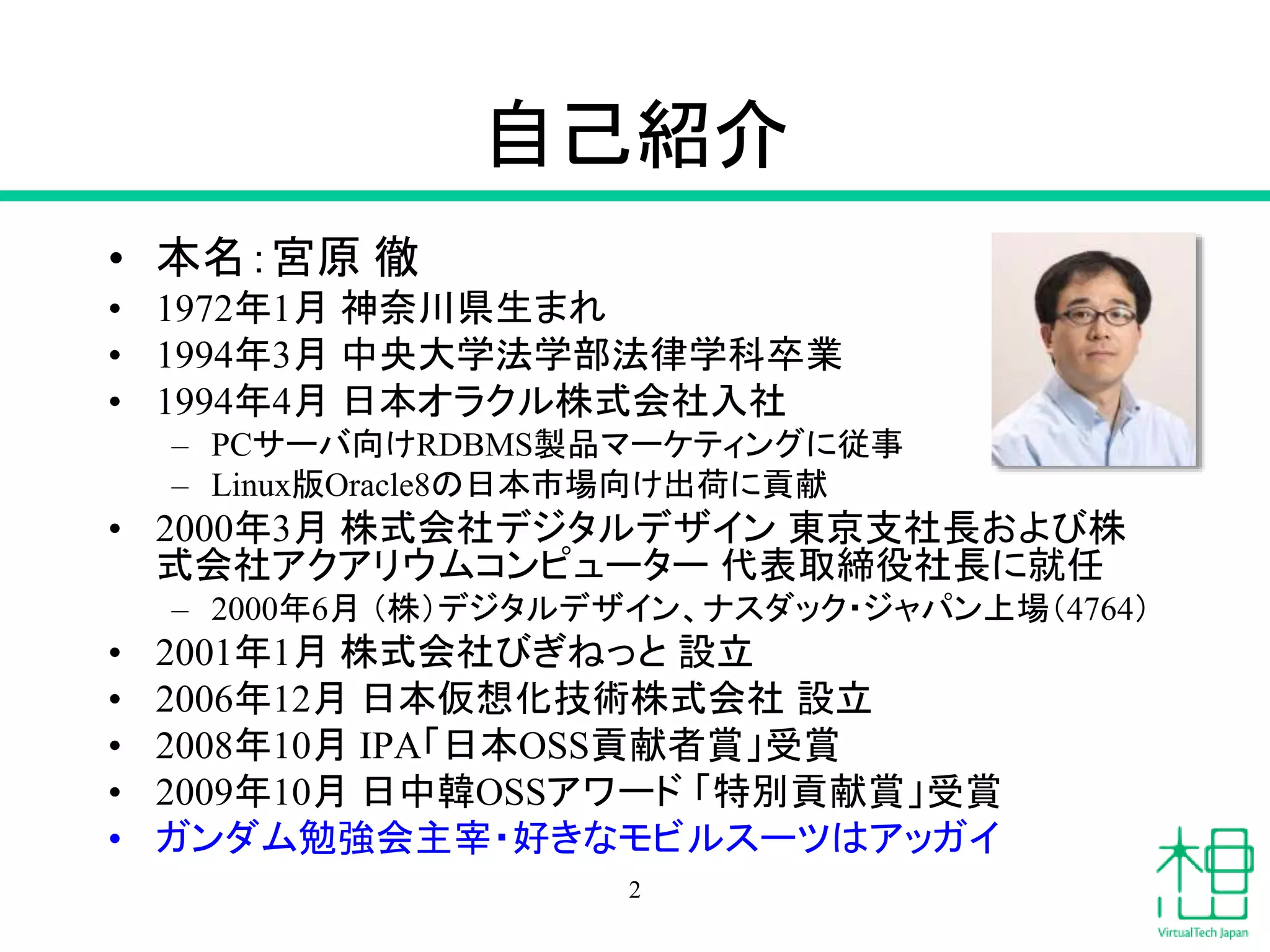
自己紹介 • 本名:宮原 徹 •
1972年1月 神奈川県生まれ • 1994年3月 中央大学法学部法律学科卒業 • 1994年4月 日本オラクル株式会社入社 – PCサーバ向けRDBMS製品マーケティングに従事 – Linux版Oracle8の日本市場向け出荷に貢献 • 2000年3月 株式会社デジタルデザイン 東京支社長および株 式会社アクアリウムコンピューター 代表取締役社長に就任 – 2000年6月 (株)デジタルデザイン、ナスダック・ジャパン上場(4764) • 2001年1月 株式会社びぎねっと 設立 • 2006年12月 日本仮想化技術株式会社 設立 • 2008年10月 IPA「日本OSS貢献者賞」受賞 • 2009年10月 日中韓OSSアワード 「特別貢献賞」受賞 • ガンダム勉強会主宰・好きなモビルスーツはアッガイ 2
3.
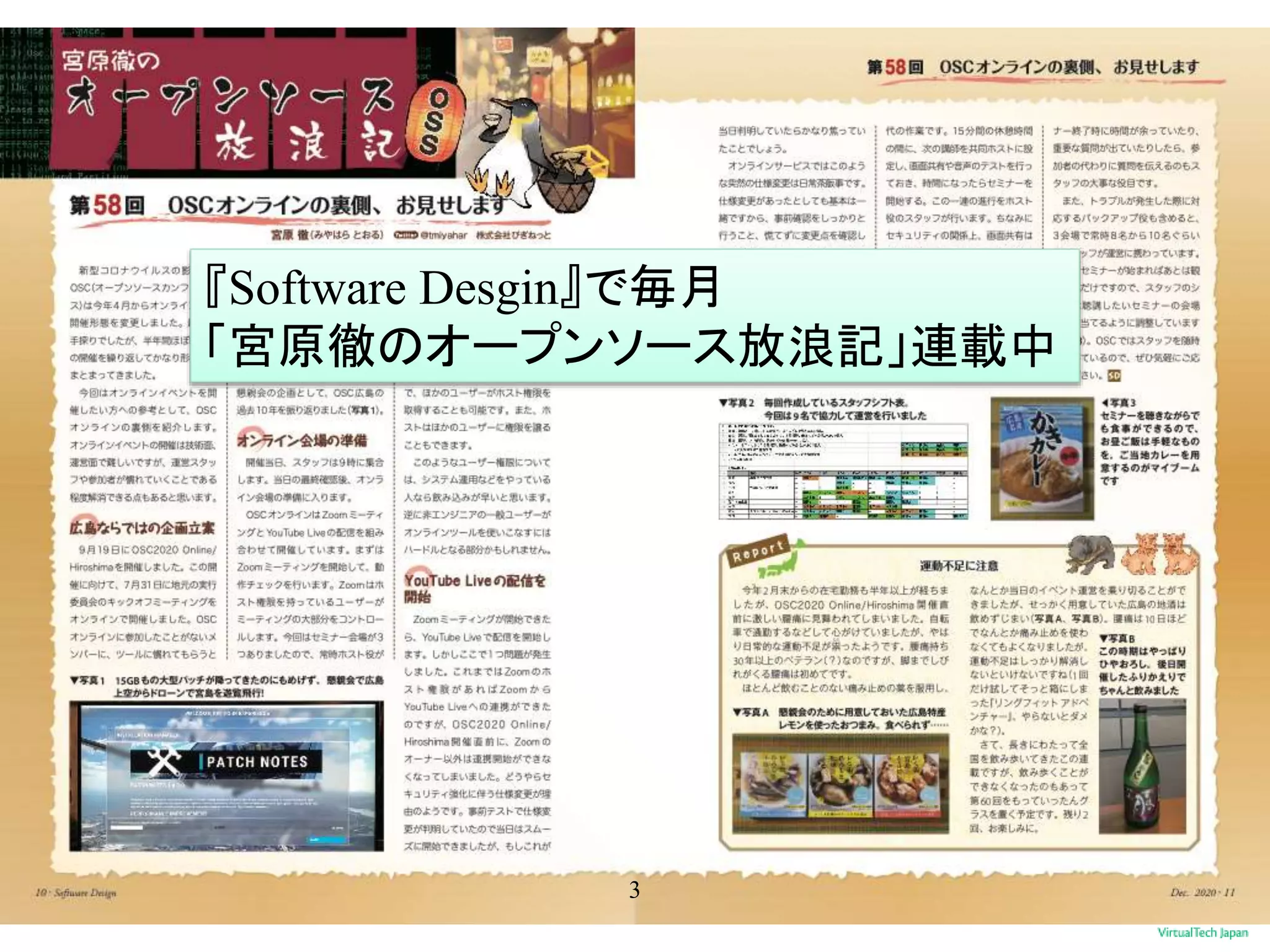
3 『Software Desgin』で毎月 「宮原徹のオープンソース放浪記」連載中
4.
日本仮想化技術株式会社 概要 • 社名:日本仮想化技術株式会社 –
英語名:VirtualTech Japan Inc. – 略称:日本仮想化技術/VTJ • 設立:2006年12月 • 資本金:3,000万円 • 売上高:2億1235万円(2020年7月期) • 本社:東京都渋谷区渋谷1-8-1 • 取締役:宮原 徹(代表取締役社長兼CEO) • 伊藤 宏通(取締役CTO) • スタッフ:8名(うち、6名が仮想化技術専門エンジニアです) • URL:http://VirtualTech.jp/ • 仮想化技術に関する研究および開発 – 仮想化技術に関する各種調査 – 仮想化技術を導入したシステムの構築・運用サポート – OpenStackの導入支援・新規機能開発・運用サポート – 自動化・DevOps支援 ベンダーニュートラルな 独立系仮想化技術の エキスパート集団 4
5.
会社のご紹介 仲間募集のお知らせ
6.
日本仮想化技術株式会社は • 仮想化技術のエキスパート集団 • 進取の精神 •
豊富な検証機材で新技術を追求 • 自由な雰囲気の職場 6
7.
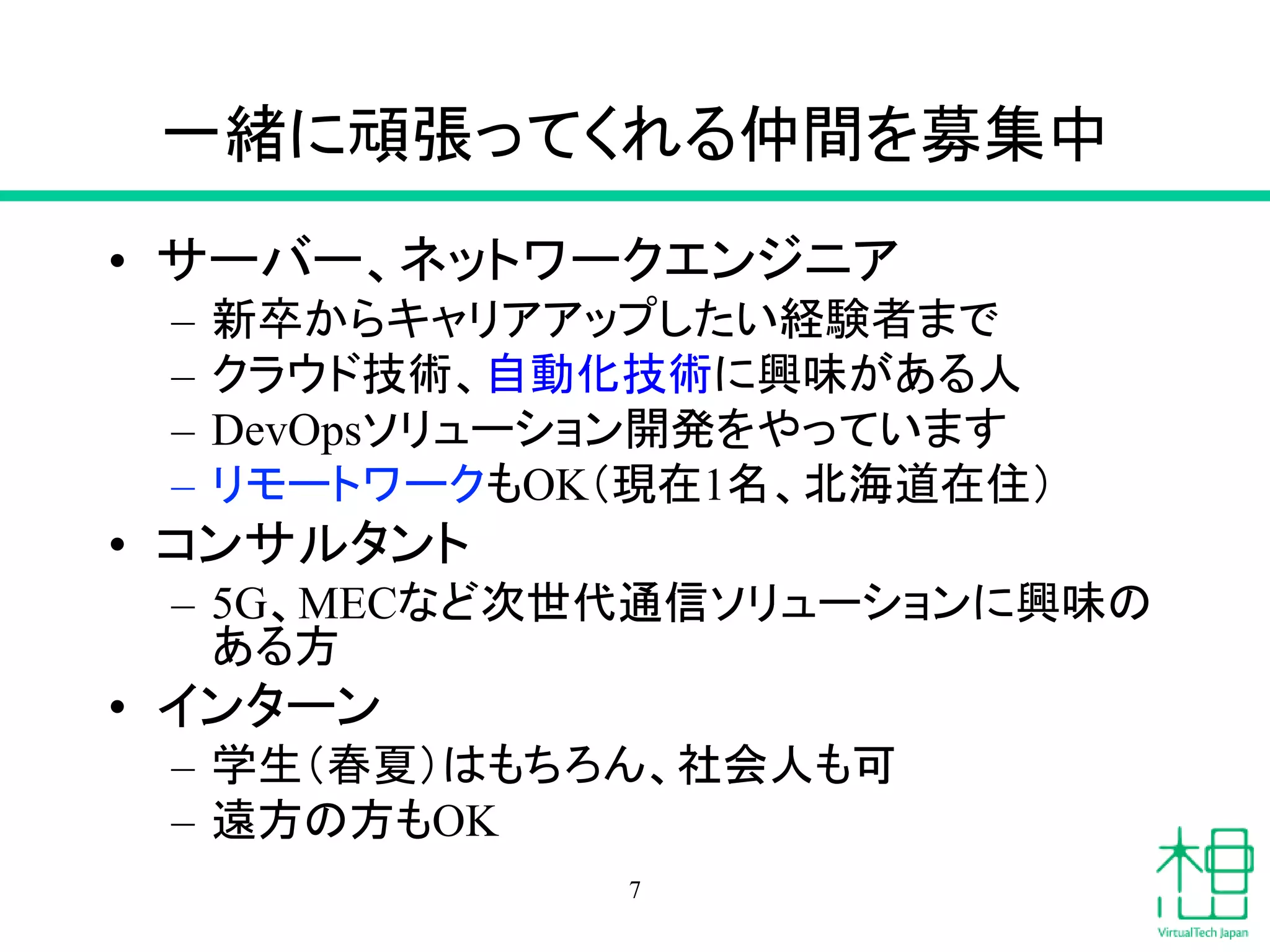
一緒に頑張ってくれる仲間を募集中 • サーバー、ネットワークエンジニア – 新卒からキャリアアップしたい経験者まで –
クラウド技術、自動化技術に興味がある人 – DevOpsソリューション開発をやっています – リモートワークもOK(現在1名、北海道在住) • コンサルタント – 5G、MECなど次世代通信ソリューションに興味の ある方 • インターン – 学生(春夏)はもちろん、社会人も可 – 遠方の方もOK 7
8.
主な業務内容 • 仮想化技術を活かしたコンサルティング – オンプレからクラウドまで –
DevOps案件のOpsとして運用・IaC開発 • 新技術のコンサルティング・PoC – 新しい仮想化技術の活用に関する調査 – PoCによる実証検証 – 5G、MEC、GPU、コンテナなど幅広く 8
9.
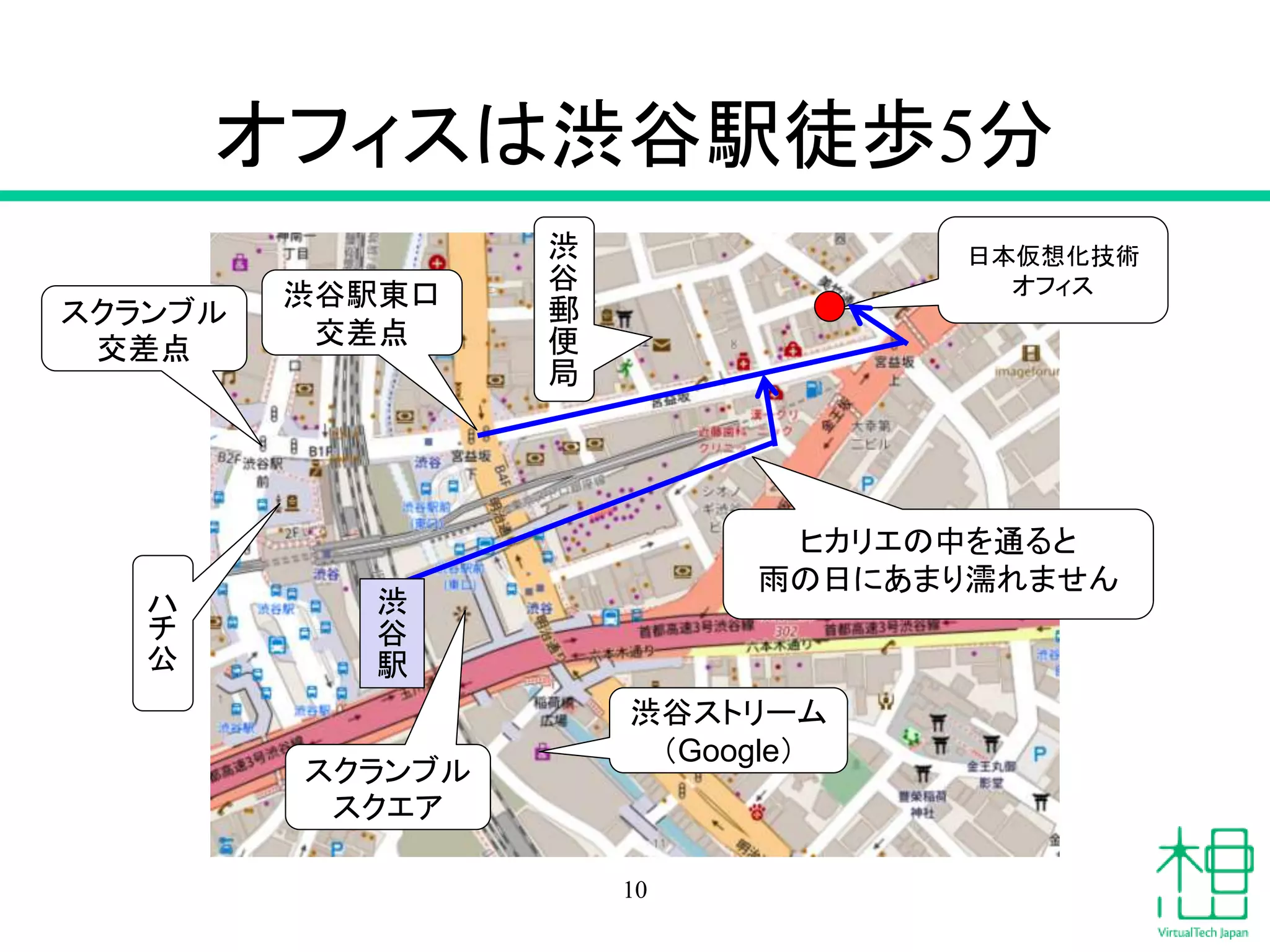
どんなオフィス? • 渋谷駅より徒歩5分 – 現在は全員在宅勤務 –
私は必要な時に自転車で48分かけて出社 • 全員がゆったりデスクとアーロンチェア – 在宅勤務者にもアーロンチェア購入 9
10.
オフィスは渋谷駅徒歩5分 10 日本仮想化技術 オフィス ハ チ 公 渋谷駅東口 交差点 渋 谷 駅 ヒカリエの中を通ると 雨の日にあまり濡れません 渋 谷 郵 便 局 スクランブル 交差点 渋谷ストリーム (Google) スクランブル スクエア
11.
優れた環境が優れた成果を生む 渋谷駅徒歩5分の新オフィス 幅140cmのゆったりデスクとアーロンチェア MacBook Pro/Airと4Kモニタが標準 キーボード・マウスも自由 クラウドからDC、オンプレまで 充実の検証環境 最新機材で作業11
12.
充実の福利厚生 • マッサージチェア • 充実のフリードリンクコーナー –
お茶、ネスプレッソなど多種多様に取り揃え • 誕生日はケーキでお祝い • 雑誌年間購読制度 – 何でも好きな雑誌を1誌年間購読 • 書籍購入支援制度 – 技術書の購入は無制限(当然) – 好きな書籍(漫画も可)を1万円/年購入 12
13.
お問い合わせ先 メールにて recruit@VirtualTech.jp 履歴書、職務経歴書をご用意ください ご紹介も是非。きっと何かいいことあります。 13
14.
本日のアジェンダ 1. Kubernetes (K8s
)とは 2. K8sの導入(Minikubeを使って) 3. K8sを動かしてみる 4. K8sの仕組みを少し探ってみる • コンテナオーケストレーションツールであるKubernetes (K8s) の使用方法を講師なりに勉強して仕組みを理解できるように 解説します • 各種情報を参照すれば(私でも)分かるレベルの説明は省略 しています • 説明自体もかなりザックリです • 8月に弊社から出した『Kubernetes雑にまとめてみた 2020年8 月版』も合わせてご参照ください – https://www.slideshare.net/VirtualTech-JP/kubernetes-20208 14
15.
Kubernetes (K8s)とは 15
16.
Kubernetes(K8s)とは • 『Kubernetes (K8s)は、デプロイやスケーリ ングを自動化したり、コンテナ化されたアプ リケーションを管理したりするための、オー プンソースのシステムです。』 •
デプロイ:アプリケーションを配備すること。 ここではアプリケーションが実行されるコン テナを動作させること • スケーリング:複数コンテナを実行すること 16 ※ https://kubernetes.io/ja/
17.
Podとは • Podは、アプリケーションのコンテナ(いくつか の場合においては複数のコンテナ)、ストレー ジリソース、ユニークなネットワークIP、および コンテナの実行方法を管理するオプションを カプセル化します。 • Podはデプロイメントの単位、すなわち Kubernetesのアプリケーションの単一インスタ ンス
で、単一のコンテナ または密結合なリ ソースを共有する少数のコンテナで構成され る場合があります。 17 ※ https://kubernetes.io/ja/docs/concepts/workloads/pods/pod-overview/
18.
なぜK8s? • コンテナオーケストレーション – 複数のコンテナ(その他ネットワークなど)を一元 管理したい •
自動回復 – デプロイしたコンテナが障害などで停止した時に コンテナを再実行する • CI/CD – 素早くデプロイできるコンテナ環境 • マイクロサービス化 – APIのアクセス先をコンテナで構築 18
19.
K8sの導入(Minikubeを使って) 19
20.
K8sを使うには A) クラウド上のサービスを使う – 実は一番現実的? –
色々なサービスがある B) 自分で構築する – 仕組みをしっかりと理解したいならコレ – 思ったよりも情報が少ない C) Minukubeを使う – コマンド練習用 – VirtualBoxに入れたり、Katacoda使ったり • Katacoda:ブラウザで試せる学習環境 20
21.
VirtualBoxでMinikubeを動かす • 公式ドキュメントの手順に従って導入 – https://kubernetes.io/ja/docs/tasks/tools/install-minikube/ •
使用環境:macOS Catalina(10.15) – 標準シェルがzshなのでプロンプトは% – MinikubeはWindows、Linuxでも導入可能ですが、手順や環境、本資料 での記述が一部異なりますのでご注意ください 1. VirtualBoxのインストール – https://www.virtualbox.org/ 2. Homebrewのインストール – https://brew.sh/index_ja 3. Minikubeのインストール – % brew install minikube – Minikubeとkubectlコマンドがインストールされる 21
22.
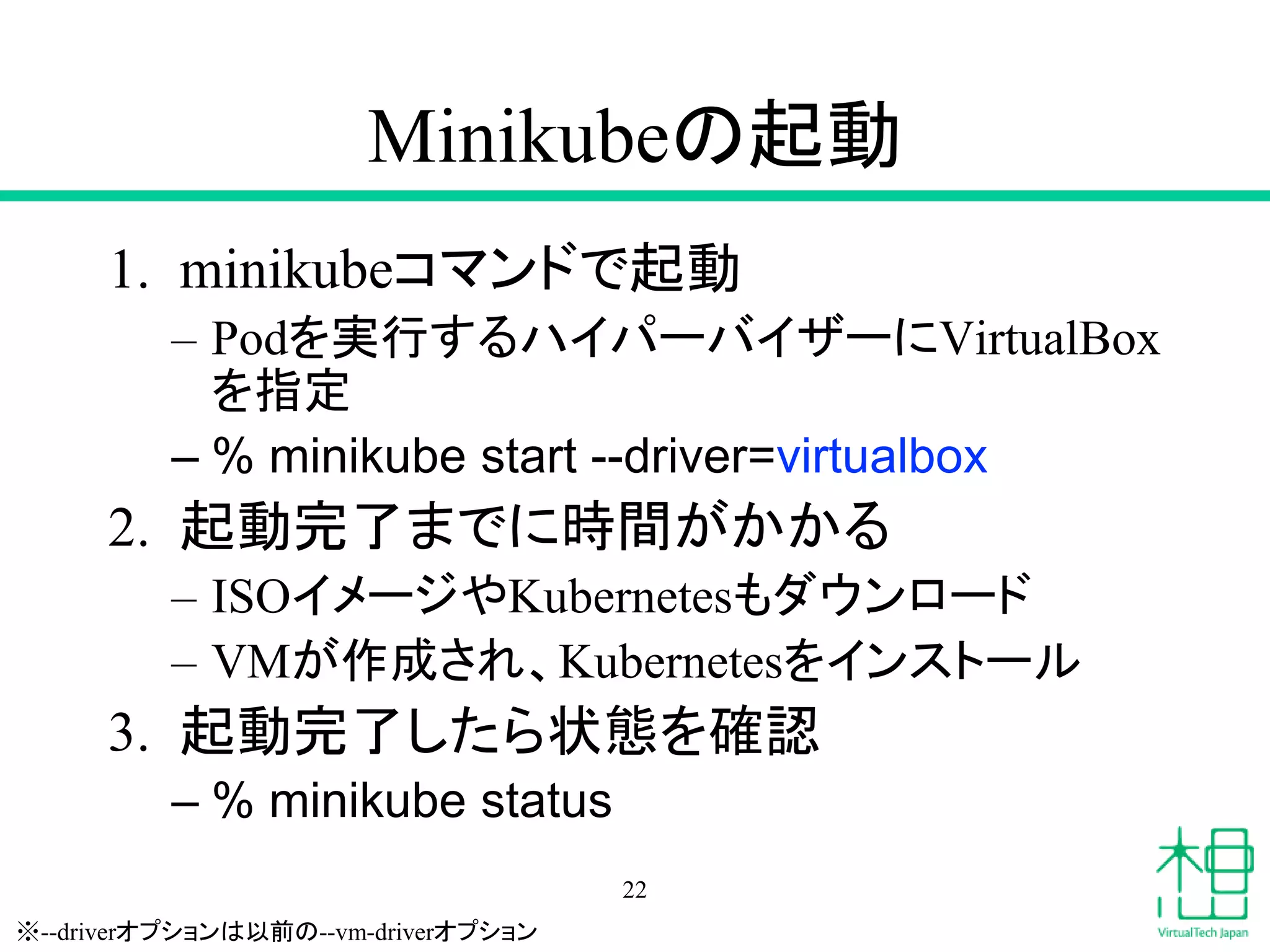
Minikubeの起動 1. minikubeコマンドで起動 – Podを実行するハイパーバイザーにVirtualBox を指定 –
% minikube start --driver=virtualbox 2. 起動完了までに時間がかかる – ISOイメージやKubernetesもダウンロード – VMが作成され、Kubernetesをインストール 3. 起動完了したら状態を確認 – % minikube status 22 ※--driverオプションは以前の--vm-driverオプション
23.
Minikubeのインストールと起動 23
24.
K8sを動かしてみる 24
25.
ダッシュボードを使う • WebブラウザでKubernetesの状態確認や 操作が行えます • コマンドを実行するとWebブラウザで自動 的にアクセス –
% minikube dashboard & 25
26.
ダッシュボード画面 26
27.
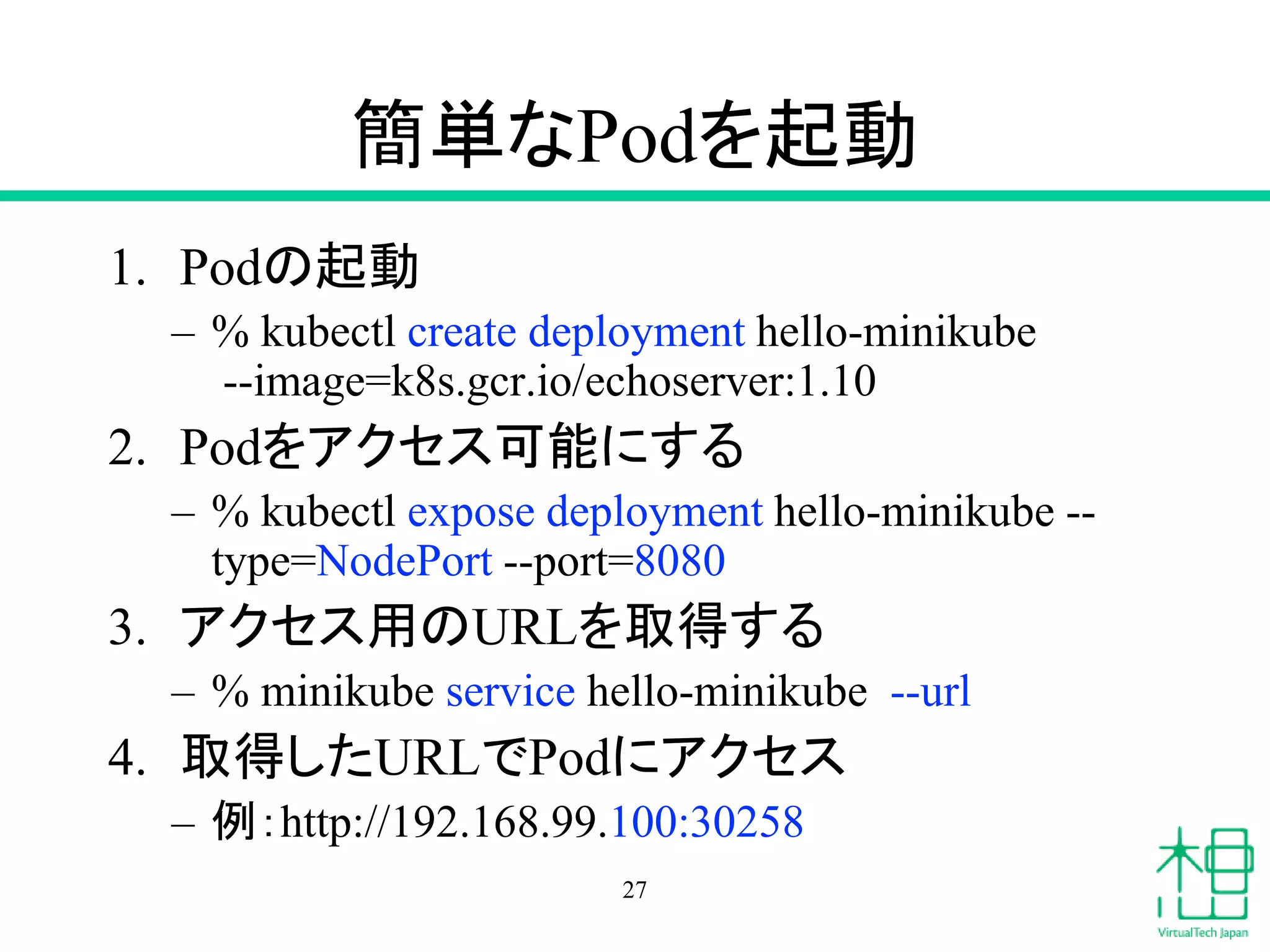
簡単なPodを起動 1. Podの起動 – %
kubectl create deployment hello-minikube --image=k8s.gcr.io/echoserver:1.10 2. Podをアクセス可能にする – % kubectl expose deployment hello-minikube -- type=NodePort --port=8080 3. アクセス用のURLを取得する – % minikube service hello-minikube --url 4. 取得したURLでPodにアクセス – 例:http://192.168.99.100:30258 27
28.
Podにアクセス 28
29.
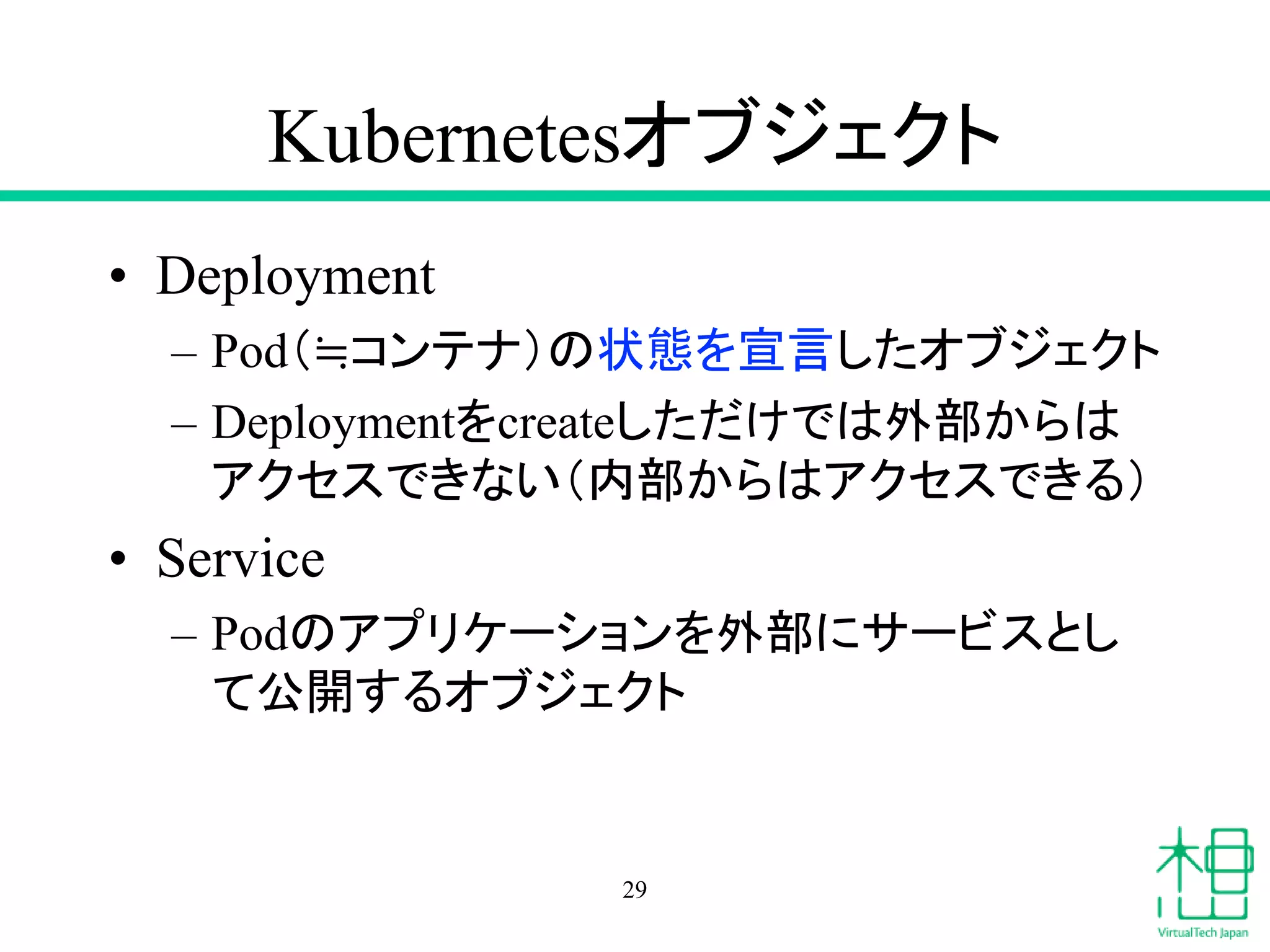
Kubernetesオブジェクト • Deployment – Pod(≒コンテナ)の状態を宣言したオブジェクト –
Deploymentをcreateしただけでは外部からは アクセスできない(内部からはアクセスできる) • Service – Podのアプリケーションを外部にサービスとし て公開するオブジェクト 29
30.
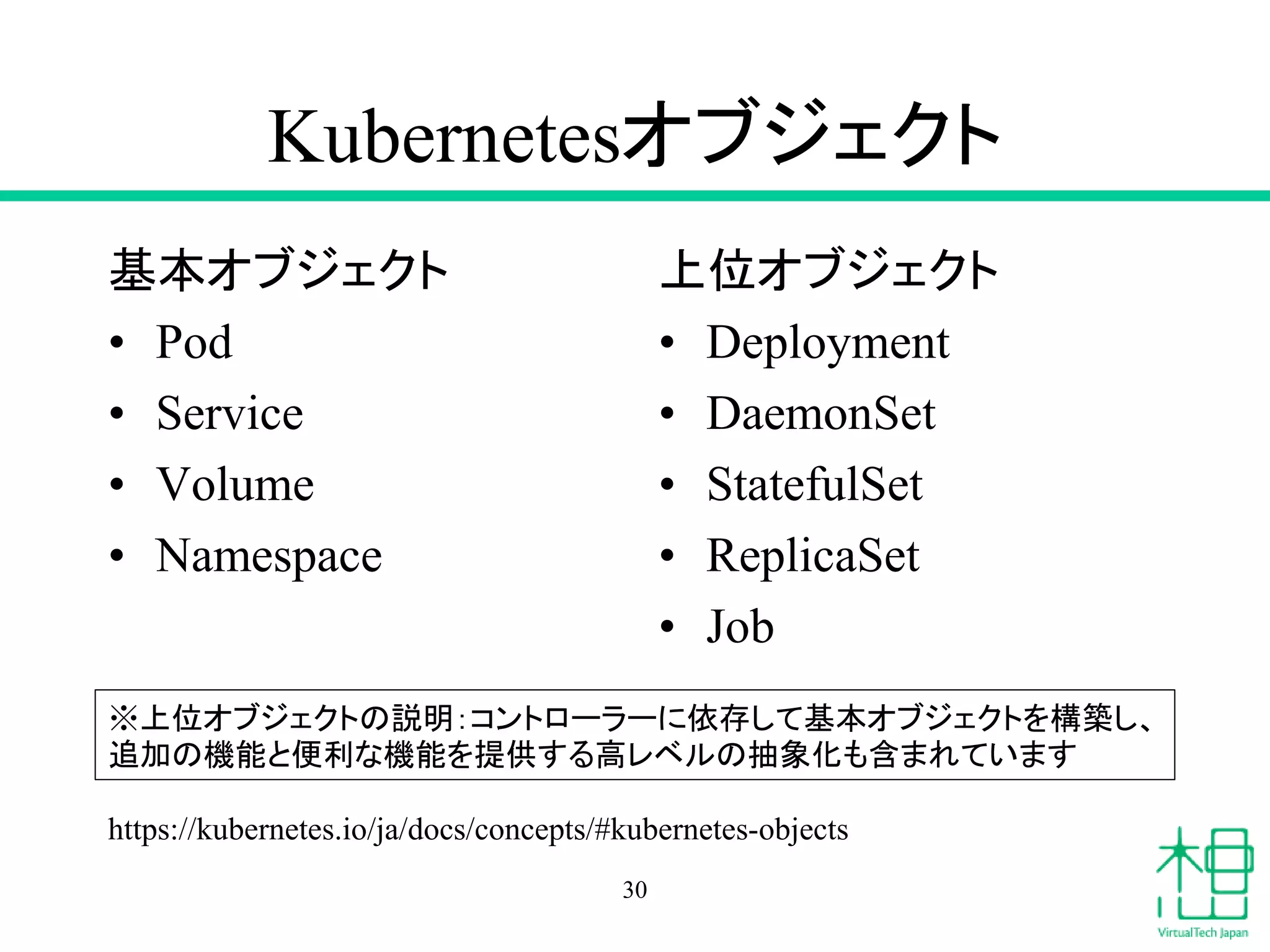
Kubernetesオブジェクト 基本オブジェクト • Pod • Service •
Volume • Namespace 上位オブジェクト • Deployment • DaemonSet • StatefulSet • ReplicaSet • Job 30 ※上位オブジェクトの説明:コントローラーに依存して基本オブジェクトを構築し、 追加の機能と便利な機能を提供する高レベルの抽象化も含まれています https://kubernetes.io/ja/docs/concepts/#kubernetes-objects
31.
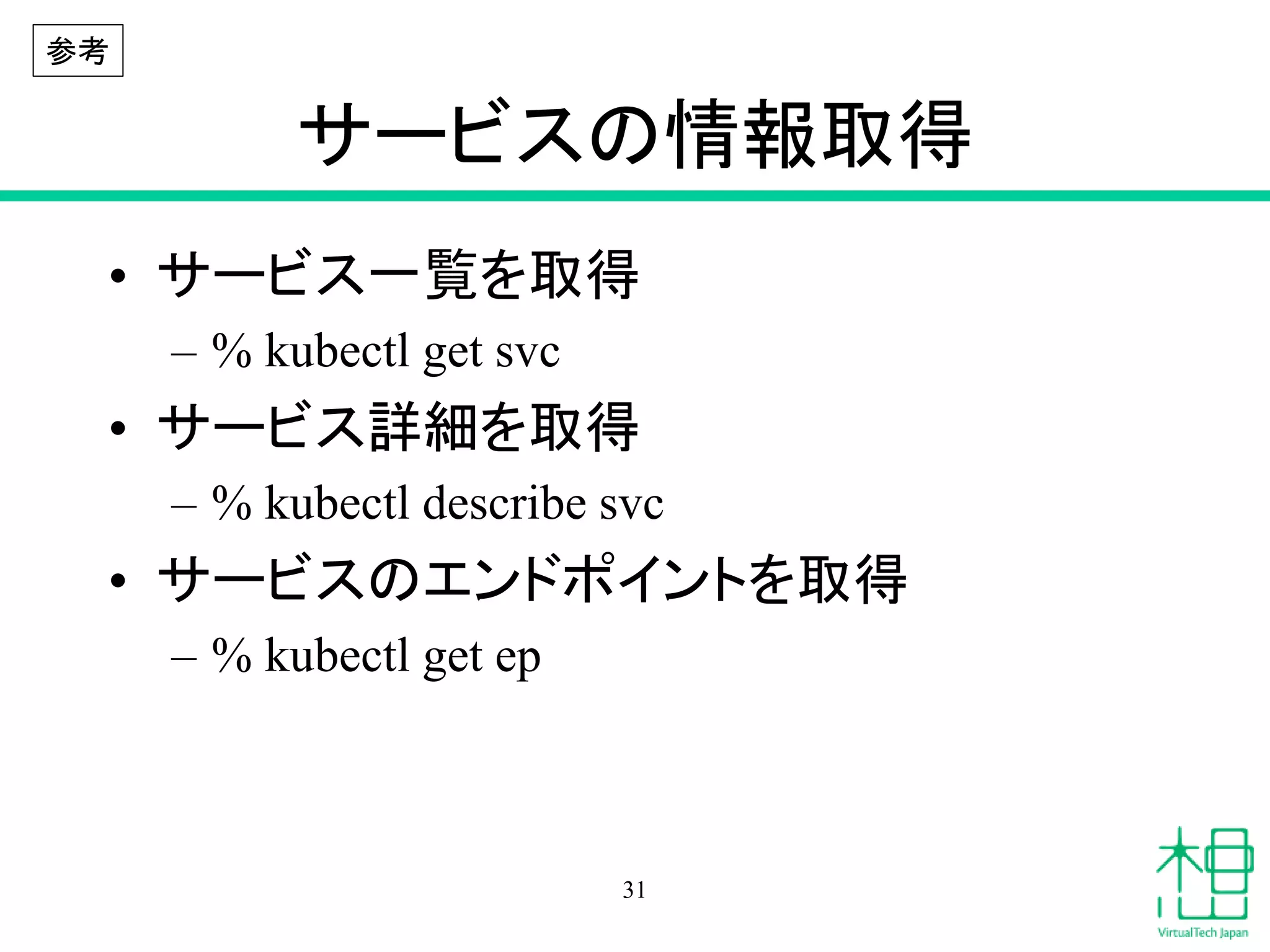
サービスの情報取得 • サービス一覧を取得 – %
kubectl get svc • サービス詳細を取得 – % kubectl describe svc • サービスのエンドポイントを取得 – % kubectl get ep 31 参考
32.
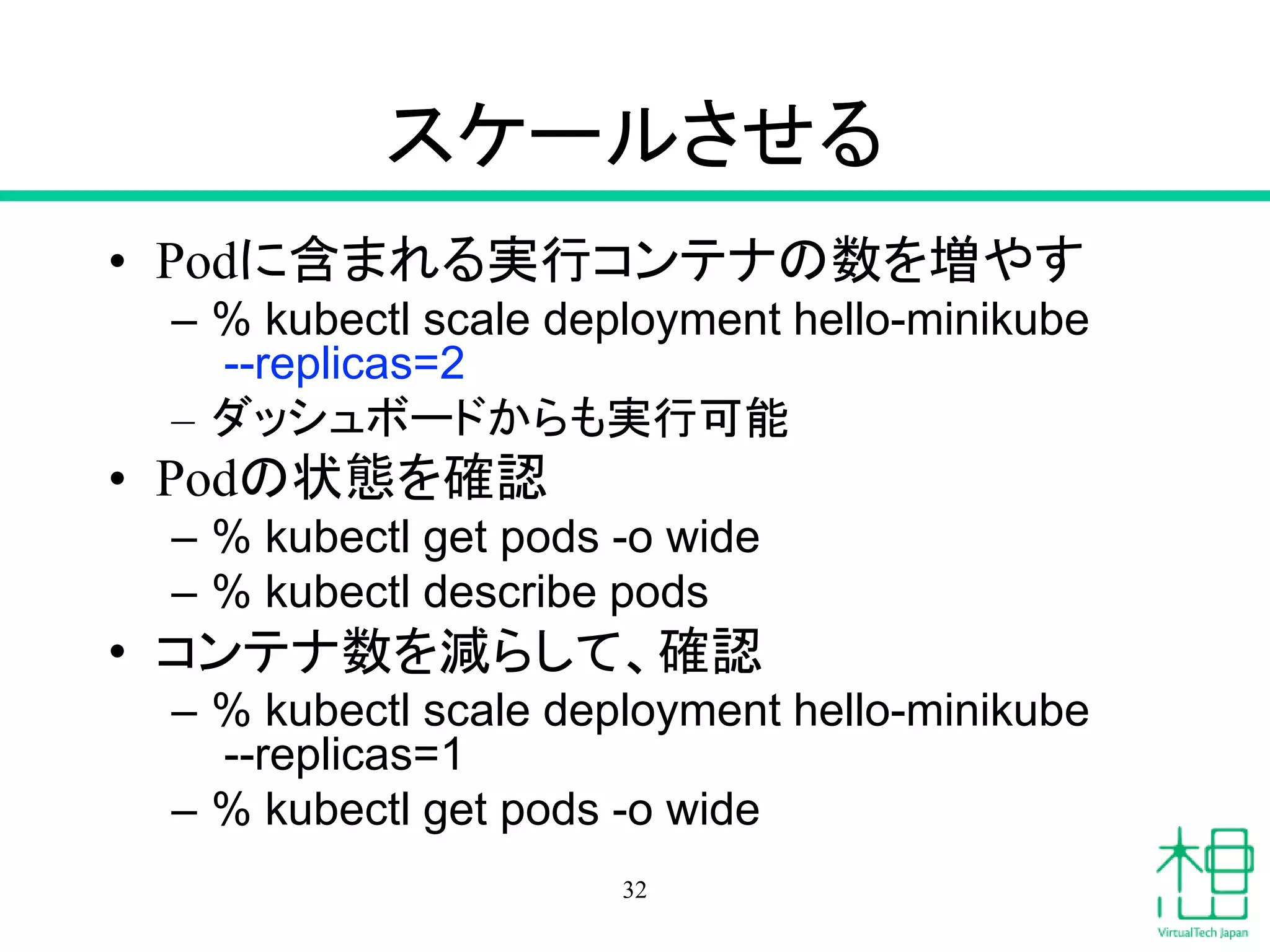
スケールさせる • Podに含まれる実行コンテナの数を増やす – %
kubectl scale deployment hello-minikube --replicas=2 – ダッシュボードからも実行可能 • Podの状態を確認 – % kubectl get pods -o wide – % kubectl describe pods • コンテナ数を減らして、確認 – % kubectl scale deployment hello-minikube --replicas=1 – % kubectl get pods -o wide 32
33.
スケールさせた状態 33 Pod内に コンテナが2つ Deplymentで スケールできる
34.
仕組みを少し探ってみる 34
35.
MinikubeのVMにSSH • minikubeコマンドでログイン可能 – %
minikube ssh • IPアドレスを調べてログインする場合 – % minikube ip – % ssh docker@IPアドレス – パスワードは tcuser 35
36.
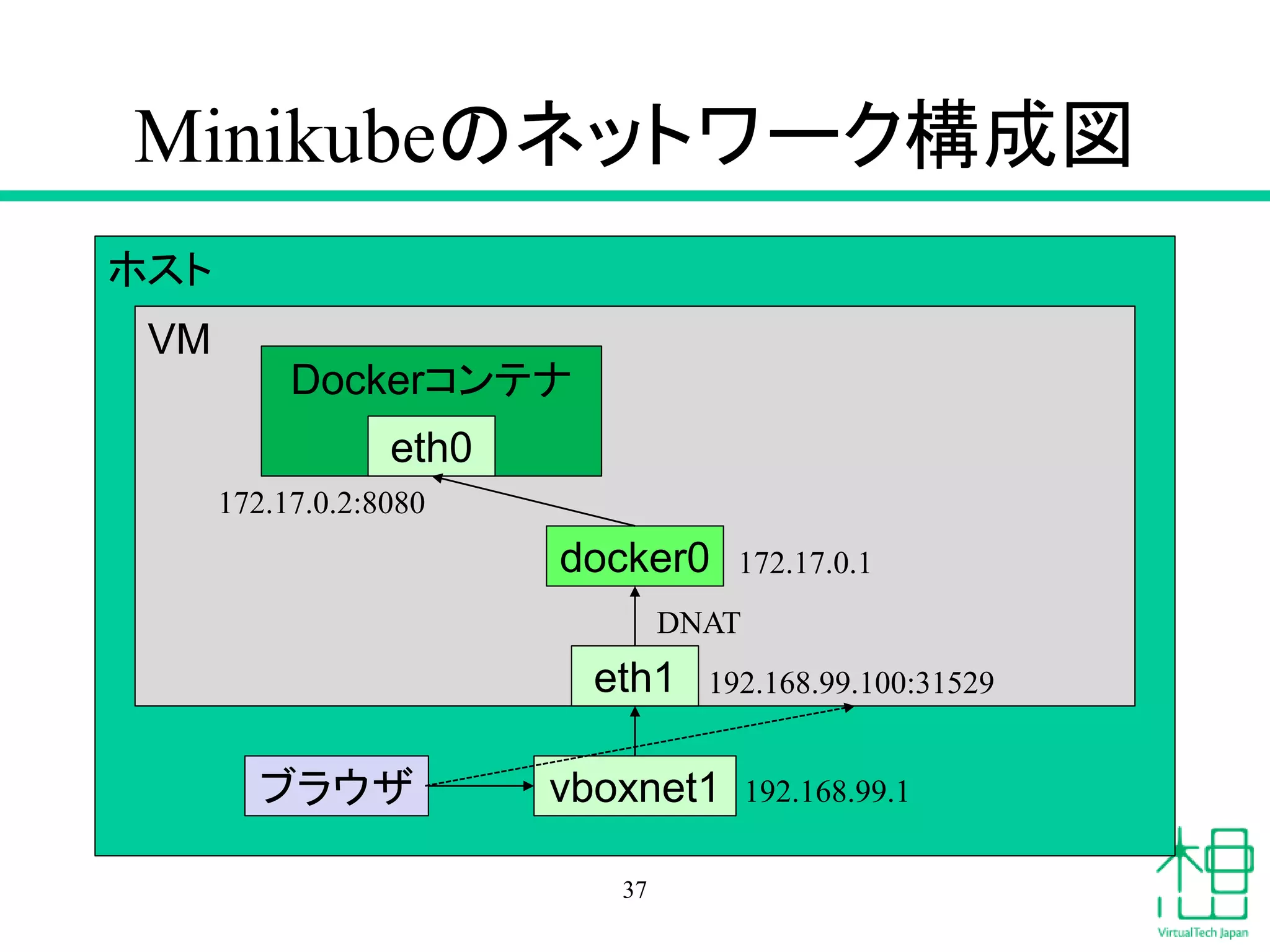
Minikubeのネットワークは? • ホストからVMへの接続:VirtualBoxのホス トオンリーネットワークを使用 – VM初回起動時に作成される –
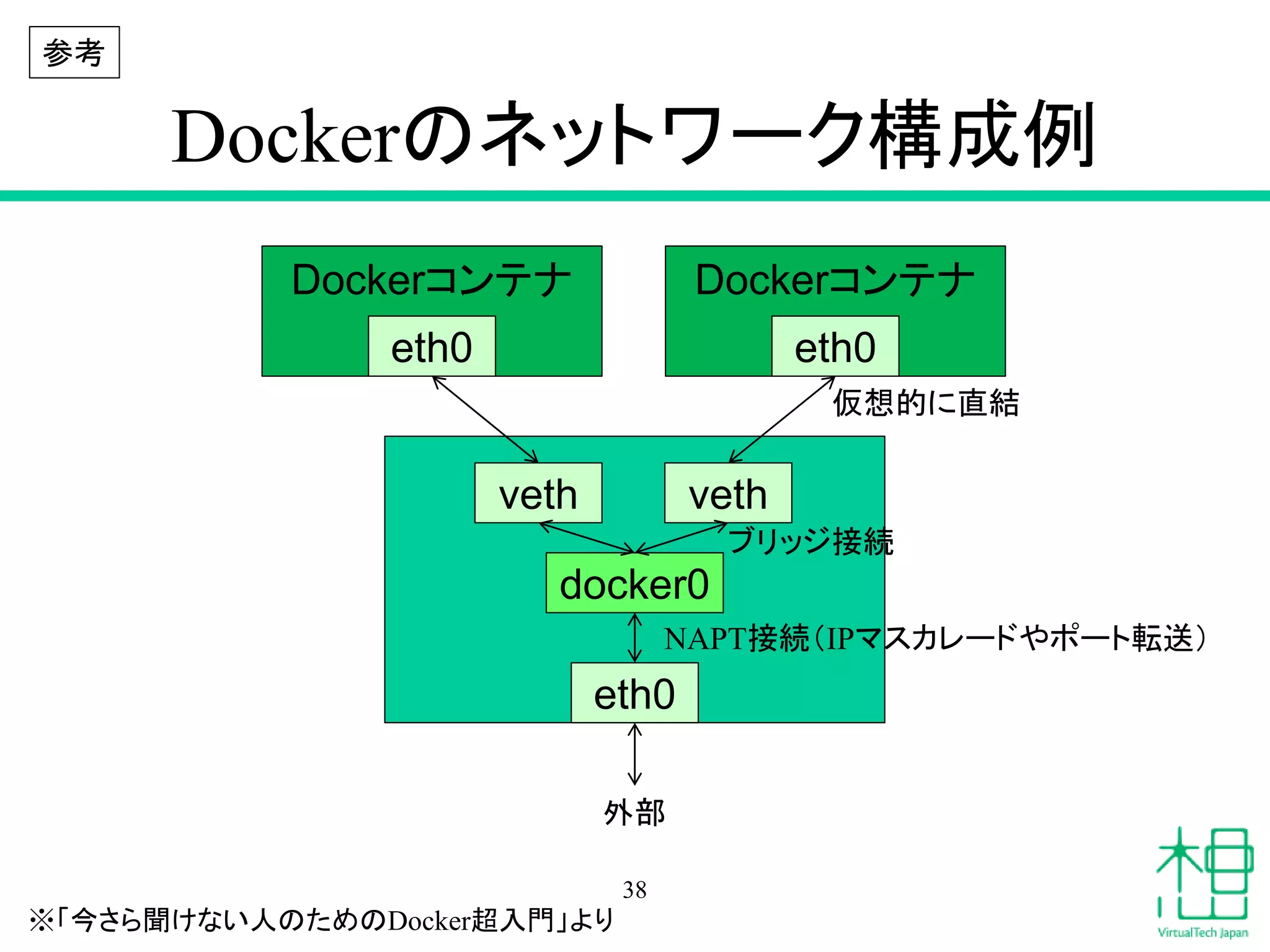
ホストが192.168.99.1、VMが192.168.99.100〜 • VMからコンテナへの接続:Dockerの仮想 ブリッジ – 仮想ブリッジdocker0は172.17.0.1 – コンテナは172.17.0.2〜 36
37.
Minikubeのネットワーク構成図 37 ホスト VM vboxnet1ブラウザ docker0 Dockerコンテナ eth0 eth1 192.168.99.1 192.168.99.100:31529 DNAT 172.17.0.1 172.17.0.2:8080
38.
Dockerのネットワーク構成例 38 Dockerコンテナ eth0 eth0 docker0 veth veth Dockerコンテナ eth0 仮想的に直結 ブリッジ接続 NAPT接続(IPマスカレードやポート転送) 外部 参考 ※「今さら聞けない人のためのDocker超入門」より
39.
NodePortのiptables設定 • NodePortで起動した場合のiptables設定 – %
kubectl expose deployment hello-minikube -- type=NodePort --port=8080 – iptables-saveの前後で追加されるルールから抜粋 1. -A PREROUTING -j KUBE-SERVICES 2. -A KUBE-SERVICES --dst-type LOCAL -j KUBE- NODEPORTS 3. -A KUBE-NODEPORTS -p tcp --dport 31529 -j KUBE- SVC-HELLOMINIKUBE 4. -A KUBE-SVC-HELLOMINIKUBE -j KUBE-SEP- HELLOMINIKUBE 5. -A KUBE-SEP-HELLOMINIKUBE -p tcp -j DNAT --to- destination 172.17.0.2:8080 39 ※HELLOMINIKUBEは実際にはユニークID
40.
スケールした場合 40 ホスト VM vboxnet1ブラウザ docker0 Dockerコンテナ eth0 Dockerコンテナ eth0 eth1 192.168.99.1 192.168.99.100:31529 DNAT 172.17.0.1 172.17.0.4:8080172.17.0.2:8080 アクセスを振り分け
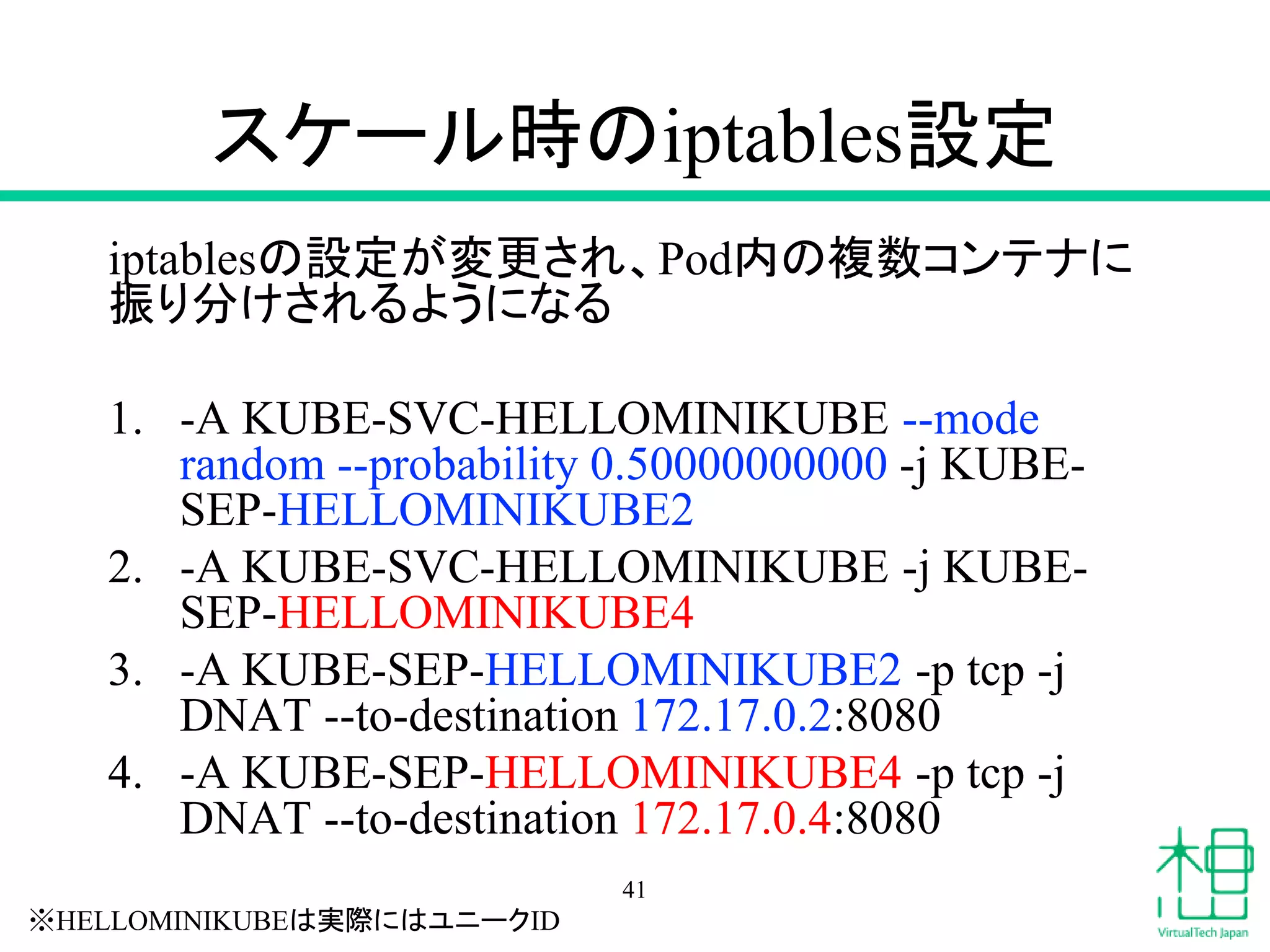
41.
スケール時のiptables設定 iptablesの設定が変更され、Pod内の複数コンテナに 振り分けされるようになる 1. -A KUBE-SVC-HELLOMINIKUBE
--mode random --probability 0.50000000000 -j KUBE- SEP-HELLOMINIKUBE2 2. -A KUBE-SVC-HELLOMINIKUBE -j KUBE- SEP-HELLOMINIKUBE4 3. -A KUBE-SEP-HELLOMINIKUBE2 -p tcp -j DNAT --to-destination 172.17.0.2:8080 4. -A KUBE-SEP-HELLOMINIKUBE4 -p tcp -j DNAT --to-destination 172.17.0.4:8080 41 ※HELLOMINIKUBEは実際にはユニークID
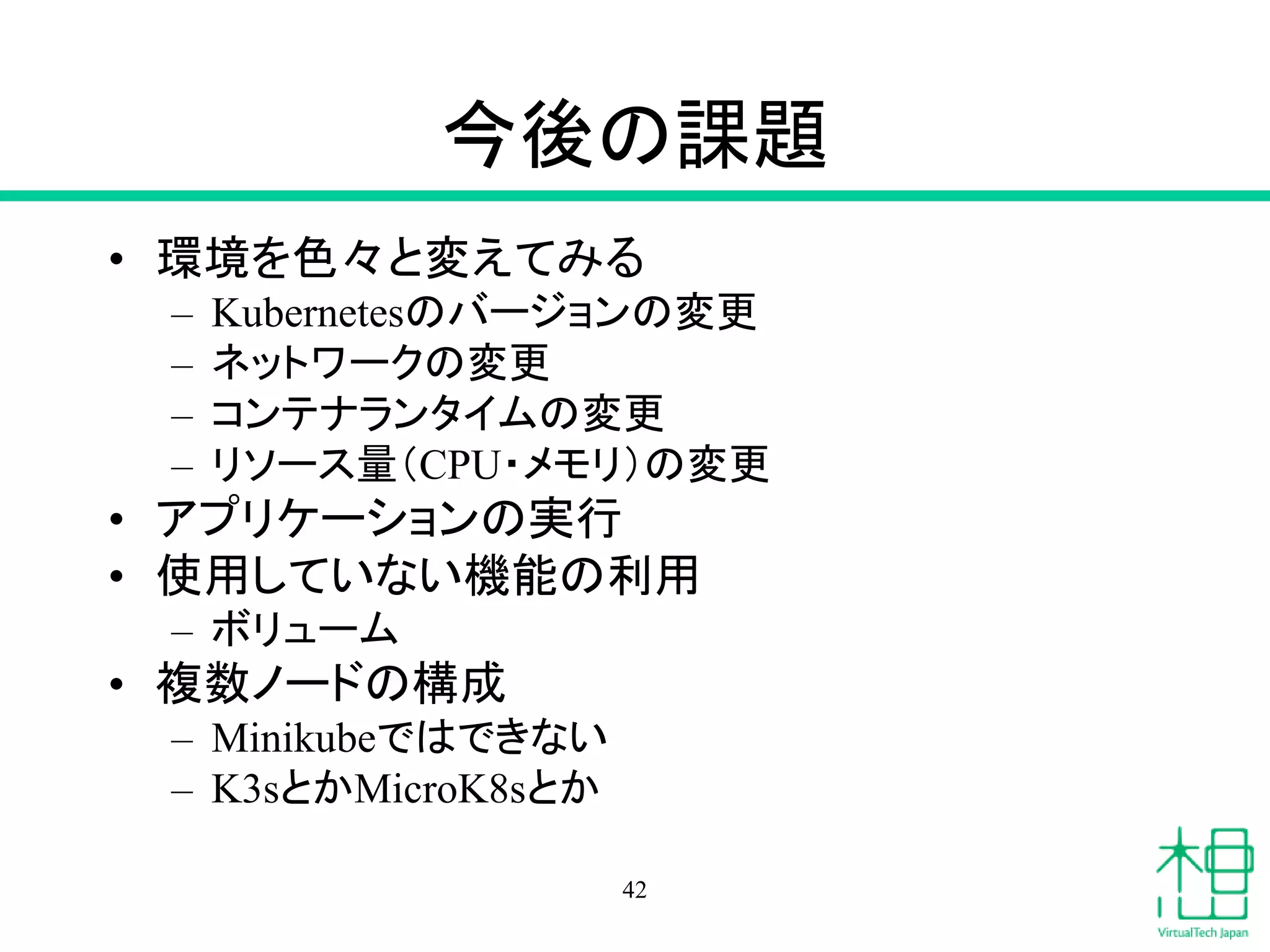
42.
今後の課題 • 環境を色々と変えてみる – Kubernetesのバージョンの変更 –
ネットワークの変更 – コンテナランタイムの変更 – リソース量(CPU・メモリ)の変更 • アプリケーションの実行 • 使用していない機能の利用 – ボリューム • 複数ノードの構成 – Minikubeではできない – K3sとかMicroK8sとか 42
43.
個人的な課題 • Raspberry Pi
4クラスタで動かす 43 Raspberry Pi 4クラスタ 4GB×1+8GB×3 LED冷却ファン装備
44.
DevOpSaaSに向けて こういうことをしたいので 誰か一緒にやって欲しいお気持ち 44
45.
DevOpsの想定される進め方 1. ToBeモデルの構築 2. 現時点での課題の抽出 3.
優先順位の策定 4. PoC環境の構築と運用 5. PoC環境からのフィードバックと改善 6. 小規模社内展開 45 自社だけではスピード感のある DevOps推進は困難
46.
DevOpsを始める時に悩むこと • どのインフラを使うの? • どのリポジトリを使うの? •
情報共有方法は? 46
47.
DevOpSaaSが解決する課題 標準リファレンスモデル提供によるDevOpsの加速 • 各種ツールの組み合わせテスト済みパッケージの提供 – 標準機能はあらかじめ設定済み •
各種ツールのバージョンアップ追従 – 既存開発・運用環境からの移行支援 • 独自機能の提供 – 可視化ツール、既存ツールのカスタマイズなど • 開発運用担当者の教育・サポート – 標準ドキュメント、教育コースの提供 • サンプルの提供 – 自動化・テストスクリプトのサンプル
48.
提供される主な機能 • チケット管理 • ソースコード管理 •
テスト自動化 • デプロイ自動化 • プロジェクトマネジメント • コミュニケーション 48
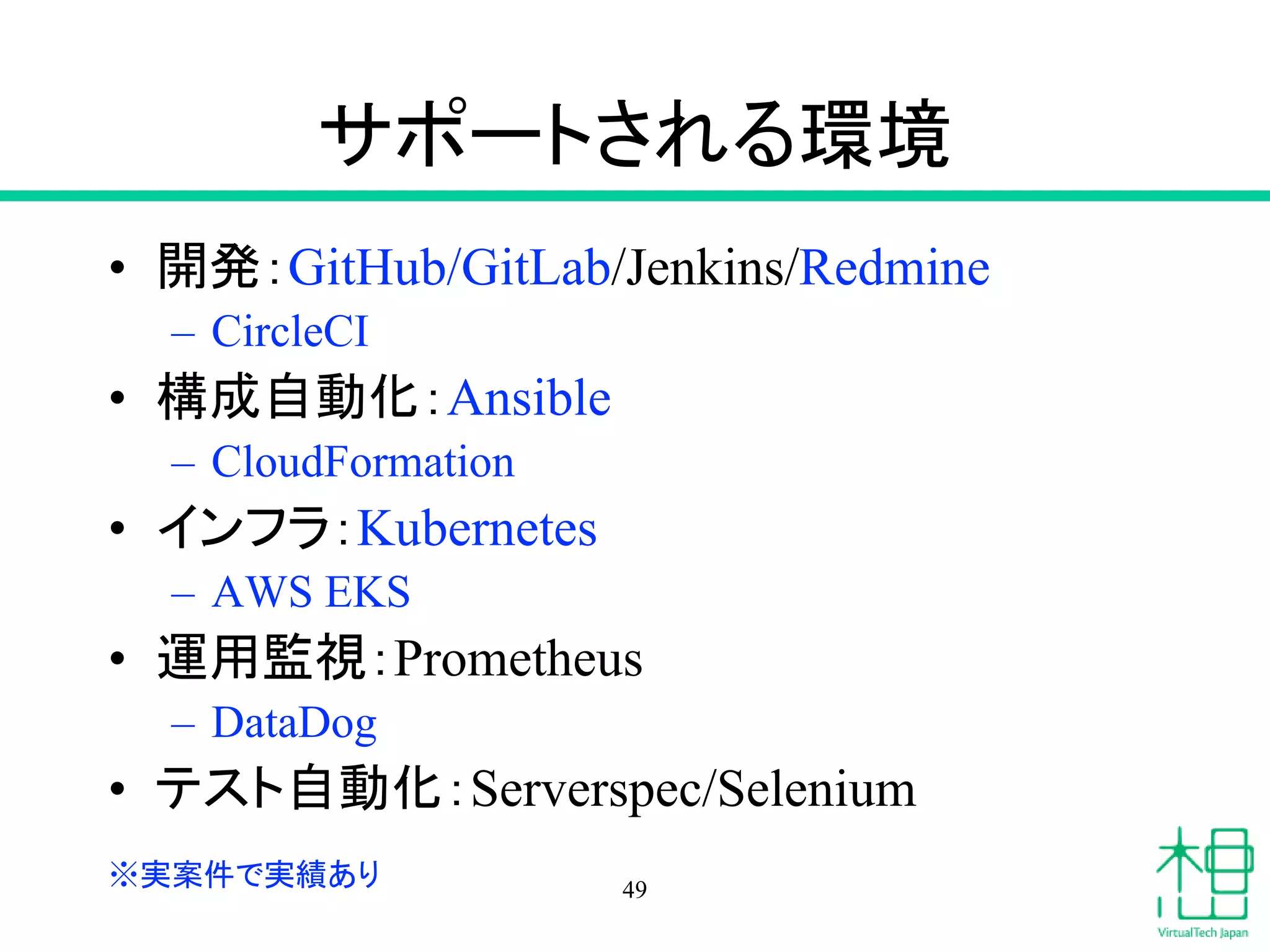
49.
サポートされる環境 • 開発:GitHub/GitLab/Jenkins/Redmine – CircleCI •
構成自動化:Ansible – CloudFormation • インフラ:Kubernetes – AWS EKS • 運用監視:Prometheus – DataDog • テスト自動化:Serverspec/Selenium 49※実案件で実績あり
50.
改めて大募集 • 一緒にDevOpsにチャレンジする企業 – 一緒にカイゼンしていきませんか? •
一緒にDevOpsにチャレンジするエンジニア – 一緒に成長していきませんか? – 沢山の開発者を支えるお仕事です – マジで人手が足りてません – このままだと掛け声倒れになりかねない 50
51.
ありがとうございました 51
Download

























![[발표자료] 오픈소스 기반 클라우드 네이티브 애플리케이션 구축 방안 (feat. Kubernetes)](https://cdn.slidesharecdn.com/ss_thumbnails/kubernetes-241219083038-3bd08c9d-thumbnail.jpg?width=640&height=640&fit=bounds)


