今さら聞けない人のための
Git超入門
GitLab 13対応版
日本仮想化技術株式会社
代表取締役社長兼CEO
宮原 徹(@tmiyahar)
http://VirtualTech.jp
自己紹介
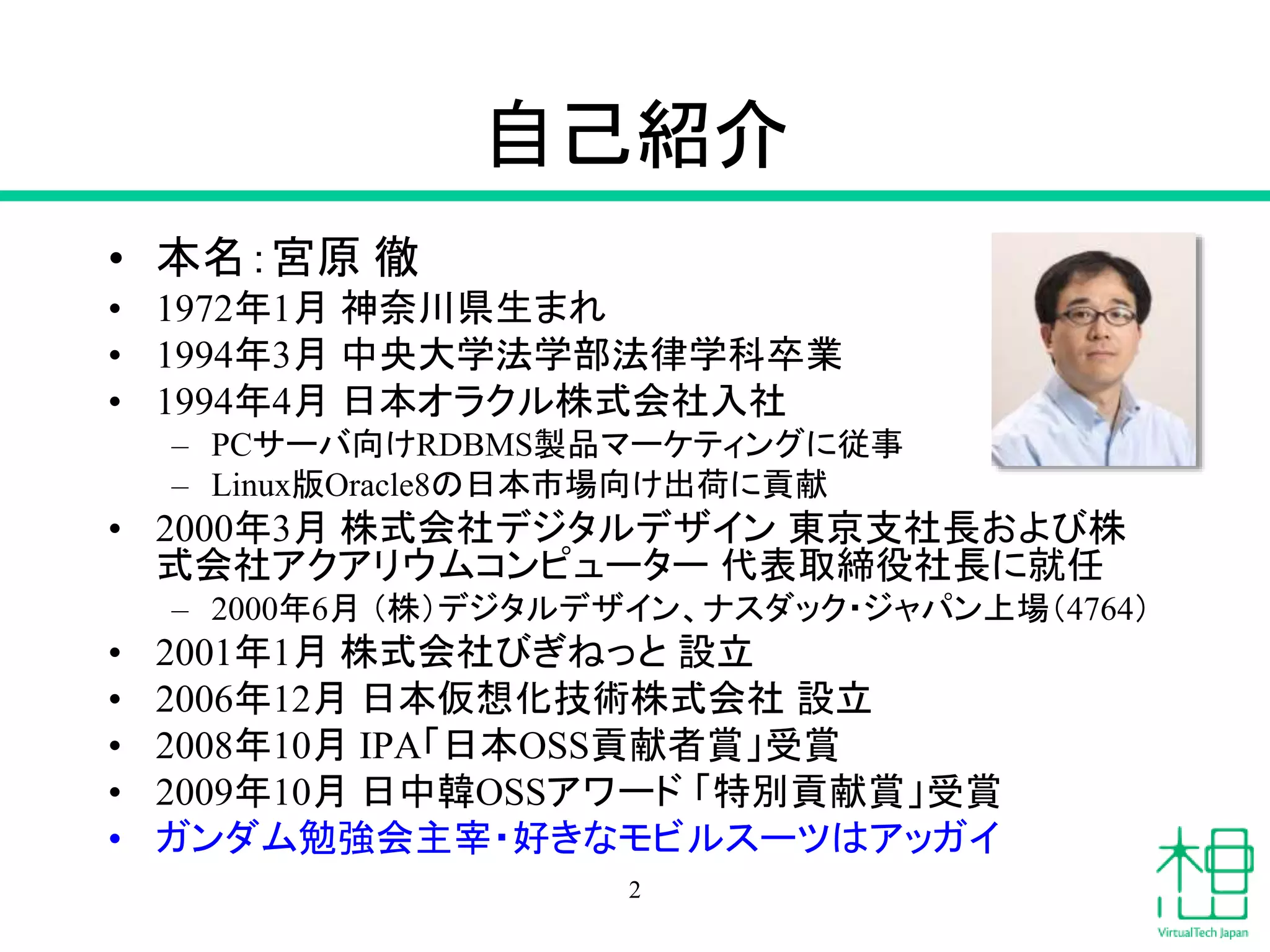
• 本名:宮原 徹
• 1972年1月 神奈川県生まれ
• 1994年3月 中央大学法学部法律学科卒業
• 1994年4月 日本オラクル株式会社入社
– PCサーバ向けRDBMS製品マーケティングに従事
– Linux版Oracle8の日本市場向け出荷に貢献
• 2000年3月 株式会社デジタルデザイン 東京支社長および株
式会社アクアリウムコンピューター 代表取締役社長に就任
– 2000年6月 (株)デジタルデザイン、ナスダック・ジャパン上場(4764)
• 2001年1月 株式会社びぎねっと 設立
• 2006年12月 日本仮想化技術株式会社 設立
• 2008年10月 IPA「日本OSS貢献者賞」受賞
• 2009年10月 日中韓OSSアワード 「特別貢献賞」受賞
• ガンダム勉強会主宰・好きなモビルスーツはアッガイ
2
3
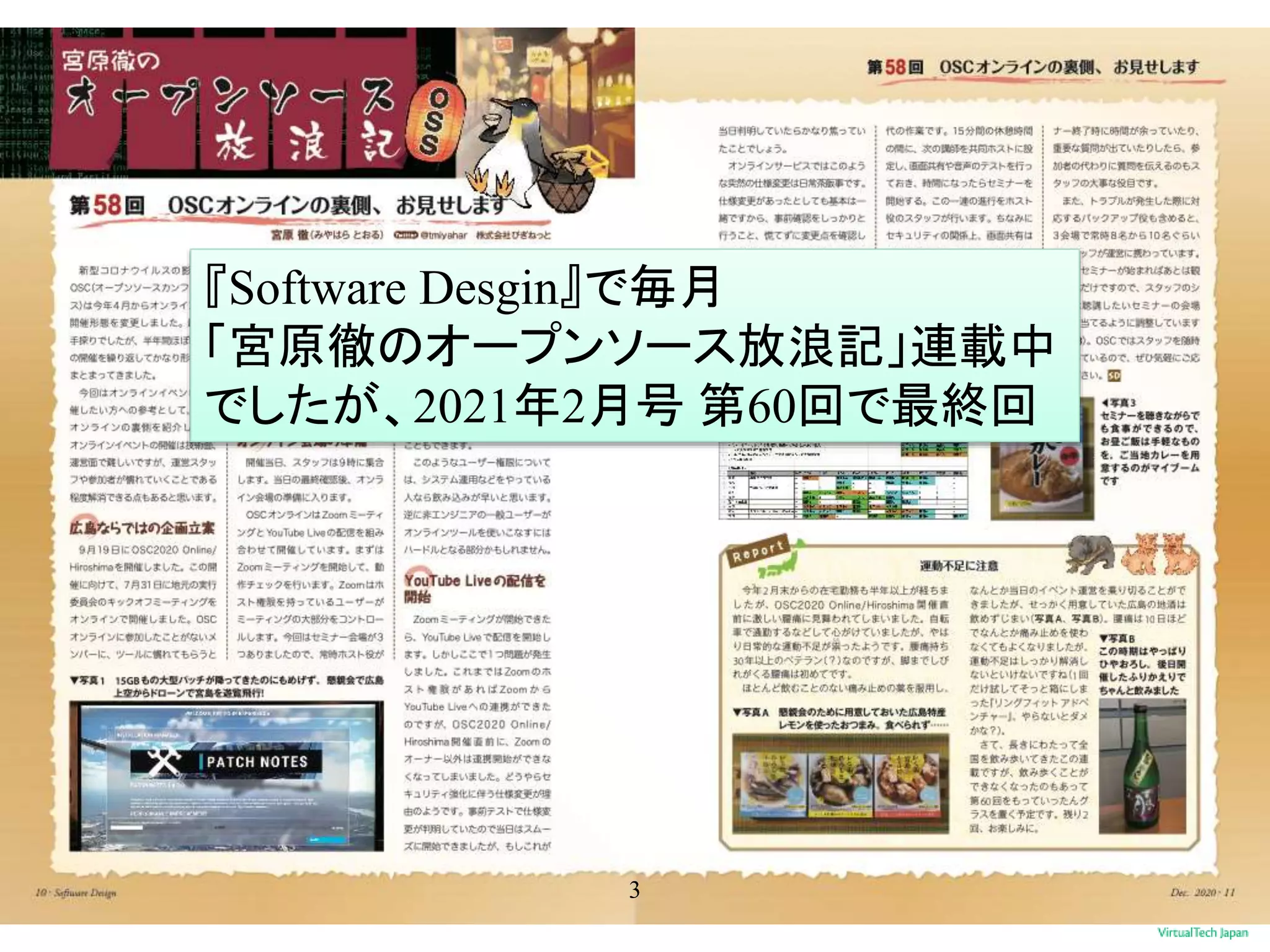
『Software Desgin』で毎月
「宮原徹のオープンソース放浪記」連載中
でしたが、2021年2月号 第60回で最終回
日本仮想化技術株式会社 概要
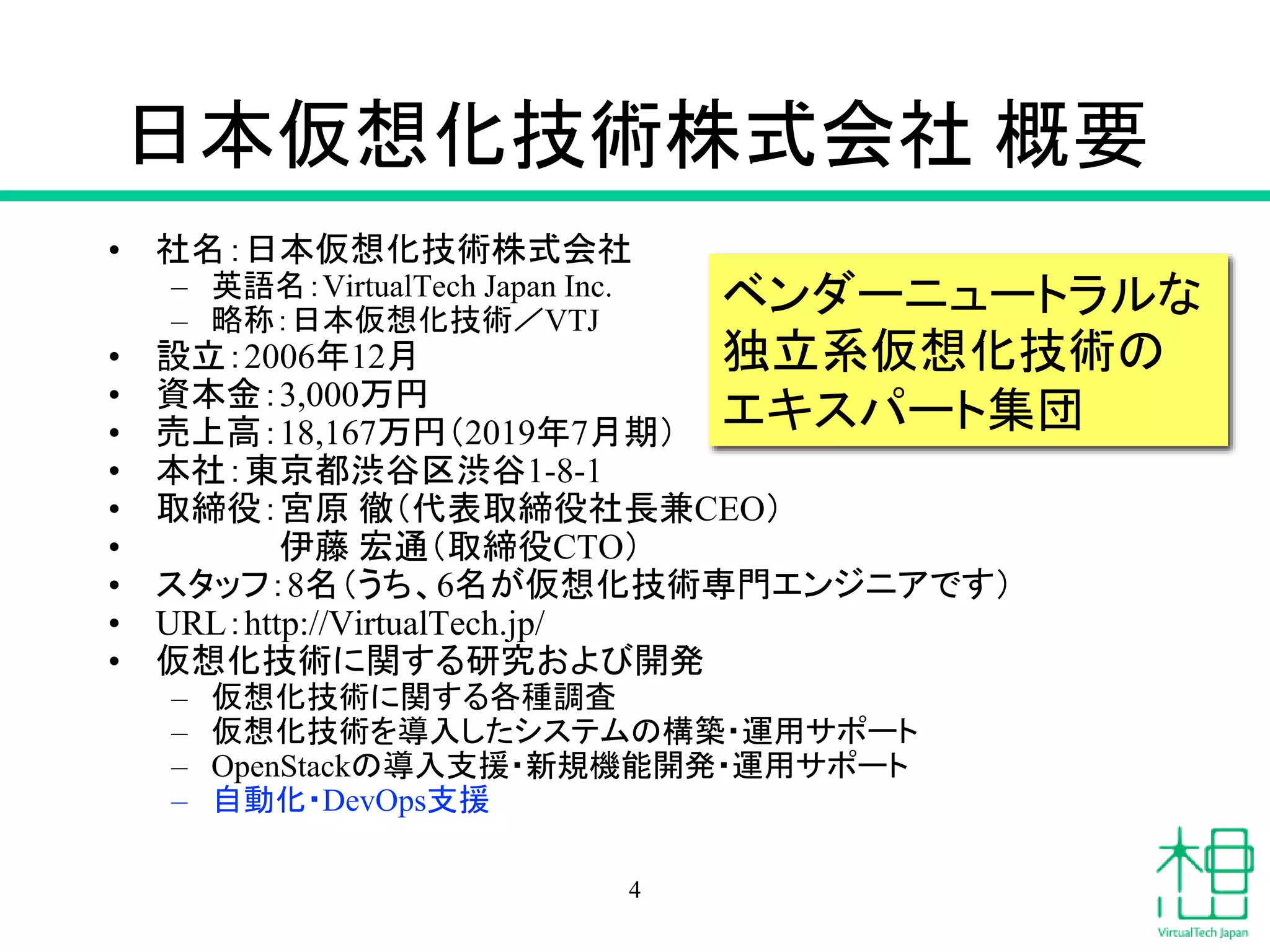
• 社名:日本仮想化技術株式会社
– 英語名:VirtualTech Japan Inc.
– 略称:日本仮想化技術/VTJ
• 設立:2006年12月
• 資本金:3,000万円
• 売上高:18,167万円(2019年7月期)
• 本社:東京都渋谷区渋谷1-8-1
• 取締役:宮原 徹(代表取締役社長兼CEO)
• 伊藤 宏通(取締役CTO)
• スタッフ:8名(うち、6名が仮想化技術専門エンジニアです)
• URL:http://VirtualTech.jp/
• 仮想化技術に関する研究および開発
– 仮想化技術に関する各種調査
– 仮想化技術を導入したシステムの構築・運用サポート
– OpenStackの導入支援・新規機能開発・運用サポート
– 自動化・DevOps支援
ベンダーニュートラルな
独立系仮想化技術の
エキスパート集団
4
会社のご紹介
仲間募集のお知らせ
日本仮想化技術株式会社は
• 仮想化技術のエキスパート集団
• 進取の精神
• 豊富な検証機材で新技術を追求
• 自由な雰囲気の職場
6
一緒に頑張ってくれる仲間を募集中
• サーバー、ネットワークエンジニア
– 新卒からキャリアアップしたい経験者まで
– クラウド技術、自動化技術に興味がある人
– DevOpsソリューション開発をやっています
– リモートワークもOK(現在1名、北海道在住)
• コンサルタント
– 5G、MECなど次世代通信ソリューションに興味の
ある方
• インターン
– 学生(春夏)はもちろん、社会人も可
– 遠方の方もOK
7
主な業務内容
• 仮想化技術を活かしたコンサルティング
– オンプレからクラウドまで
– DevOps案件のOpsとして運用・IaC開発
• 新技術のコンサルティング・PoC
– 新しい仮想化技術に関する調査
– PoCによる実証検証
– 5G、MEC、GPU、コンテナなど幅広く
8
どんなオフィス?
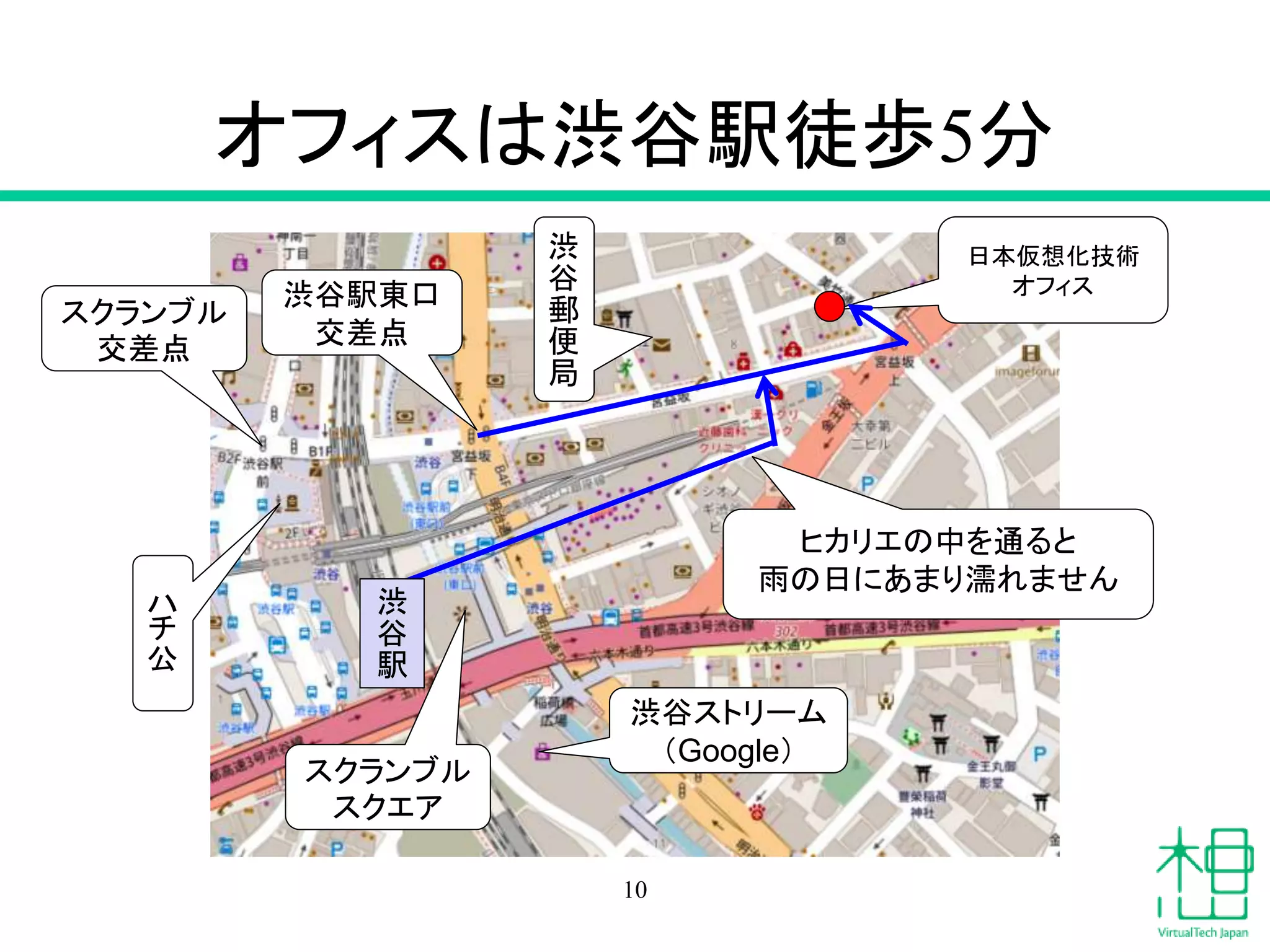
• 渋谷駅より徒歩5分
–現在は在宅勤務
• 全員がゆったりデスクと
アーロンチェア
–在宅勤務者にもアーロン
チェア購入
9
オフィスは渋谷駅徒歩5分
10
日本仮想化技術
オフィス
ハ
チ
公
渋谷駅東口
交差点
渋
谷
駅
ヒカリエの中を通ると
雨の日にあまり濡れません
渋
谷
郵
便
局
スクランブル
交差点
渋谷ストリーム
(Google)
スクランブル
スクエア
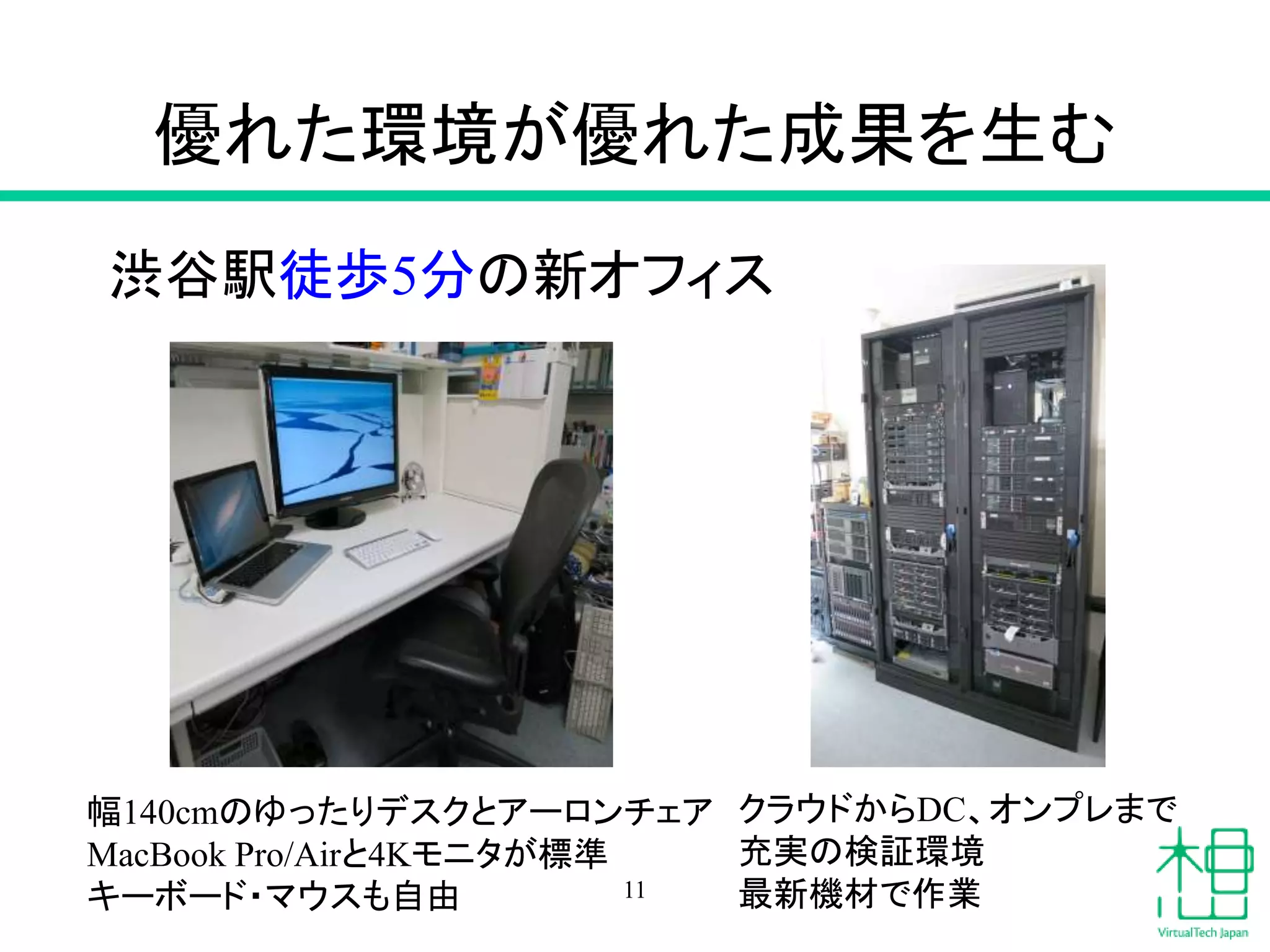
優れた環境が優れた成果を生む
渋谷駅徒歩5分の新オフィス
幅140cmのゆったりデスクとアーロンチェア
MacBook Pro/Airと4Kモニタが標準
キーボード・マウスも自由
クラウドからDC、オンプレまで
充実の検証環境
最新機材で作業11
充実の福利厚生
• マッサージチェア
• 充実のフリードリンクコーナー
– お茶、ネスプレッソなど多種多様に取り揃え
• 誕生日はケーキでお祝い
• 雑誌年間購読制度
– 何でも好きな雑誌を1誌年間購読
• 書籍購入支援制度
– 技術書の購入は無制限(当然)
– 好きな書籍(漫画も可)を1万円/年購入
• 在宅勤務手当て:2万円/月
– 交通費は実費精算(といってもごく稀)
12
完全在宅勤務で
中断中
お問い合わせ先
メールにて
recruit@VirtualTech.jp
履歴書、職務経歴書をご用意ください
ご紹介も是非。きっと何かいいことあります。
13
本日のアジェンダ
• Gitを利用した開発モデル
• GitLabを使って試してみよう
• GitLabにプロジェクトを作成する
• DevOpSaaSに向けて
• CI/CDを支える中心的な技術であるコード管
理の代表的なGitの使用方法を講師なりに勉
強して仕組みを理解できるように解説します
14
Gitを利用した開発モデル
15
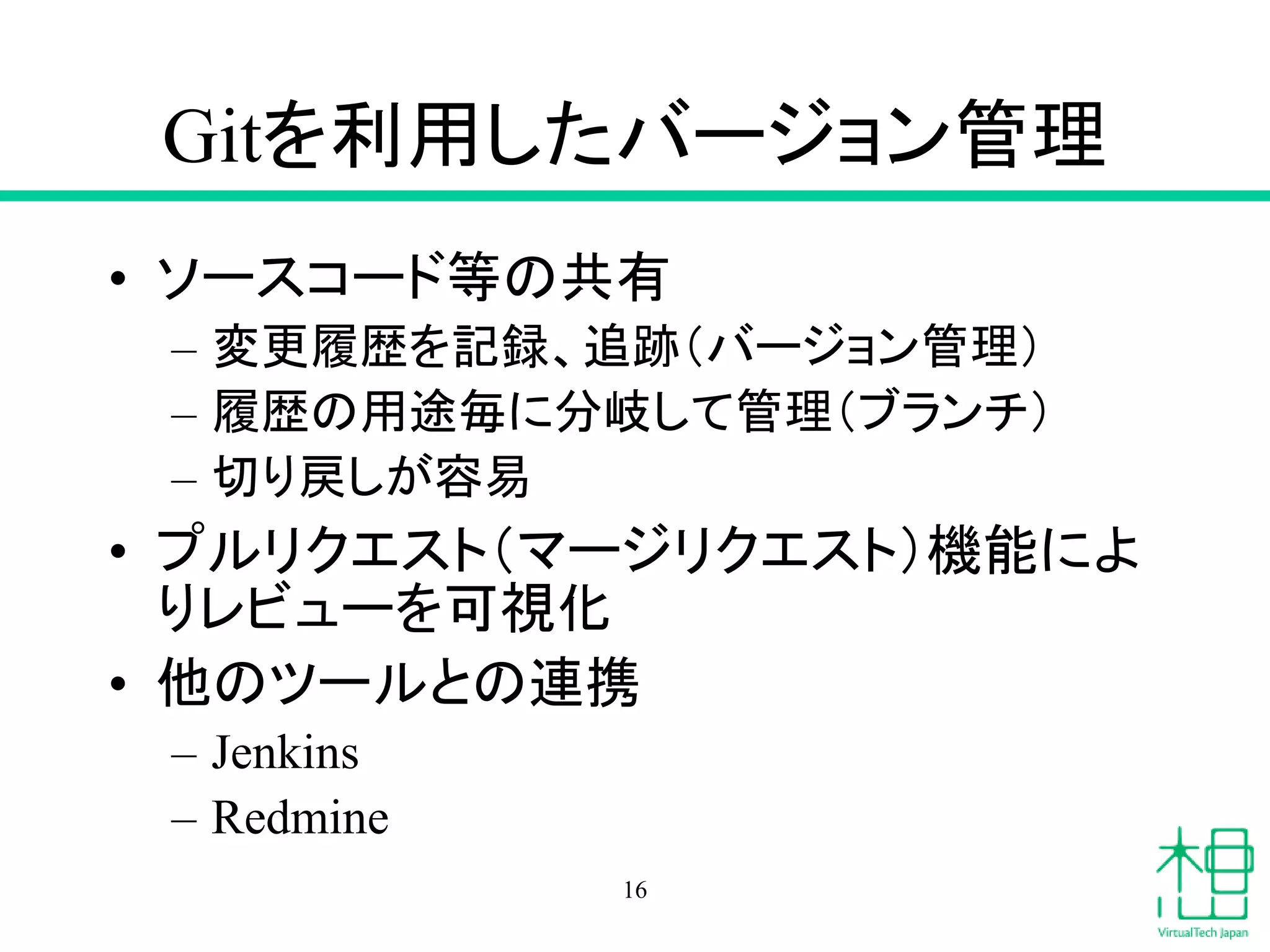
Gitを利用したバージョン管理
• ソースコード等の共有
– 変更履歴を記録、追跡(バージョン管理)
– 履歴の用途毎に分岐して管理(ブランチ)
– 切り戻しが容易
• プルリクエスト(マージリクエスト)機能によ
りレビューを可視化
• 他のツールとの連携
– Jenkins
– Redmine
16
git-flowの例
master
hotfix-001
release-ver1
develop
feature-001
feature-002
Ver.0.1 Ver.0.2 Ver.1.0
機能追加
Ver.1リリース準備
機能追加
17
緊急バグ修正
バグ修正
GitLabを使って試してみよう
18
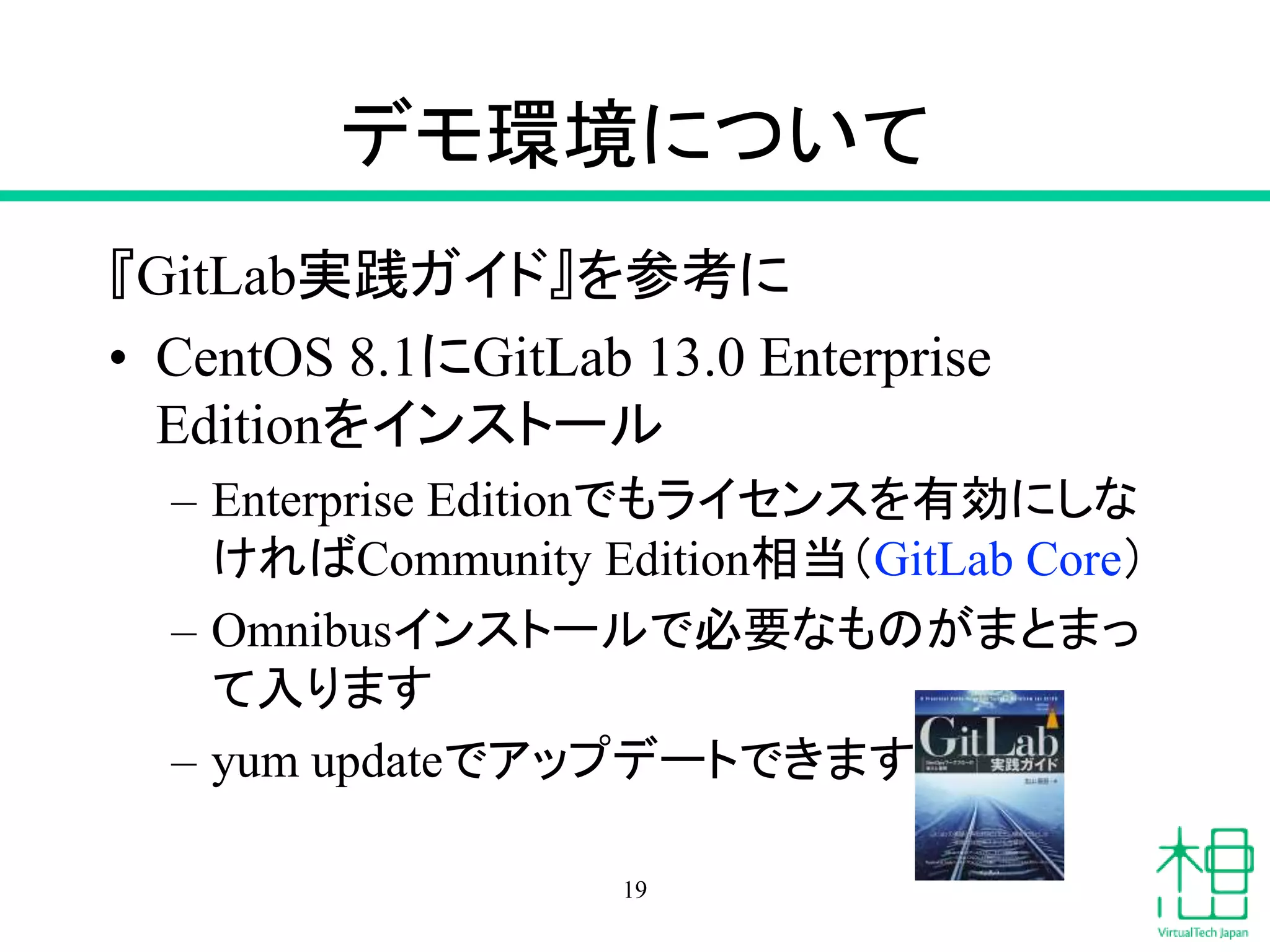
デモ環境について
『GitLab実践ガイド』を参考に
• CentOS 8.1にGitLab 13.0 Enterprise
Editionをインストール
– Enterprise Editionでもライセンスを有効にしな
ければCommunity Edition相当(GitLab Core)
– Omnibusインストールで必要なものがまとまっ
て入ります
– yum updateでアップデートできます
19
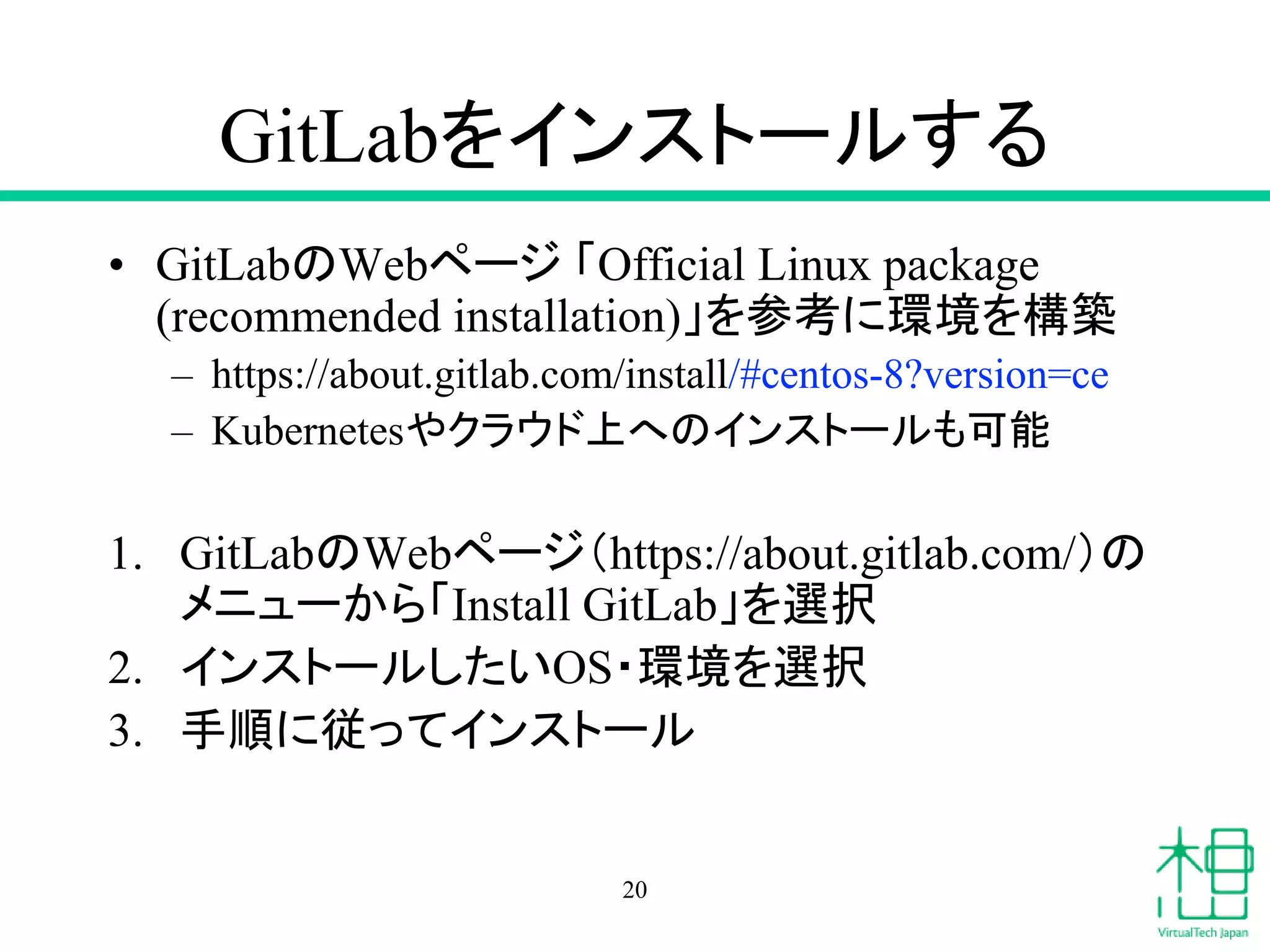
GitLabをインストールする
• GitLabのWebページ 「Official Linux package
(recommended installation)」を参考に環境を構築
– https://about.gitlab.com/install/#centos-8?version=ce
– Kubernetesやクラウド上へのインストールも可能
1. GitLabのWebページ(https://about.gitlab.com/)の
メニューから「Install GitLab」を選択
2. インストールしたいOS・環境を選択
3. 手順に従ってインストール
20
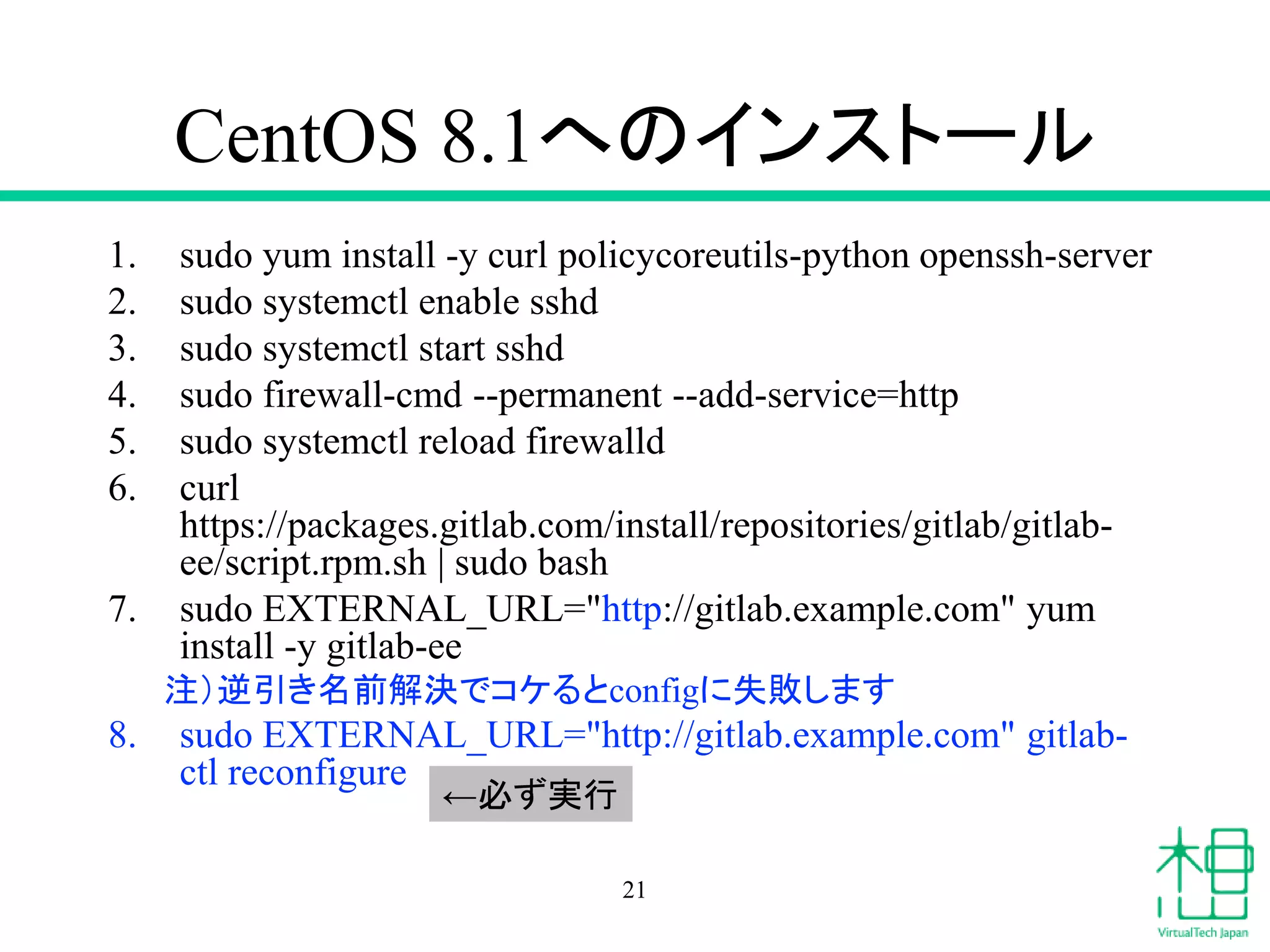
CentOS 8.1へのインストール
1. sudo yum install -y curl policycoreutils-python openssh-server
2. sudo systemctl enable sshd
3. sudo systemctl start sshd
4. sudo firewall-cmd --permanent --add-service=http
5. sudo systemctl reload firewalld
6. curl
https://packages.gitlab.com/install/repositories/gitlab/gitlab-
ee/script.rpm.sh | sudo bash
7. sudo EXTERNAL_URL="http://gitlab.example.com" yum
install -y gitlab-ee
注)逆引き名前解決でコケるとconfigに失敗します
8. sudo EXTERNAL_URL="http://gitlab.example.com" gitlab-
ctl reconfigure
21
←必ず実行
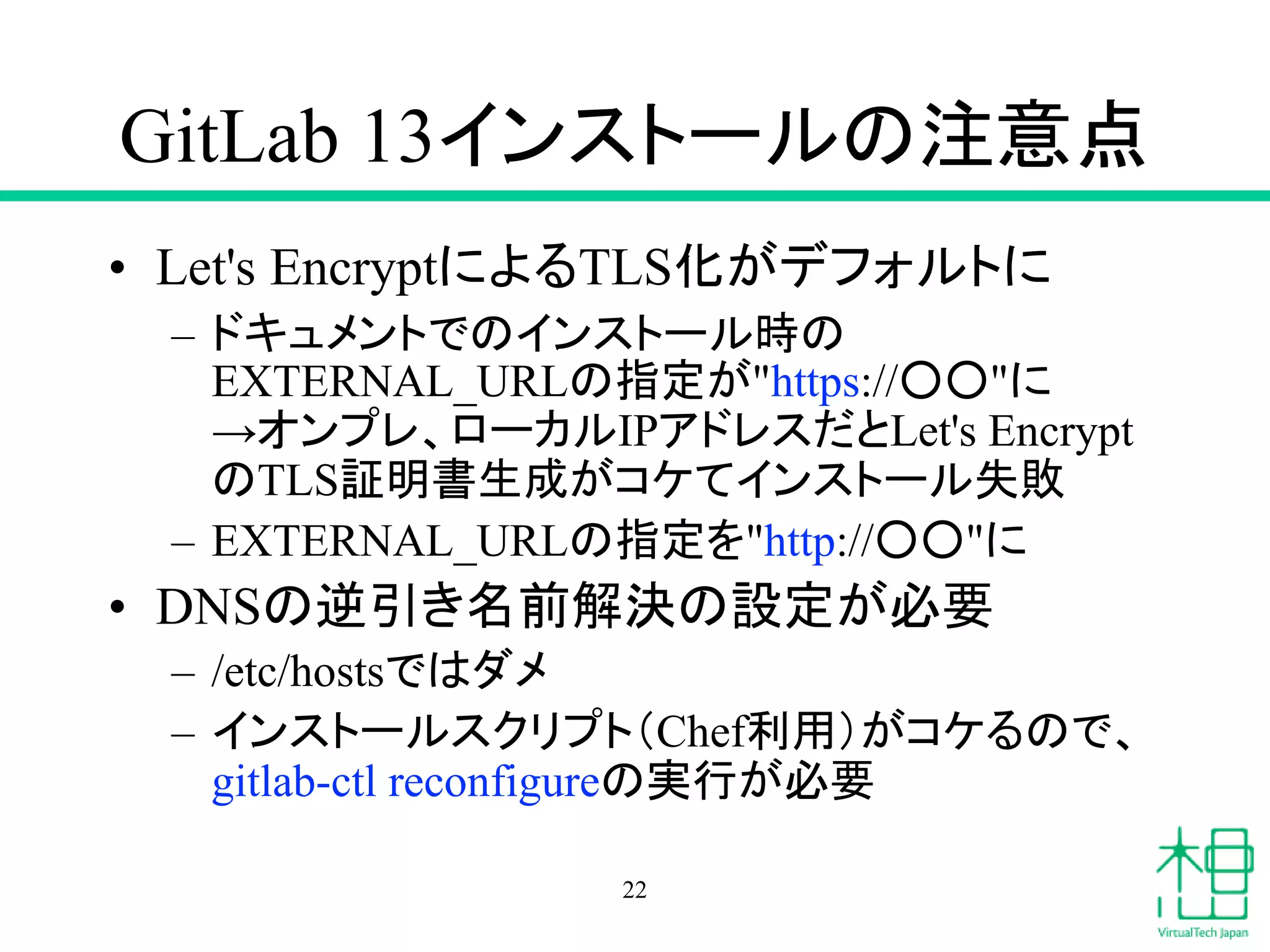
GitLab 13インストールの注意点
• Let's EncryptによるTLS化がデフォルトに
– ドキュメントでのインストール時の
EXTERNAL_URLの指定が"https://○○"に
→オンプレ、ローカルIPアドレスだとLet's Encrypt
のTLS証明書生成がコケてインストール失敗
– EXTERNAL_URLの指定を"http://○○"に
• DNSの逆引き名前解決の設定が必要
– /etc/hostsではダメ
– インストールスクリプト(Chef利用)がコケるので、
gitlab-ctl reconfigureの実行が必要
22
GitLabにプロジェクトを作成する
23
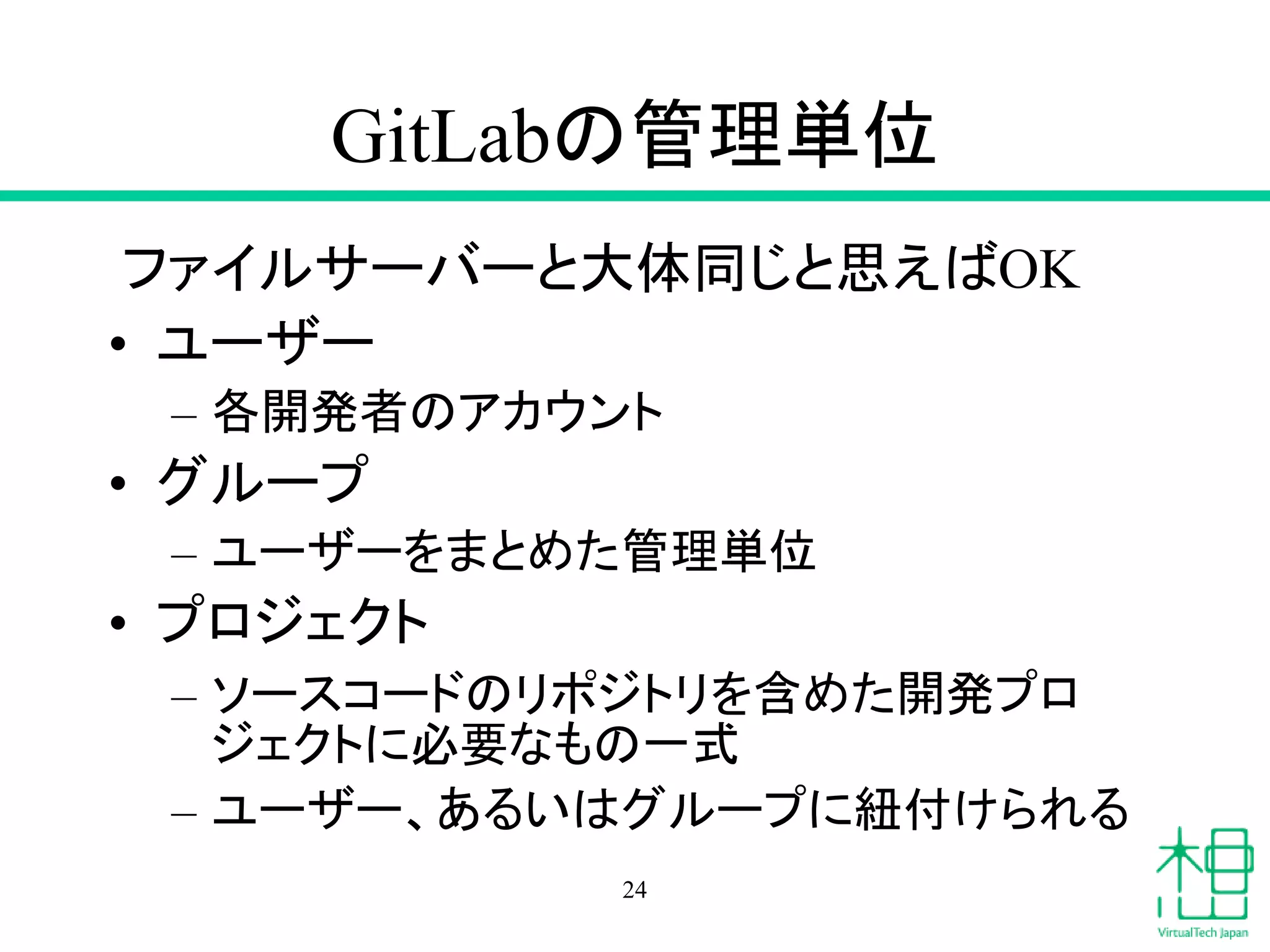
GitLabの管理単位
ファイルサーバーと大体同じと思えばOK
• ユーザー
– 各開発者のアカウント
• グループ
– ユーザーをまとめた管理単位
• プロジェクト
– ソースコードのリポジトリを含めた開発プロ
ジェクトに必要なもの一式
– ユーザー、あるいはグループに紐付けられる
24
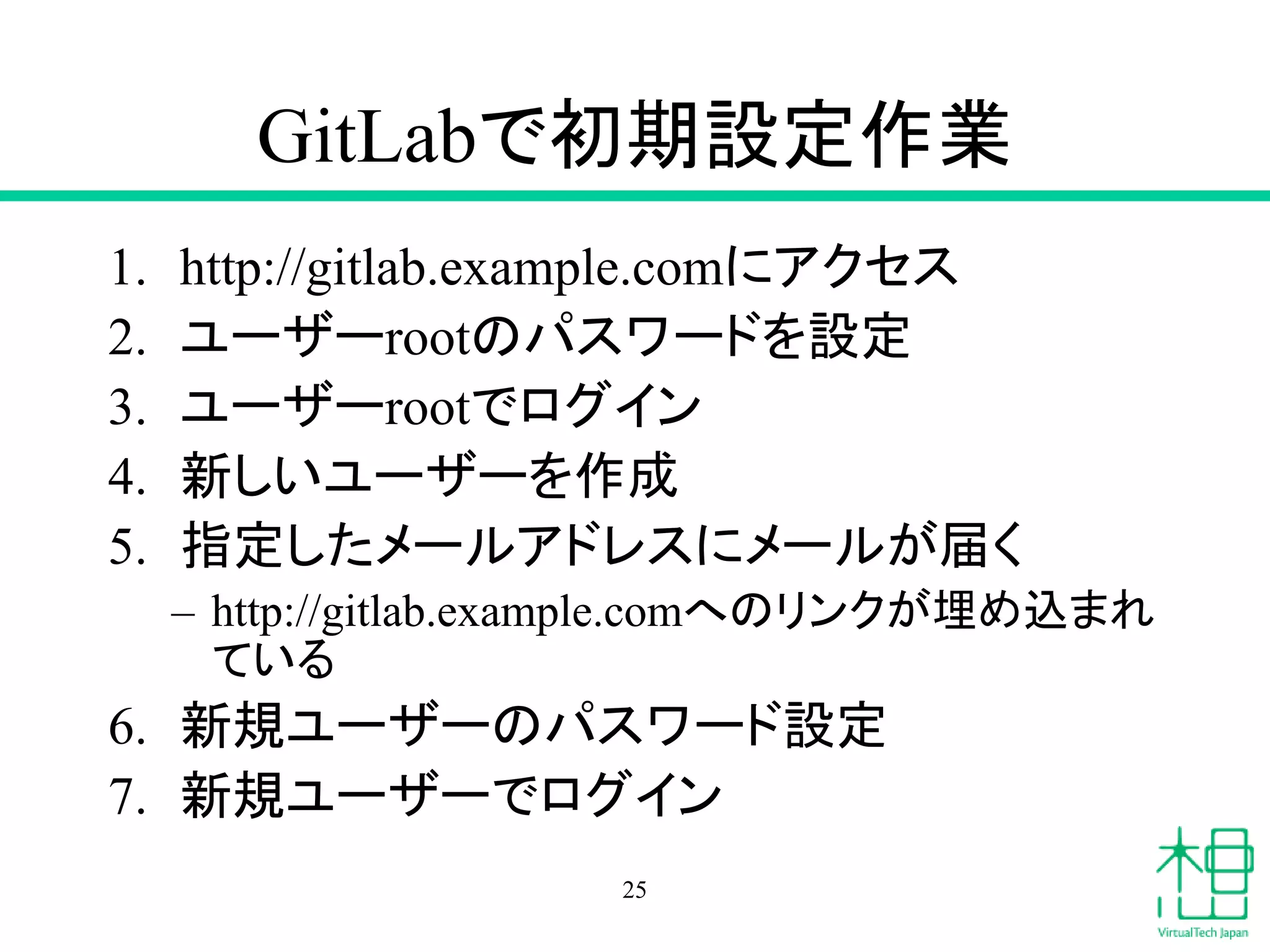
GitLabで初期設定作業
1. http://gitlab.example.comにアクセス
2. ユーザーrootのパスワードを設定
3. ユーザーrootでログイン
4. 新しいユーザーを作成
5. 指定したメールアドレスにメールが届く
– http://gitlab.example.comへのリンクが埋め込まれ
ている
6. 新規ユーザーのパスワード設定
7. 新規ユーザーでログイン
25
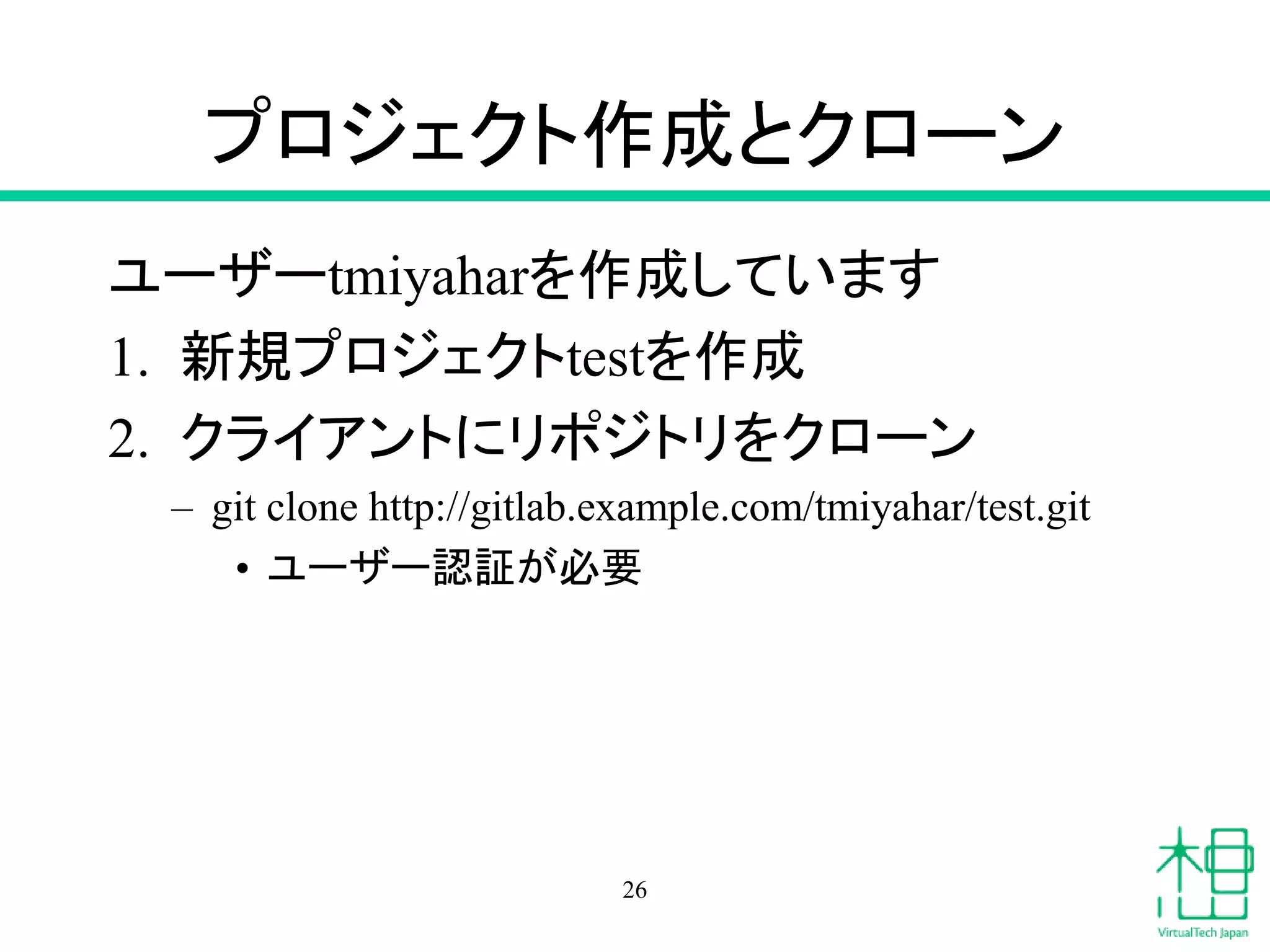
プロジェクト作成とクローン
ユーザーtmiyaharを作成しています
1. 新規プロジェクトtestを作成
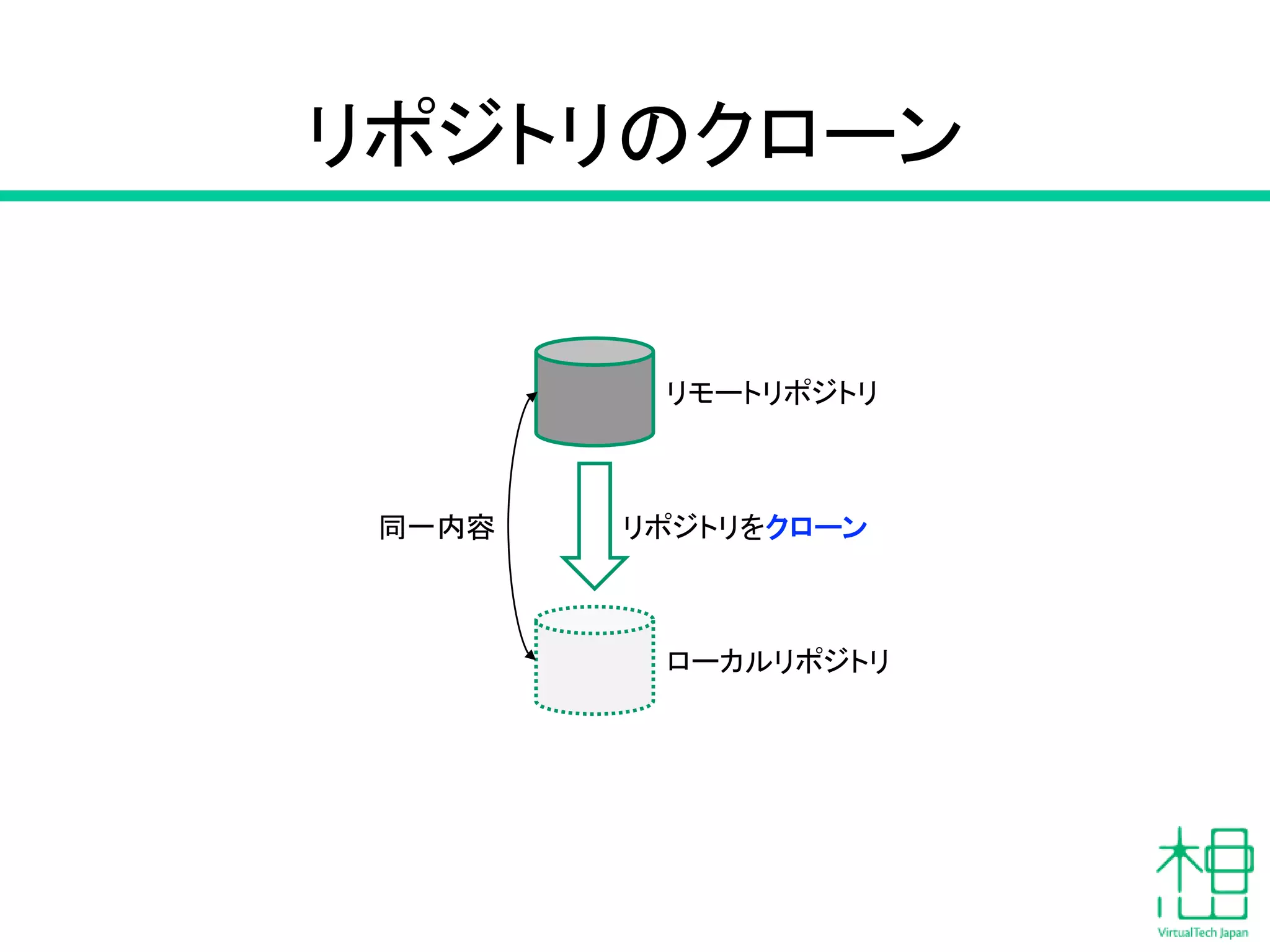
2. クライアントにリポジトリをクローン
– git clone http://gitlab.example.com/tmiyahar/test.git
• ユーザー認証が必要
26
リモートリポジトリ
ローカルリポジトリ
リポジトリをクローン同一内容
リポジトリのクローン
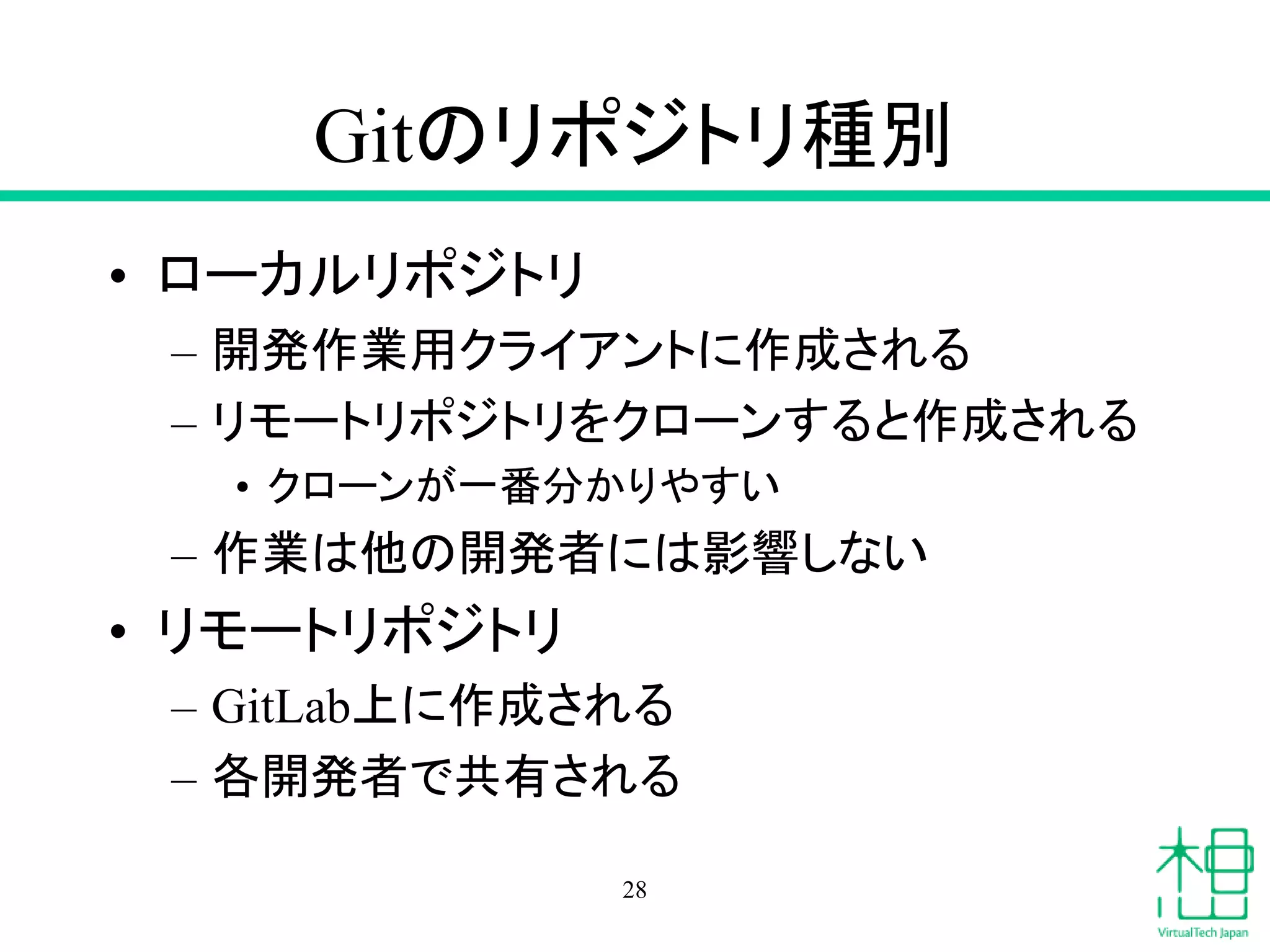
Gitのリポジトリ種別
• ローカルリポジトリ
– 開発作業用クライアントに作成される
– リモートリポジトリをクローンすると作成される
• クローンが一番分かりやすい
– 作業は他の開発者には影響しない
• リモートリポジトリ
– GitLab上に作成される
– 各開発者で共有される
28
ローカルリポジトリの確認
• クローンしたリポジトリを確認
– $ cd ~/test
– $ ls -a
– 現時点では空っぽです
– .gitディレクトリが作られており、リポジトリの各
種情報が格納されている
29
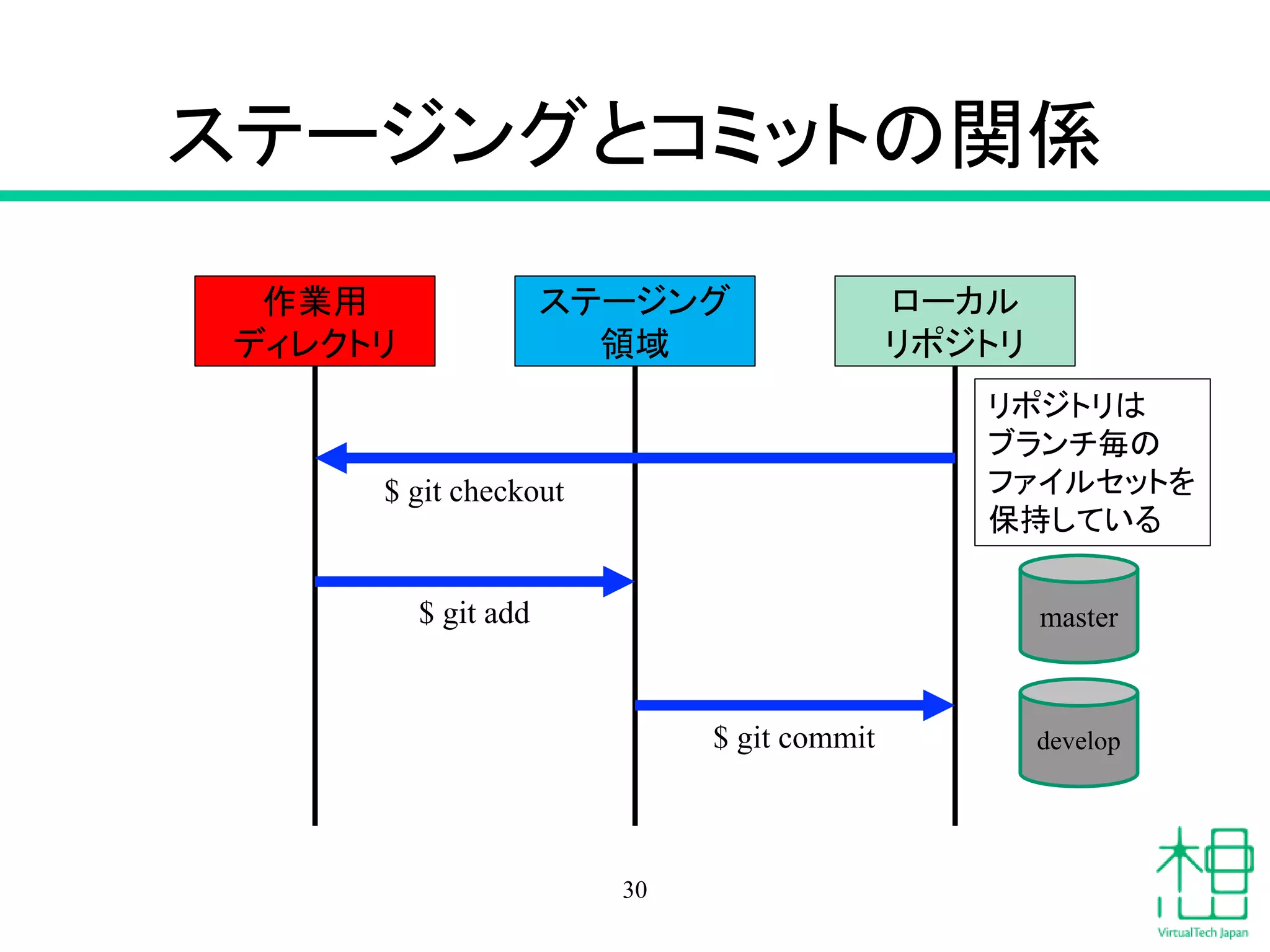
ステージングとコミットの関係
30
作業用
ディレクトリ
ステージング
領域
ローカル
リポジトリ
$ git checkout
$ git add
$ git commit
リポジトリは
ブランチ毎の
ファイルセットを
保持している
master
develop
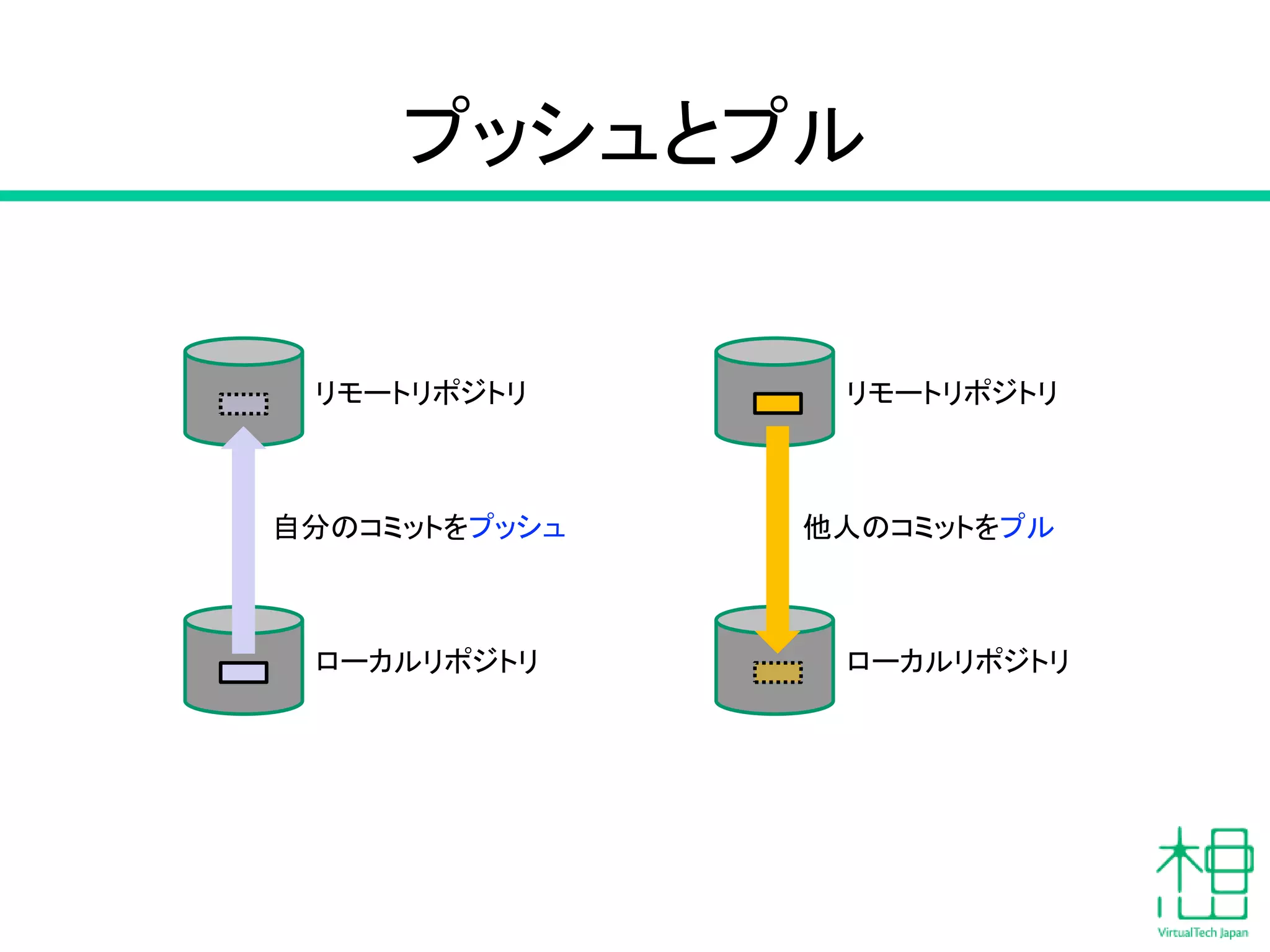
リモートリポジトリ
ローカルリポジトリ
自分のコミットをプッシュ
プッシュとプル
リモートリポジトリ
ローカルリポジトリ
他人のコミットをプル
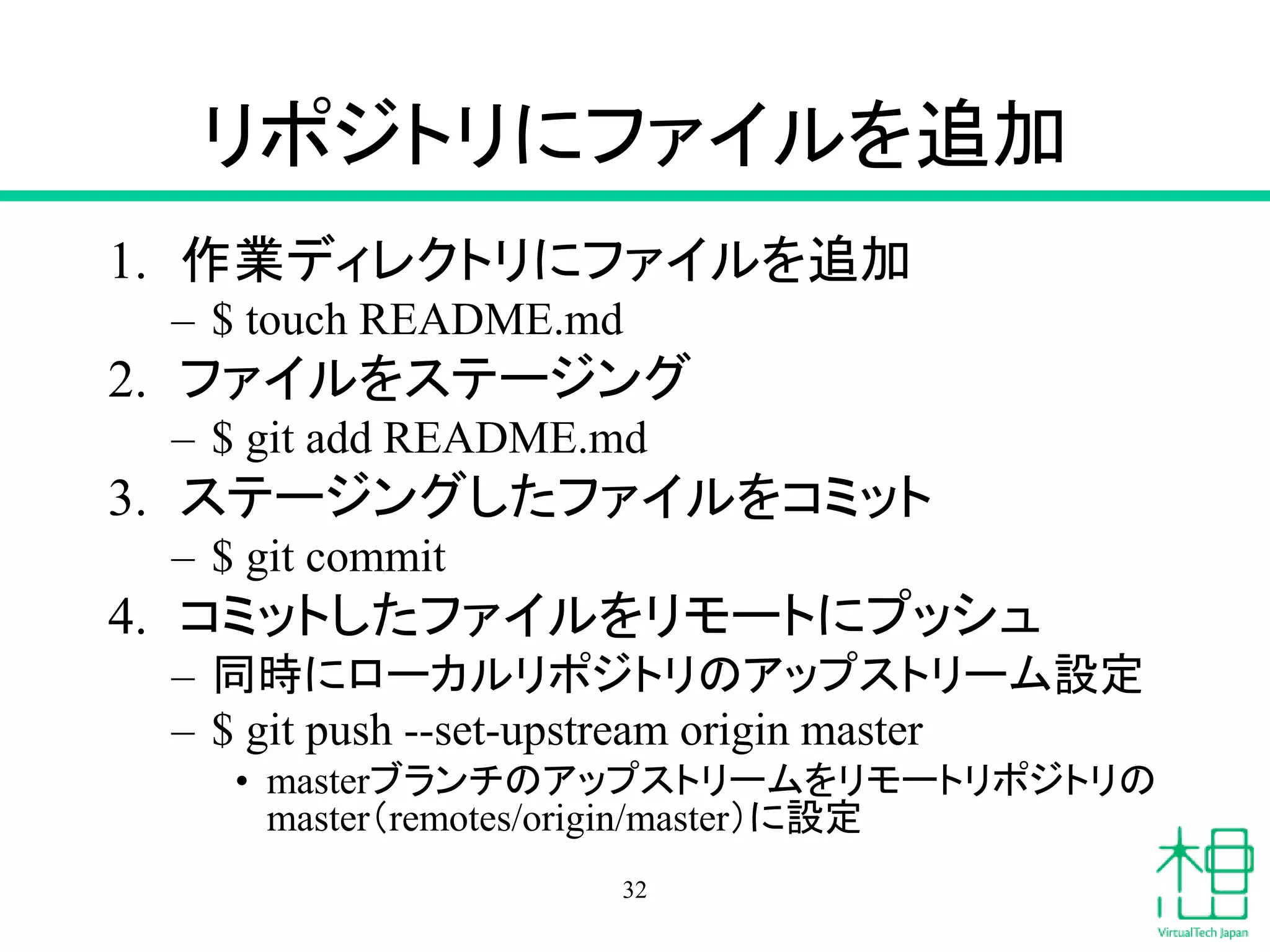
リポジトリにファイルを追加
1. 作業ディレクトリにファイルを追加
– $ touch README.md
2. ファイルをステージング
– $ git add README.md
3. ステージングしたファイルをコミット
– $ git commit
4. コミットしたファイルをリモートにプッシュ
– 同時にローカルリポジトリのアップストリーム設定
– $ git push --set-upstream origin master
• masterブランチのアップストリームをリモートリポジトリの
master(remotes/origin/master)に設定
32
リポジトリ操作実行例
$ touch README.md
$ git add README.md
$ git commit
[master f439952] touch test
1 file changed, 0 insertions(+), 0 deletions(-)
create mode 100644 README.md
$ git push --set-upstream origin master
Counting objects: 3, done.
Writing objects: 100% (3/3), 248 bytes | 248.00 KiB/s, done.
Total 3 (delta 0), reused 0 (delta 0)
To http://gitlab.example.com/tmiyahar/test.git
1285f2f..f439952 master -> master
Branch master set up to track remote branch master from origin.
33
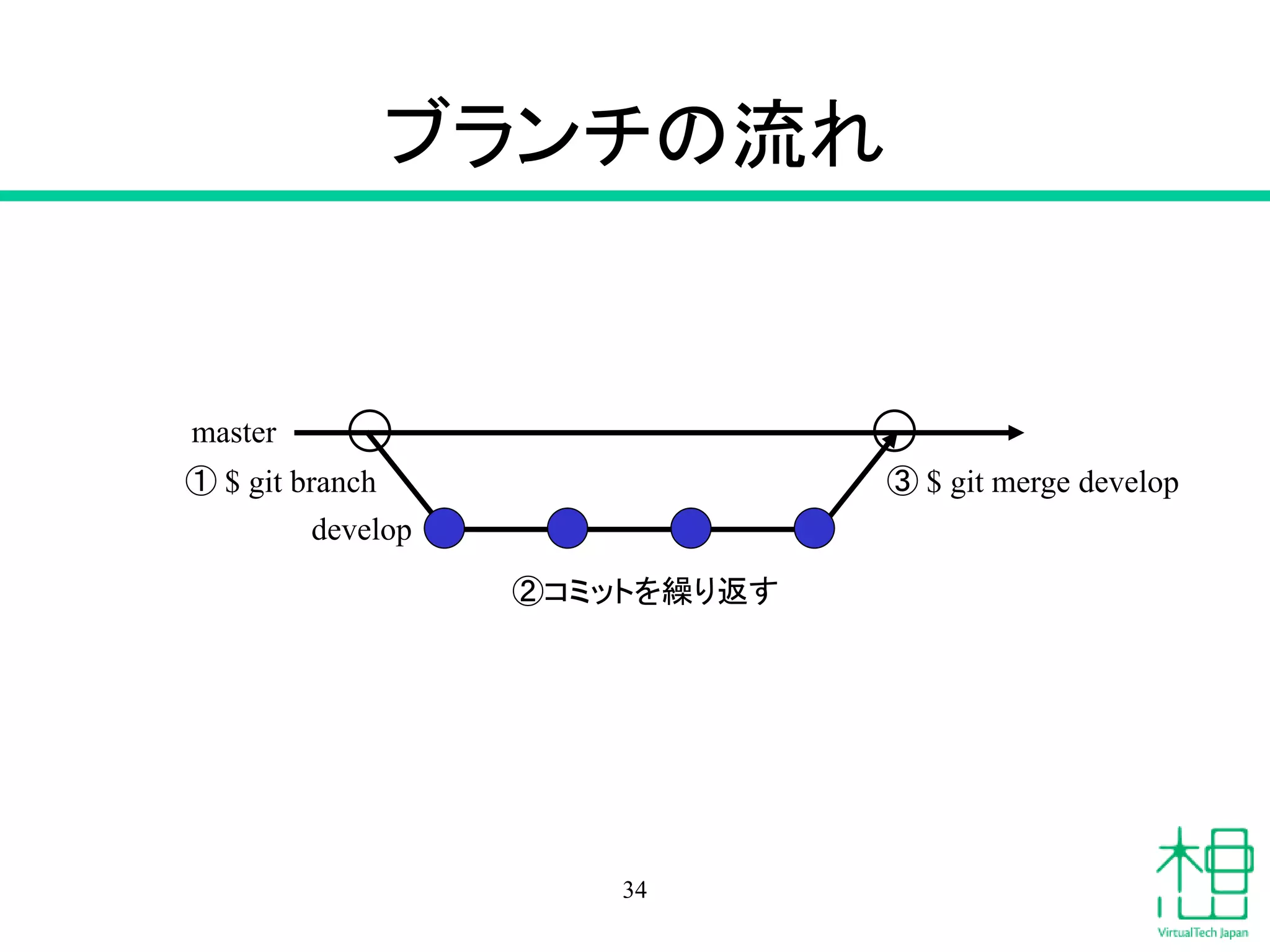
ブランチの流れ
34
master
develop
① $ git branch ③ $ git merge develop
②コミットを繰り返す
ブランチを作成する
1. ブランチの確認
– $ git branch
– 現時点ではローカルのmasterだけ
2. ブランチの作成
– $ git branch develop
3. ブランチの切り替え(チェックアウト)
– $ git checkout develop
– $ git checkout –b develop で作成&移動も
4. ブランチの確認
– $ git branch
– 作業しているブランチがdevelopに変更されている
35
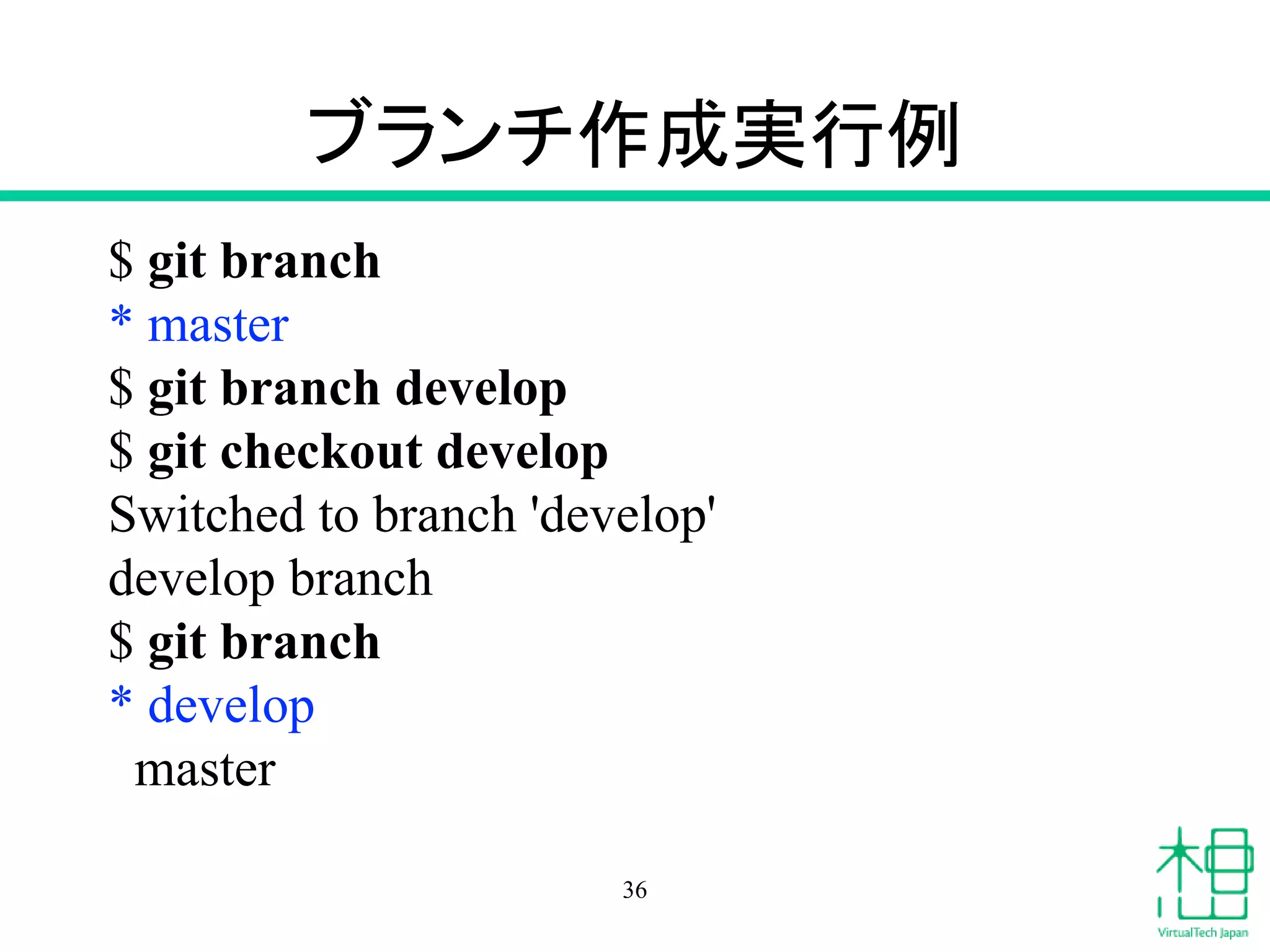
ブランチ作成実行例
$ git branch
* master
$ git branch develop
$ git checkout develop
Switched to branch 'develop'
develop branch
$ git branch
* develop
master
36
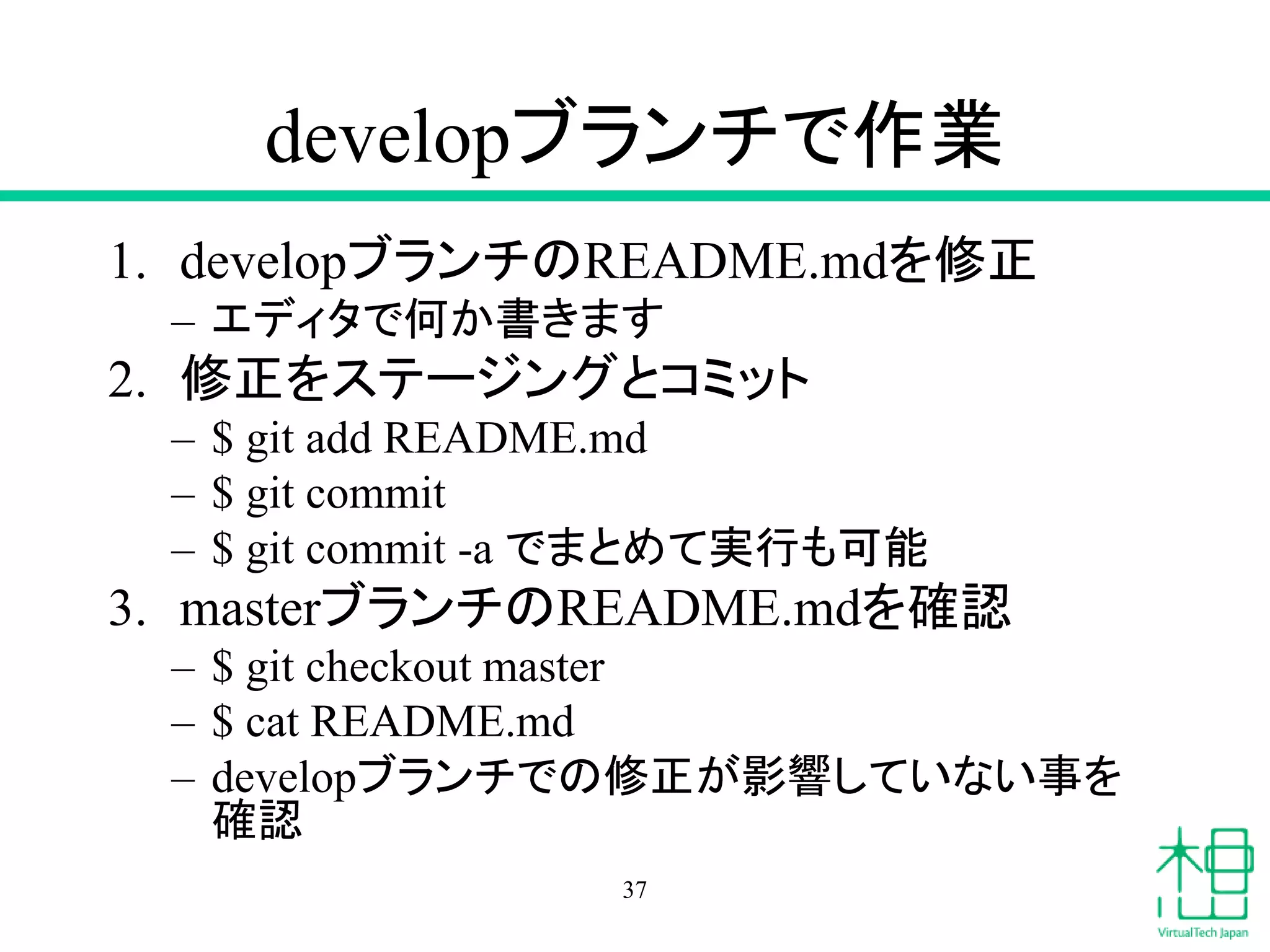
developブランチで作業
1. developブランチのREADME.mdを修正
– エディタで何か書きます
2. 修正をステージングとコミット
– $ git add README.md
– $ git commit
– $ git commit -a でまとめて実行も可能
3. masterブランチのREADME.mdを確認
– $ git checkout master
– $ cat README.md
– developブランチでの修正が影響していない事を
確認
37
developブランチをマージする
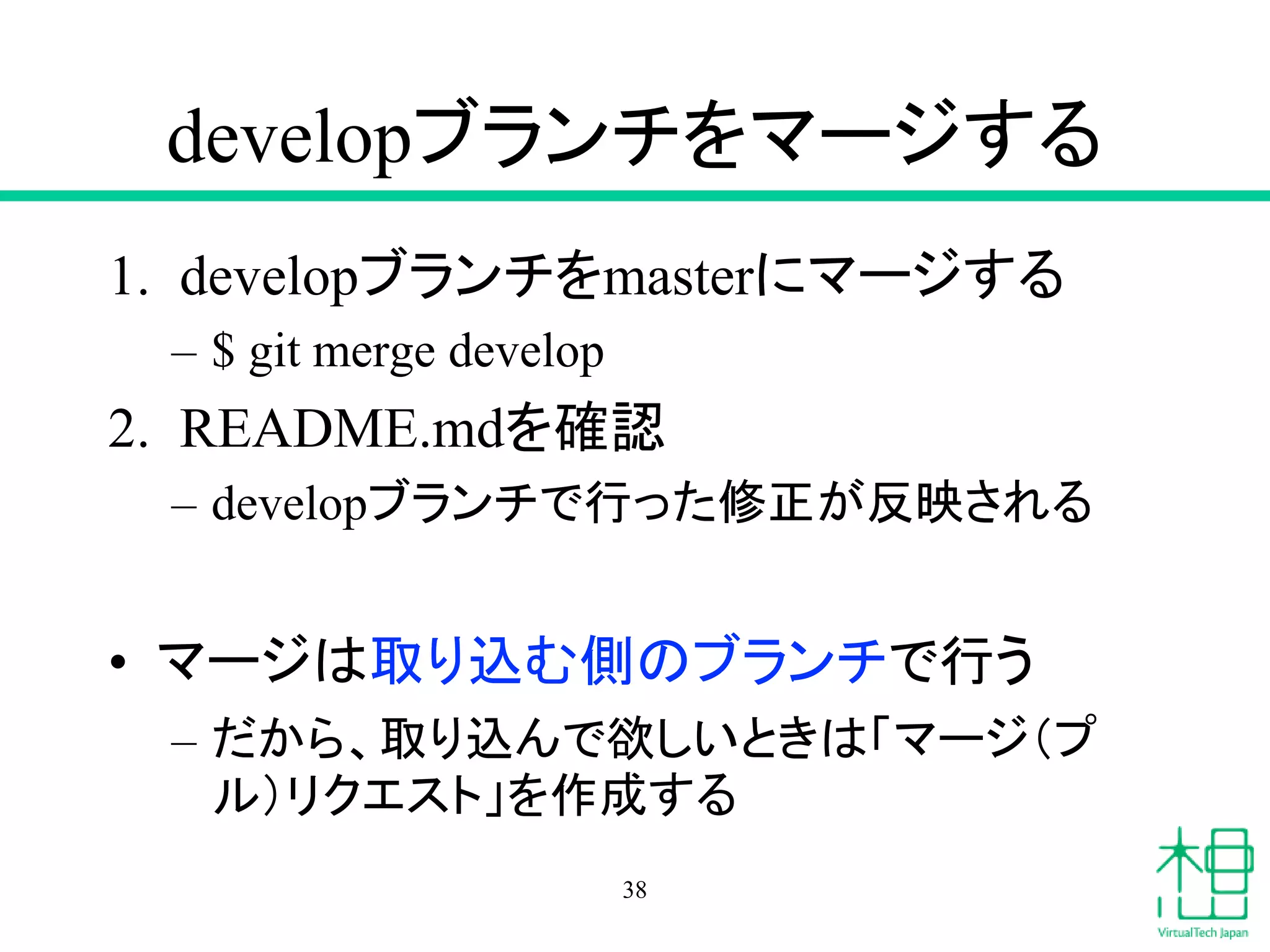
1. developブランチをmasterにマージする
– $ git merge develop
2. README.mdを確認
– developブランチで行った修正が反映される
• マージは取り込む側のブランチで行う
– だから、取り込んで欲しいときは「マージ(プ
ル)リクエスト」を作成する
38
コンフリクト発生と解決
39
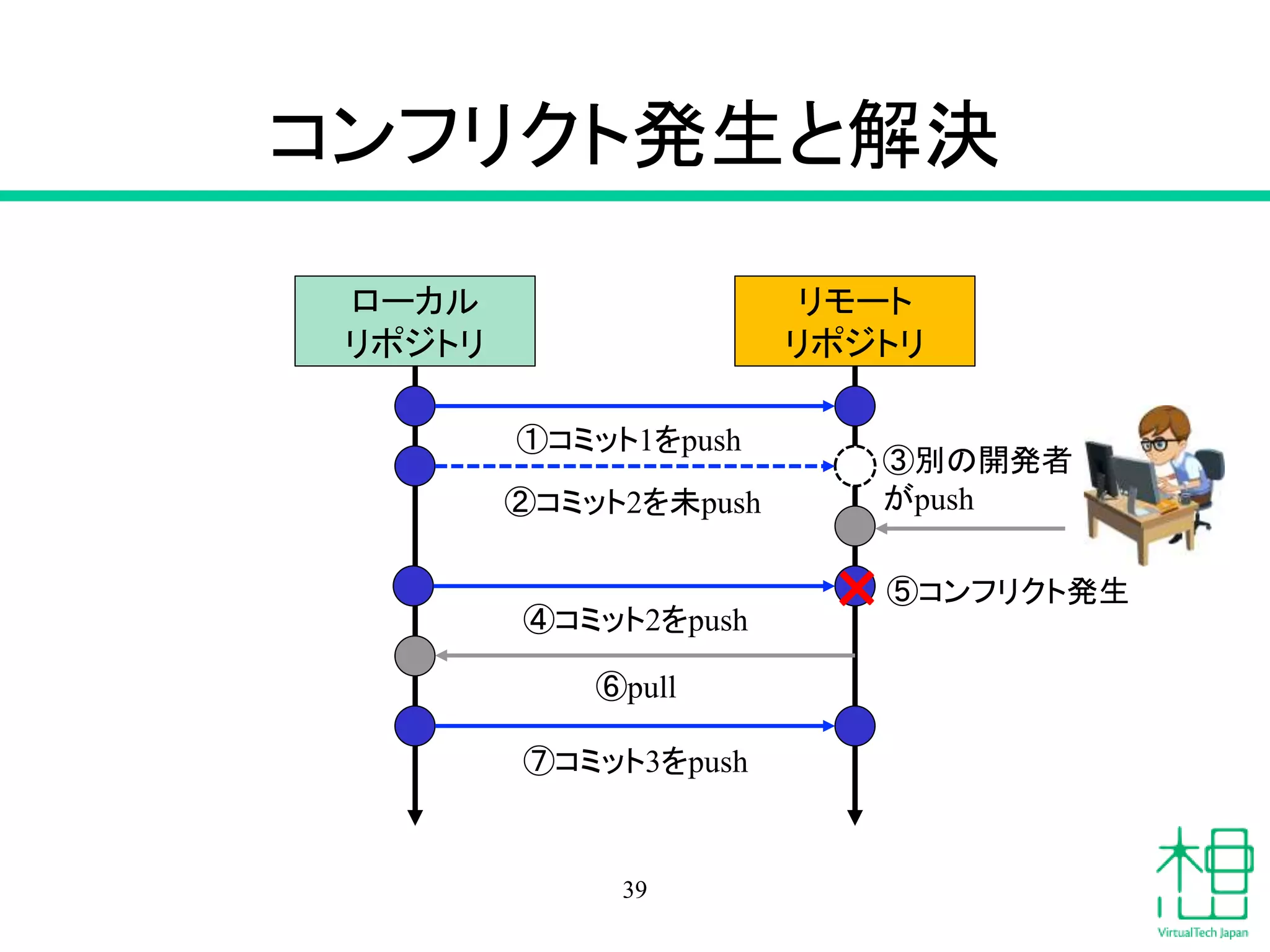
ローカル
リポジトリ
リモート
リポジトリ
①コミット1をpush
②コミット2を未push
⑥pull
③別の開発者
がpush
⑦コミット3をpush
④コミット2をpush
⑤コンフリクト発生×
修正の重複(コンフリクト)の解消
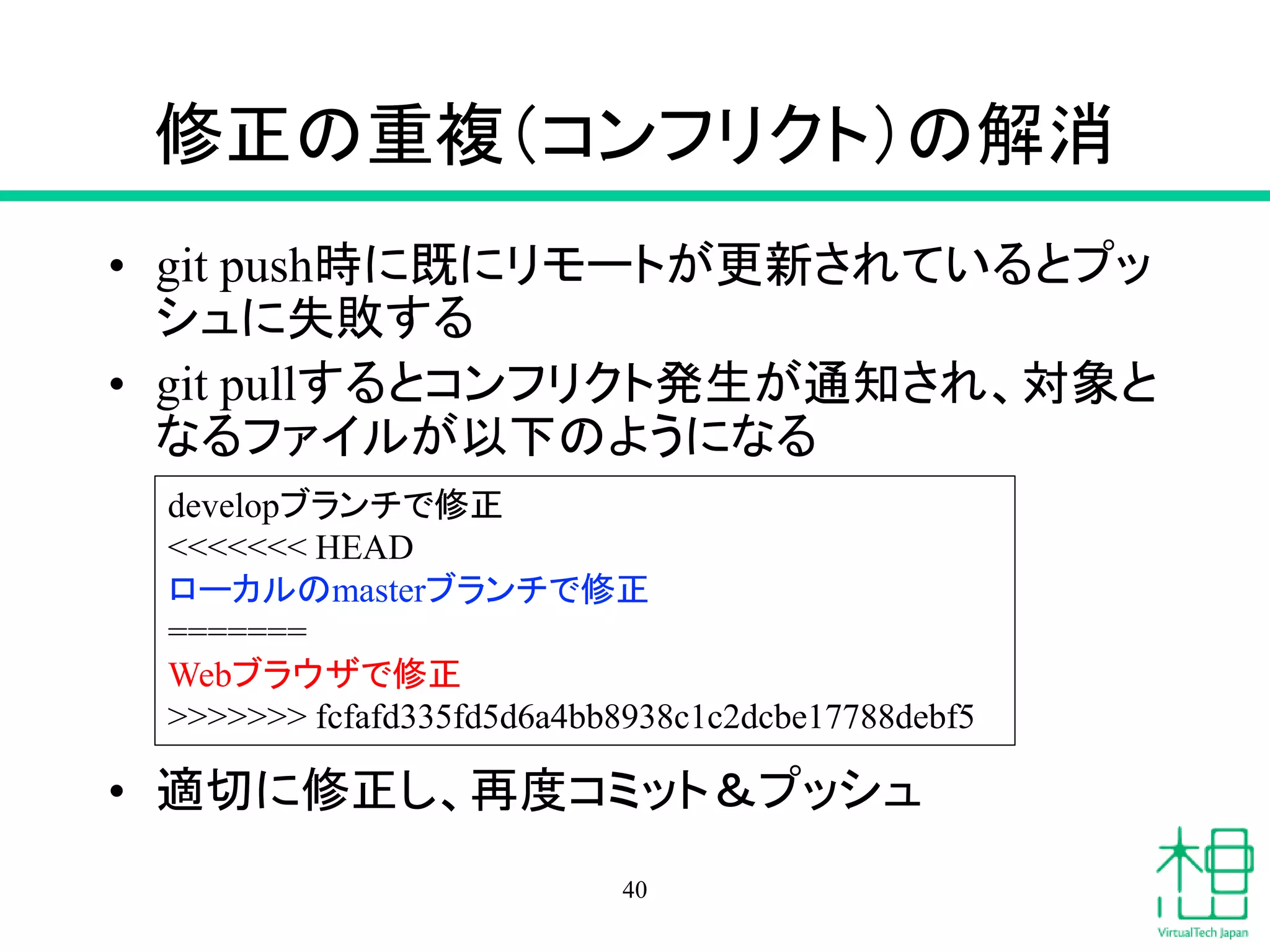
• git push時に既にリモートが更新されているとプッ
シュに失敗する
• git pullするとコンフリクト発生が通知され、対象と
なるファイルが以下のようになる
• 適切に修正し、再度コミット&プッシュ
40
developブランチで修正
<<<<<<< HEAD
ローカルのmasterブランチで修正
=======
Webブラウザで修正
>>>>>>> fcfafd335fd5d6a4bb8938c1c2dcbe17788debf5
コンフリクト解消手順
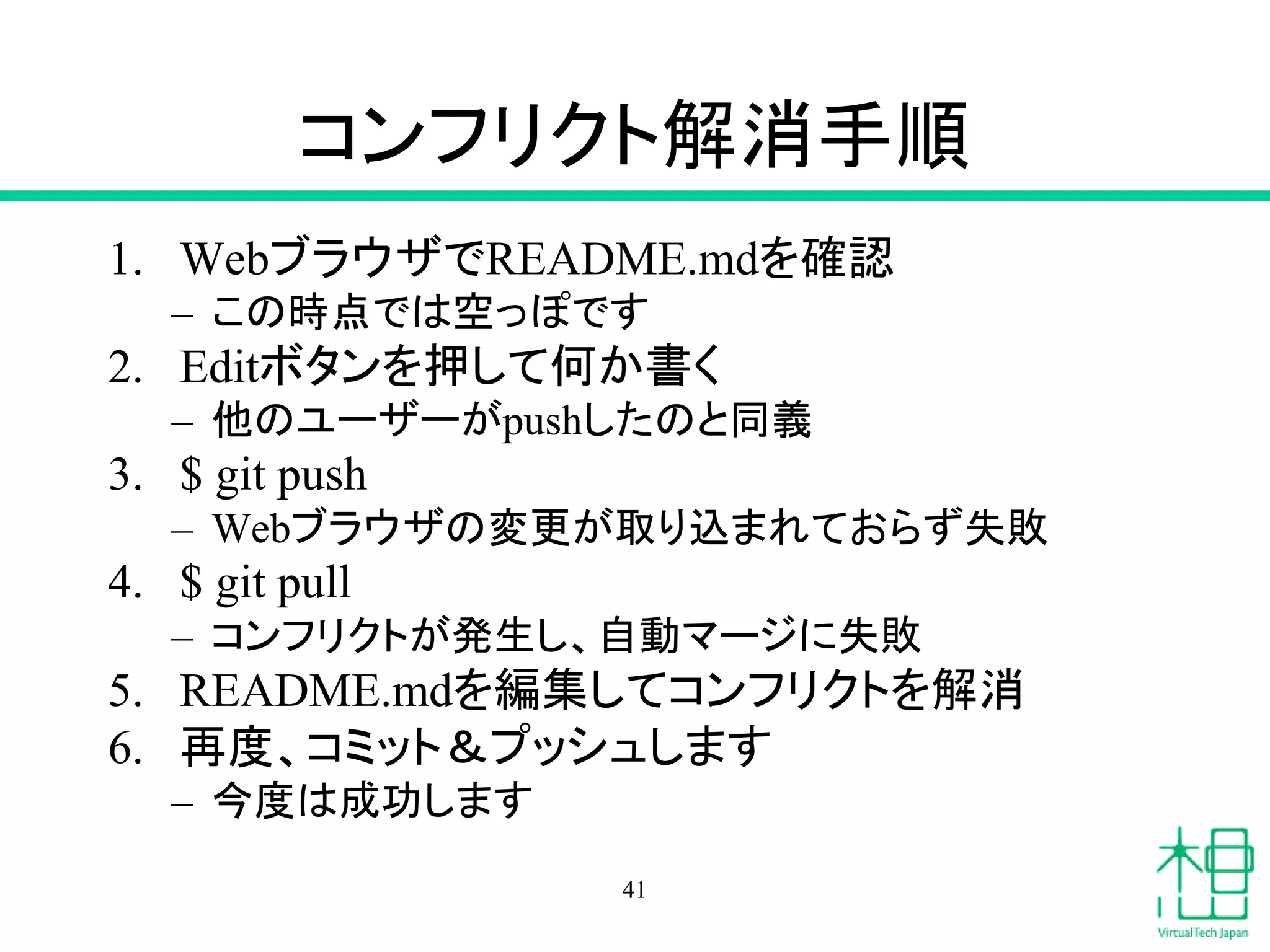
1. WebブラウザでREADME.mdを確認
– この時点では空っぽです
2. Editボタンを押して何か書く
– 他のユーザーがpushしたのと同義
3. $ git push
– Webブラウザの変更が取り込まれておらず失敗
4. $ git pull
– コンフリクトが発生し、自動マージに失敗
5. README.mdを編集してコンフリクトを解消
6. 再度、コミット&プッシュします
– 今度は成功します
41
git push 失敗
$ git push
To http://gitlab.example.com/tmiyahar/test.git
! [rejected] master -> master (fetch first)
error: failed to push some refs to 'http://gitlab.example.com/tmiyahar/test.git'
hint: Updates were rejected because the remote contains work that you do
hint: not have locally. This is usually caused by another repository pushing
hint: to the same ref. You may want to first integrate the remote changes
hint: (e.g., 'git pull ...') before pushing again.
hint: See the 'Note about fast-forwards' in 'git push --help' for details.
42
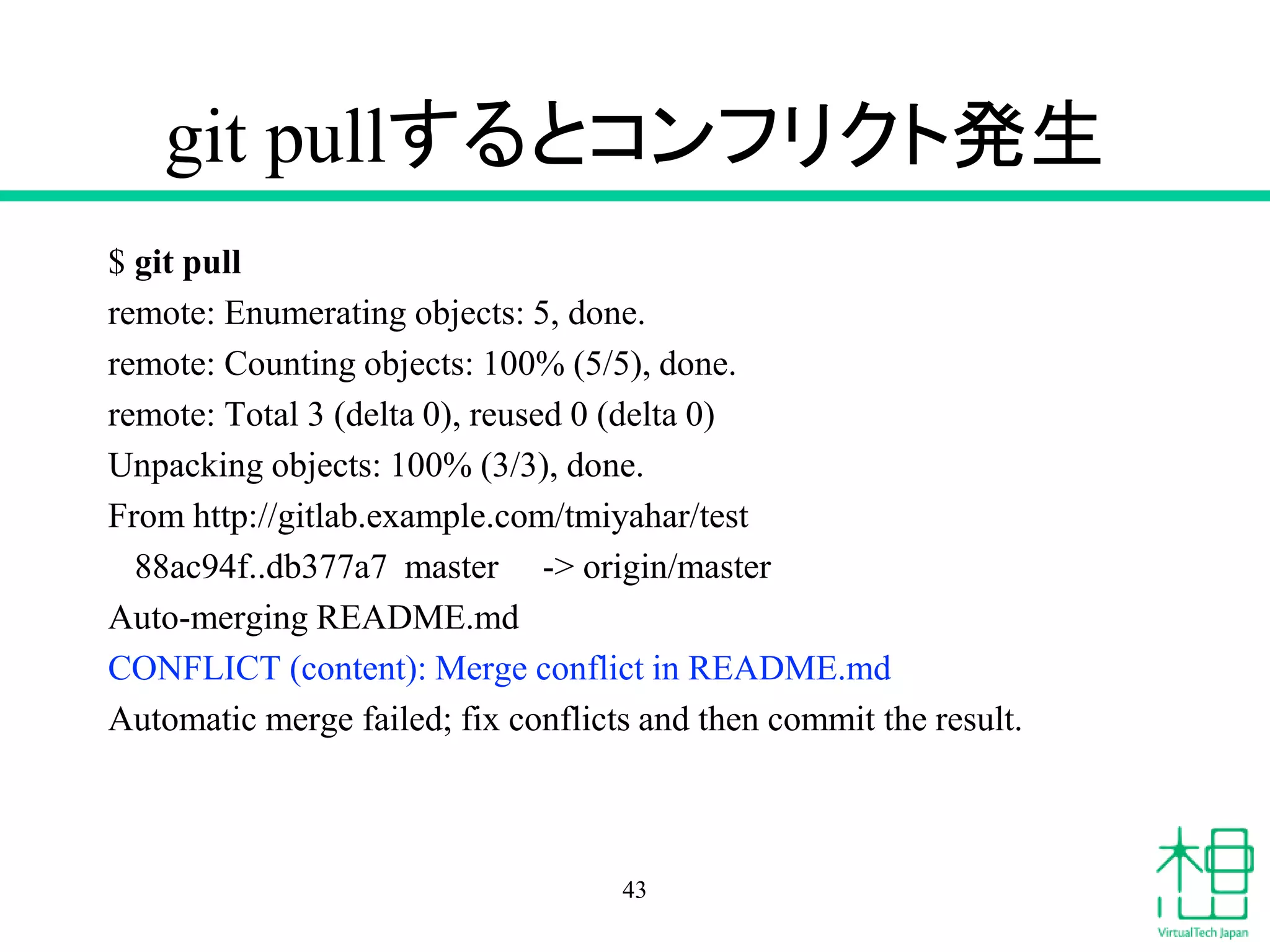
git pullするとコンフリクト発生
$ git pull
remote: Enumerating objects: 5, done.
remote: Counting objects: 100% (5/5), done.
remote: Total 3 (delta 0), reused 0 (delta 0)
Unpacking objects: 100% (3/3), done.
From http://gitlab.example.com/tmiyahar/test
88ac94f..db377a7 master -> origin/master
Auto-merging README.md
CONFLICT (content): Merge conflict in README.md
Automatic merge failed; fix conflicts and then commit the result.
43
ブランチ戦略を考える
よくある質問
• Q. 「どのブランチ戦略がいいんですか?」
• A. 「ケースバイケース」
• 考慮すべき事(順不同)
– 開発者の人数や規模
– コミットやマージの頻度や粒度
– テストの頻度や方法
– リリースの頻度や方法
44
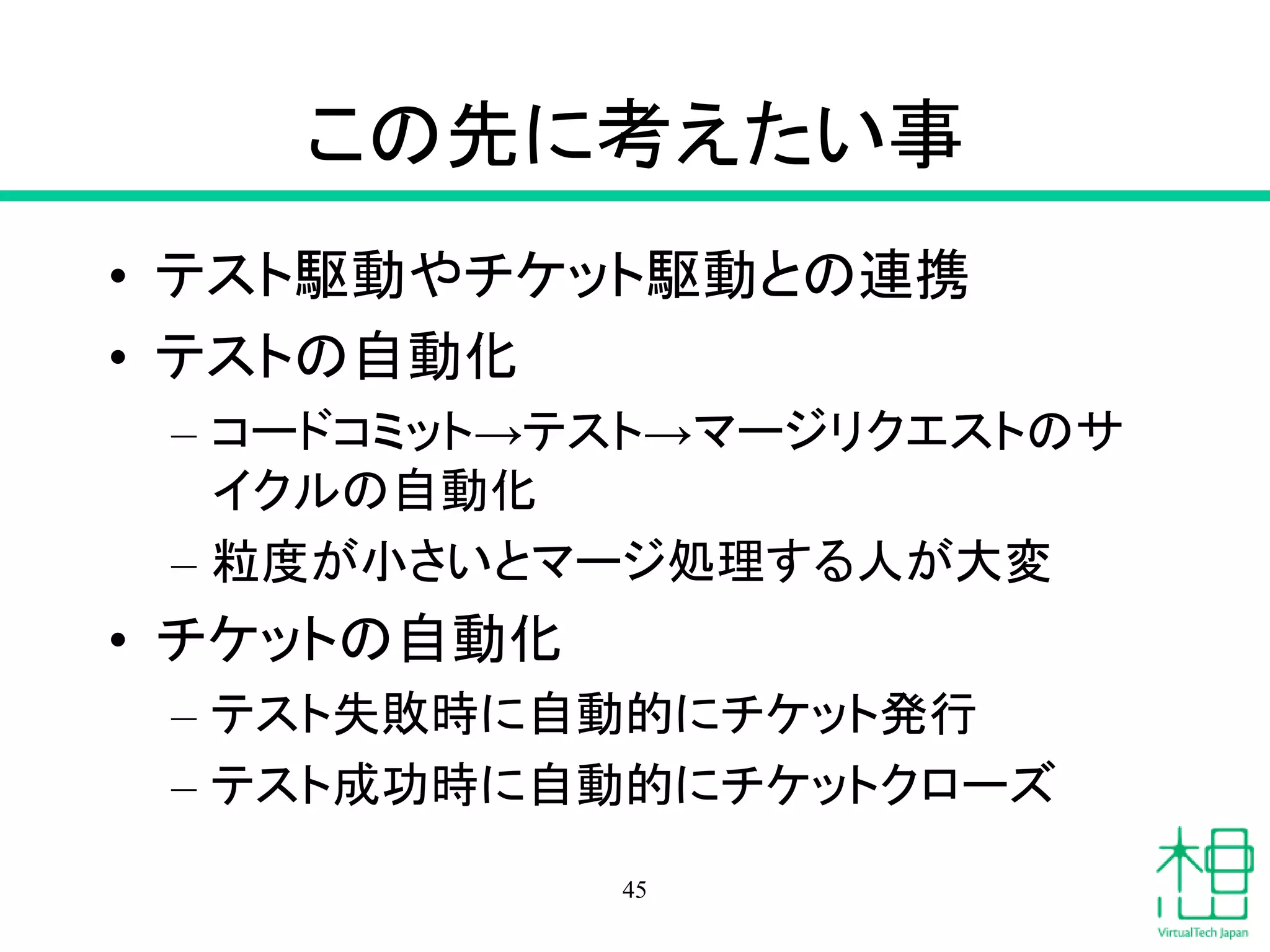
この先に考えたい事
• テスト駆動やチケット駆動との連携
• テストの自動化
– コードコミット→テスト→マージリクエストのサ
イクルの自動化
– 粒度が小さいとマージ処理する人が大変
• チケットの自動化
– テスト失敗時に自動的にチケット発行
– テスト成功時に自動的にチケットクローズ
45
DevOpSaaSに向けて
46
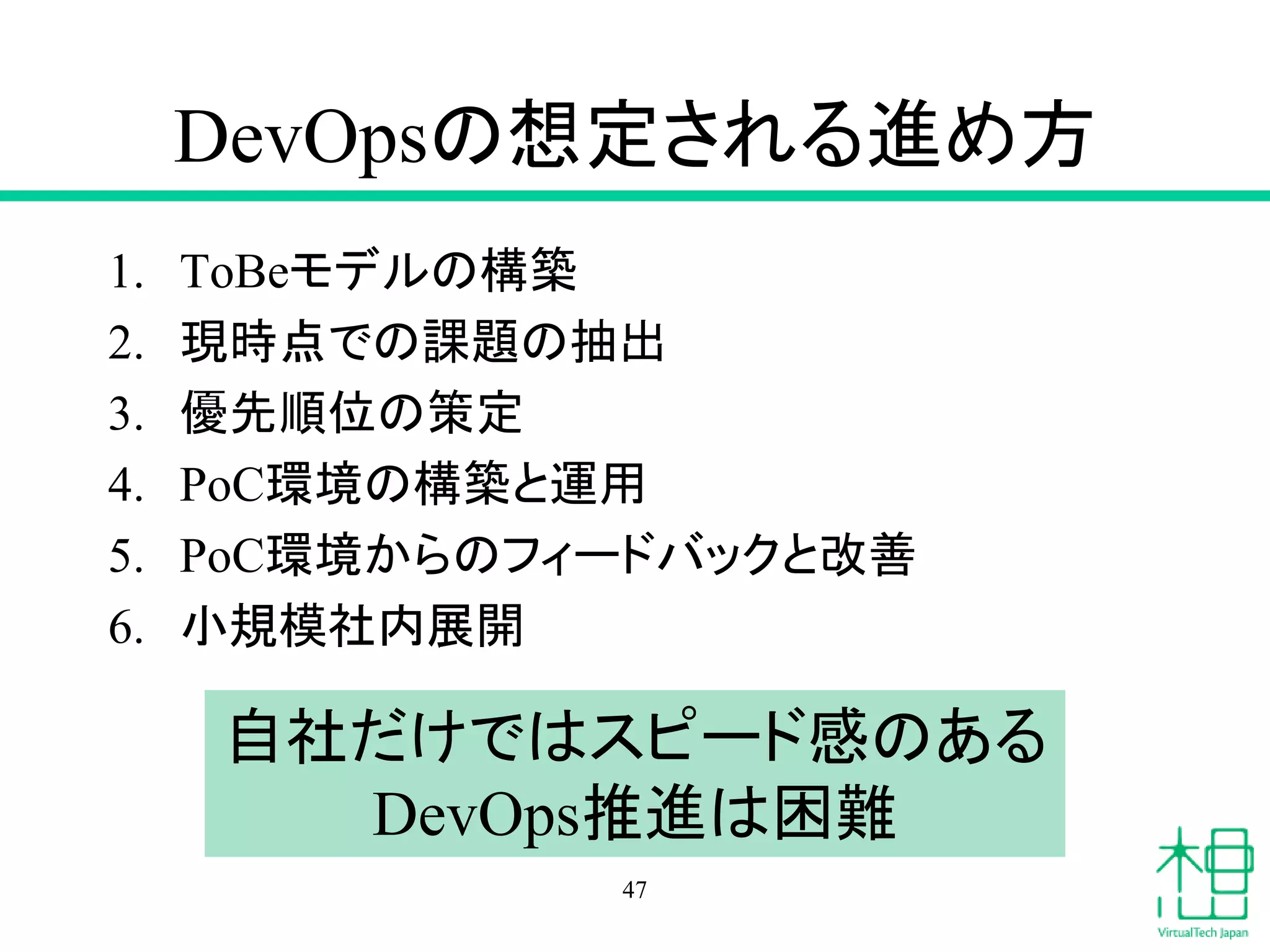
DevOpsの想定される進め方
1. ToBeモデルの構築
2. 現時点での課題の抽出
3. 優先順位の策定
4. PoC環境の構築と運用
5. PoC環境からのフィードバックと改善
6. 小規模社内展開
47
自社だけではスピード感のある
DevOps推進は困難
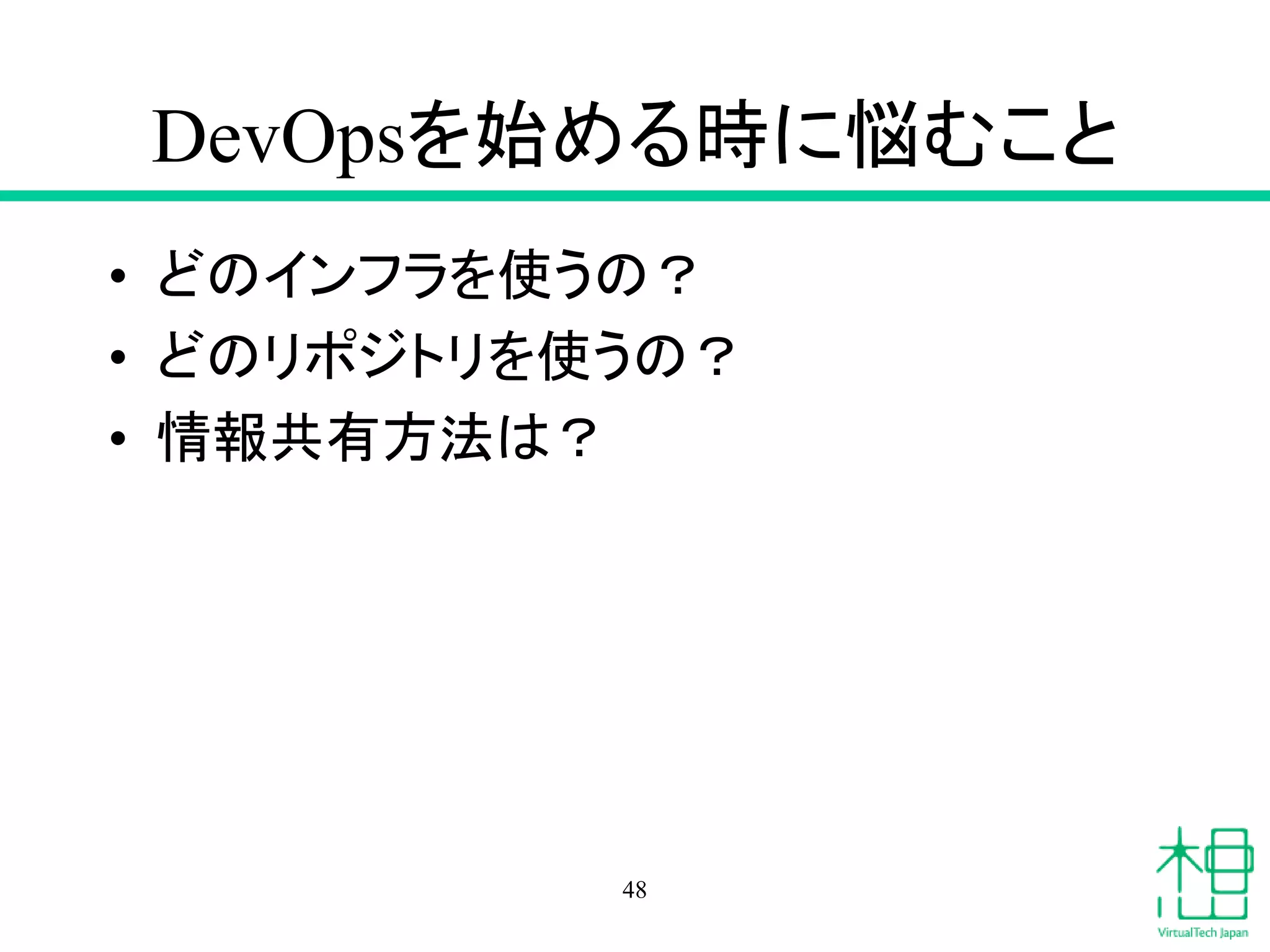
DevOpsを始める時に悩むこと
• どのインフラを使うの?
• どのリポジトリを使うの?
• 情報共有方法は?
48
DevOpSaaSが解決する課題
標準リファレンスモデル提供によるDevOpsの加速
• 各種ツールの組み合わせテスト済みパッケージの提供
– 標準機能はあらかじめ設定済み
• 各種ツールのバージョンアップ追従
– 既存開発・運用環境からの移行支援
• 独自機能の提供
– 可視化ツール、既存ツールのカスタマイズなど
• 開発運用担当者の教育・サポート
– 標準ドキュメント、教育コースの提供
• サンプルの提供
– 自動化・テストスクリプトのサンプル
提供される主な機能
• チケット管理
• ソースコード管理
• テスト自動化
• デプロイ自動化
• プロジェクトマネジメント
• コミュニケーション
50
サポートされる環境
• 開発:GitHub/GitLab/Jenkins/Redmine
– CircleCI
• 構成自動化:Ansible
– CloudFormation
• インフラ:Kubernetes
– AWS EKS
• 運用監視:Prometheus
– DataDog
• テスト自動化:Serverspec/Selenium
51※実案件で実績あり
改めて大募集
• 一緒にDevOpsにチャレンジする企業
– 一緒にカイゼンしていきませんか?
• 一緒にDevOpsにチャレンジするエンジニア
– 一緒に成長していきませんか?
– 沢山の開発者を支えるお仕事です
– マジで人手が足りてません
– このままだと掛け声倒れになりかねない
52
ありがとうございました
53

今さら聞けない人のためのGit超入門 2020/12/19