Wil Brown
@DeveloperWil
zeropointdevelopment.com for WordPress Sydney
WordPress
Own Hosting
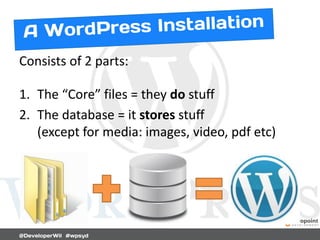
Consists of 2 parts:
1. The “Core” files = they do stuff
2. The database = it stores stuff
(except for media: images, video, pdf etc)
@DeveloperWil #wpsyd
Operating System?
– Linux = standard and cheapest
– Windows = icky to configure & more expensive
Database Support?
– Need at least 1 database (MySQL or MariaDB)
– Ultra cheap hosting packages may not offer a DB
Shared or VPS/Cloud/Dedicated/WP Managed
– Shared = cheap & slower (risk from shared sites)
– VPS/… = more expensive but scalable & faster
More help? Read: https://zeropointdevelopment.com/guide-to-choosing-a-good-web-hosting-plan/
@DeveloperWil #wpsyd
Two methods.
1. Manual – let’s cover this one first!
2. cPanel Script – mostly automated
Remember! WordPress still needs to be
configured/set up after installation.
@DeveloperWil #wpsyd
Installing WordPress
Manually
@DeveloperWil #wpsyd
The Database
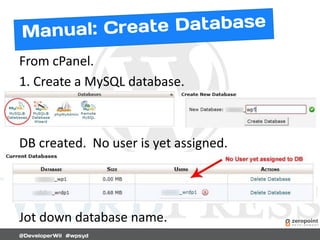
From cPanel.
1. Create a MySQL database.
DB created. No user is yet assigned.
Jot down database name.
@DeveloperWil #wpsyd
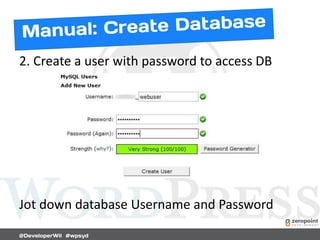
2. Create a user with password to access DB
Jot down database Username and Password
@DeveloperWil #wpsyd
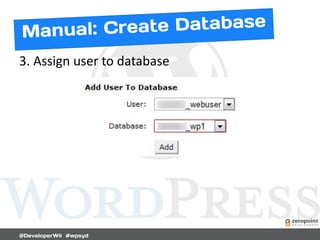
3. Assign user to database
@DeveloperWil #wpsyd
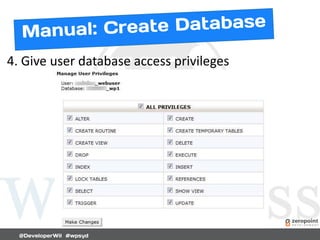
4. Give user database access privileges
@DeveloperWil #wpsyd
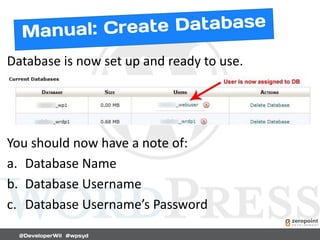
Database is now set up and ready to use.
You should now have a note of:
a. Database Name
b. Database Username
c. Database Username’s Password
@DeveloperWil #wpsyd
Installing WordPress
Manually
@DeveloperWil #wpsyd
The Files
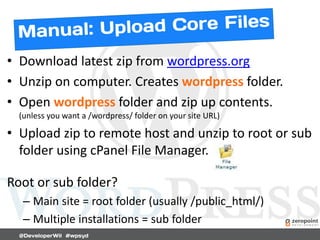
• Download latest zip from wordpress.org
• Unzip on computer. Creates wordpress folder.
• Open wordpress folder and zip up contents.
(unless you want a /wordpress/ folder on your site URL)
• Upload zip to remote host and unzip to root or sub
folder using cPanel File Manager.
Root or sub folder?
– Main site = root folder (usually /public_html/)
– Multiple installations = sub folder
@DeveloperWil #wpsyd
Visit your site in the browser. Open:
http://yourdomain.com/wp-admin/install.php
Or if in a sub folder
http://your-domain.com/subfolder/wp-
admin/install.php
* Change yourdomain.com for your own actual
domain name.
@DeveloperWil #wpsyd
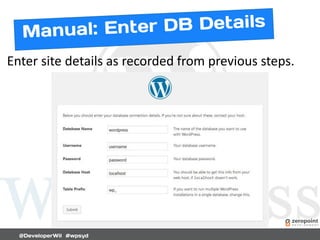
Enter site details as recorded from previous steps.
@DeveloperWil #wpsyd
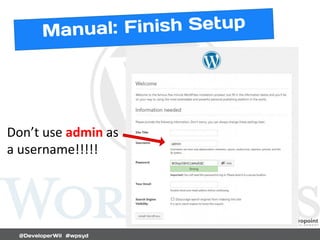
Don’t use admin as
a username!!!!!
@DeveloperWil #wpsyd
Installing WordPress
From cPanel Script
@DeveloperWil #wpsyd
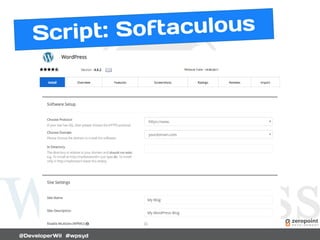
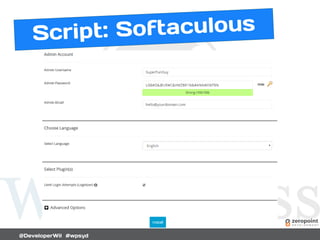
Fantastico/Softaculous
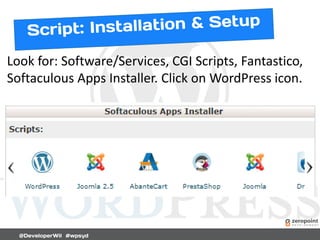
Look for: Software/Services, CGI Scripts, Fantastico,
Softaculous Apps Installer. Click on WordPress icon.
@DeveloperWil #wpsyd
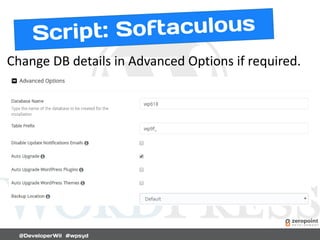
Change DB details in Advanced Options if required.
Secure Your New
WordPress Site
@DeveloperWil #wpsyd
GET THIS FREE EBOOK
[Front Cover] wordpress.org
[2] zeropointdevelopment.com
[2] wordpress.org
[6] zeropointdevelopment.com
[7] zeropointdevelopment.com
[8] zeropointdevelopment.com
[9] zeropointdevelopment.com
[10] zeropointdevelopment.com
[11] zeropointdevelopment.com
[14] wordpress.org
[15] wordpress.org
[17] zeropointdevelopment.com
[18] zeropointdevelopment.com
[19] zeropointdevelopment.com
[20] zeropointdevelopment.com
[21] zeropointdevelopment.com
[Back Cover] zeropointdevelopment.com
@DeveloperWil #wpsyd
▪ 20+ years in IT: Dev & SysOps
▪ WordPress Developer since 2008
▪ Plugins, APIs, Security & Systems Integrations
▪ Organiser WPSyd & WordCamp Sydney
zeropointdevelopment.com
@DeveloperWil
♥ Pizza & Craft Beer
@DeveloperWil #wpsyd
@DeveloperWil

Installing and Setting Up WordPress

  • 1.
    Wil Brown @DeveloperWil zeropointdevelopment.com forWordPress Sydney WordPress Own Hosting
  • 2.
    Consists of 2parts: 1. The “Core” files = they do stuff 2. The database = it stores stuff (except for media: images, video, pdf etc) @DeveloperWil #wpsyd
  • 3.
    Operating System? – Linux= standard and cheapest – Windows = icky to configure & more expensive Database Support? – Need at least 1 database (MySQL or MariaDB) – Ultra cheap hosting packages may not offer a DB Shared or VPS/Cloud/Dedicated/WP Managed – Shared = cheap & slower (risk from shared sites) – VPS/… = more expensive but scalable & faster More help? Read: https://zeropointdevelopment.com/guide-to-choosing-a-good-web-hosting-plan/ @DeveloperWil #wpsyd
  • 4.
    Two methods. 1. Manual– let’s cover this one first! 2. cPanel Script – mostly automated Remember! WordPress still needs to be configured/set up after installation. @DeveloperWil #wpsyd
  • 5.
  • 6.
    From cPanel. 1. Createa MySQL database. DB created. No user is yet assigned. Jot down database name. @DeveloperWil #wpsyd
  • 7.
    2. Create auser with password to access DB Jot down database Username and Password @DeveloperWil #wpsyd
  • 8.
    3. Assign userto database @DeveloperWil #wpsyd
  • 9.
    4. Give userdatabase access privileges @DeveloperWil #wpsyd
  • 10.
    Database is nowset up and ready to use. You should now have a note of: a. Database Name b. Database Username c. Database Username’s Password @DeveloperWil #wpsyd
  • 11.
  • 12.
    • Download latestzip from wordpress.org • Unzip on computer. Creates wordpress folder. • Open wordpress folder and zip up contents. (unless you want a /wordpress/ folder on your site URL) • Upload zip to remote host and unzip to root or sub folder using cPanel File Manager. Root or sub folder? – Main site = root folder (usually /public_html/) – Multiple installations = sub folder @DeveloperWil #wpsyd
  • 13.
    Visit your sitein the browser. Open: http://yourdomain.com/wp-admin/install.php Or if in a sub folder http://your-domain.com/subfolder/wp- admin/install.php * Change yourdomain.com for your own actual domain name. @DeveloperWil #wpsyd
  • 14.
    Enter site detailsas recorded from previous steps. @DeveloperWil #wpsyd
  • 15.
    Don’t use adminas a username!!!!! @DeveloperWil #wpsyd
  • 16.
    Installing WordPress From cPanelScript @DeveloperWil #wpsyd Fantastico/Softaculous
  • 17.
    Look for: Software/Services,CGI Scripts, Fantastico, Softaculous Apps Installer. Click on WordPress icon. @DeveloperWil #wpsyd
  • 18.
  • 19.
  • 20.
    @DeveloperWil #wpsyd Change DBdetails in Advanced Options if required.
  • 21.
    Secure Your New WordPressSite @DeveloperWil #wpsyd GET THIS FREE EBOOK
  • 22.
    [Front Cover] wordpress.org [2]zeropointdevelopment.com [2] wordpress.org [6] zeropointdevelopment.com [7] zeropointdevelopment.com [8] zeropointdevelopment.com [9] zeropointdevelopment.com [10] zeropointdevelopment.com [11] zeropointdevelopment.com [14] wordpress.org [15] wordpress.org [17] zeropointdevelopment.com [18] zeropointdevelopment.com [19] zeropointdevelopment.com [20] zeropointdevelopment.com [21] zeropointdevelopment.com [Back Cover] zeropointdevelopment.com @DeveloperWil #wpsyd
  • 23.
    ▪ 20+ yearsin IT: Dev & SysOps ▪ WordPress Developer since 2008 ▪ Plugins, APIs, Security & Systems Integrations ▪ Organiser WPSyd & WordCamp Sydney zeropointdevelopment.com @DeveloperWil ♥ Pizza & Craft Beer @DeveloperWil #wpsyd
  • 24.