



The Perfect School
  Dual Boot Box
   Prof. Marcello Missiroli
  ITIS Fermo Corni, Modena
    v 1.2 - Orrobre 2012
Situazione e obiettivi

• Avete un laboratorio scolastico perfettamente
  funzionante, con autenticazione utenti, antivirus,
  ecc.. che usa Windows
• Volete realizzare le stesse funzionalità (e anche
  di più) su una macchina dual-boot (Ubuntu 12.04
  LTS nel nostro caso)
• Volete limitare al minimo il vostro lavoro,
  preparando una macchina “base” e replicandola
Cosa vi serve?
• Una macchina “campione” - il più possibile
  uguale alle macchine da clonare
• Un Hard Disk esterno (USB) oppure spazio a
  disposizione su un server (NAS, ftp, ecc.) per
  memorizzare le immagini dei dischi
• Un software di duplicazione hard disk e/o
  partizioni
• Tempo e pazienza
Che cosa vogliamo ottenere?
1) Che sia possibile il dual boot, ma senza la
   modalità di ripristino
2) Che si possa accedere con gli stessi
   username/password di Windows
3) Che sia possibile monitorare l'operato degli
   studenti
4) Che sia possibile accedere ai file della
   partizione windows (opt)
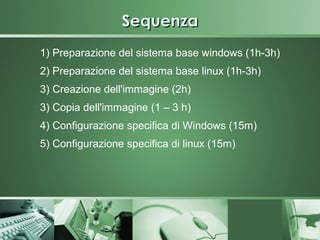
Sequenza
1) Preparazione del sistema base windows (1h-3h)
2) Preparazione del sistema base linux (1h-3h)
3) Creazione dell'immagine (2h)
3) Copia dell'immagine (1 – 3 h)
4) Configurazione specifica di Windows (15m)
5) Configurazione specifica di linux (15m)
1. WINDOWS
La scelta di quale versione di windows installare
  dipende fortemente dalle caratteristiche della
  macchina, dalla licenza, e dai gusti personali.
In linea di massima, si dovrebbe installare
   Windows Xp su tutte le macchine con meno di
   2Gb di ram, e Windows 7 in caso di memoria
   superiore. Evitate Windows (S)vista, se
   possibile.
Installate normalmente, utilizzando l'intero disco a
  disposizione. Installare quindi il software
  richiesto
Servizi e dettagli
Installate il sistema base e i driver necessario
Configurate la rete
Aggiornate il sistema
Installate il software che vi serve, in particolare
  ITALC
Installare un antivirus
NON agganciatelo al dominio
2. LINUX
Utilizzeremo per questa trattazione la versione 10.12 di Ubuntu.
  Perché?
E' stabile
E' molto diffusa
E' supportata per almeno sei anni
E' quella che uso io :-)
Installazione di linux
Avviare da CD e scegliete Installa Ubuntu
Scegliete sia le opzioni “installa software di terze parti” sia
  “scarica gli aggiornamenti durante l'installazione” (se possibile)
Fare click su avanti sino alla pagina di formattazione, scegliendo
  formattazione personalizzata.
Riducete la partizione di windows (solitamente /dev/sda1) fino a
  lasciare un minimo di 10Gb per Linux
Create due partizioni logiche, una di swap (tipicamente 1Gb) e il
  resto di tipo ext4 montato come '/'
Montare windows (opt)
Se desiderate che gli utenti linux possano accedere ai dati delle
  partizioni windows:
   –    Fate click sulla partizione 1
   –    Scegliete “modifica”
   –    In 'punto di montaggio' scegliete “/mnt/windows”
        (occorreranno altre modifiche, a sistema installato)


Fate click su avanti, date un nome riconoscibile al sistema (es:
  lnx-lab-00) e completate l'installazione e riavviate il computer.
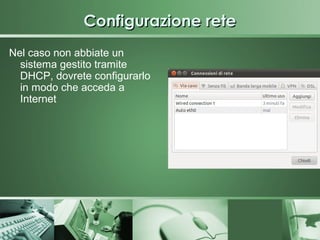
Configurazione rete
Nel caso non abbiate un
  sistema gestito tramite
  DHCP, dovrete configurarlo
  in modo che acceda a
  Internet
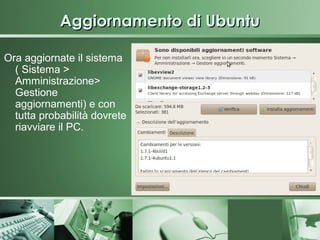
Aggiornamento di Ubuntu

Ora aggiornate il sistema
  ( Sistema >
  Amministrazione>
  Gestione
  aggiornamenti) e con
  tutta probabilità dovrete
  riavviare il PC.
Multimedia
Se serve abilitare aspetti multimediali, occorre attivare il repository
  medibuntu.
Fate così:
sudo wget 
  http://www.medibuntu.org/sources.list.d/$
  (lsb_release ­cs).list –output­
  document=/etc/apt/sources.list.d/medibuntu.list
sudo apt­get update && sudo apt­get install 
  medibuntu­keyring && sudo apt­get update
sudo update­apt­xapian­index
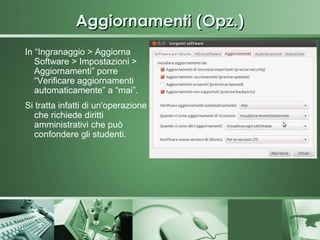
Aggiornamenti (Opz.)
In “Ingranaggio > Aggiorna
   Software > Impostazioni >
   Aggiornamenti” porre
   “Verificare aggiornamenti
   automaticamente” a “mai”.
Si tratta infatti di un'operazione
   che richiede diritti
   amministrativi che può
   confondere gli studenti.
Installazione di altro software
Aggiungere il repository per i programmi multimedia con i
  comand seguenti (da Accessori > Terminale)
sudo wget 
  http://www.medibuntu.org/sources.list.d/$
  (lsb_release ­cs).list ­­output­
  document=/etc/apt/sources.list.d/medibuntu.lis
  t
sudo apt­get update && sudo apt­get install 
  medibuntu­keyring && sudo apt­get update 
sudo update­apt­xapian­index
Installazione di altro software
Installate e scaricate il software che vi interessa
  tramite “Ubuntu Software center” o “Synaptic”.
  Cosa installare dipende dalle vostre necessità.
  Per esempio:
   Desktop multimediale: acroread, gmplayer, kino, vlc,
   Sviluppo Web, C/C++ e Java
   Macchina virtuale (Virtualbox OSE)
   Likewise Open (se dovete connettervi a un dominio
     Windows)
Per gli amanti della CLI
Per fare prima, potete utilizzare il comando
  seguente che prepara una macchina bell'e
  pronta con le seguenti funzionalità
* Multimedia
* Sviluppo base e HTML
* Java (vers. SUN)
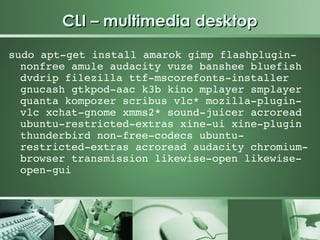
CLI – multimedia desktop
sudo apt­get install amarok gimp flashplugin­
  nonfree amule audacity vuze banshee bluefish 
  dvdrip filezilla ttf­mscorefonts­installer 
  gnucash gtkpod­aac k3b kino mplayer smplayer 
  quanta kompozer scribus vlc* mozilla­plugin­
  vlc xchat­gnome xmms2* sound­juicer acroread 
  ubuntu­restricted­extras xine­ui xine­plugin 
  thunderbird non­free­codecs ubuntu­
  restricted­extras acroread audacity chromium­
  browser transmission likewise­open likewise­
  open­gui
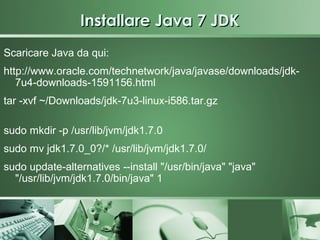
Installare Java 7 JDK
Scaricare Java da qui:
http://www.oracle.com/technetwork/java/javase/downloads/jdk-
   7u4-downloads-1591156.html
tar -xvf ~/Downloads/jdk-7u3-linux-i586.tar.gz

sudo mkdir -p /usr/lib/jvm/jdk1.7.0
sudo mv jdk1.7.0_0?/* /usr/lib/jvm/jdk1.7.0/
sudo update-alternatives --install "/usr/bin/java" "java"
  "/usr/lib/jvm/jdk1.7.0/bin/java" 1
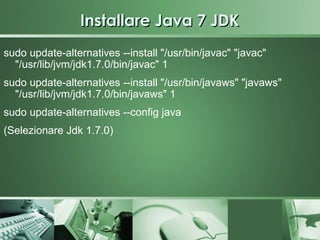
Installare Java 7 JDK
sudo update-alternatives --install "/usr/bin/javac" "javac"
  "/usr/lib/jvm/jdk1.7.0/bin/javac" 1
sudo update-alternatives --install "/usr/bin/javaws" "javaws"
  "/usr/lib/jvm/jdk1.7.0/bin/javaws" 1
sudo update-alternatives --config java
(Selezionare Jdk 1.7.0)
Il comandone - sviluppo
sudo apt­get build­essentials mc ddd eclipse 
  netbeans virtualbox­ose gcc g++ kompozer 
  bluefish


(personalmente preferisco installare eclipse e/o netbeans
  direttamente)
 
Il comandone – networking


sudo apt­get install gns3 dynamips qemu 
  wireshark bind9 nmap openssh­server


La stampante
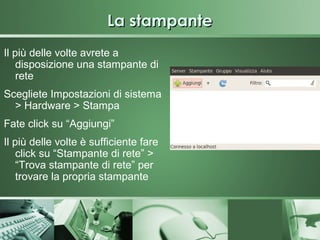
Il più delle volte avrete a
    disposizione una stampante di
    rete
Scegliete Impostazioni di sistema
  > Hardware > Stampa
Fate click su “Aggiungi”
Il più delle volte è sufficiente fare
    click su “Stampante di rete” >
    “Trova stampante di rete” per
    trovare la propria stampante
La stampante (2)
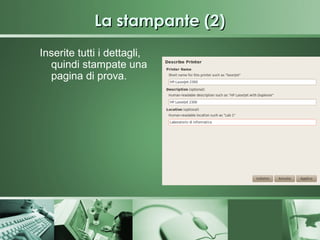
Inserite tutti i dettagli,
  quindi stampate una
  pagina di prova.
Altri ambienti?
Gnome classic in         Desktop leggero?
  aggiunta a Unity?
                         Installare wmaker
Installare gnome-shell


Ambiente KDE?


Installare kubuntu-
  desktop
Situazione attuale
1) La macchina è già operativa, ma si accede solo
   con l'utente amministratore
2) E' possibile avviare la macchina in modalità di
   ripristino, di fatto consegnando la macchina agli
   studenti più scaltri
3) La macchina parte di default con Linux – anche
   se auspicabile, può essere poco gradita agli
   utenti meno esperti
Bootloader (1)
Ora la macchina ha automaticamente il boot di
  Ubuntu, dopo 10 secondi. Se per voi è OK,
  passate oltre
In caso contrario i vostri colleghi forse vi
   imploreranno di lasciare Windows come default.
Per farlo, date il seguente comando:
cd /etc/grub.d 
sudo mv 30_os­prober 09_os­prober
sudo update­grub2 
Bootloader (2)
Il sistema, attualmente, permette di lanciare Linux
    in recovery mode. Uno studente appena
    smaliziato più cambiare le password
    amministrative in un istante


IN OGNI CASO PROTEGGETE IL SISTEMA CON
  UNA PASSWORD NEL BIOS
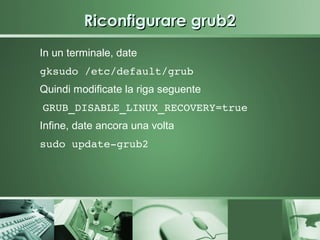
Riconfigurare grub2
In un terminale, date
gksudo /etc/default/grub
Quindi modificate la riga seguente
GRUB_DISABLE_LINUX_RECOVERY=true
Infine, date ancora una volta
sudo update­grub2
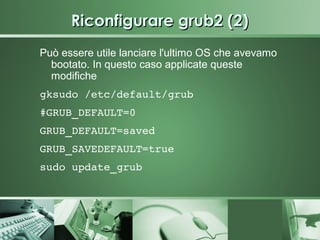
Riconfigurare grub2 (2)
Può essere utile lanciare l'ultimo OS che avevamo
  bootato. In questo caso applicate queste
  modifiche
gksudo /etc/default/grub
#GRUB_DEFAULT=0
GRUB_DEFAULT=saved
GRUB_SAVEDEFAULT=true
sudo update_grub
In alternativa
Si può proteggere con una password una specifica
   voce di grub. L'esempio pone la password alla
   recovery mode.
Altre possibilità sono documentate qui (in inglese):
http://ubuntuforums.org/showthread.ph
  p?t=1369019
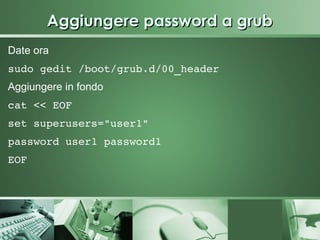
Aggiungere password a grub
Date ora
sudo gedit /boot/grub.d/00_header 
Aggiungere in fondo
cat << EOF
set superusers="user1"
password user1 password1
EOF 
Aggiungere password a grub
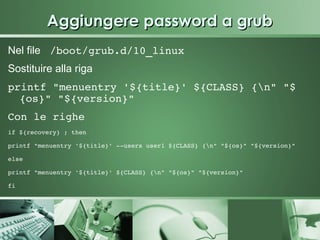
Nel file  /boot/grub.d/10_linux 
Sostituire alla riga
printf "menuentry '${title}' ${CLASS} {n" "$
  {os}" "${version}" 
Con le righe 
if ${recovery} ; then

printf "menuentry '${title}' ­­users user1 ${CLASS} {n" "${os}" "${version}"

else

printf "menuentry '${title}' ${CLASS} {n" "${os}" "${version}"

fi   
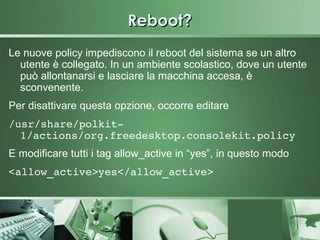
Reboot?
Le nuove policy impediscono il reboot del sistema se un altro
  utente è collegato. In un ambiente scolastico, dove un utente
  può allontanarsi e lasciare la macchina accesa, è
  sconvenente.
Per disattivare questa opzione, occorre editare
/usr/share/polkit­
  1/actions/org.freedesktop.consolekit.policy
E modificare tutti i tag allow_active in “yes”, in questo modo
<allow_active>yes</allow_active>
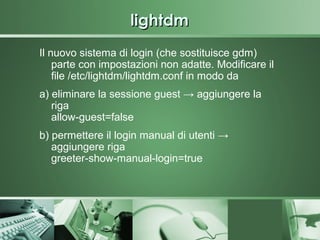
lightdm
Il nuovo sistema di login (che sostituisce gdm)
    parte con impostazioni non adatte. Modificare il
    file /etc/lightdm/lightdm.conf in modo da
a) eliminare la sessione guest → aggiungere la
   riga
   allow-guest=false
b) permettere il login manual di utenti →
   aggiungere riga
   greeter-show-manual-login=true
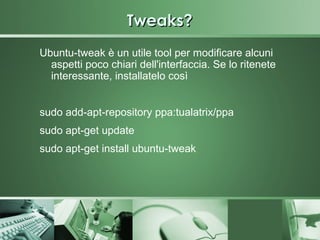
Tweaks?
Ubuntu-tweak è un utile tool per modificare alcuni
  aspetti poco chiari dell'interfaccia. Se lo ritenete
  interessante, installatelo così


sudo add-apt-repository ppa:tualatrix/ppa
sudo apt-get update
sudo apt-get install ubuntu-tweak
ITALC
Installare ITALC
Italc è un software di controllo e gestione delle
   postazioni, essenziale in un laboratorio
Equivalente a programmi a pagamento con licenze
  dell'ordine delle migliaia di Euro
ITALC 1
Italc1 è sufficiente se
(A) avete un ambiente linux-only o winXP oppure
(B) Non vi interessa avere un controllo da
  macchina Win7 a LinuX o viceversa
Italc 1 può essere installata con un semplice
sudo apt-get install italc-client
sudo apt-get install italc-master
(quest'ultimo solo sulla macchina dell'insegnante)
Installare Italc 2
Non esiste una versione pacchettizzata per
  Ubuntu o Debian 2, per cui occorre compilarlo
  da sorgenti
Scaricare tar.gz sorgente da  
  http://sourceforge.net/projects/ita
  lc/files/italc2/2.0.0/
Estrarlo in una cartella di vostro piacimento
bunzip2 italc­2.0.0.tar.bz2
tar ­xf italc­2.0.0.tar
Installare Italc 2 (2)
Installare le dipendenze con:
sudo apt­get install build­essential cmake 
  libqt4­dev qt4­dev­tools libjpeg62­dev zlib1g­
  dev libssl­dev libxtst­dev libpam0g­dev 
  libxdamage­dev libxinerama­dev libxrandr­dev
Poi dare i comandi
cd italc­2.0.0
mkdir build
cd build
cmake ..
Installare Italc 2 (3)
Compilare con:
make
Poi installare con
sudo make install
sudo mv /usr/local/lib64/libItalcCore.so 
  /usr/lib/
Avvio automatico italc 2 (a)
Con l'introduzione di lightdm, la procedura di avvio è
  decisamente più complicata


1) Create il file tramite sudo gedit /etc/italc/startitalc.sh
   con il seguente contenuto
#/bin/bash
killall ica
/usr/local/bin/ica
2) sudo chmod +x /etc/italc/startica.ss
Avvio automatico italc 2 (b)
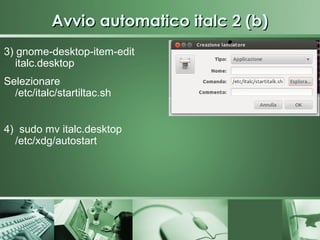
3) gnome-desktop-item-edit
   italc.desktop
Selezionare
  /etc/italc/startiltac.sh


4) sudo mv italc.desktop
  /etc/xdg/autostart
Installare italc(4)
Generate le chiavi
sudo imc ­role teacher ­createkeypair
Se avete delle chiavi provenienti da un'altra
  macchina, per esempio un PC Windows, in
  alternativa copiate le chiavi nella cartella
  /etc/italc
Se invece questa sarà la macchina master,
  abbiate cura di copiare le chiavi private da
  qualche parte (e copiatele sui client windows)
Installare Italc(5)
Inibite ai non docenti l'uso di italc:
sudo addgroup italc
sudo adduser teacher italc
sudo adduser administrator italc
sudo chgrp ­R italc 
  /etc/italc/keys/private
sudo chmod ­R o­rwx 
  /etc/italc/keys/private
Accesso ai dati windows
Al momento, l'accesso ai dati windows è
   consentito ai soli amministratori (e può non
   essere una cattiva idea). Se volete date
   l'accesso libero alle partizioni windows, dovete
   cambiare in /etc/fstab la riga relativa da
UUID=0A88EAF488EADCE7 /windows        ntfs    
  defaults,nls=utf8,umask=007,gid=46 0       0

A
UUID=0A88EAF488EADCE7 /windows        ntfs    
  auto,user,nls=utf8,fmask=0111,dmask=0000,gid=46 
  0       0
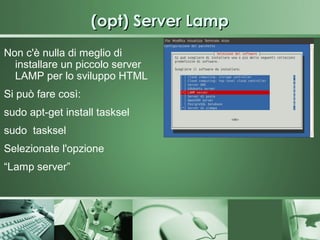
(opt) Server Lamp
Non c'è nulla di meglio di
  installare un piccolo server
  LAMP per lo sviluppo HTML
Si può fare così:
sudo apt-get install tasksel
sudo tasksel
Selezionate l'opzione
“Lamp server”
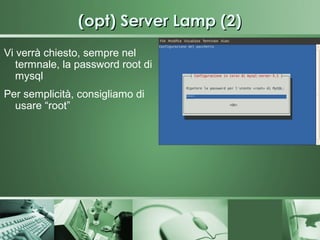
(opt) Server Lamp (2)
Vi verrà chiesto, sempre nel
   termnale, la password root di
   mysql
Per semplicità, consigliamo di
  usare “root”
(opt) Server Lamp
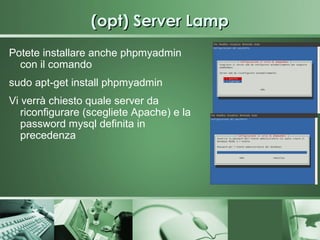
Potete installare anche phpmyadmin
  con il comando
sudo apt-get install phpmyadmin
Vi verrà chiesto quale server da
   riconfigurare (scegliete Apache) e la
   password mysql definita in
   precedenza
Altro software
Potete installa moltissimo altro software, a
  seconda delle vostre esigenze. Qualche
  suggerimento:
Comunicazione: skype, dropbox,
Scuole primarie: Jcompris, geogebra, ....
3. DUPLICAZIONE
Ora che la vostra macchina campione è pronta,
  potete duplicarla
Potete utilizzare svariati programmi per farlo, a
  partire dalla comoda distribuzione live Clonezilla
  oppure usare Acronis Partition director o
  Partition magic.
Abbiate cura di copiare l'intero disco, MBR incluso.
4. CLONE WINDOWS
1) Modificate l'IP (se non usate il DHCP) e il nome
   della macchina (Riavviate)
2) Agganciatelo al dominio (Riavviate)
5. CLONE LINUX
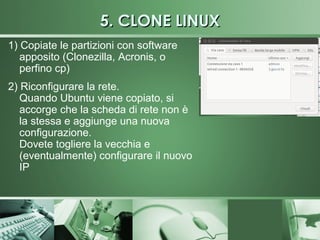
1) Copiate le partizioni con software
   apposito (Clonezilla, Acronis, o
   perfino cp)
2) Riconfigurare la rete.
   Quando Ubuntu viene copiato, si
   accorge che la scheda di rete non è
   la stessa e aggiunge una nuova
   configurazione.
   Dovete togliere la vecchia e
   (eventualmente) configurare il nuovo
   IP
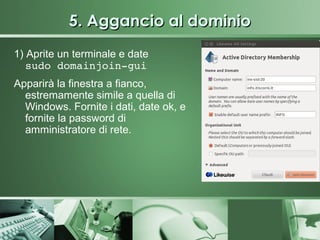
5. Aggancio al dominio
1) Aprite un terminale e date
   sudo domainjoin­gui
Apparirà la finestra a fianco,
  estremamente simile a quella di
  Windows. Fornite i dati, date ok, e
  fornite la password di
  amministratore di rete.
Problema noti
Likewise open ha una cache di sole 4h. Per cui se
   il dominio windows non è raggiungibile NON si
   riesce a fare il logon con gli utenti di rete
In ITALC2, non tutte le funzionalità sono attive (per
   esempio, lo shutdown)
HTH!
Divertitevi con il vostro nuovo giocattolo!
Bibliografia
The perfect desktop di Howtoforge
  (http://www.howtoforge.com/the-perfect-
  desktop-ubuntu-12.04-lts-precise-pangolin )
Italc in indiana schools:
   http://indianalinux.blogspot.com/2007/02/howto-
   install-italc-from-source-on.html
Ripristinare grub:
  http://www.postarelibero.com/2010/07/ripristinar
  e-grub-1-da-grub-2-grub-1.html
Licenza
Questo documento di Marcello Missiroli è soggetto
  alla licenza Creative Commons BY-SA Italy 2.5:
(href="http://creativecommons.org/licenses/by-
  sa/2.5/it/):
Contatto: prof.missiroli@gmail.com

Il dual boot scolastico perfetto (2012)

  • 1.
    The Perfect School Dual Boot Box Prof. Marcello Missiroli ITIS Fermo Corni, Modena v 1.2 - Orrobre 2012
  • 2.
    Situazione e obiettivi •Avete un laboratorio scolastico perfettamente funzionante, con autenticazione utenti, antivirus, ecc.. che usa Windows • Volete realizzare le stesse funzionalità (e anche di più) su una macchina dual-boot (Ubuntu 12.04 LTS nel nostro caso) • Volete limitare al minimo il vostro lavoro, preparando una macchina “base” e replicandola
  • 3.
    Cosa vi serve? •Una macchina “campione” - il più possibile uguale alle macchine da clonare • Un Hard Disk esterno (USB) oppure spazio a disposizione su un server (NAS, ftp, ecc.) per memorizzare le immagini dei dischi • Un software di duplicazione hard disk e/o partizioni • Tempo e pazienza
  • 4.
    Che cosa vogliamoottenere? 1) Che sia possibile il dual boot, ma senza la modalità di ripristino 2) Che si possa accedere con gli stessi username/password di Windows 3) Che sia possibile monitorare l'operato degli studenti 4) Che sia possibile accedere ai file della partizione windows (opt)
  • 5.
    Sequenza 1) Preparazione delsistema base windows (1h-3h) 2) Preparazione del sistema base linux (1h-3h) 3) Creazione dell'immagine (2h) 3) Copia dell'immagine (1 – 3 h) 4) Configurazione specifica di Windows (15m) 5) Configurazione specifica di linux (15m)
  • 6.
    1. WINDOWS La sceltadi quale versione di windows installare dipende fortemente dalle caratteristiche della macchina, dalla licenza, e dai gusti personali. In linea di massima, si dovrebbe installare Windows Xp su tutte le macchine con meno di 2Gb di ram, e Windows 7 in caso di memoria superiore. Evitate Windows (S)vista, se possibile. Installate normalmente, utilizzando l'intero disco a disposizione. Installare quindi il software richiesto
  • 7.
    Servizi e dettagli Installateil sistema base e i driver necessario Configurate la rete Aggiornate il sistema Installate il software che vi serve, in particolare ITALC Installare un antivirus NON agganciatelo al dominio
  • 8.
    2. LINUX Utilizzeremo perquesta trattazione la versione 10.12 di Ubuntu. Perché? E' stabile E' molto diffusa E' supportata per almeno sei anni E' quella che uso io :-)
  • 9.
    Installazione di linux Avviareda CD e scegliete Installa Ubuntu Scegliete sia le opzioni “installa software di terze parti” sia “scarica gli aggiornamenti durante l'installazione” (se possibile) Fare click su avanti sino alla pagina di formattazione, scegliendo formattazione personalizzata. Riducete la partizione di windows (solitamente /dev/sda1) fino a lasciare un minimo di 10Gb per Linux Create due partizioni logiche, una di swap (tipicamente 1Gb) e il resto di tipo ext4 montato come '/'
  • 10.
    Montare windows (opt) Sedesiderate che gli utenti linux possano accedere ai dati delle partizioni windows: – Fate click sulla partizione 1 – Scegliete “modifica” – In 'punto di montaggio' scegliete “/mnt/windows” (occorreranno altre modifiche, a sistema installato) Fate click su avanti, date un nome riconoscibile al sistema (es: lnx-lab-00) e completate l'installazione e riavviate il computer.
  • 11.
    Configurazione rete Nel casonon abbiate un sistema gestito tramite DHCP, dovrete configurarlo in modo che acceda a Internet
  • 12.
    Aggiornamento di Ubuntu Oraaggiornate il sistema ( Sistema > Amministrazione> Gestione aggiornamenti) e con tutta probabilità dovrete riavviare il PC.
  • 13.
    Multimedia Se serve abilitareaspetti multimediali, occorre attivare il repository medibuntu. Fate così: sudo wget  http://www.medibuntu.org/sources.list.d/$ (lsb_release ­cs).list –output­ document=/etc/apt/sources.list.d/medibuntu.list sudo apt­get update && sudo apt­get install  medibuntu­keyring && sudo apt­get update sudo update­apt­xapian­index
  • 14.
    Aggiornamenti (Opz.) In “Ingranaggio> Aggiorna Software > Impostazioni > Aggiornamenti” porre “Verificare aggiornamenti automaticamente” a “mai”. Si tratta infatti di un'operazione che richiede diritti amministrativi che può confondere gli studenti.
  • 15.
    Installazione di altrosoftware Aggiungere il repository per i programmi multimedia con i comand seguenti (da Accessori > Terminale) sudo wget  http://www.medibuntu.org/sources.list.d/$ (lsb_release ­cs).list ­­output­ document=/etc/apt/sources.list.d/medibuntu.lis t sudo apt­get update && sudo apt­get install  medibuntu­keyring && sudo apt­get update  sudo update­apt­xapian­index
  • 16.
    Installazione di altrosoftware Installate e scaricate il software che vi interessa tramite “Ubuntu Software center” o “Synaptic”. Cosa installare dipende dalle vostre necessità. Per esempio: Desktop multimediale: acroread, gmplayer, kino, vlc, Sviluppo Web, C/C++ e Java Macchina virtuale (Virtualbox OSE) Likewise Open (se dovete connettervi a un dominio Windows)
  • 17.
    Per gli amantidella CLI Per fare prima, potete utilizzare il comando seguente che prepara una macchina bell'e pronta con le seguenti funzionalità * Multimedia * Sviluppo base e HTML * Java (vers. SUN)
  • 18.
    CLI – multimediadesktop sudo apt­get install amarok gimp flashplugin­ nonfree amule audacity vuze banshee bluefish  dvdrip filezilla ttf­mscorefonts­installer  gnucash gtkpod­aac k3b kino mplayer smplayer  quanta kompozer scribus vlc* mozilla­plugin­ vlc xchat­gnome xmms2* sound­juicer acroread  ubuntu­restricted­extras xine­ui xine­plugin  thunderbird non­free­codecs ubuntu­ restricted­extras acroread audacity chromium­ browser transmission likewise­open likewise­ open­gui
  • 19.
    Installare Java 7JDK Scaricare Java da qui: http://www.oracle.com/technetwork/java/javase/downloads/jdk- 7u4-downloads-1591156.html tar -xvf ~/Downloads/jdk-7u3-linux-i586.tar.gz sudo mkdir -p /usr/lib/jvm/jdk1.7.0 sudo mv jdk1.7.0_0?/* /usr/lib/jvm/jdk1.7.0/ sudo update-alternatives --install "/usr/bin/java" "java" "/usr/lib/jvm/jdk1.7.0/bin/java" 1
  • 20.
    Installare Java 7JDK sudo update-alternatives --install "/usr/bin/javac" "javac" "/usr/lib/jvm/jdk1.7.0/bin/javac" 1 sudo update-alternatives --install "/usr/bin/javaws" "javaws" "/usr/lib/jvm/jdk1.7.0/bin/javaws" 1 sudo update-alternatives --config java (Selezionare Jdk 1.7.0)
  • 21.
    Il comandone -sviluppo sudo apt­get build­essentials mc ddd eclipse  netbeans virtualbox­ose gcc g++ kompozer  bluefish (personalmente preferisco installare eclipse e/o netbeans direttamente)  
  • 22.
    Il comandone –networking sudo apt­get install gns3 dynamips qemu  wireshark bind9 nmap openssh­server  
  • 23.
    La stampante Il piùdelle volte avrete a disposizione una stampante di rete Scegliete Impostazioni di sistema > Hardware > Stampa Fate click su “Aggiungi” Il più delle volte è sufficiente fare click su “Stampante di rete” > “Trova stampante di rete” per trovare la propria stampante
  • 24.
    La stampante (2) Inseritetutti i dettagli, quindi stampate una pagina di prova.
  • 25.
    Altri ambienti? Gnome classicin Desktop leggero? aggiunta a Unity? Installare wmaker Installare gnome-shell Ambiente KDE? Installare kubuntu- desktop
  • 26.
    Situazione attuale 1) Lamacchina è già operativa, ma si accede solo con l'utente amministratore 2) E' possibile avviare la macchina in modalità di ripristino, di fatto consegnando la macchina agli studenti più scaltri 3) La macchina parte di default con Linux – anche se auspicabile, può essere poco gradita agli utenti meno esperti
  • 27.
    Bootloader (1) Ora lamacchina ha automaticamente il boot di Ubuntu, dopo 10 secondi. Se per voi è OK, passate oltre In caso contrario i vostri colleghi forse vi imploreranno di lasciare Windows come default. Per farlo, date il seguente comando: cd /etc/grub.d  sudo mv 30_os­prober 09_os­prober sudo update­grub2 
  • 28.
    Bootloader (2) Il sistema,attualmente, permette di lanciare Linux in recovery mode. Uno studente appena smaliziato più cambiare le password amministrative in un istante IN OGNI CASO PROTEGGETE IL SISTEMA CON UNA PASSWORD NEL BIOS
  • 29.
    Riconfigurare grub2 In unterminale, date gksudo /etc/default/grub Quindi modificate la riga seguente GRUB_DISABLE_LINUX_RECOVERY=true Infine, date ancora una volta sudo update­grub2
  • 30.
    Riconfigurare grub2 (2) Puòessere utile lanciare l'ultimo OS che avevamo bootato. In questo caso applicate queste modifiche gksudo /etc/default/grub #GRUB_DEFAULT=0 GRUB_DEFAULT=saved GRUB_SAVEDEFAULT=true sudo update_grub
  • 31.
    In alternativa Si puòproteggere con una password una specifica voce di grub. L'esempio pone la password alla recovery mode. Altre possibilità sono documentate qui (in inglese): http://ubuntuforums.org/showthread.ph p?t=1369019
  • 32.
    Aggiungere password agrub Date ora sudo gedit /boot/grub.d/00_header  Aggiungere in fondo cat << EOF set superusers="user1" password user1 password1 EOF 
  • 33.
    Aggiungere password agrub Nel file  /boot/grub.d/10_linux  Sostituire alla riga printf "menuentry '${title}' ${CLASS} {n" "$ {os}" "${version}"  Con le righe  if ${recovery} ; then printf "menuentry '${title}' ­­users user1 ${CLASS} {n" "${os}" "${version}" else printf "menuentry '${title}' ${CLASS} {n" "${os}" "${version}" fi   
  • 34.
    Reboot? Le nuove policyimpediscono il reboot del sistema se un altro utente è collegato. In un ambiente scolastico, dove un utente può allontanarsi e lasciare la macchina accesa, è sconvenente. Per disattivare questa opzione, occorre editare /usr/share/polkit­ 1/actions/org.freedesktop.consolekit.policy E modificare tutti i tag allow_active in “yes”, in questo modo <allow_active>yes</allow_active>
  • 35.
    lightdm Il nuovo sistemadi login (che sostituisce gdm) parte con impostazioni non adatte. Modificare il file /etc/lightdm/lightdm.conf in modo da a) eliminare la sessione guest → aggiungere la riga allow-guest=false b) permettere il login manual di utenti → aggiungere riga greeter-show-manual-login=true
  • 36.
    Tweaks? Ubuntu-tweak è unutile tool per modificare alcuni aspetti poco chiari dell'interfaccia. Se lo ritenete interessante, installatelo così sudo add-apt-repository ppa:tualatrix/ppa sudo apt-get update sudo apt-get install ubuntu-tweak
  • 37.
  • 38.
    Installare ITALC Italc èun software di controllo e gestione delle postazioni, essenziale in un laboratorio Equivalente a programmi a pagamento con licenze dell'ordine delle migliaia di Euro
  • 39.
    ITALC 1 Italc1 èsufficiente se (A) avete un ambiente linux-only o winXP oppure (B) Non vi interessa avere un controllo da macchina Win7 a LinuX o viceversa Italc 1 può essere installata con un semplice sudo apt-get install italc-client sudo apt-get install italc-master (quest'ultimo solo sulla macchina dell'insegnante)
  • 40.
    Installare Italc 2 Nonesiste una versione pacchettizzata per Ubuntu o Debian 2, per cui occorre compilarlo da sorgenti Scaricare tar.gz sorgente da   http://sourceforge.net/projects/ita lc/files/italc2/2.0.0/ Estrarlo in una cartella di vostro piacimento bunzip2 italc­2.0.0.tar.bz2 tar ­xf italc­2.0.0.tar
  • 41.
    Installare Italc 2(2) Installare le dipendenze con: sudo apt­get install build­essential cmake  libqt4­dev qt4­dev­tools libjpeg62­dev zlib1g­ dev libssl­dev libxtst­dev libpam0g­dev  libxdamage­dev libxinerama­dev libxrandr­dev Poi dare i comandi cd italc­2.0.0 mkdir build cd build cmake ..
  • 42.
    Installare Italc 2(3) Compilare con: make Poi installare con sudo make install sudo mv /usr/local/lib64/libItalcCore.so  /usr/lib/
  • 43.
    Avvio automatico italc2 (a) Con l'introduzione di lightdm, la procedura di avvio è decisamente più complicata 1) Create il file tramite sudo gedit /etc/italc/startitalc.sh con il seguente contenuto #/bin/bash killall ica /usr/local/bin/ica 2) sudo chmod +x /etc/italc/startica.ss
  • 44.
    Avvio automatico italc2 (b) 3) gnome-desktop-item-edit italc.desktop Selezionare /etc/italc/startiltac.sh 4) sudo mv italc.desktop /etc/xdg/autostart
  • 45.
    Installare italc(4) Generate lechiavi sudo imc ­role teacher ­createkeypair Se avete delle chiavi provenienti da un'altra macchina, per esempio un PC Windows, in alternativa copiate le chiavi nella cartella /etc/italc Se invece questa sarà la macchina master, abbiate cura di copiare le chiavi private da qualche parte (e copiatele sui client windows)
  • 46.
    Installare Italc(5) Inibite ainon docenti l'uso di italc: sudo addgroup italc sudo adduser teacher italc sudo adduser administrator italc sudo chgrp ­R italc  /etc/italc/keys/private sudo chmod ­R o­rwx  /etc/italc/keys/private
  • 47.
    Accesso ai datiwindows Al momento, l'accesso ai dati windows è consentito ai soli amministratori (e può non essere una cattiva idea). Se volete date l'accesso libero alle partizioni windows, dovete cambiare in /etc/fstab la riga relativa da UUID=0A88EAF488EADCE7 /windows        ntfs     defaults,nls=utf8,umask=007,gid=46 0       0 A UUID=0A88EAF488EADCE7 /windows        ntfs     auto,user,nls=utf8,fmask=0111,dmask=0000,gid=46  0       0
  • 48.
    (opt) Server Lamp Nonc'è nulla di meglio di installare un piccolo server LAMP per lo sviluppo HTML Si può fare così: sudo apt-get install tasksel sudo tasksel Selezionate l'opzione “Lamp server”
  • 49.
    (opt) Server Lamp(2) Vi verrà chiesto, sempre nel termnale, la password root di mysql Per semplicità, consigliamo di usare “root”
  • 50.
    (opt) Server Lamp Poteteinstallare anche phpmyadmin con il comando sudo apt-get install phpmyadmin Vi verrà chiesto quale server da riconfigurare (scegliete Apache) e la password mysql definita in precedenza
  • 51.
    Altro software Potete installamoltissimo altro software, a seconda delle vostre esigenze. Qualche suggerimento: Comunicazione: skype, dropbox, Scuole primarie: Jcompris, geogebra, ....
  • 52.
    3. DUPLICAZIONE Ora chela vostra macchina campione è pronta, potete duplicarla Potete utilizzare svariati programmi per farlo, a partire dalla comoda distribuzione live Clonezilla oppure usare Acronis Partition director o Partition magic. Abbiate cura di copiare l'intero disco, MBR incluso.
  • 53.
    4. CLONE WINDOWS 1)Modificate l'IP (se non usate il DHCP) e il nome della macchina (Riavviate) 2) Agganciatelo al dominio (Riavviate)
  • 54.
    5. CLONE LINUX 1)Copiate le partizioni con software apposito (Clonezilla, Acronis, o perfino cp) 2) Riconfigurare la rete. Quando Ubuntu viene copiato, si accorge che la scheda di rete non è la stessa e aggiunge una nuova configurazione. Dovete togliere la vecchia e (eventualmente) configurare il nuovo IP
  • 55.
    5. Aggancio aldominio 1) Aprite un terminale e date sudo domainjoin­gui Apparirà la finestra a fianco, estremamente simile a quella di Windows. Fornite i dati, date ok, e fornite la password di amministratore di rete.
  • 56.
    Problema noti Likewise openha una cache di sole 4h. Per cui se il dominio windows non è raggiungibile NON si riesce a fare il logon con gli utenti di rete In ITALC2, non tutte le funzionalità sono attive (per esempio, lo shutdown)
  • 57.
    HTH! Divertitevi con ilvostro nuovo giocattolo!
  • 58.
    Bibliografia The perfect desktopdi Howtoforge (http://www.howtoforge.com/the-perfect- desktop-ubuntu-12.04-lts-precise-pangolin ) Italc in indiana schools: http://indianalinux.blogspot.com/2007/02/howto- install-italc-from-source-on.html Ripristinare grub: http://www.postarelibero.com/2010/07/ripristinar e-grub-1-da-grub-2-grub-1.html
  • 59.
    Licenza Questo documento diMarcello Missiroli è soggetto alla licenza Creative Commons BY-SA Italy 2.5: (href="http://creativecommons.org/licenses/by- sa/2.5/it/): Contatto: prof.missiroli@gmail.com