Sviluppo applicazioni web e linguaggio HTML

                        LEZIONE 02


JAVASCRIPT
JavaScript?
 E’ un linguaggio di
scripting lato-client,
 interpretato da un
    browser web
A cosa serve?
Rende le nostre pagine
     interattive

         Rispondono alle azioni degli utenti
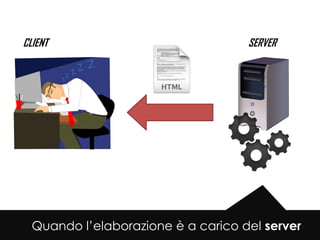
CLIENT                              SERVER


  Quando l’elaborazione è a carico del server
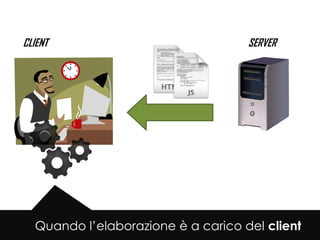
CLIENT                              SERVER


  Quando l’elaborazione è a carico del client
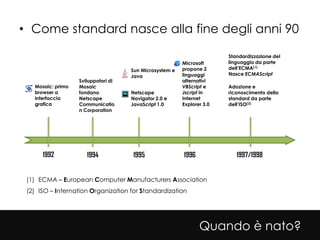
• Come standard nasce alla fine degli anni 90

                                                                        Standardizzazione del
                                                         Microsoft      linguaggio da parte
                                     Sun Microsystem e   propone 2      dell’ECMA(1)
                                     Java                linguaggi      Nasce ECMAScript
                   Sviluppatori di                       alternativi
   Mosaic: primo   Mosaic                                VBScript e     Adozione e
   browser a       fondano           Netscape            Jscript in     riconoscimento dello
   interfaccia     Netscape          Navigator 2.0 e     Internet       standard da parte
   grafica         Communicatio      JavaScript 1.0      Explorer 3.0   dell’ISO(2)
                   n Corporation


      1992            1994           1995                1996              1997/1998


 (1) ECMA – European Computer Manufacturers Association
 (2) ISO – Internation Organization for Standardization


                                                                Quando è nato?
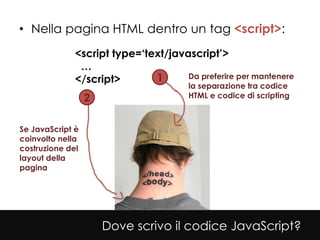
• Nella pagina HTML dentro un tag <script>:
              <script type=‘text/javascript’>
               …
              </script>       1      Da preferire per mantenere
                                       la separazione tra codice
                  2                    HTML e codice di scripting


Se JavaScript è
coinvolto nella
costruzione del
layout della
pagina


                      Dove scrivo il codice JavaScript?
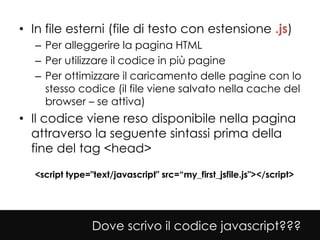
• In file esterni (file di testo con estensione .js)
   – Per alleggerire la pagina HTML
   – Per utilizzare il codice in più pagine
   – Per ottimizzare il caricamento delle pagine con lo
     stesso codice (il file viene salvato nella cache del
     browser – se attiva)
• Il codice viene reso disponibile nella pagina
  attraverso la seguente sintassi prima della
  fine del tag <head>

  <script type="text/javascript" src=“my_first_jsfile.js"></script>


                Dove scrivo il codice javascript???
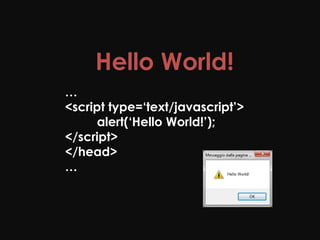
Hello World!
…
<script type=‘text/javascript’>
      alert(‘Hello World!’);
</script>
</head>
…
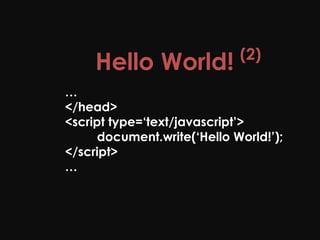
(2)
     Hello World!
…
</head>
<script type=‘text/javascript’>
      document.write(‘Hello World!’);
</script>
…
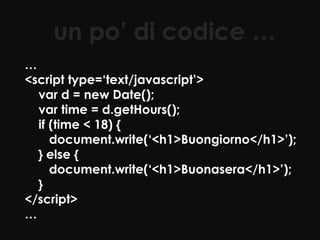
un po’ di codice …
…
<script type=‘text/javascript’>
  var d = new Date();
  var time = d.getHours();
  if (time < 18) {
     document.write(‘<h1>Buongiorno</h1>’);
  } else {
     document.write(‘<h1>Buonasera</h1>’);
  }
</script>
…
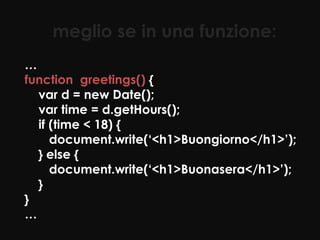
meglio se in una funzione:
…
function greetings() {
  var d = new Date();
  var time = d.getHours();
  if (time < 18) {
     document.write(‘<h1>Buongiorno</h1>’);
  } else {
     document.write(‘<h1>Buonasera</h1>’);
  }
}
…
• Una variabile dichiarata all’interno di una
  funzione ha validità locale per quella
  funzione
• Se dichiaro una variabile esternamente
  questa ha validità globale
• Se non dichiaro la variabile non viene fatta
  distinzione tra locale e globale e assume
  validità su tutta la pagina


                          Ambito delle variabili
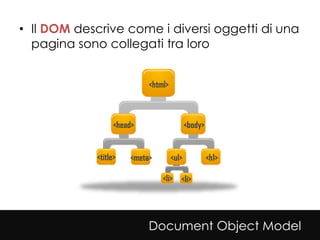
• Il DOM descrive come i diversi oggetti di una
  pagina sono collegati tra loro


                            <html>


                   <head>                   <body>


             <title>   <meta>        <ul>            <h1>

                                <li> <li>


                            Document Object Model
DOM
Tutto il contenuto presente in una pagina
HTML è rappresentato da un document
DOM
Tutto il contenuto presente in una pagina
HTML è rappresentato da un document, il
document è costituito da nodi
DOM
Tutto il contenuto presente in una pagina
HTML è rappresentato da un document, il
document è costituito da nodi, ogni tag è
un nodo di tipo element
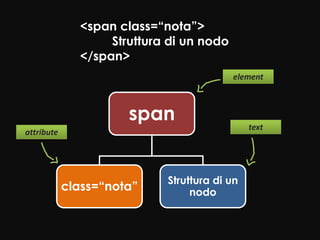
<span class=“nota”>
                   Struttura di un nodo
              </span>
                                          element


                      span                    text
attribute


                            Struttura di un
            class=“nota”         nodo
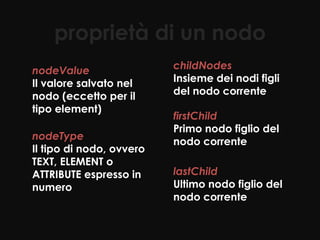
proprietà di un nodo
nodeValue                 childNodes
Il valore salvato nel     Insieme dei nodi figli
nodo (eccetto per il      del nodo corrente
tipo element)
                          firstChild
                          Primo nodo figlio del
nodeType
                          nodo corrente
Il tipo di nodo, ovvero
TEXT, ELEMENT o
ATTRIBUTE espresso in     lastChild
numero                    Ultimo nodo figlio del
                          nodo corrente
Il   DOM può
         essere
 manipolato
       con
  JavaScript
       al fine di
    modificare il
contenuto di una
    pagina HTML
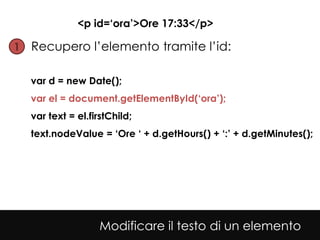
<p id=‘ora’>Ore 17:33</p>

1• Recupero l’elemento tramite l’id:


  var d = new Date();
  var el = document.getElementById(‘ora’);
  var text = el.firstChild;
  text.nodeValue = ‘Ore ‘ + d.getHours() + ‘:’ + d.getMinutes();


                   Modificare il testo di un elemento
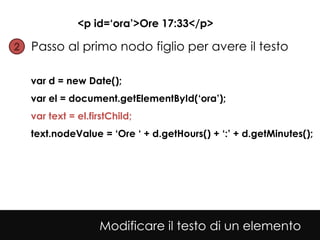
<p id=‘ora’>Ore 17:33</p>

2• Passo al primo nodo figlio per avere il testo


  var d = new Date();
  var el = document.getElementById(‘ora’);
  var text = el.firstChild;
  text.nodeValue = ‘Ore ‘ + d.getHours() + ‘:’ + d.getMinutes();


                   Modificare il testo di un elemento
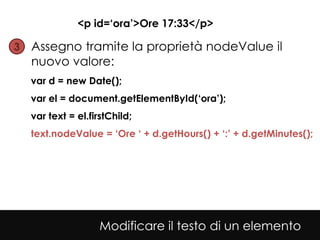
<p id=‘ora’>Ore 17:33</p>

3• Assegno tramite la proprietà nodeValue il
  nuovo valore:
  var d = new Date();
  var el = document.getElementById(‘ora’);
  var text = el.firstChild;
  text.nodeValue = ‘Ore ‘ + d.getHours() + ‘:’ + d.getMinutes();


                   Modificare il testo di un elemento
ma
se vogliamo fare le
cose per bene …
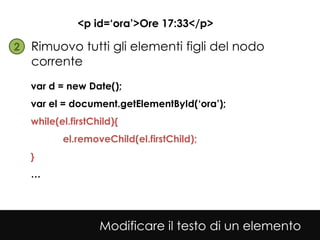
<p id=‘ora’>Ore 17:33</p>

2• Rimuovo tutti gli elementi figli del nodo
   corrente
  var d = new Date();
  var el = document.getElementById(‘ora’);
  while(el.firstChild){
         el.removeChild(el.firstChild);
  }
  …


                  Modificare il testo di un elemento
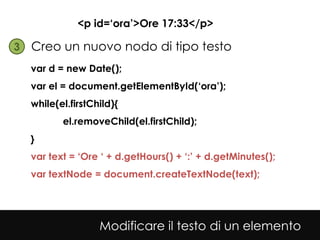
<p id=‘ora’>Ore 17:33</p>

3• Creo un nuovo nodo di tipo testo
  var d = new Date();
  var el = document.getElementById(‘ora’);
  while(el.firstChild){
         el.removeChild(el.firstChild);
  }
  var text = ‘Ore ‘ + d.getHours() + ‘:’ + d.getMinutes();
  var textNode = document.createTextNode(text);


                  Modificare il testo di un elemento
<p id=‘ora’>Ore 17:33</p>

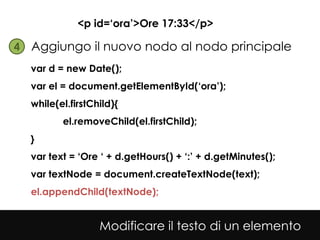
4• Aggiungo il nuovo nodo al nodo principale
  var d = new Date();
  var el = document.getElementById(‘ora’);
  while(el.firstChild){
         el.removeChild(el.firstChild);
  }
  var text = ‘Ore ‘ + d.getHours() + ‘:’ + d.getMinutes();
  var textNode = document.createTextNode(text);
  el.appendChild(textNode);


                  Modificare il testo di un elemento
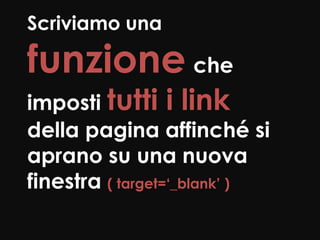
Scriviamo una

funzione che
imposti tutti i link
della pagina affinché si
aprano su una nuova
finestra ( target=‘_blank’ )
1• Recupero tutti gli elementi <a>:


  function a_InBlank() {
      var links = document.getElementsByTagName(‘a’);
      for(var i=0;i<links.length;i++){
          var a = links[i];
          if(!a.getAttribute(‘target’)){
              a.setAttribute(‘target’, ‘_blank’);
          }
      }
  }

                       Modificare il testo di un elemento
2• Per ogni elemento verifico se l’attributo
   target è già definito
  function a_InBlank() {
      var links = document.getElementsByTagName(‘a’);
      for(var i=0;i<links.length;i++){
          var a = links[i];
          if(!a.getAttribute(‘target’)){
              a.setAttribute(‘target’, ‘_blank’);
          }
      }
  }

                       Modificare il testo di un elemento
3• Se non è già stato definito, imposto il valore
   a _blank
  function a_InBlank() {
      var links = document.getElementsByTagName(‘a’);
      for(var i=0;i<links.length;i++){
          var a = links[i];
          if(!a.getAttribute(‘target’)){
              a.setAttribute(‘target’, ‘_blank’);
          }
      }
  }

                       Modificare il testo di un elemento
3• Se non è già stato definito, imposto il valore
   a _blank
  function a_InBlank() {
      var links = document.getElementsByTagName(‘a’);
      for(var i=0;i<links.length;i++){
          var a = links[i];
          if(!a.getAttribute(‘target’)){
              a.setAttribute(‘target’, ‘_blank’);
          }
      }           Posso scriverlo anche così: a.target = ‘_blank’;
  }

                       Modificare il testo di un elemento
ma
come faccio a far eseguire la
funzione al caricamento
della pagina?
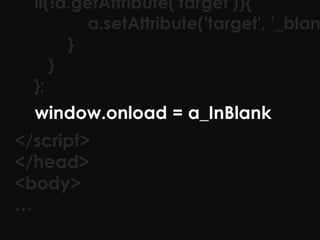
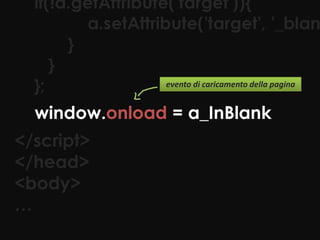
window.onload = a_InBlank
</script>
</head>
<body>
…
evento di caricamento della pagina


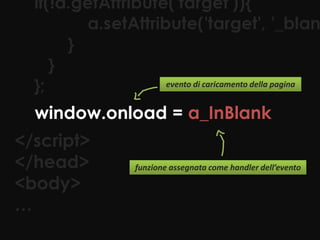
  window.onload = a_InBlank
</script>
</head>
<body>
…
evento di caricamento della pagina


  window.onload = a_InBlank
</script>
</head>     funzione assegnata come handler dell’evento

<body>
…
un   evento
ci dice che qualcosa      è
      accaduto e noi
  possiamo decidere
        che cosa fare
           quando si verifica
onresize

onload
         onclick
            onmouseover

 onkeyup      onmouseout

              onblur
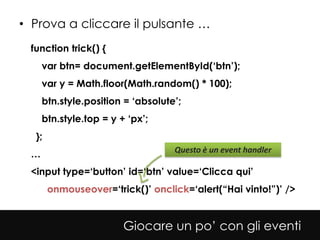
• Prova a cliccare il pulsante …
 function trick() {
     var btn= document.getElementById(‘btn’);
     var y = Math.floor(Math.random() * 100);
     btn.style.position = ‘absolute’;
     btn.style.top = y + ‘px’;
  };
                                   Questo è un event handler
 …
 <input type=‘button’ id=‘btn’ value=‘Clicca qui’
       onmouseover=‘trick()’ onclick=‘alert(“Hai vinto!”)’ />


                        Giocare un po’ con gli eventi
HTML e
JavaScript teniamoli
            separati
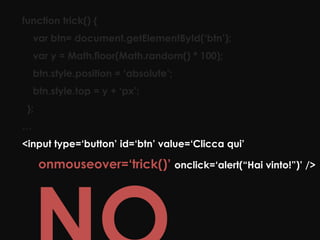
function trick() {
    var btn= document.getElementById(‘btn’);
    var y = Math.floor(Math.random() * 100);
    btn.style.position = ‘absolute’;
    btn.style.top = y + ‘px’;
 };
…
<input type=‘button’ id=‘btn’ value=‘Clicca qui’

      onmouseover=‘trick()’ onclick=‘alert(“Hai vinto!”)’ />
function trickyButton() {
    var inputs = document.getElementsByTagName(‘input’);
    for(var i=0; i < inputs.length; i++){
        var el = inputs[i];
        if(el.className == ‘tricky’ && el.type == ‘button’)
          el.onmouseover = trick;
    }
}                                               Sovrascrive qualsiasi
                                                altro event handler
window.onload = trickyButtons;              !   definito in precedenza
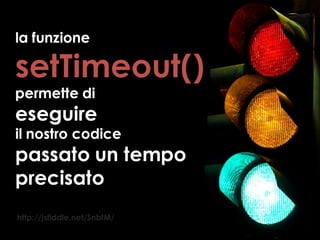
possiamo anche

controllare il tempo
        e decidere esattamente

                   quando
         far eseguire al browser
                le nostre funzioni
http://jsfiddle.net/SnbfM/
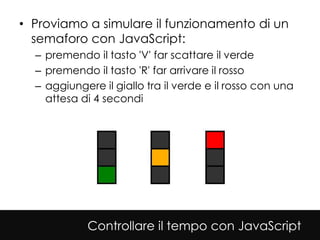
• Proviamo a simulare il funzionamento di un
  semaforo con JavaScript:
  – premendo il tasto 'V' far scattare il verde
  – premendo il tasto 'R' far arrivare il rosso
  – aggiungere il giallo tra il verde e il rosso con una
    attesa di 4 secondi


            Controllare il tempo con JavaScript
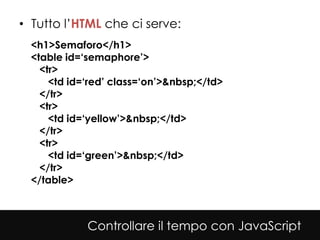
• Tutto l’HTML che ci serve:
  <h1>Semaforo</h1>
  <table id=‘semaphore’>
    <tr>
      <td id=‘red’ class=‘on’>&nbsp;</td>
    </tr>
    <tr>
      <td id=‘yellow’>&nbsp;</td>
    </tr>
    <tr>
      <td id=‘green’>&nbsp;</td>
    </tr>
  </table>


             Controllare il tempo con JavaScript
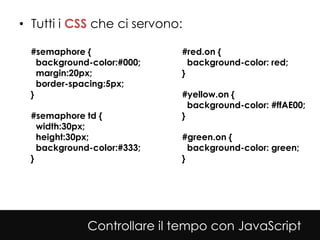
• Tutti i CSS che ci servono:

  #semaphore {               #red.on {
    background-color:#000;     background-color: red;
    margin:20px;             }
    border-spacing:5px;
  }                          #yellow.on {
                               background-color: #ffAE00;
  #semaphore td {            }
    width:30px;
    height:30px;             #green.on {
    background-color:#333;     background-color: green;
  }                          }


              Controllare il tempo con JavaScript
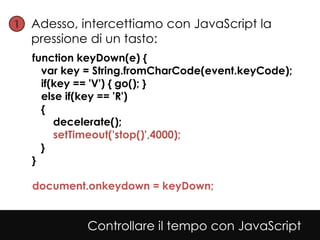
1• Adesso, intercettiamo con JavaScript la
  pressione di un tasto:
  function keyDown(e) {
    var key = String.fromCharCode(event.keyCode);
    if(key == 'V') { go(); }
    else if(key == 'R')
    {
       decelerate();
       setTimeout('stop()',4000);
    }
  }

  document.onkeydown = keyDown;


            Controllare il tempo con JavaScript
2• Scriviamo una funzione che spenga tutte le
  luci del semaforo:
  function clear() {
    var lights = document.getElementsByTagName('td');
    for(var i=0; i < lights.length; i++) {
      lights[i].className = '';
    }
  }


            Controllare il tempo con JavaScript
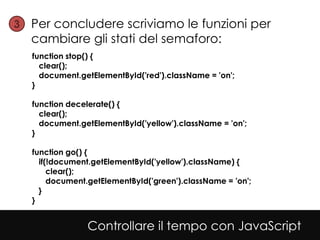
3• Per concludere scriviamo le funzioni per
  cambiare gli stati del semaforo:
   function stop() {
     clear();
     document.getElementById('red').className = 'on';
   }

   function decelerate() {
     clear();
     document.getElementById('yellow').className = 'on';
   }

   function go() {
     if(!document.getElementById('yellow').className) {
        clear();
        document.getElementById('green').className = 'on';
     }
   }


                Controllare il tempo con JavaScript
jquery
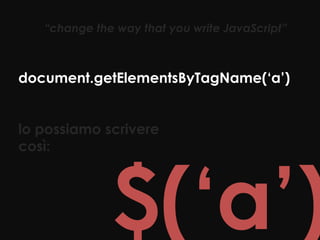
“change the way that you write JavaScript”


document.getElementsByTagName(‘a’)


lo possiamo scrivere
così:
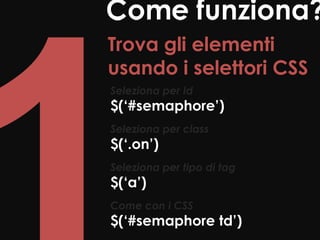
Trova gli elementi
usando i selettori CSS
Seleziona per Id
$(‘#semaphore’)
Seleziona per class
$(‘.on’)
Seleziona per tipo di tag
$(‘a’)
Come con i CSS
$(‘#semaphore td’)
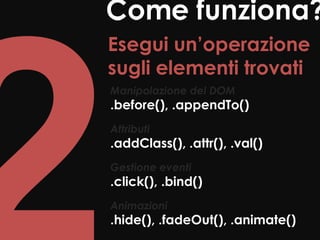
Esegui un’operazione
sugli elementi trovati
Manipolazione del DOM
.before(), .appendTo()
Attributi
.addClass(), .attr(), .val()
Gestione eventi
.click(), .bind()
Animazioni
.hide(), .fadeOut(), .animate()
function clear() {
  var lights = document.getElementsByTagName('td');
  for(var i=0; i < lights.length; i++) {
    lights[i].className = '';
  }
}
                                 Rimuovo la classe specifica

function clear() {
    $(‘td’).removeClass(‘on’);
}
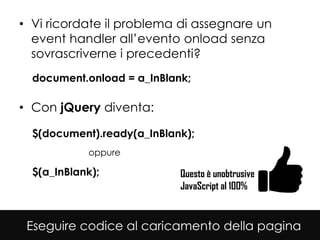
• Vi ricordate il problema di assegnare un
  event handler all’evento onload senza
  sovrascriverne i precedenti?
  document.onload = a_InBlank;

• Con jQuery diventa:

  $(document).ready(a_InBlank);
            oppure

  $(a_InBlank);             Questo è unobtrusive
                            JavaScript al 100%


 Eseguire codice al caricamento della pagina
Credits
Le immagini contenute in questa presentazione
hanno licenza Creative Commons


Slide 7: http://www.flickr.com/photos/pisosantacruz/414375220/
Slide 20: http://www.flickr.com/photos/32347177@N02/5438832695/
Slide 37: http://www.flickr.com/photos/59951793@N00/2035571848/in/photostream/
Slide 38: http://www.flickr.com/photos/gato-gato-gato/4166319893/in/photostream/
Slide 40: http://www.flickr.com/photos/50251125@N08/6303643943/
Slide 43: http://www.flickr.com/photos/28481088@N00/2641260615/in/photostream/
Slide 44: http://www.flickr.com/photos/darko_pevec/2221561604/
Thank You   MANUEL SCAPOLAN
            website: www.manuelscapolan.it
            twitter: manuelscapolan
            e-mail: info@manuelscapolan.it

JavaScript

  • 1.
    Sviluppo applicazioni webe linguaggio HTML LEZIONE 02 JAVASCRIPT
  • 2.
    JavaScript? E’ unlinguaggio di scripting lato-client, interpretato da un browser web
  • 3.
    A cosa serve? Rendele nostre pagine interattive Rispondono alle azioni degli utenti
  • 4.
    CLIENT SERVER Quando l’elaborazione è a carico del server
  • 5.
    CLIENT SERVER Quando l’elaborazione è a carico del client
  • 6.
    • Come standardnasce alla fine degli anni 90 Standardizzazione del Microsoft linguaggio da parte Sun Microsystem e propone 2 dell’ECMA(1) Java linguaggi Nasce ECMAScript Sviluppatori di alternativi Mosaic: primo Mosaic VBScript e Adozione e browser a fondano Netscape Jscript in riconoscimento dello interfaccia Netscape Navigator 2.0 e Internet standard da parte grafica Communicatio JavaScript 1.0 Explorer 3.0 dell’ISO(2) n Corporation 1992 1994 1995 1996 1997/1998 (1) ECMA – European Computer Manufacturers Association (2) ISO – Internation Organization for Standardization Quando è nato?
  • 7.
    • Nella paginaHTML dentro un tag <script>: <script type=‘text/javascript’> … </script> 1 Da preferire per mantenere la separazione tra codice 2 HTML e codice di scripting Se JavaScript è coinvolto nella costruzione del layout della pagina Dove scrivo il codice JavaScript?
  • 8.
    • In fileesterni (file di testo con estensione .js) – Per alleggerire la pagina HTML – Per utilizzare il codice in più pagine – Per ottimizzare il caricamento delle pagine con lo stesso codice (il file viene salvato nella cache del browser – se attiva) • Il codice viene reso disponibile nella pagina attraverso la seguente sintassi prima della fine del tag <head> <script type="text/javascript" src=“my_first_jsfile.js"></script> Dove scrivo il codice javascript???
  • 9.
    Hello World! … <script type=‘text/javascript’> alert(‘Hello World!’); </script> </head> …
  • 10.
    (2) Hello World! … </head> <script type=‘text/javascript’> document.write(‘Hello World!’); </script> …
  • 11.
    un po’ dicodice … … <script type=‘text/javascript’> var d = new Date(); var time = d.getHours(); if (time < 18) { document.write(‘<h1>Buongiorno</h1>’); } else { document.write(‘<h1>Buonasera</h1>’); } </script> …
  • 12.
    meglio se inuna funzione: … function greetings() { var d = new Date(); var time = d.getHours(); if (time < 18) { document.write(‘<h1>Buongiorno</h1>’); } else { document.write(‘<h1>Buonasera</h1>’); } } …
  • 13.
    • Una variabiledichiarata all’interno di una funzione ha validità locale per quella funzione • Se dichiaro una variabile esternamente questa ha validità globale • Se non dichiaro la variabile non viene fatta distinzione tra locale e globale e assume validità su tutta la pagina Ambito delle variabili
  • 14.
    • Il DOMdescrive come i diversi oggetti di una pagina sono collegati tra loro <html> <head> <body> <title> <meta> <ul> <h1> <li> <li> Document Object Model
  • 15.
    DOM Tutto il contenutopresente in una pagina HTML è rappresentato da un document
  • 16.
    DOM Tutto il contenutopresente in una pagina HTML è rappresentato da un document, il document è costituito da nodi
  • 17.
    DOM Tutto il contenutopresente in una pagina HTML è rappresentato da un document, il document è costituito da nodi, ogni tag è un nodo di tipo element
  • 18.
    <span class=“nota”> Struttura di un nodo </span> element span text attribute Struttura di un class=“nota” nodo
  • 19.
    proprietà di unnodo nodeValue childNodes Il valore salvato nel Insieme dei nodi figli nodo (eccetto per il del nodo corrente tipo element) firstChild Primo nodo figlio del nodeType nodo corrente Il tipo di nodo, ovvero TEXT, ELEMENT o ATTRIBUTE espresso in lastChild numero Ultimo nodo figlio del nodo corrente
  • 20.
    Il DOM può essere manipolato con JavaScript al fine di modificare il contenuto di una pagina HTML
  • 21.
    <p id=‘ora’>Ore 17:33</p> 1•Recupero l’elemento tramite l’id: var d = new Date(); var el = document.getElementById(‘ora’); var text = el.firstChild; text.nodeValue = ‘Ore ‘ + d.getHours() + ‘:’ + d.getMinutes(); Modificare il testo di un elemento
  • 22.
    <p id=‘ora’>Ore 17:33</p> 2•Passo al primo nodo figlio per avere il testo var d = new Date(); var el = document.getElementById(‘ora’); var text = el.firstChild; text.nodeValue = ‘Ore ‘ + d.getHours() + ‘:’ + d.getMinutes(); Modificare il testo di un elemento
  • 23.
    <p id=‘ora’>Ore 17:33</p> 3•Assegno tramite la proprietà nodeValue il nuovo valore: var d = new Date(); var el = document.getElementById(‘ora’); var text = el.firstChild; text.nodeValue = ‘Ore ‘ + d.getHours() + ‘:’ + d.getMinutes(); Modificare il testo di un elemento
  • 24.
    ma se vogliamo farele cose per bene …
  • 25.
    <p id=‘ora’>Ore 17:33</p> 2•Rimuovo tutti gli elementi figli del nodo corrente var d = new Date(); var el = document.getElementById(‘ora’); while(el.firstChild){ el.removeChild(el.firstChild); } … Modificare il testo di un elemento
  • 26.
    <p id=‘ora’>Ore 17:33</p> 3•Creo un nuovo nodo di tipo testo var d = new Date(); var el = document.getElementById(‘ora’); while(el.firstChild){ el.removeChild(el.firstChild); } var text = ‘Ore ‘ + d.getHours() + ‘:’ + d.getMinutes(); var textNode = document.createTextNode(text); Modificare il testo di un elemento
  • 27.
    <p id=‘ora’>Ore 17:33</p> 4•Aggiungo il nuovo nodo al nodo principale var d = new Date(); var el = document.getElementById(‘ora’); while(el.firstChild){ el.removeChild(el.firstChild); } var text = ‘Ore ‘ + d.getHours() + ‘:’ + d.getMinutes(); var textNode = document.createTextNode(text); el.appendChild(textNode); Modificare il testo di un elemento
  • 28.
    Scriviamo una funzione che impostitutti i link della pagina affinché si aprano su una nuova finestra ( target=‘_blank’ )
  • 29.
    1• Recupero tuttigli elementi <a>: function a_InBlank() { var links = document.getElementsByTagName(‘a’); for(var i=0;i<links.length;i++){ var a = links[i]; if(!a.getAttribute(‘target’)){ a.setAttribute(‘target’, ‘_blank’); } } } Modificare il testo di un elemento
  • 30.
    2• Per ognielemento verifico se l’attributo target è già definito function a_InBlank() { var links = document.getElementsByTagName(‘a’); for(var i=0;i<links.length;i++){ var a = links[i]; if(!a.getAttribute(‘target’)){ a.setAttribute(‘target’, ‘_blank’); } } } Modificare il testo di un elemento
  • 31.
    3• Se nonè già stato definito, imposto il valore a _blank function a_InBlank() { var links = document.getElementsByTagName(‘a’); for(var i=0;i<links.length;i++){ var a = links[i]; if(!a.getAttribute(‘target’)){ a.setAttribute(‘target’, ‘_blank’); } } } Modificare il testo di un elemento
  • 32.
    3• Se nonè già stato definito, imposto il valore a _blank function a_InBlank() { var links = document.getElementsByTagName(‘a’); for(var i=0;i<links.length;i++){ var a = links[i]; if(!a.getAttribute(‘target’)){ a.setAttribute(‘target’, ‘_blank’); } } Posso scriverlo anche così: a.target = ‘_blank’; } Modificare il testo di un elemento
  • 33.
    ma come faccio afar eseguire la funzione al caricamento della pagina?
  • 34.
  • 35.
    evento di caricamentodella pagina window.onload = a_InBlank </script> </head> <body> …
  • 36.
    evento di caricamentodella pagina window.onload = a_InBlank </script> </head> funzione assegnata come handler dell’evento <body> …
  • 37.
    un evento ci dice che qualcosa è accaduto e noi possiamo decidere che cosa fare quando si verifica
  • 38.
    onresize onload onclick onmouseover onkeyup onmouseout onblur
  • 39.
    • Prova acliccare il pulsante … function trick() { var btn= document.getElementById(‘btn’); var y = Math.floor(Math.random() * 100); btn.style.position = ‘absolute’; btn.style.top = y + ‘px’; }; Questo è un event handler … <input type=‘button’ id=‘btn’ value=‘Clicca qui’ onmouseover=‘trick()’ onclick=‘alert(“Hai vinto!”)’ /> Giocare un po’ con gli eventi
  • 40.
  • 41.
    function trick() { var btn= document.getElementById(‘btn’); var y = Math.floor(Math.random() * 100); btn.style.position = ‘absolute’; btn.style.top = y + ‘px’; }; … <input type=‘button’ id=‘btn’ value=‘Clicca qui’ onmouseover=‘trick()’ onclick=‘alert(“Hai vinto!”)’ />
  • 42.
    function trickyButton() { var inputs = document.getElementsByTagName(‘input’); for(var i=0; i < inputs.length; i++){ var el = inputs[i]; if(el.className == ‘tricky’ && el.type == ‘button’) el.onmouseover = trick; } } Sovrascrive qualsiasi altro event handler window.onload = trickyButtons; ! definito in precedenza
  • 43.
    possiamo anche controllare iltempo e decidere esattamente quando far eseguire al browser le nostre funzioni
  • 44.
  • 45.
    • Proviamo asimulare il funzionamento di un semaforo con JavaScript: – premendo il tasto 'V' far scattare il verde – premendo il tasto 'R' far arrivare il rosso – aggiungere il giallo tra il verde e il rosso con una attesa di 4 secondi Controllare il tempo con JavaScript
  • 46.
    • Tutto l’HTMLche ci serve: <h1>Semaforo</h1> <table id=‘semaphore’> <tr> <td id=‘red’ class=‘on’>&nbsp;</td> </tr> <tr> <td id=‘yellow’>&nbsp;</td> </tr> <tr> <td id=‘green’>&nbsp;</td> </tr> </table> Controllare il tempo con JavaScript
  • 47.
    • Tutti iCSS che ci servono: #semaphore { #red.on { background-color:#000; background-color: red; margin:20px; } border-spacing:5px; } #yellow.on { background-color: #ffAE00; #semaphore td { } width:30px; height:30px; #green.on { background-color:#333; background-color: green; } } Controllare il tempo con JavaScript
  • 48.
    1• Adesso, intercettiamocon JavaScript la pressione di un tasto: function keyDown(e) { var key = String.fromCharCode(event.keyCode); if(key == 'V') { go(); } else if(key == 'R') { decelerate(); setTimeout('stop()',4000); } } document.onkeydown = keyDown; Controllare il tempo con JavaScript
  • 49.
    2• Scriviamo unafunzione che spenga tutte le luci del semaforo: function clear() { var lights = document.getElementsByTagName('td'); for(var i=0; i < lights.length; i++) { lights[i].className = ''; } } Controllare il tempo con JavaScript
  • 50.
    3• Per concluderescriviamo le funzioni per cambiare gli stati del semaforo: function stop() { clear(); document.getElementById('red').className = 'on'; } function decelerate() { clear(); document.getElementById('yellow').className = 'on'; } function go() { if(!document.getElementById('yellow').className) { clear(); document.getElementById('green').className = 'on'; } } Controllare il tempo con JavaScript
  • 51.
  • 52.
    “change the waythat you write JavaScript” document.getElementsByTagName(‘a’) lo possiamo scrivere così:
  • 53.
    Trova gli elementi usandoi selettori CSS Seleziona per Id $(‘#semaphore’) Seleziona per class $(‘.on’) Seleziona per tipo di tag $(‘a’) Come con i CSS $(‘#semaphore td’)
  • 54.
    Esegui un’operazione sugli elementitrovati Manipolazione del DOM .before(), .appendTo() Attributi .addClass(), .attr(), .val() Gestione eventi .click(), .bind() Animazioni .hide(), .fadeOut(), .animate()
  • 55.
    function clear() { var lights = document.getElementsByTagName('td'); for(var i=0; i < lights.length; i++) { lights[i].className = ''; } } Rimuovo la classe specifica function clear() { $(‘td’).removeClass(‘on’); }
  • 56.
    • Vi ricordateil problema di assegnare un event handler all’evento onload senza sovrascriverne i precedenti? document.onload = a_InBlank; • Con jQuery diventa: $(document).ready(a_InBlank); oppure $(a_InBlank); Questo è unobtrusive JavaScript al 100% Eseguire codice al caricamento della pagina
  • 57.
    Credits Le immagini contenutein questa presentazione hanno licenza Creative Commons Slide 7: http://www.flickr.com/photos/pisosantacruz/414375220/ Slide 20: http://www.flickr.com/photos/32347177@N02/5438832695/ Slide 37: http://www.flickr.com/photos/59951793@N00/2035571848/in/photostream/ Slide 38: http://www.flickr.com/photos/gato-gato-gato/4166319893/in/photostream/ Slide 40: http://www.flickr.com/photos/50251125@N08/6303643943/ Slide 43: http://www.flickr.com/photos/28481088@N00/2641260615/in/photostream/ Slide 44: http://www.flickr.com/photos/darko_pevec/2221561604/
  • 58.
    Thank You MANUEL SCAPOLAN website: www.manuelscapolan.it twitter: manuelscapolan e-mail: info@manuelscapolan.it