Corso su Moodle
Seconda lezione

 Attività base:
   i compiti
Permettono di:
•
    Assegnare compiti a casa all'interno di un
    periodo ben determinato
•
    Tenere traccia permanente delle
    produzioni degli alunni (testi, file, disegni)
•
    Valutare i loro lavori
•
    Sono estremamante flessibili e potenti
•
    Leggermente modificato a partire dalla
    versione 2.3
SITUAZIONE DI PARTENZA

•
    Esiste già un corso di cui siete docenti
•
    Avete fatto il login del sistema
•
    Siete nella pagina principale del corso
•
    Esistono già risorse disponibili
•
    Volete assegnare un compito a casa ai
    vostri alunni
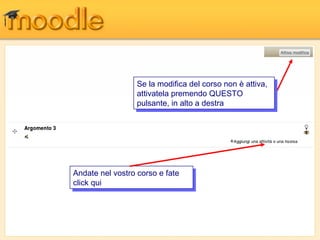
Se la modifica del corso non è attiva,
                   Se la modifica del corso non è attiva,
                  attivatela premendo QUESTO
                   attivatela premendo QUESTO
                  pulsante, in alto a destra
                   pulsante, in alto a destra


Andate nel vostro corso e fate
 Andate nel vostro corso e fate
click qui
 click qui
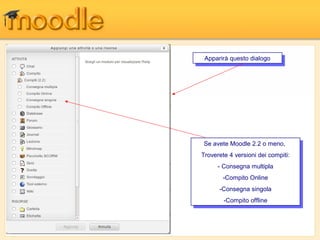
Apparirà questo dialogo
  Apparirà questo dialogo


 Se avete Moodle 2.2 oomeno,
  Se avete Moodle 2.2 meno,
Troverete 44versioni dei compiti:
 Troverete versioni dei compiti:
     - -Consegna multipla
         Consegna multipla
       -Compito Online
        -Compito Online
      -Consegna singola
       -Consegna singola
        -Compito offline
         -Compito offline
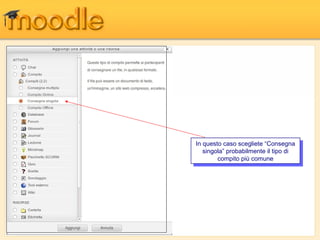
In questo caso scegliete “Consegna
 In questo caso scegliete “Consegna
   singola” probabilmente ililtipo di
    singola” probabilmente tipo di
        compito più comune
         compito più comune
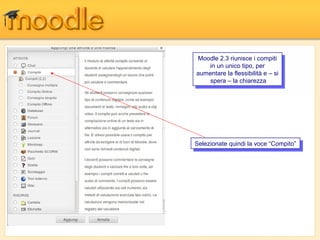
Moodle 2.3 riunisce i icompiti
 Moodle 2.3 riunisce compiti
    in un unico tipo, per
     in un unico tipo, per
aumentare la flessibilità ee––si
 aumentare la flessibilità     si
    spera ––la chiarezza
     spera la chiarezza


Selezionate quindi la voce “Compito”
 Selezionate quindi la voce “Compito”
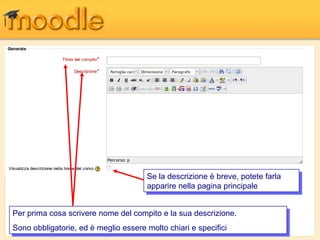
Se la descrizione è breve, potete farla
                                      Se la descrizione è breve, potete farla
                                     apparire nella pagina principale
                                      apparire nella pagina principale


Per prima cosa scrivere nome del compito e la sua descrizione.
 Per prima cosa scrivere nome del compito e la sua descrizione.
Sono obbligatorie, ed è meglio essere molto chiari e specifici
 Sono obbligatorie, ed è meglio essere molto chiari e specifici
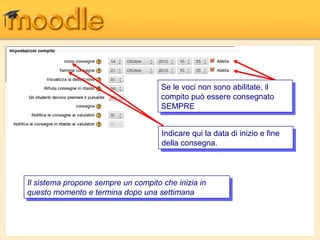
Se le voci non sono abilitate, ilil
                                       Se le voci non sono abilitate,
                                      compito può essere consegnato
                                       compito può essere consegnato
                                      SEMPRE
                                       SEMPRE


                                      Indicare qui la data di inizio e fine
                                       Indicare qui la data di inizio e fine
                                      della consegna.
                                       della consegna.


IlIlsistema propone sempre un compito che inizia in
     sistema propone sempre un compito che inizia in
questo momento e termina dopo una settimana
  questo momento e termina dopo una settimana
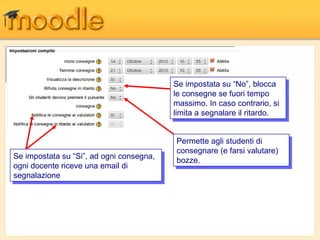
Se impostata su “No”, blocca
                                             Se impostata su “No”, blocca
                                           le consegne se fuori tempo
                                             le consegne se fuori tempo
                                           massimo. In caso contrario, si
                                             massimo. In caso contrario, si
                                           limita a segnalare ililritardo.
                                             limita a segnalare ritardo.


                                           Permette agli studenti di
                                            Permette agli studenti di
                                           consegnare (e farsi valutare)
                                            consegnare (e farsi valutare)
Se impostata su “Si”, ad ogni consegna,
 Se impostata su “Si”, ad ogni consegna,   bozze.
                                            bozze.
ogni docente riceve una email di
 ogni docente riceve una email di
segnalazione
 segnalazione
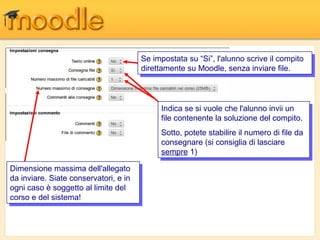
Se impostata su “Si”, l'alunno scrive ililcompito
                                         Se impostata su “Si”, l'alunno scrive compito
                                        direttamente su Moodle, senza inviare file.
                                         direttamente su Moodle, senza inviare file.


                                             Indica se si vuole che l'alunno invii un
                                              Indica se si vuole che l'alunno invii un
                                             file contenente la soluzione del compito.
                                              file contenente la soluzione del compito.
                                             Sotto, potete stabilire ililnumero di file da
                                              Sotto, potete stabilire numero di file da
                                             consegnare (si consiglia di lasciare
                                              consegnare (si consiglia di lasciare
                                             sempre 1)
                                              sempre 1)
Dimensione massima dell'allegato
 Dimensione massima dell'allegato
da inviare. Siate conservatori, e in
 da inviare. Siate conservatori, e in
ogni caso è soggetto al limite del
 ogni caso è soggetto al limite del
corso e del sistema!
 corso e del sistema!
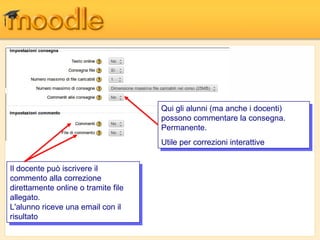
Qui gli alunni (ma anche i idocenti)
                                        Qui gli alunni (ma anche docenti)
                                       possono commentare la consegna.
                                        possono commentare la consegna.
                                       Permanente.
                                        Permanente.
                                       Utile per correzioni interattive
                                       Utile per correzioni interattive

IlIldocente può iscrivere ilil
     docente può iscrivere
commento alla correzione
  commento alla correzione
direttamente online o tramite file
  direttamente online o tramite file
allegato.
  allegato.
L'alunno riceve una email con ilil
  L'alunno riceve una email con
risultato
  risultato
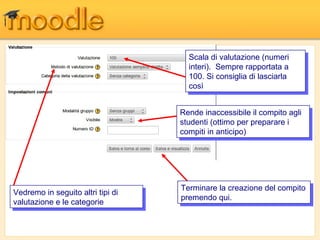
Scala di valutazione (numeri
                                       Scala di valutazione (numeri
                                      interi). Sempre rapportata a
                                       interi). Sempre rapportata a
                                      100. Si consiglia di lasciarla
                                       100. Si consiglia di lasciarla
                                      così
                                       così

                                    Rende inaccessibile ililcompito agli
                                     Rende inaccessibile compito agli
                                    studenti (ottimo per preparare i i
                                     studenti (ottimo per preparare
                                    compiti in anticipo)
                                     compiti in anticipo)


                                    Terminare la creazione del compito
                                     Terminare la creazione del compito
Vedremo in seguito altri tipi di
 Vedremo in seguito altri tipi di   premendo qui.
                                     premendo qui.
valutazione e le categorie
 valutazione e le categorie
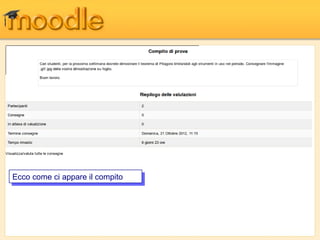
Ecco come ci appare ililcompito
 Ecco come ci appare compito
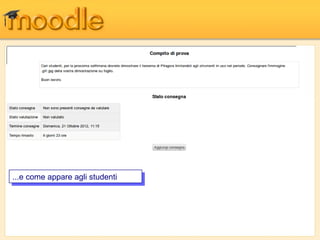
...e come appare agli studenti
 ...e come appare agli studenti
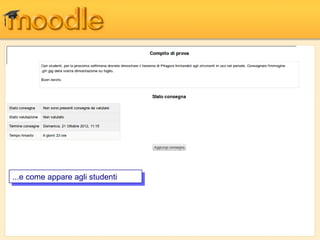
...e come appare agli studenti
 ...e come appare agli studenti
La correzione
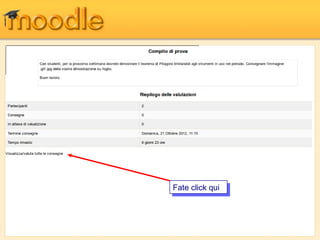
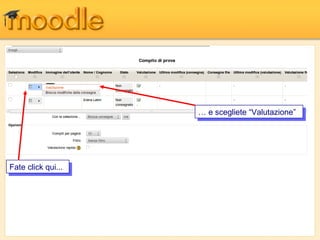
Fate click qui
 Fate click qui
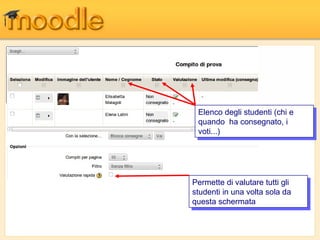
Elenco degli studenti (chi e
  Elenco degli studenti (chi e
 quando ha consegnato, i i
  quando ha consegnato,
 voti...)
  voti...)


Permette di valutare tutti gli
 Permette di valutare tutti gli
studenti in una volta sola da
 studenti in una volta sola da
questa schermata
 questa schermata
… e scegliete “Valutazione”
                     … e scegliete “Valutazione”


Fate click qui...
 Fate click qui...
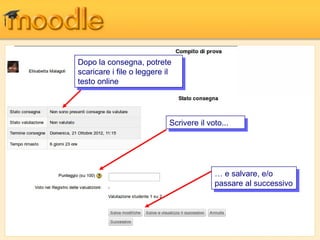
Dopo la consegna, potrete
 Dopo la consegna, potrete
scaricare i ifile o leggere ilil
 scaricare file o leggere
testo online
 testo online


                              Scrivere ililvoto...
                               Scrivere voto...


                                            … e salvare, e/o
                                             … e salvare, e/o
                                            passare al successivo
                                             passare al successivo
Ed ora al lavoro!

Il vostro compito di oggi consisterà, si
perdoni il gioco di parole, in un compito.
1) Riprendete un corso di cui siete docenti.
2) Aggiornatelo, eventualmente, con nuovo
  materiale.
3) Iscrivere almeno due colleghi, presenti
  oggi, con il ruolo di Studenti.
4) Componete un compito che richieda sia
  testo online, sia un file da consegnare
5) Cedete la postazione a un collega-
  studente, fategli realizzare il compito.
  Almeno un docente-studente dovrà non
  consegnare o farlo in ritardo
6) Ricollegatevi come docenti e valutate il
  “lavoro” del collega studente.
PER LA PROSSIMA VOLTA.
Preparate un file con 4-5 domande a
 risposta multipla che useremo per
 realizzare i quiz online
Grazie per l'attenzione.
LICENZA
Queste slides sono copyright 2012 di Marcello Missiroli e soggette alla licenza
Attribuzione - Condividi allo stesso modo 2.5 Italia (CC BY-SA 2.5)
   Tu sei libero:
  di riprodurre, distribuire, comunicare al pubblico, esporre in pubblico,
   rappresentare, eseguire e recitare quest'opera
  di modificare quest'opera
  di usare quest'opera per fini commerciali


Alle seguenti condizioni:
Attribuzione — Devi attribuire la paternità dell'opera nei modi indicati dall'autore
    o da chi ti ha dato l'opera in licenza e in modo tale da non suggerire che
    essi avallino te o il modo in cui tu usi l'opera.
Condividi allo stesso modo — Se alteri o trasformi quest'opera, o se la usi per
  crearne un'altra, puoi distribuire l'opera risultante solo con una licenza
  identica o equivalente a questa.

Moodle: i compiti (homework)

  • 1.
    Corso su Moodle Secondalezione Attività base: i compiti
  • 2.
    Permettono di: • Assegnare compiti a casa all'interno di un periodo ben determinato • Tenere traccia permanente delle produzioni degli alunni (testi, file, disegni) • Valutare i loro lavori
  • 3.
    Sono estremamante flessibili e potenti • Leggermente modificato a partire dalla versione 2.3
  • 4.
    SITUAZIONE DI PARTENZA • Esiste già un corso di cui siete docenti • Avete fatto il login del sistema • Siete nella pagina principale del corso • Esistono già risorse disponibili • Volete assegnare un compito a casa ai vostri alunni
  • 5.
    Se la modificadel corso non è attiva, Se la modifica del corso non è attiva, attivatela premendo QUESTO attivatela premendo QUESTO pulsante, in alto a destra pulsante, in alto a destra Andate nel vostro corso e fate Andate nel vostro corso e fate click qui click qui
  • 6.
    Apparirà questo dialogo Apparirà questo dialogo Se avete Moodle 2.2 oomeno, Se avete Moodle 2.2 meno, Troverete 44versioni dei compiti: Troverete versioni dei compiti: - -Consegna multipla Consegna multipla -Compito Online -Compito Online -Consegna singola -Consegna singola -Compito offline -Compito offline
  • 7.
    In questo casoscegliete “Consegna In questo caso scegliete “Consegna singola” probabilmente ililtipo di singola” probabilmente tipo di compito più comune compito più comune
  • 8.
    Moodle 2.3 riuniscei icompiti Moodle 2.3 riunisce compiti in un unico tipo, per in un unico tipo, per aumentare la flessibilità ee––si aumentare la flessibilità si spera ––la chiarezza spera la chiarezza Selezionate quindi la voce “Compito” Selezionate quindi la voce “Compito”
  • 9.
    Se la descrizioneè breve, potete farla Se la descrizione è breve, potete farla apparire nella pagina principale apparire nella pagina principale Per prima cosa scrivere nome del compito e la sua descrizione. Per prima cosa scrivere nome del compito e la sua descrizione. Sono obbligatorie, ed è meglio essere molto chiari e specifici Sono obbligatorie, ed è meglio essere molto chiari e specifici
  • 10.
    Se le vocinon sono abilitate, ilil Se le voci non sono abilitate, compito può essere consegnato compito può essere consegnato SEMPRE SEMPRE Indicare qui la data di inizio e fine Indicare qui la data di inizio e fine della consegna. della consegna. IlIlsistema propone sempre un compito che inizia in sistema propone sempre un compito che inizia in questo momento e termina dopo una settimana questo momento e termina dopo una settimana
  • 11.
    Se impostata su“No”, blocca Se impostata su “No”, blocca le consegne se fuori tempo le consegne se fuori tempo massimo. In caso contrario, si massimo. In caso contrario, si limita a segnalare ililritardo. limita a segnalare ritardo. Permette agli studenti di Permette agli studenti di consegnare (e farsi valutare) consegnare (e farsi valutare) Se impostata su “Si”, ad ogni consegna, Se impostata su “Si”, ad ogni consegna, bozze. bozze. ogni docente riceve una email di ogni docente riceve una email di segnalazione segnalazione
  • 12.
    Se impostata su“Si”, l'alunno scrive ililcompito Se impostata su “Si”, l'alunno scrive compito direttamente su Moodle, senza inviare file. direttamente su Moodle, senza inviare file. Indica se si vuole che l'alunno invii un Indica se si vuole che l'alunno invii un file contenente la soluzione del compito. file contenente la soluzione del compito. Sotto, potete stabilire ililnumero di file da Sotto, potete stabilire numero di file da consegnare (si consiglia di lasciare consegnare (si consiglia di lasciare sempre 1) sempre 1) Dimensione massima dell'allegato Dimensione massima dell'allegato da inviare. Siate conservatori, e in da inviare. Siate conservatori, e in ogni caso è soggetto al limite del ogni caso è soggetto al limite del corso e del sistema! corso e del sistema!
  • 13.
    Qui gli alunni(ma anche i idocenti) Qui gli alunni (ma anche docenti) possono commentare la consegna. possono commentare la consegna. Permanente. Permanente. Utile per correzioni interattive Utile per correzioni interattive IlIldocente può iscrivere ilil docente può iscrivere commento alla correzione commento alla correzione direttamente online o tramite file direttamente online o tramite file allegato. allegato. L'alunno riceve una email con ilil L'alunno riceve una email con risultato risultato
  • 14.
    Scala di valutazione(numeri Scala di valutazione (numeri interi). Sempre rapportata a interi). Sempre rapportata a 100. Si consiglia di lasciarla 100. Si consiglia di lasciarla così così Rende inaccessibile ililcompito agli Rende inaccessibile compito agli studenti (ottimo per preparare i i studenti (ottimo per preparare compiti in anticipo) compiti in anticipo) Terminare la creazione del compito Terminare la creazione del compito Vedremo in seguito altri tipi di Vedremo in seguito altri tipi di premendo qui. premendo qui. valutazione e le categorie valutazione e le categorie
  • 15.
    Ecco come ciappare ililcompito Ecco come ci appare compito
  • 16.
    ...e come appareagli studenti ...e come appare agli studenti
  • 17.
    ...e come appareagli studenti ...e come appare agli studenti
  • 18.
  • 19.
    Fate click qui Fate click qui
  • 20.
    Elenco degli studenti(chi e Elenco degli studenti (chi e quando ha consegnato, i i quando ha consegnato, voti...) voti...) Permette di valutare tutti gli Permette di valutare tutti gli studenti in una volta sola da studenti in una volta sola da questa schermata questa schermata
  • 21.
    … e scegliete“Valutazione” … e scegliete “Valutazione” Fate click qui... Fate click qui...
  • 22.
    Dopo la consegna,potrete Dopo la consegna, potrete scaricare i ifile o leggere ilil scaricare file o leggere testo online testo online Scrivere ililvoto... Scrivere voto... … e salvare, e/o … e salvare, e/o passare al successivo passare al successivo
  • 23.
    Ed ora allavoro! Il vostro compito di oggi consisterà, si perdoni il gioco di parole, in un compito.
  • 24.
    1) Riprendete uncorso di cui siete docenti. 2) Aggiornatelo, eventualmente, con nuovo materiale. 3) Iscrivere almeno due colleghi, presenti oggi, con il ruolo di Studenti. 4) Componete un compito che richieda sia testo online, sia un file da consegnare
  • 25.
    5) Cedete lapostazione a un collega- studente, fategli realizzare il compito. Almeno un docente-studente dovrà non consegnare o farlo in ritardo 6) Ricollegatevi come docenti e valutate il “lavoro” del collega studente.
  • 26.
    PER LA PROSSIMAVOLTA. Preparate un file con 4-5 domande a risposta multipla che useremo per realizzare i quiz online
  • 27.
  • 28.
    LICENZA Queste slides sonocopyright 2012 di Marcello Missiroli e soggette alla licenza Attribuzione - Condividi allo stesso modo 2.5 Italia (CC BY-SA 2.5) Tu sei libero: di riprodurre, distribuire, comunicare al pubblico, esporre in pubblico, rappresentare, eseguire e recitare quest'opera di modificare quest'opera di usare quest'opera per fini commerciali Alle seguenti condizioni: Attribuzione — Devi attribuire la paternità dell'opera nei modi indicati dall'autore o da chi ti ha dato l'opera in licenza e in modo tale da non suggerire che essi avallino te o il modo in cui tu usi l'opera. Condividi allo stesso modo — Se alteri o trasformi quest'opera, o se la usi per crearne un'altra, puoi distribuire l'opera risultante solo con una licenza identica o equivalente a questa.