How to Use Evernote
© A1 Virtual Consultant - Levy Reyes 1
What is Evernote?
© A1 Virtual Consultant - Levy Reyes 2
Evernote is a suite of software and
services designed for…
© A1 Virtual Consultant - Levy Reyes 3
Notetaking and Achiving
© A1 Virtual Consultant - Levy Reyes 4
A “note” can be…
© A1 Virtual Consultant - Levy Reyes 5
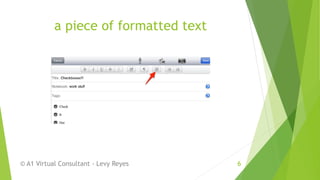
a piece of formatted text
© A1 Virtual Consultant - Levy Reyes 6
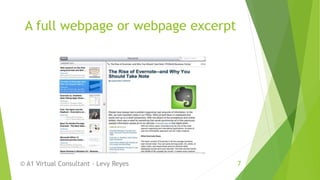
A full webpage or webpage excerpt
© A1 Virtual Consultant - Levy Reyes 7
A photograph
© A1 Virtual Consultant - Levy Reyes 8
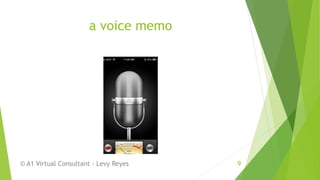
a voice memo
© A1 Virtual Consultant - Levy Reyes 9
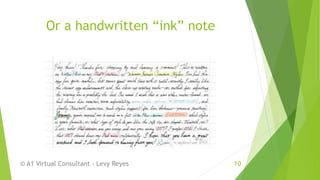
Or a handwritten “ink” note
© A1 Virtual Consultant - Levy Reyes 10
Organize, remember and store all
your stuff in one place
© A1 Virtual Consultant - Levy Reyes 11
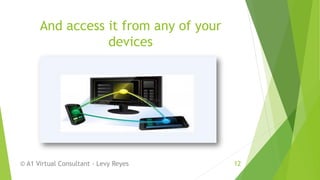
And access it from any of your
devices
© A1 Virtual Consultant - Levy Reyes 12
Let’s go ahead and see what
Evernote can do
© A1 Virtual Consultant - Levy Reyes 13
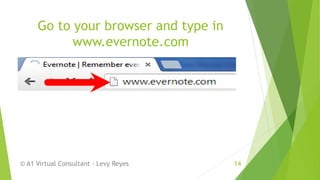
Go to your browser and type in
www.evernote.com
© A1 Virtual Consultant - Levy Reyes 14
This page will display on your screen
© A1 Virtual Consultant - Levy Reyes 15
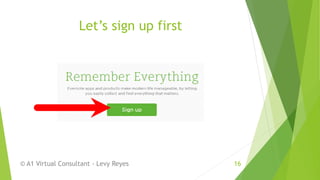
Let’s sign up first
© A1 Virtual Consultant - Levy Reyes 16
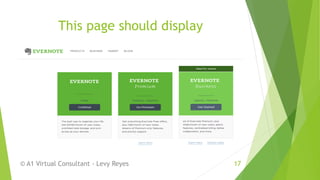
This page should display
© A1 Virtual Consultant - Levy Reyes 17
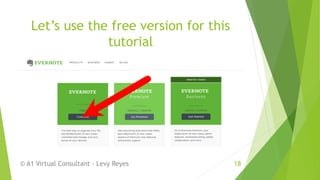
Let’s use the free version for this
tutorial
© A1 Virtual Consultant - Levy Reyes 18
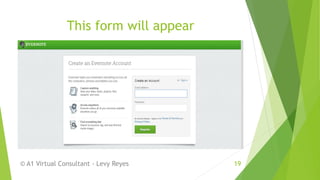
This form will appear
© A1 Virtual Consultant - Levy Reyes 19
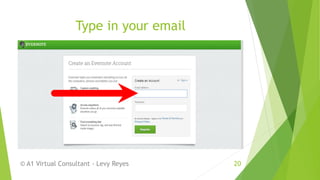
Type in your email
© A1 Virtual Consultant - Levy Reyes 20
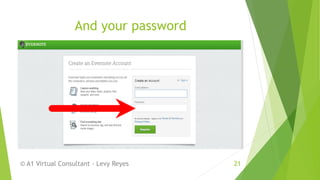
And your password
© A1 Virtual Consultant - Levy Reyes 21
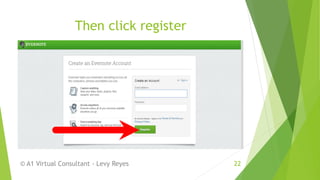
Then click register
© A1 Virtual Consultant - Levy Reyes 22
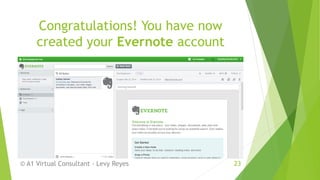
Congratulations! You have now
created your Evernote account
© A1 Virtual Consultant - Levy Reyes 23
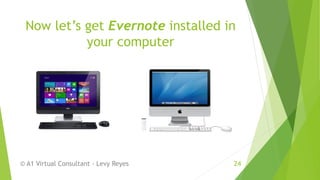
Now let’s get Evernote installed in
your computer
© A1 Virtual Consultant - Levy Reyes 24
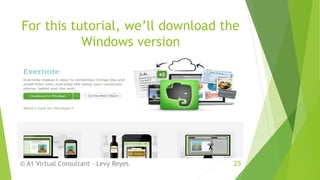
For this tutorial, we’ll download the
Windows version
© A1 Virtual Consultant - Levy Reyes 25
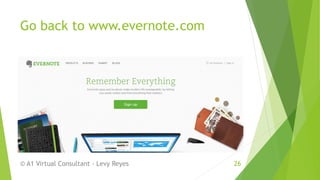
Go back to www.evernote.com
© A1 Virtual Consultant - Levy Reyes 26
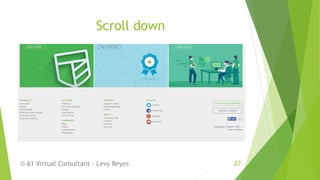
Scroll down
© A1 Virtual Consultant - Levy Reyes 27
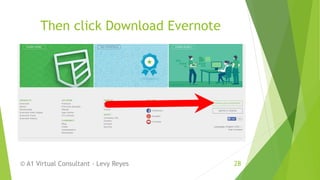
Then click Download Evernote
© A1 Virtual Consultant - Levy Reyes 28
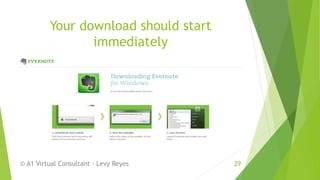
Your download should start
immediately
© A1 Virtual Consultant - Levy Reyes 29
The website will automatically
detect your computer
© A1 Virtual Consultant - Levy Reyes 30
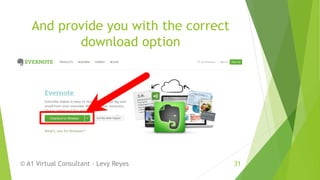
And provide you with the correct
download option
© A1 Virtual Consultant - Levy Reyes 31
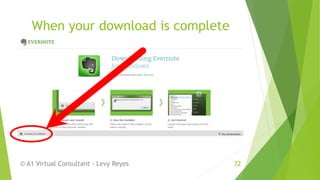
When your download is complete
© A1 Virtual Consultant - Levy Reyes 32
Run the installer
© A1 Virtual Consultant - Levy Reyes 33
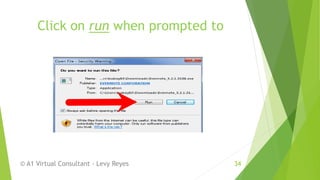
Click on run when prompted to
© A1 Virtual Consultant - Levy Reyes 34
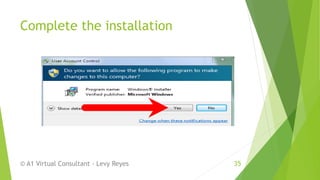
Complete the installation
© A1 Virtual Consultant - Levy Reyes 35
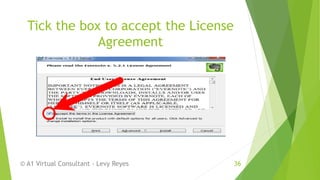
Tick the box to accept the License
Agreement
© A1 Virtual Consultant - Levy Reyes 36
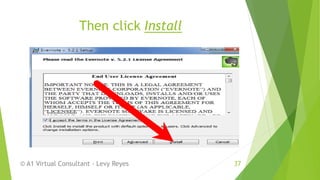
Then click Install
© A1 Virtual Consultant - Levy Reyes 37
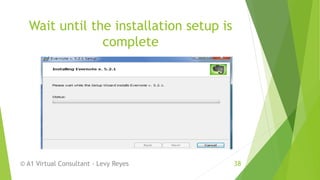
Wait until the installation setup is
complete
© A1 Virtual Consultant - Levy Reyes 38
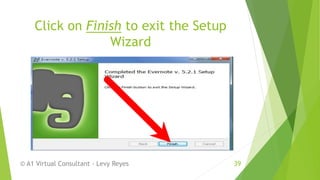
Click on Finish to exit the Setup
Wizard
© A1 Virtual Consultant - Levy Reyes 39
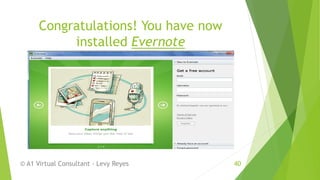
Congratulations! You have now
installed Evernote
© A1 Virtual Consultant - Levy Reyes 40
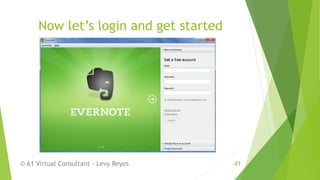
Now let’s login and get started
© A1 Virtual Consultant - Levy Reyes 41
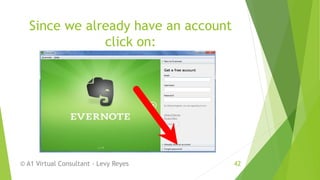
Since we already have an account
click on:
© A1 Virtual Consultant - Levy Reyes 42
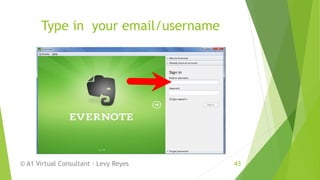
Type in your email/username
© A1 Virtual Consultant - Levy Reyes 43
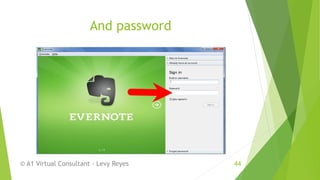
And password
© A1 Virtual Consultant - Levy Reyes 44
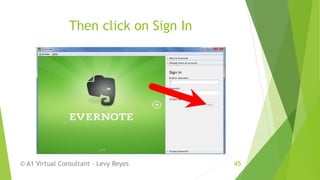
Then click on Sign In
© A1 Virtual Consultant - Levy Reyes 45
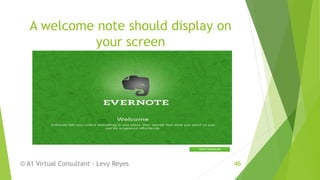
A welcome note should display on
your screen
© A1 Virtual Consultant - Levy Reyes 46
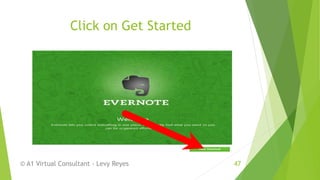
Click on Get Started
© A1 Virtual Consultant - Levy Reyes 47
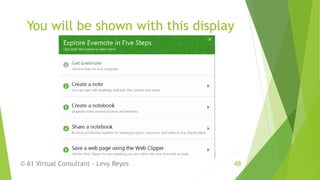
You will be shown with this display
© A1 Virtual Consultant - Levy Reyes 48
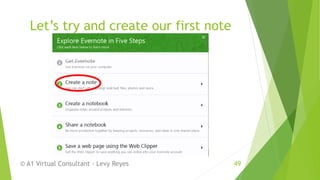
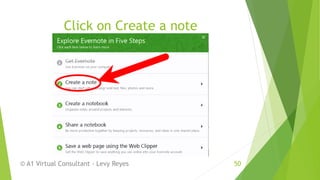
Let’s try and create our first note
© A1 Virtual Consultant - Levy Reyes 49
Click on Create a note
© A1 Virtual Consultant - Levy Reyes 50
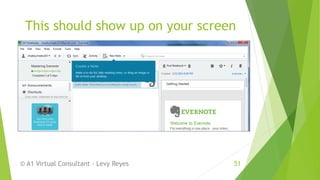
This should show up on your screen
© A1 Virtual Consultant - Levy Reyes 51
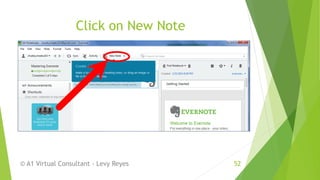
Click on New Note
© A1 Virtual Consultant - Levy Reyes 52
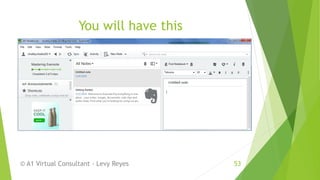
You will have this
© A1 Virtual Consultant - Levy Reyes 53
Let’s take time to review your
Evernote Home Screen
© A1 Virtual Consultant - Levy Reyes 54
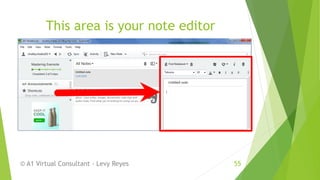
This area is your note editor
© A1 Virtual Consultant - Levy Reyes 55
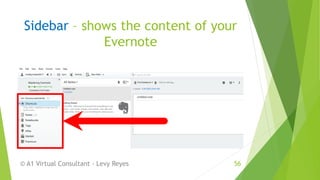
Sidebar – shows the content of your
Evernote
© A1 Virtual Consultant - Levy Reyes 56
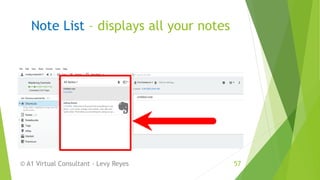
Note List – displays all your notes
© A1 Virtual Consultant - Levy Reyes 57
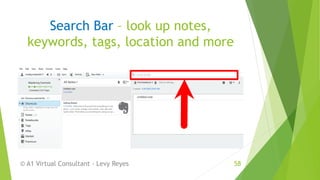
Search Bar – look up notes,
keywords, tags, location and more
© A1 Virtual Consultant - Levy Reyes 58
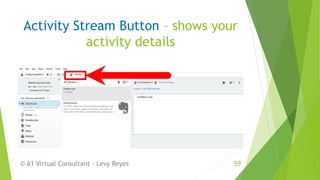
Activity Stream Button – shows your
activity details
© A1 Virtual Consultant - Levy Reyes 59
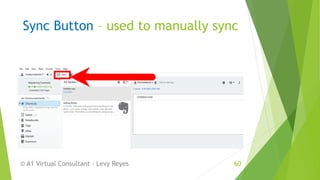
Sync Button – used to manually sync
© A1 Virtual Consultant - Levy Reyes 60
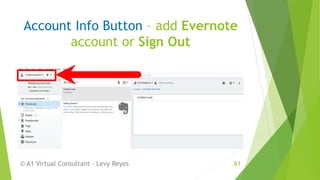
Account Info Button – add Evernote
account or Sign Out
© A1 Virtual Consultant - Levy Reyes 61
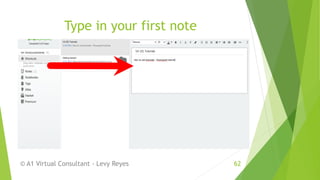
Type in your first note
© A1 Virtual Consultant - Levy Reyes 62
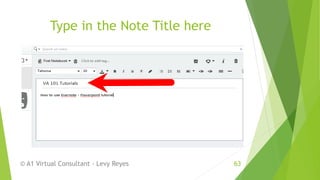
Type in the Note Title here
© A1 Virtual Consultant - Levy Reyes 63
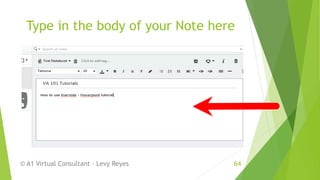
Type in the body of your Note here
© A1 Virtual Consultant - Levy Reyes 64
You can also create an audio or
video note
© A1 Virtual Consultant - Levy Reyes 65
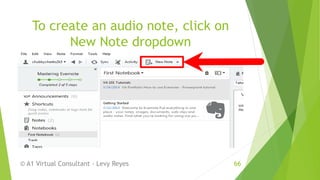
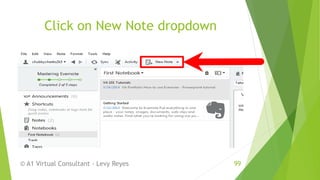
To create an audio note, click on
New Note dropdown
© A1 Virtual Consultant - Levy Reyes 66
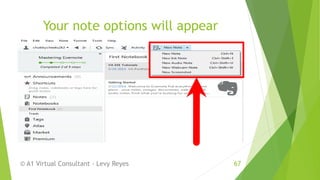
Your note options will appear
© A1 Virtual Consultant - Levy Reyes 67
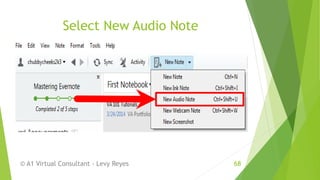
Select New Audio Note
© A1 Virtual Consultant - Levy Reyes 68
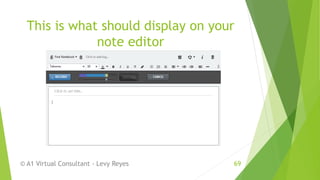
This is what should display on your
note editor
© A1 Virtual Consultant - Levy Reyes 69
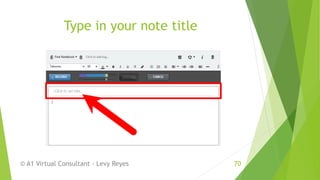
Type in your note title
© A1 Virtual Consultant - Levy Reyes 70
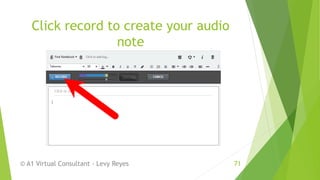
Click record to create your audio
note
© A1 Virtual Consultant - Levy Reyes 71
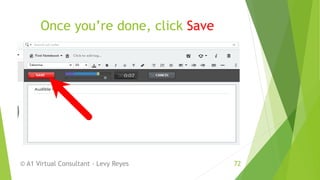
Once you’re done, click Save
© A1 Virtual Consultant - Levy Reyes 72
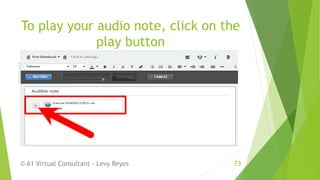
To play your audio note, click on the
play button
© A1 Virtual Consultant - Levy Reyes 73
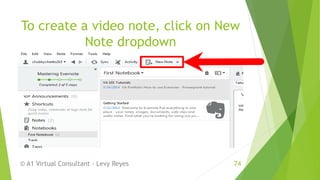
To create a video note, click on New
Note dropdown
© A1 Virtual Consultant - Levy Reyes 74
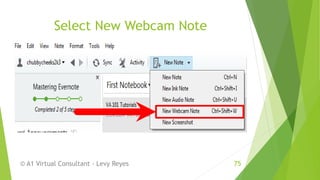
Select New Webcam Note
© A1 Virtual Consultant - Levy Reyes 75
You need to have your webcam
connected to do this
© A1 Virtual Consultant - Levy Reyes 76
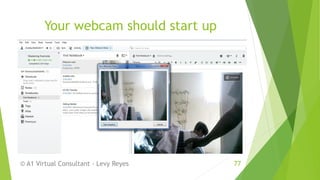
Your webcam should start up
© A1 Virtual Consultant - Levy Reyes 77
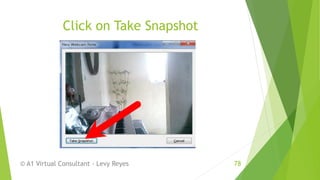
Click on Take Snapshot
© A1 Virtual Consultant - Levy Reyes 78
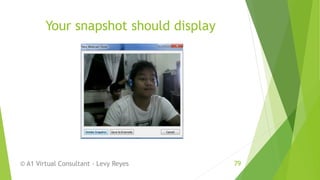
Your snapshot should display
© A1 Virtual Consultant - Levy Reyes 79
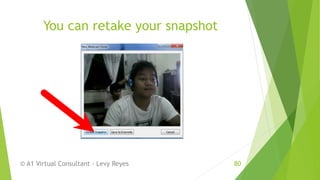
You can retake your snapshot
© A1 Virtual Consultant - Levy Reyes 80
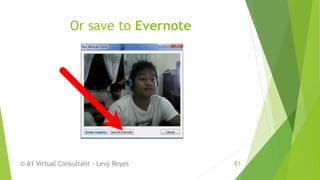
Or save to Evernote
© A1 Virtual Consultant - Levy Reyes 81
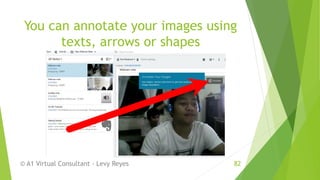
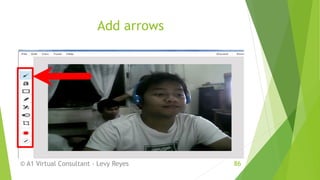
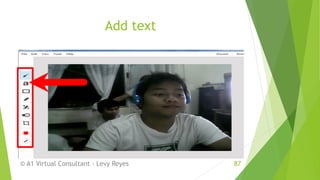
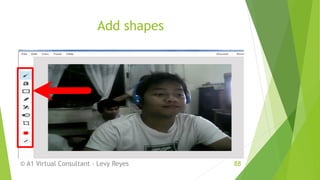
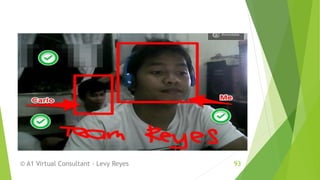
You can annotate your images using
texts, arrows or shapes
© A1 Virtual Consultant - Levy Reyes 82
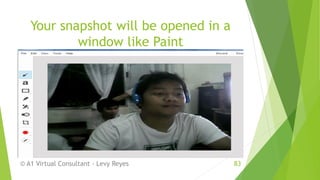
Your snapshot will be opened in a
window like Paint
© A1 Virtual Consultant - Levy Reyes 83
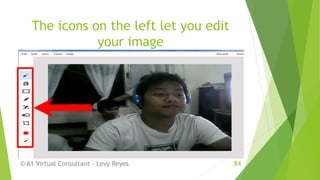
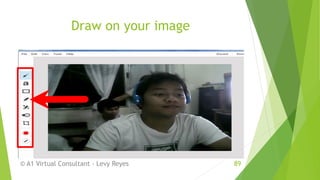
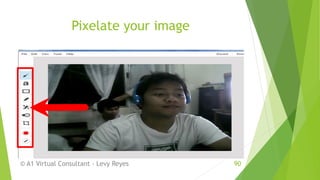
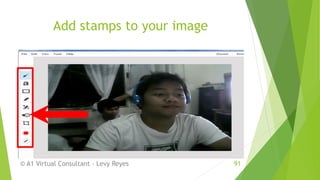
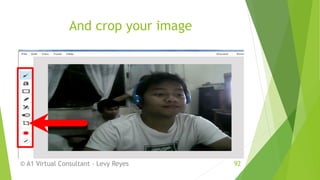
The icons on the left let you edit
your image
© A1 Virtual Consultant - Levy Reyes 84
For further emphasis on your notes
© A1 Virtual Consultant - Levy Reyes 85
Add arrows
© A1 Virtual Consultant - Levy Reyes 86
Add text
© A1 Virtual Consultant - Levy Reyes 87
Add shapes
© A1 Virtual Consultant - Levy Reyes 88
Draw on your image
© A1 Virtual Consultant - Levy Reyes 89
Pixelate your image
© A1 Virtual Consultant - Levy Reyes 90
Add stamps to your image
© A1 Virtual Consultant - Levy Reyes 91
And crop your image
© A1 Virtual Consultant - Levy Reyes 92
© A1 Virtual Consultant - Levy Reyes 93
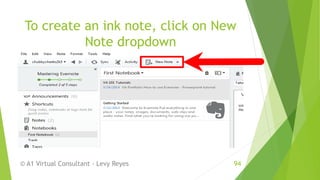
To create an ink note, click on New
Note dropdown
© A1 Virtual Consultant - Levy Reyes 94
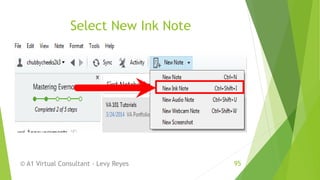
Select New Ink Note
© A1 Virtual Consultant - Levy Reyes 95
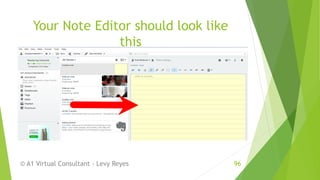
Your Note Editor should look like
this
© A1 Virtual Consultant - Levy Reyes 96
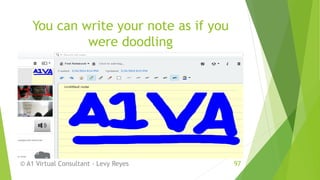
You can write your note as if you
were doodling
© A1 Virtual Consultant - Levy Reyes 97
You can also take a screenshot with
Evernote
© A1 Virtual Consultant - Levy Reyes 98
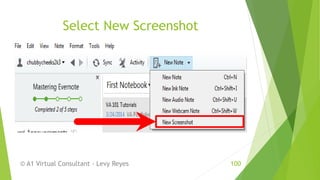
Click on New Note dropdown
© A1 Virtual Consultant - Levy Reyes 99
Select New Screenshot
© A1 Virtual Consultant - Levy Reyes 100
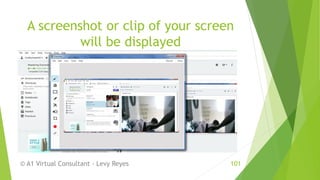
A screenshot or clip of your screen
will be displayed
© A1 Virtual Consultant - Levy Reyes 101
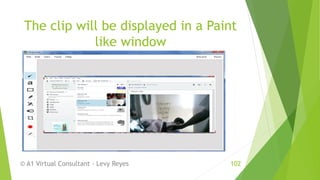
The clip will be displayed in a Paint
like window
© A1 Virtual Consultant - Levy Reyes 102
Remember when we annotated the
webcam note earlier?
© A1 Virtual Consultant - Levy Reyes 103
Works exactly the same! 
© A1 Virtual Consultant - Levy Reyes 104
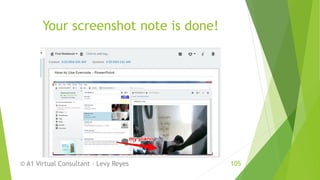
Your screenshot note is done!
© A1 Virtual Consultant - Levy Reyes 105
Now that we have created your
notes, let’s organize!
© A1 Virtual Consultant - Levy Reyes 106
Organize your notes around projects
or interests in your Notebook
© A1 Virtual Consultant - Levy Reyes 107
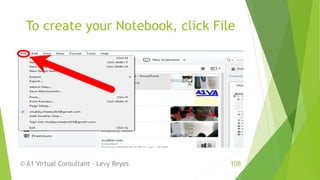
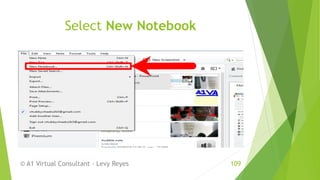
To create your Notebook, click File
© A1 Virtual Consultant - Levy Reyes 108
Select New Notebook
© A1 Virtual Consultant - Levy Reyes 109
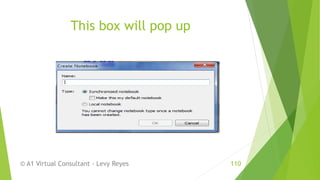
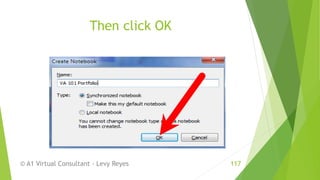
This box will pop up
© A1 Virtual Consultant - Levy Reyes 110
There are 2 types of Notebook
© A1 Virtual Consultant - Levy Reyes 111
Synchronized Notebook – shared
notebook
© A1 Virtual Consultant - Levy Reyes 112
Local Notebook – stored only on your
hard drive
© A1 Virtual Consultant - Levy Reyes 113
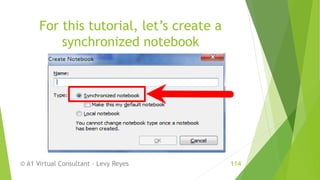
For this tutorial, let’s create a
synchronized notebook
© A1 Virtual Consultant - Levy Reyes 114
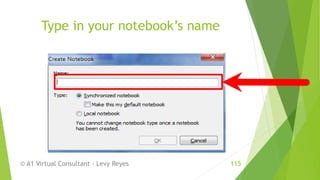
Type in your notebook’s name
© A1 Virtual Consultant - Levy Reyes 115
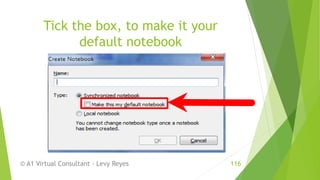
Tick the box, to make it your
default notebook
© A1 Virtual Consultant - Levy Reyes 116
Then click OK
© A1 Virtual Consultant - Levy Reyes 117
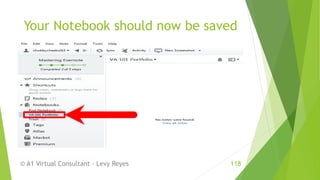
Your Notebook should now be saved
© A1 Virtual Consultant - Levy Reyes 118
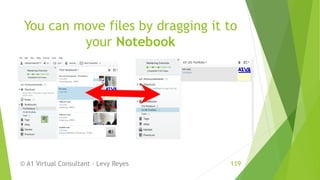
You can move files by dragging it to
your Notebook
© A1 Virtual Consultant - Levy Reyes 119
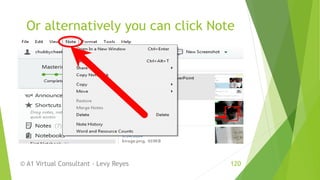
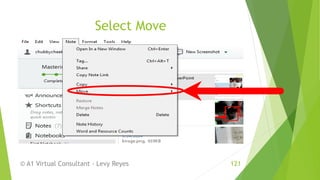
Or alternatively you can click Note
© A1 Virtual Consultant - Levy Reyes 120
Select Move
© A1 Virtual Consultant - Levy Reyes 121
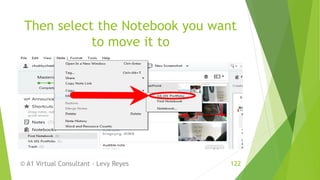
Then select the Notebook you want
to move it to
© A1 Virtual Consultant - Levy Reyes 122
Evernote lets you share your
notebook
© A1 Virtual Consultant - Levy Reyes 123
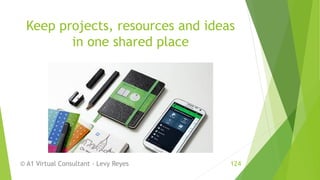
Keep projects, resources and ideas
in one shared place
© A1 Virtual Consultant - Levy Reyes 124
So you and your team can be more
productive
© A1 Virtual Consultant - Levy Reyes 125
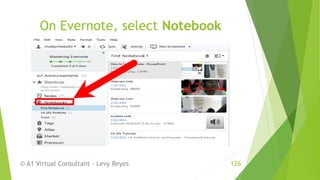
On Evernote, select Notebook
© A1 Virtual Consultant - Levy Reyes 126
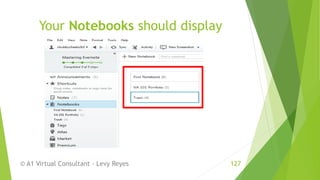
Your Notebooks should display
© A1 Virtual Consultant - Levy Reyes 127
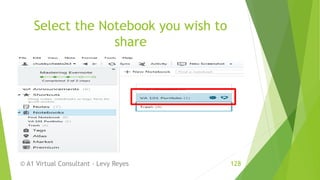
Select the Notebook you wish to
share
© A1 Virtual Consultant - Levy Reyes 128
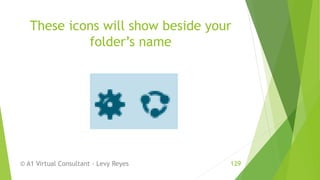
These icons will show beside your
folder’s name
© A1 Virtual Consultant - Levy Reyes 129
Click on this icon to share your
folder
© A1 Virtual Consultant - Levy Reyes 130
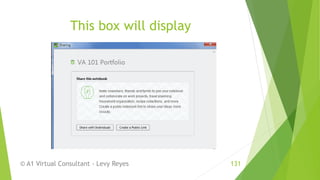
This box will display
© A1 Virtual Consultant - Levy Reyes 131
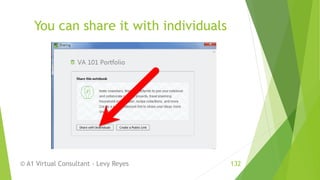
You can share it with individuals
© A1 Virtual Consultant - Levy Reyes 132
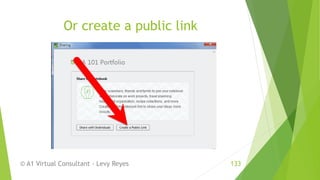
Or create a public link
© A1 Virtual Consultant - Levy Reyes 133
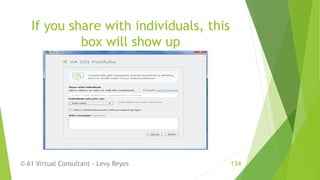
If you share with individuals, this
box will show up
© A1 Virtual Consultant - Levy Reyes 134
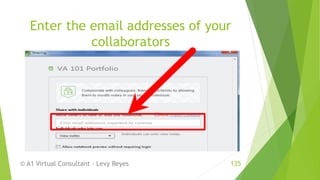
Enter the email addresses of your
collaborators
© A1 Virtual Consultant - Levy Reyes 135
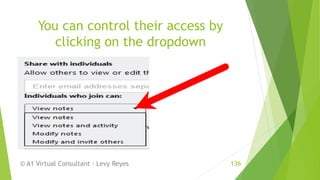
You can control their access by
clicking on the dropdown
© A1 Virtual Consultant - Levy Reyes 136
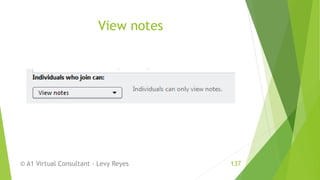
View notes
© A1 Virtual Consultant - Levy Reyes 137
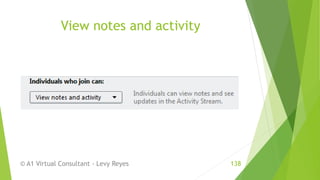
View notes and activity
© A1 Virtual Consultant - Levy Reyes 138
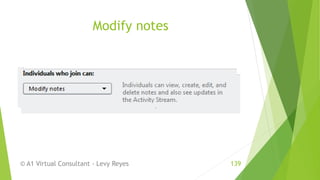
Modify notes
© A1 Virtual Consultant - Levy Reyes 139
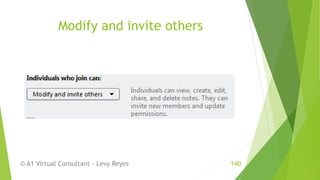
Modify and invite others
© A1 Virtual Consultant - Levy Reyes 140
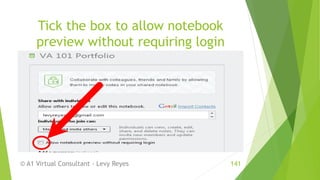
Tick the box to allow notebook
preview without requiring login
© A1 Virtual Consultant - Levy Reyes 141
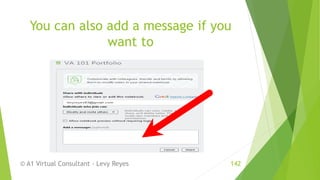
You can also add a message if you
want to
© A1 Virtual Consultant - Levy Reyes 142
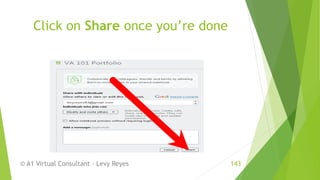
Click on Share once you’re done
© A1 Virtual Consultant - Levy Reyes 143
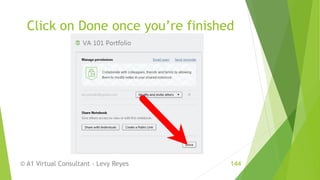
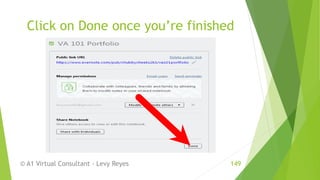
Click on Done once you’re finished
© A1 Virtual Consultant - Levy Reyes 144
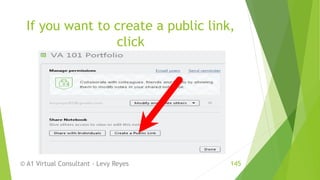
If you want to create a public link,
click
© A1 Virtual Consultant - Levy Reyes 145
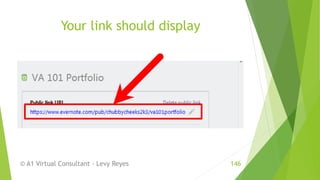
Your link should display
© A1 Virtual Consultant - Levy Reyes 146
You can share this link via e-mail
© A1 Virtual Consultant - Levy Reyes 147
Or your social media sites
© A1 Virtual Consultant - Levy Reyes 148
Click on Done once you’re finished
© A1 Virtual Consultant - Levy Reyes 149
We did say earlier that we can save
a webpage
© A1 Virtual Consultant - Levy Reyes 150
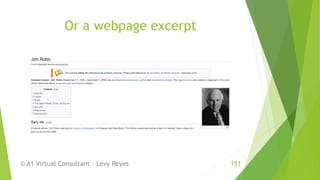
Or a webpage excerpt
© A1 Virtual Consultant - Levy Reyes 151
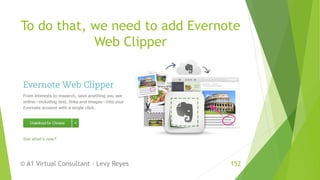
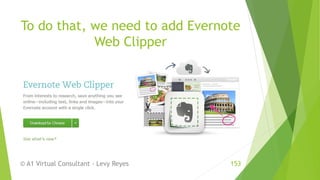
To do that, we need to add Evernote
Web Clipper
© A1 Virtual Consultant - Levy Reyes 152
To do that, we need to add Evernote
Web Clipper
© A1 Virtual Consultant - Levy Reyes 153
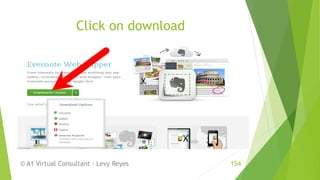
Click on download
© A1 Virtual Consultant - Levy Reyes 154
Your option will vary depending on
your browser
© A1 Virtual Consultant - Levy Reyes 155
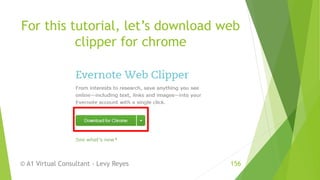
For this tutorial, let’s download web
clipper for chrome
© A1 Virtual Consultant - Levy Reyes 156
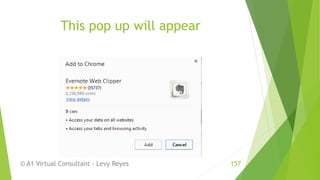
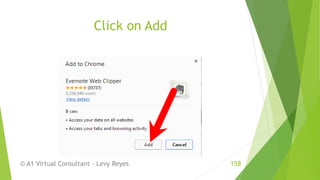
This pop up will appear
© A1 Virtual Consultant - Levy Reyes 157
Click on Add
© A1 Virtual Consultant - Levy Reyes 158
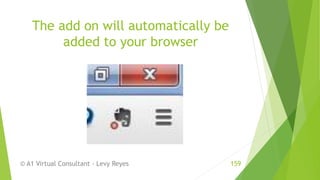
The add on will automatically be
added to your browser
© A1 Virtual Consultant - Levy Reyes 159
To save a webpage, click on the
Evernote icon
© A1 Virtual Consultant - Levy Reyes 160
This window should display
© A1 Virtual Consultant - Levy Reyes 161
Choose which saving type you prefer
© A1 Virtual Consultant - Levy Reyes 162
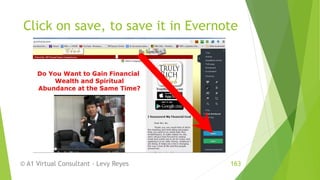
Click on save, to save it in Evernote
© A1 Virtual Consultant - Levy Reyes 163
You can also add annotations
© A1 Virtual Consultant - Levy Reyes 164
And share the webpage or excerpt
© A1 Virtual Consultant - Levy Reyes 165
© A1 Virtual Consultant - Levy Reyes 166
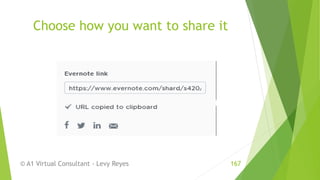
Choose how you want to share it
© A1 Virtual Consultant - Levy Reyes 167
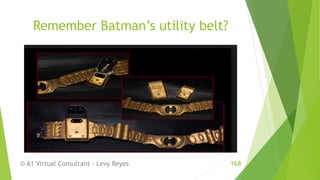
Remember Batman’s utility belt?
© A1 Virtual Consultant - Levy Reyes 168
Where he has different tools he uses
© A1 Virtual Consultant - Levy Reyes 169
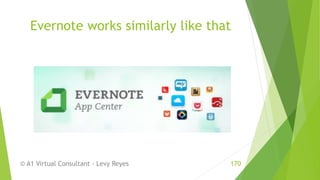
Evernote works similarly like that
© A1 Virtual Consultant - Levy Reyes 170
Here are some add ons that might
be helpful
© A1 Virtual Consultant - Levy Reyes 171
Evernote Clearly – reformats
webpages and removes ads
© A1 Virtual Consultant - Levy Reyes 172
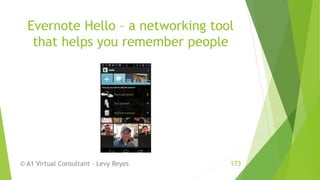
Evernote Hello – a networking tool
that helps you remember people
© A1 Virtual Consultant - Levy Reyes 173
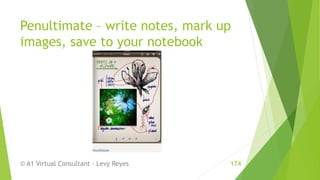
Penultimate – write notes, mark up
images, save to your notebook
© A1 Virtual Consultant - Levy Reyes 174
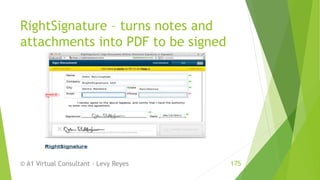
RightSignature – turns notes and
attachments into PDF to be signed
© A1 Virtual Consultant - Levy Reyes 175
Peek – make your notes into
flashcards for study material
© A1 Virtual Consultant - Levy Reyes 176
Evernote Skitch – draw attention by
using annotation, shapes and sketches
© A1 Virtual Consultant - Levy Reyes 177
And that ends our tutorial
© A1 Virtual Consultant - Levy Reyes 178
For more information, you can go to
© A1 Virtual Consultant - Levy Reyes 179
Thank you!
© A1 Virtual Consultant - Levy Reyes 180
© A1 Virtual Consultant - Levy Reyes 181

How To Use Evernote

  • 1.
    How to UseEvernote © A1 Virtual Consultant - Levy Reyes 1
  • 2.
    What is Evernote? ©A1 Virtual Consultant - Levy Reyes 2
  • 3.
    Evernote is asuite of software and services designed for… © A1 Virtual Consultant - Levy Reyes 3
  • 4.
    Notetaking and Achiving ©A1 Virtual Consultant - Levy Reyes 4
  • 5.
    A “note” canbe… © A1 Virtual Consultant - Levy Reyes 5
  • 6.
    a piece offormatted text © A1 Virtual Consultant - Levy Reyes 6
  • 7.
    A full webpageor webpage excerpt © A1 Virtual Consultant - Levy Reyes 7
  • 8.
    A photograph © A1Virtual Consultant - Levy Reyes 8
  • 9.
    a voice memo ©A1 Virtual Consultant - Levy Reyes 9
  • 10.
    Or a handwritten“ink” note © A1 Virtual Consultant - Levy Reyes 10
  • 11.
    Organize, remember andstore all your stuff in one place © A1 Virtual Consultant - Levy Reyes 11
  • 12.
    And access itfrom any of your devices © A1 Virtual Consultant - Levy Reyes 12
  • 13.
    Let’s go aheadand see what Evernote can do © A1 Virtual Consultant - Levy Reyes 13
  • 14.
    Go to yourbrowser and type in www.evernote.com © A1 Virtual Consultant - Levy Reyes 14
  • 15.
    This page willdisplay on your screen © A1 Virtual Consultant - Levy Reyes 15
  • 16.
    Let’s sign upfirst © A1 Virtual Consultant - Levy Reyes 16
  • 17.
    This page shoulddisplay © A1 Virtual Consultant - Levy Reyes 17
  • 18.
    Let’s use thefree version for this tutorial © A1 Virtual Consultant - Levy Reyes 18
  • 19.
    This form willappear © A1 Virtual Consultant - Levy Reyes 19
  • 20.
    Type in youremail © A1 Virtual Consultant - Levy Reyes 20
  • 21.
    And your password ©A1 Virtual Consultant - Levy Reyes 21
  • 22.
    Then click register ©A1 Virtual Consultant - Levy Reyes 22
  • 23.
    Congratulations! You havenow created your Evernote account © A1 Virtual Consultant - Levy Reyes 23
  • 24.
    Now let’s getEvernote installed in your computer © A1 Virtual Consultant - Levy Reyes 24
  • 25.
    For this tutorial,we’ll download the Windows version © A1 Virtual Consultant - Levy Reyes 25
  • 26.
    Go back towww.evernote.com © A1 Virtual Consultant - Levy Reyes 26
  • 27.
    Scroll down © A1Virtual Consultant - Levy Reyes 27
  • 28.
    Then click DownloadEvernote © A1 Virtual Consultant - Levy Reyes 28
  • 29.
    Your download shouldstart immediately © A1 Virtual Consultant - Levy Reyes 29
  • 30.
    The website willautomatically detect your computer © A1 Virtual Consultant - Levy Reyes 30
  • 31.
    And provide youwith the correct download option © A1 Virtual Consultant - Levy Reyes 31
  • 32.
    When your downloadis complete © A1 Virtual Consultant - Levy Reyes 32
  • 33.
    Run the installer ©A1 Virtual Consultant - Levy Reyes 33
  • 34.
    Click on runwhen prompted to © A1 Virtual Consultant - Levy Reyes 34
  • 35.
    Complete the installation ©A1 Virtual Consultant - Levy Reyes 35
  • 36.
    Tick the boxto accept the License Agreement © A1 Virtual Consultant - Levy Reyes 36
  • 37.
    Then click Install ©A1 Virtual Consultant - Levy Reyes 37
  • 38.
    Wait until theinstallation setup is complete © A1 Virtual Consultant - Levy Reyes 38
  • 39.
    Click on Finishto exit the Setup Wizard © A1 Virtual Consultant - Levy Reyes 39
  • 40.
    Congratulations! You havenow installed Evernote © A1 Virtual Consultant - Levy Reyes 40
  • 41.
    Now let’s loginand get started © A1 Virtual Consultant - Levy Reyes 41
  • 42.
    Since we alreadyhave an account click on: © A1 Virtual Consultant - Levy Reyes 42
  • 43.
    Type in youremail/username © A1 Virtual Consultant - Levy Reyes 43
  • 44.
    And password © A1Virtual Consultant - Levy Reyes 44
  • 45.
    Then click onSign In © A1 Virtual Consultant - Levy Reyes 45
  • 46.
    A welcome noteshould display on your screen © A1 Virtual Consultant - Levy Reyes 46
  • 47.
    Click on GetStarted © A1 Virtual Consultant - Levy Reyes 47
  • 48.
    You will beshown with this display © A1 Virtual Consultant - Levy Reyes 48
  • 49.
    Let’s try andcreate our first note © A1 Virtual Consultant - Levy Reyes 49
  • 50.
    Click on Createa note © A1 Virtual Consultant - Levy Reyes 50
  • 51.
    This should showup on your screen © A1 Virtual Consultant - Levy Reyes 51
  • 52.
    Click on NewNote © A1 Virtual Consultant - Levy Reyes 52
  • 53.
    You will havethis © A1 Virtual Consultant - Levy Reyes 53
  • 54.
    Let’s take timeto review your Evernote Home Screen © A1 Virtual Consultant - Levy Reyes 54
  • 55.
    This area isyour note editor © A1 Virtual Consultant - Levy Reyes 55
  • 56.
    Sidebar – showsthe content of your Evernote © A1 Virtual Consultant - Levy Reyes 56
  • 57.
    Note List –displays all your notes © A1 Virtual Consultant - Levy Reyes 57
  • 58.
    Search Bar –look up notes, keywords, tags, location and more © A1 Virtual Consultant - Levy Reyes 58
  • 59.
    Activity Stream Button– shows your activity details © A1 Virtual Consultant - Levy Reyes 59
  • 60.
    Sync Button –used to manually sync © A1 Virtual Consultant - Levy Reyes 60
  • 61.
    Account Info Button– add Evernote account or Sign Out © A1 Virtual Consultant - Levy Reyes 61
  • 62.
    Type in yourfirst note © A1 Virtual Consultant - Levy Reyes 62
  • 63.
    Type in theNote Title here © A1 Virtual Consultant - Levy Reyes 63
  • 64.
    Type in thebody of your Note here © A1 Virtual Consultant - Levy Reyes 64
  • 65.
    You can alsocreate an audio or video note © A1 Virtual Consultant - Levy Reyes 65
  • 66.
    To create anaudio note, click on New Note dropdown © A1 Virtual Consultant - Levy Reyes 66
  • 67.
    Your note optionswill appear © A1 Virtual Consultant - Levy Reyes 67
  • 68.
    Select New AudioNote © A1 Virtual Consultant - Levy Reyes 68
  • 69.
    This is whatshould display on your note editor © A1 Virtual Consultant - Levy Reyes 69
  • 70.
    Type in yournote title © A1 Virtual Consultant - Levy Reyes 70
  • 71.
    Click record tocreate your audio note © A1 Virtual Consultant - Levy Reyes 71
  • 72.
    Once you’re done,click Save © A1 Virtual Consultant - Levy Reyes 72
  • 73.
    To play youraudio note, click on the play button © A1 Virtual Consultant - Levy Reyes 73
  • 74.
    To create avideo note, click on New Note dropdown © A1 Virtual Consultant - Levy Reyes 74
  • 75.
    Select New WebcamNote © A1 Virtual Consultant - Levy Reyes 75
  • 76.
    You need tohave your webcam connected to do this © A1 Virtual Consultant - Levy Reyes 76
  • 77.
    Your webcam shouldstart up © A1 Virtual Consultant - Levy Reyes 77
  • 78.
    Click on TakeSnapshot © A1 Virtual Consultant - Levy Reyes 78
  • 79.
    Your snapshot shoulddisplay © A1 Virtual Consultant - Levy Reyes 79
  • 80.
    You can retakeyour snapshot © A1 Virtual Consultant - Levy Reyes 80
  • 81.
    Or save toEvernote © A1 Virtual Consultant - Levy Reyes 81
  • 82.
    You can annotateyour images using texts, arrows or shapes © A1 Virtual Consultant - Levy Reyes 82
  • 83.
    Your snapshot willbe opened in a window like Paint © A1 Virtual Consultant - Levy Reyes 83
  • 84.
    The icons onthe left let you edit your image © A1 Virtual Consultant - Levy Reyes 84
  • 85.
    For further emphasison your notes © A1 Virtual Consultant - Levy Reyes 85
  • 86.
    Add arrows © A1Virtual Consultant - Levy Reyes 86
  • 87.
    Add text © A1Virtual Consultant - Levy Reyes 87
  • 88.
    Add shapes © A1Virtual Consultant - Levy Reyes 88
  • 89.
    Draw on yourimage © A1 Virtual Consultant - Levy Reyes 89
  • 90.
    Pixelate your image ©A1 Virtual Consultant - Levy Reyes 90
  • 91.
    Add stamps toyour image © A1 Virtual Consultant - Levy Reyes 91
  • 92.
    And crop yourimage © A1 Virtual Consultant - Levy Reyes 92
  • 93.
    © A1 VirtualConsultant - Levy Reyes 93
  • 94.
    To create anink note, click on New Note dropdown © A1 Virtual Consultant - Levy Reyes 94
  • 95.
    Select New InkNote © A1 Virtual Consultant - Levy Reyes 95
  • 96.
    Your Note Editorshould look like this © A1 Virtual Consultant - Levy Reyes 96
  • 97.
    You can writeyour note as if you were doodling © A1 Virtual Consultant - Levy Reyes 97
  • 98.
    You can alsotake a screenshot with Evernote © A1 Virtual Consultant - Levy Reyes 98
  • 99.
    Click on NewNote dropdown © A1 Virtual Consultant - Levy Reyes 99
  • 100.
    Select New Screenshot ©A1 Virtual Consultant - Levy Reyes 100
  • 101.
    A screenshot orclip of your screen will be displayed © A1 Virtual Consultant - Levy Reyes 101
  • 102.
    The clip willbe displayed in a Paint like window © A1 Virtual Consultant - Levy Reyes 102
  • 103.
    Remember when weannotated the webcam note earlier? © A1 Virtual Consultant - Levy Reyes 103
  • 104.
    Works exactly thesame!  © A1 Virtual Consultant - Levy Reyes 104
  • 105.
    Your screenshot noteis done! © A1 Virtual Consultant - Levy Reyes 105
  • 106.
    Now that wehave created your notes, let’s organize! © A1 Virtual Consultant - Levy Reyes 106
  • 107.
    Organize your notesaround projects or interests in your Notebook © A1 Virtual Consultant - Levy Reyes 107
  • 108.
    To create yourNotebook, click File © A1 Virtual Consultant - Levy Reyes 108
  • 109.
    Select New Notebook ©A1 Virtual Consultant - Levy Reyes 109
  • 110.
    This box willpop up © A1 Virtual Consultant - Levy Reyes 110
  • 111.
    There are 2types of Notebook © A1 Virtual Consultant - Levy Reyes 111
  • 112.
    Synchronized Notebook –shared notebook © A1 Virtual Consultant - Levy Reyes 112
  • 113.
    Local Notebook –stored only on your hard drive © A1 Virtual Consultant - Levy Reyes 113
  • 114.
    For this tutorial,let’s create a synchronized notebook © A1 Virtual Consultant - Levy Reyes 114
  • 115.
    Type in yournotebook’s name © A1 Virtual Consultant - Levy Reyes 115
  • 116.
    Tick the box,to make it your default notebook © A1 Virtual Consultant - Levy Reyes 116
  • 117.
    Then click OK ©A1 Virtual Consultant - Levy Reyes 117
  • 118.
    Your Notebook shouldnow be saved © A1 Virtual Consultant - Levy Reyes 118
  • 119.
    You can movefiles by dragging it to your Notebook © A1 Virtual Consultant - Levy Reyes 119
  • 120.
    Or alternatively youcan click Note © A1 Virtual Consultant - Levy Reyes 120
  • 121.
    Select Move © A1Virtual Consultant - Levy Reyes 121
  • 122.
    Then select theNotebook you want to move it to © A1 Virtual Consultant - Levy Reyes 122
  • 123.
    Evernote lets youshare your notebook © A1 Virtual Consultant - Levy Reyes 123
  • 124.
    Keep projects, resourcesand ideas in one shared place © A1 Virtual Consultant - Levy Reyes 124
  • 125.
    So you andyour team can be more productive © A1 Virtual Consultant - Levy Reyes 125
  • 126.
    On Evernote, selectNotebook © A1 Virtual Consultant - Levy Reyes 126
  • 127.
    Your Notebooks shoulddisplay © A1 Virtual Consultant - Levy Reyes 127
  • 128.
    Select the Notebookyou wish to share © A1 Virtual Consultant - Levy Reyes 128
  • 129.
    These icons willshow beside your folder’s name © A1 Virtual Consultant - Levy Reyes 129
  • 130.
    Click on thisicon to share your folder © A1 Virtual Consultant - Levy Reyes 130
  • 131.
    This box willdisplay © A1 Virtual Consultant - Levy Reyes 131
  • 132.
    You can shareit with individuals © A1 Virtual Consultant - Levy Reyes 132
  • 133.
    Or create apublic link © A1 Virtual Consultant - Levy Reyes 133
  • 134.
    If you sharewith individuals, this box will show up © A1 Virtual Consultant - Levy Reyes 134
  • 135.
    Enter the emailaddresses of your collaborators © A1 Virtual Consultant - Levy Reyes 135
  • 136.
    You can controltheir access by clicking on the dropdown © A1 Virtual Consultant - Levy Reyes 136
  • 137.
    View notes © A1Virtual Consultant - Levy Reyes 137
  • 138.
    View notes andactivity © A1 Virtual Consultant - Levy Reyes 138
  • 139.
    Modify notes © A1Virtual Consultant - Levy Reyes 139
  • 140.
    Modify and inviteothers © A1 Virtual Consultant - Levy Reyes 140
  • 141.
    Tick the boxto allow notebook preview without requiring login © A1 Virtual Consultant - Levy Reyes 141
  • 142.
    You can alsoadd a message if you want to © A1 Virtual Consultant - Levy Reyes 142
  • 143.
    Click on Shareonce you’re done © A1 Virtual Consultant - Levy Reyes 143
  • 144.
    Click on Doneonce you’re finished © A1 Virtual Consultant - Levy Reyes 144
  • 145.
    If you wantto create a public link, click © A1 Virtual Consultant - Levy Reyes 145
  • 146.
    Your link shoulddisplay © A1 Virtual Consultant - Levy Reyes 146
  • 147.
    You can sharethis link via e-mail © A1 Virtual Consultant - Levy Reyes 147
  • 148.
    Or your socialmedia sites © A1 Virtual Consultant - Levy Reyes 148
  • 149.
    Click on Doneonce you’re finished © A1 Virtual Consultant - Levy Reyes 149
  • 150.
    We did sayearlier that we can save a webpage © A1 Virtual Consultant - Levy Reyes 150
  • 151.
    Or a webpageexcerpt © A1 Virtual Consultant - Levy Reyes 151
  • 152.
    To do that,we need to add Evernote Web Clipper © A1 Virtual Consultant - Levy Reyes 152
  • 153.
    To do that,we need to add Evernote Web Clipper © A1 Virtual Consultant - Levy Reyes 153
  • 154.
    Click on download ©A1 Virtual Consultant - Levy Reyes 154
  • 155.
    Your option willvary depending on your browser © A1 Virtual Consultant - Levy Reyes 155
  • 156.
    For this tutorial,let’s download web clipper for chrome © A1 Virtual Consultant - Levy Reyes 156
  • 157.
    This pop upwill appear © A1 Virtual Consultant - Levy Reyes 157
  • 158.
    Click on Add ©A1 Virtual Consultant - Levy Reyes 158
  • 159.
    The add onwill automatically be added to your browser © A1 Virtual Consultant - Levy Reyes 159
  • 160.
    To save awebpage, click on the Evernote icon © A1 Virtual Consultant - Levy Reyes 160
  • 161.
    This window shoulddisplay © A1 Virtual Consultant - Levy Reyes 161
  • 162.
    Choose which savingtype you prefer © A1 Virtual Consultant - Levy Reyes 162
  • 163.
    Click on save,to save it in Evernote © A1 Virtual Consultant - Levy Reyes 163
  • 164.
    You can alsoadd annotations © A1 Virtual Consultant - Levy Reyes 164
  • 165.
    And share thewebpage or excerpt © A1 Virtual Consultant - Levy Reyes 165
  • 166.
    © A1 VirtualConsultant - Levy Reyes 166
  • 167.
    Choose how youwant to share it © A1 Virtual Consultant - Levy Reyes 167
  • 168.
    Remember Batman’s utilitybelt? © A1 Virtual Consultant - Levy Reyes 168
  • 169.
    Where he hasdifferent tools he uses © A1 Virtual Consultant - Levy Reyes 169
  • 170.
    Evernote works similarlylike that © A1 Virtual Consultant - Levy Reyes 170
  • 171.
    Here are someadd ons that might be helpful © A1 Virtual Consultant - Levy Reyes 171
  • 172.
    Evernote Clearly –reformats webpages and removes ads © A1 Virtual Consultant - Levy Reyes 172
  • 173.
    Evernote Hello –a networking tool that helps you remember people © A1 Virtual Consultant - Levy Reyes 173
  • 174.
    Penultimate – writenotes, mark up images, save to your notebook © A1 Virtual Consultant - Levy Reyes 174
  • 175.
    RightSignature – turnsnotes and attachments into PDF to be signed © A1 Virtual Consultant - Levy Reyes 175
  • 176.
    Peek – makeyour notes into flashcards for study material © A1 Virtual Consultant - Levy Reyes 176
  • 177.
    Evernote Skitch –draw attention by using annotation, shapes and sketches © A1 Virtual Consultant - Levy Reyes 177
  • 178.
    And that endsour tutorial © A1 Virtual Consultant - Levy Reyes 178
  • 179.
    For more information,you can go to © A1 Virtual Consultant - Levy Reyes 179
  • 180.
    Thank you! © A1Virtual Consultant - Levy Reyes 180
  • 181.
    © A1 VirtualConsultant - Levy Reyes 181