
КАК СОЗДАТЬ В СИСТЕМЕ НОМЕНКЛАТУРНЫЙ
              СПРАВОЧНИК
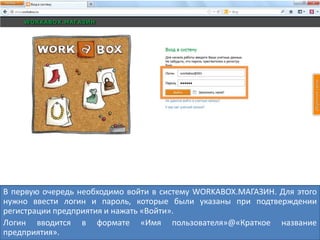
В первую очередь необходимо войти в систему WORKABOX.МАГАЗИН. Для этого
нужно ввести логин и пароль, которые были указаны при подтверждении
регистрации предприятия и нажать «Войти».
Логин вводится в формате «Имя пользователя»@«Краткое название
предприятия».
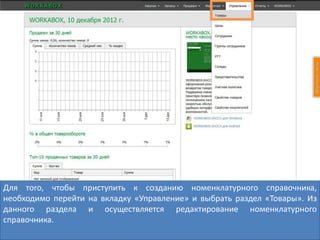
Для того, чтобы приступить к созданию номенклатурного справочника,
необходимо перейти на вкладку «Управление» и выбрать раздел «Товары». Из
данного раздела и осуществляется редактирование номенклатурного
справочника.
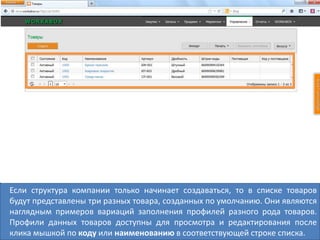
Если структура компании только начинает создаваться, то в списке товаров
будут представлены три разных товара, созданных по умолчанию. Они являются
наглядным примеров вариаций заполнения профилей разного рода товаров.
Профили данных товаров доступны для просмотра и редактирования после
клика мышкой по коду или наименованию в соответствующей строке списка.
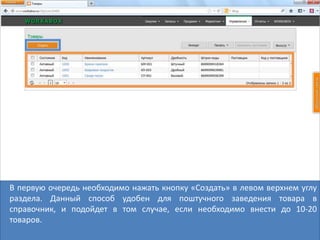
В первую очередь необходимо нажать кнопку «Создать» в левом верхнем углу
раздела. Данный способ удобен для поштучного заведения товара в
справочник, и подойдет в том случае, если необходимо внести до 10-20
товаров.
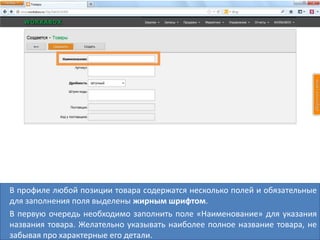
В профиле любой позиции товара содержатся несколько полей и обязательные
для заполнения поля выделены жирным шрифтом.
В первую очередь необходимо заполнить поле «Наименование» для указания
названия товара. Желательно указывать наиболее полное название товара, не
забывая про характерные его детали.
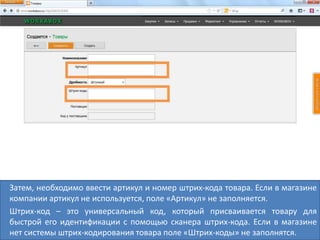
Затем, необходимо ввести артикул и номер штрих-кода товара. Если в магазине
компании артикул не используется, поле «Артикул» не заполняется.
Штрих-код – это универсальный код, который присваивается товару для
быстрой его идентификации с помощью сканера штрих-кода. Если в магазине
нет системы штрих-кодирования товара поле «Штрих-коды» не заполнятся.
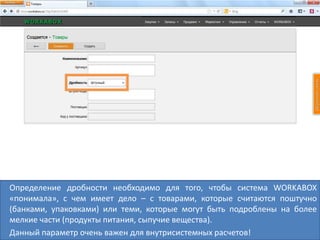
Определение дробности необходимо для того, чтобы система WORKABOX
«понимала», с чем имеет дело – с товарами, которые считаются поштучно
(банками, упаковками) или теми, которые могут быть подроблены на более
мелкие части (продукты питания, сыпучие вещества).
Данный параметр очень важен для внутрисистемных расчетов!
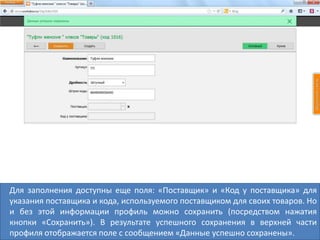
Для заполнения доступны еще поля: «Поставщик» и «Код у поставщика» для
указания поставщика и кода, используемого поставщиком для своих товаров. Но
и без этой информации профиль можно сохранить (посредством нажатия
кнопки «Сохранить»). В результате успешного сохранения в верхней части
профиля отображается поле с сообщением «Данные успешно сохранены».
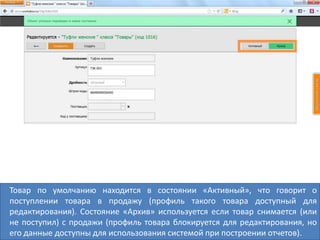
Товар по умолчанию находится в состоянии «Активный», что говорит о
поступлении товара в продажу (профиль такого товара доступный для
редактирования). Состояние «Архив» используется если товар снимается (или
не поступил) с продажи (профиль товара блокируется для редактирования, но
его данные доступны для использования системой при построении отчетов).
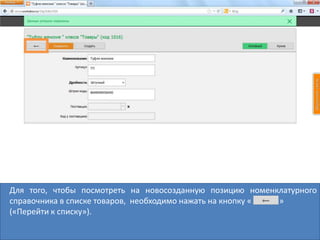
Для того, чтобы посмотреть на новосозданную позицию номенклатурного
справочника в списке товаров, необходимо нажать на кнопку « »
(«Перейти к списку»).
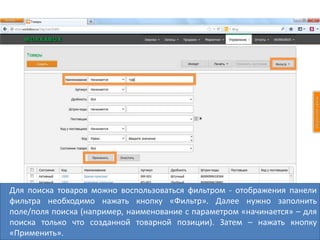
Для поиска товаров можно воспользоваться фильтром - отображения панели
фильтра необходимо нажать кнопку «Фильтр». Далее нужно заполнить
поле/поля поиска (например, наименование с параметром «начинается» – для
поиска только что созданной товарной позиции). Затем – нажать кнопку
«Применить».
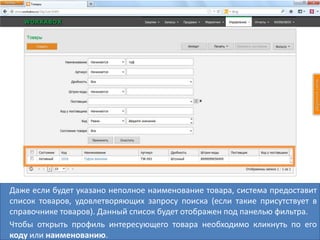
Даже если будет указано неполное наименование товара, система предоставит
список товаров, удовлетворяющих запросу поиска (если такие присутствует в
справочнике товаров). Данный список будет отображен под панелью фильтра.
Чтобы открыть профиль интересующего товара необходимо кликнуть по его
коду или наименованию.
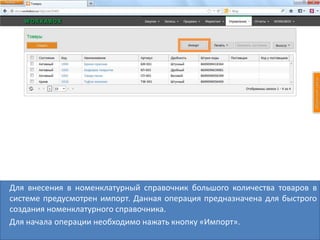
Для внесения в номенклатурный справочник большого количества товаров в
системе предусмотрен импорт. Данная операция предназначена для быстрого
создания номенклатурного справочника.
Для начала операции необходимо нажать кнопку «Импорт».
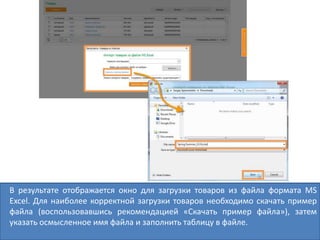
В результате отображается окно для загрузки товаров из файла формата MS
Excel. Для наиболее корректной загрузки товаров необходимо скачать пример
файла (воспользовавшись рекомендацией «Скачать пример файла»), затем
указать осмысленное имя файла и заполнить таблицу в файле.
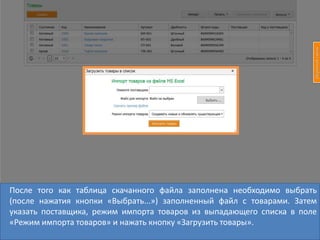
После того как таблица скачанного файла заполнена необходимо выбрать
(после нажатия кнопки «Выбрать...») заполненный файл с товарами. Затем
указать поставщика, режим импорта товаров из выпадающего списка в поле
«Режим импорта товаров» и нажать кнопку «Загрузить товары».
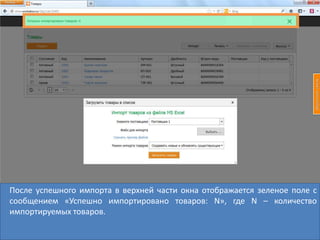
После успешного импорта в верхней части окна отображается зеленое поле с
сообщением «Успешно импортировано товаров: N», где N – количество
импортируемых товаров.
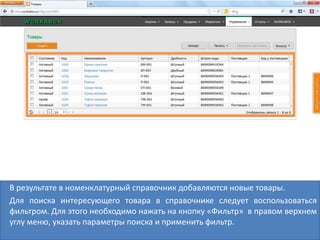
В результате в номенклатурный справочник добавляются новые товары.
Для поиска интересующего товара в справочнике следует воспользоваться
фильтром. Для этого необходимо нажать на кнопку «Фильтр» в правом верхнем
углу меню, указать параметры поиска и применить фильтр.
Workabox - Как оформить в системе номенклатурный справочник

Workabox - Как оформить в системе номенклатурный справочник

  • 1.
    КАК СОЗДАТЬ ВСИСТЕМЕ НОМЕНКЛАТУРНЫЙ СПРАВОЧНИК
  • 2.
    В первую очередьнеобходимо войти в систему WORKABOX.МАГАЗИН. Для этого нужно ввести логин и пароль, которые были указаны при подтверждении регистрации предприятия и нажать «Войти». Логин вводится в формате «Имя пользователя»@«Краткое название предприятия».
  • 3.
    Для того, чтобыприступить к созданию номенклатурного справочника, необходимо перейти на вкладку «Управление» и выбрать раздел «Товары». Из данного раздела и осуществляется редактирование номенклатурного справочника.
  • 4.
    Если структура компаниитолько начинает создаваться, то в списке товаров будут представлены три разных товара, созданных по умолчанию. Они являются наглядным примеров вариаций заполнения профилей разного рода товаров. Профили данных товаров доступны для просмотра и редактирования после клика мышкой по коду или наименованию в соответствующей строке списка.
  • 5.
    В первую очередьнеобходимо нажать кнопку «Создать» в левом верхнем углу раздела. Данный способ удобен для поштучного заведения товара в справочник, и подойдет в том случае, если необходимо внести до 10-20 товаров.
  • 6.
    В профиле любойпозиции товара содержатся несколько полей и обязательные для заполнения поля выделены жирным шрифтом. В первую очередь необходимо заполнить поле «Наименование» для указания названия товара. Желательно указывать наиболее полное название товара, не забывая про характерные его детали.
  • 7.
    Затем, необходимо ввестиартикул и номер штрих-кода товара. Если в магазине компании артикул не используется, поле «Артикул» не заполняется. Штрих-код – это универсальный код, который присваивается товару для быстрой его идентификации с помощью сканера штрих-кода. Если в магазине нет системы штрих-кодирования товара поле «Штрих-коды» не заполнятся.
  • 8.
    Определение дробности необходимодля того, чтобы система WORKABOX «понимала», с чем имеет дело – с товарами, которые считаются поштучно (банками, упаковками) или теми, которые могут быть подроблены на более мелкие части (продукты питания, сыпучие вещества). Данный параметр очень важен для внутрисистемных расчетов!
  • 9.
    Для заполнения доступныеще поля: «Поставщик» и «Код у поставщика» для указания поставщика и кода, используемого поставщиком для своих товаров. Но и без этой информации профиль можно сохранить (посредством нажатия кнопки «Сохранить»). В результате успешного сохранения в верхней части профиля отображается поле с сообщением «Данные успешно сохранены».
  • 10.
    Товар по умолчаниюнаходится в состоянии «Активный», что говорит о поступлении товара в продажу (профиль такого товара доступный для редактирования). Состояние «Архив» используется если товар снимается (или не поступил) с продажи (профиль товара блокируется для редактирования, но его данные доступны для использования системой при построении отчетов).
  • 11.
    Для того, чтобыпосмотреть на новосозданную позицию номенклатурного справочника в списке товаров, необходимо нажать на кнопку « » («Перейти к списку»).
  • 12.
    Для поиска товаровможно воспользоваться фильтром - отображения панели фильтра необходимо нажать кнопку «Фильтр». Далее нужно заполнить поле/поля поиска (например, наименование с параметром «начинается» – для поиска только что созданной товарной позиции). Затем – нажать кнопку «Применить».
  • 13.
    Даже если будетуказано неполное наименование товара, система предоставит список товаров, удовлетворяющих запросу поиска (если такие присутствует в справочнике товаров). Данный список будет отображен под панелью фильтра. Чтобы открыть профиль интересующего товара необходимо кликнуть по его коду или наименованию.
  • 14.
    Для внесения вноменклатурный справочник большого количества товаров в системе предусмотрен импорт. Данная операция предназначена для быстрого создания номенклатурного справочника. Для начала операции необходимо нажать кнопку «Импорт».
  • 15.
    В результате отображаетсяокно для загрузки товаров из файла формата MS Excel. Для наиболее корректной загрузки товаров необходимо скачать пример файла (воспользовавшись рекомендацией «Скачать пример файла»), затем указать осмысленное имя файла и заполнить таблицу в файле.
  • 16.
    После того кактаблица скачанного файла заполнена необходимо выбрать (после нажатия кнопки «Выбрать...») заполненный файл с товарами. Затем указать поставщика, режим импорта товаров из выпадающего списка в поле «Режим импорта товаров» и нажать кнопку «Загрузить товары».
  • 17.
    После успешного импортав верхней части окна отображается зеленое поле с сообщением «Успешно импортировано товаров: N», где N – количество импортируемых товаров.
  • 18.
    В результате вноменклатурный справочник добавляются новые товары. Для поиска интересующего товара в справочнике следует воспользоваться фильтром. Для этого необходимо нажать на кнопку «Фильтр» в правом верхнем углу меню, указать параметры поиска и применить фильтр.