IDZ DO
         PRZYK£ADOWY ROZDZIA£

                           SPIS TRE CI   Flash MX 2004. Biblia
                                         Autorzy: Robert Reinhardt, Snow Dowd
           KATALOG KSI¥¯EK               T³umaczenie: Rafa³ Joñca
                                         ISBN: 83-7361-454-0
                      KATALOG ONLINE     Tytu³ orygina³u: Macromedia Flash MX 2004 Bible
                                         Format: B5, stron: 1152
       ZAMÓW DRUKOWANY KATALOG


              TWÓJ KOSZYK
                    DODAJ DO KOSZYKA        • Stwórz interaktywne i multimedialne witryny internetowe,
                                              aplikacje dla urz¹dzeñ przeno nych i prezentacje
                                            • Poznaj wszystkie tajniki Flasha — od narzêdzi graficznych po ActionScript
         CENNIK I INFORMACJE                • Przekonaj siê, jak wiele mo¿esz stworzyæ za pomoc¹ jednego programu
                                         Kariera Flasha przebieg³a b³yskawicznie — z prostego narzêdzia do tworzenia animacji
                   ZAMÓW INFORMACJE      wektorowych Flash sta³ siê rozbudowanym rodowiskiem projektowym ³¹cz¹cym
                     O NOWO CIACH        w sobie program graficzny i animacyjny, edytor klipów wideo i audio oraz narzêdzie
                                         programistyczne. Wêdruj¹c po sieci, niemal w ka¿dej witrynie spotykamy produkty
                       ZAMÓW CENNIK      stworzone we Flashu — od prostych banerów reklamowych, poprzez formularze,
                                         a¿ do w pe³ni interaktywnych witryn WWW korzystaj¹cych z baz danych, technologii
                                         XML i us³ug sieciowych. Coraz czê ciej „flashe” widaæ równie¿ na wy wietlaczach
                 CZYTELNIA               telefonów komórkowych i komputerów przeno nych.
                                         Ksi¹¿ka „Flash MX 2004. Biblia” to wyczerpuj¹ce omówienie najnowszej wersji Flasha.
          FRAGMENTY KSI¥¯EK ONLINE       Mo¿na w niej znale æ wszystkie informacje dotycz¹ce narzêdzi i technologii
                                         wykorzystywanych przy tworzeniu aplikacji we Flashu. Zawiera informacje przydatne
                                         zarówno pocz¹tkuj¹cym u¿ytkownikom Flasha, jak i zaawansowanym projektantom,
                                         którzy chc¹ wzbogaciæ swój warsztat. Przedstawia sposoby wykorzystywania
                                         w aplikacjach Flasha technologii sieciowych i multimedialnych oraz integrowania
                                         Flasha z innymi programami; opisuje niemal wszystkie mo¿liwo ci zastosowania Flasha.
                                            • Podstawowe wiadomo ci o Flashu i technologiach sieciowych
                                            • Metody organizacji projektów we Flashu
                                            • Narzêdzia rysunkowe
                                            • Biblioteka — symbole i klony
                                            • Kolory we Flashu
Wydawnictwo Helion                          • Narzêdzia tekstowe
ul. Chopina 6                               • Edycja obiektów graficznych
44-100 Gliwice                              • Praca z warstwami
tel. (32)230-98-63                          • Animacja postaci
e-mail: helion@helion.pl                    • Eksport animacji
                                            • Programowanie w jêzyku ActionScript
                                            • Testowanie aplikacji i usuwanie b³êdów
                                            • Korzystanie z komponentów
                                            • Obs³uga technologii XML
5RKU VTG EK
  1 #WVQTCEJ  
  2TGFOQYC  
  9UVúR  

%ú è + 9RTQYCFGPKG FQ VYQTGPKC YKVT[P YG (NCUJW  
  4QFKC  5VTWMVWTC (NCUJC  
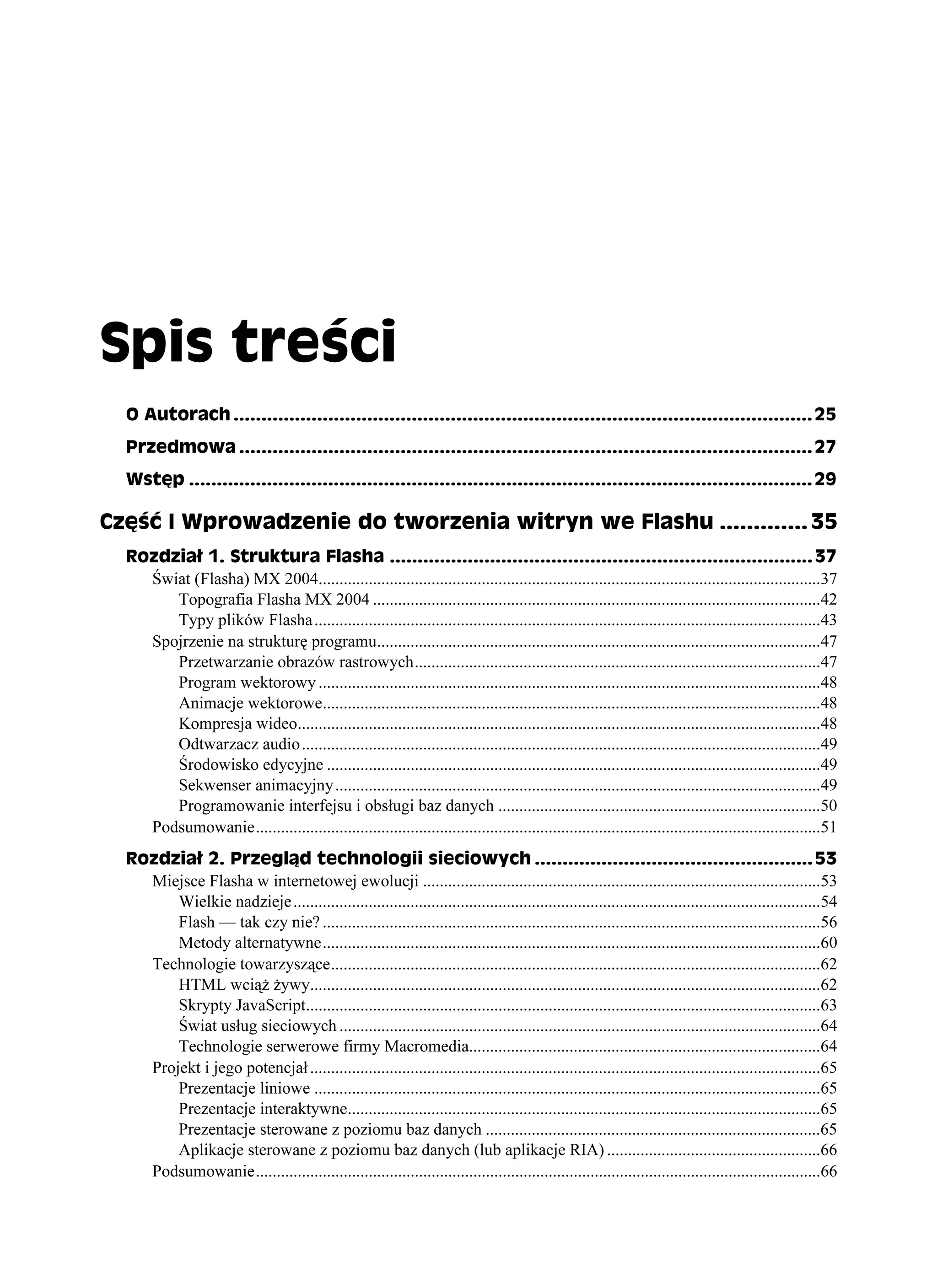
    Świat (Flasha) MX 2004........................................................................................................................37
       Topografia Flasha MX 2004 ...........................................................................................................42
       Typy plików Flasha .........................................................................................................................43
    Spojrzenie na strukturę programu..........................................................................................................47
       Przetwarzanie obrazów rastrowych.................................................................................................47
       Program wektorowy ........................................................................................................................48
       Animacje wektorowe.......................................................................................................................48
       Kompresja wideo.............................................................................................................................48
       Odtwarzacz audio ............................................................................................................................49
       Środowisko edycyjne ......................................................................................................................49
       Sekwenser animacyjny ....................................................................................................................49
       Programowanie interfejsu i obsługi baz danych .............................................................................50
    Podsumowanie.......................................................................................................................................51
  4QFKC  2TGINæF VGEJPQNQIKK UKGEKQY[EJ  
    Miejsce Flasha w internetowej ewolucji ...............................................................................................53
        Wielkie nadzieje ..............................................................................................................................54
        Flash — tak czy nie? .......................................................................................................................56
        Metody alternatywne.......................................................................................................................60
    Technologie towarzyszące.....................................................................................................................62
        HTML wcią ywy..........................................................................................................................62
        Skrypty JavaScript...........................................................................................................................63
        Świat usług sieciowych ...................................................................................................................64
        Technologie serwerowe firmy Macromedia....................................................................................64
    Projekt i jego potencjał ..........................................................................................................................65
        Prezentacje liniowe .........................................................................................................................65
        Prezentacje interaktywne.................................................................................................................65
        Prezentacje sterowane z poziomu baz danych ................................................................................65
        Aplikacje sterowane z poziomu baz danych (lub aplikacje RIA) ...................................................66
    Podsumowanie.......................................................................................................................................66
(NCUJ /:  $KDNKC


    4QFKC  2NCPQYCPKG RTQLGMVÎY  
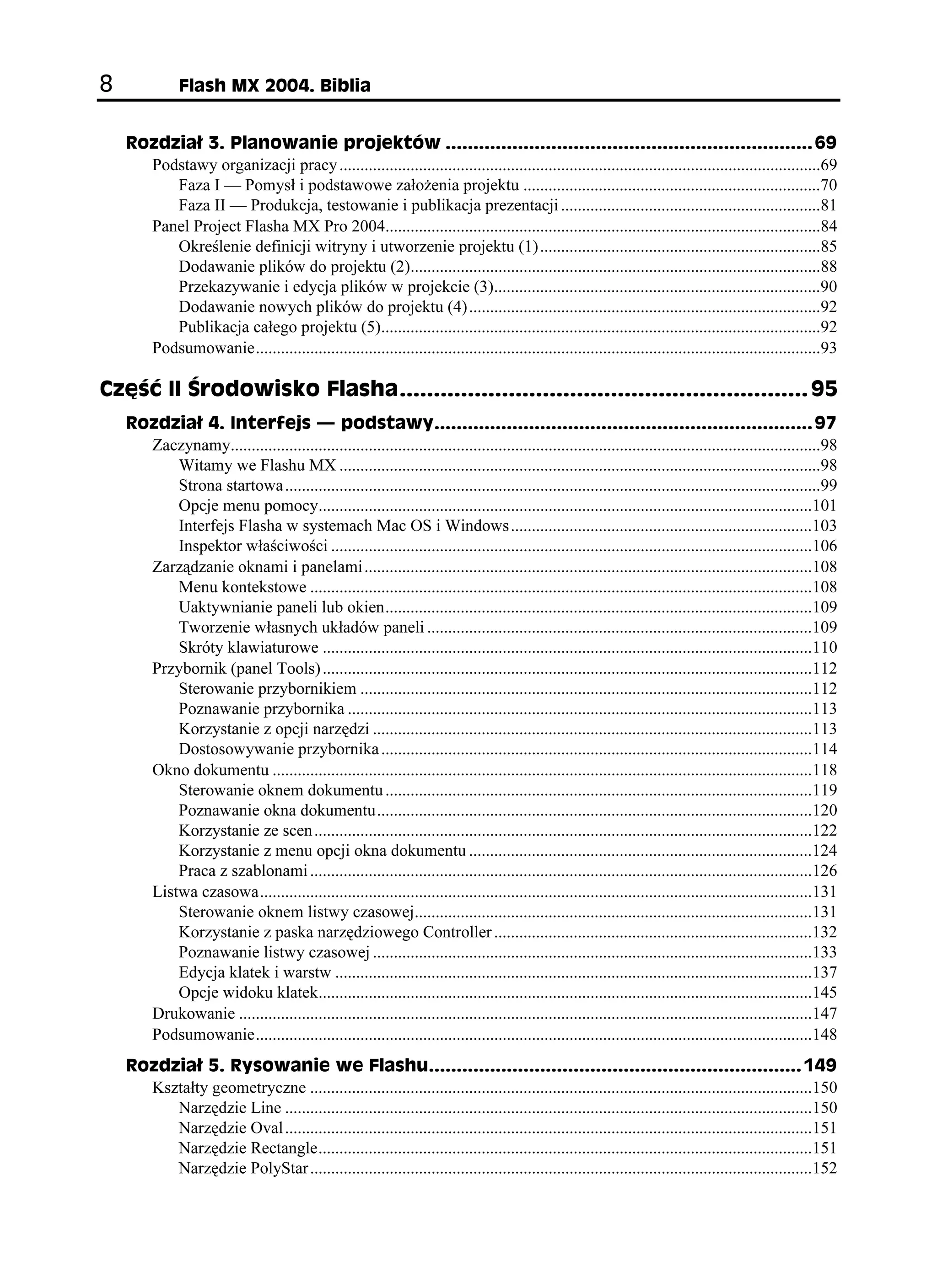
      Podstawy organizacji pracy ...................................................................................................................69
         Faza I — Pomysł i podstawowe zało enia projektu .......................................................................70
         Faza II — Produkcja, testowanie i publikacja prezentacji ..............................................................81
      Panel Project Flasha MX Pro 2004........................................................................................................84
         Określenie definicji witryny i utworzenie projektu (1) ...................................................................85
         Dodawanie plików do projektu (2)..................................................................................................88
         Przekazywanie i edycja plików w projekcie (3)..............................................................................90
         Dodawanie nowych plików do projektu (4) ....................................................................................92
         Publikacja całego projektu (5).........................................................................................................92
      Podsumowanie.......................................................................................................................................93

%ú è ++ TQFQYKUMQ (NCUJC 
    4QFKC  +PVGTHGLU                 RQFUVCY[ 
      Zaczynamy.............................................................................................................................................98
          Witamy we Flashu MX ...................................................................................................................98
          Strona startowa ................................................................................................................................99
          Opcje menu pomocy......................................................................................................................101
          Interfejs Flasha w systemach Mac OS i Windows ........................................................................103
          Inspektor właściwości ...................................................................................................................106
      Zarządzanie oknami i panelami ...........................................................................................................108
          Menu kontekstowe ........................................................................................................................108
          Uaktywnianie paneli lub okien......................................................................................................109
          Tworzenie własnych układów paneli ............................................................................................109
          Skróty klawiaturowe .....................................................................................................................110
      Przybornik (panel Tools) .....................................................................................................................112
          Sterowanie przybornikiem ............................................................................................................112
          Poznawanie przybornika ...............................................................................................................113
          Korzystanie z opcji narzędzi .........................................................................................................113
          Dostosowywanie przybornika .......................................................................................................114
      Okno dokumentu .................................................................................................................................118
          Sterowanie oknem dokumentu ......................................................................................................119
          Poznawanie okna dokumentu........................................................................................................120
          Korzystanie ze scen .......................................................................................................................122
          Korzystanie z menu opcji okna dokumentu ..................................................................................124
          Praca z szablonami ........................................................................................................................126
      Listwa czasowa....................................................................................................................................131
          Sterowanie oknem listwy czasowej...............................................................................................131
          Korzystanie z paska narzędziowego Controller ............................................................................132
          Poznawanie listwy czasowej .........................................................................................................133
          Edycja klatek i warstw ..................................................................................................................137
          Opcje widoku klatek......................................................................................................................145
      Drukowanie .........................................................................................................................................147
      Podsumowanie.....................................................................................................................................148
    4QFKC  4[UQYCPKG YG (NCUJW 
      Kształty geometryczne ........................................................................................................................150
         Narzędzie Line ..............................................................................................................................150
         Narzędzie Oval ..............................................................................................................................151
         Narzędzie Rectangle......................................................................................................................151
         Narzędzie PolyStar ........................................................................................................................152
5RKU VTG EK                         

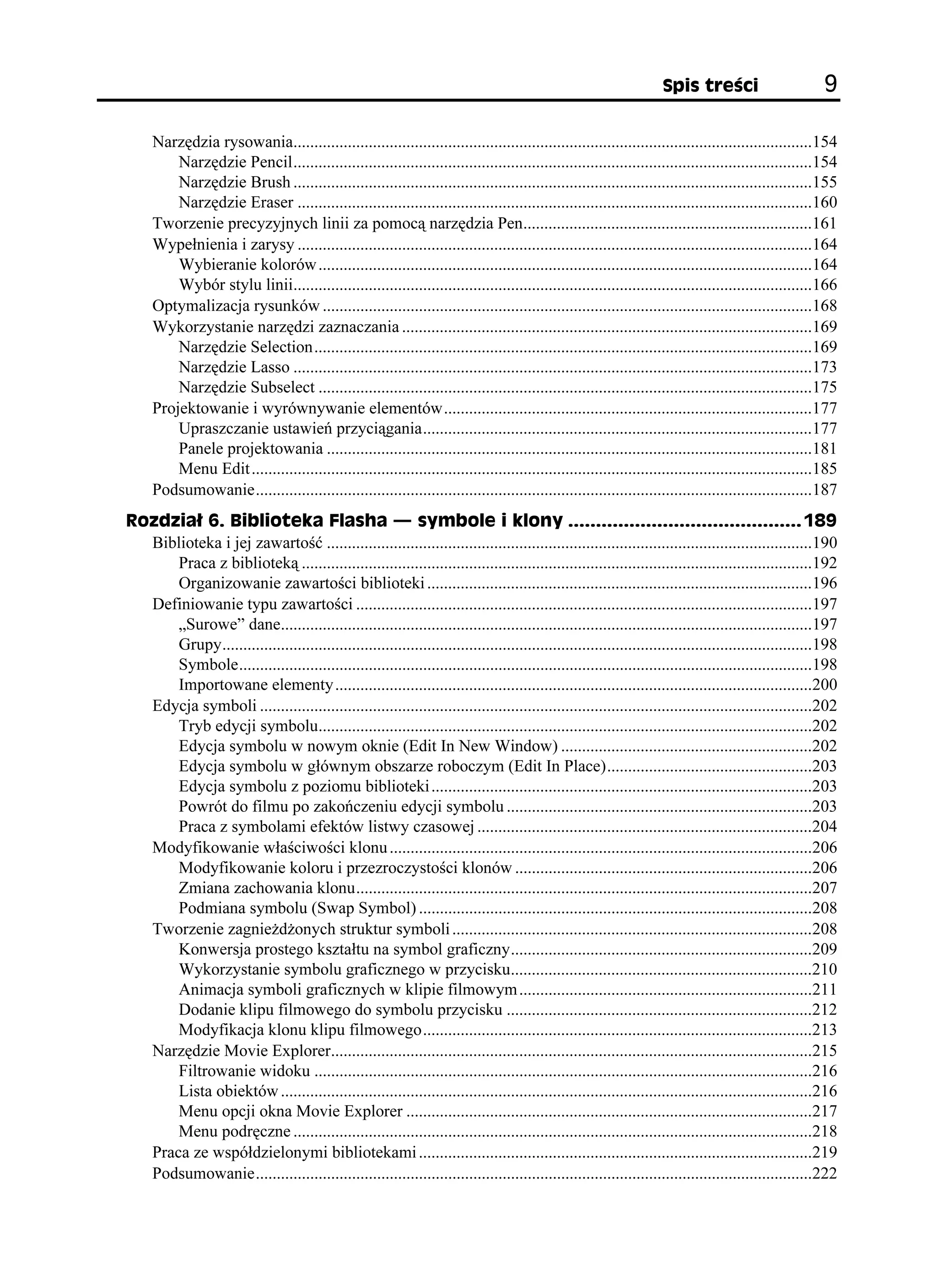
     Narzędzia rysowania............................................................................................................................154
         Narzędzie Pencil............................................................................................................................154
         Narzędzie Brush ............................................................................................................................155
         Narzędzie Eraser ...........................................................................................................................160
     Tworzenie precyzyjnych linii za pomocą narzędzia Pen.....................................................................161
     Wypełnienia i zarysy ...........................................................................................................................164
         Wybieranie kolorów ......................................................................................................................164
         Wybór stylu linii............................................................................................................................166
     Optymalizacja rysunków .....................................................................................................................168
     Wykorzystanie narzędzi zaznaczania ..................................................................................................169
         Narzędzie Selection.......................................................................................................................169
         Narzędzie Lasso ............................................................................................................................173
         Narzędzie Subselect ......................................................................................................................175
     Projektowanie i wyrównywanie elementów........................................................................................177
         Upraszczanie ustawień przyciągania.............................................................................................177
         Panele projektowania ....................................................................................................................181
         Menu Edit ......................................................................................................................................185
     Podsumowanie.....................................................................................................................................187
4QFKC  $KDNKQVGMC (NCUJC                              U[ODQNG K MNQP[  
  Biblioteka i jej zawartość ....................................................................................................................190
      Praca z biblioteką ..........................................................................................................................192
      Organizowanie zawartości biblioteki ............................................................................................196
  Definiowanie typu zawartości .............................................................................................................197
      „Surowe” dane...............................................................................................................................197
      Grupy.............................................................................................................................................198
      Symbole.........................................................................................................................................198
      Importowane elementy ..................................................................................................................200
  Edycja symboli ....................................................................................................................................202
      Tryb edycji symbolu......................................................................................................................202
      Edycja symbolu w nowym oknie (Edit In New Window) ............................................................202
      Edycja symbolu w głównym obszarze roboczym (Edit In Place).................................................203
      Edycja symbolu z poziomu biblioteki ...........................................................................................203
      Powrót do filmu po zakończeniu edycji symbolu .........................................................................203
      Praca z symbolami efektów listwy czasowej ................................................................................204
  Modyfikowanie właściwości klonu .....................................................................................................206
      Modyfikowanie koloru i przezroczystości klonów .......................................................................206
      Zmiana zachowania klonu.............................................................................................................207
      Podmiana symbolu (Swap Symbol) ..............................................................................................208
  Tworzenie zagnie d onych struktur symboli ......................................................................................208
      Konwersja prostego kształtu na symbol graficzny........................................................................209
      Wykorzystanie symbolu graficznego w przycisku........................................................................210
      Animacja symboli graficznych w klipie filmowym ......................................................................211
      Dodanie klipu filmowego do symbolu przycisku .........................................................................212
      Modyfikacja klonu klipu filmowego.............................................................................................213
  Narzędzie Movie Explorer...................................................................................................................215
      Filtrowanie widoku .......................................................................................................................216
      Lista obiektów ...............................................................................................................................216
      Menu opcji okna Movie Explorer .................................................................................................217
      Menu podręczne ............................................................................................................................218
  Praca ze współdzielonymi bibliotekami ..............................................................................................219
  Podsumowanie.....................................................................................................................................222
(NCUJ /:  $KDNKC


     4QFKC  -QNQT  
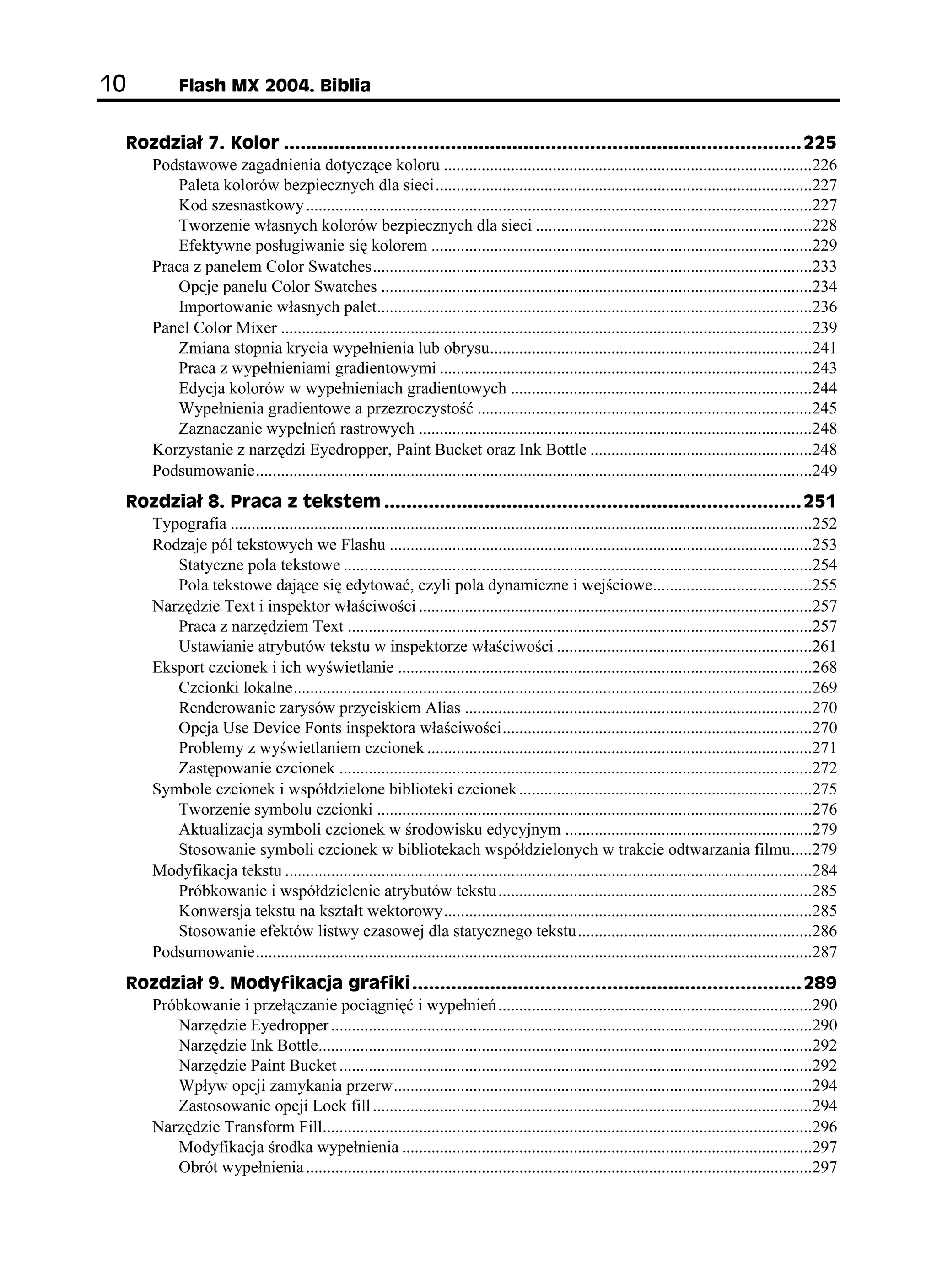
       Podstawowe zagadnienia dotyczące koloru ........................................................................................226
           Paleta kolorów bezpiecznych dla sieci..........................................................................................227
           Kod szesnastkowy .........................................................................................................................227
           Tworzenie własnych kolorów bezpiecznych dla sieci ..................................................................228
           Efektywne posługiwanie się kolorem ...........................................................................................229
       Praca z panelem Color Swatches.........................................................................................................233
           Opcje panelu Color Swatches .......................................................................................................234
           Importowanie własnych palet........................................................................................................236
       Panel Color Mixer ...............................................................................................................................239
           Zmiana stopnia krycia wypełnienia lub obrysu.............................................................................241
           Praca z wypełnieniami gradientowymi .........................................................................................243
           Edycja kolorów w wypełnieniach gradientowych ........................................................................244
           Wypełnienia gradientowe a przezroczystość ................................................................................245
           Zaznaczanie wypełnień rastrowych ..............................................................................................248
       Korzystanie z narzędzi Eyedropper, Paint Bucket oraz Ink Bottle .....................................................248
       Podsumowanie.....................................................................................................................................249
     4QFKC  2TCEC  VGMUVGO  
       Typografia ...........................................................................................................................................252
       Rodzaje pól tekstowych we Flashu .....................................................................................................253
          Statyczne pola tekstowe ................................................................................................................254
          Pola tekstowe dające się edytować, czyli pola dynamiczne i wejściowe......................................255
       Narzędzie Text i inspektor właściwości ..............................................................................................257
          Praca z narzędziem Text ...............................................................................................................257
          Ustawianie atrybutów tekstu w inspektorze właściwości .............................................................261
       Eksport czcionek i ich wyświetlanie ...................................................................................................268
          Czcionki lokalne............................................................................................................................269
          Renderowanie zarysów przyciskiem Alias ...................................................................................270
          Opcja Use Device Fonts inspektora właściwości..........................................................................270
          Problemy z wyświetlaniem czcionek ............................................................................................271
          Zastępowanie czcionek .................................................................................................................272
       Symbole czcionek i współdzielone biblioteki czcionek ......................................................................275
          Tworzenie symbolu czcionki ........................................................................................................276
          Aktualizacja symboli czcionek w środowisku edycyjnym ...........................................................279
          Stosowanie symboli czcionek w bibliotekach współdzielonych w trakcie odtwarzania filmu.....279
       Modyfikacja tekstu ..............................................................................................................................284
          Próbkowanie i współdzielenie atrybutów tekstu ...........................................................................285
          Konwersja tekstu na kształt wektorowy........................................................................................285
          Stosowanie efektów listwy czasowej dla statycznego tekstu........................................................286
       Podsumowanie.....................................................................................................................................287
     4QFKC  /QF[HKMCELC ITCHKMK 
       Próbkowanie i przełączanie pociągnięć i wypełnień ...........................................................................290
          Narzędzie Eyedropper ...................................................................................................................290
          Narzędzie Ink Bottle......................................................................................................................292
          Narzędzie Paint Bucket .................................................................................................................292
          Wpływ opcji zamykania przerw....................................................................................................294
          Zastosowanie opcji Lock fill .........................................................................................................294
       Narzędzie Transform Fill.....................................................................................................................296
          Modyfikacja środka wypełnienia ..................................................................................................297
          Obrót wypełnienia .........................................................................................................................297
5RKU VTG EK                      

           Zmiana skali ..................................................................................................................................298
           Pochylanie wypełnień rastrowych.................................................................................................298
       Wykorzystanie narzędzia Fill Transform do uzyskania efektów ........................................................299
       Polecenia menu Modify/Shape ............................................................................................................300
           Polecenie Convert Lines to Fills ...................................................................................................300
           Rozszerzenie wypełnienia — polecenie Expand Fill ....................................................................301
           Wygładzanie krawędzi wypełnienia — polecenie Soften Fill Edges............................................302
       Polecenie Free Transform i jego opcje ................................................................................................304
           Panel Transform ............................................................................................................................304
           Menu Modify/Transform...............................................................................................................305
           Narzędzie Free Transform.............................................................................................................305
           Przekształcanie kształtów i symboli, tekstu oraz grup ..................................................................306
       Modyfikacja typów elementów ...........................................................................................................308
           Stos elementów .............................................................................................................................308
           Grupowanie ...................................................................................................................................309
           Polecenie Break Apart...................................................................................................................310
           Na temat modyfikatora Magic Wand ............................................................................................314
           Wektoryzacja map bitowych .........................................................................................................314
       Korzystanie z polecenie Distribute to Layers......................................................................................316
       Praca z kształtami zło onymi ..............................................................................................................318
       Zaawansowane efekty kolorów dla klonów symboli ..........................................................................320
           Wartości względne ........................................................................................................................320
           Wartości bezwzględne...................................................................................................................321
       Magia i bałagan efektów listwy czasowej ...........................................................................................322
           Statyczne efekty listwy czasowej ..................................................................................................322
           Dodawanie efektu rzucania cienia.................................................................................................324
           Zarządzanie symbolami i katalogami efektów listwy czasowej ...................................................325
           Modyfikacja symboli efektów listwy czasowej ............................................................................326
       Edycja za pomocą polecenia Find  Replace .....................................................................................327
       Panel History .......................................................................................................................................329
           Powtórzenie kroków......................................................................................................................329
           Kopiowanie kroków ......................................................................................................................330
           Czyszczenie historii.......................................................................................................................330
           Widok historii................................................................................................................................331
           Zapis jako polecenie......................................................................................................................331
       Podsumowanie.....................................................................................................................................331

%ú è +++ #PKOCELG K GHGMV[ URGELCNPG 
  4QFKC  5VWMC TWEJW  
    Podstawowe reguły..............................................................................................................................336
    Czynniki wpływające na kształt animacji ...........................................................................................336
       Środowisko....................................................................................................................................337
       Materiały .......................................................................................................................................337
       Ruch ..............................................................................................................................................338
    Dodawanie osobowości .......................................................................................................................339
    Manipulacja percepcją i iluzja .............................................................................................................341
       Punkt widzenia, zakres widzenia i głębia......................................................................................342
       Przewidywanie ..............................................................................................................................344
       Ruch dodatkowy............................................................................................................................345
(NCUJ /:  $KDNKC


          Prawa natury ........................................................................................................................................346
             Pierwsze prawo — inercja.............................................................................................................346
             Drugie prawo — przyspieszenie ...................................................................................................347
             Trzecie prawo — akcja i odpowiadająca jej reakcja.....................................................................347
          Podsumowanie.....................................................................................................................................349
     4QFKC  #PKOCELG K GHGMV[                            RQFUVCY[ 
       Podstawowe techniki animacji ............................................................................................................351
       Animacja „klatka po klatce”................................................................................................................352
          Dodawanie ujęć kluczowych.........................................................................................................354
          Tworzenie animacji „klatka po klatce” .........................................................................................355
       Modyfikowanie sekwencji wieloklatkowych ......................................................................................355
          Przenikanie ujęć (Onion Skin) ......................................................................................................357
          Jednoczesna edycja grupy ujęć .....................................................................................................358
       Animacja automatyczna ......................................................................................................................359
          Automatyczna animacja kształtu...................................................................................................360
          Wskaźniki zmiany kształtu............................................................................................................363
          Automatyczna animacja ruchu ......................................................................................................366
       Animacja za pomocą efektów listwy czasowej ...................................................................................371
          Ograniczenia efektów listwy czasowej .........................................................................................372
          Opcje efektów listwy czasowej .....................................................................................................373
          Zastosowanie animowanego efektu listwy czasowej ....................................................................374
       Łączenie sekwencji animacji ...............................................................................................................380
          Umieszczanie animacji w oddzielnych listwach czasowych ........................................................381
       Porządkowanie symboli na głównej listwie czasowej.........................................................................384
       Modyfikowanie symboli wielokrotnego u ytku..................................................................................386
       Podsumowanie.....................................................................................................................................390
     4QFKC  2TCEC PC YCTUVYCEJ  
       Warstwy odniesienia............................................................................................................................394
       Ście ki ruchu .......................................................................................................................................396
           Automatyczne animowanie ruchu wzdłu ście ki ........................................................................396
           Sterowanie animacją wzdłu ście ki.............................................................................................399
           Polecenie Orient to path ................................................................................................................399
           Punkt środka i jego wyrównywanie ..............................................................................................400
       Warstwy maskujące .............................................................................................................................401
           Maskowanie za pomocą grafiki.....................................................................................................401
           Maskowanie za pomocą grupy ......................................................................................................404
           Maskowanie za pomocą klonu symbolu .......................................................................................404
           Maskowanie z udziałem tekstu .....................................................................................................405
       Ście ki ruchu i maski w postaci klipów filmowych ............................................................................408
       Podsumowanie.....................................................................................................................................411
     4QFKC  #PKOCELC RQUVCEK 
       Praca z du ymi plikami .......................................................................................................................414
           Historyjka obrazkowa ...................................................................................................................414
           Sceny Flasha a pliki projektu ........................................................................................................415
           Głos, efekty dźwiękowe i muzyka w tle .......................................................................................415
       Podstawy animacji kreskówkowej.......................................................................................................417
           Wyra anie ruchu i emocji .............................................................................................................417
           Przewidywanie ..............................................................................................................................418
5RKU VTG EK                       

         Waga..............................................................................................................................................418
         Nakładanie się działań...................................................................................................................418
         Rozmycie w celu symulacji ruchu ................................................................................................419
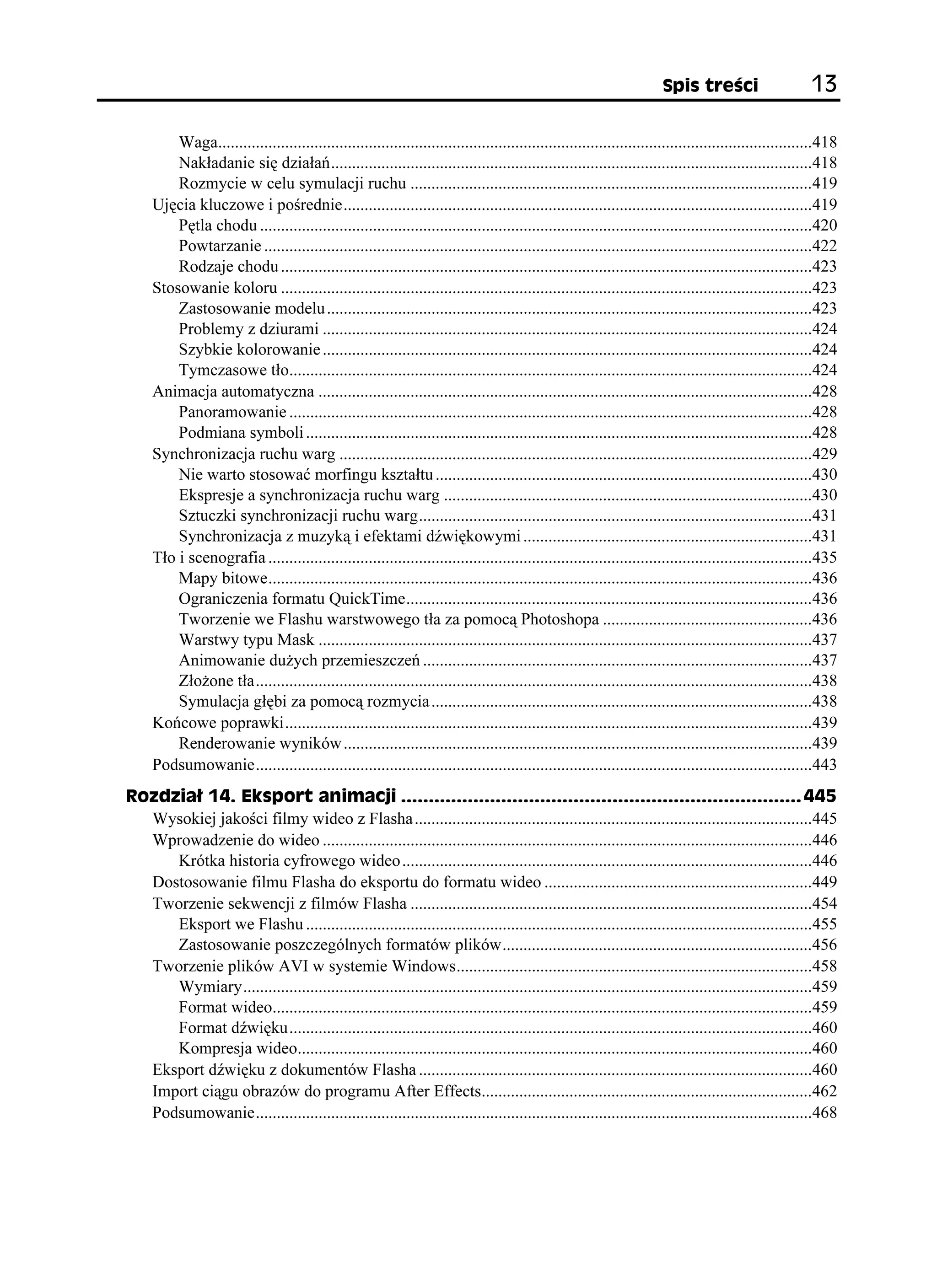
     Ujęcia kluczowe i pośrednie................................................................................................................419
         Pętla chodu ....................................................................................................................................420
         Powtarzanie ...................................................................................................................................422
         Rodzaje chodu ...............................................................................................................................423
     Stosowanie koloru ...............................................................................................................................423
         Zastosowanie modelu ....................................................................................................................423
         Problemy z dziurami .....................................................................................................................424
         Szybkie kolorowanie .....................................................................................................................424
         Tymczasowe tło.............................................................................................................................424
     Animacja automatyczna ......................................................................................................................428
         Panoramowanie .............................................................................................................................428
         Podmiana symboli .........................................................................................................................428
     Synchronizacja ruchu warg .................................................................................................................429
         Nie warto stosować morfingu kształtu ..........................................................................................430
         Ekspresje a synchronizacja ruchu warg ........................................................................................430
         Sztuczki synchronizacji ruchu warg..............................................................................................431
         Synchronizacja z muzyką i efektami dźwiękowymi .....................................................................431
     Tło i scenografia ..................................................................................................................................435
         Mapy bitowe..................................................................................................................................436
         Ograniczenia formatu QuickTime.................................................................................................436
         Tworzenie we Flashu warstwowego tła za pomocą Photoshopa ..................................................436
         Warstwy typu Mask ......................................................................................................................437
         Animowanie du ych przemieszczeń .............................................................................................437
         Zło one tła.....................................................................................................................................438
         Symulacja głębi za pomocą rozmycia ...........................................................................................438
     Końcowe poprawki..............................................................................................................................439
         Renderowanie wyników ................................................................................................................439
     Podsumowanie.....................................................................................................................................443
4QFKC  'MURQTV CPKOCELK  
  Wysokiej jakości filmy wideo z Flasha ...............................................................................................445
  Wprowadzenie do wideo .....................................................................................................................446
     Krótka historia cyfrowego wideo ..................................................................................................446
  Dostosowanie filmu Flasha do eksportu do formatu wideo ................................................................449
  Tworzenie sekwencji z filmów Flasha ................................................................................................454
     Eksport we Flashu .........................................................................................................................455
     Zastosowanie poszczególnych formatów plików..........................................................................456
  Tworzenie plików AVI w systemie Windows.....................................................................................458
     Wymiary........................................................................................................................................459
     Format wideo.................................................................................................................................459
     Format dźwięku.............................................................................................................................460
     Kompresja wideo...........................................................................................................................460
  Eksport dźwięku z dokumentów Flasha ..............................................................................................460
  Import ciągu obrazów do programu After Effects...............................................................................462
  Podsumowanie.....................................................................................................................................468
(NCUJ /:  $KDNKC


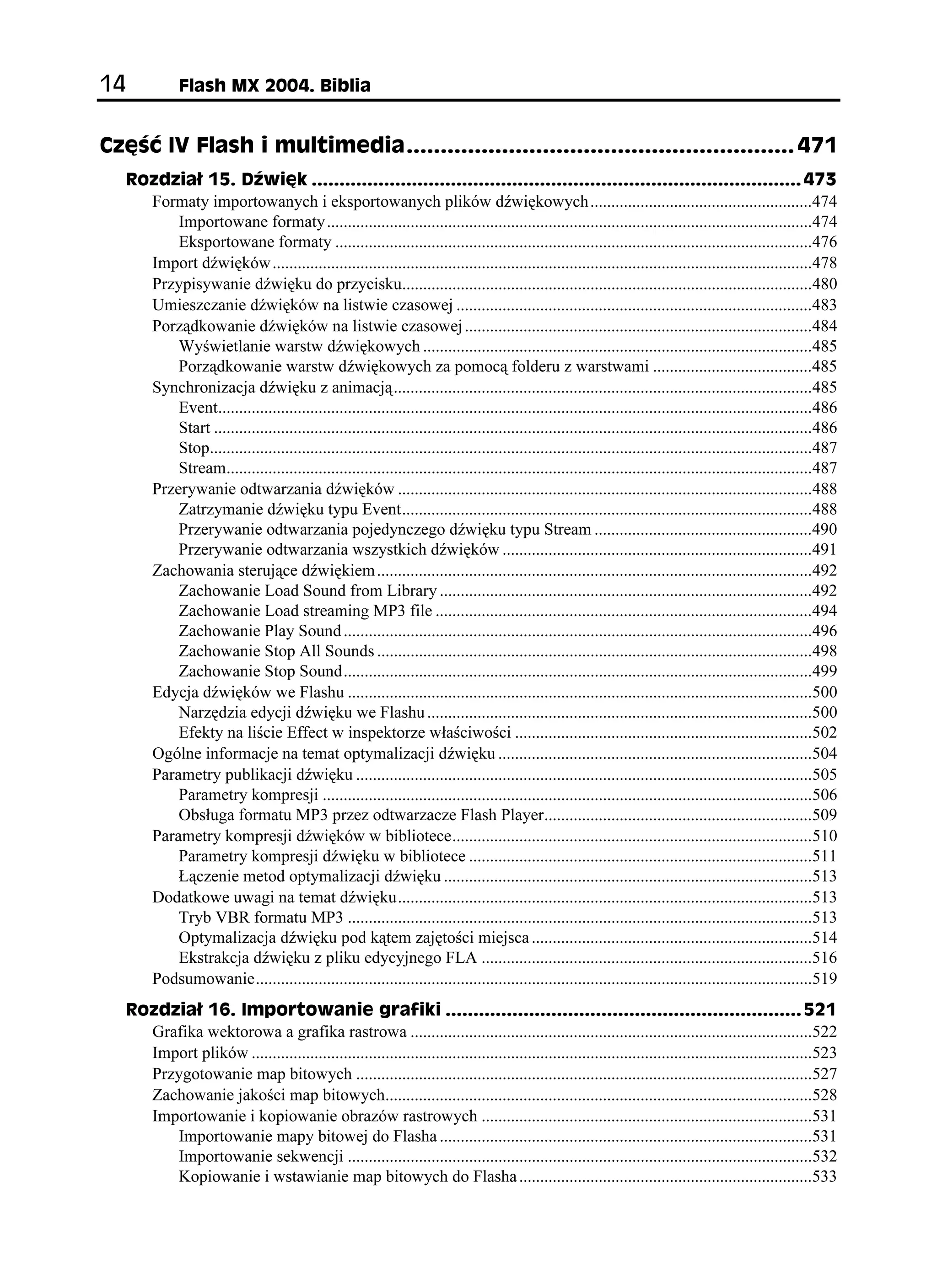
%ú è +8 (NCUJ K OWNVKOGFKC 
     4QFKC   YKúM  
       Formaty importowanych i eksportowanych plików dźwiękowych.....................................................474
           Importowane formaty ....................................................................................................................474
           Eksportowane formaty ..................................................................................................................476
       Import dźwięków.................................................................................................................................478
       Przypisywanie dźwięku do przycisku..................................................................................................480
       Umieszczanie dźwięków na listwie czasowej .....................................................................................483
       Porządkowanie dźwięków na listwie czasowej ...................................................................................484
           Wyświetlanie warstw dźwiękowych .............................................................................................485
           Porządkowanie warstw dźwiękowych za pomocą folderu z warstwami ......................................485
       Synchronizacja dźwięku z animacją....................................................................................................485
           Event..............................................................................................................................................486
           Start ...............................................................................................................................................486
           Stop................................................................................................................................................487
           Stream............................................................................................................................................487
       Przerywanie odtwarzania dźwięków ...................................................................................................488
           Zatrzymanie dźwięku typu Event..................................................................................................488
           Przerywanie odtwarzania pojedynczego dźwięku typu Stream ....................................................490
           Przerywanie odtwarzania wszystkich dźwięków ..........................................................................491
       Zachowania sterujące dźwiękiem ........................................................................................................492
           Zachowanie Load Sound from Library .........................................................................................492
           Zachowanie Load streaming MP3 file ..........................................................................................494
           Zachowanie Play Sound ................................................................................................................496
           Zachowanie Stop All Sounds ........................................................................................................498
           Zachowanie Stop Sound................................................................................................................499
       Edycja dźwięków we Flashu ...............................................................................................................500
           Narzędzia edycji dźwięku we Flashu ............................................................................................500
           Efekty na liście Effect w inspektorze właściwości .......................................................................502
       Ogólne informacje na temat optymalizacji dźwięku ...........................................................................504
       Parametry publikacji dźwięku .............................................................................................................505
           Parametry kompresji .....................................................................................................................506
           Obsługa formatu MP3 przez odtwarzacze Flash Player................................................................509
       Parametry kompresji dźwięków w bibliotece......................................................................................510
           Parametry kompresji dźwięku w bibliotece ..................................................................................511
           Łączenie metod optymalizacji dźwięku ........................................................................................513
       Dodatkowe uwagi na temat dźwięku...................................................................................................513
           Tryb VBR formatu MP3 ...............................................................................................................513
           Optymalizacja dźwięku pod kątem zajętości miejsca ...................................................................514
           Ekstrakcja dźwięku z pliku edycyjnego FLA ...............................................................................516
       Podsumowanie.....................................................................................................................................519
     4QFKC  +ORQTVQYCPKG ITCHKMK  
       Grafika wektorowa a grafika rastrowa ................................................................................................522
       Import plików ......................................................................................................................................523
       Przygotowanie map bitowych .............................................................................................................527
       Zachowanie jakości map bitowych......................................................................................................528
       Importowanie i kopiowanie obrazów rastrowych ...............................................................................531
          Importowanie mapy bitowej do Flasha .........................................................................................531
          Importowanie sekwencji ...............................................................................................................532
          Kopiowanie i wstawianie map bitowych do Flasha ......................................................................533
5RKU VTG EK                      

       Właściwości map bitowych we Flashu................................................................................................533
       Kilka słów przestrogi...........................................................................................................................537
           Zgodność z przeglądarkami ..........................................................................................................537
           Obrót JPEG ...................................................................................................................................538
           Stosowanie przezroczystości i efektów kolorów w mapach bitowych .........................................538
       Korzystanie z przycisków map bitowych w inspektorze właściwości ................................................539
           Przycisk Swap ...............................................................................................................................539
           Przycisk Edit .................................................................................................................................539
       Wykorzystanie kompresji obrazu ........................................................................................................540
           24- lub 32-bitowe bezstratne pliki źródłowe.................................................................................540
           8-bitowe bezstratne pliki źródłowe ...............................................................................................541
           Pliki źródłowe z kompresją stratną ...............................................................................................542
       Konwersja grafiki rastrowej na wektorową.........................................................................................542
       Korzystanie z zewnętrznej grafiki wektorowej ...................................................................................545
       Import grafiki wektorowej...................................................................................................................546
           Import plików w formacie Macromedia Fireworks ......................................................................548
           Import plików w formacie Macromedia FreeHand.......................................................................550
       Optymalizacja grafiki wektorowej ......................................................................................................553
           Wektoryzacja zło onej grafiki wektorowej...................................................................................554
           Konwersja tekstu na zarysy...........................................................................................................555
           Optymalizacja krzywych...............................................................................................................556
       Podsumowanie.....................................................................................................................................556
  4QFKC  1UCFCPKG YKFGQ  
    Import wideo........................................................................................................................................559
       Integracja wideo — mo liwe rozwiązania ....................................................................................560
       Opcje kompresji kodeka Spark .....................................................................................................562
       Kompresja dźwięku.......................................................................................................................568
       Kompresja wideo we Flashu MX 2004.........................................................................................568
    Korzystanie z wideo na listwie czasowej ............................................................................................570
       Sterowanie odtwarzaniem .............................................................................................................570
       Umieszczanie filmu wideo i sterowanie nim w klipie filmowym.................................................572
    Publikowanie zawierającego wideo filmu Flasha ...............................................................................574
       Przechowywanie filmu wideo w osobnym filmie Flasha..............................................................575
       Korzystanie z nazwanych zakotwiczeń dla filmów wideo............................................................578
    Optymalizacja wideo za pomocą modułu Flash Video Exporter ........................................................580
       Instalacja modułu Flash Video Exporter .......................................................................................580
       Korzystanie z modułu Flash Video Exporter ................................................................................580
    Aplikacja Sorenson Squeeze ...............................................................................................................582
       Wybór formatu wyjściowego ........................................................................................................584
       Kompresja wideo kodekiem Sorenson Spark Pro .........................................................................585
    Podsumowanie.....................................................................................................................................586

%ú è 8 +PVGTCMV[YPQ è Y HKNOCEJ (NCUJC  
  4QFKC  #MELG K QDU WIC FCTG  
    Akcje i detektory zdarzeń ....................................................................................................................591
       Czym są zachowania? ...................................................................................................................593
       Czym jest ActionScript?................................................................................................................595
       Edytor skryptów ............................................................................................................................595
       Krótkie wprowadzenie do składni kodu........................................................................................598
(NCUJ /:  $KDNKC


          Pięć pierwszych akcji ..........................................................................................................................601
              Akcje gotoAndPlay i gotoAndStop...............................................................................................601
              Akcje nextFrame i prevFrame.......................................................................................................603
              Akcje nextScene i prevScene ........................................................................................................603
              Akcje play i stop............................................................................................................................604
              Akcja stopAllSounds.....................................................................................................................605
              Akcja getURL ...............................................................................................................................605
          Uruchamianie akcji za pomocą detektorów zdarzeń ...........................................................................607
              Akcja i detektor zdarzenia w skrypcie przycisku..........................................................................608
              Detektory zdarzeń we Flashu ........................................................................................................610
              Manipulacja przyciskami ..............................................................................................................610
              Obsługa klawiatury .......................................................................................................................613
              Ujęcia kluczowe ............................................................................................................................614
          Tworzenie niewidzialnych przycisków — akcja getURL ...................................................................615
          Podsumowanie.....................................................................................................................................620
     4QFKC  6YQTGPKG NKUVGY ECUQY[EJ K KPVGTCMELK  
       Klipy filmowe — elementy z niezale nymi listwami czasowymi ......................................................621
           Jak oddziałują ze sobą klipy filmowe?..........................................................................................622
           Jeden film, wiele listew czasowych ..............................................................................................623
       Ście ki adresowe .................................................................................................................................625
           Ście ki absolutne i ście ki relatywne............................................................................................627
       Adresowanie klipów filmowych we Flashu MX 2004........................................................................629
       Sterowanie klipami filmowymi za pomocą zachowań ........................................................................633
       Integracja zachowań z klipami filmowymi .........................................................................................634
           Klip filmowy pianoKeys ...............................................................................................................634
           Tworzenie klonów dźwięków za pomocą zachowań ....................................................................636
           Adresowanie dźwięków przy u yciu zachowań............................................................................638
       Podsumowanie.....................................................................................................................................640
     4QFKC  2KGTYU[ Y CUP[ RTQLGMV YG (NCUJW  
       Główna listwa czasowa i układ strony ................................................................................................641
           Tworzymy plan .............................................................................................................................643
           Określanie właściwości filmu .......................................................................................................643
           Łączymy sekcje prezentacji z ujęciami kluczowymi ....................................................................644
           Tworzymy zawartość poszczególnych sekcji................................................................................645
       Elementy nawigacyjne na głównej listwie czasowej...........................................................................650
           Tworzymy przyciski menu............................................................................................................650
           Tworzymy przyciski do przeglądania zawartości sekcji...............................................................653
       Przewijanie tekstu: komponent TextArea............................................................................................654
       Komponent Fade..................................................................................................................................657
       Integracja filmu z przeglądarką internetową .......................................................................................658
       Zwiększanie stopnia dostępności filmu...............................................................................................660
       Podsumowanie.....................................................................................................................................663

%ú è 8+ [UVT[DWELC HKNOÎY (NCUJC  
     4QFKC  2WDNKMQYCPKG HKNOÎY (NCUJC  
       Testowanie filmów ..............................................................................................................................667
          Polecenia Test Scene oraz Test Movie..........................................................................................668
          Narzędzie Bandwidth Profiler .......................................................................................................669
          Raport na temat zawartości filmu (Size report).............................................................................675
5RKU VTG EK                      

     Publikowanie filmów...........................................................................................................................675
     Ustawienia publikowanego pliku (Publish Settings)...........................................................................676
         Określanie formatu eksportowanego pliku (panel Formats) .........................................................676
         Ustawienia formatu Flasha (zakładka Flash) ................................................................................677
         Ustawienia formatu HTML (zakładka HTML).............................................................................681
         Ustawienia formatu GIF................................................................................................................690
         Ustawienia formatu JPEG .............................................................................................................694
         Ustawienia formatu PNG ..............................................................................................................695
         Tworzenie projektorów dla systemów Windows oraz Mac OS ....................................................697
         Ustawienia formatu QuickTime ....................................................................................................697
     Podgląd i publikowanie filmu..............................................................................................................698
         Wykorzystanie poleceń z podmenu Publish Preview ...................................................................698
         Wykorzystanie polecenia Publish .................................................................................................698
     Profile publikacji .................................................................................................................................698
     Podsumowanie.....................................................................................................................................700
4QFKC  +PVGITCELC HKNOÎY (NCUJC  FQMWOGPVCOK *6/.  
  Pisanie dokumentów HTML dla filmów Flasha..................................................................................701
      Wykorzystanie znacznika object ..............................................................................................702
      Wykorzystanie znacznika embed..............................................................................................707
  Wykrywanie odtwarzacza filmów Flasha............................................................................................710
      Plugin kontra ActiveX: wyświetlanie bez sprawdzania ................................................................710
      Wykrywanie odtwarzacza Flash Player we Flashu MX 2004.......................................................711
      Wykorzystanie pliku typu sniffer ..................................................................................................715
      Wykrywanie odtwarzacza Flasha przy u yciu skryptów JavaScript i VBScript ..........................720
  Wykorzystanie języków JavaScript i DHTML w filmach Flasha .......................................................724
      Słowo przestrogi dla projektantów sieciowych.............................................................................724
      Jak Flash współpracuje z językiem JavaScript?............................................................................725
      Zmiana atrybutów HTML .............................................................................................................725
      Wykorzystanie metody PercentLoaded() ......................................................................................729
  Podsumowanie.....................................................................................................................................731
4QFKC  1FVYCTCEG K RTQLGMVQT[  
  Niezale ny odtwarzacz i projektor ......................................................................................................733
     Tworzenie projektora ....................................................................................................................734
     Rozpowszechnianie i licencje .......................................................................................................736
     Dystrybucja na płytach CD-ROM i DVD-ROM...........................................................................736
     Akcje fscommand..........................................................................................................................737
     Wykorzystanie zachowania do zmiany trybu wyświetlania..........................................................738
  Ograniczenia i rozwiązania niezale nych odtwarzaczy i projektorów................................................740
     Rozmiar pliku ................................................................................................................................740
     Lokalizacja plików ........................................................................................................................740
  Wykorzystanie pluginu Flasha w przeglądarkach internetowych .......................................................741
     Obsługiwane systemy operacyjne .................................................................................................741
     Obsługiwane przeglądarki internetowe .........................................................................................742
     Dystrybucja pluginu i filmów Flasha w internecie .......................................................................743
     Instalacja pluginu ..........................................................................................................................743
  Korzystanie z ustawień odtwarzaczy Flash Player 6 i 7......................................................................743
     Zakładka Privacy...........................................................................................................................743
     Zakładka Local Storage.................................................................................................................744
     Zakładka Microphone ...................................................................................................................745
     Zakładka Camera...........................................................................................................................745
(NCUJ /:  $KDNKC


          Alternatywne odtwarzacze filmów Flasha ..........................................................................................746
              Wykorzystanie odtwarzacza RealOne Player do wyświetlania filmów Flasha ............................746
              Odtwarzacz QuickTime.................................................................................................................746
              Odtwarzacz Shockwave ................................................................................................................747
          Programy narzędziowe ........................................................................................................................747
          Podsumowanie.....................................................................................................................................748

%ú è 8++ 2TQITCOQYCPKG Y Lú[MW #EVKQP5ETKRV  
     4QFKC  2QFUVCY[ RKUCPKC UMT[RVÎY #EVKQP5ETKRV  
       Podział interaktywnego procesu na podstawowe elementy ................................................................754
          Określanie problemu .....................................................................................................................754
          Szukanie rozwiązania ....................................................................................................................755
          Przekształcenie rozwiązania na język interaktywny .....................................................................756
       Podstawowe zasady programowania we Flashu..................................................................................757
          Dostęp do poleceń ActionScript....................................................................................................758
          Organizacja listy akcji w panelu Actions ......................................................................................758
          Panel Help .....................................................................................................................................758
          Język ActionScript w wersji 1.0 i 2.0............................................................................................760
       Część równania — zmienne ActionScript...........................................................................................761
          Ciągi znaków.................................................................................................................................763
          Wyra enia......................................................................................................................................763
          Zmienne jako deklaracje ...............................................................................................................765
          Zmienne jako pola tekstowe..........................................................................................................766
       Deklarowanie zmiennych w ActionScript...........................................................................................768
          Akcje definiujące zmienne ............................................................................................................768
          Wczytywanie zmiennych z predefiniowanego źródła...................................................................768
          Wysyłanie zmiennych do adresów URL .......................................................................................769
          Określanie zmiennych w kodzie HTML .......................................................................................770
       Tworzenie wyra eń..............................................................................................................................770
          Operatory.......................................................................................................................................770
          Sprawdzanie warunków: akcje if...else .........................................................................................771
          Wykonywanie rozgałęzień poleceniami switch() i case................................................................774
          Pętle ...............................................................................................................................................775
          Właściwości ..................................................................................................................................780
          Wbudowane funkcje......................................................................................................................780
          Tworzenie i wywoływanie podprocedur .......................................................................................780
       Rejestrowanie się ze zmiennymi .........................................................................................................781
       Podsumowanie.....................................................................................................................................784
     4QFKC  5VGTQYCPKG MNKRCOK HKNOQY[OK  
       Omówienie obiektu Movie Clip ..........................................................................................................785
           Właściwości klipu filmowego .......................................................................................................786
           Metody obiektu typu Movie Clip ..................................................................................................792
           onClipEvent — oryginalny detektor zdarzeń klipu filmowego ....................................................799
           Metody zdarzeń — detekcja zdarzeń klipów filmowych Flasha MX ...........................................800
           Inne obiekty współpracujące z obiektami MovieClip...................................................................805
       Praca z właściwościami klipów filmowych.........................................................................................806
           Poło enie klipu filmowego............................................................................................................806
           Skalowanie klipów filmowych......................................................................................................808
           Obracanie klipów filmowych ........................................................................................................809
5RKU VTG EK                     

     Tworzenie dających się przeciągać klipów filmowych .......................................................................809
        Podstawy przeciągania ..................................................................................................................810
        Wykrywanie poło enia przyciągania — właściwość _droptarget ................................................812
        Suwaki sterujące przezroczystością i skalą obiektu ......................................................................815
     Podsumowanie.....................................................................................................................................823
4QFKC  (WPMELG K VCDNKEG  
  Czym są typy danych? .........................................................................................................................825
     Typ string — wartość tekstowa.....................................................................................................826
     Typ number — liczby ...................................................................................................................827
     Typ boolean — wartość logiczna..................................................................................................827
     Typ MovieClip — obiekt typu Movie Clip...................................................................................828
     Typ object......................................................................................................................................828
     Typ function ..................................................................................................................................829
     Typ undefined ...............................................................................................................................829
     Sprawdzanie typu zmiennej za pomocą operatora typeof .............................................................829
     Sprawdzanie klasy za pomocą operatora instanceof .....................................................................831
  Funkcje jako podprogramy ..................................................................................................................832
     Co robią funkcje? ..........................................................................................................................832
     Kiedy tworzyć funkcję? ................................................................................................................832
     Jak zdefiniować funkcję? ..............................................................................................................833
     Jak wywołać funkcję? ...................................................................................................................834
  Operowanie danymi powiązanymi ze sobą — klasa Array.................................................................834
  Tworzenie dynamicznego menu wielokrotnego u ytku ......................................................................836
  Funkcje jako metody obiektów............................................................................................................841
  Funkcje jako konstruktory obiektów ...................................................................................................844
     Definicja funkcji............................................................................................................................844
     Tworzenie i przypisywanie obiektu ..............................................................................................845
     Wywoływanie metod obiektu typu Sound ....................................................................................845
  Podsumowanie.....................................................................................................................................846
4QFKC  +PVGTCMV[YPQ è Y MNKRCEJ HKNOQY[EJ  
  Wykrywanie kolizji klipów filmowych...............................................................................................847
     Wykorzystanie właściwości _droptarget.......................................................................................848
     Wykrywanie kolizji metodą hitTest() ...........................................................................................848
  Obiekt Mouse ......................................................................................................................................850
  Zmiany kolorów — obiekt Color ........................................................................................................853
     Tworzenie obiektu Color...............................................................................................................854
     Tworzenie obiektu colorTransform...............................................................................................856
  Obsługa dźwięku w języku ActionScript ............................................................................................860
     Tworzenie biblioteki dźwięków w kodzie ActionScript ...............................................................862
     Tworzenie obiektu soundTransform .............................................................................................866
     Tworzenie suwaków głośności i balansu ......................................................................................867
  Drukowanie za pomocą skryptów .......................................................................................................869
  Podsumowanie.....................................................................................................................................874
4QFKC  9URÎ W [VMQYCPKG K CFQYCPKG GNGOGPVÎY  
  Zarządzanie sprawnym pobieraniem i wyświetlaniem filmu ..............................................................878
  Wstępne wczytywanie filmu Flasha ....................................................................................................879
  Ładowanie filmów Flasha ...................................................................................................................884
     Krótkie omówienie struktury witryny ...........................................................................................885
     Przechowywanie wielu filmów .....................................................................................................886
(NCUJ /:  $KDNKC


             Wczytanie zewnętrznego pliku SWF do filmu Flasha ..................................................................886
             Jak Flash obsługuje ładowane filmy o ró nych wymiarach obrazu? ............................................888
             Umieszczanie, skalowanie oraz obracanie załadowanych plików SWF.......................................889
             Komunikacja pomiędzy filmami na ró nych poziomach..............................................................892
             Usuwanie załadowanych filmów ..................................................................................................893
             loadMovie() jako metoda lub akcja...............................................................................................893
          Wczytywanie obrazów JPEG do filmów Flasha .................................................................................895
          Wczytywanie elementów za pomocą interfejsu MovieClipLoader.....................................................898
          Wczytywanie dźwięku MP3 do filmów Flasha ...................................................................................900
          Wczytywanie filmu wideo do filmu Flasha.........................................................................................903
          Zastosowanie animacji wstępnej dla zewnętrznych elementów..........................................................906
          Zastosowanie komponentów Loader i ProgressBar ............................................................................910
             Dodanie komponentu Loader do filmu Flasha ..............................................................................910
             Dynamiczna zmiana źródła pobierania dla komponentu Loader ..................................................911
             Zastosowanie komponentu ProgressBar .......................................................................................913
          Dostęp do elementów bibliotek współu ytkowanych .........................................................................915
             Tworzenie pliku biblioteki współdzielonej ...................................................................................916
             Przypisywanie nazw elementom ...................................................................................................917
             Określenie poło enia biblioteki współdzielonej ...........................................................................917
             Publikacja pliku SWF biblioteki współdzielonej ..........................................................................918
             Dowiązywanie elementów z innych filmów .................................................................................918
             Aktualizacja współdzielonych elementów ....................................................................................919
          Podsumowanie.....................................................................................................................................920
     4QFKC  -QT[UVCPKG  MQORQPGPVÎY  
       Czym są komponenty?.........................................................................................................................921
       Dlaczego warto stosować komponenty?..............................................................................................922
          Nowe typy symboli dla komponentów..........................................................................................923
          Dodawanie komponentów.............................................................................................................924
          Gdzie mo na znaleźć komponenty, elementy i parametry............................................................925
          Modyfikacja parametrów i właściwości koloru komponentu .......................................................927
          Usuwanie komponentów z filmu Flasha .......................................................................................928
       Komponenty Flasha MX 2004 ............................................................................................................929
          Komponent Button ........................................................................................................................929
          Komponent CheckBox ..................................................................................................................930
          Komponent ComboBox.................................................................................................................931
          Komponent List.............................................................................................................................932
          Komponent RadioButton...............................................................................................................933
          Komponent ScrollPane..................................................................................................................934
          Komponent TextArea ....................................................................................................................936
       Model nasłuchiwania zdarzeń komponentów V2................................................................................937
          Kod typowego obiektu nasłuchującego.........................................................................................937
          Poinformowanie komponentu o tym, kto chce go nasłuchiwać....................................................938
       Korzystanie z komponentów w filmach Flasha...................................................................................939
       Modyfikacja komponentów.................................................................................................................943
          Zmiana stylu poszczególnych klonów komponentów ..................................................................944
          Stosowanie w komponentach osadzonych czcionek .....................................................................945
       Własne komponenty ............................................................................................................................946
          Podgląd na scenie ..........................................................................................................................946
          Wymiana i pobieranie komponentów ...........................................................................................947
       Podsumowanie.....................................................................................................................................947
5RKU VTG EK                    

4QFKC  9[U[ CPKG K QFDKGTCPKG FCP[EJ  
  U ywanie pól tekstowych do pobierania i wyświetlania danych ........................................................949
      Wejściowe pola tekstowe (Input Text)..........................................................................................950
      Dynamiczne pola tekstowe (Dynamic Text) .................................................................................951
  Stany przetwarzania danych ................................................................................................................953
      Stan wejściowy..............................................................................................................................954
      Stan wysyłania...............................................................................................................................954
      Stan oczekiwania...........................................................................................................................955
      Stan wyjściowy .............................................................................................................................955
  Tworzenie formularza..........................................................................................................................956
  U ywanie danych XML w filmie Flasha.............................................................................................961
      Podstawy XML .............................................................................................................................961
      Wczytywanie dokumentów XML do filmu ..................................................................................962
  Podsumowanie.....................................................................................................................................971
4QFKC  (QTOCVQYCPKG RÎN VGMUVQY[EJ K QDU WIC *6/.  
  Korzystanie ze znaczników HTML w polach tekstowych ..................................................................973
     Obsługiwane znaczniki HTML .....................................................................................................974
     Formatowanie tekstu za pomocą panelu inspektora właściwości .................................................976
     Formatowanie pól tekstowych za pomocą skryptów ....................................................................978
     Formatowanie pól tekstowych za pomocą obiektu TextFormat ...................................................979
     Stosowanie arkuszy stylów w polach tekstowych.........................................................................981
     Wstawianie obrazów w polach tekstowych ..................................................................................984
     Wywoływanie funkcji w formatowanych polach tekstowych ......................................................986
  Właściwości pola tekstowego..............................................................................................................987
  Manipulacja tekstem za pomocą obiektu Selection.............................................................................988
  Podsumowanie.....................................................................................................................................990
4QFKC  6YQTGPKG UVTQP[ RQTVHQNKQ YG (NCUJW  
  Tworzenie rozszerzalnej struktury witryny .........................................................................................992
     Planowanie podstawowej struktury witryny .................................................................................993
     Określenie podstawowych elementów ..........................................................................................994
     Organizacja dokumentu.................................................................................................................996
  Przygotowanie grafiki..........................................................................................................................997
     Przygotowywanie oryginalnych obrazów prac .............................................................................997
     Przygotowanie obrazu do wczytania...........................................................................................1000
     Formatowanie logo i pozostałej grafiki wektorowej...................................................................1004
  Łączymy wszystko razem..................................................................................................................1006
     Umieszczenie elementów statycznych i tekstu ...........................................................................1007
     Podstawowa nawigacja ...............................................................................................................1009
     Funkcje wczytywania i animacja wstępna ..................................................................................1010
     Nawigacja dla wczytywanych elementów ..................................................................................1013
     Duplikacja funkcjonalności.........................................................................................................1016
     Ustawienie elementów przechowujących obrazy JPEG .............................................................1016
     Końcowy kod ActionScript .........................................................................................................1017
     Poprawianie szczegółów filmu Flasha ........................................................................................1019
     Umieszczanie plików na serwerze ..............................................................................................1020
  Podsumowanie...................................................................................................................................1021
(NCUJ /:  $KDNKC


     4QFKC  6YQTGPKG IKGT  
       Planowanie gry — cztery etapy.........................................................................................................1023
           Projekt gry ...................................................................................................................................1024
           Projekt interakcji .........................................................................................................................1024
           Projekt grafiki i dźwięku .............................................................................................................1024
           Programowanie............................................................................................................................1025
       Budowanie projektu...........................................................................................................................1025
       Tworzenie skryptów ..........................................................................................................................1026
       Inicjalizacja zmiennych i utworzenie obiektów dźwiękowych .........................................................1027
       Tworzenie interfejsu ..........................................................................................................................1028
           Tworzenie pól tekstowych ..........................................................................................................1028
           Tworzenie alfabetu ......................................................................................................................1029
       Rozpoczęcie gry ................................................................................................................................1031
           Wyświetlanie liter alfabetu..........................................................................................................1031
           Losowy wybór wyrazu ................................................................................................................1032
           Tworzenie kratek dla liter wyrazu...............................................................................................1032
       Wejście u ytkownika.........................................................................................................................1033
       Interpretacja wejścia u ytkownika ....................................................................................................1034
           Czy litera została wcześniej wybrana?........................................................................................1034
           Czy litera stanowi część wyrazu?................................................................................................1034
           Litera nie jest częścią słowa ........................................................................................................1035
       Sprawdzanie stanu gry.......................................................................................................................1035
           Czy ukończono wyraz? ...............................................................................................................1036
           Ukończono wyraz........................................................................................................................1036
           Czy ukończono kosmitę? ............................................................................................................1036
           Usunięcie wisielca.......................................................................................................................1037
           Czy tablica wyboru słów jest pusta? ...........................................................................................1037
           Istnieją jeszcze słowa do odgadnięcia .........................................................................................1037
           Dodanie opóźnienia przed następną rundą..................................................................................1038
       Nowa funkcja: przechowywanie informacji o u ytkowniku i grze ...................................................1038
       Podsumowanie...................................................................................................................................1041
     4QFKC  7UWYCPKG D úFÎY K RTQDNGOÎY  HKNOCOK (NCUJC 
       Dostosowywanie panelu Actions.......................................................................................................1044
          Podpowiedzi ................................................................................................................................1044
          Kolorowanie składni ...................................................................................................................1047
       Zarządzanie kodem............................................................................................................................1048
          Korzystanie z zastępowania w panelu Actions ...........................................................................1049
          Jak i gdzie wstawiać kod .............................................................................................................1050
          Centralizacja kodu.......................................................................................................................1051
          Konwencje nazewnictwa.............................................................................................................1052
          Komentarze .................................................................................................................................1053
          Jawne określanie typów ..............................................................................................................1053
       Panel Output ......................................................................................................................................1054
          Akcja trace() ................................................................................................................................1054
          Polecenia List Objects i List Variables .......................................................................................1057
       Panel Debugger i jego mo liwości ....................................................................................................1058
          Wyświetlanie i modyfikacja zmiennych .....................................................................................1059
          Lista Watch .................................................................................................................................1060
          Edycja i wyświetlanie właściwości filmu ...................................................................................1061
5RKU VTG EK                     

       Korzystanie z punktów kontrolnych..................................................................................................1062
           Dodawanie i usuwanie punktów kontrolnych w panelu Actions ................................................1062
           Dodawanie i usuwanie punktów kontrolnych w panelu Debugger.............................................1064
           Przechodzenie przez kod .............................................................................................................1065
       Zdalne testowanie filmów w środowisku uruchomieniowym...........................................................1067
           Testowanie w wielu środowiskach..............................................................................................1069
       Przechowywanie kodu w zewnętrznych plikach ...............................................................................1070
           Polecenie #include.......................................................................................................................1070
           Polecenie Import Script ...............................................................................................................1071
           Polecenie Export Script ...............................................................................................................1071
           Środowiska pracy zespołowej .....................................................................................................1072
           Biblioteki i klasy języka ActionScript ........................................................................................1072
       Wskazówki dotyczące rozwiązywania problemów ...........................................................................1072
           Zalecane praktyki ........................................................................................................................1073
           Ogólna lista dotycząca rozwiązywania problemów ....................................................................1074
           Lista dotycząca rozwiązywania problemów projektowych.........................................................1074
           Lista dotycząca rozwiązywania problemów programistycznych................................................1075
       Pomoc społeczności u ytkowników Flasha ......................................................................................1076
       Podsumowanie...................................................................................................................................1077

QFCVMK 
   QFCVGM # 5MTÎV[ MNCYKCVWTQYG 
   QFCVGM $ %[HTQY[ F YKúM                                  RQFUVCY[  
   QFCVGM % %[HTQYG YKFGQ                                 RQFUVCY[ 
   QFCVGM  2 [VC %41/ 
   QFCVGM ' +PHQTOCELG Q #WVQTCEJ èYKEG  
   5MQTQYKF
4QFKC 
2WDNKMQYCPKG
HKNOÎY (NCUJC
    W tym rozdziale:
        Narzędzie Bandwidth Profiler
        Generowanie raportów o wielkości pliku
        Omówienie opcji publikacji filmów Flasha
        Tworzenie profilów publikowania filmów
        Szablony HTML w filmach Flasha
        Tworzenie rastrowych grafik zastępczych

    Jeśli przeczytałeś całą ksią kę od początku do tego miejsca, mo esz mieć wra enie, e je-
    steś gotów do opublikowania swoich projektów w internecie. W tym rozdziale dowiesz
    się, jak we Flashu MX 2004 eksportować pliki filmowe (.swf), które mogą być oglądane
    na stronach WWW lub za pomocą odtwarzacza Flash Player. Nauczysz się testować
    filmy, dobierać odpowiednio opcje eksportu i generować dokumenty w innych, zastęp-
    czych formatach.

        W tym rozdziale omawiamy także nowe elementy Flasha MX 2004, związane z publikacją
        filmów — profile publikacji oraz opcje wykrywania odtwarzacza Flash Player.

        Jeśli posiadasz Flasha MX 2004 w wersji Professional, możesz także publikować filmy
        bezpośrednio z poziomu panelu Project. Więcej informacji na ten temat zawiera
        rozdział 3. („Planowanie projektów”).


6GUVQYCPKG HKNOÎY
    Film Flasha mo na przetestować na cztery ró ne sposoby: w samym Flashu — z poziomu
    listwy czasowej (za pomocą polecenia Play), w środowisku autorskim (przy u yciu pole-
    ceń Test Movie oraz Test Scene), w przeglądarce (wybierając polecenie Publish Preview)
    lub w odtwarzaczu Flasha po wyeksportowaniu pliku .swf (tu przyda się polecenie Export
    Movie). Istnieje wiele powodów, dla których powinieneś testować filmy, zanim przenie-
    siesz je na serwer sieciowy (lub opublikujesz w inny sposób).
%ú è 8+    [UVT[DWELC HKNOÎY (NCUJC


          Pliki .fla mają znacznie większe rozmiary ni odpowiadające im pliki .swf.
          Aby przewidzieć czas potrzebny na przesłanie pliku przez sieć, musisz znać
          jego wielkość. Je eli czas przesyłu oka e się zbyt długi przy danej szybkości
          łącza (na przykład w przypadku u ycia modemu 28,8 kb/s), będziesz musiał
          wrócić do Flasha i wydajniej zoptymalizować projekt.
          Polecenie Control/Play we Flashu nie pozwala wyciągnąć adnych wniosków
          na temat przesyłania strumieniowego w danym projekcie. Gdy u ywasz poleceń
          Test Movie lub Test Scene, mo esz przeanalizować liczbę bajtów przypadających
          na ka dą klatkę oraz czas konieczny do przesłania pliku .swf z serwera WWW.
          Animacje i akcje zapisane w klipach filmowych (Movie Clips) nie są uwzględniane
          podczas u ywania polecenia Control/Play (lub przycisku Play) we Flashu.

          Tymczasowy podgląd zawartości klipu filmowego (Movie Clip) w oknie roboczym Flasha
          możesz otrzymać dzięki przekształceni klipu w symbol graficzny. Aby to zrobić, zaznacz
          klip i wyświetl okno inspektora właściwości. Wybierz pozycję Graphic na liście Behavior.
          Musisz jednak pamiętać, że gdy zmienisz typ symbolu z powrotem na Movie Clip,
          utracisz pierwotną nazwę klonu symbolu Movie Clip.

          Większość skryptów z akcjami Flasha, takimi jak NQCF/QXKG
, NQCF8CTKCDNGU
 czy
          UVCTVTCI
, nie jest wykonywana po wybraniu polecenia Play. Włączenie funkcji
          Simple Frame Actions lub Simple Buttons w menu Control nie spowoduje wykonania
          nowych akcji w skryptach. Większość interaktywnych elementów projektu mo esz
          wypróbować dopiero po wygenerowaniu pliku .swf za pomocą polecenia Test Movie.
          Akcje wymagające zdalnie uruchamianych skryptów serwerowych, aplikacji Flash
          Remoting lub Flash Communication Server MX do ładowania zmiennych, filmów czy
          danych XML mogą być wykonywane po wybraniu polecenia Test Movie. Nie musisz
          wyświetlać plików .swf w przeglądarce, aby je przetestować.

          Po wybraniu polecenia Play (Control/Play) zazwyczaj nie mo na obejrzeć filmu
          w przypisanej mu prędkości odtwarzania. Jeśli u yjesz polecenia Play, bardziej
          zło one animacje będą wyświetlane mało płynnie i z przeskokami.

2QNGEGPKC 6GUV 5EGPG QTC 6GUV /QXKG
      Filmy Flasha mo emy testować z poziomu interfejsu programu, u ywając do tego poleceń
      Test Scene lub Test Movie z menu Control. Gdy wybierzesz jedno z tych poleceń, Flash
      wyświetli film w nowym oknie jako plik .swf. Nawet jeśli Twoim celem jest jedynie
      przetestowanie filmu, Flash generuje plik .swf i umieszcza go w tym samym folderze,
      co plik .fla. Między innymi z tego powodu zawsze warto zapisywać na dysku plik Flasha
      przed rozpoczęciem testowania.

          Jeśli dany projekt nie został jeszcze zapisany na dysku, nosi nazwę Untitled 1, Untitled 2
          lub podobną. Przed przejściem do fazy testowania projektu upewnij się, że nadałeś
          plikowi odpowiednią nazwę i zapisałeś go na dysku.

      Zanim u yjesz polecenia Test Scene lub Test Movie, powinieneś zdefiniować ustawienia
      pliku wynikowego .swf. Polecenia Test Scene i Test Movie generują plik .swf zgodnie z pa-
      rametrami określonymi w oknie Publish Settings. Okno to omówimy w dalszej części roz-
      działu. Na razie podczas testowaniu filmu za pomocą poleceń Test Scene lub Test Movie
      mo emy zadowolić się domyślnymi ustawieniami Flasha.
4QFKC       2WDNKMQYCPKG HKNOÎY (NCUJC               

      2QNGEGPKG 6GUV /QXKG

      Gdy wybierasz polecenie Control/Test Movie (Ctrl+Enter lub Command+Enter), Flash
      MX 2004 generuje plik .swf, odpowiadający całemu projektowi zapisanemu w aktual-
      nie otwartym pliku .fla. Jeśli otworzyłeś więcej ni jeden projekt Flasha, plik .swf zo-
      stanie wygenerowany dla projektu, znajdującego się w aktywnym w danej chwili oknie
      edycyjnym.

          We Flashu MX Professional 2004 można jednocześnie publikować wiele plików FLA,
          używając do tego celu panelu Project. Więcej informacji na jego temat znajduje się
          w rozdziale 3. („Planowanie projektów”).

      2QNGEGPKG 6GUV 5EGPG

      Jeśli pracujesz nad dłu szym filmem Flasha, składającym się z wielu scen, mo esz te-
      stować ka dą z nich indywidualnie. Jest to mo liwe dzięki poleceniu Control/Test
      Movie (Ctrl+Alt+Enter lub Option+Command+Enter). Generowanie całego filmu przy
      u yciu polecenia Test Movie mo e zająć kilka minut, natomiast w przypadku polecenia
      Test Scene czas oczekiwania na wyświetlenie jest zazwyczaj znacznie krótszy. W następ-
      nym podrozdziale dowiesz się, jak przy u yciu narzędzia Bandwidth Profiler mo na
      analizować ka dą scenę (lub cały film).

          Polecenia Test Scene możesz używać w trybie edycji symbolu, generując plik .swf z całą
          listwą czasową bieżącego symbolu. W takim przypadku w pliku .swf nie są uwzględniane
          żadne inne elementy z pozostałej części filmu. Pamiętaj, że środek symbolu
          (center point) odpowiada lewemu górnemu narożnikowi okna wyświetlającego film.


0CTúFKG $CPFYKFVJ 2TQHKNGT
      Czy chciałbyś wiedzieć, jak długo Twój film lub jego scena będą przesyłane za po-
      mocą modemu o prędkości 28,8 kb/s? A jak długo przy u yciu modemu 36,6 kb/s?
      A modemu 56 kb/s? A jaką szybkość osiągniesz, posługując się innym urządzeniem?
      Narzędzie Bandwidth Profiler pozwala dokonywać symulacji dowolnej prędkości
      przesyłu danych.

          W folderze r21 na płycie CD-ROM dołączonej do książki znajduje się plik o nazwie
          bandwidth.fla. W tym podrozdziale użyjemy go jako przykładu do testów.


      Aby skorzystać z narzędzia Bandwidth Profiler, musisz najpierw utworzyć odpowiedni
      film testowy. Gdy kreujesz plik .swf za pomocą polecenia Control/Test Movie lub Test
      Scene, Flash wyświetla jego zawartość w nowym oknie.

          We Flashu MX 2004 firma Macromedia dokonała zmiany układu poleceń w środowisku
          testowym. Jeśli poprzednio używałeś Flasha MX lub jego wcześniejszej wersji, warto
          dokładnie przeczytać następny podrozdział.
%ú è 8+     [UVT[DWELC HKNOÎY (NCUJC


 2QYÎF FNC MVÎTGIQ YCTVQ W [YCè KORQTVQYCP[EJ RNKMÎY /2
 Jeśli importujesz do filmu Flasha pliki dźwiękowe w postaci nieskompresowanej (w formatach
 WAV lub AIFF), możesz zauważyć, że proces generowania pliku .swf przy użyciu poleceń Test
 Movie lub Publish staje się dosyć długi. Dlaczego? Powodem jest stosunkowo czasochłonne ko-
 dowanie dźwięku do formatu MP3.
 Flash posiada trzy ustawienia kodowania MP3: szybkie (Fast), średnie (Medium) i najlepsze
 (Best). Domyślnie ustawiane jest kodowanie Fast — odpowiadające najkrótszemu czasowi ko-
 dowania dźwięku. Kodowanie MP3 opiera się na porównywaniu pewnego zakresu próbek dźwię-
 ku. Podczas kodowania Fast wykorzystywana jest mniejsza liczba próbek niż przy ustawieniu
 Medium lub Best. Gdy podnosisz jakość dźwięku, zwiększa się liczba uwzględnianych próbek.
 Proces ten jest podobny do budowania 256-kolorowej palety w plikach wideo. Najlepiej przeana-
 lizować wszystkie klatki sekwencji (a nie tylko pierwszą klatkę) i skonstruować paletę w oparciu
 o informacje o kolorach całej sekwencji, wybierając najbardziej reprezentatywne z nich. Chociaż
 kodowanie MP3 nie przebiega dokładnie w taki sam sposób, analogia z plikami wideo jest traf-
 na. Z tego też powodu, gdy wybierzesz kodowanie Best, program dokładniej przeanalizuje prze-
 bieg dźwięku, będzie szukał podobieństw i różnic między poszczególnymi jego fragmentami. Jednak
 takie kodowanie jest bardziej czasochłonne.
 Ciekawostką jest fakt, że jakość pliku MP3 nie wpływa na wielkość pliku z filmem (.swf). Parametr
 bit rate plików MP3 pozostaje niezmienny niezależnie od wybranego ustawienia jakości. Jeszcze
 raz zatem możemy posłużyć się analogią ze świata fotografii. Wyobraź sobie trzy różne aparaty
 cyfrowe, z których każdy rejestruje obrazy z tą samą liczbą pikseli. Czy obrazy te będą różnić się
 wielkością? Nie. Najlepszy aparat z całej trójki, ten z doskonałą optyką i bardzo dobrymi algoryt-
 mami przetwarzania obrazów, będzie generować pliki o identycznej wielkości, jak pozostała
 dwójka. Jest to jedna z nieczęsto zdarzających się sytuacji, w których nie chodzi o ilość informacji
 zapisanych w skompresowanym pliku, lecz o dokładność i jakość informacji zgromadzonych na
 „nośniku” o określonej pojemności.
 Jeśli chcesz uniknąć czekania, aż Flash dokona kompresji dźwięku do formatu MP3 w testowa-
 nym pliku .swf, możesz poddać dźwięk kompresji do formatu MP3 (uwzględniając przy tym kom-
 presję VBR — skrót od Variable Bit Rate) przed zaimportowaniem go do Flasha. Jeśli dźwięk nie
 będzie eksportowany do odtwarzania strumieniowego (Stream Sync), Flash wyeksportuje go w pier-
 wotnej, skompresowanej postaci.
 Więcej informacji na temat wykorzystywania plików dźwiękowych w projektach Flasha znajdziesz
 w rozdziale 15. („Dźwięk”).


         /GPW 8KGY
         Po wybraniu polecenia Test Movie lub Test Scene zmienia się zawartość menu View
         i Control. Pierwsze trzy polecenia w menu View są identyczne, jak w zewnętrznym
         odtwarzaczu filmów Flasha.
              Powiększenie widoku (Zoom In). Wybranie tego polecenia powiększa widok
              filmu. Skrót klawiszowy dla tego polecenia to Ctrl+= lub Command+=.
              Pomniejszenie widoku (Zoom Out). Polecenie pomniejszające widok filmu.
              Skrót klawiszowy dla tego polecenia to Ctrl+– lub Command+–.
              Współczynnik powiększenia (Magnification). W tym podmenu mo esz dokładniej
              określić współczynnik powiększenia widoku. Przy ustawieniu go na 100 procent
              (Ctrl+1 lub Command+1) zachowywane są wymiary filmu, zdefiniowane wcześniej
              w oknie Document Properties (Modify/Document). Jeśli na przykład wymiary te
4QFKC      2WDNKMQYCPKG HKNOÎY (NCUJC              

określiłeś jako 500×300 pikseli, na ekranie monitora film będzie wyświetlany
w polu o rozmiarach 500×300 pikseli. Jeśli zmienisz rozmiary okna wyświetlającego
film, część widoku mo e zostać odcięta. W dolnej części podmenu Magnification
mo esz zdecydować, jaki obszar filmu ma być wyświetlany. Polecenie Show
Frame (Ctrl+2 lub Command+2) dopasowuje widok, tak aby w oknie odtwarzacza
wyświetlana była tylko zawartość mieszcząca się w obrębie danego ujęcia,
natomiast polecenie Show All (Ctrl+3 lub Command+3) powiększa lub pomniejsza
widok w taki sposób, e widoczne są wszystkie elementy filmu, tak e te znajdujące
się poza sceną.
Narzędzie Bandwidth Profiler. W celu wyświetlenia informacji o czasie przesyłania
filmu w sieci wybierz polecenie View/Bandwidth Profiler (Ctrl+B lub Command+B).
Pole pliku .swf zostanie pomniejszone, aby obok niego zmieściło się pole
narzędzia Bandwidth Profiler.
  Po lewej stronie tego pola znajdują się trzy grupy danych: informacje o filmie
  (Movie), informacja o prędkości przesyłu danych (Settings) oraz bie ący stan
  odtwarzania filmu (State). W sekcji Movie opisane są rozmiary okna filmu
  (Dim), prędkość odtwarzania (Fr Rate), rozmiar pliku w kilobajtach i bajtach
  (Size), informacje o czasie trwania filmu (Duration) oraz o ładowaniu
  z wyprzedzeniem (Preload) — dwie ostatnie podawane w klatkach oraz
  w sekundach. W sekcji Settings wyświetlana jest aktualnie wybrana szybkość
  łącza (ustawia się ją w menu Debug). W sekcji State mo esz obserwować dane
  o ilości pamięci zajmowanej przez daną klatkę oraz o procentowym postępie
  ładowania filmu.
  W du ym obszarze po prawej stronie okna znajdują się: suwak słu ący
  do poruszania się między ujęciami filmu oraz wykres. Czerwona linia w dole
  wykresu pozwala stwierdzić, czy dany strumień ujęć mo e zostać przesłany
  i odtworzony w czasie rzeczywistym przy u yciu łącza o określonej szybkości
  (jak wspomniano, szybkość tę określamy w menu Debug). Na przykład dla
  modemu o szybkości 28,8 kb/s ujęcie zajmujące więcej ni 200 bajtów mo e
  spowodować opóźnienie w odtwarzaniu, jeśli za prędkość odtwarzania
  przyjęliśmy 12 fps (12 klatek na sekundę). Zwróć uwagę na to, e limit danych,
  przypadających na ka de ujęcie, zale y od przyjętej prędkości odtwarzania
  filmu. Gdybyś na przykład zało ył prędkość odtwarzania 24 fps, limit bajtów
  na jedną klatkę dla modemu o szybkości 28,8 kb/s wyniósłby 120.
  Gdy wyświetlane jest pole Bandwidth Profiler, w menu View dostępne są dwa
  dodatkowe polecenia: Streaming Graph (Ctrl+G lub Command+G) i Frame
  By Frame Graph (Ctrl+F lub Command+F).
Wykres przesyłu strumieniowego (Streaming Graph). Domyślnie Flash wyświetla
okno Bandwidth Profiler z wykresem ilustrującym przesyłanie strumieniowe pliku.
Mo esz na nim obejrzeć symulację przesyłania danych do przeglądarki internetowej
(rysunek 21.1). Wyświetlane na przemian jasne i ciemne słupki reprezentują
poszczególne ujęcia. Wysokość danego słupka oznacza względny rozmiar ujęcia.
W naszym przykładzie — bandwidth.swf — wszystkie ujęcia zostały załadowane
przed wyświetleniem 13. klatki animacji podczas korzystania z połączenia
o szybkości 56 kb/s.
%ú è 8+     [UVT[DWELC HKNOÎY (NCUJC


4[UWPGM 
Wykres Streaming
Graph ilustruje
proces ładowania
filmu w przeglądarce
przy zadanej
prędkości modemu.
W tym przykładzie
pokazano przesył
pliku bandwidth.swf
przy użyciu modemu
o szybkości 56 kb/s


              Wykres „klatka po klatce” (Frame By Frame Graph). Drugim sposobem
              wyświetlania informacji o przesyłaniu filmu przez sieć jest wykres Frame By Frame
              Graph (rysunek 21.2). Chocia w trybie Streaming Graph mo esz w czasie
              rzeczywistym śledzić symulację przesyłania pliku, w trybie Frame By Frame
              Graph łatwiej wykryć, które ujęcia mogą być przyczyną opóźnienia w odtwarzaniu
              filmu. Jeśli któryś ze słupków wychodzi ponad czerwoną linię na wykresie
              (odpowiada ona danej prędkości połączenia), odtwarzacz pliku Flasha zatrzyma
              się na tym ujęciu w oczekiwaniu na załadowanie jego zawartości. W przykładowym
              pliku bandwidth.swf ujęcie nr 1 jest jedynym, które mo e spowodować nieznaczne
              opóźnienie w odtwarzaniu filmu. Pozostałe ujęcia mają mniej ni 200 bajtów
              i znajdują się poni ej granicznej wartości 240 bajtów, która wynika
              ze strumieniowego przesyłania filmu o prędkości 12 fps przez modem
              zapewniający prędkość przesyłu 56 kb/s.
              Symulacja przesyłania strumieniowego (Simulate Download). Gdy wybrane
              zostanie to polecenie, odtwarzacz symuluje strumieniowe przesyłanie danych dla
              wybranej w menu View/Download Settings prędkości modemu. Narzędzie Bandwidth
              Profiler zlicza bajty przesłane symulowaną siecią i wyświetla stosowną informację
              pod etykietą Loaded oraz informuje o postępie ładowania i wyświetlania
              na zielonej listwie w górze okna odtwarzacza.
              Polecenie Simulate Download dotyczy także dynamicznie wyczytywanych elementów,
              takich jak SWF, JPEG i MP3. Gdy na przykład akcja NQCF/QXKG
 rozpocznie wczytywanie
              innego filmu, po lewej stronie okna Bandwidth Profiler pojawi się postęp wczytywania
              nowego filmu.
4QFKC       2WDNKMQYCPKG HKNOÎY (NCUJC              

4[UWPGM 
Wykres Frame
By Frame Graph
pokazuje liczbę
bajtów danych,
odpowiadających
każdemu ujęciu


             W poprzednich wersjach Flasha funkcja Simulate Download nosiła nazwę Show
             Streaming.

            Podmenu Download Settings. Menu View zawiera tak e podmenu z ró nymi
            predefiniowanymi prędkościami dla wykresów Graph i Frame By Frame Graph.
                  Predefiniowane prędkości modemów (14.4, 28.8, 56K, DSL, T1).
                  Ustawienia określające prędkość, dla jakiej narzędzie Bandwidth Profiler
                  symuluje przesyłanie filmu i ocenia przybli ony czas ładowania oraz ograniczenia
                  rozmiaru ka dego ujęcia. Zwróć uwagę na to, e ustawienia te odpowiadają nie
                  teoretycznym, ale praktycznym prędkościom modemów. Na przykład modem
                  28,8 kb/s mógłby teoretycznie przesyłać pliki z prędkością 3,5 kilobajta
                  na sekundę, jednak w praktyce prędkość ta jest ni sza i wynosi w przybli eniu
                  2,3 kilobajta na sekundę (tak przyjęto we Flashu).
                  Prędkości modemów określane przez u ytkownika (User Settings 6, 7 i 8).
                  W dodatkowych pozycjach podmenu mo na zdefiniować inne prędkości
                  przesyłu danych. Domyślnie jest to we wszystkich przypadkach 2,3 kB/s.
                  Określanie własnych prędkości modemów (Customize). Aby zdefiniować
                  własne ustawienia prędkości modemów (User Settings), nale y wybrać
                  polecenie Customize.
            Podmenu Quality. Podmenu to pozwala określić jakość grafiki generowanej
            przez Flasha. Domyślnie cała grafika wyświetlana jest z wysoką jakością (High).
            Mo na wybrać jedną z opcji Low, Medium i High.
%ú è 8+    [UVT[DWELC HKNOÎY (NCUJC


             Dokładniejsze wyjaśnienie ustawień jakości znajduje się w dalszej części rozdziału.


         /GPW %QPVTQN

         Mo na u yć polecenia Disable Keyboard Shortcuts, aby wyłączyć skróty klawiaturowe
         do wszystkich poleceń dostępnych w trybie testowym. Funkcja przydaje się przede
         wszystkim wtedy, gdy testowany film zawiera wiele skrótów klawiaturowych. Jeśli na
         przykład uaktywniłeś w filmie obsługę klawisza Enter lub Return, będzie ona skonflik-
         towana z poleceniem Play (Control/Play). Gdy więc polecenie nie będzie włączone, na-
         ciśnięcie klawisza Enter spowoduje rozpoczęcie odtwarzania filmu zamiast wywołać
         akcję przycisku.

         W menu Control mo na włączyć odtwarzanie filmu za pomocą polecenia Play (Enter
         lub Return) lub przewinąć film do początku przy u yciu polecenia Rewind (Ctrl+
         Alt+R lub Command+Alt+R). Po przewinięciu film zatrzymywany jest na pierwszym
         ujęciu. Poleceń Step Forward (klawisz ) i Step Backward (klawisz ) u ywamy
         w celu przejścia do następnego lub poprzedniego ujęcia animacji. Jeśli w filmie nie
         została u yta akcja UVQR
, polecenie Loop spowoduje odtwarzanie filmu w powta-
         rzającej się pętli.

             Funkcje związane z wyszukiwaniem błędów w filmach omawiamy dokładniej
             w rozdziale 34. („Usuwanie błędów i problemów z filmami Flasha”).


         /GPW GDWI

         W menu Debug znajdują się polecenia List Objects i List Variables. Polecenie List
         Objects wyświetla nazwy klonów klipów filmowych (Movie Clips) lub obiektów
         ActionScript w oknie Output, natomiast polecenie List Variables wyświetla informa-
         cje o zmiennych ActionScriptu i ich bie ących wartościach, o obiektach ActionScript
         oraz o danych XML.

             Elementy te omawiamy dokładniej w rozdziale 34. („Usuwanie błędów i problemów
             z filmami Flasha”).


 -KNMC U ÎY PC VGOCV RQNGEGPKC 'ZRQTV /QXKG
 Flash bardzo upraszcza proces tworzenia plików .swf za pomocą polecenia Publish (o czym pisze-
 my w następnym podrozdziale), warto jednak wspomnieć, że polecenie File/Export Movie daje
 dodatkowe możliwości eksportowania prostych plików .swf. Chociaż polecenie Publish jest naj-
 szybszym sposobem generowania plików w formacie gotowym do umieszczenia w dokumentach
 HTML, polecenie Export Movie może być wykorzystywane do uaktualniania plików .swf, które już
 zostały włączone do dokumentów HTML bądź filmów Flasha, przeznaczonych do importowania
 w programie Macromedia Director.
4QFKC       2WDNKMQYCPKG HKNOÎY (NCUJC                

4CRQTV PC VGOCV CYCTVQ EK HKNOW 
5KG TGRQTV
      Flash pozwala tak e zapisać do pliku tekstowego podsumowanie dotyczące obiektów,
      ujęć i czcionek wykorzystanych w filmie. Raport w pliku tekstowym dostarcza dodatko-
      wych informacji — w stosunku do tych z wykresów w oknie Bandwidth Profiler — między
      innymi o pamięci zajmowanej przez eksportowane czcionki. Taki raport mo na jednak
      wygenerować tylko przy u yciu poleceń Export Movie lub Publish (słu y do tego opcja
      Generate size report). Z jego wynikami mo na zapoznać się na dwa sposoby:
          Po opublikowaniu, wyeksportowaniu lub dokonaniu podglądu filmu przejdź
          do folderu, w którym zapisano plik .swf. Znajdziesz tam równie plik tekstowy,
          utworzony razem z plikiem .swf. W systemie Windows plik ten będzie nosić
          nazwę identyczną z nazwą filmu, uzupełnioną o słowo „Report” i rozszerzenie
          .txt (na przykład bandwidth Report.txt). W systemie Mac OS wykorzystywana
          jest w tym przypadku pełna nazwa filmu (z rozszerzeniem, na przykład
          bandwidth.swf Report).
          Testując film za pomocą polecenia Control/Test Movie wywołaj okno Output
          (musisz w tym czasie oglądać film). W tym celu wybierz polecenie Window/
          Development Panels/Output (lub naciśnij klawisz F2).

          Przykładowy raport został zapisany w pliku bandwidth Report.txt w folderze r21 na płycie
          CD-ROM dołączonej do książki.


2WDNKMQYCPKG HKNOÎY
      Po przygotowaniu wszystkich elementów grafiki, trójwymiarowych animacji i obiektów
      interaktywnych musisz przekształcić projekt Flasha do postaci nadającej się do wyświetlania
      przy u yciu określonego medium — internetu, płyty CD-ROM (lub dyskietki), filmu
      QuickTime lub prezentacji RealPlayer. Jak wspominaliśmy we wstępie do tej ksią ki,
      do otwarcia pliku .fla konieczne jest posiadanie pełnej wersji Flasha MX 2004. Poniewa
      większość potencjalnych odbiorców Twojego filmu nie posiada Flasha, musisz zapisać
      plik w formacie, który mo na odtworzyć na komputerach odbiorców. Trzeba tu tak e
      wskazać na ró nicę między dokumentami Flasha, które są Twoimi plikami autorskimi
      oraz filmami Flasha, stanowiącymi odpowiednio zoptymalizowane wersje Twoich prac.

      Plik .fla mo na przekształcić do formatu .swf za pomocą poleceń File/Export Movie lub
      File/Publish, a tak e File/Publish Settings. Ostatnie z nich pozwala określić prawie
      wszystkie parametry eksportowanego pliku w jednym oknie dialogowym. Jeśli natomiast
      wybierzesz polecenie File/Publish, plik automatycznie zostanie wyeksportowany zgodnie
      z ustawieniami przyjętymi w oknie Publish Settings.

          Polecenie Export Movie omawiane jest w różnych miejscach książki. Dodatkowych
          informacji na temat eksportowania obrazów statycznych w postaci grafiki rastrowej
          możesz ponadto poszukać w rozdziale 14. („Eksport animacji”).

      Bezpośrednio z publikowaniem filmów Flasha związane są trzy polecenia: Publish Set-
      tings, Publish Preview oraz Publish. Ka de z nich omówimy kolejnych podrozdziałach.
%ú è 8+     [UVT[DWELC HKNOÎY (NCUJC


7UVCYKGPKC RWDNKMQYCPGIQ RNKMW

2WDNKUJ 5GVVKPIU
          Polecenie Publish Settings (File/Publish Settings) słu y do określania parametrów pliku
          eksportowanego później przy u yciu polecenia File/Publish. Domyślnie Flash MX
          eksportuje plik .swf wraz z dokumentem HTML, w którym zdefiniowane są znaczniki,
          odpowiedzialne za uaktywnienie pluginu Flash Player lub kontrolki ActiveX w przeglą-
          darce internetowej. Jeśli chcesz zmodyfikować właściwości eksportowanego filmu, mu-
          sisz skorzystać z polecenia Publish Settings zanim wybierzesz polecenie Publish.

               Okno dialogowe Publish Settings Flasha MX 2004 zawiera wiele nowych funkcji.
               Należy pamiętać o tym, iż domyślnie dla nowych dokumentów Flasha ustawiany jest
               język ActionScript 2.0. Więcej informacji na temat implikacji stosowania tej wersji
               zawiera część VII niniejszej książki.

               Aby dowiedzieć się więcej na temat nowej funkcji profilów ustawień, przejdź
               do podrozdziału „Profile publikacji” w dalszej części rozdziału.


1MTG NCPKG HQTOCVW GMURQTVQYCPGIQ RNKMW 
RCPGN (QTOCVU
          Wybierz polecenie File/Publish Settings, aby wyświetlić okno dialogowe Publish Settings,
          które wygląda prawie identycznie w wersji Flasha dla PC i dla Maca. Okno domyślnie
          wyświetla panel Formats, w którym mo esz włączyć lub wyłączyć opcje eksportowania
          pliku do ró nych formatów (rysunek 21.3). Dla ka dego formatu wybranego na liście
          Type pojawia się zakładka dodatkowego panelu ustawień w oknie Publish Settings. Po
          kliknięciu danej zakładki mo esz zmienić ustawienia wybranego formatu.

4[UWPGM 
W panelu Formats okna
dialogowego Publish
Settings możesz
wybierać formaty plików,
w których zostanie
wyeksportowany bieżący
projekt, a także określać
nazwy poszczególnych
plików
4QFKC       2WDNKMQYCPKG HKNOÎY (NCUJC                

          Przycisk Use default names pozwala przywrócić domyślne nazwy wszystkim eksporto-
          wanym plikom. Jeśli na przykład nadałeś plikowi z projektem nazwę intro.fla, po klik-
          nięciu przycisku Use default names program przypisze kolejnym eksportowanym pli-
          kom nazwy intro.swf, intro.html, intro.gif i tak dalej.
              Jeśli wyłączysz opcję Use default names, możesz wprowadzić nazwy plików inne
              od tych, które proponuje Flash. Można to wykorzystać w sytuacji, gdy zapisujesz
              kolejne wersje projektu pod zmieniającymi się nazwami. Powiedzmy, że nadałeś
              plikowi projektu nazwę main_100.fla. Teraz wyłącz opcję Use default names i w polu
              Flash (.swf) wprowadź nazwę main.swf. W ten sposób każda kolejna wersja projektu
              (na przykład zapisywana pod nazwą main_101.fla, main_102.fla itd.) będzie generowała
              plik .swf o tej samej nazwie — main.swf. Dzięki takiemu rozwiązaniu nie będzie
              konieczne wprowadzanie zmian w kodzie HTML obsługującym wyświetlanie kolejnych
              wersji eksportowanego pliku.

              Jedną z nowych funkcji okna Publish Settings Flasha MX 2004 jest możliwość
              określenia docelowych katalogów dla poszczególnych plików. Wszystkie formaty
              po polu nazwy zawierają ikonę folderu. Jej kliknięcie pozwala ustalić docelowy katalog
              dla pliku wygenerowanego w danym formacie.


7UVCYKGPKC HQTOCVW (NCUJC 
CM CFMC (NCUJ
          Najwa niejszym (i domyślnie wybieranym) formatem publikowania filmów Flasha jest
          format .swf. Tylko pliki w tym formacie obsługują wszystkie niuanse animacji i akcji
          opracowanych w projekcie. Do ustawiania parametrów formatu .swf słu y zakładka
          Flash w oknie Publish Settings (rysunek 21.4).

4[UWPGM 
Panel Flash w oknie
Publish Settings
pozwala ustawić
różne opcje, związane
z eksportowanym
plikiem .swf
%ú è 8+    [UVT[DWELC HKNOÎY (NCUJC


      W zakładce Flash znajdują się następujące ustawienia formatu .swf:
          Wersja (Version). Z tej listy rozwijanej wybiera się końcowy format publikowanego
          filmu. Pełną zgodność ze wszystkimi nowymi funkcjami Flasha MX 2004
          zapewnia wyłącznie opcja Flash Player 7. Jeśli w filmie nie wykorzystałeś
          poleceń charakterystycznych dla Flasha 5, MX i MX 2004 lub nie posługiwałeś
          się notacją kropkową, mo esz zaznaczyć opcję Flash Player 4. Nie zaleca się
          wybierania formatów Flash Player 1 oraz 2, bowiem udostępniają one jedynie
          podstawowe funkcje animacyjne i interaktywne. Format Flash Player 3 jest ju
          nieco bardziej przystępny, ale i tak nie jest zgodny z nowszymi akcjami (od Flasha 4),
          nie umo liwia obsługi dających się edytować pól tekstowych lub plików dźwiękowych
          MP3. W przypadku jakichkolwiek wątpliwości związanych z wyborem formatu
          najpierw przetestuj swój film w odtwarzaczu zgodnym z tym formatem.

          Flash MX Professional 2004 zawiera dodatkowo opcje Flash Lite 1.0 na liście Version.
          Flash Lite 1.0 jest nowym odtwarzaczem Flash Player, dostarczanym z telefonami
          komórkowymi DoCoMo. Gdy stosujesz ten format, rozmiary filmu Flasha powinny
          odpowiadać wymiarom wyświetlacza telefonu komórkowego. Istnieje kilka szablonów
          dla tych urządzeń — znajdują się one w kategorii Mobile Devices zakładki Template
          okna dialogowego File/New.

          Starsze wersje odtwarzaczy Flasha można pobrać ze strony internetowej firmy
          Macromedia, pod adresem www.macromedia.com/support/flash/ts/documents/
          oldplayers.htm.

          Kolejność ładowania (Load order). Ta opcja określa kolejność, w jakiej Flash
          będzie ładował i wyświetlał warstwy pierwszego ujęcia filmu w przeglądarce. Jeśli
          wybrana jest pozycja Bottom up (domyślna), warstwy ładowane są od najni szej
          do najwy szej. Jeśli wybierzesz pozycję Top down, warstwy będą ładowane
          w odwrotnej kolejności, to znaczy najpierw najwy sza, a potem kolejno coraz
          ni sze. Zawsze jednak dotyczy to tylko pierwszego ujęcia filmu. Je eli zawartość
          pierwszego ujęcia zostanie załadowana szybko, prawdopodobnie nie zauwa ysz
          ró nicy w kolejności wyświetlania warstw.

          Opcja ta nie ma żadnego wpływu na uszeregowanie akcji przypisanych do danego
          ujęcia. Skrypty realizowane są zawsze w postępie od góry do dołu, a akcje przypisane
          do górnych warstw będą realizowane przed akcjami przypisanymi do warstw dolnych.

          Wersja języka ActionScript (ActionScript version). Nowa opcja we Flashu MX
          2004 pozwala ustalić sposób kompilacji kodu ActionScript do filmu Flasha. Mo na
          wybrać opcję ActionScript 1.0 lub ActionScript 2.0. Domyślnie wybrana jest druga
          opcja. Nale y z niej jednak korzystać tylko wtedy, gdy stosuje się nowe funkcje,
          związane z drugą wersją języka ActionScript. Jeśli piszesz kod w ten sam sposób,
          co we Flashu MX lub Flashu 5, warto wybrać opcję ActionScript 1.0.

          Flash MX 2004 potrafi tak wygenerować kod ActionScript 2.0, by był zgodny
          z odtwarzaczem Flash Player 6. Jeśli wybrałeś opcję ActionScript 2.0 i publikujesz
          film do formatu Flasha 6, program automatycznie dokona odpowiedniej konwersji.
          Należy pamiętać o tym, iż kod ActionScript (niezależnie od wersji) jest czuły na wielkość
          liter, jeśli publikuje się go w formacie Flash 7. W odtwarzaczu Flash Player 7 wszystkie
          zmienne, nazwy klonów i inne terminy są czułe na wielkość liter. Jeśli przypadkowo
          użyjesz nazwy OQLC0CYC zamiast OQLCPCYC, Flash Player 7 nie podaruje takiego błędu.
4QFKC      2WDNKMQYCPKG HKNOÎY (NCUJC                

Generowanie raportu o filmie (Generate size report). Jak wspomniano wcześniej,
raport na temat zawartości filmu mo e być bardzo u yteczny przy wyszukiwaniu
elementów powodujących (ze względu na swoje rozmiary) problemy z przesłaniem
pliku siecią — na przykład pełnych informacji o czcionkach. Gdy opcja Generate
size report zostanie włączona, program zapisze raport do pliku w formacie zwykłego
tekstu (komputery PC) lub formacie programu SimpleText (komputery Mac),
który mo na otworzyć w dowolnym edytorze tekstu.
Zabezpieczenie przed importem (Protect from import). Opcja ta blokuje mo liwość
otwarcia pliku .swf we Flashu. Dzięki temu po opublikowaniu filmu w internecie
odbiorca nie będzie mógł otworzyć pliku .swf we Flashu i zmodyfikować jego
zawartości.
Pomijanie akcji śledzenia (Omit trace actions). Gdy włączysz tę opcję, odtwarzacz
Flasha zignoruje akcje VTCEG
 kodu ActionScript, słu ące do śledzenia zmian
w filmie. Akcje takie podczas testowania filmu otwierają okno Output i wyświetlają
w nim dodatkowe informacje o przebiegu zmian w filmie. Jeśli stosujemy akcje
VTCEG
, zazwyczaj nie chcemy ich uaktywniać w końcowym pliku .swf — dzięki
włączonej opcji Omit trace actions efekt ich działania nie będzie widoczny
w odtwarzaczu.

Opcja Protect from import nie zabezpiecza pliku .swf przed zapamiętaniem go w pamięci
podręcznej przeglądarki internetowej. Poza tym możliwe jest załadowanie i wykorzystanie
pliku .swf jako całości w programie Macromedia Director. Istnieją wyspecjalizowane
narzędzia hakerskie, tak zwane swiffery, które umożliwiają wydobycie grafiki,
dźwięku oraz kodu ActionScript z plików .swf. (na przykład programy SWF-Browser,
www.swifftools.com oraz Action Script Viewer, www.buraks.com/asv) Nawet
w zwykłym Notatniku (Notepad) systemu Windows można otworzyć plik .swf i wyszukać
nazwy oraz wartości zmiennych. Jeśli chcesz naprawdę zabezpieczyć zawartość
publikowanego pliku Flasha, powinieneś korzystać ze skryptów CGI do sprawdzania
haseł i nie stosować mechanizmów ActionScript, służących do weryfikacji haseł na bazie
instrukcji warunkowej KHGNUG. Nie przechowuj tak ważnych informacji jak hasła
w plikach Flasha!

Akcje VTCEG
 omawiamy dokładnie w rozdziale 24. („Podstawy pisania skryptów
ActionScript”) oraz w rozdziale 34. („Usuwanie błędów i problemów z filmami Flasha”).

Umo liwienie pracy debuggera (Debugging permitted). Jeśli włączysz tę opcję,
mo liwy będzie dostęp do panelu Debugger w trybie Debug Movie, w przeglądarce
internetowej z zainstalowanym pluginem Flash Debug Player bądź z odpowiednią
kontrolką ActiveX. Aby zainstalować plugin Flash Debug Player lub kontrolkę
ActiveX, przejdź do podfolderu Players w głównym katalogu Flasha MX 2004.
Odszukaj podfolder Debug. Uruchom jeden z następujących plików:
  Install Flash Player 7 AX.exe (dla przeglądarki Internet Explorer,
  działającej pod systemem Windows 95/98/Me/NT/2000/XP).
  Install Flash Player 7.exe (dla przeglądarki Netscape, działającej pod
  systemem Windows 95/98/Me/NT/2000/XP).
  Install Flash 7 Player (dla przeglądarki Netscape lub Internet Explorer,
  działającej pod systemem Mac OS 9.x lub wcześniejszym).
  Install Flash 7 Player OSX (dla przeglądarki Netscape lub Internet Explorer,
  działającej pod systemem Mac OS 10.1 lub późniejszym).
%ú è 8+   [UVT[DWELC HKNOÎY (NCUJC


         Po uaktywnieniu opcji Debugging permitted program zapisywać będzie dwa pliki, .swf
         oraz .swd. Zdalne uruchomienie filmu w celu wyszukania błędów wymaga umieszczenia
         na serwerze sieciowym obu tych plików. Dokładniej zajmujemy się tym tematem
         w rozdziale 34.

         Kompresowanie filmu (Compress movie). Jest to opcja, której mo na u ywać
         wyłącznie dla filmów przeznaczonych do odtwarzania za pomocą pluginu Flash
         Player 6 i 7. Pomaga ona jeszcze bardziej zredukować objętość pliku wynikowego,
         szczególnie w przypadku filmów zawierających du ą ilość elementów tekstowych
         lub kodu ActionScript. Niestety, oszczędności na objętości grafik i dźwięków
         nie są ju tak wyraźnie widoczne (jeśli w ogóle). Opcji tej nie mo na u ywać
         dla filmów Flasha 5 i wcześniejszych.
         Optymalizacja dla specyficznych wersji odtwarzacza Flash Player 6
         (Optimize for Flash Player 6 r65). Jeśli publikujesz film dla wersji Flash 6,
         mo esz włączyć tę opcję, aby zoptymalizować odtwarzanie pod kątem udogodnień,
         wprowadzonych w podwersji r65 i późniejszych odtwarzacza Flash Player 6.

         Gdy opcja Optimize for Flash Player 6 r65 jest włączona, Flash w trakcie publikacji
         wyświetli ostrzegawcze okno dialogowe. Jeśli korzystasz z tej opcji, warto stosować
         nową opcję tworzenia wykrywaczy wersji odtwarzacza Flash Player, aby zapewnić poprawne
         działanie filmu w przypadku, gdy ktoś nie posiada odpowiedniej wersji odtwarzacza.

         Hasło (Password). Jeśli włączyłeś opcję Debugging permitted, mo esz zdefiniować
         hasło, które umo liwia dostęp do panelu Debugger. Poniewa obecnie mo liwe
         jest uruchamianie debuggera z poziomu internetu, zawsze powinieneś określić
         hasło, jeśli udostępniasz mo liwość zdalnego wglądu w zawartość pliku. Je eli
         pole Password pozostawisz puste przy włączonej opcji Debugging permitted,
         Flash i tak wyświetli okno z prośbą o wprowadzenie hasła. W takim przypadku
         jednak wystarczy nacisnąć Enter bez wpisywania w nim czegokolwiek.
         Jakość kompresji JPEG (JPEG quality). Suwak i pole numeryczne znajdujące
         się obok niego pozwalają ustawić poziom jakości obrazu, zachowywany podczas
         kompresji obrazów algorytmem JPEG. W polu tym mo na wprowadzić wartości
         z przedziału od 0 do 100. Wy sze wartości odpowiadają większym plikom o lepszej
         jakości obrazu, natomiast mniejsze powodują silniejszą kompresję (i tym samym
         mniejszy rozmiar pliku), ale jednocześnie pogorszenie jakości obrazu. Parametr
         JPEG quality dotyczy wszystkich map bitowych, dla których pozostawiono
         włączoną opcję Use document default quality w oknie z właściwościami bitmapy
         (Bitmap Properties) w bibliotece Flasha (panel Library). W przeciwieństwie
         do ustawień plików dźwiękowych, o których napiszemy za chwilę, nie ma tutaj
         mo liwości zignorowania ustawień zdefiniowanych przez u ytkownika w bibliotece.
         Ustawienia dźwięku przesyłanego strumieniowo — typu Audio stream.
         Przycisk Set obok tego pola (patrz rysunek 21.4) pozwala zdefiniować parametry
         dźwięku odtwarzanego w filmie z włączoną opcją Stream Sync (sposób odtwarzania
         dźwięku kontrolujemy w sekcji Sound inspektora właściwości). Podobnie jak
         w przypadku kompresji obrazków JPEG ustawienia te dotyczą tylko tych dźwięków,
         dla których pozostawiono włączony domyślny schemat ustawień projektu
         w bibliotece (okno Sound Properties, otwierane z poziomu biblioteki — ustawienie
         Compression: Default). W rozdziale 15. („Dźwięk”) znajdziesz więcej informacji
         na temat dźwięku typu Stream oraz sposobów kompresji plików dźwiękowych.
4QFKC      2WDNKMQYCPKG HKNOÎY (NCUJC                

         Ustawienia dźwięku sterowanego zdarzeniami — typu Audio event.
         Ustawienia kompresji i jakości dźwięku określa się tutaj identycznie jak w przypadku
         dźwięku typu Stream, z tą ró nicą, e dotyczą one dźwięków odtwarzanych
         z włączoną opcją Event Sync. W rozdziale 15. („Dźwięk”) podajemy dodatkowe
         informacje na temat dźwięku typu Event.

         Flash MX 2004 obsługuje importowane pliki MP3 z kompresją VBR (ang. Variable Bit
         Rate). Nie jest jednak możliwe kompresowanie tym algorytmem innych plików
         dźwiękowych z poziomu Flasha. Jeśli używasz importowanych plików MP3
         w przesyłaniu strumieniowym (opcja Stream Sync), Flash wykona ponowną
         kompresję MP3 przy eksportowaniu filmu.

         Ignorowanie ustawień dźwięków zdefiniowanych w bibliotece (Override sound
         settings). Je eli chcesz, aby parametry określone w polach Audio stream i Audio
         event odnosiły się do wszystkich plików dźwiękowych w projekcie — niezale nie
         od ustawień przyjętych wcześniej w bibliotece — włącz tę opcję. Jest ona przydatna
         przy publikowaniu kilku wersji filmu Flasha, zró nicowanych pod kątem jakości
         dźwięku — w takiej sytuacji mo esz pozwolić odbiorcom na wybór, którą wersję
         filmu chcą ściągnąć z sieci.
         Eksport dźwięków urządzeń (Export device sounds). Jeśli korzystasz z Flasha MX
         Professional 2004, istnieje mo liwość eksportu filmu wraz z dźwiękami urządzenia.
         Opcja ta dotyczy tylko eksportu do formatu dla odtwarzacza Flash Lite 1.0. Aby
         dowiedzieć się więcej na jej temat, poszukaj w panelu Help terminu device sound.

     Gdy zakończysz definiowanie ustawień pliku .swf, mo esz przejść do określania para-
     metrów innych formatów w oknie Publish Settings. Jeśli klikniesz przycisk OK, powró-
     cisz do głównego okna roboczego Flasha, który zapamięta wszystkie zdefiniowane w oknie
     Publish Settings ustawienia — będą one uwzględniane przy testowaniu filmu za pomocą
     poleceń Test Movie i Test Scene. Mo esz te wyeksportować plik .swf (a tak e inne pliki
     zdefiniowane w oknie Publish Settings) przy u yciu przycisku Publish, znajdującego się
     po prawej stronie okna Publish Settings.

7UVCYKGPKC HQTOCVW *6/. 
CM CFMC *6/.
     Język HTML jest najpopularniejszym standardem kodowania stron WWW. W zakładce
     HTML okna Publish Settings (rysunek 21.5) znajdują się opcje, dotyczące dokumentu
     HTML, który mo e zostać wygenerowany przez Flasha w celu wyświetlenia publiko-
     wanego w sieci filmu.

     W zakładce HTML znajdują się następujące ustawienia formatu HTML:
         Szablon (Template). Jest to chyba jedno z najwa niejszych (i najbardziej
         uniwersalnych) rozwiązań, dotyczących publikowania filmów na stronach
         internetowych. Mo esz tutaj wybrać jeden z predefiniowanych wzorców dokumentu
         HTML, w którym zostanie osadzony plik Flasha. Opis ka dego dostępnego
         szablonu mo esz przeczytać po kliknięciu przycisku Info na prawo od rozwijanej
         listy (rysunek 21.5). Dla ka dego szablonu mo na określić dodatkowe parametry
         w dolnej części zakładki HTML — opcje te realizowane są przy u yciu
         odpowiednich znaczników języka HTML. Mo esz tak e tworzyć własne
         szablony, które wykorzystasz przy eksporcie filmów Flasha.
%ú è 8+     [UVT[DWELC HKNOÎY (NCUJC


4[UWPGM 
Panel HTML pozwala
w elastyczny sposób
sterować opcjami
publikowanego
w sieci filmu
bez konieczności
modyfikowania
samego pliku .swf


             Kod źródłowy ka dego szablonu mo esz podejrzeć w podfolderze HTML,
             znajdującym się w głównym folderze Flasha. Chocia pliki szablonów posiadają
             rozszerzenie .html, mo esz wyświetlić ich zawartość w zwykłym edytorze tekstu
             — na przykład w Notatniku (Notepad) w systemie Windows lub w SimpleText
             w systemie Mac. Ka dy szablon ma postać prostej strony internetowej, zawierającej
             znaczniki JGCF , VKVNG oraz DQF[ .

             Omawiana tutaj opcja Template z zakładki HTML nie ma nic wspólnego z poleceniem
             New from Template (File/New i zakładka Template). Więcej informacji na temat
             szablonów Flasha znajdziesz w rozdziale 4. („Interfejs — podstawy”). Szablony
             wykrywania różnych wersji odtwarzacza Flasha zostały zastąpione we Flashu MX 2004
             nową opcją Detect Flash Version. Same szablony nie przeprowadzają rzeczywistego
             sprawdzenia, więc zalecamy stosowanie nowej opcji Detect Flash Version.

                Flash For Pocket PC 2003. Szablon ten tworzy dokument HTML, który potrafi
                wyświetlić film Flasha w aplikacji Pocket IE, uruchomionej w urządzeniu
                Pocket PC. Dodatkowo tworzy on znaczniki niezbędne do uruchomienia tego
                samego filmu w tradycyjnych przeglądarkach. W trakcie pisania tego tekstu
                dla urządzeń Pocket PC był dostępny tylko odtwarzacz Flash Player w wersji 6.

             Jeśli projektujesz filmy Flasha dla urządzeń Pocket PC, warto stosować szablony
             dokumentów Flasha przygotowane dla Pocket PC. Wybierz polecenie File/New,
             zakładkę Templates i kliknij kategorię Mobile Device.

                Flash HTTPS. Szablon ten wygląda niemal e identycznie jak szablon Flash
                Only. Jedyna ró nica polega na tym, i kontrolka ActiveX będzie pobierana
                ze strony o prefiksie JVVRU zamiast JVVR. Jeśli wczytujesz film Flasha
                z bezpiecznej strony WWW, plugin tak e warto pobierać z bezpiecznej strony.
                Bezpieczne adresy URL zawsze zaczynają się od JVVRU.
4QFKC       2WDNKMQYCPKG HKNOÎY (NCUJC               

  Flash Only. Ten szablon (wybierany przez program domyślnie) wstawia
  do dokumentu HTML tylko znaczniki QDLGEV oraz GODGF , wyświetlające
  film Flasha. Nie jest tutaj wykonywane sprawdzanie wersji przeglądarki lub
  pluginu. Jeśli w systemie nie zainstalowano pluginu Flash Player lub kontrolki
  ActiveX, przeglądarka internetowa mo e wyświetlić komunikat błędu lub
  informację o konieczności pobrania i zainstalowania takiego rozszerzenia
  (w zale ności od konfiguracji). Wygenerowany po zaznaczeniu opcji Flash
  Only szablon HTML umo liwia starszym odtwarzaczom podejmowanie prób
  odtworzenia filmu (przeznaczonego dla nowszego odtwarzacza), trzeba jednak
  mieć na uwadze, e rezultaty tych prób mogą być ró ne i nieprzewidywalne.
  Flash w/AICC Tracking. Z tego szablonu korzystamy podczas opracowywania
  filmu, zawierającego komponenty pochodzące z biblioteki Learning Interactions
  (polecenie Window/Other Panels/Common Libraries/Learning Interactions).
  Szablon zapewnia zgodność komponentów Flasha z wytycznymi komitetu
  AICC (ang. Aviation Industry CBT Committee), a jego zadanie polega
  na utworzeniu funkcji JavaScript/VBScript, współdziałających z elementami
  skryptu ActionScript. Więcej informacji na ten temat znaleźć mo na na stronie
  www.aicc.org. Uwaga: omawiany tutaj szablon ma zastosowanie wyłącznie
  dla przeglądarek internetowych, przygotowanych do wyświetlania filmów
  Flasha wykorzystujących akcję HUEQOOCPF
.
  Flash with FSCommand. Szablonu tego nale y u yć, gdy korzystamy w filmie
  Flasha z akcji HUEQOOCPF
, komunikującej się z językiem JavaScript w kodzie
  HTML. Akcję HUEQOOCPF
 omówimy w następnym rozdziale. W szablonie
  tym zamieszczone są te standardowe znaczniki QDLGEV oraz GODGF .
  Flash with Named Anchors. Szablon wymagany podczas publikacji filmu,
  w którym wykorzystano nowy typ łączy w dokumentach Flasha — Named
  Anchors. Dzięki temu w języku JavaScript utworzony zostanie odpowiedni
  skrypt, umo liwiający skorzystanie z przycisku „historii” filmu (czyli cofnięcie
  go do wcześniej oznaczonego ujęcia kluczowego).

Przykład praktycznego wykorzystania nowego typu łączy podajemy w poprzednim
rozdziale.

  Flash w/SCORM Tracking. Z tego szablonu korzystamy podczas opracowywania
  filmu, zawierającego komponenty pochodzące z biblioteki Learning Interactions,
  komunikujące się z zawartością strony HTML. SCORM to skrót od ang.
  Shareable Content Object Reference Model, opisujący zestaw wytycznych
  w sprawie projektowania ujednoliconych systemów, wspomagających proces
  uczenia się. Uwaga: omawiany tutaj szablon ma zastosowanie wyłącznie dla
  przeglądarek internetowych, przygotowanych do wyświetlania filmów Flasha
  wykorzystujących akcję HUEQOOCPF
.
  Image Map. Ten typ szablonu nie jest związany z wyświetlaniem filmów .swf.
  Ładuje on plik GIF, JPEG lub PNG (zgodnie z ustawieniami w panelu Formats
  okna dialogowego Publish Settings) jako mapę odsyłaczy po stronie klienta.
  Stosowany tu jest znacznik KOI z atrybutem 75'/#2. W dokumencie Flasha
  (pliku .fla) mo esz u yć etykiety w postaci #map, aby określić, gdzie zostanie
  zdefiniowana mapa odsyłaczy. Zajrzyj do podrozdziału „Ustawienia formatu GIF”
  w dalszej części tego rozdziału.
%ú è 8+    [UVT[DWELC HKNOÎY (NCUJC


                QuickTime. Ten szablon tworzy znaczniki QDLGEV i GODGF , powodujące
                wyświetlanie filmów QuickTime Flash, wygenerowanych przez Flasha.
                Konieczne jest włączenie opcji QuickTime w panelu Formats okna dialogowego
                Publish Settings. Film QuickTime Flash jest specjalnym typem filmu QuickTime,
                który mo emy odtwarzać, jeśli posiadamy pakiet QuickTime 4 lub nowszy.
                W formacie QuickTime Flash mo na uwzględniać jedynie funkcje dostępne
                we Flashu 3, odtwarzacz QuickTime 5 obsługuje tylko funkcje Flasha 4,
                a jeśli dysponujesz odtwarzaczem QuickTime 6, będziesz mógł skorzystać
                z funkcji charakterystycznych dla formatu Flash 5. Musisz więc wybrać
                format Flash 3, Flash 4 lub Flash 5 z rozwijanej listy Version w panelu Flash.
                W zale ności od opcji z panelu QuickTime film Flasha mo e być przechowywany
                razem z plikiem .swf lub bez niego.
             Wykrywanie wersji odtwarzacza (Detect Flash Version). Ta nowa funkcja
             Flasha MX 2004 umo liwia dodanie kodu sprawdzającego wersję odtwarzacza,
             dostępnego w przeglądarce internetowej. Włącz tę opcję i kliknij przycisk Settings,
             aby otworzyć okno dialogowe Version Detection Settings (patrz rysunek 21.6).
             Trzeba wybrać odtwarzacz Flash Player 6 lub wcześniejszy, by móc określić numer
             w polu Minor Revision. Opcja ta powoduje wygenerowanie pliku flash_detection.swf,
             a tak e kilku plików HTML, mających na celu nakierowanie u ytkownika
             na odpowiednią zawartość. Okno dialogowe zawiera następujące opcje:
                Flash Version. Ten obszar pola dialogowego wyświetla wersję odtwarzacza,
                wybraną z rozwijanej listy Version zakładki Flash. Nie mo na jej zmienić
                w tym oknie dialogowym.
                Major Revision. Pole tekstowe pozwala ustalić główną podwersję odtwarzacza.
                Nale y pamiętać o tym, i w trakcie pisania tego tekstu aden odtwarzacz
                Flasha nie posiadał ustawionej wartości głównej podwersji.
                Minor Revision. Pole tekstowe pozwala ustalić drugorzędną podwersję
                odtwarzacza. Jeśli publikujesz film dla Flasha 6 lub wcześniejszego, mo esz
                zmienić tę wartość bezpośrednio w polu dialogowym. Jeśli na przykład
                włączyłeś opcję Optimize for Flash Player 6 r65 w zakładce Flash, mo esz
                w tym polu wpisać 65. Skrypt wykrywający sprawdzi, czy dostępny jest
                odtwarzacz w odpowiedniej lub nowszej wersji.

4[UWPGM 
Okno dialogowe
Version Detection
Settings zawiera
parametry związane
z systemem
wykrywania wersji
odtwarzacza
Flash Player
4QFKC      2WDNKMQYCPKG HKNOÎY (NCUJC              

                Detection File (first target movie). W tym polu tekstowym nale y wpisać nazwę
                dokumentu HTML, który ma zawierać wygenerowany automatycznie plik
                flash_detection.swf. Dokument ten jest pierwszą stroną odwiedzaną przez
                u ytkownika. Jeśli u ytkownik posiada dowolną wersję odtwarzacza Flash
                Player, wczytany zostanie plik flash_detection.swf, który sprawdzi parametry
                podane w oknie dialogowym. Jeśli u ytkownik nie posiada adnej wersji
                odtwarzacza, znacznik OGVC JVVRGSWKX TGHTGUJ  spowoduje
                przekierowanie do innego, alternatywnego pliku HTML.
                Content File. Pole zawiera nazwę dokumentu HTML, wyświetlającego
                rzeczywisty publikowany film Flasha. Gdy u ytkownik poprawnie przejdzie
                test wykrywania odtwarzacza, zobaczy zawartość określonego tutaj
                dokumentu HTML.
                Alternate File. Pole określa nazwę dokumentu HTML, który zostanie
                wyświetlony w przypadku, gdy u ytkownik nie posiada określonej wersji
                odtwarzacza Flasha lub te w ogóle nie posiada adnego odtwarzacza Flasha.
                Generate Default i Use Existing (select filename). Te dwie opcje
                współpracują z polem Alternate File. Jeśli wybierzesz opcję Generate Default,
                Flash automatycznie wygeneruje alternatywny dokument. Wygenerowana
                strona, przedstawiona na rysunku 21.7, zawiera tekst zachęcający do pobrania
                najnowszej wersji odtwarzacza Flasha. Jeśli wybierzesz drugą opcję, musisz
                sam określić alternatywny plik. Aby go poszukać, kliknij przycisk Browse.

4[UWPGM 
Alternatywny
dokument HTML,
wygenerowany przez
Flasha MX 2004.
Tekst zawiera
instrukcje
zachęcające
do pobrania nowej
wersji odtwarzacza


             Automatycznie generowana strona zawiera plik GIF z tekstem GET Macromedia Flash
             Player. Obrazek ten można zobaczyć na rysunku 21.7.

                Use Defaults. Kliknięcie tego przycisku powoduje zmianę wszystkich
                ustawień na ich wartości domyślne.

             Dodatkowe informacje na temat tworzenia własnych stron wykrywających różne wersje
             odtwarzacza zawiera kolejny rozdział.

             Wymiary (Dimensions). Parametry Width i Height określają atrybuty YKFVJ i JGKIJV
             dla znaczników QDLGEV i GODGF . Ustawienia te nie zmieniają oryginalnych
             wymiarów filmu .swf, a jedynie określają szerokość (width) oraz wysokość (height)
             pola, w którym wyświetlany jest film na stronie internetowej. Sposób, w jaki film
             Flasha jest dopasowywany do tego pola (oraz wykorzystanie opcji Scale), omówimy
%ú è 8+   [UVT[DWELC HKNOÎY (NCUJC


         w dalszej części rozdziału. Oprócz pól parametrów Width i Height w polu
         Dimensions znajduje się rozwijana lista z następującymi pozycjami do wyboru:
            Match Movie. Opcję tę powinieneś wybrać, jeśli chcesz, aby pole wyświetlające
            film miało wymiary zgodne z ustawieniami wymiarów filmu w oknie
            Document Properties (Modify/Document).
            Pixels. Po wybraniu tej pozycji mo esz określić w pikselach wymiary okna,
            wyświetlającego film Flasha — odpowiednie wartości nale y wprowadzić
            w polach Width i Height.
            Percent. Jedno z popularniejszych rozwiązań, dotyczących wyświetlania filmów
            Flasha. Film skalowany jest do rozmiarów okna przeglądarki (lub procentowo
            określonego fragmentu tego okna). Gdy wartość 100 zostanie wprowadzona
            w obu polach wymiarów — Width i Height — film Flasha wypełni całe okno
            przeglądarki. Jeśli wybierzesz pozycję Percent oraz prawidłowo ustawisz opcję
            Scale (której opis znajdziesz w dalszej części rozdziału), proporcje filmu nie
            zostaną zniekształcone przy zmianie rozmiarów okna przeglądarki.

         Obiekt 5VCIG wraz z zestawem uzupełniających go metod umożliwia dezaktywację
         funkcji automatycznego skalowania filmu. Oto przykład skryptu, który — jeśli
         przypisać go do pierwszego ujęcia w filmie — realizuje ten zamiar: 5VCIGUECNG/QFG
          PQ5ECNG 

            Width i Height. Parametry odpowiadające szerokości i wysokości filmu Flasha.
            Jeśli wybrana została pozycja Match Movie z listy Dimensions, nie mo na
            zmieniać wartości w tych polach. Jednostki, w jakich wyra ana jest wysokość
            i szerokość filmu, mo na zmieniać poprzez wybranie pozycji Pixels (wymiary
            wyra ane w pikselach) lub Percent (wymiary wyra ane w procentach).
         Odtwarzanie filmu (Playback). Opcje w tym polu sterują sposobem, w jaki
         odtwarzany jest film Flasha po załadowaniu go w przeglądarce. Wszystkie mają
         swoje odpowiedniki w ró nych atrybutach znaczników QDLGEV oraz GODGF
         i mo na je modyfikować tak e bezpośrednio w kodzie HTML, poza oknem Publish
         Settings. Zwróć uwagę, e atrybuty generowane przy u yciu opcji w polu Playback
         nie są widoczne w oknie Publish Settings — jeśli chcesz obejrzeć kod HTML,
         musisz otworzyć plik wynikowy w dowolnym edytorze tekstu.
            Zatrzymanie filmu na początku (Paused at start). Jest to odpowiednik dodania
            akcji UVQR
 w pierwszym ujęciu filmu Flasha. Domyślnie opcja ta jest wyłączona
            — film odtwarzany jest zaraz po załadowaniu go do odtwarzacza. Aby uruchomić
            zatrzymany film, mo na zamieścić w nim odpowiedni przycisk lub skorzystać
            z polecenia RNC[
 w odtwarzaczu Flasha (polecenie to znajduje się w menu
            podręcznym, otwieranym prawym klawiszem myszy). Atrybut odpowiadający
            wyłączeniu tej opcji to RNC[ VTWG (film odtwarzany po załadowaniu) lub
            RNC[ HCNUG (film zatrzymany w pierwszym ujęciu).
            Odtwarzanie filmu w pętli (Loop). Włączenie tej opcji powoduje, e film
            Flasha powtarzany jest bez końca (domyślnie opcja Loop jest włączona).
            Je eli ją wyłączysz, film Flasha zatrzyma się na ostatnim ujęciu, jeśli nie
            zdefiniowałeś w nim niektórych akcji ActionScript, mogących wznowić
            odtwarzanie filmu. Atrybuty: NQQR VTWG lub HCNUG .
4QFKC       2WDNKMQYCPKG HKNOÎY (NCUJC                

  Wyświetlanie menu podręcznego (Display menu). Opcja ta określa, czy osoba
  odtwarzająca film Flasha będzie mogła otworzyć menu podręczne prawym
  klawiszem myszy (PC) lub trzymając klawisz Ctrl i klikając (Mac) w dowolnym
  punkcie okna z filmem. Jeśli opcja ta jest włączona, widz mo e wybrać z menu
  podręcznego polecenie powiększenia widoku (Zoom In), pomniejszenia widoku
  (Zoom Out), przywrócenia pierwotnego powiększenia (100%), dopasowania
  zawartości filmu do okna (Show All), określenia jakości wyświetlania (podmenu
  Quality: Low — niska, Medium — średnia lub High — wysoka). Oprócz tego
  mo na w menu podręcznym zatrzymać i ponownie uruchomić odtwarzanie
  filmu (polecenie Play), wyłączyć i włączyć powtarzanie filmu w pętli (Loop),
  przewinąć film do początku (Rewind) i przejść o jedno ujęcie do przodu
  (Forward) lub do tyłu (Back). Jeśli opcja ta nie jest włączona, widz mo e
  jedynie wybrać z menu podręcznego polecenie About Flash Player, czyli
  wyświetlić informacje o odtwarzaczu Flasha. Atrybut: OGPW VTWG lub HCNUG .
  Czcionki zastępcze (Device font). Opcja ta dotyczy tylko filmów Flasha
  odtwarzanych w systemie Windows. Gdy jest włączona, czcionki
  niezainstalowane w systemie odbiorcy zostaną zastąpione w odtwarzaczu
  czcionkami z anti-aliasingiem (wygładzaniem). Atrybut: FGXKEGHQPV VTWG
  lub HCNUG .
Jakość (Quality). W menu tym wybieramy jakość, z jaką wyświetlane są elementy
graficzne filmu. Idealnym rozwiązaniem byłoby wyświetlanie filmu zawsze
najwy szej jakości (High), ale wolniejsze procesory mogą nie poradzić sobie
z płynnym odtwarzaniem wszystkich ujęć przy zadanej prędkości.
  Niska (Low). To ustawienie powoduje, e odtwarzacz Flasha całkowicie
  wyłącza wygładzanie krawędzi (anti-aliasing). Na mniej wydajnych procesorach
  mo e to umo liwić płynne odtwarzanie filmu. Atrybut: SWCNKV[ NQY .
  Automatyczna niska (Auto Low). Przy tym ustawieniu film odtwarzany jest
  domyślnie z niską jakością (Low), czyli bez anti-aliasingu, jednak jeśli procesor
  będzie w stanie zachować zadaną prędkość odtwarzania animacji, jakość
  zostanie zmieniona na wysoką (High). Atrybut: SWCNKV[ CWVQNQY .
  Automatyczna wysoka (Auto High). Jest to rozwiązanie przeciwne do Auto
  Low. Odtwarzacz Flasha rozpoczyna wyświetlanie filmu wysokiej jakości
  (High), jednak jeśli procesor nie nadą y z płynnym wyświetlaniem, jakość
  obni y się do poziomu Low. Dla większości stron internetowych jest to najlepszy
  wybór, poniewa preferowana jest wysoka jakość wyświetlania i tylko
  w wyjątkowych sytuacjach jest ona obni ana. Atrybut: SWCNKV[ CWVQJKIJ .
  Średnia (Medium). To ustawienie wygładza krawędzie obiektów wektorowych
  w oparciu o siatkę 2×2 piksele (innymi słowy, wielkość obszaru wygładzania
  wynosi 4 pikseli), jednak obrazki rastrowe nie są tu poddawane anti-aliasingowi.
  Większość grafik wygląda nieco lepiej ni w przypadku u ycia niskiej jakości
  (Low), jednak nie tak gładko, jak przy wysokiej jakości (High). Atrybut:
  SWCNKV[ OGFKWO . Ustawienie to działa tylko w odtwarzaczu Flash Player 5
  lub nowszym.
  Wysoka (High). Gdy skorzystamy z tego ustawienia, odtwarzacz Flasha
  poświęci więcej mocy procesora na generowanie grafiki, ni na zachowanie
  płynności odtwarzania. Wszystkie grafiki wektorowe są wygładzane za pomocą
%ú è 8+   [UVT[DWELC HKNOÎY (NCUJC


            siatki o wymiarach 4×4 piksele (kwadrat zajmujący 16 pikseli). Mapy bitowe
            są wygładzane, gdy nie są częścią animacji — na przykład sekwencji
            wygenerowanej za pomocą funkcji Motion Tween. Wysoka jakość wyświetlania
            jest domyślnie wybierana w panelu HTML okna dialogowego Publish
            Settings. Atrybut: SWCNKV[ JKIJ .
            Najwy sza (Best). Tryb ten działa identycznie jak ustawienie High,
            ale wygładzane są wszystkie mapy bitowe — niezale nie od tego,
            czy są animowane. Jest to ustawienie najbardziej obcią ające procesor.
            Atrybut: SWCNKV[ DGUV .
         Tryb wyświetlania w oknie (Window Mode). Ustawienie Window Mode dotyczy
         pracy z kontrolką Flash ActiveX dla przeglądarki Internet Explorer w systemie
         Windows lub dla odtwarzacza Flash Player 6 r65 (albo nowszego) w przeglądarkach
         Netscape dla systemu Windows (lub w dowolnej przeglądarce w systemie Mac
         OS X). Jeśli planujesz wyświetlanie filmu w tej przeglądarce lub dla tej wersji
         odtwarzacza, mo esz animować grafikę Flasha na tle dokumentów HTML lub
         DHTML. Z rozwijanej listy mo na wybrać jedną z następujących wartości:
            Window. Jest to standardowy interfejs, w którym film Flasha jest odtwarzany
            w sposób tradycyjny, w prostokątnym oknie na stronie WWW. Atrybut:
            YOQFG YKPFQY .
            Opaque Windowless. U yj tej opcji, aby wyświetlić film Flasha nad elementem
            HTML lub DHTML. Tło filmu zasłania zawartość strony WWW. Atrybut:
            YOQFG QRCSWG .
            Transparent Windowless. Ta opcja powoduje usunięcie tła filmu Flasha, więc
            widać przez nie elementy dokumentu HTML lub DHTML. Czasem widuje się
            tego typu reklamy na niektórych komercyjnych stronach WWW, tam gdzie
            reklama jest animowana na całym ekranie dokumentu HTML. Na wolniejszych
            komputerach mogą się pojawić problemy z płynnością, gdy Flash musi się
            odpowiednio integrować z elementami uło onymi pod nim. Atrybut:
            YOQFG VTCPURCTGPV .
         Wyrównanie HTML (HTML alignment). Ustawienie to działa podobnie
         jak atrybut #.+)0 w znaczniku KOI HTML, jednak jest stosowane w postaci
         atrybutu #.+)0 dla znaczników QDLGEV i GODGF w filmie Flasha. Zwróć
         uwagę na to, e ustawienie to mo e nie działać w przypadku komórek
         w tabelach (znacznik VF ) oraz w przypadku warstw DHTML (znaczniki
         FKX lub NC[GT ).
            Domyślne (Default). Opcja ta wyrównuje film Flasha w pionie lub w poziomie
            do środka okna przeglądarki. Jeśli okno to jest mniejsze ni wymiary filmu
            Flasha (z włączoną opcją Pixel lub Match Movie — zobacz opis ustawienia
            Dimensions we wcześniejszej części rozdziału), fragment filmu będzie
            niewidoczny.
            Wyrównanie do krawędzi okna przeglądarki (Left, Right, Top lub Bottom).
            Film Flasha wyrównywany jest do jednej z krawędzi okna przeglądarki: lewej
            (Left), prawej (Right), górnej (Top) lub dolnej (Bottom).
4QFKC     2WDNKMQYCPKG HKNOÎY (NCUJC             

Skalowanie (Scale). Ustawienie to działa w połączeniu z parametrami
Dimensions omówionymi wcześniej i wpływa na sposób wyświetlania filmu
Flasha w dokumencie HTML. Podobnie jak panoramiczny film kinowy musi
zostać obcięty w celu dopasowania go do ekranu telewizora, tak i w filmach
Flasha mo e zajść konieczność zmodyfikowania ich wymiarów, aby mogły być
wyświetlone w obszarze określonym parametrami Dimensions.
  Domyślne (Default (Show all)). Opcja ta sprawia, e film Flasha wypełnia
  mo liwie jak największy fragment obszaru określonego parametrami Dimensions,
  jednak bez zniekształcania pierwotnych proporcji filmu. Mo liwe jest więc
  powstanie dwóch pasków przy jednej z par przeciwległych krawędzi filmu.
  Jeśli na przykład w polu Dimensions określimy wymiary 300×300 pikseli,
  natomiast film Flasha zachowuje proporcje 1,33:1 (na przykład 400×300
  pikseli), nad górną i pod dolną krawędzią filmu powstaną dwa puste pasy.
  Podobny efekt obserwujemy w przypadku niektórych filmów, przeniesionych
  z taśmy filmowej na wideo. Atrybut: UECNG UJQYCNN .
  Bez ramki (No border). Po wybraniu tej opcji film Flasha całkowicie
  (bez pozostawiania pustych pasów) wypełni obszar zdefiniowany parametrami
  Dimensions. Proporcje wymiarów filmu Flasha nie zostaną zniekształcone,
  jednak mogą zostać obcięte fragmenty jego obszaru po bokach lub na górze
  i na dole. W przykładzie omawianym przy opcji Show all po zmianie jej
  na No border obcięte zostałyby dwa pasy po bokach okna filmu.
  Atrybut: UECNG PQDQTFGT .
  Dokładne dopasowanie (Exact fit). Przy tej opcji film jest rozciągany lub
  ściskany w taki sposób, aby dokładnie dopasować się do obszaru określonego
  przy u yciu parametrów Dimensions. I znowu wracamy do poprzedniego
  przykładu — film zostałby ściśnięty do wymiarów 300×300 pikseli, co oznacza,
   e jeśli w oryginale wyświetlane było koło, teraz widoczna będzie elipsa.
  Atrybut: UECNG GZCEVHKV .
  Bez skalowania (No scale). Opcja zapobiegająca skalowaniu filmu powy ej
  jego oryginalnych wymiarów, określonych w oknie dialogowym Document
  Properties (polecenie Modify/Document). Rozmiar okna odtwarzacza Flasha
  (a tak e okna przeglądarki) nie ma wpływu na rozmiar samego filmu.
  Atrybut: UECNG PQUECNG .
Wyrównanie Flasha (Flash alignment). To ustawienie modyfikuje atrybut
UCNKIP w znacznikach QDLGEV i GODGF dla filmu Flasha. W przeciwieństwie
do wyrównywania w standardzie HTML ustawienie Flash alignment łącznie
z opcją Scale i parametrami Dimensions określa sposób wyrównania filmu Flasha
w oknie odtwarzacza.
  Poziome (Horizontal). Opcje z tego pola — Left, Center i Right — określają,
  czy film Flasha jest wyrównany w poziomie do lewej krawędzi, do środka,
  czy do prawej krawędzi obszaru, wyznaczonego ustawieniami Dimensions.
  Jeśli w przykładzie z filmem 400×300 pikseli (przy wymiarach w polu
  Dimensions ustawionych na 300×300 i opcji UECNG PQDQTFGT ) wybierzemy
  pozycję Left z listy Horizontal, obcięciu ulegnie tylko prawa część obszaru
  filmu — pas o szerokości 100 pikseli.
%ú è 8+      [UVT[DWELC HKNOÎY (NCUJC


                 Pionowe (Vertical). Ten zestaw opcji — Top, Center i Bottom — słu y
                 do określenia, czy film ma być wyrównany w pionie do górnej krawędzi,
                 do środka, czy te do dolnej krawędzi obszaru Dimensions. Gdybyśmy
                 we wcześniej przytaczanym przykładzie wybrali ustawienie Scale/Default
                 (Show all) oraz Flash alignment/Vertical/Top, pusty pasek pojawiłby się
                 tylko poni ej dolnej krawędzi filmu Flasha.
              Wyświetlanie komunikatów z ostrze eniami (Show warning messages).
              Ta u yteczna opcja sprawi, e program poinformuje o ewentualnych błędach,
              występujących podczas publikowania filmu. Jeśli na przykład wybierzesz szablon
              Image Map i nie włączysz generowania pliku GIF, JPEG lub PNG w panelu Formats,
              Flash wyświetli komunikat o błędzie. Domyślnie opcja ta jest włączona. Jeśli
              ją wyłączysz, Flash ukryje wszystkie ostrze enia, związane z publikowaniem filmu.

7UVCYKGPKC HQTOCVW )+(
          Format GIF (skrót od ang. Graphics Interchange File), zaproponowany przez Compu-
          Serve, był pierwszym standardem opracowanym do wyświetlania grafiki sieciowej i wcią
          jest bardzo popularny, mimo ograniczenia do 256 kolorów. W oknie Publish Settings
          Flasha format GIF u ywany jest do eksportowania statycznych lub animowanych obra-
          zów, których mo na u yć jako substytutów filmu Flasha w sytuacji, gdy odbiorca nie
          posiada zainstalowanego odtwarzacza ani pluginu Flasha. W omówionych wcześniej
          panelach Flash i HTML znajdują się opcje związane z wyświetlaniem filmu Flasha, na-
          tomiast ustawienia w panelu GIF (rysunek 21.8) dotyczą sposobu generowania i zapisu
          pliku GIF w postaci animacji lub statycznego obrazka, który zostanie wyeksportowany
          z Flasha.

4[UWPGM 
Każdy, nawet
najdrobniejszy aspekt
animacji lub obrazka
GIF może zostać
określony w zakładce
GIF okna dialogowego
Publish Settings
4QFKC      2WDNKMQYCPKG HKNOÎY (NCUJC             

W zakładce GIF znajdują się następujące ustawienia:
    Wymiary (Dimensions). Definiujesz tu dwa parametry — szerokość (Width)
    oraz wysokość (Height) obrazka GIF. Masz tak e mo liwość włączenia opcji
    Match movie, która spowoduje dopasowanie wymiarów obrazka GIF do wymiarów
    filmu, określanych w oknie Document Properties — po włączeniu tej opcji pola
    Width i Height stają się niedostępne.
    Odtwarzanie (Playback). Ten zestaw opcji określa sposób odtwarzania animacji
    w pliku GIF (pozwala te zapisać statyczny obrazek bez uwzględniania animacji).
      Statyczny (Static). Gdy wybierzesz tę opcję, Flash wyeksportuje pierwsze
      ujęcie filmu jako pojedynczy, nieruchomy obrazek w formacie GIF. Jeśli chcesz
      wybrać do eksportu ujęcie inne ni pierwsze, nadaj mu etykietę 5VCVKE.
      Zamiast tego mo esz wybrać polecenie File/Export Image, które pozwala
      zapisać zawartość dowolnie wybranego (bie ącego) ujęcia w postaci
      nieruchomego obrazka.
      Animowany (Animated). Jeśli włączysz tę opcję, cały film Flasha zostanie
      wyeksportowany jako animowany plik GIF (w formacie GIF89a). Je eli nie
      chcesz eksportować całego filmu jako animacji GIF (animacja z du ą liczbą
      klatek mogłaby sprawiać kłopoty przy przesyłaniu przez sieć), mo esz określić
      zakres ujęć, który zostanie zapisany w pliku GIF. Początkowemu ujęciu
      zakresu musisz dać etykietę (KTUV, natomiast końcowemu — etykietę .CUV.
      Flash dobrze radzi sobie z optymalizacją plików GIF, poniewa zapisuje jako
      animację tylko te obszary filmu, które ulegają zmianom w czasie — a nie całą
      zawartość ujęć.
      Odtwarzanie w pętli (Loop continuously). Gdy włączona jest opcja Animated,
      mo esz zdecydować, e animacja GIF będzie odtwarzana w powtarzającej się
      bez końca pętli — w takim przypadku nale y włączyć opcję Loop continuously.
      Powtarzanie animacji określoną liczbę razy (Repeat __ times). Opcji tej
      mo esz u yć do określenia, ile powtórzeń ma wykonać animacja GIF, zanim
      zostanie zatrzymana. W polu obok opcji Repeat definiujesz liczbę powtórzeń
      animacji.
    Opcje (Options). Opcje w polu Options sterują niektórymi właściwościami
    generowania tabeli kolorów dla pliku GIF oraz sposobem jego wyświetlania
    w przeglądarce internetowej.
      Optymalizacja kolorów (Optimize colors). Gdy korzystasz z palety kolorów
      innej ni Adaptive, opcja ta wyeliminuje kolory niewykorzystywane w obrazku.
      Jej włączenie pozwala zaoszczędzić cenne bajty z nagłówka pliku — nie ma ona
       adnego wpływu na jakość wynikowego obrazka. Większość obrazków nie
      wykorzystuje wszystkich 216 kolorów z palety Web — na przykład czarno-biały
      obrazek mo e zawierać od 2 do 10 kolorów z całej palety 216 barw.
      Przeplot (Interlace). Opcja ta powoduje stopniowe odsłanianie obrazka ju
      w chwili, gdy jest ładowany do przeglądarki. Mo na z niej korzystać według
      własnych upodobań — niektórzy projektanci na przykład u ywają jej,
      aby zilustrować widzowi w uproszczeniu wygląd strony, jeszcze zanim
      zostanie całkowicie załadowana.
%ú è 8+   [UVT[DWELC HKNOÎY (NCUJC


            Wygładzanie (Smooth). Opcją tą włączasz wygładzanie (anti-aliasing) grafiki
            podczas eksportowania jej do pliku GIF. Zazwyczaj sprawdza się ona dobrze
            w przypadku tekstu, ale mo esz znaleźć dla niej szereg innych zastosowań.
            Jeśli chcesz wygenerować plik GIF z przezroczystością, wygładzanie mo e
            spowodować powstanie brzydkich obwódek na krawędziach obiektów.
            Dithering jednolitych wypełnień (Dither solids). Opcja ta określa, czy obszary
            o jednolitym kolorze mają być poddane ditheringowi. Dithering polega w tym
            przypadku na symulowaniu koloru, który nie nale y do palety, za pomocą
            dwukolorowego wzorku. O ditheringu będziemy pisać w dalszej części tego
            podrozdziału.
            Usuwanie gradientów (Remove gradients). Gradienty Flasha nie wyglądają
            najlepiej na obrazku zawierającym 256 lub mniej kolorów. Jeśli włączysz opcję
            Remove gradients, wszystkie wypełnienia gradientowe zostaną zastąpione
            jednolitymi kolorami. Kolor zastępczy odpowiada pierwszemu kolorowi
            w gradiencie. Jeśli nie tworzyłeś gradientów, mając na uwadze późniejsze
            włączenie tej opcji, efekty mogą być dość nieoczekiwane.
         Przezroczystość (Transparent). To ustawienie kontroluje sposób
         wyeksportowania tła filmu, a tak e obiektów wykorzystujących efekt
         przezroczystości (parametr Alpha). Poniewa w plikach GIF mo na zapisywać
         tylko dwa stopnie przezroczystości (obszar mo e być albo całkowicie
         przezroczysty, albo całkowicie wypełniony — co oznacza, e krawędzie
         obszarów nieprzezroczystych nie mogą być wygładzone), musisz rozwa nie
         korzystać z tej mo liwości. Pole parametru Threshold jest dostępne tylko wtedy,
         gdy z listy Transparent wybierzesz pozycję Alpha.
            Brak przezroczystości (Opaque). Wybranie tej pozycji spowoduje
            wygenerowanie pliku GIF z jednolitym, nieprzezroczystym tłem.
            Obrazek będzie miał kształt prostokąta.
            Przezroczysty (Transparent). Opcja ta sprawia, e tło filmu Flasha jest
            przezroczyste. Jeśli włączysz równolegle opcję Smooth w polu Options,
            na krawędziach obiektów Flasha mogą pojawić się wyraźne obwódki.
            Przezroczystość z progowaniem (opcja Alpha i parametr Threshold).
            Gdy wybierzesz pozycję Alpha z rozwijanej listy Transparent, mo esz określić,
            od jakiej wartości parametru Alpha we Flashu obiekt będzie traktowany
            jako przezroczysty. Jeśli na przykład ustawisz parametr Threshold na 128
            (na połowę maksymalnej wartości), wszystkie obszary przezroczyste
            w stopniu większym ni 50 procent staną się na obrazku wynikowym
            całkowicie niewidoczne. Je eli pracujesz nad animacją, w której obiekt Flasha
            stopniowo pojawia się lub znika, powinieneś raczej skorzystać z opcji Opaque
            — w przypadku opcji Transparent lub Alpha efekt stopniowania przezroczystości
            zostanie całkowicie utracony.
         Dithering (Dither). Proces ten polega na symulowaniu brakujących kolorów
         z palety obrazka przy u yciu innych kolorów, przypisanych pikselom uło onym
         w odpowiedni wzorek. Poniewa pliki GIF są ograniczone do 256 kolorów
         (lub mniej — w zale ności od przyjętej palety), dithering zazwyczaj polepsza
         wygląd obszarów z przejściami tonalnymi, na przykład z gradientami. We Flashu
4QFKC      2WDNKMQYCPKG HKNOÎY (NCUJC               

dithering zazwyczaj najlepiej sprawdza się w przypadku 216-kolorowej palety Web.
Wadą ditheringu jest jednak zwiększanie rozmiaru pliku GIF.
  Brak (None). Opcja ta wyłącza całkowicie dithering obrazka.
  Uporządkowany (Ordered). Po wybraniu tej opcji obrazek zostanie poddany
  ditheringowi tylko w pewnym stopniu, co będzie miało minimalny wpływ
  na wielkość pliku.
  Dyfuzyjny (Diffusion). Tą opcją włączasz najwy szy stopień ditheringu
  obrazka GIF, jednak skutkuje to znacznym przyrostem wielkości pliku.
  Dithering typu Diffusion daje dobre efekty, jeśli wybierzesz paletę Web
  z 216 kolorami.
Typ palety kolorów (Palette Type). Jak wspomniano wcześniej w tym rozdziale,
obrazki GIF ograniczone są do palety 256 kolorów lub mniejszej. Dobór kolorów
do palety jest jednak dowolny — ka dy zestaw kolorów, który nie liczy więcej
ni 256 pozycji, mo e zostać wykorzystany jako paleta pliku GIF. Z listy
Palette Type mo na wybrać jeden z predefiniowanych zestawów kolorów dla
eksportowanego obrazka GIF. Zajrzyj do rozdziału 7. („Kolor”), w którym
znajdziesz więcej informacji na temat palety Web.
  Sieciowa (Web 216). Gdy wybierzesz tę opcję, obrazek GIF wykorzysta paletę
  216 predefiniowanych kolorów, będącą jednym ze standardów w wyświetlaniu
  grafiki sieciowej. Dla większości grafik wektorowych Flasha rezultat wybrania
  tej palety będzie zadowalający, jednak dla większości wypełnień gradientowych
  oraz fotografii paleta ta mo e okazać się nie najlepszym wyborem.
  Adaptacyjna (Adaptive). Po wybraniu tej pozycji Flash wygeneruje zestaw
  256 kolorów (lub mniej — jeśli zmienisz wartość parametru Max colors)
  dla bie ącego obrazka. Kolory zostaną tak dobrane, aby jak najwierniej oddać
  zawartość obrazka, jednak mogą znacznie odbiegać od zestawu z palety Web 216.
  Jeśli nie zmniejszysz liczby kolorów w palecie, czyli parametru Max colors,
  rozmiar pliku mo e okazać się o wiele większy ni w przypadku palety Web 216.
  Obrazki z paletą Adaptive zazwyczaj wyglądają jednak o wiele lepiej, ale nie jest
  to widoczne na kartach graficznych oraz monitorach z 8-bitową głębią kolorów.
  Adaptacyjna sieciowa (Web Snap Adaptive). Opcja ta próbuje połączyć
  zalety obu wcześniejszych palet. Flash przekonwertuje wszystkie kolory bliskie
  kolorom z palety Web 216 na ich odpowiedniki z tej palety, natomiast dla
  pozostałych kolorów wygeneruje fragment palety w sposób adaptacyjny. W ten
  sposób na starszych (8-bitowych) systemach wyświetlania otrzymamy lepsze
  rezultaty ni w przypadku palety Adaptive.
  Dowolna (Custom). Jeśli skorzystasz z tej opcji, mo esz załadować plik
  w formacie .act, który zawiera definicję dowolnej palety obrazka GIF.
  Programy Macromedia Fireworks i Adobe Photoshop mogą eksportować
  palety kolorów (lub tabele przeszukiwania, ang. look-up) w formacie .act.
Liczba kolorów (Max colors). Parametrem tym ustawiamy maksymalną liczbę
kolorów dla palety obrazka GIF. Pole parametru Max colors jest dostępne tylko
wtedy, gdy na liście Palette Type wybrana jest paleta typu Adaptive lub Web Snap
Adaptive.
%ú è 8+   [UVT[DWELC HKNOÎY (NCUJC


          Paleta ładowana z dysku (Palette). Puste pole tekstowe oraz przycisk „…”
          dostępne są tylko po wybraniu pozycji Custom z listy Palette Type. Po kliknięciu
          tego przycisku mo esz odszukać na dysku i załadować plik .act z dowolnie
          zdefiniowaną paletą kolorów dla pliku GIF.

7UVCYKGPKC HQTOCVW ,2')
      Standard JPEG (skrót od ang. Joint Photographic Expert Group) jest w grafice siecio-
      wej tak samo popularny, jak format GIF. W przeciwieństwie do obrazków GIF obrazki
      zapisane w formacie JPEG mogą zawierać znacznie więcej ni 256 kolorów. Pliki JPEG
      posiadają 24-bitową głębię kolorów (czyli odwzorowują pełną skalę barw, mo liwych
      do uzyskania na monitorze komputera). Ich wadą w stosunku do plików GIF jest jednak
      to, e kompresja JPEG jest stratna, czyli pewna część informacji o zawartości obrazu
      jest tracona w celu zaoszczędzenia na rozmiarze pliku. Kompresja w formacie JPEG
      jest mimo to bardzo efektywna i nawet przy bardzo du ym jej stopniu zachowywane są
      drobne szczegóły fotografii.

      Inną znaczącą ró nicą między obrazami GIF i JPEG jest to, e przetwarzanie obrazków
      GIF nie wymaga takiej ilości pamięci operacyjnej, jak opracowywanie obrazków JPEG
      o podobnych wymiarach. Musisz pamiętać, e obrazki JPEG są dekompresowane pod-
      czas wyświetlania na ekranie monitora. O ile rozmiar pliku źródłowego mo e być bar-
      dzo mały, w pamięci komputera obrazek taki będzie zajmował znacznie więcej miejsca.
      Na przykład obrazek o wymiarach 400×300 pikseli przy kompresji JPEG mo e zmniej-
      szyć się do 10 kB, jednak jego otwarcie i wyświetlenie będzie wymagało 352 kB pa-
      mięci operacyjnej.

      Flash w formacie JPEG domyślnie eksportuje pierwsze ujęcie filmu, jeśli wybranemu
      ujęciu ze środka filmu nie nadasz etykiety 5VCVKE. Niewielki zestaw parametrów ste-
      rujących kompresją JPEG w oknie Publish Settings (rysunek 21.9) określa najistotniej-
      sze właściwości tego formatu, który stosujemy głównie do zapisywania zdjęć i innych
      obrazów z przejściami tonalnymi.

      Ustawienia w panelu JPEG mają następujące zastosowanie:
          Wymiary (Dimensions). Te parametry działają identycznie jak w przypadku
          formatu GIF — określają szerokość (Width) i wysokość (Height) obrazka. Mo na
          je modyfikować tylko wtedy, gdy wyłączona jest opcja Match movie. Przy włączonej
          opcji Match movie wymiary obrazka JPEG są identyczne z wymiarami filmu.
          Jakość (Quality). Ten suwak i pole tekstowe działa tak samo, jak ustawienie
          JPEG Quality w panelu Flash okna dialogowego Publish Settings. Większe
          wartości parametru Quality odpowiadają słabszej kompresji i dają w rezultacie
          obrazek o wy szej jakości, ale jednocześnie o większym pliku.
          Ładowanie progresywne (Progressive). Opcja podobna do opcji Interlace
          w obrazkach GIF. Gdy ją włączysz, obrazek JPEG wyświetlany jest w miarę
          ładowania w kilku kolejnych przejściach, za ka dym razem wyostrza się nieco
          bardziej i odsłania więcej szczegółów.
4QFKC      2WDNKMQYCPKG HKNOÎY (NCUJC              

4[UWPGM 
Ustawienia formatu
JPEG są dość
ograniczone,
ponieważ format ten
pozwala zapisywać
wyłącznie statyczne
obrazy z odgórnie
narzuconą paletą
kolorów


7UVCYKGPKC HQTOCVW 20)
          Format PNG (skrót od ang. Portable Network Graphic) jest kolejnym formatem zapisu
          statycznych obrazków. Został opracowany stosunkowo niedawno i ma pewną przewagę
          zarówno nad formatem GIF, jak i JPEG. Podobnie jak JPEG, znakomicie nadaje się do
          publikowania obrazków fotograficznej jakości. Jego główne zalety to mo liwość stoso-
          wania palet o ró nej liczbie kolorów (jedne obrazki mogą mieć 256 kolorów, inne miliony
          kolorów), stopniowanie przezroczystości oraz bezstratna kompresja. Niestety, większość
          przeglądarek nie obsługuje wszystkich opcji obrazków PNG bez instalowania dodatko-
          wych pluginów. Jeśli jesteś w rozterce, zastanawiając się, czy skorzystać z formatu PNG,
          najlepiej przetestuj go w docelowej przeglądarce (jeśli masz taką mo liwość).

          Ustawienia w zakładce PNG (rysunek 21.10) określają parametry pliku PNG, ekspor-
          towanego z Flasha.
          Ustawienia w zakładce PNG:
              Wymiary (Dimensions). Ustawienie to funkcjonuje identycznie jak w przypadku
              wcześniej omówionych paneli GIF i JPEG. Po zaznaczeniu opcji Match movie
              nie ma mo liwości zmiany wymiarów obrazka.
              Głębia bitowa (Bit depth). Ustawienie sterujące liczbą kolorów w pliku PNG.
                 8 bitów (8-bit). W tym trybie obrazek PNG mo e zawierać maksymalnie 256
                 kolorów w palecie, podobnej do tej z pliku GIF. Gdy wybierzesz tę pozycję,
                 dostępne są ustawienia w polach Options, Dither, Palette Type, Max colors
                 i Palette.
                 24 bity (24-bit). Po wybraniu tej pozycji obrazek PNG mo e zawierać 16,7
                 miliona kolorów RGB. Plik wygenerowany w ten sposób jest większy, ale
                 drobne niuanse grafiki są zazwyczaj oddawane znacznie wierniej.
%ú è 8+    [UVT[DWELC HKNOÎY (NCUJC


4[UWPGM 
Opcje dostępne
w zakładce PNG
są zbliżone do tych
z panelu GIF.
Format PNG został
tak opracowany,
by łączyć w sobie
zalety formatów
GIF i JPEG


                 24 bity z kanałem alfa (24-bit with Alpha). Opcja ta dodaje nowy, 8-bitowy
                 kanał do 24-bitowego obrazka PNG, dzięki czemu mo liwe jest uzyskiwanie
                 stopniowanej przezroczystości. Oznacza to, e tło filmu Flasha zostanie
                 potraktowane jako obszar przezroczysty, a zatem obszar znajdujący się pod
                 filmem (na przykład tło strony HTML) będzie widoczny przez przezroczyste
                 obszary.

               Funkcje eksportujące obrazki PNG z Flasha nie uwzględniają pełnych możliwości tego
               formatu. Format PNG może obsługiwać przezroczystość zarówno w 8-bitowym trybie
               kolorów, jak i w trybie 24-bitowym, jednak we Flashu można korzystać z przezroczystości
               tylko w trybie 24-bitowym.

               Opcje (Options). Ten zestaw opcji działa tak samo, jak w przypadku ustawień
               formatu GIF w oknie Publish Settings.
               Ustawienia Dither, Palette Type, Max colors i Palette. I one mają identyczne
               znaczenie, jak w przypadku plików w formacie GIF. Poniewa PNG mogą posiadać
               albo 8-bitową, albo 24-bitową głębię kolorów, ustawienia te stają się dostępne
               tylko dla 8-bitowej palety kolorów. Jeśli z listy Bit depth wybierzesz jakąkolwiek
               pozycję inną ni 8-bit, opcje te będą niedostępne. We wcześniejszym podrozdziale
               na temat ustawień formatu GIF znajdziesz dokładniejsze omówienie tych opcji.
               Opcje filtrowania (Filter options). Na rozwijanej liście Filter Options
               określamy algorytm kompresji, jaki zostanie zastosowany podczas eksportowania
               obrazka. „Filtrowanie” nie ma tu nic wspólnego z efektami specjalnymi, które
               tworzymy przy u yciu filtrów Photoshopa. Algorytmy PNG przeprowadzają
               bezstratną kompresję, co oznacza, e adne informacje z obrazu nie są podczas
               niej odrzucane. Sam mo esz ocenić, który algorytm kompresji oka e się
               najwydajniejszy przy kompresowaniu Twoich obrazków. Z technicznego
               punktu widzenia filtry PNG nie kompresują obrazu podczas analizy zawartości
4QFKC      2WDNKMQYCPKG HKNOÎY (NCUJC              

         pojedynczych pikseli, tylko uwzględniają jego przestrzenną strukturę. Rezultaty
         działania ró nych algorytmów mogą znacznie ró nić się od siebie, w zale ności
         od tego, co przedstawia obrazek, jednak mo na przyjąć kilka ogólnych wytycznych,
         dotyczących wyboru danego filtru.
           Brak (None). Po wybraniu tej opcji obraz nie jest poddawany filtracji.
           Zazwyczaj oznacza to du y rozmiar pliku wynikowego.
           Sub. Filtr ten działa najlepiej na obrazach zawierających wzory, powtarzające
           się wzdłu poziomych linii. Na przykład poziome pasy na obrazie
           przedstawiającym flagę Stanów Zjednoczonych zostaną tym algorytmem
           wydajnie skompresowane.
           Up. Przeciwieństwo filtru Sub — wyszukiwane są informacje powtarzające się
           w pionowych liniach. Po obróceniu w filmie flagi Stanów Zjednoczonych
           o 90 stopni filtr ten efektywnie skompresowałby obrazek wynikowy.
           Average. Korzystaj z tej opcji, gdy na obrazie wymieszane są wzory powtarzające
           się w pionie i w poziomie. Jeśli zastanawiasz się nad doborem odpowiedniego
           filtru dla jakiegokolwiek filmu, najpierw wypróbuj właśnie to ustawienie.
           Paeth. Ten filtr mo na traktować jak zaawansowaną wersję Average.
           Po eksperymentach z filtrem Average powinieneś wypróbować tę opcję.
           Adaptive. Filtr, o którym mo na powiedzieć, e dokonuje najlepszej analizy
           kolorystyki obrazka i na tej podstawie tworzy najbardziej wiarogodną paletę
           kolorów. Jego wadą jest ujemny wpływ na rozmiar wynikowy pliku PNG.

6YQTGPKG RTQLGMVQTÎY
FNC U[UVGOÎY 9KPFQYU QTC /CE 15
     Aby wyeksportować wykonywalny plik z filmem, który mo na odtwarzać bez konieczno-
     ści posiadania pluginu Flasha lub odtwarzacza plików .swf, nale y włączyć odpowiednią
     opcję w panelu Formats. Dla komputera Macintosh będzie to opcja Macintosh Pro-
     jector, natomiast dla komputera PC opcja ta nosi nazwę Windows Projector.

         Projektory dla systemu Mac OS publikowane we Flashu MX 2004 są zgodne zarówno
         z systemem Mac OS X, jak i systemami klasycznymi (9.x i wcześniejszymi).


         Proces tworzenia i wykorzystania projektorów Flasha omówiony został w rozdziale 23.
         („Odtwarzacze i projektory”).


7UVCYKGPKC HQTOCVW 3WKEM6KOG
     Obecnie, gdy standard QuickTime 4 (oraz jego nowsze odmiany) obsługuje dane ekspor-
     towane z Flasha, mo esz publikować filmy w formacie QuickTime (pliki .mov) oprócz
     filmów .swf. Je eli chcesz wyeksportować film QuickTime za pomocą polecenia Publish,
     upewnij się, e włączyłeś odpowiednią opcję w panelu Formats okna Publish Settings.
%ú è 8+   [UVT[DWELC HKNOÎY (NCUJC


2QFINæF K RWDNKMQYCPKG HKNOW
      Gdy zdefiniujesz ju wszystkie typy eksportowanych plików i określisz ich opcje w oknie
      Publish Settings, mo esz wygenerować podgląd eksportowanego filmu (polecenia
      z podmenu Publish Preview) i opublikować projekt w wybranych formatach (polecenie
      Publish).

9[MQT[UVCPKG RQNGEG                RQFOGPW 2WDNKUJ 2TGXKGY
      Podmenu Publish Preview (znajdujące się w rozwijanym menu File) wyświetla listę
      wszystkich formatów plików, które zostały wybrane w oknie Publish Settings. Domyślnie
      pierwszym formatem na liście plików do podglądu jest HTML. Zazwyczaj pierwszy
      format wybrany w oknie Publish Settings pojawia się jako pierwszy w podmenu Publish
      Preview i jego podgląd mo e być wywołany skrótem klawiaturowym Ctrl+F12 lub
      Command+F12. Wybierając dany format z podmenu Publish Preview uruchamiamy
      odpowiednią przeglądarkę i oglądamy w niej zawartość wyeksportowanego projektu.

          Gdy korzystasz z podglądu publikowanego filmu, Flash MX 2004 generuje pliki
          w odpowiednich formatach i zapisuje je w tym samym folderze, w którym zapisałeś
          projekt Flasha. W rzeczywistości więc podgląd jest tym samym, co opublikowanie
          filmu za pomocą polecenia Publish z tym wyjątkiem, że dzięki podmenu Publish
          Preview oszczędzasz czas, potrzebny do ręcznego uruchomienia przeglądarki
          i załadowania publikowanego pliku.


9[MQT[UVCPKG RQNGEGPKC 2WDNKUJ
      Jeśli chcesz, aby Flash wyeksportował pliki w formatach określonych ustawieniami z okna
      Publish Settings, wybierz polecenie Publish (Shift+F12). Flash zapisze odpowiednie
      pliki w katalogu z projektem. Jeśli wybrałeś jeden z szablonów HTML w panelu HTML
      okna Publish Settings, na ekranie mo e pojawić się ostrze enie, e nie włączyłeś opcji
      generowania wszystkich potrzebnych formatów plików. I to właściwie tyle. Po przetestowa-
      niu filmu w stosownych przeglądarkach i odtwarzaczach mo esz wysłać pliki na serwer
      sieciowy.

          Aby dobrze zarządzać procesem przesyłania plików do serwera, wykorzystaj program
          Macromedia Dreamweaver MX 2004. Dostępna w nim funkcja maskowania rozszerzeń
          nazw plików określonego typu pozwala zapobiec przypadkowemu przeniesieniu na serwer
          niechcianych zbiorów.


2TQHKNG RWDNKMCELK
      Flash MX 2004 wprowadza nowy element do okna Publish Settings. Mo na zapisać
      ustawienia wszystkich włączonych aktualnie zakładek we własnym profilu. Mo na
      utworzyć dowolną liczbę profilów, ale same profile związane są z konkretnym doku-
      mentem — po prostu są zapisywane w pliku .fla. Nie mo na bezpośrednio odczytać ich
      z innego dokumentu. Mo na jednak wyeksportować profil z jednego dokumentu, a na-
      stępnie zaimportować go do innego.
4QFKC       2WDNKMQYCPKG HKNOÎY (NCUJC              

         Aby wybrać, dodać, zmodyfikować lub usunąć profil, otwórz okno dialogowe Publish
         Settings (polecenie File/Publish Settings). Na samej górze okna znajdują się elementy
         dotyczące profilów dostępnych we Flashu MX 2004. Spójrz na rysunek 21.11. Poni ej
         znajduje się omówienie dostępnych elementów.

4[UWPGM 
Funkcje związane
z profilem w oknie
dialogowym Publish
Settings


             Aktualny profil (Current profile). Rozwijana lista zawiera nazwę aktualnie
             u ywanego profilu. Ka dy nowy dokument zawiera profil o nazwie Default. Jeśli
             otworzysz dokument Flasha MX we Flashu MX 2004 i zapiszesz go jako dokument
             Flasha MX 2004, stare ustawienia z Flasha MX zostaną zapamiętane w profilu
             Flash MX Settings.
             Import i eksport profilu (Import i Export Profile). Kliknięcie przycisku wywołuje
             małe menu, w którym mo na wybrać polecenie importu (Import) lub eksportu
             (Export). Jeśli chcesz u yć aktualnych ustawień w innym dokumencie, nale y
             je wyeksportować. Profile są eksportowane do dokumentu XML. Taki profil
             XML mo na później zaimportować do innego dokumentu.
             Utworzenie profilu (Create New Profile). Przycisk dodaje nową nazwę
             do rozwijanej listy profilów. Nowy profil przejmuje ustawienia aktualnego.
             Po kliknięciu przycisku pojawia się okno dialogowe z prośbą o podanie nazwy
             wykorzystywanego profilu.
             Powielenie profilu (Duplicate Profile). Przycisk tworzy kopię aktywnego w danym
             momencie profilu. Po kliknięciu przycisku pojawi się okno dialogowe z prośbą
             o podanie nazwy dla kopii profilu.
             Ustawienia profilu (Profile Properties). Przycisk otwiera okno dialogowe
             z ustawieniami profilu. W zasadzie ustawienia te sprowadzają się do mo liwości
             zmiany nazwy profilu.
             Usunięcie profilu (Delete Profile). Kliknięcie przycisku usuwa z dokumentu
             aktywny profil.
%ú è 8+   [UVT[DWELC HKNOÎY (NCUJC


      Zmiany w profilu nie muszą być zapisywane. Gdy wybierzesz któryś z profilów i zmieni
      ustawienie, zmiany są zapamiętywane w nim automatycznie, gdy tylko klikniesz przycisk
      OK w celu zamknięcia okna dialogowego Publish Settings. Jeśli klikniesz się przycisk
      Cancel, zmiany nie zostaną zapamiętane.


2QFUWOQYCPKG
          Dla plików dźwiękowych zalecamy stosowanie kompresji MP3 Flasha.
          Format MP3 pozwala zachować najwy szą jakość dźwięku przy stosunkowo
          najmniejszych rozmiarach plików.
          Testuj sceny i filmy Flasha z poziomu edytora. Narzędzie Bandwidth Profiler
          dostarcza cennych informacji na temat potrzebnej ilości pamięci i pozwala
          wykrywać elementy, mogące powodować problemy ze strumieniowym
          przesyłaniem filmu.
          Raport tekstowy generowany w oknie Export Movie lub przy u yciu polecenia
          Publish zawiera szczegółowe informacje na temat wszystkich elementów filmu
          Flasha, w tym dźwięków, czcionek oraz liczby danych, przypadających na dane
          ujęcie.
          Okno dialogowe Publish Settings pozwala równocześnie wyeksportować film
          w wielu formatach. Dla ka dego typu pliku mo esz określić odpowiednie opcje,
          a w przypadku formatu HTML mo liwe jest skorzystanie z gotowych szablonów,
          które automatyzują wyświetlanie filmu Flasha na stronach internetowych.
          Flash MX 2004 oferuje nową wersję funkcji wykrywania wersji odtwarzacza
          Flash Player w oknie dialogowym Publish Settings. Dzięki niej mo na tworzyć
          strony WWW, które wykrywają wersję odtwarzacza i na tej podstawie kierują
          u ytkownika do odpowiedniej podstrony.
          Dzięki poleceniom z podmenu Publish Preview mo liwe jest automatyczne
          uruchomienie odpowiednich przeglądarek i obejrzenie eksportowanego filmu
          we wszystkich wybranych formatach.
          Nowa funkcja profilów ustawień publikacji umo liwia szybką zmianę
          lub wczytanie ustawień do jednego lub wielu dokumentów Flasha.

Flash MX 2004. Biblia

  • 1.
    IDZ DO PRZYK£ADOWY ROZDZIA£ SPIS TRE CI Flash MX 2004. Biblia Autorzy: Robert Reinhardt, Snow Dowd KATALOG KSI¥¯EK T³umaczenie: Rafa³ Joñca ISBN: 83-7361-454-0 KATALOG ONLINE Tytu³ orygina³u: Macromedia Flash MX 2004 Bible Format: B5, stron: 1152 ZAMÓW DRUKOWANY KATALOG TWÓJ KOSZYK DODAJ DO KOSZYKA • Stwórz interaktywne i multimedialne witryny internetowe, aplikacje dla urz¹dzeñ przeno nych i prezentacje • Poznaj wszystkie tajniki Flasha — od narzêdzi graficznych po ActionScript CENNIK I INFORMACJE • Przekonaj siê, jak wiele mo¿esz stworzyæ za pomoc¹ jednego programu Kariera Flasha przebieg³a b³yskawicznie — z prostego narzêdzia do tworzenia animacji ZAMÓW INFORMACJE wektorowych Flash sta³ siê rozbudowanym rodowiskiem projektowym ³¹cz¹cym O NOWO CIACH w sobie program graficzny i animacyjny, edytor klipów wideo i audio oraz narzêdzie programistyczne. Wêdruj¹c po sieci, niemal w ka¿dej witrynie spotykamy produkty ZAMÓW CENNIK stworzone we Flashu — od prostych banerów reklamowych, poprzez formularze, a¿ do w pe³ni interaktywnych witryn WWW korzystaj¹cych z baz danych, technologii XML i us³ug sieciowych. Coraz czê ciej „flashe” widaæ równie¿ na wy wietlaczach CZYTELNIA telefonów komórkowych i komputerów przeno nych. Ksi¹¿ka „Flash MX 2004. Biblia” to wyczerpuj¹ce omówienie najnowszej wersji Flasha. FRAGMENTY KSI¥¯EK ONLINE Mo¿na w niej znale æ wszystkie informacje dotycz¹ce narzêdzi i technologii wykorzystywanych przy tworzeniu aplikacji we Flashu. Zawiera informacje przydatne zarówno pocz¹tkuj¹cym u¿ytkownikom Flasha, jak i zaawansowanym projektantom, którzy chc¹ wzbogaciæ swój warsztat. Przedstawia sposoby wykorzystywania w aplikacjach Flasha technologii sieciowych i multimedialnych oraz integrowania Flasha z innymi programami; opisuje niemal wszystkie mo¿liwo ci zastosowania Flasha. • Podstawowe wiadomo ci o Flashu i technologiach sieciowych • Metody organizacji projektów we Flashu • Narzêdzia rysunkowe • Biblioteka — symbole i klony • Kolory we Flashu Wydawnictwo Helion • Narzêdzia tekstowe ul. Chopina 6 • Edycja obiektów graficznych 44-100 Gliwice • Praca z warstwami tel. (32)230-98-63 • Animacja postaci e-mail: helion@helion.pl • Eksport animacji • Programowanie w jêzyku ActionScript • Testowanie aplikacji i usuwanie b³êdów • Korzystanie z komponentów • Obs³uga technologii XML
  • 2.
    5RKU VTG EK 1 #WVQTCEJ 2TGFOQYC 9UVúR %ú è + 9RTQYCFGPKG FQ VYQTGPKC YKVT[P YG (NCUJW 4QFKC 5VTWMVWTC (NCUJC Świat (Flasha) MX 2004........................................................................................................................37 Topografia Flasha MX 2004 ...........................................................................................................42 Typy plików Flasha .........................................................................................................................43 Spojrzenie na strukturę programu..........................................................................................................47 Przetwarzanie obrazów rastrowych.................................................................................................47 Program wektorowy ........................................................................................................................48 Animacje wektorowe.......................................................................................................................48 Kompresja wideo.............................................................................................................................48 Odtwarzacz audio ............................................................................................................................49 Środowisko edycyjne ......................................................................................................................49 Sekwenser animacyjny ....................................................................................................................49 Programowanie interfejsu i obsługi baz danych .............................................................................50 Podsumowanie.......................................................................................................................................51 4QFKC 2TGINæF VGEJPQNQIKK UKGEKQY[EJ Miejsce Flasha w internetowej ewolucji ...............................................................................................53 Wielkie nadzieje ..............................................................................................................................54 Flash — tak czy nie? .......................................................................................................................56 Metody alternatywne.......................................................................................................................60 Technologie towarzyszące.....................................................................................................................62 HTML wcią ywy..........................................................................................................................62 Skrypty JavaScript...........................................................................................................................63 Świat usług sieciowych ...................................................................................................................64 Technologie serwerowe firmy Macromedia....................................................................................64 Projekt i jego potencjał ..........................................................................................................................65 Prezentacje liniowe .........................................................................................................................65 Prezentacje interaktywne.................................................................................................................65 Prezentacje sterowane z poziomu baz danych ................................................................................65 Aplikacje sterowane z poziomu baz danych (lub aplikacje RIA) ...................................................66 Podsumowanie.......................................................................................................................................66
  • 3.
    (NCUJ /: $KDNKC 4QFKC 2NCPQYCPKG RTQLGMVÎY Podstawy organizacji pracy ...................................................................................................................69 Faza I — Pomysł i podstawowe zało enia projektu .......................................................................70 Faza II — Produkcja, testowanie i publikacja prezentacji ..............................................................81 Panel Project Flasha MX Pro 2004........................................................................................................84 Określenie definicji witryny i utworzenie projektu (1) ...................................................................85 Dodawanie plików do projektu (2)..................................................................................................88 Przekazywanie i edycja plików w projekcie (3)..............................................................................90 Dodawanie nowych plików do projektu (4) ....................................................................................92 Publikacja całego projektu (5).........................................................................................................92 Podsumowanie.......................................................................................................................................93 %ú è ++ TQFQYKUMQ (NCUJC 4QFKC +PVGTHGLU RQFUVCY[ Zaczynamy.............................................................................................................................................98 Witamy we Flashu MX ...................................................................................................................98 Strona startowa ................................................................................................................................99 Opcje menu pomocy......................................................................................................................101 Interfejs Flasha w systemach Mac OS i Windows ........................................................................103 Inspektor właściwości ...................................................................................................................106 Zarządzanie oknami i panelami ...........................................................................................................108 Menu kontekstowe ........................................................................................................................108 Uaktywnianie paneli lub okien......................................................................................................109 Tworzenie własnych układów paneli ............................................................................................109 Skróty klawiaturowe .....................................................................................................................110 Przybornik (panel Tools) .....................................................................................................................112 Sterowanie przybornikiem ............................................................................................................112 Poznawanie przybornika ...............................................................................................................113 Korzystanie z opcji narzędzi .........................................................................................................113 Dostosowywanie przybornika .......................................................................................................114 Okno dokumentu .................................................................................................................................118 Sterowanie oknem dokumentu ......................................................................................................119 Poznawanie okna dokumentu........................................................................................................120 Korzystanie ze scen .......................................................................................................................122 Korzystanie z menu opcji okna dokumentu ..................................................................................124 Praca z szablonami ........................................................................................................................126 Listwa czasowa....................................................................................................................................131 Sterowanie oknem listwy czasowej...............................................................................................131 Korzystanie z paska narzędziowego Controller ............................................................................132 Poznawanie listwy czasowej .........................................................................................................133 Edycja klatek i warstw ..................................................................................................................137 Opcje widoku klatek......................................................................................................................145 Drukowanie .........................................................................................................................................147 Podsumowanie.....................................................................................................................................148 4QFKC 4[UQYCPKG YG (NCUJW Kształty geometryczne ........................................................................................................................150 Narzędzie Line ..............................................................................................................................150 Narzędzie Oval ..............................................................................................................................151 Narzędzie Rectangle......................................................................................................................151 Narzędzie PolyStar ........................................................................................................................152
  • 4.
    5RKU VTG EK Narzędzia rysowania............................................................................................................................154 Narzędzie Pencil............................................................................................................................154 Narzędzie Brush ............................................................................................................................155 Narzędzie Eraser ...........................................................................................................................160 Tworzenie precyzyjnych linii za pomocą narzędzia Pen.....................................................................161 Wypełnienia i zarysy ...........................................................................................................................164 Wybieranie kolorów ......................................................................................................................164 Wybór stylu linii............................................................................................................................166 Optymalizacja rysunków .....................................................................................................................168 Wykorzystanie narzędzi zaznaczania ..................................................................................................169 Narzędzie Selection.......................................................................................................................169 Narzędzie Lasso ............................................................................................................................173 Narzędzie Subselect ......................................................................................................................175 Projektowanie i wyrównywanie elementów........................................................................................177 Upraszczanie ustawień przyciągania.............................................................................................177 Panele projektowania ....................................................................................................................181 Menu Edit ......................................................................................................................................185 Podsumowanie.....................................................................................................................................187 4QFKC $KDNKQVGMC (NCUJC U[ODQNG K MNQP[ Biblioteka i jej zawartość ....................................................................................................................190 Praca z biblioteką ..........................................................................................................................192 Organizowanie zawartości biblioteki ............................................................................................196 Definiowanie typu zawartości .............................................................................................................197 „Surowe” dane...............................................................................................................................197 Grupy.............................................................................................................................................198 Symbole.........................................................................................................................................198 Importowane elementy ..................................................................................................................200 Edycja symboli ....................................................................................................................................202 Tryb edycji symbolu......................................................................................................................202 Edycja symbolu w nowym oknie (Edit In New Window) ............................................................202 Edycja symbolu w głównym obszarze roboczym (Edit In Place).................................................203 Edycja symbolu z poziomu biblioteki ...........................................................................................203 Powrót do filmu po zakończeniu edycji symbolu .........................................................................203 Praca z symbolami efektów listwy czasowej ................................................................................204 Modyfikowanie właściwości klonu .....................................................................................................206 Modyfikowanie koloru i przezroczystości klonów .......................................................................206 Zmiana zachowania klonu.............................................................................................................207 Podmiana symbolu (Swap Symbol) ..............................................................................................208 Tworzenie zagnie d onych struktur symboli ......................................................................................208 Konwersja prostego kształtu na symbol graficzny........................................................................209 Wykorzystanie symbolu graficznego w przycisku........................................................................210 Animacja symboli graficznych w klipie filmowym ......................................................................211 Dodanie klipu filmowego do symbolu przycisku .........................................................................212 Modyfikacja klonu klipu filmowego.............................................................................................213 Narzędzie Movie Explorer...................................................................................................................215 Filtrowanie widoku .......................................................................................................................216 Lista obiektów ...............................................................................................................................216 Menu opcji okna Movie Explorer .................................................................................................217 Menu podręczne ............................................................................................................................218 Praca ze współdzielonymi bibliotekami ..............................................................................................219 Podsumowanie.....................................................................................................................................222
  • 5.
    (NCUJ /: $KDNKC 4QFKC -QNQT Podstawowe zagadnienia dotyczące koloru ........................................................................................226 Paleta kolorów bezpiecznych dla sieci..........................................................................................227 Kod szesnastkowy .........................................................................................................................227 Tworzenie własnych kolorów bezpiecznych dla sieci ..................................................................228 Efektywne posługiwanie się kolorem ...........................................................................................229 Praca z panelem Color Swatches.........................................................................................................233 Opcje panelu Color Swatches .......................................................................................................234 Importowanie własnych palet........................................................................................................236 Panel Color Mixer ...............................................................................................................................239 Zmiana stopnia krycia wypełnienia lub obrysu.............................................................................241 Praca z wypełnieniami gradientowymi .........................................................................................243 Edycja kolorów w wypełnieniach gradientowych ........................................................................244 Wypełnienia gradientowe a przezroczystość ................................................................................245 Zaznaczanie wypełnień rastrowych ..............................................................................................248 Korzystanie z narzędzi Eyedropper, Paint Bucket oraz Ink Bottle .....................................................248 Podsumowanie.....................................................................................................................................249 4QFKC 2TCEC VGMUVGO Typografia ...........................................................................................................................................252 Rodzaje pól tekstowych we Flashu .....................................................................................................253 Statyczne pola tekstowe ................................................................................................................254 Pola tekstowe dające się edytować, czyli pola dynamiczne i wejściowe......................................255 Narzędzie Text i inspektor właściwości ..............................................................................................257 Praca z narzędziem Text ...............................................................................................................257 Ustawianie atrybutów tekstu w inspektorze właściwości .............................................................261 Eksport czcionek i ich wyświetlanie ...................................................................................................268 Czcionki lokalne............................................................................................................................269 Renderowanie zarysów przyciskiem Alias ...................................................................................270 Opcja Use Device Fonts inspektora właściwości..........................................................................270 Problemy z wyświetlaniem czcionek ............................................................................................271 Zastępowanie czcionek .................................................................................................................272 Symbole czcionek i współdzielone biblioteki czcionek ......................................................................275 Tworzenie symbolu czcionki ........................................................................................................276 Aktualizacja symboli czcionek w środowisku edycyjnym ...........................................................279 Stosowanie symboli czcionek w bibliotekach współdzielonych w trakcie odtwarzania filmu.....279 Modyfikacja tekstu ..............................................................................................................................284 Próbkowanie i współdzielenie atrybutów tekstu ...........................................................................285 Konwersja tekstu na kształt wektorowy........................................................................................285 Stosowanie efektów listwy czasowej dla statycznego tekstu........................................................286 Podsumowanie.....................................................................................................................................287 4QFKC /QF[HKMCELC ITCHKMK Próbkowanie i przełączanie pociągnięć i wypełnień ...........................................................................290 Narzędzie Eyedropper ...................................................................................................................290 Narzędzie Ink Bottle......................................................................................................................292 Narzędzie Paint Bucket .................................................................................................................292 Wpływ opcji zamykania przerw....................................................................................................294 Zastosowanie opcji Lock fill .........................................................................................................294 Narzędzie Transform Fill.....................................................................................................................296 Modyfikacja środka wypełnienia ..................................................................................................297 Obrót wypełnienia .........................................................................................................................297
  • 6.
    5RKU VTG EK Zmiana skali ..................................................................................................................................298 Pochylanie wypełnień rastrowych.................................................................................................298 Wykorzystanie narzędzia Fill Transform do uzyskania efektów ........................................................299 Polecenia menu Modify/Shape ............................................................................................................300 Polecenie Convert Lines to Fills ...................................................................................................300 Rozszerzenie wypełnienia — polecenie Expand Fill ....................................................................301 Wygładzanie krawędzi wypełnienia — polecenie Soften Fill Edges............................................302 Polecenie Free Transform i jego opcje ................................................................................................304 Panel Transform ............................................................................................................................304 Menu Modify/Transform...............................................................................................................305 Narzędzie Free Transform.............................................................................................................305 Przekształcanie kształtów i symboli, tekstu oraz grup ..................................................................306 Modyfikacja typów elementów ...........................................................................................................308 Stos elementów .............................................................................................................................308 Grupowanie ...................................................................................................................................309 Polecenie Break Apart...................................................................................................................310 Na temat modyfikatora Magic Wand ............................................................................................314 Wektoryzacja map bitowych .........................................................................................................314 Korzystanie z polecenie Distribute to Layers......................................................................................316 Praca z kształtami zło onymi ..............................................................................................................318 Zaawansowane efekty kolorów dla klonów symboli ..........................................................................320 Wartości względne ........................................................................................................................320 Wartości bezwzględne...................................................................................................................321 Magia i bałagan efektów listwy czasowej ...........................................................................................322 Statyczne efekty listwy czasowej ..................................................................................................322 Dodawanie efektu rzucania cienia.................................................................................................324 Zarządzanie symbolami i katalogami efektów listwy czasowej ...................................................325 Modyfikacja symboli efektów listwy czasowej ............................................................................326 Edycja za pomocą polecenia Find Replace .....................................................................................327 Panel History .......................................................................................................................................329 Powtórzenie kroków......................................................................................................................329 Kopiowanie kroków ......................................................................................................................330 Czyszczenie historii.......................................................................................................................330 Widok historii................................................................................................................................331 Zapis jako polecenie......................................................................................................................331 Podsumowanie.....................................................................................................................................331 %ú è +++ #PKOCELG K GHGMV[ URGELCNPG 4QFKC 5VWMC TWEJW Podstawowe reguły..............................................................................................................................336 Czynniki wpływające na kształt animacji ...........................................................................................336 Środowisko....................................................................................................................................337 Materiały .......................................................................................................................................337 Ruch ..............................................................................................................................................338 Dodawanie osobowości .......................................................................................................................339 Manipulacja percepcją i iluzja .............................................................................................................341 Punkt widzenia, zakres widzenia i głębia......................................................................................342 Przewidywanie ..............................................................................................................................344 Ruch dodatkowy............................................................................................................................345
  • 7.
    (NCUJ /: $KDNKC Prawa natury ........................................................................................................................................346 Pierwsze prawo — inercja.............................................................................................................346 Drugie prawo — przyspieszenie ...................................................................................................347 Trzecie prawo — akcja i odpowiadająca jej reakcja.....................................................................347 Podsumowanie.....................................................................................................................................349 4QFKC #PKOCELG K GHGMV[ RQFUVCY[ Podstawowe techniki animacji ............................................................................................................351 Animacja „klatka po klatce”................................................................................................................352 Dodawanie ujęć kluczowych.........................................................................................................354 Tworzenie animacji „klatka po klatce” .........................................................................................355 Modyfikowanie sekwencji wieloklatkowych ......................................................................................355 Przenikanie ujęć (Onion Skin) ......................................................................................................357 Jednoczesna edycja grupy ujęć .....................................................................................................358 Animacja automatyczna ......................................................................................................................359 Automatyczna animacja kształtu...................................................................................................360 Wskaźniki zmiany kształtu............................................................................................................363 Automatyczna animacja ruchu ......................................................................................................366 Animacja za pomocą efektów listwy czasowej ...................................................................................371 Ograniczenia efektów listwy czasowej .........................................................................................372 Opcje efektów listwy czasowej .....................................................................................................373 Zastosowanie animowanego efektu listwy czasowej ....................................................................374 Łączenie sekwencji animacji ...............................................................................................................380 Umieszczanie animacji w oddzielnych listwach czasowych ........................................................381 Porządkowanie symboli na głównej listwie czasowej.........................................................................384 Modyfikowanie symboli wielokrotnego u ytku..................................................................................386 Podsumowanie.....................................................................................................................................390 4QFKC 2TCEC PC YCTUVYCEJ Warstwy odniesienia............................................................................................................................394 Ście ki ruchu .......................................................................................................................................396 Automatyczne animowanie ruchu wzdłu ście ki ........................................................................396 Sterowanie animacją wzdłu ście ki.............................................................................................399 Polecenie Orient to path ................................................................................................................399 Punkt środka i jego wyrównywanie ..............................................................................................400 Warstwy maskujące .............................................................................................................................401 Maskowanie za pomocą grafiki.....................................................................................................401 Maskowanie za pomocą grupy ......................................................................................................404 Maskowanie za pomocą klonu symbolu .......................................................................................404 Maskowanie z udziałem tekstu .....................................................................................................405 Ście ki ruchu i maski w postaci klipów filmowych ............................................................................408 Podsumowanie.....................................................................................................................................411 4QFKC #PKOCELC RQUVCEK Praca z du ymi plikami .......................................................................................................................414 Historyjka obrazkowa ...................................................................................................................414 Sceny Flasha a pliki projektu ........................................................................................................415 Głos, efekty dźwiękowe i muzyka w tle .......................................................................................415 Podstawy animacji kreskówkowej.......................................................................................................417 Wyra anie ruchu i emocji .............................................................................................................417 Przewidywanie ..............................................................................................................................418
  • 8.
    5RKU VTG EK Waga..............................................................................................................................................418 Nakładanie się działań...................................................................................................................418 Rozmycie w celu symulacji ruchu ................................................................................................419 Ujęcia kluczowe i pośrednie................................................................................................................419 Pętla chodu ....................................................................................................................................420 Powtarzanie ...................................................................................................................................422 Rodzaje chodu ...............................................................................................................................423 Stosowanie koloru ...............................................................................................................................423 Zastosowanie modelu ....................................................................................................................423 Problemy z dziurami .....................................................................................................................424 Szybkie kolorowanie .....................................................................................................................424 Tymczasowe tło.............................................................................................................................424 Animacja automatyczna ......................................................................................................................428 Panoramowanie .............................................................................................................................428 Podmiana symboli .........................................................................................................................428 Synchronizacja ruchu warg .................................................................................................................429 Nie warto stosować morfingu kształtu ..........................................................................................430 Ekspresje a synchronizacja ruchu warg ........................................................................................430 Sztuczki synchronizacji ruchu warg..............................................................................................431 Synchronizacja z muzyką i efektami dźwiękowymi .....................................................................431 Tło i scenografia ..................................................................................................................................435 Mapy bitowe..................................................................................................................................436 Ograniczenia formatu QuickTime.................................................................................................436 Tworzenie we Flashu warstwowego tła za pomocą Photoshopa ..................................................436 Warstwy typu Mask ......................................................................................................................437 Animowanie du ych przemieszczeń .............................................................................................437 Zło one tła.....................................................................................................................................438 Symulacja głębi za pomocą rozmycia ...........................................................................................438 Końcowe poprawki..............................................................................................................................439 Renderowanie wyników ................................................................................................................439 Podsumowanie.....................................................................................................................................443 4QFKC 'MURQTV CPKOCELK Wysokiej jakości filmy wideo z Flasha ...............................................................................................445 Wprowadzenie do wideo .....................................................................................................................446 Krótka historia cyfrowego wideo ..................................................................................................446 Dostosowanie filmu Flasha do eksportu do formatu wideo ................................................................449 Tworzenie sekwencji z filmów Flasha ................................................................................................454 Eksport we Flashu .........................................................................................................................455 Zastosowanie poszczególnych formatów plików..........................................................................456 Tworzenie plików AVI w systemie Windows.....................................................................................458 Wymiary........................................................................................................................................459 Format wideo.................................................................................................................................459 Format dźwięku.............................................................................................................................460 Kompresja wideo...........................................................................................................................460 Eksport dźwięku z dokumentów Flasha ..............................................................................................460 Import ciągu obrazów do programu After Effects...............................................................................462 Podsumowanie.....................................................................................................................................468
  • 9.
    (NCUJ /: $KDNKC %ú è +8 (NCUJ K OWNVKOGFKC 4QFKC YKúM Formaty importowanych i eksportowanych plików dźwiękowych.....................................................474 Importowane formaty ....................................................................................................................474 Eksportowane formaty ..................................................................................................................476 Import dźwięków.................................................................................................................................478 Przypisywanie dźwięku do przycisku..................................................................................................480 Umieszczanie dźwięków na listwie czasowej .....................................................................................483 Porządkowanie dźwięków na listwie czasowej ...................................................................................484 Wyświetlanie warstw dźwiękowych .............................................................................................485 Porządkowanie warstw dźwiękowych za pomocą folderu z warstwami ......................................485 Synchronizacja dźwięku z animacją....................................................................................................485 Event..............................................................................................................................................486 Start ...............................................................................................................................................486 Stop................................................................................................................................................487 Stream............................................................................................................................................487 Przerywanie odtwarzania dźwięków ...................................................................................................488 Zatrzymanie dźwięku typu Event..................................................................................................488 Przerywanie odtwarzania pojedynczego dźwięku typu Stream ....................................................490 Przerywanie odtwarzania wszystkich dźwięków ..........................................................................491 Zachowania sterujące dźwiękiem ........................................................................................................492 Zachowanie Load Sound from Library .........................................................................................492 Zachowanie Load streaming MP3 file ..........................................................................................494 Zachowanie Play Sound ................................................................................................................496 Zachowanie Stop All Sounds ........................................................................................................498 Zachowanie Stop Sound................................................................................................................499 Edycja dźwięków we Flashu ...............................................................................................................500 Narzędzia edycji dźwięku we Flashu ............................................................................................500 Efekty na liście Effect w inspektorze właściwości .......................................................................502 Ogólne informacje na temat optymalizacji dźwięku ...........................................................................504 Parametry publikacji dźwięku .............................................................................................................505 Parametry kompresji .....................................................................................................................506 Obsługa formatu MP3 przez odtwarzacze Flash Player................................................................509 Parametry kompresji dźwięków w bibliotece......................................................................................510 Parametry kompresji dźwięku w bibliotece ..................................................................................511 Łączenie metod optymalizacji dźwięku ........................................................................................513 Dodatkowe uwagi na temat dźwięku...................................................................................................513 Tryb VBR formatu MP3 ...............................................................................................................513 Optymalizacja dźwięku pod kątem zajętości miejsca ...................................................................514 Ekstrakcja dźwięku z pliku edycyjnego FLA ...............................................................................516 Podsumowanie.....................................................................................................................................519 4QFKC +ORQTVQYCPKG ITCHKMK Grafika wektorowa a grafika rastrowa ................................................................................................522 Import plików ......................................................................................................................................523 Przygotowanie map bitowych .............................................................................................................527 Zachowanie jakości map bitowych......................................................................................................528 Importowanie i kopiowanie obrazów rastrowych ...............................................................................531 Importowanie mapy bitowej do Flasha .........................................................................................531 Importowanie sekwencji ...............................................................................................................532 Kopiowanie i wstawianie map bitowych do Flasha ......................................................................533
  • 10.
    5RKU VTG EK Właściwości map bitowych we Flashu................................................................................................533 Kilka słów przestrogi...........................................................................................................................537 Zgodność z przeglądarkami ..........................................................................................................537 Obrót JPEG ...................................................................................................................................538 Stosowanie przezroczystości i efektów kolorów w mapach bitowych .........................................538 Korzystanie z przycisków map bitowych w inspektorze właściwości ................................................539 Przycisk Swap ...............................................................................................................................539 Przycisk Edit .................................................................................................................................539 Wykorzystanie kompresji obrazu ........................................................................................................540 24- lub 32-bitowe bezstratne pliki źródłowe.................................................................................540 8-bitowe bezstratne pliki źródłowe ...............................................................................................541 Pliki źródłowe z kompresją stratną ...............................................................................................542 Konwersja grafiki rastrowej na wektorową.........................................................................................542 Korzystanie z zewnętrznej grafiki wektorowej ...................................................................................545 Import grafiki wektorowej...................................................................................................................546 Import plików w formacie Macromedia Fireworks ......................................................................548 Import plików w formacie Macromedia FreeHand.......................................................................550 Optymalizacja grafiki wektorowej ......................................................................................................553 Wektoryzacja zło onej grafiki wektorowej...................................................................................554 Konwersja tekstu na zarysy...........................................................................................................555 Optymalizacja krzywych...............................................................................................................556 Podsumowanie.....................................................................................................................................556 4QFKC 1UCFCPKG YKFGQ Import wideo........................................................................................................................................559 Integracja wideo — mo liwe rozwiązania ....................................................................................560 Opcje kompresji kodeka Spark .....................................................................................................562 Kompresja dźwięku.......................................................................................................................568 Kompresja wideo we Flashu MX 2004.........................................................................................568 Korzystanie z wideo na listwie czasowej ............................................................................................570 Sterowanie odtwarzaniem .............................................................................................................570 Umieszczanie filmu wideo i sterowanie nim w klipie filmowym.................................................572 Publikowanie zawierającego wideo filmu Flasha ...............................................................................574 Przechowywanie filmu wideo w osobnym filmie Flasha..............................................................575 Korzystanie z nazwanych zakotwiczeń dla filmów wideo............................................................578 Optymalizacja wideo za pomocą modułu Flash Video Exporter ........................................................580 Instalacja modułu Flash Video Exporter .......................................................................................580 Korzystanie z modułu Flash Video Exporter ................................................................................580 Aplikacja Sorenson Squeeze ...............................................................................................................582 Wybór formatu wyjściowego ........................................................................................................584 Kompresja wideo kodekiem Sorenson Spark Pro .........................................................................585 Podsumowanie.....................................................................................................................................586 %ú è 8 +PVGTCMV[YPQ è Y HKNOCEJ (NCUJC 4QFKC #MELG K QDU WIC FCTG Akcje i detektory zdarzeń ....................................................................................................................591 Czym są zachowania? ...................................................................................................................593 Czym jest ActionScript?................................................................................................................595 Edytor skryptów ............................................................................................................................595 Krótkie wprowadzenie do składni kodu........................................................................................598
  • 11.
    (NCUJ /: $KDNKC Pięć pierwszych akcji ..........................................................................................................................601 Akcje gotoAndPlay i gotoAndStop...............................................................................................601 Akcje nextFrame i prevFrame.......................................................................................................603 Akcje nextScene i prevScene ........................................................................................................603 Akcje play i stop............................................................................................................................604 Akcja stopAllSounds.....................................................................................................................605 Akcja getURL ...............................................................................................................................605 Uruchamianie akcji za pomocą detektorów zdarzeń ...........................................................................607 Akcja i detektor zdarzenia w skrypcie przycisku..........................................................................608 Detektory zdarzeń we Flashu ........................................................................................................610 Manipulacja przyciskami ..............................................................................................................610 Obsługa klawiatury .......................................................................................................................613 Ujęcia kluczowe ............................................................................................................................614 Tworzenie niewidzialnych przycisków — akcja getURL ...................................................................615 Podsumowanie.....................................................................................................................................620 4QFKC 6YQTGPKG NKUVGY ECUQY[EJ K KPVGTCMELK Klipy filmowe — elementy z niezale nymi listwami czasowymi ......................................................621 Jak oddziałują ze sobą klipy filmowe?..........................................................................................622 Jeden film, wiele listew czasowych ..............................................................................................623 Ście ki adresowe .................................................................................................................................625 Ście ki absolutne i ście ki relatywne............................................................................................627 Adresowanie klipów filmowych we Flashu MX 2004........................................................................629 Sterowanie klipami filmowymi za pomocą zachowań ........................................................................633 Integracja zachowań z klipami filmowymi .........................................................................................634 Klip filmowy pianoKeys ...............................................................................................................634 Tworzenie klonów dźwięków za pomocą zachowań ....................................................................636 Adresowanie dźwięków przy u yciu zachowań............................................................................638 Podsumowanie.....................................................................................................................................640 4QFKC 2KGTYU[ Y CUP[ RTQLGMV YG (NCUJW Główna listwa czasowa i układ strony ................................................................................................641 Tworzymy plan .............................................................................................................................643 Określanie właściwości filmu .......................................................................................................643 Łączymy sekcje prezentacji z ujęciami kluczowymi ....................................................................644 Tworzymy zawartość poszczególnych sekcji................................................................................645 Elementy nawigacyjne na głównej listwie czasowej...........................................................................650 Tworzymy przyciski menu............................................................................................................650 Tworzymy przyciski do przeglądania zawartości sekcji...............................................................653 Przewijanie tekstu: komponent TextArea............................................................................................654 Komponent Fade..................................................................................................................................657 Integracja filmu z przeglądarką internetową .......................................................................................658 Zwiększanie stopnia dostępności filmu...............................................................................................660 Podsumowanie.....................................................................................................................................663 %ú è 8+ [UVT[DWELC HKNOÎY (NCUJC 4QFKC 2WDNKMQYCPKG HKNOÎY (NCUJC Testowanie filmów ..............................................................................................................................667 Polecenia Test Scene oraz Test Movie..........................................................................................668 Narzędzie Bandwidth Profiler .......................................................................................................669 Raport na temat zawartości filmu (Size report).............................................................................675
  • 12.
    5RKU VTG EK Publikowanie filmów...........................................................................................................................675 Ustawienia publikowanego pliku (Publish Settings)...........................................................................676 Określanie formatu eksportowanego pliku (panel Formats) .........................................................676 Ustawienia formatu Flasha (zakładka Flash) ................................................................................677 Ustawienia formatu HTML (zakładka HTML).............................................................................681 Ustawienia formatu GIF................................................................................................................690 Ustawienia formatu JPEG .............................................................................................................694 Ustawienia formatu PNG ..............................................................................................................695 Tworzenie projektorów dla systemów Windows oraz Mac OS ....................................................697 Ustawienia formatu QuickTime ....................................................................................................697 Podgląd i publikowanie filmu..............................................................................................................698 Wykorzystanie poleceń z podmenu Publish Preview ...................................................................698 Wykorzystanie polecenia Publish .................................................................................................698 Profile publikacji .................................................................................................................................698 Podsumowanie.....................................................................................................................................700 4QFKC +PVGITCELC HKNOÎY (NCUJC FQMWOGPVCOK *6/. Pisanie dokumentów HTML dla filmów Flasha..................................................................................701 Wykorzystanie znacznika object ..............................................................................................702 Wykorzystanie znacznika embed..............................................................................................707 Wykrywanie odtwarzacza filmów Flasha............................................................................................710 Plugin kontra ActiveX: wyświetlanie bez sprawdzania ................................................................710 Wykrywanie odtwarzacza Flash Player we Flashu MX 2004.......................................................711 Wykorzystanie pliku typu sniffer ..................................................................................................715 Wykrywanie odtwarzacza Flasha przy u yciu skryptów JavaScript i VBScript ..........................720 Wykorzystanie języków JavaScript i DHTML w filmach Flasha .......................................................724 Słowo przestrogi dla projektantów sieciowych.............................................................................724 Jak Flash współpracuje z językiem JavaScript?............................................................................725 Zmiana atrybutów HTML .............................................................................................................725 Wykorzystanie metody PercentLoaded() ......................................................................................729 Podsumowanie.....................................................................................................................................731 4QFKC 1FVYCTCEG K RTQLGMVQT[ Niezale ny odtwarzacz i projektor ......................................................................................................733 Tworzenie projektora ....................................................................................................................734 Rozpowszechnianie i licencje .......................................................................................................736 Dystrybucja na płytach CD-ROM i DVD-ROM...........................................................................736 Akcje fscommand..........................................................................................................................737 Wykorzystanie zachowania do zmiany trybu wyświetlania..........................................................738 Ograniczenia i rozwiązania niezale nych odtwarzaczy i projektorów................................................740 Rozmiar pliku ................................................................................................................................740 Lokalizacja plików ........................................................................................................................740 Wykorzystanie pluginu Flasha w przeglądarkach internetowych .......................................................741 Obsługiwane systemy operacyjne .................................................................................................741 Obsługiwane przeglądarki internetowe .........................................................................................742 Dystrybucja pluginu i filmów Flasha w internecie .......................................................................743 Instalacja pluginu ..........................................................................................................................743 Korzystanie z ustawień odtwarzaczy Flash Player 6 i 7......................................................................743 Zakładka Privacy...........................................................................................................................743 Zakładka Local Storage.................................................................................................................744 Zakładka Microphone ...................................................................................................................745 Zakładka Camera...........................................................................................................................745
  • 13.
    (NCUJ /: $KDNKC Alternatywne odtwarzacze filmów Flasha ..........................................................................................746 Wykorzystanie odtwarzacza RealOne Player do wyświetlania filmów Flasha ............................746 Odtwarzacz QuickTime.................................................................................................................746 Odtwarzacz Shockwave ................................................................................................................747 Programy narzędziowe ........................................................................................................................747 Podsumowanie.....................................................................................................................................748 %ú è 8++ 2TQITCOQYCPKG Y Lú[MW #EVKQP5ETKRV 4QFKC 2QFUVCY[ RKUCPKC UMT[RVÎY #EVKQP5ETKRV Podział interaktywnego procesu na podstawowe elementy ................................................................754 Określanie problemu .....................................................................................................................754 Szukanie rozwiązania ....................................................................................................................755 Przekształcenie rozwiązania na język interaktywny .....................................................................756 Podstawowe zasady programowania we Flashu..................................................................................757 Dostęp do poleceń ActionScript....................................................................................................758 Organizacja listy akcji w panelu Actions ......................................................................................758 Panel Help .....................................................................................................................................758 Język ActionScript w wersji 1.0 i 2.0............................................................................................760 Część równania — zmienne ActionScript...........................................................................................761 Ciągi znaków.................................................................................................................................763 Wyra enia......................................................................................................................................763 Zmienne jako deklaracje ...............................................................................................................765 Zmienne jako pola tekstowe..........................................................................................................766 Deklarowanie zmiennych w ActionScript...........................................................................................768 Akcje definiujące zmienne ............................................................................................................768 Wczytywanie zmiennych z predefiniowanego źródła...................................................................768 Wysyłanie zmiennych do adresów URL .......................................................................................769 Określanie zmiennych w kodzie HTML .......................................................................................770 Tworzenie wyra eń..............................................................................................................................770 Operatory.......................................................................................................................................770 Sprawdzanie warunków: akcje if...else .........................................................................................771 Wykonywanie rozgałęzień poleceniami switch() i case................................................................774 Pętle ...............................................................................................................................................775 Właściwości ..................................................................................................................................780 Wbudowane funkcje......................................................................................................................780 Tworzenie i wywoływanie podprocedur .......................................................................................780 Rejestrowanie się ze zmiennymi .........................................................................................................781 Podsumowanie.....................................................................................................................................784 4QFKC 5VGTQYCPKG MNKRCOK HKNOQY[OK Omówienie obiektu Movie Clip ..........................................................................................................785 Właściwości klipu filmowego .......................................................................................................786 Metody obiektu typu Movie Clip ..................................................................................................792 onClipEvent — oryginalny detektor zdarzeń klipu filmowego ....................................................799 Metody zdarzeń — detekcja zdarzeń klipów filmowych Flasha MX ...........................................800 Inne obiekty współpracujące z obiektami MovieClip...................................................................805 Praca z właściwościami klipów filmowych.........................................................................................806 Poło enie klipu filmowego............................................................................................................806 Skalowanie klipów filmowych......................................................................................................808 Obracanie klipów filmowych ........................................................................................................809
  • 14.
    5RKU VTG EK Tworzenie dających się przeciągać klipów filmowych .......................................................................809 Podstawy przeciągania ..................................................................................................................810 Wykrywanie poło enia przyciągania — właściwość _droptarget ................................................812 Suwaki sterujące przezroczystością i skalą obiektu ......................................................................815 Podsumowanie.....................................................................................................................................823 4QFKC (WPMELG K VCDNKEG Czym są typy danych? .........................................................................................................................825 Typ string — wartość tekstowa.....................................................................................................826 Typ number — liczby ...................................................................................................................827 Typ boolean — wartość logiczna..................................................................................................827 Typ MovieClip — obiekt typu Movie Clip...................................................................................828 Typ object......................................................................................................................................828 Typ function ..................................................................................................................................829 Typ undefined ...............................................................................................................................829 Sprawdzanie typu zmiennej za pomocą operatora typeof .............................................................829 Sprawdzanie klasy za pomocą operatora instanceof .....................................................................831 Funkcje jako podprogramy ..................................................................................................................832 Co robią funkcje? ..........................................................................................................................832 Kiedy tworzyć funkcję? ................................................................................................................832 Jak zdefiniować funkcję? ..............................................................................................................833 Jak wywołać funkcję? ...................................................................................................................834 Operowanie danymi powiązanymi ze sobą — klasa Array.................................................................834 Tworzenie dynamicznego menu wielokrotnego u ytku ......................................................................836 Funkcje jako metody obiektów............................................................................................................841 Funkcje jako konstruktory obiektów ...................................................................................................844 Definicja funkcji............................................................................................................................844 Tworzenie i przypisywanie obiektu ..............................................................................................845 Wywoływanie metod obiektu typu Sound ....................................................................................845 Podsumowanie.....................................................................................................................................846 4QFKC +PVGTCMV[YPQ è Y MNKRCEJ HKNOQY[EJ Wykrywanie kolizji klipów filmowych...............................................................................................847 Wykorzystanie właściwości _droptarget.......................................................................................848 Wykrywanie kolizji metodą hitTest() ...........................................................................................848 Obiekt Mouse ......................................................................................................................................850 Zmiany kolorów — obiekt Color ........................................................................................................853 Tworzenie obiektu Color...............................................................................................................854 Tworzenie obiektu colorTransform...............................................................................................856 Obsługa dźwięku w języku ActionScript ............................................................................................860 Tworzenie biblioteki dźwięków w kodzie ActionScript ...............................................................862 Tworzenie obiektu soundTransform .............................................................................................866 Tworzenie suwaków głośności i balansu ......................................................................................867 Drukowanie za pomocą skryptów .......................................................................................................869 Podsumowanie.....................................................................................................................................874 4QFKC 9URÎ W [VMQYCPKG K CFQYCPKG GNGOGPVÎY Zarządzanie sprawnym pobieraniem i wyświetlaniem filmu ..............................................................878 Wstępne wczytywanie filmu Flasha ....................................................................................................879 Ładowanie filmów Flasha ...................................................................................................................884 Krótkie omówienie struktury witryny ...........................................................................................885 Przechowywanie wielu filmów .....................................................................................................886
  • 15.
    (NCUJ /: $KDNKC Wczytanie zewnętrznego pliku SWF do filmu Flasha ..................................................................886 Jak Flash obsługuje ładowane filmy o ró nych wymiarach obrazu? ............................................888 Umieszczanie, skalowanie oraz obracanie załadowanych plików SWF.......................................889 Komunikacja pomiędzy filmami na ró nych poziomach..............................................................892 Usuwanie załadowanych filmów ..................................................................................................893 loadMovie() jako metoda lub akcja...............................................................................................893 Wczytywanie obrazów JPEG do filmów Flasha .................................................................................895 Wczytywanie elementów za pomocą interfejsu MovieClipLoader.....................................................898 Wczytywanie dźwięku MP3 do filmów Flasha ...................................................................................900 Wczytywanie filmu wideo do filmu Flasha.........................................................................................903 Zastosowanie animacji wstępnej dla zewnętrznych elementów..........................................................906 Zastosowanie komponentów Loader i ProgressBar ............................................................................910 Dodanie komponentu Loader do filmu Flasha ..............................................................................910 Dynamiczna zmiana źródła pobierania dla komponentu Loader ..................................................911 Zastosowanie komponentu ProgressBar .......................................................................................913 Dostęp do elementów bibliotek współu ytkowanych .........................................................................915 Tworzenie pliku biblioteki współdzielonej ...................................................................................916 Przypisywanie nazw elementom ...................................................................................................917 Określenie poło enia biblioteki współdzielonej ...........................................................................917 Publikacja pliku SWF biblioteki współdzielonej ..........................................................................918 Dowiązywanie elementów z innych filmów .................................................................................918 Aktualizacja współdzielonych elementów ....................................................................................919 Podsumowanie.....................................................................................................................................920 4QFKC -QT[UVCPKG MQORQPGPVÎY Czym są komponenty?.........................................................................................................................921 Dlaczego warto stosować komponenty?..............................................................................................922 Nowe typy symboli dla komponentów..........................................................................................923 Dodawanie komponentów.............................................................................................................924 Gdzie mo na znaleźć komponenty, elementy i parametry............................................................925 Modyfikacja parametrów i właściwości koloru komponentu .......................................................927 Usuwanie komponentów z filmu Flasha .......................................................................................928 Komponenty Flasha MX 2004 ............................................................................................................929 Komponent Button ........................................................................................................................929 Komponent CheckBox ..................................................................................................................930 Komponent ComboBox.................................................................................................................931 Komponent List.............................................................................................................................932 Komponent RadioButton...............................................................................................................933 Komponent ScrollPane..................................................................................................................934 Komponent TextArea ....................................................................................................................936 Model nasłuchiwania zdarzeń komponentów V2................................................................................937 Kod typowego obiektu nasłuchującego.........................................................................................937 Poinformowanie komponentu o tym, kto chce go nasłuchiwać....................................................938 Korzystanie z komponentów w filmach Flasha...................................................................................939 Modyfikacja komponentów.................................................................................................................943 Zmiana stylu poszczególnych klonów komponentów ..................................................................944 Stosowanie w komponentach osadzonych czcionek .....................................................................945 Własne komponenty ............................................................................................................................946 Podgląd na scenie ..........................................................................................................................946 Wymiana i pobieranie komponentów ...........................................................................................947 Podsumowanie.....................................................................................................................................947
  • 16.
    5RKU VTG EK 4QFKC 9[U[ CPKG K QFDKGTCPKG FCP[EJ U ywanie pól tekstowych do pobierania i wyświetlania danych ........................................................949 Wejściowe pola tekstowe (Input Text)..........................................................................................950 Dynamiczne pola tekstowe (Dynamic Text) .................................................................................951 Stany przetwarzania danych ................................................................................................................953 Stan wejściowy..............................................................................................................................954 Stan wysyłania...............................................................................................................................954 Stan oczekiwania...........................................................................................................................955 Stan wyjściowy .............................................................................................................................955 Tworzenie formularza..........................................................................................................................956 U ywanie danych XML w filmie Flasha.............................................................................................961 Podstawy XML .............................................................................................................................961 Wczytywanie dokumentów XML do filmu ..................................................................................962 Podsumowanie.....................................................................................................................................971 4QFKC (QTOCVQYCPKG RÎN VGMUVQY[EJ K QDU WIC *6/. Korzystanie ze znaczników HTML w polach tekstowych ..................................................................973 Obsługiwane znaczniki HTML .....................................................................................................974 Formatowanie tekstu za pomocą panelu inspektora właściwości .................................................976 Formatowanie pól tekstowych za pomocą skryptów ....................................................................978 Formatowanie pól tekstowych za pomocą obiektu TextFormat ...................................................979 Stosowanie arkuszy stylów w polach tekstowych.........................................................................981 Wstawianie obrazów w polach tekstowych ..................................................................................984 Wywoływanie funkcji w formatowanych polach tekstowych ......................................................986 Właściwości pola tekstowego..............................................................................................................987 Manipulacja tekstem za pomocą obiektu Selection.............................................................................988 Podsumowanie.....................................................................................................................................990 4QFKC 6YQTGPKG UVTQP[ RQTVHQNKQ YG (NCUJW Tworzenie rozszerzalnej struktury witryny .........................................................................................992 Planowanie podstawowej struktury witryny .................................................................................993 Określenie podstawowych elementów ..........................................................................................994 Organizacja dokumentu.................................................................................................................996 Przygotowanie grafiki..........................................................................................................................997 Przygotowywanie oryginalnych obrazów prac .............................................................................997 Przygotowanie obrazu do wczytania...........................................................................................1000 Formatowanie logo i pozostałej grafiki wektorowej...................................................................1004 Łączymy wszystko razem..................................................................................................................1006 Umieszczenie elementów statycznych i tekstu ...........................................................................1007 Podstawowa nawigacja ...............................................................................................................1009 Funkcje wczytywania i animacja wstępna ..................................................................................1010 Nawigacja dla wczytywanych elementów ..................................................................................1013 Duplikacja funkcjonalności.........................................................................................................1016 Ustawienie elementów przechowujących obrazy JPEG .............................................................1016 Końcowy kod ActionScript .........................................................................................................1017 Poprawianie szczegółów filmu Flasha ........................................................................................1019 Umieszczanie plików na serwerze ..............................................................................................1020 Podsumowanie...................................................................................................................................1021
  • 17.
    (NCUJ /: $KDNKC 4QFKC 6YQTGPKG IKGT Planowanie gry — cztery etapy.........................................................................................................1023 Projekt gry ...................................................................................................................................1024 Projekt interakcji .........................................................................................................................1024 Projekt grafiki i dźwięku .............................................................................................................1024 Programowanie............................................................................................................................1025 Budowanie projektu...........................................................................................................................1025 Tworzenie skryptów ..........................................................................................................................1026 Inicjalizacja zmiennych i utworzenie obiektów dźwiękowych .........................................................1027 Tworzenie interfejsu ..........................................................................................................................1028 Tworzenie pól tekstowych ..........................................................................................................1028 Tworzenie alfabetu ......................................................................................................................1029 Rozpoczęcie gry ................................................................................................................................1031 Wyświetlanie liter alfabetu..........................................................................................................1031 Losowy wybór wyrazu ................................................................................................................1032 Tworzenie kratek dla liter wyrazu...............................................................................................1032 Wejście u ytkownika.........................................................................................................................1033 Interpretacja wejścia u ytkownika ....................................................................................................1034 Czy litera została wcześniej wybrana?........................................................................................1034 Czy litera stanowi część wyrazu?................................................................................................1034 Litera nie jest częścią słowa ........................................................................................................1035 Sprawdzanie stanu gry.......................................................................................................................1035 Czy ukończono wyraz? ...............................................................................................................1036 Ukończono wyraz........................................................................................................................1036 Czy ukończono kosmitę? ............................................................................................................1036 Usunięcie wisielca.......................................................................................................................1037 Czy tablica wyboru słów jest pusta? ...........................................................................................1037 Istnieją jeszcze słowa do odgadnięcia .........................................................................................1037 Dodanie opóźnienia przed następną rundą..................................................................................1038 Nowa funkcja: przechowywanie informacji o u ytkowniku i grze ...................................................1038 Podsumowanie...................................................................................................................................1041 4QFKC 7UWYCPKG D úFÎY K RTQDNGOÎY HKNOCOK (NCUJC Dostosowywanie panelu Actions.......................................................................................................1044 Podpowiedzi ................................................................................................................................1044 Kolorowanie składni ...................................................................................................................1047 Zarządzanie kodem............................................................................................................................1048 Korzystanie z zastępowania w panelu Actions ...........................................................................1049 Jak i gdzie wstawiać kod .............................................................................................................1050 Centralizacja kodu.......................................................................................................................1051 Konwencje nazewnictwa.............................................................................................................1052 Komentarze .................................................................................................................................1053 Jawne określanie typów ..............................................................................................................1053 Panel Output ......................................................................................................................................1054 Akcja trace() ................................................................................................................................1054 Polecenia List Objects i List Variables .......................................................................................1057 Panel Debugger i jego mo liwości ....................................................................................................1058 Wyświetlanie i modyfikacja zmiennych .....................................................................................1059 Lista Watch .................................................................................................................................1060 Edycja i wyświetlanie właściwości filmu ...................................................................................1061
  • 18.
    5RKU VTG EK Korzystanie z punktów kontrolnych..................................................................................................1062 Dodawanie i usuwanie punktów kontrolnych w panelu Actions ................................................1062 Dodawanie i usuwanie punktów kontrolnych w panelu Debugger.............................................1064 Przechodzenie przez kod .............................................................................................................1065 Zdalne testowanie filmów w środowisku uruchomieniowym...........................................................1067 Testowanie w wielu środowiskach..............................................................................................1069 Przechowywanie kodu w zewnętrznych plikach ...............................................................................1070 Polecenie #include.......................................................................................................................1070 Polecenie Import Script ...............................................................................................................1071 Polecenie Export Script ...............................................................................................................1071 Środowiska pracy zespołowej .....................................................................................................1072 Biblioteki i klasy języka ActionScript ........................................................................................1072 Wskazówki dotyczące rozwiązywania problemów ...........................................................................1072 Zalecane praktyki ........................................................................................................................1073 Ogólna lista dotycząca rozwiązywania problemów ....................................................................1074 Lista dotycząca rozwiązywania problemów projektowych.........................................................1074 Lista dotycząca rozwiązywania problemów programistycznych................................................1075 Pomoc społeczności u ytkowników Flasha ......................................................................................1076 Podsumowanie...................................................................................................................................1077 QFCVMK QFCVGM # 5MTÎV[ MNCYKCVWTQYG QFCVGM $ %[HTQY[ F YKúM RQFUVCY[ QFCVGM % %[HTQYG YKFGQ RQFUVCY[ QFCVGM 2 [VC %41/ QFCVGM ' +PHQTOCELG Q #WVQTCEJ èYKEG 5MQTQYKF
  • 19.
    4QFKC 2WDNKMQYCPKG HKNOÎY (NCUJC W tym rozdziale: Narzędzie Bandwidth Profiler Generowanie raportów o wielkości pliku Omówienie opcji publikacji filmów Flasha Tworzenie profilów publikowania filmów Szablony HTML w filmach Flasha Tworzenie rastrowych grafik zastępczych Jeśli przeczytałeś całą ksią kę od początku do tego miejsca, mo esz mieć wra enie, e je- steś gotów do opublikowania swoich projektów w internecie. W tym rozdziale dowiesz się, jak we Flashu MX 2004 eksportować pliki filmowe (.swf), które mogą być oglądane na stronach WWW lub za pomocą odtwarzacza Flash Player. Nauczysz się testować filmy, dobierać odpowiednio opcje eksportu i generować dokumenty w innych, zastęp- czych formatach. W tym rozdziale omawiamy także nowe elementy Flasha MX 2004, związane z publikacją filmów — profile publikacji oraz opcje wykrywania odtwarzacza Flash Player. Jeśli posiadasz Flasha MX 2004 w wersji Professional, możesz także publikować filmy bezpośrednio z poziomu panelu Project. Więcej informacji na ten temat zawiera rozdział 3. („Planowanie projektów”). 6GUVQYCPKG HKNOÎY Film Flasha mo na przetestować na cztery ró ne sposoby: w samym Flashu — z poziomu listwy czasowej (za pomocą polecenia Play), w środowisku autorskim (przy u yciu pole- ceń Test Movie oraz Test Scene), w przeglądarce (wybierając polecenie Publish Preview) lub w odtwarzaczu Flasha po wyeksportowaniu pliku .swf (tu przyda się polecenie Export Movie). Istnieje wiele powodów, dla których powinieneś testować filmy, zanim przenie- siesz je na serwer sieciowy (lub opublikujesz w inny sposób).
  • 20.
    %ú è 8+ [UVT[DWELC HKNOÎY (NCUJC Pliki .fla mają znacznie większe rozmiary ni odpowiadające im pliki .swf. Aby przewidzieć czas potrzebny na przesłanie pliku przez sieć, musisz znać jego wielkość. Je eli czas przesyłu oka e się zbyt długi przy danej szybkości łącza (na przykład w przypadku u ycia modemu 28,8 kb/s), będziesz musiał wrócić do Flasha i wydajniej zoptymalizować projekt. Polecenie Control/Play we Flashu nie pozwala wyciągnąć adnych wniosków na temat przesyłania strumieniowego w danym projekcie. Gdy u ywasz poleceń Test Movie lub Test Scene, mo esz przeanalizować liczbę bajtów przypadających na ka dą klatkę oraz czas konieczny do przesłania pliku .swf z serwera WWW. Animacje i akcje zapisane w klipach filmowych (Movie Clips) nie są uwzględniane podczas u ywania polecenia Control/Play (lub przycisku Play) we Flashu. Tymczasowy podgląd zawartości klipu filmowego (Movie Clip) w oknie roboczym Flasha możesz otrzymać dzięki przekształceni klipu w symbol graficzny. Aby to zrobić, zaznacz klip i wyświetl okno inspektora właściwości. Wybierz pozycję Graphic na liście Behavior. Musisz jednak pamiętać, że gdy zmienisz typ symbolu z powrotem na Movie Clip, utracisz pierwotną nazwę klonu symbolu Movie Clip. Większość skryptów z akcjami Flasha, takimi jak NQCF/QXKG , NQCF8CTKCDNGU czy UVCTVTCI , nie jest wykonywana po wybraniu polecenia Play. Włączenie funkcji Simple Frame Actions lub Simple Buttons w menu Control nie spowoduje wykonania nowych akcji w skryptach. Większość interaktywnych elementów projektu mo esz wypróbować dopiero po wygenerowaniu pliku .swf za pomocą polecenia Test Movie. Akcje wymagające zdalnie uruchamianych skryptów serwerowych, aplikacji Flash Remoting lub Flash Communication Server MX do ładowania zmiennych, filmów czy danych XML mogą być wykonywane po wybraniu polecenia Test Movie. Nie musisz wyświetlać plików .swf w przeglądarce, aby je przetestować. Po wybraniu polecenia Play (Control/Play) zazwyczaj nie mo na obejrzeć filmu w przypisanej mu prędkości odtwarzania. Jeśli u yjesz polecenia Play, bardziej zło one animacje będą wyświetlane mało płynnie i z przeskokami. 2QNGEGPKC 6GUV 5EGPG QTC 6GUV /QXKG Filmy Flasha mo emy testować z poziomu interfejsu programu, u ywając do tego poleceń Test Scene lub Test Movie z menu Control. Gdy wybierzesz jedno z tych poleceń, Flash wyświetli film w nowym oknie jako plik .swf. Nawet jeśli Twoim celem jest jedynie przetestowanie filmu, Flash generuje plik .swf i umieszcza go w tym samym folderze, co plik .fla. Między innymi z tego powodu zawsze warto zapisywać na dysku plik Flasha przed rozpoczęciem testowania. Jeśli dany projekt nie został jeszcze zapisany na dysku, nosi nazwę Untitled 1, Untitled 2 lub podobną. Przed przejściem do fazy testowania projektu upewnij się, że nadałeś plikowi odpowiednią nazwę i zapisałeś go na dysku. Zanim u yjesz polecenia Test Scene lub Test Movie, powinieneś zdefiniować ustawienia pliku wynikowego .swf. Polecenia Test Scene i Test Movie generują plik .swf zgodnie z pa- rametrami określonymi w oknie Publish Settings. Okno to omówimy w dalszej części roz- działu. Na razie podczas testowaniu filmu za pomocą poleceń Test Scene lub Test Movie mo emy zadowolić się domyślnymi ustawieniami Flasha.
  • 21.
    4QFKC 2WDNKMQYCPKG HKNOÎY (NCUJC 2QNGEGPKG 6GUV /QXKG Gdy wybierasz polecenie Control/Test Movie (Ctrl+Enter lub Command+Enter), Flash MX 2004 generuje plik .swf, odpowiadający całemu projektowi zapisanemu w aktual- nie otwartym pliku .fla. Jeśli otworzyłeś więcej ni jeden projekt Flasha, plik .swf zo- stanie wygenerowany dla projektu, znajdującego się w aktywnym w danej chwili oknie edycyjnym. We Flashu MX Professional 2004 można jednocześnie publikować wiele plików FLA, używając do tego celu panelu Project. Więcej informacji na jego temat znajduje się w rozdziale 3. („Planowanie projektów”). 2QNGEGPKG 6GUV 5EGPG Jeśli pracujesz nad dłu szym filmem Flasha, składającym się z wielu scen, mo esz te- stować ka dą z nich indywidualnie. Jest to mo liwe dzięki poleceniu Control/Test Movie (Ctrl+Alt+Enter lub Option+Command+Enter). Generowanie całego filmu przy u yciu polecenia Test Movie mo e zająć kilka minut, natomiast w przypadku polecenia Test Scene czas oczekiwania na wyświetlenie jest zazwyczaj znacznie krótszy. W następ- nym podrozdziale dowiesz się, jak przy u yciu narzędzia Bandwidth Profiler mo na analizować ka dą scenę (lub cały film). Polecenia Test Scene możesz używać w trybie edycji symbolu, generując plik .swf z całą listwą czasową bieżącego symbolu. W takim przypadku w pliku .swf nie są uwzględniane żadne inne elementy z pozostałej części filmu. Pamiętaj, że środek symbolu (center point) odpowiada lewemu górnemu narożnikowi okna wyświetlającego film. 0CTúFKG $CPFYKFVJ 2TQHKNGT Czy chciałbyś wiedzieć, jak długo Twój film lub jego scena będą przesyłane za po- mocą modemu o prędkości 28,8 kb/s? A jak długo przy u yciu modemu 36,6 kb/s? A modemu 56 kb/s? A jaką szybkość osiągniesz, posługując się innym urządzeniem? Narzędzie Bandwidth Profiler pozwala dokonywać symulacji dowolnej prędkości przesyłu danych. W folderze r21 na płycie CD-ROM dołączonej do książki znajduje się plik o nazwie bandwidth.fla. W tym podrozdziale użyjemy go jako przykładu do testów. Aby skorzystać z narzędzia Bandwidth Profiler, musisz najpierw utworzyć odpowiedni film testowy. Gdy kreujesz plik .swf za pomocą polecenia Control/Test Movie lub Test Scene, Flash wyświetla jego zawartość w nowym oknie. We Flashu MX 2004 firma Macromedia dokonała zmiany układu poleceń w środowisku testowym. Jeśli poprzednio używałeś Flasha MX lub jego wcześniejszej wersji, warto dokładnie przeczytać następny podrozdział.
  • 22.
    %ú è 8+ [UVT[DWELC HKNOÎY (NCUJC 2QYÎF FNC MVÎTGIQ YCTVQ W [YCè KORQTVQYCP[EJ RNKMÎY /2 Jeśli importujesz do filmu Flasha pliki dźwiękowe w postaci nieskompresowanej (w formatach WAV lub AIFF), możesz zauważyć, że proces generowania pliku .swf przy użyciu poleceń Test Movie lub Publish staje się dosyć długi. Dlaczego? Powodem jest stosunkowo czasochłonne ko- dowanie dźwięku do formatu MP3. Flash posiada trzy ustawienia kodowania MP3: szybkie (Fast), średnie (Medium) i najlepsze (Best). Domyślnie ustawiane jest kodowanie Fast — odpowiadające najkrótszemu czasowi ko- dowania dźwięku. Kodowanie MP3 opiera się na porównywaniu pewnego zakresu próbek dźwię- ku. Podczas kodowania Fast wykorzystywana jest mniejsza liczba próbek niż przy ustawieniu Medium lub Best. Gdy podnosisz jakość dźwięku, zwiększa się liczba uwzględnianych próbek. Proces ten jest podobny do budowania 256-kolorowej palety w plikach wideo. Najlepiej przeana- lizować wszystkie klatki sekwencji (a nie tylko pierwszą klatkę) i skonstruować paletę w oparciu o informacje o kolorach całej sekwencji, wybierając najbardziej reprezentatywne z nich. Chociaż kodowanie MP3 nie przebiega dokładnie w taki sam sposób, analogia z plikami wideo jest traf- na. Z tego też powodu, gdy wybierzesz kodowanie Best, program dokładniej przeanalizuje prze- bieg dźwięku, będzie szukał podobieństw i różnic między poszczególnymi jego fragmentami. Jednak takie kodowanie jest bardziej czasochłonne. Ciekawostką jest fakt, że jakość pliku MP3 nie wpływa na wielkość pliku z filmem (.swf). Parametr bit rate plików MP3 pozostaje niezmienny niezależnie od wybranego ustawienia jakości. Jeszcze raz zatem możemy posłużyć się analogią ze świata fotografii. Wyobraź sobie trzy różne aparaty cyfrowe, z których każdy rejestruje obrazy z tą samą liczbą pikseli. Czy obrazy te będą różnić się wielkością? Nie. Najlepszy aparat z całej trójki, ten z doskonałą optyką i bardzo dobrymi algoryt- mami przetwarzania obrazów, będzie generować pliki o identycznej wielkości, jak pozostała dwójka. Jest to jedna z nieczęsto zdarzających się sytuacji, w których nie chodzi o ilość informacji zapisanych w skompresowanym pliku, lecz o dokładność i jakość informacji zgromadzonych na „nośniku” o określonej pojemności. Jeśli chcesz uniknąć czekania, aż Flash dokona kompresji dźwięku do formatu MP3 w testowa- nym pliku .swf, możesz poddać dźwięk kompresji do formatu MP3 (uwzględniając przy tym kom- presję VBR — skrót od Variable Bit Rate) przed zaimportowaniem go do Flasha. Jeśli dźwięk nie będzie eksportowany do odtwarzania strumieniowego (Stream Sync), Flash wyeksportuje go w pier- wotnej, skompresowanej postaci. Więcej informacji na temat wykorzystywania plików dźwiękowych w projektach Flasha znajdziesz w rozdziale 15. („Dźwięk”). /GPW 8KGY Po wybraniu polecenia Test Movie lub Test Scene zmienia się zawartość menu View i Control. Pierwsze trzy polecenia w menu View są identyczne, jak w zewnętrznym odtwarzaczu filmów Flasha. Powiększenie widoku (Zoom In). Wybranie tego polecenia powiększa widok filmu. Skrót klawiszowy dla tego polecenia to Ctrl+= lub Command+=. Pomniejszenie widoku (Zoom Out). Polecenie pomniejszające widok filmu. Skrót klawiszowy dla tego polecenia to Ctrl+– lub Command+–. Współczynnik powiększenia (Magnification). W tym podmenu mo esz dokładniej określić współczynnik powiększenia widoku. Przy ustawieniu go na 100 procent (Ctrl+1 lub Command+1) zachowywane są wymiary filmu, zdefiniowane wcześniej w oknie Document Properties (Modify/Document). Jeśli na przykład wymiary te
  • 23.
    4QFKC 2WDNKMQYCPKG HKNOÎY (NCUJC określiłeś jako 500×300 pikseli, na ekranie monitora film będzie wyświetlany w polu o rozmiarach 500×300 pikseli. Jeśli zmienisz rozmiary okna wyświetlającego film, część widoku mo e zostać odcięta. W dolnej części podmenu Magnification mo esz zdecydować, jaki obszar filmu ma być wyświetlany. Polecenie Show Frame (Ctrl+2 lub Command+2) dopasowuje widok, tak aby w oknie odtwarzacza wyświetlana była tylko zawartość mieszcząca się w obrębie danego ujęcia, natomiast polecenie Show All (Ctrl+3 lub Command+3) powiększa lub pomniejsza widok w taki sposób, e widoczne są wszystkie elementy filmu, tak e te znajdujące się poza sceną. Narzędzie Bandwidth Profiler. W celu wyświetlenia informacji o czasie przesyłania filmu w sieci wybierz polecenie View/Bandwidth Profiler (Ctrl+B lub Command+B). Pole pliku .swf zostanie pomniejszone, aby obok niego zmieściło się pole narzędzia Bandwidth Profiler. Po lewej stronie tego pola znajdują się trzy grupy danych: informacje o filmie (Movie), informacja o prędkości przesyłu danych (Settings) oraz bie ący stan odtwarzania filmu (State). W sekcji Movie opisane są rozmiary okna filmu (Dim), prędkość odtwarzania (Fr Rate), rozmiar pliku w kilobajtach i bajtach (Size), informacje o czasie trwania filmu (Duration) oraz o ładowaniu z wyprzedzeniem (Preload) — dwie ostatnie podawane w klatkach oraz w sekundach. W sekcji Settings wyświetlana jest aktualnie wybrana szybkość łącza (ustawia się ją w menu Debug). W sekcji State mo esz obserwować dane o ilości pamięci zajmowanej przez daną klatkę oraz o procentowym postępie ładowania filmu. W du ym obszarze po prawej stronie okna znajdują się: suwak słu ący do poruszania się między ujęciami filmu oraz wykres. Czerwona linia w dole wykresu pozwala stwierdzić, czy dany strumień ujęć mo e zostać przesłany i odtworzony w czasie rzeczywistym przy u yciu łącza o określonej szybkości (jak wspomniano, szybkość tę określamy w menu Debug). Na przykład dla modemu o szybkości 28,8 kb/s ujęcie zajmujące więcej ni 200 bajtów mo e spowodować opóźnienie w odtwarzaniu, jeśli za prędkość odtwarzania przyjęliśmy 12 fps (12 klatek na sekundę). Zwróć uwagę na to, e limit danych, przypadających na ka de ujęcie, zale y od przyjętej prędkości odtwarzania filmu. Gdybyś na przykład zało ył prędkość odtwarzania 24 fps, limit bajtów na jedną klatkę dla modemu o szybkości 28,8 kb/s wyniósłby 120. Gdy wyświetlane jest pole Bandwidth Profiler, w menu View dostępne są dwa dodatkowe polecenia: Streaming Graph (Ctrl+G lub Command+G) i Frame By Frame Graph (Ctrl+F lub Command+F). Wykres przesyłu strumieniowego (Streaming Graph). Domyślnie Flash wyświetla okno Bandwidth Profiler z wykresem ilustrującym przesyłanie strumieniowe pliku. Mo esz na nim obejrzeć symulację przesyłania danych do przeglądarki internetowej (rysunek 21.1). Wyświetlane na przemian jasne i ciemne słupki reprezentują poszczególne ujęcia. Wysokość danego słupka oznacza względny rozmiar ujęcia. W naszym przykładzie — bandwidth.swf — wszystkie ujęcia zostały załadowane przed wyświetleniem 13. klatki animacji podczas korzystania z połączenia o szybkości 56 kb/s.
  • 24.
    %ú è 8+ [UVT[DWELC HKNOÎY (NCUJC 4[UWPGM Wykres Streaming Graph ilustruje proces ładowania filmu w przeglądarce przy zadanej prędkości modemu. W tym przykładzie pokazano przesył pliku bandwidth.swf przy użyciu modemu o szybkości 56 kb/s Wykres „klatka po klatce” (Frame By Frame Graph). Drugim sposobem wyświetlania informacji o przesyłaniu filmu przez sieć jest wykres Frame By Frame Graph (rysunek 21.2). Chocia w trybie Streaming Graph mo esz w czasie rzeczywistym śledzić symulację przesyłania pliku, w trybie Frame By Frame Graph łatwiej wykryć, które ujęcia mogą być przyczyną opóźnienia w odtwarzaniu filmu. Jeśli któryś ze słupków wychodzi ponad czerwoną linię na wykresie (odpowiada ona danej prędkości połączenia), odtwarzacz pliku Flasha zatrzyma się na tym ujęciu w oczekiwaniu na załadowanie jego zawartości. W przykładowym pliku bandwidth.swf ujęcie nr 1 jest jedynym, które mo e spowodować nieznaczne opóźnienie w odtwarzaniu filmu. Pozostałe ujęcia mają mniej ni 200 bajtów i znajdują się poni ej granicznej wartości 240 bajtów, która wynika ze strumieniowego przesyłania filmu o prędkości 12 fps przez modem zapewniający prędkość przesyłu 56 kb/s. Symulacja przesyłania strumieniowego (Simulate Download). Gdy wybrane zostanie to polecenie, odtwarzacz symuluje strumieniowe przesyłanie danych dla wybranej w menu View/Download Settings prędkości modemu. Narzędzie Bandwidth Profiler zlicza bajty przesłane symulowaną siecią i wyświetla stosowną informację pod etykietą Loaded oraz informuje o postępie ładowania i wyświetlania na zielonej listwie w górze okna odtwarzacza. Polecenie Simulate Download dotyczy także dynamicznie wyczytywanych elementów, takich jak SWF, JPEG i MP3. Gdy na przykład akcja NQCF/QXKG rozpocznie wczytywanie innego filmu, po lewej stronie okna Bandwidth Profiler pojawi się postęp wczytywania nowego filmu.
  • 25.
    4QFKC 2WDNKMQYCPKG HKNOÎY (NCUJC 4[UWPGM Wykres Frame By Frame Graph pokazuje liczbę bajtów danych, odpowiadających każdemu ujęciu W poprzednich wersjach Flasha funkcja Simulate Download nosiła nazwę Show Streaming. Podmenu Download Settings. Menu View zawiera tak e podmenu z ró nymi predefiniowanymi prędkościami dla wykresów Graph i Frame By Frame Graph. Predefiniowane prędkości modemów (14.4, 28.8, 56K, DSL, T1). Ustawienia określające prędkość, dla jakiej narzędzie Bandwidth Profiler symuluje przesyłanie filmu i ocenia przybli ony czas ładowania oraz ograniczenia rozmiaru ka dego ujęcia. Zwróć uwagę na to, e ustawienia te odpowiadają nie teoretycznym, ale praktycznym prędkościom modemów. Na przykład modem 28,8 kb/s mógłby teoretycznie przesyłać pliki z prędkością 3,5 kilobajta na sekundę, jednak w praktyce prędkość ta jest ni sza i wynosi w przybli eniu 2,3 kilobajta na sekundę (tak przyjęto we Flashu). Prędkości modemów określane przez u ytkownika (User Settings 6, 7 i 8). W dodatkowych pozycjach podmenu mo na zdefiniować inne prędkości przesyłu danych. Domyślnie jest to we wszystkich przypadkach 2,3 kB/s. Określanie własnych prędkości modemów (Customize). Aby zdefiniować własne ustawienia prędkości modemów (User Settings), nale y wybrać polecenie Customize. Podmenu Quality. Podmenu to pozwala określić jakość grafiki generowanej przez Flasha. Domyślnie cała grafika wyświetlana jest z wysoką jakością (High). Mo na wybrać jedną z opcji Low, Medium i High.
  • 26.
    %ú è 8+ [UVT[DWELC HKNOÎY (NCUJC Dokładniejsze wyjaśnienie ustawień jakości znajduje się w dalszej części rozdziału. /GPW %QPVTQN Mo na u yć polecenia Disable Keyboard Shortcuts, aby wyłączyć skróty klawiaturowe do wszystkich poleceń dostępnych w trybie testowym. Funkcja przydaje się przede wszystkim wtedy, gdy testowany film zawiera wiele skrótów klawiaturowych. Jeśli na przykład uaktywniłeś w filmie obsługę klawisza Enter lub Return, będzie ona skonflik- towana z poleceniem Play (Control/Play). Gdy więc polecenie nie będzie włączone, na- ciśnięcie klawisza Enter spowoduje rozpoczęcie odtwarzania filmu zamiast wywołać akcję przycisku. W menu Control mo na włączyć odtwarzanie filmu za pomocą polecenia Play (Enter lub Return) lub przewinąć film do początku przy u yciu polecenia Rewind (Ctrl+ Alt+R lub Command+Alt+R). Po przewinięciu film zatrzymywany jest na pierwszym ujęciu. Poleceń Step Forward (klawisz ) i Step Backward (klawisz ) u ywamy w celu przejścia do następnego lub poprzedniego ujęcia animacji. Jeśli w filmie nie została u yta akcja UVQR , polecenie Loop spowoduje odtwarzanie filmu w powta- rzającej się pętli. Funkcje związane z wyszukiwaniem błędów w filmach omawiamy dokładniej w rozdziale 34. („Usuwanie błędów i problemów z filmami Flasha”). /GPW GDWI W menu Debug znajdują się polecenia List Objects i List Variables. Polecenie List Objects wyświetla nazwy klonów klipów filmowych (Movie Clips) lub obiektów ActionScript w oknie Output, natomiast polecenie List Variables wyświetla informa- cje o zmiennych ActionScriptu i ich bie ących wartościach, o obiektach ActionScript oraz o danych XML. Elementy te omawiamy dokładniej w rozdziale 34. („Usuwanie błędów i problemów z filmami Flasha”). -KNMC U ÎY PC VGOCV RQNGEGPKC 'ZRQTV /QXKG Flash bardzo upraszcza proces tworzenia plików .swf za pomocą polecenia Publish (o czym pisze- my w następnym podrozdziale), warto jednak wspomnieć, że polecenie File/Export Movie daje dodatkowe możliwości eksportowania prostych plików .swf. Chociaż polecenie Publish jest naj- szybszym sposobem generowania plików w formacie gotowym do umieszczenia w dokumentach HTML, polecenie Export Movie może być wykorzystywane do uaktualniania plików .swf, które już zostały włączone do dokumentów HTML bądź filmów Flasha, przeznaczonych do importowania w programie Macromedia Director.
  • 27.
    4QFKC 2WDNKMQYCPKG HKNOÎY (NCUJC 4CRQTV PC VGOCV CYCTVQ EK HKNOW 5KG TGRQTV Flash pozwala tak e zapisać do pliku tekstowego podsumowanie dotyczące obiektów, ujęć i czcionek wykorzystanych w filmie. Raport w pliku tekstowym dostarcza dodatko- wych informacji — w stosunku do tych z wykresów w oknie Bandwidth Profiler — między innymi o pamięci zajmowanej przez eksportowane czcionki. Taki raport mo na jednak wygenerować tylko przy u yciu poleceń Export Movie lub Publish (słu y do tego opcja Generate size report). Z jego wynikami mo na zapoznać się na dwa sposoby: Po opublikowaniu, wyeksportowaniu lub dokonaniu podglądu filmu przejdź do folderu, w którym zapisano plik .swf. Znajdziesz tam równie plik tekstowy, utworzony razem z plikiem .swf. W systemie Windows plik ten będzie nosić nazwę identyczną z nazwą filmu, uzupełnioną o słowo „Report” i rozszerzenie .txt (na przykład bandwidth Report.txt). W systemie Mac OS wykorzystywana jest w tym przypadku pełna nazwa filmu (z rozszerzeniem, na przykład bandwidth.swf Report). Testując film za pomocą polecenia Control/Test Movie wywołaj okno Output (musisz w tym czasie oglądać film). W tym celu wybierz polecenie Window/ Development Panels/Output (lub naciśnij klawisz F2). Przykładowy raport został zapisany w pliku bandwidth Report.txt w folderze r21 na płycie CD-ROM dołączonej do książki. 2WDNKMQYCPKG HKNOÎY Po przygotowaniu wszystkich elementów grafiki, trójwymiarowych animacji i obiektów interaktywnych musisz przekształcić projekt Flasha do postaci nadającej się do wyświetlania przy u yciu określonego medium — internetu, płyty CD-ROM (lub dyskietki), filmu QuickTime lub prezentacji RealPlayer. Jak wspominaliśmy we wstępie do tej ksią ki, do otwarcia pliku .fla konieczne jest posiadanie pełnej wersji Flasha MX 2004. Poniewa większość potencjalnych odbiorców Twojego filmu nie posiada Flasha, musisz zapisać plik w formacie, który mo na odtworzyć na komputerach odbiorców. Trzeba tu tak e wskazać na ró nicę między dokumentami Flasha, które są Twoimi plikami autorskimi oraz filmami Flasha, stanowiącymi odpowiednio zoptymalizowane wersje Twoich prac. Plik .fla mo na przekształcić do formatu .swf za pomocą poleceń File/Export Movie lub File/Publish, a tak e File/Publish Settings. Ostatnie z nich pozwala określić prawie wszystkie parametry eksportowanego pliku w jednym oknie dialogowym. Jeśli natomiast wybierzesz polecenie File/Publish, plik automatycznie zostanie wyeksportowany zgodnie z ustawieniami przyjętymi w oknie Publish Settings. Polecenie Export Movie omawiane jest w różnych miejscach książki. Dodatkowych informacji na temat eksportowania obrazów statycznych w postaci grafiki rastrowej możesz ponadto poszukać w rozdziale 14. („Eksport animacji”). Bezpośrednio z publikowaniem filmów Flasha związane są trzy polecenia: Publish Set- tings, Publish Preview oraz Publish. Ka de z nich omówimy kolejnych podrozdziałach.
  • 28.
    %ú è 8+ [UVT[DWELC HKNOÎY (NCUJC 7UVCYKGPKC RWDNKMQYCPGIQ RNKMW 2WDNKUJ 5GVVKPIU Polecenie Publish Settings (File/Publish Settings) słu y do określania parametrów pliku eksportowanego później przy u yciu polecenia File/Publish. Domyślnie Flash MX eksportuje plik .swf wraz z dokumentem HTML, w którym zdefiniowane są znaczniki, odpowiedzialne za uaktywnienie pluginu Flash Player lub kontrolki ActiveX w przeglą- darce internetowej. Jeśli chcesz zmodyfikować właściwości eksportowanego filmu, mu- sisz skorzystać z polecenia Publish Settings zanim wybierzesz polecenie Publish. Okno dialogowe Publish Settings Flasha MX 2004 zawiera wiele nowych funkcji. Należy pamiętać o tym, iż domyślnie dla nowych dokumentów Flasha ustawiany jest język ActionScript 2.0. Więcej informacji na temat implikacji stosowania tej wersji zawiera część VII niniejszej książki. Aby dowiedzieć się więcej na temat nowej funkcji profilów ustawień, przejdź do podrozdziału „Profile publikacji” w dalszej części rozdziału. 1MTG NCPKG HQTOCVW GMURQTVQYCPGIQ RNKMW RCPGN (QTOCVU Wybierz polecenie File/Publish Settings, aby wyświetlić okno dialogowe Publish Settings, które wygląda prawie identycznie w wersji Flasha dla PC i dla Maca. Okno domyślnie wyświetla panel Formats, w którym mo esz włączyć lub wyłączyć opcje eksportowania pliku do ró nych formatów (rysunek 21.3). Dla ka dego formatu wybranego na liście Type pojawia się zakładka dodatkowego panelu ustawień w oknie Publish Settings. Po kliknięciu danej zakładki mo esz zmienić ustawienia wybranego formatu. 4[UWPGM W panelu Formats okna dialogowego Publish Settings możesz wybierać formaty plików, w których zostanie wyeksportowany bieżący projekt, a także określać nazwy poszczególnych plików
  • 29.
    4QFKC 2WDNKMQYCPKG HKNOÎY (NCUJC Przycisk Use default names pozwala przywrócić domyślne nazwy wszystkim eksporto- wanym plikom. Jeśli na przykład nadałeś plikowi z projektem nazwę intro.fla, po klik- nięciu przycisku Use default names program przypisze kolejnym eksportowanym pli- kom nazwy intro.swf, intro.html, intro.gif i tak dalej. Jeśli wyłączysz opcję Use default names, możesz wprowadzić nazwy plików inne od tych, które proponuje Flash. Można to wykorzystać w sytuacji, gdy zapisujesz kolejne wersje projektu pod zmieniającymi się nazwami. Powiedzmy, że nadałeś plikowi projektu nazwę main_100.fla. Teraz wyłącz opcję Use default names i w polu Flash (.swf) wprowadź nazwę main.swf. W ten sposób każda kolejna wersja projektu (na przykład zapisywana pod nazwą main_101.fla, main_102.fla itd.) będzie generowała plik .swf o tej samej nazwie — main.swf. Dzięki takiemu rozwiązaniu nie będzie konieczne wprowadzanie zmian w kodzie HTML obsługującym wyświetlanie kolejnych wersji eksportowanego pliku. Jedną z nowych funkcji okna Publish Settings Flasha MX 2004 jest możliwość określenia docelowych katalogów dla poszczególnych plików. Wszystkie formaty po polu nazwy zawierają ikonę folderu. Jej kliknięcie pozwala ustalić docelowy katalog dla pliku wygenerowanego w danym formacie. 7UVCYKGPKC HQTOCVW (NCUJC CM CFMC (NCUJ Najwa niejszym (i domyślnie wybieranym) formatem publikowania filmów Flasha jest format .swf. Tylko pliki w tym formacie obsługują wszystkie niuanse animacji i akcji opracowanych w projekcie. Do ustawiania parametrów formatu .swf słu y zakładka Flash w oknie Publish Settings (rysunek 21.4). 4[UWPGM Panel Flash w oknie Publish Settings pozwala ustawić różne opcje, związane z eksportowanym plikiem .swf
  • 30.
    %ú è 8+ [UVT[DWELC HKNOÎY (NCUJC W zakładce Flash znajdują się następujące ustawienia formatu .swf: Wersja (Version). Z tej listy rozwijanej wybiera się końcowy format publikowanego filmu. Pełną zgodność ze wszystkimi nowymi funkcjami Flasha MX 2004 zapewnia wyłącznie opcja Flash Player 7. Jeśli w filmie nie wykorzystałeś poleceń charakterystycznych dla Flasha 5, MX i MX 2004 lub nie posługiwałeś się notacją kropkową, mo esz zaznaczyć opcję Flash Player 4. Nie zaleca się wybierania formatów Flash Player 1 oraz 2, bowiem udostępniają one jedynie podstawowe funkcje animacyjne i interaktywne. Format Flash Player 3 jest ju nieco bardziej przystępny, ale i tak nie jest zgodny z nowszymi akcjami (od Flasha 4), nie umo liwia obsługi dających się edytować pól tekstowych lub plików dźwiękowych MP3. W przypadku jakichkolwiek wątpliwości związanych z wyborem formatu najpierw przetestuj swój film w odtwarzaczu zgodnym z tym formatem. Flash MX Professional 2004 zawiera dodatkowo opcje Flash Lite 1.0 na liście Version. Flash Lite 1.0 jest nowym odtwarzaczem Flash Player, dostarczanym z telefonami komórkowymi DoCoMo. Gdy stosujesz ten format, rozmiary filmu Flasha powinny odpowiadać wymiarom wyświetlacza telefonu komórkowego. Istnieje kilka szablonów dla tych urządzeń — znajdują się one w kategorii Mobile Devices zakładki Template okna dialogowego File/New. Starsze wersje odtwarzaczy Flasha można pobrać ze strony internetowej firmy Macromedia, pod adresem www.macromedia.com/support/flash/ts/documents/ oldplayers.htm. Kolejność ładowania (Load order). Ta opcja określa kolejność, w jakiej Flash będzie ładował i wyświetlał warstwy pierwszego ujęcia filmu w przeglądarce. Jeśli wybrana jest pozycja Bottom up (domyślna), warstwy ładowane są od najni szej do najwy szej. Jeśli wybierzesz pozycję Top down, warstwy będą ładowane w odwrotnej kolejności, to znaczy najpierw najwy sza, a potem kolejno coraz ni sze. Zawsze jednak dotyczy to tylko pierwszego ujęcia filmu. Je eli zawartość pierwszego ujęcia zostanie załadowana szybko, prawdopodobnie nie zauwa ysz ró nicy w kolejności wyświetlania warstw. Opcja ta nie ma żadnego wpływu na uszeregowanie akcji przypisanych do danego ujęcia. Skrypty realizowane są zawsze w postępie od góry do dołu, a akcje przypisane do górnych warstw będą realizowane przed akcjami przypisanymi do warstw dolnych. Wersja języka ActionScript (ActionScript version). Nowa opcja we Flashu MX 2004 pozwala ustalić sposób kompilacji kodu ActionScript do filmu Flasha. Mo na wybrać opcję ActionScript 1.0 lub ActionScript 2.0. Domyślnie wybrana jest druga opcja. Nale y z niej jednak korzystać tylko wtedy, gdy stosuje się nowe funkcje, związane z drugą wersją języka ActionScript. Jeśli piszesz kod w ten sam sposób, co we Flashu MX lub Flashu 5, warto wybrać opcję ActionScript 1.0. Flash MX 2004 potrafi tak wygenerować kod ActionScript 2.0, by był zgodny z odtwarzaczem Flash Player 6. Jeśli wybrałeś opcję ActionScript 2.0 i publikujesz film do formatu Flasha 6, program automatycznie dokona odpowiedniej konwersji. Należy pamiętać o tym, iż kod ActionScript (niezależnie od wersji) jest czuły na wielkość liter, jeśli publikuje się go w formacie Flash 7. W odtwarzaczu Flash Player 7 wszystkie zmienne, nazwy klonów i inne terminy są czułe na wielkość liter. Jeśli przypadkowo użyjesz nazwy OQLC0CYC zamiast OQLCPCYC, Flash Player 7 nie podaruje takiego błędu.
  • 31.
    4QFKC 2WDNKMQYCPKG HKNOÎY (NCUJC Generowanie raportu o filmie (Generate size report). Jak wspomniano wcześniej, raport na temat zawartości filmu mo e być bardzo u yteczny przy wyszukiwaniu elementów powodujących (ze względu na swoje rozmiary) problemy z przesłaniem pliku siecią — na przykład pełnych informacji o czcionkach. Gdy opcja Generate size report zostanie włączona, program zapisze raport do pliku w formacie zwykłego tekstu (komputery PC) lub formacie programu SimpleText (komputery Mac), który mo na otworzyć w dowolnym edytorze tekstu. Zabezpieczenie przed importem (Protect from import). Opcja ta blokuje mo liwość otwarcia pliku .swf we Flashu. Dzięki temu po opublikowaniu filmu w internecie odbiorca nie będzie mógł otworzyć pliku .swf we Flashu i zmodyfikować jego zawartości. Pomijanie akcji śledzenia (Omit trace actions). Gdy włączysz tę opcję, odtwarzacz Flasha zignoruje akcje VTCEG kodu ActionScript, słu ące do śledzenia zmian w filmie. Akcje takie podczas testowania filmu otwierają okno Output i wyświetlają w nim dodatkowe informacje o przebiegu zmian w filmie. Jeśli stosujemy akcje VTCEG , zazwyczaj nie chcemy ich uaktywniać w końcowym pliku .swf — dzięki włączonej opcji Omit trace actions efekt ich działania nie będzie widoczny w odtwarzaczu. Opcja Protect from import nie zabezpiecza pliku .swf przed zapamiętaniem go w pamięci podręcznej przeglądarki internetowej. Poza tym możliwe jest załadowanie i wykorzystanie pliku .swf jako całości w programie Macromedia Director. Istnieją wyspecjalizowane narzędzia hakerskie, tak zwane swiffery, które umożliwiają wydobycie grafiki, dźwięku oraz kodu ActionScript z plików .swf. (na przykład programy SWF-Browser, www.swifftools.com oraz Action Script Viewer, www.buraks.com/asv) Nawet w zwykłym Notatniku (Notepad) systemu Windows można otworzyć plik .swf i wyszukać nazwy oraz wartości zmiennych. Jeśli chcesz naprawdę zabezpieczyć zawartość publikowanego pliku Flasha, powinieneś korzystać ze skryptów CGI do sprawdzania haseł i nie stosować mechanizmów ActionScript, służących do weryfikacji haseł na bazie instrukcji warunkowej KHGNUG. Nie przechowuj tak ważnych informacji jak hasła w plikach Flasha! Akcje VTCEG omawiamy dokładnie w rozdziale 24. („Podstawy pisania skryptów ActionScript”) oraz w rozdziale 34. („Usuwanie błędów i problemów z filmami Flasha”). Umo liwienie pracy debuggera (Debugging permitted). Jeśli włączysz tę opcję, mo liwy będzie dostęp do panelu Debugger w trybie Debug Movie, w przeglądarce internetowej z zainstalowanym pluginem Flash Debug Player bądź z odpowiednią kontrolką ActiveX. Aby zainstalować plugin Flash Debug Player lub kontrolkę ActiveX, przejdź do podfolderu Players w głównym katalogu Flasha MX 2004. Odszukaj podfolder Debug. Uruchom jeden z następujących plików: Install Flash Player 7 AX.exe (dla przeglądarki Internet Explorer, działającej pod systemem Windows 95/98/Me/NT/2000/XP). Install Flash Player 7.exe (dla przeglądarki Netscape, działającej pod systemem Windows 95/98/Me/NT/2000/XP). Install Flash 7 Player (dla przeglądarki Netscape lub Internet Explorer, działającej pod systemem Mac OS 9.x lub wcześniejszym). Install Flash 7 Player OSX (dla przeglądarki Netscape lub Internet Explorer, działającej pod systemem Mac OS 10.1 lub późniejszym).
  • 32.
    %ú è 8+ [UVT[DWELC HKNOÎY (NCUJC Po uaktywnieniu opcji Debugging permitted program zapisywać będzie dwa pliki, .swf oraz .swd. Zdalne uruchomienie filmu w celu wyszukania błędów wymaga umieszczenia na serwerze sieciowym obu tych plików. Dokładniej zajmujemy się tym tematem w rozdziale 34. Kompresowanie filmu (Compress movie). Jest to opcja, której mo na u ywać wyłącznie dla filmów przeznaczonych do odtwarzania za pomocą pluginu Flash Player 6 i 7. Pomaga ona jeszcze bardziej zredukować objętość pliku wynikowego, szczególnie w przypadku filmów zawierających du ą ilość elementów tekstowych lub kodu ActionScript. Niestety, oszczędności na objętości grafik i dźwięków nie są ju tak wyraźnie widoczne (jeśli w ogóle). Opcji tej nie mo na u ywać dla filmów Flasha 5 i wcześniejszych. Optymalizacja dla specyficznych wersji odtwarzacza Flash Player 6 (Optimize for Flash Player 6 r65). Jeśli publikujesz film dla wersji Flash 6, mo esz włączyć tę opcję, aby zoptymalizować odtwarzanie pod kątem udogodnień, wprowadzonych w podwersji r65 i późniejszych odtwarzacza Flash Player 6. Gdy opcja Optimize for Flash Player 6 r65 jest włączona, Flash w trakcie publikacji wyświetli ostrzegawcze okno dialogowe. Jeśli korzystasz z tej opcji, warto stosować nową opcję tworzenia wykrywaczy wersji odtwarzacza Flash Player, aby zapewnić poprawne działanie filmu w przypadku, gdy ktoś nie posiada odpowiedniej wersji odtwarzacza. Hasło (Password). Jeśli włączyłeś opcję Debugging permitted, mo esz zdefiniować hasło, które umo liwia dostęp do panelu Debugger. Poniewa obecnie mo liwe jest uruchamianie debuggera z poziomu internetu, zawsze powinieneś określić hasło, jeśli udostępniasz mo liwość zdalnego wglądu w zawartość pliku. Je eli pole Password pozostawisz puste przy włączonej opcji Debugging permitted, Flash i tak wyświetli okno z prośbą o wprowadzenie hasła. W takim przypadku jednak wystarczy nacisnąć Enter bez wpisywania w nim czegokolwiek. Jakość kompresji JPEG (JPEG quality). Suwak i pole numeryczne znajdujące się obok niego pozwalają ustawić poziom jakości obrazu, zachowywany podczas kompresji obrazów algorytmem JPEG. W polu tym mo na wprowadzić wartości z przedziału od 0 do 100. Wy sze wartości odpowiadają większym plikom o lepszej jakości obrazu, natomiast mniejsze powodują silniejszą kompresję (i tym samym mniejszy rozmiar pliku), ale jednocześnie pogorszenie jakości obrazu. Parametr JPEG quality dotyczy wszystkich map bitowych, dla których pozostawiono włączoną opcję Use document default quality w oknie z właściwościami bitmapy (Bitmap Properties) w bibliotece Flasha (panel Library). W przeciwieństwie do ustawień plików dźwiękowych, o których napiszemy za chwilę, nie ma tutaj mo liwości zignorowania ustawień zdefiniowanych przez u ytkownika w bibliotece. Ustawienia dźwięku przesyłanego strumieniowo — typu Audio stream. Przycisk Set obok tego pola (patrz rysunek 21.4) pozwala zdefiniować parametry dźwięku odtwarzanego w filmie z włączoną opcją Stream Sync (sposób odtwarzania dźwięku kontrolujemy w sekcji Sound inspektora właściwości). Podobnie jak w przypadku kompresji obrazków JPEG ustawienia te dotyczą tylko tych dźwięków, dla których pozostawiono włączony domyślny schemat ustawień projektu w bibliotece (okno Sound Properties, otwierane z poziomu biblioteki — ustawienie Compression: Default). W rozdziale 15. („Dźwięk”) znajdziesz więcej informacji na temat dźwięku typu Stream oraz sposobów kompresji plików dźwiękowych.
  • 33.
    4QFKC 2WDNKMQYCPKG HKNOÎY (NCUJC Ustawienia dźwięku sterowanego zdarzeniami — typu Audio event. Ustawienia kompresji i jakości dźwięku określa się tutaj identycznie jak w przypadku dźwięku typu Stream, z tą ró nicą, e dotyczą one dźwięków odtwarzanych z włączoną opcją Event Sync. W rozdziale 15. („Dźwięk”) podajemy dodatkowe informacje na temat dźwięku typu Event. Flash MX 2004 obsługuje importowane pliki MP3 z kompresją VBR (ang. Variable Bit Rate). Nie jest jednak możliwe kompresowanie tym algorytmem innych plików dźwiękowych z poziomu Flasha. Jeśli używasz importowanych plików MP3 w przesyłaniu strumieniowym (opcja Stream Sync), Flash wykona ponowną kompresję MP3 przy eksportowaniu filmu. Ignorowanie ustawień dźwięków zdefiniowanych w bibliotece (Override sound settings). Je eli chcesz, aby parametry określone w polach Audio stream i Audio event odnosiły się do wszystkich plików dźwiękowych w projekcie — niezale nie od ustawień przyjętych wcześniej w bibliotece — włącz tę opcję. Jest ona przydatna przy publikowaniu kilku wersji filmu Flasha, zró nicowanych pod kątem jakości dźwięku — w takiej sytuacji mo esz pozwolić odbiorcom na wybór, którą wersję filmu chcą ściągnąć z sieci. Eksport dźwięków urządzeń (Export device sounds). Jeśli korzystasz z Flasha MX Professional 2004, istnieje mo liwość eksportu filmu wraz z dźwiękami urządzenia. Opcja ta dotyczy tylko eksportu do formatu dla odtwarzacza Flash Lite 1.0. Aby dowiedzieć się więcej na jej temat, poszukaj w panelu Help terminu device sound. Gdy zakończysz definiowanie ustawień pliku .swf, mo esz przejść do określania para- metrów innych formatów w oknie Publish Settings. Jeśli klikniesz przycisk OK, powró- cisz do głównego okna roboczego Flasha, który zapamięta wszystkie zdefiniowane w oknie Publish Settings ustawienia — będą one uwzględniane przy testowaniu filmu za pomocą poleceń Test Movie i Test Scene. Mo esz te wyeksportować plik .swf (a tak e inne pliki zdefiniowane w oknie Publish Settings) przy u yciu przycisku Publish, znajdującego się po prawej stronie okna Publish Settings. 7UVCYKGPKC HQTOCVW *6/. CM CFMC *6/. Język HTML jest najpopularniejszym standardem kodowania stron WWW. W zakładce HTML okna Publish Settings (rysunek 21.5) znajdują się opcje, dotyczące dokumentu HTML, który mo e zostać wygenerowany przez Flasha w celu wyświetlenia publiko- wanego w sieci filmu. W zakładce HTML znajdują się następujące ustawienia formatu HTML: Szablon (Template). Jest to chyba jedno z najwa niejszych (i najbardziej uniwersalnych) rozwiązań, dotyczących publikowania filmów na stronach internetowych. Mo esz tutaj wybrać jeden z predefiniowanych wzorców dokumentu HTML, w którym zostanie osadzony plik Flasha. Opis ka dego dostępnego szablonu mo esz przeczytać po kliknięciu przycisku Info na prawo od rozwijanej listy (rysunek 21.5). Dla ka dego szablonu mo na określić dodatkowe parametry w dolnej części zakładki HTML — opcje te realizowane są przy u yciu odpowiednich znaczników języka HTML. Mo esz tak e tworzyć własne szablony, które wykorzystasz przy eksporcie filmów Flasha.
  • 34.
    %ú è 8+ [UVT[DWELC HKNOÎY (NCUJC 4[UWPGM Panel HTML pozwala w elastyczny sposób sterować opcjami publikowanego w sieci filmu bez konieczności modyfikowania samego pliku .swf Kod źródłowy ka dego szablonu mo esz podejrzeć w podfolderze HTML, znajdującym się w głównym folderze Flasha. Chocia pliki szablonów posiadają rozszerzenie .html, mo esz wyświetlić ich zawartość w zwykłym edytorze tekstu — na przykład w Notatniku (Notepad) w systemie Windows lub w SimpleText w systemie Mac. Ka dy szablon ma postać prostej strony internetowej, zawierającej znaczniki JGCF , VKVNG oraz DQF[ . Omawiana tutaj opcja Template z zakładki HTML nie ma nic wspólnego z poleceniem New from Template (File/New i zakładka Template). Więcej informacji na temat szablonów Flasha znajdziesz w rozdziale 4. („Interfejs — podstawy”). Szablony wykrywania różnych wersji odtwarzacza Flasha zostały zastąpione we Flashu MX 2004 nową opcją Detect Flash Version. Same szablony nie przeprowadzają rzeczywistego sprawdzenia, więc zalecamy stosowanie nowej opcji Detect Flash Version. Flash For Pocket PC 2003. Szablon ten tworzy dokument HTML, który potrafi wyświetlić film Flasha w aplikacji Pocket IE, uruchomionej w urządzeniu Pocket PC. Dodatkowo tworzy on znaczniki niezbędne do uruchomienia tego samego filmu w tradycyjnych przeglądarkach. W trakcie pisania tego tekstu dla urządzeń Pocket PC był dostępny tylko odtwarzacz Flash Player w wersji 6. Jeśli projektujesz filmy Flasha dla urządzeń Pocket PC, warto stosować szablony dokumentów Flasha przygotowane dla Pocket PC. Wybierz polecenie File/New, zakładkę Templates i kliknij kategorię Mobile Device. Flash HTTPS. Szablon ten wygląda niemal e identycznie jak szablon Flash Only. Jedyna ró nica polega na tym, i kontrolka ActiveX będzie pobierana ze strony o prefiksie JVVRU zamiast JVVR. Jeśli wczytujesz film Flasha z bezpiecznej strony WWW, plugin tak e warto pobierać z bezpiecznej strony. Bezpieczne adresy URL zawsze zaczynają się od JVVRU.
  • 35.
    4QFKC 2WDNKMQYCPKG HKNOÎY (NCUJC Flash Only. Ten szablon (wybierany przez program domyślnie) wstawia do dokumentu HTML tylko znaczniki QDLGEV oraz GODGF , wyświetlające film Flasha. Nie jest tutaj wykonywane sprawdzanie wersji przeglądarki lub pluginu. Jeśli w systemie nie zainstalowano pluginu Flash Player lub kontrolki ActiveX, przeglądarka internetowa mo e wyświetlić komunikat błędu lub informację o konieczności pobrania i zainstalowania takiego rozszerzenia (w zale ności od konfiguracji). Wygenerowany po zaznaczeniu opcji Flash Only szablon HTML umo liwia starszym odtwarzaczom podejmowanie prób odtworzenia filmu (przeznaczonego dla nowszego odtwarzacza), trzeba jednak mieć na uwadze, e rezultaty tych prób mogą być ró ne i nieprzewidywalne. Flash w/AICC Tracking. Z tego szablonu korzystamy podczas opracowywania filmu, zawierającego komponenty pochodzące z biblioteki Learning Interactions (polecenie Window/Other Panels/Common Libraries/Learning Interactions). Szablon zapewnia zgodność komponentów Flasha z wytycznymi komitetu AICC (ang. Aviation Industry CBT Committee), a jego zadanie polega na utworzeniu funkcji JavaScript/VBScript, współdziałających z elementami skryptu ActionScript. Więcej informacji na ten temat znaleźć mo na na stronie www.aicc.org. Uwaga: omawiany tutaj szablon ma zastosowanie wyłącznie dla przeglądarek internetowych, przygotowanych do wyświetlania filmów Flasha wykorzystujących akcję HUEQOOCPF . Flash with FSCommand. Szablonu tego nale y u yć, gdy korzystamy w filmie Flasha z akcji HUEQOOCPF , komunikującej się z językiem JavaScript w kodzie HTML. Akcję HUEQOOCPF omówimy w następnym rozdziale. W szablonie tym zamieszczone są te standardowe znaczniki QDLGEV oraz GODGF . Flash with Named Anchors. Szablon wymagany podczas publikacji filmu, w którym wykorzystano nowy typ łączy w dokumentach Flasha — Named Anchors. Dzięki temu w języku JavaScript utworzony zostanie odpowiedni skrypt, umo liwiający skorzystanie z przycisku „historii” filmu (czyli cofnięcie go do wcześniej oznaczonego ujęcia kluczowego). Przykład praktycznego wykorzystania nowego typu łączy podajemy w poprzednim rozdziale. Flash w/SCORM Tracking. Z tego szablonu korzystamy podczas opracowywania filmu, zawierającego komponenty pochodzące z biblioteki Learning Interactions, komunikujące się z zawartością strony HTML. SCORM to skrót od ang. Shareable Content Object Reference Model, opisujący zestaw wytycznych w sprawie projektowania ujednoliconych systemów, wspomagających proces uczenia się. Uwaga: omawiany tutaj szablon ma zastosowanie wyłącznie dla przeglądarek internetowych, przygotowanych do wyświetlania filmów Flasha wykorzystujących akcję HUEQOOCPF . Image Map. Ten typ szablonu nie jest związany z wyświetlaniem filmów .swf. Ładuje on plik GIF, JPEG lub PNG (zgodnie z ustawieniami w panelu Formats okna dialogowego Publish Settings) jako mapę odsyłaczy po stronie klienta. Stosowany tu jest znacznik KOI z atrybutem 75'/#2. W dokumencie Flasha (pliku .fla) mo esz u yć etykiety w postaci #map, aby określić, gdzie zostanie zdefiniowana mapa odsyłaczy. Zajrzyj do podrozdziału „Ustawienia formatu GIF” w dalszej części tego rozdziału.
  • 36.
    %ú è 8+ [UVT[DWELC HKNOÎY (NCUJC QuickTime. Ten szablon tworzy znaczniki QDLGEV i GODGF , powodujące wyświetlanie filmów QuickTime Flash, wygenerowanych przez Flasha. Konieczne jest włączenie opcji QuickTime w panelu Formats okna dialogowego Publish Settings. Film QuickTime Flash jest specjalnym typem filmu QuickTime, który mo emy odtwarzać, jeśli posiadamy pakiet QuickTime 4 lub nowszy. W formacie QuickTime Flash mo na uwzględniać jedynie funkcje dostępne we Flashu 3, odtwarzacz QuickTime 5 obsługuje tylko funkcje Flasha 4, a jeśli dysponujesz odtwarzaczem QuickTime 6, będziesz mógł skorzystać z funkcji charakterystycznych dla formatu Flash 5. Musisz więc wybrać format Flash 3, Flash 4 lub Flash 5 z rozwijanej listy Version w panelu Flash. W zale ności od opcji z panelu QuickTime film Flasha mo e być przechowywany razem z plikiem .swf lub bez niego. Wykrywanie wersji odtwarzacza (Detect Flash Version). Ta nowa funkcja Flasha MX 2004 umo liwia dodanie kodu sprawdzającego wersję odtwarzacza, dostępnego w przeglądarce internetowej. Włącz tę opcję i kliknij przycisk Settings, aby otworzyć okno dialogowe Version Detection Settings (patrz rysunek 21.6). Trzeba wybrać odtwarzacz Flash Player 6 lub wcześniejszy, by móc określić numer w polu Minor Revision. Opcja ta powoduje wygenerowanie pliku flash_detection.swf, a tak e kilku plików HTML, mających na celu nakierowanie u ytkownika na odpowiednią zawartość. Okno dialogowe zawiera następujące opcje: Flash Version. Ten obszar pola dialogowego wyświetla wersję odtwarzacza, wybraną z rozwijanej listy Version zakładki Flash. Nie mo na jej zmienić w tym oknie dialogowym. Major Revision. Pole tekstowe pozwala ustalić główną podwersję odtwarzacza. Nale y pamiętać o tym, i w trakcie pisania tego tekstu aden odtwarzacz Flasha nie posiadał ustawionej wartości głównej podwersji. Minor Revision. Pole tekstowe pozwala ustalić drugorzędną podwersję odtwarzacza. Jeśli publikujesz film dla Flasha 6 lub wcześniejszego, mo esz zmienić tę wartość bezpośrednio w polu dialogowym. Jeśli na przykład włączyłeś opcję Optimize for Flash Player 6 r65 w zakładce Flash, mo esz w tym polu wpisać 65. Skrypt wykrywający sprawdzi, czy dostępny jest odtwarzacz w odpowiedniej lub nowszej wersji. 4[UWPGM Okno dialogowe Version Detection Settings zawiera parametry związane z systemem wykrywania wersji odtwarzacza Flash Player
  • 37.
    4QFKC 2WDNKMQYCPKG HKNOÎY (NCUJC Detection File (first target movie). W tym polu tekstowym nale y wpisać nazwę dokumentu HTML, który ma zawierać wygenerowany automatycznie plik flash_detection.swf. Dokument ten jest pierwszą stroną odwiedzaną przez u ytkownika. Jeśli u ytkownik posiada dowolną wersję odtwarzacza Flash Player, wczytany zostanie plik flash_detection.swf, który sprawdzi parametry podane w oknie dialogowym. Jeśli u ytkownik nie posiada adnej wersji odtwarzacza, znacznik OGVC JVVRGSWKX TGHTGUJ spowoduje przekierowanie do innego, alternatywnego pliku HTML. Content File. Pole zawiera nazwę dokumentu HTML, wyświetlającego rzeczywisty publikowany film Flasha. Gdy u ytkownik poprawnie przejdzie test wykrywania odtwarzacza, zobaczy zawartość określonego tutaj dokumentu HTML. Alternate File. Pole określa nazwę dokumentu HTML, który zostanie wyświetlony w przypadku, gdy u ytkownik nie posiada określonej wersji odtwarzacza Flasha lub te w ogóle nie posiada adnego odtwarzacza Flasha. Generate Default i Use Existing (select filename). Te dwie opcje współpracują z polem Alternate File. Jeśli wybierzesz opcję Generate Default, Flash automatycznie wygeneruje alternatywny dokument. Wygenerowana strona, przedstawiona na rysunku 21.7, zawiera tekst zachęcający do pobrania najnowszej wersji odtwarzacza Flasha. Jeśli wybierzesz drugą opcję, musisz sam określić alternatywny plik. Aby go poszukać, kliknij przycisk Browse. 4[UWPGM Alternatywny dokument HTML, wygenerowany przez Flasha MX 2004. Tekst zawiera instrukcje zachęcające do pobrania nowej wersji odtwarzacza Automatycznie generowana strona zawiera plik GIF z tekstem GET Macromedia Flash Player. Obrazek ten można zobaczyć na rysunku 21.7. Use Defaults. Kliknięcie tego przycisku powoduje zmianę wszystkich ustawień na ich wartości domyślne. Dodatkowe informacje na temat tworzenia własnych stron wykrywających różne wersje odtwarzacza zawiera kolejny rozdział. Wymiary (Dimensions). Parametry Width i Height określają atrybuty YKFVJ i JGKIJV dla znaczników QDLGEV i GODGF . Ustawienia te nie zmieniają oryginalnych wymiarów filmu .swf, a jedynie określają szerokość (width) oraz wysokość (height) pola, w którym wyświetlany jest film na stronie internetowej. Sposób, w jaki film Flasha jest dopasowywany do tego pola (oraz wykorzystanie opcji Scale), omówimy
  • 38.
    %ú è 8+ [UVT[DWELC HKNOÎY (NCUJC w dalszej części rozdziału. Oprócz pól parametrów Width i Height w polu Dimensions znajduje się rozwijana lista z następującymi pozycjami do wyboru: Match Movie. Opcję tę powinieneś wybrać, jeśli chcesz, aby pole wyświetlające film miało wymiary zgodne z ustawieniami wymiarów filmu w oknie Document Properties (Modify/Document). Pixels. Po wybraniu tej pozycji mo esz określić w pikselach wymiary okna, wyświetlającego film Flasha — odpowiednie wartości nale y wprowadzić w polach Width i Height. Percent. Jedno z popularniejszych rozwiązań, dotyczących wyświetlania filmów Flasha. Film skalowany jest do rozmiarów okna przeglądarki (lub procentowo określonego fragmentu tego okna). Gdy wartość 100 zostanie wprowadzona w obu polach wymiarów — Width i Height — film Flasha wypełni całe okno przeglądarki. Jeśli wybierzesz pozycję Percent oraz prawidłowo ustawisz opcję Scale (której opis znajdziesz w dalszej części rozdziału), proporcje filmu nie zostaną zniekształcone przy zmianie rozmiarów okna przeglądarki. Obiekt 5VCIG wraz z zestawem uzupełniających go metod umożliwia dezaktywację funkcji automatycznego skalowania filmu. Oto przykład skryptu, który — jeśli przypisać go do pierwszego ujęcia w filmie — realizuje ten zamiar: 5VCIGUECNG/QFG PQ5ECNG Width i Height. Parametry odpowiadające szerokości i wysokości filmu Flasha. Jeśli wybrana została pozycja Match Movie z listy Dimensions, nie mo na zmieniać wartości w tych polach. Jednostki, w jakich wyra ana jest wysokość i szerokość filmu, mo na zmieniać poprzez wybranie pozycji Pixels (wymiary wyra ane w pikselach) lub Percent (wymiary wyra ane w procentach). Odtwarzanie filmu (Playback). Opcje w tym polu sterują sposobem, w jaki odtwarzany jest film Flasha po załadowaniu go w przeglądarce. Wszystkie mają swoje odpowiedniki w ró nych atrybutach znaczników QDLGEV oraz GODGF i mo na je modyfikować tak e bezpośrednio w kodzie HTML, poza oknem Publish Settings. Zwróć uwagę, e atrybuty generowane przy u yciu opcji w polu Playback nie są widoczne w oknie Publish Settings — jeśli chcesz obejrzeć kod HTML, musisz otworzyć plik wynikowy w dowolnym edytorze tekstu. Zatrzymanie filmu na początku (Paused at start). Jest to odpowiednik dodania akcji UVQR w pierwszym ujęciu filmu Flasha. Domyślnie opcja ta jest wyłączona — film odtwarzany jest zaraz po załadowaniu go do odtwarzacza. Aby uruchomić zatrzymany film, mo na zamieścić w nim odpowiedni przycisk lub skorzystać z polecenia RNC[ w odtwarzaczu Flasha (polecenie to znajduje się w menu podręcznym, otwieranym prawym klawiszem myszy). Atrybut odpowiadający wyłączeniu tej opcji to RNC[ VTWG (film odtwarzany po załadowaniu) lub RNC[ HCNUG (film zatrzymany w pierwszym ujęciu). Odtwarzanie filmu w pętli (Loop). Włączenie tej opcji powoduje, e film Flasha powtarzany jest bez końca (domyślnie opcja Loop jest włączona). Je eli ją wyłączysz, film Flasha zatrzyma się na ostatnim ujęciu, jeśli nie zdefiniowałeś w nim niektórych akcji ActionScript, mogących wznowić odtwarzanie filmu. Atrybuty: NQQR VTWG lub HCNUG .
  • 39.
    4QFKC 2WDNKMQYCPKG HKNOÎY (NCUJC Wyświetlanie menu podręcznego (Display menu). Opcja ta określa, czy osoba odtwarzająca film Flasha będzie mogła otworzyć menu podręczne prawym klawiszem myszy (PC) lub trzymając klawisz Ctrl i klikając (Mac) w dowolnym punkcie okna z filmem. Jeśli opcja ta jest włączona, widz mo e wybrać z menu podręcznego polecenie powiększenia widoku (Zoom In), pomniejszenia widoku (Zoom Out), przywrócenia pierwotnego powiększenia (100%), dopasowania zawartości filmu do okna (Show All), określenia jakości wyświetlania (podmenu Quality: Low — niska, Medium — średnia lub High — wysoka). Oprócz tego mo na w menu podręcznym zatrzymać i ponownie uruchomić odtwarzanie filmu (polecenie Play), wyłączyć i włączyć powtarzanie filmu w pętli (Loop), przewinąć film do początku (Rewind) i przejść o jedno ujęcie do przodu (Forward) lub do tyłu (Back). Jeśli opcja ta nie jest włączona, widz mo e jedynie wybrać z menu podręcznego polecenie About Flash Player, czyli wyświetlić informacje o odtwarzaczu Flasha. Atrybut: OGPW VTWG lub HCNUG . Czcionki zastępcze (Device font). Opcja ta dotyczy tylko filmów Flasha odtwarzanych w systemie Windows. Gdy jest włączona, czcionki niezainstalowane w systemie odbiorcy zostaną zastąpione w odtwarzaczu czcionkami z anti-aliasingiem (wygładzaniem). Atrybut: FGXKEGHQPV VTWG lub HCNUG . Jakość (Quality). W menu tym wybieramy jakość, z jaką wyświetlane są elementy graficzne filmu. Idealnym rozwiązaniem byłoby wyświetlanie filmu zawsze najwy szej jakości (High), ale wolniejsze procesory mogą nie poradzić sobie z płynnym odtwarzaniem wszystkich ujęć przy zadanej prędkości. Niska (Low). To ustawienie powoduje, e odtwarzacz Flasha całkowicie wyłącza wygładzanie krawędzi (anti-aliasing). Na mniej wydajnych procesorach mo e to umo liwić płynne odtwarzanie filmu. Atrybut: SWCNKV[ NQY . Automatyczna niska (Auto Low). Przy tym ustawieniu film odtwarzany jest domyślnie z niską jakością (Low), czyli bez anti-aliasingu, jednak jeśli procesor będzie w stanie zachować zadaną prędkość odtwarzania animacji, jakość zostanie zmieniona na wysoką (High). Atrybut: SWCNKV[ CWVQNQY . Automatyczna wysoka (Auto High). Jest to rozwiązanie przeciwne do Auto Low. Odtwarzacz Flasha rozpoczyna wyświetlanie filmu wysokiej jakości (High), jednak jeśli procesor nie nadą y z płynnym wyświetlaniem, jakość obni y się do poziomu Low. Dla większości stron internetowych jest to najlepszy wybór, poniewa preferowana jest wysoka jakość wyświetlania i tylko w wyjątkowych sytuacjach jest ona obni ana. Atrybut: SWCNKV[ CWVQJKIJ . Średnia (Medium). To ustawienie wygładza krawędzie obiektów wektorowych w oparciu o siatkę 2×2 piksele (innymi słowy, wielkość obszaru wygładzania wynosi 4 pikseli), jednak obrazki rastrowe nie są tu poddawane anti-aliasingowi. Większość grafik wygląda nieco lepiej ni w przypadku u ycia niskiej jakości (Low), jednak nie tak gładko, jak przy wysokiej jakości (High). Atrybut: SWCNKV[ OGFKWO . Ustawienie to działa tylko w odtwarzaczu Flash Player 5 lub nowszym. Wysoka (High). Gdy skorzystamy z tego ustawienia, odtwarzacz Flasha poświęci więcej mocy procesora na generowanie grafiki, ni na zachowanie płynności odtwarzania. Wszystkie grafiki wektorowe są wygładzane za pomocą
  • 40.
    %ú è 8+ [UVT[DWELC HKNOÎY (NCUJC siatki o wymiarach 4×4 piksele (kwadrat zajmujący 16 pikseli). Mapy bitowe są wygładzane, gdy nie są częścią animacji — na przykład sekwencji wygenerowanej za pomocą funkcji Motion Tween. Wysoka jakość wyświetlania jest domyślnie wybierana w panelu HTML okna dialogowego Publish Settings. Atrybut: SWCNKV[ JKIJ . Najwy sza (Best). Tryb ten działa identycznie jak ustawienie High, ale wygładzane są wszystkie mapy bitowe — niezale nie od tego, czy są animowane. Jest to ustawienie najbardziej obcią ające procesor. Atrybut: SWCNKV[ DGUV . Tryb wyświetlania w oknie (Window Mode). Ustawienie Window Mode dotyczy pracy z kontrolką Flash ActiveX dla przeglądarki Internet Explorer w systemie Windows lub dla odtwarzacza Flash Player 6 r65 (albo nowszego) w przeglądarkach Netscape dla systemu Windows (lub w dowolnej przeglądarce w systemie Mac OS X). Jeśli planujesz wyświetlanie filmu w tej przeglądarce lub dla tej wersji odtwarzacza, mo esz animować grafikę Flasha na tle dokumentów HTML lub DHTML. Z rozwijanej listy mo na wybrać jedną z następujących wartości: Window. Jest to standardowy interfejs, w którym film Flasha jest odtwarzany w sposób tradycyjny, w prostokątnym oknie na stronie WWW. Atrybut: YOQFG YKPFQY . Opaque Windowless. U yj tej opcji, aby wyświetlić film Flasha nad elementem HTML lub DHTML. Tło filmu zasłania zawartość strony WWW. Atrybut: YOQFG QRCSWG . Transparent Windowless. Ta opcja powoduje usunięcie tła filmu Flasha, więc widać przez nie elementy dokumentu HTML lub DHTML. Czasem widuje się tego typu reklamy na niektórych komercyjnych stronach WWW, tam gdzie reklama jest animowana na całym ekranie dokumentu HTML. Na wolniejszych komputerach mogą się pojawić problemy z płynnością, gdy Flash musi się odpowiednio integrować z elementami uło onymi pod nim. Atrybut: YOQFG VTCPURCTGPV . Wyrównanie HTML (HTML alignment). Ustawienie to działa podobnie jak atrybut #.+)0 w znaczniku KOI HTML, jednak jest stosowane w postaci atrybutu #.+)0 dla znaczników QDLGEV i GODGF w filmie Flasha. Zwróć uwagę na to, e ustawienie to mo e nie działać w przypadku komórek w tabelach (znacznik VF ) oraz w przypadku warstw DHTML (znaczniki FKX lub NC[GT ). Domyślne (Default). Opcja ta wyrównuje film Flasha w pionie lub w poziomie do środka okna przeglądarki. Jeśli okno to jest mniejsze ni wymiary filmu Flasha (z włączoną opcją Pixel lub Match Movie — zobacz opis ustawienia Dimensions we wcześniejszej części rozdziału), fragment filmu będzie niewidoczny. Wyrównanie do krawędzi okna przeglądarki (Left, Right, Top lub Bottom). Film Flasha wyrównywany jest do jednej z krawędzi okna przeglądarki: lewej (Left), prawej (Right), górnej (Top) lub dolnej (Bottom).
  • 41.
    4QFKC 2WDNKMQYCPKG HKNOÎY (NCUJC Skalowanie (Scale). Ustawienie to działa w połączeniu z parametrami Dimensions omówionymi wcześniej i wpływa na sposób wyświetlania filmu Flasha w dokumencie HTML. Podobnie jak panoramiczny film kinowy musi zostać obcięty w celu dopasowania go do ekranu telewizora, tak i w filmach Flasha mo e zajść konieczność zmodyfikowania ich wymiarów, aby mogły być wyświetlone w obszarze określonym parametrami Dimensions. Domyślne (Default (Show all)). Opcja ta sprawia, e film Flasha wypełnia mo liwie jak największy fragment obszaru określonego parametrami Dimensions, jednak bez zniekształcania pierwotnych proporcji filmu. Mo liwe jest więc powstanie dwóch pasków przy jednej z par przeciwległych krawędzi filmu. Jeśli na przykład w polu Dimensions określimy wymiary 300×300 pikseli, natomiast film Flasha zachowuje proporcje 1,33:1 (na przykład 400×300 pikseli), nad górną i pod dolną krawędzią filmu powstaną dwa puste pasy. Podobny efekt obserwujemy w przypadku niektórych filmów, przeniesionych z taśmy filmowej na wideo. Atrybut: UECNG UJQYCNN . Bez ramki (No border). Po wybraniu tej opcji film Flasha całkowicie (bez pozostawiania pustych pasów) wypełni obszar zdefiniowany parametrami Dimensions. Proporcje wymiarów filmu Flasha nie zostaną zniekształcone, jednak mogą zostać obcięte fragmenty jego obszaru po bokach lub na górze i na dole. W przykładzie omawianym przy opcji Show all po zmianie jej na No border obcięte zostałyby dwa pasy po bokach okna filmu. Atrybut: UECNG PQDQTFGT . Dokładne dopasowanie (Exact fit). Przy tej opcji film jest rozciągany lub ściskany w taki sposób, aby dokładnie dopasować się do obszaru określonego przy u yciu parametrów Dimensions. I znowu wracamy do poprzedniego przykładu — film zostałby ściśnięty do wymiarów 300×300 pikseli, co oznacza, e jeśli w oryginale wyświetlane było koło, teraz widoczna będzie elipsa. Atrybut: UECNG GZCEVHKV . Bez skalowania (No scale). Opcja zapobiegająca skalowaniu filmu powy ej jego oryginalnych wymiarów, określonych w oknie dialogowym Document Properties (polecenie Modify/Document). Rozmiar okna odtwarzacza Flasha (a tak e okna przeglądarki) nie ma wpływu na rozmiar samego filmu. Atrybut: UECNG PQUECNG . Wyrównanie Flasha (Flash alignment). To ustawienie modyfikuje atrybut UCNKIP w znacznikach QDLGEV i GODGF dla filmu Flasha. W przeciwieństwie do wyrównywania w standardzie HTML ustawienie Flash alignment łącznie z opcją Scale i parametrami Dimensions określa sposób wyrównania filmu Flasha w oknie odtwarzacza. Poziome (Horizontal). Opcje z tego pola — Left, Center i Right — określają, czy film Flasha jest wyrównany w poziomie do lewej krawędzi, do środka, czy do prawej krawędzi obszaru, wyznaczonego ustawieniami Dimensions. Jeśli w przykładzie z filmem 400×300 pikseli (przy wymiarach w polu Dimensions ustawionych na 300×300 i opcji UECNG PQDQTFGT ) wybierzemy pozycję Left z listy Horizontal, obcięciu ulegnie tylko prawa część obszaru filmu — pas o szerokości 100 pikseli.
  • 42.
    %ú è 8+ [UVT[DWELC HKNOÎY (NCUJC Pionowe (Vertical). Ten zestaw opcji — Top, Center i Bottom — słu y do określenia, czy film ma być wyrównany w pionie do górnej krawędzi, do środka, czy te do dolnej krawędzi obszaru Dimensions. Gdybyśmy we wcześniej przytaczanym przykładzie wybrali ustawienie Scale/Default (Show all) oraz Flash alignment/Vertical/Top, pusty pasek pojawiłby się tylko poni ej dolnej krawędzi filmu Flasha. Wyświetlanie komunikatów z ostrze eniami (Show warning messages). Ta u yteczna opcja sprawi, e program poinformuje o ewentualnych błędach, występujących podczas publikowania filmu. Jeśli na przykład wybierzesz szablon Image Map i nie włączysz generowania pliku GIF, JPEG lub PNG w panelu Formats, Flash wyświetli komunikat o błędzie. Domyślnie opcja ta jest włączona. Jeśli ją wyłączysz, Flash ukryje wszystkie ostrze enia, związane z publikowaniem filmu. 7UVCYKGPKC HQTOCVW )+( Format GIF (skrót od ang. Graphics Interchange File), zaproponowany przez Compu- Serve, był pierwszym standardem opracowanym do wyświetlania grafiki sieciowej i wcią jest bardzo popularny, mimo ograniczenia do 256 kolorów. W oknie Publish Settings Flasha format GIF u ywany jest do eksportowania statycznych lub animowanych obra- zów, których mo na u yć jako substytutów filmu Flasha w sytuacji, gdy odbiorca nie posiada zainstalowanego odtwarzacza ani pluginu Flasha. W omówionych wcześniej panelach Flash i HTML znajdują się opcje związane z wyświetlaniem filmu Flasha, na- tomiast ustawienia w panelu GIF (rysunek 21.8) dotyczą sposobu generowania i zapisu pliku GIF w postaci animacji lub statycznego obrazka, który zostanie wyeksportowany z Flasha. 4[UWPGM Każdy, nawet najdrobniejszy aspekt animacji lub obrazka GIF może zostać określony w zakładce GIF okna dialogowego Publish Settings
  • 43.
    4QFKC 2WDNKMQYCPKG HKNOÎY (NCUJC W zakładce GIF znajdują się następujące ustawienia: Wymiary (Dimensions). Definiujesz tu dwa parametry — szerokość (Width) oraz wysokość (Height) obrazka GIF. Masz tak e mo liwość włączenia opcji Match movie, która spowoduje dopasowanie wymiarów obrazka GIF do wymiarów filmu, określanych w oknie Document Properties — po włączeniu tej opcji pola Width i Height stają się niedostępne. Odtwarzanie (Playback). Ten zestaw opcji określa sposób odtwarzania animacji w pliku GIF (pozwala te zapisać statyczny obrazek bez uwzględniania animacji). Statyczny (Static). Gdy wybierzesz tę opcję, Flash wyeksportuje pierwsze ujęcie filmu jako pojedynczy, nieruchomy obrazek w formacie GIF. Jeśli chcesz wybrać do eksportu ujęcie inne ni pierwsze, nadaj mu etykietę 5VCVKE. Zamiast tego mo esz wybrać polecenie File/Export Image, które pozwala zapisać zawartość dowolnie wybranego (bie ącego) ujęcia w postaci nieruchomego obrazka. Animowany (Animated). Jeśli włączysz tę opcję, cały film Flasha zostanie wyeksportowany jako animowany plik GIF (w formacie GIF89a). Je eli nie chcesz eksportować całego filmu jako animacji GIF (animacja z du ą liczbą klatek mogłaby sprawiać kłopoty przy przesyłaniu przez sieć), mo esz określić zakres ujęć, który zostanie zapisany w pliku GIF. Początkowemu ujęciu zakresu musisz dać etykietę (KTUV, natomiast końcowemu — etykietę .CUV. Flash dobrze radzi sobie z optymalizacją plików GIF, poniewa zapisuje jako animację tylko te obszary filmu, które ulegają zmianom w czasie — a nie całą zawartość ujęć. Odtwarzanie w pętli (Loop continuously). Gdy włączona jest opcja Animated, mo esz zdecydować, e animacja GIF będzie odtwarzana w powtarzającej się bez końca pętli — w takim przypadku nale y włączyć opcję Loop continuously. Powtarzanie animacji określoną liczbę razy (Repeat __ times). Opcji tej mo esz u yć do określenia, ile powtórzeń ma wykonać animacja GIF, zanim zostanie zatrzymana. W polu obok opcji Repeat definiujesz liczbę powtórzeń animacji. Opcje (Options). Opcje w polu Options sterują niektórymi właściwościami generowania tabeli kolorów dla pliku GIF oraz sposobem jego wyświetlania w przeglądarce internetowej. Optymalizacja kolorów (Optimize colors). Gdy korzystasz z palety kolorów innej ni Adaptive, opcja ta wyeliminuje kolory niewykorzystywane w obrazku. Jej włączenie pozwala zaoszczędzić cenne bajty z nagłówka pliku — nie ma ona adnego wpływu na jakość wynikowego obrazka. Większość obrazków nie wykorzystuje wszystkich 216 kolorów z palety Web — na przykład czarno-biały obrazek mo e zawierać od 2 do 10 kolorów z całej palety 216 barw. Przeplot (Interlace). Opcja ta powoduje stopniowe odsłanianie obrazka ju w chwili, gdy jest ładowany do przeglądarki. Mo na z niej korzystać według własnych upodobań — niektórzy projektanci na przykład u ywają jej, aby zilustrować widzowi w uproszczeniu wygląd strony, jeszcze zanim zostanie całkowicie załadowana.
  • 44.
    %ú è 8+ [UVT[DWELC HKNOÎY (NCUJC Wygładzanie (Smooth). Opcją tą włączasz wygładzanie (anti-aliasing) grafiki podczas eksportowania jej do pliku GIF. Zazwyczaj sprawdza się ona dobrze w przypadku tekstu, ale mo esz znaleźć dla niej szereg innych zastosowań. Jeśli chcesz wygenerować plik GIF z przezroczystością, wygładzanie mo e spowodować powstanie brzydkich obwódek na krawędziach obiektów. Dithering jednolitych wypełnień (Dither solids). Opcja ta określa, czy obszary o jednolitym kolorze mają być poddane ditheringowi. Dithering polega w tym przypadku na symulowaniu koloru, który nie nale y do palety, za pomocą dwukolorowego wzorku. O ditheringu będziemy pisać w dalszej części tego podrozdziału. Usuwanie gradientów (Remove gradients). Gradienty Flasha nie wyglądają najlepiej na obrazku zawierającym 256 lub mniej kolorów. Jeśli włączysz opcję Remove gradients, wszystkie wypełnienia gradientowe zostaną zastąpione jednolitymi kolorami. Kolor zastępczy odpowiada pierwszemu kolorowi w gradiencie. Jeśli nie tworzyłeś gradientów, mając na uwadze późniejsze włączenie tej opcji, efekty mogą być dość nieoczekiwane. Przezroczystość (Transparent). To ustawienie kontroluje sposób wyeksportowania tła filmu, a tak e obiektów wykorzystujących efekt przezroczystości (parametr Alpha). Poniewa w plikach GIF mo na zapisywać tylko dwa stopnie przezroczystości (obszar mo e być albo całkowicie przezroczysty, albo całkowicie wypełniony — co oznacza, e krawędzie obszarów nieprzezroczystych nie mogą być wygładzone), musisz rozwa nie korzystać z tej mo liwości. Pole parametru Threshold jest dostępne tylko wtedy, gdy z listy Transparent wybierzesz pozycję Alpha. Brak przezroczystości (Opaque). Wybranie tej pozycji spowoduje wygenerowanie pliku GIF z jednolitym, nieprzezroczystym tłem. Obrazek będzie miał kształt prostokąta. Przezroczysty (Transparent). Opcja ta sprawia, e tło filmu Flasha jest przezroczyste. Jeśli włączysz równolegle opcję Smooth w polu Options, na krawędziach obiektów Flasha mogą pojawić się wyraźne obwódki. Przezroczystość z progowaniem (opcja Alpha i parametr Threshold). Gdy wybierzesz pozycję Alpha z rozwijanej listy Transparent, mo esz określić, od jakiej wartości parametru Alpha we Flashu obiekt będzie traktowany jako przezroczysty. Jeśli na przykład ustawisz parametr Threshold na 128 (na połowę maksymalnej wartości), wszystkie obszary przezroczyste w stopniu większym ni 50 procent staną się na obrazku wynikowym całkowicie niewidoczne. Je eli pracujesz nad animacją, w której obiekt Flasha stopniowo pojawia się lub znika, powinieneś raczej skorzystać z opcji Opaque — w przypadku opcji Transparent lub Alpha efekt stopniowania przezroczystości zostanie całkowicie utracony. Dithering (Dither). Proces ten polega na symulowaniu brakujących kolorów z palety obrazka przy u yciu innych kolorów, przypisanych pikselom uło onym w odpowiedni wzorek. Poniewa pliki GIF są ograniczone do 256 kolorów (lub mniej — w zale ności od przyjętej palety), dithering zazwyczaj polepsza wygląd obszarów z przejściami tonalnymi, na przykład z gradientami. We Flashu
  • 45.
    4QFKC 2WDNKMQYCPKG HKNOÎY (NCUJC dithering zazwyczaj najlepiej sprawdza się w przypadku 216-kolorowej palety Web. Wadą ditheringu jest jednak zwiększanie rozmiaru pliku GIF. Brak (None). Opcja ta wyłącza całkowicie dithering obrazka. Uporządkowany (Ordered). Po wybraniu tej opcji obrazek zostanie poddany ditheringowi tylko w pewnym stopniu, co będzie miało minimalny wpływ na wielkość pliku. Dyfuzyjny (Diffusion). Tą opcją włączasz najwy szy stopień ditheringu obrazka GIF, jednak skutkuje to znacznym przyrostem wielkości pliku. Dithering typu Diffusion daje dobre efekty, jeśli wybierzesz paletę Web z 216 kolorami. Typ palety kolorów (Palette Type). Jak wspomniano wcześniej w tym rozdziale, obrazki GIF ograniczone są do palety 256 kolorów lub mniejszej. Dobór kolorów do palety jest jednak dowolny — ka dy zestaw kolorów, który nie liczy więcej ni 256 pozycji, mo e zostać wykorzystany jako paleta pliku GIF. Z listy Palette Type mo na wybrać jeden z predefiniowanych zestawów kolorów dla eksportowanego obrazka GIF. Zajrzyj do rozdziału 7. („Kolor”), w którym znajdziesz więcej informacji na temat palety Web. Sieciowa (Web 216). Gdy wybierzesz tę opcję, obrazek GIF wykorzysta paletę 216 predefiniowanych kolorów, będącą jednym ze standardów w wyświetlaniu grafiki sieciowej. Dla większości grafik wektorowych Flasha rezultat wybrania tej palety będzie zadowalający, jednak dla większości wypełnień gradientowych oraz fotografii paleta ta mo e okazać się nie najlepszym wyborem. Adaptacyjna (Adaptive). Po wybraniu tej pozycji Flash wygeneruje zestaw 256 kolorów (lub mniej — jeśli zmienisz wartość parametru Max colors) dla bie ącego obrazka. Kolory zostaną tak dobrane, aby jak najwierniej oddać zawartość obrazka, jednak mogą znacznie odbiegać od zestawu z palety Web 216. Jeśli nie zmniejszysz liczby kolorów w palecie, czyli parametru Max colors, rozmiar pliku mo e okazać się o wiele większy ni w przypadku palety Web 216. Obrazki z paletą Adaptive zazwyczaj wyglądają jednak o wiele lepiej, ale nie jest to widoczne na kartach graficznych oraz monitorach z 8-bitową głębią kolorów. Adaptacyjna sieciowa (Web Snap Adaptive). Opcja ta próbuje połączyć zalety obu wcześniejszych palet. Flash przekonwertuje wszystkie kolory bliskie kolorom z palety Web 216 na ich odpowiedniki z tej palety, natomiast dla pozostałych kolorów wygeneruje fragment palety w sposób adaptacyjny. W ten sposób na starszych (8-bitowych) systemach wyświetlania otrzymamy lepsze rezultaty ni w przypadku palety Adaptive. Dowolna (Custom). Jeśli skorzystasz z tej opcji, mo esz załadować plik w formacie .act, który zawiera definicję dowolnej palety obrazka GIF. Programy Macromedia Fireworks i Adobe Photoshop mogą eksportować palety kolorów (lub tabele przeszukiwania, ang. look-up) w formacie .act. Liczba kolorów (Max colors). Parametrem tym ustawiamy maksymalną liczbę kolorów dla palety obrazka GIF. Pole parametru Max colors jest dostępne tylko wtedy, gdy na liście Palette Type wybrana jest paleta typu Adaptive lub Web Snap Adaptive.
  • 46.
    %ú è 8+ [UVT[DWELC HKNOÎY (NCUJC Paleta ładowana z dysku (Palette). Puste pole tekstowe oraz przycisk „…” dostępne są tylko po wybraniu pozycji Custom z listy Palette Type. Po kliknięciu tego przycisku mo esz odszukać na dysku i załadować plik .act z dowolnie zdefiniowaną paletą kolorów dla pliku GIF. 7UVCYKGPKC HQTOCVW ,2') Standard JPEG (skrót od ang. Joint Photographic Expert Group) jest w grafice siecio- wej tak samo popularny, jak format GIF. W przeciwieństwie do obrazków GIF obrazki zapisane w formacie JPEG mogą zawierać znacznie więcej ni 256 kolorów. Pliki JPEG posiadają 24-bitową głębię kolorów (czyli odwzorowują pełną skalę barw, mo liwych do uzyskania na monitorze komputera). Ich wadą w stosunku do plików GIF jest jednak to, e kompresja JPEG jest stratna, czyli pewna część informacji o zawartości obrazu jest tracona w celu zaoszczędzenia na rozmiarze pliku. Kompresja w formacie JPEG jest mimo to bardzo efektywna i nawet przy bardzo du ym jej stopniu zachowywane są drobne szczegóły fotografii. Inną znaczącą ró nicą między obrazami GIF i JPEG jest to, e przetwarzanie obrazków GIF nie wymaga takiej ilości pamięci operacyjnej, jak opracowywanie obrazków JPEG o podobnych wymiarach. Musisz pamiętać, e obrazki JPEG są dekompresowane pod- czas wyświetlania na ekranie monitora. O ile rozmiar pliku źródłowego mo e być bar- dzo mały, w pamięci komputera obrazek taki będzie zajmował znacznie więcej miejsca. Na przykład obrazek o wymiarach 400×300 pikseli przy kompresji JPEG mo e zmniej- szyć się do 10 kB, jednak jego otwarcie i wyświetlenie będzie wymagało 352 kB pa- mięci operacyjnej. Flash w formacie JPEG domyślnie eksportuje pierwsze ujęcie filmu, jeśli wybranemu ujęciu ze środka filmu nie nadasz etykiety 5VCVKE. Niewielki zestaw parametrów ste- rujących kompresją JPEG w oknie Publish Settings (rysunek 21.9) określa najistotniej- sze właściwości tego formatu, który stosujemy głównie do zapisywania zdjęć i innych obrazów z przejściami tonalnymi. Ustawienia w panelu JPEG mają następujące zastosowanie: Wymiary (Dimensions). Te parametry działają identycznie jak w przypadku formatu GIF — określają szerokość (Width) i wysokość (Height) obrazka. Mo na je modyfikować tylko wtedy, gdy wyłączona jest opcja Match movie. Przy włączonej opcji Match movie wymiary obrazka JPEG są identyczne z wymiarami filmu. Jakość (Quality). Ten suwak i pole tekstowe działa tak samo, jak ustawienie JPEG Quality w panelu Flash okna dialogowego Publish Settings. Większe wartości parametru Quality odpowiadają słabszej kompresji i dają w rezultacie obrazek o wy szej jakości, ale jednocześnie o większym pliku. Ładowanie progresywne (Progressive). Opcja podobna do opcji Interlace w obrazkach GIF. Gdy ją włączysz, obrazek JPEG wyświetlany jest w miarę ładowania w kilku kolejnych przejściach, za ka dym razem wyostrza się nieco bardziej i odsłania więcej szczegółów.
  • 47.
    4QFKC 2WDNKMQYCPKG HKNOÎY (NCUJC 4[UWPGM Ustawienia formatu JPEG są dość ograniczone, ponieważ format ten pozwala zapisywać wyłącznie statyczne obrazy z odgórnie narzuconą paletą kolorów 7UVCYKGPKC HQTOCVW 20) Format PNG (skrót od ang. Portable Network Graphic) jest kolejnym formatem zapisu statycznych obrazków. Został opracowany stosunkowo niedawno i ma pewną przewagę zarówno nad formatem GIF, jak i JPEG. Podobnie jak JPEG, znakomicie nadaje się do publikowania obrazków fotograficznej jakości. Jego główne zalety to mo liwość stoso- wania palet o ró nej liczbie kolorów (jedne obrazki mogą mieć 256 kolorów, inne miliony kolorów), stopniowanie przezroczystości oraz bezstratna kompresja. Niestety, większość przeglądarek nie obsługuje wszystkich opcji obrazków PNG bez instalowania dodatko- wych pluginów. Jeśli jesteś w rozterce, zastanawiając się, czy skorzystać z formatu PNG, najlepiej przetestuj go w docelowej przeglądarce (jeśli masz taką mo liwość). Ustawienia w zakładce PNG (rysunek 21.10) określają parametry pliku PNG, ekspor- towanego z Flasha. Ustawienia w zakładce PNG: Wymiary (Dimensions). Ustawienie to funkcjonuje identycznie jak w przypadku wcześniej omówionych paneli GIF i JPEG. Po zaznaczeniu opcji Match movie nie ma mo liwości zmiany wymiarów obrazka. Głębia bitowa (Bit depth). Ustawienie sterujące liczbą kolorów w pliku PNG. 8 bitów (8-bit). W tym trybie obrazek PNG mo e zawierać maksymalnie 256 kolorów w palecie, podobnej do tej z pliku GIF. Gdy wybierzesz tę pozycję, dostępne są ustawienia w polach Options, Dither, Palette Type, Max colors i Palette. 24 bity (24-bit). Po wybraniu tej pozycji obrazek PNG mo e zawierać 16,7 miliona kolorów RGB. Plik wygenerowany w ten sposób jest większy, ale drobne niuanse grafiki są zazwyczaj oddawane znacznie wierniej.
  • 48.
    %ú è 8+ [UVT[DWELC HKNOÎY (NCUJC 4[UWPGM Opcje dostępne w zakładce PNG są zbliżone do tych z panelu GIF. Format PNG został tak opracowany, by łączyć w sobie zalety formatów GIF i JPEG 24 bity z kanałem alfa (24-bit with Alpha). Opcja ta dodaje nowy, 8-bitowy kanał do 24-bitowego obrazka PNG, dzięki czemu mo liwe jest uzyskiwanie stopniowanej przezroczystości. Oznacza to, e tło filmu Flasha zostanie potraktowane jako obszar przezroczysty, a zatem obszar znajdujący się pod filmem (na przykład tło strony HTML) będzie widoczny przez przezroczyste obszary. Funkcje eksportujące obrazki PNG z Flasha nie uwzględniają pełnych możliwości tego formatu. Format PNG może obsługiwać przezroczystość zarówno w 8-bitowym trybie kolorów, jak i w trybie 24-bitowym, jednak we Flashu można korzystać z przezroczystości tylko w trybie 24-bitowym. Opcje (Options). Ten zestaw opcji działa tak samo, jak w przypadku ustawień formatu GIF w oknie Publish Settings. Ustawienia Dither, Palette Type, Max colors i Palette. I one mają identyczne znaczenie, jak w przypadku plików w formacie GIF. Poniewa PNG mogą posiadać albo 8-bitową, albo 24-bitową głębię kolorów, ustawienia te stają się dostępne tylko dla 8-bitowej palety kolorów. Jeśli z listy Bit depth wybierzesz jakąkolwiek pozycję inną ni 8-bit, opcje te będą niedostępne. We wcześniejszym podrozdziale na temat ustawień formatu GIF znajdziesz dokładniejsze omówienie tych opcji. Opcje filtrowania (Filter options). Na rozwijanej liście Filter Options określamy algorytm kompresji, jaki zostanie zastosowany podczas eksportowania obrazka. „Filtrowanie” nie ma tu nic wspólnego z efektami specjalnymi, które tworzymy przy u yciu filtrów Photoshopa. Algorytmy PNG przeprowadzają bezstratną kompresję, co oznacza, e adne informacje z obrazu nie są podczas niej odrzucane. Sam mo esz ocenić, który algorytm kompresji oka e się najwydajniejszy przy kompresowaniu Twoich obrazków. Z technicznego punktu widzenia filtry PNG nie kompresują obrazu podczas analizy zawartości
  • 49.
    4QFKC 2WDNKMQYCPKG HKNOÎY (NCUJC pojedynczych pikseli, tylko uwzględniają jego przestrzenną strukturę. Rezultaty działania ró nych algorytmów mogą znacznie ró nić się od siebie, w zale ności od tego, co przedstawia obrazek, jednak mo na przyjąć kilka ogólnych wytycznych, dotyczących wyboru danego filtru. Brak (None). Po wybraniu tej opcji obraz nie jest poddawany filtracji. Zazwyczaj oznacza to du y rozmiar pliku wynikowego. Sub. Filtr ten działa najlepiej na obrazach zawierających wzory, powtarzające się wzdłu poziomych linii. Na przykład poziome pasy na obrazie przedstawiającym flagę Stanów Zjednoczonych zostaną tym algorytmem wydajnie skompresowane. Up. Przeciwieństwo filtru Sub — wyszukiwane są informacje powtarzające się w pionowych liniach. Po obróceniu w filmie flagi Stanów Zjednoczonych o 90 stopni filtr ten efektywnie skompresowałby obrazek wynikowy. Average. Korzystaj z tej opcji, gdy na obrazie wymieszane są wzory powtarzające się w pionie i w poziomie. Jeśli zastanawiasz się nad doborem odpowiedniego filtru dla jakiegokolwiek filmu, najpierw wypróbuj właśnie to ustawienie. Paeth. Ten filtr mo na traktować jak zaawansowaną wersję Average. Po eksperymentach z filtrem Average powinieneś wypróbować tę opcję. Adaptive. Filtr, o którym mo na powiedzieć, e dokonuje najlepszej analizy kolorystyki obrazka i na tej podstawie tworzy najbardziej wiarogodną paletę kolorów. Jego wadą jest ujemny wpływ na rozmiar wynikowy pliku PNG. 6YQTGPKG RTQLGMVQTÎY FNC U[UVGOÎY 9KPFQYU QTC /CE 15 Aby wyeksportować wykonywalny plik z filmem, który mo na odtwarzać bez konieczno- ści posiadania pluginu Flasha lub odtwarzacza plików .swf, nale y włączyć odpowiednią opcję w panelu Formats. Dla komputera Macintosh będzie to opcja Macintosh Pro- jector, natomiast dla komputera PC opcja ta nosi nazwę Windows Projector. Projektory dla systemu Mac OS publikowane we Flashu MX 2004 są zgodne zarówno z systemem Mac OS X, jak i systemami klasycznymi (9.x i wcześniejszymi). Proces tworzenia i wykorzystania projektorów Flasha omówiony został w rozdziale 23. („Odtwarzacze i projektory”). 7UVCYKGPKC HQTOCVW 3WKEM6KOG Obecnie, gdy standard QuickTime 4 (oraz jego nowsze odmiany) obsługuje dane ekspor- towane z Flasha, mo esz publikować filmy w formacie QuickTime (pliki .mov) oprócz filmów .swf. Je eli chcesz wyeksportować film QuickTime za pomocą polecenia Publish, upewnij się, e włączyłeś odpowiednią opcję w panelu Formats okna Publish Settings.
  • 50.
    %ú è 8+ [UVT[DWELC HKNOÎY (NCUJC 2QFINæF K RWDNKMQYCPKG HKNOW Gdy zdefiniujesz ju wszystkie typy eksportowanych plików i określisz ich opcje w oknie Publish Settings, mo esz wygenerować podgląd eksportowanego filmu (polecenia z podmenu Publish Preview) i opublikować projekt w wybranych formatach (polecenie Publish). 9[MQT[UVCPKG RQNGEG RQFOGPW 2WDNKUJ 2TGXKGY Podmenu Publish Preview (znajdujące się w rozwijanym menu File) wyświetla listę wszystkich formatów plików, które zostały wybrane w oknie Publish Settings. Domyślnie pierwszym formatem na liście plików do podglądu jest HTML. Zazwyczaj pierwszy format wybrany w oknie Publish Settings pojawia się jako pierwszy w podmenu Publish Preview i jego podgląd mo e być wywołany skrótem klawiaturowym Ctrl+F12 lub Command+F12. Wybierając dany format z podmenu Publish Preview uruchamiamy odpowiednią przeglądarkę i oglądamy w niej zawartość wyeksportowanego projektu. Gdy korzystasz z podglądu publikowanego filmu, Flash MX 2004 generuje pliki w odpowiednich formatach i zapisuje je w tym samym folderze, w którym zapisałeś projekt Flasha. W rzeczywistości więc podgląd jest tym samym, co opublikowanie filmu za pomocą polecenia Publish z tym wyjątkiem, że dzięki podmenu Publish Preview oszczędzasz czas, potrzebny do ręcznego uruchomienia przeglądarki i załadowania publikowanego pliku. 9[MQT[UVCPKG RQNGEGPKC 2WDNKUJ Jeśli chcesz, aby Flash wyeksportował pliki w formatach określonych ustawieniami z okna Publish Settings, wybierz polecenie Publish (Shift+F12). Flash zapisze odpowiednie pliki w katalogu z projektem. Jeśli wybrałeś jeden z szablonów HTML w panelu HTML okna Publish Settings, na ekranie mo e pojawić się ostrze enie, e nie włączyłeś opcji generowania wszystkich potrzebnych formatów plików. I to właściwie tyle. Po przetestowa- niu filmu w stosownych przeglądarkach i odtwarzaczach mo esz wysłać pliki na serwer sieciowy. Aby dobrze zarządzać procesem przesyłania plików do serwera, wykorzystaj program Macromedia Dreamweaver MX 2004. Dostępna w nim funkcja maskowania rozszerzeń nazw plików określonego typu pozwala zapobiec przypadkowemu przeniesieniu na serwer niechcianych zbiorów. 2TQHKNG RWDNKMCELK Flash MX 2004 wprowadza nowy element do okna Publish Settings. Mo na zapisać ustawienia wszystkich włączonych aktualnie zakładek we własnym profilu. Mo na utworzyć dowolną liczbę profilów, ale same profile związane są z konkretnym doku- mentem — po prostu są zapisywane w pliku .fla. Nie mo na bezpośrednio odczytać ich z innego dokumentu. Mo na jednak wyeksportować profil z jednego dokumentu, a na- stępnie zaimportować go do innego.
  • 51.
    4QFKC 2WDNKMQYCPKG HKNOÎY (NCUJC Aby wybrać, dodać, zmodyfikować lub usunąć profil, otwórz okno dialogowe Publish Settings (polecenie File/Publish Settings). Na samej górze okna znajdują się elementy dotyczące profilów dostępnych we Flashu MX 2004. Spójrz na rysunek 21.11. Poni ej znajduje się omówienie dostępnych elementów. 4[UWPGM Funkcje związane z profilem w oknie dialogowym Publish Settings Aktualny profil (Current profile). Rozwijana lista zawiera nazwę aktualnie u ywanego profilu. Ka dy nowy dokument zawiera profil o nazwie Default. Jeśli otworzysz dokument Flasha MX we Flashu MX 2004 i zapiszesz go jako dokument Flasha MX 2004, stare ustawienia z Flasha MX zostaną zapamiętane w profilu Flash MX Settings. Import i eksport profilu (Import i Export Profile). Kliknięcie przycisku wywołuje małe menu, w którym mo na wybrać polecenie importu (Import) lub eksportu (Export). Jeśli chcesz u yć aktualnych ustawień w innym dokumencie, nale y je wyeksportować. Profile są eksportowane do dokumentu XML. Taki profil XML mo na później zaimportować do innego dokumentu. Utworzenie profilu (Create New Profile). Przycisk dodaje nową nazwę do rozwijanej listy profilów. Nowy profil przejmuje ustawienia aktualnego. Po kliknięciu przycisku pojawia się okno dialogowe z prośbą o podanie nazwy wykorzystywanego profilu. Powielenie profilu (Duplicate Profile). Przycisk tworzy kopię aktywnego w danym momencie profilu. Po kliknięciu przycisku pojawi się okno dialogowe z prośbą o podanie nazwy dla kopii profilu. Ustawienia profilu (Profile Properties). Przycisk otwiera okno dialogowe z ustawieniami profilu. W zasadzie ustawienia te sprowadzają się do mo liwości zmiany nazwy profilu. Usunięcie profilu (Delete Profile). Kliknięcie przycisku usuwa z dokumentu aktywny profil.
  • 52.
    %ú è 8+ [UVT[DWELC HKNOÎY (NCUJC Zmiany w profilu nie muszą być zapisywane. Gdy wybierzesz któryś z profilów i zmieni ustawienie, zmiany są zapamiętywane w nim automatycznie, gdy tylko klikniesz przycisk OK w celu zamknięcia okna dialogowego Publish Settings. Jeśli klikniesz się przycisk Cancel, zmiany nie zostaną zapamiętane. 2QFUWOQYCPKG Dla plików dźwiękowych zalecamy stosowanie kompresji MP3 Flasha. Format MP3 pozwala zachować najwy szą jakość dźwięku przy stosunkowo najmniejszych rozmiarach plików. Testuj sceny i filmy Flasha z poziomu edytora. Narzędzie Bandwidth Profiler dostarcza cennych informacji na temat potrzebnej ilości pamięci i pozwala wykrywać elementy, mogące powodować problemy ze strumieniowym przesyłaniem filmu. Raport tekstowy generowany w oknie Export Movie lub przy u yciu polecenia Publish zawiera szczegółowe informacje na temat wszystkich elementów filmu Flasha, w tym dźwięków, czcionek oraz liczby danych, przypadających na dane ujęcie. Okno dialogowe Publish Settings pozwala równocześnie wyeksportować film w wielu formatach. Dla ka dego typu pliku mo esz określić odpowiednie opcje, a w przypadku formatu HTML mo liwe jest skorzystanie z gotowych szablonów, które automatyzują wyświetlanie filmu Flasha na stronach internetowych. Flash MX 2004 oferuje nową wersję funkcji wykrywania wersji odtwarzacza Flash Player w oknie dialogowym Publish Settings. Dzięki niej mo na tworzyć strony WWW, które wykrywają wersję odtwarzacza i na tej podstawie kierują u ytkownika do odpowiedniej podstrony. Dzięki poleceniom z podmenu Publish Preview mo liwe jest automatyczne uruchomienie odpowiednich przeglądarek i obejrzenie eksportowanego filmu we wszystkich wybranych formatach. Nowa funkcja profilów ustawień publikacji umo liwia szybką zmianę lub wczytanie ustawień do jednego lub wielu dokumentów Flasha.