
Modulo 3
Elaborazione testi
Concetti generali
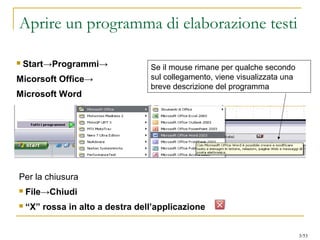
Aprire un programma di elaborazione testi
 Start→Programmi→
Micorsoft Office→
Microsoft Word
Se il mouse rimane per qualche secondo
sul collegamento, viene visualizzata una
breve descrizione del programma
Per la chiusura
 File→Chiudi
 “X” rossa in alto a destra dell’applicazione
3/53
Creare un nuovo documento
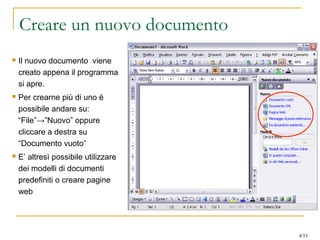
 Il nuovo documento viene
creato appena il programma
si apre.
 Per crearne più di uno è
possibile andare su:
“File”→”Nuovo” oppure
cliccare a destra su
“Documento vuoto”
 E’ altresì possibile utilizzare
dei modelli di documenti
predefiniti o creare pagine
web
4/53
Usare un Modello di documento
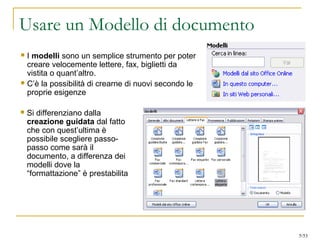
 I modelli sono un semplice strumento per poter
creare velocemente lettere, fax, biglietti da
vistita o quant’altro.
 C’è la possibilità di crearne di nuovi secondo le
proprie esigenze
 Si differenziano dalla
creazione guidata dal fatto
che con quest’ultima è
possibile scegliere passo-
passo come sarà il
documento, a differenza dei
modelli dove la
“formattazione” è prestabilita
5/53
Salvare un documento
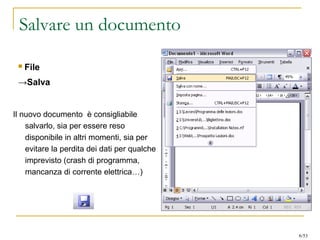
Il nuovo documento è consigliabile
salvarlo, sia per essere reso
disponibile in altri momenti, sia per
evitare la perdita dei dati per qualche
imprevisto (crash di programma,
mancanza di corrente elettrica…)
 File
→Salva
6/53
Salvare un documento 2
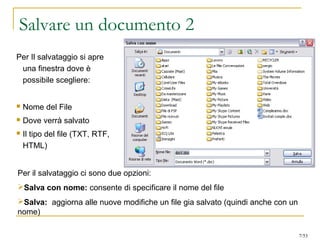
Per Il salvataggio si apre
una finestra dove è
possibile scegliere:
 Nome del File
 Dove verrà salvato
 Il tipo del file (TXT, RTF,
HTML)
Per il salvataggio ci sono due opzioni:
Salva con nome: consente di specificare il nome del file
Salva: aggiorna alle nuove modifiche un file gia salvato (quindi anche con un
nome)
7/53
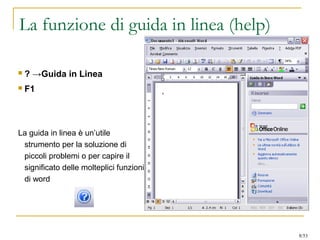
La funzione di guida in linea (help)
 ? →Guida in Linea
 F1
La guida in linea è un’utile
strumento per la soluzione di
piccoli problemi o per capire il
significato delle molteplici funzioni
di word
8/53
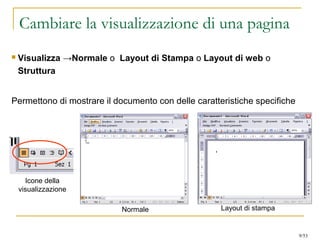
Cambiare la visualizzazione di una pagina
Layout di stampaNormale
 Visualizza →Normale o Layout di Stampa o Layout di web o
Struttura
Permettono di mostrare il documento con delle caratteristiche specifiche
Icone della
visualizzazione
9/53
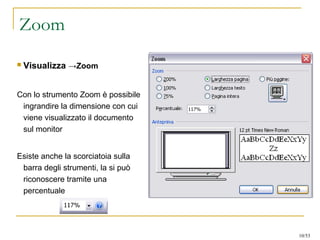
Zoom
 Visualizza →Zoom
Con lo strumento Zoom è possibile
ingrandire la dimensione con cui
viene visualizzato il documento
sul monitor
Esiste anche la scorciatoia sulla
barra degli strumenti, la si può
riconoscere tramite una
percentuale
10/53
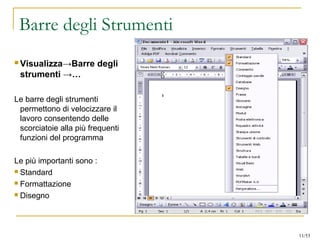
Barre degli Strumenti
 Visualizza→Barre degli
strumenti →…
Le barre degli strumenti
permettono di velocizzare il
lavoro consentendo delle
scorciatoie alla più frequenti
funzioni del programma
Le più importanti sono :
 Standard
 Formattazione
 Disegno
11/53
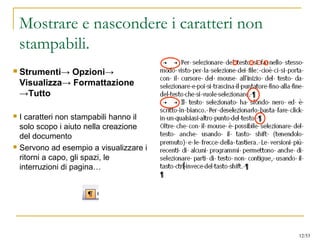
Mostrare e nascondere i caratteri non
stampabili.
 Strumenti→ Opzioni→
Visualizza→ Formattazione
→Tutto
 I caratteri non stampabili hanno il
solo scopo i aiuto nella creazione
del documento
 Servono ad esempio a visualizzare i
ritorni a capo, gli spazi, le
interruzioni di pagina…
12/53
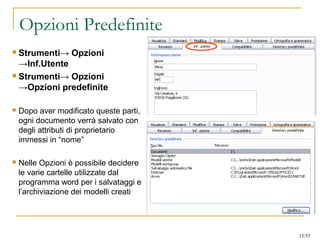
Opzioni Predefinite
 Strumenti→ Opzioni
→Inf.Utente
 Strumenti→ Opzioni
→Opzioni predefinite
 Dopo aver modificato queste parti,
ogni documento verrà salvato con
degli attributi di proprietario
immessi in “nome”
 Nelle Opzioni è possibile decidere
le varie cartelle utilizzate dal
programma word per i salvataggi e
l’archiviazione dei modelli creati
13/53
Operazioni di Base
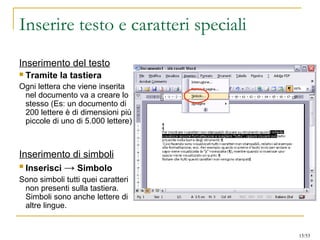
Inserire testo e caratteri speciali
Inserimento del testo
 Tramite la tastiera
Ogni lettera che viene inserita
nel documento va a creare lo
stesso (Es: un documento di
200 lettere è di dimensioni più
piccole di uno di 5.000 lettere)
Inserimento di simboli
 Inserisci → Simbolo
Sono simboli tutti quei caratteri
non presenti sulla tastiera.
Simboli sono anche lettere di
altre lingue.
15/53
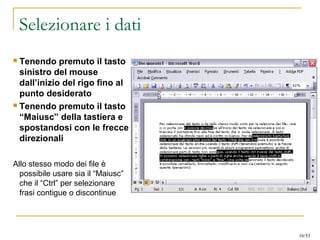
Selezionare i dati
 Tenendo premuto il tasto
sinistro del mouse
dall’inizio del rigo fino al
punto desiderato
 Tenendo premuto il tasto
“Maiusc” della tastiera e
spostandosi con le frecce
direzionali
Allo stesso modo dei file è
possibile usare sia il “Maiusc”
che il “Ctrl” per selezionare
frasi contigue o discontinue
16/53
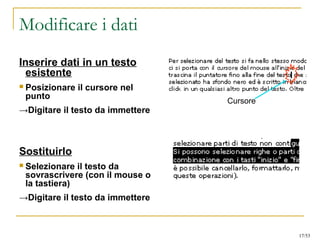
Modificare i dati
Inserire dati in un testo
esistente
 Posizionare il cursore nel
punto
→Digitare il testo da immettere
Sostituirlo
 Selezionare il testo da
sovrascrivere (con il mouse o
la tastiera)
→Digitare il testo da immettere
Cursore
17/53
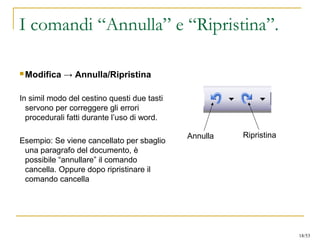
I comandi “Annulla” e “Ripristina”.
 Modifica → Annulla/Ripristina
In simil modo del cestino questi due tasti
servono per correggere gli errori
procedurali fatti durante l’uso di word.
Esempio: Se viene cancellato per sbaglio
una paragrafo del documento, è
possibile “annullare” il comando
cancella. Oppure dopo ripristinare il
comando cancella
Annulla Ripristina
18/53
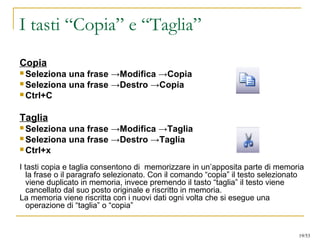
Copia
 Seleziona una frase →Modifica →Copia
 Seleziona una frase →Destro →Copia
 Ctrl+C
Taglia
 Seleziona una frase →Modifica →Taglia
 Seleziona una frase →Destro →Taglia
 Ctrl+x
I tasti copia e taglia consentono di memorizzare in un’apposita parte di memoria
la frase o il paragrafo selezionato. Con il comando “copia” il testo selezionato
viene duplicato in memoria, invece premendo il tasto “taglia” il testo viene
cancellato dal suo posto originale e riscritto in memoria.
La memoria viene riscritta con i nuovi dati ogni volta che si esegue una
operazione di “taglia” o “copia”
I tasti “Copia” e “Taglia”
19/53
L’Incolla
 Modifica →Incolla
 Destro → Incolla
 Ctrl+V
L’area di memoria riempita dai tasti copia e incolla può essere utilizzata andando a
“tirare fuori” i dati in essa contenuti con l’istruzione “Incolla”
L’incolla si comporta proprio come un tasto della tastiera; viene scritto il contenuto
della memoria iniziando dal cursore oppure incollando su di un testo selezionato,
questo, viene sostituito
20/53
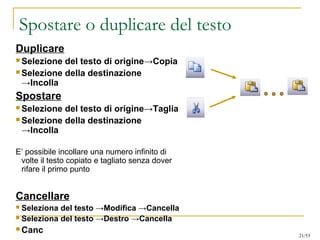
Spostare o duplicare del testo
Duplicare
 Selezione del testo di origine→Copia
 Selezione della destinazione
→Incolla
Spostare
 Selezione del testo di origine→Taglia
 Selezione della destinazione
→Incolla
E’ possibile incollare una numero infinito di
volte il testo copiato e tagliato senza dover
rifare il primo punto
Cancellare
 Seleziona del testo →Modifica →Cancella
 Seleziona del testo →Destro →Cancella
 Canc 21/53
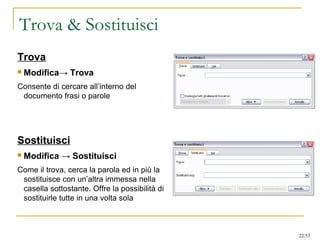
Trova & Sostituisci
Trova
 Modifica→ Trova
Consente di cercare all’interno del
documento frasi o parole
Sostituisci
 Modifica → Sostituisci
Come il trova, cerca la parola ed in più la
sostituisce con un’altra immessa nella
casella sottostante. Offre la possibilità di
sostituirle tutte in una volta sola
22/53
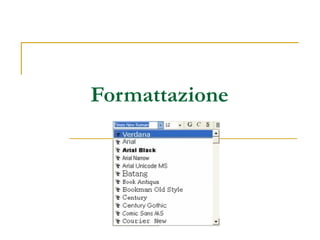
Formattazione
L’aspetto del testo
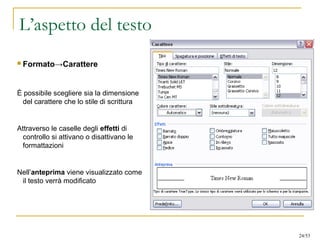
 Formato→Carattere
È possibile scegliere sia la dimensione
del carattere che lo stile di scrittura
Attraverso le caselle degli effetti di
controllo si attivano o disattivano le
formattazioni
Nell’anteprima viene visualizzato come
il testo verrà modificato
24/53
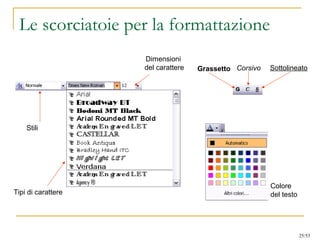
Le scorciatoie per la formattazione
Grassetto Corsivo Sottolineato
Tipi di carattere
Dimensioni
del carattere
Stili
Colore
del testo
25/53
Copiare la formattazione ed il
MAIUSCOLO/minuscolo
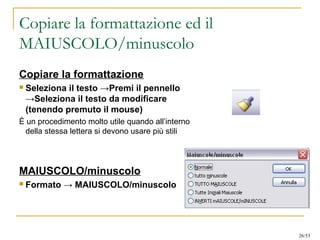
Copiare la formattazione
 Seleziona il testo →Premi il pennello
→Seleziona il testo da modificare
(tenendo premuto il mouse)
È un procedimento molto utile quando all’interno
della stessa lettera si devono usare più stili
MAIUSCOLO/minuscolo
 Formato → MAIUSCOLO/minuscolo
26/53
Allineamento del testo
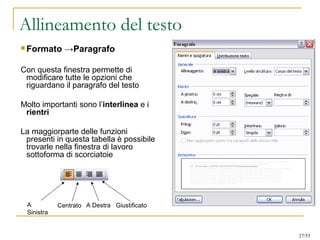
 Formato →Paragrafo
Con questa finestra permette di
modificare tutte le opzioni che
riguardano il paragrafo del testo
Molto importanti sono l’interlinea e i
rientri
La maggiorparte delle funzioni
presenti in questa tabella è possibile
trovarle nella finestra di lavoro
sottoforma di scorciatoie
A
Sinistra
Centrato GiustificatoA Destra
27/53
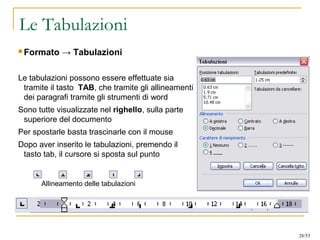
Le Tabulazioni
 Formato → Tabulazioni
Le tabulazioni possono essere effettuate sia
tramite il tasto TAB, che tramite gli allineamenti
dei paragrafi tramite gli strumenti di word
Sono tutte visualizzate nel righello, sulla parte
superiore del documento
Per spostarle basta trascinarle con il mouse
Dopo aver inserito le tabulazioni, premendo il
tasto tab, il cursore si sposta sul punto
Allineamento delle tabulazioni
28/53
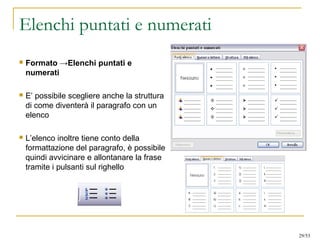
Elenchi puntati e numerati
 Formato →Elenchi puntati e
numerati
 E’ possibile scegliere anche la struttura
di come diventerà il paragrafo con un
elenco
 L’elenco inoltre tiene conto della
formattazione del paragrafo, è possibile
quindi avvicinare e allontanare la frase
tramite i pulsanti sul righello
29/53
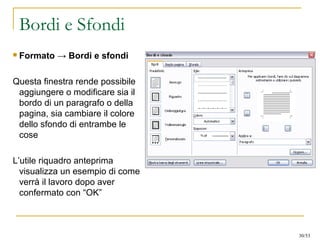
Bordi e Sfondi
 Formato → Bordi e sfondi
Questa finestra rende possibile
aggiungere o modificare sia il
bordo di un paragrafo o della
pagina, sia cambiare il colore
dello sfondo di entrambe le
cose
L’utile riquadro anteprima
visualizza un esempio di come
verrà il lavoro dopo aver
confermato con “OK”
30/53
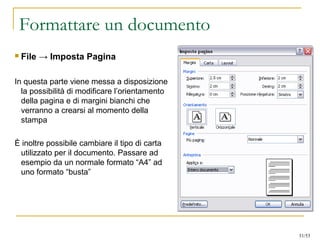
Formattare un documento
 File → Imposta Pagina
In questa parte viene messa a disposizione
la possibilità di modificare l’orientamento
della pagina e di margini bianchi che
verranno a crearsi al momento della
stampa
È inoltre possibile cambiare il tipo di carta
utilizzato per il documento. Passare ad
esempio da un normale formato “A4” ad
uno formato “busta”
31/53
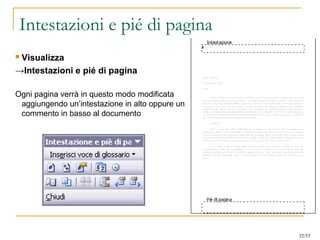
Intestazioni e pié di pagina
 Visualizza
→Intestazioni e pié di pagina
Ogni pagina verrà in questo modo modificata
aggiungendo un’intestazione in alto oppure un
commento in basso al documento
32/53
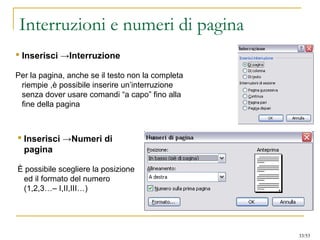
Interruzioni e numeri di pagina
 Inserisci →Interruzione
Per la pagina, anche se il testo non la completa
riempie ,è possibile inserire un’interruzione
senza dover usare comandi “a capo” fino alla
fine della pagina
 Inserisci →Numeri di
pagina
È possibile scegliere la posizione
ed il formato del numero
(1,2,3…– I,II,III…)
33/53
Oggetti
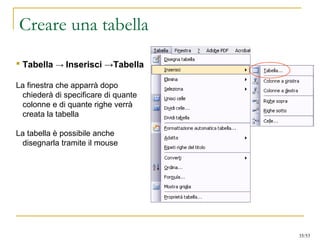
Creare una tabella
 Tabella → Inserisci →Tabella
La finestra che apparrà dopo
chiederà di specificare di quante
colonne e di quante righe verrà
creata la tabella
La tabella è possibile anche
disegnarla tramite il mouse
35/53
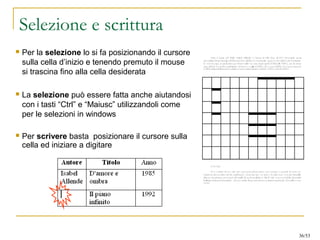
Selezione e scrittura
 Per la selezione lo si fa posizionando il cursore
sulla cella d’inizio e tenendo premuto il mouse
si trascina fino alla cella desiderata
 La selezione può essere fatta anche aiutandosi
con i tasti “Ctrl” e “Maiusc” utilizzandoli come
per le selezioni in windows
 Per scrivere basta posizionare il cursore sulla
cella ed iniziare a digitare
36/53
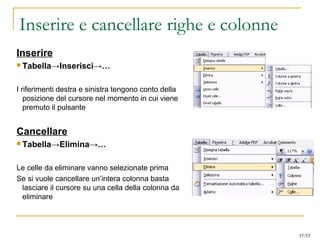
Inserire e cancellare righe e colonne
Inserire
 Tabella→Inserisci→…
I riferimenti destra e sinistra tengono conto della
posizione del cursore nel momento in cui viene
premuto il pulsante
Cancellare
 Tabella→Elimina→…
Le celle da eliminare vanno selezionate prima
Se si vuole cancellare un’intera colonna basta
lasciare il cursore su una cella della colonna da
eliminare
37/53
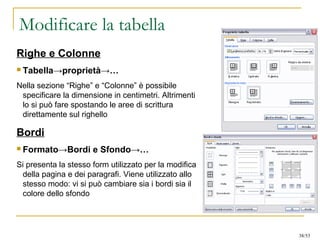
Modificare la tabella
Righe e Colonne
 Tabella→proprietà→…
Nella sezione “Righe” e “Colonne” è possibile
specificare la dimensione in centimetri. Altrimenti
lo si può fare spostando le aree di scrittura
direttamente sul righello
Bordi
 Formato→Bordi e Sfondo→…
Si presenta la stesso form utilizzato per la modifica
della pagina e dei paragrafi. Viene utilizzato allo
stesso modo: vi si può cambiare sia i bordi sia il
colore dello sfondo
38/53
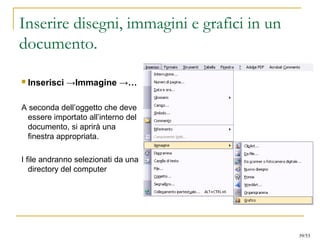
Inserire disegni, immagini e grafici in un
documento.
 Inserisci →Immagine →…
A seconda dell’oggetto che deve
essere importato all’interno del
documento, si aprirà una
finestra appropriata.
I file andranno selezionati da una
directory del computer
39/53
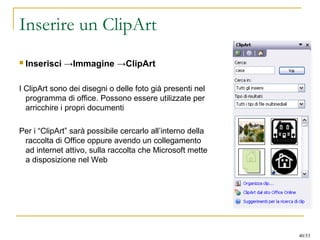
Inserire un ClipArt
 Inserisci →Immagine →ClipArt
I ClipArt sono dei disegni o delle foto già presenti nel
programma di office. Possono essere utilizzate per
arricchire i propri documenti
Per i “ClipArt” sarà possibile cercarlo all’interno della
raccolta di Office oppure avendo un collegamento
ad internet attivo, sulla raccolta che Microsoft mette
a disposizione nel Web
40/53
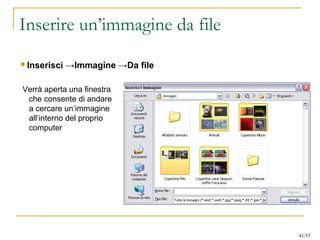
Inserire un’immagine da file
Verrà aperta una finestra
che consente di andare
a cercare un’immagine
all’interno del proprio
computer
 Inserisci →Immagine →Da file
41/53
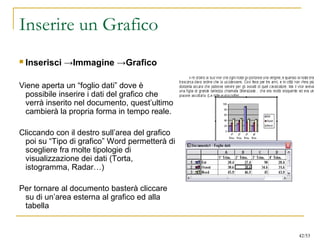
Inserire un Grafico
 Inserisci →Immagine →Grafico
Viene aperta un “foglio dati” dove è
possibile inserire i dati del grafico che
verrà inserito nel documento, quest’ultimo
cambierà la propria forma in tempo reale.
Cliccando con il destro sull’area del grafico
poi su “Tipo di grafico” Word permetterà di
scegliere fra molte tipologie di
visualizzazione dei dati (Torta,
istogramma, Radar…)
Per tornare al documento basterà cliccare
su di un’area esterna al grafico ed alla
tabella
42/53
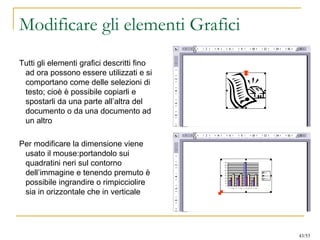
Modificare gli elementi Grafici
Tutti gli elementi grafici descritti fino
ad ora possono essere utilizzati e si
comportano come delle selezioni di
testo; cioè è possibile copiarli e
spostarli da una parte all’altra del
documento o da una documento ad
un altro
Per modificare la dimensione viene
usato il mouse:portandolo sui
quadratini neri sul contorno
dell’immagine e tenendo premuto è
possibile ingrandire o rimpicciolire
sia in orizzontale che in verticale
43/53
La stampa Unione
Cos’è la stampa unione
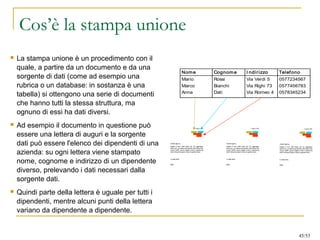
 La stampa unione è un procedimento con il
quale, a partire da un documento e da una
sorgente di dati (come ad esempio una
rubrica o un database: in sostanza è una
tabella) si ottengono una serie di documenti
che hanno tutti la stessa struttura, ma
ognuno di essi ha dati diversi.
 Ad esempio il documento in questione può
essere una lettera di auguri e la sorgente
dati può essere l'elenco dei dipendenti di una
azienda: su ogni lettera viene stampato
nome, cognome e indirizzo di un dipendente
diverso, prelevando i dati necessari dalla
sorgente dati.
 Quindi parte della lettera è uguale per tutti i
dipendenti, mentre alcuni punti della lettera
variano da dipendente a dipendente.
Nome Cognom e I ndirizzo Telefono
Mario Rossi Via Verdi 5 0577234567
Marco Bianchi Via Righi 73 0577456783
Anna Dati Via Romeo 4 0578345234
45/53
Preparare il documento principale
 Il documento può essere creato nel
modo consueto, oppure è possibile
usare un documento già pronto,
aprendolo.
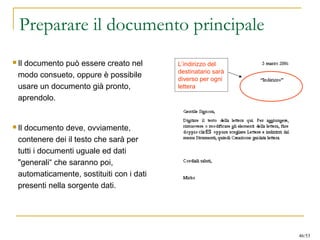
 Il documento deve, ovviamente,
contenere dei il testo che sarà per
tutti i documenti uguale ed dati
"generali“ che saranno poi,
automaticamente, sostituiti con i dati
presenti nella sorgente dati.
L’indirizzo del
destinatario sarà
diverso per ogni
lettera
46/53
Preparare una lista di distribuzione, o il file
di dati
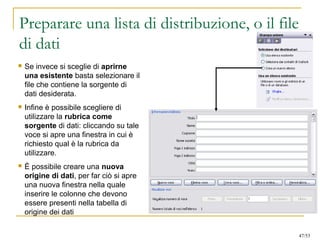
 Se invece si sceglie di aprirne
una esistente basta selezionare il
file che contiene la sorgente di
dati desiderata.
 Infine è possibile scegliere di
utilizzare la rubrica come
sorgente di dati: cliccando su tale
voce si apre una finestra in cui è
richiesto qual è la rubrica da
utilizzare.
 È possibile creare una nuova
origine di dati, per far ciò si apre
una nuova finestra nella quale
inserire le colonne che devono
essere presenti nella tabella di
origine dei dati
47/53
Creare una stampa unione
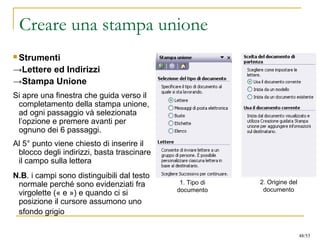
 Strumenti
→Lettere ed Indirizzi
→Stampa Unione
Si apre una finestra che guida verso il
completamento della stampa unione,
ad ogni passaggio và selezionata
l’opzione e premere avanti per
ognuno dei 6 passaggi.
Al 5° punto viene chiesto di inserire il
blocco degli indirizzi, basta trascinare
il campo sulla lettera
N.B. i campi sono distinguibili dal testo
normale perché sono evidenziati fra
virgolette (« e ») e quando ci si
posizione il cursore assumono uno
sfondo grigio
1. Tipo di
documento
2. Origine del
documento
48/53
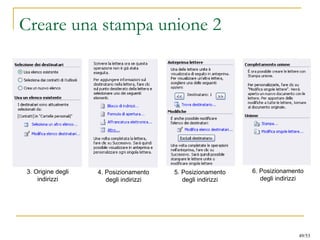
Creare una stampa unione 2
3. Origine degli
indirizzi
4. Posizionamento
degli indirizzi
5. Posizionamento
degli indirizzi
6. Posizionamento
degli indirizzi
49/53
La stampa
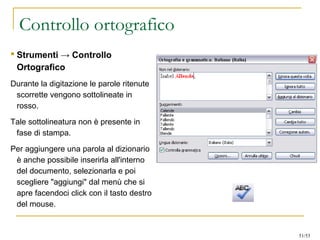
Controllo ortografico
 Strumenti → Controllo
Ortografico
Durante la digitazione le parole ritenute
scorrette vengono sottolineate in
rosso.
Tale sottolineatura non è presente in
fase di stampa.
Per aggiungere una parola al dizionario
è anche possibile inserirla all'interno
del documento, selezionarla e poi
scegliere "aggiungi" dal menù che si
apre facendoci click con il tasto destro
del mouse.
51/53
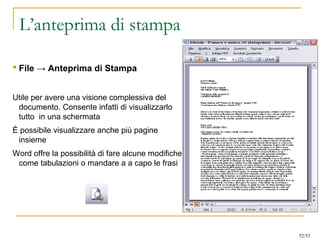
L’anteprima di stampa
 File → Anteprima di Stampa
Utile per avere una visione complessiva del
documento. Consente infatti di visualizzarlo
tutto in una schermata
È possibile visualizzare anche più pagine
insieme
Word offre la possibilità di fare alcune modifiche
come tabulazioni o mandare a a capo le frasi
52/53
Le opzioni di stampa
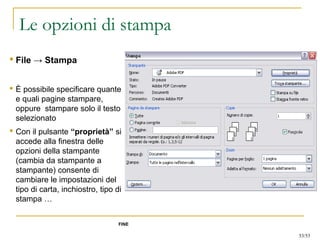
 File → Stampa
 È possibile specificare quante
e quali pagine stampare,
oppure stampare solo il testo
selezionato
 Con il pulsante “proprietà” si
accede alla finestra delle
opzioni della stampante
(cambia da stampante a
stampante) consente di
cambiare le impostazioni del
tipo di carta, inchiostro, tipo di
stampa …
FINE
53/53

Ecdl modulo-3-elaborazione-testi

  • 1.
  • 2.
  • 3.
    Aprire un programmadi elaborazione testi  Start→Programmi→ Micorsoft Office→ Microsoft Word Se il mouse rimane per qualche secondo sul collegamento, viene visualizzata una breve descrizione del programma Per la chiusura  File→Chiudi  “X” rossa in alto a destra dell’applicazione 3/53
  • 4.
    Creare un nuovodocumento  Il nuovo documento viene creato appena il programma si apre.  Per crearne più di uno è possibile andare su: “File”→”Nuovo” oppure cliccare a destra su “Documento vuoto”  E’ altresì possibile utilizzare dei modelli di documenti predefiniti o creare pagine web 4/53
  • 5.
    Usare un Modellodi documento  I modelli sono un semplice strumento per poter creare velocemente lettere, fax, biglietti da vistita o quant’altro.  C’è la possibilità di crearne di nuovi secondo le proprie esigenze  Si differenziano dalla creazione guidata dal fatto che con quest’ultima è possibile scegliere passo- passo come sarà il documento, a differenza dei modelli dove la “formattazione” è prestabilita 5/53
  • 6.
    Salvare un documento Ilnuovo documento è consigliabile salvarlo, sia per essere reso disponibile in altri momenti, sia per evitare la perdita dei dati per qualche imprevisto (crash di programma, mancanza di corrente elettrica…)  File →Salva 6/53
  • 7.
    Salvare un documento2 Per Il salvataggio si apre una finestra dove è possibile scegliere:  Nome del File  Dove verrà salvato  Il tipo del file (TXT, RTF, HTML) Per il salvataggio ci sono due opzioni: Salva con nome: consente di specificare il nome del file Salva: aggiorna alle nuove modifiche un file gia salvato (quindi anche con un nome) 7/53
  • 8.
    La funzione diguida in linea (help)  ? →Guida in Linea  F1 La guida in linea è un’utile strumento per la soluzione di piccoli problemi o per capire il significato delle molteplici funzioni di word 8/53
  • 9.
    Cambiare la visualizzazionedi una pagina Layout di stampaNormale  Visualizza →Normale o Layout di Stampa o Layout di web o Struttura Permettono di mostrare il documento con delle caratteristiche specifiche Icone della visualizzazione 9/53
  • 10.
    Zoom  Visualizza →Zoom Conlo strumento Zoom è possibile ingrandire la dimensione con cui viene visualizzato il documento sul monitor Esiste anche la scorciatoia sulla barra degli strumenti, la si può riconoscere tramite una percentuale 10/53
  • 11.
    Barre degli Strumenti Visualizza→Barre degli strumenti →… Le barre degli strumenti permettono di velocizzare il lavoro consentendo delle scorciatoie alla più frequenti funzioni del programma Le più importanti sono :  Standard  Formattazione  Disegno 11/53
  • 12.
    Mostrare e nasconderei caratteri non stampabili.  Strumenti→ Opzioni→ Visualizza→ Formattazione →Tutto  I caratteri non stampabili hanno il solo scopo i aiuto nella creazione del documento  Servono ad esempio a visualizzare i ritorni a capo, gli spazi, le interruzioni di pagina… 12/53
  • 13.
    Opzioni Predefinite  Strumenti→Opzioni →Inf.Utente  Strumenti→ Opzioni →Opzioni predefinite  Dopo aver modificato queste parti, ogni documento verrà salvato con degli attributi di proprietario immessi in “nome”  Nelle Opzioni è possibile decidere le varie cartelle utilizzate dal programma word per i salvataggi e l’archiviazione dei modelli creati 13/53
  • 14.
  • 15.
    Inserire testo ecaratteri speciali Inserimento del testo  Tramite la tastiera Ogni lettera che viene inserita nel documento va a creare lo stesso (Es: un documento di 200 lettere è di dimensioni più piccole di uno di 5.000 lettere) Inserimento di simboli  Inserisci → Simbolo Sono simboli tutti quei caratteri non presenti sulla tastiera. Simboli sono anche lettere di altre lingue. 15/53
  • 16.
    Selezionare i dati Tenendo premuto il tasto sinistro del mouse dall’inizio del rigo fino al punto desiderato  Tenendo premuto il tasto “Maiusc” della tastiera e spostandosi con le frecce direzionali Allo stesso modo dei file è possibile usare sia il “Maiusc” che il “Ctrl” per selezionare frasi contigue o discontinue 16/53
  • 17.
    Modificare i dati Inseriredati in un testo esistente  Posizionare il cursore nel punto →Digitare il testo da immettere Sostituirlo  Selezionare il testo da sovrascrivere (con il mouse o la tastiera) →Digitare il testo da immettere Cursore 17/53
  • 18.
    I comandi “Annulla”e “Ripristina”.  Modifica → Annulla/Ripristina In simil modo del cestino questi due tasti servono per correggere gli errori procedurali fatti durante l’uso di word. Esempio: Se viene cancellato per sbaglio una paragrafo del documento, è possibile “annullare” il comando cancella. Oppure dopo ripristinare il comando cancella Annulla Ripristina 18/53
  • 19.
    Copia  Seleziona unafrase →Modifica →Copia  Seleziona una frase →Destro →Copia  Ctrl+C Taglia  Seleziona una frase →Modifica →Taglia  Seleziona una frase →Destro →Taglia  Ctrl+x I tasti copia e taglia consentono di memorizzare in un’apposita parte di memoria la frase o il paragrafo selezionato. Con il comando “copia” il testo selezionato viene duplicato in memoria, invece premendo il tasto “taglia” il testo viene cancellato dal suo posto originale e riscritto in memoria. La memoria viene riscritta con i nuovi dati ogni volta che si esegue una operazione di “taglia” o “copia” I tasti “Copia” e “Taglia” 19/53
  • 20.
    L’Incolla  Modifica →Incolla Destro → Incolla  Ctrl+V L’area di memoria riempita dai tasti copia e incolla può essere utilizzata andando a “tirare fuori” i dati in essa contenuti con l’istruzione “Incolla” L’incolla si comporta proprio come un tasto della tastiera; viene scritto il contenuto della memoria iniziando dal cursore oppure incollando su di un testo selezionato, questo, viene sostituito 20/53
  • 21.
    Spostare o duplicaredel testo Duplicare  Selezione del testo di origine→Copia  Selezione della destinazione →Incolla Spostare  Selezione del testo di origine→Taglia  Selezione della destinazione →Incolla E’ possibile incollare una numero infinito di volte il testo copiato e tagliato senza dover rifare il primo punto Cancellare  Seleziona del testo →Modifica →Cancella  Seleziona del testo →Destro →Cancella  Canc 21/53
  • 22.
    Trova & Sostituisci Trova Modifica→ Trova Consente di cercare all’interno del documento frasi o parole Sostituisci  Modifica → Sostituisci Come il trova, cerca la parola ed in più la sostituisce con un’altra immessa nella casella sottostante. Offre la possibilità di sostituirle tutte in una volta sola 22/53
  • 23.
  • 24.
    L’aspetto del testo Formato→Carattere È possibile scegliere sia la dimensione del carattere che lo stile di scrittura Attraverso le caselle degli effetti di controllo si attivano o disattivano le formattazioni Nell’anteprima viene visualizzato come il testo verrà modificato 24/53
  • 25.
    Le scorciatoie perla formattazione Grassetto Corsivo Sottolineato Tipi di carattere Dimensioni del carattere Stili Colore del testo 25/53
  • 26.
    Copiare la formattazioneed il MAIUSCOLO/minuscolo Copiare la formattazione  Seleziona il testo →Premi il pennello →Seleziona il testo da modificare (tenendo premuto il mouse) È un procedimento molto utile quando all’interno della stessa lettera si devono usare più stili MAIUSCOLO/minuscolo  Formato → MAIUSCOLO/minuscolo 26/53
  • 27.
    Allineamento del testo Formato →Paragrafo Con questa finestra permette di modificare tutte le opzioni che riguardano il paragrafo del testo Molto importanti sono l’interlinea e i rientri La maggiorparte delle funzioni presenti in questa tabella è possibile trovarle nella finestra di lavoro sottoforma di scorciatoie A Sinistra Centrato GiustificatoA Destra 27/53
  • 28.
    Le Tabulazioni  Formato→ Tabulazioni Le tabulazioni possono essere effettuate sia tramite il tasto TAB, che tramite gli allineamenti dei paragrafi tramite gli strumenti di word Sono tutte visualizzate nel righello, sulla parte superiore del documento Per spostarle basta trascinarle con il mouse Dopo aver inserito le tabulazioni, premendo il tasto tab, il cursore si sposta sul punto Allineamento delle tabulazioni 28/53
  • 29.
    Elenchi puntati enumerati  Formato →Elenchi puntati e numerati  E’ possibile scegliere anche la struttura di come diventerà il paragrafo con un elenco  L’elenco inoltre tiene conto della formattazione del paragrafo, è possibile quindi avvicinare e allontanare la frase tramite i pulsanti sul righello 29/53
  • 30.
    Bordi e Sfondi Formato → Bordi e sfondi Questa finestra rende possibile aggiungere o modificare sia il bordo di un paragrafo o della pagina, sia cambiare il colore dello sfondo di entrambe le cose L’utile riquadro anteprima visualizza un esempio di come verrà il lavoro dopo aver confermato con “OK” 30/53
  • 31.
    Formattare un documento File → Imposta Pagina In questa parte viene messa a disposizione la possibilità di modificare l’orientamento della pagina e di margini bianchi che verranno a crearsi al momento della stampa È inoltre possibile cambiare il tipo di carta utilizzato per il documento. Passare ad esempio da un normale formato “A4” ad uno formato “busta” 31/53
  • 32.
    Intestazioni e piédi pagina  Visualizza →Intestazioni e pié di pagina Ogni pagina verrà in questo modo modificata aggiungendo un’intestazione in alto oppure un commento in basso al documento 32/53
  • 33.
    Interruzioni e numeridi pagina  Inserisci →Interruzione Per la pagina, anche se il testo non la completa riempie ,è possibile inserire un’interruzione senza dover usare comandi “a capo” fino alla fine della pagina  Inserisci →Numeri di pagina È possibile scegliere la posizione ed il formato del numero (1,2,3…– I,II,III…) 33/53
  • 34.
  • 35.
    Creare una tabella Tabella → Inserisci →Tabella La finestra che apparrà dopo chiederà di specificare di quante colonne e di quante righe verrà creata la tabella La tabella è possibile anche disegnarla tramite il mouse 35/53
  • 36.
    Selezione e scrittura Per la selezione lo si fa posizionando il cursore sulla cella d’inizio e tenendo premuto il mouse si trascina fino alla cella desiderata  La selezione può essere fatta anche aiutandosi con i tasti “Ctrl” e “Maiusc” utilizzandoli come per le selezioni in windows  Per scrivere basta posizionare il cursore sulla cella ed iniziare a digitare 36/53
  • 37.
    Inserire e cancellarerighe e colonne Inserire  Tabella→Inserisci→… I riferimenti destra e sinistra tengono conto della posizione del cursore nel momento in cui viene premuto il pulsante Cancellare  Tabella→Elimina→… Le celle da eliminare vanno selezionate prima Se si vuole cancellare un’intera colonna basta lasciare il cursore su una cella della colonna da eliminare 37/53
  • 38.
    Modificare la tabella Righee Colonne  Tabella→proprietà→… Nella sezione “Righe” e “Colonne” è possibile specificare la dimensione in centimetri. Altrimenti lo si può fare spostando le aree di scrittura direttamente sul righello Bordi  Formato→Bordi e Sfondo→… Si presenta la stesso form utilizzato per la modifica della pagina e dei paragrafi. Viene utilizzato allo stesso modo: vi si può cambiare sia i bordi sia il colore dello sfondo 38/53
  • 39.
    Inserire disegni, immaginie grafici in un documento.  Inserisci →Immagine →… A seconda dell’oggetto che deve essere importato all’interno del documento, si aprirà una finestra appropriata. I file andranno selezionati da una directory del computer 39/53
  • 40.
    Inserire un ClipArt Inserisci →Immagine →ClipArt I ClipArt sono dei disegni o delle foto già presenti nel programma di office. Possono essere utilizzate per arricchire i propri documenti Per i “ClipArt” sarà possibile cercarlo all’interno della raccolta di Office oppure avendo un collegamento ad internet attivo, sulla raccolta che Microsoft mette a disposizione nel Web 40/53
  • 41.
    Inserire un’immagine dafile Verrà aperta una finestra che consente di andare a cercare un’immagine all’interno del proprio computer  Inserisci →Immagine →Da file 41/53
  • 42.
    Inserire un Grafico Inserisci →Immagine →Grafico Viene aperta un “foglio dati” dove è possibile inserire i dati del grafico che verrà inserito nel documento, quest’ultimo cambierà la propria forma in tempo reale. Cliccando con il destro sull’area del grafico poi su “Tipo di grafico” Word permetterà di scegliere fra molte tipologie di visualizzazione dei dati (Torta, istogramma, Radar…) Per tornare al documento basterà cliccare su di un’area esterna al grafico ed alla tabella 42/53
  • 43.
    Modificare gli elementiGrafici Tutti gli elementi grafici descritti fino ad ora possono essere utilizzati e si comportano come delle selezioni di testo; cioè è possibile copiarli e spostarli da una parte all’altra del documento o da una documento ad un altro Per modificare la dimensione viene usato il mouse:portandolo sui quadratini neri sul contorno dell’immagine e tenendo premuto è possibile ingrandire o rimpicciolire sia in orizzontale che in verticale 43/53
  • 44.
  • 45.
    Cos’è la stampaunione  La stampa unione è un procedimento con il quale, a partire da un documento e da una sorgente di dati (come ad esempio una rubrica o un database: in sostanza è una tabella) si ottengono una serie di documenti che hanno tutti la stessa struttura, ma ognuno di essi ha dati diversi.  Ad esempio il documento in questione può essere una lettera di auguri e la sorgente dati può essere l'elenco dei dipendenti di una azienda: su ogni lettera viene stampato nome, cognome e indirizzo di un dipendente diverso, prelevando i dati necessari dalla sorgente dati.  Quindi parte della lettera è uguale per tutti i dipendenti, mentre alcuni punti della lettera variano da dipendente a dipendente. Nome Cognom e I ndirizzo Telefono Mario Rossi Via Verdi 5 0577234567 Marco Bianchi Via Righi 73 0577456783 Anna Dati Via Romeo 4 0578345234 45/53
  • 46.
    Preparare il documentoprincipale  Il documento può essere creato nel modo consueto, oppure è possibile usare un documento già pronto, aprendolo.  Il documento deve, ovviamente, contenere dei il testo che sarà per tutti i documenti uguale ed dati "generali“ che saranno poi, automaticamente, sostituiti con i dati presenti nella sorgente dati. L’indirizzo del destinatario sarà diverso per ogni lettera 46/53
  • 47.
    Preparare una listadi distribuzione, o il file di dati  Se invece si sceglie di aprirne una esistente basta selezionare il file che contiene la sorgente di dati desiderata.  Infine è possibile scegliere di utilizzare la rubrica come sorgente di dati: cliccando su tale voce si apre una finestra in cui è richiesto qual è la rubrica da utilizzare.  È possibile creare una nuova origine di dati, per far ciò si apre una nuova finestra nella quale inserire le colonne che devono essere presenti nella tabella di origine dei dati 47/53
  • 48.
    Creare una stampaunione  Strumenti →Lettere ed Indirizzi →Stampa Unione Si apre una finestra che guida verso il completamento della stampa unione, ad ogni passaggio và selezionata l’opzione e premere avanti per ognuno dei 6 passaggi. Al 5° punto viene chiesto di inserire il blocco degli indirizzi, basta trascinare il campo sulla lettera N.B. i campi sono distinguibili dal testo normale perché sono evidenziati fra virgolette (« e ») e quando ci si posizione il cursore assumono uno sfondo grigio 1. Tipo di documento 2. Origine del documento 48/53
  • 49.
    Creare una stampaunione 2 3. Origine degli indirizzi 4. Posizionamento degli indirizzi 5. Posizionamento degli indirizzi 6. Posizionamento degli indirizzi 49/53
  • 50.
  • 51.
    Controllo ortografico  Strumenti→ Controllo Ortografico Durante la digitazione le parole ritenute scorrette vengono sottolineate in rosso. Tale sottolineatura non è presente in fase di stampa. Per aggiungere una parola al dizionario è anche possibile inserirla all'interno del documento, selezionarla e poi scegliere "aggiungi" dal menù che si apre facendoci click con il tasto destro del mouse. 51/53
  • 52.
    L’anteprima di stampa File → Anteprima di Stampa Utile per avere una visione complessiva del documento. Consente infatti di visualizzarlo tutto in una schermata È possibile visualizzare anche più pagine insieme Word offre la possibilità di fare alcune modifiche come tabulazioni o mandare a a capo le frasi 52/53
  • 53.
    Le opzioni distampa  File → Stampa  È possibile specificare quante e quali pagine stampare, oppure stampare solo il testo selezionato  Con il pulsante “proprietà” si accede alla finestra delle opzioni della stampante (cambia da stampante a stampante) consente di cambiare le impostazioni del tipo di carta, inchiostro, tipo di stampa … FINE 53/53