_E-MAIL__E-MAIL_
Oleh Kelompok 1Oleh Kelompok 1
*Daftar isi :*Daftar isi :
 Pengertian emai .Pengertian emai .
 Sejarah email .Sejarah email .
 Kegunaan emailKegunaan email
 Cara membuat email .Cara membuat email .
 Cara mengirim pesanCara mengirim pesan
melalui email .melalui email .
*Anna Tazkia .
*Eka Melia Lestari .
*Nur Lintang Damayanti .
*Siti Juliah Fitri .
Kelas : IX-2 .
*Pengertian email**Pengertian email*
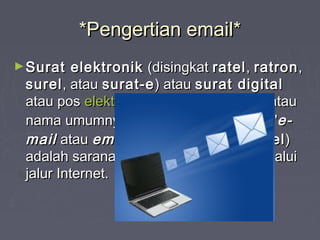
►Surat elektronikSurat elektronik (disingkat(disingkat ratelratel,, ratronratron,,
surelsurel, atau, atau surat-esurat-e) atau) atau surat digitalsurat digital
atau posatau pos elektronikelektronik (disingkat(disingkat pos-elpos-el) atau) atau
nama umumnya dalamnama umumnya dalam bahasabahasa InggrisInggris ""e-e-
mailmail atauatau emailemail" (ejaan Indonesia:" (ejaan Indonesia: imelimel))
adalah sarana kirim mengirim surat melaluiadalah sarana kirim mengirim surat melalui
jalur Internet.jalur Internet.
*Sejarah email**Sejarah email*
 Surat elektronik sudah mulai dipakai diSurat elektronik sudah mulai dipakai di
tahun 1960-an. Pada saat itu Internettahun 1960-an. Pada saat itu Internet
belum terbentuk, yang ada hanyalahbelum terbentuk, yang ada hanyalah
kumpulan 'mainframe' yang terbentukkumpulan 'mainframe' yang terbentuk
sebagai jaringan. Mulai tahun 1980-an,sebagai jaringan. Mulai tahun 1980-an,
surat elektronik sudah bisa dinikmati olehsurat elektronik sudah bisa dinikmati oleh
khalayak umum.khalayak umum.
*Kegunaan email*
 Sebagai sarana informasi .
 Mengirim Gambar .
 Mengirim surat .
*Cara membuat email**Cara membuat email*
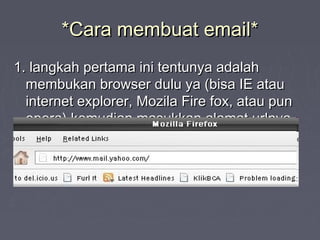
1. langkah pertama ini tentunya adalah1. langkah pertama ini tentunya adalah
membukan browser dulu ya (bisa IE ataumembukan browser dulu ya (bisa IE atau
internet explorer, Mozila Fire fox, atau puninternet explorer, Mozila Fire fox, atau pun
opera) kemudian masukkan alamat urlnya,opera) kemudian masukkan alamat urlnya,
www.mail.yahoo.com .www.mail.yahoo.com .
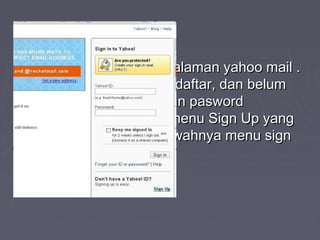
►2. Maka akan muncul halaman yahoo mail .2. Maka akan muncul halaman yahoo mail .
Tapi karena belum mendaftar, dan belumTapi karena belum mendaftar, dan belum
mempunyai Id yahoo dan paswordmempunyai Id yahoo dan pasword
tentunya, lalu klik saja menu Sign Up yangtentunya, lalu klik saja menu Sign Up yang
berada pada bagian bawahnya menu signberada pada bagian bawahnya menu sign
in.in.
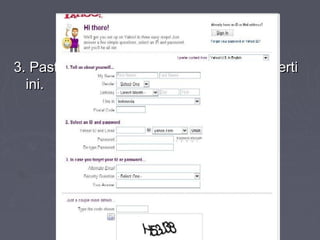
3. Pasti yang muncul adalah halaman seperti3. Pasti yang muncul adalah halaman seperti
ini.ini.
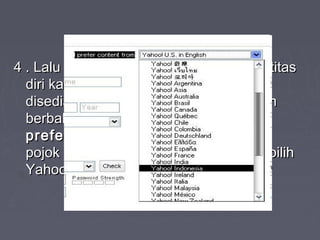
4 . Lalu tinggal masukkan data-data identitas4 . Lalu tinggal masukkan data-data identitas
diri kamu susuai form yang telahdiri kamu susuai form yang telah
disediakan. jika layanannya ingin dalamdisediakan. jika layanannya ingin dalam
berbahasa indonesia. Klik lah menuberbahasa indonesia. Klik lah menu ‘I‘I
prefer content from’prefer content from’ yang ada padayang ada pada
pojok kanan atas halaman yahoo, lalu pilihpojok kanan atas halaman yahoo, lalu pilih
Yahoo! Indonesia.Yahoo! Indonesia.
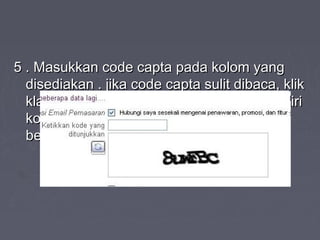
5 . Masukkan code capta pada kolom yang5 . Masukkan code capta pada kolom yang
disediakan . jika code capta sulit dibaca, klikdisediakan . jika code capta sulit dibaca, klik
klah icon dua panah bengkok di sebelah kiriklah icon dua panah bengkok di sebelah kiri
kode capta. maka nanti kode capta akankode capta. maka nanti kode capta akan
berubah menjadi bentuk yang lain .berubah menjadi bentuk yang lain .
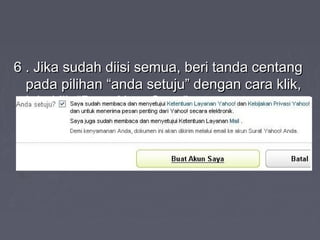
6 . Jika sudah diisi semua, beri tanda centang6 . Jika sudah diisi semua, beri tanda centang
pada pilihan “anda setuju” dengan cara klik,pada pilihan “anda setuju” dengan cara klik,
lalu klik “Buat Akun Saya” .lalu klik “Buat Akun Saya” .
EMAIL BARU TELAH JADI .EMAIL BARU TELAH JADI .
*Cara mengirim pesan*Cara mengirim pesan
lewat email*lewat email*
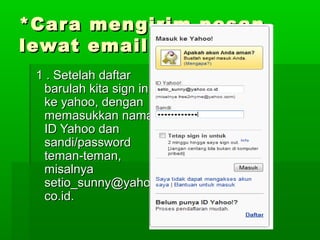
1 . Setelah daftar1 . Setelah daftar
barulah kita sign inbarulah kita sign in
ke yahoo, denganke yahoo, dengan
memasukkan namamemasukkan nama
ID Yahoo danID Yahoo dan
sandi/passwordsandi/password
teman-teman,teman-teman,
misalnyamisalnya
setio_sunny@yahoo.setio_sunny@yahoo.
co.id.co.id.
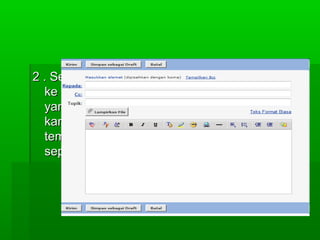
2 . Setelah login, silahkan teman-teman masuk2 . Setelah login, silahkan teman-teman masuk
ke mail, kemudian klik pada bagian tuliske mail, kemudian klik pada bagian tulis
yang ada di bagian kiri atas (sebelahyang ada di bagian kiri atas (sebelah
kanannya tulisan cek mail), kemudiankanannya tulisan cek mail), kemudian
teman-teman akan menjumpai halamanteman-teman akan menjumpai halaman
seperti di bawah ini:seperti di bawah ini:
**SEKIAN****SEKIAN**
*TERIMA KASIH**TERIMA KASIH*

E mail

  • 1.
  • 2.
    *Daftar isi :*Daftarisi :  Pengertian emai .Pengertian emai .  Sejarah email .Sejarah email .  Kegunaan emailKegunaan email  Cara membuat email .Cara membuat email .  Cara mengirim pesanCara mengirim pesan melalui email .melalui email .
  • 3.
    *Anna Tazkia . *EkaMelia Lestari . *Nur Lintang Damayanti . *Siti Juliah Fitri . Kelas : IX-2 .
  • 4.
    *Pengertian email**Pengertian email* ►SuratelektronikSurat elektronik (disingkat(disingkat ratelratel,, ratronratron,, surelsurel, atau, atau surat-esurat-e) atau) atau surat digitalsurat digital atau posatau pos elektronikelektronik (disingkat(disingkat pos-elpos-el) atau) atau nama umumnya dalamnama umumnya dalam bahasabahasa InggrisInggris ""e-e- mailmail atauatau emailemail" (ejaan Indonesia:" (ejaan Indonesia: imelimel)) adalah sarana kirim mengirim surat melaluiadalah sarana kirim mengirim surat melalui jalur Internet.jalur Internet.
  • 5.
    *Sejarah email**Sejarah email* Surat elektronik sudah mulai dipakai diSurat elektronik sudah mulai dipakai di tahun 1960-an. Pada saat itu Internettahun 1960-an. Pada saat itu Internet belum terbentuk, yang ada hanyalahbelum terbentuk, yang ada hanyalah kumpulan 'mainframe' yang terbentukkumpulan 'mainframe' yang terbentuk sebagai jaringan. Mulai tahun 1980-an,sebagai jaringan. Mulai tahun 1980-an, surat elektronik sudah bisa dinikmati olehsurat elektronik sudah bisa dinikmati oleh khalayak umum.khalayak umum.
  • 6.
    *Kegunaan email*  Sebagaisarana informasi .  Mengirim Gambar .  Mengirim surat .
  • 7.
    *Cara membuat email**Caramembuat email* 1. langkah pertama ini tentunya adalah1. langkah pertama ini tentunya adalah membukan browser dulu ya (bisa IE ataumembukan browser dulu ya (bisa IE atau internet explorer, Mozila Fire fox, atau puninternet explorer, Mozila Fire fox, atau pun opera) kemudian masukkan alamat urlnya,opera) kemudian masukkan alamat urlnya, www.mail.yahoo.com .www.mail.yahoo.com .
  • 8.
    ►2. Maka akanmuncul halaman yahoo mail .2. Maka akan muncul halaman yahoo mail . Tapi karena belum mendaftar, dan belumTapi karena belum mendaftar, dan belum mempunyai Id yahoo dan paswordmempunyai Id yahoo dan pasword tentunya, lalu klik saja menu Sign Up yangtentunya, lalu klik saja menu Sign Up yang berada pada bagian bawahnya menu signberada pada bagian bawahnya menu sign in.in.
  • 9.
    3. Pasti yangmuncul adalah halaman seperti3. Pasti yang muncul adalah halaman seperti ini.ini.
  • 10.
    4 . Lalutinggal masukkan data-data identitas4 . Lalu tinggal masukkan data-data identitas diri kamu susuai form yang telahdiri kamu susuai form yang telah disediakan. jika layanannya ingin dalamdisediakan. jika layanannya ingin dalam berbahasa indonesia. Klik lah menuberbahasa indonesia. Klik lah menu ‘I‘I prefer content from’prefer content from’ yang ada padayang ada pada pojok kanan atas halaman yahoo, lalu pilihpojok kanan atas halaman yahoo, lalu pilih Yahoo! Indonesia.Yahoo! Indonesia.
  • 11.
    5 . Masukkancode capta pada kolom yang5 . Masukkan code capta pada kolom yang disediakan . jika code capta sulit dibaca, klikdisediakan . jika code capta sulit dibaca, klik klah icon dua panah bengkok di sebelah kiriklah icon dua panah bengkok di sebelah kiri kode capta. maka nanti kode capta akankode capta. maka nanti kode capta akan berubah menjadi bentuk yang lain .berubah menjadi bentuk yang lain .
  • 12.
    6 . Jikasudah diisi semua, beri tanda centang6 . Jika sudah diisi semua, beri tanda centang pada pilihan “anda setuju” dengan cara klik,pada pilihan “anda setuju” dengan cara klik, lalu klik “Buat Akun Saya” .lalu klik “Buat Akun Saya” .
  • 13.
    EMAIL BARU TELAHJADI .EMAIL BARU TELAH JADI .
  • 14.
    *Cara mengirim pesan*Caramengirim pesan lewat email*lewat email* 1 . Setelah daftar1 . Setelah daftar barulah kita sign inbarulah kita sign in ke yahoo, denganke yahoo, dengan memasukkan namamemasukkan nama ID Yahoo danID Yahoo dan sandi/passwordsandi/password teman-teman,teman-teman, misalnyamisalnya setio_sunny@yahoo.setio_sunny@yahoo. co.id.co.id.
  • 15.
    2 . Setelahlogin, silahkan teman-teman masuk2 . Setelah login, silahkan teman-teman masuk ke mail, kemudian klik pada bagian tuliske mail, kemudian klik pada bagian tulis yang ada di bagian kiri atas (sebelahyang ada di bagian kiri atas (sebelah kanannya tulisan cek mail), kemudiankanannya tulisan cek mail), kemudian teman-teman akan menjumpai halamanteman-teman akan menjumpai halaman seperti di bawah ini:seperti di bawah ini:
  • 16.