
   E-mail singkatan dari Electronic Mail yaitu surat
    elektronik. Layanan e-mail adalah salah satu fasilitas
    atau aplikasi internet yang paling banyak digunakan,
    karena e-mail merupakan alat komunikasi yang murah
    dan cepat. Kepada siapa kita dapat mengirim e-mail ?
    Sama seperti mengirim surat melalui Pos, tentu kepada
    siapa saja yang memiliki akses ke internet dengan
    alamat yang jelas.
   Kelebihan E-mail dibandingkan mengirim surat
    melalui Pos, adalah, kita dapat mengirim surat
    bersamaan dan mengetahui surat kita sudah sampai
    pada alamat yang kita kirim, hanya dalam waktu
    beberapa detik saja.
   Untuk dapat menggunakan fasilitas e-mail seperti
    menulis, membaca dan membalas e-mail, kita harus
    memiliki account e-mail.
   Setelah semua selesai, kita akan mendapat informasi
    bahwa kita telah berhasil mendaftar atau telah
    memiliki account e-mail dengan user_id dan password
    yang anda buat. Identitas user_id dan password harus
    kita ingat terus karena merupakan kunci bagi kita
    untuk membuka e-mail kita
   Login
    Berikut ini langkah-langkah login :
   1. Klik e-mail.
   2. Memasukkan user id dan password di kotak teks
       yang disediakan.
   3. Klik tombol login.

   Jika user id dan password yang kita masukkan benar
    atau sesuai, proses login akan berhasil. Jika salah atau
    tidak sesuai, kita akan diminta memasukkan user id
    dan password yang benar.
   Logout
    Berikut ini langkah-langkah login :
   1. Carilah tombol atau teks link logout di halaman web.
   2. Klik tombol atau teks link tersebut.
   3. Tunggu sampai halaman web menampilkan proses
    telah selesai.
   Menulis untuk e-mail dapat dilakukan melalui dua cara
    yaitu langsung dan tidak langsung.
   Cara langsung dilakukan melalui penulisan teks pada
    ruang editor yang disediakan oleh sistem e-mail.
   Cara tidak langsung, kita dapat menulis teks pada
    editor yang lain misalnya Word, Notepade, atau
    program pengolah kata yang lain. Kemudian kita copy-
    kan teks yang tersebut kedalam editor yang disediakan
    sistem e-mail.
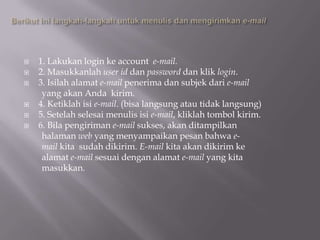
   1. Lakukan login ke account e-mail.
   2. Masukkanlah user id dan password dan klik login.
   3. Isilah alamat e-mail penerima dan subjek dari e-mail
     yang akan Anda kirim.
   4. Ketiklah isi e-mail. (bisa langsung atau tidak langsung)
   5. Setelah selesai menulis isi e-mail, kliklah tombol kirim.
   6. Bila pengiriman e-mail sukses, akan ditampilkan
     halaman web yang menyampaikan pesan bahwa e-
     mail kita sudah dikirim. E-mail kita akan dikirim ke
     alamat e-mail sesuai dengan alamat e-mail yang kita
     masukkan.
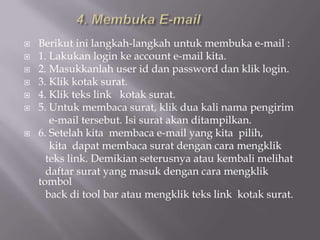
   Berikut ini langkah-langkah untuk membuka e-mail :
   1. Lakukan login ke account e-mail kita.
   2. Masukkanlah user id dan password dan klik login.
   3. Klik kotak surat.
   4. Klik teks link kotak surat.
   5. Untuk membaca surat, klik dua kali nama pengirim
       e-mail tersebut. Isi surat akan ditampilkan.
   6. Setelah kita membaca e-mail yang kita pilih,
       kita dapat membaca surat dengan cara mengklik
      teks link. Demikian seterusnya atau kembali melihat
      daftar surat yang masuk dengan cara mengklik
    tombol
      back di tool bar atau mengklik teks link kotak surat.
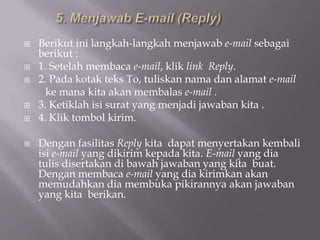
   Berikut ini langkah-langkah menjawab e-mail sebagai
    berikut :
   1. Setelah membaca e-mail, klik link Reply.
   2. Pada kotak teks To, tuliskan nama dan alamat e-mail
      ke mana kita akan membalas e-mail .
   3. Ketiklah isi surat yang menjadi jawaban kita .
   4. Klik tombol kirim.

   Dengan fasilitas Reply kita dapat menyertakan kembali
    isi e-mail yang dikirim kepada kita. E-mail yang dia
    tulis disertakan di bawah jawaban yang kita buat.
    Dengan membaca e-mail yang dia kirimkan akan
    memudahkan dia membuka pikirannya akan jawaban
    yang kita berikan.
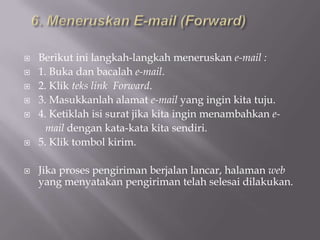
   Berikut ini langkah-langkah meneruskan e-mail :
   1. Buka dan bacalah e-mail.
   2. Klik teks link Forward.
   3. Masukkanlah alamat e-mail yang ingin kita tuju.
   4. Ketiklah isi surat jika kita ingin menambahkan e-
      mail dengan kata-kata kita sendiri.
   5. Klik tombol kirim.

   Jika proses pengiriman berjalan lancar, halaman web
    yang menyatakan pengiriman telah selesai dilakukan.
   Bagaimana mengirim file dengan e-mail? Lewat e- mail
    kita dapat mengirim file seperti halnya surat   biasa
    yang dilengkapi dengan lampiran.

   Pengantar file dapat disampaikan langsung melalui
    editor e-mail dan file merupakan lampiran. File dapat
    berupa gambar (.jpg,.gif), dokumen (.doc), Excel (.xls),
    kompresi (.zip) atau file program (.exe).

   File yang kita sertakan dalam e-mail tergantung
    ukurannya, jika ukurannya kecil dapat disertakan lebih
    dari satu. Namun, total ukuran file -file tersebut tidak
    oleh melebihi dari 1 MB (misalnya).
   1. Klik teks link kemudian tulis surat.
   2. Isikan alamat e-mail penerima dan subjek e-mail.
   3. Ketik isi e-mail.
   4. Di bawah isi surat, cari dan klik tombol browse. .
   5. Cari dan kemudian pilih file yang ingin disertakan di e-mail,
       misalkannya file gambar (.jpg).
   6. Klik tombol open.
   7. Di bagian bawah, kita dapat melihat path dan nama file yang
       disertakan dalam e-mail tersebut. Jika masih ada file yang ingin
       diikutkan, klik tombol browse yang ke dua.
   8. Klik tombol kirim untuk mengirimkan e-mail bersama dengan file
       attachment nya.
   File yang dsertakan dalam e-mail dapat berbentuk file attachment.
    E-mail dengan file attachment diberikan tanda khusus di kolom
    status di kotak surat. Bagaimana membuka file attachment?

   Berikut ini langkah-langkah membuka file attachment.
   1. Bukalah e-mail yang memuat file attachment.
   2. Perhatikan di bawah teks isi e-mail, kita dapat melihat nama file
       yang disertakan dalam e-mail tersebut.
   3. Klik kanan di nama file attachment.
   4. Klik Save As Target.
   5. Tentukan folder di mana kita menyimpan file tersebut. Nama
       file attachment akan diberikan sesuai dengan nama file aslinya.
     Kita dapat mengganti nama file tersebut jika kita menghendaki.
   6. Klik tombol save.
   7. Tunggu proses penyimpanan file sampai tuntas.
   8. Klik tombol open untuk membuka file tersebut, klik tombol open
       folder untuk membuka folder di mana file tersebut disimpan atau
     klik close untuk menutup kotak dialog download complete.
   9. Jika file yang disertakan lebih dari satu, lakukan hal yang sama
       untuk file yang lain.
   Apabila kita banyak menerima kiriman e-mail, suatu
    ketika kotak surat kitaa akan penuh. Untuk
    mengosongkannya kita dapat menghapus e-mail
    yang sudah tidak kita perlukan lagi.
   Bagaimana menghapus e-mail? Setelah kita
    membaca e-mail tersebut (pada saat e-mail dibuka),
    kita dapat melakukan dengan cara meng klik teks
    link Hapus.
   Apabila kita akan menghapus e-mail dari kotak
    surat, beri cek list di kotak cek e-mail yang
    bersangkutan, kemudian klik tombol delete.
   Jika kita ingin menghapus seluruh e-mail, berilah cek
    list dengan select all kemudian klik tombol delete.
    Semua e-mail yang tertandai akan dihapus sekaligus.
   Beberapa etika bere-mail yang perlu Anda terapkan adalah
    sebagai berikut.
   1. Langsung ke pokok permasalahan
   2. Langsung ke pokok permasalahan
   3. Lakukan Pengeditan
   4. Gunakan subjek yang sesuai
   5. Hapus pesan reply yang tidak perlu
   6. Jangan meneruskan e-mail berantai
   7. Hormati privacy (kerahasiaan) orang lain
   8. Jangan melakukan SPAM
   9.Gunakan huruf besar seperlunya
   10. Hati-hati bila menggunakan singkatan dan emoticon
   11. Jangan terbawa emosi
   12. Bersabarlah dalam menunggu balasan e-mail
   13. Ketertarikan yang berbeda
   14. Jangan lampirkan file yang tidak perlu
   15. Buatlah layout yang baik
   Thank You

Tgas tik power point

  • 2.
    E-mail singkatan dari Electronic Mail yaitu surat elektronik. Layanan e-mail adalah salah satu fasilitas atau aplikasi internet yang paling banyak digunakan, karena e-mail merupakan alat komunikasi yang murah dan cepat. Kepada siapa kita dapat mengirim e-mail ? Sama seperti mengirim surat melalui Pos, tentu kepada siapa saja yang memiliki akses ke internet dengan alamat yang jelas.  Kelebihan E-mail dibandingkan mengirim surat melalui Pos, adalah, kita dapat mengirim surat bersamaan dan mengetahui surat kita sudah sampai pada alamat yang kita kirim, hanya dalam waktu beberapa detik saja.
  • 3.
    Untuk dapat menggunakan fasilitas e-mail seperti menulis, membaca dan membalas e-mail, kita harus memiliki account e-mail.
  • 4.
    Setelah semua selesai, kita akan mendapat informasi bahwa kita telah berhasil mendaftar atau telah memiliki account e-mail dengan user_id dan password yang anda buat. Identitas user_id dan password harus kita ingat terus karena merupakan kunci bagi kita untuk membuka e-mail kita
  • 5.
    Login Berikut ini langkah-langkah login :  1. Klik e-mail.
  • 6.
    2. Memasukkan user id dan password di kotak teks yang disediakan.  3. Klik tombol login.  Jika user id dan password yang kita masukkan benar atau sesuai, proses login akan berhasil. Jika salah atau tidak sesuai, kita akan diminta memasukkan user id dan password yang benar.
  • 7.
    Logout Berikut ini langkah-langkah login :  1. Carilah tombol atau teks link logout di halaman web.  2. Klik tombol atau teks link tersebut.  3. Tunggu sampai halaman web menampilkan proses telah selesai.
  • 8.
    Menulis untuk e-mail dapat dilakukan melalui dua cara yaitu langsung dan tidak langsung.  Cara langsung dilakukan melalui penulisan teks pada ruang editor yang disediakan oleh sistem e-mail.  Cara tidak langsung, kita dapat menulis teks pada editor yang lain misalnya Word, Notepade, atau program pengolah kata yang lain. Kemudian kita copy- kan teks yang tersebut kedalam editor yang disediakan sistem e-mail.
  • 9.
    1. Lakukan login ke account e-mail.  2. Masukkanlah user id dan password dan klik login.  3. Isilah alamat e-mail penerima dan subjek dari e-mail yang akan Anda kirim.  4. Ketiklah isi e-mail. (bisa langsung atau tidak langsung)  5. Setelah selesai menulis isi e-mail, kliklah tombol kirim.  6. Bila pengiriman e-mail sukses, akan ditampilkan halaman web yang menyampaikan pesan bahwa e- mail kita sudah dikirim. E-mail kita akan dikirim ke alamat e-mail sesuai dengan alamat e-mail yang kita masukkan.
  • 10.
    Berikut ini langkah-langkah untuk membuka e-mail :  1. Lakukan login ke account e-mail kita.  2. Masukkanlah user id dan password dan klik login.  3. Klik kotak surat.  4. Klik teks link kotak surat.  5. Untuk membaca surat, klik dua kali nama pengirim e-mail tersebut. Isi surat akan ditampilkan.  6. Setelah kita membaca e-mail yang kita pilih, kita dapat membaca surat dengan cara mengklik teks link. Demikian seterusnya atau kembali melihat daftar surat yang masuk dengan cara mengklik tombol back di tool bar atau mengklik teks link kotak surat.
  • 11.
    Berikut ini langkah-langkah menjawab e-mail sebagai berikut :  1. Setelah membaca e-mail, klik link Reply.  2. Pada kotak teks To, tuliskan nama dan alamat e-mail ke mana kita akan membalas e-mail .  3. Ketiklah isi surat yang menjadi jawaban kita .  4. Klik tombol kirim.  Dengan fasilitas Reply kita dapat menyertakan kembali isi e-mail yang dikirim kepada kita. E-mail yang dia tulis disertakan di bawah jawaban yang kita buat. Dengan membaca e-mail yang dia kirimkan akan memudahkan dia membuka pikirannya akan jawaban yang kita berikan.
  • 12.
    Berikut ini langkah-langkah meneruskan e-mail :  1. Buka dan bacalah e-mail.  2. Klik teks link Forward.  3. Masukkanlah alamat e-mail yang ingin kita tuju.  4. Ketiklah isi surat jika kita ingin menambahkan e- mail dengan kata-kata kita sendiri.  5. Klik tombol kirim.  Jika proses pengiriman berjalan lancar, halaman web yang menyatakan pengiriman telah selesai dilakukan.
  • 13.
    Bagaimana mengirim file dengan e-mail? Lewat e- mail kita dapat mengirim file seperti halnya surat biasa yang dilengkapi dengan lampiran.  Pengantar file dapat disampaikan langsung melalui editor e-mail dan file merupakan lampiran. File dapat berupa gambar (.jpg,.gif), dokumen (.doc), Excel (.xls), kompresi (.zip) atau file program (.exe).  File yang kita sertakan dalam e-mail tergantung ukurannya, jika ukurannya kecil dapat disertakan lebih dari satu. Namun, total ukuran file -file tersebut tidak oleh melebihi dari 1 MB (misalnya).
  • 14.
    1. Klik teks link kemudian tulis surat.  2. Isikan alamat e-mail penerima dan subjek e-mail.  3. Ketik isi e-mail.  4. Di bawah isi surat, cari dan klik tombol browse. .  5. Cari dan kemudian pilih file yang ingin disertakan di e-mail, misalkannya file gambar (.jpg).  6. Klik tombol open.  7. Di bagian bawah, kita dapat melihat path dan nama file yang disertakan dalam e-mail tersebut. Jika masih ada file yang ingin diikutkan, klik tombol browse yang ke dua.  8. Klik tombol kirim untuk mengirimkan e-mail bersama dengan file attachment nya.
  • 15.
    File yang dsertakan dalam e-mail dapat berbentuk file attachment. E-mail dengan file attachment diberikan tanda khusus di kolom status di kotak surat. Bagaimana membuka file attachment?  Berikut ini langkah-langkah membuka file attachment.  1. Bukalah e-mail yang memuat file attachment.  2. Perhatikan di bawah teks isi e-mail, kita dapat melihat nama file yang disertakan dalam e-mail tersebut.  3. Klik kanan di nama file attachment.  4. Klik Save As Target.  5. Tentukan folder di mana kita menyimpan file tersebut. Nama file attachment akan diberikan sesuai dengan nama file aslinya. Kita dapat mengganti nama file tersebut jika kita menghendaki.  6. Klik tombol save.  7. Tunggu proses penyimpanan file sampai tuntas.  8. Klik tombol open untuk membuka file tersebut, klik tombol open folder untuk membuka folder di mana file tersebut disimpan atau klik close untuk menutup kotak dialog download complete.  9. Jika file yang disertakan lebih dari satu, lakukan hal yang sama untuk file yang lain.
  • 16.
    Apabila kita banyak menerima kiriman e-mail, suatu ketika kotak surat kitaa akan penuh. Untuk mengosongkannya kita dapat menghapus e-mail yang sudah tidak kita perlukan lagi.  Bagaimana menghapus e-mail? Setelah kita membaca e-mail tersebut (pada saat e-mail dibuka), kita dapat melakukan dengan cara meng klik teks link Hapus.  Apabila kita akan menghapus e-mail dari kotak surat, beri cek list di kotak cek e-mail yang bersangkutan, kemudian klik tombol delete.  Jika kita ingin menghapus seluruh e-mail, berilah cek list dengan select all kemudian klik tombol delete. Semua e-mail yang tertandai akan dihapus sekaligus.
  • 17.
    Beberapa etika bere-mail yang perlu Anda terapkan adalah sebagai berikut.  1. Langsung ke pokok permasalahan  2. Langsung ke pokok permasalahan  3. Lakukan Pengeditan  4. Gunakan subjek yang sesuai  5. Hapus pesan reply yang tidak perlu  6. Jangan meneruskan e-mail berantai  7. Hormati privacy (kerahasiaan) orang lain  8. Jangan melakukan SPAM  9.Gunakan huruf besar seperlunya  10. Hati-hati bila menggunakan singkatan dan emoticon  11. Jangan terbawa emosi  12. Bersabarlah dalam menunggu balasan e-mail  13. Ketertarikan yang berbeda  14. Jangan lampirkan file yang tidak perlu  15. Buatlah layout yang baik
  • 18.
    Thank You