Recommended
PDF
楽天市場で使われている技術、エンジニアに必要なコアスキルとはTechnology used in Rakuten, core skills neede...
PDF
3分でわかるAzureでのService Principal
PDF
PDF
PDF
ぼくのかんがえたさいきょうのうぇぶあぷりけーしょんふれーむわーく - YAPC Asia 2011
PDF
PostgreSQLの行レベルセキュリティと SpringAOPでマルチテナントの ユーザー間情報漏洩を防止する (JJUG CCC 2021 Spring)
PPTX
PDF
Docker Compose入門~今日から始めるComposeの初歩からswarm mode対応まで
PDF
Immersal を活用した AR クラウドなシステム開発とハンズオン!
PDF
PDF
CEDEC 2018 最速のC#の書き方 - C#大統一理論へ向けて性能的課題を払拭する
PDF
PDF
PDF
NDC2017 언리얼엔진4 디버깅 101 - 게임 기획자, 프로그래머가 버그와 만났을 때 사용할 수 있는 지침들
PPTX
World Locking Tools V1.0.0について~ 機能と導入 ~
PDF
3週連続DDDその1 ドメイン駆動設計の基本を理解する
PDF
PPTX
C#や.NET Frameworkがやっていること
PDF
PDF
「龍が如くスタジオ」のQAエンジニアリング技術を結集した全自動バグ取りシステム
PDF
20201008 AWS独自設計推論チップInferentiaとInf1インスタンス
ODP
PDF
PDF
PPTX
WebRTCを利用した遠隔リアルタイム映像処理フレームワークの実装
PDF
PDF
20190911 AWS Black Belt Online Seminar AWS Batch
PPTX
WFSにおけるCloud SpannerとGKEを中心としたGCP導入事例の紹介
PPTX
PPTX
仮想化技術として注目されているDocker入門 - PASONATECH ADVANTAGE SEMINAR
More Related Content
PDF
楽天市場で使われている技術、エンジニアに必要なコアスキルとはTechnology used in Rakuten, core skills neede...
PDF
3分でわかるAzureでのService Principal
PDF
PDF
PDF
ぼくのかんがえたさいきょうのうぇぶあぷりけーしょんふれーむわーく - YAPC Asia 2011
PDF
PostgreSQLの行レベルセキュリティと SpringAOPでマルチテナントの ユーザー間情報漏洩を防止する (JJUG CCC 2021 Spring)
PPTX
PDF
Docker Compose入門~今日から始めるComposeの初歩からswarm mode対応まで
What's hot
PDF
Immersal を活用した AR クラウドなシステム開発とハンズオン!
PDF
PDF
CEDEC 2018 最速のC#の書き方 - C#大統一理論へ向けて性能的課題を払拭する
PDF
PDF
PDF
NDC2017 언리얼엔진4 디버깅 101 - 게임 기획자, 프로그래머가 버그와 만났을 때 사용할 수 있는 지침들
PPTX
World Locking Tools V1.0.0について~ 機能と導入 ~
PDF
3週連続DDDその1 ドメイン駆動設計の基本を理解する
PDF
PPTX
C#や.NET Frameworkがやっていること
PDF
PDF
「龍が如くスタジオ」のQAエンジニアリング技術を結集した全自動バグ取りシステム
PDF
20201008 AWS独自設計推論チップInferentiaとInf1インスタンス
ODP
PDF
PDF
PPTX
WebRTCを利用した遠隔リアルタイム映像処理フレームワークの実装
PDF
PDF
20190911 AWS Black Belt Online Seminar AWS Batch
PPTX
WFSにおけるCloud SpannerとGKEを中心としたGCP導入事例の紹介
Similar to �いまさら聞けないDockerコンテナ超入門
PPTX
PPTX
仮想化技術として注目されているDocker入門 - PASONATECH ADVANTAGE SEMINAR
PPTX
PPTX
今さら聞けない人のためのDocker超入門 - KOF
PPTX
今さら聞けない人のためのDocker超入門 – OpenStack最新情報セミナー 2015年4月
PDF
PPTX
PDF
Docker/Aarukas入門ハンズオン資料~第1回さくらとコンテナの夕べ #さくらの夕べ 番外編
PPTX
今さら聞けない人のためのDocker超入門 CentOS 7.2対応版
PDF
PPTX
PPTX
PDF
Dockerイメージの理解とコンテナのライフサイクル
PPTX
Docker入門 OSC 2018 Tokyo/Spring
PDF
Docker入門: コンテナ型仮想化技術の仕組みと使い方
PDF
PDF
PDF
そろそろ知っておきたい!!コンテナ技術と�Dockerのキホン
PDF
PDF
【18-E-3】クラウド・ネイティブ時代の2016年だから始める Docker 基礎講座
More from VirtualTech Japan Inc./Begi.net Inc.
PPTX
AlmaLinuxでLLMを動かす 〜 NVIDIAドライバー導入からLM Studioまで 〜
PPTX
今さら聞けない人のためのDevOps超入門 2025/2/20 OSC2025 Tokyp/Spring
PPTX
爆速!DBチューニング超入門 〜DB性能の基礎とPG-Stromによる高速化〜 2025/2/21
PPTX
爆速DB「PG-Strom」について 『PG-Strom v5リリース記念 GPUを活用したビッグデータ分析基盤を構築しよう」』
PPTX
Linuxサーバー構築学習のポイントと環境構築 ~『Linuxサーバー構築標準教科書』の執筆者が超解説!~
PPTX
OSC2023福岡LT「希望の船に乗って」みやはら とおる(@tmiyahar)
PPTX
PPTX
PPTX
PPTX
爆速!DBチューニング超入門 〜DB性能の基礎とGPU活用による高速化〜
PPTX
今さら聞けない人のためのDevOps超入門 ODC2023編
PPTX
PPTX
PPTX
PPTX
PPTX
MIRACLE LINUX 9にAnsibleをインストールした話
PPTX
PPTX
PPTX
PPTX
�いまさら聞けないDockerコンテナ超入門 1. 2. 自己紹介
• 本名:宮原 徹
• 1972年1月 神奈川県生まれ
• 1994年3月 中央大学法学部法律学科卒業
• 1994年4月 日本オラクル株式会社入社
– PCサーバ向けRDBMS製品マーケティングに従事
– Linux版Oracle8の日本市場向け出荷に貢献
• 2000年3月 株式会社デジタルデザイン 東京支社長および株
式会社アクアリウムコンピューター 代表取締役社長に就任
– 2000年6月 (株)デジタルデザイン、ナスダック・ジャパン上場(4764)
• 2001年1月 株式会社びぎねっと 設立
• 2006年12月 日本仮想化技術株式会社 設立
• 2008年10月 IPA「日本OSS貢献者賞」受賞
• 2009年10月 日中韓OSSアワード 「特別貢献賞」受賞
• ガンダム勉強会主宰・好きなモビルスーツはアッガイ
2
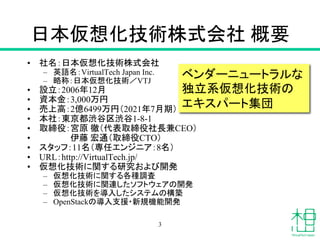
3. 日本仮想化技術株式会社 概要
• 社名:日本仮想化技術株式会社
– 英語名:VirtualTech Japan Inc.
– 略称:日本仮想化技術/VTJ
• 設立:2006年12月
• 資本金:3,000万円
• 売上高:2億6499万円(2021年7月期)
• 本社:東京都渋谷区渋谷1-8-1
• 取締役:宮原 徹(代表取締役社長兼CEO)
• 伊藤 宏通(取締役CTO)
• スタッフ:11名(専任エンジニア:8名)
• URL:http://VirtualTech.jp/
• 仮想化技術に関する研究および開発
– 仮想化技術に関する各種調査
– 仮想化技術に関連したソフトウェアの開発
– 仮想化技術を導入したシステムの構築
– OpenStackの導入支援・新規機能開発
ベンダーニュートラルな
独立系仮想化技術の
エキスパート集団
3
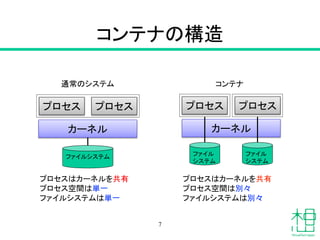
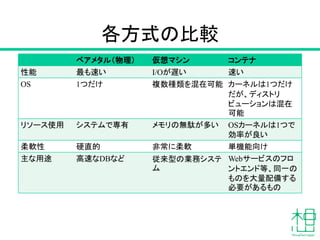
4. 5. 6. 7. 8. 各方式の比較
ベアメタル(物理) 仮想マシン コンテナ
性能 最も速い I/Oが遅い 速い
OS 1つだけ 複数種類を混在可能 カーネルは1つだけ
だが、ディストリ
ビューションは混在
可能
リソース使用 システムで専有 メモリの無駄が多い OSカーネルは1つで
効率が良い
柔軟性 硬直的 非常に柔軟 単機能向け
主な用途 高速なDBなど 従来型の業務システ
ム
Webサービスのフロ
ントエンド等、同一の
ものを大量配備する
必要があるもの
9. 10. 11. Docker Desktopをインストール
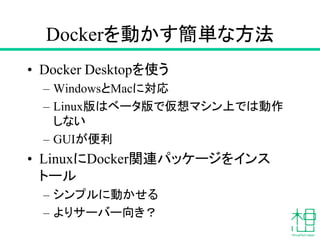
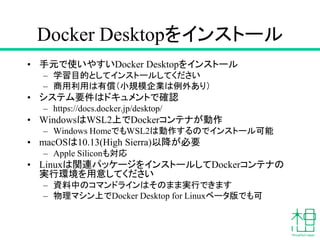
• 手元で使いやすいDocker Desktopをインストール
– 学習目的としてインストールしてください
– 商用利用は有償(小規模企業は例外あり)
• システム要件はドキュメントで確認
– https://docs.docker.jp/desktop/
• WindowsはWSL2上でDockerコンテナが動作
– Windows HomeでもWSL2は動作するのでインストール可能
• macOSは10.13(High Sierra)以降が必要
– Apple Siliconも対応
• Linuxは関連パッケージをインストールしてDockerコンテナの
実行環境を用意してください
– 資料中のコマンドラインはそのまま実行できます
– 物理マシン上でDocker Desktop for Linuxベータ版でも可
12. Docker Desktop for Macのインストール
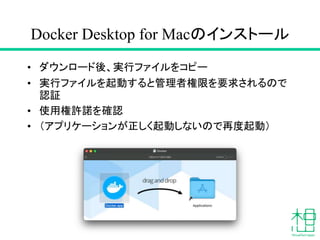
• ダウンロード後、実行ファイルをコピー
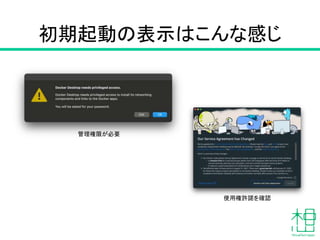
• 実行ファイルを起動すると管理者権限を要求されるので
認証
• 使用権許諾を確認
• (アプリケーションが正しく起動しないので再度起動)
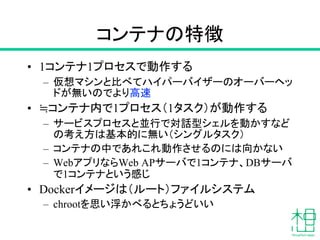
13. 14. 15. コマンド実行例
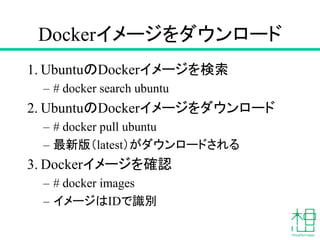
% docker search ubuntu
NAME DESCRIPTION STARS OFFICIAL AUTOMATED
ubuntu Ubuntu is a Debian-based Linux operating sys… 14171 [OK]
(略)
% docker pull ubuntu
Using default tag: latest
latest: Pulling from library/ubuntu
125a6e411906: Pull complete
Digest: sha256:26c68657ccce2cb0a31b330cb0be2b5e108d467f641c62e13ab40cbec258c68d
Status: Downloaded newer image for ubuntu:latest
docker.io/library/ubuntu:latest
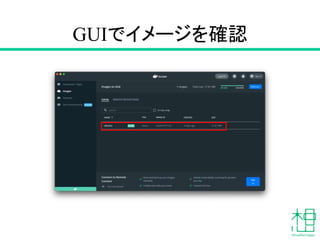
% docker images
REPOSITORY TAG IMAGE ID CREATED SIZE
ubuntu latest d2e4e1f51132 4 days ago 77.8MB
16. 17. Dockerコンテナを実行(基本)
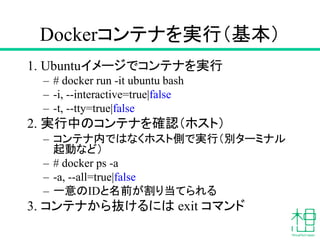
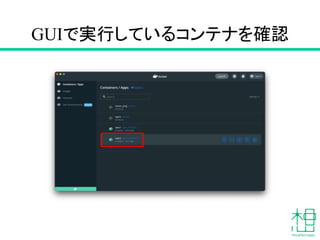
1. Ubuntuイメージでコンテナを実行
– # docker run -it ubuntu bash
– -i, --interactive=true|false
– -t, --tty=true|false
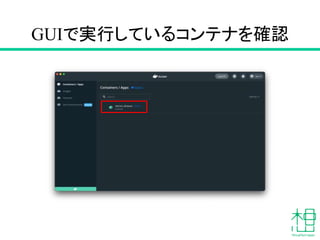
2. 実行中のコンテナを確認(ホスト)
– コンテナ内ではなくホスト側で実行(別ターミナル
起動など)
– # docker ps -a
– -a, --all=true|false
– 一意のIDと名前が割り当てられる
3. コンテナから抜けるには exit コマンド
18. 19. Dockerコンテナ実行(応用)
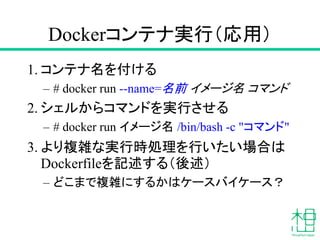
1. コンテナ名を付ける
– # docker run --name=名前 イメージ名 コマンド
2. シェルからコマンドを実行させる
– # docker run イメージ名 /bin/bash -c "コマンド"
3. より複雑な実行時処理を行いたい場合は
Dockerfileを記述する(後述)
– どこまで複雑にするかはケースバイケース?
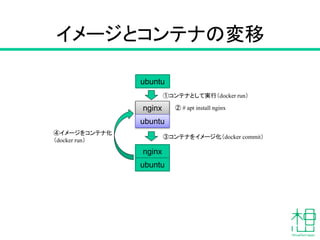
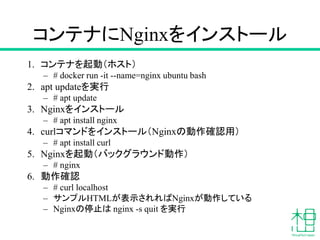
20. 21. 22. 23. コンテナにNginxをインストール
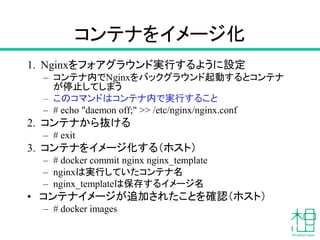
1. コンテナを起動(ホスト)
– # docker run -it --name=nginx ubuntu bash
2. apt updateを実行
– # apt update
3. Nginxをインストール
– # apt install nginx
4. curlコマンドをインストール(Nginxの動作確認用)
– # apt install curl
5. Nginxを起動(バックグラウンド動作)
– # nginx
6. 動作確認
– # curl localhost
– サンプルHTMLが表示されればNginxが動作している
– Nginxの停止は nginx -s quit を実行
24. 25. 26. 27. 28. 29. 30. 31. 32. Dockerfileに書ける内容
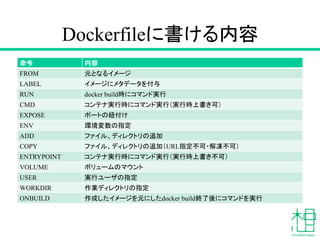
命令 内容
FROM 元となるイメージ
LABEL イメージにメタデータを付与
RUN docker build時にコマンド実行
CMD コンテナ実行時にコマンド実行(実行時上書き可)
EXPOSE ポートの紐付け
ENV 環境変数の指定
ADD ファイル、ディレクトリの追加
COPY ファイル、ディレクトリの追加(URL指定不可・解凍不可)
ENTRYPOINT コンテナ実行時にコマンド実行(実行時上書き不可)
VOLUME ボリュームのマウント
USER 実行ユーザの指定
WORKDIR 作業ディレクトリの指定
ONBUILD 作成したイメージを元にしたdocker build終了後にコマンドを実行
33. Dockerfileの使用例(1)
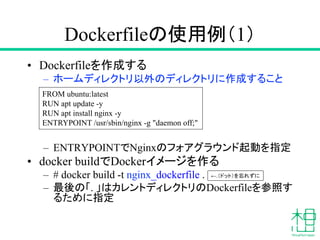
• Dockerfileを作成する
– ホームディレクトリ以外のディレクトリに作成すること
– ENTRYPOINTでNginxのフォアグラウンド起動を指定
• docker buildでDockerイメージを作る
– # docker build -t nginx_dockerfile .
– 最後の「. 」はカレントディレクトリのDockerfileを参照す
るために指定
FROM ubuntu:latest
RUN apt update -y
RUN apt install nginx -y
ENTRYPOINT /usr/sbin/nginx -g "daemon off;"
←.(ドット)を忘れずに
34. Dockerfileの使用例(2)
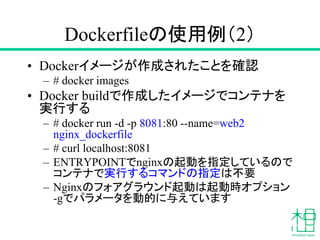
• Dockerイメージが作成されたことを確認
– # docker images
• Docker buildで作成したイメージでコンテナを
実行する
– # docker run -d -p 8081:80 --name=web2
nginx_dockerfile
– # curl localhost:8081
– ENTRYPOINTでnginxの起動を指定しているので
コンテナで実行するコマンドの指定は不要
– Nginxのフォアグラウンド起動は起動時オプション
-gでパラメータを動的に与えています
35. 36. 37.

![コマンド実行例
% docker search ubuntu
NAME DESCRIPTION STARS OFFICIAL AUTOMATED
ubuntu Ubuntu is a Debian-based Linux operating sys… 14171 [OK]
(略)
% docker pull ubuntu
Using default tag: latest
latest: Pulling from library/ubuntu
125a6e411906: Pull complete
Digest: sha256:26c68657ccce2cb0a31b330cb0be2b5e108d467f641c62e13ab40cbec258c68d
Status: Downloaded newer image for ubuntu:latest
docker.io/library/ubuntu:latest
% docker images
REPOSITORY TAG IMAGE ID CREATED SIZE
ubuntu latest d2e4e1f51132 4 days ago 77.8MB](https://image.slidesharecdn.com/220726docker-220726122027-c873affd/85/Docker-15-320.jpg)