DMP Electronics Inc. (瞻營全電子)
robotics@dmp.com.tw
大綱
 基礎概念介紹
 DIY 廢材小六足
 認識廢材小六足
 材料準備
 DIY 步驟
 Stpe1:製作足部
 Step2:製作鋰電池盒
 Step3:組合伺服機
 Step4:組合身體
 Step5:組合足部與身體
基礎概念 –
什麼是 RC 伺服機?
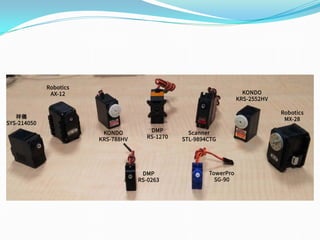
DMP
RS-1270
KONDO
KRS-788HV
DMP
RS-0263
TowerPro
SG-90
Scanner
STL-9894CTG
KONDO
KRS-2552HV
Robotics
MX-28
Robotics
AX-12
祥儀
SYS-214050
RC 伺服機簡介 (1/2)
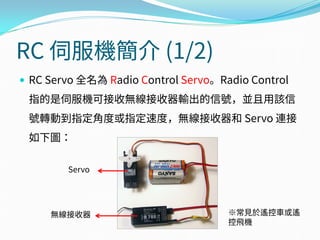
 RC Servo 全名為 Radio Control Servo。Radio Control
指的是伺服機可接收無線接收器輸出的信號,並且用該信
號轉動到指定角度或指定速度,無線接收器和 Servo 連接
如下圖:
Servo
無線接收器 ※常見於遙控車或遙
控飛機
RC 伺服機簡介 (2/2)
 RC Servo 中的 Servo,指一個整合馬達、減速機、控制
器為一體的馬達系統,中文名為 ”伺服機”。
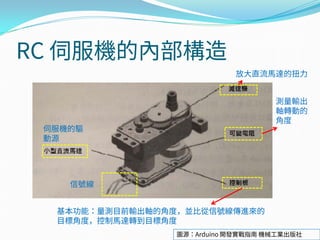
RC 伺服機的內部構造
圖源:Arduino 開發實戰指南 機械工業出版社
基本功能:量測目前輸出軸的角度,並比從信號線傳進來的
目標角度,控制馬達轉到目標角度
測量輸出
軸轉動的
角度
放大直流馬達的扭力
伺服機的驅
動源
信號線
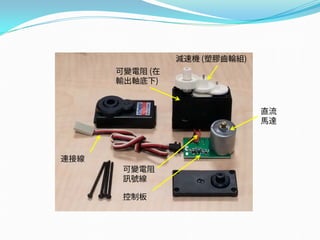
拆開伺服機觀察內部構造…
減速機 (塑膠齒輪組)
直流
馬達
控制板
可變電阻 (在
輸出軸底下)
連接線
可變電阻
訊號線
RC 伺服機的外部連接線
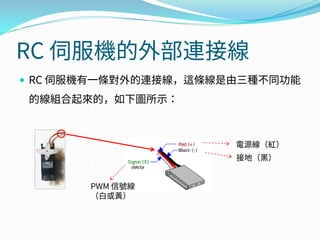
 RC 伺服機有一條對外的連接線,這條線是由三種不同功能
的線組合起來的,如下圖所示:
電源線(紅)
接地(黑)
PWM 信號線
(白或黃)
RC 伺服機的控制
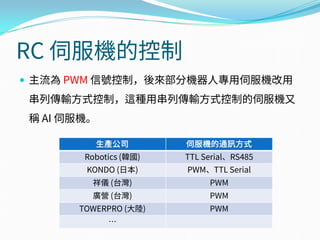
 主流為 PWM 信號控制,後來部分機器人專用伺服機改用
串列傳輸方式控制,這種用串列傳輸方式控制的伺服機又
稱 AI 伺服機。
生產公司 伺服機的通訊方式
Robotics (韓國) TTL Serial、RS485
KONDO (日本) PWM、TTL Serial
祥儀 (台灣) PWM
廣營 (台灣) PWM
TOWERPRO (大陸) PWM
…
PWM 簡介 (1/2)
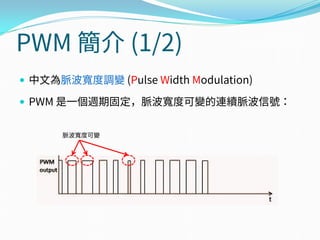
 中文為脈波寬度調變 (Pulse Width Modulation)
 PWM 是一個週期固定,脈波寬度可變的連續脈波信號:
脈波寬度可變
PWM 簡介 (2/2)
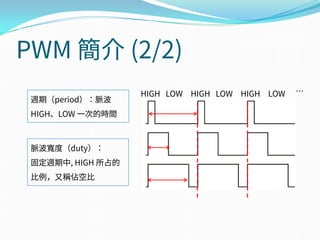
脈波寬度(duty):
固定週期中, HIGH 所占的
比例,又稱佔空比
週期(period):脈波
HIGH、LOW 一次的時間
HIGH LOW HIGH LOW HIGH LOW …
以 PWM 信號控制伺服機 (1/2)
 藉由不同 PWM 的脈波寬度可以控制 RC 伺服機的轉動位置:
輸入脈波寬度
為 1000 / 1500
/ 2000 us 的
PWM 信號
對應的伺服
機角度:
0 / 90 /180
週期通常固定為
20ms
以 PWM 信號控制伺服機 (2/2)
 不同 RC 伺服機有不同的 PWM 脈波寬度對應關係,有
的伺服機 0 度的脈波寬度是 700us,180 度的脈波寬
度是 2300us,使用之前最好先閱讀伺服機的規格書來
了解其特性。
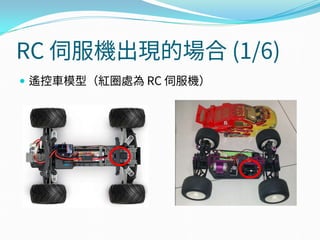
RC 伺服機出現的場合 (1/6)
 遙控車模型(紅圈處為 RC 伺服機)
RC 伺服機出現的場合 (2/6)
 遙控車模型
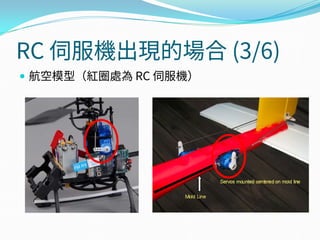
RC 伺服機出現的場合 (3/6)
 航空模型(紅圈處為 RC 伺服機)
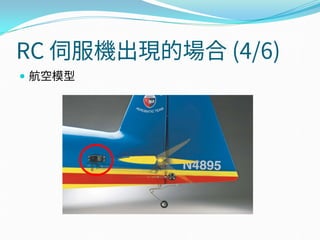
RC 伺服機出現的場合 (4/6)
 航空模型
RC 伺服機出現的場合 (5/6)
 人形機器人(全身關節皆為 RC 伺服機)
RC 伺服機出現的場合 (6/6)
 機器手臂(全部關節皆為 RC 伺服機)
基礎概念 –
86Duino 簡介
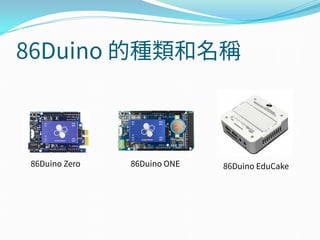
86Duino 的種類和名稱
86Duino ONE86Duino Zero 86Duino EduCake
86Duino 特色 (1/2)
 基於 32-bit x86 SoC,速度比 Arduino UNO 快數十倍
 世界上第一個發表的 x86 Arduino 相容板
 與 Arduino 相容的開發環境
 完整相容 Arduino 程式語法、API、標準函式庫
 額外內建 33 個 Arduino 相容函式庫
 Made In Taiwan(CPU 也是 Made In Taiwan)
86Duino 特色 (2/2)
86Duino ONE86Duino Zero
86Duino EduCake
入門款 機器人專用 教育用
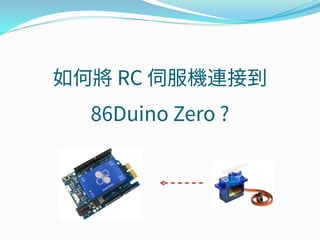
如何將 RC 伺服機連接到
86Duino Zero ?
連接 86Duino Zero
 Zero 沒有 RC 伺服機專用插座,但可透過以下任一方式與
RC 伺服機連接:
 方法一:使用轉接用的 Arduino shields
 方法二:透過麵包板轉接
 方法三:手工製作伺服機轉接插座
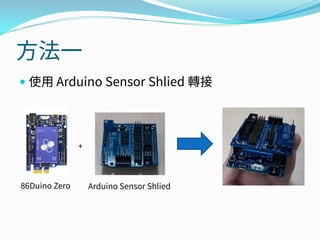
方法一
 使用 Arduino Sensor Shlied 轉接
Arduino Sensor Shlied86Duino Zero
+
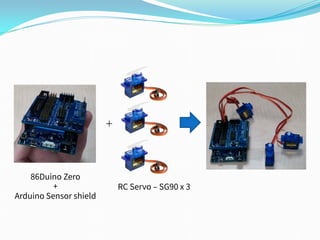
+
86Duino Zero
+
Arduino Sensor shield
RC Servo – SG90 x 3
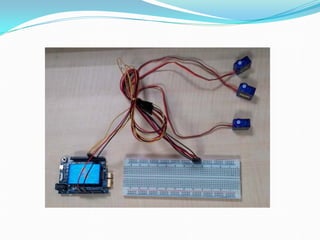
方法二
 使用麵包板轉接
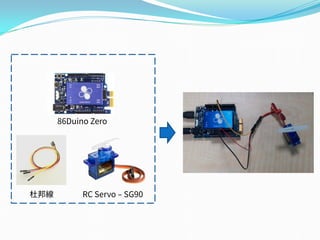
 只接單顆伺服機時,可直接透過杜邦線連接
杜邦線 RC Servo – SG90
86Duino Zero
方法三
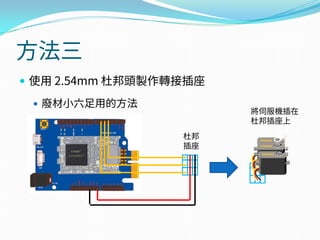
 使用 2.54mm 杜邦頭製作轉接插座
 廢材小六足用的方法
將伺服機插在
杜邦插座上
杜邦
插座
杜邦插座
注意事項
 供電:Zero 雖然可透過板上 5V 直接對吃電較小的伺
服機供電,但連接大電流的伺服機時,應使用雙電源
供電
DIY 廢材小六足
廢材小六足 DIY 流程
 認識廢材小六足
 材料準備
 DIY 步驟
 Stpe1:製作足部
 Step2:製作鋰電池盒
 Step3:組合伺服機
 Step4:組合身體
 Step5:組合足部與身體
廢材小六足 DIY 流程
 認識廢材小六足
 材料準備
 DIY 步驟
 Stpe1:製作足部
 Step2:製作鋰電池盒
 Step3:組合伺服機
 Step4:組合身體
 Step5:組合足部與身體
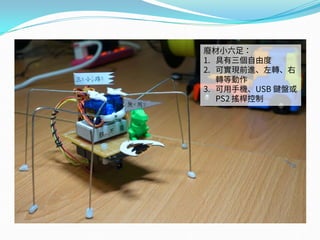
廢材小六足:
1. 具有三個自由度
2. 可實現前進、左轉、右
轉等動作
3. 可用手機、USB 鍵盤或
PS2 搖桿控制
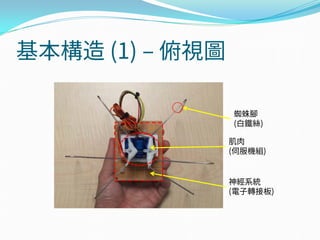
基本構造 (1) – 俯視圖
蜘蛛腳
(白鐵絲)
神經系統
(電子轉接板)
肌肉
(伺服機組)
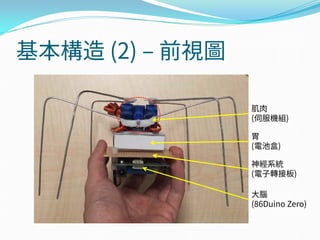
基本構造 (2) – 前視圖
肌肉
(伺服機組)
胃
(電池盒)
神經系統
(電子轉接板)
大腦
(86Duino Zero)
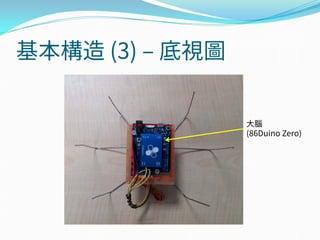
基本構造 (3) – 底視圖
大腦
(86Duino Zero)
廢材小六足 DIY 流程
 認識廢材小六足
 材料準備
 DIY 步驟
 Stpe1:製作足部
 Step2:製作鋰電池盒
 Step3:組合伺服機
 Step4:組合身體
 Step5:組合足部與身體
機構材料
電子材料
共用工具
機構材料內容
機構材料 (1/8)
 白鐵線 3 條
 短的 2 條(35 公分)
 長的 1 條(38 公分)
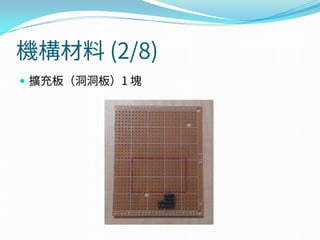
機構材料 (2/8)
 擴充板(洞洞板)1 塊
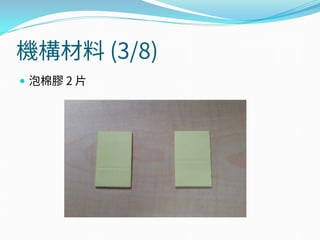
機構材料 (3/8)
 泡棉膠 2 片
機構材料 (4/8)
 水晶土 4 片
機構材料 (5/8)
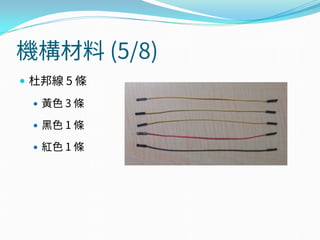
 杜邦線 5 條
 黃色 3 條
 黑色 1 條
 紅色 1 條
機構材料 (6/8)
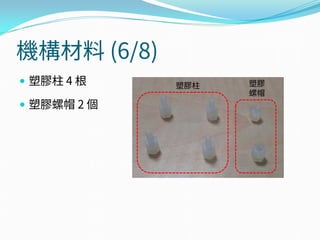
 塑膠柱 4 根
 塑膠螺帽 2 個
塑膠柱 塑膠
螺帽
機構材料 (7/8)
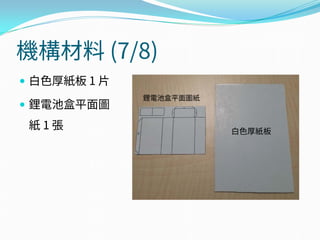
 白色厚紙板 1 片
 鋰電池盒平面圖
紙 1 張
鋰電池盒平面圖紙
白色厚紙板
機構材料 (8/8)
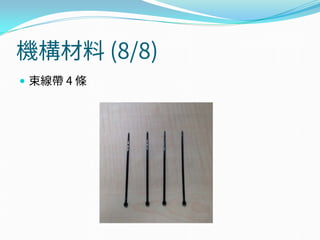
 束線帶 4 條
電子材料內容
電子材料 (1/3)
 SG90 伺服機 3 顆 (含配件包)
電子材料 (2/3)
 7.4V 鋰電池 1 顆
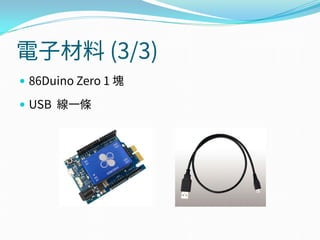
電子材料 (3/3)
 86Duino Zero 1 塊
 USB 線一條
共用工具
2
1
5
6
7
8
9
4
3
10
11
12
13
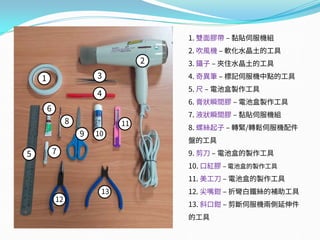
1. 雙面膠帶 – 黏貼伺服機組
2. 吹風機 – 軟化水晶土的工具
3. 鑷子 – 夾住水晶土的工具
4. 奇異筆 – 標記伺服機中點的工具
5. 尺 – 電池盒製作工具
6. 膏狀瞬間膠 – 電池盒製作工具
7. 液狀瞬間膠 – 黏貼伺服機組
8. 螺絲起子 – 轉緊/轉鬆伺服機配件
盤的工具
9. 剪刀 – 電池盒的製作工具
10. 口紅膠 – 電池盒的製作工具
11. 美工刀 – 電池盒的製作工具
12. 尖嘴鉗 – 折彎白鐵絲的補助工具
13. 斜口鉗 – 剪斷伺服機兩側延伸件
的工具
廢材小六足 DIY 流程
 認識廢材小六足
 DIY 材料準備
 DIY 步驟
 Stpe1:製作足部
 Step2:製作鋰電池盒
 Step3:組合伺服機
 Step4:組合身體
 Step5:組合足部與身體
Step 1.0
 拿出機構材料包裡面的 3 條白鐵線
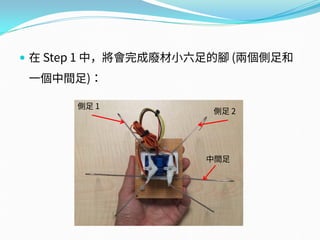
 在 Step 1 中,將會完成廢材小六足的腳 (兩個側足和
一個中間足):
中間足
側足 2
側足 1
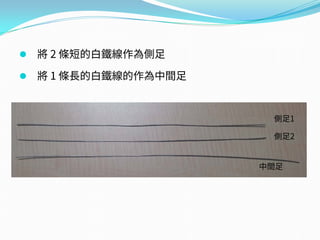
 將 2 條短的白鐵線作為側足
 將 1 條長的白鐵線的作為中間足
側足1
側足2
中間足
製作方法概述
 用手
 直接將白鐵線折成目標形狀,兩個側足,一個中間足。
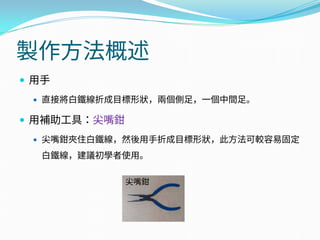
 用補助工具:尖嘴鉗
 尖嘴鉗夾住白鐵線,然後用手折成目標形狀,此方法可較容易固定
白鐵線,建議初學者使用。
尖嘴鉗
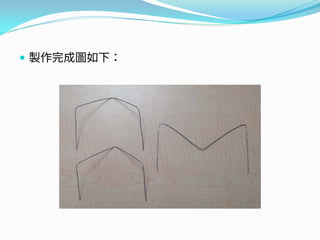
 製作完成圖如下:
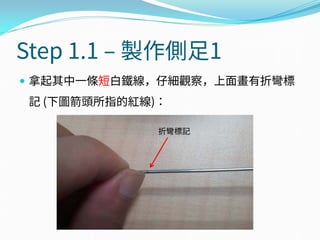
Step 1.1 – 製作側足1
 拿起其中一條短白鐵線,仔細觀察,上面畫有折彎標
記 (下圖箭頭所指的紅線):
折彎標記
 對準折彎標記施力,折彎白鐵線,如下圖:
或
前視圖 側視圖俯視圖
90度
90度
 最後,將白鐵絲折成如下形狀:
Step 1.2 – 製作側足2
 拿起另一條短白鐵線,與前面做法一樣,折成相同形
狀:
前視圖 側視圖俯視圖
90度
90度
Step 1.3 – 製作中間足
 拿起長白鐵線,沿著折彎標記,折成 M 字形狀,如下圖:
前視圖
~ 160 度
~ 80 度 ~ 80 度
動手做時間 (10 分鐘)
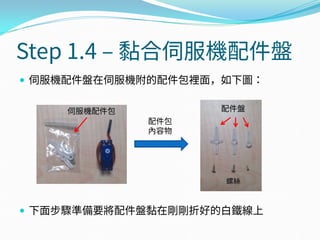
Step 1.4 – 黏合伺服機配件盤
 伺服機配件盤在伺服機附的配件包裡面,如下圖:
 下面步驟準備要將配件盤黏在剛剛折好的白鐵線上
伺服機配件包
配件包
內容物
螺絲
配件盤
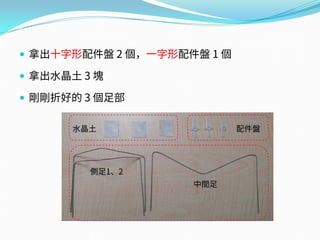
 拿出十字形配件盤 2 個,一字形配件盤 1 個
 拿出水晶土 3 塊
 剛剛折好的 3 個足部
配件盤水晶土
側足1、2
中間足
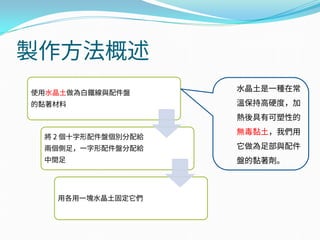
製作方法概述
使用水晶土做為白鐵線與配件盤
的黏著材料
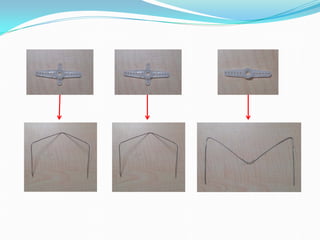
將 2 個十字形配件盤個別分配給
兩個側足,一字形配件盤分配給
中間足
用各用一塊水晶土固定它們
水晶土是一種在常
溫保持高硬度,加
熱後具有可塑性的
無毒黏土,我們用
它做為足部與配件
盤的黏著劑。
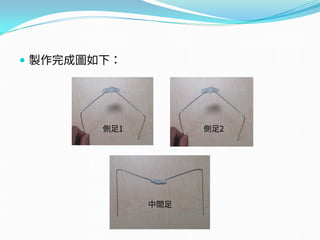
 製作完成圖如下:
側足1 側足2
中間足
Step 1.5 – 加熱水晶土
 使用吹風機加熱水晶土,當受熱的水晶土達到一定溫
度時,外觀將呈現透明狀。
水晶土 吹風機
躡子
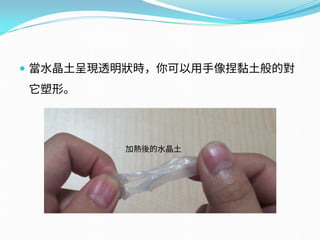
 當水晶土呈現透明狀時,你可以用手像捏黏土般的對
它塑形。
加熱後的水晶土
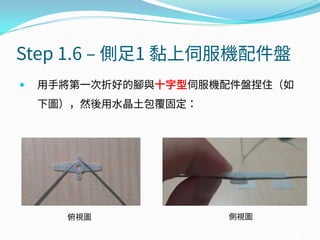
Step 1.6 – 側足1 黏上伺服機配件盤
 用手將第一次折好的腳與十字型伺服機配件盤捏住(如
下圖),然後用水晶土包覆固定:
俯視圖 側視圖
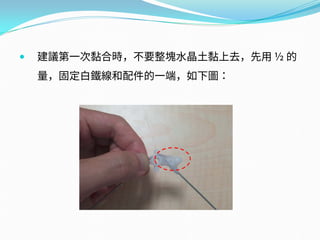
 建議第一次黏合時,不要整塊水晶土黏上去,先用 ½ 的
量,固定白鐵線和配件的一端,如下圖:
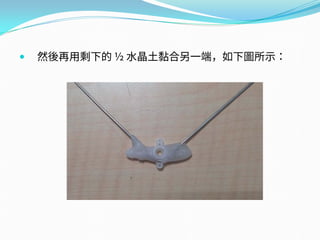
 然後再用剩下的 ½ 水晶土黏合另一端,如下圖所示:
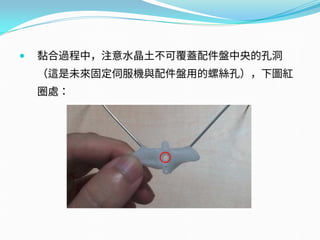
 黏合過程中,注意水晶土不可覆蓋配件盤中央的孔洞
(這是未來固定伺服機與配件盤用的螺絲孔),下圖紅
圈處:
 另外要注意的是,包覆白鐵線的水晶土厚度不可超過配
件盤固定軸的高度,避免未來足部在運轉時,太厚的水
晶土干涉到伺服機,而造成小六足 “跛腳” 的情況
箭頭指的水晶土厚度不要超過左圖的虛線
固定軸高度
 約等 3 ~ 5 分鐘, 讓水晶土冷卻
 水晶土冷卻後,硬度會變高,顏色會從透明轉為白色,
至此即完成側足 1 與配件盤的黏合:
側足1 黏合完成圖
Step 1.7 – 側足2 黏上伺服機配件盤
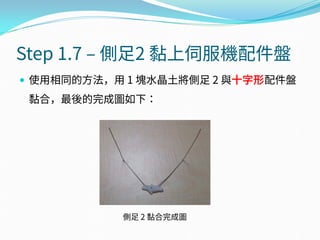
 使用相同的方法,用 1 塊水晶土將側足 2 與十字形配件盤
黏合,最後的完成圖如下:
側足 2 黏合完成圖
Step 1.8 – 中間足黏上伺服機配件盤
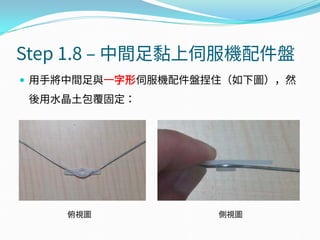
 用手將中間足與一字形伺服機配件盤捏住(如下圖),然
後用水晶土包覆固定:
俯視圖 側視圖
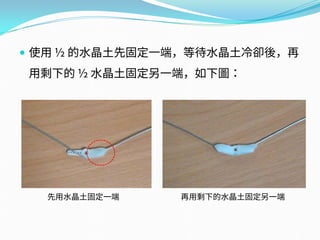
 使用 ½ 的水晶土先固定一端,等待水晶土冷卻後,再
用剩下的 ½ 水晶土固定另一端,如下圖:
先用水晶土固定一端 再用剩下的水晶土固定另一端
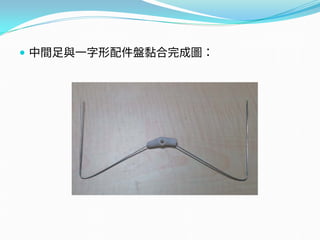
 中間足與一字形配件盤黏合完成圖:
過程中容易發生的情況
 黏歪/鬆動 - 如果水晶土固化後發現白鐵線有些微鬆動或黏
歪,可再用吹風機加熱水晶土,使之變軟後重新塑形
動手做時間 (30 分鐘)
廢材小六足 DIY 流程
 認識廢材小六足
 DIY 材料準備
 DIY 步驟
 Stpe1:製作足部
 Step2:製作鋰電池盒
 Step3:組合伺服機
 Step4:組合身體
 Step5:組合足部與身體
Step 2.0
 取出白色厚紙板 1 張
 取出鋰電池盒平面圖紙 1 張
鋰電池盒平面圖紙
白色厚紙板
 在 Step 2 中,將會完成廢材小六足的胃 (鋰電池盒):
鋰電池盒位於紅圈處
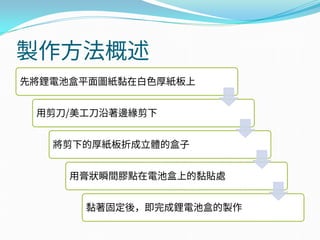
製作方法概述
先將鋰電池盒平面圖紙黏在白色厚紙板上
用剪刀/美工刀沿著邊緣剪下
將剪下的厚紙板折成立體的盒子
用膏狀瞬間膠點在電池盒上的黏貼處
黏著固定後,即完成鋰電池盒的製作
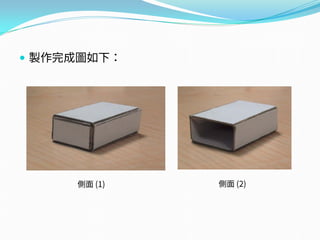
 製作完成圖如下:
側面 (1) 側面 (2)
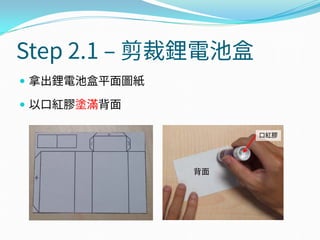
Step 2.1 – 剪裁鋰電池盒
 拿出鋰電池盒平面圖紙
 以口紅膠塗滿背面
背面
口紅膠
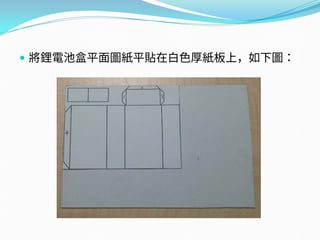
 將鋰電池盒平面圖紙平貼在白色厚紙板上,如下圖:
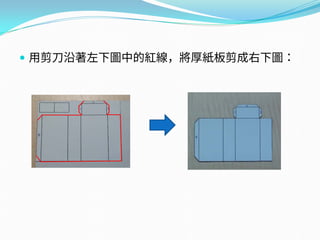
 用剪刀沿著左下圖中的紅線,將厚紙板剪成右下圖:
 剪下過程中,請注意位在平面圖邊緣有兩個長方形
(下圖箭頭所指處):
 這兩個長方形後面步驟會用到,請保留不要丟掉
 用美工刀輕輕沿著左下圖的紅線劃下 (劃下深度約 1/3
厚紙板,並非完全切斷,建議初學者用尺來輔助劃直
線) ,如下圖:
美工刀
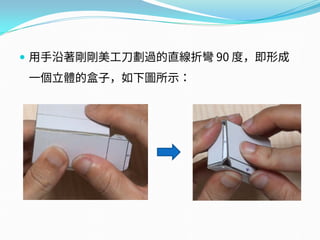
 用手沿著剛剛美工刀劃過的直線折彎 90 度,即形成
一個立體的盒子,如下圖所示:
 在盒子邊上,有四個梯形的部位,其上個別標示了數字 1
~ 4,為 4 個黏貼點
Step 2.2 – 黏貼鋰電池盒
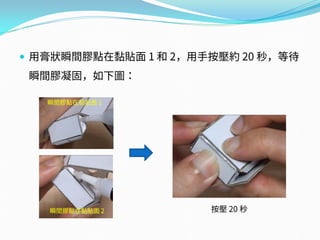
 4 個黏貼點的黏貼順序:
 先黏 1、2
 等待 1、2 固定後,再黏 3、4
 用膏狀瞬間膠點在黏貼面 1 和 2,用手按壓約 20 秒,等待
瞬間膠凝固,如下圖:
按壓 20 秒
瞬間膠點在黏貼面 1
瞬間膠點在黏貼面 2
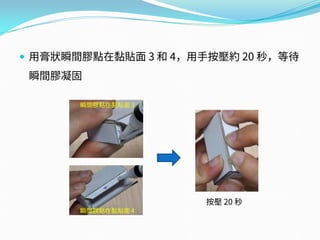
 用膏狀瞬間膠點在黏貼面 3 和 4,用手按壓約 20 秒,等待
瞬間膠凝固
按壓 20 秒
瞬間膠點在黏貼面 3
瞬間膠點在黏貼面 4
 完成電池盒的製作
動手做時間 (15 分鐘)
廢材小六足 DIY 流程
 認識廢材小六足
 DIY 材料準備
 DIY 步驟
 Stpe1:製作足部
 Step2:製作鋰電池盒
 Step3:組合伺服機
 Step4:組合身體
 Step5:組合足部與身體
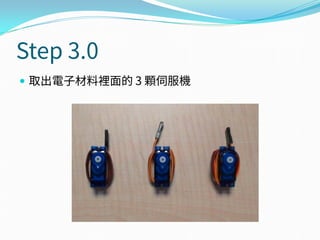
Step 3.0
 取出電子材料裡面的 3 顆伺服機
 在 Step 3 中,將會完成廢材小六足的肌肉 (伺服機組):
伺服機組位於紅圈處
製作方法概述
移除 3 顆伺服機兩旁的延伸部位
將 Step 2 中的兩塊長方形厚紙板黏貼在 1 顆伺
服機下方
用雙面膠將其餘伺服機兩兩對齊、黏著,最後
用液狀瞬間膠點進伺服機間的空隙,完成伺服
機組固定
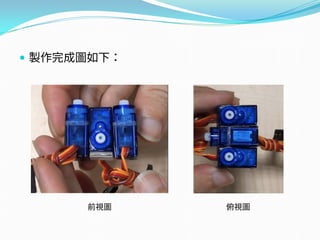
 製作完成圖如下:
前視圖 俯視圖
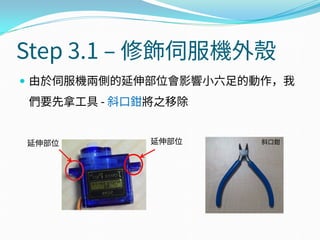
Step 3.1 – 修飾伺服機外殼
 由於伺服機兩側的延伸部位會影響小六足的動作,我
們要先拿工具 - 斜口鉗將之移除
延伸部位 斜口鉗延伸部位
移除後
移除此部位
Step 3.2 – 黏上伺服機墊片
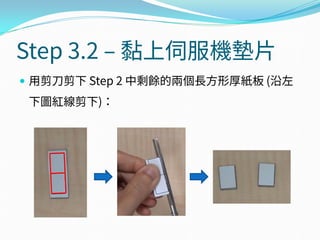
 用剪刀剪下 Step 2 中剩餘的兩個長方形厚紙板 (沿左
下圖紅線剪下):
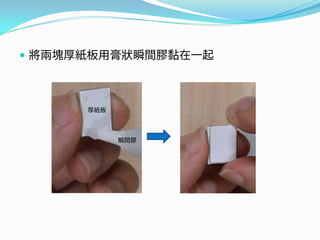
 將兩塊厚紙板用膏狀瞬間膠黏在一起
厚紙板
瞬間膠
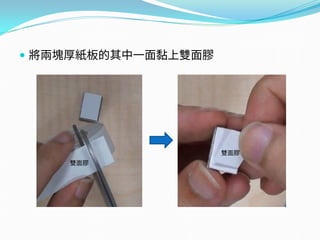
 將兩塊厚紙板的其中一面黏上雙面膠
雙面膠
雙面膠
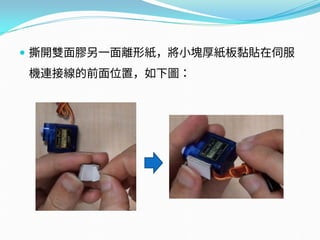
 撕開雙面膠另一面離形紙,將小塊厚紙板黏貼在伺服
機連接線的前面位置,如下圖:
Step 3.3 – 組合伺服機
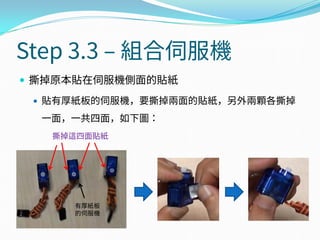
 撕掉原本貼在伺服機側面的貼紙
 貼有厚紙板的伺服機,要撕掉兩面的貼紙,另外兩顆各撕掉
一面,一共四面,如下圖:
撕掉這四面貼紙
有厚紙板
的伺服機
 用剪刀剪下 2 塊合適大小的雙面膠,貼在有厚紙板的
伺服機兩側:
雙面膠
兩側都貼上雙面膠
雙面膠
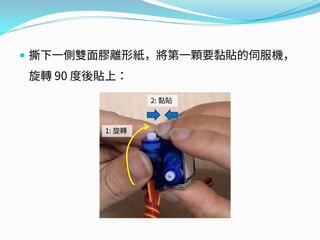
 撕下一側雙面膠離形紙,將第一顆要黏貼的伺服機,
旋轉 90 度後貼上:
1: 旋轉
2: 黏貼
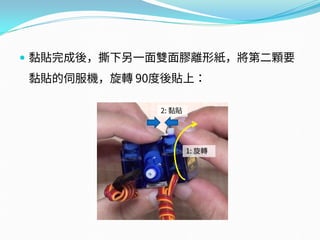
 黏貼完成後,撕下另一面雙面膠離形紙,將第二顆要
黏貼的伺服機,旋轉 90度後貼上:
1: 旋轉
2: 黏貼
檢查
 將 3 顆暫時固定的伺服機拿起來,從側面觀察,要
看到兩側伺服機底面和中間的厚紙板成一直線,以
及外殼邊緣對齊,才能再進行下一個步驟
底面成一直線 外殼邊緣對齊
 如果沒有對齊,請分開伺服機,重新調整後再貼上
 錯誤範例:
底面厚紙板高
於兩旁伺服機
底面厚紙板低
於兩旁伺服機
中間伺服機外
殼邊緣凸出
點入液狀瞬間膠
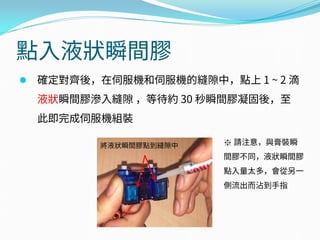
 確定對齊後,在伺服機和伺服機的縫隙中,點上 1 ~ 2 滴
液狀瞬間膠滲入縫隙 ,等待約 30 秒瞬間膠凝固後,至
此即完成伺服機組裝
將液狀瞬間膠點到縫隙中 ※ 請注意,與膏裝瞬
間膠不同,液狀瞬間膠
點入量太多,會從另一
側流出而沾到手指
動手做時間 (15 分鐘)
廢材小六足 DIY 流程
 認識廢材小六足
 DIY 材料準備
 DIY 步驟
 Stpe1:製作足部
 Step2:製作鋰電池盒
 Step3:組合伺服機
 Step4:組合身體
 Step5:組合足部與身體
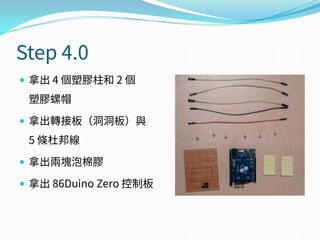
Step 4.0
 拿出 4 個塑膠柱和 2 個
塑膠螺帽
 拿出轉接板(洞洞板)與
5 條杜邦線
 拿出兩塊泡棉膠
 拿出 86Duino Zero 控制板
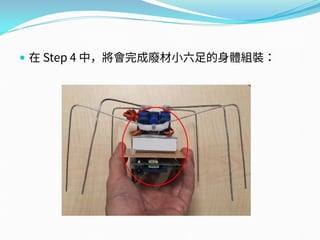
 在 Step 4 中,將會完成廢材小六足的身體組裝:
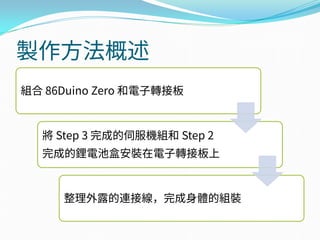
製作方法概述
組合 86Duino Zero 和電子轉接板
將 Step 3 完成的伺服機組和 Step 2
完成的鋰電池盒安裝在電子轉接板上
整理外露的連接線,完成身體的組裝
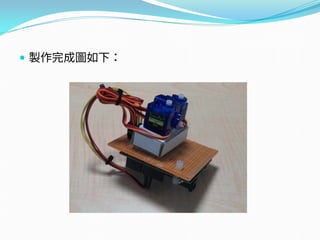
 製作完成圖如下:
Step 4.1 –
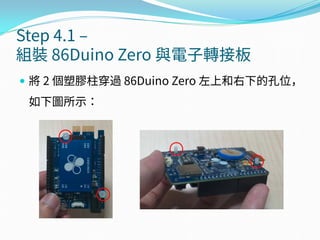
組裝 86Duino Zero 與電子轉接板
 將 2 個塑膠柱穿過 86Duino Zero 左上和右下的孔位,
如下圖所示:
 背面再用 2 個塑膠柱鎖緊,如下圖所示:
鎖緊
 86Duino Zero 翻到背面,將轉接板的孔位對準塑膠柱
位置插下,如下圖:
組合後
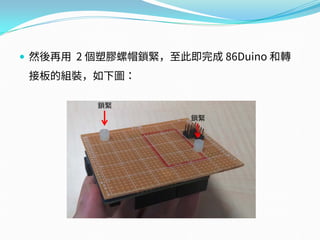
 然後再用 2 個塑膠螺帽鎖緊,至此即完成 86Duino 和轉
接板的組裝,如下圖:
鎖緊
鎖緊
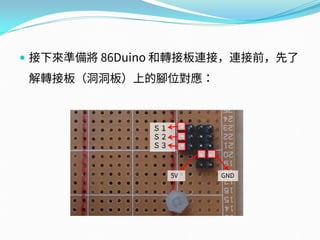
 接下來準備將 86Duino 和轉接板連接,連接前,先了
解轉接板(洞洞板)上的腳位對應:
S1
S2
S3
5V GND
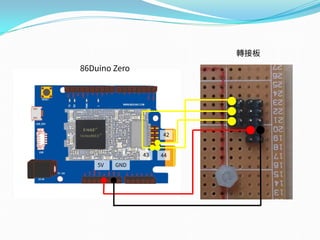
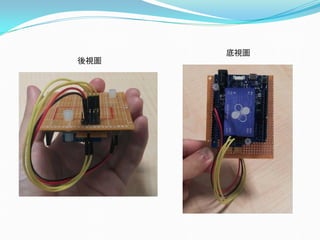
 將 86Duino 的信號與電源線,連接至轉接板
 黑色杜邦線連接 86Duino 的 GND 和轉接板的 GND
 紅色杜邦線連接 86Duino 的 5V 和轉接板的 5V
 黃色杜邦線 1 連接 86Duino 的腳位 44 和轉接板的 S1
 黃色杜邦線 2 連接 86Duino 的腳位 43 和轉接板的 S2
 黃色杜邦線 3 連接 86Duino 的腳位 42 和轉接板的 S3
86Duino Zero
轉接板
42
43 44
GND5V
後視圖
底視圖
Step 4.2 – 連接伺服機組和電子轉接板
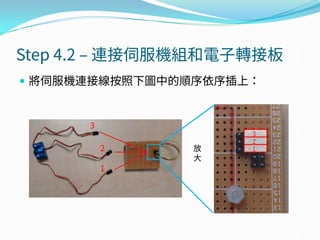
 將伺服機連接線按照下圖中的順序依序插上:
3
2
1
1
2
3
放
大
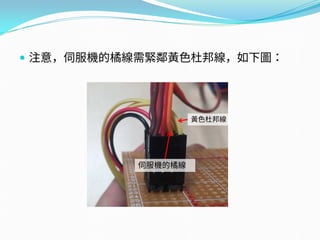
 注意,伺服機的橘線需緊鄰黃色杜邦線,如下圖:
黃色杜邦線
伺服機的橘線
Step 4.3 – 安裝鋰電池盒
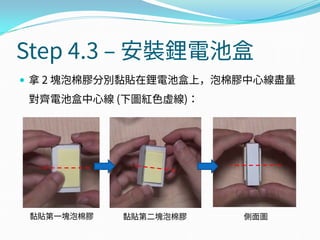
 拿 2 塊泡棉膠分別黏貼在鋰電池盒上,泡棉膠中心線盡量
對齊電池盒中心線 (下圖紅色虛線):
側面圖黏貼第一塊泡棉膠 黏貼第二塊泡棉膠
 撕下任一側的泡棉膠離形紙,將鋰電池盒和 Step 3 完成的
伺服機組黏貼在一起,如下圖:
 撕下另一片泡棉膠的離形紙,將鋰電池盒黏貼在電子轉接
版的紅框上,如下圖所示:
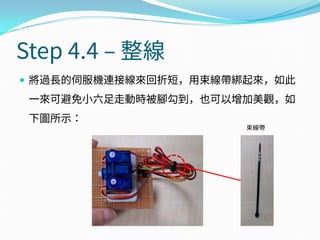
 將過長的伺服機連接線來回折短,用束線帶綁起來,如此
一來可避免小六足走動時被腳勾到,也可以增加美觀,如
下圖所示:
Step 4.4 – 整線
束線帶
 另外,也把 86Duino 與轉接板之間的信號線用束線帶固定,
如下圖所示:
束線帶
束線帶
動手做時間 (10 分鐘)
廢材小六足 DIY 流程
 認識廢材小六足
 DIY 材料準備
 DIY 步驟
 Stpe1:製作足部
 Step2:製作鋰電池盒
 Step3:組合伺服機
 Step4:組合身體
 Step5:組合足部與身體
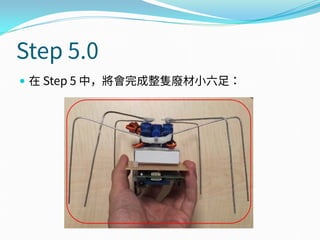
Step 5.0
 在 Step 5 中,將會完成整隻廢材小六足:
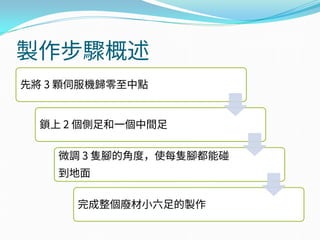
製作步驟概述
先將 3 顆伺服機歸零至中點
鎖上 2 個側足和一個中間足
微調 3 隻腳的角度,使每隻腳都能碰
到地面
完成整個廢材小六足的製作
Step 5.0
 組合前,我們要先將伺服機位置歸零到中點,這麼做可以
確保足部最大的可動範圍
中點 中點
鎖上足
部時對
稱中點
180 度
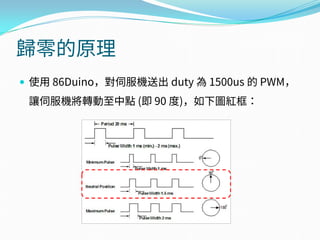
 使用 86Duino,對伺服機送出 duty 為 1500us 的 PWM,
讓伺服機將轉動至中點 (即 90 度),如下圖紅框:
歸零的原理
Step 5.1
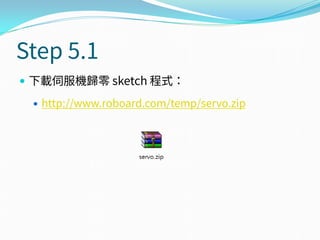
 下載伺服機歸零 sketch 程式:
 http://www.roboard.com/temp/servo.zip
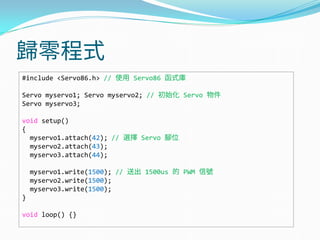
歸零程式
#include <Servo86.h> // 使用 Servo86 函式庫
Servo myservo1; Servo myservo2; // 初始化 Servo 物件
Servo myservo3;
void setup()
{
myservo1.attach(42); // 選擇 Servo 腳位
myservo2.attach(43);
myservo3.attach(44);
myservo1.write(1500); // 送出 1500us 的 PWM 信號
myservo2.write(1500);
myservo3.write(1500);
}
void loop() {}
燒錄 Sketch 程式至 86Duino
 下載 86Duino Coding 210
 http://www.86duino.com/86Duino_IDE/86Duino_Co
ding_210_WIN.zip
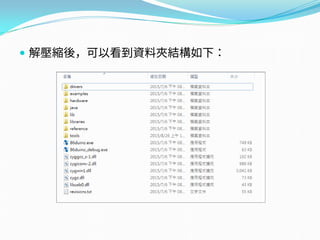
 解壓縮後,可以看到資料夾結構如下:
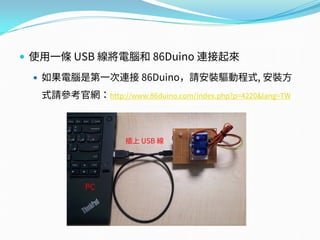
 使用一條 USB 線將電腦和 86Duino 連接起來
 如果電腦是第一次連接 86Duino,請安裝驅動程式, 安裝方
式請參考官網:http://www.86duino.com/index.php?p=4220&lang=TW
PC
插上 USB 線
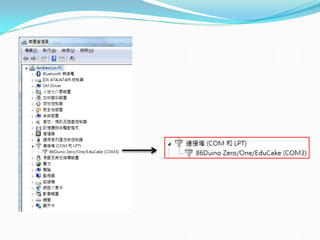
 驅動程式安裝好後,你應該會從裝置管理員上面看到
86Duino 的虛擬連接埠,埠名稱為 86Duino
Zero/One/EduCake,埠號為 COMX,X 是由
Windows 作業系統分配的數字,可能每台電腦會有差
異(請記下這個埠號,後面會用到),如下圖:
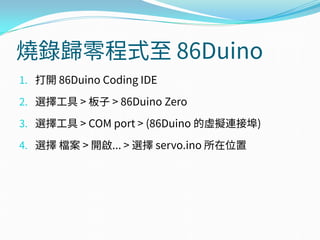
燒錄歸零程式至 86Duino
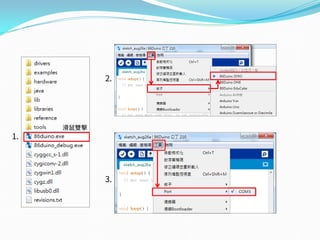
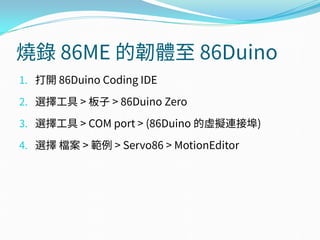
1. 打開 86Duino Coding IDE
2. 選擇工具 > 板子 > 86Duino Zero
3. 選擇工具 > COM port > (86Duino 的虛擬連接埠)
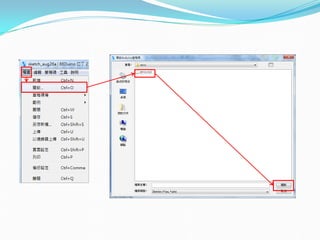
4. 選擇 檔案 > 開啟... > 選擇 servo.ino 所在位置
1.
2.
3.
滑鼠雙擊
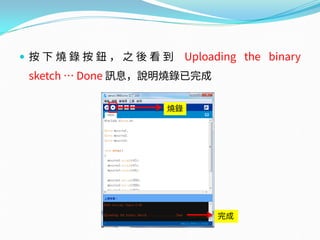
 按 下 燒 錄 按 鈕 , 之 後 看 到 Uploading the binary
sketch … Done 訊息,說明燒錄已完成
燒錄
完成
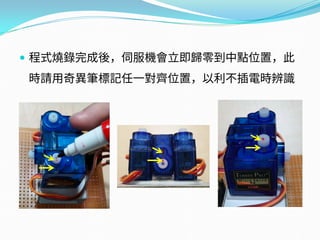
 程式燒錄完成後,伺服機會立即歸零到中點位置,此
時請用奇異筆標記任一對齊位置,以利不插電時辨識
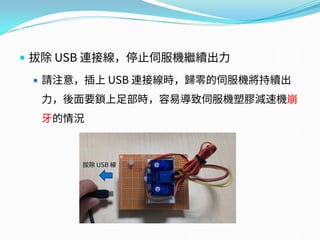
 拔除 USB 連接線,停止伺服機繼續出力
 請注意,插上 USB 連接線時,歸零的伺服機將持續出
力,後面要鎖上足部時,容易導致伺服機塑膠減速機崩
牙的情況
拔除 USB 線
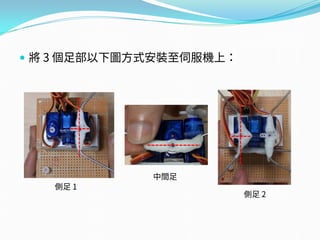
 將 3 個足部以下圖方式安裝至伺服機上:
中間足
側足 2
側足 1
Step 5.3
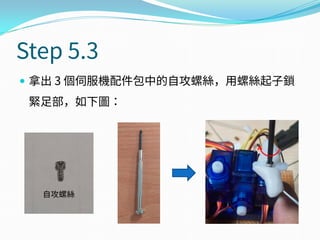
 拿出 3 個伺服機配件包中的自攻螺絲,用螺絲起子鎖
緊足部,如下圖:
自攻螺絲
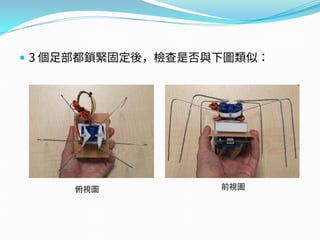
 3 個足部都鎖緊固定後,檢查是否與下圖類似:
俯視圖 前視圖
檢查
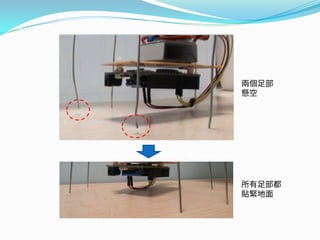
 腳懸空 – 如果把小六足正面放在地上,有些腳懸空,
那麼可能是在組裝的時候,不小心調整到腳的彎曲角
度,此時用手將角度調整一下,直到每隻腳都能碰到
地面即可
兩個足部
懸空
所有足部都
貼緊地面
動手做時間 (15 分鐘)
附錄 – 使用鋰電池供電
 請注意,一般充飽的鋰電池,電壓是 8.2V ~ 8.4V,廢
材小六足使用的 SG-90 伺服機,操作電壓為 4.8V ~
7.2 V。如果直接接上充飽的鋰電池,會因過高的電壓
造成 SG-90 運作時產生不規律抖動 (甚至有可能燒毀),
如發生以上情形,請先移除鋰電池,然後將鋰電池放
電,待電壓下降至 7.2V 時,再接上廢材小六足。
 鋰電池放電的方法
 閒置鋰電池,等待內部自放電至適合電壓 (缺點:等待時間長)
 接上 20 歐姆 40W 的水銀電組主動降壓 (約 20 分鐘後降到適合電壓)
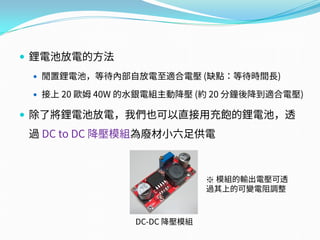
 除了將鋰電池放電,我們也可以直接用充飽的鋰電池,透
過 DC to DC 降壓模組為廢材小六足供電
DC-DC 降壓模組
※ 模組的輸出電壓可透
過其上的可變電阻調整
接線方法
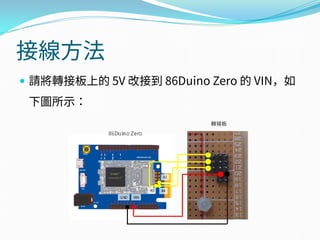
 請將轉接板上的 5V 改接到 86Duino Zero 的 VIN,如
下圖所示:
 接上鋰電池
** 鋰電池的電源線,
紅線必需朝著伺服機,
黑線朝外,不可弄反!!
鋰電池腳位
鋰電池電源線
DMP Electronics Inc. (瞻營全電子)
robotics@dmp.com.tw
 Arduino/86Duino 控制伺服機簡介
 86ME 機器人動作編輯器簡介
 86ME 安裝和使用教學
 使用 86ME 編輯廢材小六足 Mk-IV 動作
 廢材小六足創意改造
大綱
Arduino/86Duino
控制伺服機簡介
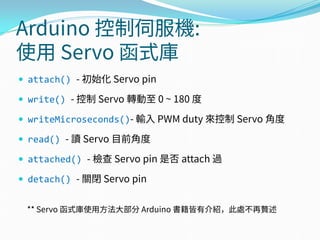
Arduino 控制伺服機:
使用 Servo 函式庫
 attach() - 初始化 Servo pin
 write() - 控制 Servo 轉動至 0 ~ 180 度
 writeMicroseconds()- 輸入 PWM duty 來控制 Servo 角度
 read() - 讀 Servo 目前角度
 attached() - 檢查 Servo pin 是否 attach 過
 detach() - 關閉 Servo pin
** Servo 函式庫使用方法大部分 Arduino 書籍皆有介紹,此處不再贅述
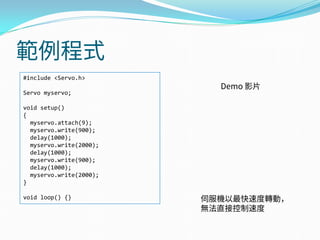
範例程式
#include <Servo.h>
Servo myservo;
void setup()
{
myservo.attach(9);
myservo.write(900);
delay(1000);
myservo.write(2000);
delay(1000);
myservo.write(900);
delay(1000);
myservo.write(2000);
}
void loop() {}
Demo 影片
伺服機以最快速度轉動,
無法直接控制速度
Servo 函式庫的改良:
86Duino Servo86 函式庫
 可設定每顆伺服機轉動速度
 可同步控制多顆伺服機轉動,並且在相同時間內到達目標位
置
 最高可支援 45 顆伺服機同步控制
 改善 PWM Duty 抖動(jitter)的問題
 支持以 Frame 為基礎的機器人動作流程控制
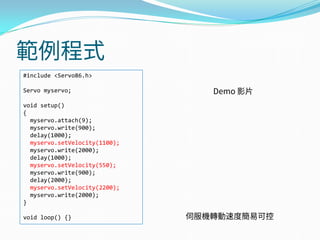
範例程式
#include <Servo86.h>
Servo myservo;
void setup()
{
myservo.attach(9);
myservo.write(900);
delay(1000);
myservo.setVelocity(1100);
myservo.write(2000);
delay(1000);
myservo.setVelocity(550);
myservo.write(900);
delay(2000);
myservo.setVelocity(2200);
myservo.write(2000);
}
void loop() {}
Demo 影片
伺服機轉動速度簡易可控
PWM Duty 抖動現象 (1/2)
 由於舊的 Arduino Servo 函式庫裡 PWM 是用軟體模擬的
方式來實現,所以會出現以下情形:
 實際輸出的 PWM duty 時間會有抖動現象 (jitter)
 當使用的 PWM channel 超過 12 組, Arduino 會啟用更
多組 Timer, 多個 Timer 中斷彼此干擾, 有時會惡化
PWM jitter 現象
PWM Duty 抖動現象 (2/2)
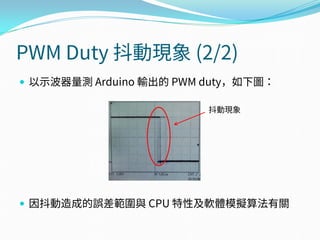
 以示波器量測 Arduino 輸出的 PWM duty,如下圖:
 因抖動造成的誤差範圍與 CPU 特性及軟體模擬算法有關
抖動現象
以 Arduino UNO 為例, 觀察 PWM 抖動情況
+
示波器 Arduino UNO
波型抖動
實況影片:
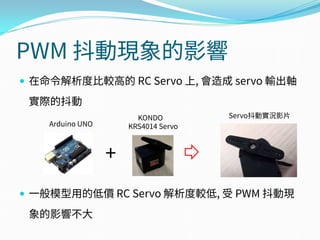
PWM 抖動現象的影響
 在命令解析度比較高的 RC Servo 上, 會造成 servo 輸出軸
實際的抖動
 一般模型用的低價 RC Servo 解析度較低, 受 PWM 抖動現
象的影響不大
Arduino UNO
+
KONDO
KRS4014 Servo
Servo抖動實況影片
 在 Arduino 和 86Duino 上只使用 1 個 servo pin, 並量測
輸出的 PWM duty 與目標值的誤差,所測得的數據如下:
各板子的 PWM Duty 抖動實測 (1/2)
板子 目標
duty
實際量測值 duty
誤差範圍最小 最大
Arduino UNO 1000 us 1000.04 us 1006.42 us 約 6 ~ 7 us
Arduino
Leonardo
1000 us 1000.04 us 1007.92 us 約 7 ~ 8 us
Arduino DUE 1000 us 998.200 us 998.280 us 約 1 ~ 2 us
Arduino
Mega2560
1000 us 1001.12 us 1008.87 us 約 8 ~ 9 us
86Duino 1000 us 998.64 us 1001.1 us 約 1 ~ 2 us **
** 在 86Duino 有標註硬體 PWM 功能的 I/O pin 上, 誤差則是 0
 在 Arduino DUE / Mega2560 和 86Duino 上啟用 45 組
servo pins, 並量測其中一個 pin 輸出的 PWM duty 與目標
值的誤差, 所測得的數據如下表所示:
各板子的 PWM Duty 抖動實測 (2/2)
板子 目標
duty
實際量測值 duty 誤差範圍
最小 最大
Arduino DUE 1000 us 998.05 us 1004.68 us 約 2 ~ 5 us
Arduino
Mega2560
1000 us 1001.09
us
1076.96 us 約 1 ~ 77 us
86Duino 1000 us 998.70 us 1001.31 us 約 1 ~ 2 us
Arduino 的 Servo 函式庫在超過 12 組 channels 時, 會啟用 2 組以上 Timer
中斷, 以上表格可以看出多組 Timer 中斷互相影響所造成的 jitter 惡化情形
用動畫的概念控制機器人動作
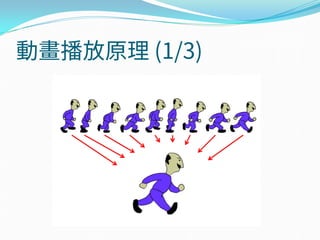
動畫播放原理 (1/3)
動畫播放原理 (2/3)
動畫播放原理 (3/3)
 翻書動畫:https://www.youtube.com/watch?v=oOgHzcrVG1s
Frame (幀) 的概念
 如動畫播放般,每張畫面中,人物不同的姿勢經過連
續播放後就會動起來,機器人的動作編輯,也可以視
為在編輯畫中人物的姿勢,一個動作(畫面)稱為 ”
幀 (Frame)”,多個靜止動作透過 Servo86 連續播放
出來,機器人就會動起來了。
 在一些專用的機器人控制板中,Frame 有時候被成為
Pose
機器人動作播放
Frame 1 Frame 2 Frame 3 Frame 4 Frame 5
…
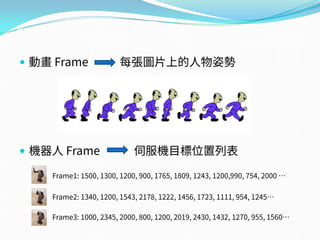
 動畫 Frame 每張圖片上的人物姿勢
 機器人 Frame 伺服機目標位置列表
Frame1: 1500, 1300, 1200, 900, 1765, 1809, 1243, 1200,990, 754, 2000 …
Frame2: 1340, 1200, 1543, 2178, 1222, 1456, 1723, 1111, 954, 1245…
Frame3: 1000, 2345, 2000, 800, 1200, 2019, 2430, 1432, 1270, 955, 1560…
86ME 機器人動作編輯器簡介
86ME
 機器人專用動作編輯器,編輯機器人動作 Frame 變得
更 輕 鬆 , 可 以 自 動 產 生 使 用 Servo86 函 式 庫 的
86Duino 的程式,省掉我們寫程式的工夫
 是一套綠色、開源軟體,解開可立即使用,無須安裝,
原始碼可以根據自己的喜好修改
使用 86ME 的基礎觀念
 Frame
 各個伺服機角度所組成的一個姿勢
 Motion
 展現一連串 frame 的整個過程
 homeframe
 機器人上電之後所會展現的第一個 frame,編輯各個 frame 時的初
始值也會同 homeframe
 offset
 機器人實際的 homeframe 難免會因為組裝上有誤差而與自己的理
想值有偏移,這個偏移量即為 offset
86ME 功能簡介
 支援線上調整 offset 與 homeframe
 支援線上調整 frame,讓使用者能立即看到編輯結果
並即時調整
 支援編輯多個動作 (motion),並且可即時播放動作的
連續 frame
 可設定 motion 的觸發條件,並且可以產生 86Duino
的 sketch 程式
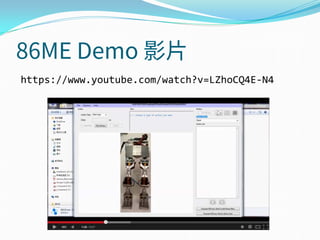
86ME Demo 影片
https://www.youtube.com/watch?v=LZhoCQ4E-N4
86ME 安裝和使用教學
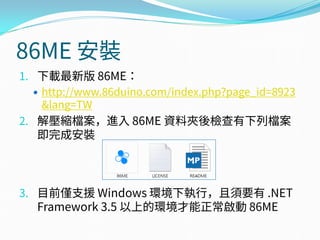
86ME 安裝
1. 下載最新版 86ME:
 http://www.86duino.com/index.php?page_id=8923
&lang=TW
2. 解壓縮檔案,進入 86ME 資料夾後檢查有下列檔案
即完成安裝
3. 目前僅支援 Windows 環境下執行,且須要有 .NET
Framework 3.5 以上的環境才能正常啟動 86ME
86ME 與 86Duino 的溝通方式
USB 線
PC 上的 86ME
86ME 韌體程式
燒錄
86Duino
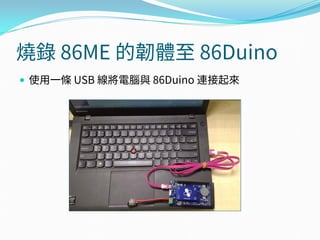
燒錄 86ME 的韌體至 86Duino
 使用一條 USB 線將電腦與 86Duino 連接起來
燒錄 86ME 的韌體至 86Duino
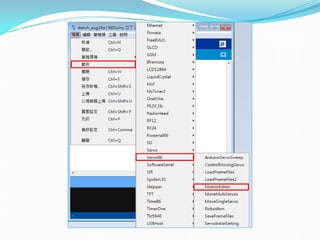
1. 打開 86Duino Coding IDE
2. 選擇工具 > 板子 > 86Duino Zero
3. 選擇工具 > COM port > (86Duino 的虛擬連接埠)
4. 選擇 檔案 > 範例 > Servo86 > MotionEditor
燒錄 86ME 的韌體至 86Duino
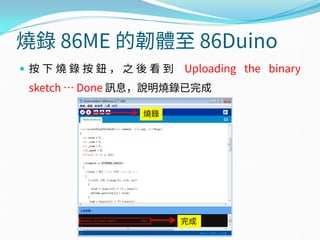
 按 下 燒 錄 按 鈕 , 之 後 看 到 Uploading the binary
sketch … Done 訊息,說明燒錄已完成
燒錄
完成
開啟 86ME
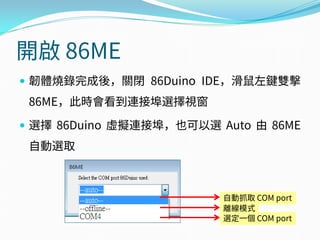
 韌體燒錄完成後,關閉 86Duino IDE,滑鼠左鍵雙擊
86ME,此時會看到連接埠選擇視窗
 選擇 86Duino 虛擬連接埠,也可以選 Auto 由 86ME
自動選取
自動抓取 COM port
離線模式
選定一個 COM port
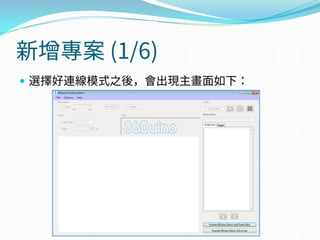
新增專案 (1/6)
 選擇好連線模式之後,會出現主畫面如下:
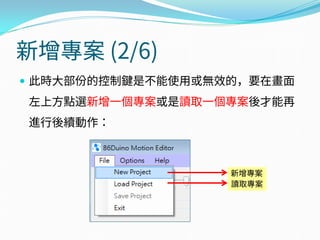
新增專案 (2/6)
 此時大部份的控制鍵是不能使用或無效的,要在畫面
左上方點選新增一個專案或是讀取一個專案後才能再
進行後續動作:
新增專案
讀取專案
新增專案 (3/6)
 新 增 專 案 後 會 彈 出 Robot
Configuration 介面。這個介面
是用來設定所使用的 86Duino
型號、機器人的圖片、各 Pin
腳 的 伺 服 機 型 號 , 以 及 設 定
Home 的位置與各個伺服機的
Offset。而這些設定也都能夠透
過 Robot Configuration 再調整
新增專案 (4/6)
設定 86Duino 型號
設定伺服機型號
設定是否同步、Offset、
歸 Home 時的角度
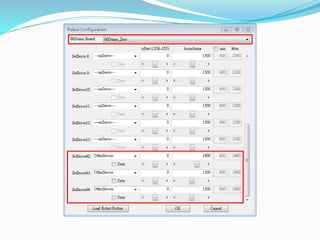
新增專案 (5/6)
 廢材小六足有三個自由度,所以至少要選用 3 個伺服
機才能充分發揮小六足動作
 範例中,86Duino Zero 規畫給廢材小六足使用的腳位
為 42、43 、44,型號為 OtherServos,設定完成的
樣子如下:
新增專案 (6/6)
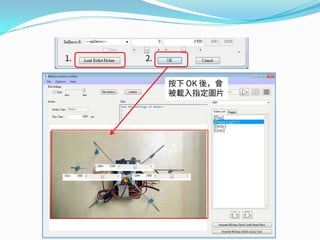
 最下方的 Load Robot Picture 按鈕可以讓使用者載入
機器人圖片,方便對應機器人和伺服機之間的位置:
1. 2.
按下 OK 後,會
被載入指定圖片
完成新增專案
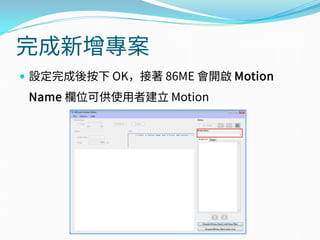
 設定完成後按下 OK,接著 86ME 會開啟 Motion
Name 欄位可供使用者建立 Motion
用 86ME 編輯一個 Frame
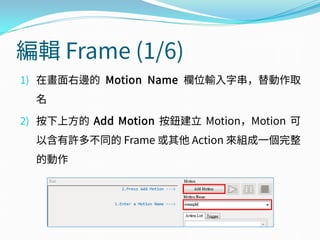
編輯 Frame (1/6)
1) 在畫面右邊的 Motion Name 欄位輸入字串,替動作取
名
2) 按下上方的 Add Motion 按鈕建立 Motion,Motion 可
以含有許多不同的 Frame 或其他 Action 來組成一個完整
的動作
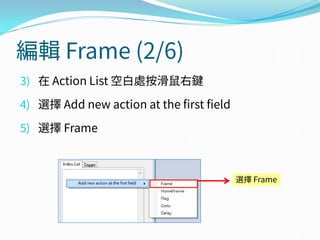
編輯 Frame (2/6)
3) 在 Action List 空白處按滑鼠右鍵
4) 選擇 Add new action at the first field
5) 選擇 Frame
選擇 Frame
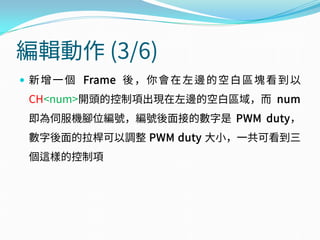
編輯動作 (3/6)
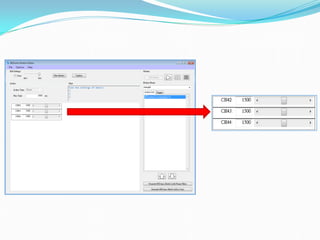
 新增一個 Frame 後,你會在左邊的空白區塊看到以
CH<num>開頭的控制項出現在左邊的空白區域,而 num
即為伺服機腳位編號,編號後面接的數字是 PWM duty,
數字後面的拉桿可以調整 PWM duty 大小,一共可看到三
個這樣的控制項
編輯動作 (4/6)
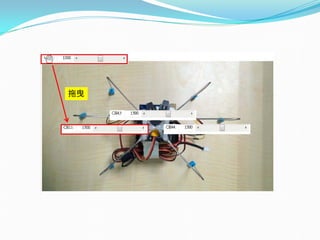
 調整 PWM duty:可以手動輸入或是以滑鼠左鍵拉動拉桿
來調整
編輯動作 (5/6)
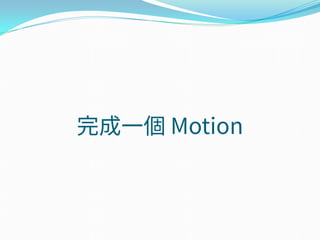
 為了要讓使用者方便對應馬達的編號與實際的位置,使用
者可以在 Robot Configuration 中載入機器人圖片,空
白區域底圖會設為此圖
 滑鼠指到 CH 字樣時會出現 圖示,可以把整個控制項拖
拉到圖片中機器人關節旁邊,這樣就不用花時間去記憶伺
服機和腳位的對應關係,直接調整關節旁的伺服機即可
拖曳
編輯動作 (6/6)
 線上調整 Frame:勾選左上角的 Sync,此時當你拖拉光
桿來改變 PWM duty 的時候,伺服機也會同步跟著動作
編輯完成
 利用線上同步編輯伺服機角度的功能,可以方便的調
整一個 Frame
 當我們調整好三個伺服機角度時,第一個 Frame 就完
成了
完成一個 Motion
新增 Frame (1/2)
 只有一個 Frame 無法完成前進、後退等等的動作,我
們需要新增更多 Frame 來完成一個 Motion
1) 在剛剛 Frame 0 的下方再新增一個 Frame 1
2) 滑鼠右鍵選擇
add new action at the next field -> frame
新增 Frame (2/2)
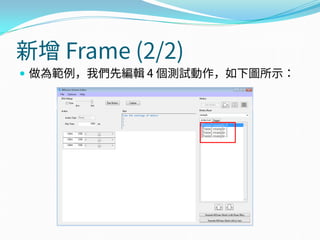
 做為範例,我們先編輯 4 個測試動作,如下圖所示:
測試動作
測試動作 (1/3)
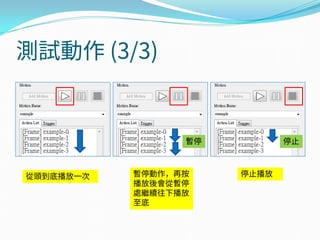
 有了 4 個 Frame,86ME 右上方像音樂播放器的按鈕,
可以幫助我們實現連續 Frame 的播放、暫停和停止:
測試動作 (2/3)
 播放:全部 Frame 會從頭執行到底,共一次
 暫停:保持目前播放到的位置並暫停播放,再按一次
播放時會從上次暫停的地方開始
 停止:從目前播放到的位置中斷但不記住位置
測試動作 (3/3)
從頭到底播放一次 暫停動作,再按
播放後會從暫停
處繼續往下播放
至底
停止播放
暫停 停止
循環播放
循環播放
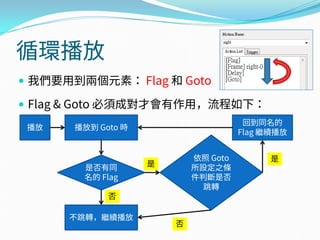
 我們要用到兩個元素: Flag 和 Goto
 Flag & Goto 必須成對才會有作用,流程如下:
播放到 Goto 時
是否有同
名的 Flag
是
否
不跳轉,繼續播放
依照 Goto
所設定之條
件判斷是否
跳轉
是
回到同名的
Flag 繼續播放
否
播放
Flag
 新增 Flag
 設定 Flag Name
選擇 Flag
Goto
 新增 Goto
選擇 Goto
設定無限循環播放
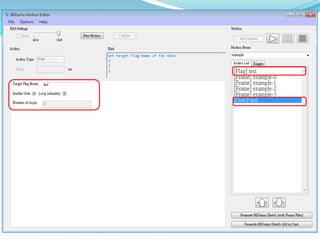
 點擊 Goto 後,左邊空白處會出現設定項目:
 Target Flag Name:選擇要跳到哪個 Flag
 Enable Goto:選擇是否啟用 Goto 功能,打勾
 Loop Infinitely:選擇是否啟用循環功能,打勾
設定有限循環播放
 將 Loop Infinitely 打勾取消,下方的 Number of
loops 的數值可以決定要 Goto 幾次後停止播放
 以下圖為例, Number of loops 填 2,這邊的次數為
Goto 會跳轉的次數,並不是整個 Motion 的總執行次
數
編輯第二個 Motion
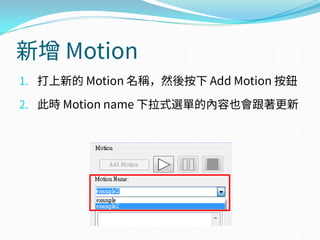
新增 Motion
1. 打上新的 Motion 名稱,然後按下 Add Motion 按鈕
2. 此時 Motion name 下拉式選單的內容也會跟著更新
Motion 觸發設定
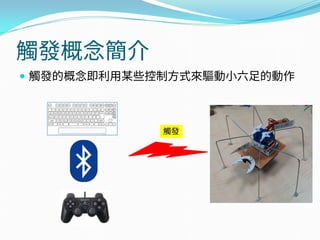
觸發概念簡介
 觸發的概念即利用某些控制方式來驅動小六足的動作
觸發
設定觸發方式
 86ME 允許每個 Motion 設定一個觸發條件,目前共有
四種方式:
 Auto
 Keyboard
 Bluetooth
 PS2 Controller
第一個觸發方式:Auto
 Always On
 永遠觸發目前所選的動作
 Always Off
 永不觸發目前所選的動作
 Start Up
 目前所選的動作只會在開機後執行一次
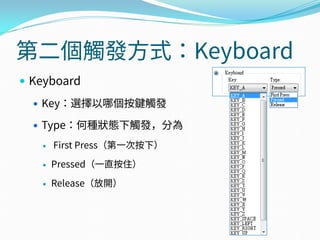
第二個觸發方式:Keyboard
 Keyboard
 Key:選擇以哪個按鍵觸發
 Type:何種狀態下觸發,分為
 First Press(第一次按下)
 Pressed(一直按住)
 Release(放開)
第三個觸發方式:Bluetooth
 Bluetooth
 Key:選擇以甚麼樣的字元觸發
 Used Port:選擇藍牙模組是連
接在 86Duino 的哪個 Port 上
第四個觸發方式:PS2 搖桿
 PS2 搖桿
 Key:選擇搖桿上的按鈕以用來觸
發動作
 Type:與 Keyboard 相同
 DAT、CMD、ATT、CLK 為 PS2
接收器接上 86Duino 時需要接的
腳位,須選擇自己接線時所用的
Pin 腳
啟用觸發條件
 設定完成的觸發條件不會立即反應在 86Duino 上,我
們要使用自動產生 sketch 的按鈕,並且將產生的
sketch 程式燒錄至 86DUino 才會起作用。
產生 86Duino sketch 程式
產生 86Duino Sketch (1/3)
 86ME 可以將編輯好的所有 Motion 產生成 86Duino
Sketch,燒錄產生的 Sketch 進 86Duino 後,伺服機會根
據觸發條件判斷是否操作這個 Motion
 86ME 提供兩種產生 Sketch 的方式
• Frame 檔和 sketch 分開
• 所有 Frame 直接寫在 sketch 內
產生 86Duino Sketch (2/3)
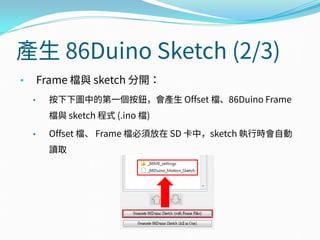
• Frame 檔與 sketch 分開:
• 按下下圖中的第一個按鈕,會產生 Offset 檔、86Duino Frame
檔與 sketch 程式 (.ino 檔)
• Offset 檔、 Frame 檔必須放在 SD 卡中,sketch 執行時會自動
讀取
產生 86Duino Sketch (3/3)
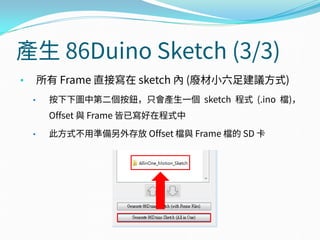
• 所有 Frame 直接寫在 sketch 內 (廢材小六足建議方式)
• 按下下圖中第二個按鈕,只會產生一個 sketch 程式 (.ino 檔),
Offset 與 Frame 皆已寫好在程式中
• 此方式不用準備另外存放 Offset 檔與 Frame 檔的 SD 卡
使用 86ME 編輯小六足動作
影片預覽
編輯前進動作
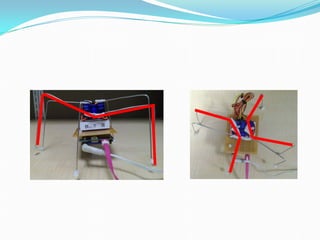
前進的方式 (1/4)
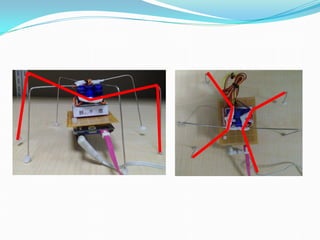
 中間腳右上左下,右腳往前,左腳往後
右腳
左腳
中間腳
前進的方式 (2/4)
 中間腳不變,右腳往後,左腳往前
 因為觸地的右腳往後轉,機身會往左前方推進
右腳
左腳
中間腳
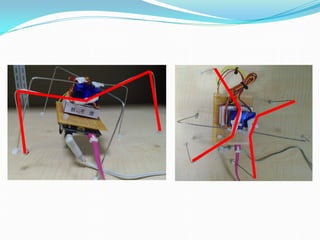
前進的方式 (3/4)
 中間腳右下左上,左右腳不變
 將觸地的腳換為左腳
右腳
左腳中間腳
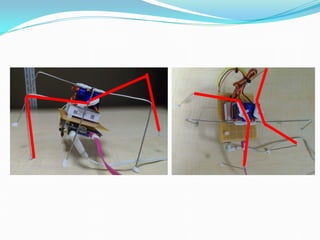
前進的方式 (4/4)
 中間腳不變,右腳往前,左腳往後
 觸地的左腳往後,機身往右前方推進,完成前進動作
右腳 左腳
中間腳
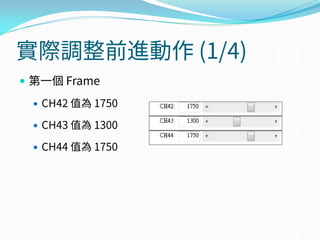
實際調整前進動作 (1/4)
 第一個 Frame
 CH42 值為 1750
 CH43 值為 1300
 CH44 值為 1750
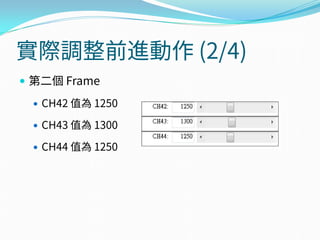
實際調整前進動作 (2/4)
 第二個 Frame
 CH42 值為 1250
 CH43 值為 1300
 CH44 值為 1250
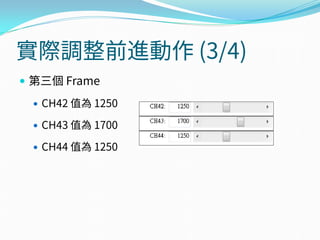
實際調整前進動作 (3/4)
 第三個 Frame
 CH42 值為 1250
 CH43 值為 1700
 CH44 值為 1250
實際調整前進動作 (4/4)
 第四個 Frame
 CH42 值為 1750
 CH43 值為 1700
 CH44 值為 1750
完成前進動作
 只要連續播放 4 個 frame 廢材小六足就能一直前進
 播放!
編輯左轉動作
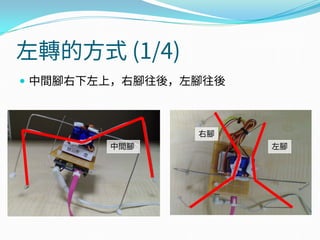
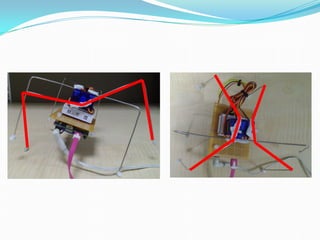
左轉的方式 (1/4)
 中間腳右下左上,右腳往後,左腳往後
右腳
左腳中間腳
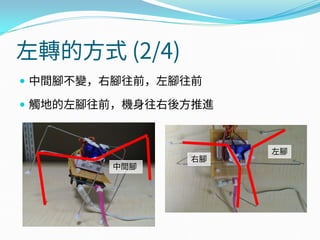
左轉的方式 (2/4)
 中間腳不變,右腳往前,左腳往前
 觸地的左腳往前,機身往右後方推進
右腳
左腳
中間腳
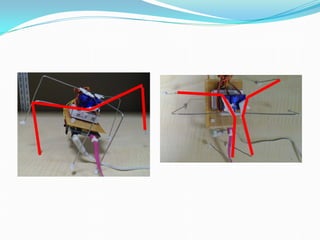
左轉的方式 (3/4)
 中間腳右上左下,左右腳不變
 觸地的腳變為右腳
右腳 左腳
中間腳
左轉的方式 (4/4)
 中間腳不變,右腳往後,左腳往後
 觸地的右腳往後,機身往左前方推進,完成左轉
右腳
左腳
中間腳
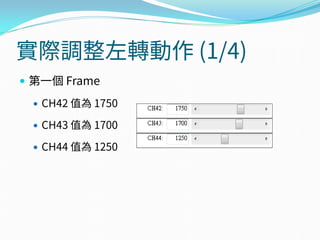
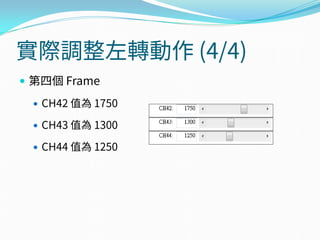
實際調整左轉動作 (1/4)
 第一個 Frame
 CH42 值為 1750
 CH43 值為 1700
 CH44 值為 1250
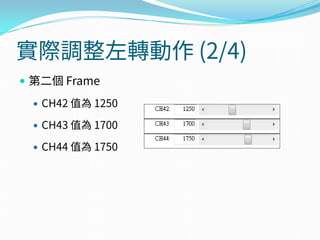
實際調整左轉動作 (2/4)
 第二個 Frame
 CH42 值為 1250
 CH43 值為 1700
 CH44 值為 1750
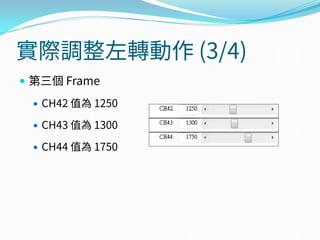
實際調整左轉動作 (3/4)
 第三個 Frame
 CH42 值為 1250
 CH43 值為 1300
 CH44 值為 1750
實際調整左轉動作 (4/4)
 第四個 Frame
 CH42 值為 1750
 CH43 值為 1300
 CH44 值為 1250
完成左轉動作
 只要連續播放 4 個 frame 廢材小六足就能一直左轉
 播放!
編輯右轉動作
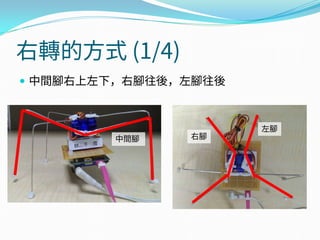
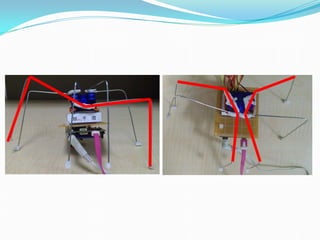
右轉的方式 (1/4)
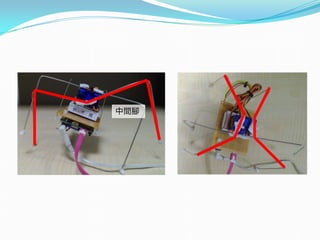
 中間腳右上左下,右腳往後,左腳往後
右腳
左腳
中間腳
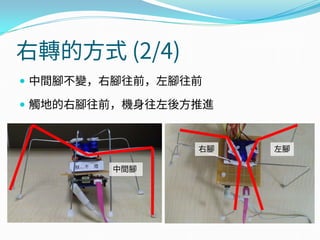
右轉的方式 (2/4)
 中間腳不變,右腳往前,左腳往前
 觸地的右腳往前,機身往左後方推進
右腳 左腳
中間腳
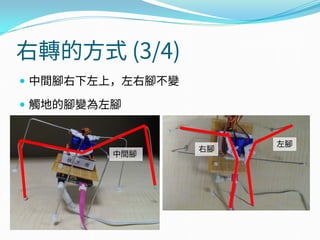
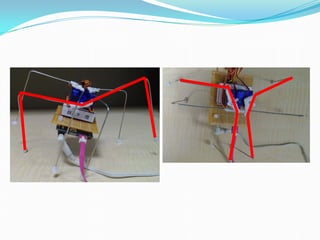
右轉的方式 (3/4)
 中間腳右下左上,左右腳不變
 觸地的腳變為左腳
右腳
左腳
中間腳
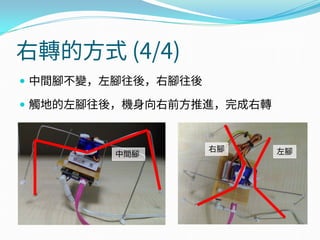
右轉的方式 (4/4)
 中間腳不變,左腳往後,右腳往後
 觸地的左腳往後,機身向右前方推進,完成右轉
右腳 左腳中間腳
實際調整右轉動作 (1/4)
 第一個 Frame
 CH42 值為 1750
 CH43 值為 1300
 CH44 值為 1250
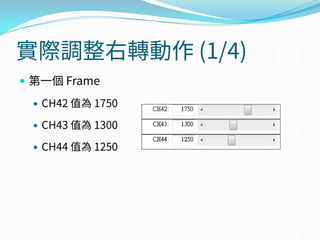
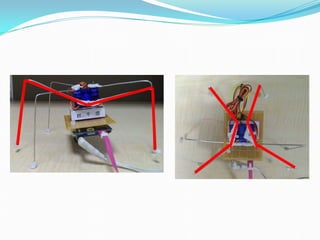
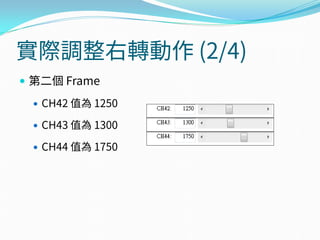
實際調整右轉動作 (2/4)
 第二個 Frame
 CH42 值為 1250
 CH43 值為 1300
 CH44 值為 1750
實際調整右轉動作 (3/4)
 第三個 Frame
 CH42 值為 1250
 CH43 值為 1700
 CH44 值為 1750
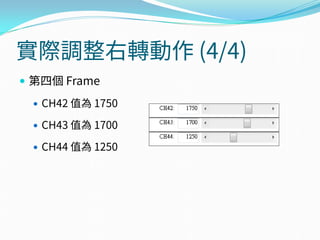
實際調整右轉動作 (4/4)
 第四個 Frame
 CH42 值為 1750
 CH43 值為 1700
 CH44 值為 1250
中間腳
完成右轉動作
 只要連續播放 4 個 frame 廢材小六足就能一直右轉
 播放!
手機藍牙遙控廢材小六足
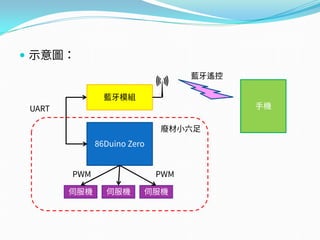
手機藍牙控制廢材小六足的原理
 我們會使用一塊藍牙模組與 86DuinoZero 連接,藍牙
模組會接收從手機藍牙 APP 送來的命令,並將命令透
過 UART 介面送給 86DuinoZero,收到命令的
86DuinoZero 便將指定的小六足動作播放一次,如此
一來,即達到用手機控制廢材小六足的效果
86Duino Zero
藍牙模組
UART 手機
伺服機伺服機 伺服機
PWM
廢材小六足
PWM
 示意圖:
藍牙遙控
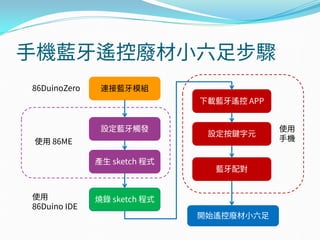
手機藍牙遙控廢材小六足步驟
下載藍牙遙控 APP
設定藍牙觸發
產生 sketch 程式
燒錄 sketch 程式
使用 86ME
使用
86Duino IDE
使用
手機
設定按鍵字元
藍牙配對
開始遙控廢材小六足
連接藍牙模組86DuinoZero
86DuinoZero 連接藍牙模組
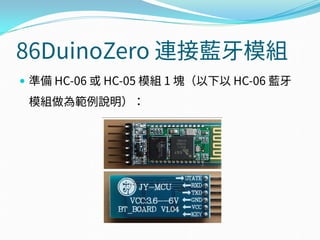
 準備 HC-06 或 HC-05 模組 1 塊(以下以 HC-06 藍牙
模組做為範例說明):
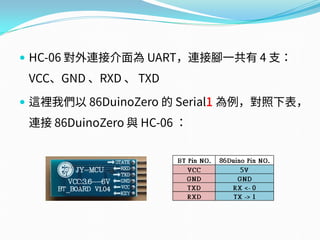
 HC-06 對外連接介面為 UART,連接腳一共有 4 支:
VCC、GND 、RXD 、 TXD
 這裡我們以 86DuinoZero 的 Serial1 為例,對照下表,
連接 86DuinoZero 與 HC-06 :
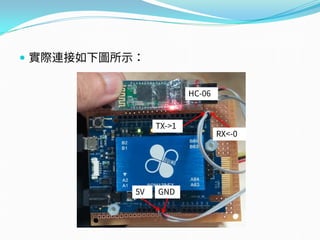
 實際連接如下圖所示:
5V GND
RX<-0
TX->1
HC-06
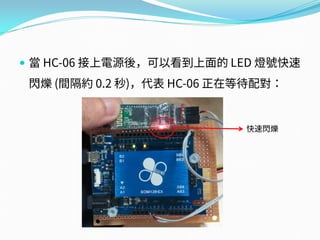
 當 HC-06 接上電源後,可以看到上面的 LED 燈號快速
閃爍 (間隔約 0.2 秒),代表 HC-06 正在等待配對:
快速閃爍
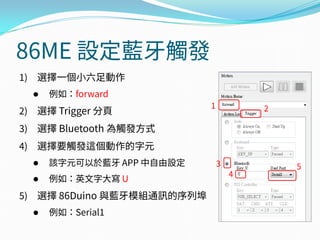
86ME 設定藍牙觸發
1) 選擇一個小六足動作
 例如:forward
2) 選擇 Trigger 分頁
3) 選擇 Bluetooth 為觸發方式
4) 選擇要觸發這個動作的字元
 該字元可以於藍牙 APP 中自由設定
 例如:英文字大寫 U
5) 選擇 86Duino 與藍牙模組通訊的序列埠
 例如:Serial1
1
3
4
5
2
86ME 產生 Sketch 程式
 按下 86ME 右下角的 “Generate 86Duino sketch (All
in One” 按鈕,它將自動產生 86Duino sketch 程式
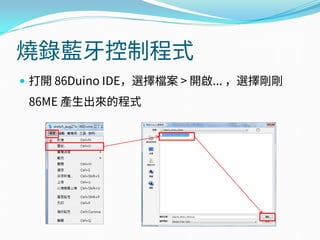
燒錄藍牙控制程式
 打開 86Duino IDE,選擇檔案 > 開啟... ,選擇剛剛
86ME 產生出來的程式
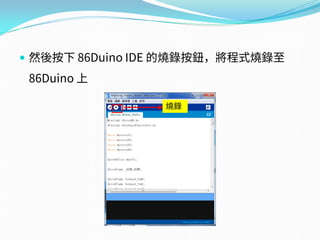
 然後按下 86Duino IDE 的燒錄按鈕,將程式燒錄至
86Duino 上
燒錄
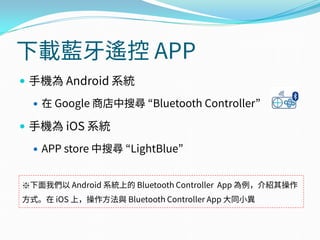
下載藍牙遙控 APP
 手機為 Android 系統
 在 Google 商店中搜尋 “Bluetooth Controller”
 手機為 iOS 系統
 APP store 中搜尋 “LightBlue”
※下面我們以 Android 系統上的 Bluetooth Controller App 為例,介紹其操作
方式。在 iOS 上,操作方法與 Bluetooth Controller App 大同小異
設定按鍵名稱和對應字元
 打開 Bluetooth Controller,點擊 “Set Keys”
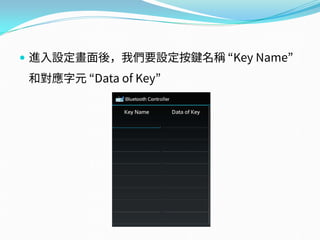
 進入設定畫面後,我們要設定按鍵名稱 “Key Name”
和對應字元 “Data of Key”
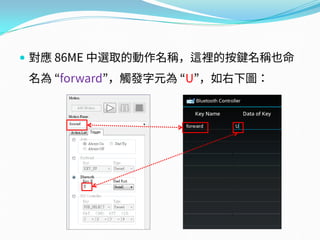
 對應 86ME 中選取的動作名稱,這裡的按鍵名稱也命
名為 “forward”,觸發字元為 “U”,如右下圖:
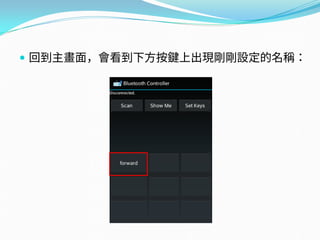
 回到主畫面,會看到下方按鍵上出現剛剛設定的名稱:
 按下 Scan,APP 會自動搜尋並列出附近的藍牙裝置:
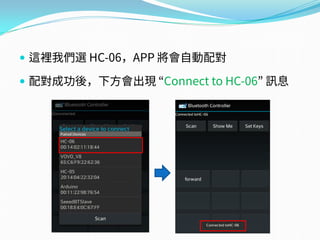
 這裡我們選 HC-06,APP 將會自動配對
 配對成功後,下方會出現 “Connect to HC-06” 訊息
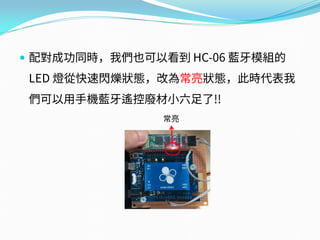
 配對成功同時,我們也可以看到 HC-06 藍牙模組的
LED 燈從快速閃爍狀態,改為常亮狀態,此時代表我
們可以用手機藍牙遙控廢材小六足了!!
常亮
廢材小六足創意改造
動作
 如何加快廢材小六足走路速度?
 如何讓廢材小六足做出打招呼動作?
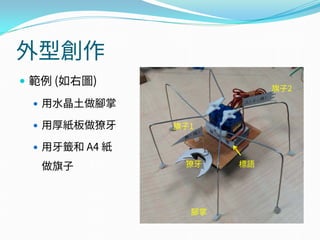
外型創作
 範例 (如右圖)
 用水晶土做腳掌
 用厚紙板做獠牙
 用牙籤和 A4 紙
做旗子
旗子2
獠牙
腳掌
旗子1
標語
Thank You
感謝大家來參與 86Duino Maker Day II
DMP Electronics Inc. (瞻營全電子)
robotics@dmp.com.tw

廢柴小六足機器人 DIY 課程