Download free for 30 days
Sign in
Upload
Language (EN)
Support
Business
Mobile
Social Media
Marketing
Technology
Art & Photos
Career
Design
Education
Presentations & Public Speaking
Government & Nonprofit
Healthcare
Internet
Law
Leadership & Management
Automotive
Engineering
Software
Recruiting & HR
Retail
Sales
Services
Science
Small Business & Entrepreneurship
Food
Environment
Economy & Finance
Data & Analytics
Investor Relations
Sports
Spiritual
News & Politics
Travel
Self Improvement
Real Estate
Entertainment & Humor
Health & Medicine
Devices & Hardware
Lifestyle
Change Language
Language
English
Español
Português
Français
Deutsche
Cancel
Save
EN
Uploaded by
Sorn Chanratha
281 views
Create and using Gmail
This presentation file teach you how to create and using Gmail Account.
Internet
◦
Read more
0
Save
Share
Embed
Embed presentation
1
/ 33
2
/ 33
3
/ 33
4
/ 33
5
/ 33
6
/ 33
7
/ 33
8
/ 33
9
/ 33
10
/ 33
11
/ 33
12
/ 33
13
/ 33
14
/ 33
15
/ 33
16
/ 33
17
/ 33
18
/ 33
19
/ 33
20
/ 33
21
/ 33
22
/ 33
23
/ 33
24
/ 33
25
/ 33
26
/ 33
27
/ 33
28
/ 33
29
/ 33
30
/ 33
31
/ 33
32
/ 33
33
/ 33
More Related Content
PDF
Create and using gmail
by
Chanratha Sorn
PDF
012
by
keeree samerpark
DOCX
Other email formats
by
Anu j
PPT
onlinelearningHIAflow
by
Angela DeAngelo Bricker
PPT
TAGS: Transparent Armored Gunshields
by
1st_TSG_Airborne
PDF
Gmupd m 12.04.004_iu_psoe_u_py_d_pp
by
upydalcorcon
PDF
60W LED Corn Light request for quotation
by
ngt led
PPTX
Abm 37(baru)
by
jeedah23
Create and using gmail
by
Chanratha Sorn
012
by
keeree samerpark
Other email formats
by
Anu j
onlinelearningHIAflow
by
Angela DeAngelo Bricker
TAGS: Transparent Armored Gunshields
by
1st_TSG_Airborne
Gmupd m 12.04.004_iu_psoe_u_py_d_pp
by
upydalcorcon
60W LED Corn Light request for quotation
by
ngt led
Abm 37(baru)
by
jeedah23
Viewers also liked
DOC
Syllabus Buad 2000 S09 Tuesday
by
AmyODonnell
PDF
1_Gillan Michael Mid Module Report
by
michael gillan
PDF
Bảng giá cáp điều khiển tín hiệu Dusonc
by
Lê Tú
PDF
Noha danms13 talk_final
by
Noha Elprince
PDF
2015 Microsoft Office 365: Beyond Email
by
United Technology Group (UTG)
DOCX
Laporan tugas kkpi agung
by
agungrahmad22
PDF
013 devos four domains of leadership
by
Karen Lindsey-Lloyd
PDF
2 d 3d aoi尺寸量測原理
by
evaread
PDF
Operational Excellence in Virgin Media
by
sharedserviceslink.com
PDF
PV Power Plant 2013
by
Hamza BARAKET
DOCX
Individual Report (final)
by
Brendan Smith
PPT
Explications sur le fascicule AFNOR FD X 07-014
by
Jean-Michel POU
PDF
De na - T i D - LMS 012
by
Stripovi Klub
PDF
F 013 Career And Job Search Web Sites
by
VanHalen
PDF
Creating a Gmail Account Tutorial
by
vatools
Syllabus Buad 2000 S09 Tuesday
by
AmyODonnell
1_Gillan Michael Mid Module Report
by
michael gillan
Bảng giá cáp điều khiển tín hiệu Dusonc
by
Lê Tú
Noha danms13 talk_final
by
Noha Elprince
2015 Microsoft Office 365: Beyond Email
by
United Technology Group (UTG)
Laporan tugas kkpi agung
by
agungrahmad22
013 devos four domains of leadership
by
Karen Lindsey-Lloyd
2 d 3d aoi尺寸量測原理
by
evaread
Operational Excellence in Virgin Media
by
sharedserviceslink.com
PV Power Plant 2013
by
Hamza BARAKET
Individual Report (final)
by
Brendan Smith
Explications sur le fascicule AFNOR FD X 07-014
by
Jean-Michel POU
De na - T i D - LMS 012
by
Stripovi Klub
F 013 Career And Job Search Web Sites
by
VanHalen
Creating a Gmail Account Tutorial
by
vatools
Similar to Create and using Gmail
PDF
Lesson02 create email account and blog
by
sopheasok
PDF
Basic Internet Email
by
Seab Phalla
PDF
Create and using Facebook
by
Sorn Chanratha
PDF
គោលនយោបាយសន្តិសុខព័ត៌មាននៅអង្គការរ៉ាក់
by
Phannarith Ou, G-CISO
PDF
Google Search
by
Sorn Chanratha
PDF
introduction to internet
by
Sorn Chanratha
PDF
useful website address
by
Sorn Chanratha
PDF
Training of trainer on Web2.0
by
Sorn Chanratha
PPTX
This is google classroom presentation in khmer language.
by
panharithhuot1
PDF
Case Study - Internet Security Policy (Khmer)
by
Phannarith Ou, G-CISO
PDF
សៀវភៅគន្លឹះរកលុយតាម Internet (ភាសាខ្មែរ)pdf
by
khuon sokkhim
PDF
Create and using twitter
by
Sorn Chanratha
PDF
Facebook security updated
by
Sorn Chanratha
PDF
Useful website
by
Chanratha Sorn
PDF
Exchange Server 2003
by
Phannarith Ou, G-CISO
PDF
Create and using facebook
by
Chanratha Sorn
PDF
សុវត្ថិភាពតេឡេក្រាម Telegram CyberSecurity
by
Symon Pum
PDF
introduction to facebook
by
Sorn Chanratha
PDF
google docs.pdf Google Docs is a cloud-based word processing platform develop...
by
panharithhuot1
PDF
Computer presentation
by
Chanratha Sorn
Lesson02 create email account and blog
by
sopheasok
Basic Internet Email
by
Seab Phalla
Create and using Facebook
by
Sorn Chanratha
គោលនយោបាយសន្តិសុខព័ត៌មាននៅអង្គការរ៉ាក់
by
Phannarith Ou, G-CISO
Google Search
by
Sorn Chanratha
introduction to internet
by
Sorn Chanratha
useful website address
by
Sorn Chanratha
Training of trainer on Web2.0
by
Sorn Chanratha
This is google classroom presentation in khmer language.
by
panharithhuot1
Case Study - Internet Security Policy (Khmer)
by
Phannarith Ou, G-CISO
សៀវភៅគន្លឹះរកលុយតាម Internet (ភាសាខ្មែរ)pdf
by
khuon sokkhim
Create and using twitter
by
Sorn Chanratha
Facebook security updated
by
Sorn Chanratha
Useful website
by
Chanratha Sorn
Exchange Server 2003
by
Phannarith Ou, G-CISO
Create and using facebook
by
Chanratha Sorn
សុវត្ថិភាពតេឡេក្រាម Telegram CyberSecurity
by
Symon Pum
introduction to facebook
by
Sorn Chanratha
google docs.pdf Google Docs is a cloud-based word processing platform develop...
by
panharithhuot1
Computer presentation
by
Chanratha Sorn
More from Sorn Chanratha
PDF
Buddhist dictionary
by
Sorn Chanratha
PDF
Learn to write Khmer Poem
by
Sorn Chanratha
PDF
រឿងប្រលោមលោក ស្នាមញញឹម
by
Sorn Chanratha
PDF
របាយការណ៍សិទ្ធិមនុស្ស របស់ Un
by
Sorn Chanratha
PDF
Facebook Security
by
Sorn Chanratha
PDF
CYN Address
by
Sorn Chanratha
PDF
C++ Chapter IV
by
Sorn Chanratha
PDF
C++ Chapter III
by
Sorn Chanratha
PDF
C++ Chapter I
by
Sorn Chanratha
PDF
C++ Chapter II
by
Sorn Chanratha
Buddhist dictionary
by
Sorn Chanratha
Learn to write Khmer Poem
by
Sorn Chanratha
រឿងប្រលោមលោក ស្នាមញញឹម
by
Sorn Chanratha
របាយការណ៍សិទ្ធិមនុស្ស របស់ Un
by
Sorn Chanratha
Facebook Security
by
Sorn Chanratha
CYN Address
by
Sorn Chanratha
C++ Chapter IV
by
Sorn Chanratha
C++ Chapter III
by
Sorn Chanratha
C++ Chapter I
by
Sorn Chanratha
C++ Chapter II
by
Sorn Chanratha
Create and using Gmail
1.
បណ្តា ញយុវជនកម្ពុជា Cambodian Youth
Network Contact : 017 990 689 / 016 930 558 / 015 545 336 E-mail : contact@cyncambodia.org Website : www.cyncambodia.org Facebook : www.fb.com/cambodian.youth.network វគ្គបណាុ ុះបណ្តា ល ការប្បើ្ាស់បណ្តា ញសង្គម្ ប ើម្បីអភិវឌ្ឍវិសាលភាពព័ត៌មានបៅកម្ពុជា
2.
ការបបង្កើត និង្ប្បើ្ាស់ Gmail
3.
បោលបំណង្ ច េះបច្កើត
គណនើ Gmail ច េះច្បើ្ាស់ Gmail ច ើម្បើច្វើការទំនាក់ទំន្ ឹ្ពើវ ិ្ើសាស្តសរកនុ្ការស្សវ្រក សារ ស្ លានច្ញើរម្ក
4.
សារៈប្រយោជររស់អ៊ីម ៉ែល មិនបាច់ផ្ញើសំបុត្រតាមប្ត្បសណី
យ៍ អាចផ្ញើរសំបុត្របានផ ឿន តរមួយនាទីយ៉ា ងយូរ អាចករ់ត្តាទុកនូវអាស័យដ្ឋា ន ទុកបាន មិនបាច់ផត្បើផសៀវផៅ អាចសនទនាគ្នា បានផដ្ឋយផត្បើអាស័យដ្ឋា នអុីតម៉ា តែ ផយើងមាន រកាទុកសំបុត្រមិនឲ្យបារ់បង់។ ។
5.
១.បសចកាីណណនំពី Gmail Gmail
(Google Mail) គឺជាចសវាកម្មអុើស្ម្៉ែល ឥតគិតថ្លៃម្ួយ ស្ ល្រល់ចោយ ្កុម្ហុន Google ។ ចសវាកម្ម អុើស្ម្៉ែល ឬ សាចអឡិ ្តូនិ ចនេះ អា ច្វើការច្ញើរ និ្ទទួលសារ បច្កើតចសៀវចៅអាសយោា ន និ្ច្វើការងារច្េ្ចទៀតៗ ។
6.
២. Google Account ការបច្កើត
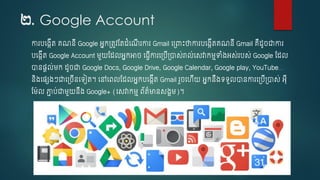
គណនើ Google អនក្តូវស្ត ំចណើ រការ Gmail ច្រេះថាការបច្កើតគណនើ Gmail គឺ ូ ជាការ បច្កើត Google Account ម្ួយស្ លអនកអា ច្វើការច្បើ្ាស់រាល់ចសវាកម្មទំ្អស់របស់ Google ស្ ល ាន្រល់ម្ក ូ ជា Google Docs, Google Drive, Google Calendar, Google play, YouTube… និ្ច្េ្ៗជាច្ ើនចទៀត។ ចៅចពលស្ លអនកបច្កើត Gmail រួ ចហើយ អនកនឹ្ទទួលានការច្បើ្ាស់ អុើ ស្ម្៉ែល ភ្ជា ប់ជាម្ួយនឹ្ Google+ (ចសវាកម្ម ព័ត៌មានស្គម្)។
7.
របបៀបបបង្កើត Gmail Account
8.
របបៀបបបង្កើត Gmail Account ំណាក់កាលទើ១៖
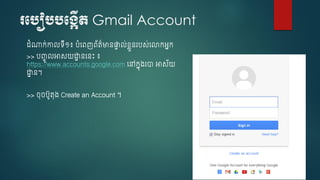
បំចពញព័ត៌មានផ្ទា ល់ខ្ៃួនរបស់ច្កអនក >> បញ្ចូ លអាសយោា នចនេះ ៖ https://www.accounts.google.com ចៅកនុ្រា អាស័យ ោា ន។ >> ុ បូតុ្ Create an Account ។
9.
របបៀបបបង្កើត Gmail Account ំណាក់កាលទើ១៖ ច្វើការបំចពញ
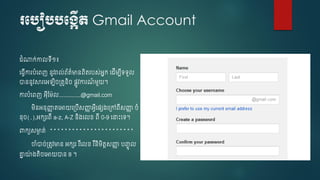
នូវរាល់ព័ត៌មានពិតរបស់អនក ច ើម្បើទទួល ាននូវសារចអឡិ ្តូនិ ្ៃូវការណ៍ ម្ួយ។ ការបំចពញ អុើស្ម្៉ែល..............@gmail.com ម្ិនអនុញ្ញា តចអាយច្បើសញ្ញា អវើច្េ្ច្ៅពើសញ្ញា ំ នុ (.),អកេរពើ a-z, A-Z និ្ចលខ្ ពើ 0-9 ចនាេះចទ។ រកយសមាា ត់ *********************** ចំា ់្តូវមាន អកេរ រ ឺចលខ្ រ ឺនិម្ិតរសញ្ញា បញ្ចូ ល គ្នន យ៉ែ ្តិ ចអាយាន 8 ។
10.
របបៀបបបង្កើត Gmail Account
11.
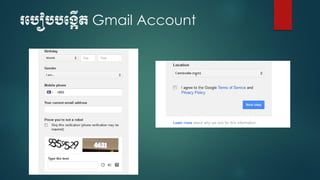
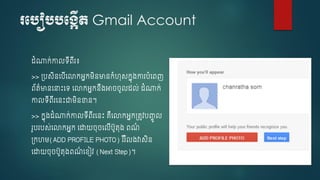
របបៀបបបង្កើត Gmail Account ំណាក់កាលទើពើរ៖ >>
្បសិនចបើច្កអនកម្ិនមានកំហុសកនុ្ការបំចពញ ព័ត៌មានចនាេះចទ ច្កអនកនឹ្អា ូល ល់ ំណាក់ កាលទើពើរចនេះជាម្ិនខាន។ >> កនុ្ ំណាក់កាលទើពើរចនេះ គឺច្កអនក្តូវបញ្ចូ ល រូបរបស់ច្កអនក ចោយ ុ ចលើបូតុ្ ពណ៌ ្កហម្(ADD PROFILE PHOTO) រ ឺរ ំល្វាសិន ចោយ ុ បូតុ្ពណ៌ ចខ្ៀវ (Next Step)។
12.
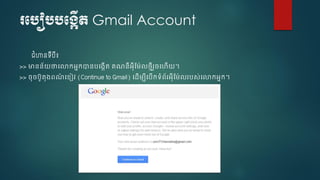
របបៀបបបង្កើត Gmail Account ជំហានទើបើ៖ >>
មានន័យថាលោកអ្នកបានបល្កើត គណនីអ្ីម ៉ែលថ្មីរួចល ើយ។ >> ចចប៊ូត្ពណ៌ ល ៀវ (Continue to Gmail) ល ើ បីលបើកទំព័រអ្ីម ៉ែលរបស់លោកអ្នក។
13.
របបៀបប្ញើរ សារ
14.
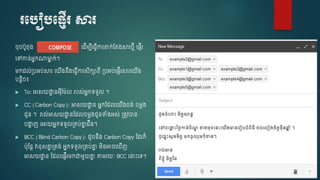
របបៀបប្ញើរ សារ ុ បូតុ្
ច ើម្បើច្វើការតាក់ស្ត្សារលមើ ច្ញើរ ចៅកាន់អនកណាមាន ក់។ ម្ក ល់្បអប់សារ ចយើ្នឹ្ច្វើការសិកាពើ ្បអប់ច្ញើរសារចយើ្ បនរិ ៖ To: អាសយោា នអុើស្ម្៉ែល របស់អនកទទួល ។ CC (Carbon Copy): អាសយោា ន អនកស្ លចយើ្ ្់ ម្ៃ្ ជូន ។ រាល់អាសយោា នស្ ល ម្ៃ្ជូនទំ្អស់ ្តូវាន បងាា ញ ចអាយអនកទទួល្គប់គ្នន ឹ្។ BCC (Blind Carbon Copy): ូ នឹ្ Carbon Copy ស្ រក៏ ប៉ែុស្នរ វាខ្ុសគ្នន ្ត្់ អនកទទួល្គប់គ្នន ម្ិនអា ច ើញ អាសយោា ន ស្ លច្ញើរម្កជាម្ួយគ្នន តាម្រយៈ BCC ចនាេះចទ។
15.
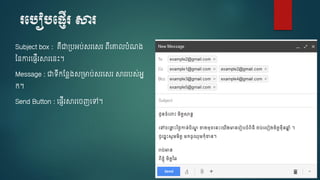
របបៀបប្ញើរ សារ Subject box
: គឺជា្បអប់សរចសរ ពើចគ្នលបំណ្ ថ្នការច្ញើរសារចនេះ។ Message : ជាទើកស្នៃ្ស្មាប់សរចសរ សាររបស់អន ក។ Send Button : ច្ញើរសារច ញចៅ។
16.
របបៀបប្ញើរ សារ Toolbar :
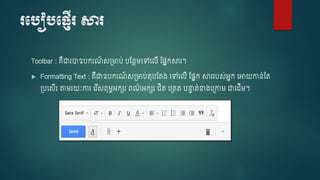
គឺជារាឧបករណ៍ ស្មាប់ បស្នែម្ចៅចលើ ស្្នកសារ។ Formatting Text : គឺជាឧបករណ៍ ស្មាប់តុបស្ត្ ចៅចលើ ស្្នក សាររបស់អនក ចអាយកាន់ស្ត ្បចសើរ តាម្រយៈការ ចរ ើសពុម្ពអកេរ ពណ៌ អកេរ ិត ច្តត បនាា ត់ខា្ច្កាម្ ជាច ើម្។
17.
របបៀបប្ញើរ សារ Attachments :
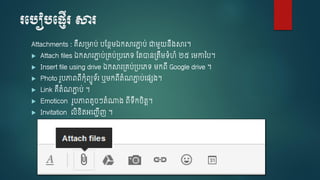
គឺស្មាប់ បស្នែម្ឯកសារភ្ជា ប់ ជាម្ួយនឹ្សារ។ Attach files ឯកសារភ្ជា ប់្គប់្បចេទ ស្តាន្តឹម្ទំហំ ២៥ ចម្កាថ្ប។ Insert file using drive ឯកសារ្គប់្បចេទ ម្កពើ Google drive ។ Photo រួបភ្ជពពើកុំពយូទ័រ ឬម្កពើតំណភ្ជា ប់ច្េ្។ Link គឺតំណភ្ជា ប់ ។ Emoticon រូបភ្ជពតូ ៗតំណា្ ពើទឹក ិតរ។ Invitation លិខ្ិតអចញ្ាើញ ។
18.
សំណួ រ?
19.
ការទទួលអុីមម្៉ែល
20.
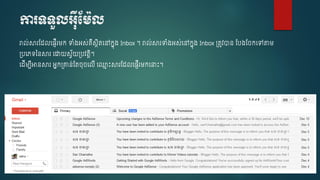
ការទទួលអុីមម្៉ែល រាល់សារស្ លច្ញើរម្ក ទំ្អស់គឺសែិតចៅកនុ្
Inbox ។ រាល់សារទំ្អស់ចៅកនុ្ Inbox ្តូវាន ស្ប្ស្ កចៅតាម្ ្បចេទថ្នសារ ចោយសវ័យ្បវតរិ។ ច ើម្បើអានសារ អនក្គ្នន់ស្ត ុ ចលើ ច្ម េះសារស្ លច្ញើរម្កចនាេះ។
21.
ប្លើយតបសារ ឬ បមង្ែរសារ
22.
ប្លើយតបសារ ឬ បមង្ែរសារ Reply
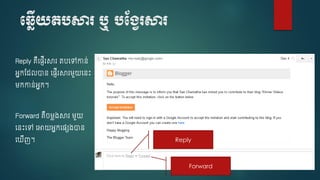
គឺច្ញើរសារ តបចៅកាន់ អនកស្ លាន ច្ញើរសារម្ួយចនេះ ម្កកាន់អនក។ Forward គឺ ម្ៃ្សារ ម្ួយ ចនេះចៅ ចអាយអនកច្េ្ាន ច ើញ។ Reply Forward
23.
សំណួ រ?
24.
មសែង្រក សារ
25.
មសែង្រក សារ ្បសិនចបើអនក ្់រកសារណាម្ួយ
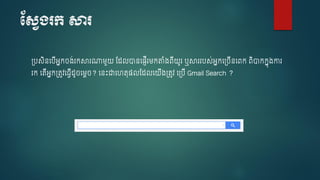
ស្ លានច្ញើរម្កតាំ្ពើយូរ ឬសាររបស់អនកច្ ើនចពក ពិាកកនុ្ការ រក ចតើអនក្តូវច្វើ ូ ចម្រ ? ចនេះជាចហតុ្លស្ លចយើ្្តូវ ច្បើ Gmail Search ?
26.
មសែង្រក សារ វ
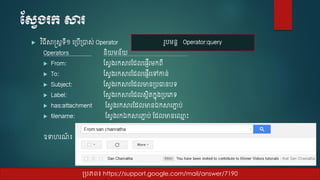
ិ្ើសាស្តសរទើ១ ច្បើ្ាស់ Operator Operators និយម្ន័យ From: ស្សវ្រកសារស្ លច្ញើរម្កពើ To: ស្សវ្រកសារស្ លច្ញើរចៅកាន់ Subject: ស្សវ្រកសារស្ លមាន្បធានបទ Label: ស្សវ្រកសារស្ លសែិតកនុ្្បចេទ has:attachment ស្សវ្រកសារស្ លមានឯកសារភ្ជា ប់ filename: ស្សវ្រកឯកសារភ្ជា ប់ ស្ លមានច្ម េះ ឧទហរណ៍ ៖ រូបម្នរ Operator:query ប្បភព៖ https://support.google.com/mail/answer/7190
27.
មសែង្រក សារ វ
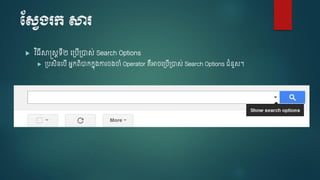
ិ្ើសាស្តសរទើ២ ច្បើ្ាស់ Search Options ្បសិនចបើ អនកពិាកកនុ្ការ ្ចំ Operator គឺអា ច្បើ្ាស់ Search Options ជំនួស។
28.
មសែង្រក សារ វ
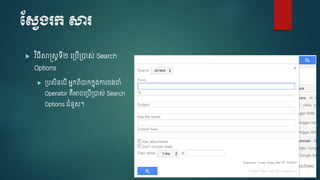
ិ្ើសាស្តសរទើ២ ច្បើ្ាស់ Search Options ្បសិនចបើ អនកពិាកកនុ្ការ ្ចំ Operator គឺអា ច្បើ្ាស់ Search Options ជំនួស។
29.
សំណួ រ?
30.
Gmail Setting
31.
Gmail Setting Gmail
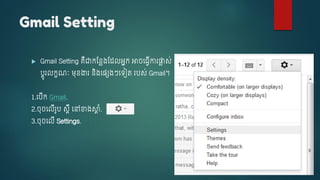
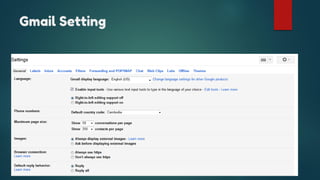
Setting គឺជាកស្នៃ្ស្ លអនក អា ច្វើការផ្ទៃ ស់ បរូរលកខណៈ ម្ុខ្ងារ និ្ច្េ្ៗចទៀត របស់ Gmail។ 1.ចបើក Gmail. 2. ុ ចលើរូប សពឺ ចៅខា្សារ ំ. 3. ុ ចលើ Settings.
32.
Gmail Setting
33.
សំណួ រ?