វ ទ្យាស្ថា វភិវិឍន សេដ្ឋកិវ្ច
ិ
ន
Institute for Development of Economy

មុខ ិទ្យជ្ាៈវិមមិទ្យធីវMicrosoft Office Word
ជ
បេ្រៀ េោយាស្រ្ាចារ្យ:
ា

េរ្៉េត គីមវ យ
ឆ
ឆ្ ាំដ្វិសាៈវ២០១៣វ- ២០១៤
ន
សមាជិកក្កុម
•

ដ្ ចា ់រ្ោ
ក

•

•

ិួរ ភារ
៉េ

•

ប៊យ ្ដ្ីភូ

•

បុិ ជ័យឧតាម

•

ហរ់ ដ្ី

•

ារ្៉េដ្ ពវ ភះមត់

•

ធុ្ ចា ់ោរដ្មីត

•

ថ ដ្ុគុណ

ួ ឆលីេឋត

Facebook group: www.fb.com/groups/ideshiftnight
ការប កកមមវធី Microsoft Office Word
ើ
ិ
រាល់កម្មវ ិធរបស់ Microsoft Office គយ
ី
ឺ
2007, 2010 ឬជាំនាន់ចុងយ្ោ
៣រយបៀបៈ

ងអាចយ្ប្ាស់វ ិធយបកកម្មវ ិធយ្ប្ាស់ដូចៗគ្នទាំងអស់ ម្នថាជាំនាន់ 2003,
ា
ី
ី
ី ី
ី ី
ិ

2013 យនាោះយេ។ យដីម្បយបកយ្ប្ាស់កម្មវ ិធី Microsoft Office Word គយ
ី ី
ី
ឺ

រយបៀបេី១ ៖
ចុចយលបូតុង Start => All Programs => Microsoft Office 2013 => ចុចយលី Word 2013។
ី

ងអាចយធវាន
ី
ី
ការប កកមមវធី Microsoft Office Word
ើ
ិ
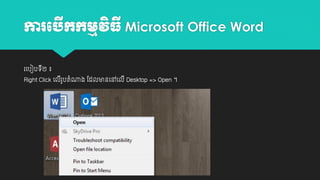
រយបៀបេី២ ៖

Right Click យលរូបតាំណាង ដដលមានយៅយលី Desktop => Open ។
ី
ការប កកមមវធី Microsoft Office Word
ើ
ិ
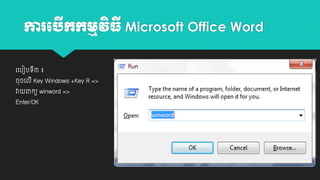
រយបៀបេ៣ ៖
ី

ចុចយលី Key Windows +Key R =>

វា ពាកយ winword =>
Enter/OK
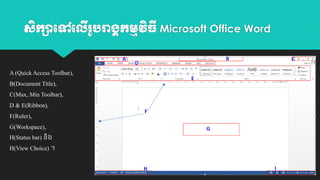
សិកាបៅប

រ ូ រាង្គកមមវធី Microsoft Office Word
ើ
ិ

យៅកាុងកម្មវធី Microsoft Office Word 2013 មានម្នុ យម្ ធាំៗចាំនន ៨ ដូច
ួ
ិ
ី
ជា៖ Home, Insert, Design, Page Layout, References, Mailings,
Review នង View។
ិ
សិកាបៅប

A (Quick Access Toolbar),
B(Document Title),
C(Max, Min Toolbar),
D & E(Ribbon),
F(Ruler),

G(Workspace),
H(Status bar) និង
H(View Choice) ។

រ ូ រាង្គកមមវធី Microsoft Office Word
ើ
ិ
រប ៀ

យដីម្បបេកម្មវ ិធី យ
ី ិ

ទកមមវធី
ិ
ិ

ងអាចយធវានតាម្រ
ី
ី

ៈពររយបៀប៖
ី

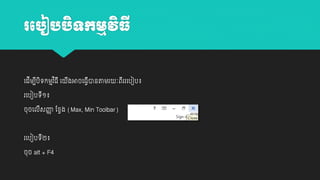
រយបៀបេី១៖
ចុចយលសញ្ញ ដវវង (Max, Min Toolbar)
ា
ី

រយបៀបេី២៖
ចុច alt + F4
រប ៀ

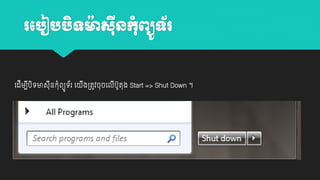
ទមាសនកព្យទ័រ
ិ
៉ា
ី
ុំ ូ

យដម្បបេមាសុនកុាំពយូេ័រ យ
ី ី ិ
ី

ង្តូវចុចយលបូតុង Start => Shut Down ។
ី
ី
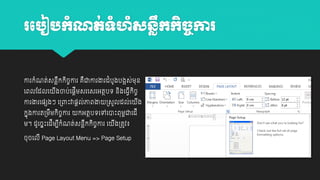
រប ៀ កុំណត់ទហ ុំសនលកកិច្ការ
ុំ
ឹ
ច

ោរកាំណត់សនលឹកកចោរ គឺជាោរងារដាំបូងបងអស់ម្ុន
ិ ច
យពលដដលយ

ងចាប់យ្តីម្សរយសរអតថបេ និងយធវីកចច
ី
ិ

ោរងារយ្េងៗ យ្ពាោះវា្តល់ភាពងា
កាុងោរត្ម្ម្កចោរ
ឹ ិ ច

្សួលដល់យ

ព
កអតថបេយៅយាោះពុម្ជាយដី

ម្។ ដូយចាោះយដីម្បកណត់សនលកកចោរ យ
ី ាំ
ឹ ិ ច

ង្តូវ៖
ី

ចុចយលី Page Layout Menu => Page Setup

ង
ី
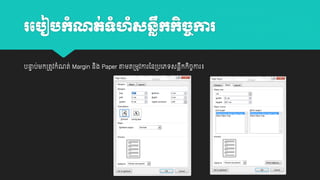
រប ៀ កុំណត់ទហ ុំសនលកកិច្ការ
ុំ
ឹ
ច
បនាប់ម្ក្តូវកាំណត់ Margin នង Paper តាម្ត្ម្ូវោរនន្បយេេសនលកកចោរ៖
ា
ិ
ឹ ិ ច
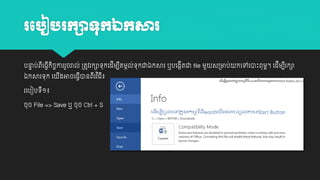
រប ៀ រកាទកឯកសារ
បនាប់ពយធវកចោររួចរាល់ ្តូវរកាេុកយដម្បតម្កល់េុកជាឯកសារ ឬបយងកតជា file ម្ួ
ា
ី ី
ី
ី ី ិ ច
ឯកសារេុក យ

ងអាចយធវានពរវ ិធ៖
ី
ី
ី ី

រយបៀបេី១៖
ចុច File => Save ឬ ចុច Ctrl + S

ស្មាប់

កយៅយាោះពុម្។ យដម្បរកា
ព
ី ី
រប ៀ រកាទកឯកសារ
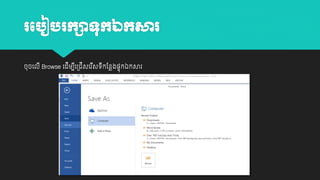
ចុចយលី Browse យដីម្បយ្ជីសយរសេកដនលង្ាុកឯកសារ
ី
ី ី
រប ៀ រកាទកឯកសារ
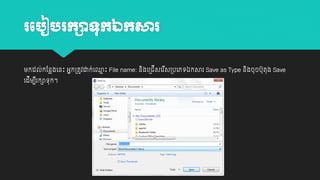
ម្កដល់កដនលងយនោះ អាក្តូវដាក់យ្ោះ File name: នងយ្ជសយរស្បយេេឯកសារ Save as Type នងចុចបុតុង Save
ម
ី
ិ
ី
ិ

យដីម្បរកាេុក។
ី
រប ៀ ប កឯកសារ
ើ
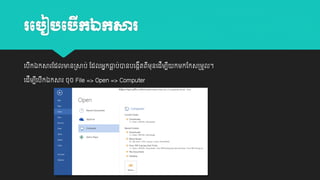
យបីកឯកសារដដលមាន្សាប់ ដដលអាកធ្លប់ានបយងកតពម្ុនយដម្បី កម្កដកស្ម្ួល។
ល
ី
ី ី
យដីម្បយបកឯកសារ ចុច File => Open => Computer
ី ី
រប ៀ ប កឯកសារ
ើ

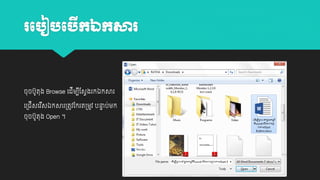
ចុចបូតុង Browse យដីម្បដសវងរកឯកសារ
ី
យ្ជសយរសឯកសារ្តូវដករត្ម្ូវ បនាប់ម្ក
ា
ី
ី
ចុចបូតុង Open ។
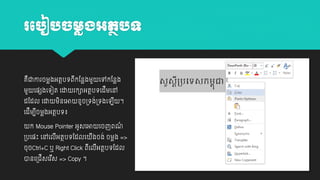
រប ៀ ច្មលង្អតថ ទ

គជាោរចម្លងអតថបេពកដនលងម្ួ
ឺ
ី
ម្ួ

យ្េងយេៀត យដា

យៅកដនលង

រកាអតថបេយដម្យៅ
ី

ដដដល យដា ម្នយអា វូច្េង់្េងយ
ិ
យដីម្បចម្លងអតថបេ៖
ី

ក Mouse Pointer អូសយអា

្បយ្ោះ យៅយលអតថបេដដលយ
ី

ី ។

យចញពណ
៌

ងចង់ ចម្លង =>
ី

ចុចCtrl+C ឬ Right Click ពយលអតថបេដដល
ី ី
ានយ្ជីសយរស => Copy ។
ី
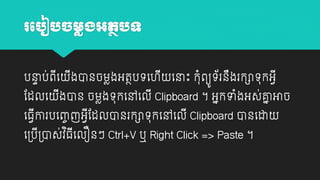
រប ៀ ច្មលង្អតថ ទ
បនាប់ពយ
ា
ី
ដដលយ

ងានចម្លងអតថបេយ
ី

ឹ
ី យនាោះ កុាំពយូេ័រនងរកាេុកអវី

ងាន ចម្លងេុកយៅយលី Clipboard ។ អាកទាំងអស់គ្នអាច
ា
ី

យធវោរបយចច ញអវដដលានរកាេុកយៅយលី Clipboard ានយដា
ី
ី
យ្ប្ាស់វធយលឿនៗ Ctrl+V ឬ Right Click => Paste ។
ិ ី
ី
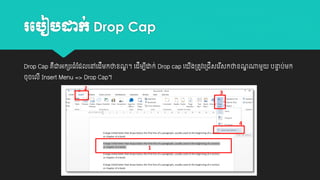
រប ៀ ដាក់ Drop Cap
Drop Cap គជាអកេរធាំដដលយៅយដីម្កថាវណ។ យដីម្បដាក់ Drop cap យ
ឌ
ឺ
ី
ចុចយលី Insert Menu => Drop Cap។

ង្តូវយ្ជីសយរសកថាវណណាម្ួ
ឌ
ី
ី

បនាប់ម្ក
ា
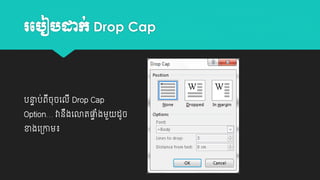
រប ៀ ដាក់ Drop Cap

បនាប់ពីចុចយលី Drop Cap
ា

Option… វានងយោតផ្ងម្ួ
ា ាំ
ឹ
ខាងយ្ោម្៖

ដូច
រប ៀ ដាក់ Drop Cap
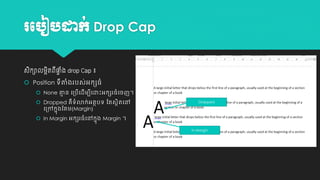
សកាលម្អតពផ្ង drop Cap ៖
ិ
ិ ី ា ាំ
 Position ទីតាំងរបស់អក្សធាំ
 None គ្មន ប្បើប ើម្បីប
ា

ោះអក្សរធាំបេញ។

 Dropped គឺទាំលាក្់អត្ថបទ តត្សថិត្បៅ
ប្ៅក្នុងតគម្(Margin)

Dropped

 In Margin អក្សរធាំ បៅក្នុង Margin ។

In Margin
រប ៀ ដាក់ Drop Cap
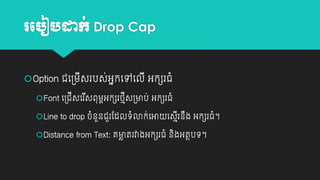
Option ជយ្ម្សរបស់អាកយៅយលី អកេរធាំ
ី
Font យ្ជសយរសពុម្ពអកេរថ្មស្មាប់ អកេរធាំ
ី
ី
ី
Line to drop ចាំនួនជួរដដលេាំោក់យអា យសមរនង អកេរធាំ។
ី ឹ
Distance from Text: គមាតរវាងអកេរធាំ នងអតថបេ។
ល
ិ
រប ៀ យករ ូ ភាព្មកដាក់កង្អតថ ទ
ន
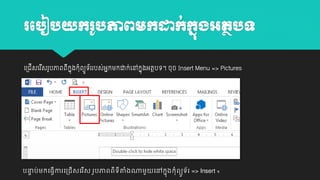
យ្ជីសយរសរូបភាពពកុ ងកុពយូេ័ររបស់អាកម្កដាក់យៅកាុងអតថបេ។ ចុច Insert Menu => Pictures
ី
ី ា ាំ

បន្ទប់មកធ្វើការធ្រើសធរ ើស រូបភាពពីទីតាំងណាមួយធៅកនុងកុាំពយូទ័រ => Insert ។
ា
រប ៀ ដាក់ Word Art
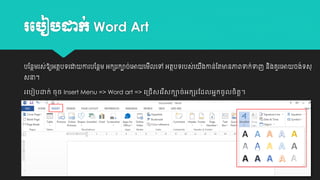
បដនថម្រស់ឱ្យអតថបេយដា ោរបដនថម្ អកេរកាច់យអា យម្លយៅ អតថបេរបស់យ
ី

សនា។

របបៀប

់
ងោន់ដតមានភាពទក់ទញ នងគួរយអា ចងេស ្
ី
ិ

ក្់ េុេ Insert Menu => Word art => ប្រើសបរ ើសក្ាេ់អក្សរត លអនក្េូលេិត្។
ត
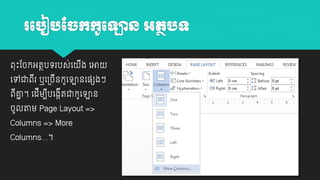
រប ៀ ចច្កកូបោន អតថ ទ
ពុោះដចកអតថបេរបស់យ ង យអា
ី

យៅជាពរ ឬយ្ចនកូយោនយ្េងៗ
ី
ី
ពគ្ន។ យដីម្បបយងកតជាកូយោន
ី
ី ា
ី

ចូលតាម្ Page Layout =>
Columns => More
Columns…។
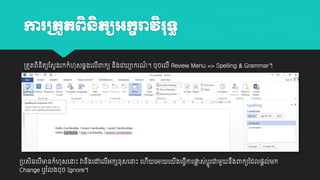
ការក្តួតព្ិនតយអកខរាវិរទធ
ិ
្តួតពនតយដសវងរកកាំ ុសឆ្គងយលពាកយ នងយវ
ិ ិ
ី
ិ

ាករណ។ ចុចយលី Review Menu => Spelling & Grammar។
៍

្បសនយបមានកាំ ុសយនាោះ វានងយៅយលអកេវុសយនាោះ យ
ិ
ី
ឹ
ី
Change ឬរ ាំលងចុច Ignore។

ី យអា យ

ងយធវោរផ្ស់បតូរជាម្ួ
ល
ី
ី

នងពាកយដដល្តល់ម្ក
ឹ
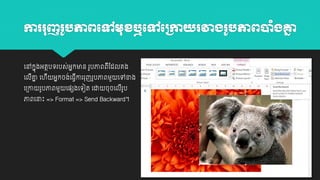
ការរញរ ូ ភាព្បៅមខឬបៅបក្កាយរវាង្រ ូ ភាព្ប ុំង្គ្ន
ន
យៅកាុងអតថបេរបស់អាកមាន រូបភាពពដដលគង
ី
់ ី
យលគ្ន យ ី អាកចងយធវោររុញរូបភាពម្ួ យៅខាង
ី ា
យ្ោ

រូបភាពម្ួ

យ្េងយេៀត យដា

ចុ ចយលរូប
ី

ភាពយនាោះ => Format => Send Backward។
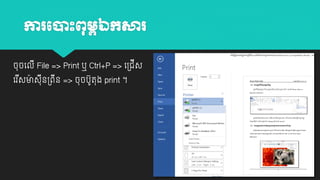
ការបបោះព្មពឯកសារ
ចុចយលី File => Print ឬ Ctrl+P => យ្ជីស
យរសមាសុីន្ពីន => ចុចបូតុង print ។
៉ា
ី
រប ៀ

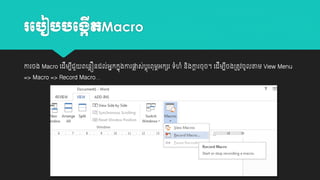
បង្កតMacro
ើ

ោរចង Macro យដីម្បជួ
ី

ពយនលឿនដល់អាកកាុងោរផ្ស់បុ តរពុម្អកេរ េាំ
ល
ព

=> Macro => Record Macro…

ាំ នងោរចុច។ យដីម្បចង្តូវចូលតាម្ View Menu
ិ ត
ី
រប ៀ

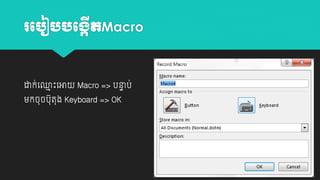
ដាក់យ្ោះយអា
ម

បង្កតMacro
ើ

Macro => បនាប់
ា

ម្កចុចបុតុង Keyboard => OK
រប ៀ
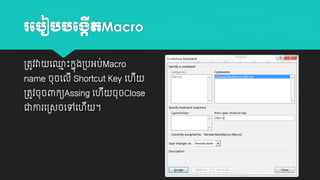
្តូវវា

បង្កតMacro
ើ

យ្ោះកាុង្បអប់Macro
ម

name ចុចយលី Shortcut Key យ
្តូវចុចពាកយAssing យ

ជាោរយ្សចយៅយ

ី ។

ី

ី ចុចClose
ការ
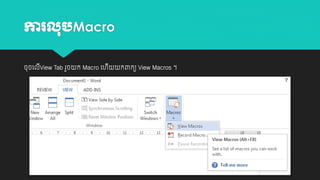
ចុចយលីView Tab រួច

Macro
ក Macro យ
ី

កពាកយ View Macros ។
ការ

Macro

យ

ម
ី ្តូវចុចយលយ្ោះ Macro ដដលយ
ី

យ

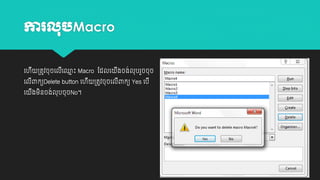
ងម្នចង់លុបចុចNo។
ី ិ

យលពាកយDelete button យ
ី

ងចង់លុបរួចចុច
ី

ី ្តូវចុចយលពាកយ Yes យបី
ី
េដ្្ិាីថ្ថែរភាំណរ្គុណ

្កុម្យ

ងវ្ុសូម្ដថ្លងអាំណរគុណ យង្ជាលយ្ៅ ចាំយពាោះម្តេ័្កទាំងោ
៉ា
ី ាំ
ិ ត

បេយនោះ។ សូម្អេ័

យទសចាំយពាោះកាំ ុសឆ្គងដដលយកតមានយ ង យដា អយចតនាទាំងោ
ី
ី

គន់យដីម្បសាបនា យដា កតរករា ។
ី ថ
ី ី

សូម្ជូនពរយអា ្គូ និងម្ិតេ័្កទាំងអស់គ្នជួបដតយជាគជ័
ត
ា
សូម្អរគុណ!

ណាដដល ាន

។

យ

កចតតេុកដាក់ សាប់ោរយធវី
ត
ិ

ងសូម្េេួល កនូវោររោះ
ី
ិ
ដ្ាំណរ្វ??????????????
ួ

Computer presentation

  • 1.
    វ ទ្យាស្ថា វភិវិឍនសេដ្ឋកិវ្ច ិ ន Institute for Development of Economy មុខ ិទ្យជ្ាៈវិមមិទ្យធីវMicrosoft Office Word ជ បេ្រៀ េោយាស្រ្ាចារ្យ: ា េរ្៉េត គីមវ យ ឆ ឆ្ ាំដ្វិសាៈវ២០១៣វ- ២០១៤ ន
  • 2.
    សមាជិកក្កុម • ដ្ ចា ់រ្ោ ក • • ិួរភារ ៉េ • ប៊យ ្ដ្ីភូ • បុិ ជ័យឧតាម • ហរ់ ដ្ី • ារ្៉េដ្ ពវ ភះមត់ • ធុ្ ចា ់ោរដ្មីត • ថ ដ្ុគុណ ួ ឆលីេឋត Facebook group: www.fb.com/groups/ideshiftnight
  • 3.
    ការប កកមមវធី MicrosoftOffice Word ើ ិ រាល់កម្មវ ិធរបស់ Microsoft Office គយ ី ឺ 2007, 2010 ឬជាំនាន់ចុងយ្ោ ៣រយបៀបៈ ងអាចយ្ប្ាស់វ ិធយបកកម្មវ ិធយ្ប្ាស់ដូចៗគ្នទាំងអស់ ម្នថាជាំនាន់ 2003, ា ី ី ី ី ី ី ិ 2013 យនាោះយេ។ យដីម្បយបកយ្ប្ាស់កម្មវ ិធី Microsoft Office Word គយ ី ី ី ឺ រយបៀបេី១ ៖ ចុចយលបូតុង Start => All Programs => Microsoft Office 2013 => ចុចយលី Word 2013។ ី ងអាចយធវាន ី ី
  • 4.
    ការប កកមមវធី MicrosoftOffice Word ើ ិ រយបៀបេី២ ៖ Right Click យលរូបតាំណាង ដដលមានយៅយលី Desktop => Open ។ ី
  • 5.
    ការប កកមមវធី MicrosoftOffice Word ើ ិ រយបៀបេ៣ ៖ ី ចុចយលី Key Windows +Key R => វា ពាកយ winword => Enter/OK
  • 6.
    សិកាបៅប រ ូ រាង្គកមមវធីMicrosoft Office Word ើ ិ យៅកាុងកម្មវធី Microsoft Office Word 2013 មានម្នុ យម្ ធាំៗចាំនន ៨ ដូច ួ ិ ី ជា៖ Home, Insert, Design, Page Layout, References, Mailings, Review នង View។ ិ
  • 7.
    សិកាបៅប A (Quick AccessToolbar), B(Document Title), C(Max, Min Toolbar), D & E(Ribbon), F(Ruler), G(Workspace), H(Status bar) និង H(View Choice) ។ រ ូ រាង្គកមមវធី Microsoft Office Word ើ ិ
  • 8.
    រប ៀ យដីម្បបេកម្មវ ិធីយ ី ិ ទកមមវធី ិ ិ ងអាចយធវានតាម្រ ី ី ៈពររយបៀប៖ ី រយបៀបេី១៖ ចុចយលសញ្ញ ដវវង (Max, Min Toolbar) ា ី រយបៀបេី២៖ ចុច alt + F4
  • 9.
    រប ៀ ទមាសនកព្យទ័រ ិ ៉ា ី ុំ ូ យដម្បបេមាសុនកុាំពយូេ័រយ ី ី ិ ី ង្តូវចុចយលបូតុង Start => Shut Down ។ ី ី
  • 10.
    រប ៀ កុំណត់ទហុំសនលកកិច្ការ ុំ ឹ ច ោរកាំណត់សនលឹកកចោរ គឺជាោរងារដាំបូងបងអស់ម្ុន ិ ច យពលដដលយ ងចាប់យ្តីម្សរយសរអតថបេ និងយធវីកចច ី ិ ោរងារយ្េងៗ យ្ពាោះវា្តល់ភាពងា កាុងោរត្ម្ម្កចោរ ឹ ិ ច ្សួលដល់យ ព កអតថបេយៅយាោះពុម្ជាយដី ម្។ ដូយចាោះយដីម្បកណត់សនលកកចោរ យ ី ាំ ឹ ិ ច ង្តូវ៖ ី ចុចយលី Page Layout Menu => Page Setup ង ី
  • 11.
    រប ៀ កុំណត់ទហុំសនលកកិច្ការ ុំ ឹ ច បនាប់ម្ក្តូវកាំណត់ Margin នង Paper តាម្ត្ម្ូវោរនន្បយេេសនលកកចោរ៖ ា ិ ឹ ិ ច
  • 12.
    រប ៀ រកាទកឯកសារ បនាប់ពយធវកចោររួចរាល់្តូវរកាេុកយដម្បតម្កល់េុកជាឯកសារ ឬបយងកតជា file ម្ួ ា ី ី ី ី ី ិ ច ឯកសារេុក យ ងអាចយធវានពរវ ិធ៖ ី ី ី ី រយបៀបេី១៖ ចុច File => Save ឬ ចុច Ctrl + S ស្មាប់ កយៅយាោះពុម្។ យដម្បរកា ព ី ី
  • 13.
    រប ៀ រកាទកឯកសារ ចុចយលីBrowse យដីម្បយ្ជីសយរសេកដនលង្ាុកឯកសារ ី ី ី
  • 14.
    រប ៀ រកាទកឯកសារ ម្កដល់កដនលងយនោះអាក្តូវដាក់យ្ោះ File name: នងយ្ជសយរស្បយេេឯកសារ Save as Type នងចុចបុតុង Save ម ី ិ ី ិ យដីម្បរកាេុក។ ី
  • 15.
    រប ៀ បកឯកសារ ើ យបីកឯកសារដដលមាន្សាប់ ដដលអាកធ្លប់ានបយងកតពម្ុនយដម្បី កម្កដកស្ម្ួល។ ល ី ី ី យដីម្បយបកឯកសារ ចុច File => Open => Computer ី ី
  • 16.
    រប ៀ បកឯកសារ ើ ចុចបូតុង Browse យដីម្បដសវងរកឯកសារ ី យ្ជសយរសឯកសារ្តូវដករត្ម្ូវ បនាប់ម្ក ា ី ី ចុចបូតុង Open ។
  • 17.
    រប ៀ ច្មលង្អតថទ គជាោរចម្លងអតថបេពកដនលងម្ួ ឺ ី ម្ួ យ្េងយេៀត យដា យៅកដនលង រកាអតថបេយដម្យៅ ី ដដដល យដា ម្នយអា វូច្េង់្េងយ ិ យដីម្បចម្លងអតថបេ៖ ី ក Mouse Pointer អូសយអា ្បយ្ោះ យៅយលអតថបេដដលយ ី ី ។ យចញពណ ៌ ងចង់ ចម្លង => ី ចុចCtrl+C ឬ Right Click ពយលអតថបេដដល ី ី ានយ្ជីសយរស => Copy ។ ី
  • 18.
    រប ៀ ច្មលង្អតថទ បនាប់ពយ ា ី ដដលយ ងានចម្លងអតថបេយ ី ឹ ី យនាោះ កុាំពយូេ័រនងរកាេុកអវី ងាន ចម្លងេុកយៅយលី Clipboard ។ អាកទាំងអស់គ្នអាច ា ី យធវោរបយចច ញអវដដលានរកាេុកយៅយលី Clipboard ានយដា ី ី យ្ប្ាស់វធយលឿនៗ Ctrl+V ឬ Right Click => Paste ។ ិ ី ី
  • 19.
    រប ៀ ដាក់Drop Cap Drop Cap គជាអកេរធាំដដលយៅយដីម្កថាវណ។ យដីម្បដាក់ Drop cap យ ឌ ឺ ី ចុចយលី Insert Menu => Drop Cap។ ង្តូវយ្ជីសយរសកថាវណណាម្ួ ឌ ី ី បនាប់ម្ក ា
  • 20.
    រប ៀ ដាក់Drop Cap បនាប់ពីចុចយលី Drop Cap ា Option… វានងយោតផ្ងម្ួ ា ាំ ឹ ខាងយ្ោម្៖ ដូច
  • 21.
    រប ៀ ដាក់Drop Cap សកាលម្អតពផ្ង drop Cap ៖ ិ ិ ី ា ាំ  Position ទីតាំងរបស់អក្សធាំ  None គ្មន ប្បើប ើម្បីប ា ោះអក្សរធាំបេញ។  Dropped គឺទាំលាក្់អត្ថបទ តត្សថិត្បៅ ប្ៅក្នុងតគម្(Margin) Dropped  In Margin អក្សរធាំ បៅក្នុង Margin ។ In Margin
  • 22.
    រប ៀ ដាក់Drop Cap Option ជយ្ម្សរបស់អាកយៅយលី អកេរធាំ ី Font យ្ជសយរសពុម្ពអកេរថ្មស្មាប់ អកេរធាំ ី ី ី Line to drop ចាំនួនជួរដដលេាំោក់យអា យសមរនង អកេរធាំ។ ី ឹ Distance from Text: គមាតរវាងអកេរធាំ នងអតថបេ។ ល ិ

  • 23.
    រប ៀ យករូ ភាព្មកដាក់កង្អតថ ទ ន យ្ជីសយរសរូបភាពពកុ ងកុពយូេ័ររបស់អាកម្កដាក់យៅកាុងអតថបេ។ ចុច Insert Menu => Pictures ី ី ា ាំ បន្ទប់មកធ្វើការធ្រើសធរ ើស រូបភាពពីទីតាំងណាមួយធៅកនុងកុាំពយូទ័រ => Insert ។ ា
  • 24.
    រប ៀ ដាក់Word Art បដនថម្រស់ឱ្យអតថបេយដា ោរបដនថម្ អកេរកាច់យអា យម្លយៅ អតថបេរបស់យ ី សនា។ របបៀប ់ ងោន់ដតមានភាពទក់ទញ នងគួរយអា ចងេស ្ ី ិ ក្់ េុេ Insert Menu => Word art => ប្រើសបរ ើសក្ាេ់អក្សរត លអនក្េូលេិត្។ ត
  • 25.
    រប ៀ ចច្កកូបោនអតថ ទ ពុោះដចកអតថបេរបស់យ ង យអា ី យៅជាពរ ឬយ្ចនកូយោនយ្េងៗ ី ី ពគ្ន។ យដីម្បបយងកតជាកូយោន ី ី ា ី ចូលតាម្ Page Layout => Columns => More Columns…។
  • 26.
    ការក្តួតព្ិនតយអកខរាវិរទធ ិ ្តួតពនតយដសវងរកកាំ ុសឆ្គងយលពាកយ នងយវ ិិ ី ិ ាករណ។ ចុចយលី Review Menu => Spelling & Grammar។ ៍ ្បសនយបមានកាំ ុសយនាោះ វានងយៅយលអកេវុសយនាោះ យ ិ ី ឹ ី Change ឬរ ាំលងចុច Ignore។ ី យអា យ ងយធវោរផ្ស់បតូរជាម្ួ ល ី ី នងពាកយដដល្តល់ម្ក ឹ
  • 27.
    ការរញរ ូ ភាព្បៅមខឬបៅបក្កាយរវាង្រូ ភាព្ប ុំង្គ្ន ន យៅកាុងអតថបេរបស់អាកមាន រូបភាពពដដលគង ី ់ ី យលគ្ន យ ី អាកចងយធវោររុញរូបភាពម្ួ យៅខាង ី ា យ្ោ រូបភាពម្ួ យ្េងយេៀត យដា ចុ ចយលរូប ី ភាពយនាោះ => Format => Send Backward។
  • 28.
    ការបបោះព្មពឯកសារ ចុចយលី File =>Print ឬ Ctrl+P => យ្ជីស យរសមាសុីន្ពីន => ចុចបូតុង print ។ ៉ា ី
  • 29.
    រប ៀ បង្កតMacro ើ ោរចង Macroយដីម្បជួ ី ពយនលឿនដល់អាកកាុងោរផ្ស់បុ តរពុម្អកេរ េាំ ល ព => Macro => Record Macro… ាំ នងោរចុច។ យដីម្បចង្តូវចូលតាម្ View Menu ិ ត ី
  • 30.
    រប ៀ ដាក់យ្ោះយអា ម បង្កតMacro ើ Macro =>បនាប់ ា ម្កចុចបុតុង Keyboard => OK
  • 31.
    រប ៀ ្តូវវា បង្កតMacro ើ យ្ោះកាុង្បអប់Macro ម name ចុចយលីShortcut Key យ ្តូវចុចពាកយAssing យ ជាោរយ្សចយៅយ ី ។ ី ី ចុចClose
  • 32.
    ការ ចុចយលីView Tab រួច Macro កMacro យ ី កពាកយ View Macros ។
  • 33.
    ការ Macro យ ម ី ្តូវចុចយលយ្ោះ Macroដដលយ ី យ ងម្នចង់លុបចុចNo។ ី ិ យលពាកយDelete button យ ី ងចង់លុបរួចចុច ី ី ្តូវចុចយលពាកយ Yes យបី ី
  • 34.
    េដ្្ិាីថ្ថែរភាំណរ្គុណ ្កុម្យ ងវ្ុសូម្ដថ្លងអាំណរគុណ យង្ជាលយ្ៅ ចាំយពាោះម្តេ័្កទាំងោ ៉ា ីាំ ិ ត បេយនោះ។ សូម្អេ័ យទសចាំយពាោះកាំ ុសឆ្គងដដលយកតមានយ ង យដា អយចតនាទាំងោ ី ី គន់យដីម្បសាបនា យដា កតរករា ។ ី ថ ី ី សូម្ជូនពរយអា ្គូ និងម្ិតេ័្កទាំងអស់គ្នជួបដតយជាគជ័ ត ា សូម្អរគុណ! ណាដដល ាន ។ យ កចតតេុកដាក់ សាប់ោរយធវី ត ិ ងសូម្េេួល កនូវោររោះ ី ិ
  • 35.