Berkenalan dengan
Adobe Illustrator
Tak kenal maka tak sayang. Yuk, kenalan sama
Adobe Illustrator!
Erlangga Dwi
● 3D Artist di Drafter di Kerajinan Kasongan (2016)
● Creative Director di Mahesa Project (2017)
● Creative Designer di Snowbay Waterpark (2018)
● UI & UX Designer di Trans Food Beverages (2021
● Art Director di Mata Angin (2021)
● Visual Design LummoShop (2022)
● Narasumber Workshop UI/UX Fundamentals pada 2019
● Narasumber Workshop How to do Good Design pada 2020
● Pemateri Berpacu melodi dalam UI/UX design - NGOBAT
(Ngobrolin Teknologi)
● Pemateri How to do Good Design - Bem FTI Universitas
Respati Indonesia - 2020
● 1 st Award Animasi Competition 2013
● Posbindu Apps Developing Apps for The First Time Using
Vue.Js 2019
● Hallo Babinsa Apps Accomplished UI/UX Design For the
Apps in Collaboration with Indonesian Military 2020
Say Hello to Our Coach!
Ocky Putranto
● Collaborator di 1827 Design & Communication
(2015 - Sekarang)
● Art Director di Soho Square Jakarta (2009 - 2013)
● Managing Partner and Senior Graphic designer di
Sedna (2006 - 2007)
● Art Director di The Bakery Jakarta (MKI) (2007 -
2008)
● Dosen Tidak Tetap Program Studi Ilmu Komunikasi
di Universitas Paramadina (2016 - 2018)
● Dosen Tidak Tetap Fakultas Seni Rupa dan Desain
di Universitas Trisakti (2004 - 2012)
● Narasumber bedah buku “Karier Top Sebagai
Desainer Grafis” - 2011
Say Hello to Our Coach!
www.rumahsiapkerja.com
Tebak, Logo Apakah ini?
www.rumahsiapkerja.com
“Kalian pernah berpikir tidak bagaimana
cara membuatnya? Jika pernah, kita
akan bahas bagaimana membuat
elemen tersebut pada perangkat lunak
yang bernama Adobe Illustrator.
Kita mulai untuk menyimak lebih dalam
mengenai perangkat lunak ini, yuk!”
www.rumahsiapkerja.com
Kenali Jenis
Perangkat
Lunak: Adobe
Illustrator
Simak definisi, kegunaan dan kelebihan dari
Adobe Illustrator.
Definisi Adobe Illustrator
Simak penjelasan mengenai pengertian
Adobe Illustrator.
Kegunaan Adobe Illustrator
Ketahui kegunaan Adobe Illustrator.
Kelebihan Adobe Illustrator
Pahami kelebihan Adobe Illustrator untuk
membuat desain logo dan tipografi.
www.rumahsiapkerja.com
Adobe Illustrator adalah aplikasi perangkat lunak cukup
populer di kalangan profesional, desain bisnis, dan dunia
seni, yang digunakan oleh desainer grafis untuk membuat
grafik vektor.
Aplikasi ini menawarkan berbagai tools yang canggih yang bisa membuat ilustrasi berbasis
vektor, ikon, tipografi, dan bentuk karya desain lainnya.
Adobe Illustrator adalah salah
satu aplikasi perangkat lunak
yang termasuk ke dalam
Adobe Creative Cloud.
Apa itu Adobe Illustrator?
www.rumahsiapkerja.com
Desain logo. Kamu bisa membuat
desain logo yang keren
menggunakan software Adobe
Illustrator.
Desain konten media sosial.
Dengan semua tools dan fitur
yang ada, dijamin desain
Instagrammu akan lebih menarik!
Ilustrasi desain flat. Sebagai
software pengolah vektor, Ai
memang dikenal sebagai spesialis
membuat desain flat.
01 02 03
Kegunaan Adobe Illustrator
www.rumahsiapkerja.com
Paper Cut Effect. Dengan
menggunakan efek ini, desainmu
pasti akan terlihat naik kelas secara
instan.
3D Flat Icon. Sekarang banyak kita
temukan ikon atau logo yang
memiliki sentuhan 3D.
Isometric. Di Adobe Illustrator,
kamu bisa membuat objek
menjadi isometric. Mulai dari
bangunan, kamar, bahkan text
bisa kamu desain menjadi terlihat
timbul.
04 05 06
Kegunaan Adobe Illustrator
www.rumahsiapkerja.com
Infografik. Kalau kamu
membutuhkan sebuah desain
infografik, kamu bisa membuatnya
di Adobe Illustrator.
Desain poster. Dengan Adobe
Illustrator, kamu bisa membuat
desain poster ilustrasi yang kece.
Membuat tipografi. Dengan fitur
dan tools yang ada di Adobe
Illustrator, kamu bisa membuat
tipografi yang keren.
07 08 09
Kegunaan Adobe Illustrator
www.rumahsiapkerja.com
Format file yang dihasilkan vektor, sesuai dengan format yang dibutuhkan untuk
desain logo.
Menyediakan fitur yang mempermudah pembuatan logo. Kamu bisa
menggunakan tools ruler, grids, dan juga guides untuk membuat logo yang
presisi.
Memiliki fitur pen tool yang memungkinan
penggambaran logo secara langsung.
Kelebihan Adobe Illustrator
untuk Membuat Desain Logo
01
02
03
www.rumahsiapkerja.com
Dapat mengatur komposisi pada teks judul dan paragraf, memilih font untuk
membuat tipografi, dan membuat outline bertumpuk pada teks.
Dapat meng-edit gambar ke dalam teks, membuat pattern dan eksplorasi
membuat pola acak, membuat outline sebuah objek pada Line Art, dan
menerapkan objek 3D pada Line Art.
Memungkinkan kamu untuk menggabungkan warna dengan Blend
Tool dan eksplorasi menggunakan Smooth Color serta Specified
Step pada Blend Tool.
Kelebihan Adobe Illustrator
untuk Membuat Tipografi
01
02
03
www.rumahsiapkerja.com
Mengenal Tools
Adobe Illustrator:
Bagian-bagian
pada Adobe
Illustrator
Yuk, pahami bagian-bagian pada Adobe
Illustrator
Apa saja
yang akan dibahas?
01. Menu Bar
02. Properties Bar
03. Title Bar
04. Tool Box
05. Status Bar
06. Artboard
07. Docker Panels
www.rumahsiapkerja.com
08. Properties
Bagian-bagian Adobe Illustrator
www.rumahsiapkerja.com
Berisi perintah-perintah yang sudah
dikelompokkan menjadi satu, sesuai
dengan kategori masing-masing.
Menu bar meliputi menu File, Edit,
Object, Type, Select, Effect, View,
Windows, Help.
Bagian-bagian Adobe Illustrator
Terdiri dari:
Menu Bar
Berisi perintah-perintah yang
sedang aktif atau sesuai dengan
apa yang kita kerjakan saat itu.
Properties Bar
www.rumahsiapkerja.com
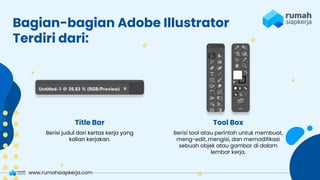
Berisi judul dari kertas kerja yang
kalian kerjakan.
Bagian-bagian Adobe Illustrator
Terdiri dari:
Title Bar
Berisi tool atau perintah untuk membuat,
meng-edit, mengisi, dan memodifikasi
sebuah objek atau gambar di dalam
lembar kerja.
Tool Box
www.rumahsiapkerja.com
Bagian-bagian Adobe Illustrator
Terdiri dari:
Berisi tentang informasi mengenai objek
yang sedang kalian kerjakan. Tidak
hanya itu, Status Bar juga berisi skala
zoom dan informasi lainnya.
Status Bar
Lembar kerja aktif yang berfungsi
sebagai tempat menyunting
objek atau gambar.
Artboard
www.rumahsiapkerja.com
Bagian-bagian Adobe Illustrator
Terdiri dari:
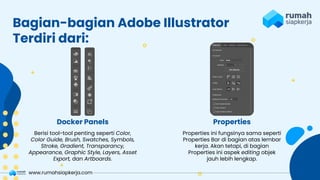
Berisi tool-tool penting seperti Color,
Color Guide, Brush, Swatches, Symbols,
Stroke, Gradient, Transparancy,
Appearance, Graphic Style, Layers, Asset
Export, dan Artboards.
Docker Panels
Properties ini fungsinya sama seperti
Properties Bar di bagian atas lembar
kerja. Akan tetapi, di bagian
Properties ini aspek editing objek
jauh lebih lengkap.
Properties
www.rumahsiapkerja.com
Mengenal Tools
Adobe Illustrator:
Tools Box
Pahami tools Adobe Illustrator:
Tools Box
Selection Tool (V)
Direct Selection Tool (A)
Magic Wand Tool (Y)
Lasso Tool (Q)
Pen Tool (P)
Curvature Tool (Shift + ~)
Apa saja
yang akan dibahas?
www.rumahsiapkerja.com
Type Tool (T)
Line Segment Tool ()
Rectangle Tool (M)
Paintbrush Tool (B)
Shaper Tool (Shift+ N)
Eraser Tool (Shift+E)
01.
02.
03.
04.
05.
06.
07.
08.
09.
10.
11.
12.
Perintah yang berfungsi untuk
menyeleksi satu atau banyak
objek sekaligus.
Tools Box Terdiri dari:
Selection Tool (V)
Perintah yang berfungsi untuk
menyeleksi titik atau kurva di
dalam objek.
Direct Selection Tool (A)
www.rumahsiapkerja.com
Perintah yang berfungsi untuk
memilih atau menyeleksi satu atau
banyak objek secara bebas.
Tools Box Terdiri dari:
Magic Wand Tool (Y)
Berfungsi untuk menyeleksi titik
atau ruas kurva, secara laso di
dalam objek.
Lasso Tool (Q)
www.rumahsiapkerja.com
Digunakan untuk menggambar
garis lurus atau garis lengkung.
Tools Box Terdiri dari:
Pen Tool (P)
Digunakan untuk membuat
curva atau garis lengkung yang
bersambung.
Curvature Tool (Shift + ~)
www.rumahsiapkerja.com
Digunakan untuk menulis huruf
atau teks.
Tools Box Terdiri dari:
Type Tool (T)
Berfungsi untuk membuat
bidang garis lurus.
Line Segment Tool ()
www.rumahsiapkerja.com
Berfungsi untuk membuat objek
persegi atau persegi panjang.
Tools Box Terdiri dari:
Rectangle Tool (M)
Berfungsi untuk menggambar
sesuai pilihan brush yang
sedang aktif.
Paintbrush Tool (B)
www.rumahsiapkerja.com
Berfungsi untuk membuat objek
dengan cara menggambar pola
yang kemudian menjadi
sempurna.
Tools Box Terdiri dari:
Shaper Tool (Shift+N)
Digunakan untuk menghapus
bidang objek.
Eraser Tool (Shift+E)
www.rumahsiapkerja.com
Mengenal Tools
Adobe Illustrator:
Tools Box (Bagian 2)
Pahami tools Adobe Illustrator:
Tools Box (bagian 2)
Rotate Tool (R)
Scale Tool (S)
Width Tool (Shift+W)
Puppet Warp Tool
Shape Builder Tool (Shift+M)
Perspective Grid Tool (Shift+P)
Mesh Tool (U)
www.rumahsiapkerja.com
Gradient Tool (G)
Eyedropper Tool (I)
Blend Tool (W)
Symbol Sprayer Tool (Shift+S)
Column Graph Tool (J)
Artboard Tool (Shift+O)
01.
02.
03.
04.
05.
06.
07.
08.
09.
10.
11.
12.
13.
Apa saja
yang akan dibahas?
Berfungsi untuk memutar objek
atau gambar dengan besar
derajat tertentu.
Tools Box Terdiri Dari:
Rotate Tool (R)
Berfungsi untuk merubah ukuran
dimensi objek dengan angka
tertentu.
Scale Tool (S)
www.rumahsiapkerja.com
Digunakan untuk membuat
distorsi terhadap garis maupun
bentuk kurva.
Tools Box Terdiri Dari:
Width Tool (Shift+W)
Ini adalah tool baru yang
digunakan untuk menyeleksi
objek dan mengubah posisinya.
Puppet Warp Tool
www.rumahsiapkerja.com
Digunakan untuk
menggabungkan kedua
objek menjadi satu.
Tools Box Terdiri Dari:
Shape Builder Tool
(Shift+M)
Berfungsi untuk membuat
garis bantu 3 dimensi.
Perspective Grid Tool
(Shift+P)
www.rumahsiapkerja.com
Berfungsi untuk membuat
gradasi beragam pada objek
yang diatur dengan titik-titik
mesh.
Tools Box Terdiri Dari:
Mesh Tool (U)
Digunakan untuk membuat
warna gradasi pada objek.
Gradient Tool (G)
www.rumahsiapkerja.com
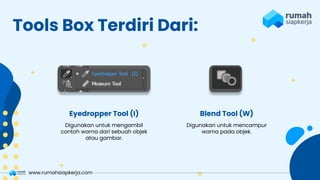
Digunakan untuk mengambil
contoh warna dari sebuah objek
atau gambar.
Tools Box Terdiri Dari:
Eyedropper Tool (I)
Digunakan untuk mencampur
warna pada objek.
Blend Tool (W)
www.rumahsiapkerja.com
Berfungsi untuk
menggambar bebas
berdasarkan simbol yang
sedang aktif.
Tools Box Terdiri Dari:
Symbol Sprayer Tool
(Shift+S) Berfungsi untuk mengubah
ukuran lembar kerja secara
bebas
Artboard Tool (Shift+O)
Column Graph Tool (J)
Berfungsi untuk menggambar
grafik statistik.
www.rumahsiapkerja.com
Mengenal Tools
Adobe Illustrator:
Tools Box (Bagian 3)
Pahami tools Adobe Illustrator:
Tools Box (bagian 3)
Slice Tool (Shift+K)
Hand Tool (H)
Zoom Tool (Z)
Fill (X)
Stroke (X)
Color (<)
None (/)
Gradient (>)
Change Screen Mode (F)
Draw Normal (Shift+D)
Draw Behind (Shift+D)
Draw Inside (Shift+D)
01.
02.
03.
04.
05.
06.
07.
08.
09.
10.
11.
12.
Apa saja
yang akan dibahas?
www.rumahsiapkerja.com
Berfungsi untuk mengiris atau
memotong objek.
Tools Box Terdiri Dari:
Slice Tool (Shift+K)
Berfungsi untuk menggeser
lembar kerja.
Hand Tool (H)
www.rumahsiapkerja.com
Berfungsi untuk memperbesar
dan memperkecil lembar kerja.
Tools Box Terdiri Dari:
Zoom Tool (Z)
Digunakan untuk memilih warna
pada objek.
Fill (X)
www.rumahsiapkerja.com
Digunakan untuk memilih warna
pada garis.
Tools Box Terdiri Dari:
Stroke (X)
Digunakan untuk mengaktifkan
palet warna.
Color (<)
www.rumahsiapkerja.com
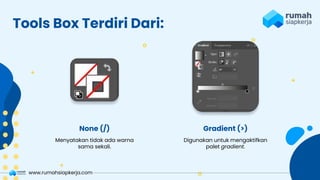
Menyatakan tidak ada warna
sama sekali.
Tools Box Terdiri Dari:
None (/)
Digunakan untuk mengaktifkan
palet gradient.
Gradient (>)
www.rumahsiapkerja.com
Untuk memilih tampilan layar.
Tools Box Terdiri Dari:
Change Screen Mode (F)
Posisi objek kerja pada keadaan
normal.
Draw Normal (Shift+D)
www.rumahsiapkerja.com
Posisi objek kerja di belakang
objek lain.
Tools Box Terdiri Dari:
Draw Behind (Shift+D)
Posisi objek kerja di dalam objek
lain.
Draw Inside (Shift+D)
www.rumahsiapkerja.com
Belajar adobe illustrator

Belajar adobe illustrator

  • 1.
    Berkenalan dengan Adobe Illustrator Takkenal maka tak sayang. Yuk, kenalan sama Adobe Illustrator!
  • 2.
    Erlangga Dwi ● 3DArtist di Drafter di Kerajinan Kasongan (2016) ● Creative Director di Mahesa Project (2017) ● Creative Designer di Snowbay Waterpark (2018) ● UI & UX Designer di Trans Food Beverages (2021 ● Art Director di Mata Angin (2021) ● Visual Design LummoShop (2022) ● Narasumber Workshop UI/UX Fundamentals pada 2019 ● Narasumber Workshop How to do Good Design pada 2020 ● Pemateri Berpacu melodi dalam UI/UX design - NGOBAT (Ngobrolin Teknologi) ● Pemateri How to do Good Design - Bem FTI Universitas Respati Indonesia - 2020 ● 1 st Award Animasi Competition 2013 ● Posbindu Apps Developing Apps for The First Time Using Vue.Js 2019 ● Hallo Babinsa Apps Accomplished UI/UX Design For the Apps in Collaboration with Indonesian Military 2020 Say Hello to Our Coach!
  • 3.
    Ocky Putranto ● Collaboratordi 1827 Design & Communication (2015 - Sekarang) ● Art Director di Soho Square Jakarta (2009 - 2013) ● Managing Partner and Senior Graphic designer di Sedna (2006 - 2007) ● Art Director di The Bakery Jakarta (MKI) (2007 - 2008) ● Dosen Tidak Tetap Program Studi Ilmu Komunikasi di Universitas Paramadina (2016 - 2018) ● Dosen Tidak Tetap Fakultas Seni Rupa dan Desain di Universitas Trisakti (2004 - 2012) ● Narasumber bedah buku “Karier Top Sebagai Desainer Grafis” - 2011 Say Hello to Our Coach!
  • 4.
  • 5.
    Tebak, Logo Apakahini? www.rumahsiapkerja.com
  • 6.
  • 7.
    “Kalian pernah berpikirtidak bagaimana cara membuatnya? Jika pernah, kita akan bahas bagaimana membuat elemen tersebut pada perangkat lunak yang bernama Adobe Illustrator. Kita mulai untuk menyimak lebih dalam mengenai perangkat lunak ini, yuk!” www.rumahsiapkerja.com
  • 8.
    Kenali Jenis Perangkat Lunak: Adobe Illustrator Simakdefinisi, kegunaan dan kelebihan dari Adobe Illustrator.
  • 9.
    Definisi Adobe Illustrator Simakpenjelasan mengenai pengertian Adobe Illustrator. Kegunaan Adobe Illustrator Ketahui kegunaan Adobe Illustrator. Kelebihan Adobe Illustrator Pahami kelebihan Adobe Illustrator untuk membuat desain logo dan tipografi. www.rumahsiapkerja.com
  • 10.
    Adobe Illustrator adalahaplikasi perangkat lunak cukup populer di kalangan profesional, desain bisnis, dan dunia seni, yang digunakan oleh desainer grafis untuk membuat grafik vektor. Aplikasi ini menawarkan berbagai tools yang canggih yang bisa membuat ilustrasi berbasis vektor, ikon, tipografi, dan bentuk karya desain lainnya. Adobe Illustrator adalah salah satu aplikasi perangkat lunak yang termasuk ke dalam Adobe Creative Cloud. Apa itu Adobe Illustrator? www.rumahsiapkerja.com
  • 11.
    Desain logo. Kamubisa membuat desain logo yang keren menggunakan software Adobe Illustrator. Desain konten media sosial. Dengan semua tools dan fitur yang ada, dijamin desain Instagrammu akan lebih menarik! Ilustrasi desain flat. Sebagai software pengolah vektor, Ai memang dikenal sebagai spesialis membuat desain flat. 01 02 03 Kegunaan Adobe Illustrator www.rumahsiapkerja.com
  • 12.
    Paper Cut Effect.Dengan menggunakan efek ini, desainmu pasti akan terlihat naik kelas secara instan. 3D Flat Icon. Sekarang banyak kita temukan ikon atau logo yang memiliki sentuhan 3D. Isometric. Di Adobe Illustrator, kamu bisa membuat objek menjadi isometric. Mulai dari bangunan, kamar, bahkan text bisa kamu desain menjadi terlihat timbul. 04 05 06 Kegunaan Adobe Illustrator www.rumahsiapkerja.com
  • 13.
    Infografik. Kalau kamu membutuhkansebuah desain infografik, kamu bisa membuatnya di Adobe Illustrator. Desain poster. Dengan Adobe Illustrator, kamu bisa membuat desain poster ilustrasi yang kece. Membuat tipografi. Dengan fitur dan tools yang ada di Adobe Illustrator, kamu bisa membuat tipografi yang keren. 07 08 09 Kegunaan Adobe Illustrator www.rumahsiapkerja.com
  • 14.
    Format file yangdihasilkan vektor, sesuai dengan format yang dibutuhkan untuk desain logo. Menyediakan fitur yang mempermudah pembuatan logo. Kamu bisa menggunakan tools ruler, grids, dan juga guides untuk membuat logo yang presisi. Memiliki fitur pen tool yang memungkinan penggambaran logo secara langsung. Kelebihan Adobe Illustrator untuk Membuat Desain Logo 01 02 03 www.rumahsiapkerja.com
  • 15.
    Dapat mengatur komposisipada teks judul dan paragraf, memilih font untuk membuat tipografi, dan membuat outline bertumpuk pada teks. Dapat meng-edit gambar ke dalam teks, membuat pattern dan eksplorasi membuat pola acak, membuat outline sebuah objek pada Line Art, dan menerapkan objek 3D pada Line Art. Memungkinkan kamu untuk menggabungkan warna dengan Blend Tool dan eksplorasi menggunakan Smooth Color serta Specified Step pada Blend Tool. Kelebihan Adobe Illustrator untuk Membuat Tipografi 01 02 03 www.rumahsiapkerja.com
  • 16.
    Mengenal Tools Adobe Illustrator: Bagian-bagian padaAdobe Illustrator Yuk, pahami bagian-bagian pada Adobe Illustrator
  • 17.
    Apa saja yang akandibahas? 01. Menu Bar 02. Properties Bar 03. Title Bar 04. Tool Box 05. Status Bar 06. Artboard 07. Docker Panels www.rumahsiapkerja.com 08. Properties
  • 18.
  • 19.
    Berisi perintah-perintah yangsudah dikelompokkan menjadi satu, sesuai dengan kategori masing-masing. Menu bar meliputi menu File, Edit, Object, Type, Select, Effect, View, Windows, Help. Bagian-bagian Adobe Illustrator Terdiri dari: Menu Bar Berisi perintah-perintah yang sedang aktif atau sesuai dengan apa yang kita kerjakan saat itu. Properties Bar www.rumahsiapkerja.com
  • 20.
    Berisi judul darikertas kerja yang kalian kerjakan. Bagian-bagian Adobe Illustrator Terdiri dari: Title Bar Berisi tool atau perintah untuk membuat, meng-edit, mengisi, dan memodifikasi sebuah objek atau gambar di dalam lembar kerja. Tool Box www.rumahsiapkerja.com
  • 21.
    Bagian-bagian Adobe Illustrator Terdiridari: Berisi tentang informasi mengenai objek yang sedang kalian kerjakan. Tidak hanya itu, Status Bar juga berisi skala zoom dan informasi lainnya. Status Bar Lembar kerja aktif yang berfungsi sebagai tempat menyunting objek atau gambar. Artboard www.rumahsiapkerja.com
  • 22.
    Bagian-bagian Adobe Illustrator Terdiridari: Berisi tool-tool penting seperti Color, Color Guide, Brush, Swatches, Symbols, Stroke, Gradient, Transparancy, Appearance, Graphic Style, Layers, Asset Export, dan Artboards. Docker Panels Properties ini fungsinya sama seperti Properties Bar di bagian atas lembar kerja. Akan tetapi, di bagian Properties ini aspek editing objek jauh lebih lengkap. Properties www.rumahsiapkerja.com
  • 23.
    Mengenal Tools Adobe Illustrator: ToolsBox Pahami tools Adobe Illustrator: Tools Box
  • 24.
    Selection Tool (V) DirectSelection Tool (A) Magic Wand Tool (Y) Lasso Tool (Q) Pen Tool (P) Curvature Tool (Shift + ~) Apa saja yang akan dibahas? www.rumahsiapkerja.com Type Tool (T) Line Segment Tool () Rectangle Tool (M) Paintbrush Tool (B) Shaper Tool (Shift+ N) Eraser Tool (Shift+E) 01. 02. 03. 04. 05. 06. 07. 08. 09. 10. 11. 12.
  • 25.
    Perintah yang berfungsiuntuk menyeleksi satu atau banyak objek sekaligus. Tools Box Terdiri dari: Selection Tool (V) Perintah yang berfungsi untuk menyeleksi titik atau kurva di dalam objek. Direct Selection Tool (A) www.rumahsiapkerja.com
  • 26.
    Perintah yang berfungsiuntuk memilih atau menyeleksi satu atau banyak objek secara bebas. Tools Box Terdiri dari: Magic Wand Tool (Y) Berfungsi untuk menyeleksi titik atau ruas kurva, secara laso di dalam objek. Lasso Tool (Q) www.rumahsiapkerja.com
  • 27.
    Digunakan untuk menggambar garislurus atau garis lengkung. Tools Box Terdiri dari: Pen Tool (P) Digunakan untuk membuat curva atau garis lengkung yang bersambung. Curvature Tool (Shift + ~) www.rumahsiapkerja.com
  • 28.
    Digunakan untuk menulishuruf atau teks. Tools Box Terdiri dari: Type Tool (T) Berfungsi untuk membuat bidang garis lurus. Line Segment Tool () www.rumahsiapkerja.com
  • 29.
    Berfungsi untuk membuatobjek persegi atau persegi panjang. Tools Box Terdiri dari: Rectangle Tool (M) Berfungsi untuk menggambar sesuai pilihan brush yang sedang aktif. Paintbrush Tool (B) www.rumahsiapkerja.com
  • 30.
    Berfungsi untuk membuatobjek dengan cara menggambar pola yang kemudian menjadi sempurna. Tools Box Terdiri dari: Shaper Tool (Shift+N) Digunakan untuk menghapus bidang objek. Eraser Tool (Shift+E) www.rumahsiapkerja.com
  • 31.
    Mengenal Tools Adobe Illustrator: ToolsBox (Bagian 2) Pahami tools Adobe Illustrator: Tools Box (bagian 2)
  • 32.
    Rotate Tool (R) ScaleTool (S) Width Tool (Shift+W) Puppet Warp Tool Shape Builder Tool (Shift+M) Perspective Grid Tool (Shift+P) Mesh Tool (U) www.rumahsiapkerja.com Gradient Tool (G) Eyedropper Tool (I) Blend Tool (W) Symbol Sprayer Tool (Shift+S) Column Graph Tool (J) Artboard Tool (Shift+O) 01. 02. 03. 04. 05. 06. 07. 08. 09. 10. 11. 12. 13. Apa saja yang akan dibahas?
  • 33.
    Berfungsi untuk memutarobjek atau gambar dengan besar derajat tertentu. Tools Box Terdiri Dari: Rotate Tool (R) Berfungsi untuk merubah ukuran dimensi objek dengan angka tertentu. Scale Tool (S) www.rumahsiapkerja.com
  • 34.
    Digunakan untuk membuat distorsiterhadap garis maupun bentuk kurva. Tools Box Terdiri Dari: Width Tool (Shift+W) Ini adalah tool baru yang digunakan untuk menyeleksi objek dan mengubah posisinya. Puppet Warp Tool www.rumahsiapkerja.com
  • 35.
    Digunakan untuk menggabungkan kedua objekmenjadi satu. Tools Box Terdiri Dari: Shape Builder Tool (Shift+M) Berfungsi untuk membuat garis bantu 3 dimensi. Perspective Grid Tool (Shift+P) www.rumahsiapkerja.com
  • 36.
    Berfungsi untuk membuat gradasiberagam pada objek yang diatur dengan titik-titik mesh. Tools Box Terdiri Dari: Mesh Tool (U) Digunakan untuk membuat warna gradasi pada objek. Gradient Tool (G) www.rumahsiapkerja.com
  • 37.
    Digunakan untuk mengambil contohwarna dari sebuah objek atau gambar. Tools Box Terdiri Dari: Eyedropper Tool (I) Digunakan untuk mencampur warna pada objek. Blend Tool (W) www.rumahsiapkerja.com
  • 38.
    Berfungsi untuk menggambar bebas berdasarkansimbol yang sedang aktif. Tools Box Terdiri Dari: Symbol Sprayer Tool (Shift+S) Berfungsi untuk mengubah ukuran lembar kerja secara bebas Artboard Tool (Shift+O) Column Graph Tool (J) Berfungsi untuk menggambar grafik statistik. www.rumahsiapkerja.com
  • 39.
    Mengenal Tools Adobe Illustrator: ToolsBox (Bagian 3) Pahami tools Adobe Illustrator: Tools Box (bagian 3)
  • 40.
    Slice Tool (Shift+K) HandTool (H) Zoom Tool (Z) Fill (X) Stroke (X) Color (<) None (/) Gradient (>) Change Screen Mode (F) Draw Normal (Shift+D) Draw Behind (Shift+D) Draw Inside (Shift+D) 01. 02. 03. 04. 05. 06. 07. 08. 09. 10. 11. 12. Apa saja yang akan dibahas? www.rumahsiapkerja.com
  • 41.
    Berfungsi untuk mengirisatau memotong objek. Tools Box Terdiri Dari: Slice Tool (Shift+K) Berfungsi untuk menggeser lembar kerja. Hand Tool (H) www.rumahsiapkerja.com
  • 42.
    Berfungsi untuk memperbesar danmemperkecil lembar kerja. Tools Box Terdiri Dari: Zoom Tool (Z) Digunakan untuk memilih warna pada objek. Fill (X) www.rumahsiapkerja.com
  • 43.
    Digunakan untuk memilihwarna pada garis. Tools Box Terdiri Dari: Stroke (X) Digunakan untuk mengaktifkan palet warna. Color (<) www.rumahsiapkerja.com
  • 44.
    Menyatakan tidak adawarna sama sekali. Tools Box Terdiri Dari: None (/) Digunakan untuk mengaktifkan palet gradient. Gradient (>) www.rumahsiapkerja.com
  • 45.
    Untuk memilih tampilanlayar. Tools Box Terdiri Dari: Change Screen Mode (F) Posisi objek kerja pada keadaan normal. Draw Normal (Shift+D) www.rumahsiapkerja.com
  • 46.
    Posisi objek kerjadi belakang objek lain. Tools Box Terdiri Dari: Draw Behind (Shift+D) Posisi objek kerja di dalam objek lain. Draw Inside (Shift+D) www.rumahsiapkerja.com