MATERI
DESAIN GRAFIS
COREL DRAW X7
Deri Kurniawan
APA SIH COREL
DRAW ITU?
Corel Draw merupakan salah satu
perangkat lunak desain grafis berbasis
vektor. Perangkat lunak ini biasanya
digunakan oleh seorang desainer grafis
untuk mengerjakan pekerjaannya
memproduksi berbagai hasil desain
dengan basis vektor.
KEUNGGULAN
MUDAH
DIGUNAKAN
1
BANYAK PILIHAN
FORMAT FILT
EXPORT & IMPORT
2
BANYAK FITUR TOOL
YANG DAPAT DIGUNAKAN
3
KEKURANGAN
UKURAN FILE
BESAR
1
Colorspace
Masih Butuh
Perbaikan
2
PENGENALAN
COREL DRAW X7
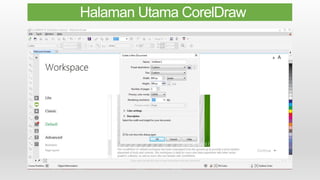
Halaman Utama CorelDraw
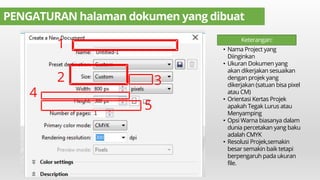
PENGATURAN halaman dokumen yang dibuat
1
2 3
4
5
• Nama Project yang
Diinginkan
• Ukuran Dokumen yang
akan dikerjakan sesuaikan
dengan projek yang
dikerjakan (satuan bisa pixel
atau CM)
• Orientasi Kertas Projek
apakah Tegak Lurus atau
Menyamping
• Opsi Warna biasanya dalam
dunia percetakan yang baku
adalah CMYK
• Resolusi Projek,semakin
besar semakin baik tetapi
berpengaruh pada ukuran
file.
Keterangan:
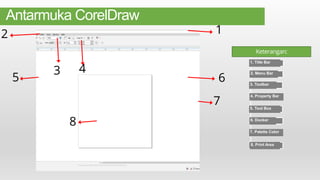
Antarmuka CorelDraw
2 1
3 4
5
8
7
6
1. Title Bar
2. Menu Bar
4. Property Bar
5. Tool Box
6. Docker
3. Toolbar
7. Palette Color
8. Print Area
Keterangan:
PenjelasanAntarmuka Corel Draw
>Title Bar
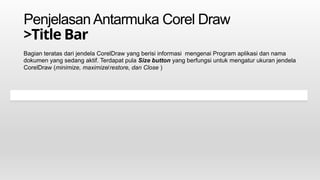
Bagian teratas dari jendela CorelDraw yang berisi informasi mengenai Program aplikasi dan nama
dokumen yang sedang aktif. Terdapat pula Size button yang berfungsi untuk mengatur ukuran jendela
CorelDraw (minimize, maximize/restore, dan Close )
PenjelasanAntarmuka Corel Draw
>Menu Bar
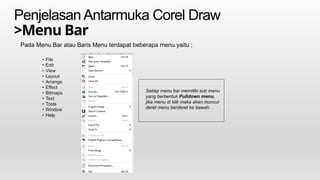
Pada Menu Bar atau Baris Menu terdapat beberapa menu yaitu :
Setiap menu bar memiliki sub menu
yang berbentuk Pulldown menu,
jika menu di klik maka akan muncul
deret menu berderet ke bawah.
• File
• Edit
• View
• Layout
• Arrange
• Effect
• Bitmaps
• Text
• Tools
• Window
• Help
PenjelasanAntarmuka Corel Draw
>Toolbar
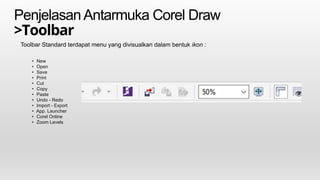
Toolbar Standard terdapat menu yang divisualkan dalam bentuk ikon :
• New
• Open
• Save
• Print
• Cut
• Copy
• Paste
• Undo - Redo
• Import - Export
• App. Launcher
• Corel Online
• Zoom Levels
PenjelasanAntarmuka Corel Draw
>Property Bar
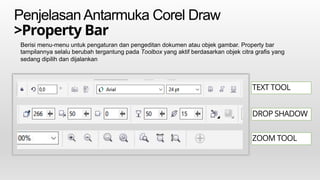
Berisi menu-menu untuk pengaturan dan pengeditan dokumen atau objek gambar. Property bar
tampilannya selalu berubah tergantung pada Toolbox yang aktif berdasarkan objek citra grafis yang
sedang dipilih dan dijalankan
TEXT TOOL
DROP SHADOW
ZOOM TOOL
PenjelasanAntarmuka Corel Draw
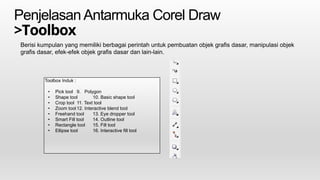
>Toolbox
Berisi kumpulan yang memiliki berbagai perintah untuk pembuatan objek grafis dasar, manipulasi objek
grafis dasar, efek-efek objek grafis dasar dan lain-lain.
Toolbox Induk :
• Pick tool 9. Polygon
• Shape tool 10. Basic shape tool
• Crop tool 11. Text tool
• Zoom tool 12. Interactive blend tool
• Freehand tool 13. Eye dropper tool
• Smart Fill tool 14. Outline tool
• Rectangle tool 15. Fill tool
• Ellipse tool 16. Interactive fill tool
PenjelasanAntarmuka Corel Draw
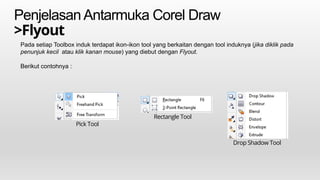
>Flyout
Pada setiap Toolbox induk terdapat ikon-ikon tool yang berkaitan dengan tool induknya (jika diklik pada
penunjuk kecil atau klik kanan mouse) yang diebut dengan Flyout.
Berikut contohnya :
Pick Tool
Rectangle Tool
Drop Shadow Tool
PenjelasanAntarmuka Corel Draw
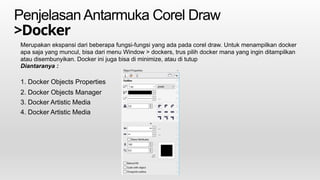
>Docker
Merupakan ekspansi dari beberapa fungsi-fungsi yang ada pada corel draw. Untuk menampilkan docker
apa saja yang muncul, bisa dari menu Window > dockers, trus pilih docker mana yang ingin ditampilkan
atau disembunyikan. Docker ini juga bisa di minimize, atau di tutup
Diantaranya :
1. Docker Objects Properties
2. Docker Objects Manager
3. Docker Artistic Media
4. Docker Artistic Media
PenjelasanAntarmuka Corel Draw
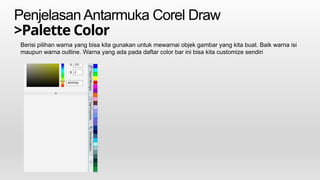
>Palette Color
Berisi pilihan warna yang bisa kita gunakan untuk mewarnai objek gambar yang kita buat. Baik warna isi
maupun warna outline. Warna yang ada pada daftar color bar ini bisa kita customize sendiri
PenjelasanAntarmuka Corel Draw
>Print Area
Print Area disebut juga Drawing Area merupakan halaman yang digunakan untuk membuat dan mengedit
serta mencetak (print- out ) objek untuk kebutuhan desain grafis
Praktik Dasar
• Untuk membuat garis lurus
dengan melakukan klik pada
awal garis, kemudian geser
mouse ke titik akhir garis
kemudian klik pada titik akhir
garis.
• Untuk membuat garis
berbentuk kurva dengan
melakukan (tekan) klik
kemudian
geser mouse sesuai dengan garis
kurva yang ingin dibuat
kemudian (lepas) klik pada
mouse.
>Objek Garis
Praktik Dasar
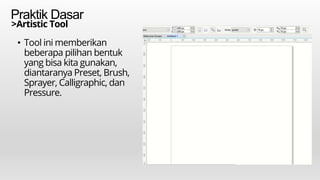
• Tool ini memberikan
beberapa pilihan bentuk
yang bisa kita gunakan,
diantaranya Preset, Brush,
Sprayer, Calligraphic, dan
Pressure.
>Artistic Tool
Praktik Dasar
>Menggunakan Beberapa
Toolbox
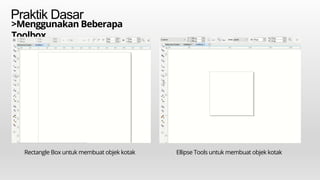
Rectangle Box untuk membuat objek kotak Ellipse Tools untuk membuat objek kotak
Praktik Dasar
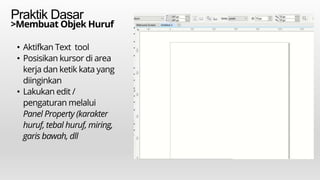
>Membuat Objek Huruf
• Aktifkan Text tool
• Posisikan kursor di area
kerja dan ketik kata yang
diinginkan
• Lakukan edit /
pengaturan melalui
Panel Property (karakter
huruf, tebal huruf, miring,
garis bawah, dll
Praktek Dasar
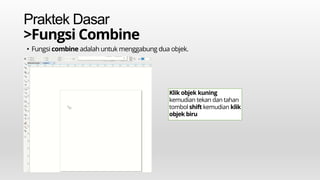
>Fungsi Combine
• Fungsi combine adalah untuk menggabung dua objek.
Klik objek kuning
kemudian tekan dan tahan
tombol shift kemudian klik
objek biru
Praktek Dasar
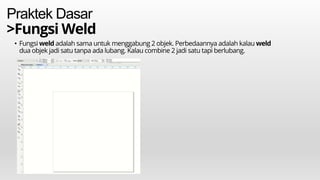
>Fungsi Weld
• Fungsi weld adalah sama untuk menggabung 2 objek. Perbedaannya adalah kalau weld
dua objek jadi satu tanpa ada lubang. Kalau combine 2 jadi satu tapi berlubang.
Praktek Dasar
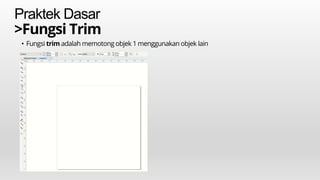
>Fungsi Trim
• Fungsi trim adalah memotong objek 1 menggunakan objek lain
Praktek Dasar
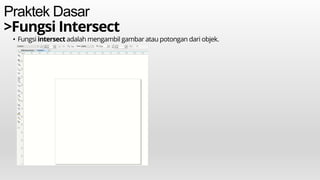
>Fungsi Intersect
• Fungsi intersect adalah mengambil gambar atau potongan dari objek.
Pengelolaan Dokumen
• Cara Menyimpan Dokumen
• Cara Ekspor Dokumen Menjadi Image
• klik menu File
• pilih dan klik Save As
• pilih lokasi penyimpanan pada kotak pilihan Save In
• berilah nama file
• kllik Save
Format Ekstensi
CorelDraw : CDR
• klik menu File
• pilih dan klik Export
• pilih lokasi penyimpanan pada kotak pilihan Save In
• berilah nama file
• Tentukan Format Eksport (contoh: JPEG dan PNG)
• kllik Save
SELAMAT
BERLATIH

Materi Praktek CorelDrawX7.pptx

  • 1.
  • 2.
    APA SIH COREL DRAWITU? Corel Draw merupakan salah satu perangkat lunak desain grafis berbasis vektor. Perangkat lunak ini biasanya digunakan oleh seorang desainer grafis untuk mengerjakan pekerjaannya memproduksi berbagai hasil desain dengan basis vektor.
  • 3.
    KEUNGGULAN MUDAH DIGUNAKAN 1 BANYAK PILIHAN FORMAT FILT EXPORT& IMPORT 2 BANYAK FITUR TOOL YANG DAPAT DIGUNAKAN 3
  • 4.
  • 5.
  • 6.
  • 7.
    PENGATURAN halaman dokumenyang dibuat 1 2 3 4 5 • Nama Project yang Diinginkan • Ukuran Dokumen yang akan dikerjakan sesuaikan dengan projek yang dikerjakan (satuan bisa pixel atau CM) • Orientasi Kertas Projek apakah Tegak Lurus atau Menyamping • Opsi Warna biasanya dalam dunia percetakan yang baku adalah CMYK • Resolusi Projek,semakin besar semakin baik tetapi berpengaruh pada ukuran file. Keterangan:
  • 8.
    Antarmuka CorelDraw 2 1 34 5 8 7 6 1. Title Bar 2. Menu Bar 4. Property Bar 5. Tool Box 6. Docker 3. Toolbar 7. Palette Color 8. Print Area Keterangan:
  • 9.
    PenjelasanAntarmuka Corel Draw >TitleBar Bagian teratas dari jendela CorelDraw yang berisi informasi mengenai Program aplikasi dan nama dokumen yang sedang aktif. Terdapat pula Size button yang berfungsi untuk mengatur ukuran jendela CorelDraw (minimize, maximize/restore, dan Close )
  • 10.
    PenjelasanAntarmuka Corel Draw >MenuBar Pada Menu Bar atau Baris Menu terdapat beberapa menu yaitu : Setiap menu bar memiliki sub menu yang berbentuk Pulldown menu, jika menu di klik maka akan muncul deret menu berderet ke bawah. • File • Edit • View • Layout • Arrange • Effect • Bitmaps • Text • Tools • Window • Help
  • 11.
    PenjelasanAntarmuka Corel Draw >Toolbar ToolbarStandard terdapat menu yang divisualkan dalam bentuk ikon : • New • Open • Save • Print • Cut • Copy • Paste • Undo - Redo • Import - Export • App. Launcher • Corel Online • Zoom Levels
  • 12.
    PenjelasanAntarmuka Corel Draw >PropertyBar Berisi menu-menu untuk pengaturan dan pengeditan dokumen atau objek gambar. Property bar tampilannya selalu berubah tergantung pada Toolbox yang aktif berdasarkan objek citra grafis yang sedang dipilih dan dijalankan TEXT TOOL DROP SHADOW ZOOM TOOL
  • 13.
    PenjelasanAntarmuka Corel Draw >Toolbox Berisikumpulan yang memiliki berbagai perintah untuk pembuatan objek grafis dasar, manipulasi objek grafis dasar, efek-efek objek grafis dasar dan lain-lain. Toolbox Induk : • Pick tool 9. Polygon • Shape tool 10. Basic shape tool • Crop tool 11. Text tool • Zoom tool 12. Interactive blend tool • Freehand tool 13. Eye dropper tool • Smart Fill tool 14. Outline tool • Rectangle tool 15. Fill tool • Ellipse tool 16. Interactive fill tool
  • 14.
    PenjelasanAntarmuka Corel Draw >Flyout Padasetiap Toolbox induk terdapat ikon-ikon tool yang berkaitan dengan tool induknya (jika diklik pada penunjuk kecil atau klik kanan mouse) yang diebut dengan Flyout. Berikut contohnya : Pick Tool Rectangle Tool Drop Shadow Tool
  • 15.
    PenjelasanAntarmuka Corel Draw >Docker Merupakanekspansi dari beberapa fungsi-fungsi yang ada pada corel draw. Untuk menampilkan docker apa saja yang muncul, bisa dari menu Window > dockers, trus pilih docker mana yang ingin ditampilkan atau disembunyikan. Docker ini juga bisa di minimize, atau di tutup Diantaranya : 1. Docker Objects Properties 2. Docker Objects Manager 3. Docker Artistic Media 4. Docker Artistic Media
  • 16.
    PenjelasanAntarmuka Corel Draw >PaletteColor Berisi pilihan warna yang bisa kita gunakan untuk mewarnai objek gambar yang kita buat. Baik warna isi maupun warna outline. Warna yang ada pada daftar color bar ini bisa kita customize sendiri
  • 17.
    PenjelasanAntarmuka Corel Draw >PrintArea Print Area disebut juga Drawing Area merupakan halaman yang digunakan untuk membuat dan mengedit serta mencetak (print- out ) objek untuk kebutuhan desain grafis
  • 18.
    Praktik Dasar • Untukmembuat garis lurus dengan melakukan klik pada awal garis, kemudian geser mouse ke titik akhir garis kemudian klik pada titik akhir garis. • Untuk membuat garis berbentuk kurva dengan melakukan (tekan) klik kemudian geser mouse sesuai dengan garis kurva yang ingin dibuat kemudian (lepas) klik pada mouse. >Objek Garis
  • 19.
    Praktik Dasar • Toolini memberikan beberapa pilihan bentuk yang bisa kita gunakan, diantaranya Preset, Brush, Sprayer, Calligraphic, dan Pressure. >Artistic Tool
  • 20.
    Praktik Dasar >Menggunakan Beberapa Toolbox RectangleBox untuk membuat objek kotak Ellipse Tools untuk membuat objek kotak
  • 21.
    Praktik Dasar >Membuat ObjekHuruf • Aktifkan Text tool • Posisikan kursor di area kerja dan ketik kata yang diinginkan • Lakukan edit / pengaturan melalui Panel Property (karakter huruf, tebal huruf, miring, garis bawah, dll
  • 22.
    Praktek Dasar >Fungsi Combine •Fungsi combine adalah untuk menggabung dua objek. Klik objek kuning kemudian tekan dan tahan tombol shift kemudian klik objek biru
  • 23.
    Praktek Dasar >Fungsi Weld •Fungsi weld adalah sama untuk menggabung 2 objek. Perbedaannya adalah kalau weld dua objek jadi satu tanpa ada lubang. Kalau combine 2 jadi satu tapi berlubang.
  • 24.
    Praktek Dasar >Fungsi Trim •Fungsi trim adalah memotong objek 1 menggunakan objek lain
  • 25.
    Praktek Dasar >Fungsi Intersect •Fungsi intersect adalah mengambil gambar atau potongan dari objek.
  • 26.
    Pengelolaan Dokumen • CaraMenyimpan Dokumen • Cara Ekspor Dokumen Menjadi Image • klik menu File • pilih dan klik Save As • pilih lokasi penyimpanan pada kotak pilihan Save In • berilah nama file • kllik Save Format Ekstensi CorelDraw : CDR • klik menu File • pilih dan klik Export • pilih lokasi penyimpanan pada kotak pilihan Save In • berilah nama file • Tentukan Format Eksport (contoh: JPEG dan PNG) • kllik Save
  • 27.

Editor's Notes