TUGAS PRESENTASI
  COREL DRAW
      Di Susun Oleh :

   Nama : Lina Marliana

   Cikampek, Maret 2013
KATA PENGANTAR

Puji syukur saya panjatkan kehadirat allah SWT yang telah memberikan saya
  kelancaran dalam menyelesaikan tugas ini. tak lupa saya berterima kasih
  kepada guru tik saya yaitu Bpk Eka Syarif Hidayat,S KOM yang telah
             membimbing saya dalam menyelesaikan tugas ini.
MENU UTAMA
 Manfaat
                                   kekurangan


                 Keunggulan
  Sejarah

                                      Profil

                          Daftar
Perkembangan             pustaka
    /versi
SEJARAH COREL DRAW
CorelDraw adalah program aplikasi desain yang berguna untuk melayout gambar dan mendesain
 grafis. Versi terbaru program ini adalah CorelDraw X6, yang dirilis pada tanggal 20 Maret
        2012. Software CorelDraw dibuat dan dikembangkan oleh Corel Corporation.


 Perangkat lunak komputer ini memiliki kelebihan pada kelengkapan fasilitas desain berbasis
 vektor dan telah lama populer di kalangan pengguna komputer. Toolbox dan palet warna yang
tampil di sisi bidang gambar sangat membantu para penggunanya untuk mendesain secara cepat
dan mudah. Karena berbasis vektor, software ini tetap mampu menampilkan objek gambar dan
 teks secara presisi dan akurat, meskipun diubah-ubah skala atau ukurannya. Salah satu fitur
 baru yang diunggulkan pada versi X6 adalah kemampuannya untuk mendesain web. Dengan
 software ini, pengguna komputer dapat berkarya untuk menciptakan objek desain siap cetak,
              baik untuk media kertas maupun untuk media publikasi lainnya.
Program CorelDraw secara de facto telah menjadi program desain grafis andalan
 di kalangan desainer grafis, yang wajib dikuasai oleh pengguna komputer yang
ingin berkecimpung di dunia setting, cetak, sablon dan desain grafis. CorelDraw
 merupakan software komersial dengan harga lisensi $499 USD. CorelDraw
dapat dijalankan di sistem operasi Windows XP, Windows Vista, Windows 7.
Untuk menginstall versi terbaru program ini, komputer Windows Anda harus
 memiliki spesifikasi minimal menggunakan prosesor Intel Pentium 4, memori
  (RAM) 1 GB, resolusi monitor 1024 x 768 piksel, dan harddisk dengan
                     kapasitas kosong minimal 1,5 GB.
Jika anda seorang design grafis, tentunya sudah paham betul tentang
    CorelDraw. Tapi sudah tahukah Anda Sejarah Awal Mula
CorelDraw?. Untuk melengkapi pengetahuan anda tentang CorelDraw
   berikut ini awalmula.com berbagi informasi tentang sejarah dan
perkembangan CorelDraw. Coreldraw merupakan software editor grafis
berbasis vector, dikembangkan dan dipasarkan oleh Corel Corporation
yang berbasis di Ottawa, Kanada. Yang kemudian menjadi nama paket
 editor grafis Corel. Versi terakhir, sampai artikel ini dibuat adalah
       Versi X5, diluncurkan pada pertengahan April 2010.
CorelDraw sejak awal dikembangkan untuk Windows dan saat ini
dapat berjalan pada Windows 2000 dan versi selanjutnya. Versi untuk
Mac OS dan Mac OS X ada awalnya juga tersedia, namun dihentikan
 karena minimnya penjualan. Versi Mac OS hanya berlanjut sampai
 versi 5.0. Versi terakhir untuk Linux terakhir dibuat tahun 2000.
 Corel pada Linux tidak berjalan langdsung di atas platform, namun
 harus menggunakan Wine, semacam crossover seperti yang digunakan
             untuk meng-install Photoshop pada Linux.
Pada 1985, Dr. Michael Cowpland mendirikan Corel untuk menjual
              sistem desktop-publishing berbasis Intel.
Pada 1987, Corel merekrut beberapa pengembang software (programmer)
 untuk membangun sebuah software grafis berbasis vektor untuk dijadikan
  satu dengan paket desktop-publishing Corel. Program itu, yang akhirnya
 diberi nama CorelDraw, pertama kali diluncurkan ada 1989. Programitu
 diterima luas oleh masyarakat dan pada akhirnya corel hanya focus pada
                         pengambangan software.

    CorelDraw dibuat utk Windows bersamaan dengan diluncurkanya
 Windows 3.1. dengan dimasukkannya TrueType ke dalam Windows 3.1
menjadikan Corel sebagai program ilustrasi yang mampu menggunakan fonts
yang ada tanpa membutuhkan software tambahan seperti Adobe TypeWriter.
CorelDraw dibuat utk Windows bersamaan dengan diluncurkanya
Windows 3.1. dengan dimasukkannya TrueType ke dalam Windows
   3.1 menjadikan Corel sebagai program ilustrasi yang mampu
menggunakan fonts yang ada tanpa membutuhkan software tambahan
                     seperti Adobe TypeWriter.

 Beberapa inovasi untuk ilustrasi berbasis vektor pada CorelDraw :
     Note-edit tool, stroke before fill, mesh fill dan sebagainya.
CorelDraw memiliki perbedaan mencolok dibandingkan kompetitornya.
Yang pertama bahwa CorelDraw adalah suatu paket software grafis, bukan
hanya sebuah editor gambar berbasis vektor. Peralatan – peralatan yang ada
memungkinkan penggunanya untuk mengatur kontras, keseimbangn warna
  bahkanmengubah dari mode RGB (Red Green Blue) menjadi CMYK
(Cyan Magenta Yellow). Khusus untuk gambar bitmap dapat diubah dengan
                            Corel PhotoPaint.

 Pesaing utama CorelDraw adalah Adobe Illustrator dan Xara Extreme.
Meskipun mereka semua juga program editor gambar berbasis vector, namun
  pengalaman pengunanya dapat menghasilkan perbedaan yang mencolok


                                                                     Menu utama
PERKEMBANGAN COREL
           DRAW
    Jika anda seorang design grafis, tentunya sudah paham betul tentang
CorelDraw. Tapi sudah tahukah Anda Sejarah Awal Mula CorelDraw?.
   Untuk melengkapi pengetahuan anda tentang CorelDraw berikut ini
autoblogsite berbagi informasi tentang sejarah dan perkembangan CorelDraw.
 Coreldraw merupakan software editor grafis berbasis vector, dikembangkan
 dan dipasarkan oleh Corel Corporation yang berbasis di Ottawa, Kanada.
       Yang kemudian menjadi nama paket editor grafis Corel. Versi
  terakhir, sampai artikel ini dibuat adalah Versi X5, diluncurkan pada
                         pertengahan April 2010.
CorelDraw sejak awal dikembangkan untuk Windows dan saat ini
dapat berjalan pada Windows 2000 dan versi selanjutnya. Versi untuk
Mac OS dan Mac OS X ada awalnya juga tersedia, namun dihentikan
 karena minimnya penjualan. Versi Mac OS hanya berlanjut sampai
 versi 5.0. Versi terakhir untuk Linux terakhir dibuat tahun 2000.
 Corel pada Linux tidak berjalan langdsung di atas platform, namun
 harus menggunakan Wine, semacam crossover seperti yang digunakan
             untuk meng-install Photoshop pada Linux.
Pada 1985, Dr. Michael Cowpland mendirikan Corel untuk menjual
                sistem desktop-publishing berbasis Intel.

Pada 1987, Corel merekrut beberapa pengembang software (programmer)
    untuk membangun sebuah software grafis berbasis vektor untuk
dijadikan satu dengan paket desktop-publishing Corel. Program itu, yang
akhirnya diberi nama CorelDraw, pertama kali diluncurkan ada 1989.
  Programitu diterima luas oleh masyarakat dan pada akhirnya corel
               hanya focus pada pengambangan software.
CorelDraw dibuat utk Windows bersamaan dengan diluncurkanya
Windows 3.1. dengan dimasukkannya TrueType ke dalam Windows
   3.1 menjadikan Corel sebagai program ilustrasi yang mampu
menggunakan fonts yang ada tanpa membutuhkan software tambahan
                     seperti Adobe TypeWriter.

 Beberapa inovasi untuk ilustrasi berbasis vektor pada CorelDraw :
     Note-edit tool, stroke before fill, mesh fill dan sebagainya.
CorelDraw memiliki perbedaan mencolok dibandingkan kompetitornya.
Yang pertama bahwa CorelDraw adalah suatu paket software grafis, bukan
hanya sebuah editor gambar berbasis vektor. Peralatan – peralatan yang ada
memungkinkan penggunanya untuk mengatur kontras, keseimbangn warna
  bahkanmengubah dari mode RGB (Red Green Blue) menjadi CMYK
(Cyan Magenta Yellow). Khusus untuk gambar bitmap dapat diubah dengan
                            Corel PhotoPaint.

 Pesaing utama CorelDraw adalah Adobe Illustrator dan Xara Extreme.
Meskipun mereka semua juga program editor gambar berbasis vector, namun
  pengalaman pengunanya dapat menghasilkan perbedaan yang mencolok.


                                                                        Menu utama
KELEBIHAN COREL DRAW
1.                  Program Corel Draw tidak membutuhkan kapasitas yang besar dalam sistem komputer anda. Hal
          ini tentu saja berguna bagi anda yang memiliki kapasitas penyimpanan yang terbatas. Selain itu file yang
                                      dihasilkan Corel Draw juga tidak terlalu besar.
 2.                   Corel Draw merupakan program yang dibuat untuk beberapa sistem operasi. Ada 3 versi Corel
Draw, yakni untuk sistem operasi Macintosh, Windows dan Linux. Hal ini membuat anda tidak perlu berpindah
                     sistem operasi karena kebanyakan orang menggunakan tiga sistem operasi diatas.
     3.               Corel Draw memiliki kecenderungan mudah untuk dipelajari siapapun. Di dalam program ini
 sudah tersedia tutorial yang melekat pada aplikasi ini. Selain itu banyak juga tutorial yang ditulis oleh pengguna
                                  lain, baik itu di Internet maupun diterbitkan di buku.
     4.               File yang disimpan dapat diatur kompatibilitasnya dengan versi Corel Draw yang lain. Sebagai
contoh apabila kita menggunakan Corel Draw 13, kita bisa menyimpannya ke versi format Corel Draw 11 jika
                                  kita ingin membukanya menggunakan Corel Draw 11
Kemudahan dan keuntungan Corel Draw inilah yang membuat
   peminat dan pemakai perangkat lunak ini semakin banyak.
Perusahaan yang memiliki hak cipta aplikasi ini, dalam hal adalah
  Corel selalu mengembangkan versi Corel Draw dengan tujuan
    memudahkan pengguna perangkat lunak ini. Di sisi lain,
 pengembangan juga ditujukan untuk menutupi kekurangan dan
  menambah fitur-fitur baru yang mungkin baru saja ditemukan.
Dengan ini Corel mengharapkan bahwa pengguna Corel Draw tetap
 menjadikannya aplikasi utama yang dipilih ketika membutuhkan
    perangkat lunak untuk desain grafis yang mereka lakukan
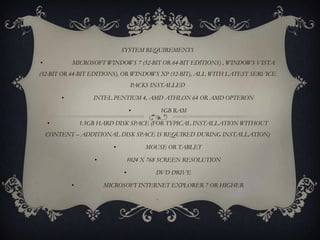
SYSTEM REQUIREMENTS

•           MICROSOFT WINDOWS 7 (32-BIT OR 64-BIT EDITIONS) , WINDOWS VISTA
(32-BIT OR 64-BIT EDITIONS), OR WINDOWS XP (32-BIT), ALL WITH LATEST SERVICE
                                   PACKS INSTALLED

        •           INTEL PENTIUM 4, AMD ATHLON 64 OR AMD OPTERON

                                  •            1GB RAM

    •           1.5GB HARD DISK SPACE (FOR TYPICAL INSTALLATION WITHOUT
    CONTENT – ADDITIONAL DISK SPACE IS REQUIRED DURING INSTALLATION)

                          •            MOUSE OR TABLET

                    •             1024 X 768 SCREEN RESOLUTION

                              •           DVD DRIVE

            •           MICROSOFT INTERNET EXPLORER 7 OR HIGHER

                                           .
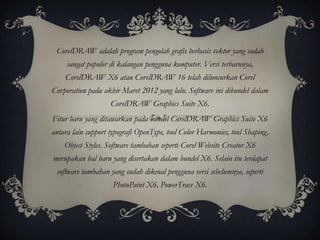
CorelDRAW adalah program pengolah grafis berbasis vektor yang sudah
     sangat populer di kalangan pengguna komputer. Versi terbarunya,
    CorelDRAW X6 atau CorelDRAW 16 telah diluncurkan Corel
Corporation pada akhir Maret 2012 yang lalu. Software ini dibundel dalam
                    CorelDRAW Graphics Suite X6.
Fitur baru yang ditawarkan pada bundel CorelDRAW Graphics Suite X6
antara lain support typografi OpenType, tool Color Harmonies, tool Shaping,
    Object Styles. Software tambahan seperti Corel Website Creator X6
merupakan hal baru yang disertakan dalam bundel X6. Selain itu terdapat
 software tambahan yang sudah dikenal pengguna versi sebelumnya, seperti
                     PhotoPaint X6, PowerTrace X6.
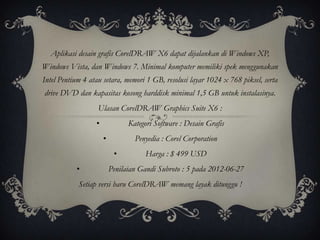
Aplikasi desain grafis CorelDRAW X6 dapat dijalankan di Windows XP,
Windows Vista, dan Windows 7. Minimal komputer memiliki spek menggunakan
Intel Pentium 4 atau setara, memori 1 GB, resolusi layar 1024 x 768 piksel, serta
drive DVD dan kapasitas kosong harddisk minimal 1,5 GB untuk instalasinya.
                   Ulasan CorelDRAW Graphics Suite X6 :
                  •             Kategori Software : Desain Grafis
                      •           Penyedia : Corel Corporation
                           •         Harga : $ 499 USD
           •              Penilaian Gandi Subroto : 5 pada 2012-06-27
            Setiap versi baru CorelDRAW memang layak ditunggu !
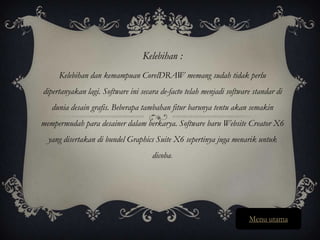
Kelebihan :
     Kelebihan dan kemampuan CorelDRAW memang sudah tidak perlu
dipertanyakan lagi. Software ini secara de-facto telah menjadi software standar di
   dunia desain grafis. Beberapa tambahan fitur barunya tentu akan semakin
mempermudah para desainer dalam berkarya. Software baru Website Creator X6
  yang disertakan di bundel Graphics Suite X6 sepertinya juga menarik untuk
                                     dicoba.


                                                                      Menu utama
KEKURANGAN COREL DRAW
Peningkatan versi CorelDRAW biasanya juga berimplikasi pada peningkatan
  kebutuhan sistem komputer. Dengan menggunakan komputer yang sama,
  CorelDRAW versi baru terasa semakin berat. Hal ini membuat sebagian
desainer grafis lebih memilih menggunakan versi lama yang sudah mencukupi
                     kebutuhan desain grafis mereka.
memakan memori dan resource lain yang sangat besar apalagi bila
 gambar yang sedang dibuat mempunyai detail yang banyak. Pada PC
yang low end penggunaan CDR sering menimbulkan pesan ‘crash’ pada
system bahkan dalam proses effect bevel/emboss dalam PC yang bagus
                     pun dapat timbul ‘hang’.

                 besar file yang dibuat membengkak
warna yang dicetak tidak akurat (tidak sesuai dengan tampilan layar) pada
                         beberapa jenis printer
   dalam pembuatan objek table tidak semudah membuat table dalam MS
              Word. Yaitu dengan cara yang sangat manual
     apabila ada penggabungan objek vector dan photo/bitmap kualitas
   cetakannya kurang memuaskan, misalnya membuat cover buku yang
                     terdapat objek text dan photo.
   kompatibilitas versi CorelDraw banyak kendala dalam sharing ke versi
                                lainnya
1. Memakan memori dan resource lain yang sangat besar apalagi bila gambar
  yang sedang dibuat mempunyai detail yang banyak. Pada PC yang low end
  penggunaan CDR sering menimbulkan pesan ‘crash’ pada system bahkan
dalam proses effect bevel/emboss dalam PC yang bagus pun dapattimbul ‘hang’.
                   2. Besar file yang dibuat membengkak
3. Warna yang dicetak tidak akurat (tidak sesuai dengan tampilan layar) pada
                           beberapa jenis printer
 4. Dalam pembuatan objek table tidak semudah membuat table dalam MS
                Word. Yaitu dengancara yang sangat manual
5. Apabila ada penggabungan objek vector dan photo/bitmap
kualitas cetakannya kurang memuaskan, misalnya membuat cover
           buku yang terdapat objek text dan photo.

6. Kompatibilitas versi CorelDraw banyak kendala dalam sharing
                        keversilainnya.
1. Memakan memori dan resource lain yang sangat besar apalagi bila gambar yang
sedang dibuat mempunyai detail yang banyak. Pada PC yang low end penggunaan
 CDR sering menimbulkan pesan ‘crash’ pada system bahkan dalam proses effect
          bevel/emboss dalam PC yang bagus pun dapattimbul ‘hang’.

                    2. Besar file yang dibuat membengkak

 3. Warna yang dicetak tidak akurat (tidak sesuai dengan tampilan layar) pada
                             beberapa jenis printer

4. Dalam pembuatan objek table tidak semudah membuat table dalam MS Word.
                     Yaitu dengancara yang sangat manual
5. Apabila ada penggabungan objek vector dan
 photo/bitmap kualitas cetakannya kurang memuaskan,
misalnya membuat cover buku yang terdapat objek text dan

                         photo.

6. Kompatibilitas versi CorelDraw banyak kendala dalam
                 sharing keversilainnya.
Terbatasnya gradasi yang dihasilkan antara warna yang satu dengan warna lainnya.

                               Efek-efek dan variasi yang terbatas di CorelDraw.

                               Tidak tepat bila digunakan untuk merekayasa foto.

                                 Dukungan SaveAs di CorelDraw yang terbatas


Keunggulan mengolah gambar berbasis vektor adalah ada pada ukuran hasil (dapat ditekan seminimal mungkin
 namun dengan kualitas yang tidak kalah dengan gambar berbasis bitmap). Karena itulah desain grafis dan olah
 gambar berbasis vektor sangat banyak digunakan untuk desktop publishing, percetakan, dan bidang lain yang
memerlukan pemrosesan visual, terutama yang menggunakan ukuran besar. Kelebihan lain dari CorelDraw yang
jarang dimiliki oleh aplikasi desain grafis dan pengolah gambar yang lain adalah dukungan forum dan komunitas
CorelDraw yang begitu banyak dan beragam, sehingga kita bisa dengan mudah menemukan tutorial, tips dan bisa
                      berbagi ilmu dengan pengguna CorelDraw lainnya di seluruh dunia.


                                                                                                  Menu utama
FASILITAS COREW DRAW
                                     Quick Start
Pertama kali perangkat lunak CorelDRAW diaktifkan, sistem akan menampilkan kotak
    dialog welcome. Pada kotak dialog ini, lembar proses yang dapat diaktifkan, yaitu:


   quick start: aplikasi ini dapat membantu untuk mempermudah mempersiapkan ruang
perancangan grafis baru atau pengubahan rancangan grafis yang pernah dibuat sebelumnya.
      what’s new: aplikasi yang menginformasikan fasilitas baru yang disediakan pada
                            perangkat lunak CorelDRAW.
learning tools: alat yang mempermudah pemakai perangkat lunak CorelDRAW
                      mempelajari fasilitas yang disediakan.
 galeri: galeri digunakan untuk mengunjungi situs komunitas pemakai CorelDRAW.
Pada situs tersebut terdapat berbagai rancangan grafis profesional yang menggunakan
                         perangkat lunak CorelDRAW.
  updates: aplikasi yang digunakan untuk mengunjungi situs resmi perangkat lunak
CorelDRAW untuk berbagai keperluan. Salah satunya, yaitu untuk memperbarui
                           model sistem CorelDRAW.


                                     Hints
Hints berada pada sisi kanan kotak dialog utama sistem. Fasilitas ini memberikan
        petunjuk apa dan bagaimana memproses suatu objek gambar/teks.
Menu Bar
Menu Bar berada pada bagian atas kotak dialog utama sistem. Sistem menu CorelDRAW
   menggunakan standar sistem operasi Windows yang sangat memudahkan pemakaian.
                                    Standard Toolbar
  Standard toolbar terletak di bawah menu bar. Pada standard toolbar, sistem meletakkan
simbol proses cepat. Misalnya terdapat simbol seperti folder untuk membuka suatu data grafis
                                      CorelDRAW...

                                      Property Bar
 Property bar adalah fasilitas tambahan yang muncul setelah memilih salah satu alat dalam
 fasilitas toolbox. Tujuannya untuk mempermudah pemakaian alat fasilitas toolbox terpilih.
                Property bar biasanya berada di bawah standard toolbar.alt
Toolbox
  Toolbox biasanya terletak di bagian paling kiri. Sistem meletakkan sebagian memberi tanda lipatan pada sisi
  kanan bawah alat fasilitas toolbox yang memiliki subalat. Untuk menampilkan daftar subalat tersebut dapat
dilakukan dengan mengklik dan menahan simbol alat yang bersangkutan.Jika kita masuk ke corel nanti error tak
           usah diulangulang masuk-masuk terus,biar error toolbok,toolbar aneh tak seperti biasanya


                                                 Status Bar
   Sistem meletakkan berbagai informasi pada baris status yang terdapat pada sisi bawah kotak dialog utama.
             Informasi tersebut berkenaan dengan objek gambar/teks dan/atau alat proses terpilih.
                                                Color Palette
Color palette atau kotak warna terletak di bagian paling kanan kotak dialog utama. Untuk memberi warna pada
objek gambar/teks cukup melakukan klik seperti biasa. Sedangkan untuk memberi warna garis, klik kanan pada
                                   warna yang dipilih dalam kotak warna.
Dialog Box
  Sistem CorelDRAW akan meletakkan sejumlah pilihan proses dari fasilitas yang komplek pada suatu kotak
dialog. Fasilitas yang bersangkutan dapat diatur melalui kotak dialog tersebut. Misalnya, pengubahan format objek
                 gambar dari vektor ke bitmap melalui menu bitmaps submenu convert to bitmap.
                                                    Docker
Sistem meletakkan sejumlah kotak dialog fasilitas yang (dianggap) sering digunakan dalam bentuk tetap pada sisi
kanan kotak dialog. Format tersebut disebut dengan docker. Fasilitas ini dapar ditampilkan melalui menu window
                                                submenu docker.

                                         Fixed/Floating Toolbar
Salah satu keistimewaan dari sistem CorelDRAW X3, yaitu fasilitas toolbox kotak warna, menu bar, standard
            toolbar, dan/atau property bar yang dapat digeser dan ditempatkan di sembarang lokasi.
OPERASI DASAR
                                     Objek Garis
  freehand tool: alat ini digunakan untuk membentuk beragam garis lurus atau garis
                                 yang tidak beraturan.
 bezier tool: alat ini digunakan untuk membentuk beragam garis lurus dan garis yang
                          tidak beraturan secara bersamaan.
     artistic media tool: alat ini digunakan untuk membentuk berbagai objek garis
artistik. Dalam menentukan bentuk garis artistik tersebut, gunakan simbol yang ada
 di sisi kiri fasilitas property bar, lalu tentukan spesifikasi konfigurasinya pada sisi
                                      kanannya.
pen tool: pemakaian pen tool hampir serupa dengan
             pemakaian bezier tool.

 polyline tool: pemakaian polyline tool hampir sama
              dengan freehand tool.

point curve tool: alat ini digunakan untuk membentuk
    garis melingkar dengan mudah dan cepat.
connector tool: alat ini digunakan untuk
menghubungkan beberapa objek gambar. Misalnya,
   membentuk garis penghubung alur diagram.

     dimension tool: alat ini digunakan untuk
  membentuk garis dimensi vertikal, horizontal,
            diagonal, dan sebagainya.
OBJEK GAMBAR
rectangle tool: alat ini dapat digunakan untuk membentuk objek persegi
                        panjang atau persegi.

        ellipse tool: alat ini digunakan untuk membentuk objek
                          lingkaran/elips.

      object tool: alat ini dapat mempermudah/mempercepat proses
            pembentukan objek poligon, bintang, DLL.
perfect shape tool: alat ini digunakan untuk membentuk berbagai objek gambar
spesifik secara mudah dan cepat. Misalnya, objek jajar genjang, dan lain sebagainya.
    table tool: alat ini dapat digunakan untuk membuat tabel dalam format persegi
atau persegi panjang. Tabel ini tidak hanya dapat dimasukkan tulisan/teks, tetapi
  dapat juga dimasukkan gambar ke dalamnya. Alat ini bisa digunakan untuk
                     membuat kartu pos, brosur, dan lain-lain.


                                  Smart Drawing
Menggambar pintar adalah aplikasi baru yang ada pada CorelDRAW X4. Smart
 drawing tool yang ada pada smart tool dapat digunakan untuk membentuk objek
                              gambar dari sketsanya.
Objek Teks

  Objek teks merupakan unsur yang paling sering digunakan pada rancangan
grafis. Ada yang membuatnya sebagai logo, teks artistik, bahkan mengubah objek
                           teks menjadi objek gambar.


Objek teks dapat dibuat melalui text tool yang terdapat pada toolbox. Setelah itu,
 objek teks dapat diproses melalui pick tools. Objek teks dapat diproses sehingga
            membentuk bayangan, menjadi format 3D, dan lain-lain.
FASILITAS CROLE DRAW
CorelDRAW memiliki fasilitas untuk mengubah objek taks/gambar 2D menjadi 3D.
Fasilitas yang dapat digunakan untuk membentuk objek 2D menjadi 3D adalah sebagai
                                         berikut:


    extrude: pada fasilitas toolbox terdapat interactive extrude tool di dalam interactive
effects tool. Setelah diaktifkan, format 3D dapat diatur melalui bagian presets yang ada
                               pada fasilitas property bar.

  bevel: bevel merupakan subalat untuk membentuk sudut dari suatu objek gambar/teks.
  Bevel akan muncul dalam property bar setelah mengaktifkan interactive extrude tool.
contour: fasilitas contour di dalam CorelDRAW X4 disediakan untuk membuat
salinan dari suatu objek gambar/teks ke bagian dalam/luarnya. Contour dapat
 digunakan untuk menimbulkan efek 3D dari suatu objek gambar/teks dengan
                         cara mengubah warna sisinya.

       gradasi warna: gradasi warna dapat dibentuk menggunakan fill tool,
                       interactive fill tool, atau mesh fill.

     efek bayangan: CorelDRAW menyediakan interactive drop shadow yang
merupakan subalat dari interactive effects tool untuk membuat efek bayangan dari
                              objek gambar/teks.
Warna
Pilihan warna terdapat dalam kotak warna. Namun, ada beberapa cara untuk
        memberi warna pada objek gambar/teks, yaitu sebagai berikut:
 fill & outline: pada fasilitas toolbox, sistem menyediakan fill tool untuk mengatur
 isi objek gambar/teks. Sedangkan untuk mengatur garis pembentuknya, sistem
                            menyediakan outline tool.
    eyedropper & paintbucket tool: eyedropper tool digunakan untuk mengambil
  spesifikasi warna atau atribut (properti, transformasi, dan efek) suatu objek
gambar/teks. Setelah itu, gunakan paintbucket tool untuk menyalin data tersebut
                        pada objek gambar/teks lainnya.
smart fill: smart fill tool dapat mengisi warna pada
    sembarang bidang tertutup. Misalnya pada
         perpotongan suatu objek tertentu.
OBJEK ARTISTIK
 Objek artistik dapat berupa teks atau gambar. Dengan menggunakan
alat tertentu, suatu objek teks/gambar dapat terlihat berbeda dari biasa.
                       Objek artistik terdiri dari:


    garis artistik (Objek Teks): teks yang artistik dapat dibuat melalui
 artistic media tool yang ada pada toolbox. Teks apapun dapat dibuat
karena penggunaannya seperti menggambar atau menulis dengan bolpoin.
g garis artistik (objek gambar): ambar artistik yang dihasilkan melalui artistic
 media tool adalah seperti sketsa gambar. Penggunaannya sama dengan membuat
                          garis artistik untuk objek teks.

      efek distorsi: CorelDRAW menyediakan interactive distort tool di dalam
interactive effects tool. Efek distorsi dapat diaplikasikan untuk objek gambar/teks
                       sehingga dapat terlihat lebih artistik.

   smudge brush (objek baru): melalui smudge brush tool, suatu sisi objek gambar
    dapat ditarik sehingga akan membentuk gambar yang baru sesuai dengan
           keinginan. Subalat ini dapat diakses melalui shape edit tool.
F I T U R - F I T U R B A R U YA N G A D A D A L A M
            C O R E L X 6 I N I D I A N T A R A N YA A D A L A H
    •           Dukungan pada 64bit. Kita sekarang dapat memilih menggunakan
 versi 32bit atau 64bit pada CorelDRAW dan Corel PHOTO-PAINT. syarat
menggunakan versi 64bit komputer kita harus terpasang memory lebih dari 4 Gb.;
•              Dukungan terhadap font OpenType. Selain itu CorelDRAW X6 juga
        sudah meningkatkan fitur Complex Script. sehingga kita bisa menggunakan
tulisan arab, dan tulisan bahasa lainnya dengan lebih baik dari versi sebelumnya;
    •           Smear, Twirl, Attract dan Repeal. fitur baru untuk membuat vektor
                                    secara kreatif;
•    Peningkatan pada fitur Powerclip yang lebih mudah dan
               lebih baik dari versi sebelumnya;.

•       Document Style. Mengatur Style dan Warna akan menjadi
              lebih mudah dari versi sebelumnya.

    •    Software Pembuat Website. Membuat website sekarang
lebih mudah dengan menggunakan Corel® Website Creator™ X6.
KELEBIHAN COREL DRAW
                 X-6
            •                CorelDRAW® X6; software pengolah vektor yang kita cintai.
    •           Corel® PHOTO-PAINT™ X6; software untuk mengedit object bitmap seperti foto dsb.
        •           Corel® PowerTRACE™ X6; fitur untuk membuat object vektor dari object bitmap
    •           Corel® Website Creator™ X6*; software baru bawaan CorelDRAW Graphic Suite X6,
                                        untuk membuat website.
                    •           Corel CAPTURE™ X6; fitur untuk Screen Capture.
                •              Corel® CONNECT™ X6; fitur pencari konten desain.
•           PhotoZoom Pro 2**; plug-in dari Corel PHOTO-PAINT unuk memperbesar gambar digital.
•           ConceptShare™; fitur untuk kolaborasi secara interaktif hasil pekerjaan kita menggunakan
                                   CorelDRAW Graphic Suite X6.
MANFAAT COREL DRAW
    1.Gambar yang berbasis pada vektor bisa di tekankan pada tingkatan
 terendah,namun kualitas yang di inginkan di buat setara dengan gambar yang
                      bebbasis pada bitmap atau raster

2.Manfaat corel draw terutama pada toolnya juga mudah di pahami oleh semua
  penggunanya,bahkan pada orang yang baru pertama kali menggunakannya

3.Dibandingkan dengan photoshop,corel draw juga tidak kalah bila digunakan
              untuk mengkombinasi antara tulisan dan gambar,


                                                                   Menu utama
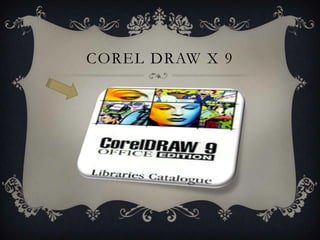
COREL DRAW X 9
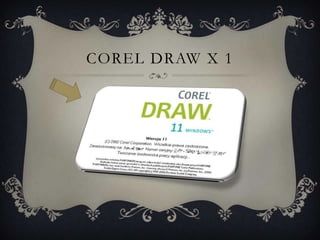
COREL DRAW X 1
COREL DRAW X2
COREL DRAW X 2
COREL DRAW X 3
COREL DRAW X 4
COREL DRAW X5
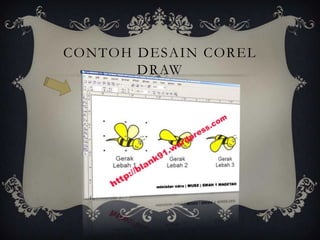
CONTOH DESAIN COREL
       DRAW
TAMPILAN COREL DRAW
TAMPILAN JENDELA
   COREL DRAW
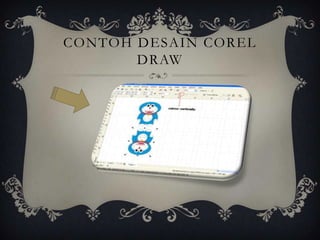
CONTOH DESAIN COREL
       DRAW
CONTOH DESAIN COREL
       DRAW
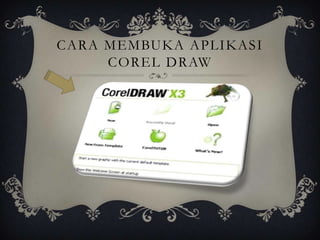
CARA MEMBUKA APLIKASI
     COREL DRAW
BEBERAPA SUB MENU
  DALAM COREL DRAW
                New: pilihan untuk membuka lembar kerja baru
  Recently Used: pilihan untuk membuka file objek gambar yang pernah disunting
                           terakhir kali.
Open: pilihan untuk membuka file objek gambar yang pernah disimpa sebelumnya.
  New From Template: pilihan untuk membuat sebuah objek grafis baru dengan
                  menggunakan fasilitas template.
CorelTUTOR: pilihan untuk membuka lembar kerja tutorial yang akan membantu
            anda dalam mempelajari CorelDRAW X3.
 What's New ?: pilihan untuk membuka lembar kerja What's New ? yang berisi
             informasi fasilitas baru CorelDRAW X3.
APLIKASI PENGOLAH GRAFIS BERBASIS
    V E K T O R DA N A P L I K A S I G R A F I S B E R BA S I S
                         BITMAP

 Software yang digunakan untuk mengolah grafis berbasis vektor dan grafis
berbasis berbasis bitmap tentunya berbeda, karena keduanya mempunyai sifat
yang berbeda. Perkembangan terakhir memperlihatkan adanya peningkatan
kemampuan software yang mampu memadukan kedua jenis gambar tersebut
dalam satu program, misalnya di CorelDraw yang ditujukan untuk mengolah
 grafis berbasis vektor bisa kita sisipkan gambar berbasis bitmap dan dapat
                               mengeditnya.
Biasanya software yang digunakan untuk grafid berbasis
 vektor adalah CorelDraw, Free Hand, Ms. Paint dan
 lain-lain. Sedangkan untuk software berbasis bitmap
adalah CorelPhotopaint, Adobe Photoshop, Ms. Picture
        It, Ulead Photolimpac dan sebagainya.
MEMASUKI JENDELA APLIKASI
                  C O R E L D R AW
   Untuk menjalankan Corel Draw dapat dilakukan seperti cara membuka
aplikasi-aplikasi lain. Ada banyak cara yang dapat dilakukan untuk membuka
                            CorelDraw, yaitu :
            Start8Program8Corel Graphic Suite 118Corel Draw
                 Klik dua kali tombol mouse kiri pada ikon
                 Klik tombol mouse kanan pada ikon8open
           Start8Run8"C:Program FilesCorelCorel Graphics
                       11ProgramsCorelDrw.exe"
Setelah salah satu prosedur yang terpilih di atas
dijalankan maka menjalankan Corel Drawpun
dimulai dengan munculnya tampilan di dekstop
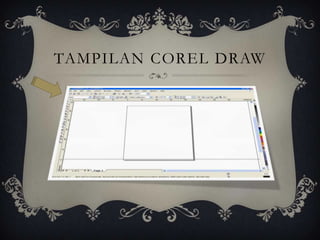
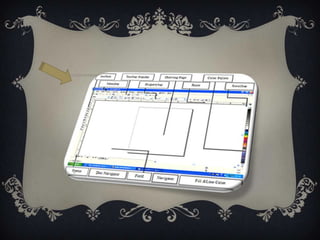
 Window seperti pada gambar di bawah ini :
Tampilan Welcome Screen memberikan enam pilihan kepada
penggunanya untuk dipilih salah satunya. Berikut ini adalah
              penjelasan dari ke enam opsi tersebut :
        Ø New Graphic digunakan untuk membuat sebuah file obyek gambar yang baru.
         Ø Open Last Edited untuk membuka file obyek gambar yang telah dibuat dan
                           pernah diedit terakhir kali.
        Ø Open Graphic untuk membuka file – file Corel Draw yang pernah dibuat dan
          tersimpan dalam hardisk atau removable disk (Simpanan luar)
       Ø Template untuk membuat obyek gambar dengan menggunakan fasilitas template
  (pola–pola/desain) yang disediakan oleh Corel Draw atau yang dibuat oleh user.
      Ø Corel Tutor untuk membuka lembaran tutorial yang disediakan oleh Corel Draw
        Ø What’s New? Informasi tentang beberapa hal yang baru pada CorelDraw versi
                                       ini
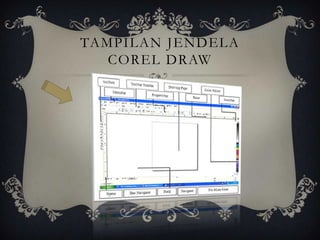
UNTUK MEMPERTAJAM PEMAHAMAN TENTANG ELEMEN –
          E L E M E N L E M BA R K E R JA PA DA G A M BA R D I ATA S,

   Corel         P E R H A T I K A N L A H T A B E L D I B AWA H I N I              :
   draw

Nama Elemen    Keterangan

Toolbox        Bagian yang berisi beberapa tombol perintah untuk membuat dan memodifikasi obyek gambar


Menu Bar       Bagian yang berisi beberapa pilihan menu untuk menjalankan suatu perintah


Toolbar        Bagian yang berisi beberapa tombol perintah untuk menjalankan suatu perintah


Property Bar   Bagian yang berisi perintah – perintah yang berhubungan dengan tombol perintah atau obyek
               yang aktif
Drawing Page Area cetak yang dapat digunakan untuk membuat dan mengolah obyek
             gambar


Ruler           Bagian yang dipakai untuk melihat membuat, menentukan ukuran atau posisi obyek
                gambar dalam dalam drawing page atau drawing window dengan sistim metrik
                tertentu

Drawing         Area yang lebih luas yang dapat digunakan untuk mengolah obyek gambar diluar
Window          area cetak


Vertical        Bagian yang dipakai untuk menggulung drawing page / drawing window ke atas
Scrollbar       atau ke bawah


Color Pallete   Bagian yang berisi daftar warna yang dapat dipilih untuk mewarnai obyek gambar
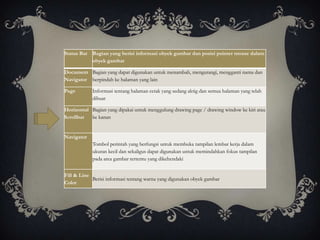
Status Bar Bagian yang berisi informasi obyek gambar dan posisi pointer mouse dalam
           obyek gambar

Document Bagian yang dapat digunakan untuk menambah, mengurangi, mengganti nama dan
Navigator berpindah ke halaman yang lain

Page        Informasi tentang halaman cetak yang sedang aktig dan semua halaman yang telah
            dibuat

Horizontal Bagian yang dipakai untuk menggulung drawing page / drawing window ke kiri atau
Scrollbar  ke kanan


Navigator
            Tombol perintah yang berfungsi untuk membuka tampilan lembar kerja dalam
            ukuran kecil dan sekaligus dapat digunakan untuk memindahkan fokus tampilan
            pada area gambar tertentu yang dikehendaki


Fill & Line
            Berisi informasi tentang warna yang digunakan obyek gambar
Color
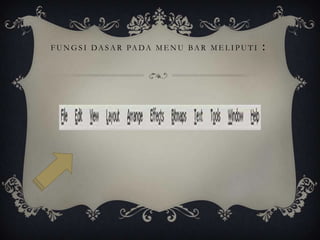
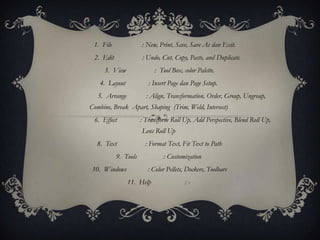
F U N G S I D A S A R PA D A M E N U B A R M E L I P U T I   :
1. File              : New, Print, Save, Save As dan Exit.
 2. Edit              : Undo, Cut, Copy, Paste, and Duplicate.
     3. View               : Tool Box, color Palette.
    4. Layout            : Insert Page dan Page Setup.
   5. Arrange           : Align, Transformation, Order, Group, Ungroup,
Combine, Break Apart, Shaping (Trim, Weld, Intersect)
 6. Effect            : Transform Roll Up, Add Perspective, Blend Roll Up,
                      Lens Roll Up
  8. Text               : Format Text, Fit Text to Path
           9. Tools            : Customization
 10. Windows             : Color Pellets, Dockers, Toolbars
                11. Help                :-
TUTORIAL MEMBUAT LOGO
 Bagaimana cara membuat logo? Membuat logo untuk perusahaan, cara
membuat logo untuk toko online, membuat logo untuk blog atau bahkan
membuat logo untuk anda pribadi. Saya akan memberikan tutorial cara
membuat logo dengan CorelDraw yang saya kemas dalam bentuk gambar,
sehingga anda dapat mencernanya dengan mudah. Sebelum anda membuat
 logo, anda bisa memperhatikan beberapa pengertian desain logo, prinsip
   membuat logo, tips dan trik membuat logo dan cara mudah untuk
                             membuat logo.
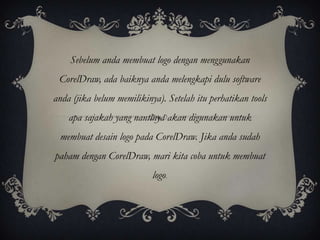
Sebelum anda membuat logo dengan menggunakan
 CorelDraw, ada baiknya anda melengkapi dulu software
anda (jika belum memilikinya). Setelah itu perhatikan tools
    apa sajakah yang nantinya akan digunakan untuk
 membuat desain logo pada CorelDraw. Jika anda sudah
paham dengan CorelDraw, mari kita coba untuk membuat
                           logo.
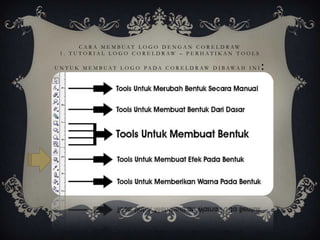
C A R A M E M B UA T L O G O D E N G A N C O R E L D R AW
 1 . T U T O R I A L L O G O C O R E L D R AW – P E R H A T I K A N T O O L S

U N T U K M E M B UA T L O G O PA DA C O R E L D R AW D I B AWA H I N I         :
2. Gunakan tools sesuai dengan kebutuhan anda dalam membuat logo,
jangan semua dipakai nanti hasilnya akan kurang maksimal. Dibawah
  ini saya akan mencoba menggunakan Ellipse Tools, bisa dilakukan
   dengan cara tekan F7 pada keyboard anda. Tarik bidang sampai
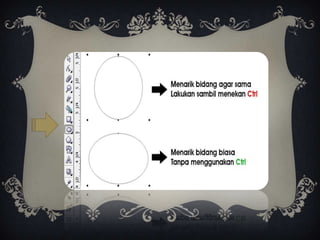
membuat sebuah elips atau lingkaran. Untuk membuat Lingkaran yang
benar-benar 360 derajat anda bisa menarik bidang sambil menekan Ctrl
            pada keyboard anda. Lihat Gambar dibawah:
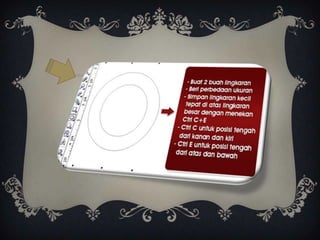
3. Dengan bentuk lingkaran, anda sudah dapat membuat
beberapa macam logo yang berbeda. Beberapa bentuk dari
 lingkaran ini bisa dikombinasikan dengan bentuk lain,
 disini saya mencoba membuat 2 buah lingkaran dengan
perbedaan pada ukurannya. Lihat gambar dibawah ini;
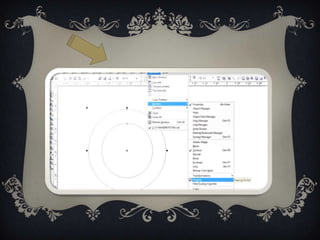
4. Setelah anda mengikuti petunjuk di atas, lakukan teknik
 trim pada bentuk yang sudah dibuat. Pilih Windows, lalu
pilih Dockers selanjutnya aktifkan Shaping Dockers untuk
        memotong bentuk. Lihat gambar dibawah:
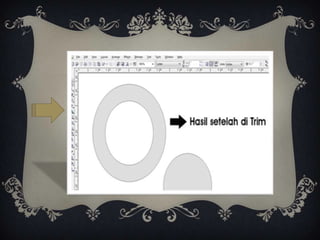
5. Setelah mengaktifkan Shaping pada Dockers
 pilih Trim untuk memotong bagian yang berada
dibawah. Bentuk yang di atas secara otomatis akan
 memotong bagian yang dibawah, lihat hasil dari
    pemotongan menggunakan Shaping Trim:
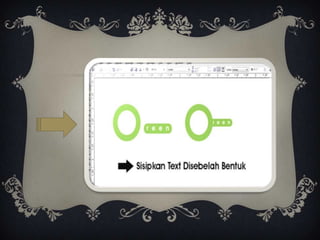
6. Lanjutkan dengan memberi warna pada bentuk
yang sudah dibuat. Setelah itu, Tambahkan sedikit
font dan tetap menggunakan Teknik Trim untuk
                 membuat logo.
7. Setelah sampai ke tahap ini, anda bisa bebas
mengkombinasikan bentuk-bentuk yang anda suka. Sebagai
 contoh saya akan menggabungkan bentuk di atas dengan
 menggunakan teknik Trim dan Contour pada bentuk di
              atas. Lihat gambar dibawah:
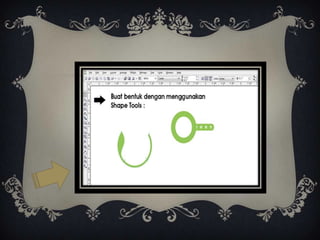
8. Buat bentuk baru dengan menggunakan Shape Tools
untuk membuat bentuk bebas. Bentuk yang saya berikan di
 atas hanylah contoh, jadi anda bisa mengimajinasikan ide
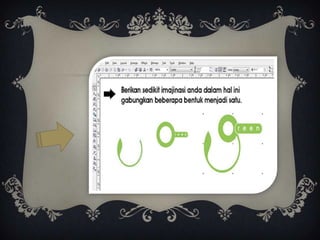
anda yang lebih luar biasa dari ini. Lihat gambar dibawah:
9. Imajinasi anda sangatlah penting, sebelumnya anda harus
 mengetahui fungsi tools yang ada pada CorelDraw. Setelah
 itu mainkan otak kanan anda tanpa menggunakan otak
    kiri. Biarkan otak kiri anda merancang filosofi logo
  nantinya, tetap berkreasi dan berimajinasi. Ini hanyalah
  contoh sederhana dari cara membuat logo di CorelDraw:
1 0 . C O N T O H L O G O L A I N N YA D E N G A N
   MENGGUNAKAN TEKNIK DI ATAS:
C A R A M E M B UA T L O G O 3 D M E N G G U N A K A N
                 C O R E L D R AW X 6

 Saya akan mengajarkan Anda Langkah demi Langkah Bagaimana
     Cara Membuat Ikon 3D dengan CorelDraw. Kali ini Saya
 menggunakan CorelDraw versi terbaru yaitu CorelDraw X6. Tetapi
  jika Anda tidak mempunyai CorelDraw X6, jangan berkecil hati
 karena cara yang akan saya ajarkan pada Anda bisa dikerjakan di
 versi CorelDraw terdahulu, atau dibawah versi X6. Dan yang paling
penting adalah CorelDraw yang Anda gunakan Genuine alias Original.
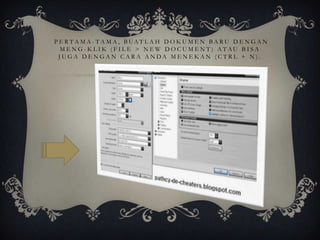
P E R TA M A - TA M A , BUAT L A H D O K U M E N BA R U D E N G A N
  MENG-KLIK (FILE > NEW DOCUMENT) ATAU BISA
 J U G A D E N G A N C A R A A N DA M E N E K A N ( C T R L + N ) .
Langkah 2:
 Buatlah sebuah lingkaran menggunakan Ellipse tool
atau tekan F7. Caranya, tekan Ctrl + klik tahan lalu
  geser hingga membentuk sebuah lingkaran. Tekan
  huruf P pada keyboard agar posisi objek berada di
tengah-tengah halaman. Dan jangan lupa outline dalam
                 posisi No Outline.
Langkah 3:

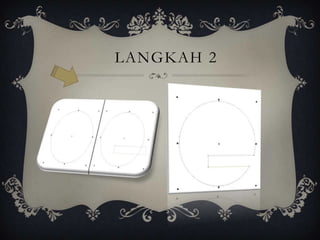
Lalu buatlah sebuah persegi panjang seperti gambar
   di bawah, lalu klik obyek bersamaan dengan
menekan shift lalu klik "Back Minus Front" agar
            gambar menjadi terpotong
LANGKAH 2
Langkah 4:

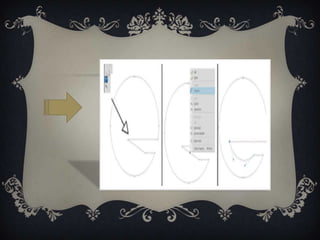
Lalu klik Shape tool atau mengklik F10, pilih bagian
obyek seperti gambar di bawah lalu buat menjadi cekung
                 agar seperti huruf e
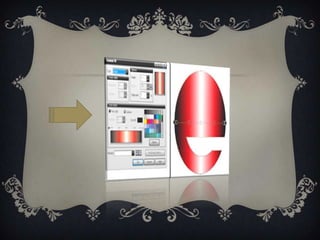
Langkah 5:
          Klik Fountain Fill atau tekan F11.
 Ganti type menjadi linear, lalu color blend ganti menjadi
custom dan atur warna menjadi seperti gambar berikut ini,
   klik OK dan tekan Huruf G untuk mengaktifkan
Interactive Fill Tool. Caranya dengan drag kursor, sampai
    anda mendapatkan warna yang anda diinginkan.
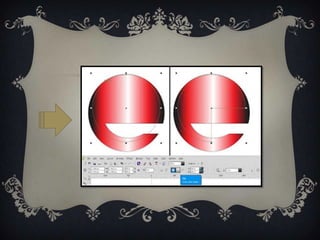
Langkah 6:

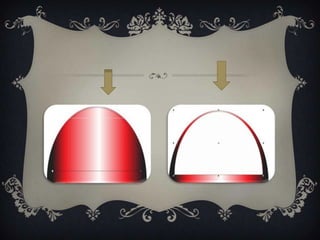
    Buat lingkaran lagi tetapi lebih kecil dari yang tadi.

Taruh lingkaran tersebut ditengah, tetapi agak ke atas. Lalu
   klik Pie, setelah itu klik Shape Tool untuk membuat
 lingkaran menjadi 1/2 bagian, lalu berikan warna putih
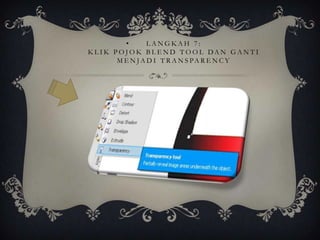
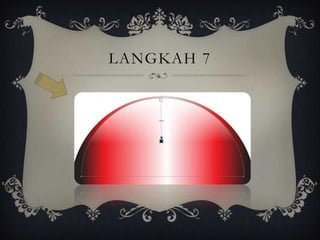
•      LANGKAH 7:
K L I K P O J O K B L E N D T O O L DA N G A N T I
         M E N J A D I T R A N S PA R E N C Y
TUTORIAL


Lalu klik dan tarik garis pada linkaran putih tadi
 agar memberi efek gradasi pada gambar tersebut
LANGKAH 7
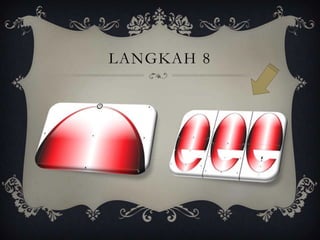
Langkah 8:
 Klik gambar 1/2 lingkaran tadi (agak sulit karena transparan) lalu
   klik Ctrl+C untuk copy dan klik Ctrl+V untuk paste lalu klik
bagian atas gambar untuk membalikkannya, lalu pindahkan. Jika anda
           ingin mengatur warnanya klik icon Tranparency
LANGKAH 8
Langkah 9:

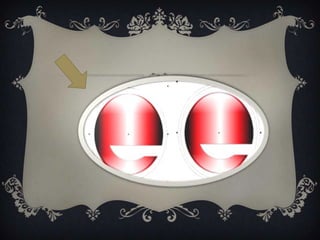
  Buat kembali lingkaran yang lebih
besar diluar huruf e, lalu buat lagi yang
        lebih kecil/ lebih besar
Langkah 10:

           Buat Persegi panjang.

Lalu Shift+klik pada obyek lingkaran paling
luar, lalu klik Trim. Setelah itu klik persegi
 panjangnya lalu klik delete pada keyboard
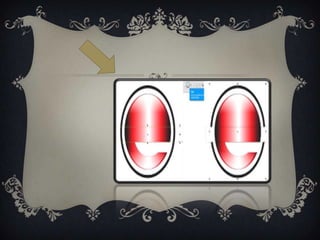
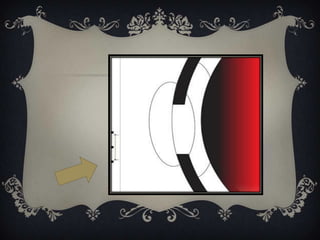
Langkah 11:

Buat lingkaran, lebih tepatnya oval dan taruh
 ditengah garis yang terpotong tadi lalu buat
       duplikatnya tetapi lebih besar.

Lalu taruh lingkaran yang lebih besar sejajar
      dengan garis yang terpotong tadi
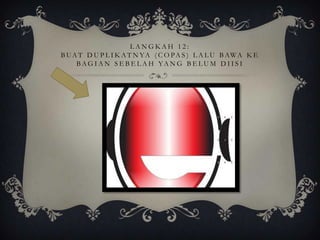
LANGKAH 12:
B U A T D U P L I K A T N Y A ( C O P A S ) L A L U B AW A K E
     B AG I A N S E B E L A H YA N G B E L U M D I I S I
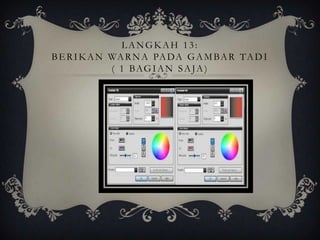
LANGKAH 13:
B E R I K A N WA R N A PA DA G A M B A R T A D I
              ( 1 BAG I A N S A J A )
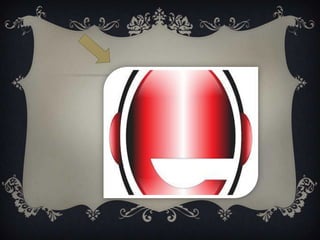
Langkah 14:

Blok gambarnya terus copas dan jangan lupa
dibalik ,lalu letakkan di sebelahnya sehingga
terlihat bagus ( gambar yang berwarna hitam
               dihapus saja)
Langkah 15:

Buat kembali gambar seperti langkah 11
tetapi lebih kecil dan beri warna hitam.

Buat duplikatnya lagi tetapi lebih besar
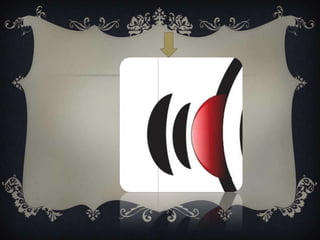
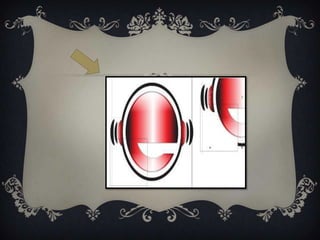
Langkah 16:

Buat persegi di pojok kiri gambar lalu
shift+klik lingkarannya dan klik Trim

  Setelah itu hapus gambar perseginya
Langkah 17:
        Buatlah aksesoris sederhana apasaja yang kalian inginkan
khusus untuk yang ingin seperti sama seperti saya, saya beritahu langkahnya


                          Buat 1 Persegi panjang
        Copas 1 kali lalu pindahkan atur besarnya lalu copas lagi
               taruh di bagian yang belum ada gambarnya
             copas 1 lagi bentuk persegi panjang lalu pipihkan
              gunakan shape tool untuk membual agak bulat
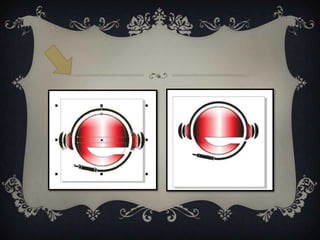
Langkah 18:

Perkecil tampilan gambar, lalu blok semua gambar
 yang ada lalu klik icon kotak hitam yang ada di
   pojok gambar lalu tahan Shift dan kecilkan
                   gambarnya
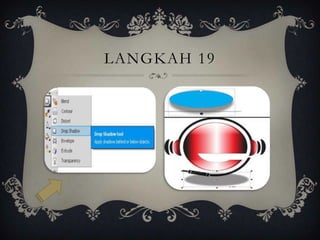
Langkah 19:

 Akhirnya kita sampai pada langkah terakhir. Kita sekarang akan
           memberikan efek shadow pada ikon tersebut.

  Pertama-tama buatlah lingkaran sembarang, lalu gunakan Drop
Shadow Tool. Caranya drag dari atas ke bawah. Pisahkan lingkaran
dan shadow dengan cara menekan Ctrl + K. Gabungkan kedua objek
       tersebut, dan Selesailah 3D ikon yang telah kita buat.
LANGKAH 19
Langkah 20:

Untuk save gambar anda hanya perlu klik Export
   file lalu pilih dimana anda akan menyimpan
                gambar tersebut
DAFTAR PUSTAKA

      http://4.bp.blogsport.com/-vindi 7f6v10:

             http://.1.bp.blogsport.com

             http://.3.bp.blogsport.com

             http://.2.bp.blogsport.com

http://natadipura.com/membuat-logo-dengan-corelraw/

               http://ilmugrafis.com


                                                 Menu utama
PENUTUP
Dengan mengucap alhamdulillah hirabbilalamin,akhirnya
   tugas presentasi microsoft power point ini telah saya
   selesaikan sesuai engan waktu yang i tentukan.saya
menyadari bahwa tugas presentasi saya ini masih banyak
 kekurangan,maka dari itu saya sangat mengharapkan
kritik yang membangun dari bapak dan ibu guru sekalian
                  TERIMA KASIH
PROFIL
NAMA : LINA MARLIANA

TTL     : KARAWANG 17 MEI 1995

ALAMAT : KP NAGASARI RT 02 RW 10

HOBI    : MEMASAK,MEMBACA BUKU

CITA-CITA : MENJADI DOKTER


                        Menu utama
Presentase tentang corel draw

  • 1.
    TUGAS PRESENTASI COREL DRAW Di Susun Oleh : Nama : Lina Marliana Cikampek, Maret 2013
  • 2.
    KATA PENGANTAR Puji syukursaya panjatkan kehadirat allah SWT yang telah memberikan saya kelancaran dalam menyelesaikan tugas ini. tak lupa saya berterima kasih kepada guru tik saya yaitu Bpk Eka Syarif Hidayat,S KOM yang telah membimbing saya dalam menyelesaikan tugas ini.
  • 3.
    MENU UTAMA Manfaat kekurangan Keunggulan Sejarah Profil Daftar Perkembangan pustaka /versi
  • 4.
    SEJARAH COREL DRAW CorelDrawadalah program aplikasi desain yang berguna untuk melayout gambar dan mendesain grafis. Versi terbaru program ini adalah CorelDraw X6, yang dirilis pada tanggal 20 Maret 2012. Software CorelDraw dibuat dan dikembangkan oleh Corel Corporation. Perangkat lunak komputer ini memiliki kelebihan pada kelengkapan fasilitas desain berbasis vektor dan telah lama populer di kalangan pengguna komputer. Toolbox dan palet warna yang tampil di sisi bidang gambar sangat membantu para penggunanya untuk mendesain secara cepat dan mudah. Karena berbasis vektor, software ini tetap mampu menampilkan objek gambar dan teks secara presisi dan akurat, meskipun diubah-ubah skala atau ukurannya. Salah satu fitur baru yang diunggulkan pada versi X6 adalah kemampuannya untuk mendesain web. Dengan software ini, pengguna komputer dapat berkarya untuk menciptakan objek desain siap cetak, baik untuk media kertas maupun untuk media publikasi lainnya.
  • 5.
    Program CorelDraw secarade facto telah menjadi program desain grafis andalan di kalangan desainer grafis, yang wajib dikuasai oleh pengguna komputer yang ingin berkecimpung di dunia setting, cetak, sablon dan desain grafis. CorelDraw merupakan software komersial dengan harga lisensi $499 USD. CorelDraw dapat dijalankan di sistem operasi Windows XP, Windows Vista, Windows 7. Untuk menginstall versi terbaru program ini, komputer Windows Anda harus memiliki spesifikasi minimal menggunakan prosesor Intel Pentium 4, memori (RAM) 1 GB, resolusi monitor 1024 x 768 piksel, dan harddisk dengan kapasitas kosong minimal 1,5 GB.
  • 6.
    Jika anda seorangdesign grafis, tentunya sudah paham betul tentang CorelDraw. Tapi sudah tahukah Anda Sejarah Awal Mula CorelDraw?. Untuk melengkapi pengetahuan anda tentang CorelDraw berikut ini awalmula.com berbagi informasi tentang sejarah dan perkembangan CorelDraw. Coreldraw merupakan software editor grafis berbasis vector, dikembangkan dan dipasarkan oleh Corel Corporation yang berbasis di Ottawa, Kanada. Yang kemudian menjadi nama paket editor grafis Corel. Versi terakhir, sampai artikel ini dibuat adalah Versi X5, diluncurkan pada pertengahan April 2010.
  • 7.
    CorelDraw sejak awaldikembangkan untuk Windows dan saat ini dapat berjalan pada Windows 2000 dan versi selanjutnya. Versi untuk Mac OS dan Mac OS X ada awalnya juga tersedia, namun dihentikan karena minimnya penjualan. Versi Mac OS hanya berlanjut sampai versi 5.0. Versi terakhir untuk Linux terakhir dibuat tahun 2000. Corel pada Linux tidak berjalan langdsung di atas platform, namun harus menggunakan Wine, semacam crossover seperti yang digunakan untuk meng-install Photoshop pada Linux. Pada 1985, Dr. Michael Cowpland mendirikan Corel untuk menjual sistem desktop-publishing berbasis Intel.
  • 8.
    Pada 1987, Corelmerekrut beberapa pengembang software (programmer) untuk membangun sebuah software grafis berbasis vektor untuk dijadikan satu dengan paket desktop-publishing Corel. Program itu, yang akhirnya diberi nama CorelDraw, pertama kali diluncurkan ada 1989. Programitu diterima luas oleh masyarakat dan pada akhirnya corel hanya focus pada pengambangan software. CorelDraw dibuat utk Windows bersamaan dengan diluncurkanya Windows 3.1. dengan dimasukkannya TrueType ke dalam Windows 3.1 menjadikan Corel sebagai program ilustrasi yang mampu menggunakan fonts yang ada tanpa membutuhkan software tambahan seperti Adobe TypeWriter.
  • 9.
    CorelDraw dibuat utkWindows bersamaan dengan diluncurkanya Windows 3.1. dengan dimasukkannya TrueType ke dalam Windows 3.1 menjadikan Corel sebagai program ilustrasi yang mampu menggunakan fonts yang ada tanpa membutuhkan software tambahan seperti Adobe TypeWriter. Beberapa inovasi untuk ilustrasi berbasis vektor pada CorelDraw : Note-edit tool, stroke before fill, mesh fill dan sebagainya.
  • 10.
    CorelDraw memiliki perbedaanmencolok dibandingkan kompetitornya. Yang pertama bahwa CorelDraw adalah suatu paket software grafis, bukan hanya sebuah editor gambar berbasis vektor. Peralatan – peralatan yang ada memungkinkan penggunanya untuk mengatur kontras, keseimbangn warna bahkanmengubah dari mode RGB (Red Green Blue) menjadi CMYK (Cyan Magenta Yellow). Khusus untuk gambar bitmap dapat diubah dengan Corel PhotoPaint. Pesaing utama CorelDraw adalah Adobe Illustrator dan Xara Extreme. Meskipun mereka semua juga program editor gambar berbasis vector, namun pengalaman pengunanya dapat menghasilkan perbedaan yang mencolok Menu utama
  • 11.
    PERKEMBANGAN COREL DRAW Jika anda seorang design grafis, tentunya sudah paham betul tentang CorelDraw. Tapi sudah tahukah Anda Sejarah Awal Mula CorelDraw?. Untuk melengkapi pengetahuan anda tentang CorelDraw berikut ini autoblogsite berbagi informasi tentang sejarah dan perkembangan CorelDraw. Coreldraw merupakan software editor grafis berbasis vector, dikembangkan dan dipasarkan oleh Corel Corporation yang berbasis di Ottawa, Kanada. Yang kemudian menjadi nama paket editor grafis Corel. Versi terakhir, sampai artikel ini dibuat adalah Versi X5, diluncurkan pada pertengahan April 2010.
  • 12.
    CorelDraw sejak awaldikembangkan untuk Windows dan saat ini dapat berjalan pada Windows 2000 dan versi selanjutnya. Versi untuk Mac OS dan Mac OS X ada awalnya juga tersedia, namun dihentikan karena minimnya penjualan. Versi Mac OS hanya berlanjut sampai versi 5.0. Versi terakhir untuk Linux terakhir dibuat tahun 2000. Corel pada Linux tidak berjalan langdsung di atas platform, namun harus menggunakan Wine, semacam crossover seperti yang digunakan untuk meng-install Photoshop pada Linux.
  • 13.
    Pada 1985, Dr.Michael Cowpland mendirikan Corel untuk menjual sistem desktop-publishing berbasis Intel. Pada 1987, Corel merekrut beberapa pengembang software (programmer) untuk membangun sebuah software grafis berbasis vektor untuk dijadikan satu dengan paket desktop-publishing Corel. Program itu, yang akhirnya diberi nama CorelDraw, pertama kali diluncurkan ada 1989. Programitu diterima luas oleh masyarakat dan pada akhirnya corel hanya focus pada pengambangan software.
  • 14.
    CorelDraw dibuat utkWindows bersamaan dengan diluncurkanya Windows 3.1. dengan dimasukkannya TrueType ke dalam Windows 3.1 menjadikan Corel sebagai program ilustrasi yang mampu menggunakan fonts yang ada tanpa membutuhkan software tambahan seperti Adobe TypeWriter. Beberapa inovasi untuk ilustrasi berbasis vektor pada CorelDraw : Note-edit tool, stroke before fill, mesh fill dan sebagainya.
  • 15.
    CorelDraw memiliki perbedaanmencolok dibandingkan kompetitornya. Yang pertama bahwa CorelDraw adalah suatu paket software grafis, bukan hanya sebuah editor gambar berbasis vektor. Peralatan – peralatan yang ada memungkinkan penggunanya untuk mengatur kontras, keseimbangn warna bahkanmengubah dari mode RGB (Red Green Blue) menjadi CMYK (Cyan Magenta Yellow). Khusus untuk gambar bitmap dapat diubah dengan Corel PhotoPaint. Pesaing utama CorelDraw adalah Adobe Illustrator dan Xara Extreme. Meskipun mereka semua juga program editor gambar berbasis vector, namun pengalaman pengunanya dapat menghasilkan perbedaan yang mencolok. Menu utama
  • 16.
    KELEBIHAN COREL DRAW 1. Program Corel Draw tidak membutuhkan kapasitas yang besar dalam sistem komputer anda. Hal ini tentu saja berguna bagi anda yang memiliki kapasitas penyimpanan yang terbatas. Selain itu file yang dihasilkan Corel Draw juga tidak terlalu besar. 2. Corel Draw merupakan program yang dibuat untuk beberapa sistem operasi. Ada 3 versi Corel Draw, yakni untuk sistem operasi Macintosh, Windows dan Linux. Hal ini membuat anda tidak perlu berpindah sistem operasi karena kebanyakan orang menggunakan tiga sistem operasi diatas. 3. Corel Draw memiliki kecenderungan mudah untuk dipelajari siapapun. Di dalam program ini sudah tersedia tutorial yang melekat pada aplikasi ini. Selain itu banyak juga tutorial yang ditulis oleh pengguna lain, baik itu di Internet maupun diterbitkan di buku. 4. File yang disimpan dapat diatur kompatibilitasnya dengan versi Corel Draw yang lain. Sebagai contoh apabila kita menggunakan Corel Draw 13, kita bisa menyimpannya ke versi format Corel Draw 11 jika kita ingin membukanya menggunakan Corel Draw 11
  • 17.
    Kemudahan dan keuntunganCorel Draw inilah yang membuat peminat dan pemakai perangkat lunak ini semakin banyak. Perusahaan yang memiliki hak cipta aplikasi ini, dalam hal adalah Corel selalu mengembangkan versi Corel Draw dengan tujuan memudahkan pengguna perangkat lunak ini. Di sisi lain, pengembangan juga ditujukan untuk menutupi kekurangan dan menambah fitur-fitur baru yang mungkin baru saja ditemukan. Dengan ini Corel mengharapkan bahwa pengguna Corel Draw tetap menjadikannya aplikasi utama yang dipilih ketika membutuhkan perangkat lunak untuk desain grafis yang mereka lakukan
  • 18.
    SYSTEM REQUIREMENTS • MICROSOFT WINDOWS 7 (32-BIT OR 64-BIT EDITIONS) , WINDOWS VISTA (32-BIT OR 64-BIT EDITIONS), OR WINDOWS XP (32-BIT), ALL WITH LATEST SERVICE PACKS INSTALLED • INTEL PENTIUM 4, AMD ATHLON 64 OR AMD OPTERON • 1GB RAM • 1.5GB HARD DISK SPACE (FOR TYPICAL INSTALLATION WITHOUT CONTENT – ADDITIONAL DISK SPACE IS REQUIRED DURING INSTALLATION) • MOUSE OR TABLET • 1024 X 768 SCREEN RESOLUTION • DVD DRIVE • MICROSOFT INTERNET EXPLORER 7 OR HIGHER .
  • 19.
    CorelDRAW adalah programpengolah grafis berbasis vektor yang sudah sangat populer di kalangan pengguna komputer. Versi terbarunya, CorelDRAW X6 atau CorelDRAW 16 telah diluncurkan Corel Corporation pada akhir Maret 2012 yang lalu. Software ini dibundel dalam CorelDRAW Graphics Suite X6. Fitur baru yang ditawarkan pada bundel CorelDRAW Graphics Suite X6 antara lain support typografi OpenType, tool Color Harmonies, tool Shaping, Object Styles. Software tambahan seperti Corel Website Creator X6 merupakan hal baru yang disertakan dalam bundel X6. Selain itu terdapat software tambahan yang sudah dikenal pengguna versi sebelumnya, seperti PhotoPaint X6, PowerTrace X6.
  • 20.
    Aplikasi desain grafisCorelDRAW X6 dapat dijalankan di Windows XP, Windows Vista, dan Windows 7. Minimal komputer memiliki spek menggunakan Intel Pentium 4 atau setara, memori 1 GB, resolusi layar 1024 x 768 piksel, serta drive DVD dan kapasitas kosong harddisk minimal 1,5 GB untuk instalasinya. Ulasan CorelDRAW Graphics Suite X6 : • Kategori Software : Desain Grafis • Penyedia : Corel Corporation • Harga : $ 499 USD • Penilaian Gandi Subroto : 5 pada 2012-06-27 Setiap versi baru CorelDRAW memang layak ditunggu !
  • 21.
    Kelebihan : Kelebihan dan kemampuan CorelDRAW memang sudah tidak perlu dipertanyakan lagi. Software ini secara de-facto telah menjadi software standar di dunia desain grafis. Beberapa tambahan fitur barunya tentu akan semakin mempermudah para desainer dalam berkarya. Software baru Website Creator X6 yang disertakan di bundel Graphics Suite X6 sepertinya juga menarik untuk dicoba. Menu utama
  • 22.
    KEKURANGAN COREL DRAW Peningkatanversi CorelDRAW biasanya juga berimplikasi pada peningkatan kebutuhan sistem komputer. Dengan menggunakan komputer yang sama, CorelDRAW versi baru terasa semakin berat. Hal ini membuat sebagian desainer grafis lebih memilih menggunakan versi lama yang sudah mencukupi kebutuhan desain grafis mereka.
  • 23.
    memakan memori danresource lain yang sangat besar apalagi bila gambar yang sedang dibuat mempunyai detail yang banyak. Pada PC yang low end penggunaan CDR sering menimbulkan pesan ‘crash’ pada system bahkan dalam proses effect bevel/emboss dalam PC yang bagus pun dapat timbul ‘hang’. besar file yang dibuat membengkak
  • 24.
    warna yang dicetaktidak akurat (tidak sesuai dengan tampilan layar) pada beberapa jenis printer dalam pembuatan objek table tidak semudah membuat table dalam MS Word. Yaitu dengan cara yang sangat manual apabila ada penggabungan objek vector dan photo/bitmap kualitas cetakannya kurang memuaskan, misalnya membuat cover buku yang terdapat objek text dan photo. kompatibilitas versi CorelDraw banyak kendala dalam sharing ke versi lainnya
  • 25.
    1. Memakan memoridan resource lain yang sangat besar apalagi bila gambar yang sedang dibuat mempunyai detail yang banyak. Pada PC yang low end penggunaan CDR sering menimbulkan pesan ‘crash’ pada system bahkan dalam proses effect bevel/emboss dalam PC yang bagus pun dapattimbul ‘hang’. 2. Besar file yang dibuat membengkak 3. Warna yang dicetak tidak akurat (tidak sesuai dengan tampilan layar) pada beberapa jenis printer 4. Dalam pembuatan objek table tidak semudah membuat table dalam MS Word. Yaitu dengancara yang sangat manual
  • 26.
    5. Apabila adapenggabungan objek vector dan photo/bitmap kualitas cetakannya kurang memuaskan, misalnya membuat cover buku yang terdapat objek text dan photo. 6. Kompatibilitas versi CorelDraw banyak kendala dalam sharing keversilainnya.
  • 27.
    1. Memakan memoridan resource lain yang sangat besar apalagi bila gambar yang sedang dibuat mempunyai detail yang banyak. Pada PC yang low end penggunaan CDR sering menimbulkan pesan ‘crash’ pada system bahkan dalam proses effect bevel/emboss dalam PC yang bagus pun dapattimbul ‘hang’. 2. Besar file yang dibuat membengkak 3. Warna yang dicetak tidak akurat (tidak sesuai dengan tampilan layar) pada beberapa jenis printer 4. Dalam pembuatan objek table tidak semudah membuat table dalam MS Word. Yaitu dengancara yang sangat manual
  • 28.
    5. Apabila adapenggabungan objek vector dan photo/bitmap kualitas cetakannya kurang memuaskan, misalnya membuat cover buku yang terdapat objek text dan photo. 6. Kompatibilitas versi CorelDraw banyak kendala dalam sharing keversilainnya.
  • 29.
    Terbatasnya gradasi yangdihasilkan antara warna yang satu dengan warna lainnya. Efek-efek dan variasi yang terbatas di CorelDraw. Tidak tepat bila digunakan untuk merekayasa foto. Dukungan SaveAs di CorelDraw yang terbatas Keunggulan mengolah gambar berbasis vektor adalah ada pada ukuran hasil (dapat ditekan seminimal mungkin namun dengan kualitas yang tidak kalah dengan gambar berbasis bitmap). Karena itulah desain grafis dan olah gambar berbasis vektor sangat banyak digunakan untuk desktop publishing, percetakan, dan bidang lain yang memerlukan pemrosesan visual, terutama yang menggunakan ukuran besar. Kelebihan lain dari CorelDraw yang jarang dimiliki oleh aplikasi desain grafis dan pengolah gambar yang lain adalah dukungan forum dan komunitas CorelDraw yang begitu banyak dan beragam, sehingga kita bisa dengan mudah menemukan tutorial, tips dan bisa berbagi ilmu dengan pengguna CorelDraw lainnya di seluruh dunia. Menu utama
  • 30.
    FASILITAS COREW DRAW Quick Start Pertama kali perangkat lunak CorelDRAW diaktifkan, sistem akan menampilkan kotak dialog welcome. Pada kotak dialog ini, lembar proses yang dapat diaktifkan, yaitu: quick start: aplikasi ini dapat membantu untuk mempermudah mempersiapkan ruang perancangan grafis baru atau pengubahan rancangan grafis yang pernah dibuat sebelumnya. what’s new: aplikasi yang menginformasikan fasilitas baru yang disediakan pada perangkat lunak CorelDRAW.
  • 31.
    learning tools: alatyang mempermudah pemakai perangkat lunak CorelDRAW mempelajari fasilitas yang disediakan. galeri: galeri digunakan untuk mengunjungi situs komunitas pemakai CorelDRAW. Pada situs tersebut terdapat berbagai rancangan grafis profesional yang menggunakan perangkat lunak CorelDRAW. updates: aplikasi yang digunakan untuk mengunjungi situs resmi perangkat lunak CorelDRAW untuk berbagai keperluan. Salah satunya, yaitu untuk memperbarui model sistem CorelDRAW. Hints Hints berada pada sisi kanan kotak dialog utama sistem. Fasilitas ini memberikan petunjuk apa dan bagaimana memproses suatu objek gambar/teks.
  • 32.
    Menu Bar Menu Barberada pada bagian atas kotak dialog utama sistem. Sistem menu CorelDRAW menggunakan standar sistem operasi Windows yang sangat memudahkan pemakaian. Standard Toolbar Standard toolbar terletak di bawah menu bar. Pada standard toolbar, sistem meletakkan simbol proses cepat. Misalnya terdapat simbol seperti folder untuk membuka suatu data grafis CorelDRAW... Property Bar Property bar adalah fasilitas tambahan yang muncul setelah memilih salah satu alat dalam fasilitas toolbox. Tujuannya untuk mempermudah pemakaian alat fasilitas toolbox terpilih. Property bar biasanya berada di bawah standard toolbar.alt
  • 33.
    Toolbox Toolboxbiasanya terletak di bagian paling kiri. Sistem meletakkan sebagian memberi tanda lipatan pada sisi kanan bawah alat fasilitas toolbox yang memiliki subalat. Untuk menampilkan daftar subalat tersebut dapat dilakukan dengan mengklik dan menahan simbol alat yang bersangkutan.Jika kita masuk ke corel nanti error tak usah diulangulang masuk-masuk terus,biar error toolbok,toolbar aneh tak seperti biasanya Status Bar Sistem meletakkan berbagai informasi pada baris status yang terdapat pada sisi bawah kotak dialog utama. Informasi tersebut berkenaan dengan objek gambar/teks dan/atau alat proses terpilih. Color Palette Color palette atau kotak warna terletak di bagian paling kanan kotak dialog utama. Untuk memberi warna pada objek gambar/teks cukup melakukan klik seperti biasa. Sedangkan untuk memberi warna garis, klik kanan pada warna yang dipilih dalam kotak warna.
  • 34.
    Dialog Box Sistem CorelDRAW akan meletakkan sejumlah pilihan proses dari fasilitas yang komplek pada suatu kotak dialog. Fasilitas yang bersangkutan dapat diatur melalui kotak dialog tersebut. Misalnya, pengubahan format objek gambar dari vektor ke bitmap melalui menu bitmaps submenu convert to bitmap. Docker Sistem meletakkan sejumlah kotak dialog fasilitas yang (dianggap) sering digunakan dalam bentuk tetap pada sisi kanan kotak dialog. Format tersebut disebut dengan docker. Fasilitas ini dapar ditampilkan melalui menu window submenu docker. Fixed/Floating Toolbar Salah satu keistimewaan dari sistem CorelDRAW X3, yaitu fasilitas toolbox kotak warna, menu bar, standard toolbar, dan/atau property bar yang dapat digeser dan ditempatkan di sembarang lokasi.
  • 35.
    OPERASI DASAR Objek Garis freehand tool: alat ini digunakan untuk membentuk beragam garis lurus atau garis yang tidak beraturan. bezier tool: alat ini digunakan untuk membentuk beragam garis lurus dan garis yang tidak beraturan secara bersamaan. artistic media tool: alat ini digunakan untuk membentuk berbagai objek garis artistik. Dalam menentukan bentuk garis artistik tersebut, gunakan simbol yang ada di sisi kiri fasilitas property bar, lalu tentukan spesifikasi konfigurasinya pada sisi kanannya.
  • 36.
    pen tool: pemakaianpen tool hampir serupa dengan pemakaian bezier tool. polyline tool: pemakaian polyline tool hampir sama dengan freehand tool. point curve tool: alat ini digunakan untuk membentuk garis melingkar dengan mudah dan cepat.
  • 37.
    connector tool: alatini digunakan untuk menghubungkan beberapa objek gambar. Misalnya, membentuk garis penghubung alur diagram. dimension tool: alat ini digunakan untuk membentuk garis dimensi vertikal, horizontal, diagonal, dan sebagainya.
  • 38.
    OBJEK GAMBAR rectangle tool:alat ini dapat digunakan untuk membentuk objek persegi panjang atau persegi. ellipse tool: alat ini digunakan untuk membentuk objek lingkaran/elips. object tool: alat ini dapat mempermudah/mempercepat proses pembentukan objek poligon, bintang, DLL.
  • 39.
    perfect shape tool:alat ini digunakan untuk membentuk berbagai objek gambar spesifik secara mudah dan cepat. Misalnya, objek jajar genjang, dan lain sebagainya. table tool: alat ini dapat digunakan untuk membuat tabel dalam format persegi atau persegi panjang. Tabel ini tidak hanya dapat dimasukkan tulisan/teks, tetapi dapat juga dimasukkan gambar ke dalamnya. Alat ini bisa digunakan untuk membuat kartu pos, brosur, dan lain-lain. Smart Drawing Menggambar pintar adalah aplikasi baru yang ada pada CorelDRAW X4. Smart drawing tool yang ada pada smart tool dapat digunakan untuk membentuk objek gambar dari sketsanya.
  • 40.
    Objek Teks Objek teks merupakan unsur yang paling sering digunakan pada rancangan grafis. Ada yang membuatnya sebagai logo, teks artistik, bahkan mengubah objek teks menjadi objek gambar. Objek teks dapat dibuat melalui text tool yang terdapat pada toolbox. Setelah itu, objek teks dapat diproses melalui pick tools. Objek teks dapat diproses sehingga membentuk bayangan, menjadi format 3D, dan lain-lain.
  • 41.
    FASILITAS CROLE DRAW CorelDRAWmemiliki fasilitas untuk mengubah objek taks/gambar 2D menjadi 3D. Fasilitas yang dapat digunakan untuk membentuk objek 2D menjadi 3D adalah sebagai berikut: extrude: pada fasilitas toolbox terdapat interactive extrude tool di dalam interactive effects tool. Setelah diaktifkan, format 3D dapat diatur melalui bagian presets yang ada pada fasilitas property bar. bevel: bevel merupakan subalat untuk membentuk sudut dari suatu objek gambar/teks. Bevel akan muncul dalam property bar setelah mengaktifkan interactive extrude tool.
  • 42.
    contour: fasilitas contourdi dalam CorelDRAW X4 disediakan untuk membuat salinan dari suatu objek gambar/teks ke bagian dalam/luarnya. Contour dapat digunakan untuk menimbulkan efek 3D dari suatu objek gambar/teks dengan cara mengubah warna sisinya. gradasi warna: gradasi warna dapat dibentuk menggunakan fill tool, interactive fill tool, atau mesh fill. efek bayangan: CorelDRAW menyediakan interactive drop shadow yang merupakan subalat dari interactive effects tool untuk membuat efek bayangan dari objek gambar/teks.
  • 43.
    Warna Pilihan warna terdapatdalam kotak warna. Namun, ada beberapa cara untuk memberi warna pada objek gambar/teks, yaitu sebagai berikut: fill & outline: pada fasilitas toolbox, sistem menyediakan fill tool untuk mengatur isi objek gambar/teks. Sedangkan untuk mengatur garis pembentuknya, sistem menyediakan outline tool. eyedropper & paintbucket tool: eyedropper tool digunakan untuk mengambil spesifikasi warna atau atribut (properti, transformasi, dan efek) suatu objek gambar/teks. Setelah itu, gunakan paintbucket tool untuk menyalin data tersebut pada objek gambar/teks lainnya.
  • 44.
    smart fill: smartfill tool dapat mengisi warna pada sembarang bidang tertutup. Misalnya pada perpotongan suatu objek tertentu.
  • 45.
    OBJEK ARTISTIK Objekartistik dapat berupa teks atau gambar. Dengan menggunakan alat tertentu, suatu objek teks/gambar dapat terlihat berbeda dari biasa. Objek artistik terdiri dari: garis artistik (Objek Teks): teks yang artistik dapat dibuat melalui artistic media tool yang ada pada toolbox. Teks apapun dapat dibuat karena penggunaannya seperti menggambar atau menulis dengan bolpoin.
  • 46.
    g garis artistik(objek gambar): ambar artistik yang dihasilkan melalui artistic media tool adalah seperti sketsa gambar. Penggunaannya sama dengan membuat garis artistik untuk objek teks. efek distorsi: CorelDRAW menyediakan interactive distort tool di dalam interactive effects tool. Efek distorsi dapat diaplikasikan untuk objek gambar/teks sehingga dapat terlihat lebih artistik. smudge brush (objek baru): melalui smudge brush tool, suatu sisi objek gambar dapat ditarik sehingga akan membentuk gambar yang baru sesuai dengan keinginan. Subalat ini dapat diakses melalui shape edit tool.
  • 47.
    F I TU R - F I T U R B A R U YA N G A D A D A L A M C O R E L X 6 I N I D I A N T A R A N YA A D A L A H • Dukungan pada 64bit. Kita sekarang dapat memilih menggunakan versi 32bit atau 64bit pada CorelDRAW dan Corel PHOTO-PAINT. syarat menggunakan versi 64bit komputer kita harus terpasang memory lebih dari 4 Gb.; • Dukungan terhadap font OpenType. Selain itu CorelDRAW X6 juga sudah meningkatkan fitur Complex Script. sehingga kita bisa menggunakan tulisan arab, dan tulisan bahasa lainnya dengan lebih baik dari versi sebelumnya; • Smear, Twirl, Attract dan Repeal. fitur baru untuk membuat vektor secara kreatif;
  • 48.
    Peningkatan pada fitur Powerclip yang lebih mudah dan lebih baik dari versi sebelumnya;. • Document Style. Mengatur Style dan Warna akan menjadi lebih mudah dari versi sebelumnya. • Software Pembuat Website. Membuat website sekarang lebih mudah dengan menggunakan Corel® Website Creator™ X6.
  • 49.
    KELEBIHAN COREL DRAW X-6 • CorelDRAW® X6; software pengolah vektor yang kita cintai. • Corel® PHOTO-PAINT™ X6; software untuk mengedit object bitmap seperti foto dsb. • Corel® PowerTRACE™ X6; fitur untuk membuat object vektor dari object bitmap • Corel® Website Creator™ X6*; software baru bawaan CorelDRAW Graphic Suite X6, untuk membuat website. • Corel CAPTURE™ X6; fitur untuk Screen Capture. • Corel® CONNECT™ X6; fitur pencari konten desain. • PhotoZoom Pro 2**; plug-in dari Corel PHOTO-PAINT unuk memperbesar gambar digital. • ConceptShare™; fitur untuk kolaborasi secara interaktif hasil pekerjaan kita menggunakan CorelDRAW Graphic Suite X6.
  • 50.
    MANFAAT COREL DRAW 1.Gambar yang berbasis pada vektor bisa di tekankan pada tingkatan terendah,namun kualitas yang di inginkan di buat setara dengan gambar yang bebbasis pada bitmap atau raster 2.Manfaat corel draw terutama pada toolnya juga mudah di pahami oleh semua penggunanya,bahkan pada orang yang baru pertama kali menggunakannya 3.Dibandingkan dengan photoshop,corel draw juga tidak kalah bila digunakan untuk mengkombinasi antara tulisan dan gambar, Menu utama
  • 51.
  • 52.
  • 53.
  • 54.
  • 55.
  • 56.
  • 57.
  • 58.
  • 59.
  • 60.
  • 61.
  • 62.
  • 63.
  • 64.
    BEBERAPA SUB MENU DALAM COREL DRAW New: pilihan untuk membuka lembar kerja baru Recently Used: pilihan untuk membuka file objek gambar yang pernah disunting terakhir kali. Open: pilihan untuk membuka file objek gambar yang pernah disimpa sebelumnya. New From Template: pilihan untuk membuat sebuah objek grafis baru dengan menggunakan fasilitas template. CorelTUTOR: pilihan untuk membuka lembar kerja tutorial yang akan membantu anda dalam mempelajari CorelDRAW X3. What's New ?: pilihan untuk membuka lembar kerja What's New ? yang berisi informasi fasilitas baru CorelDRAW X3.
  • 65.
    APLIKASI PENGOLAH GRAFISBERBASIS V E K T O R DA N A P L I K A S I G R A F I S B E R BA S I S BITMAP Software yang digunakan untuk mengolah grafis berbasis vektor dan grafis berbasis berbasis bitmap tentunya berbeda, karena keduanya mempunyai sifat yang berbeda. Perkembangan terakhir memperlihatkan adanya peningkatan kemampuan software yang mampu memadukan kedua jenis gambar tersebut dalam satu program, misalnya di CorelDraw yang ditujukan untuk mengolah grafis berbasis vektor bisa kita sisipkan gambar berbasis bitmap dan dapat mengeditnya.
  • 66.
    Biasanya software yangdigunakan untuk grafid berbasis vektor adalah CorelDraw, Free Hand, Ms. Paint dan lain-lain. Sedangkan untuk software berbasis bitmap adalah CorelPhotopaint, Adobe Photoshop, Ms. Picture It, Ulead Photolimpac dan sebagainya.
  • 67.
    MEMASUKI JENDELA APLIKASI C O R E L D R AW Untuk menjalankan Corel Draw dapat dilakukan seperti cara membuka aplikasi-aplikasi lain. Ada banyak cara yang dapat dilakukan untuk membuka CorelDraw, yaitu : Start8Program8Corel Graphic Suite 118Corel Draw Klik dua kali tombol mouse kiri pada ikon Klik tombol mouse kanan pada ikon8open Start8Run8"C:Program FilesCorelCorel Graphics 11ProgramsCorelDrw.exe"
  • 68.
    Setelah salah satuprosedur yang terpilih di atas dijalankan maka menjalankan Corel Drawpun dimulai dengan munculnya tampilan di dekstop Window seperti pada gambar di bawah ini :
  • 70.
    Tampilan Welcome Screenmemberikan enam pilihan kepada penggunanya untuk dipilih salah satunya. Berikut ini adalah penjelasan dari ke enam opsi tersebut : Ø New Graphic digunakan untuk membuat sebuah file obyek gambar yang baru. Ø Open Last Edited untuk membuka file obyek gambar yang telah dibuat dan pernah diedit terakhir kali. Ø Open Graphic untuk membuka file – file Corel Draw yang pernah dibuat dan tersimpan dalam hardisk atau removable disk (Simpanan luar) Ø Template untuk membuat obyek gambar dengan menggunakan fasilitas template (pola–pola/desain) yang disediakan oleh Corel Draw atau yang dibuat oleh user. Ø Corel Tutor untuk membuka lembaran tutorial yang disediakan oleh Corel Draw Ø What’s New? Informasi tentang beberapa hal yang baru pada CorelDraw versi ini
  • 71.
    UNTUK MEMPERTAJAM PEMAHAMANTENTANG ELEMEN – E L E M E N L E M BA R K E R JA PA DA G A M BA R D I ATA S, Corel P E R H A T I K A N L A H T A B E L D I B AWA H I N I : draw Nama Elemen Keterangan Toolbox Bagian yang berisi beberapa tombol perintah untuk membuat dan memodifikasi obyek gambar Menu Bar Bagian yang berisi beberapa pilihan menu untuk menjalankan suatu perintah Toolbar Bagian yang berisi beberapa tombol perintah untuk menjalankan suatu perintah Property Bar Bagian yang berisi perintah – perintah yang berhubungan dengan tombol perintah atau obyek yang aktif
  • 72.
    Drawing Page Areacetak yang dapat digunakan untuk membuat dan mengolah obyek gambar Ruler Bagian yang dipakai untuk melihat membuat, menentukan ukuran atau posisi obyek gambar dalam dalam drawing page atau drawing window dengan sistim metrik tertentu Drawing Area yang lebih luas yang dapat digunakan untuk mengolah obyek gambar diluar Window area cetak Vertical Bagian yang dipakai untuk menggulung drawing page / drawing window ke atas Scrollbar atau ke bawah Color Pallete Bagian yang berisi daftar warna yang dapat dipilih untuk mewarnai obyek gambar
  • 73.
    Status Bar Bagianyang berisi informasi obyek gambar dan posisi pointer mouse dalam obyek gambar Document Bagian yang dapat digunakan untuk menambah, mengurangi, mengganti nama dan Navigator berpindah ke halaman yang lain Page Informasi tentang halaman cetak yang sedang aktig dan semua halaman yang telah dibuat Horizontal Bagian yang dipakai untuk menggulung drawing page / drawing window ke kiri atau Scrollbar ke kanan Navigator Tombol perintah yang berfungsi untuk membuka tampilan lembar kerja dalam ukuran kecil dan sekaligus dapat digunakan untuk memindahkan fokus tampilan pada area gambar tertentu yang dikehendaki Fill & Line Berisi informasi tentang warna yang digunakan obyek gambar Color
  • 74.
    F U NG S I D A S A R PA D A M E N U B A R M E L I P U T I :
  • 75.
    1. File : New, Print, Save, Save As dan Exit. 2. Edit : Undo, Cut, Copy, Paste, and Duplicate. 3. View : Tool Box, color Palette. 4. Layout : Insert Page dan Page Setup. 5. Arrange : Align, Transformation, Order, Group, Ungroup, Combine, Break Apart, Shaping (Trim, Weld, Intersect) 6. Effect : Transform Roll Up, Add Perspective, Blend Roll Up, Lens Roll Up 8. Text : Format Text, Fit Text to Path 9. Tools : Customization 10. Windows : Color Pellets, Dockers, Toolbars 11. Help :-
  • 76.
    TUTORIAL MEMBUAT LOGO Bagaimana cara membuat logo? Membuat logo untuk perusahaan, cara membuat logo untuk toko online, membuat logo untuk blog atau bahkan membuat logo untuk anda pribadi. Saya akan memberikan tutorial cara membuat logo dengan CorelDraw yang saya kemas dalam bentuk gambar, sehingga anda dapat mencernanya dengan mudah. Sebelum anda membuat logo, anda bisa memperhatikan beberapa pengertian desain logo, prinsip membuat logo, tips dan trik membuat logo dan cara mudah untuk membuat logo.
  • 77.
    Sebelum anda membuatlogo dengan menggunakan CorelDraw, ada baiknya anda melengkapi dulu software anda (jika belum memilikinya). Setelah itu perhatikan tools apa sajakah yang nantinya akan digunakan untuk membuat desain logo pada CorelDraw. Jika anda sudah paham dengan CorelDraw, mari kita coba untuk membuat logo.
  • 78.
    C A RA M E M B UA T L O G O D E N G A N C O R E L D R AW 1 . T U T O R I A L L O G O C O R E L D R AW – P E R H A T I K A N T O O L S U N T U K M E M B UA T L O G O PA DA C O R E L D R AW D I B AWA H I N I :
  • 79.
    2. Gunakan toolssesuai dengan kebutuhan anda dalam membuat logo, jangan semua dipakai nanti hasilnya akan kurang maksimal. Dibawah ini saya akan mencoba menggunakan Ellipse Tools, bisa dilakukan dengan cara tekan F7 pada keyboard anda. Tarik bidang sampai membuat sebuah elips atau lingkaran. Untuk membuat Lingkaran yang benar-benar 360 derajat anda bisa menarik bidang sambil menekan Ctrl pada keyboard anda. Lihat Gambar dibawah:
  • 81.
    3. Dengan bentuklingkaran, anda sudah dapat membuat beberapa macam logo yang berbeda. Beberapa bentuk dari lingkaran ini bisa dikombinasikan dengan bentuk lain, disini saya mencoba membuat 2 buah lingkaran dengan perbedaan pada ukurannya. Lihat gambar dibawah ini;
  • 83.
    4. Setelah andamengikuti petunjuk di atas, lakukan teknik trim pada bentuk yang sudah dibuat. Pilih Windows, lalu pilih Dockers selanjutnya aktifkan Shaping Dockers untuk memotong bentuk. Lihat gambar dibawah:
  • 85.
    5. Setelah mengaktifkanShaping pada Dockers pilih Trim untuk memotong bagian yang berada dibawah. Bentuk yang di atas secara otomatis akan memotong bagian yang dibawah, lihat hasil dari pemotongan menggunakan Shaping Trim:
  • 87.
    6. Lanjutkan denganmemberi warna pada bentuk yang sudah dibuat. Setelah itu, Tambahkan sedikit font dan tetap menggunakan Teknik Trim untuk membuat logo.
  • 89.
    7. Setelah sampaike tahap ini, anda bisa bebas mengkombinasikan bentuk-bentuk yang anda suka. Sebagai contoh saya akan menggabungkan bentuk di atas dengan menggunakan teknik Trim dan Contour pada bentuk di atas. Lihat gambar dibawah:
  • 91.
    8. Buat bentukbaru dengan menggunakan Shape Tools untuk membuat bentuk bebas. Bentuk yang saya berikan di atas hanylah contoh, jadi anda bisa mengimajinasikan ide anda yang lebih luar biasa dari ini. Lihat gambar dibawah:
  • 93.
    9. Imajinasi andasangatlah penting, sebelumnya anda harus mengetahui fungsi tools yang ada pada CorelDraw. Setelah itu mainkan otak kanan anda tanpa menggunakan otak kiri. Biarkan otak kiri anda merancang filosofi logo nantinya, tetap berkreasi dan berimajinasi. Ini hanyalah contoh sederhana dari cara membuat logo di CorelDraw:
  • 95.
    1 0 .C O N T O H L O G O L A I N N YA D E N G A N MENGGUNAKAN TEKNIK DI ATAS:
  • 96.
    C A RA M E M B UA T L O G O 3 D M E N G G U N A K A N C O R E L D R AW X 6 Saya akan mengajarkan Anda Langkah demi Langkah Bagaimana Cara Membuat Ikon 3D dengan CorelDraw. Kali ini Saya menggunakan CorelDraw versi terbaru yaitu CorelDraw X6. Tetapi jika Anda tidak mempunyai CorelDraw X6, jangan berkecil hati karena cara yang akan saya ajarkan pada Anda bisa dikerjakan di versi CorelDraw terdahulu, atau dibawah versi X6. Dan yang paling penting adalah CorelDraw yang Anda gunakan Genuine alias Original.
  • 97.
    P E RTA M A - TA M A , BUAT L A H D O K U M E N BA R U D E N G A N MENG-KLIK (FILE > NEW DOCUMENT) ATAU BISA J U G A D E N G A N C A R A A N DA M E N E K A N ( C T R L + N ) .
  • 98.
    Langkah 2: Buatlahsebuah lingkaran menggunakan Ellipse tool atau tekan F7. Caranya, tekan Ctrl + klik tahan lalu geser hingga membentuk sebuah lingkaran. Tekan huruf P pada keyboard agar posisi objek berada di tengah-tengah halaman. Dan jangan lupa outline dalam posisi No Outline.
  • 99.
    Langkah 3: Lalu buatlahsebuah persegi panjang seperti gambar di bawah, lalu klik obyek bersamaan dengan menekan shift lalu klik "Back Minus Front" agar gambar menjadi terpotong
  • 100.
  • 101.
    Langkah 4: Lalu klikShape tool atau mengklik F10, pilih bagian obyek seperti gambar di bawah lalu buat menjadi cekung agar seperti huruf e
  • 103.
    Langkah 5: Klik Fountain Fill atau tekan F11. Ganti type menjadi linear, lalu color blend ganti menjadi custom dan atur warna menjadi seperti gambar berikut ini, klik OK dan tekan Huruf G untuk mengaktifkan Interactive Fill Tool. Caranya dengan drag kursor, sampai anda mendapatkan warna yang anda diinginkan.
  • 105.
    Langkah 6: Buat lingkaran lagi tetapi lebih kecil dari yang tadi. Taruh lingkaran tersebut ditengah, tetapi agak ke atas. Lalu klik Pie, setelah itu klik Shape Tool untuk membuat lingkaran menjadi 1/2 bagian, lalu berikan warna putih
  • 108.
    LANGKAH 7: K L I K P O J O K B L E N D T O O L DA N G A N T I M E N J A D I T R A N S PA R E N C Y
  • 109.
    TUTORIAL Lalu klik dantarik garis pada linkaran putih tadi agar memberi efek gradasi pada gambar tersebut
  • 110.
  • 111.
    Langkah 8: Klikgambar 1/2 lingkaran tadi (agak sulit karena transparan) lalu klik Ctrl+C untuk copy dan klik Ctrl+V untuk paste lalu klik bagian atas gambar untuk membalikkannya, lalu pindahkan. Jika anda ingin mengatur warnanya klik icon Tranparency
  • 112.
  • 113.
    Langkah 9: Buat kembali lingkaran yang lebih besar diluar huruf e, lalu buat lagi yang lebih kecil/ lebih besar
  • 115.
    Langkah 10: Buat Persegi panjang. Lalu Shift+klik pada obyek lingkaran paling luar, lalu klik Trim. Setelah itu klik persegi panjangnya lalu klik delete pada keyboard
  • 117.
    Langkah 11: Buat lingkaran,lebih tepatnya oval dan taruh ditengah garis yang terpotong tadi lalu buat duplikatnya tetapi lebih besar. Lalu taruh lingkaran yang lebih besar sejajar dengan garis yang terpotong tadi
  • 119.
    LANGKAH 12: B UA T D U P L I K A T N Y A ( C O P A S ) L A L U B AW A K E B AG I A N S E B E L A H YA N G B E L U M D I I S I
  • 120.
    LANGKAH 13: B ER I K A N WA R N A PA DA G A M B A R T A D I ( 1 BAG I A N S A J A )
  • 121.
    Langkah 14: Blok gambarnyaterus copas dan jangan lupa dibalik ,lalu letakkan di sebelahnya sehingga terlihat bagus ( gambar yang berwarna hitam dihapus saja)
  • 123.
    Langkah 15: Buat kembaligambar seperti langkah 11 tetapi lebih kecil dan beri warna hitam. Buat duplikatnya lagi tetapi lebih besar
  • 125.
    Langkah 16: Buat persegidi pojok kiri gambar lalu shift+klik lingkarannya dan klik Trim Setelah itu hapus gambar perseginya
  • 127.
    Langkah 17: Buatlah aksesoris sederhana apasaja yang kalian inginkan khusus untuk yang ingin seperti sama seperti saya, saya beritahu langkahnya Buat 1 Persegi panjang Copas 1 kali lalu pindahkan atur besarnya lalu copas lagi taruh di bagian yang belum ada gambarnya copas 1 lagi bentuk persegi panjang lalu pipihkan gunakan shape tool untuk membual agak bulat
  • 129.
    Langkah 18: Perkecil tampilangambar, lalu blok semua gambar yang ada lalu klik icon kotak hitam yang ada di pojok gambar lalu tahan Shift dan kecilkan gambarnya
  • 131.
    Langkah 19: Akhirnyakita sampai pada langkah terakhir. Kita sekarang akan memberikan efek shadow pada ikon tersebut. Pertama-tama buatlah lingkaran sembarang, lalu gunakan Drop Shadow Tool. Caranya drag dari atas ke bawah. Pisahkan lingkaran dan shadow dengan cara menekan Ctrl + K. Gabungkan kedua objek tersebut, dan Selesailah 3D ikon yang telah kita buat.
  • 132.
  • 133.
    Langkah 20: Untuk savegambar anda hanya perlu klik Export file lalu pilih dimana anda akan menyimpan gambar tersebut
  • 134.
    DAFTAR PUSTAKA http://4.bp.blogsport.com/-vindi 7f6v10: http://.1.bp.blogsport.com http://.3.bp.blogsport.com http://.2.bp.blogsport.com http://natadipura.com/membuat-logo-dengan-corelraw/ http://ilmugrafis.com Menu utama
  • 135.
    PENUTUP Dengan mengucap alhamdulillahhirabbilalamin,akhirnya tugas presentasi microsoft power point ini telah saya selesaikan sesuai engan waktu yang i tentukan.saya menyadari bahwa tugas presentasi saya ini masih banyak kekurangan,maka dari itu saya sangat mengharapkan kritik yang membangun dari bapak dan ibu guru sekalian TERIMA KASIH
  • 136.
    PROFIL NAMA : LINAMARLIANA TTL : KARAWANG 17 MEI 1995 ALAMAT : KP NAGASARI RT 02 RW 10 HOBI : MEMASAK,MEMBACA BUKU CITA-CITA : MENJADI DOKTER Menu utama