Download free for 30 days
Sign in
Upload
Language (EN)
Support
Business
Mobile
Social Media
Marketing
Technology
Art & Photos
Career
Design
Education
Presentations & Public Speaking
Government & Nonprofit
Healthcare
Internet
Law
Leadership & Management
Automotive
Engineering
Software
Recruiting & HR
Retail
Sales
Services
Science
Small Business & Entrepreneurship
Food
Environment
Economy & Finance
Data & Analytics
Investor Relations
Sports
Spiritual
News & Politics
Travel
Self Improvement
Real Estate
Entertainment & Humor
Health & Medicine
Devices & Hardware
Lifestyle
Change Language
Language
English
Español
Português
Français
Deutsche
Cancel
Save
EN
Uploaded by
George Exarchopoulos
289 views
Sample Flash
Sample Book Flash
Education
◦
Read more
0
Save
Share
Embed
Embed presentation
Download
Download to read offline
1
/ 10
2
/ 10
3
/ 10
4
/ 10
5
/ 10
6
/ 10
7
/ 10
8
/ 10
9
/ 10
10
/ 10
More Related Content
PDF
Sample after effects
by
George Exarchopoulos
PDF
Sample Corel Draw
by
George Exarchopoulos
PDF
Sample 2d
by
George Exarchopoulos
PDF
Sample 3 dsmax
by
George Exarchopoulos
PDF
Sample indesign
by
George Exarchopoulos
PDF
Sample illustrator
by
George Exarchopoulos
PDF
Sample Photoshop
by
George Exarchopoulos
PDF
Sample ArchiCAD
by
George Exarchopoulos
Sample after effects
by
George Exarchopoulos
Sample Corel Draw
by
George Exarchopoulos
Sample 2d
by
George Exarchopoulos
Sample 3 dsmax
by
George Exarchopoulos
Sample indesign
by
George Exarchopoulos
Sample illustrator
by
George Exarchopoulos
Sample Photoshop
by
George Exarchopoulos
Sample ArchiCAD
by
George Exarchopoulos
What's hot
PDF
Sample Premiere
by
George Exarchopoulos
PDF
Sample Rhino3D
by
George Exarchopoulos
PDF
Sample Quark Xpress
by
George Exarchopoulos
PDF
Sample 3d
by
George Exarchopoulos
PDF
Sample dreamweaver
by
George Exarchopoulos
PDF
Sample Vray
by
George Exarchopoulos
PDF
Oo impress (Εκπαιδευτικός Οδηγός)
by
Makis Triantafillidis
DOC
φυλλο εργασιας Impress
by
thanslide
PPTX
B4 2 10 Notes Page and Print
by
papettas
PDF
φυλλο εργασιασ εισαγωγη
by
thanslide
PPTX
Εισαγωγή στο powerpoint 2007
by
Nikolaos Tselios
DOC
σχεδιο μαθηματοσ φυλλο εργασιασ Power point
by
thanslide
PDF
3d sudio max Μοντελισμός
by
Center of Academic Research and Studies (CEARS)
PDF
Sample joomla
by
George Exarchopoulos
PPTX
B2 2 1M1 Using Presentation Applications
by
papettas
PPTX
B4 2 3 Slide Formatting
by
papettas
PPTX
B4 2 8 Transitions and Animations
by
papettas
PPTX
B2 2 1M2 Using Presentation Applications
by
papettas
PPTX
B4 2 2 Format Background and Design Themes
by
papettas
PDF
Παρουσιάσεις PowerPoint
by
Nikos Papastamatiou
Sample Premiere
by
George Exarchopoulos
Sample Rhino3D
by
George Exarchopoulos
Sample Quark Xpress
by
George Exarchopoulos
Sample 3d
by
George Exarchopoulos
Sample dreamweaver
by
George Exarchopoulos
Sample Vray
by
George Exarchopoulos
Oo impress (Εκπαιδευτικός Οδηγός)
by
Makis Triantafillidis
φυλλο εργασιας Impress
by
thanslide
B4 2 10 Notes Page and Print
by
papettas
φυλλο εργασιασ εισαγωγη
by
thanslide
Εισαγωγή στο powerpoint 2007
by
Nikolaos Tselios
σχεδιο μαθηματοσ φυλλο εργασιασ Power point
by
thanslide
3d sudio max Μοντελισμός
by
Center of Academic Research and Studies (CEARS)
Sample joomla
by
George Exarchopoulos
B2 2 1M1 Using Presentation Applications
by
papettas
B4 2 3 Slide Formatting
by
papettas
B4 2 8 Transitions and Animations
by
papettas
B2 2 1M2 Using Presentation Applications
by
papettas
B4 2 2 Format Background and Design Themes
by
papettas
Παρουσιάσεις PowerPoint
by
Nikos Papastamatiou
Viewers also liked
PDF
Sample html
by
George Exarchopoulos
PDF
Sample css
by
George Exarchopoulos
PDF
Sample dial ux
by
George Exarchopoulos
PDF
Sample designcolor
by
George Exarchopoulos
PDF
Υποδομή γραφιστικής
by
George Exarchopoulos
PPTX
Rhino gold ftf
by
George Exarchopoulos
PDF
Τυπογραφική Sample
by
George Exarchopoulos
PDF
Sample design image
by
George Exarchopoulos
PDF
Sample designlayout
by
George Exarchopoulos
PPTX
Rhino ft f
by
George Exarchopoulos
PPTX
Cinema4d ft f
by
George Exarchopoulos
PPTX
Sketch up ftf
by
George Exarchopoulos
PPTX
Dtp ειδικότητα
by
George Exarchopoulos
PPTX
V ray-rhino ft-f
by
George Exarchopoulos
Sample html
by
George Exarchopoulos
Sample css
by
George Exarchopoulos
Sample dial ux
by
George Exarchopoulos
Sample designcolor
by
George Exarchopoulos
Υποδομή γραφιστικής
by
George Exarchopoulos
Rhino gold ftf
by
George Exarchopoulos
Τυπογραφική Sample
by
George Exarchopoulos
Sample design image
by
George Exarchopoulos
Sample designlayout
by
George Exarchopoulos
Rhino ft f
by
George Exarchopoulos
Cinema4d ft f
by
George Exarchopoulos
Sketch up ftf
by
George Exarchopoulos
Dtp ειδικότητα
by
George Exarchopoulos
V ray-rhino ft-f
by
George Exarchopoulos
Similar to Sample Flash
PDF
Σύντομος Οδηγός Χρήσης Windows Movie Maker 2
by
Nikos Michailidis
PDF
Scratch: Φύλλο Εργασίας 2
by
Penelope Markellou
PDF
Gimp (Εκπαιδευτικός Οδηγός)
by
Makis Triantafillidis
DOC
Gimp1
by
stama90
PPS
Πολυμέσα - Θεωρία Α Λυκείου
by
Παναγιωτης Παραστατιδης
PPTX
Το σχολείο μας - 6ο Δημοτικό Φλώρινας
by
2dimpflo
PPTX
3.2.1 powerpoint
by
daskalos28
PDF
Labwe interactive whiteboard software user manual gr
by
pliakas
PPTX
πολυμέσα β γυμνασιου
by
ΦΕΡΕΝΤΙΝΟΥ ΜΑΡΙΑ
PDF
δημιουργία εικόνων και εισαγωγή τους στο διαδραστικό πίνακα
by
Rizos Tzalakostas
PPTX
οδηγίες χρήσης για το Movie maker
by
Anastasia Rendi
PPTX
Movie maker
by
pkarkaveli
PDF
ΔΗΜΙΟΥΡΓΙΑ ΤΑΙΝΙΩΝ ΜΕ ΤΟ MOVIE MAKER
by
VickyKaratsivouli
PPT
β 3 πολυμέσα
by
ionvam
PPT
Εισαγωγή στο Windows movie maker
by
Ιωάννου Γιαννάκης
PPT
Powerpoint presentations(ucy.ac.cy)
by
Λαγουδάκος Μιχάλης
PPT
ΠΟΛΥΜΕΣΑ (Ε)
by
giorgito_alex
PDF
Second Life skills modelling
by
Kostas Katsoulas
PPTX
PowerPoint: Κινήσεις, εφέ και ανάρτηση στο Διαδίκτυο 2021
by
Ανδρέας Αθανασόπουλος
PPTX
Η παρουσίασή μου
by
Nikolaos Tselios
Σύντομος Οδηγός Χρήσης Windows Movie Maker 2
by
Nikos Michailidis
Scratch: Φύλλο Εργασίας 2
by
Penelope Markellou
Gimp (Εκπαιδευτικός Οδηγός)
by
Makis Triantafillidis
Gimp1
by
stama90
Πολυμέσα - Θεωρία Α Λυκείου
by
Παναγιωτης Παραστατιδης
Το σχολείο μας - 6ο Δημοτικό Φλώρινας
by
2dimpflo
3.2.1 powerpoint
by
daskalos28
Labwe interactive whiteboard software user manual gr
by
pliakas
πολυμέσα β γυμνασιου
by
ΦΕΡΕΝΤΙΝΟΥ ΜΑΡΙΑ
δημιουργία εικόνων και εισαγωγή τους στο διαδραστικό πίνακα
by
Rizos Tzalakostas
οδηγίες χρήσης για το Movie maker
by
Anastasia Rendi
Movie maker
by
pkarkaveli
ΔΗΜΙΟΥΡΓΙΑ ΤΑΙΝΙΩΝ ΜΕ ΤΟ MOVIE MAKER
by
VickyKaratsivouli
β 3 πολυμέσα
by
ionvam
Εισαγωγή στο Windows movie maker
by
Ιωάννου Γιαννάκης
Powerpoint presentations(ucy.ac.cy)
by
Λαγουδάκος Μιχάλης
ΠΟΛΥΜΕΣΑ (Ε)
by
giorgito_alex
Second Life skills modelling
by
Kostas Katsoulas
PowerPoint: Κινήσεις, εφέ και ανάρτηση στο Διαδίκτυο 2021
by
Ανδρέας Αθανασόπουλος
Η παρουσίασή μου
by
Nikolaos Tselios
More from George Exarchopoulos
PPTX
Revit Architecture
by
George Exarchopoulos
PPTX
Inventor
by
George Exarchopoulos
PPTX
Rhino Gold
by
George Exarchopoulos
PPTX
Vray Rhino
by
George Exarchopoulos
PPTX
3D Rhino
by
George Exarchopoulos
PPTX
AutoCAD 2D
by
George Exarchopoulos
PPTX
3DS MAX BASIC & ADVANCED VRAY
by
George Exarchopoulos
PPTX
3DS MAX BASIC & VRAY
by
George Exarchopoulos
PPTX
ECDL Presentation
by
George Exarchopoulos
PPTX
ECDL_
by
George Exarchopoulos
PPTX
Fusion 360
by
George Exarchopoulos
PPTX
ARCHICAD_
by
George Exarchopoulos
PPTX
Vray sketch up
by
George Exarchopoulos
PPTX
Erp μηχανογραφημένη λογιστική soft1 & κεφάλαιο
by
George Exarchopoulos
PPTX
3dsmax basic & advanced vray
by
George Exarchopoulos
PPTX
WooCommerce
by
George Exarchopoulos
PPTX
Virtuemart
by
George Exarchopoulos
PPTX
3Ds Max Basic & Vray
by
George Exarchopoulos
PPTX
3Ds Max Advanced & Vray
by
George Exarchopoulos
PPTX
Fusion 360 Course
by
George Exarchopoulos
Revit Architecture
by
George Exarchopoulos
Inventor
by
George Exarchopoulos
Rhino Gold
by
George Exarchopoulos
Vray Rhino
by
George Exarchopoulos
3D Rhino
by
George Exarchopoulos
AutoCAD 2D
by
George Exarchopoulos
3DS MAX BASIC & ADVANCED VRAY
by
George Exarchopoulos
3DS MAX BASIC & VRAY
by
George Exarchopoulos
ECDL Presentation
by
George Exarchopoulos
ECDL_
by
George Exarchopoulos
Fusion 360
by
George Exarchopoulos
ARCHICAD_
by
George Exarchopoulos
Vray sketch up
by
George Exarchopoulos
Erp μηχανογραφημένη λογιστική soft1 & κεφάλαιο
by
George Exarchopoulos
3dsmax basic & advanced vray
by
George Exarchopoulos
WooCommerce
by
George Exarchopoulos
Virtuemart
by
George Exarchopoulos
3Ds Max Basic & Vray
by
George Exarchopoulos
3Ds Max Advanced & Vray
by
George Exarchopoulos
Fusion 360 Course
by
George Exarchopoulos
Recently uploaded
PDF
ΔΑΝΕΙΑ ΑΝΤΙΔΑΝΕΙΑ (Παγκόσμια Ημέρα Ελληνικής Γλώσσας)
by
Irini6
PPTX
6.2 ΙΩΑΝΝΗΣ Ο ΠΡΟΔΡΟΜΟΣ.pptxΠΑΡΟΥΣΙΑΣΗ ΜΑΘΗΜΑΤΟΣ
by
zaxoula9
PDF
3. Πρόσφυγες από τα νησιά του Αιγαίου και την Κρήτη
by
Kvarnalis75
PDF
“ζωή” (Παγκόσμια Ημέρα Ελληνικής Γλώσσας)
by
Irini6
PPTX
Hofbrauhaus_εργασία σχετικά με την φημισμένη μπυραρία .pptx
by
1stgymtrip
PDF
TΡΟΧΙΑΚΑ-ΚΒΑΝΤΙΚΟΙ ΑΡΙΘΜΟΙ ΧΗΜΕΙΑ Γ' ΛΥΚΕΙΟΥ
by
DespinaSetaki
PDF
Μαθηματικα (Παγκόσμια Ημέρα Ελληνικής Γλώσσας)
by
Irini6
PDF
2. Πρόσφυγες από τον ελλαδικό χώρο
by
Kvarnalis75
PDF
ΠΡΟΣΦΥΓΕΣ ΣΤΗΝ ΕΛΛΑΔΑ -19ο αι. Εισαγωγή
by
Kvarnalis75
PDF
340 - Dynamh Laplace a.pdf
by
Stathis Gourzis
PPTX
Shirin Ebadi_The iranian voice of justice.pptx
by
Ελενη Λιουσα
PDF
Project History (Παγκόσμια Ημέρα Ελληνικής Γλώσσας)
by
Irini6
PDF
3.4 Η συγκρότηση της ρωμαϊκής πολιτείας - Res publica.pdf
by
Kvarnalis75
PDF
Η ιστορία της ελληνικής γλώσσας (Παγκόσμια Ημέρα Ελληνικής Γλώσσας)
by
Irini6
PPTX
6.2 ΙΩΑΝΝΗ Ο ΠΡΟΔΡΟΜΟΣ.pptxjjjjjjjjjjjjj
by
zaxoula9
PPTX
6.3 β Η ΘΕΟΤΟΚΟΣ.pptx ΠΑΡΟΥΣΙΑΣΗ ΜΑΘΗΜΑΤΟΣ
by
zaxoula9
PDF
Παγκόσμια Ημέρα Ελληνικής Γλώσσας (Παρουσίαση)
by
Irini6
PDF
1. Πρόσφυγες από τη Μικρά Ασία, την Κωνσταντινούπολη και τηνΚύπρο
by
Kvarnalis75
PPTX
DEUTSCHE MUSEUM ΓΕΡΜΑΝΙΚΟ ΜΟΥΣΕΙΟ ΦΥΣΙΚΩΝ ΕΠΙΣΤΗΜΩΝ ΚΑΙ ΤΕΧΝΟΛΟΓΙΑΣ.pptx
by
1stgymtrip
PPTX
5.3 χριστιανισμοσ ελληνισμος ΑΠΟ ΤΑ ΦΑΓΙΟΥΜ ΣΤΙς ΕΙΚΟΝΕΣ.pptx
by
zaxoula9
ΔΑΝΕΙΑ ΑΝΤΙΔΑΝΕΙΑ (Παγκόσμια Ημέρα Ελληνικής Γλώσσας)
by
Irini6
6.2 ΙΩΑΝΝΗΣ Ο ΠΡΟΔΡΟΜΟΣ.pptxΠΑΡΟΥΣΙΑΣΗ ΜΑΘΗΜΑΤΟΣ
by
zaxoula9
3. Πρόσφυγες από τα νησιά του Αιγαίου και την Κρήτη
by
Kvarnalis75
“ζωή” (Παγκόσμια Ημέρα Ελληνικής Γλώσσας)
by
Irini6
Hofbrauhaus_εργασία σχετικά με την φημισμένη μπυραρία .pptx
by
1stgymtrip
TΡΟΧΙΑΚΑ-ΚΒΑΝΤΙΚΟΙ ΑΡΙΘΜΟΙ ΧΗΜΕΙΑ Γ' ΛΥΚΕΙΟΥ
by
DespinaSetaki
Μαθηματικα (Παγκόσμια Ημέρα Ελληνικής Γλώσσας)
by
Irini6
2. Πρόσφυγες από τον ελλαδικό χώρο
by
Kvarnalis75
ΠΡΟΣΦΥΓΕΣ ΣΤΗΝ ΕΛΛΑΔΑ -19ο αι. Εισαγωγή
by
Kvarnalis75
340 - Dynamh Laplace a.pdf
by
Stathis Gourzis
Shirin Ebadi_The iranian voice of justice.pptx
by
Ελενη Λιουσα
Project History (Παγκόσμια Ημέρα Ελληνικής Γλώσσας)
by
Irini6
3.4 Η συγκρότηση της ρωμαϊκής πολιτείας - Res publica.pdf
by
Kvarnalis75
Η ιστορία της ελληνικής γλώσσας (Παγκόσμια Ημέρα Ελληνικής Γλώσσας)
by
Irini6
6.2 ΙΩΑΝΝΗ Ο ΠΡΟΔΡΟΜΟΣ.pptxjjjjjjjjjjjjj
by
zaxoula9
6.3 β Η ΘΕΟΤΟΚΟΣ.pptx ΠΑΡΟΥΣΙΑΣΗ ΜΑΘΗΜΑΤΟΣ
by
zaxoula9
Παγκόσμια Ημέρα Ελληνικής Γλώσσας (Παρουσίαση)
by
Irini6
1. Πρόσφυγες από τη Μικρά Ασία, την Κωνσταντινούπολη και τηνΚύπρο
by
Kvarnalis75
DEUTSCHE MUSEUM ΓΕΡΜΑΝΙΚΟ ΜΟΥΣΕΙΟ ΦΥΣΙΚΩΝ ΕΠΙΣΤΗΜΩΝ ΚΑΙ ΤΕΧΝΟΛΟΓΙΑΣ.pptx
by
1stgymtrip
5.3 χριστιανισμοσ ελληνισμος ΑΠΟ ΤΑ ΦΑΓΙΟΥΜ ΣΤΙς ΕΙΚΟΝΕΣ.pptx
by
zaxoula9
Sample Flash
2.
Copyright© 2012-2015 -SYSTEM-
All rights reserved 2/10
3.
Copyright© 2012-2015 -SYSTEM-
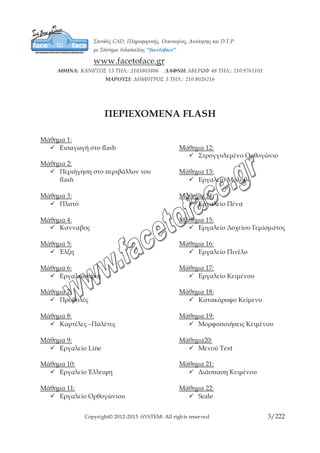
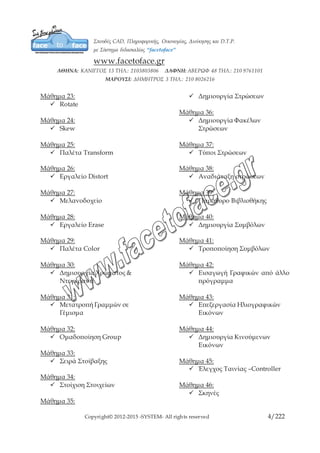
All rights reserved 3/10 ΠΕΡΙΕΧΟΜΕΝΑ FLASH Μάθημα 1: Εισαγωγή στο flash Μάθημα 2: Περιήγηση στο περιβάλλον του flash Μάθημα 3: Πλατό Μάθημα 4: Κανναβος Μάθημα 5: Έλξη Μάθημα 6: Εργαλειοθήκη Μάθημα 7: Προβολές Μάθημα 8: Καρτέλες –Παλέτες Μάθημα 9: Εργαλείο Line Μάθημα 10: Εργαλείο Έλλειψη Μάθημα 11: Εργαλείο Ορθογώνιου Μάθημα 12: Στρογγυλεμένο Ορθογώνιο Μάθημα 13: Εργαλείο Μολύβι Μάθημα 14: Εργαλείο Πένα Μάθημα 15: Εργαλείο Δοχείου Γεμίσματος Μάθημα 16: Εργαλείο Πινέλο Μάθημα 17: Εργαλείο Κειμένου Μάθημα 18: Κατακόρυφο Κείμενο Μάθημα 19: Μορφοποιήσεις Κειμένου Μάθημα20: Μενού Text Μάθημα 21: Διάσπαση Κειμένου Μάθημα 22: Scale Μάθημα 23: Rotate
4.
Copyright© 2012-2015 -SYSTEM-
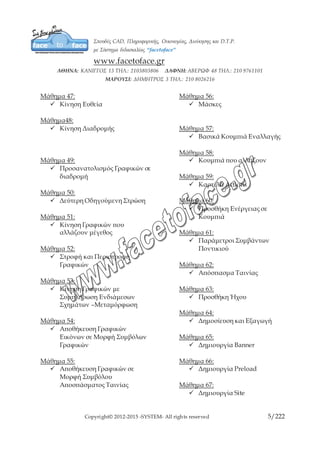
All rights reserved 4/10 Μάθημα 24: Skew Μάθημα 25: Παλέτα Transform Μάθημα 26: Εργαλείο Distort Μάθημα 27: Μελανοδοχείο Μάθημα 28: Εργαλείο Erase Μάθημα 29: Παλέτα Color Μάθημα 30: Δημιουργία Χρώματος & Ντεγκραντέ Μάθημα 31: Μετατροπή Γραμμών σε Γέμισμα Μάθημα 32: Ομαδοποίηση Group Μάθημα 33: Σειρά Στοίβαξης Μάθημα 34: Στοίχιση Στοιχείων Μάθημα 35: Δημιουργία Στρώσεων Μάθημα 36: Δημιουργία Φακέλων Στρώσεων Μάθημα 37: Τύποι Στρώσεων Μάθημα 38: Αναδιάταξη στρώσεων Μάθημα 39: Παράθυρο Βιβλιοθήκης Μάθημα 40: Δημιουργία Συμβόλων Μάθημα 41: Τροποποίηση Συμβόλων Μάθημα 42: Εισαγωγή Γραφικών από άλλο πρόγραμμα Μάθημα 43: Επεξεργασία Ηλιογραφικών Εικόνων Μάθημα 44: Δημιουργία Κινούμενων Εικόνων Μάθημα 45: Έλεγχος Ταινίας –Controller Μάθημα 46: Σκηνές
5.
Copyright© 2012-2015 -SYSTEM-
All rights reserved 5/10 Μάθημα 47: Κίνηση Ευθεία Μάθημα48: Κίνηση Διαδρομής Μάθημα 49: Προσανατολισμός Γραφικών σε διαδρομή Μάθημα 50: Δεύτερη Οδηγούμενη Στρώση Μάθημα 51: Κίνηση Γραφικών που αλλάζουν μέγεθος Μάθημα 52: Στροφή και Περιστροφή Γραφικών Μάθημα 53: Κίνηση Γραφικών με Συμπλήρωση Ενδιάμεσων Σχημάτων –Μεταμόρφωση Μάθημα 54: Αποθήκευση Γραφικών Εικόνων σε Μορφή Συμβόλων Γραφικών Μάθημα 55: Αποθήκευση Γραφικών σε Μορφή Συμβόλου Αποσπάσματος Ταινίας Μάθημα 56: Μάσκες Μάθημα 57: Βασικά Κουμπιά Εναλλαγής Μάθημα 58: Κουμπιά που αλλάζουν Μάθημα 59: Καρτέλα Actions Μάθημα 60: Προσθήκη Ενέργειας σε Κουμπιά Μάθημα 61: Παράμετροι Συμβάντων Ποντικιού Μάθημα 62: Απόσπασμα Ταινίας Μάθημα 63: Προσθήκη Ήχου Μάθημα 64: Δημοσίευση και Εξαγωγή Μάθημα 65: Δημιουργία Banner Μάθημα 66: Δημιουργία Preload Μάθημα 67: Δημιουργία Site
6.
Copyright© 2012-2015 -SYSTEM-
All rights reserved 6/10 ΜΑΘΗΜΑ 1ο Ο ΕΠΕΞΕΡΓΑΣΤΗΣ ΤΟΥ FLASH To Flash είναι ένα πρόγραμμα γραφικών και δημιουργίας περιεχομένου για το Web, με μοναδικές δυνατότητες και λειτουργίες. Προβάλλει κείμενο και εικόνες ως μια ακολουθία στιγμιότυπων στην οθόνη. Μετακινεί κινούμενο κείμενο και εικόνες στην οθόνη. Δείξτε Start (έναρξη) και επιλέξτε Programms (Προγράμματα) και πατήστε κλικ στο Flash για να ανοίξετε το πρόγραμμα.
7.
Copyright© 2012-2015 -SYSTEM-
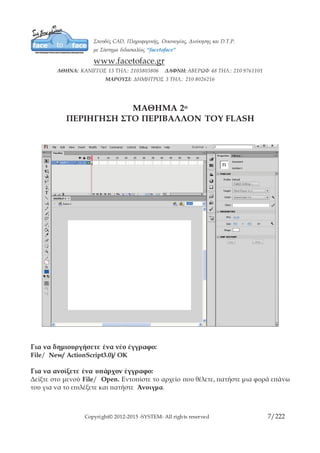
All rights reserved 7/10 ΜΑΘΗΜΑ 2ο ΠΕΡΙΗΓΗΣΗ ΣΤΟ ΠΕΡΙΒΑΛΛΟΝ ΤΟΥ FLASH Για να δημιουργήσετε ένα νέο έγγραφο: File/ New/ ActionScript3.0)/ OK Για να ανοίξετε ένα υπάρχον έγγραφο: Δείξτε στο μενού File/ Open. Εντοπίστε το αρχείο που θέλετε, πατήστε μια φορά επάνω του για να το επιλέξετε και πατήστε Άνοιγμα. Για να κλείσετε ένα έγγραφο: Πατήστε στην επάνω δεξιά γωνία του εγγράφου στο κουμπί κλεισίματος.
8.
Copyright© 2012-2015 -SYSTEM-
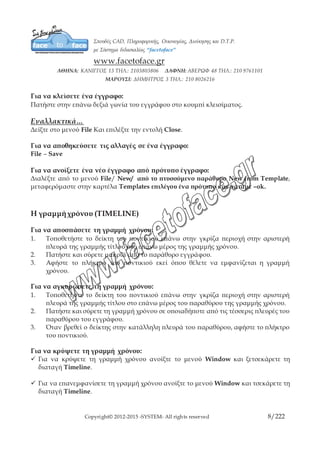
All rights reserved 8/10 Εναλλακτικά… Δείξτε στο μενού File Και επιλέξτε την εντολή Close. Για να αποθηκεύσετε τις αλλαγές σε ένα έγγραφο: File – Save Για να ανοίξετε ένα νέο έγγραφο από πρότυπο έγγραφο: Διαλέξτε από το μενού File/ New/ από το πτυσσόμενο παράθυρο New from Template, μεταφερόμαστε στην καρτέλα Templates επιλέγου ένα πρότυπο και πατάμε –ok. Η γραμμή χρόνου (TIMELINE) Για να αποσπάσετε τη γραμμή χρόνου: 1. Τοποθετήστε το δείκτη του ποντικιού επάνω στην γκρίζα περιοχή στην αριστερή πλευρά της γραμμής τίτλου στο επάνω μέρος της γραμμής χρόνου. 2. Πατήστε και σύρετε μακριά από το παράθυρο εγγράφου. 3. Αφήστε το πλήκτρο του ποντικιού εκεί όπου θέλετε να εμφανίζεται η γραμμή χρόνου. Για να αγκυρώσετε τη γραμμή χρόνου: 1. Τοποθετήστε το δείκτη του ποντικιού επάνω στην γκρίζα περιοχή στην αριστερή πλευρά της γραμμής τίτλου στο επάνω μέρος του παραθύρου της γραμμής χρόνου. 2. Πατήστε και σύρετε τη γραμμή χρόνου σε οποιαδήποτε από τις τέσσερις πλευρές του παραθύρου του εγγράφου. 3. Όταν βρεθεί ο δείκτης στην κατάλληλη πλευρά του παραθύρου, αφήστε το πλήκτρο του ποντικιού. Για να κρύψετε τη γραμμή χρόνου: Για να κρύψετε τη γραμμή χρόνου ανοίξτε το μενού Window και ξετσεκάρετε τη διαταγή Timeline. Για να επανεμφανίσετε τη γραμμή χρόνου ανοίξτε το μενού Window και τσεκάρετε τη διαταγή Timeline.
9.
Copyright© 2012-2015 -SYSTEM-
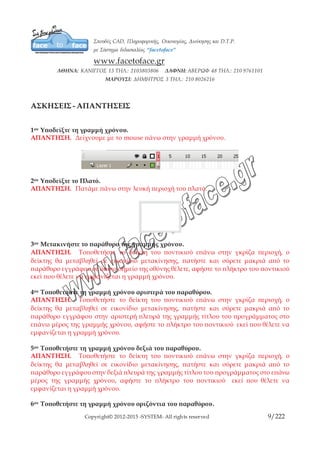
All rights reserved 9/10 ΜΑΘΗΜΑ 3ο ΤΟ ΠΛΑΤΟ Το πλατό (stage) είναι η τετράγωνη περιοχή του περιβάλλοντος του Flash, στην οποία σχεδιάζετε και τοποθετείτε τα περιεχόμενα που θα μπουν στην ταινία σας. Τα περιεχόμενα πρέπει να τοποθετηθούν μέσα σε αυτήν την περιοχή, για να εξαχθούν με τη τελική ταινία σας. Τα στοιχεία που εμφανίζονται στο σκηνικό, αντιπροσωπεύουν τα περιεχόμενα του τρέχοντος καρέ. Το πλατό οποίο το flash δίνει προκαθορισμένο χρώμα εξυπηρετεί επίσης ως φόντο για την ταινία σας και θα είναι ορατό όταν μια περιοχή της οθόνης σας δεν καλύπτεται από ένα στοιχείο, στην τελική ταινία σας. Το χρώμα φόντου παραμένει το ίδιο σε όλο το μήκος της ταινίας. Ώστε να καλύπτει πλήρως το σκηνικό. Για να ανοίξετε το πλαίσιο διαλόγου Document Properties Από το μενού Modify, διαλέξτε Document. Για να ορίσετε τη μονάδα μέτρησης: Από το μενού Modify, διαλέξτε Document στο πλαίσιο διαλόγου Document Settings, πατήστε στο αναδυόμενο μενού Ruler Units. Διαλέξτε τη μονάδα μέτρησης που προτιμάτε. Το Flash χρησιμοποιεί αυτή τη μονάδα μέτρησης για τους υπολογισμούς σε όλα τα στοιχεία του πλατό: χάρακες, αποστάσεις κουκκίδων καννάβου, και διαστάσεις αντικειμένων. Πατήστε στο ΟΚ. Για να ορίσετε το μέγεθος του πλατό: Για να ορίσετε δικές σας διαστάσεις για το πλατό, ανοίξτε το πλαίσιο διαλόγου Document Settings και καταχωρίστε τις σχετικές τιμές πλάτους (Width) και ύψους (Height).Πατήστε στο ΟΚ για να αποδεχθείτε τις τιμές. Printer Ορίζουμε το μέγεθος του πλατό στο μέγιστο μέγεθος της εκτύπωσης Contents (σχεδιάζοντας ένα αντικείμενο το οποίο να περιλαμβάνει μέρος από το πλατό και εκτός του πλατό) εφαρμόζοντας την εντολή το πλατό θα προσαρμοστεί στις διαστάσεις του αντικειμένου. Default εφαρμόζοντας την εντολή το πλατό θα προσαρμοστεί στις διαστάσεις του πλατό, πριν την εκτέλεση της εντολή Match Default.
10.
Copyright© 2012-2015 -SYSTEM-
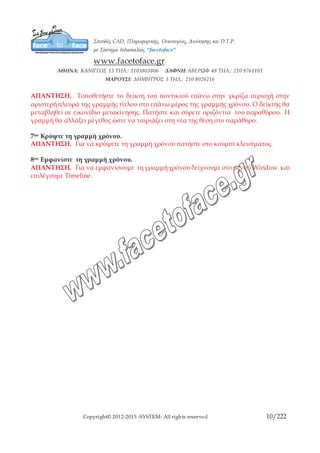
All rights reserved 10/10 Για να καθορίσετε το χρώμα του φόντου Από το μενού Modify, διαλέξτε Document στην ομάδα επιλογών Background Color του πλαισίου διαλόγου Document Settings, πατήστε στο πλαίσιο χρώματος για να αναδυθούν οι διαθέσιμες επιλογές. Επιλέξτε ένα χρώμα. Πατήστε στο ΟΚ. Για να ορίσετε την ταχύτητα καρέ Από το μενού Modify, διαλέξτε Document και από το πλαίσιο διαλόγου Document Settings πληκτρολογήστε στο πεδίο Frame Rate την τιμή που θέλετε. Για να αποθηκεύσετε τις ρυθμίσεις σας ως προεπιλογές Στο πλαίσιο διαλόγου Document Settings, πατήστε στο κουμπί Make Default.
Download