Download free for 30 days
Sign in
Upload
Language (EN)
Support
Business
Mobile
Social Media
Marketing
Technology
Art & Photos
Career
Design
Education
Presentations & Public Speaking
Government & Nonprofit
Healthcare
Internet
Law
Leadership & Management
Automotive
Engineering
Software
Recruiting & HR
Retail
Sales
Services
Science
Small Business & Entrepreneurship
Food
Environment
Economy & Finance
Data & Analytics
Investor Relations
Sports
Spiritual
News & Politics
Travel
Self Improvement
Real Estate
Entertainment & Humor
Health & Medicine
Devices & Hardware
Lifestyle
Change Language
Language
English
Español
Português
Français
Deutsche
Cancel
Save
EN
Uploaded by
George Exarchopoulos
344 views
Sample Corel Draw
Sample Corel Draw
Education
◦
Read more
0
Save
Share
Embed
Embed presentation
Download
Download to read offline
1
/ 20
2
/ 20
3
/ 20
4
/ 20
5
/ 20
6
/ 20
7
/ 20
8
/ 20
9
/ 20
10
/ 20
11
/ 20
12
/ 20
13
/ 20
14
/ 20
15
/ 20
16
/ 20
17
/ 20
18
/ 20
19
/ 20
20
/ 20
More Related Content
PDF
Sample Flash
by
George Exarchopoulos
PDF
Sample 2d
by
George Exarchopoulos
PDF
Sample 3 dsmax
by
George Exarchopoulos
PDF
Sample after effects
by
George Exarchopoulos
PDF
Sample indesign
by
George Exarchopoulos
PDF
Sample ArchiCAD
by
George Exarchopoulos
PDF
Sample Quark Xpress
by
George Exarchopoulos
PDF
Sample illustrator
by
George Exarchopoulos
Sample Flash
by
George Exarchopoulos
Sample 2d
by
George Exarchopoulos
Sample 3 dsmax
by
George Exarchopoulos
Sample after effects
by
George Exarchopoulos
Sample indesign
by
George Exarchopoulos
Sample ArchiCAD
by
George Exarchopoulos
Sample Quark Xpress
by
George Exarchopoulos
Sample illustrator
by
George Exarchopoulos
What's hot
PDF
Sample Rhino3D
by
George Exarchopoulos
PDF
Sample dreamweaver
by
George Exarchopoulos
PDF
Sample 3d
by
George Exarchopoulos
PDF
Sample Photoshop
by
George Exarchopoulos
PDF
Sample Premiere
by
George Exarchopoulos
PDF
Oo impress (Εκπαιδευτικός Οδηγός)
by
Makis Triantafillidis
PDF
Sample Vray
by
George Exarchopoulos
PDF
3d sudio max Μοντελισμός
by
Center of Academic Research and Studies (CEARS)
PDF
Sample joomla
by
George Exarchopoulos
DOC
φυλλο εργασιας Impress
by
thanslide
PPTX
B4 2 10 Notes Page and Print
by
papettas
PDF
φυλλο εργασιασ εισαγωγη
by
thanslide
DOC
σχεδιο μαθηματοσ φυλλο εργασιασ Power point
by
thanslide
PPTX
Εισαγωγή στο powerpoint 2007
by
Nikolaos Tselios
PPTX
B2 2 1M1 Using Presentation Applications
by
papettas
PPTX
B4 2 3 Slide Formatting
by
papettas
PPTX
B2 2 1M2 Using Presentation Applications
by
papettas
PPTX
B4 2 8 Transitions and Animations
by
papettas
PPTX
Η παρουσίασή μου
by
Nikolaos Tselios
PPTX
B4 2 6 graphic objects
by
papettas
Sample Rhino3D
by
George Exarchopoulos
Sample dreamweaver
by
George Exarchopoulos
Sample 3d
by
George Exarchopoulos
Sample Photoshop
by
George Exarchopoulos
Sample Premiere
by
George Exarchopoulos
Oo impress (Εκπαιδευτικός Οδηγός)
by
Makis Triantafillidis
Sample Vray
by
George Exarchopoulos
3d sudio max Μοντελισμός
by
Center of Academic Research and Studies (CEARS)
Sample joomla
by
George Exarchopoulos
φυλλο εργασιας Impress
by
thanslide
B4 2 10 Notes Page and Print
by
papettas
φυλλο εργασιασ εισαγωγη
by
thanslide
σχεδιο μαθηματοσ φυλλο εργασιασ Power point
by
thanslide
Εισαγωγή στο powerpoint 2007
by
Nikolaos Tselios
B2 2 1M1 Using Presentation Applications
by
papettas
B4 2 3 Slide Formatting
by
papettas
B2 2 1M2 Using Presentation Applications
by
papettas
B4 2 8 Transitions and Animations
by
papettas
Η παρουσίασή μου
by
Nikolaos Tselios
B4 2 6 graphic objects
by
papettas
Viewers also liked
PDF
Sample html
by
George Exarchopoulos
PDF
Sample css
by
George Exarchopoulos
PDF
Sample designcolor
by
George Exarchopoulos
PDF
Sample dial ux
by
George Exarchopoulos
PDF
Sample design image
by
George Exarchopoulos
PDF
Υποδομή γραφιστικής
by
George Exarchopoulos
PDF
Τυπογραφική Sample
by
George Exarchopoulos
PDF
Sample designlayout
by
George Exarchopoulos
PPTX
Rhino ft f
by
George Exarchopoulos
PPTX
Cinema4d ft f
by
George Exarchopoulos
PPTX
Sketch up ftf
by
George Exarchopoulos
PPTX
V ray-rhino ft-f
by
George Exarchopoulos
PPTX
Rhino gold ftf
by
George Exarchopoulos
PPTX
Παρουσίαση του AutoCAD
by
George Exarchopoulos
PPTX
Archicad
by
George Exarchopoulos
Sample html
by
George Exarchopoulos
Sample css
by
George Exarchopoulos
Sample designcolor
by
George Exarchopoulos
Sample dial ux
by
George Exarchopoulos
Sample design image
by
George Exarchopoulos
Υποδομή γραφιστικής
by
George Exarchopoulos
Τυπογραφική Sample
by
George Exarchopoulos
Sample designlayout
by
George Exarchopoulos
Rhino ft f
by
George Exarchopoulos
Cinema4d ft f
by
George Exarchopoulos
Sketch up ftf
by
George Exarchopoulos
V ray-rhino ft-f
by
George Exarchopoulos
Rhino gold ftf
by
George Exarchopoulos
Παρουσίαση του AutoCAD
by
George Exarchopoulos
Archicad
by
George Exarchopoulos
Similar to Sample Corel Draw
PDF
2. Σχεδίαση με το AutoCAD
by
Yiannis Xifaras
PPTX
Παρουσίαση Ζωγραφικής
by
Kosmas Karamanolis
DOC
Gimp1
by
stama90
PDF
Gimp (Εκπαιδευτικός Οδηγός)
by
Makis Triantafillidis
PPTX
Επεξεργασια Εικονας με Gimp
by
Στέλλα Ναλμπάντη
PDF
ΕΝΣΩΜΑΤΩΣΗ ΤΠΕ ΣΤΗ ΔΙΔΑΣΚΑΛΙΑ - ΕΠΕΞΕΡΓΑΣΙΑ ΕΙΚΟΝΑΣ ΜΕ GIMP
by
Στέλλα Ναλμπάντη
PDF
Paint
by
Tsormpatzoglou Nestor
PPT
Ζωγραφίζοντας στο Scratch
by
Vasileios Nakas
PPTX
Χρήσιμες συμβουλές για τη ζωγραφική
by
130dimotiko
PDF
Σύντομος Οδηγός στο Scratch1.4
by
Vasilis Drimtzias
PDF
Oo draw (Εκπαιδευτικός Οδηγός)
by
Makis Triantafillidis
PPS
Microworlds pro
by
ganidoud
PPS
G 2 microworlds_pro
by
ganidoud
PPTX
εξ αποστάσεως εκπαίδευση Archicad
by
George Exarchopoulos
PPT
α 9 ζωγραφική
by
ionvam
PDF
Scratch: Φύλλο Εργασίας 2
by
Penelope Markellou
PDF
Labwe interactive whiteboard software user manual gr
by
pliakas
PPT
α 9 ζωγραφική
by
Tsormpatzoglou Nestor
PPT
α 9 ζωγραφική
by
Informatics 2
PPT
τπε 25
by
Gabriel Arampatzis
2. Σχεδίαση με το AutoCAD
by
Yiannis Xifaras
Παρουσίαση Ζωγραφικής
by
Kosmas Karamanolis
Gimp1
by
stama90
Gimp (Εκπαιδευτικός Οδηγός)
by
Makis Triantafillidis
Επεξεργασια Εικονας με Gimp
by
Στέλλα Ναλμπάντη
ΕΝΣΩΜΑΤΩΣΗ ΤΠΕ ΣΤΗ ΔΙΔΑΣΚΑΛΙΑ - ΕΠΕΞΕΡΓΑΣΙΑ ΕΙΚΟΝΑΣ ΜΕ GIMP
by
Στέλλα Ναλμπάντη
Paint
by
Tsormpatzoglou Nestor
Ζωγραφίζοντας στο Scratch
by
Vasileios Nakas
Χρήσιμες συμβουλές για τη ζωγραφική
by
130dimotiko
Σύντομος Οδηγός στο Scratch1.4
by
Vasilis Drimtzias
Oo draw (Εκπαιδευτικός Οδηγός)
by
Makis Triantafillidis
Microworlds pro
by
ganidoud
G 2 microworlds_pro
by
ganidoud
εξ αποστάσεως εκπαίδευση Archicad
by
George Exarchopoulos
α 9 ζωγραφική
by
ionvam
Scratch: Φύλλο Εργασίας 2
by
Penelope Markellou
Labwe interactive whiteboard software user manual gr
by
pliakas
α 9 ζωγραφική
by
Tsormpatzoglou Nestor
α 9 ζωγραφική
by
Informatics 2
τπε 25
by
Gabriel Arampatzis
More from George Exarchopoulos
PPTX
Revit Architecture
by
George Exarchopoulos
PPTX
Inventor
by
George Exarchopoulos
PPTX
Rhino Gold
by
George Exarchopoulos
PPTX
Vray Rhino
by
George Exarchopoulos
PPTX
3D Rhino
by
George Exarchopoulos
PPTX
AutoCAD 2D
by
George Exarchopoulos
PPTX
3DS MAX BASIC & ADVANCED VRAY
by
George Exarchopoulos
PPTX
3DS MAX BASIC & VRAY
by
George Exarchopoulos
PPTX
ECDL Presentation
by
George Exarchopoulos
PPTX
ECDL_
by
George Exarchopoulos
PPTX
Fusion 360
by
George Exarchopoulos
PPTX
ARCHICAD_
by
George Exarchopoulos
PPTX
Vray sketch up
by
George Exarchopoulos
PPTX
Erp μηχανογραφημένη λογιστική soft1 & κεφάλαιο
by
George Exarchopoulos
PPTX
3dsmax basic & advanced vray
by
George Exarchopoulos
PPTX
WooCommerce
by
George Exarchopoulos
PPTX
Virtuemart
by
George Exarchopoulos
PPTX
3Ds Max Basic & Vray
by
George Exarchopoulos
PPTX
3Ds Max Advanced & Vray
by
George Exarchopoulos
PPTX
Fusion 360 Course
by
George Exarchopoulos
Revit Architecture
by
George Exarchopoulos
Inventor
by
George Exarchopoulos
Rhino Gold
by
George Exarchopoulos
Vray Rhino
by
George Exarchopoulos
3D Rhino
by
George Exarchopoulos
AutoCAD 2D
by
George Exarchopoulos
3DS MAX BASIC & ADVANCED VRAY
by
George Exarchopoulos
3DS MAX BASIC & VRAY
by
George Exarchopoulos
ECDL Presentation
by
George Exarchopoulos
ECDL_
by
George Exarchopoulos
Fusion 360
by
George Exarchopoulos
ARCHICAD_
by
George Exarchopoulos
Vray sketch up
by
George Exarchopoulos
Erp μηχανογραφημένη λογιστική soft1 & κεφάλαιο
by
George Exarchopoulos
3dsmax basic & advanced vray
by
George Exarchopoulos
WooCommerce
by
George Exarchopoulos
Virtuemart
by
George Exarchopoulos
3Ds Max Basic & Vray
by
George Exarchopoulos
3Ds Max Advanced & Vray
by
George Exarchopoulos
Fusion 360 Course
by
George Exarchopoulos
Recently uploaded
PDF
2. Πρόσφυγες από τον ελλαδικό χώρο
by
Kvarnalis75
PPTX
6.2 ΙΩΑΝΝΗ Ο ΠΡΟΔΡΟΜΟΣ.pptxjjjjjjjjjjjjj
by
zaxoula9
PDF
4. Η στάση της πολιτικής ηγεσίας απέναντι στο προσφυγικό ζήτηματος
by
Kvarnalis75
PPTX
5.3 χριστιανισμοσ ελληνισμος ΑΠΟ ΤΑ ΦΑΓΙΟΥΜ ΣΤΙς ΕΙΚΟΝΕΣ.pptx
by
zaxoula9
PPTX
6.2 ΙΩΑΝΝΗΣ Ο ΠΡΟΔΡΟΜΟΣ.pptxΠΑΡΟΥΣΙΑΣΗ ΜΑΘΗΜΑΤΟΣ
by
zaxoula9
PPTX
DEUTSCHE MUSEUM ΓΕΡΜΑΝΙΚΟ ΜΟΥΣΕΙΟ ΦΥΣΙΚΩΝ ΕΠΙΣΤΗΜΩΝ ΚΑΙ ΤΕΧΝΟΛΟΓΙΑΣ.pptx
by
1stgymtrip
PDF
Εκπαιδευτήρια Γ.Ζώη Δ Δημοτικού Γλώσσα β_ τεύχος.pdf
by
zohsschool
PDF
3.4 Η συγκρότηση της ρωμαϊκής πολιτείας - Res publica.pdf
by
Kvarnalis75
PPTX
Λογοτεχνία Α' Λυκείου, Κωστής Παλαμάς, Το πανηγύρι στα σπάρτα.pptx
by
Vassiliki Yiannou
PPTX
Προβλήματα εξισώσεων 2ου βαθμού - Γ γυμνασίου
by
ssuserc6f542
PDF
Τιβέριος και Γάιος Γράκχος
by
Kvarnalis75
PDF
3. Πρόσφυγες από τα νησιά του Αιγαίου και την Κρήτη
by
Kvarnalis75
PDF
ΠΡΟΣΦΥΓΕΣ ΣΤΗΝ ΕΛΛΑΔΑ -19ο αι. Εισαγωγή
by
Kvarnalis75
PDF
1. Πρόσφυγες από τη Μικρά Ασία, την Κωνσταντινούπολη και τηνΚύπρο
by
Kvarnalis75
PDF
340 - Dynamh Laplace a.pdf
by
Stathis Gourzis
PPTX
6.2 ΙΩΑΝΝΗ Ο ΠΡΟΔΡΟΜΟΣ.pptx paroysiash kkk
by
zaxoula9
2. Πρόσφυγες από τον ελλαδικό χώρο
by
Kvarnalis75
6.2 ΙΩΑΝΝΗ Ο ΠΡΟΔΡΟΜΟΣ.pptxjjjjjjjjjjjjj
by
zaxoula9
4. Η στάση της πολιτικής ηγεσίας απέναντι στο προσφυγικό ζήτηματος
by
Kvarnalis75
5.3 χριστιανισμοσ ελληνισμος ΑΠΟ ΤΑ ΦΑΓΙΟΥΜ ΣΤΙς ΕΙΚΟΝΕΣ.pptx
by
zaxoula9
6.2 ΙΩΑΝΝΗΣ Ο ΠΡΟΔΡΟΜΟΣ.pptxΠΑΡΟΥΣΙΑΣΗ ΜΑΘΗΜΑΤΟΣ
by
zaxoula9
DEUTSCHE MUSEUM ΓΕΡΜΑΝΙΚΟ ΜΟΥΣΕΙΟ ΦΥΣΙΚΩΝ ΕΠΙΣΤΗΜΩΝ ΚΑΙ ΤΕΧΝΟΛΟΓΙΑΣ.pptx
by
1stgymtrip
Εκπαιδευτήρια Γ.Ζώη Δ Δημοτικού Γλώσσα β_ τεύχος.pdf
by
zohsschool
3.4 Η συγκρότηση της ρωμαϊκής πολιτείας - Res publica.pdf
by
Kvarnalis75
Λογοτεχνία Α' Λυκείου, Κωστής Παλαμάς, Το πανηγύρι στα σπάρτα.pptx
by
Vassiliki Yiannou
Προβλήματα εξισώσεων 2ου βαθμού - Γ γυμνασίου
by
ssuserc6f542
Τιβέριος και Γάιος Γράκχος
by
Kvarnalis75
3. Πρόσφυγες από τα νησιά του Αιγαίου και την Κρήτη
by
Kvarnalis75
ΠΡΟΣΦΥΓΕΣ ΣΤΗΝ ΕΛΛΑΔΑ -19ο αι. Εισαγωγή
by
Kvarnalis75
1. Πρόσφυγες από τη Μικρά Ασία, την Κωνσταντινούπολη και τηνΚύπρο
by
Kvarnalis75
340 - Dynamh Laplace a.pdf
by
Stathis Gourzis
6.2 ΙΩΑΝΝΗ Ο ΠΡΟΔΡΟΜΟΣ.pptx paroysiash kkk
by
zaxoula9
Sample Corel Draw
2.
Copyright© 2009-2012 -SYSTEM-
All rights reserved 2/203
3.
Copyright© 2009-2012 -SYSTEM-
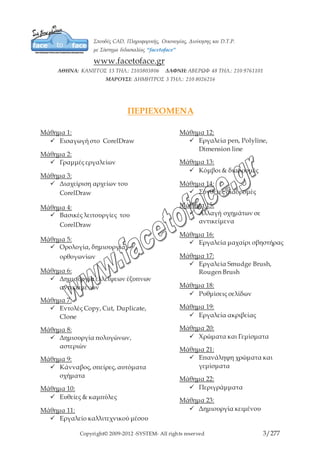
All rights reserved 3/203 ΠΕΡΙΕΧΟΜΕΝΑ Μάθημα 1: 9 Εισαγωγή στο CorelDraw Μάθημα 2: 9 Γραμμές εργαλείων Μάθημα 3: 9 Διαχείριση αρχείων του CorelDraw Μάθημα 4: 9 Βασικές λειτουργίες του CorelDraw Μάθημα 5: 9 Ορολογία, δημιουργία ορθογωνίων Μάθημα 6: 9 Δημιουργία ελλείψεων έξυπνων αντικειμένων Μάθημα 7: 9 Εντολές Copy, Cut, Duplicate, Clone Μάθημα 8: 9 Δημιουργία πολυγώνων, αστεριών Μάθημα 9: 9 Κάνναβος, σπείρες, αυτόματα σχήματα Μάθημα 10: 9 Ευθείες & καμπύλες Μάθημα 11: 9 Εργαλείο καλλιτεχνικού μέσου Μάθημα 12: 9 Εργαλεία pen, Polyline, Dimension line Μάθημα 13: 9 Κόμβοι & διαδρομές Μάθημα 14: 9 Σύνθετες διαδρομές Μάθημα 15: 9 Αλλαγή σχημάτων σε αντικείμενα Μάθημα 16: 9 Εργαλεία μαχαίρι σβηστήρας Μάθημα 17: 9 Εργαλεία Smudge Brush, Rougen Brush Μάθημα 18: 9 Ρυθμίσεις σελίδων Μάθημα 19: 9 Εργαλεία ακριβείας Μάθημα 20: 9 Χρώματα και Γεμίσματα Μάθημα 21: 9 Επανάληψη χρώματα και γεμίσματα Μάθημα 22: 9 Περιγράμματα Μάθημα 23: 9 Δημιουργία κειμένου
4.
Copyright© 2009-2012 -SYSTEM-
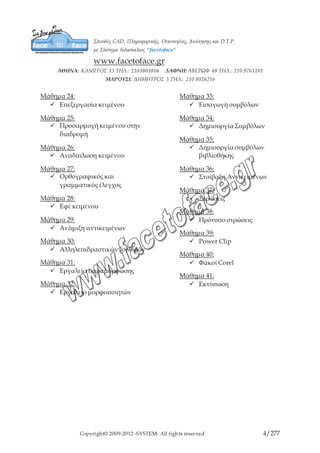
All rights reserved 4/203 Μάθημα 24: 9 Επεξεργασία κειμένου Μάθημα 25: 9 Προσαρμογή κειμένου στην διαδρομή Μάθημα 26: 9 Αναδίπλωση κειμένου Μάθημα 27: 9 Ορθογραφικός και γραμματικός έλεγχος Μάθημα 28: 9 Εφέ κειμένου Μάθημα 29: 9 Ανάμιξη αντικειμένων Μάθημα 30: 9 Αλληλεπιδραστικών Ισοϋψών Μάθημα 31: 9 Εργαλεία παραμόρφωσης Μάθημα 32: 9 Εργαλείο μορφοποιητών Μάθημα 33: 9 Εισαγωγή συμβόλων Μάθημα 34: 9 Δημιουργία Συμβόλων Μάθημα 35: 9 Δημιουργία συμβόλων βιβλιοθήκης Μάθημα 36: 9 Στοίβαξη Αντικειμένων Μάθημα 37: 9 Στρώσεις Μάθημα 38: 9 Πρότυπο στρώσεις Μάθημα 39: 9 Power Clip Μάθημα 40: 9 Φακοί Corel Μάθημα 41: 9 Εκτύπωση
5.
Copyright© 2009-2012 -SYSTEM-
All rights reserved 5/203 ΚΕΦΑΛΑΙΟ 1ο ΕΙΣΑΓΩΓΗ ΣΤΟ COREL DRAW ο Corel DRAW είναι ένα πρόγραμμα σχεδίασης και σελιδοποίησης. Οι νέες δυνατότητες του Corel Draw και τα επιπρόσθετα προγράμματά του, ξεπέρασαν κάθε προσδοκία, και άνοιξαν άλλους ορίζοντες στα σύνθετα προγράμματα σχεδιασμού και σελιδοποίησης. Είσοδος στο COREL DRAW Δείξτε Start (Έναρξη) επιλέξτε All Programs (Όλα τα Προγράμματα) / CorelDRAW Graphics Suite Πατήστε στο New Graphic: Αμέσως εμφανίζεται το παράθυρο της εφαρμογής. Ο αριθμός των εργαλείων και των μενού είναι ελάχιστος, περίπου όπως ένα τυπικό παράθυρο επεξεργαστή κειμένου. Τ
6.
Copyright© 2009-2012 -SYSTEM-
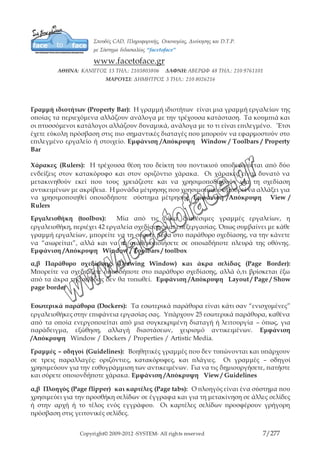
All rights reserved 6/203 Ανατομία του Παραθύρου του Corel DRAW Γραμμή τίτλου: Περιέχει το όνομα του προγράμματος και το όνομα του τρέχοντος εγγράφου. Γραμμή μενού (menu bar): Πατήστε σε οποιαδήποτε επικεφαλίδα μενού για να αποκτήσετε πρόσβαση σε διαταγές, πτυσσόμενα μενού, και πλαίσια διαλόγου. Εμφάνιση /Απόκρυψη Γραμμή μενού Window / Toolbars / Menu Bar ή δεξί κλικ σε μία από τις εργαλειοθήκες και τσεκάρισμα στην εργαλειοθήκη Βασική γραμμή εργαλείων (Standard toolbar): Η βασική γραμμή εργαλείων, μία από τις δέκα διαθέσιμες, περιέχει κουμπιά που σας προσφέρουν γρήγορη πρόσβαση σε βασικές λειτουργίες των Windows όπως η δημιουργία (New), το άνοιγμα, (Open), η αποθήκευση (Save), η αποκοπή (Cut), η αντιγραφή (Copy), η επικόλληση (Paste), και η εκτύπωση (Print). Διαθέτει, επίσης, πολλές διαταγές όπως Import (Εισαγωγή), Export Όνομα Αρχείου Γραμμή Μενού Βασική Γραμμής Εργαλείων Γραμμή Ιδιοτήτων Περιοχή Σχεδίασης Παλέτα ΧρωμάτωνΚανόνες Εργαλειοθήκη Ράβδοι Κύλισης Γραμμή Κατάστασης Διαχείριση Σελίδων
7.
Copyright© 2009-2012 -SYSTEM-
All rights reserved 7/203 (Εξαγωγή), Προβολή, και Zoom. Εμφάνιση /Απόκρυψη Window / Toolbars / Standard ή δεξί κλικ σε μία από τις εργαλειοθήκες και τσεκάρισμα στην εργαλειοθήκη Standard Γραμμή ιδιοτήτων (Property Bar): Η γραμμή ιδιοτήτων είναι μια γραμμή εργαλείων της οποίας τα περιεχόμενα αλλάζουν ανάλογα με την τρέχουσα κατάσταση. Τα κουμπιά και οι πτυσσόμενοι κατάλογοι αλλάζουν δυναμικά, ανάλογα με το τι είναι επιλεγμένο. ΄Έτσι έχετε εύκολη πρόσβαση στις πιο σημαντικές διαταγές που μπορούν να εφαρμοστούν στο επιλεγμένο εργαλείο ή στοιχείο. Εμφάνιση /Απόκρυψη Window / Toolbars / Property Bar Χάρακες (Rulers): Η τρέχουσα θέση του δείκτη του ποντικιού υποδεικνύεται από δύο ενδείξεις στον κατακόρυφο και στον οριζόντιο χάρακα. Οι χάρακες είναι δυνατό να μετακινηθούν εκεί που τους χρειάζεστε και να χρησιμοπο8ιηθούν για τη σχεδίαση αντικειμένων με ακρίβεια. Η μονάδα μέτρησης που χρησιμοποιούν μπορεί να αλλάξει για να χρησιμοποιηθεί οποιοδήποτε σύστημα μέτρησης. Εμφάνιση /Απόκρυψη View / Rulers Εργαλειοθήκη (toolbox): Μία από τις δέκα διαθέσιμες γραμμές εργαλείων, η εργαλειοθήκη, περιέχει 42 εργαλεία σχεδίασης και επεξεργασίας. Όπως συμβαίνει με κάθε γραμμή εργαλείων, μπορείτε να τη σύρετε μέσα στο παράθυρο σχεδίασης, να την κάνετε να “αιωρείται”, αλλά και να τη σταθεροποιήσετε σε οποιαδήποτε πλευρά της οθόνης. Εμφάνιση /Απόκρυψη Window / Toolbars / toolbox α,β Παράθυρο σχεδίασης (Drawing Window) και άκρα σελίδας (Page Border): Μπορείτε να σχεδιάζετε οπουδήποτε στο παράθυρο σχεδίασης, αλλά ό,τι βρίσκεται έξω από τα άκρα της σελίδας δεν θα τυπωθεί. Εμφάνιση /Απόκρυψη Layout / Page / Show page border Εσωτερικά παράθυρα (Dockers): Τα εσωτερικά παράθυρα είναι κάτι σαν “ενισχυμένες” εργαλειοθήκες στην επιφάνεια εργασίας σας. Υπάρχουν 25 εσωτερικά παράθυρα, καθένα από τα οποία ενεργοποιείται από μια συγκεκριμένη διαταγή ή λειτουργία – όπως, για παράδειγμα, εξώθηση, αλλαγή διαστάσεων, χειρισμό αντικειμένων. Εμφάνιση /Απόκρυψη Window / Dockers / Properties / Artistic Media. Γραμμές – οδηγοί (Guidelines): Βοηθητικές γραμμές που δεν τυπώνονται και υπάρχουν σε τρεις παραλλαγές: οριζόντιες, κατακόρυφες, και πλάγιες. Οι γραμμές – οδηγοί χρησιμεύουν για την ευθυγράμμιση των αντικειμένων. Για να τις δημιουργήσετε, πατήστε και σύρετε οποιονδήποτε χάρακα. Εμφάνιση /Απόκρυψη View / Guidelines
8.
Copyright© 2009-2012 -SYSTEM-
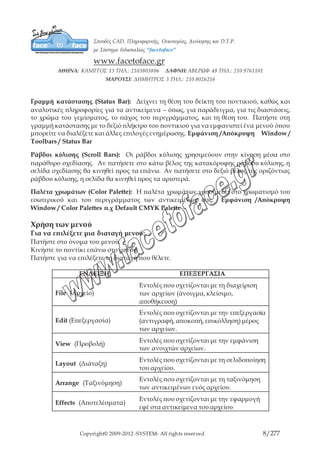
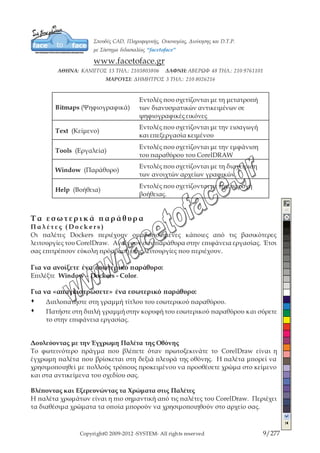
All rights reserved 8/203 α,β Πλοηγός (Page flipper) και καρτέλες (Page tabs): Ο πλοηγός είναι ένα σύστημα που χρησιμεύει για την προσθήκη σελίδων σε έγγραφα και για τη μετακίνηση σε άλλες σελίδες ή στην αρχή ή το τέλος ενός εγγράφου. Οι καρτέλες σελίδων προσφέρουν γρήγορη πρόσβαση στις γειτονικές σελίδες. Γραμμή κατάστασης (Status Bar): Δείχνει τη θέση του δείκτη του ποντικιού, καθώς και αναλυτικές πληροφορίες για τα αντικείμενα – όπως, για παράδειγμα, για τις διαστάσεις, το χρώμα του γεμίσματος, το πάχος του περιγράμματος, και τη θέση του. Πατήστε στη γραμμή κατάστασης με το δεξιό πλήκτρο του ποντικιού για να εμφανιστεί ένα μενού όπου μπορείτε να διαλέξετε και άλλες επιλογές ενημέρωσης. Εμφάνιση /Απόκρυψη Window / Toolbars / Status Bar Ράβδοι κύλισης (Scroll Bars): Οι ράβδοι κύλισης χρησιμεύουν στην κίνηση μέσα στο παράθυρο σχεδίασης. Αν πατήσετε στο κάτω βέλος της κατακόρυφης ράβδου κύλισης, η σελίδα σχεδίασης θα κινηθεί προς τα επάνω. Αν πατήσετε στο δεξιό βέλος της οριζόντιας ράβδου κύλισης, η σελίδα θα κινηθεί προς τα αριστερά. Παλέτα χρωμάτων (Color Palette): Η παλέτα χρωμάτων χρησιμεύει στο χρωματισμό του εσωτερικού και του περιγράμματος των αντικειμένων σας. Εμφάνιση /Απόκρυψη Window / Color Palettes π.χ Default CMYK Palette Χρήση των μενού Για να επιλέξετε μια διαταγή μενού: Πατήστε στο όνομα του μενού. Κινήστε το ποντίκι επάνω στο μενού. Πατήστε για να επιλέξετε τη διαταγή που θέλετε. ΕΝΔΕΙΞΗ ΕΠΕΞΕΡΓΑΣΙΑ File (Αρχείο) Εντολές που σχετίζονται με τη διαχείριση των αρχείων (άνοιγμα, κλείσιμο, αποθήκευση) Edit (Επεξεργασία) Εντολές που σχετίζονται με την επεξεργασία (αντιγραφή, αποκοπή, επικόλληση) μέρος των αρχείων. View (Προβολή) Εντολές που σχετίζονται με την εμφάνιση των ανοιχτών αρχείων. Layout (Διάταξη) Εντολές που σχετίζονται με τη σελιδοποίηση του αρχείου.
9.
Copyright© 2009-2012 -SYSTEM-
All rights reserved 9/203 Arrange (Ταξινόμηση) Εντολές που σχετίζονται με τη ταξινόμηση των αντικειμένων ενός αρχείου. Effects (Αποτελέσματα) Εντολές που σχετίζονται με την εφαρμογή εφέ στα αντικείμενα του αρχείου Bitmaps (Ψηφιογραφικά) Εντολές που σχετίζονται με τη μετατροπή των διανυσματικών αντικειμένων σε ψηφιογραφικές εικόνες Text (Κείμενο) Εντολές που σχετίζονται με την εισαγωγή και επεξεργασία κειμένου Tools (Εργαλεία) Εντολές που σχετίζονται με την εμφάνιση του παραθύρου του CorelDRAW Window (Παράθυρο) Εντολές που σχετίζονται με τη διαχείριση των ανοιχτών αρχείων γραφικών. Help (Βοήθεια) Εντολές που σχετίζονται με την παροχή βοήθειας. Τα εσωτερικά παράθυρα Π α λ έ τ ε ς ( D o c k e r s ) Οι παλέτες Dockers περιέχουν ομαδοποιημένες κάποιες από τις βασικότερες λειτουργίες του CorelDraw. Ανοίγουν σαν παράθυρα στην επιφάνεια εργασίας. Έτσι σας επιτρέπουν εύκολη πρόσβαση στις λειτουργίες που περιέχουν. Για να ανοίξετε ένα εσωτερικό παράθυρο: Επιλέξτε Window – Dockers - Color. Για να «απαγκιστρώσετε» ένα εσωτερικό παράθυρο: Œ Διπλοπατήστε στη γραμμή τίτλου του εσωτερικού παραθύρου. Œ Πατήστε στη διπλή γραμμή στην κορυφή του εσωτερικού παραθύρου και σύρετε το στην επιφάνεια εργασίας. Δουλεύοντας με την Έγχρωμη Παλέτα της Οθόνης Το φωτεινότερο πράγμα που βλέπετε όταν πρωτοξεκινάτε το CorelDraw είναι η έγχρωμη παλέτα που βρίσκεται στη δεξιά πλευρά της οθόνης. Η παλέτα μπορεί να
10.
Copyright© 2009-2012 -SYSTEM-
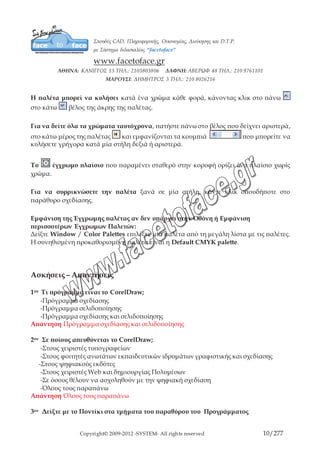
All rights reserved 10/203 χρησιμοποιηθεί με πολλούς τρόπους προκειμένου να προσθέσετε χρώμα στο κείμενο και στα αντικείμενα του σχεδίου σας. Βλέποντας και Εξερευνώντας τα Χρώματα στις Παλέτες Η παλέτα χρωμάτων είναι η πιο σημαντική από τις παλέτες του CorelDraw. Περιέχει τα διαθέσιμα χρώματα τα οποία μπορούν να χρησιμοποιηθούν στο αρχείο σας. Η παλέτα μπορεί να κυλήσει κατά ένα χρώμα κάθε φορά, κάνοντας κλικ στο πάνω στο κάτω βέλος της άκρης της παλέτας. Για να δείτε όλα τα χρώματα ταυτόχρονα, πατήστε πάνω στο βέλος που δείχνει αριστερά, στο κάτω μέρος της παλέτας και εμφανίζονται τα κουμπιά που μπορείτε να κυλήσετε γρήγορα κατά μία στήλη δεξιά ή αριστερά. Το έγχρωμο πλαίσιο που παραμένει σταθερό στην κορυφή ορίζει ένα πλαίσιο χωρίς χρώμα. Για να συρρικνώσετε την παλέτα ξανά σε μία στήλη, κάντε κλικ οπουδήποτε στο παράθυρο σχεδίασης. Εμφάνιση της Έγχρωμης παλέτας αν δεν υπάρχει στην Οθόνη ή Εμφάνιση περισσοτέρων Έγχρωμων Παλετών: Δείξτε Window / Color Palettes επιλέξτε μία παλέτα από τη μεγάλη λίστα με τις παλέτες. Η συνηθισμένη προκαθορισμένη παλέτα είναι η Default CMYK palette.
11.
Copyright© 2009-2012 -SYSTEM-
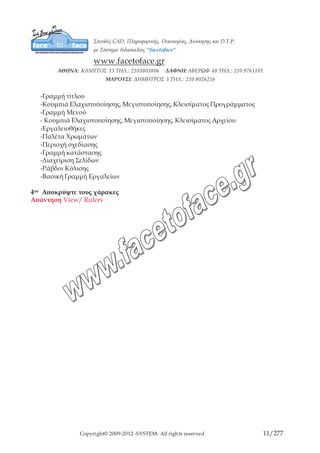
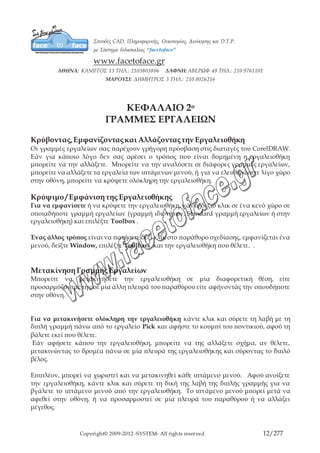
All rights reserved 11/203 ΚΕΦΑΛΑΙΟ 2ο ΓΡΑΜΜΕΣ ΕΡΓΑΛΕΙΩΝ Κρύβοντας, Εμφανίζοντας και Αλλάζοντας την Εργαλειοθήκη Οι γραμμές εργαλείων σας παρέχουν γρήγορη πρόσβαση στις διαταγές του CorelDRAW. Εάν για κάποιο λόγο δεν σας αρέσει ο τρόπος που είναι δομημένη η εργαλειοθήκη μπορείτε να την αλλάξετε. Μπορείτε να την αναλύσετε σε διάφορες γραμμές εργαλείων, μπορείτε να αλλάξετε τα εργαλεία των ιπτάμενων μενού, ή για να ελευθερώσετε λίγο χώρο στην οθόνη, μπορείτε να κρύψετε ολόκληρη την εργαλειοθήκη. Κρύψιμο / Εμφάνιση της Εργαλειοθήκης Για να εμφανίσετε ή να κρύψετε την εργαλειοθήκη, κάντε δεξιό κλικ σε ένα κενό χώρο σε οποιαδήποτε γραμμή εργαλείων (γραμμή ιδιοτήτων, Standard γραμμή εργαλείων ή στην εργαλειοθήκη) και επιλέξτε Toolbox . Ένας άλλος τρόπος είναι να πατήσετε δεξί κλικ στο παράθυρο σχεδίασης, εμφανίζεται ένα μενού, δείξτε Window, επιλέξτε Toolbars και την εργαλειοθήκη που θέλετε. . Μετακίνηση Γραμμής Εργαλείων Μπορείτε να μετακινήσετε την εργαλειοθήκη σε μία διαφορετική θέση, είτε προσαρμόζοντας την σε μία άλλη πλευρά του παραθύρου είτε αφήνοντάς την οπουδήποτε στην οθόνη. Για να μετακινήσετε ολόκληρη την εργαλειοθήκη κάντε κλικ και σύρετε τη λαβή με τη διπλή γραμμή πάνω από το εργαλείο Pick και αφήστε το κουμπί του ποντικιού, αφού τη βάλετε εκεί που θέλετε. Εάν αφήσετε κάπου την εργαλειοθήκη, μπορείτε να της αλλάξετε σχήμα, αν θέλετε, μετακινώντας το δρομέα πάνω σε μία πλευρά της εργαλειοθήκης και σύροντας το διπλό βέλος. Επιπλέον, μπορεί να χωριστεί και να μετακινηθεί κάθε ιπτάμενο μενού. Αφού ανοίξετε την εργαλειοθήκη, κάντε κλικ και σύρετε τη δική της λαβή της διπλής γραμμής για να βγάλετε το ιπτάμενο μενού από την εργαλειοθήκη. Το ιπτάμενο μενού μπορεί μετά να αφεθεί στην οθόνη, ή να προσαρμοστεί σε μία πλευρά του παραθύρου ή να αλλάξει μέγεθος. Οι διαθέσιμες γραμμές εργαλείων είναι:
12.
Copyright© 2009-2012 -SYSTEM-
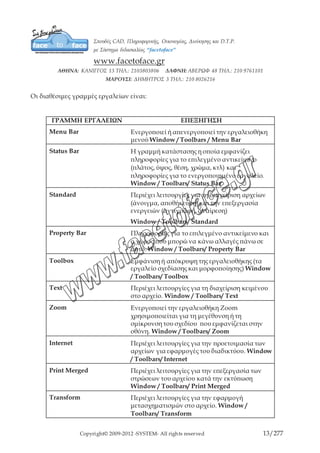
All rights reserved 12/203 ΓΡΑΜΜΗ ΕΡΓΑΛΕΙΩΝ ΕΠΕΞΗΓΗΣΗ Menu Bar Ενεργοποιεί ή απενεργοποιεί την εργαλειοθήκη μενού Window / Toolbars / Menu Bar Status Bar Η γραμμή κατάστασης η οποία εμφανίζει πληροφορίες για το επιλεγμένο αντικείμενο (πλάτος, ύψος, θέση, χρώμα, κτλ) και πληροφορίες για το ενεργοποιημένο εργαλείο. Window / Toolbars/ Status Bar Standard Περιέχει λειτουργίες για τη διαχείριση αρχείων (άνοιγμα, αποθήκευση) και την επεξεργασία ενεργειών (αντιγραφή, αναίρεση) Window / Toolbars/ Standard Property Bar Πληροφορίες για το επιλεγμένο αντικείμενο και ο χώρος που μπορώ να κάνω αλλαγές πάνω σε αυτό. Window / Toolbars/ Property Bar Toolbox Εμφάνιση ή απόκρυψη της εργαλειοθήκης (τα εργαλείο σχεδίασης και μορφοποίησης) Window / Toolbars/ Toolbox Text Περιέχει λειτουργίες για τη διαχείριση κειμένου στο αρχείο. Window / Toolbars/ Text Zoom Ενεργοποιεί την εργαλειοθήκη Zoom χρησιμοποιείται για τη μεγέθυνση ή τη σμίκρυνση του σχεδίου που εμφανίζεται στην οθόνη. Window / Toolbars/ Zoom Internet Περιέχει λειτουργίες για την προετοιμασία των αρχείων για εφαρμογές του διαδικτύου. Window / Toolbars/ Internet Print Merged Περιέχει λειτουργίες για την επεξεργασία των στρώσεων του αρχείου κατά την εκτύπωση Window / Toolbars/ Print Merged Transform Περιέχει λειτουργίες για την εφαρμογή μετασχηματισμών στο αρχείο. Window / Toolbars/ Transform Visual Basic for Περιέχει λειτουργίες για την δημιουργία
13.
Copyright© 2009-2012 -SYSTEM-
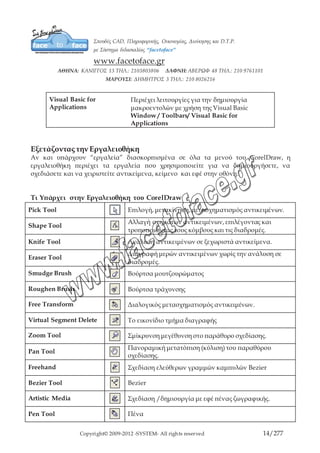
All rights reserved 13/203 Applications μακροεντολών με χρήση της Visual Basic Window / Toolbars/ Visual Basic for Applications Εξετάζοντας την Εργαλειοθήκη Αν και υπάρχουν “εργαλεία” διασκορπισμένα σε όλα τα μενού του CorelDraw, η εργαλειοθήκη περιέχει τα εργαλεία που χρησιμοποιείτε για να δημιουργήσετε, να σχεδιάσετε και να χειριστείτε αντικείμενα, κείμενο και εφέ στην οθόνη. Τι Υπάρχει στην Εργαλειοθήκη του CorelDraw Pick Tool Επιλογή, μετακίνηση, μετασχηματισμός αντικειμένων. Shape Tool Αλλαγή σχημάτων αντικειμένων, επιλέγοντας και τροποποιώντας τους κόμβους και τις διαδρομές. Knife Tool Ανάλυση αντικειμένων σε ξεχωριστά αντικείμενα. Eraser Tool Διαγραφή μερών αντικειμένων χωρίς την ανάλυση σε διαδρομές. Smudge Brush Βούρτσα μουτζουρώματος Roughen Brush Βούρτσα τράχυνσης Free Transform Διαλογικός μετασχηματισμός αντικειμένων. Virtual Segment Delete Το εικονίδιο τμήμα διαγραφής Zoom Tool Σμίκρυνση μεγέθυνση στο παράθυρο σχεδίασης. Pan Tool Πανοραμική μετατόπιση (κύλιση) του παραθύρου σχεδίασης. Freehand Σχεδίαση ελεύθερων γραμμών καμπυλών Bezier Bezier Tool Bezier Artistic Media Σχεδίαση /δημιουργία με εφέ πένας ζωγραφικής. Pen Tool Πένα Polyline Tool Πολύγραμμο
14.
Copyright© 2009-2012 -SYSTEM-
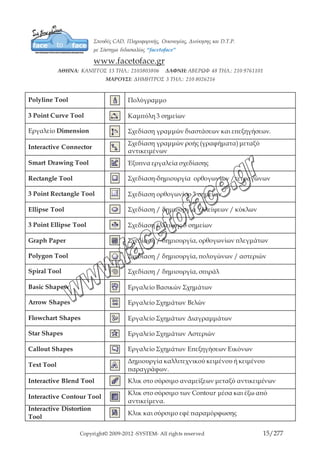
All rights reserved 14/203 3 Point Curve Tool Καμπύλη 3 σημείων Εργαλείο Dimension Σχεδίαση γραμμών διαστάσεων και επεξηγήσεων. Interactive Connector Σχεδίαση γραμμών ροής (γραφήματα) μεταξύ αντικειμένων Smart Drawing Tool Έξυπνα εργαλεία σχεδίασης Rectangle Tool Σχεδίαση-δημιουργία ορθογωνίων /τετραγώνων 3 Point Rectangle Tool Σχεδίαση ορθογωνίου 3 σημείων Ellipse Tool Σχεδίαση / δημιουργία ελλείψεων / κύκλων 3 Point Ellipse Tool Σχεδίαση έλλειψης 3 σημείων Graph Paper Σχεδίαση / δημιουργία, ορθογωνίων πλεγμάτων Polygon Tool Σχεδίαση / δημιουργία, πολυγώνων / αστεριών Spiral Tool Σχεδίαση / δημιουργία, σπιράλ Basic Shapew Εργαλείο Βασικών Σχημάτων Arrow Shapes Εργαλείο Σχημάτων Βελών Flowchart Shapes Εργαλείο Σχημάτων Διαγραμμάτων Star Shapes Εργαλείο Σχημάτων Αστεριών Callout Shapes Εργαλείο Σχημάτων Επεξηγήσεων Εικόνων Text Tool Δημιουργία καλλιτεχνικού κειμένου ή κειμένου παραγράφων. Interactive Blend Tool Κλικ στο σύρσιμο αναμείξεων μεταξύ αντικειμένων Interactive Contour Tool Κλικ στο σύρσιμο των Contour μέσα και έξω από αντικείμενα. Interactive Distortion Tool Κλικ και σύρσιμο εφέ παραμόρφωσης Interactive Drop Shadow Tool Κλικ και σύρσιμο bitmap σκιών
15.
Copyright© 2009-2012 -SYSTEM-
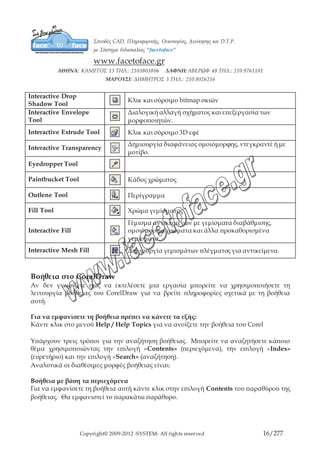
All rights reserved 15/203 Interactive Envelope Tool Διαλογική αλλαγή σχήματος και επεξεργασία των μορφοποιητών. Interactive Extrude Tool Κλικ και σύρσιμο 3D εφέ Interactive Transparency Δημιουργία διαφάνειας ομοιόμορφης, ντεγκραντέ ή με μοτίβο. Eyedropper Tool Paintbucket Tool Κάδος χρώματος Outlene Tool Περίγραμμα Fill Tool Χρώμα γεμίσματος Interactive Fill Γέμισμα αντικειμένων με γεμίσματα διαβάθμισης, ομοιόμορφα χρώματα και άλλα προκαθορισμένα γεμίσματα. Interactive Mesh Fill Δημιουργία γεμισμάτων πλέγματος για αντικείμενα. Βοήθεια στο CorelDraw Αν δεν γνωρίζετε πώς να εκτελέσετε μια εργασία μπορείτε να χρησιμοποιήσετε τη λειτουργία βοήθειας του CorelDraw για να βρείτε πληροφορίες σχετικά με τη βοήθεια αυτή. Για να εμφανίσετε τη βοήθεια πρέπει να κάνετε τα εξής: Κάντε κλικ στο μενού Help / Help Topics για να ανοίξετε την βοήθεια του Corel Υπάρχουν τρεις τρόποι για την αναζήτηση βοήθειας. Μπορείτε να αναζητήσετε κάποιο θέμα χρησιμοποιώντας την επιλογή «Contents» (περιεχόμενα), την επιλογή «Index» (ευρετήριο) και την επιλογή «Search» (αναζήτηση). Αναλυτικά οι διαθέσιμες μορφές βοήθειας είναι: Βοήθεια με βάση τα περιεχόμενα Για να εμφανίσετε τη βοήθεια αυτή κάντε κλικ στην επιλογή Contents του παραθύρου της βοήθειας. Θα εμφανιστεί το παρακάτω παράθυρο.
16.
Copyright© 2009-2012 -SYSTEM-
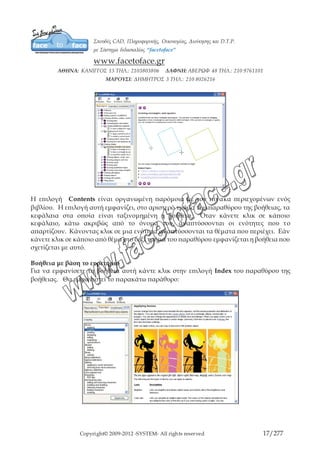
All rights reserved 16/203 Η επιλογή Contents είναι οργανωμένη παρόμοια με τον πίνακα περιεχομένων ενός βιβλίου. Η επιλογή αυτή εμφανίζει, στο αριστερό τμήμα του παραθύρου της βοήθειας, τα κεφάλαια στα οποία είναι ταξινομημένη η βοήθεια. Όταν κάνετε κλικ σε κάποιο κεφάλαιο, κάτω ακριβώς από το όνομα του, αναπτύσσονται οι ενότητες που το απαρτίζουν. Κάνοντας κλικ σε μια ενότητα αναπτύσσονται τα θέματα που περιέχει. Εάν κάνετε κλικ σε κάποιο από θέμα στο δεξί τμήμα του παραθύρου εμφανίζεται η βοήθεια που σχετίζεται με αυτό. Βοήθεια με βάση το ευρετήριο Για να εμφανίσετε τη βοήθεια αυτή κάντε κλικ στην επιλογή Index του παραθύρου της βοήθειας. Θα εμφανιστεί το παρακάτω παράθυρο:
17.
Copyright© 2009-2012 -SYSTEM-
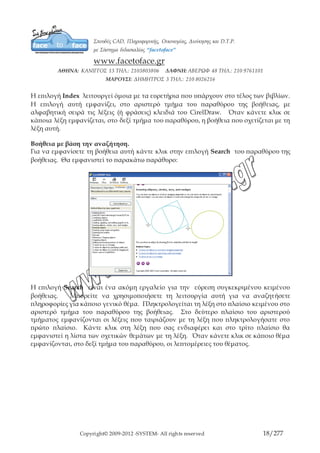
All rights reserved 17/203 Η επιλογή Index λειτουργεί όμοια με τα ευρετήρια που υπάρχουν στο τέλος των βιβλίων. Η επιλογή αυτή εμφανίζει, στο αριστερό τμήμα του παραθύρου της βοήθειας, με αλφαβητική σειρά τις λέξεις (ή φράσεις) κλειδιά του CirelDraw. Όταν κάνετε κλικ σε κάποια λέξη εμφανίζεται, στο δεξί τμήμα του παραθύρου, η βοήθεια που σχετίζεται με τη λέξη αυτή. Βοήθεια με βάση την αναζήτηση. Για να εμφανίσετε τη βοήθεια αυτή κάντε κλικ στην επιλογή Search του παραθύρου της βοήθειας. Θα εμφανιστεί το παρακάτω παράθυρο:
18.
Copyright© 2009-2012 -SYSTEM-
All rights reserved 18/203 Η επιλογή Search είναι ένα ακόμη εργαλείο για την εύρεση συγκεκριμένου κειμένου βοήθειας. Μπορείτε να χρησιμοποιήσετε τη λειτουργία αυτή για να αναζητήσετε πληροφορίες για κάποιο γενικό θέμα. Πληκτρολογείται τη λέξη στο πλαίσιο κειμένου στο αριστερό τμήμα του παραθύρου της βοήθειας. Στο δεύτερο πλαίσιο του αριστερού τμήματος εμφανίζονται οι λέξεις που ταιριάζουν με τη λέξη που πληκτρολογήσατε στο πρώτο πλαίσιο. Κάντε κλικ στη λέξη που σας ενδιαφέρει και στο τρίτο πλαίσιο θα εμφανιστεί η λίστα των σχετικών θεμάτων με τη λέξη. Όταν κάνετε κλικ σε κάποιο θέμα εμφανίζονται, στο δεξί τμήμα του παραθύρου, οι λεπτομέρειες του θέματος.
19.
Copyright© 2009-2012 -SYSTEM-
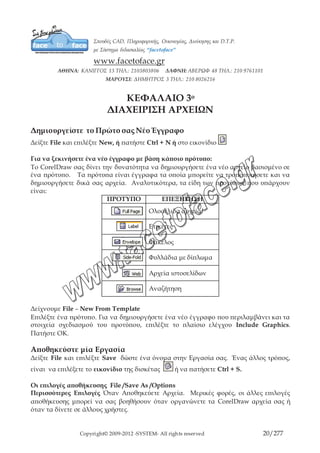
All rights reserved 19/203 ΚΕΦΑΛΑΙΟ 3ο ΔΙΑΧΕΙΡΙΣΗ ΑΡΧΕΙΩΝ Δημιουργείστε το Πρώτο σας Νέο Έγγραφο Δείξτε File και επιλέξτε New, ή πατήστε Ctrl + N ή στο εικονίδιο Για να ξεκινήσετε ένα νέο έγγραφο με βάση κάποιο πρότυπο: Το CorelDraw σας δίνει την δυνατότητα να δημιουργήσετε ένα νέο αρχείο βασισμένο σε ένα πρότυπο. Τα πρότυπα είναι έγγραφα τα οποία μπορείτε να τροποποιήσετε και να δημιουργήσετε δικά σας αρχεία. Αναλυτικότερα, τα είδη των προτύπων που υπάρχουν είναι: ΠΡΟΤΥΠΟ ΕΠΕΞΗΓΗΣΗ Ολοσέλιδα αρχεία Ετικέτες Φάκελος Φυλλάδια με δίπλωμα Αρχεία ιστοσελίδων Αναζήτηση Δείχνουμε File – New From Template Επιλέξτε ένα πρότυπο. Για να δημιουργήσετε ένα νέο έγγραφο που περιλαμβάνει και τα στοιχεία σχεδιασμού του προτύπου, επιλέξτε το πλαίσιο ελέγχου Include Graphics. Πατήστε ΟΚ. Αποθηκεύστε μία Εργασία Δείξτε File και επιλέξτε Save δώστε ένα όνομα στην Εργασία σας. Ένας άλλος τρόπος, είναι να επιλέξετε το εικονίδιο της δισκέτας ή να πατήσετε Ctrl + S. Οι επιλογές αποθήκευσης File /Save As /Options Περισσότερες Επιλογές Όταν Αποθηκεύετε Αρχεία. Μερικές φορές, οι άλλες επιλογές αποθήκευσης μπορεί να σας βοηθήσουν όταν οργανώνετε τα CorelDraw αρχεία σας ή όταν τα δίνετε σε άλλους χρήστες.
20.
Copyright© 2009-2012 -SYSTEM-
All rights reserved 20/203 Selected Only: Αντί να αποθηκεύσετε ολόκληρο το έγγραφο, το πρόγραμμα σας επιτρέπει να αποθηκεύσετε μόνο τα αντικείμενα που έχετε επιλέξει στο σχέδιο. Αν δεν υπάρχουν επιλεγμένα αντικείμενα, αυτή η επιλογή δεν είναι διαθέσιμη. Keywords: Μπορείτε να προσθέσετε μία λίστα από λέξεις κλειδιά σε ένα αρχείο όταν το αποθηκεύετε. Αργότερα, μπορεί να γίνει αναζήτηση σε ένα συγκεκριμένο αρχείο ή σύνολο από αρχεία δίνοντας μία ή περισσότερες από τις λέξεις κλειδιά στις επιλογές Advanced της εντολής Find του Windows Explorer. Notes: Οποιαδήποτε κείμενο μπορεί να μπει στο πεδίο Notes. Για παράδειγμα, μπορεί να θέλετε να γράψετε μία σύντομη περιγραφή του εγγράφου, που μπορεί μετά να διαβαστεί όταν το αρχείο επιλεχθεί στο παράθυρο διαλόγου Open Drawing. Sort Type: Αυτή η επιλογή δεν επηρεάζει τις ιδιότητες του αποθηκευμένου αρχείου αλλά μάλλον ταξινομεί τη λίστα Files of Type (φίλτρα αρχείων) ως προς το by Default (προκαθορισμένα), Extension (αλφαβητικά ως προς την επέκταση), Description (αλφαβητικά ως προς την περιγραφή), Most Recently Used (πιο πρόσφατα χρησιμοποιηθέν) και Vector (διανυσματικό). Embed Fonts: Επιλέγοντας αυτό το πλαίσιο επιτρέπετε στις γραμματοσειρές μέσα στο έγγραφό σας να εμφανίζονται και να τυπώνονται σωστά, ακόμα και αν το αρχείο έχει ανοίξει σε ένα σύστημα χωρίς αυτές τις γραμματοσειρές. Thumbnail: Δεν επιτυγχάνονται πολλά αλλάζοντας το μέγεθος της μινιατούρας. Η μινιατούρα εμφανίζεται στα παράθυρα προεπισκόπησης Open και Import όπως επίσης και στις λίστες αρχείων του Windows Explorer. Version: Την έκδοση που θέλουμε να το αποθηκεύσουμε. Save with Embedbed VBA: Σας επιτρέπει να αποθηκεύετε τη δουλειά σας που κάνετε σε ένα έργο της Visual basic μέσα στο έγγραφο. Για να αποθηκεύσετε ξανά ένα αποθηκευμένο σχέδιο: Œ File – Save As Άνοιγμα Αποθηκευμένου Αρχείου Δείξτε File και επιλέξτε Open, ή πατήστε Ctrl + O ή πατήστε στο εικονίδιο .
Download