FANUC   Series   30+-MODEL A/B
FANUC   Series   31+-MODEL A/B
FANUC   Series   32+-MODEL A/B
FANUC   Series   35+-MODEL B

                 ファストイーサネット
                 ファストデータサーバ
                    取 扱 説 明 書


                        B-64014JA/04
・本書からの無断転載を禁じます。
・本機の外観および仕様は改良のため変更することがあります。


本説明書に記載された商品は「外国為替及び外国貿易法」に基づく規制ソフトウェアが内
蔵されています。
従いまして本商品を輸出する場合には、同法に基づく許可が必要です。


本説明書では、できるだけ色々な事柄を書くように努めています。
しかし、こういう事はやってはいけない、こういう事はできないという事は非常に多く
説明書が膨大になり、書ききれません。
したがって、本書で特にできると書いていない事は「できない」と解釈して下さい。


本説明書中に当社製品以外のプログラム名やデバイス名などが記載されていますが、
それらには各メーカの登録商標が含まれています。
ただし本文中には®および™ マークは明記していない場合があります。
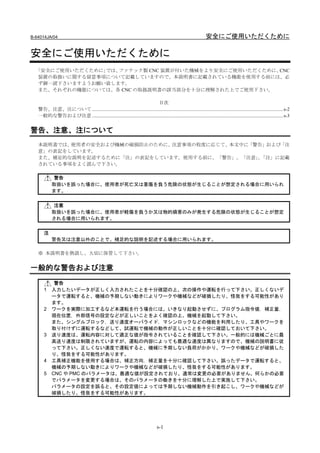
B-64014JA/04                                                                                                         安全にご使用いただくために

安全にご使用いただくために
   「安全にご使用いただくために」では、ファナック製 CNC 装置が付いた機械をより安全にご使用いただくために、CNC
   装置の取扱いに関する留意事項について記載していますので、本説明書に記載されている機能を使用する前には、必
   ず御一読下さいますようお願い致します。
   また、それぞれの機能については、各 CNC の取扱説明書の該当部分を十分に理解された上でご使用下さい。

                                                                      目次
   警告、注意、注について ............................................................................................................................................................ s-2
   一般的な警告および注意 ............................................................................................................................................................ s-3


警告、注意、注について
   本説明書では、使用者の安全および機械の破損防止のために、注意事項の程度に応じて、本文中に「警告」および「注
   意」の表記をしています。
   また、補足的な説明を記述するために「注」の表記をしています。使用する前に、「警告」,「注意」,「注」に記載
   されている事項をよく読んで下さい。

            警告
            取扱いを誤った場合に、使用者が死亡又は重傷を負う危険の状態が生じることが想定される場合に用いられ
            ます。


            注意
            取扱いを誤った場合に、使用者が軽傷を負うか又は物的損害のみが発生する危険の状態が生じることが想定
            される場合に用いられます。


      注
            警告又は注意以外のことで、補足的な説明を記述する場合に用いられます。

   ※ 本説明書を熟読し、大切に保管して下さい。


一般的な警告および注意
             警告
      1     入力したいデータが正しく入力されたことを十分確認の上、次の操作や運転を行って下さい。正しくないデ
            ータで運転すると、機械の予期しない動きによりワークや機械などが破損したり、怪我をする可能性があり
            ます。
      2     ワークを実際に加工するなど本運転を行う場合には、いきなり起動させずに、プログラム指令値,補正量,
            現在位置,外部信号の設定などが正しいことをよく確認の上、機械を起動して下さい。
            また、シングルブロック,送り速度オーバライド,マシンロックなどの機能を利用したり、工具やワークを
            取り付けずに運転するなどして、試運転で機械の動作が正しいことを十分に確認しておいて下さい。
      3     送り速度は、運転内容に対して適正な値が指令されていることを確認して下さい。一般的には機械ごとに最
            高送り速度は制限されていますが、運転の内容によっても最適な速度は異なりますので、機械の説明書に従
            って下さい。正しくない速度で運転すると、機械に予期しない負荷がかかり、ワークや機械などが破損した
            り、怪我をする可能性があります。
      4     工具補正機能を使用する場合は、補正方向,補正量を十分に確認して下さい。誤ったデータで運転すると、
            機械の予期しない動きによりワークや機械などが破損したり、怪我をする可能性があります。
      5     CNC や PMC のパラメータは、最適な値が設定されており、通常は変更の必要がありません。何らかの必要
            でパラメータを変更する場合は、そのパラメータの働きを十分に理解した上で実施して下さい。
            パラメータの設定を誤ると、その設定値によっては予期しない機械動作を引き起こし、ワークや機械などが
            破損したり、怪我をする可能性があります。


                                                                                    s-1
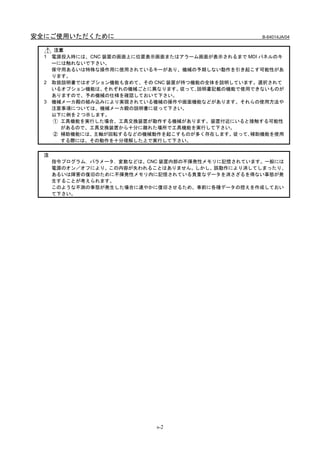
安全にご使用いただくために                                        B-64014JA/04


      注意
  1   電源投入時には、CNC 装置の画面上に位置表示画面またはアラーム画面が表示されるまで MDI パネルのキ
      ーには触れないで下さい。
      保守用あるいは特殊な操作用に使用されているキーがあり、機械の予期しない動作を引き起こす可能性があ
      ります。
  2   取扱説明書ではオプション機能も含めて、その CNC 装置が持つ機能の全体を説明しています。選択されて
      いるオプション機能は、  それぞれの機械ごとに異なります。従って、説明書記載の機能で使用できないものが
      ありますので、予め機械の仕様を確認しておいて下さい。
  3   機械メーカ殿の組み込みにより実現されている機械の操作や画面機能などがあります。それらの使用方法や
      注意事項については、機械メーカ殿の説明書に従って下さい。
      以下に例を 2 つ示します。
      ① 工具機能を実行した場合、工具交換装置が動作する機械があります。装置付近にいると接触する可能性
        があるので、工具交換装置から十分に離れた場所で工具機能を実行して下さい。
      ② 補助機能には、主軸が回転するなどの機械動作を起こすものが多く存在します。従って、補助機能を使用
        する際には、その動作を十分理解した上で実行して下さい。


  注
      指令プログラム,パラメータ,変数などは、CNC 装置内部の不揮発性メモリに記憶されています。一般には
      電源のオン/オフにより、この内容が失われることはありません。しかし、誤動作により消してしまったり、
      あるいは障害の復旧のために不揮発性メモリ内に記憶されている貴重なデータを消さざるを得ない事態が発
      生することが考えられます。
      このような不測の事態が発生した場合に速やかに復旧させるため、事前に各種データの控えを作成しておい
      て下さい。


                             s-2
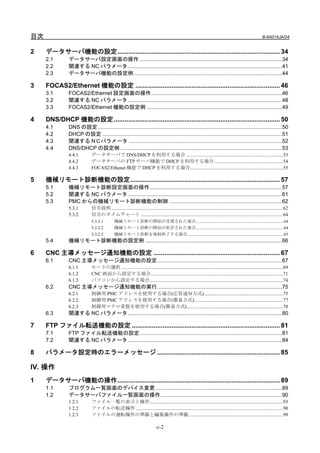
B-64014JA/04                                                                                                                                            目次

目次
安全にご使用いただくために ..........................................................................................s-1
      警告、注意、注について......................................................................................................................s-1
      一般的な警告および注意......................................................................................................................s-1

I. 概要
1     概要 ............................................................................................................................ 3
      1.1         構成 ..........................................................................................................................................3
      1.2         適用機種名 ...............................................................................................................................3
      1.3         関連説明書 ...............................................................................................................................4

II. 仕様
1     はじめに..................................................................................................................... 7
      1.1         組込みイーサネットとオプションボードとの機能相違点.......................................................7

2     Series 30i/31i/32i/35i-B での使用について .............................................................. 9
      2.1         ハードウェアオプション .........................................................................................................9
      2.2         ソフトウェアオプション .........................................................................................................9
      2.3         関連する NC パラメータ..........................................................................................................9
      2.4         ハードウェアオプションとソフトウェアオプションの選択手順..........................................10
      2.5         画面レイアウト......................................................................................................................11

3     データサーバ機能 .................................................................................................... 13
      3.1         データサーバのファイル管理について..................................................................................13
                  3.1.1         CNC ファイル管理のファイル名....................................................................................................14
                  3.1.2         データサーバに登録可能なファイル数.........................................................................................14
                  3.1.3         テキストファイルとバイナリファイル.........................................................................................14
      3.2         データサーバ・モードについて ............................................................................................15
      3.3         バッファモードの詳細 ...........................................................................................................16
      3.4         データサーバからの運転について.........................................................................................18
      3.5         NC プログラムの形式 ............................................................................................................19
      3.6         リストファイルの形式 ...........................................................................................................20
      3.7         データサーバ エクスプローラ接続機能.................................................................................22

4     FOCAS2/Ethernet 機能 ........................................................................................... 23

5     DNS/DHCP 機能....................................................................................................... 24

6     機械リモート診断機能 ............................................................................................. 25

7     CNC 主導メッセージ通知機能 ................................................................................. 26

8     FTP ファイル転送機能 ............................................................................................. 28

III. 設定
1     通信機能の設定について.......................................................................................... 31
      1.1         通信パラメータのバックアップ/リストア .............................................................................31


                                                                          c-1
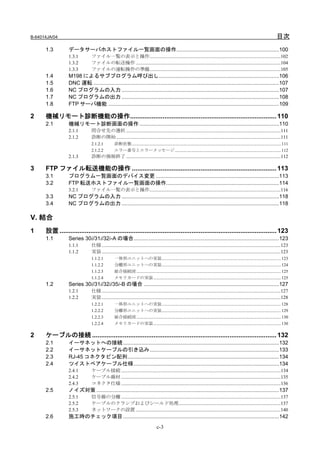
目次                                                                                                                                                         B-64014JA/04


2    データサーバ機能の設定.......................................................................................... 34
     2.1       データサーバ設定画面の操作 ................................................................................................34
     2.2       関連する NC パラメータ........................................................................................................41
     2.3       データサーバ機能の設定例....................................................................................................44

3    FOCAS2/Ethernet 機能の設定 ................................................................................ 46
     3.1       FOCAS2/Ethernet 設定画面の操作........................................................................................46
     3.2       関連する NC パラメータ........................................................................................................48
     3.3       FOCAS2/Ethernet 機能の設定例 ...........................................................................................49

4    DNS/DHCP 機能の設定............................................................................................ 50
     4.1       DNS の設定 ............................................................................................................................50
     4.2       DHCP の設定 .........................................................................................................................51
     4.3       関連する NCパラメータ .......................................................................................................52
     4.4       DNS/DHCP の設定例 .............................................................................................................53
               4.4.1        データサーバで DNS/DHCP を利用する場合 ...............................................................................53
               4.4.2        データサーバの FTP サーバ機能で DHCP を利用する場合 ........................................................54
               4.4.3        FOCAS2/Ethenet 機能で DHCP を利用する場合............................................................................55

5    機械リモート診断機能の設定................................................................................... 57
     5.1       機械リモート診断設定画面の操作.........................................................................................57
     5.2       関連する NC パラメータ........................................................................................................61
     5.3       PMC からの機械リモート診断機能の制御 ............................................................................62
               5.3.1        信号説明 ............................................................................................................................................62
               5.3.2        信号のタイムチャート ....................................................................................................................64
                            5.3.2.1          機械リモート診断の開始が受理された場合.................................................................................. 64
                            5.3.2.2          機械リモート診断の開始が拒否された場合.................................................................................. 64
                            5.3.2.3          機械リモート診断を強制終了する場合.......................................................................................... 65
     5.4       機械リモート診断機能の設定例 ............................................................................................66

6    CNC 主導メッセージ通知機能の設定 ...................................................................... 67
     6.1       CNC 主導メッセージ通知機能の設定....................................................................................67
               6.1.1        モードの選択 ....................................................................................................................................69
               6.1.2        CNC 画面から設定する場合............................................................................................................71
               6.1.3        パソコンから設定する場合.............................................................................................................74
     6.2       CNC 主導メッセージ通知機能の実行....................................................................................75
               6.2.1        制御用 PMC アドレスを使用する場合(応答通知方式) ................................................................75
               6.2.2        制御用 PMC アドレスを使用する場合(簡易方式) ........................................................................77
               6.2.3        制御用マクロ変数を使用する場合(簡易方式) ..............................................................................78
     6.3       関連する NC パラメータ........................................................................................................80

7    FTP ファイル転送機能の設定 .................................................................................. 81
     7.1       FTP ファイル転送機能の設定................................................................................................81
     7.2       関連する NC パラメータ........................................................................................................84

8    パラメータ設定時のエラーメッセージ .................................................................... 85

IV. 操作
1    データサーバ機能の操作.......................................................................................... 89
     1.1       プログラム一覧画面のデバイス変更 .....................................................................................89
     1.2       データサーバファイル一覧画面の操作..................................................................................90
               1.2.1        ファイル一覧の表示と操作.............................................................................................................93
               1.2.2        ファイルの転送操作 ........................................................................................................................98
               1.2.3        ファイルの運転操作の準備と編集操作の準備 .............................................................................99

                                                                            c-2
B-64014JA/04                                                                                                                                                                               目次
      1.3        データサーバホストファイル一覧画面の操作.....................................................................100
                 1.3.1         ファイル一覧の表示と操作...........................................................................................................102
                 1.3.2         ファイルの転送操作 ......................................................................................................................104
                 1.3.3         ファイルの運転操作の準備...........................................................................................................105
      1.4        M198 によるサブプログラム呼び出し.................................................................................106
      1.5        DNC 運転 .............................................................................................................................107
      1.6        NC プログラムの入力 ..........................................................................................................107
      1.7        NC プログラムの出力 ..........................................................................................................108
      1.8        FTP サーバ機能 ...................................................................................................................109

2     機械リモート診断機能の操作................................................................................. 110
      2.1        機械リモート診断画面の操作 ..............................................................................................110
                 2.1.1         問合せ先の選択 ..............................................................................................................................111
                 2.1.2         診断の開始 ......................................................................................................................................111
                               2.1.2.1          診断状態 ............................................................................................................................................ 111
                               2.1.2.2          エラー番号とエラーメッセージ.................................................................................................... 112
                 2.1.3         診断の強制終了 ..............................................................................................................................112

3     FTP ファイル転送機能の操作 ................................................................................ 113
      3.1        プログラム一覧画面のデバイス変更 ...................................................................................113
      3.2        FTP 転送ホストファイル一覧画面の操作............................................................................114
                 3.2.1         ファイル一覧の表示と操作...........................................................................................................116
      3.3        NC プログラムの入力 ..........................................................................................................118
      3.4        NC プログラムの出力 ..........................................................................................................118

V. 結合
1     設置 ........................................................................................................................ 123
      1.1        Series 30i/31i/32i-A の場合..................................................................................................123
                 1.1.1         仕様 ..................................................................................................................................................123
                 1.1.2         実装 ..................................................................................................................................................123
                               1.1.2.1          一体形ユニットへの実装................................................................................................................ 123
                               1.1.2.2          分離形ユニットへの実装................................................................................................................ 124
                               1.1.2.3          総合接続図 ........................................................................................................................................ 125
                               1.1.2.4          メモリカードの実装........................................................................................................................ 125
      1.2        Series 30i/31i/32i/35i-B の場合 ...........................................................................................127
                 1.2.1         仕様 ..................................................................................................................................................127
                 1.2.2         実装 ..................................................................................................................................................128
                               1.2.2.1          一体形ユニットへの実装................................................................................................................ 128
                               1.2.2.2          分離形ユニットへの実装................................................................................................................ 129
                               1.2.2.3          総合接続図 ........................................................................................................................................ 130
                               1.2.2.4          メモリカードの実装........................................................................................................................ 130

2     ケーブルの接続 ...................................................................................................... 132
      2.1        イーサネットへの接続 .........................................................................................................132
      2.2        イーサネットケーブルの引き込み.......................................................................................133
      2.3        RJ-45 コネクタピン配列......................................................................................................134
      2.4        ツイストペアケーブル仕様..................................................................................................134
                 2.4.1         ケーブル接続 ..................................................................................................................................134
                 2.4.2         ケーブル線材 ..................................................................................................................................135
                 2.4.3         コネクタ仕様 ..................................................................................................................................136
      2.5        ノイズ対策 ...........................................................................................................................137
                 2.5.1         信号線の分離 ..................................................................................................................................137
                 2.5.2         ケーブルのクランプおよびシールド処理...................................................................................137
                 2.5.3         ネットワークの設置 ......................................................................................................................140
      2.6        施工時のチェック項目 .........................................................................................................142
                                                                                    c-3
目次                                                                                                                                                B-64014JA/04


VI. 保守
1    ハードウェア保守情報 ........................................................................................... 145
     1.1       Series 30i/31i/32i-A の場合..................................................................................................145
               1.1.1       部品レイアウト ..............................................................................................................................145
               1.1.2       LED 表示とその内容......................................................................................................................145
     1.2       Series 30i/31i/32i/35i-B の場合 ...........................................................................................148
               1.2.1       部品レイアウト ..............................................................................................................................148
               1.2.2       LED 表示とその内容......................................................................................................................149

2    ソフトウェア保守情報 ........................................................................................... 152
     2.1      イーサネットログ ................................................................................................................152
     2.2      イーサネットの接続確認 .....................................................................................................157
     2.3      通信状態の確認....................................................................................................................159
     2.4      通信ソフトウェアの動作確認 ..............................................................................................160
     2.5      FTP サーバの保守................................................................................................................161
     2.6      アラーム・診断情報.............................................................................................................164
     2.7      通信リトライ監視機能 .........................................................................................................165

付録
A    トラブルシューティング........................................................................................ 169
     A.1      ハブ装置との接続に関する確認 ..........................................................................................169
     A.2      幹線との接続に関する確認..................................................................................................169
     A.3      各設定の確認 .......................................................................................................................170
     A.4      通信の確認 ...........................................................................................................................170

B    FTP サーバのセットアップ例 ................................................................................ 173
     B.1       Windows 2000 Professional の FTP サーバのセットアップ
               (Internet Information Service の場合)..............................................................................173
     B.2       Windows XP Professional の FTP サーバのセットアップ
               (Internet Information Service の場合)..............................................................................182
     B.3       Windows Vista の FTP サーバのセットアップ
               (Internet Information Service の場合)..............................................................................200
     B.4       Windows 7 の FTP サーバのセットアップ
               (Internet Information Service の場合)..............................................................................216

C    DNS/DHCP のセットアップ例 ............................................................................... 238
     C.1       Windows 2000 Server の DHCP サーバの設定例................................................................239
     C.2       Windows 2000 Server の DNS サーバの設定例 ..................................................................245

D    FTP クライアントの操作例.................................................................................... 251
     D.1      FTP コマンドを利用した操作..............................................................................................251
     D.2      エクスプローラを利用した操作 ..........................................................................................253
               D.2.1       ファイル一覧表示 ..........................................................................................................................253
               D.2.2       ファイル操作とファイル転送.......................................................................................................265
     D.3      Windows XP Service Pack2 / Vista でのセキュリティ解除 ................................................268


                                                                        c-4
I. 概要
B-64014JA/04                                   概要                                                   1.概要


1              概要
   本説明書の構成や、本説明書の読み方について説明します。


1.1            構成
   本説明書は、下記の編から構成されます。

   安全にご使用いただくために
        本説明書を読むにあたっての注意事項を記述しています。
   I. 概要
        本説明書の構成、適用機種および関連説明書を記述しています。
   II. 仕様
        ファストイーサネット/ファストデータサーバで動作する機能の仕様を記述しています。
   III. 設定
        設定方法を記述しています。
   IV. 操作
        データサーバ機能、機械リモート診断機能および FTP ファイル転送機能の操作方法を記述しています。
   V. 結合
        接続方法や注意事項を記述しています。
   VI. 保守
        イーサネットボードの図番、LED の意味を記述しています。
   付録
        トラブルシューティング、FTP クライアントの操作方法、FTP サーバのセットアップ方法などを記述しています。


1.2            適用機種名
   本説明書では、下記の機種について述べています。
   また本文中、下記の略称を使用することがあります。

               機種名                                                略称
   FANUC Series 30i-MODEL A    Series 30i -A
   FANUC Series 31i-MODEL A
                               Series 31i -A           Series 30i/31i/32i -A
   FANUC Series 31i-MODEL A5                                                                  Series
   FANUC Series 32i-MODEL A    Series 32i -A                                             30i/31i/32i -A/B
   FANUC Series 30i-MODEL B    Series 30i -B                                                  または
   FANUC Series 31i-MODEL B                        Series                                     Series
                               Series 31i -B                             Series            30i/31i/32i
   FANUC Series 31i-MODEL B5                   30i/31i/32i -B
                                                                   30i/31i/32i /35i -B
   FANUC Series 32i-MODEL B    Series 32i -B
   FANUC Series 35i-MODEL B    Series 35i -B   Series 35i -B


                                                -3-
1.概要                                    概要                            B-64014JA/04


1.3        関連説明書
 関連説明書は下記の通りです。
 本説明書を使用される際には、下記の説明書も合わせて参照してください。
 *は本説明書です。

                          説明書名                              仕様番号
  Series 30i/31i/32i-A 関係
  仕様説明書                                                 B-63942JA
  結合説明書(ハードウェア編)                                        B-63943JA
  結合説明書(機能編)                                            B-63943JA-1
  取扱説明書(旋盤系/マシニングセンタ系共通)                                B-63944JA
  取扱説明書(旋盤系)                                            B-63944JA-1
  取扱説明書(マシニングセンタ系)                                      B-63944JA-2
  保守説明書                                                 B-63945JA
  パラメータ説明書                                              B-65950JA
  Series 30i/31i/32i-B 関係
  仕様説明書                                                 B-64482JA
  結合説明書(ハードウェア編)                                        B-64483JA
  結合説明書(機能編)                                            B-64483JA-1
  取扱説明書(旋盤系/マシニングセンタ系共通)                                B-64484JA
  取扱説明書(旋盤系)                                            B-64484JA-1
  取扱説明書(マシニングセンタ系)                                      B-64484JA-2
  保守説明書                                                 B-64485JA
  パラメータ説明書                                              B-64490JA
  Series 35i-B 関係
  仕様説明書                                                 B-64522JA
  結合説明書(ハードウェア編)                                        B-64523JA
  結合説明書(機能編)                                            B-64523JA-1
  取扱説明書                                                 B-64524JA
  保守説明書                                                 B-64525JA
  パラメータ説明書                                              B-64530JA
  PMC
  FANUC Series 30i/31i/32i-MODEL A     PMC プログラミング説明書   B-63983JA
  FANUC Series 30i/31i/32i/35i-MODEL B PMC プログラミング説明書   B-64513JA
  ネットワーク関係
  PROFIBUS-DP ボード 結合説明書                                 B-63993JA
  ファストイーサネット/ファストデータサーバ取扱説明書                            B-64014JA             *
  DeviceNet ボード 結合説明書                                   B-64043JA
  FL-net ボード 結合説明書                                      B-64163JA
  CC-Link ボード 結合説明書                                     B-64463JA
  機械リモート診断関係
  機械リモート診断パッケージ 取扱説明書                                   B-63734JA


                                        -4-
II. 仕様
B-64014JA/04                      仕様                             1.はじめに


1              はじめに
   本説明書では、ATA フラッシュカードまたはコンパクトフラッシュカード(以下、メモリカードと総称します)を実
   装してデータサーバ機能が使用可能なボードを「ファストデータサーバ」と呼びます(または単に“データサーバ”
   と表記します)。一方メモリカードを実装していないボードを「ファストイーサネット」と呼びます。

                   ボード名称                              使用可能な機能
                                          ・データサーバ機能
                                          ・FOCAS2/Ethernet 機能
    ファストデータサーバ                            ・CNC 画面表示機能
    (または単に“データサーバ”と表記)                    ・機械リモート診断機能
                                          ・CNC 主導メッセージ通知機能
                                           (FOCAS2/Ethernet)
                                          ・FOCAS2/Ethernet 機能
                                          ・CNC 画面表示機能
                                          ・機械リモート診断機能
    ファストイーサネット
                                          ・CNC 主導メッセージ通知機能
                                           (FOCAS2/Ethernet)
                                          ・FTP ファイル転送機能


     注
     1 データサーバ機能には、データサーバ機能オプションが必要です。
       FOCAS2/Ethernet 機能、CNC 画面表示機能、機械リモート診断機能、CNC 主導メッセージ通知機能、FTP
       ファイル転送機能には、イーサネット機能オプションが必要です。CNC 画面表示機能には、さらに CNC 画
       面表示機能オプションが必要となります。
     2 一体形 Series 30i/31i/32i/35i-B では、メインボードに実装されているファストイーサネット回路(多機能イ
       ーサネット)があり、ファストイーサネットとして利用可能です。詳細については、後述の「2.1 ハードウ
       ェアオプション」を参照してください。
     3 Series 35i-B では、データサーバ機能を使用することはできません。


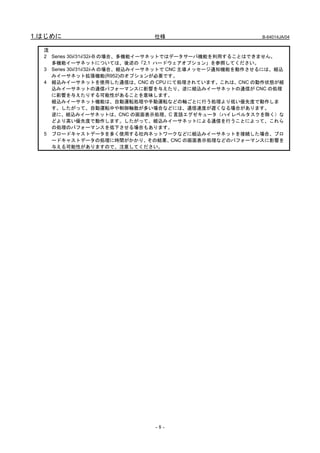
1.1            組込みイーサネットとオプションボードとの機能相違点
   組込みイーサネット機能とオプションボードによるイーサネット機能には、以下のような違いがあります。

                                    組込みイーサネット           オプションボード
    FOCAS2/Ethernet 機能       注1          可能                 可能
    DNC 運転                               不可                 可能
    FTP ファイル転送機能                         可能                 可能
    データサーバ機能                 注2          不可                 可能
    機械リモート診断機能                           不可                 可能
    CNC 主導メッセージ通知機能          注3          可能                 可能
    DNS/DHCP クライアント機能                    可能                 可能
    イーサネット表示機能                           可能                 不可


     注
     1 組込みイーサネット機能では、オプションボードに比べて、同時に接続できる FOCAS2/Ethernet クライア
       ント数が少なくなっています。
                                  組込みイーサネット          オプションボード
           同時に接続できるクライアント数            最大 5 個           最大 20 個
           同時に接続できるパソコン台数           1 台(推奨)            最大 20 台


                                   -7-
1.はじめに                         仕様                           B-64014JA/04


  注
  2 Series 30i/31i/32i-B の場合、多機能イーサネットではデータサーバ機能を利用することはできません。
    多機能イーサネットについては、後述の「2.1 ハードウェアオプション」を参照してください。
  3 Series 30i/31i/32i-A の場合、組込みイーサネットで CNC 主導メッセージ通知機能を動作させるには、組込
    みイーサネット拡張機能(R952)のオプションが必要です。
  4 組込みイーサネットを使用した通信は、CNC の CPU にて処理されています。これは、CNC の動作状態が組
    込みイーサネットの通信パフォーマンスに影響を与えたり、逆に組込みイーサネットの通信が CNC の処理
    に影響を与えたりする可能性があることを意味します。
    組込みイーサネット機能は、自動運転処理や手動運転などの軸ごとに行う処理より低い優先度で動作しま
    す。したがって、自動運転中や制御軸数が多い場合などには、通信速度が遅くなる場合があります。
    逆に、組込みイーサネットは、CNC の画面表示処理、C 言語エグゼキュータ(ハイレベルタスクを除く)な
    どより高い優先度で動作します。したがって、組込みイーサネットによる通信を行うことによって、これら
    の処理のパフォーマンスを低下させる場合もあります。
  5 ブロードキャストデータを多く使用する社内ネットワークなどに組込みイーサネットを接続した場合、ブロ
    ードキャストデータの処理に時間がかかり、その結果、CNC の画面表示処理などのパフォーマンスに影響を
    与える可能性がありますので、注意してください。


                               -8-
B-64014JA/04                                仕様2.Series 30i/31i/32i/35i-B での使用について


2              Series 30i/31i/32i/35i-B での使用について
   Series 30i/31i/32i/35i-B では、Series 30i/31i/32i-A とハードウェアなどが異なります。
   そのための仕様の違いなどについて説明します。


2.1            ハードウェアオプション
   Series 30i/31i/32i/35i-B では、ファストイーサネット用ハードウェアとして以下のハードウェアが用意されています。

         ハードウェアの種類                                           説明
                             一体形 Series 30i/31i/32i/35i-B のメインボードに実装されているファストイー
    多機能イーサネット
                             サネット回路(コネクタ番号:CD38B)
    ファストイーサネットボード            オプションスロットに実装するオプションボード(コネクタ番号:CD38R)

   これらのハードウェアは、NC パラメータ(No.970~972)の設定によっては、FL-net 用ハードウェアとしても使用す
   ることが可能です。
   本マニュアル内では、これらのハードウェアをファストイーサネット用ハードウェアとして使用する場合について記
   述しています。
   FL-net 機能に関しては、FL-net 結合説明書 (B-64163JA) を参照してください。


2.2            ソフトウェアオプション
   Series 30i/31i/32i/35i-B では、2.1 節のハードウェアオプションで以下のソフトウェア機能を動作させることができま
   す。

           機能名              図番                             説明
    イーサネット機能          A02B-xxxx-S707   イーサネット機能(FOCAS2/Ethernet 機能など)を利用できます
    データサーバ機能          A02B-xxxx-S737   データサーバ機能を利用できます(注 1)
    FL-net 機能         A02B-xxxx-J692   FL-net 機能を利用できます
    FL-net PORT2 機能   A02B-xxxx-R964   FL-net 機能を同時に 2 つ利用できます


     注
     1 多機能イーサネットでは、データサーバ機能を使用することはできません。
       Series 35i-B では、データサーバ機能を使用することはできません。
     2 Series 30i/31i/32i-A の場合、専用ソフトウェアおよび専用ソフトウェア機能によって、FL-net/Ethernet 共存
       機能を利用することができましたが、Series 30i/31i/32i/35i-B では、イーサネット機能と FL-net 機能のみで
       FL-net/Ethernet 共存機能を利用することが可能です。
       FL-net/Ethernet 共存機能を利用する際の設定については、 関連する NC パラメータを参照してください。
                                             2.3


2.3            関連するNCパラメータ

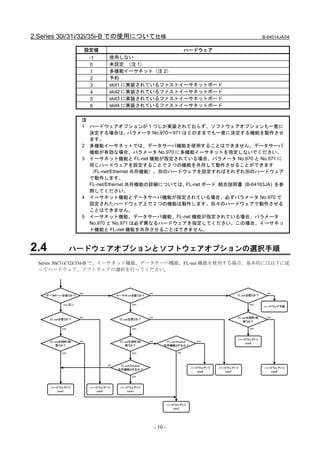
        0970                イーサネット機能またはデータサーバ機能を動作させるハードウェアの選択
        0971                       FL-net 機能を動作させるハードウェアの選択(1 枚目)
        0972                       FL-net 機能を動作させるハードウェアの選択(2 枚目)
        [入力区分] パラメータ入力
      [データ形式] バイト形
      [データ範囲] -1 ~ 6:各機能を動作させるハードウェアを選択します。
               具体的な選択手順は、次節を参照してください。


                                            -9-
2.Series 30i/31i/32i/35i-B での使用について仕様                                                                                  B-64014JA/04


                           設定値                                                    ハードウェア
                            -1     使用しない
                             0     未設定 (注 1)
                             1     多機能イーサネット(注 2)
                             2     予約
                             3     slot1 に実装されているファストイーサネットボード
                             4     slot2 に実装されているファストイーサネットボード
                             5     slot3 に実装されているファストイーサネットボード
                             6     slot4 に実装されているファストイーサネットボード


                       注
                       1 ハードウェアオプションが 1 つしか実装されておらず、ソフトウェアオプションも一意に
                         決定する場合は、         パラメータ No.970~971 は 0 のままでも一意に決定する機能を動作させ
                         ます。
                       2 多機能イーサネットでは、データサーバ機能を使用することはできません。データサーバ
                         機能が有効な場合、パラメータ No.970 に多機能イーサネットを指定しないでください。
                       3 イーサネット機能と FL-net 機能が指定されている場合、パラメータ No.970 と No.971 に
                         同じハードウェアを設定することで 2 つの機能を共存して動作させることができます
                         (FL-net/Ethernet 共存機能)。別のハードウェアを設定すればそれぞれ別のハードウェア
                         で動作します。
                         FL-net/Ethernet 共存機能の詳細については、      FL-net ボード 結合説明書 (B-64163JA) を参
                         照してください。
                       4 イーサネット機能とデータサーバ機能が指定されている場合、必ずパラメータ No.970 で
                         設定されたハードウェア上で 2 つの機能は動作します。別々のハードウェアで動作させる
                         ことはできません。
                       5 イーサネット機能、データサーバ機能、FL-net 機能が指定されている場合、パラメータ
                         No.970 と No.971 は必ず異なるハードウェアを指定してください。この場合、イーサネッ
                         ト機能と FL-net 機能を共存させることはできません。


2.4               ハードウェアオプションとソフトウェアオプションの選択手順
  Series 30i/31i/32i/35i-B で、イーサネット機能、データサーバ機能、FL-net 機能を使用する場合、基本的には以下に従
  ってハードウェア、ソフトウェアの選択を行ってください。


                      no                                   no                                                            no
    データサーバを使うか?                         イーサネットを使うか?                                                      FL-netを使うか?


            yes 注1)                             yes                                                            yes
                                                                                                                       ハードウェア不要


                      no                                   no                                            FL-netを同時2枚     no
      FL-netを使うか?                        FL-netを使うか?
                                                                                                            使うか?

            yes                                 yes                                                            yes


                                                                                                         ハードウェア2つ
      FL-netを同時2枚     no                 FL-netを同時2枚       no        FL-net/Ethernet     yes
                                                                                                           case4
         使うか?                               使うか?                    共存機能とするか?

            yes                                 yes                          no


                                   no    FL-net/Ethernet
                                                                                       ハードウェア1つ   ハードウェア1つ             ハードウェア1つ
                                        共存機能とするか?
                                                                                         case6      case7                case8
                                                yes


      ハードウェア3つ              ハードウェア1つ     ハードウェア2つ
        case1                 case5        case3


                                                                         ハードウェア2つ
                                                                           case2


                                                                - 10 -
B-64014JA/04                            仕様2.Series 30i/31i/32i/35i-B での使用について

一体形 Series 30i/31i/32i/35i-B の場合
                                必要なハードウェア          必要なオプション機能     NC パラメータ
                            多機能イーサネット              J692           No.970 = 3
    case 1     ハードウェア 3 つ   ファストイーサネットボード(slot1)   S737 (+S707)   No.971 = 1
                            ファストイーサネットボード(slot2)   R964           No.972 = 4
                            多機能イーサネット              J692           No.970 = 3
    case 2     ハードウェア 2 つ
                            ファストイーサネットボード(slot1)   S737 (+S707)   No.971 = 1
                                                                  No.970 = 1
                            多機能イーサネット              S707 + J692
    case 3     ハードウェア 2 つ                                         No.971 = 1
                            ファストイーサネットボード(slot1)   R964
                                                                  No.972 = 3
                            多機能イーサネット              J692           No.971 = 1
    case 4     ハードウェア 2 つ
                            ファストイーサネットボード(slot1)   R964           No.972 = 3
    case 5     ハードウェア 1 つ   ファストイーサネットボード(slot1)   S737 (+S707)   No.970 = 3
                                                                  No.970 = 1
    case 6     ハードウェア 1 つ   多機能イーサネット              S707 + J692
                                                                  No.971 = 1
    case 7     ハードウェア 1 つ   多機能イーサネット              S707           No.970 = 1
    case 8     ハードウェア 1 つ   多機能イーサネット              J692           No.971 = 1


分離形 Series 30i/31i/32i/35i-B の場合
                                必要なハードウェア          必要なオプション機能     NC パラメータ
                            ファストイーサネットボード(slot1)   J692           No.970 = 3
    case 1
               ハードウェア 3 つ   ファストイーサネットボード(slot2)   S737 (+S707)   No.971 = 4
      (注 2)
                            ファストイーサネットボード(slot3)   R964           No.972 = 5
                            ファストイーサネットボード(slot1)   J692           No.970 = 3
    case 2     ハードウェア 2 つ
                            ファストイーサネットボード(slot2)   S737 (+S707)   No.971 = 4
                                                                  No.970 = 3
                            ファストイーサネットボード(slot1)   S707 + J692
    case 3     ハードウェア 2 つ                                         No.971 = 3
                            ファストイーサネットボード(slot2)   R964
                                                                  No.972 = 4
                            ファストイーサネットボード(slot1)   J692           No.971 = 3
    case 4     ハードウェア 2 つ
                            ファストイーサネットボード(slot2)   R964           No.972 = 4
    case 5     ハードウェア 1 つ   ファストイーサネットボード(slot1)   S737 (+S707)   No.970 = 3
                                                                  No.970 = 3
    case 6     ハードウェア 1 つ   ファストイーサネットボード(slot1)   S707 + J692
                                                                  No.971 = 3
    case 7     ハードウェア 1 つ   ファストイーサネットボード(slot1)   S707           No.970 = 3
    case 8     ハードウェア 1 つ   ファストイーサネットボード(slot1)   J692           No.971 = 3

     注
     1 データサーバ機能を選択した場合、イーサネット機能は必ずデータサーバ機能と同一ハードウェア上で動作
       するため、イーサネット機能の選択有無はそれ以降の選択手順に影響を与えません。
     2 分離形 Series 35i-B では、オプションボードは 2 枚しか実装できないため、選択することはできません。


2.5             画面レイアウト
   本マニュアル内では、各画面例は Series 30i/31i/32i-A の画面例を記載しています。細かなレイアウトなどが異なるこ
   とがありますが、基本的な内容は同じです。
   なお、Series 30i/31i/32i/35i-B では、各通信設定保守画面のタイトル部で、イーサネット機能またはデータサーバ機能
   を使用しているハードウェアを確認することができます。


                                        - 11 -
2.Series 30i/31i/32i/35i-B での使用について仕様                         B-64014JA/04


  上記例のタイトル部の[多機能イーサネット]のようにハードウェアを表示します。

     タイトル表示                                     説明
               一体形 Series 30i/31i/32i/35i-B のメインボードに実装されているファストイーサネット
  [多機能イーサネット]
               回路
  [ボード(SLOT1)] オプションスロット(SLOT1) に実装されているオプションボード
  [ボード(SLOT2)] オプションスロット(SLOT2) に実装されているオプションボード
  [ボード(SLOT3)] オプションスロット(SLOT3) に実装されているオプションボード
  [ボード(SLOT4)] オプションスロット(SLOT4) に実装されているオプションボード


                                 - 12 -
B-64014JA/04                       仕様                   3.データサーバ機能


3               データサーバ機能
   データサーバ機能は、ボードに内蔵されたメモリカードをファイル格納領域とし、FTP を利用してファイル転送を行
   ったり、DNC 運転を行うことができます。
   データサーバは FTP クライアントおよび FTP サーバのどちらでも動作します。
   データサーバから操作してファイル転送を行う場合は、データサーバが FTP クライアントとして動作し、ホストコン
   ピュータの FTP サーバと通信を行います。
   一方、ホストコンピュータから操作してファイルの転送を行う場合は、データサーバが FTP サーバとして動作し、ホ
   ストコンピュータの FTP クライアントと通信を行います。

     注
     1 Series 35i-B では、データサーバ機能を使用することはできません。
     2 データサーバ機能でホストコンピュータと通信する際には、パソコン側の環境によって通信動作に影響を与
       える可能性がありますので、通信の際にはパソコン側の通信も含めてシステム全体として問題ないことを十
       分に確認してからご使用ください。
     3 ホストコンピュータが FTP サーバとして動作する場合は、ホストコンピュータにおいて FTP サーバのソフ
       トウェアを動作させる必要があります。
       また、ホストコンピュータが FTP クライアントとして動作する場合は、ホストコンピュータにおいて FTP
       クライアントのソフトウェアを動作させる必要があります。


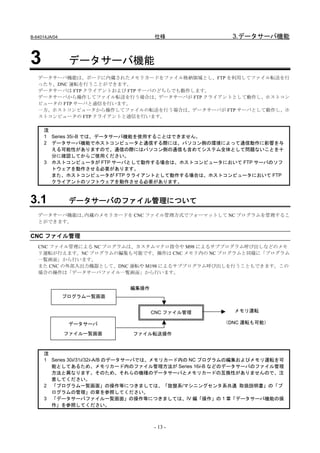
3.1             データサーバのファイル管理について
   データサーバ機能は、内蔵のメモリカードを CNC ファイル管理方式でフォーマットして NC プログラムを管理するこ
   とができます。


CNC ファイル管理
   CNC ファイル管理による NC プログラムは、カスタムマクロ指令や M98 によるサブプログラム呼び出しなどのメモ
   リ運転が行えます。NC プログラムの編集も可能です。操作は CNC メモリ内の NC プログラムと同様に「プログラム
   一覧画面」から行います。
   また CNC の外部入出力機器として、DNC 運転や M198 によるサブプログラム呼び出しを行うこともできます。この
   場合の操作は「データサーバファイル一覧画面」から行います。


                            編集操作
               プログラム一覧画面


                                   CNC ファイル管理           メモリ運転

                データサーバ                               (DNC 運転も可能)

               ファイル一覧画面      ファイル転送操作


     注
     1 Series 30i/31i/32i-A/B のデータサーバでは、メモリカード内の NC プログラムの編集およびメモリ運転を可
       能としてあるため、メモリカード内のファイル管理方法が Series 16i-B などのデータサーバのファイル管理
       方法と異なります。そのため、それらの機種のデータサーバとメモリカードの互換性がありませんので、注
       意してください。
     2 「プログラム一覧画面」の操作等につきましては、「旋盤系/マシニングセンタ系共通 取扱説明書」の「プ
       ログラムの管理」の章を参照してください。
     3 「データサーバファイル一覧画面」の操作等につきましては、IV 編「操作」の 1 章「データサーバ機能の操
       作」を参照してください。


                                   - 13 -
3.データサーバ機能                    仕様                       B-64014JA/04


3.1.1     CNCファイル管理のファイル名
 CNC ファイル管理のファイル名は、CNC メモリの場合と同様なファイル名を付けることができます。
 ・ 最大 32 文字
 ・ 英字(大文字および小文字)、数字、+-_ .の 4 記号

   注
   1 英大文字と英小文字は区別します。
   2 ファイル名およびフォルダ名の先頭文字に“.”を使用することはできません。
   3 ファイル名とフォルダ名で同じ名称を使用することはできません。


ファイル名とプログラム番号
 ファイルに対して、“O”(大文字のオー)+数値から構成されるファイル名を付けた場合、そのファイル名は、プロ
 グラム番号として扱われます。
 使用可能な数値は、1~9999 となります(パラメータの設定によって 1~99999999 とすることもできます)。
 これ以外の数値を使用したプログラム番号形式のファイル名を付けることはできません。

 例)
   プログラム番号として扱うことができるファイル名
   “O0123”    プログラム番号 123
   “O0001”    プログラム番号 1
   “O3000”    プログラム番号 3000
   “O9999”    プログラム番号 9999
   プログラム番号として扱うことができないファイル名
   “ABC”      (”O”+数値の形式でない)
   “o123”     (先頭が大文字の”O”でない)
   “O123.4”   (数値以外の文字を使用している)

   注
       プログラム番号で管理されるデータサーバ内のファイルは、必ず”O”+4 桁 (”O”+8 桁)の数字で管理され
       ます。従いまして、パソコン上で”O1”, “O01”などと別ファイルで管理されているファイルであっても、デー
       タサーバ上へファイル転送した時には、同じプログラム番号となってしまいますので注意してください。


3.1.2     データサーバに登録可能なファイル数
 初期状態時では、データサーバのメモリカード内に登録可能な最大ファイル数は、2047 ファイルで、最大ファイルサ
 イズは、512MB です。なお、フォルダも 1 ファイルとしてカウントされます。
 なお、最大ファイル数および最大ファイルサイズの制限は、NC パラメータ No.930 で変更可能です。
 詳細については、III 編「設定」の 2.2 節「関連する NC パラメータ」を参照してください。


3.1.3     テキストファイルとバイナリファイル
 データサーバのメモリカード内では、テキストファイルとバイナリファイルの 2 つの属性のファイルを格納すること
 ができます。
 テキストファイルの場合、DNC 運転だけではなく、メインプログラムとして選択して、メモリ運転を行ったり、編集
 操作を行うことが可能です。
 一方、バイナリファイルの場合、DNC 運転だけしか行うことはできませんが、高速リモートバッファ A 形式のバイ
 ナリ入力運転を行うことが可能です。
 なお、NC プログラム以外の NC データを扱う場合は、バイナリファイルとして扱わないと、正しくデータ入出力が
 できない場合があります。CNC より NC データを出力してデータサーバのメモリカード内に保存する場合は、自動的
 にバイナリファイルとして扱われますが、パソコンからデータサーバのメモリカード内へファイル転送する場合には、
 明示的にバイナリファイルを扱うことを指示する必要があります。

 具体的には、データサーバの操作画面上で GET 操作を行う場合、ソフトキー[GET]を使用するかソフトキー[BGET]
 を使用するかによってテキストファイルとして扱うか、バイナリファイルとして扱うかを指示することができます。

                              - 14 -
B-64014JA/04                   仕様                      3.データサーバ機能
   また、データサーバを FTP サーバとして利用する場合は、パソコン(FTP クライアント)側において、ASCII(テキ
   ストファイル)コマンドを実行するか、BIN(バイナリファイル)コマンドを実行するかによってテキストファイル
   として扱うか、バイナリファイルとして扱うかを指示することができます。

     注
     1 テキストファイルでは、   CNC で編集が可能となるように登録した NC プログラムを編集可能なファイル形式
       へ変換しております。
       そのため、テキストファイルをホストコンピュータからデータサーバのメモリカードへ読み出し、その後、
       ホストコンピュータへ転送した際、バイナリ互換は保てません。
     2 テキストファイルでは、ファイル名とプログラム中の O 番号または任意ファイル名が必ず一致します。詳細
       については、「3.5 NC プログラムの形式」を参照してください。


3.2            データサーバ・モードについて
   データサーバを CNC の外部入出力装置として動作させるときの入出力先を決定します。具体的には次の 3 つが選択
   できます。

     注
         データサーバ・モードは、データサーバを CNC の外部記憶装置として動作させる時にのみ有効です。編集
         操作やメモリ運転によるメインプログラムとしての運転や M98 サブプログラム呼び出しの場合は、データサ
         ーバ・モードには関係なくデータサーバのメモリカード内のプログラムが操作対象となります。


ストレージモード
   データサーバ内蔵のメモリカードが外部入出力装置として選択されます。
   例えば、DNC 運転や M198 によるサブプログラム呼び出しが実行されるとデータサーバ内蔵のメモリカード内から
   NC プログラムが呼び出されます。
   また、データサーバに対して入力操作が実行されると、データサーバ内蔵のメモリカードから NC プログラムが読み
   出されます。
   反対にデータサーバに対して NC プログラムの出力操作が実行されると、出力された NC プログラムは、データサー
   バ内蔵のメモリカードへ書き込まれます。


                                        入力
                                             CNC メモリ

                                        出力
                     データサーバ
                     メモリカード                  DNC 運転


FTP モード
   データサーバが接続するホストコンピュータが外部入出力装置として選択されます。
   例えば、DNC 運転や M198 によるサブプログラム呼び出しが実行されるとホストコンピュータから NC プログラムが
   呼び出されます。
   また、データサーバに対して入力操作が実行されると、データサーバに接続されたホストコンピュータから NC プロ
   グラムが読み出されます。
   反対にデータサーバに対して NC プログラムの出力操作が実行されると、出力された NC プログラムは、直接ホスト
   コンピュータへ書き込まれます。


                               - 15 -
3.データサーバ機能                    仕様                          B-64014JA/04


                                   データサーバ

                                                 入力
                                                        CNC メモリ
      ホストコンピュータ
                                                 出力

                                                       DNC 運転


       注意
  1   FTP モードでは、ホストコンピュータから CNC へ NC プログラムを転送します。そのため、ネットワーク
      上のノイズや何らかの理由により通信途中で回線が切断された場合、ストレージモードと比較して、CNC の
      運転などに直接影響を与えることになります。FTP モードによる DNC 運転を行う場合には、ノイズ対策を
      確実に行い、通信状況が良好であることを十分確認のうえ、注意して行ってください。
  2   FTP モードによる DNC 運転においてフィードホールド等を行い、ホストコンピュータ間との通信が止まっ
      てしまうような状況になった場合、ホストコンピュータ側が通信を切断してしまう場合があります。試運転
      時にフィードホールドを行い、    ホストコンピュータとの通信が切断されないことを十分に確認してください。


バッファモード
 データサーバが接続するホストコンピュータが外部入力装置として選択されます。
 ただし、FTP モードと異なり、バッファモードはデータサーバ内蔵のメモリカードの領域を中間バッファと使用しま
 す。
 バッファモードの詳細な内容につきましては、次節の「バッファモードの詳細」を参照してください。
 また、外部出力装置としては、データサーバ内蔵のメモリカードが選択され、NC プログラムの出力操作を行った場
 合は、ストレージモードと同等の動作となります。


                                   データサーバ        出力

                                   メモリカード               CNC メモリ
                                                 入力
                                   中間バッファ
      ホストコンピュータ                                        DNC 運転


  注
  1 バッファモードを使用するためには、Series 30i/31i -A ではバッファモード機能オプション(J728)が必要
    です。
  2 Series 32i-A では、バッファモードを使用することはできません。


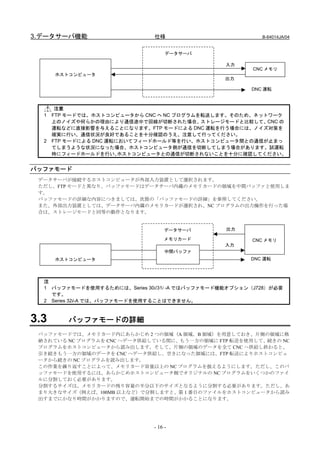
3.3      バッファモードの詳細
 バッファモードでは、メモリカード内にあらかじめ 2 つの領域(A 領域,B 領域)を用意しておき、片側の領域に格
 納されている NC プログラムを CNC へデータ供給している間に、もう一方の領域に FTP 転送を使用して、続きの NC
 プログラムをホストコンピュータから読み出します。そして、片側の領域のデータを全て CNC へ供給し終わると、
 引き続きもう一方の領域のデータを CNC へデータ供給し、空きになった領域には、FTP 転送によりホストコンピュ
 ータから続きの NC プログラムを読み出します。
 この作業を繰り返すことによって、メモリカード容量以上の NC プログラムを扱えるようにします。ただし、このバ
 ッファモードを使用するには、あらかじめホストコンピュータ側でオリジナルの NC プログラムをいくつかのファイ
 ルに分割しておく必要があります。
 分割するサイズは、メモリカードの残り容量の半分以下のサイズとなるように分割する必要があります。ただし、あ
 まり大きなサイズ(例えば、100MB 以上など)で分割しますと、第 1 番目のファイルをホストコンピュータから読み
 出すまでにかなり時間がかかりますので、運転開始までの時間がかかることになります。


                              - 16 -
B-64014JA/04                      仕様                            3.データサーバ機能

バッファモードの使用方法
   バッファモードにおいて、DNC 運転および M198 サブプログラム呼び出しによって呼び出されるファイル(例えば
   Oxxxx)は、ファイルリストであり、呼び出すファイル名を呼び出し順に書き込んだファイルとなります。データサ
   ーバでは、バッファモードの場合は、このファイルリストに基づいて指定されているファイルをホストコンピュータ
   から順次呼び出し、CNC 側へデータの供給を行います。


               CNC             データサーバ                  ホストコンピュータ


                     プログラム                              ハードディスク
                     呼び出し                  get (FTP)
                               メモリカード                   Oxxxx         Oxxxx
                      Oxxxx                             file1         の内容
                                A 領域                    file2
                                                        file3         file1
                       file1                            file4
                       file2    B 領域                                  file2
                                                        file5         file3
                       file3
                       file4                                          file4
                       file5                                          file5


   ホストコンピュータのファイルリストで指定するファイル(file1~file5)は、FTP 転送を利用してデータサーバ内蔵
   のメモリカード内に取り込まれ、CNC に対してデータの供給を行います。なお、バッファモードの場合は、CNC か
   らデータサーバへ NC プログラムの読み出し要求が行われてから、指定されたファイルリストをホストコンピュータ
   から読み出し、第 1 番目のファイルを読み込み、その読み込みが終了してから CNC に対してデータを供給します。
   したがって CNC がプログラムの読み出し要求を行ってから CNC へデータを供給し始めるまでには、その分の時間が
   かかりますので注意してください。
   また、片方の領域のデータを CNC へ供給している間に、もう一方の領域に FTP 転送を使用してデータを取り込みま
   す。そのため、元のデータの分割は、連続する 2 つのファイルがデータサーバ内蔵メモリカードに入るサイズの必要
   があります。
   なお、CNC に対する片側の領域のデータの供給が終了したにも関わらず、もう一方の FTP 転送が終了していない場
   合には、次のデータ供給が行えないためにプログラム呼び出しは異常終了となります。パラメータによって異常終了
   としないことも可能です。
   ファイルリスト内に指定するファイル名は、最大 255 文字までの半角英数字であればホストコンピュータ側で許され
   ているファイル名を任意に指定することができます。ファイルリスト内に指定するファイル名には、必ずファイル名
   の後に 1 つ以上の LF(16 進数 0A)または CR(16 進数 0D)を入れてファイル名を区切ってください。

     注
         バッファモードの場合であっても、「NC プログラムの GET」や「NC プログラムの出力」の操作によって、
         データサーバ内蔵メモリカード内に新たにファイルを登録することが可能です。
         ただし、このような操作を行うと、バッファモードの運転に必要なデータサーバ内蔵メモリカードの残り容
         量が無くなり、バッファモードによる DNC 運転がエラーとなることがあります。
         従いまして、バッファモードによる DNC 運転を行っている最中は、データサーバ内蔵メモリカードへの新
         規ファイルの登録は行わないようにしてください。


ファイルの分割方法
   バッファモードによる運転を行う場合、ホストコンピュータ側であらかじめオリジナルの NC プログラムをいくつか
   のファイルに分割しておき、その分割したファイルの転送順序を示すファイルリストを作成しておく必要があります。


                                  - 17 -
3.データサーバ機能                            仕様                        B-64014JA/04

 例)NC プログラムを 3 分割する場合
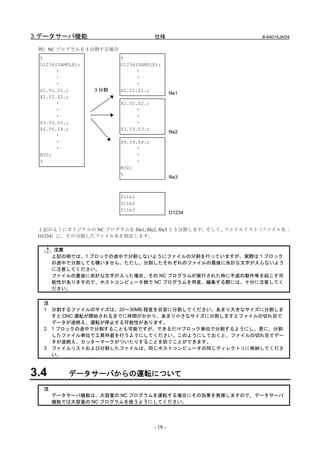
 %                       %
 O1234(SAMPLE);          O1234(SAMPLE);
      ・                       ・
      ・                       ・
      ・                       ・
 X1.Y1.Z1.;       3 分割   X1.Y1.Z1.;
                                               file1
 X2.Y2.Z2.;
      ・                  X2.Y2.Z2.;
      ・                       ・
      ・                       ・
 X3.Y3.Z3.;                   ・
 X4.Y4.Z4.;              X3.Y3.Z3.;
                                               file2
      ・
      ・                  X4.Y4.Z4.;
      ・                       ・
 M30;                         ・
 %                            ・
                         M30;
                         %
                                               file3


                         file1
                         file2
                         file3
                                               O1234


 上記のようにオリジナルの NC プログラムを file1, file2, file3 と 3 分割します。そして、ファイルリスト(ファイル名:
 O1234)に、その分割したファイル名を指定します。

      注意
      上記の例では、1 ブロックの途中で分割しないようにファイルの分割を行っていますが、実際は 1 ブロック
      の途中で分割しても構いません。ただし、分割したそれぞれのファイルの最後に余計な文字が入らないよう
      に注意してください。
      ファイルの最後に余計な文字が入った場合、その NC プログラムが実行された時に不慮の動作等を起こす可
      能性がありますので、ホストコンピュータ側で NC プログラムを用意、編集する際には、十分に注意してく
      ださい。


  注
  1 分割するファイルのサイズは、20~30MB 程度を目安に分割してください。あまり大きなサイズに分割しま
    すと DNC 運転が開始されるまでに時間がかかり、あまり小さなサイズに分割しますとファイルの切れ目で
    データが途絶え、運転が停止する可能性があります。
  2 1 ブロックの途中で分割することも可能ですが、できるだけブロック単位で分割するようにし、更に、分割
    したファイル単位で工具待避を行うようにしてください。このようにしておくと、ファイルの切れ目でデー
    タが途絶え、カッターマークがついたりすることを防ぐことができます。
  3 ファイルリストおよび分割したファイルは、同じホストコンピュータの同じディレクトリに格納してくださ
    い。


3.4       データサーバからの運転について
  注
      データサーバ機能は、大容量の NC プログラムを運転する場合にその効果を発揮しますので、データサーバ
      機能では大容量の NC プログラムを扱うようにしてください。


                                      - 18 -
B-64014JA/04                      仕様                   3.データサーバ機能

メモリ運転について
   CNC メモリ内の NC プログラムと同じようにデータサーバ内蔵メモリカードの NC プログラムをメモリ運転すること
   が可能です。
   多系統 CNC システムに対しても、NC プログラムを同時に供給することができます。

     注
         メモリ運転を行う場合、データサーバ内の NC プログラムは、テキストファイルである必要があります。バ
         イナリファイルをメモリ運転することはできません。


M198 サブプログラム運転について
   ストレージモードの場合、データサーバ内蔵メモリカードから M198 呼び出しを行うことができます。FTP モードや
   バッファモードの場合、ホストコンピュータから M198 呼び出しを行うことができます。
   あらかじめ、「データサーバ一覧画面」にて M198 用フォルダを設定します。M198 呼び出しがあると、設定された
   M198 用フォルダの中からサブプログラムを探し出し出されます。


DNC 運転について
   ストレージモードの場合、データサーバ内蔵メモリカードから DNC 運転を行うことができます。FTP モードやバッ
   ファモードの場合、ホストコンピュータから DNC 運転を行うことができます。
   あらかじめ、「データサーバ一覧画面」にて DNC 運転用のファイル名を設定します。DNC 運転が開始されると、設
   定された DNC 運転用ファイルが呼び出されます。


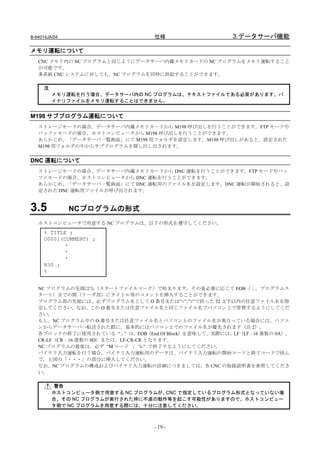
3.5            NCプログラムの形式
   ホストコンピュータで用意する NC プログラムは、以下の形式を遵守してください。
     % TITLE ;
     O0001(COMMENT) ;
           ・
           ・
           ・
     M30 ;
     %


   NC プログラムの先頭は%(スタートファイルマーク)で始まります。その後必要に応じて EOB(;,プログラムス
   タート)までの間(リーダ部)にタイトル等のコメントを挿入することができます。
   プログラム部の先頭には、必ずプログラム名として O 番号または”<”,”>”で括った 32 文字以内の任意ファイル名を指
   定してください。なお、この O 番号または任意ファイル名と同じファイル名でパソコン上で管理するようにしてくだ
   さい。
   もし、NC プログラム中の O 番号または任意ファイル名とパソコン上のファイル名が異なっている場合には、パソコ
   ンからデータサーバへ転送された際に、基本的にはパソコン上でのファイル名が優先されます(注 2)。
   各ブロックの終了に使用されている “;” は、EOB(End Of Block)を意味して、実際には、LF(LF:16 進数の 0A)、
   CR-LF(CR:16 進数の 0D)または、LF-CR-CR となります。
   NC プログラムの最後は、必ず “M コード ; %” で終了するようにしてください。
   バイナリ入力運転を行う場合、バイナリ入力運転用のデータは、バイナリ入力運転の開始コードと終了コードで挟ん
   で、上図の「・・・」の部分に挿入してください。
   なお、NC プログラムの構成およびバイナリ入力運転の詳細につきましては、各 CNC の取扱説明書を参照してくださ
   い。

         警告
         ホストコンピュータ側で用意する NC プログラムが、CNC で指定しているプログラム形式となっていない場
         合、その NC プログラムが実行された時に不慮の動作等を起こす可能性がありますので、ホストコンピュー
         タ側で NC プログラムを用意する際には、十分に注意してください。


                                  - 19 -
3.データサーバ機能                       仕様                              B-64014JA/04


  注
  1 データサーバのメモリカードへ NC プログラムをテキストファイルとして登録する際、認識できない文字コ
    ードは無視されます。認識できない文字コードは使用しないようにしてください。
    また、日本語などの 2 バイトコードを使用した場合、1 バイト毎に認識した際に誤った文字コードとして認
    識される場合もありますので日本語などの 2 バイトコードは使用しないでください。
  2 メモリカード内のテキストファイルは、  必ずファイル名とプログラム内の O 番号または任意ファイル名を一
    致させて管理します。そのため、もしこれらが異なる場合には、ファイル転送時にファイル名に一致させま
    す。ただし、パラメータ設定によっては、ファイル転送時にプログラム内の O 番号または任意ファイル名を
    優先させて、ファイル名とすることもできます。


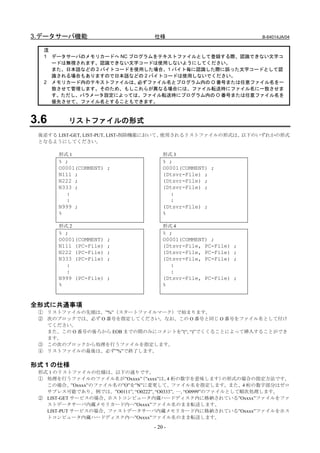
3.6      リストファイルの形式
 後述する LIST-GET, LIST-PUT, LIST-削除機能において、使用されるリストファイルの形式は、以下のいずれかの形式
 となるようにしてください。

      形式 1                           形式 3
      % ;                            % ;
      O0001(COMMENT) ;               O0001(COMMENT) ;
      N111 ;                         (Dtsvr-File) ;
      N222 ;                         (Dtsvr-File) ;
      N333 ;                         (Dtsvr-File) ;
        :                              :
        :                              :
      N999 ;                         (Dtsvr-File) ;
      %                              %

      形式 2                           形式 4
      % ;                            % ;
      O0001(COMMENT)   ;             O0001(COMMENT) ;
      N111 (PC-File)   ;             (Dtsvr-File, PC-File)   ;
      N222 (PC-File)   ;             (Dtsvr-File, PC-File)   ;
      N333 (PC-File)   ;             (Dtsvr-File, PC-File)   ;
        :                              :
        :                              :
      N999 (PC-File)   ;             (Dtsvr-File, PC-File)   ;
      %                              %


全形式に共通事項
 ① リストファイルの先頭は、”%”(スタートファイルマーク)で始まります。
 ② 次のブロックでは、必ず O 番号を指定してください。なお、この O 番号と同じ O 番号をファイル名として付け
   てください。
   また、この O 番号の後ろから EOB までの間のみにコメントを”(“, “)”でくくることによって挿入することができ
   ます。
 ③ この次のブロックから処理を行うファイルを指定します。
 ④ リストファイルの最後は、必ず”%”で終了します。

形式 1 の仕様
 形式 1 のリストファイルの仕様は、以下の通りです。
 ① 処理を行うファイルのファイル名が”Oxxxx” ”xxxx”は、 桁の数字を意味します)
                            (           4                 の形式の場合の指定方法です。
   この場合、”Oxxxx”のファイル名の”O”を”N”に変更して、ファイル名を指定します。また、4 桁の数字部分はゼロ
   サプレス可能であり、例では、”O0111”, “O0222”, “O0333”, …, “O0999”のファイルとして順次処理します。
 ② LIST-GET サービスの場合、ホストコンピュータ内蔵ハードディスク内に格納されている”Oxxxx”ファイルをファ
   ストデータサーバ内蔵メモリカード内へ”Oxxxx”ファイル名のまま転送します。
   LIST-PUT サービスの場合、ファストデータサーバ内蔵メモリカード内に格納されている”Oxxxx”ファイルをホス
   トコンピュータ内蔵ハードディスク内へ”Oxxxx”ファイル名のまま転送します。

                                 - 20 -
B-64014JA/04                        仕様                     3.データサーバ機能
       LIST-削除サービスの場合、ファストデータサーバ内蔵メモリカード内に格納されている”Oxxxx”ファイルを削除
       します。

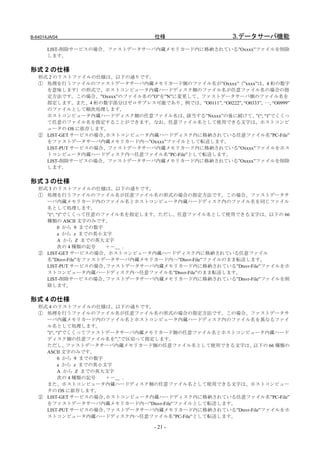
形式 2 の仕様
   形式 2 のリストファイルの仕様は、以下の通りです。
   ① 処理を行うファイルのファストデータサーバ内蔵メモリカード側のファイル名が”Oxxxx”(”xxxx”は、4 桁の数字
     を意味します)の形式で、ホストコンピュータ内蔵ハードディスク側のファイル名が任意ファイル名の場合の指
     定方法です。この場合、”Oxxxx”のファイル名の”O”を”N”に変更して、ファストデータサーバ側のファイル名を
     指定します。また、4 桁の数字部分はゼロサプレス可能であり、例では、”O0111”, “O0222”, “O0333”, …, “O0999”
     のファイルとして順次処理します。
     ホストコンピュータ内蔵ハードディスク側の任意ファイル名は、      該当する”Nxxxx”の後に続けて、 “)”でくくっ
                                                              ”(“,
     て任意のファイル名を指定することができます。なお、任意ファイル名として使用できる文字は、ホストコンピ
     ュータの OS に依存します。
   ② LIST-GET サービスの場合、ホストコンピュータ内蔵ハードディスク内に格納されている任意ファイル名”PC-File”
     をファストデータサーバ内蔵メモリカード内へ”Oxxxx”ファイルとして転送します。
     LIST-PUT サービスの場合、ファストデータサーバ内蔵メモリカード内に格納されている”Oxxxx”ファイルをホス
     トコンピュータ内蔵ハードディスク内へ任意ファイル名”PC-File”として転送します。
     LIST-削除サービスの場合、ファストデータサーバ内蔵メモリカード内に格納されている”Oxxxx”ファイルを削除
     します。

形式 3 の仕様
   形式 3 のリストファイルの仕様は、以下の通りです。
   ① 処理を行うファイルのファイル名が任意ファイル名の形式の場合の指定方法です。この場合、ファストデータサ
     ーバ内蔵メモリカード内のファイル名とホストコンピュータ内蔵ハードディスク内のファイル名を同じファイル
     名として処理します。
     ”(“, “)”でくくって任意のファイル名を指定します。ただし、任意ファイル名として使用できる文字は、以下の 66
     種類の ASCII 文字のみです。
           0 から 9 までの数字
           a から z までの英小文字
           A から Z までの英大文字
           次の 4 種類の記号   +-_ .
   ② LIST-GET サービスの場合、ホストコンピュータ内蔵ハードディスク内に格納されている任意ファイル
     名”Dtsvr-File”をファストデータサーバ内蔵メモリカード内へ”Dtsvr-File”ファイルのまま転送します。
     LIST-PUT サービスの場合、  ファストデータサーバ内蔵メモリカード内に格納されている”Dtsvr-File”ファイルをホ
     ストコンピュータ内蔵ハードディスク内へ任意ファイル名”Dtsvr-File”のまま転送します。
     LIST-削除サービスの場合、    ファストデータサーバ内蔵メモリカード内に格納されている”Dtsvr-File”ファイルを削
     除します。

形式 4 の仕様
   形式 4 のリストファイルの仕様は、以下の通りです。
   ① 処理を行うファイルのファイル名が任意ファイル名の形式の場合の指定方法です。この場合、ファストデータサ
     ーバ内蔵メモリカード内のファイル名とホストコンピュータ内蔵ハードディスク内のファイル名を異なるファイ
     ル名として処理します。
     ”(“, “)”でくくってファストデータサーバ内蔵メモリカード側の任意ファイル名とホストコンピュータ内蔵ハード
     ディスク側の任意ファイル名を”,”で区切って指定します。
     ただし、     ファストデータサーバ内蔵メモリカード側の任意ファイル名として使用できる文字は、      以下の 66 種類の
     ASCII 文字のみです。
           0 から 9 までの数字
           a から z までの英小文字
           A から Z までの英大文字
           次の 4 種類の記号   +-_ .
     また、ホストコンピュータ内蔵ハードディスク側の任意ファイル名として使用できる文字は、ホストコンピュー
     タの OS に依存します。
   ② LIST-GET サービスの場合、  ホストコンピュータ内蔵ハードディスク内に格納されている任意ファイル名”PC-File”
     をファストデータサーバ内蔵メモリカード内へ”Dtsvr-File”ファイルとして転送します。
     LIST-PUT サービスの場合、  ファストデータサーバ内蔵メモリカード内に格納されている”Dtsvr-File”ファイルをホ
     ストコンピュータ内蔵ハードディスク内へ任意ファイル名”PC-File”として転送します。

                                    - 21 -
3.データサーバ機能                      仕様                         B-64014JA/04

      LIST-削除サービスの場合、ファストデータサーバ内蔵メモリカード内に格納されている”Dtsvr-File”ファイルを削
      除します。

リストファイル内のファイル名の制限事項
 リストファイル内のファイル名を指定するための制限事項は、以下の通りです。
 ① ファストデータサーバ内蔵メモリカード側の任意ファイル名として使用できる文字は、以下の 66 種類の ASCII
   文字のみです。
     0 から 9 までの数字
     a から z までの英小文字
     A から Z までの英大文字
     次の 4 種類の記号   +-_ .
   一方、ホストコンピュータ内蔵ハードディスク側の任意ファイル名として使用できる文字は、ホストコンピュー
   タの OS に依存します。
 ② ホストコンピュータ内蔵ハードディスク側の任意ファイル名として指定できる文字長は、255 文字までです。た
   だし、実際に使用可能な文字数は、ホストコンピュータの OS に依存します。

リストファイルの格納場所
 LIST-GET, LIST-PUT, LIST-削除サービスは、複数の NC プログラムをグループで管理する時に便利な機能です。
 なお、どのサービスを実行するのかによって、リストファイルを用意する場所が異なります。
 LIST-GET サービスの場合、操作の対象となる NC プログラムがホストコンピュータ内蔵ハードディスク内に存在す
 るので、リストファイル自体もホストコンピュータ内蔵ハードディスク内に用意します。
 LIST-PUT, LIST-削除サービスの場合、操作の対象となる NC プログラムがファストデータサーバ内蔵メモリカード内
 に存在するので、リストファイル自体もファストデータサーバ内蔵メモリカード内に用意します。


3.7        データサーバ エクスプローラ接続機能
 データサーバが FTP サーバとして動作する際、以下の機能を使用することができます。
 ・ FTP サーバ接続数の拡張
   FTP サーバに同時接続可能な FTP クライアントの接続数を 5 から 10 に拡張します。
 ・ Windows エクスプローラへの対応
   Windows のエクスプローラを FTP クライアントとした際、エクスプローラの標準操作による新規フォルダの作成
   および既存ファイルの上書きが可能となります。
   エクスプローラを用いた FTP クライアント操作については、    「付録」 D.2 節「エクスプローラを利用した操作」
                                           の
   を参照してください。
 ・ FTP サーバ保守画面の追加
   FTP サーバの状況をモニタすることができます。また、接続中の FTP クライアントを強制的に切断させる、とい
   った保守操作が可能となります。
   保守画面の操作については、VI 編「保守」の 2.5 節「FTP サーバの保守」を参照してください。

  注
  1 データサーバ エクスプローラ接続機能を使用するためには、データサーバ エクスプローラ接続機能オプシ
    ョン(R953)が必要です。
  2 FTP クライアントのソフトウェアによっては、内部的に 2 つ以上の FTP クライアントを使用するソフトウ
    ェアも存在します。従いまして、FTP クライアント数=アプリケーション数ではないことに注意してくださ
    い。


                                - 22 -
B-64014JA/04                     仕様               4.FOCAS2/Ethernet 機能


4              FOCAS2/Ethernet 機能
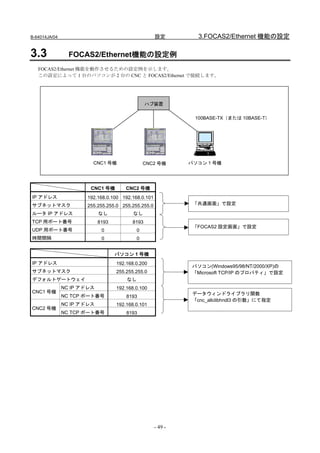
   FOCAS2/Ethernet 機能は、パソコンを操作して CNC の遠隔制御や監視を行うことができます。詳細は、FOCAS2 ライ
   ブラリソフトに添付するマニュアルを参照してください。

     注
     1 FOCAS2/Ethernet 機能では、CNC はサーバとして動作し、クライアントであるパソコンからの通信開始要
       求を待ちます。
       パソコンとの通信が開始されると、ソケットを 2 つ使用して、パソコンからの制御・監視およびファイル転
       送を行います。
     2 FOCAS2/Ethernet 機能では、パソコン側ソフトウェアを機械メーカ殿またはエンドユーザ殿で FOCAS2 ラ
       イブラリソフトを利用して、自由に作成することができます。
       そのため、パソコン側の環境に依存して通信のタイミングなどが変化することがあります。通信の際にはパ
       ソコン側との通信も含めてシステム全体として問題ないことを十分に確認してから使用してください。


                                 - 23 -
5.DNS/DHCP 機能                      仕様                        B-64014JA/04


5             DNS/DHCP 機能
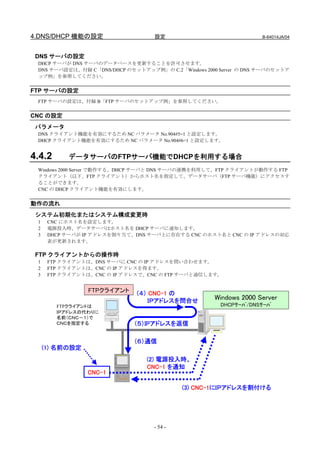
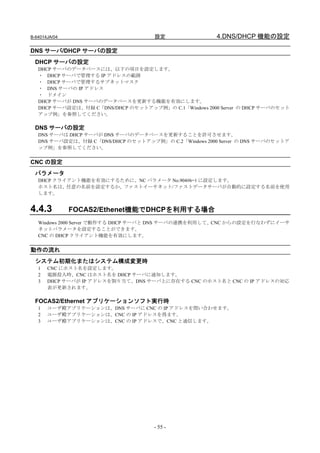
 データサーバ機能や FOCAS2/Ethernet 機能の通信設定に、DNS/DHCP を利用するとイーサネットのアドレス(IP アド
 レスとサブネットマスク)をホストコンピュータ側で一括して設定でき、イーサネットのアドレス管理を容易にする
 ことができます。

DNS
 DNS 機能とは、TCP/IP 通信の通信相手を指定する際、覚えにくい数字の羅列である IP アドレス(例えば、192.168.0.10)
 の代わりに、完全修飾ドメイン名(例えば、www.fanuc.co.jp)を指定できる機能です。

      注
          DNS 機能を利用するには、別途 DNS サーバ機能を有したパソコンが必要となります。III 編「設定」の 4 章
          「DNS/DHCP 機能の設定」および付録 C「DNS/DHCP のセットアップ例」を参照してください。


DHCP
 DHCP 機能は、CNC で設定しなければならないイーサネットのアドレス(IP アドレス、サブネットマスク)を、ホス
 トコンピュータから設定することを可能にする機能です。

      注
          DHCP 機能を利用するには、別途 DHCP サーバ機能を有したパソコンが必要となります。III 編「設定」の 4
          章「DNS/DHCP 機能の設定」および付録 C「DNS/DHCP のセットアップ例」を参照してください。


                                   - 24 -
B-64014JA/04                 仕様             6.機械リモート診断機能


6              機械リモート診断機能
   機械リモート診断機能は、パソコンの操作によって LAN 経由で CNC の内部状態の確認や必要に応じてラダープログ
   ラムの編集等を行うことができます。
   詳細につきましては、「機械リモート診断パッケージ 取扱説明書(B-63734JA)」を参照してください。


                             - 25 -
7.CNC 主導メッセージ通知機能                     仕様                            B-64014JA/04


7            CNC 主導メッセージ通知機能
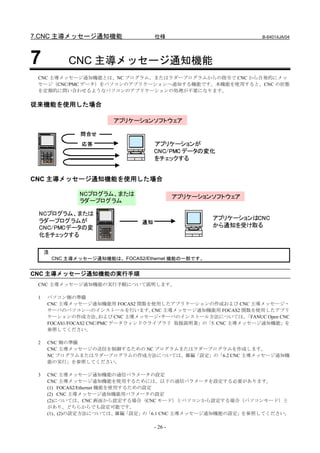
 CNC 主導メッセージ通知機能とは、NC プログラム、またはラダープログラムからの指令で CNC から自発的にメッ
 セージ(CNC/PMC データ)をパソコンのアプリケーションへ通知する機能です。本機能を使用すると、CNC の状態
 を定期的に問い合わせるようなパソコンのアプリケーションの処理が不要になります。

従来機能を使用した場合

                         アプリケーションソフトウェア

                問合せ
                 応答                   アプリケーションが
                                      CNC/PMC データの変化
                                      をチェックする


CNC 主導メッセージ通知機能を使用した場合

                NCプログラム、または                    アプリケーションソフトウェア
                ラダープログラム

 NCプログラム、または
 ラダープログラムが                                             アプリケーションはCNC
                                 通知
 CNC/PMCデータの変                                          から通知を受け取る
 化をチェックする

     注
         CNC 主導メッセージ通知機能は、FOCAS2/Ethernet 機能の一部です。


CNC 主導メッセージ通知機能の実行手順
 CNC 主導メッセージ通知機能の実行手順について説明します。

 1   パソコン側の準備
     CNC 主導メッセージ通知機能用 FOCAS2 関数を使用したアプリケーションの作成および CNC 主導メッセージ・
     サーバのパソコンへのインストールを行います。          CNC 主導メッセージ通知機能用 FOCAS2 関数を使用したアプリ
     ケーションの作成方法、       および CNC 主導メッセージ サーバのインストール方法については、
                                       ・                      「FANUC Open CNC
     FOCAS1/FOCAS2 CNC/PMC データウィンドウライブラリ 取扱説明書」の「5. CNC 主導メッセージ通知機能」を
     参照してください。

 2   CNC 側の準備
     CNC 主導メッセージの送信を制御するための NC プログラムまたはラダープログラムを作成します。
     NC プログラムまたはラダープログラムの作成方法については、Ⅲ編「設定」の「6.2 CNC 主導メッセージ通知機
     能の実行」を参照してください。

 3   CNC 主導メッセージ通知機能の通信パラメータの設定
     CNC 主導メッセージ通知機能を使用するためには、以下の通信パラメータを設定する必要があります。
     (1) FOCAS2/Ethernet 機能を使用するための設定
     (2) CNC 主導メッセージ通知機能用パラメータの設定
     (2)については、CNC 画面から設定する場合(CNC モード)とパソコンから設定する場合(パソコンモード)と
     があり、どちらからでも設定可能です。
     (1)、(2)の設定方法については、Ⅲ編「設定」の「6.1 CNC 主導メッセージ通知機能の設定」を参照してください。

                                      - 26 -
B-64014JA/04                         仕様          7.CNC 主導メッセージ通知機能
   4   NC プログラム、またはラダープログラムの運転開始
       手順 2「CNC 側の準備」で作成した NC プログラムまたはラダープログラムの運転を開始させます。このとき、
       次の手順 5「CNC 主導メッセージ通知機能の開始」を実行しない限り、CNC 主導メッセージはパソコンへ送信さ
       れません。

   5   CNC 主導メッセージ通知機能の開始
       パソコンより FOCAS2 関数 cnc_unsolicstart を実行します。これにより、CNC は NC プログラムまたはラダープロ
       グラムからの送信要求待ち状態(状態名“送信準備”)となります。NC プログラムまたはラダープログラムからの
       送信要求が発生する度に、自動的にパソコンへ CNC 主導メッセージが送信されます。

   6   CNC 主導メッセージ通知機能の終了
       CNC 主導メッセージの送信を終了したい場合、パソコンより FOCAS2 関数 cnc_unsolicstop を実行します。これに
       より、 CNC は NC プログラムまたはラダープログラムからの送信要求があっても送信しない状態          (状態名“停止”)
       となります。


                                     - 27 -
8.FTP ファイル転送機能               仕様                       B-64014JA/04


8        FTP ファイル転送機能
 FTP ファイル転送機能は、CNC から操作してファイル転送を行うので、FTP クライアントとして動作し、ホストコン
 ピュータの FTP サーバと通信を行います。

    注
    1 FTP ファイル転送機能でホストコンピュータと通信する際には、パソコン側の環境によって通信動作に影響
      を与える可能性がありますので、通信の際にはパソコン側の通信も含めてシステム全体として問題ないこと
      を十分に確認してから使用してください。
    2 ホストコンピュータを FTP サーバとして動作させるため、ホストコンピュータにおいて FTP サーバのソフ
      トウェアを動作させる必要があります。


                             - 28 -
III. 設定
B-64014JA/04                           設定               1.通信機能の設定について


1               通信機能の設定について
   ファストイーサネット/ファストデータサーバの次の機能を動作させるために必要な設定について説明します。

   ・   データサーバ機能
   ・   FOCAS2/Ethernet 機能
   ・   CNC 画面表示機能
   ・   機械リモート診断機能
   ・   CNC 主導メッセージ通知機能
   ・   FTP ファイル転送機能


初めて使用する場合の注意点
           注意
           ファストイーサネット/ファストデータサーバを初めて設定される場合には、 貴社のネットワーク管理者と相
           談の上、IP アドレス等の設定を注意して行い、十分な通信テストを行ってください。
           IP アドレス等の設定を誤りますと、通信障害等の影響をネットワーク全体に与える可能性がありますので、
           十分注意してください。
           また、パソコン側の性能によっては、ネットワークへの負荷が予想以上に大きくなる場合もありますので、
           パソコン側の通信も含めてシステム全体として問題がないことを十分に確認してから使用してください。


1.1             通信パラメータのバックアップ/リストア
   ファストイーサネット/ファストデータサーバの通信パラメータをメモリカードへバックアップするための操作およ
   びリストアするための操作について説明します。


   1   機能キー        を押します。

   2   ソフトキー[イーサネットボード](Series 30i/31i/32i/35i-B の場合、[イーサネット])が表示されます(ソフ
       トキーがない場合は継続メニューキーを押してください)。
   3   ソフトキー[イーサネットボード]を押すと「イーサネット設定画面」が表示されます。
   4   ソフトキー[共通]-[(操作)]を押した後、 ソフトキー[+]を押すと、以下のように通信パラメータのバックア
       ップ/リストア用のソフトキー[バックアップ]、[リストア]、[全バックアップ]、[全リストア]が表示さ
       れます。
   5   ソフトキー[バックアップ]、[リストア]、[全バックアップ]、[全リストア]いずれかのソフトキーを押
       すと、ソフトキーに[実行]、[取消]が表示されます。
   6   バックアップまたはリストアするファイル名をキーインバッファへ入力し、ソフトキー[実行]を押すと、それ
       ぞれの操作を実行します。
       実行中は、「実行中」が点滅表示されます。

       注
           Series 30i/31i/32i/35i-B の場合は、メモリカードだけではなく USB メモリも利用することができます。


                                       - 31 -
1.通信機能の設定について                       設定                           B-64014JA/04


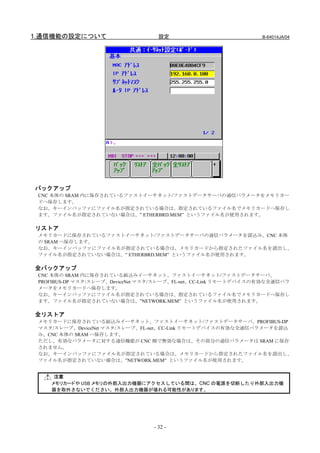
バックアップ
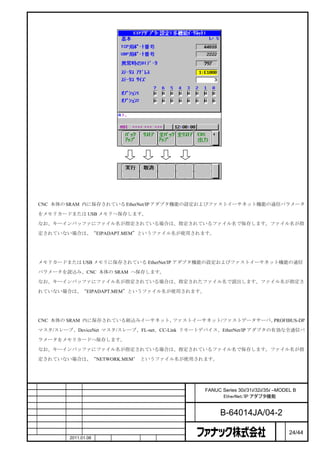
 CNC 本体の SRAM 内に保存されているファストイーサネット/ファストデータサーバの通信パラメータをメモリカー
 ドへ保存します。
 なお、キーインバッファにファイル名が指定されている場合は、指定されているファイル名でメモリカードへ保存し
 ます。ファイル名が指定されていない場合は、” ETHERBRD.MEM” というファイル名が使用されます。

リストア
 メモリカードに保存されているファストイーサネット/ファストデータサーバの通信パラメータを読込み、CNC 本体
 の SRAM へ保存します。
 なお、キーインバッファにファイル名が指定されている場合は、メモリカードから指定されたファイル名を読出し、
 ファイル名が指定されていない場合は、” ETHERBRD.MEM” というファイル名が使用されます。

全バックアップ
 CNC 本体の SRAM 内に保存されている組込みイーサネット、ファストイーサネット/ファストデータサーバ、
 PROFIBUS-DP マスタ/スレーブ、DeviceNet マスタ/スレーブ、FL-net、CC-Link リモートデバイスの有効な全通信パラ
 メータをメモリカードへ保存します。
 なお、キーインバッファにファイル名が指定されている場合は、指定されているファイル名でメモリカードへ保存し
 ます。ファイル名が指定されていない場合は、”NETWORK.MEM” というファイル名が使用されます。

全リストア
 メモリカードに保存されている組込みイーサネット、ファストイーサネット/ファストデータサーバ、PROFIBUS-DP
 マスタ/スレーブ、DeviceNet マスタ/スレーブ、FL-net、CC-Link リモートデバイスの有効な全通信パラメータを読込
 み、CNC 本体の SRAM へ保存します。
 ただし、有効なパラメータに対する通信機能が CNC 側で無効な場合は、その部分の通信パラメータは SRAM に保存
 されません。
 なお、キーインバッファにファイル名が指定されている場合は、メモリカードから指定されたファイル名を読出し、
 ファイル名が指定されていない場合は、”NETWORK.MEM” というファイル名が使用されます。


     注意
    メモリカードや USB メモリの外部入出力機器にアクセスしている間は、CNC の電源を切断したり外部入出力機
    器を取外さないでください。外部入出力機器が壊れる可能性があります。


                                  - 32 -
B-64014JA/04                         設定              1.通信機能の設定について

     注
     1 通信パラメータのバックアップ/リストアは、MDI モード、EDIT モードまたは非常停止時のみ操作が可能で
       す。
     2 通信パラメータのリストアを実行した際には、電源断要求のアラーム状態となります。


関連するNCパラメータ
        0020       I/O CHANNEL : 入出力機器の選択または、フォアグランド用入出力機器のインタフェース番号

        [入力区分] セッティング入力
      [データ形式] バイト形
      [データ範囲] 4:入出力機器としてメモリカードを選択します。
               17:入出力機器として USB メモリを選択します。
               上記以外の入出力機器を使用して、通信パラメータをバックアップ・リストアすることはできませ
               ん。

               注
                   Series 30i/31i/32i-A の場合、本 NC パラメータには関係なく必ずメモリカードが使用され
                   ます。


                                    - 33 -
2.データサーバ機能の設定                        設定                           B-64014JA/04


2               データサーバ機能の設定
 データサーバ機能の通信設定について説明します。


データサーバ機能を使用する場合の注意点
          注意
     1    弊社推奨品以外のメモリカードについては、動作保証できません。
     2    ファストデータサーバを初めて使用される場合、必ずメモリカードのフォーマットを行い、パラメータの設
          定を行った後、電源を再投入してください。これらの作業を行わずにデータサーバ機能を使用した場合、正
          常に動作する保証はありません。
     3    ファストデータサーバで初めて FTP 通信を行う場合は、貴社のネットワーク管理者と相談の上、ネットワー
          クアドレス等の設定を注意して行い、十分な通信テストを行ってください。ネットワークアドレス等の設定
          を誤りますと、通信障害等の影響をネットワーク全体に与える可能性があります。
          通信障害が発生している状態で使用されますとデータサーバの通信障害が間欠的に発生し、CNC がシステム
          エラーとなる場合もありますので十分注意してください。
     4    メモリカードのアクセス中に CNC の電源を落とした場合、メモリカード内に保存されているファイルが破
          壊される可能性がありますので、メモリカードへのアクセス中には、CNC の電源を落とさないように注意し
          てください。
     5    万が一のメモリカードの破損に備えて、メモリカード内に保存してあるファイルは、常にホストコンピュー
          タ側にバックアップしておくようにしてください。


     注
     1 データサーバ機能(FTP クライアント)で、1 台の CNC が接続できる FTP サーバの数は、最大 1 つです。
     2 データサーバ機能(FTP サーバ)で、1 台の CNC が接続できる FTP クライアントの数は、最大 5 つです。
       ただし、FTP クライアントのソフトウェアによっては、内部的に 2 つ以上の FTP クライアントを使用する
       ソフトウェアも存在します。従いまして、FTP クライアント数=アプリケーション数ではないことに注意し
       てください。
       なお、データサーバ エクスプローラ接続機能が有効な場合、1 台の CNC が接続できる FTP クライアントの
       数は、最大 10 となります。
       データサーバ エクスプローラ接続機能については、II 編「仕様」の 3.7 節「データサーバ エクスプローラ
       接続機能」を参照してください。
     3 データサーバ機能は、パッシブモード(PASV コマンド)には対応していません。


2.1             データサーバ設定画面の操作
 データサーバ機能を動作させるための設定画面について説明します。

手順
 1       機能キー     を押します。

 2       ソフトキー[イーサネットボード](Series 30i/31i/32i/35i-B の場合、[イーサネット])が表示されます。(ソ
         フトキーがない場合は、継続キーを押してください。)
 3       ソフトキー[イーサネットボード]を押すと「イーサネット設定画面」が表示されます。
 4       ソフトキー[共通]、[データサーバ]を押して、それぞれの表示された設定項目にパラメータを入力します。


                                     - 34 -
B-64014JA/04                      設定            2.データサーバ機能の設定

共通画面(基本)
   ソフトキー[共通]を押すと共通画面(基本)が表示されます。


                               共通画面(基本)

設定項目
               項目                             解説
    IP アドレス           ファストデータサーバの IP アドレスを指定します。
                      (指定形式例:"192.168.0.100")
    サブネットマスク          ネットワークの IP アドレスのマスクアドレスを指定します。
                      (指定形式例:"255.255.255.0")
    ルータ IP アドレス       ルータの IP アドレスを指定します。
                      ネットワークにルータが存在する場合に指定します。
                      (指定形式例:"192.168.0.253")


表示項目
           項目                           解説
    MAC アドレス          ファストイーサネット/ファストデータサーバの MAC アドレス


     注
         共通画面の 2 ページ目(詳細画面)は DNS/DHCP 機能使用時に設定します。詳細は後に示す「DNS/DHCP
         機能の設定」を参照してください。


                                  - 35 -
2.データサーバ機能の設定                      設定                        B-64014JA/04


データサーバ画面(接続先 1、接続先 2、接続先 3)
 ソフトキー[データサーバ]を押すとデータサーバ画面が表示されます。
 ページキー            により接続先 1, 2, 3 の 3 台分のホストコンピュータの設定が行えます。


                          データサーバ画面(接続先 1 の場合)

設定項目
             項目                                解説
     ホスト名              ホストコンピュータの IP アドレスを指定します。
                       (指定形式例:"192.168.0.200")
     ポート番号             ポート番号を指定します。FTP 通信を使用しますので、通常は"21"を指定します。
     ユーザ名              ホストコンピュータに FTP でログインするユーザ名を指定します。
                       (最大 31 文字まで指定することができます)
     パスワード             上記ユーザ名のパスワードを指定します。
                       パスワードは必ず設定してください。
     ログインフォルダ          ホストコンピュータへログインした時の作業フォルダを指定します。
                       (最大 127 文字まで指定することができます)
                       何も設定しない場合は、ホストコンピュータで設定されるホームフォルダがそのま
                       まログインフォルダとなります。


操作
 接続先の選択を行います。

 1    ソフトキー[(操作)]を押すと、ソフトキー[ホスト選択]が表示されます。これを押すと、ソフトキー[接続
      先 1]、[接続先 2]、[接続先 3]が表示されます。


 2    接続させたいホストコンピュータに合せてソフトキー[接続先 1]、[接続先 2]、[接続先 3]のいずれかを押
      すと、画面タイトルの接続先 1,2,3 が反転表示となります。画面タイトルが反転表示された接続先がホスト接続の
      相手となります。
                                  - 36 -
B-64014JA/04                         設定              2.データサーバ機能の設定


                                接続先 1 が選択された場合


データサーバ画面(FTP サーバ)
   ソフトキー[データサーバ]を押すとデータサーバ画面が表示されます。


   ページキー            により接続先 1, 2, 3 画面の次に FTP サーバ設定画面が表示されます。


                              データサーバ画面(FTP サーバ)

設定項目
               項目                            解説
    ユーザ名                 ホストコンピュータがデータサーバにログインするときに使用するユーザ名を指
                         定します。
                         (最大 31 文字まで指定することができます)
    パスワード                上記ユーザ名のパスワードを指定します。
                         パスワードは必ず設定してください。
    ログインフォルダ             ホストコンピュータがデータサーバへログインする作業フォルダを指定します。
                         (最大 127 文字まで指定することができます)
                         何も設定しない場合は、ホームフォルダ(ホームディレクトリ)がログインフォル
                         ダとなります。


                                     - 37 -
2.データサーバ機能の設定                    設定                          B-64014JA/04


データサーバモード画面(設定)
 ソフトキー[DS モード]を押すと、データサーバモード画面(設定)が表示されます。現在のモードの確認と変更
 ができます。


                          データサーバモード画面(設定)

表示項目
             項目                       解説
     チャネル数           使用中のチャネル数を表示します。
     モード             現在のデータサーバモードが表示されます。
                     ストレージモード
                     FTP モード
                     バッファモード


操作
 データサーバモードの変更を行います。

 1    ソフトキー[(操作)]を押すと、ソフトキー[ストレージモード]、[FTP モード]、[バッファモード]が表
      示されます。


 2    変更したいモードのソフトキーを押し、モードを変更させます。

     注
     1 バッファモードを使用するためには、Series 30i/31i -A ではバッファモード機能オプション(J728)が必要
       です。
     2 Series 32i-A では、バッファモードを使用することはできません。


                                 - 38 -
B-64014JA/04                   設定            2.データサーバ機能の設定

データサーバモード画面(チャネル保守情報)

   ソフトキー[DS モード]を押し、ページキー          を押すと、チャネル毎に保守情報が表示されます。


                     データサーバモード画面(チャネル保守情報)

表示項目
               項目                         解説
    チャネル            CNC とデータサーバ間で NC プログラムをやり取りするバッファのインタフェース
                    番号です。
                    例えば系統毎にチャネルが割り振られます。
    空になった回数         保守用
                    データサーバから CNC へ NC プログラムを転送している最中にバッファ内のデータ
                    が空になった回数を表示します。
    全サイズ            保守用
                    データサーバから 1 つの NC プログラムを転送した場合の総転送バイト数を表示し
                    ます。
    書込みポインタ         保守用
    読込みポインタ         データサーバから CNC へ NC プログラムを転送している最中の、バッファの使用状
                    況を表示します。


                               - 39 -
2.データサーバ機能の設定                設定                     B-64014JA/04


データサーバフォーマット画面
 ソフトキー[DS フォーマット]を押すと、データサーバ内蔵メモリカードのフォーマット画面が表示されます。


                          フォーマット画面

表示項目
             項目                         解説
     デバイス名         データサーバで使用中の記憶媒体を表示します。
                   「ATA」または「なし」のどちらかが表示されます。
                   ATA    : メモリカードが実装されています。
                   なし     : メモリカードが実装されていません。
     フォーマットタイプ     メモリカードのフォーマットタイプが表示されます。
                   「CNC ファイル」または「---」のどちらかが表示されます。
                   「---」と表示されている場合は、メモリカードが正しく実装されているかまたは正
                   しくフォーマットされているかを確認してください。
     チェックディスク      チェックの結果を表示します。
                   未チェック時:“---”
                   正常時      :“正常”
                   異常時      :“異常”


手順(チェックディスク)
 1    ソフトキー[(操作)]を押し、ソフトキー[チェックディスク]を押します。


 2    ソフトキー[実行]を押すと、メモリカードのフォーマットをチェックし、結果を表示します。

       注意
       異常時には、「イーサネットログ画面」に表示されたエラーメッセージを参考に異常の原因を確認し、早急
       に、メモリカードに格納されているファイルのバックアップを行ってください。その後、メモリカードの再
       フォーマットを試みてください。


                             - 40 -
B-64014JA/04                             設定                  2.データサーバ機能の設定

       注
       1 チェックディスクと同時に他のデータサーバ機能を動作させるとエラーとなります。
       2 データサーバのメモリカード内のプログラムをメインプログラムとして選択している場合、チェックディス
         クを行うことはできません。


手順(フォーマット)
   1       ソフトキー[(操作)]を押し、ソフトキー[CNC フォーマット]を押します。


   2       ソフトキー[実行]を押すと、ファストデータサーバに内蔵されたメモリカードのフォーマットを行います。

            注意
       1    メモリカードのフォーマット中に CNC の電源を落とさないでください。メモリカードが壊れる可能性があ
            ります。
       2    メモリカードのフォーマットを行うと、メモリカード内の全てのファイルが消去されます。


       注
       1 フォーマットと同時に他のデータサーバ機能を動作させるとエラーとなります。
       2 データサーバのメモリカード内のプログラムをメインプログラムとして選択している場合、フォーマットを
         行うことはできません。


2.2               関連するNCパラメータ
   データサーバ機能に関係する NC パラメータは、以下の通りです。

                       #7    #6    #5             #4   #3        #2    #1    #0
           0000                                                              TVC
         [入力区分] セッティング入力
       [データ形式] ビット系統形
          #0 TVC パソコンからデータサーバへファイル転送する際、TV チェックを
                 0: 行いません。
                 1: 行います。

                   注
                       テキストファイルにのみ有効です。
                       テキストファイルにつきましては、II 編「仕様」の 3.1.3 項「テキストファイルとバイナリ
                       ファイル」を参照してください。

           0020                         I/O CHANNEL : 入出力機器の選択
         [入力区分] セッティング入力
       [データ形式] バイト形
       [データ範囲] 5:入出力機器としてデータサーバを選択します。

                       #7    #6    #5             #4   #3        #2    #1    #0
           0100                                        NCR       CRF   CTV
         [入力区分] セッティング入力
       [データ形式] ビット形
          #1 CTV パソコンからデータサーバへファイル転送する際、プログラムの注釈部での TV チェックのための
                 文字カウントを
                 0: 行います。
                 1: 行いません。
          #2 CRF データサーバからパソコンへファイルを出力する時、EOB(エンド オブ ブロック)を
                 0: パラメータ NCR(No.100#3)の設定とします。
                 1: “CR” “LF”とします。
                                         - 41 -
2.データサーバ機能の設定                   設定                              B-64014JA/04

    #3 NCR データサーバからパソコンへファイルを出力する時、EOB(エンド オブ ブロック)を
           0: “LF” “CR” “CR”とします。
           1: “LF”とします。

           注
               テキストファイルにのみ有効です。
               テキストファイルにつきましては、II 編「仕様」の 3.1.3 項「テキストファイルとバイナリ
               ファイル」を参照してください。

               #7    #6    #5            #4   #3    #2    #1         #0
   0904     LCH                                                    BWT
    [入力区分] パラメータ入力
  [データ形式] ビット形
     #0 BWT データサーバのバッファモードにおける DNC 運転において、FTP 通信が間に合わなかった場合に
            0: エラーとします。
            1: エラーとせず、FTP 通信の完了を待って DNC 運転を継続します。
     #7 LCH データサーバの List-Get サービスにおいて、リストファイル内に 1025 ファイル以上のファイルが指
            定されている場合、重複したファイル名指定が存在するか
            0: チェックします。
            1: チェックしません。

               #7    #6    #5            #4   #3    #2    #1         #0
   0905                                       DSF         PCH
    [入力区分] パラメータ入力
  [データ形式] ビット形
     #1 PCH データサーバ機能、FTP ファイル転送機能または機械リモート診断機能において、通信開始時に
            PING によるサーバの存在確認を
            0: 行います。
            1: 行いません。

           注
               通常は、0 を設定してください。
               1 を設定して PING によるサーバの存在確認を行わない場合、サーバがネットワークに存
               在しないとエラーと認識できるまでに数十秒かかることがあります。
               主にセキュリティの問題から、PING コマンドに応答しないようにパソコン側を設定する
               場合があります。このようなパソコンを相手とする場合に 1 を設定します。

     #3 DSF NC プログラムをデータサーバのメモリカードに登録する際に
            0: ファイル名を優先します。
            1: NC プログラム中のプログラム名を優先します。

           注
               本パラメータは、CNC 側の操作によってパソコン側のファイルをデータサーバのメモリカ
               ードへテキストファイルで登録する場合にのみ有効となります。

               #7    #6    #5            #4   #3    #2    #1         #0
   0906                   SCM                       OVW
    [入力区分] パラメータ入力
  [データ形式] ビット形
    #2 OVW FTP サーバとして動作する際、データサーバのメモリカード内の既存ファイルと同名ファイルが
           FTP クライアントから転送された場合に
           0: エラーとします。
           1: エラーとせず、既存ファイルを上書きします。


                                - 42 -
B-64014JA/04                                  設定                 2.データサーバ機能の設定

                   注
                       本パラメータを使用するためには、データサーバ エクスプローラ接続機能オプションが必
                       要です。

         #5 SCM データサーバのメモリカードへのアクセス方式を
                0: メモリカードが対応している方式を自動判定して動作します。
                1: 従来の PIO モード 2 とします。

                   注
                   1 このパラメータを設定した場合には一旦電源を切断する必要があります。
                   2 本パラメータは、Series 30i/31i/32i-B 専用です。

        0921                                ホストコンピュータ 1 の接続先 OS
        0922                                ホストコンピュータ 2 の接続先 OS
        0923                                ホストコンピュータ 3 の接続先 OS
        [入力区分] パラメータ入力
      [データ形式] ワード形
      [データ範囲] 0 ~ 2
               0:Windows95/98/Me/NT/2000/XP/Vista/7 と接続
               1:UNIX, VMS と接続
               2:Linux と接続

                   注
                       使用する FTP サーバのソフトウェアによっては、OS に依存しない場合もあり、上記の設
                       定で上手くファイル一覧表示を行えない場合もあります。


       0924                                FOCAS2/Ethernet の待ち時間の設定
        [入力区分]   パラメータ入力
      [データ形式]    ワード形
      [データ単位]    ミリ秒
      [データ範囲]    0 ~ 32767
                 FOCAS2/Ethernet 機能とデータサーバ機能を同時に使用した場合の FOCAS2/Ethernet 機能の待ち時
                 間をミリ秒単位で設定します。
                 なお、0 を設定した場合には、1 ミリ秒として動作します。

       0929                                FTP サーバ動作時のファイル属性指定
        [入力区分] パラメータ入力
      [データ形式] ワード形
      [データ範囲] 0 ~ 2
               データサーバが FTP サーバとして動作している時、FTP の TYPE コマンドのファイル属性指定を優
               先するかどうかを設定します。
                No.929                    意味
                       0    FTP クライアントからの TYPE コマンドの指定に従います
                       1    テキストファイル固定とします
                       2    バイナリファイル固定とします


                                   データサーバのメモリカードに登録可能な最大ファイル数
       0930
                                     および登録可能な 1 ファイル当りの最大サイズ
        [入力区分] パラメータ入力
      [データ形式] ワード形
      [データ範囲] 0, 10 ~ 15
                   No.930             最大ファイル数                   1 ファイル当りの最大サイズ
                       0                  2047                         512MB
                       10                  511                        2048MB
                                              - 43 -
2.データサーバ機能の設定                           設定                                   B-64014JA/04


              No.930              最大ファイル数                   1 ファイル当りの最大サイズ
                  11                1023                            1024MB
                  12                2047                             512MB
                  13                4095                             256MB
                  14                8191                             128MB
                  15                16383                            64MB

              注
              1 本パラメータを設定後、メモリカードのフォーマットを行うと最大ファイル数および 1 フ
                ァイル当りの最大サイズが変更されます。
              2 フォルダも 1 ファイルとしてカウントされます。

                  #7         #6    #5            #4    #3      #2       #1        #0
      3107                                   SOR
    [入力区分] セッティング入力
  [データ形式] ビット系統形
     #4 SOR データサーバのファイル一覧表示において、
            0: ゼロサプレスされたプログラム番号順に並べて表示する。
            1: プログラム名順に並べて表示する。

                  #7         #6    #5            #4    #3      #2       #1        #0
      3233                                                             PDM
    [入力区分] パラメータ入力
  [データ形式] ビット形
     #1 PDM データサーバファイル一覧画面の表示内容について、
            0: M198 運転フォルダ/DNC 運転ファイルを設定可能とします。
            1: フォアグランド/バックグランド用フォルダを設定可能とします。

              注
                  データサーバで M198 外部サブプログラム呼び出し、または、DNC 運転を行う場合は、”0”
                  に設定してください。
                  フォアグラウンドフォルダ/バックグラウンドフォルダについては、     CNC の取扱説明書の
                  「プログラムの管理」を参照してください。


2.3          データサーバ機能の設定例
 データサーバ機能を動作させるための設定例を示します。
 この設定によって 1 台のパソコンが 2 台の CNC とデータサーバで接続します。


                                   ハブ装置
                                   ハ ブ

                                                       100BASE-TX(または 10BASE-T)


                       CNC1 号機     CNC2 号機            パソコン 1 号機


                                        - 44 -
B-64014JA/04                                          設定                     2.データサーバ機能の設定


                             CNC1 号機         CNC2 号機
IP アドレス                     192.168.0.100 192.168.0.101
サブネットマスク                                                              「共通設定画面」で設定
                            255.255.255.0 255.255.255.0
ルータ IP アドレス                     なし             なし
               ポート番号             21            21
               IP アドレス      192.168.0.200 192.168.0.200
接続ホスト 1 ユーザ名                    user           user                   「データサーバ設定画面」で設定
               パスワード            user           user
               ログインフォルダ       なし             なし
                                                                      「データサーバモード設定画面」で設定
データサーバモード                    ストレージ           ストレージ
NC パラメータ No.20                   5              5
                                                                      NC パラメータの設定


                              パソコン 1 号機                        パソコン(Windows2000 / WindowsXP)の「Microsoft
                                                               TCP/IP のプロパティ」で設定
IP アドレス                        192.168.0.200
サブネットマスク                       255.255.255.0
デフォルトゲートウェイ                           なし                       パソコン(Windows2000 / Windows XP)の「ユーザアカ
ユーザ名                                  user                     ウント」で設定

パスワード                                 user
ホームフォルダ                         デフォルト                          パソコン(Windows2000 / Windows XP)の「インタネッ
                                                               トサービスマネージャ」で設定


                                                      - 45 -
3.FOCAS2/Ethernet 機能の設定                 設定                              B-64014JA/04


3             FOCAS2/Ethernet 機能の設定
 FOCAS2/Ethernet 機能や CNC 画面表示機能のパラメータの設定について説明します。

          注意
         FOCAS2/Ethernet 機能を使って初めて通信を行う場合は、貴社のネットワーク管理者と相談の上、ネットワ
         ークアドレス等の設定を注意して行い、十分な通信テストを行ってください。ネットワークアドレス等の設
         定を誤りますと、通信障害等の影響をネットワーク全体に与える可能性があります。
         通信障害が発生している状態で使用されている場合、       FOCAS2/Ethernet の通信障害が間欠的に発生し、CNC
         がシステムエラーとなる場合もありますので十分注意してください。


FOCAS2/Ethernet 機能を使用する場合の注意点
     注
         FOCAS2/Ethernet 機能で、1 台の CNC に接続できる FOCAS2/Ethernet クライアントの数は、最大 20 個で
         す。


CNC 画面表示機能を使用する場合の注意点
     注
         CNC 画面表示機能で、1 台の CNC に接続できる CNC 画面表示機能クライアントの数は、最大 1 個です。


3.1           FOCAS2/Ethernet設定画面の操作
 FOCAS2/Ethernet 機能や CNC 画面表示機能を動作させるための設定画面について説明します。

手順
 1    機能キー       を押します。

 2    ソフトキー[イーサネットボード](Series 30i/31i/32i/35i-B の場合、[イーサネット])が表示されます(ソフ
      トキーがない場合は継続キーを押してください)。
 3    ソフトキー[イーサネットボード]を押すと「イーサネット設定画面」が表示されます。
 4    ソフトキー[共通]と [FOCAS2] を押して、それぞれの表示された設定項目にパラメータを入力します。


                                       - 46 -
B-64014JA/04                       設定         3.FOCAS2/Ethernet 機能の設定

共通画面(基本)
   ソフトキー[共通]を押すと共通画面(基本)が表示されます。


                                共通画面(基本)

設定項目
               項目                              解説
    IP アドレス            ファストイーサネット/ファストデータサーバの IP アドレスを指定します。
                       (指定形式例:"192.168.0.100")
    サブネットマスク           ネットワークの IP アドレスのマスクアドレスを指定します。
                       (指定形式例:"255.255.255.0")
    ルータ IP アドレス        ルータの IP アドレスを指定します。
                       ネットワークにルータが存在する場合に指定します。
                       (指定形式例:"192.168.0.253")


表示項目
               項目                           解説
    MAC アドレス           ファストイーサネット/ファストデータサーバの MAC アドレス


     注
         共通画面の 2 ページ目(詳細画面) DNS/DHCP 機能使用時に設定します。
                           は                     詳細は後述の 4 章「DNS/DHCP
         機能の設定」を参照してください。


                                   - 47 -
3.FOCAS2/Ethernet 機能の設定                設定                                 B-64014JA/04


FOCAS2 画面
 ソフトキー [FOCAS2] を押すと FOCAS2 画面が表示されます。


                                 FOCAS2 設定画面

設定項目
          項目                                       解説
  TCP 用ポート番号            FOCAS2/Ethernet 機能や CNC 画面表示機能で使用するポート番号を指定しま
                        す。入力範囲は、5001~65535 です。
  UDP 用ポート番号            0 を設定してください。
  時間間隔                  0 を設定してください。


3.2          関連するNCパラメータ
      0020                           I/O CHANNEL : 入出力機器の選択
     [入力区分] セッティング入力
   [データ形式] バイト形
   [データ範囲] 6:入出力機器として FOCAS2/Ethernet を選択します。ただし、DNC 運転を行うときのみ必要です。

                 #7      #6     #5              #4   #3         #2   #1        #0
      0905                                                                    DNE
     [入力区分] パラメータ入力
   [データ形式] ビット形
      #1 DNE FOCAS2/Ethernet 機能の DNC 運転において、DNC 運転の終了を
             0: 待ちます。
             1: 待ちません。(FOCAS2/HSSB 互換仕様)

      0924                           FOCAS2/Ethernet の待ち時間の設定
     [入力区分]   パラメータ入力
   [データ形式]    ワード形
   [データ単位]    ミリ秒
   [データ範囲]    0 ~ 32767
              FOCAS2/Ethernet 機能とデータサーバ機能を同時に使用した場合の FOCAS2/Ethernet 機能の待ち時
              間を、1 ミリ秒単位で設定します。
              なお、0 を設定した場合には、1 ミリ秒として動作します。

                                       - 48 -
B-64014JA/04                                        設定          3.FOCAS2/Ethernet 機能の設定

3.3              FOCAS2/Ethernet機能の設定例
   FOCAS2/Ethernet 機能を動作させるための設定例を示します。
   この設定によって 1 台のパソコンが 2 台の CNC と FOCAS2/Ethernet で接続します。


                                                ハブ装置
                                                ハ ブ

                                                              100BASE-TX(または 10BASE-T)


                        CNC1 号機                 CNC2 号機      パソコン 1 号機


                       CNC1 号機         CNC2 号機
IP アドレス               192.168.0.100 192.168.0.101
サブネットマスク              255.255.255.0 255.255.255.0             「共通画面」で設定

ルータ IP アドレス                 なし            なし
TCP 用ポート番号                  8193         8193
                                                              「FOCAS2 設定画面」で設定
UDP 用ポート番号                   0              0
時間間隔                         0              0


                                   パソコン 1 号機
IP アドレス                            192.168.0.200
                                                              パソコン(Windows95/98/NT/2000/XP)の
サブネットマスク                           255.255.255.0              「Microsoft TCP/IP のプロパティ」で設定
デフォルトゲートウェイ                            なし
               NC IP アドレス          192.168.0.100
CNC1 号機                                                       データウィンドライブラリ関数
               NC TCP ポート番号            8193
                                                              「cnc_allclibhndl3 の引数」にて指定
               NC IP アドレス          192.168.0.101
CNC2 号機
               NC TCP ポート番号            8193


                                                    - 49 -
4.DNS/DHCP 機能の設定                    設定                             B-64014JA/04


4             DNS/DHCP 機能の設定
 DNS/DHCP 機能の設定について説明します。


4.1           DNSの設定
 DNS クライアント機能を動作させるための設定手順を説明します。

手順
 1     後述の 4.3 節「関連する NC パラメータ」を参考にして、DNS クライアント機能を有効にします。
 2     ホストコンピュータの DNS サーバをセットアップします。   セットアップについては付録 C「DNS/DHCP のセット
       アップ例」を参照してください。

 3     DNS サーバが動作するホストコンピュータ(以下、DNS サーバ)と接続して、CNC を立上げ直し、機能キー

       を押します。
 4     ソフトキー[イーサネットボード](Series 30i/31i/32i/35i-B の場合、[イーサネット])を押し、続いて[共通]
       を押して、「共通画面(詳細)」を表示させます。
 5     DNS IP アドレスに DNS サーバの IP アドレスを入力します。


共通画面(詳細)

 ソフトキー[共通]を押し、ページキー               を押すと、共通画面(詳細)が表示されます。設定項目の DNS IP
 アドレスを設定します。


                                 共通画面(詳細)

設定項目
              項目                                解説
     DNS IP アドレス 1,2   最大 2 つまでの DNS サーバの IP アドレスを設定できます。
                       CNC は、DNS IP アドレス 1,2 の順序で DNS サーバを検索します。


                                   - 50 -
B-64014JA/04                        設定               4.DNS/DHCP 機能の設定

4.2             DHCPの設定
   DHCP クライアント機能を動作させるための設定手順を説明します。

手順
   1   後述の 4.3 節「関連する NC パラメータ」を参考にして、DHCP クライアント機能を有効にします。
   2   ホストコンピュータの DHCP サーバをセットアップします。セットアップについては付録 C「DNS/DHCP のセッ
       トアップ例」を参照してください。
   3   DHCP サーバの動作するホストコンピュータ(以下、DHCP サーバ)と接続して、CNC を立上げ直し、機能キー

               を押します。

   4   ソフトキー[イーサネットボード](Series 30i/31i/32i/35i-B の場合、[イーサネット])を押し、続いて[共通]
       を押して「共通画面」を表示させます。
   5   CNC の DHCP クライアント機能が有効で DHCP サーバとの接続が成功した場合には、       DHCP サーバから以下の項
       目が自動的に設定されます。
       ・ IP アドレス
       ・ サブネットマスク
       ・ ルータ IP アドレス
       ・ DNS IP アドレス
       ・ ドメイン
       DHCP サーバとの接続が失敗した場合には、”DHCP ERROR” が各項目に表示されます。

   6   さらに DNS クライアント機能が同時に有効で、DHCP サーバと DNS サーバと連携する場合(DNS サーバがダイ
       ナミック DNS をサポートしている場合)は、ホスト名を入力します。


共通画面(基本、詳細)

   ソフトキー[共通]を押し、ページキー               を押すと、共通画面(基本および詳細)が表示されます。
   DHCP サーバとの接続に成功し、設定データを取得できた場合には以下のように表示されます。


                            DHCP サーバと接続が成功した場合

   なお、ホスト名を設定しない場合は、「NC-<MAC アドレス>」形式で、CNC が自動的にホスト名を設定します。


                                    - 51 -
4.DNS/DHCP 機能の設定                         設定                           B-64014JA/04


                      自動的に設定されるホスト名の例
 一方、DHCP サーバとの接続に失敗するとし、以下のように表示されます。


                                DHCP サーバと接続が失敗した場合

チェック項目
           項目                                解説
  IP アドレス                DHCP サーバと接続が成功した場合、DHCP サーバより取得されたデータが表示さ
  サブネットマスク               れます。
  ルータ IP アドレス            DHCP サーバと接続が失敗した場合、“DHCP ERROR”と表示されます。
  DNS IP アドレス 1,2
  ドメイン


設定項目
             項目                                        解説
  ホスト名                   CNC のホスト名を入力します。
                         DHCP サーバと DNS サーバが連携する場合、本ホスト名は DNS サーバへ通知され
                         ます。


                         ホスト名が空白の場合、「NC-<MAC アドレス>」が自動的に設定されます。
                           自動的に設定されるホスト名の例:
                           NC-00E0E4004CF9


表示項目
         項目                                解説
  MAC アドレス               ファストイーサネット/ファストデータサーバの MAC アドレス


4.3          関連するNCパラメータ
                    #7     #6      #5             #4   #3   #2   #1        #0
      0904                DHC      DNS
      [入力区分] パラメータ入力
                                         - 52 -
B-64014JA/04                         設定                 4.DNS/DHCP 機能の設定
      [データ形式] ビット形
        #5 DNS DNS クライアント機能を
               0: 使用しません。
               1: 使用します。
        #6 DHC DHCP クライアント機能を
               0: 使用しません。
               1: 使用します。

                 注
                     これらのパラメータを設定した場合には一旦電源を切断する必要があります。


4.4            DNS/DHCPの設定例

     注
         本節では、ダイナミック DNS をサポートしている Windows 2000 Server の場合の設定例を示します。


4.4.1          データサーバでDNS/DHCPを利用する場合
   データサーバ機能でホストコンピュータの FTP サーバ(以下、FTP サーバ)と接続する場合、CNC の DHCP クライ
   アント機能を有効にすることによって、CNC の IP アドレスを DHCP サーバから設定することができます。
   また CNC の DNS クライアント機能を有効にすることによって、FTP サーバを IP アドレスではなくホスト名を使って
   指定できます。


                         接続先をホスト名(FTPserver-1)で指定した例


DNS サーバ/DHCP サーバの設定
  DHCP サーバの設定
   DHCP サーバのデータベースには、以下の項目を設定します。
    • DHCP サーバで管理する IP アドレスの範囲
    • DHCP サーバで管理するサブネットマスク
    • DNS サーバの IP アドレス
    • ドメイン
   DHCP サーバが DNS サーバのデータベースを更新する機能を有効にします。
   DHCP サーバ設定は、付録 C「DNS/DHCP のセットアップ例」の C.1「Windows 2000 Server の DHCP サーバのセット
   アップ例」を参照してください。
                                     - 53 -
4.DNS/DHCP 機能の設定                   設定                              B-64014JA/04


 DNS サーバの設定
 DHCP サーバが DNS サーバのデータベースを更新することを許可させます。
 DNS サーバ設定は、付録 C「DNS/DHCP のセットアップ例」の C.2「Windows 2000 Server の DNS サーバのセットア
 ップ例」を参照してください。


FTP サーバの設定
 FTP サーバの設定は、付録 B「FTP サーバのセットアップ例」を参照してください。


CNC の設定
 パラメータ
 DNS クライアント機能を有効にするため NC パラメータ No.904#5=1 と設定します。
 DHCP クライアント機能を有効にするため NC パラメータ No.904#6=1 と設定します。


4.4.2      データサーバのFTPサーバ機能でDHCPを利用する場合
 Windows 2000 Server で動作する、DHCP サーバと DNS サーバの連携を利用して、FTP クライアントが動作する FTP
 クライアント(以下、FTP クライアント)からホスト名を指定して、データサーバ(FTP サーバ機能)にアクセスす
 ることができます。
 CNC の DHCP クライアント機能を有効にします。


動作の流れ
 システム初期化またはシステム構成変更時
 1    CNC にホスト名を設定します。
 2    電源投入時、データサーバはホスト名を DHCP サーバに通知します。
 3    DHCP サーバが IP アドレスを割り当て、DNS サーバ上に存在する CNC のホスト名と CNC の IP アドレスの対応
      表が更新されます。

 FTP クライアントからの操作時
 1    FTP クライアントは、DNS サーバに CNC の IP アドレスを問い合わせます。
 2    FTP クライアントは、CNC の IP アドレスを得ます。
 3    FTP クライアントは、CNC の IP アドレスで、CNC の FTP サーバと通信します。


                 FTPクライアント   (4) CNC-1 の
                                IPアドレスを問合せ          Windows 2000 Server
        FTPクライアントは                                    DHCPサーバ/DNSサーバ
        IPアドレスの代わりに
        名前(CNC-1)で
        CNCを指定する             (5)IPアドレスを返信

                             (6)通信
     (1) 名前の設定
                                 (2) 電源投入時、
                                 CNC-1 を通知
                 CNC-1

                                            (3) CNC-1にIPアドレスを割付ける


                                   - 54 -
B-64014JA/04                         設定                 4.DNS/DHCP 機能の設定

DNS サーバ/DHCP サーバの設定
  DHCP サーバの設定
   DHCP サーバのデータベースには、以下の項目を設定します。
   ・ DHCP サーバで管理する IP アドレスの範囲
   ・ DHCP サーバで管理するサブネットマスク
   ・ DNS サーバの IP アドレス
   ・ ドメイン
   DHCP サーバが DNS サーバのデータベースを更新する機能を有効にします。
   DHCP サーバ設定は、付録 C「DNS/DHCP のセットアップ例」の C.1「Windows 2000 Server の DHCP サーバのセット
   アップ例」を参照してください。

  DNS サーバの設定
   DNS サーバは DHCP サーバが DNS サーバのデータベースを更新することを許可させます。
   DNS サーバ設定は、付録 C「DNS/DHCP のセットアップ例」の C.2「Windows 2000 Server の DNS サーバのセットア
   ップ例」を参照してください。


CNC の設定
  パラメータ
   DHCP クライアント機能を有効にするために、NC パラメータ No.904#6=1 に設定します。
   ホスト名は、任意の名前を設定するか、ファストイーサネット/ファストデータサーバが自動的に設定する名前を使用
   します。


4.4.3          FOCAS2/Ethenet機能でDHCPを利用する場合
   Windows 2000 Server で動作する DHCP サーバと DNS サーバの連携を利用して、CNC からの設定を行なわずにイーサ
   ネットパラメータを設定することができます。
   CNC の DHCP クライアント機能を有効にします。


動作の流れ
  システム初期化またはシステム構成変更時
   1   CNC にホスト名を設定します。
   2   電源投入時、CNC はホスト名を DHCP サーバに通知します。
   3   DHCP サーバが IP アドレスを割り当て、DNS サーバ上に存在する CNC のホスト名と CNC の IP アドレスの対応
       表が更新されます。

  FOCAS2/Ethernet アプリケーションソフト実行時
   1   ユーザ殿アプリケーションは、DNS サーバに CNC の IP アドレスを問い合わせます。
   2   ユーザ殿アプリケーションは、CNC の IP アドレスを得ます。
   3   ユーザ殿アプリケーションは、CNC の IP アドレスで、CNC と通信します。


                                     - 55 -
4.DNS/DHCP 機能の設定                   設定                               B-64014JA/04


            ユーザ殿
      アプリケーションソフトウェア
        (FOCAS2/Ethernet)     (4) CNC-1 の
                                  IPアドレスを問合せ         Windows 2000 Server
     アプリケーションソフトは                                      DHCPサーバ/DNSサーバ
     IPアドレスの代わりに
     名前(CNC-1)で
     CNCを指定する                (5)IPアドレスを返信

                             (6)通信
  (1) 名前の設定
                                 (2) 電源投入時、
                                 CNC-1 を通知
               CNC-1

                                            (3) CNC-1にIPアドレスを割付ける

DNS サーバ/DHCP サーバの設定
 DHCP サーバの設定
 DHCP サーバのデータベースには、以下の項目を設定します。
 ・ DHCP サーバで管理する IP アドレスの範囲
 ・ DHCP サーバで管理するサブネットマスク
 ・ DNS サーバの IP アドレス
 ・ ドメイン
 DHCP サーバが DNS サーバのデータベースを更新する機能を有効にします。
 DHCP サーバの設定は、付録 C「DNS/DHCP のセットアップ例」の C.1「Windows 2000 Server の DHCP サーバのセッ
 トアップ例」を参照してください。

 DNS サーバの設定
 DNS サーバは DHCP サーバが DNS サーバのデータベースを更新することを許可させます。
 DNS サーバの設定は、付録 C「DNS/DHCP のセットアップ例」の C.2「Windows 2000 Server の DNS サーバのセット
 アップ例」を参照してください。


CNC の設定
 パラメータ
 DHCP クライアント機能を有効にするため、NC パラメータ No.904#6=1 に設定します。
 ホスト名は、任意の名前を設定するか、ファストイーサネット/ファストデータサーバが自動的に設定する名前を使用
 します。


                                   - 56 -
B-64014JA/04                         設定          5.機械リモート診断機能の設定


5                機械リモート診断機能の設定
   機械リモート診断機能のパラメータの設定について説明します。
   機械リモート診断機能の全体の説明については、「機械リモート診断パッケージ取扱説明書 (B-63734JA)」を参照し
   てください。


5.1              機械リモート診断設定画面の操作
   機械リモート診断機能を動作させるための設定画面説明します。

手順
   1    機能キー          を押します。

   2    ソフトキー[イーサネットボード](Series 30i/31i/32i/35i-B の場合、[イーサネット])が表示されます(ソフ
        トキーがない場合は継続キーを押してください)。
   3    ソフトキー[イーサネットボード]を押すと「イーサネット設定画面」が表示されます。
   4    ソフトキー[共通]と [FOCAS2] と[リモート診断]を押して、それぞれの表示された設定項目にパラメータを
        入力します。


共通画面(基本)
   ソフトキー[共通]を押すと共通画面(基本)が表示されます。


                                   共通画面(基本)

設定項目
                 項目                                解説
       IP アドレス             ファストイーサネット/ファストデータサーバの IP アドレスを指定します。
                           (指定形式例:"192.168.0.100")
       サブネットマスク            ネットワークの IP アドレスのマスクアドレスを指定します。
                           (指定形式例:"255.255.255.0")


                                     - 57 -
5.機械リモート診断機能の設定                  設定                              B-64014JA/04


         項目                                 解説
 ルータ IP アドレス        ルータの IP アドレスを指定します。
                    ネットワークにルータが存在する場合に指定します。
                    (指定形式例:"192.168.0.253")


表示項目
        項目                            解説
 MAC アドレス           ファストイーサネット/ファストデータサーバの MAC アドレス


  注
      共通画面の 2 ページ目(詳細画面)は DNS/DHCP 機能使用時に設定します。詳細は、4 章「DNS/DHCP 機
      能の設定」を参照してください。


共通画面(詳細)

 DNS 機能を使用する場合、ソフトキー[共通]を押し、ページキー                を押すと、共通画面(詳細)が表示
 されます。設定項目の DNS IP アドレスを設定します。


                              共通画面(詳細)

設定項目
          項目                                  解説
 DNS IP アドレス 1,2    最大 2 つまでの DNS サーバの IP アドレスを設定できます。
                    CNC は、DNS IP アドレス 1, 2 の順序で DNS サーバを検索します。


                                 - 58 -
B-64014JA/04                      設定         5.機械リモート診断機能の設定

FOCAS2 画面
   ソフトキー [FOCAS2] を押すと FOCAS2 画面が表示されます。


                               FOCAS2 設定画面

設定項目
            項目                              解説
    TCP 用ポート番号        機械リモート診断機能(FOCAS2/Ethernet 機能)で使用するポート番号を指定し
                      ます。入力範囲は、5001~65535 です。
    UDP 用ポート番号        0 を設定してください。
    時間間隔              0 を設定してください。


機械リモート診断画面(基本)
   ソフトキー[リモート診断]を押すと機械リモート診断画面(基本)が表示されます。


                           機械リモート診断画面(基本)


                                  - 59 -
5.機械リモート診断機能の設定              設定                         B-64014JA/04


設定項目
        項目                                 解説
 MTB 識別情報         機械リモート診断パッケージが、機械メーカ殿の自社製の機械からの診断要求であ
                  ることを確認するために必要な情報です。機械リモート診断パッケージの診断受付
                  サーバの MTB 識別情報を設定することにより、    自社製の機械からの診断要求のみ受
                  け付けることができるようになります。
                  (指定形式例:"FANUC")
 機械識別情報           機械リモート診断パッケージで、      診断を行っている機械を識別するための情報です。
                  (指定形式例:"217XXX-1011XXXXX")


機械リモート診断画面(問合せ先 1、問合せ先 2、問合せ先 3)
 ソフトキー[リモート診断]を押すと機械リモート診断画面が表示されます。
 ページキー        により問合せ先 1,2,3 の 3 台分のホストコンピュータの設定が行えます。


    機械リモート診断画面(問合せ先 1)DNS 機能が無効な場合(左)、DNS 機能が有効な場合(右)

設定項目
         項目                                 解説
 ホスト名             DNS 機能が無効な場合には、ホストコンピュータ(機械リモート診断受付サーバ)
                  の IP アドレスを指定します。
                  (指定形式例:"200.201.202.203")
                  DNS 機能が有効な場合には、ホストコンピュータ(機械リモート診断受付サーバ)
                  のホスト名を指定します。(最大 63 文字まで指定することができます)
                  (指定形式例:"RMTDIAG.FANUC.CO.JP")
 ポート番号            ポート番号を指定します。機械リモート診断機能を使用しますので、通常は"8194"
                  を指定します。
 問合せ先名            ホストコンピュータ(機械リモート診断受付サーバ)を識別するための情報を指定
                  します。(最大 63 文字まで指定することができます)
                  (指定形式例:"FANUC LTD.")


                             - 60 -
B-64014JA/04                         設定                 5.機械リモート診断機能の設定

5.2            関連するNCパラメータ
        0024                        PMC ラダー開発ツールとの通信設定
        [入力区分] セッティング入力
      [データ形式] ワード形
      [データ範囲] 10: PMC オンライン編集で、高速インタフェース(イーサネット)を使用します。

                    #7   #6    #5             #4   #3      #2   #1    #0
        0904                   DNS
        [入力区分] パラメータ入力
      [データ形式] ビット形
         #5 DNS DNS 機能を
                0: 使用しません。
                1: 使用します。

                注
                1 このパラメータを設定した場合には一旦電源を切断する必要があります。
                2 DNS 機能を使用する場合には、共通画面(詳細)の DNS IP アドレス 1、2 を設定する必
                  要があります。

                    #7   #6    #5             #4   #3      #2   #1    #0
        0905                                                    PCH
        [入力区分] パラメータ入力
      [データ形式] ビット形
         #1 PCH データサーバ機能、FTP ファイル転送機能または機械リモート診断機能において、通信開始時に、
                PING によるサーバの存在確認を
                0: 行います。
                1: 行いません。

                注
                    通常は、0 を設定してください。
                    1 を設定して PING によるサーバの存在確認を行わない場合、サーバがネットワークに存
                    在しないとエラーと認識できるまでに数十秒かかることがあります。
                    主にセキュリティの問題から、PING コマンドに応答しないようにパソコン側を設定する
                    場合があります。このようなパソコンを相手とする場合に 1 を設定します。

                    #7   #6    #5             #4   #3      #2   #1    #0
        8706             MRD
        [入力区分] パラメータ入力
      [データ形式] ビット形
         #6 MRD 機械リモート診断機能が使用する通信デバイスの種類
                0: 機械リモート診断機能を使用しません。
                1: ファストイーサネットボードを使用します。

                注
                    このパラメータを設定した場合には一旦電源を切断する必要があります。


                                     - 61 -
5.機械リモート診断機能の設定                                    設定                                           B-64014JA/04


5.3           PMCからの機械リモート診断機能の制御
 PMC からの信号を使用し、機械リモート診断機能の開始と強制終了の制御を行ったり、機械リモート診断機能の状態
 およびエラー番号を PMC のラダーに通知したりすることが可能です。


5.3.1         信号説明
      番号              #7           #6       #5              #4     #3           #2       #1            #0
      G0141                               DIAREQ       DIASTP                 INQU2    INQU1         INQU0


         DIAREQ    <G0141#5>
           [名称]    機械リモート診断依頼要求信号
           [区分]    入力信号
           [機能]    機械リモート診断の開始を要求します。
           [動作]    “1”により問合せ先の番号の信号(INQU0~INQU2)に応じた問合せ先に対して機械リモート診断
                   の開始を要求します。受付完了信号(RMTEND)または受付拒否信号(RMTCAN)が“1”になっ
                   た時に、本信号を“0”にします。

         DIASTP    <G0141#4>
          [名称]     機械リモート診断中止要求信号
          [区分]     入力信号
          [機能]     機械リモート診断の強制終了を要求します。
          [動作]     “1” により機械リモート診断受付サーバに強制終了を要求します。  機械リモート診断中止受付完了
                   信号(RMTCLS)が“1”になった時に、本信号を“0”にします。

           INQU2   <G0141#2>
           INQU1   <G0141#1>
           INQU0   <G0141#0>
            [名称]   問合せ先番号の選択信号
            [区分]   入力信号
            [機能]   機械リモート診断を開始する問合せ先。
            [動作]   機械リモート診断を開始する問合せ先は、以下の表から選択します。

                           INQU2                 INQU1                  INQU0                   状態
                             0                     0                      0                選択無
                             0                     0                      1               問合せ先 1
                             0                     1                      0               問合せ先 2
                             0                     1                      1               問合せ先 3

      番号              #7           #6       #5              #4     #3           #2       #1            #0
      F0082                                                      RMTCLS


        RMTCLS     <F0082#3>
          [名称]     機械リモート診断中止受付完了信号
          [区分]     出力信号
          [機能]     機械リモート診断中止要求が受付けられたことを通知します。
       [出力条件]      機械リモート診断中止要求信号(DIASTP)が“1”になった時、機械リモート診断が中断されると、
                   本信号は“1”となります。機械リモート診断中止要求信号(DIASTP)が“0”になった時、本信号
                   は“0”となります。

      番号              #7           #6       #5              #4     #3           #2       #1            #0
      F0083         RMTCAN       RMTEND   DIAST5       DIAST4    DIAST3       DIAST2   DIAST1        DIAST0


        RMTCAN <F0083#7>
          [名称] 機械リモート診断受付拒否信号
          [区分] 出力信号
                                                   - 62 -
B-64014JA/04                                     設定                       5.機械リモート診断機能の設定
           [機能] 機械リモート診断依頼要求が拒否されたことを通知します。
        [出力条件] 機械リモート診断依頼要求信号(DIAREQ)が“1”になった時、機械リモート診断受付サーバに対
                して機械リモート診断の開始を要求し、要求が拒否されると、本信号は“1”となります。機械リモ
                ート診断依頼要求信号(DIAREQ)が“0”になった時、本信号は“0”となります。

         RMTEND    <F0083#6>
           [名称]    機械リモート診断受付完了信号
           [区分]    出力信号
           [機能]    機械リモート診断依頼要求が機械リモート診断受付サーバで受付けられたことを通知します。
        [出力条件]     機械リモート診断依頼要求信号(DIAREQ)が“1”になった時、機械リモート診断受付サーバに対
                   して機械リモート診断の開始を要求し、要求が受付けられると、本信号は“1”となります。機械リ
                   モート診断依頼要求信号(DIAREQ)が“0”になった時、本信号は“0”となります。

          DIAST5   <F0083#5>
          DIAST4   <F0083#4>
          DIAST3   <F0083#3>
          DIAST2   <F0083#2>
          DIAST1   <F0083#1>
          DIAST0   <F0083#0>
           [名称]    機械リモート診断状態の通知信号
           [区分]    出力信号
           [機能]    機械リモート診断の状態を通知します。
        [出力条件]     機械リモート診断の状態は、以下の表のように通知されます。

                    DIAST5   DIAST4    DIAST3             DIAST2      DIAST1      DIAST0             内容
                      0         0            0                 0          0             0        無状態
                      0         0            0                 0          0             1       診断開始
                      0         0            0                 0          1             0       診断開始中
                      0         0            0                 0          1             1       診断受付
                      0         0            0                 1          0             0       診断拒否
                      0         0            0                 1          0             1        診断中
                      0         0            0                 1          1             0        診断中
                      0         0            0                 1          1             1       診断終了
                      0         0            1                 0          0             0      診断強制終了中
                      0         0            1                 0          0             1       エラー発生

        番号            #7       #6       #5                #4         #3          #2           #1          #0
       F0088        DIAER7   DIAER6   DIAER5         DIAER4        DIAER3      DIAER2       DIAER1   DIAER0


          DIAER7   <F0088#7>
          DIAER6   <F0088#6>
          DIAER5   <F0088#5>
          DIAER4   <F0088#4>
          DIAER3   <F0088#3>
          DIAER2   <F0088#2>
          DIAER1   <F0088#1>
          DIAER0   <F0088#0>
            [名称]   機械リモート診断エラー番号の通知信号
            [区分]   出力信号
            [機能]   機械リモート診断のエラー番号を通知します。
        [出力条件]     機械リモート診断のエラー番号を示します。値は、0~255 のバイナリ形式です。


                                                 - 63 -
5.機械リモート診断機能の設定                    設定                       B-64014JA/04


5.3.2        信号のタイムチャート
  PMC からの信号による機械リモート診断機能の診断開始と強制終了の制御について、タイムチャートを用いて説明し
  ます。


5.3.2.1      機械リモート診断の開始が受理された場合
        INQU0 (G141#0)


        INQU1 (G141#1)

        INQU2 (G141#2)

                               ①

        DIAREQ (G141#5)                             ④
                                            ②
        RMTEND (F083#6)                         ③       ⑤

                          機械リモート診断の開始が
                          受理された


  ① 機械リモート診断依頼要求信号(DIAREQ)を“1”にする前に、問合せ先番号の信号(INQU0,INQU1,INQU2)
    により、リモート診断機能を開始する問合せ先を選択します。  本例では、INQU0=1、INQU1=1、INQU2=0 として、
    “問合せ先 3”を選択しています。
  ② 機械リモート診断依頼要求信号(DIAREQ)を“1”にします。
  ③ 機械リモート診断パッケージが診断開始の要求を受付けると、   機械リモート診断受付完了信号     (RMTEND) “1”
                                                                は
    になります。
  ④ 機械リモート診断受付完了信号(RMTEND)が“1”になった時に、機械リモート診断依頼要求信号(DIAREQ)
    を“0”とします。
  ⑤ 機械リモート診断依頼要求信号(DIAREQ)を“0”にした時に、機械リモート診断受付完了信号(RMTEND)は
    “0”になります。


5.3.2.2      機械リモート診断の開始が拒否された場合
        INQU0 (G141#0)


        INQU1 (G141#1)

        INQU2 (G141#2)

                               ①

        DIAREQ (G141#5)                             ④
                                            ②
        RMTCAN (F083#7)                         ③       ⑤

                          機械リモート診断の開始が
                          拒否された


  ① 機械リモート診断依頼要求信号(DIAREQ)を“1”にする前に、問合せ先番号の信号(INQU0,INQU1,INQU2)
    により、リモート診断機能を開始する問合せ先を選択します。  本例では、INQU0=1、INQU1=1、INQU2=0 として、
    “問合せ先 3”を選択しています。
  ② 機械リモート診断依頼要求信号(DIAREQ)を“1”にします。
  ③ 機械リモート診断パッケージが診断開始の要求を拒否すると、  機械リモート診断受付拒否信号      (RMTCAN) “1”
                                                                は
    になります。

                                   - 64 -
B-64014JA/04                  設定        5.機械リモート診断機能の設定
   ④ 機械リモート診断受付拒否信号(RMTCAN)が“1”になった時に、機械リモート診断依頼要求信号(DIAREQ)
     を“0”とします。
   ⑤ 機械リモート診断依頼要求信号(DIAREQ)を“0”にした時に、機械リモート診断受付拒否信号(RMTCAN)は
     “0”になります。


5.3.2.3        機械リモート診断を強制終了する場合
          DIASTP (G141#4)                    ②


          RMTCLS (F082#3)              ①            ③

                                           機械リモート診断が強制終
                                           了した


   ① 機械リモート診断中止要求信号(DIASTP)を“1”にした時、機械リモート診断中止受付完了信号(RMTCLS)
     は“1”になります。
   ② 機械リモート診断中止受付完了信号(RMTCLS) “1”
                             が   になった時に、機械リモート診断中止要求信号(DIASTP)
     を“0”とします。
   ③ 機械リモート診断中止要求信号(DIASTP)を“0”とした時に、機械リモート診断中止受付完了信号(RMTCLS)
     は“0”になり、この時、機械リモート診断機能は強制終了されます。


                             - 65 -
5.機械リモート診断機能の設定                          設定                                  B-64014JA/04


5.4        機械リモート診断機能の設定例
 機械リモート診断機能を動作させるための設定例を示します。
 この設定によって 1 台のパソコンが、機械リモート診断受付サーバと機械リモート診断クライアントの役割となり、
 1 台の CNC と接続します。


                                    ハブ装置
                                    ハ ブ

                                                  100BASE-TX(または 10BASE-T)


               CNC1 号機                             パソコン1号機


                          CNC1 号機
IP アドレス                  192.168.0.100
サブネットマスク                 255.255.255.0                「共通画面」で設定

ルータ IP アドレス                  なし
TCP 用ポート番号                   8193
                                                      「FOCAS2 設定画面」で設定
UDP 用ポート番号                    0
時間間隔                          0
MTB 識別情報                   FANUC
機械識別情報               217XXX-101XXXXX                  機械リモート診断設定画面で設定
問合せ先 1:ホスト名              192.168.0.200
問合せ先 1:ポート番号                 8194


                         パソコン 1 号機
IP アドレス                  192.168.0.200                パソコン(Windows95/98/NT/2000/XP)
サブネットマスク                 255.255.255.0                の「Microsoft TCP/IP のプロパティ」で
                                                      設定
デフォルトゲートウェイ                  なし
受付サーバ:ポート番号                  8194                     機械リモート診断パッケージの「診断受
プロキシサーバ:ポート番号                8193                     付サーバの設定」にて指定
MTB 識別情報           全ての診断要求を受付ける


                                         - 66 -
B-64014JA/04                         設定       6.CNC 主導メッセージ通知機能の設定


6                CNC 主導メッセージ通知機能の設定
   CNC 主導メッセージ通知機能の設定について説明します。


6.1              CNC主導メッセージ通知機能の設定
   CNC 主導メッセージ通知機能を動作させるための設定について説明します。

手順
   1    機能キー          を押します。

   2    ソフトキー[イーサネットボード](Series 30i/31i/32i/35i-B の場合、[イーサネット])が表示されます。(ソ
        フトキーがない場合は継続キーを押してください。)
   3    ソフトキー[イーサネットボード]を押すと「イーサネット設定画面」が表示されます。
   4    ソフトキー[共通]と [FOCAS2] と[主導メッセージ]を押して、それぞれの表示された設定項目にパラメータ
        を入力します。


共通画面(基本)
   ソフトキー[共通]を押すと共通画面(基本)が表示されます。


                                   共通画面(基本)

設定項目
                 項目                                解説
       IP アドレス             ファストイーサネット/ファストデータサーバの IP アドレスを指定します。
                           (指定形式例:"192.168.0.100")
       サブネットマスク            ネットワークの IP アドレスのマスクアドレスを指定します。
                           (指定形式例:"255.255.255.0")
       ルータ IP アドレス         ルータの IP アドレスを指定します。
                           ネットワークにルータが存在する場合に指定します。
                           (指定形式例:"192.168.0.253")


                                     - 67 -
6.CNC 主導メッセージ通知機能の設定             設定                              B-64014JA/04


表示項目
        項目                            解説
 MAC アドレス           ファストイーサネット/ファストデータサーバの MAC アドレス


  注
      共通画面の 2 ページ目(詳細画面)は DNS/DHCP 機能使用時に設定します。詳細は、4 章「DNS/DHCP 機
      能の設定」を参照してください。


共通画面(詳細)

 DNS 機能を使用する場合、ソフトキー[共通]を押し、ページキー                を押すと、共通画面(詳細)が表示
 されます。設定項目の DNS IP アドレスを設定します。


                              共通画面(詳細)

設定項目
          項目                                  解説
 DNS IP アドレス 1,2    最大 2 つまでの DNS サーバの IP アドレスを設定できます。
                    CNC は、DNS IP アドレス 1, 2 の順序で DNS サーバを検索します。


                                 - 68 -
B-64014JA/04                       設定       6.CNC 主導メッセージ通知機能の設定

FOCAS2 画面
   ソフトキー [FOCAS2] を押すと FOCAS2 画面が表示されます。


                                FOCAS2 設定画面

設定項目
            項目                              解説
    TCP 用ポート番号          CNC 主導メッセージ通知機能(FOCAS2/Ethernet 機能)で使用するポート番号を
                        指定します。入力範囲は、5001~65535 です。
    UDP 用ポート番号          0 を設定してください。
    時間間隔                0 を設定してください。


6.1.1          モードの選択
   CNC 主導メッセージ通知機能を設定するためのモードの選択について説明します。


                                   - 69 -
6.CNC 主導メッセージ通知機能の設定          設定                       B-64014JA/04


CNC 主導メッセージ画面(基本)
 ソフトキー[主導メッセージ]を押すと CNC 主導メッセージ画面(基本)が表示されます。


                       CNC 主導メッセージ画面 1(基本)

設定項目
       項目                               解説
     モード    CNC 主導メッセージ通知機能の設定のためモードを選択します。
            選択方法については、後述の操作を参照してください。
            "CNC モード" の場合
               CNC 画面からの設定を有効とするモードです。この場合、パソコンからの設定は不可となりま
               す。詳細は、「6.1.2 CNC 画面から設定する場合」を参照してください。
            "パソコンモード" の場合
               パソコンからの設定を有効とするモードです。この場合、CNC 画面からの設定は不可となりま
               す。詳細は、「6.1.3 パソコンから設定する場合」を参照してください。


     注
     1 初めてご使用になる場合、モードは"パソコンモード"となっています。
     2 モード変更は、  状態“停止”のときのみ可能です。状態“停止”については、後述の表示項目を参照してください。
     3 モードを"CNC モード"から"パソコンモード"へ変更した場合、CNC 画面で設定したパラメータは全てクリア
       されます。


操作
 モードの変更を行います。

 1    ソフトキー[(操作)]を押すと、ソフトキー[モード]が表示されます。


 2    ソフトキー[モード]を押すと、ソフトキー[CNC モード]、[パソコンモード]が表示されます。


 3    変更したいモードのソフトキーを押します。


                              - 70 -
B-64014JA/04                       設定       6.CNC 主導メッセージ通知機能の設定


表示項目
        項目                             解説
    IP アドレス     現在接続中のパソコンの IP アドレスを表示します。
                (表示形式例:"192.168.0.1")
    状態          現在の状態を表示します。
                状態は以下の 5 つです。
                ① 停止
                  NC プログラムまたはラダープログラムからデータ送信要求があってもデータ送信を行わな
                  い状態
                ② 送信準備
                  NC プログラムまたはラダープログラムからデータ送信要求があった場合、データ送信を行う
                  状態
                ③ 送信中
                  NC プログラムまたはラダープログラムからデータ送信要求を受け付けてからデータ送信を
                  完了するまでの状態
                ④ 受信待ち
                  データ送信を完了してから応答データを受信するまでの状態
                ⑤ 受信完了
                  応答データを受信してから応答データ受信処理を完了するまでの状態

                [補足説明]
                ・ データ送信
                  CNC 主導メッセージ送信(CNC→パソコン)を意味します。
                ・ 応答データ
                  CNC 主導メッセージに対する応答(パソコン→CNC)を意味します。


     注
     1 状態を“停止”→“送信準備”とするためには、パソコンから FOCAS2 関数 cnc_unsolicstart を実行する必要があ
       ります。
     2 状態を“停止”以外→“停止”とするためには、パソコンから FOCAS2 関数 cnc_unsolicstop を実行する必要があ
       ります。
     3 状態のタイムチャートについては、「6.2 CNC メッセージ通知機能の実行」を参照してください。


6.1.2          CNC画面から設定する場合
   CNC 主導メッセージ画面から設定する方法を説明します。

     注
     1 CNC 画面からの設定を有効にして CNC 主導メッセージ通信を行うためには、以下の手順で操作する必要が
       あります。
       (1) CNC 主導メッセージ画面(接続先)の全ての設定項目を設定
       (2) ソフトキー[(操作)]→[適用]を実行
       (3) パソコンから CNC 主導メッセージ開始(FOCAS2 関数 cnc_unsolicstart)を実行
     2 CNC 主導メッセージ画面    (接続先)の設定項目の入力およびソフトキー[(操作)]→[適用]の実行は、  状態“停止”
       のときのみ可能です。状態”停止”については、「6.1.1 モードの選択」の表示項目を参照してください。


                                   - 71 -
6.CNC 主導メッセージ通知機能の設定                設定                           B-64014JA/04


CNC 主導メッセージ画面(接続先)

 ソフトキー[主導メッセージ]を押し、ページキー                     で CNC 主導メッセージ画面(接続先)が表示されま
 す。


             CNC 主導メッセージ画面 2(接続先)                CNC 主導メッセージ画面 3(接続先)

設定項目
       項目                                    解説
 ホスト名            DNS 機能が無効の場合には、通信先パソコンの IP アドレスを指定します。
 (IP アドレス)       (指定形式例:"192.168.0.1")
                 DNS 機能が有効の場合には、通信先パソコンのホスト名を指定します。(最大 63 文字まで
                 指定することができます)
                 (指定形式例:"UNSOLI-SRV.FACTORY")
 ポート番号           通信先パソコンの TCP ポート番号と UDP ポート番号を指定します。
                 通常は、"8196"を指定してください。
                 入力範囲は、5001~65535 です。
 リトライ回数          データ送信に対する応答が無い場合にリトライする回数を指定します。
                 入力範囲は、0~32767 です。
 タイムアウト時間        データ送信に対する応答までのタイムアウト時間(秒)を指定します。
                 入力範囲は、1~32767 です。
 生存信号間隔          正常動作中に送信する生存信号の時間間隔(秒)を指定します。
                 この値は、“タイムアウト時間” 以下の値を設定してください。
                 入力範囲は、1~32767 です。
 制御用パラメータ        制御用パラメータの種類を指定します。本パラメータが“0”の場合、制御用パラメータは無効
 種類              となります。
                 ・“1”の場合:PMC アドレス(応答通知方式)
                 ・“2”の場合:PMC アドレス(簡易方式)
                 ・“3”の場合:カスタムマクロ変数(簡易方式)
                 ・“4”の場合:非保持型 RTM 変数(簡易方式)


                                    - 72 -
B-64014JA/04                      設定       6.CNC 主導メッセージ通知機能の設定


       項目                                 解説
    制御用パラメータ      データ送信を実行するため制御用パラメータを指定します。
                  制御用パラメータ種類が“1”の場合
                    制御用 PMC アドレスを指定します。
                    設定可能な PMC アドレスの領域は、R 領域、E 領域です。
                    領域としては、本アドレスを先頭に 2 バイト確保されます。
                  制御用パラメータ種類が“2”の場合
                    制御用 PMC アドレスを指定します。
                    設定可能な PMC アドレスの領域は、R 領域、E 領域です。
                    領域としては、本アドレス(1 バイト)のみ確保されます。
                  制御用パラメータ種類が“3”の場合
                    制御用カスタムマクロ変数番号を指定します。
                    設定可能なカスタムマクロ変数は、非保持型コモン変数のみです。
                    領域としては、本変数番号の変数のみ確保されます。
                  制御用パラメータ種類が“4”の場合
                    制御用 RTM 変数番号を指定します。
                    設定可能な RTM 変数は、非保持型 RTM 変数のみです。
                    領域としては、本変数番号の変数のみ確保されます。
    送信数           送信するデータの個数を指定します。
                  入力範囲は、1~3 です。
    送信用パラメータ      各送信データのパラメータを指定します。
    (NO.1~3)
       種類         送信データの種類を指定します。本パラメータが“0”の場合、該当する送信用パラメータは無
                  効となります。
                  ・“1”、または“2”の場合:PMC アドレス
                  ・“3”の場合:カスタムマクロ変数
                  ・“4”の場合:非保持型 RTM 変数
                  ・“5”の場合:保持型 RTM 変数
       PMC アドレス   送信データ領域の先頭を指定します。
       または        送信データの種類が“1”、または“2”の場合
       マクロ変数番       送信用 PMC アドレスを指定します。
       号          送信データの種類が“3”の場合
                    送信用カスタムマクロ変数番号を指定します。
                  送信データの種類が“4”、または“5”の場合
                    送信用 RTM 変数番号を指定します。
       サイズ        送信データ領域のサイズ、または個数を指定します。
       または        指定可能な最大バイト数は以下のとおりです。
       個数         ・送信数”1”の場合:2890 バイト
                  ・送信数”2”の場合:総計 2874 バイト
                  ・送信数”3”の場合:総計 2858 バイト
                  マクロ変数(カスタムマクロ変数、または RTM 変数)を使用する場合、1 変数あたり 8 バイト
                  で換算してください。
                  送信データの種類が“1”、または“2”の場合
                    送信用 PMC 領域のサイズ(バイト)を指定します。
                  送信データの種類が“3”の場合
                   送信用カスタムマクロ変数の個数を指定します。
                   なお、マクロ変数番号が 1000 以上(システム変数)の場合、本パラメータは“1”しか設定で
                   きません。
                  送信データの種類が“4”、または“5”の場合
                    送信用 RTM 変数の個数を指定します。


                                  - 73 -
6.CNC 主導メッセージ通知機能の設定                     設定                                 B-64014JA/04


          注意
     1   制御用 PMC アドレスおよび送信用 PMC アドレスを設定する際には、以下の点に注意してください。
         (1) 多系統 PMC の場合、以下のように入力してください。
              <系統番号>:<PMC アドレス>
             例えば、PMC 2 系統目の PMC アドレス R0500 の場合は、”2:R500” と入力します。PMC アドレスのみ
             入力した場合(R500)は、1 系統目 (1:R500) として処理されます。
             「:」キーがない場合は、「/」または「EOB」キーで代用します。
         (2) 制御用 PMC アドレス領域は、その他の機能(FL-net, PROFIBUS-DP, DeviceNet, CC-Link など)で使用し
             ている PMC 領域と重複しないようにしてください。
     2   制御用マクロ変数および送信用マクロ変数を設定する際には、以下の点に注意してください。
         (1) 多系統 CNC の場合、以下のように入力してください。
               <系統番号>:<変数番号>
             例えば、 CNC 2 系統目の変数番号#100 の場合は、  ”2:100” と入力します。変数番号のみ入力した場合 (100)
             は、1 系統目 (1:100) として処理されます。
             「:」キーがない場合は、「/」または「EOB」キーで代用します。
         (2) 制御用マクロ変数は CNC 主導メッセージ通知機能以外の用途で使用している変数と重複しないように
             してください。


     注
     1 制御用パラメータの“種類”の PMC アドレスの指定には、応答通知方式と簡易方式とがありますが、両方式の
       詳細については、「6.2 CNC メッセージ通知機能の実行」を参照してください。
     2 PMC アドレスの設定可能範囲は、有効な PMC メモリタイプにより異なります。
     3 カスタムマクロ変数番号および RTM 変数番号の設定可能範囲は、有効なオプションによって異なります。
       RTM 変数とは、リアルタイムカスタムマクロ変数を意味します。
       なお、Series 35i-B では、リアルタイムカスタムマクロ変数は使用できません。
     4 送信数と送信用パラメータ(NO.1~3)の有効な数とが一致するように設定してください。 例えば、送信数を“3”
       として、NO.1~3 の送信用パラメータの中で 1 つでも無効な値が存在する場合、ソフトキー[適用]を実行す
       るとエラーとなります。


操作
 CNC 主導メッセージ画面(接続先)の全ての設定項目の設定値を有効にします。

 1       ソフトキー[(操作)]を押すと、ソフトキー[適用]が表示されます。


 2       ソフトキー[適用]を押します。


6.1.3         パソコンから設定する場合
 パソコンから設定する場合は、以下の FOCAS2 関数を使用してアプリケーションを作成し、設定を行ってください。
 ・cnc_wrunsolicprm2      CNC 主導メッセージ用パラメータの設定2
 ・cnc_unsolicstart       CNC 主導メッセージ開始
 詳細については       「FANUC Open CNC FOCAS1/FOCAS2 CNC/PMC データウィンドウライブラリ 取扱説明書」「5. CNC
                                                                         の
 主導メッセージ通知機能」を参照してください。

     注
     1 CNC 主導メッセージ通信を開始させるためには、FOCAS2 関数 cnc_wrunsolicprm2 を実行した後、CNC 主
       導メッセージ開始(FOCAS2 関数 cnc_unsolicstart)を実行する必要があります。
     2 FOCAS2 関数 cnc_wrunsolicprm2 の実行は、状態“停止”のときのみ可能です。“状態”の詳細については、「6.1.1
       モードの選択」の表示項目を参照してください。
     3 FOCAS2 関数 cnc_wrunsolicprm2 が実行された場合、CNC 主導メッセージ画面(接続先)にパソコンから
       の設定内容が表示されます。


                                         - 74 -
B-64014JA/04                              設定            6.CNC 主導メッセージ通知機能の設定

6.2              CNC主導メッセージ通知機能の実行
   CNC 主導メッセージ通知機能を実行する方法を説明します。
   CNC 主導メッセージ通知機能の実行には以下の 3 通りがあります。
   ・ラダープログラムにおいて、応答通知方式で制御用 PMC アドレスを使用する場合
   ・ラダープログラムにおいて、簡易方式で制御用 PMC アドレスを使用する場合
   ・NC プログラムにおいて、簡易方式で制御用マクロ変数を使用する場合

     注
     1 ラダープログラムの場合、応答通知方式と簡易方式があります。主な相違点としては、応答通知方式の場合
       はデータ送信の応答 RES_CODE がラダープログラムに通知されますが、         簡易方式の場合は通知されません。
       FS16i などで使用していたロジックのラダープログラムを流用したい場合は応答通知方式を使用してくださ
       い。RES_CODE が必要ない場合、または新規にラダープログラムを作成する場合などは簡易方式で問題あ
       りません。
     2 RES_CODE は、0x00 または 0x01 以外が検出された場合、イーサネットログ画面に記録されます。
     3 RES_CODE の詳細については、「FANUC Open CNC FOCAS1/FOCAS2 CNC/PMC データウィンドウライ
       ブラリ 取扱説明書」の「5. CNC 主導メッセージ通知機能」を参照してください。


6.2.1            制御用PMCアドレスを使用する場合(応答通知方式)
   ラダープログラムにおいて、応答通知方式で制御用 PMC アドレスを使用する場合について説明します。

     注
         制御用として PMC アドレス、送信用としてマクロ変数を設定することもできます。この場合、送信するマ
         クロ変数はラダープログラムから見て、どのタイミングで読み出された値であるか不明であることに注意し
         てください。
         以下の説明では、制御用/送信用ともに PMC アドレスの場合を示しています。


制御用 PMC アドレスの信号説明
   CNC 主導メッセージ通知機能を実行するための制御用 PMC アドレス信号の詳細を示します。制御用 PMC アドレス
   の領域は 2 バイトです。
   以下は、制御用 PMC アドレスとして“Rxxxx”(PMC 系統番号は省略)を使用する場合を示しています。

         番号             #7     #6    #5            #4     #3      #2   #1   #0
       Rxxxx            REQ
                REQ   <Rxxxx#7>
               [名称]   メッセージの送信要求信号
               [区分]   入力信号
               [機能]   CNC 主導メッセージの送信を要求します。
               [動作]   ラダープログラムは、送信用 PMC アドレスへ送信メッセージを用意した後、本信号を“1”にしま
                      す。それによってメッセージがパソコンへ送信されます。

         番号             #7     #6    #5            #4     #3      #2   #1   #0
      Rxxxx+1           RES   COM                          RES_CODE
             RES      <Rxxxx+1#7>
            [名称]      メッセージ応答の受信信号
            [区分]      出力信号
            [機能]      CNC 主導メッセージの応答の受信を通知します。
         [出力条件]       メッセージがパソコンで受信されると、メッセージの応答が CNC(通信ボード)へ送信されます。
                      CNC(通信ボード)は、その応答を受信すると本信号が“1”となります。ラダープログラムは、本信
                      号が“1”になった時、RES_CODE を読み取り、REQ を“0”にします。それによって、CNC(通信
                      ボード)が RES_CODE を 0 クリアした後、本信号を“0”にします。

                COM <Rxxxx+1#6>
               [名称] メッセージの送信開始信号
                                          - 75 -
6.CNC 主導メッセージ通知機能の設定                            設定                                       B-64014JA/04

            [区分] 出力信号
            [機能] CNC 主導メッセージの送信の開始を通知します。
         [出力条件] パソコンへのメッセージの送信が開始されると本信号が“1”となり、送信が完了すると“0”とな
                 ります。

     RES_CODE   <Rxxxx+1#0>~<Rxxxx+1#5>
         [名称]   メッセージ応答の受信結果信号
         [区分]   出力信号
         [機能]   CNC 主導メッセージの応答の受信結果を通知します。
      [出力条件]    メッセージの応答の受信結果が設定されます。ラダープログラムは、本信号を読み取った後、REQ
                を“0”にします。それによって、CNC(通信ボード)が本信号を 0 クリアします。

                 注
                     RES_CODE の詳細については、「FANUC Open CNC FOCAS1/FOCAS2 CNC/PMC デー
                     タウィンドウライブラリ 取扱説明書」の「5. CNC 主導メッセージ通知機能」を参照してく
                     ださい。


制御用 PMC アドレス信号のタイムチャート
 応答通知方式の場合の制御用 PMC アドレス信号のタイムチャートを説明します。
 以下は、FOCAS2 関数 cnc_unsolicstart を受信してから CNC 主導メッセージを 1 回送信した後、FOCAS2 関数
 cnc_unsolicstop を受信した場合の例を示しています。

                             FOCAS2関数cnc_unsolicstart                       FOCAS2関数cnc_unsolicstop


 状態                          停止     送信準備      送信中            受信待ち       受信完了          送信準備 停止


 REQ (ラダープログラム⇒通信ボード)         ①      ②
                                                         ③                  ⑥
 COM (通信ボード⇒ラダープログラム)

 RES (通信ボード⇒ラダープログラム)                                              ⑤
                                                                    ④
                                                                                     ⑦
 RES_CODE (通信ボード
             ⇒ラダープログラム)

                                          送信完了           受信データ有効


 ①   ラダープログラムは、RES が“0”であることを確認した後、メッセージを用意し、REQ を“1”とする。
 ②   REQ が“1”になったので、通信ボードは、COM を“1”とした後、メッセージを送信する。
 ③   通信ボードは、メッセージの送信が完了したら、COM を“0”とする。
 ④   通信ボードは、メッセージの応答を受信したら、RES_CODE を設定し、RES を“1”とする。
 ⑤   RES が“1”になったので、ラダープログラムは、RES_CODE を読み取った後、REQ を“0”とする。
 ⑥   REQ が“0”になったので、通信ボードは、RES_CODE を 0 クリアする。
 ⑦   通信ボードが、RES を“0”とする。

     注
         “状態”の詳細については、「6.1.1 モードの選択」の表示項目を参照してください。


                                                - 76 -
B-64014JA/04                                     設定            6.CNC 主導メッセージ通知機能の設定

6.2.2             制御用PMCアドレスを使用する場合(簡易方式)
   ラダープログラムにおいて、簡易方式で制御用 PMC アドレスを使用する場合について説明します。

       注
           制御用として PMC アドレス、送信用としてマクロ変数を設定することもできます。この場合、送信するマ
           クロ変数はラダープログラムから見て、どのタイミングで読み出された値であるか不明であることに注意し
           てください。
           以下の説明では、制御用/送信用ともに PMC アドレスの場合を示しています。


制御用 PMC アドレスの信号説明
   CNC 主導メッセージ通知機能を実行するための制御用 PMC アドレスの信号の詳細を示します。制御用 PMC アドレ
   スの領域は 1 バイトです。
   以下は、制御用 PMC アドレスとして“Rxxxx”(PMC 系統番号は省略)を使用する場合を示しています。

           番号            #7      #6         #5            #4      #3    #2         #1         #0
       Rxxxx             REQ
                 REQ   <Rxxxx#7>
                [名称]   メッセージの送信要求信号
                [区分]   入力/出力信号
                [機能]   CNC 主導メッセージの送信を要求します。
                [動作]   ラダープログラムは、送信用 PMC アドレスへ送信メッセージを用意した後、本信号を“1”にする
                       と、メッセージがパソコンへ送信されます。メッセージの応答の受信後、CNC(通信ボード)が本信
                       号を 0 クリアします。


制御用 PMC アドレス信号のタイムチャート
   簡易方式の場合の制御用 PMC アドレス信号のタイムチャートを説明します。
   以下は、FOCAS2 関数 cnc_unsolicstart を受信してから CNC 主導メッセージを 1 回送信した後、FOCAS2 関数
   cnc_unsolicstop を受信した場合の例を示しています。

                               FOCAS2関数cnc_unsolicstart                      FOCAS2関数cnc_unsolicstop


    状態                         停止     送信準備       送信中           受信待ち    受信完了        送信準備        停止


   REQ (ラダープログラム⇔通信ボード)          ①     ②
                                                                               ⑤
    通信ボードの送信処理                                          ③

    通信ボードの受信処理                                                         ④


                                            送信完了               応答受信


   ①   ラダープログラムは、REQ が“0”であることを確認した後、メッセージを用意し、REQ を“1”とする。
   ②   REQ が“1”になったので、通信ボードはメッセージを送信する。
   ③   通信ボードは、メッセージの送信処理を完了する。
   ④   通信ボードは、メッセージの応答を受信した後、受信処理を完了する。
   ⑤   通信ボードは、受信処理が完了したので REQ を“0”とする。


                                                 - 77 -
6.CNC 主導メッセージ通知機能の設定                               設定                                   B-64014JA/04


   注
   1 異常終了した場合も REQ 信号は ”0” となります。送信結果を確認する必要がある場合には、6.2.1 節で記載
     している応答通知方式をご使用ください。
   2 “状態”の詳細については、「6.1.1 モードの選択」の表示項目を参照してください。


6.2.3        制御用マクロ変数を使用する場合(簡易方式)
 NC プログラムにおいて、簡易方式で制御用マクロ変数を使用する場合について説明します。
 制御用マクロ変数には、カスタムマクロ変数と RTM 変数がありますが、実行方法は同様です。

   注
       制御用としてマクロ変数、  送信用として PMC アドレスを設定することもできます。この場合、送信する PMC
       データは NC プログラムから見て、どのタイミングで読み出された値であるか不明であることに注意してく
       ださい。
       以下の説明では、制御用/送信用ともにマクロ変数の場合を示しています。


制御用マクロ変数の説明
 CNC 主導メッセージ通知機能を実行するための制御用マクロ変数の詳細を示します。制御用マクロ変数は1個です。
 以下は、制御用マクロ変数番号として“#xxxx”(CNC 系統番号は省略)を使用する場合を示しています。

           REQ   <#xxxx>
          [名称]   メッセージの送信要求変数
          [区分]   入力/出力変数
          [機能]   CNC 主導メッセージの送信を要求します。
          [動作]   NC プログラムは、送信用マクロ変数へ送信メッセージを用意した後、本変数を“1”にすると、
                 メッセージがパソコンへ送信されます。メッセージの応答の受信後、CNC(通信ボード)が本信号を 0
                 クリアします。

   注
       REQ の入出力値は実数です。従って、“0”は“0.0”、“1”は“1.0”を意味します。


制御用マクロ変数のタイムチャート
 簡易方式の場合の制御用マクロ変数のタイムチャートを説明します。
 以下は、FOCAS2 関数 cnc_unsolicstart を受信してから CNC 主導メッセージを 1 回送信した後、FOCAS2 関数
 cnc_unsolicstop を受信した場合の例を示しています。

                                FOCAS2関数cnc_unsolicstart                    FOCAS2関数cnc_unsolicstop


  状態                            停止     送信準備      送信中           受信待ち   受信完了        送信準備        停止


                            1
  REQ (NCプログラム⇔通信ボード)   0         ①      ②
                                                                              ⑤
 通信ボードの送信処理                                              ③

  通信ボードの受信処理                                                          ④


                                             送信完了              応答受信


 ① NC プログラムは、REQ が“0”であることを確認した後、メッセージを用意し、REQ を“1”とする。
 ② REQ が“1”になったので、通信ボードはメッセージを送信する。
 ③ 通信ボードは、メッセージの送信処理を完了する。

                                                  - 78 -
B-64014JA/04                          設定        6.CNC 主導メッセージ通知機能の設定
   ④ 通信ボードは、メッセージの応答を受信した後、受信処理を完了する。
   ⑤ 通信ボードは、受信処理が完了したので REQ を“0”とする。

     注
     1 異常終了した場合も REQ は ”0” となります。送信結果を確認する必要がある場合には、6.2.1 節で記載して
       いる PMC を使用した応答通知方式をご使用ください。
     2 “状態”の詳細については、「6.1.1 モードの選択」の表示項目を参照してください。


制御用マクロ変数を使用する場合の例
   制御用マクロ変数を使用する場合の例を示します。

   ○ 使用例
     [内容]
        CNC 系統番号 1 の NC プログラムにおいて、 任意の NC 指令が開始された年月日および時刻を CNC 主導メッ
        セージとしてパソコンへ通知します。
     [設定]
        制御用マクロ変数として、     非保持形 RTM 変数番号#0(REQ)を使用します。一方、送信信用マクロ変数として、
        CNC 内で管理されている年月日および時刻(システム変数番号#3011, #3012)を使用します。

                設定項目                    設定値
         制御用パラメータ種類          4
         制御用パラメータ            1:0
         送信数                 2
         送信用パラメータ(NO.1)
           種類                3
           マクロ変数番号           1:3011
           個数                1
         送信用パラメータ(NO.2)
           種類                3
           マクロ変数番号           1:3012
           個数                1

   [NC プログラムの例]
       RTM の仕様より、RTM は直後の NC 指令と同期して実行されます。このとき、直後の NC 指令の動作タイミング
       には影響を与えません。
       従って、以下のような NC プログラムの場合、NC 指令 2 が開始された年月日および時刻が CNC 主導メッセージ
       としてパソコンへ通知されます。
                                   CNC主導メッセージ通知機能の制御用RTM

                                           //1 ZDO;
                                           ZWHILE[#RV[0] NE 0];   ①
                          NCプログラム        #RV[0]=1;
                              ・            ZEND;
                              ・
                              ・
                           NC指令1

               加工の1サイクル    マクロ呼び出し指令
                           NC指令2
                              ・
                              ・
                              ・

    (参) 例中の①は、前述のタイムチャートの番号に対応しています。


                                      - 79 -
6.CNC 主導メッセージ通知機能の設定              設定                           B-64014JA/04


  注
       制御用マクロとしてカスタムマクロを使用する場合、NC 指令の動作タイミングに影響を与えることに注意
       してください。例えば、前述の制御用 RTM の例をカスタムマクロで置き換えた場合、制御用マクロ変数が
       変化しない限り NC 指令 2 が実行されなくなります。カスタムマクロおよび RTM の詳細については、旋盤
       系/マシニング系共通 取扱説明書を参照してください。


6.3          関連するNCパラメータ
               #7     #6    #5             #4   #3   #2   #1        #0
      0904           DHC    DNS        UNM
    [入力区分] パラメータ入力
  [データ形式] ビット形
     #4 UNM CNC 主導メッセージ通知機能を
             0: 使用しません。
             1: 使用します。
      #5 DNS DNS 機能を
             0: 使用しません。
             1: 使用します。
     #6 DHC DHCP 機能を
             0: 使用しません。
             1: 使用します。

              注
              1 これらのパラメータを設定した場合には一旦電源を切断する必要があります。
              2 DNS 機能を使用する場合には、共通画面(詳細)の DNS IP アドレス 1、2 を設定する必
                要があります。

               #7     #6    #5             #4   #3   #2   #1        #0
      0905                             UNS
    [入力区分] パラメータ入力
  [データ形式] ビット形
     #4 UNS CNC 主導メッセージ通知機能において、接続中の CNC 主導メッセージサーバ以外から CNC 主導メ
            ッセージ通知機能終了が指示された時、
            0: 終了を拒否します。
            1: 終了を受諾します。


                                  - 80 -
B-64014JA/04                       設定          7.FTP ファイル転送機能の設定


7              FTP ファイル転送機能の設定
   FTP ファイル転送機能の通信設定について説明します。


FTP ファイル転送機能を使用する場合の注意点

          注意
         ファストイーサネットで初めて FTP 通信を行う場合は、貴社のネットワーク管理者と相談の上、ネットワー
         クアドレス等の設定を注意して行い、十分な通信テストを行ってください。ネットワークアドレス等の設定
         を誤りますと、通信障害等の影響をネットワーク全体に与える可能性があります。
         通信障害が発生している状態で使用されている場合、イーサネットの通信障害が間欠的に発生し、CNC がシ
         ステムエラーとなる場合もありますので十分注意してください。

       注
       1 FTP ファイル転送機能で、1 台の CNC が接続できる FTP サーバの数は、最大 1 つです。
       2 FTP ファイル転送機能は、パッシブモード(PASV コマンド)には対応していません。
       3 データサーバ機能オプション(S737)を購入されている場合には、FTP ファイル転送機能は動作しません。


7.1            FTPファイル転送機能の設定
   FTP ファイル転送機能を動作させるための設定について説明します。

手順
   1   機能キー     を押します。

   2   ソフトキー[イーサネットボード](Series 30i/31i/32i/35i-B の場合、[イーサネット])が表示されます。(ソ
       フトキーがない場合は、継続キーを押してください。)
   3   ソフトキー[イーサネットボード]を押すと「イーサネット設定画面」が表示されます。
   4   ソフトキー[共通]、[FTP 転送]を押して、それぞれの表示された設定項目にパラメータを入力します。


                                   - 81 -
7.FTP ファイル転送機能の設定                 設定                        B-64014JA/04


共通画面(基本)
 ソフトキー[共通]を押すと共通画面(基本)が表示されます。


                               共通画面(基本)

設定項目
            項目                               解説
  IP アドレス            ファストデータサーバの IP アドレスを指定します。
                     (指定形式例:"192.168.0.100")
  サブネットマスク           ネットワークの IP アドレスのマスクアドレスを指定します。
                     (指定形式例:"255.255.255.0")
  ルータ IP アドレス        ルータの IP アドレスを指定します。
                     ネットワークにルータが存在する場合に指定します。
                     (指定形式例:"192.168.0.253")


表示項目
         項目                            解説
  MAC アドレス           ファストイーサネット/ファストデータサーバの MAC アドレス


  注
      共通画面の 2 ページ目(詳細画面)は DNS/DHCP 機能使用時に設定します。詳細は後に示す「DNS/DHCP
      機能の設定」を参照してください。


FTP 転送画面(接続先 1、接続先 2、接続先 3)
 ソフトキー[FTP 転送]を押すと FTP 転送画面が表示されます。


 ページキー           により接続先 1, 2, 3 の 3 台分のホストコンピュータの設定が行えます。


                                 - 82 -
B-64014JA/04                     設定         7.FTP ファイル転送機能の設定


                          FTP 転送画面(接続先 1 の場合)

設定項目
               項目                            解説
       ホスト名          ホストコンピュータの IP アドレスを指定します。
                     (指定形式例:"192.168.0.200")
       ポート番号         ポート番号を指定します。FTP 通信を使用しますので、通常は"21"を指定します。
       ユーザ名          ホストコンピュータに FTP でログインするユーザ名を指定します。 (最大 31 文字ま
                     で指定することができます)
       パスワード         上記ユーザ名のパスワードを指定します。
                     パスワードは必ず設定してください。
       ログインフォルダ      ホストコンピュータへログインした時の作業フォルダを指定します。(最大 127 文
                     字まで指定することができます。)
                     何も設定しない場合は、ホストコンピュータで設定されるホームフォルダがそのま
                     まログインフォルダとなります。


操作
   接続先の選択を行います。

   1    ソフトキー[(操作)]を押すと、ソフトキー[ホスト選択]が表示されます。これを押すと、ソフトキー[接続
        先 1]、[接続先 2]、[接続先 3]が表示されます。


   2    接続させたいホストコンピュータに合せてソフトキー[接続先 1]、[接続先 2]、[接続先 3]のいずれかを押
        すと、画面タイトルの接続先 1,2,3 が反転表示となります。画面タイトルが反転表示された接続先がホスト接続の
        相手となります。


                           接続先 1 が選択された場合


                                 - 83 -
7.FTP ファイル転送機能の設定                          設定                                 B-64014JA/04


7.2          関連するNCパラメータ
 FTP ファイル転送機能に関係する NC パラメータは、以下の通りです。

      0020                                I/O CHANNEL : 入出力機器の選択
    [入力区分] セッティング入力
  [データ形式] バイト形
  [データ範囲] 5:入出力機器として FTP ファイル転送機能を選択します。

                   #7      #6        #5             #4   #3        #2   #1         #0
      0901                                                              EFT
    [入力区分] パラメータ入力
  [データ形式] ビット形
     #1 EFT ファストイーサネットボードにおいて、FTP ファイル転送機能を
            0: 使用しません。
            1: 使用します。

               注
               1 このパラメータを設定した場合には一旦電源を切断する必要があります。
               2 本パラメータは、1系統目のみ有効です。
               3 データサーバ機能オプションが有効な場合、FTP ファイル転送機能は無効です。

                   #7      #6        #5             #4   #3        #2   #1         #0
      0905                                                              PCH
    [入力区分] パラメータ入力
  [データ形式] ビット形
     #1 PCH データサーバ機能、FTP ファイル転送機能または機械リモート診断機能において、通信開始時に、
            PING によるサーバの存在確認を
            0: 行います。
            1: 行いません。

               注
                   通常は、0 を設定してください。
                   1 を設定して PING によるサーバの存在確認を行わない場合、サーバがネットワークに存
                   在しないとエラーと認識できるまでに数十秒かかることがあります。
                   主にセキュリティの問題から、PING コマンドに応答しないようにパソコン側を設定する
                   場合があります。このようなパソコンを相手とする場合に 1 を設定します。

      0921                                ホストコンピュータ 1 の接続先 OS
      0922                                ホストコンピュータ 2 の接続先 OS
      0923                                ホストコンピュータ 3 の接続先 OS
    [入力区分] パラメータ入力
  [データ形式] ワード形
  [データ範囲] 0 ~ 2
           0:Windows95/98/Me/NT/2000/XP/Vista/7 と接続
           1:UNIX, VMS と接続
           2:Linux と接続

               注
                   使用する FTP サーバのソフトウェアによっては、OS に依存しない場合もあり、上記の設
                   定で上手くファイル一覧表示を行えない場合もあります。


                                           - 84 -
B-64014JA/04                   設定       8.パラメータ設定時のエラーメッセージ


8               パラメータ設定時のエラーメッセージ
   ファストイーサネット/ファストデータサーバのパラメータ設定時に発生するエラーメッセージについて説明しま
   す。


               表示メッセージ                     意味と対処
    通信ソフトウェアが見つかりません     通信ソフトウェアがインストールされているか確認してください。
    イーサネットボードがありません      イーサネットボードが実装されているか確認してください。
    ソフトウェアバージョンが不一致で     通信ソフトウェアの版数が合っていません。
    す                    ソフトウェア版数を確認してください。
    データが範囲外です            数値パラメータの値が範囲外です。
    誤った文字です              文字パラメータで誤った文字を使用しています。
    形式に合っていません           IP アドレスの入力などで入力フォーマットに合っていません。
    桁数が大きすぎます            数値パラメータ入力で数値の桁数が大き過ぎます。
    データが拒否されました          パラメータに何らかの誤りがあります。
                         説明書の設定条件を確認してください。
    SRAM の読み出しに失敗した      SRAM が壊れている可能性があります。
    SRAM の書込みに失敗した       SRAM が壊れている可能性があります。
    DHCP 機能が有効です         DHCP 機能が有効な場合、設定画面から手入力でパラメータを設定するこ
                         とはできません。
                         手入力でパラメータ設定を行う場合は、DHCP 機能を無効としてください。
    エラー(xxxx)            その他のエラーです。
                         表示メッセージを連絡してください。


                               - 85 -
IV. 操作
B-64014JA/04                                    操作            1.データサーバ機能の操作.


1              データサーバ機能の操作
   データサーバ機能の操作について説明します。

   プログラム一覧画面は、デバイス選択をおこなうことによって、CNC メモリ、メモリカード、組込みイーサネット経
   由で接続されたホストコンピュータ、ファストデータサーバに内蔵されたメモリカード、ファストデータサーバ経由
   で接続されたホストコンピュータのファイルを扱うことができます。


                  Series 30i /31i /32i – A/B


                                               CNC メモリ


                                               メモリカード

                                                         組込みイーサネット
                                                             経由
                                                                         ファイル一覧


                                               ファストデータサーバ


                                                メモリカード
               プログラム一覧画面
                                                            ファストデータサーバ
                                                                経由
                                                                         ファイル一覧


   本章では、ファストデータサーバに内蔵されたメモリカードとファストデータサーバ経由で接続されたホストコンピ
   ュータのファイル操作について説明します。


1.1            プログラム一覧画面のデバイス変更

手順
   1   機能キー       を押します。
   2   ソフトキー[一覧]を押すと、「プログラム一覧画面」が表示されます(ソフトキーが現れない場合は、継続キ
       ーを押してください)。


                                               - 89 -
1.データサーバ機能の操作                  操作                          B-64014JA/04


                            プログラム一覧画面

 3    ソフトキー[(操作)]を押し、ソフトキー[デバイス変更]を押すと、選択可能なデバイスのソフトキーが表示
      されます。


 4    ソフトキー[データサーバ]を押すと、プログラム一覧画面は、ファストデータサーバ内蔵のメモリカードの内
      容(データサーバファイル一覧画面)に変更され、ファイルを操作できるようになります。
 5    ソフトキー[データサーバホスト]を押すと、プログラム一覧画面は、ホストコンピュータのハードディスクの
      内容(データサーバホストファイル一覧画面)に変更され、ファイルを操作できるようになります。


1.2       データサーバファイル一覧画面の操作
 プログラム一覧画面のデバイス変更でソフトキー[データサーバ]を選択すると、ファストデータサーバ内蔵のメモ
 リカードの内容(データサーバファイル一覧画面)が表示され、ファイルを操作することができます。

 データサーバファイル一覧画面は、NC パラメータ PDM (No.3233)の設定により、一部内容が変ります。
 PDM=0 (No.3233#1=0)の場合は、M198 運転フォルダと DNC 運転ファイルの設定が可能となります。
 PDM=1 (No.3233#1=1)の場合は、フォアグランド/バックグランド用フォルダの設定が可能となります。


                               - 90 -
B-64014JA/04                     操作              1.データサーバ機能の操作.


                 データサーバファイル一覧画面 / PDM=0 (No.3233#1=0)の場合


                 データサーバファイル一覧画面 / PDM=1 (No.3233#1=1)の場合


表示項目
  M198 運転フォルダ
   M198 によるサブプログラム呼び出し用フォルダ(ディレクトリ)を表示します。 パラメータ PDM=0 (No.3233#1=0)
                                          NC
   のとき、表示します。

  DNC 運転ファイル
   DNC 運転を行うファイル名を表示します。PDM=0 (No.3233#1=0)のとき、表示します。

                                 - 91 -
1.データサーバ機能の操作                   操作                            B-64014JA/04


フォアグランドフォルダ/バックグラウンドフォルダ
 フォアグランド/バックグランド用フォルダ(ディレクトリ)を表示します。PDM=1 (No.3233#1=1)のとき、表示し
 ます。

接続ホスト
 現在接続しているホスト番号と作業フォルダを表示します。

使用ページ/空きページ
 ファストデータサーバ内蔵のメモリカードで使用されている容量および空き容量を表示します。

使用フォルダ/空きフォルダ
 データサーバの使用中の総フォルダ(ファイル)数と残りの使用可能なフォルダ(ファイル)数を表示します。

デバイス
 現在のデバイスを表示します。ファストデータサーバ内蔵のメモリカードが選択されている場合、“DATA_SV”と
 表示されます。

カレントフォルダ
 現在の作業フォルダを表示します。

ファイル一覧
 現在の作業フォルダ内のファイルとフォルダ情報を表示します。


操作一覧
デバイス変更
 プログラム一覧画面のデバイスを選択できます。ファストデータサーバ内蔵のメモリカードを選択する場合は、ソフ
 トキー[データサーバ]を押します。

DNC 設定
 DNC 運転するファイルを指定します。NC パラメータ PDM=0 (No.3233#1=0)のとき、設定可能です。

M198 設定
 M198 によるサブプログラム呼び出し用フォルダを指定します。PDM=0 (No.3233#1=0)のとき、設定可能です。

フォア変更/バック変更
 フォアグランド/バックグランド用フォルダを指定します。PDM=1 (No.3233#1=1)のとき、設定可能です。

メインプログラム
 ファイルをメインプログラムとして選択します。

概略表示/詳細表示
 ファイル一覧の内容を概略表示または詳細表示に切り替えます。

フォルダ作成
 現在の作業フォルダ下にサブフォルダを新規作成します。

削除
 ファイルまたはフォルダを削除します。

名前変更
 ファイル名またはフォルダ名を変更します。

選択開始
 複数のファイルを選択します。


                               - 92 -
B-64014JA/04                       操作         1.データサーバ機能の操作.

  コピー
   ファイルを複写します。

  サーチ
   現在の作業フォルダ内でファイルを検索します。

  移動
   ファイルをフォルダ間で移動します。

  PUT
   データサーバのファイルをホストコンピュータに転送します。

  MPUT
   データサーバの複数ファイルをホストコンピュータに転送します。

  LIST-PUT
   リストファイルに従って、データサーバの複数ファイルをホストコンピュータに転送します。

  LIST-削除
   リストファイルに従って、データサーバの複数ファイルを削除します。

  リード(Series 30i/31i/32i-A の場合)
  F 入力(Series 30i/31i/32i-B の場合)
   ホストコンピュータ内の NC プログラムを CNC のプログラム記憶メモリへ入力します。     データサーバの動作モードが
   ストレージモードかつ EDIT モードかつ NC パラメータ No.20 が「5」の時のみ操作できます。

  パンチ(Series 30i/31i/32i-A の場合)
  F 出力(Series 30i/31i/32i-B の場合)
   CNC のプログラム記憶メモリの NC プログラムをホストコンピュータへ出力します。      データサーバの動作モードがス
   トレージモードかつ EDIT モードかつ NC パラメータ No.20 が「5」の時のみ操作できます。

  表示更新
   プログラム一覧画面の表示内容を更新します。

       注
           ソフトキーの操作において、[フォルダ作成]、[削除]、[名前変更]、[コピー]、[移動]、[LIST-
           削除]は、メモリ保護キーの対象となります。従いまして、メモリ保護キーが有効な場合は、“書込み禁止
           です”のエラーとなり、操作を行うことができません。
           メモリ保護キーにつきましては、CNC の結合説明書(機能編)を参照してください。


1.2.1          ファイル一覧の表示と操作

表示更新、概略表示、詳細表示
   ファイル一覧の内容の更新、表示内容の切り替えを行います。

   1    ソフトキー[表示更新]を押すと、ファイル一覧の内容が更新されます。
   2    ソフトキー[概略表示]を押すと、ファイル名、サイズ、日付で表示されます。
   3    ソフトキー[詳細表示]を押すと、ファイル属性およびコメント付で表示されます。ファイルの O 番号の直後に
        あるコメント文を表示します。コメント文が存在しない場合は、ファイルの先頭からの内容を表示します。

       注
       1 メインプログラム選択されているファイルおよびメモリ運転中のファイルは、詳細表示でコメント部の表示
         が行われません。
       2 ファイル属性の表示は、バイナリファイルの場合に、コメントの右横に”R/B”と表示されます。


                                   - 93 -
1.データサーバ機能の操作                  操作                  B-64014JA/04


フォルダ移動
 作業フォルダを移動します。


 1   カーソルキー         にて、移動したいフォルダを選択します。
 2   MDI キー <INPUT> を押します。


フォルダ作成
 新規にフォルダを作成します。

 1   新規フォルダを作成したいフォルダに移動します。
 2   フォルダ名を入力します。
 3   ソフトキー[フォルダ作成]を押します。

     注
     1   作成可能なフォルダ階層は、最大 6 階層までです。
     2   フォルダ名は、同一フォルダ内では重複することはできません。
     3   フォルダを作成する毎に、登録できるプログラム個数が 1 個ずつ減少します。
     4   運転状態/保護状態等により作成できない場合があります。


削除
ファイル/フォルダ指定
 ファイルまたはフォルダを削除します。


 1   カーソルキー         にて、削除したいファイルまたはフォルダを選択します。
 2   ソフトキー[削除]を押します。
     ・ 実行する場合は、ソフトキー[実行]を押します。
     ・ 取り消す場合は、ソフトキー[取消]を押します。

     注
     1 初期フォルダの削除を行うことはできません。
     2 フォルダの削除はそのフォルダ内が空でなくてはできません。
       (フォルダが空の状態とは、そのフォルダ内にフォルダとファイルがない状態をいいます)
     3 運転状態/保護状態等により削除できない場合があります。


複数ファイル指定
 複数ファイルを一度に削除します。

 1   ソフトキー[選択開始]を押します。
 2   カーソルキー         にて、削除したいファイルを選択します。
 3   ソフトキー[選択]を押します。
     選択されているファイルは、反転表示されます。
     2 と 3 の操作を、削除したいファイルに対して繰り返し行います。
 4   ソフトキー[削除]を押します。
     ・ 実行する場合は、ソフトキー[実行]を押します。
     ・ 取り消す場合は、ソフトキー[取消]を押します。

     注
     1 フォルダを指定することはできません。
     2 運転状態/保護状態等により削除できない場合があります。
     3 一度に選択可能なファイル数は、最大 10 ファイルです。


                               - 94 -
B-64014JA/04                                 操作                  1.データサーバ機能の操作.

削除(新仕様)
  ファイル/フォルダ指定
   1 つのファイルまたはフォルダを削除します。

   1    削除するファイル名またはフォルダ名にカーソルを合わせます。
   2    ソフトキー[削除]を押します。
        ・ 実行する場合は、ソフトキー[実行]を押します。
        ・ 取り消す場合は、ソフトキー[取消]を押します。

  範囲選択
   複数ファイルまたはフォルダを削除します。

   1    ソフトキー[選択]を押します。
   2    削除するファイル名にカーソルを合わせ、ソフトキー[範囲選択]を押します。
   3    カーソルキー             にて、削除するファイルの範囲を選択します。
        選択されているファイルは、反転表示されます。
   4    選択範囲が決まったら、ソフトキー[削除]を押します。
        ・ 実行する場合は、ソフトキー[実行]を押します。
        ・ 取り消す場合は、ソフトキー[取消]を押します。

  個別選択
   複数ファイルまたはフォルダを削除します。

   1    ソフトキー[選択]を押します。
   2    削除するファイル名にカーソルを合わせ、ソフトキー[選択]を押します。
        選択されているファイルは、反転表示されます。
   3    選択する全てのファイルに対して、3 の操作を繰り返します。
   4    選択するファイルが決まったら、ソフトキー[削除]を押します。
        ・ 実行する場合は、ソフトキー[実行]を押します。
        ・ 取り消す場合は、ソフトキー[取消]を押します。

       注
       1 Series 30i/31i/32i-A ではパラメータ PCP(No.11374#3)が 1 の場合、Series 30i/31i/32i-B ではパラメータ
         PCB(No.11374#4)が 0 の場合、新仕様の削除操作となります。
       2 初期フォルダの削除を行うことはできません。
       3 フォルダを指定することもできますが、フォルダの削除はそのフォルダ内が空でなくてはできません。
         (フォルダが空の状態とは、そのフォルダ内にフォルダとファイルがない状態をいいます)
       4 運転状態/保護状態等により削除できない場合があります。
       5 一度に選択可能なファイル数は、最大 10 ファイルです。


名前変更
   ファイルまたはフォルダの名前を変更します。


   1    カーソルキー             にて、変更したいファイルまたはフォルダを選択します。
   2    新しいファイル名またはフォルダ名をキー入力します。
   3    ソフトキー[名前変更]を押します。

       注
       1 初期フォルダは、名称変更を行うことはできません。
       2 フォルダ名は同一フォルダ内では重複することはできません。
       3 運転状態/保護状態等により変更できない場合があります。


                                             - 95 -
1.データサーバ機能の操作                  操作                 B-64014JA/04


サーチ
 現在の作業フォルダ内でファイルを検索します。

 1   ファイル名を入力します。
 2   ソフトキー[サーチ]を押します。


コピー
1 ファイルのみ
 1 つのファイルを同一フォルダ内で複写します。

 1   CNC のモードを EDIT モードにします。
 2   カーソルキー        にて、コピー元のファイルを選択します。
 3   コピー先のファイル名をキー入力します。
 4   ソフトキー[コピー]を押します。

     注
     1 コピー元とコピー先のファイル名が同一の場合、コピーできません。
     2 フォルダを指定することはできません。
     3 運転状態/保護状態等によりコピーできない場合があります。


個別選択
 複数ファイルを複写します。

 1   CNC のモードを EDIT モードにします。
 2   ソフトキー[選択開始]を押します。
 3   カーソルキー        にて、コピー元のファイルを選択します。
 4   ソフトキー[選択]を押します。
     選択されているファイルは、反転表示されます。
     2 と 3 の操作を、コピーしたいファイルに対して繰り返し行います。
 5   ソフトキー[選択終了]を押します。
 6   コピー先のフォルダに移動します。
 7   ソフトキー[コピー]を押します。

     注
     1   コピー元とコピー先のフォルダが同一の場合、コピーできません。
     2   フォルダを指定することはできません。
     3   運転状態/保護状態等によりコピーできない場合があります。
     4   一度に選択可能なファイル数は、最大 10 ファイルです。


コピー(新仕様)
1 ファイルのみ
 1 つのファイルを複写します。

 1   コピーするファイル名にカーソルを合わせ、ソフトキー[コピー]を押します。
     選択されているファイルは、反転表示されます。
 2   コピー先のフォルダに移動します。
 3   ソフトキー[貼付け]を押します。
     ファイル名を変更してコピーする場合は、キーインバッファへ変更するファイル名を入力してからソフトキー[貼
     付け]を押します。

範囲選択
 複数ファイルを複写します。

                               - 96 -
B-64014JA/04                                操作                  1.データサーバ機能の操作.

   1    ソフトキー[選択]を押します。
   2    コピーするファイル名にカーソルを合わせ、ソフトキー[範囲選択]を押します。
   3    カーソルキー            にて、コピー元のファイルの範囲を選択します。
        選択されているファイルは、反転表示されます。
   4    選択範囲が決まったら、ソフトキー[コピー]を押します。
   5    コピー先のフォルダに移動します。
   6    ソフトキー[貼付け]を押します。

  個別選択
   複数ファイルを複写します。

   1    ソフトキー[選択]を押します。
   2    コピーするファイル名にカーソルを合わせ、ソフトキー[選択]を押します。
        選択されているファイルは、反転表示されます。
   3    選択する全てのファイルに対して、3 の操作を繰り返します。
   4    選択するファイルが決まったら、ソフトキー[コピー]を押します。
   5    コピー先のフォルダに移動します。
   6    ソフトキー[貼付け]を押します。

       注
       1 Series 30i/31i/32i-A ではパラメータ PCP(No.11374#3)が 1 の場合、Series 30i/31i/32i-B ではパラメータ
         PCB(No.11374#4)が 0 の場合、新仕様のコピー操作となります。
       2 新仕様のコピー操作の場合、ファイルだけではなくフォルダも選択することができ、この場合選択したフォ
         ルダ内の全てのファイルをコピーします。
       3 コピー元とコピー先のフォルダが同一の場合、コピーできません。
       4 運転状態/保護状態等によりコピーできない場合があります。
       5 一度に選択可能なファイル数は、最大 10 ファイルです。


移動
   ファイルを移動します。

   1    CNC のモードを EDIT モードにします。
   2    ソフトキー[選択開始]を押します。
   3    カーソルキー            にて、移動元のファイルを選択します。
   4    ソフトキー[選択]を押します。
        選択されているファイルは、反転表示されます。
        2 と 3 の操作を、移動したいファイルに対して繰り返し行います。
   5    ソフトキー[選択終了]を押します。
   6    移動先のフォルダに移動します。
   7    ソフトキー[移動]を押します。

       注
       1   移動元と移動先のフォルダが同一の場合、移動できません。
       2   フォルダを指定することはできません。
       3   運転状態/保護状態等により移動できない場合があります。
       4   一度に選択可能なファイル数は、最大 10 ファイルです。


移動(新仕様)
  1 ファイルのみ
   1 つのファイルを移動します。


                                            - 97 -
1.データサーバ機能の操作                              操作                                   B-64014JA/04

  1    移動するファイル名にカーソルを合わせ、ソフトキー[切取り]を押します。
       選択されているファイルは、反転表示されます。
  2    移動先のフォルダに移動します。
  3    ソフトキー[貼付け]を押します。
       ファイル名を変更して移動する場合は、キーインバッファへ変更するファイル名を入力してからソフトキー[貼
       付け]を押します。

  複数ファイルを移動します。
 範囲選択
  複数ファイルを移動します。

  1    ソフトキー[選択]を押します。
  2    移動するファイル名にカーソルを合わせ、ソフトキー[範囲選択]を押します。
  3    カーソルキー            にて、移動元のファイルの範囲を選択します。
       選択されているファイルは、反転表示されます。
  4    選択範囲が決まったら、ソフトキー[切取り]を押します。
  5    移動先のフォルダに移動します。
  6    ソフトキー[貼付け]を押します。

 個別選択
  複数ファイルを移動します。

  1    ソフトキー[選択]を押します。
  2    移動するファイル名にカーソルを合わせ、ソフトキー[選択]を押します。
       選択されているファイルは、反転表示されます。
  3    選択する全てのファイルに対して、3 の操作を繰り返します。
  4    選択するファイルが決まったら、ソフトキー[切取り]を押します。
  5    移動先のフォルダに移動します。
  6    ソフトキー[貼付け]を押します。

      注
      1 Series 30i/31i/32i-A ではパラメータ PCP(No.11374#3)が 1 の場合、Series 30i/31i/32i-B ではパラメータ
        PCB(No.11374#4)が 0 の場合、新仕様の移動操作となります。
      2 新仕様の移動操作の場合、ファイルだけではなくフォルダも選択することができ、この場合選択したフォル
        ダ内の全てのファイルを移動します。
      3 移動元と移動先のフォルダが同一の場合、移動できません。
      4 運転状態/保護状態等により移動できない場合があります。
      5 一度に選択可能なファイル数は、最大 10 ファイルです。


LIST-削除
  リストファイルを用いて、データサーバの複数ファイルを削除します。


  1    カーソルキー            にて、リストファイルを選択します。
  2    ソフトキー[LIST-削除]を押します。
       リストファイルに従って、データサーバ内のファイルを削除します。

      注
          運転状態/保護状態等により削除できない場合があります。


1.2.2         ファイルの転送操作
  データサーバのファイルをホストコンピュータへ転送します。


                                           - 98 -
B-64014JA/04                        操作         1.データサーバ機能の操作.

       注
           エラーが発生した場合、VI 編「保守」の 2.1 節「イーサネットログ」の「イーサネットログ画面」を参照し
           て、エラーの原因を調査してください。


PUT
   データサーバのファイルをホストコンピュータへ転送します。


   1   カーソルキー         にて、転送したいファイルを選択します。
   2   ソフトキー [PUT] を押します。
   3   ファイル名を変更してホストコンピュータへ転送する場合は、ソフトキー [PUT] を押す前に転送先ファイル名を
       入力します。

MPUT
   データサーバの複数ファイルを、ホストコンピュータへ転送します。

   1   転送したいファイル名を入力します。ワイルドカード(*、?)を使用したファイル名を指定します。
   2   ソフトキー [MPUT] を押します。

LIST-PUT
   リストファイルに従って、データサーバの複数ファイルをホストコンピュータに転送します。


   1   カーソルキー         にて、リストファイルを選択します。
   2   ソフトキー [LIST-PUT] を押します。
       リストファイルに従って、データサーバ内のファイルをホストコンピュータへ転送します。


1.2.3          ファイルの運転操作の準備と編集操作の準備

メインプログラム
   選択したファイルをメインプログラムとして登録します。

   1   EDIT モードまたは MEM モードを選択します。
   2   カーソルキー         にて、メインプログラムにしたいファイルを選択します。
   3   ソフトキー[メインプログラム]を押します。

   登録されたメインプログラムは、メモリ運転や編集を行うことができます。

       注
       1 運転状態/保護状態等により選択できない場合があります。
       2 テキストファイルしかメインプログラムとして選択できません。
       3 メインプログラム選択されているファイルおよびメモリ運転中のファイルは、詳細表示でコメント部の表示
         が行われません。
       4 メインプログラムとして選択されたファイルに対しては、他のファイル操作を行うことはできません。
       5 メモリ運転や編集操作につきましては、CNC の取扱説明書を参照してください。


M198 設定
   M198 によるサブプログラム呼び出し用フォルダを指定します。

   1   M198 によるサブプログラム呼び出しで呼び出されるファイルが存在するフォルダに移動します。
   2   ソフトキー[M198 設定]を押します。


                                    - 99 -
1.データサーバ機能の操作                操作                   B-64014JA/04


     注
     1 運転状態/保護状態等により設定できない場合があります。
     2 データサーバの動作モードがストレージモードの場合に本設定が有効となります。
     3 設定されたフォルダは記憶され、次回電源投入時もそのまま利用することができます。


DNC 設定
 DNC 運転するファイルを指定します。

 1    DNC 運転を行うファイルが存在するフォルダに移動します。
 2    カーソルキー      にて、DNC 運転を行うファイルを選択します。
 3    ソフトキー[DNC 設定]を押します。

     注
     1 運転状態/保護状態等により設定できない場合があります。
     2 データサーバの動作モードがストレージモードの場合に本設定が有効となります。
     3 設定されたファイルは記憶されません。従って、電源を入れ直した場合には再度ファイルを指定する必要が
       あります。


フォア変更、バック変更
 フォアグランド用/バックグランド用フォルダを指定します。

 1    フォアグランド/バックグランド用フォルダに移動します。
 2    ソフトキー[フォア変更]または[バック変更]を押します。


1.3       データサーバホストファイル一覧画面の操作
 データサーバホストファイル一覧画面で、ホストコンピュータのファイルを操作します。


                       データサーバホストファイル一覧画面


                             - 100 -
B-64014JA/04                   操作          1.データサーバ機能の操作.

     注
         日本語などの 2 バイトコードを含むファイル名は、正しく表示されない場合があります。


表示項目
  M198 運転フォルダ
   M198 によるサブプログラム呼び出し用フォルダ(ディレクトリ)を表示します。

  DNC 運転ファイル
   DNC 運転を行うファイル名を表示します。

  データサーバフォルダ
   データサーバのメモリカードの作業フォルダ(ディレクトリ)を表示します。

  接続ホスト
   ホストコンピュータの現在接続しているホスト番号を表示します。

  登録プログラム数
   現在接続しているホストコンピュータのフォルダに登録されているファイル数を表示します。

  デバイス
   現在のデバイスを表示します。データサーバのホストファイル一覧が選択されている場合、“DTSVR_HOST”と表示
   されます。

  カレントフォルダ
   現在のホストコンピュータ内の作業フォルダを表示します。

  ファイル一覧
   ホストコンピュータ内のファイルとフォルダ情報を表示します。


操作一覧
  デバイス変更
   プログラム一覧画面のデバイスを選択できます。データサーバのホストファイル一覧を選択する場合は、ソフトキー
   [データサーバ ホスト]を押します。

  DNC 設定
   DNC 運転するファイルを指定します。

  M198 設定
   M198 によるサブプログラム呼び出し用フォルダを指定します。

  概略表示/詳細表示
   ファイル一覧の内容を概略表示または詳細表示に切り替えます。

  フォルダ作成
   現在の作業フォルダ下にサブフォルダを新規作成します。

  削除
   ファイルまたはフォルダを削除します。

  名前変更
   ファイル名またはフォルダ名を変更します。


                              - 101 -
1.データサーバ機能の操作                         操作                             B-64014JA/04


 ホスト変更
  接続先のホストコンピュータを変更します。

 サーチ
  カレントフォルダ内でファイルを検索します。

 GET
  ホストコンピュータのファイルをデータサーバに転送します。

 MGET
  ホストコンピュータのファイルをワイルドカード(*、?)を使用してファイル名を指定し、データサーバに転送し
  ます。

 BGET
  ホストコンピュータのファイルをデータサーバにバイナリ形式で転送します。バイナリ形式の NC プログラム、また
  は NC パラメータデータや工具データなどの NC プログラム以外のデータを転送する時に使用します。

 LIST-GET
  リストファイルに従って、ホストコンピュータの複数ファイルをデータサーバに転送します。

 リード(Series 30i/31i/32i-A の場合)
 F 入力(Series 30i/31i/32i-B の場合)
  ホストコンピュータ内の NC プログラムを CNC のプログラム記憶メモリへ入力します。       データサーバの動作モードが
  FTP モードかつ EDIT モードかつ NC パラメータ No.20 が「5」の時のみ操作できます。

 パンチ(Series 30i/31i/32i-A の場合)
 F 出力(Series 30i/31i/32i-B の場合)
  CNC のプログラム記憶メモリの NC プログラムをホストコンピュータへ出力します。データサーバの動作モードが
  FTP モードかつ EDIT モードかつ NC パラメータ No.20 が「5」の時のみ操作できます。

 表示更新
  データサーバのホストファイル一覧画面の表示内容を更新します。

      注
          ソフトキーの操作において、[GET], [MGET], [BGET], [LIST-GET] は、メモリ保護キーの対象となります。
          従いまして、メモリ保護キーが有効な場合は、“書込み禁止です”のエラーとなり、操作を行うことができ
          ません。
          メモリ保護キーにつきましては、CNC の結合説明書(機能編) を参照してください。


1.3.1         ファイル一覧の表示と操作

表示更新、概略表示、詳細表示
  ファイル一覧の内容を更新、表示内容の切り替えを行います。

  1    ソフトキー[表示更新]を押すと、ファイル一覧の内容が更新されます。
  2    ソフトキー[概略表示]を押すと、ファイル名のみ表示されます。
  3    ソフトキー[詳細表示]を押すと、ファイル属性、サイズ、日付、ファイル名が表示されます。

      注
      1 詳細表示で表示される内容は、ホストコンピュータ側の FTP サーバの設定によります。
      2 詳細表示でファイル操作を行う場合、画面右端に表示されている情報をファイル名として扱います。そのた
        め、表示内容またはファイル名によっては、正しく操作できない場合があります。そのような場合は、概略
        表示にしてファイル操作を行ってください。


                                      - 102 -
B-64014JA/04                      操作        1.データサーバ機能の操作.

フォルダ移動
   作業フォルダを移動します。


   1   カーソルキー         にて、移動したいフォルダを選択します。
   2   MDI キー <INPUT> を押します。


フォルダ作成
   新規にフォルダを作成します。

   1   新規フォルダを作成したいフォルダに移動します。
   2   フォルダ名を入力します。
   3   ソフトキー[フォルダ作成]を押します。


削除
  ファイル/フォルダ指定
   ファイルまたはフォルダを削除します。


   1   カーソルキー         にて、削除したいファイルまたはフォルダを選択します。
   2   ソフトキー[削除]を押します。
       ・実行する場合は、ソフトキー[実行]を押します。
       ・取り消す場合は、ソフトキー[取消]を押します。

  複数ファイル指定
   複数ファイルまたはフォルダを削除します。

   1   ソフトキー[選択開始]を押します。
   2   カーソルキー         にて、削除したいファイルを選択します。
   3   ソフトキー[選択]を押します。
       選択されているファイルは、反転表示されます。
       2 と 3 の操作を、削除したいファイルに対して繰り返し行います。
   4   ソフトキー[削除]を押します。
       ・実行する場合は、ソフトキー[実行]を押します。
       ・取り消す場合は、ソフトキー[取消]を押します。

       注
           一度に選択可能なファイル数は、最大 10 ファイルです。


削除(新仕様)
  ファイル/フォルダ指定
   1 つのファイルまたはフォルダを削除します。

   1   削除するファイル名またはフォルダ名にカーソルを合わせます。
   2   ソフトキー[削除]を押します。
       ・ 実行する場合は、ソフトキー[実行]を押します。
       ・ 取り消す場合は、ソフトキー[取消]を押します。

  範囲選択
   複数ファイルまたはフォルダを削除します。

   1   ソフトキー[選択]を押します。
   2   削除するファイル名にカーソルを合わせ、ソフトキー[範囲選択]を押します。
                                 - 103 -
1.データサーバ機能の操作                               操作                                    B-64014JA/04


 3     カーソルキー             にて、削除するファイルの範囲を選択します。
       選択されているファイルは、反転表示されます。
 4     選択範囲が決まったら、ソフトキー[削除]を押します。
       ・ 実行する場合は、ソフトキー[実行]を押します。
       ・ 取り消す場合は、ソフトキー[取消]を押します。

 個別選択
 複数ファイルまたはフォルダを削除します。

 1     ソフトキー[選択]を押します。
 2     削除するファイル名にカーソルを合わせ、ソフトキー[選択]を押します。
       選択されているファイルは、反転表示されます。
 3     選択する全てのファイルに対して、3 の操作を繰り返します。
 4     選択するファイルが決まったら、ソフトキー[削除]を押します。
       ・ 実行する場合は、ソフトキー[実行]を押します。
       ・ 取り消す場合は、ソフトキー[取消]を押します。

      注
      1 Series 30i/31i/32i-A ではパラメータ PCP(No.11374#3)が 1 の場合、Series 30i/31i/32i-B ではパラメータ
        PCB(No.11374#4)が 0 の場合、新仕様の削除操作となります。
      2 一度に選択可能なファイル数は、最大 10 ファイルです。


名前変更
 ファイルまたはフォルダの名前を変更します。


 1     カーソルキー             にて、変更したいファイルまたはフォルダを選択します。
 2     新しいファイル名またはフォルダ名をキー入力します。
 3     ソフトキー[名前変更]を押します。


サーチ
 現在の作業フォルダ内でファイルを検索します。

 1     ファイル名を入力します。
 2     ソフトキー[サーチ]を押します。


ホスト変更
 接続するホストコンピュータを変更します。

 1     ソフトキー[ホスト変更]を押します。
       接続ホスト番号は、1→2→3→1 の順に変更します。


1.3.2         ファイルの転送操作
 ホストコンピュータのファイルをデータサーバへ転送します。

      注
          エラーが発生した場合、VI 編「保守」の 2.1 節「イーサネットログ」の「イーサネットログ画面」を参照し
          て、エラーの原因を調査してください。


GET
 ホストコンピュータの NC プログラムをデータサーバへ転送します。

                                            - 104 -
B-64014JA/04                    操作           1.データサーバ機能の操作.


   1   カーソルキー        にて、変更したいファイルを選択します。
   2   ソフトキー [GET] を押します。
   3   ファイル名を変更してデータサーバへ転送する場合は、ソフトキー [GET] を押す前に転送先ファイル名を入力
       します。

       注
       1 運転状態/保護状態等によりファイル転送できない場合があります。
       2 テキスト形式の NC プログラムのみに使用してください。


MGET
   ホストコンピュータの複数 NC プログラムを、データサーバへ転送します。

   1   転送したいファイル名を入力します。ワイルドカード(*、?)を使用したファイル名を指定します。
   2   ソフトキー [MGET] を押します。

       注
       1 運転状態/保護状態等によりファイル転送できない場合があります。
       2 テキスト形式の NC プログラムのみに使用してください。


BGET
   ホストコンピュータのファイルをバイナリ形式でデータサーバへ転送します。


   1   カーソルキー        にて、変更したいファイルを選択します。
   2   ソフトキー [BGET] を押します。
   3   ファイル名を変更してデータサーバへ転送する場合は、ソフトキー [BGET] を押す前に転送先ファイル名を入力
       します。

       注
       1 運転状態/保護状態等によりファイル転送できない場合があります。
       2 バイナリ形式の NC プログラムや工具オフセットデータなどの NC データの転送を行う場合は、必ずバイナ
         リ形式で転送してください。


LIST-GET
   リストファイルに従って、ホストコンピュータの複数ファイルをデータサーバに転送します。


   1   カーソルキー        にて、リストファイルを選択します。
   2   ソフトキー [LIST-GET] を押します。
       リストファイルに従って、ホストコンピュータ内のファイルをデータサーバへ転送します。

       注
           運転状態/保護状態等によりファイル転送できない場合があります。


1.3.3          ファイルの運転操作の準備

M198 設定
   M198 によるサブプログラム呼び出し用フォルダを指定します。

   1   M198 によるサブプログラム呼び出しで呼び出されるファイルが存在するフォルダに移動します。
   2   ソフトキー[M198 設定]を押します。

                                - 105 -
1.データサーバ機能の操作                 操作                       B-64014JA/04


     注
     1 運転状態/保護状態等により設定できない場合があります。
     2 データサーバの動作モードが FTP モードまたはバッファモードの場合に本設定が有効となります。
     3 設定されたフォルダは記憶され、次回電源投入時もそのまま利用することができます。


DNC 設定
 DNC 運転するファイルを指定します。

 1    DNC 運転を行うファイルが存在するフォルダに移動します。
 2    カーソルキー      にて、DNC 運転を行うファイルを選択します。
 3    ソフトキー[DNC 設定]を押します。

     注
     1 運転状態/保護状態等により設定できない場合があります。
     2 データサーバの動作モードが FTP モードまたはバッファモードの場合に本設定が有効となります。
     3 設定されたファイルは記憶されません。従って、電源を入れ直した場合には再度ファイルを指定する必要が
       あります。


1.4       M198 によるサブプログラム呼び出し
 データサーバモードがストレージモードの場合、データサーバ内の NC プログラムを用いて M198 によるサブプログ
 ラム呼び出しを行うことができます。
 データサーバモードが FTP モードの場合、ホストコンピュータ内の NC プログラムを用いて M198 によるサブプログ
 ラム呼び出しを行うことができます。
 データサーバモードがバッファモードの場合、ホストコンピュータ内のバッファモード形式の NC プログラムを用い
 M198 によるサブプログラム呼び出しを行うことができます。

     注
     1 M198 によるサブプログラム呼び出しは、「NC プログラムの入力」、「NC プログラムの出力」、「DNC
       運転」と同時に実行することができません。
     2 M198 によるサブプログラム呼び出しの中でさらに M198 によるサブプログラム呼び出しを行うことはでき
       ません。


ストレージモードでのサブプログラム呼び出し

手順
 1    データサーバモードがストレージモードであることを確認します。
 2    CNC を MEM モードにします。
 3    「データサーバファイル一覧画面」を表示し、M198 運転フォルダが設定されていることを確認します。
 4    M198 指令を含む NC プログラムを自動運転します。


FTP モードでのサブプログラム呼び出し
手順
 1    データサーバモードが FTP モードであることを確認します。
 2    CNC を MEM モードにします。
 3    「データサーバホストファイル一覧画面」を表示し、M198 運転フォルダが設定されていることを確認します。
 4    M198 指令を含む NC プログラムを自動運転します。


バッファモードでのサブプログラム呼び出し

手順
 1    データサーバモードがバッファモードであることを確認します。
                              - 106 -
B-64014JA/04                         操作            1.データサーバ機能の操作.
   2   CNC を MEM モードにします。
   3   「データサーバホストファイル一覧画面」を表示し、M198 運転フォルダが設定されていることを確認します。
   4   M198 指令を含む NC プログラムを自動運転します。


1.5            DNC 運転
   データサーバモードがストレージモードの場合、データサーバ内の NC プログラムを用いて DNC 運転を行うことが
   できます。
   データサーバモードが FTP モードの場合、ホストコンピュータ内の NC プログラムを用いて DNC 運転を行うことが
   できます。
   データサーバモードがバッファモードの場合、ホストコンピュータ内のバッファモード形式の NC プログラムを用い
   て DNC 運転を行うことができます。

       注
           DNC 運転は、「NC プログラムの入力」、「NC プログラムの出力」、「M198 によるサブプログラム呼び出
           し」と同時に実行することができません。


ストレージモードで DNC 運転を行う場合

手順
   1   データサーバモードがストレージモードであることを確認します。
   2   CNC を RMT モードにします。
   3   「データサーバファイル一覧画面」を表示し、DNC 運転ファイルが設定されていることを確認します。
   4   サイクルスタートを行うと、DNC 運転が実行されます。


FTP モードで DNC 運転を行う場合

手順
   1   データサーバモードが FTP モードであることを確認します。
   2   CNC を RMT モードにします。
   3   「データサーバホストファイル一覧画面」を表示し、DNC 運転ファイルが設定されていることを確認します。
   4   サイクルスタートを行うと、DNC 運転が実行されます。


バッファモードで DNC 運転を行う場合
手順
   1   データサーバモードがバッファモードであることを確認します。
   2   CNC を RMT モードにします。
   3   「データサーバホストファイル一覧画面」を表示し、DNC 運転ファイルが設定されていることを確認します。
   4   サイクルスタートを行うと、DNC 運転が実行されます。


1.6            NC プログラムの入力
   データサーバモードがストレージモードの場合、   データサーバ内の NC プログラムを CNC のプログラム記憶メモリへ
   入力することができます。
   データサーバモードが FTP モードの場合、ホストコンピュータ内の NC プログラムを CNC のプログラム記憶メモリ
   へ入力することができます。
   データサーバモードがバッファモードの場合、   ホストコンピュータ内のバッファモード形式の NC プログラムを CNC
   のプログラム記憶メモリへ入力することができます。

            注意
           NC パラメータ No.3201#2 が「1」の場合、NC プログラムの入力を行う NC プログラムと同じファイル名の
           NC プログラムが既にプログラム記憶メモリに存在した場合には、上書きされます。


                                    - 107 -
1.データサーバ機能の操作                   操作                       B-64014JA/04


     注
         NC プログラムの入力は、「NC プログラムの出力」、「M198 によるサブプログラム呼び出し」、「DNC
         運転」と同時に実行することができません。


手順
 1    CNC を EDIT モードにします。
 2    「プログラム画面」または「プログラム一覧画面」を表示します。
 3    ソフトキー[リード](Series 30i/31i/32i-B の場合、ソフトキー[F 入力])を押します。
 4    入力したいデータサーバ上のファイル名をキーインバッファへ入力し、ソフトキー[F 設定]を押します。デー
      タサーバのファイル名を設定しない場合は、”ALL-PROG.TXT”というファイル名がデフォルトで使用されます。
 5    入力したファイル名を変更して、プログラム記憶メモリに入力する場合は、キーインバッファへ変更後のファイ
      ル名を入力し、ソフトキー[P 設定]を押します。
 6    ソフトキー[実行]を押します。
 7    入力中は、画面右下に”INPUT”を点滅表示します。


     注
         バッファモードの場合、ソフトキー[F 設定]で指定したファイルは、ファイルリストとして扱います。従
         って、ファイルリスト内に記述されているファイルを連続した 1 つのファイルイメージとして、NC プログ
         ラムの入力処理を行います。


1.7         NC プログラムの出力
 データサーバモードがストレージモードおよびバッファモードの場合、     CNC のプログラム記憶メモリ内の NC プログ
 ラムをデータサーバへ出力することができます。
 データサーバモードが FTP モードの場合、CNC のプログラム記憶メモリ内の NC プログラムをホストコンピュータへ
 出力することができます。

     注
         NC プログラムの出力は、「NC プログラムの入力」、「M198 によるサブプログラム呼び出し」、「DNC
         運転」と同時に実行することができません。


手順
 1    CNC を EDIT モードにします。
 2    「プログラム画面」または「プログラム一覧画面」を表示します。
 3    ソフトキー[パンチ](Series 30i/31i/32i-B の場合、ソフトキー[F 出力])を押します。
 4    出力したいプログラム記憶メモリ上のファイル名をキーインバッファへ入力し、ソフトキー[P 設定]を押しま
      す。プログラム記憶メモリのファイル名を設定しない場合は、フォアグラウンドフォルダ上の全ファイルが出力
      の対象となります。
 5    出力したファイル名を変更して、データサーバへ出力する場合は、キーインバッファへ変更後のファイル名を入
      力し、ソフトキー[F 設定]を押します。
      プログラム記憶メモリ上のファイルのみを指定し、データサーバ上のファイル名を指定しない場合は、プログラ
      ム記憶メモリのファイル名でファイルが作成されます。
 6    ソフトキー[実行]を押します。
 7    出力中は、画面右下に”OUTPUT”を点滅表示します。


                                - 108 -
B-64014JA/04                   操作            1.データサーバ機能の操作.

     注
     1 プログラム記憶メモリ上のファイルを指定せず、更にデータサーバ上のファイル名も指定しない場合は、フ
       ォアグラウンドフォルダ上の全ファイルをデータサーバ上に”ALL-PROG.TXT”というファイル名で出力しま
       す。
     2 ストレージモードおよびバッファモード時の「NC プログラムの出力」では、既にデータサーバのメモリカ
       ード内に同名のファイルが存在する場合、エラーとなります。


1.8            FTP サーバ機能
   ホストコンピュータ上で動作する FTP クライアントと通信することができます。

     注
     1 FTP サーバへ接続できる FTP クライアントは、5 つです。ただし、FTP クライアントのソフトウェアには、
       内部的に同時に 2 つ以上 FTP サーバへ接続しようとするものがあります。従いまして、接続できる FTP ク
       ライアントのアプリケーション数と異なることがあります。
       なお、データサーバ エクスプローラ接続機能が有効な場合、1 台の CNC が接続できる FTP クライアントの
       数は、最大 10 となります。
       データサーバ エクスプローラ接続機能については、II 編「仕様」の 3.7 節「データサーバ エクスプローラ
       接続機能について」を参照してください。
     2 データサーバのメモリカード内では、テキストファイルとバイナリファイルを区別しています。FTP クライ
       アントからのファイル転送時に、テキスト(アスキー)/バイナリ(イメージ)の指定をすることで、テキストフ
       ァイルとするかバイナリファイルとするかを指定することができます。なお、NC パラメータ No.929 の設定
       によって、FTP クライアントからのファイル属性指定に関わらず、テキストファイルまたはバイナリファイ
       ルに固定することも可能です。詳細については、III 編「設定」の 2.2 節「関連する NC パラメータ」を参照
       してください。
     3 データサーバ内ではフォルダの作成日時を管理しておりません。そのため、パソコン側でフォルダ情報を取
       得した場合には、フォルダの作成日時は、2000 年 1 月 1 日となります。
     4 データサーバのメモリカードでは、ファイルサイズを 500 バイト単位で管理しているため、パソコン側でフ
       ァイルサイズを取得した場合には、500 バイト単位でのサイズとなります。


                               - 109 -
2.機械リモート診断機能の操作              操作                   B-64014JA/04


2            機械リモート診断機能の操作
 機械リモート診断機能の操作について説明します。


2.1          機械リモート診断画面の操作

手順
 1    機能キー    を押します。

 2    ソフトキー[リモート診断]が表示されます(ソフトキーが現れない場合は、継続キーを押してください)。
 3    ソフトキー[リモート診断]を押すと「機械リモート診断画面」が表示されます。


                         機械リモート診断画面

 3    ソフトキー[(操作)]を押すと、操作可能なソフトキーが表示されます。


表示項目
問合せ先番号
 機械リモート診断受付けサーバを示す問合せ番号を表示します。
 「問合せ先 1」「問合せ先 2」「問合せ先 3」のいずれかを表示します。

問合せ先
 機械リモート診断受付けサーバを識別するための情報を表示します。

リモート診断状態
 機械リモート診断の状態を表示します。

リモート診断時間
 機械リモート診断状態が「診断開始」から「診断終了」または「診断強制終了中」または「エラー発生」になるまで
 の時間を表示します。診断開始毎に、「00:00:00」から時間の積算を行います。

                            - 110 -
B-64014JA/04                      操作        2.機械リモート診断機能の操作


  リモート診断受付番号
   機械リモート診断受付けサーバが発行した受付番号を表示します。

  エラー番号
   機械リモート診断機能で発生したエラー番号を表示します。

  有効なデバイス
   機械リモート診断機能が動作できる通信デバイスの種類を表示します。

  エラーメッセージ
   機械リモート診断機能で発生したエラーメッセージを表示します。


操作一覧
  診断開始
   機械リモート診断を開始させます。

  診断終了
   機械リモート診断を強制終了させます。

  問合せ先 1
   問合せ先 1 を選択します。

  問合せ先 2
   問合せ先 2 を選択します。

  問合せ先 3
   問合せ先 3 を選択します。


2.1.1            問合せ先の選択
   問合せ先を、問合せ先 1 から問合せ先 3 の中から選択します。

   1   ソフトキー[(操作)]を押します。
   2   ソフトキー[問合せ先 1]を押すと、問合せ先 1 が選択されます。
   3   同様に、ソフトキー[問合せ先 2]を押すと問合せ先 2 が、ソフトキー[問合せ先 3]を押すと問合せ先 3 が選択
       されます。


2.1.2            診断の開始
   診断を開始します。

   1   ソフトキー[(操作)]を押します。
   2   ソフトキー[診断開始]を押すと、診断が開始されます。


 2.1.2.1          診断状態
                状態                         内容
                  ---    なにもしていません。
                診断開始     [診断開始]が押されました。
               診断開始中     機械リモート診断受付サーバに接続中です。
                診断受付     機械リモート診断受付サーバが診断を受付けました。
                診断拒否     機械リモート診断受付サーバが診断を拒否しました。

                                 - 111 -
2.機械リモート診断機能の操作                                  操作                        B-64014JA/04


             状態                                           内容
             診断中                       通信回線上を流れるデータに同期して点滅します。
            診断終了                       機械リモート診断受付サーバが診断を終了しました。
          診断強制終了中                      [診断終了]が押されました。強制終了処理完了後、状態が「---」となります。
           エラー発生                       通信回線上でエラーが発生しました。


2.1.2.2            エラー番号とエラーメッセージ
     番号       エラーメッセージ                                    意味と対処
     1    Diagnosis is busy              診断中なのに、[診断開始]が押されました。
     2    Router isn’t alive             ルータの IP アドレスの誤りか、ルータの電源が入っていない可能性がありま
                                         す。ルータの IP アドレスの確認およびルータの電源が入っているか確認して
                                         ください。
     3    Receipt Server isn’t alive     機械リモート診断受付サーバの IP アドレスの誤りか、機械リモート診断受付
                                         サーバが起動していない可能性があります。機械リモート診断受付サーバの
                                         IP アドレスおよび起動の確認をしてください。
     4    System error                   システムエラーが発生しました。
                                         「イーサネットログ」画面のログメッセージを確認のうえ、連絡ください。
     5    Invalid Inquiry number.        問合せ先に設定範囲外の値を設定している可能性があります。
                                         問合せ先が正しく設定されているか確認してください。
     6    Invalid IP Address             IP アドレスの指定形式に従って、IP アドレスを設定してください。
     7    Invalid PORT number            ポート番号に設定範囲外の値を設定している可能性があります。
                                         ポート番号が正しく設定されているか確認してください。
     8    Invalid Router IP Address      IP アドレスの指定形式に従って、ルータの IP アドレスを設定してください。
     9    Socket error                   下記のような要因により、通信エラーが発生しました。
                                         ネットワーク配線やノイズ対策等を確認してください。
                                             ネットワークの品質が低下して、通信相手であるパソコンからのデータ
                                             を受信できなくなり、論理的通信路が切断された。
                                             通信相手でパソコン上のソフトウェアが強制的に論理的通信路を切断
                                             した。
                                             イーサネットケーブルが外れた。
     11   Invalid Request                CNC 内で機械リモート診断に関する内部エラーが発生しました。
                                         「イーサネットログ」画面のログメッセージを確認のうえ、連絡ください。
     12   Invalid Packet                 認識できないパケットを受信しました。
                                         「イーサネットログ」画面のログメッセージを確認のうえ、連絡ください。
     13   Diagnosis was already          診断中ではないのに、[診断終了]が押されました。
          stopped
     17   Receive error                  データの受信に失敗しました。
                                         番号 9 を参照して、ネットワーク配線やノイズ対策等を確認してください。
     19   HeartBeat timeout              機械リモート診断受付サーバとの通信が途絶えました。
                                         番号 9 を参照して、ネットワーク配線やノイズ対策等を確認してください。
     20   HeartBeat error                機械リモート診断ハートビートパケットの送信に失敗しました。
                                         番号 9 を参照して、ネットワーク配線やノイズ対策等を確認してください。
     22   DNS error                      DNS 機能を利用して機械リモート診断受付サーバへ接続しようとしたが、接
                                         続できませんでした。
                                         DNS サーバの IP アドレスの誤りか、DNS サーバの電源が入っていない可能
                                         性があります。DNS サーバの IP アドレスの確認および DNS サーバの電源が
                                         入っているか確認してください。


2.1.3           診断の強制終了
 診断を強制終了します。

 1       ソフトキー[(操作)]を押します。
 2       ソフトキー[診断終了]を押すと、診断が強制的に終了します。

                                                - 112 -
B-64014JA/04                             操作             3.FTP ファイル転送機能の操作.


3              FTP ファイル転送機能の操作
   FTP ファイル転送機能の操作について説明します。

   プログラム一覧画面は、デバイス選択をおこなうことによって、CNC メモリ、メモリカード、組込みイーサネット経
   由で接続されたホストコンピュータ、ファストイーサネットボード経由で接続されたホストコンピュータのファイル
   を扱うことができます。

                     Series 30 i - A


                                        CNCメモリ


                                        メモリカード
                                                       組込みイーサネット
                                                       経由
                                                                   ファイル一覧


                                           AT A カード
                                             不要


               プログラム一覧画面               ファストイーサネット ファストイーサネット
                                       ボード        ボード 経由
                                                                   ファイル一覧


   本章では、ファストイーサネットボード経由で接続されたホストコンピュータのファイル操作について説明します。

       注
           FTP ファイル転送機能では、M198 サブプログラム呼び出しや DNC 運転を行うことはできません。運転を
           行う場合は、データサーバ機能をご使用ください。


3.1            プログラム一覧画面のデバイス変更

手順
   1   機能キー      を押します。
   2   ソフトキー[一覧]を押すと、「プログラム一覧画面」が表示されます(ソフトキーが現れない場合は、継続キ
       ーを押してください)。


                                        - 113 -
3.FTP ファイル転送機能の操作            操作                      B-64014JA/04


                           プログラム一覧画面

 3    ソフトキー[(操作)]を押し、ソフトキー[デバイス変更]を押すと、選択可能なデバイスのソフトキーが表示
      されます。


 4    ソフトキー[FTP ホスト]を押すと、プログラム一覧画面は、ホストコンピュータのハードディスクの内容(FTP
      転送ホストファイル一覧画面)に変更され、ファイルを操作できるようになります。


3.2       FTP 転送ホストファイル一覧画面の操作
 FTP 転送ホストファイル一覧画面で、ホストコンピュータのファイルを操作します。


                       FTP 転送ホストファイル一覧画面

                             - 114 -
B-64014JA/04                       操作        3.FTP ファイル転送機能の操作.


     注
         日本語などの 2 バイトコードを含むファイル名は、正しく表示されない場合があります。


表示項目
  接続ホスト
   ホストコンピュータの現在接続しているホスト番号を表示します。

  登録プログラム数
   現在接続しているホストコンピュータのフォルダに登録されているファイル数を表示します。

  デバイス
   現在のデバイスを表示します。ファストイーサネットボードの FTP 転送ホストファイル一覧が選択されている場合、
   “FTP_HOST”と表示されます。

  カレントフォルダ
   現在のホストコンピュータ内の作業フォルダを表示します。

  ファイル一覧
   ホストコンピュータ内のファイルとフォルダ情報を表示します。


操作一覧
  デバイス変更
   プログラム一覧画面のデバイスを選択できます。ファストイーサネットボードのホストファイル一覧を選択する場合
   は、ソフトキー[FTP ホスト]を押します。

  概略表示/詳細表示
   ファイル一覧の内容を概略表示または詳細表示に切り替えます。

  フォルダ作成
   現在の作業フォルダ下にサブフォルダを新規作成します。

  削除
   ファイルまたはフォルダを削除します。

  名前変更
   ファイル名またはフォルダ名を変更します。

  ホスト変更
   接続先のホストコンピュータを変更します。

  サーチ
   カレントフォルダ内でファイルを検索します。

  リード(Series 30i/31i/32i-A の場合)
  F 入力(Series 30i/31i/32i-B の場合)
   ホストコンピュータ内の NC プログラムを CNC のプログラム記憶メモリへ入力します。EDIT モードかつ NC パラメ
   ータ No.20 が「5」の時のみ操作できます。

  パンチ(Series 30i/31i/32i-A の場合)
  F 出力(Series 30i/31i/32i-B の場合)
   CNC のプログラム記憶メモリの NC プログラムをホストコンピュータへ出力します。EDIT モードかつ NC パラメー
   タ No.20 が「5」の時のみ操作できます。

                                   - 115 -
3.FTP ファイル転送機能の操作             操作                   B-64014JA/04


 表示更新
 ファストイーサネットボードの FTP 転送ホストファイル一覧画面の表示内容を更新します。


3.2.1      ファイル一覧の表示と操作

表示更新、概略表示、詳細表示
 ファイル一覧の内容を更新、表示内容の切り替えを行います。

 1   ソフトキー[表示更新]を押すと、ファイル一覧の内容が更新されます。
 2   ソフトキー[概略表示]を押すと、ファイル名のみ表示されます。
 3   ソフトキー[詳細表示]を押すと、ファイル属性、サイズ、日付、ファイル名が表示されます。

     注
     1 詳細表示で表示される内容は、ホストコンピュータ側の FTP サーバの設定によります。
     2 詳細表示でファイル操作を行う場合、画面右端に表示されている情報をファイル名として扱います。そのた
       め、表示内容またはファイル名によっては、正しく操作できない場合があります。そのような場合は、概略
       表示にしてファイル操作を行ってください。


フォルダ移動
 作業フォルダを移動します。


 1   カーソルキー         にて、移動したいフォルダを選択します。
 2   MDI キー <INPUT> を押します。


フォルダ作成
 新規にフォルダを作成します。

 1   新規フォルダを作成したいフォルダに移動します。
 2   フォルダ名を入力します。
 3   ソフトキー[フォルダ作成]を押します。


削除
 ファイル/フォルダ指定
 ファイルまたはフォルダを削除します。


 1   カーソルキー         にて、削除したいファイルまたはフォルダを選択します。
 2   ソフトキー[削除]を押します。
     ・実行する場合は、ソフトキー[実行]を押します。
     ・取り消す場合は、ソフトキー[取消]を押します。

 複数ファイル指定
 複数ファイルまたはフォルダを削除します。

 1   ソフトキー[選択開始]を押します。
 2   カーソルキー         にて、削除したいファイルを選択します。
 3   ソフトキー[選択]を押します。
     選択されているファイルは、反転表示されます。
     2 と 3 の操作を、削除したいファイルに対して繰り返し行います。
 4   ソフトキー[削除]を押します。

                              - 116 -
B-64014JA/04                                 操作              3.FTP ファイル転送機能の操作.
        ・実行する場合は、ソフトキー[実行]を押します。
        ・取り消す場合は、ソフトキー[取消]を押します。

       注
           一度に選択可能なファイル数は、最大 10 ファイルです。


削除(新仕様)
  ファイル/フォルダ指定
   1 つのファイルまたはフォルダを削除します。

   1    削除するファイル名またはフォルダ名にカーソルを合わせます。
   2    ソフトキー[削除]を押します。
        ・ 実行する場合は、ソフトキー[実行]を押します。
        ・ 取り消す場合は、ソフトキー[取消]を押します。

  範囲選択
   複数ファイルまたはフォルダを削除します。

   1    ソフトキー[選択]を押します。
   2    削除するファイル名にカーソルを合わせ、ソフトキー[範囲選択]を押します。
   3    カーソルキー             にて、削除するファイルの範囲を選択します。
        選択されているファイルは、反転表示されます。
   4    選択範囲が決まったら、ソフトキー[削除]を押します。
        ・ 実行する場合は、ソフトキー[実行]を押します。
        ・ 取り消す場合は、ソフトキー[取消]を押します。

  個別選択
   複数ファイルまたはフォルダを削除します。

   1    ソフトキー[選択]を押します。
   2    削除するファイル名にカーソルを合わせ、ソフトキー[選択]を押します。
        選択されているファイルは、反転表示されます。
   3    選択する全てのファイルに対して、3 の操作を繰り返します。
   4    選択するファイルが決まったら、ソフトキー[削除]を押します。
        ・ 実行する場合は、ソフトキー[実行]を押します。
        ・ 取り消す場合は、ソフトキー[取消]を押します。

       注
       1 Series 30i/31i/32i-A ではパラメータ PCP(No.11374#3)が 1 の場合、Series 30i/31i/32i-B ではパラメータ
         PCB(No.11374#4)が 0 の場合、新仕様の削除操作となります。
       2 一度に選択可能なファイル数は、最大 10 ファイルです。


名前変更
   ファイルまたはフォルダの名前を変更します。


   1    カーソルキー             にて、変更したいファイルまたはフォルダを選択します。
   2    新しいファイル名またはフォルダ名をキー入力します。
   3    ソフトキー[名前変更]を押します。


サーチ
   現在の作業フォルダ内でファイルを検索します。


                                             - 117 -
3.FTP ファイル転送機能の操作                  操作                          B-64014JA/04

 1    ファイル名を入力します。
 2    ソフトキー[サーチ]を押します。


ホスト変更
 接続するホストコンピュータを変更します。

 1    ソフトキー[ホスト変更]を押します。
      接続ホスト番号は、1→2→3→1 の順に変更します。


3.3          NC プログラムの入力
 ホストコンピュータ内の NC プログラムを CNC のプログラム記憶メモリへ入力することができます。

          注意
         NC パラメータ No.3201#2 が「1」の場合、NC プログラムの入力を行う NC プログラムと同じファイル名の
         NC プログラムが既にプログラム記憶メモリに存在した場合には、上書きされます。


     注
         NC プログラムの入力は、「NC プログラムの出力」と同時に実行することができません。


手順
 1    CNC を EDIT モードにします。
 2    「プログラム画面」、「プログラム一覧画面」または「FTP 転送ホストファイル一覧画面」を表示します。
 3    ソフトキー[リード](Series 30i/31i/32i-B の場合、ソフトキー[F 入力])を押します。
 4    入力したいホストコンピュータ上のファイル名をキーインバッファへ入力し、             ソフトキー[F 設定]を押します。
      ホストコンピュータ上のファイル名を設定しない場合は、”ALL-PROG.TXT”というファイル名がデフォルトで使
      用されます。
 5    入力したファイル名を変更して、プログラム記憶メモリに入力する場合は、キーインバッファへ変更後のファイ
      ル名を入力し、ソフトキー[P 設定]を押します。
 6    ソフトキー[実行]を押します。
 7    入力中は、画面右下に”INPUT”を点滅表示します。


3.4          NC プログラムの出力
 CNC のプログラム記憶メモリ内の NC プログラムをホストコンピュータへ出力することができます。

     注
         NC プログラムの出力は、「NC プログラムの入力」と同時に実行することができません。


手順
 1    CNC を EDIT モードにします。
 2    「プログラム画面」、「プログラム一覧画面」または「FTP 転送ホストファイル一覧画面」を表示します。
 3    ソフトキー[パンチ](Series 30i/31i/32i-B の場合、ソフトキー[F 出力])を押します。
 4    出力したいプログラム記憶メモリ上のファイル名をキーインバッファへ入力し、ソフトキー[P 設定]を押しま
      す。プログラム記憶メモリのファイル名を設定しない場合は、フォアグラウンドフォルダ上の全ファイルが出力
      の対象となります。
 5    出力したファイル名を変更して、ホストコンピュータへ出力する場合は、キーインバッファへ変更後のファイル
      名を入力し、ソフトキー[F 設定]を押します。

                                  - 118 -
B-64014JA/04                      操作        3.FTP ファイル転送機能の操作.
       プログラム記憶メモリ上のファイルのみを指定し、ホストコンピュータ上のファイル名を指定しない場合は、プ
       ログラム記憶メモリのファイル名でファイルが作成されます。
   6   ソフトキー[実行]を押します。
   7   出力中は、画面右下に”OUTPUT”を点滅表示します。


       注
           プログラム記憶メモリ上のファイルを指定せず、更にホストコンピュータ上のファイル名も指定しない場合
           は、フォアグラウンドフォルダ上の全ファイルをホストコンピュータ上に”ALL-PROG.TXT”というファイル
           名で出力します。


                                  - 119 -
V. 結合
B-64014JA/04                               結合                             1.設置


1              設置
   本章では、ファストイーサネット/ファストデータサーバの設置に必要な情報について説明します。


1.1            Series 30i/31i/32i-Aの場合

1.1.1          仕様
    オプションボード 手配仕様          A02B-0303-J146
    プリント板図番                A20B-8101-0030
    適用機種                   Series 30i/31i/32i-A

     注
     1 オプションボードの使用に当たっては、それが実装される CNC コントロールユニットの設置条件(キャビ
       ネット内環境条件)を遵守してください。
     2 前記環境下にあっても、操作ミスや不慮の事故により、メモリカード内に記憶している内容が破壊されるこ
       とがあります。特にメモリカードへのアクセス中の電源断は、その可能性がかなり高くなりますので、絶対
       にしないようにしてください。
       万が一に備えて、メモリカード内のデータは、必ずバックアップを取ってください。

   発熱量は下記の通りです。CNC 本体や他のオプション・ユニットの発熱量については CNC 装置の結合説明書(ハード
   ウェア編)を参照してください。
           名称           ファストイーサネットの場合    ファストデータサーバの場合
    ファストイーサネットボード単体                         6W                    6W
         メモリカード                             -                  0.3W (注)
           合 計                              6W                   6.3W

     注
         メモリカードの発熱量は、大容量カードの採用やカードの仕様変更等により変更となることがあります。


1.1.2          実装

1.1.2.1        一体形ユニットへの実装
   オプションボードは、コントロールユニットのオプションスロットに実装されます。
   1 スロットを占有します。オプションスロットに実装の制約はありません。


                                                    オプションボード


                                          - 123 -
1.設置                       結合                     B-64014JA/04


   注
   1 データサーバ機能を使用する場合、オプションスロットに実装する前にメモリカードを CNH6 へ実装してく
     ださい。オプションスロットへの実装中にメモリカードの取付け/取り外しを行うことはできません。
   2 使用するメモリカードは、弊社推奨品を使用してください。


1.1.2.2   分離形ユニットへの実装
  オプションボードは、コントロールユニットのオプションスロットに実装されます。
  1 スロットを占有します。オプションスロットに実装の制約はありません。


   注
   1 データサーバ機能を使用する場合、オプションスロットに実装する前にメモリカードを CNH6 へ実装してく
     ださい。オプションスロットへの実装中にメモリカードの取付け/取り外しを行うことはできません。
   2 使用するメモリカードは、弊社推奨品を使用してください。


                          - 124 -
B-64014JA/04                                    結合                       1.設置

1.1.2.3         総合接続図


                     ファストイーサネット/
                     ファストデータサーバ


                                       CNH6   メモリカード


                                CD38
                                1      TX+
                                2      TX-
                                3      RX+                 HUB
                                4
                                5
                                6      RX-
                                7
                                8


1.1.2.4         メモリカードの実装
   ファストデータサーバの外部記憶媒体として推奨するメモリカードは、以下の仕様のものです。
          手配仕様            容量               備考
               A02B-0281-K601                 128MB      コンパクトフラッシュカード
               A02B-0213-K211                 256MB      コンパクトフラッシュカード
               A02B-0213-K212                  1GB       コンパクトフラッシュカード
               A02B-0213-K213                  2GB       コンパクトフラッシュカード
               A02B-0213-K214                  4GB       コンパクトフラッシュカード

   上記のコンパクトフラッシュカードを ATA カードに変換するアダプタについては、弊社製アダプタ
   (A02B-0236-K150)およびサンディスク社製アダプタ(SDCF-31-03、SDAD-38-J60)にて動作確認を行っております。

       注
       1 データサーバで使用するメモリカードは、弊社が推奨するメモリカードを使用してください。
         また、メモリカードに同梱されている「本カードを使用される場合の注意事項」の内容について注意してく
         ださい。
       2 最新の情報については別途テクニカルレポートを参照してください。


メモリカードの取付け
   1   ストッパ固定用のネジ①,②を外します。


                                               - 125 -
1.設置                       結合                          B-64014JA/04


                                                   ①


                                                   ②


 2   ストッパ板金を外してメモリカードをコネクタに挿入します。


                                   MEMORY
                                            Card


 3   ストッパ板金でメモリカードを固定して、ストッパ固定用のネジ①,②を締めます。


                                                   ①
                              MEMORY
                                        Card


                                                   ②


                          - 126 -
B-64014JA/04                         結合                     1.設置

1.2            Series 30i/31i/32i/35i-Bの場合

1.2.1          仕様
   イーサネット機能を使用する場合は、多機能イーサネット機能付コントロールユニット(表示器一体形)またはファ
   ストイーサネットボードを指定してください。
   データサーバ機能を使用する場合はファストイーサネットボードを指定してください。
    オプションボード 手配仕様   A02B-0323-J147
    プリント板図番         A20B-8101-0770
    適用機種            Series 30i/31i/32i/35i-B

     注
     1 多機能イーサネット機能付コントロールユニット(表示器一体形)の手配仕様につきましては、各 CNC の
       ご注文リストを参照してください。
     2 使用に当たっては、それが実装される CNC コントロールユニットの設置条件(キャビネット内環境条件)
       を遵守してください。
     3 前記環境下にあっても、操作ミスや不慮の事故により、コンパクトフラッシュカード内に記憶している内容
       が破壊されることがあります。特にコンパクトフラッシュカードカードへのアクセス中の電源断は、その可
       能性がかなり高くなりますので、絶対にしないようにしてください。
       万が一に備えて、コンパクトフラッシュカードカード内のデータは、必ずバックアップを取ってください。

   発熱量は下記の通りです。CNC 本体や他のオプション・ユニットの発熱量については CNC 装置の結合説明書(ハード
   ウェア編)を参照してください。
           名称           ファストイーサネットの場合    ファストデータサーバの場合
    ファストイーサネットボード単体                   3W          3W
     コンパクトフラッシュカード                    -        0.3W (注 2)
          合 計                         3W         3.3W

     注
     1 多機能イーサネット機能付コントロールユニット(表示器一体形)の場合、各 CNC の結合説明書を参照し
       てください。
     2 コンパクトフラッシュカードの発熱量は、大容量カードの採用やカードの仕様変更等により変更となること
       があります。


                                    - 127 -
1.設置                        結合                       B-64014JA/04


1.2.2     実装

1.2.2.1   一体形ユニットへの実装
  多機能イーサネット機能付きコントロールユニットの場合は、メインボードに実装されています。


                             背面


                                     多機能イーサネット


  オプションボードは、コントロールユニットのオプションスロットに実装されます。
  1 スロットを占有します。オプションスロットに実装の制約はありません。


                                     オプションボード


   注
   1 データサーバ機能を使用する場合、オプションスロットに実装する前にコンパクトフラッシュカードを
     CD58 へ実装してください。オプションスロットへの実装中にコンパクトフラッシュカードの取付け/取り外
     しを行うことはできません。
   2 Series 30i/31i/32i-B 用データサーバでは、コンパクトフラッシュカードを直接実装します。
     ATA カードに変換するアダプタ(A02B-0236-K150)は不要です。
   3 使用するコンパクトフラッシュカードは、弊社推奨品を使用してください。


                           - 128 -
B-64014JA/04                  結合                         1.設置

1.2.2.2        分離形ユニットへの実装
   オプションボードは、コントロールユニットのオプションスロットに実装されます。
   1 スロットを占有します。オプションスロットに実装の制約はありません。


     注
     1 データサーバ機能を使用する場合、オプションスロットに実装する前にコンパクトフラッシュカードを
       CD58 へ実装してください。オプションスロットへの実装中にコンパクトフラッシュカードの取付け/取り外
       しを行うことはできません。
     2 Series 30i/31i/32i-B 用データサーバでは、コンパクトフラッシュカードを直接実装します。
       ATA カードに変換するアダプタ(A02B-0236-K150)は不要です。
     3 使用するコンパクトフラッシュカードは、弊社推奨品を使用してください。


                             - 129 -
1.設置                                        結合                    B-64014JA/04


1.2.2.3    総合接続図


                   ファストイーサネット/
                   ファストデータサーバ


                                              コンパクト
                                   CD58       フラッシュ
                                               カード


                           CD38
                           1      TX+
                           2      TX-
                           3      RX+                     HUB
                           4
                           5
                           6      RX-
                           7
                           8


1.2.2.4    メモリカードの実装
  ファストデータサーバの外部記憶媒体として推奨するメモリカードは、以下の仕様のものです。
         手配仕様            容量               備考
          A02B-0281-K601                  128MB       コンパクトフラッシュカード
          A02B-0213-K211                  256MB       コンパクトフラッシュカード
          A02B-0213-K212                   1GB        コンパクトフラッシュカード
          A02B-0213-K213                   2GB        コンパクトフラッシュカード
          A02B-0213-K214                   4GB        コンパクトフラッシュカード


   注
   1 データサーバで使用するメモリカードは、弊社が推奨するメモリカードを使用してください。
     また、メモリカードに同梱されている「本カードを使用される場合の注意事項」の内容について注意してく
     ださい。
   2 最新の情報については別途テクニカルレポートを参照してください。


                                           - 130 -
B-64014JA/04                        結合              1.設置

コンパクトフラッシュカードの取付け
   1   固定用カバーの先端を上側に持ち上げて取り外します。


                          CD58


   2   コンパクトフラッシュカードを CD58 に挿入します。


                           CD58
                                 コンパクト
                                 フラッシュ
                                  カード


   3   固定用カバーをガイドに合わせて上から装着し、コンパクトフラッシュカードを固定します。


                             CD58        ガイド


                                         ガイド


                                    - 131 -
2.ケーブルの接続                           結合                          B-64014JA/04


2          ケーブルの接続
 本章では、イーサネットへの接続に関する情報について説明します。

        注意
    1   ファストイーサネット/ファストデータサーバへのケーブル接続あるいは取り外しを行う際は、CNC 本体の
        電源を切り、電源が落ちていることを確認後、行ってください。
    2   ネットワークの構築、またはファストイーサネット/ファストデータサーバ以外の機器(HUB,トランシーバ,
        ケーブル等)の使用条件は各機器メーカに問い合わせてください。ネットワークの敷設につきましては、他
        のノイズ発生源の影響を受けないように十分な配慮が必要です。動力線やモータ等のノイズ発生源とネット
        ワークの配線を電気的に十分分離し、さらに各機器に必要な接地は必ず取ってください。また、接地のイン
        ピーダンスが高く不十分な場合は、通信障害の要因となることがありますので注意してください。機器設置
        後に本格稼動する前に通信試験を実施して確認してください。
        ファストイーサネット/ファストデータサーバ以外の機器に起因するネットワーク上のトラブルについて
        は、保証できません。


2.1        イーサネットへの接続
 ファストイーサネット/ファストデータサーバには 100BASE-TX インタフェースが用意されています。イーサネット
 幹線に接続するには、HUB(集線装置)を使用します。
 一般的な接続例を下記に示します。


                                                         HUB
                                                       (集線装置)


                                                   ・
                                                   ・
                                                   ・
                   ツイストペアケーブル


                      CNC 装置


                     ファストイーサネット/
                     ファストデータサーバ


                                       Max. 100m


                                    - 132 -
B-64014JA/04                       結合                      2.ケーブルの接続

     注
     1 ケーブル線長は、100m 以内(ファナック推奨の可動部用ケーブルの場合は 50m 以内)にて使用してくださ
       い。必要以上にケーブルを長くしないでください。
     2 イーサネットケーブルはシステムの安定動作のためケーブルのクランプ処理が必要です。クランプ処理の詳
       細は、2.5.2 項 ケーブルのクランプおよびシールド処理を参照してください。ケーブルシールドの接地処理
       用のクランプは、ケーブル固定の用途を兼ねることができます。


                          コントロールユニット


                     イーサネットケーブル


                     クランプ


                                                 アース板


      3 ネットワークの構築に必要な機器(HUB、トランシーバ等)には、防塵構造になっていないものがあります。
        このような機器は必ず防塵キャビネット内に設置してください。これらを粉塵やオイルミストのある雰囲気
        中で使用することは通信障害・故障の原因となります。


2.2            イーサネットケーブルの引き込み
   (1) 表示器一体形
       多機能イーサネット機能付きコントロールユニットか、オプションボードを選択してください。コネクタ位置に
       ついては保守編 1.1.1 または 1.2.1 部品レイアウトを参照してください。

                          オプションボード
                             (CD38R)


                   ツイストペアケーブル
                      半径 70mm 以上

                   クランプ


                     アース板
                                             多機能イーサネット付き
                                             コントロールユニット
                                                (CD38B)


                                   - 133 -
2.ケーブルの接続                          結合                     B-64014JA/04

  (2) 表示器分離形
      オプションボードを選択してください、コネクタ位置については保守編 1.1.1 または 1.2.1 部品レイアウトを参照
      してください。


                            半径 70mm 以上


                  ツイストペア・ケーブル


                       クランプ


                                            アース板


2.3          RJ-45 コネクタピン配列
        ピン番号          信号                           意味
         1            TX+         送信+
         2            TX-         送信-
         3            RX+         受信+
         4                        未使用
         5                        未使用
         6            RX-         受信-
         7                        未使用
         8                        未使用


2.4          ツイストペアケーブル仕様

2.4.1        ケーブル接続
 イーサネットボード/データサーバボードの 100BASE-TX インタフェース と HUB 間を接続するケーブルは下記のよ
 うな接続となります。


                                  - 134 -
B-64014JA/04                            結合                                2.ケーブルの接続

                  イーサネットボード
                                                              HUB
                  /データサーバボード
                       CD38
                     1    TX+       RJ-45                 1     TX+
                     2    TX-       モジュラーコネクタ             2     TX-
                     3    RX+                             3     RX+
                     4                                    4
                     5                                    5
                     6    RX-                             6     RX-
                     7                                    7
                     8                 MAX.100m           8


                    TX+   (1)                             (1)   TX+

                    TX-   (2)                             (2)       TX-
                    RX+   (3)                             (3)   RX+

                    RX-   (6)                             (6)       RX-


                                        シールド


   ・ ケーブル線長は、最大 100m です。
     必要以上にケーブルを長くしないでください。
   ・ 上記は、内部でクロス接続された HUB を使用した場合の接続です。
     通常、内部でクロス接続された HUB のポートには"X"表示を施し、内部にてクロス接続をしていることを明示し
     ています。

                 イーサネットボード/                                   HUB
                 データサーバボード
                                                    X         クロス接続
                          1 TX+                   TX+ 1
                          2 TX-                   TX- 2

                          3 RX+                   RX+ 3
                          6 RX-                   RX- 6


2.4.2          ケーブル線材
          注意
         100BASE-TX 用のツイストペアケーブルとして、シールド無しのケーブル(UTP ケーブル)が多く市販され
         ていますが、FA 環境での耐ノイズ性を向上させるために一括シールド付きカテゴリ 5 ツイストペアケーブ
         ル(STP ケーブル)を必ず使用してください。

   推奨ケーブル
        メーカ名                             仕様                                 備考
    古河電気工業株式会社        DTS5087C-4P                                    撚り線
    日星電気株式会社          F-4PFWMF                                       単線

   問い合わせ先
        メーカ名                            連絡先                                 備考
    古河電気工業株式会社        〒100-8322 東京都 千代田区 丸の内 2-6-1
            営業本部      TEL:03-3286-3126 FAX:03-3286-3979


                                       - 135 -
2.ケーブルの接続                                     結合                                         B-64014JA/04


      メーカ名                                     連絡先                                 備考
  日星電気株式会社              〒194-0045 東京都 町田市 南成瀬 1-9-1 MU ビル 3F                  両端コネクタ付き加工済み
          町田支店          TEL:0427-29-2531 FAX:0427-29-3375                     ケーブルの提供可能
        海外調達窓口          IWATANI International Corporation Tokyo Head Office
                        21-8 NISHI-SHINBASHI 3-CHOME,
                        MINATO-KU,TOKYO, 105-8458, JAPAN
                        TEL:03-5405-5810 FAX:03-5405-5666
                        Telex:2524256 IWATYO J

   注
       上記の推奨ケーブルは、可動部分には使用できません。

 推奨ケーブル(可動部用)
      メーカ名                                      仕様                                 備考
  沖電線株式会社               AWG26 4P TPMC-C5-F(SB)                                ファナック専用品
  新光電気工業株式会社            FNC-118

 仕様
 ・電気的特性           EIA/TIA 568A カテゴリ 3 およびカテゴリ 5 に適合。
                  ただし、減衰量性能から HUB までの長さは50m 以下としてください。
 ・構造              一括シールド付き(編組シールド)。ドレインワイヤあり。
                  導体は、AWG26 軟銅より線。シース厚 0.8mm。外径 6.7±0.3mm
 ・難燃性             UL1581 VW-1
 ・耐油性             ファナックの内部規格にもとづく(従来の耐油性電気ケーブルと同等)
 ・耐屈曲性            曲げ半径 50mm で 100 万回以上(U 字屈曲試験)
 ・UL style No.    AWM 20276 (80℃/30V/VW-1)

   注
       本ケーブル用コネクタには、必ずヒロセ電機製 TM21CP-88P(03)を使用してください。

 問い合わせ先
      メーカ名                         連絡先                                              備考
  沖電線株式会社               営業窓口)長野営業所 TEL:0266-27-1597
  新光電気工業株式会社            営業窓口)東京営業所 TEL:03-3492-0073

 ケーブルアッセイ品について
   沖電線株式会社において、上記のケーブルアッセイ品も供給が可能です。
   直接メーカと仕様(長さ、出荷テスト、梱包等)を取り決め購入願います。


2.4.3            コネクタ仕様
 イーサネット用ツイストペアケーブルのコネクタには RJ-45 と呼ばれる 8 ピンのモジュラーコネクタを使用します。
 下記コネクタおよび相当品を使用してください。
        一般用                     仕様                         メーカ                       備考
         単線用         5-569530-3                     日本 AMP(株)
         単線用         MS8-RSZT-EMC                   (株)エスケイ工機                   専用工具必要
        撚り線用         5-569552-3                     日本 AMP(株)
        撚り線用         TM11AP-88P                     ヒロセ電機(株)                    専用工具必要

            可動部用                                   仕様                         メーカ            備考
    ケーブル AWG26 4P TPMC-C5-F(SB)
             または                             TM21CP-88P(03)              ヒロセ電機(株)             注
           FNC-118 用


                                              - 136 -
B-64014JA/04                        結合                    2.ケーブルの接続

     注
         TM21CP-88P(03) について
         図番          A63L-0001-0823#P
         メーカ         ヒロセ電機
         メーカ型番 TM21CP-88P (03)
         EIA/TIA 568A カテゴリ 3 およびカテゴリ 5 に適合
         ケーブルとの組み立て方法については、ヒロセ電機にお問い合わせください。
         (ヒロセ電機の技術資料として、TM21CP-88P(03)結線手順指定書(技術指定書 No. ATAD-E2367)が用意
         されております)


2.5            ノイズ対策

2.5.1          信号線の分離
   信号線の分離については、CNC の結合説明書(ハードウェア編)のノイズ対策の項を参照してください。イーサネッ
   トケーブルの配線は、グループ C に属します。


2.5.2          ケーブルのクランプおよびシールド処理
   イーサネットのツイストペアケーブルは、他のシールド処理が必要なケーブル同様に、下図に示す方法でクランプし
   てください。このクランプは、ケーブル支持のほかにシールド処理も兼ねたものであり、システムの安定動作のため
   に極めて重要な事項ですから、必ず実施してください。
   図に示すようにケーブルの被覆の一部をむいてシールド外被を露出させ、その部分をクランプ金具でアース板に押し
   付けます。
   アース板は機械メーカ殿で製作のうえ、以下のように設置してください。


                                  アース板

                                  ケーブル


                                ケーブルクランプ


                                 アース板


                                  シールド

                                 ケーブル被膜


     注
         システムの安定動作のため、必ず、ケーブルのクランプおよびシールド処理を実施してください。

   イーサネットボードと HUB をツイストペアケーブルで接続します。ケーブルはクランプ金具を使用してシールド処
   理します。

                                   - 137 -
2.ケーブルの接続                      結合                       B-64014JA/04

 このシールド処理はシステムの安定動作のために極めて重要な事項ですから、必ず実施してください。また、ケーブ
 ルの両端で CNC 側と HUB 側のコネクタにできる限り近い場所で行ってください。CNC と HUB が一緒の強電盤に収
 まっていてケーブル長が短い場合は HUB 側のみでシールド処理を行ってください。


               強電盤                      強電盤
                 コントロールユニット              コントロールユニット


                              ツイストペア
                              ケーブル


                      HUB


                            シールド処理


                      ツイストペア・ケーブル シールド処理例
                           (一体形の場合)

 アース板は次の様なものを用意してください。


              取付ねじ穴


                                               アース端子
                                               (接地する)
                                   クランプ金具取付穴


                              - 138 -
B-64014JA/04                    結合                  2.ケーブルの接続
   アース板には厚さ 2mm 以上の鉄板を使用し、表面はニッケルめっきしてください。
                         8mm              アース板


                 12mm


                        20mm


                              アース板穴あけ図


                               最大 55mm


                                             28mm


                        6mm


                                             17mm


                          クランプ金具の外形


                                - 139 -
2.ケーブルの接続                                  結合                                        B-64014JA/04


2.5.3   ネットワークの設置
 機械側の接地条件を満足する場合でも、機械の設置条件・周辺環境によっては、機械からのノイズが通信ラインに回
 り込み、通信障害が発生する場合があります。このようなノイズの回り込みを防ぐために機械側とイーサネット幹線
 ケーブル、パソコン間を分離・絶縁することが有効です。接続例を下記に示します。


                               パソコン
                                                    スイッチング
                                                      HUB
                                                            注2


               注1

                                                                           HUB 用電源

                                                注2                         注2
                                          HUB                        HUB
               パソコン・HUB 側

            100BASE-TX 接続による              STP ケーブル
                 電気的分離
                                                                 STP ケーブル

                機械システム側
                                   イーサネット                 機械                    機械
                              注1                 注1                   注1
                                    機械


                                     注1                    注1                   注1

                                   大規模なネットワークの場合

                                    パソコン


                                                                注2         HUB 用電源
                                                               HUB
                    注1
                                                     注1
               パソコン・幹線側

              100BASE-TX 接続
                                                                     STP ケーブル
              による電気的分離

                機械システム側
                                                            イーサネット
                                                      注1
                                                                機械


                                                                注1

                                   小規模なネットワークの場合

   注
   1 パソコン・HUB 側と機械システム側のグランドは別系統にして分離した状態としてください。また、接地が
     一箇所しか設けられないで分離できない場合は、パソコン・幹線側接地線と機械システム側の接地線は接地
     点まで別々に配線して接地点に接続してください(下図参照)。接地抵抗は、100Ω以下(第 D 種接地工事)
                                               2
     としてください。接地線の太さは、AC 電源線と同等以上とし、最低でも 5.5mm を使用してください。
   2 HUB と HUB を接続できる段数は HUB の種類で制限がありますので、注意してください。
   3 前述の 100BASE-TX を使用した絶縁・分離方法でも、ノイズの影響により正常な通信ができない場合が考え
     られます。このような最悪の環境条件で使用される場合は、100BASE-FX(光ファイバーメディア)を用い
     て機械側とパソコン側を完全に分離する方法を検討してください。


                                          - 140 -
B-64014JA/04                 結合                         2.ケーブルの接続


               FG


                                        注2

                                              HUB


                       パソコン・幹線側の接地線

                                              機械システム例


                     機械システム側の接地線         機械


               接地点

                                       接地点が一箇所の場合


                             - 141 -
2.ケーブルの接続                     結合                            B-64014JA/04


2.6      施工時のチェック項目
 下記に施工時のチェック点を列記いたします。

     調査項目                               調査内容                 チェック
 イーサネットケーブル
   ケーブルの種類        下記の条件を全て満足するケーブルを使用すること
                   1) シールド付き
                   2) ツイストペアケーブル
                   3) カテゴリ 5
      ケーブルの線長     ケーブルの線長は 100m 以内 (ファナック推奨可動ケーブル使用時は 50m
                  以内) であること
      ケーブルの結線     ツイストペアケーブルは下記がペアになっていること
                   1) ピン No.1(TX+) -ピン No.2(TX-)
                   2) ピン No.3(RX+) -ピン No.6(RX-)
      ケーブルの分線     イーサネットケーブルは、下記のケーブルとは別結束にするか、電磁シー
                  ルドされていること
                   1) グループ A:AC 電源線やモータ等の動力線等
                   2) グループ B:DC で現ライン(DC24V)等
      ケーブルのシールド   シールド付きケーブルは、被膜を剥いて出したシールド部分を、アース板
      処理          にクランプ金具でしっかり固定されていること
      ケーブルのクランプ   アース板は、CNC のできるだけ近くに配置すること(アース板と CNC 間
      処理          でケーブルがノイズを受けにくくするため)
      ケーブルのコネクタ   ケーブルのコネクタが引っ張られていないこと(コネクタで接触不良が生
                  じないため)
      ケーブルの配線     ケーブルが重量物の下敷きになっていないこと
      ケーブルの曲げ半径   曲げ半径はケーブルの直径の 4 倍以上であること
      可動用ケーブル     可動部に可動部用でないケーブルを使っていないこと
 CNC およびキャビネット
    CNC のアース      CNC のアース(フレームグランド)がきちんと接続されていて、かつ、
                  そのアース線の線長が 300mm 以内であること
      アース板        アース板は、キャビネットの AC グランドまで線材で接続されていること
      実装          オプションボードの場合、きちんと CNC のスロットに挿入されているこ
                  と
 HUB
    使用条件          HUB の『使用上の注意事項』が守られていること(終端抵抗が必要な場合
                  それがきちんと装着されていること)
      アース         HUB のアースがとられていること
      筐体          密閉構造のキャビネット内に設置されていること
      振動          振動による影響が無いように設置されていること
      ケーブルの曲げ半径   曲げ半径はケーブルの直径の 4 倍以上であること


                              - 142 -
VI. 保守
B-64014JA/04                          保守                         1.ハードウェア保守情報


1              ハードウェア保守情報
   本章では、ファストイーサネット/ファストデータサーバに関するハードウェア保守情報について説明します。


1.1            Series 30i/31i/32i-Aの場合

1.1.1          部品レイアウト


                                      CNH6


                                                CD38R


               名称                                 PCB 図番               備考
    ファストイーサネット/ファストデータサーバ                       A20B-8101-0030


1.1.2          LED表示とその内容
   オプションボードには、  状態表示用の LED として、 つの緑色 LED (STATUS) と 1 つの赤色 LED (ALM) および通信
                                      4
   ステータス用として 2 つの緑色 LED (BTX, LIL) と 1 つの赤色 LED (COL) および 1 つの黄色 LED (COM) があります。
   以下に、LED の位置および表示内容を示します。
   以下の説明で LED の点灯状態を次の様に表します。
     □:消灯    ■:点灯   ☆:点滅


                                      - 145 -
1.ハードウェア保守情報                                                          保守                                                           B-64014JA/04


                                                                                                                           CD38R
                          ALM (
                                  COM (


                                                                                                   LIL (
                                                                                                           COL (
                                                                                                                   BTX (
                                          4(STATUS) (

                                                        3(STATUS) (
                                                                       2(STATUS) (
                                                                                     1(STATUS) (
                                                                                                     緑
                            赤       黄                                                                        赤       緑


                                                                                                   )


                                                                                                                   )
                                                                                                           )
                          )
                                  )


                                               緑             緑              緑             緑
                                          )

                                                        )
                                                                       )
                                                                                     )

   注
       フェースプレートは破線にて表示しています。


LED1, LED2, LED3, LED4 の LED 表示遷移(電源投入時)
   LED 表示
                     状態                                                                                                      意味
   L4L3L2L1
   □□□□       電源断
   ■■■■       電源投入直後                               電源投入直後の初期状態です。
                                                   この状態で停止している場合には、以下のいずれかが要因です。
                                                     ソフトウェアが CNC の Flash ROM に格納されていません。
                                                     オプションボードが故障しています。
   ■■■□       オプションボードの起動開                         オプションボードが起動しました。
              始                                    この状態で停止している場合には、オプションボードが故障してい
                                                   る可能性があります。
   ■■□□       ソフトウェアのダウンロー                         ソフトウェアがオプションボードに格納されました。
              ド完了                                  この状態で停止している場合には、オプションボードが故障してい
                                                   る可能性があります。
   ■□□□       ソフトウェアの OS が起動                       ソフトウェアの OS が起動しました。
              しました。                                この状態で停止している場合には、以下のいずれかが要因です。
                                                     CNC の Flash ROM に格納されているソフトウェアが壊れていま
                                                     す。
                                                     オプションボードが故障しています。
   □■■■       ソフトウェアの OS の初期                       ソフトウェアの OS の初期化が完了しました。
              化完了                                  この状態で停止している場合には、以下のいずれかが要因です。
                                                     CNC の Flash ROM に格納されているソフトウェアが壊れていま
                                                     す。
                                                     オプションボードが故障しています。
   □■■☆       パラメータの読み出し完了                         イーサネットパラメータを読み出しました。
                                                   この状態で停止している場合には、以下のいずれかが要因です。
                                                     イーサネットオプションまたはデータサーバオプションがあり
                                                     ません。
                                                     IP アドレス、サブネットマスクが設定されていません。
   □□□☆       起動完了                                 正常な状態で起動しました。


                                                                      - 146 -
B-64014JA/04                           保守                   1.ハードウェア保守情報

LED1, LED2, LED3, LED4 の LED 表示(正常動作中)
      LED 表示
                           状態                         意味
      L4L3L2L1
      □□□☆         正常な状態            正常に動作しています。


BTX,LIL,COM,ALM の LED 表示(正常動作中)
      LED 表示                状態                         意味
      BTX ■        100BASE-TX 接続中   通信速度が、100BASE-TX です。
      BTX □        10BASE-T 接続中     通信速度が、10BASE-T です。
      LIL  ■       HUB と接続中         HUB と接続しています。
      COM ■        送受信中             データを送受信しています。
      ALM □        アラームなし           アラームが発生していません。


LED1,LED2,LED3,LED4 の LED 表示(異常発生時)
   「STATUS」の各 LED は「長い点灯」と「短い点灯」のパターンを繰り返します。
    LED 表示 LED 表示
    [長い点灯] [短い点灯]       状態                 異常内容
     4321   4321
    ■■□□   □□□■ 他ボードエラー検出      他のボードの故障または他のボードの不具合を検知しました。
    ■■□□   □□■□ バスエラー          ソフトウェアの不具合またはオプションボードの故障です。
    ■■□□   □□■■ パリティアラーム       オプションボードの故障です。
    ■□■□   □□□□ 一般不当命令         ソフトウェアの不具合またはオプションボードの故障です。
    ■□■□   □□□■ スロット不当命令       ソフトウェアの不具合またはオプションボードの故障です。
    ■□■□   □■□□ CPU アドレスエラー    ソフトウェアの不具合またはオプションボードの故障です。


     注
         上記以外の「長い点灯」と「短い点灯」のパターンを繰り返すエラーが発生した場合は、弊社まで連絡くだ
         さい。


COL,LIL,ALM の LED 表示(異常発生時)
      LED 表示               状態                       異常内容
      COL ■        コリジョン発生中        イーサネット通信のトラフィック(通信量)が多い場合や周囲
      COL ☆        (データの衝突が発生している) ノイズが大きい場合に、点灯または頻繁に点滅します。
      LIL  □       HUB と未接続中       HUB との接続が異常です。HUB の電源が入っていない場合に
                                   も、LIL の LED は消灯します。
                                   HUB と正しく接続しているか確認してください。
      ALM      ■   パリティエラー発生       オプションボード上のメモリでパリティエラーが発生しまし
                                   た。オプションボードの故障です。


                                       - 147 -
1.ハードウェア保守情報                   保守                          B-64014JA/04


1.2     Series 30i/31i/32i/35i-Bの場合

1.2.1   部品レイアウト

オプションボード(一体形・分離形共用)


                        CD58


                                         CD38R


             名称                            PCB 図番         備考
  ファストイーサネットボード                          A20B-8101-0770


                               - 148 -
B-64014JA/04                                               保守                        1.ハードウェア保守情報

多機能イーサネット付きコントロールユニット(一体形)


                                                                       背面


                                                                                    CD38B


1.2.2          LED表示とその内容
   状態表示用の LED として、緑色 LED「STATUSF」と黄色 LED「LCOM」および 2 つの赤色 LED「HER」,「COL」が
   あります。 以下に、LED の位置および表示内容を示します。


オプションボード(一体形・分離形共用)


                                                                            CD38R
                          HER (

                                  LCOM ( )

                                             STATUSF ( )


                                                             COL ( )


                            赤                                   赤
                                     黄
                          )


                                                  緑


     注
         フェースプレートは破線にて表示しています。


                                                           - 149 -
1.ハードウェア保守情報        保守                                         B-64014JA/04


多機能イーサネット付きコントロールユニット(一体形)


                          背面


                               イーサネット(多機能イーサネット)
                               ステータス LED


                                               STATUSF
                                        LCOM
                                  HER


                                                         COL
                                 (赤)(黄)(緑)(赤)


                    - 150 -
B-64014JA/04                        保守             1.ハードウェア保守情報
   以下の説明で LED の点灯状態を次の様に表します。
     □:消灯    ■:点灯   ☆:点滅

  STATUSF の LED 表示遷移(電源投入時)
    LED 表示                状態                     意味
        □      電源断
        ■      電源投入直後            電源投入直後の初期状態です。
                                 この状態で停止している場合には、以下のいずれかが要因です。
                                 → CNC の通信ソフトウェアが正常に動作していない可能性があり
                                   ます。通信ソフトウェアが正しくインストールされているか確認
                                   してください。
                                 → ハードウェアの不良が考えられます。オプションボード(多機能
                                   イーサネットの場合はメインボード)を交換してください。
        ☆      起動完了              正常な状態で起動しました。


  STATUSF の LED 表示(正常動作中)
    LED 表示                状態                     意味
        ☆      正常な状態             正常に動作しています。


  LCOM の LED 表示
    LED 表示                状態                     意味
        □      HUB と未接続中         HUB との接続が異常です。
                                 HUB の電源が入っていない場合にも、LED は消灯します。
                                 HUB と正しく接続しているか確認してください。
        ■      HUB と接続中          HUB と接続しています。
        ☆      送受信中              データを送受信しています。


  COL の LED 表示
    LED 表示                状態                     意味
        □      正常な状態             正常に動作しています。
        ■      コリジョン発生中        イーサネット通信のトラフィック(通信量)が多い場合や周囲ノイズ
        ☆      (データの衝突が発生している) が大きい場合に、点灯または頻繁に点滅します。


  HER の LED 表示
    LED 表示                状態                     意味
        □      正常な状態             正常に動作しています。
        ■      イーサネット回路においてエラー オプションボード(多機能イーサネットの場合はメインボード)の
               検出              不良、またはノイズによる誤動作が考えられます。
        ☆      ソフトウェアにおいてエラー検出


                                   - 151 -
2.ソフトウェア保守情報                      保守                           B-64014JA/04


2            ソフトウェア保守情報
 本章では、ファストイーサネット/ファストデータサーバに関するソフトウェア保守情報について説明します。


2.1          イーサネットログ
 ファストイーサネット/ファストデータサーバに関するログを表示します。


イーサネットログ画面
手順
 1    機能キー    を押します。
 2    ソフトキー[ボードログ](Series 30i/31i/32i/35i-B の場合、[イーサネットログ])を押すとファストイーサネ
      ット/ファストデータサーバ用の「ログ画面」が表示されます(ソフトキーがない場合は継続キーを押してくださ
      い)。


                                  ログ画面

 最新のログは、画面の一番上に表示されます。          ログの右端は、そのログが発生した時の日時です。日時の表示形式は、
 月(MMM)日(DD)時(hh)分(mm)秒(ss)を"MMM.DD hh:mm:ss"の形式で表示します。
 上図の上段の例では“8 月 5 日 11 時 4 分 25 秒”を表わします。

 ログをクリアするには、ソフトキー[(操作)]を押した後、ソフトキー[クリア]を押します。


 ファストイーサネット/ファストデータサーバのログ画面のソフトキーを操作することで、  機能ごとにログが表示され
 ます。
 (1) ソフトキー[全部]
     ファストイーサネット/ファストデータサーバに関する全てのログが表示されます。
 (2) ソフトキー[共通]
     ファストイーサネット/ファストデータサーバのパラメータ設定や基本的な通信機能に関するログが表示されま
     す。


                                  - 152 -
B-64014JA/04                          保守                     2.ソフトウェア保守情報
   (3) ソフトキー [FOCAS2]
       FOCAS2/Ethernet 機能に関するログが表示されます。
   (4) ソフトキー[データサーバ]
       データサーバ機能に関するログが表示されます。
   (5) ソフトキー[リモート診断]
       機械リモート診断機能に関するログが表示されます。
   (6) ソフトキー[主導メッセージ]
       CNC 主導メッセージ通知機能に関するログが表示されます。
   (7) ソフトキー[FTP 転送]
       FTP ファイル転送機能に関するログが表示されます。

     注
         イーサネットログは、揮発性メモリに記録されるため、CNC の電源断によりイーサネットログは失われてし
         まいます。エラー発生時に確認してください。


     エラー番号                 ログメッセージ                              意味と対処
    E-0118     FOCAS2 パケットの受信待ちでエラーが発生しまし     下記のいずれかの要因により、通信エラーが発生
    E-0119     た                               しました。
                                                    ネットワークの品質が低下して、               通信相手で
                                                    あるパソコンからのデータを受信できなく
                                                    なり、論理的通信路が切断された。
                                                    通信相手でパソコン上のソフトウェアが強
                                                    制的に論理的通信路を切断した。
                                                    イーサネットケーブルが外れた。
    E-011A     全ての通信路が使用中です                    FOCAS2/Ethernet の通信路が全て使用中です。
    E-0126     機械リモート診断受付サーバから応答がありません        機械リモート診断受付サーバの IP アドレスの誤
                                               りか、機械リモート診断受付サーバの電源が入っ
                                               ていない可能性があります。機械リモート診断受
                                               付サーバの IP アドレスの確認および機械リモー
                                               ト診断受付サーバの電源が入っているか確認して
                                               ください。
                                               または、セキュリティを高めるために(ファイア
                                               ウォールなど)、PING コマンドに応答しない機
                                               械リモート診断受付サーバの可能性があります。
                                               CNC パラメータ No.905 のビット 1 を、「1」に
                                               設定してから再度、接続してみてください。
    E-012D     ルータから応答がありません                   ルータの IP アドレスの誤りか、           ルータの電源が入
                                               っていない可能性があります。            ルータの IP アドレ
                                               スの確認およびルータの電源が入っているか確認
                                               してください。
    E-0148     CNC 主導メッセージ通知機能のパラメータ保存に失敗    FOCAS2 関数 cnc_wrunsolicprm2 を受信した際、
               しました                            下記のいずれかの要因により、            CNC 主導メッセー
                                               ジ通知機能のパラメータ保存に失敗しました。
                                                    CNC 主導メッセージ通知機能のモードが“パ
                                                    ソコンモード”でない。
                                                    CNC 主導メッセージ通知機能の状態が“停
                                                    止”でない。
                                                    FOCAS2 関数 cnc_wrunsolicprm2 の引数
                                                    “CNC 主導メッセージ用パラメータ”の中に
                                                    不正な値が存在する。
    E-0149     受信した CNC 主導メッセージ通知機能のパラメータが   FOCAS2 関数 cnc_wrunsolicprm2、
               不正です                            cnc_rdunsolicprm2、cnc_unsolicstart、または
                                               cnc_unsolicstop を受信した際、     引数“CNC 主導メ
                                               ッセージ用パラメータ番号”の不正を検出しまし
                                               た。


                                     - 153 -
2.ソフトウェア保守情報                       保守                                B-64014JA/04


  エラー番号            ログメッセージ                               意味と対処
 E-0200   (FTP サーバから受信したメッセージ)             FTP サーバが送信してきたメッセージをそのまま
                                             表示しています。
                                             漢字、  ひらがな、    カタカナ等を含むメッセージは、
                                             正しく表示されない場合があります。
 E-0202   FTP サーバへの接続に失敗しました                FTP サーバのソフトウェアが動作していない可能
                                             性があります。FTP サーバのソフトウェアを動作
                                             させてください。
                                             または、セキュリティを高めるために(ファイア
                                             ウォールなど)、FTP サーバに接続できないよう
                                             になっている可能性があります。FTP サーバに接
                                             続できるようにファイアウォールなどの設定を変
                                             更してください。
 E-0207   ルータが見つかりません                        ルータの IP アドレスの誤りか、     ルータの電源が入
                                             っていない可能性があります。        ルータの IP アドレ
                                             スの確認およびルータの電源が入っているか確認
                                             してください。
 E-0208   FTP サーバが見つかりません                   FTP サーバの IP アドレスの誤りか、FTP サーバ
                                             の電源が入っていない可能性があります。FTP サ
                                             ーバの IP アドレスの確認および FTP サーバの電
                                             源が入っているか確認してください。
                                             または、セキュリティを高めるために(ファイア
                                             ウォールなど) PING コマンドに応答しない FTP
                                                         、
                                             サーバの可能性があります。CNC パラメータ
                                             No.905 のビット 1 を、  「1」に設定してから再度、
                                             接続してみてください。
 E-020B   FTP サーバへのログインに失敗しました             FTP サーバへログインするためのユーザ名、パス
                                             ワードを確認してください。
 E-020C   FTP サーバへログインするためのパラメータが不正です     FTP サーバへログインするためのユーザ名、パス
                                             ワードを確認してください。
 E-020D   ホストコンピュータの作業フォルダの変更に失敗しました       FTP サーバへログインする作業フォルダを確認し
                                             てください。
 E-0219   DNC 運転用ファイルが指定されていません              DNC 運転用のファイルが正しく指定されている
                                             か確認してください。
 E-021A   指定されたファイルが見つかりません                  指定したファイルが存在するか確認してくださ
                                             い。
 E-021B   ファイルのオープンに失敗しました                  ファイルのオープンに失敗しました。
                                             カッコ内のエラーコードを調べてください。
 E-021F   バッファモードにおいて FTP 通信のデータ転送が間      FTP 通信がデータ供給に間に合いませんでした。
          に合いません                             ファイル分割のサイズを見直すか、NC パラメー
                                             タ No.0904#0 を”1”としてください。
 E-0220   リスト内にファイルが 1 つも定義されていません           バッファモードのリスト内に 1 つもファイルが定
                                             義されていません。ファイルリストを見直してく
                                             ださい。
 E-0221   指定されたファイルが既に存在します                  指定したファイルが既にデータサーバのメモリカ
                                             ード内に存在します。既存のファイルを削除する
                                             か、または、ファイル名を変更してください。
 E-0223   ATA カードへの書き込みに失敗しました              データサーバのメモリカードへの書き込みに失敗
                                             しました。カッコ内のエラーコードを調べてくだ
                                             さい。
 E-023A   ファイルが使用中です                         データサーバのメモリカード内のファイルが使用
                                             中です。
                                             メモリカード内のファイルがメインプログラムに
                                             選択されている場合も使用中となります。
 E-0252   ファイルシステムを認識できません                   データサーバのメモリカードをフォーマットして
                                             ください。


                                   - 154 -
B-64014JA/04                                保守                2.ソフトウェア保守情報

     エラー番号               ログメッセージ                              意味と対処
    E-02F0     ATA カードが実装されていません                  データサーバのメモリカードが実装されているか
                                                   確認してください。
    E-02F3     ATA カードを認識できません                    データサーバのメモリカードが壊れていないか、
                                                   もしくはフォーマットされているかを確認してく
                                                   ださい。
    E-041A     フレームの送信に失敗しました (TCP)                下記のいずれかの要因により、通信エラーが発生
                                                   しました。
                                                       ネットワークの品質が低下して、    通信相手で
                                                       あるパソコンからのデータを受信できなく
                                                       なり、論理的通信路が切断された。
                                                       通信相手でパソコン上のソフトウェアが強
                                                       制的に論理的通信路を切断した。
                                                       イーサネットケーブルが外れた。
                                                       ファイアウォールなどのために通信相手に
                                                       データが届かない。
    E-0A02     MAC アドレスの取得に失敗しました                 ファストイーサネットボードまたはファストデー
                                                   タサーバボードに MAC アドレスが書き込まれて
                                                   いないか、壊れている可能性があります。
    E-0A06     ネットワークが非常に混雑しています                   ネットワークに過剰な量のデータが流れていま
                                                   す。
                                                   ネットワークを分割するなどの対処が必要です。
    E-0B00     自ノードの IP アドレスが不正です                IP アドレスの指定形式に従って、 アドレスを設
                                                                       IP
                                                   定してください。
    E-0B01     自ノードの IP アドレスが設定されていません           IP アドレスを設定してください。
    E-0B02     サブネットマスクが不正です                      サブネットマスクの指定形式に従って、サブネッ
                                                   トマスクを設定してください。
    E-0B03     サブネットマスクが設定されていません                 サブネットマスクを設定してください。
    E-0B04     ルータの IP アドレスが不正です                  自ノードの IP アドレスとルータの IP アドレスの
                                                   クラスが合っていない可能性があります。
    E-0B05     DNS サーバの IP アドレスが不正です             自ノードの IP アドレスと DNS サーバの IP アドレ
                                                   スのクラスが合っていない可能性があります。
    E-0B06     自ノードのホスト名が不正です                     ホスト名の設定を確認してください。
    E-0B07     自ノードのドメインが不正です                    ドメイン名の設定を確認してください。
    E-0B08     TCP ポート番号が不正です                     設定範囲外の値を設定している可能性がありま
                                                   す。
    E-0B09     UDP ポート番号が不正です                     設定範囲外の値を設定している可能性がありま
                                                   す。
    E-0B0B     通信相手である FTP サーバの IP アドレスが不正で      IP アドレスの指定形式に従って、 アドレスを設
                                                                       IP
               す                                   定してください。
    E-0B0C     通信相手である FTP サーバのポート番号が不正で         設定範囲外の値を設定している可能性がありま
               す                                   す。
    E-0B0D     通信相手である FTP サーバへログインするユーザ名       ユーザ名で使用できない文字を設定している可能
               が不正です                               性があります。
    E-0B0E     通信相手である FTP サーバへログインするための         パスワードで使用できない文字を設定している可
               パスワードが不正です                        能性があります。
    E-0B0F     通信相手である FTP サーバへログインするフォルダが      ログインフォルダで使用できない文字を設定して
               不正です                                いる可能性があります。
    E-0B10     自 FTP サーバのポート番号が不正です              設定範囲外の値を設定している可能性がありま
                                                   す。
    E-0B11     自 FTP サーバのユーザ名が不正です               ユーザ名で使用できない文字を設定している可能
                                                   性があります。
    E-0B12     自 FTP サーバのパスワードが不正です             パスワードで使用できない文字を設定している可
                                                   能性があります。
    E-0B13     自 FTP サーバのログインフォルダが不正です          ログインフォルダで使用できない文字を設定して
                                                   いる可能性があります。


                                         - 155 -
2.ソフトウェア保守情報                          保守                               B-64014JA/04


  エラー番号                 ログメッセージ                            意味と対処
 E-0B14        機械リモート診断受付サーバの IP アドレスが不正です    IP アドレスの指定形式に従って、機械リモート診
                                                断受付サーバの IP アドレスを設定してください。
 E-0B15        機械リモート診断受付サーバのポート番号が不正です       設定範囲外の値を設定している可能性がありま
                                                す。
 E-0B18        DHCP クライアント機能が有効なので設定できませ        設定できるようにするには、DHCP クライアント
               ん                                機能を無効にしてください。
 E-0B27        CNC 主導メッセージ通知機能がありません           CNC 主導メッセージ通知機能を使用するための
                                                ソフトウェア条件を満たしていません。本ソフト
                                                ウェア条件は、Ⅱ編「仕様」の 6 章「CNC 主導メ
                                                ッセージ通知機能」を参照してください。
 E-0B29        CNC 主導メッセージ通知機能のモードが不正です       CNC モードでは、FOCAS2 関数
                                                cnc_wrunsolicprm2 は実行できません。
 E-0B2A        CNC 主導メッセージ通知機能の状態が不正です         CNC 主導メッセージ通知機能の状態が“停止”以外
                                                であるため、      CNC 主導メッセージ通知機能用パラ
                                                メータの更新に失敗しました。下記のいずれかの
                                                要因が考えられます。
                                                    状態が“停止”以外の場合において、FOCAS2
                                                    関数 cnc_wrunsolicprm2、または
                                                    cnc_unsolicstart が実行された。
                                                    状態が“停止”以外の場合において、ソフトキ
                                                    ー[適用]が押された。
 E-0B2B        CNC 主導メッセージ通知機能のパラメータ更新に失敗     CNC 主導メッセージ通知機能のパラメータ更新
               しました                             に失敗しました。下記のいずれかの要因が考えら
                                                れます。
                                                    E-0B29、または E-0B2A の問題が発生した。
                                                    CNC 主導メッセージ通知機能用パラメータ
                                                    の中に不正な値が存在する。
 E-0B44        CNC 主導メッセージ通知機能の送信用パラメータの中     CNC 主導メッセージ通知機能用パラメータにお
               に無効な値が存在します                      いて、送信数、または送信用パラメータ NO.1~3
                                                の中に無効な値が存在します。
 E-0B45        CNC 主導メッセージ通知機能の送信サイズの総計が      CNC 主導メッセージ通知機能用パラメータにお
               許容範囲を超えています                      いて、  送信用パラメータ NO.1~3 の送信サイズ総
                                                計が指定可能な最大バイト数を超えています。指
                                                定可能な最大バイト数については、Ⅲ編「設定」
                                                の「6.1.2 CNC 画面から設定する場合」の設定項
                                                目“送信用パラメータ”を参照してください。
 E-XXXX        (メッセージなし)                        内部エラーです。
                                                エラー番号を連絡ください。

 エラー番号 E-02XX のエラーメッセージ内に表示されるエラーコードの意味は、以下の通りです。
   エラーコード                          意味
          2        データサーバのメモリカードの残り容量が不足しています。
          10       指定されたフォルダが見つかりません。
          11       登録可能なエントリ数を超えています。
          12       フォルダへのアクセスが拒否されました。
          14       指定されたファイルが見つかりません。
          15       ファイルへのアクセスが拒否されました。
          19       使用中のファイルへ二重アクセスしようとしました。
          22       指定したファイル名が不正です。
          28       TV チェック異常を検出しました。
          36       指定されたファイルが既に存在します。
          37       フォルダが空ではありません。
          39       指定されたフォルダが既に存在します。
          48       登録可能なファイルサイズを超えています。


                                      - 156 -
B-64014JA/04                        保守               2.ソフトウェア保守情報

2.2            イーサネットの接続確認
   CNC から PING コマンドを送信することによって通信相手との接続を確認することができます。


PING 画面(接続状態確認)

手順
   1   機能キー     を押します。

   2   ソフトキー[イーサネットボード](Series 30i/31i/32i/35i-B の場合、[イーサネット])が表示されます(ソフ
       トキーがない場合は継続キーを押してください)。
   3   ソフトキー[イーサネットボード]、ソフトキー [PING] を押します。


                               PING 接続状態確認画面

   4   ソフトキー[(操作)]、ソフトキー [PING FTP1] を押すと、データサーバ機能の接続ホスト 1 へ PING コマンド
       を送信します。同様にソフトキー [PING FTP2] 、ソフトキー [PING FTP3] は接続ホスト 2、3 へそれぞれ送信し
       ます。


   5   ソフトキー[(操作)]、ソフトキー [PING RMT1] を押すと、機械リモート診断機能の問合せ先 1 へ PING コマン
       ドを送信します。同様にソフトキー [PING RMT2] 、ソフトキー [PING RMT3] は問合せ先 2、3 へそれぞれ送信
       します。


   PING の実行結果の例は、以下の通りです。


                                   - 157 -
2.ソフトウェア保守情報                  保守                        B-64014JA/04


                            PING の実行結果


PING 画面(設定)

手順
 1   任意の相手に PING コマンドを送信したい場合は、送信先アドレスを PING 設定画面のホスト名(IP アドレス)
     に入力します。また、実行回数も設定します。


                             PING 設定画面

 2   ホスト名(IP アドレス)および実行回数を入力した後、ソフトキー[(操作)]、ソフトキー[PING 実行]を押す
     と入力した相手先に PING コマンドが送信されます。
 3   PING コマンド送信を途中でやめる場合は、ソフトキー[PING 取消]を押してください。


                              - 158 -
B-64014JA/04                           保守                     2.ソフトウェア保守情報

2.3            通信状態の確認
   ファストイーサネット/ファストデータサーバのハードウェアが検知した通信状態を確認できます。


通信状態画面(送信状態、受信状態)

手順
   1    機能キー     を押します。

   2    ソフトキー[イーサネットボード](Series 30i/31i/32i/35i-B の場合、[イーサネット])が表示されます(ソフ
        トキーがない場合は継続キーを押してください)。
   3    ソフトキー[イーサネットボード]、ソフトキー[通信状態]を押すと、通信状態画面が表示されます。


                                     通信状態画面

表示項目
               表示項目                                      解説
       通信レート                通信速度と通信方式を表示します。
                            通信速度:100Mbps または 10Mbps
                            通信方式:全二重通信 または 半二重通信
                            --------:HUB と未接続(Series 30i/31i/32i/35i-B の場合のみ)
       送信パケット               送信したパケット数を表示します。
       送信リトライオーバー           パケット送信時に検出したエラー数を表示します。
       衝突検出
       キャリア消失
       キャリア未検出
       フレーム長エラー
       受信パケット               受信したパケット数を表示します。
       CRC エラー              パケット受信時の検出したエラー数を表示します。
       ショートフレーム受信
       ロングフレーム受信
       端数ビット受信
       オーバフロー
       PHY-LSI エラー


                                      - 159 -
2.ソフトウェア保守情報                       保守                             B-64014JA/04


2.4              通信ソフトウェアの動作確認
 ファストイーサネット/ファストデータサーバのソフトウェアの動作状況を確認できます。


タスク状態画面

手順
 1     機能キー       を押します。

 2     ソフトキー[イーサネットボード](Series 30i/31i/32i/35i-B の場合、[イーサネット])が表示されます(ソフ
       トキーがない場合は継続キーを押してください)。
 3     ソフトキー[イーサネットボード]、ソフトキー[タスク状態]を押すと、タスク状態画面が表示されます。


                                 タスク状態画面

表示項目
 各記号の意味は以下の通りです。
                                   記号と意味               確認できる機能
     共通                    W:データ処理中(その 1)         基本機能の動作状況
                           D:データ処理中(その 2)
                           E:起動開始
     FOCAS2 #0             C:ホストからの接続待ち           FOCAS2/Ethernet 機能の動作状況
                           W:データ処理中(その 1)
                           D:データ処理中(その 2)
                           N:FOCAS2 が実行不能
     FOCAS2 #1             W:データ処理中(その 1)
                           D:データ処理中(その 2)
                           X:未実行
     FOCAS2 #2             W:データ処理中(その 1)
                           D:データ処理中(その 2)
                           X:未実行
     SCREEN                W:データ処理中(その 1)         CNC 画面表示機能の動作状況
                           D:データ処理中(その 2)
                           X:未実行


                                   - 160 -
B-64014JA/04                         保守                2.ソフトウェア保守情報

                                     記号と意味                確認できる機能
       UDP                   W:データ処理中(その 1)         UDP ブロードキャストの動作状況
                             D:データ処理中(その 2)
                             X:未実行
       PMC                   W:データ処理中(その 1)         FANUC LADDER-III 機能の動作状況
                             D:データ処理中(その 2)
                             X:未実行
       DATASERVER            W:データ処理中(その 1)         データサーバ機能の動作状況
                             D:データ処理中(その 2)
                             X:未実行
       FTP SERVER            W:データ処理中(その 1)
                             D:データ処理中(その 2)
                             数字:接続中のソケット数
       機械リモート診断              W:データ処理中(その 1)         機械リモート診断機能の動作状況
                             D:データ処理中(その 2)
                             X:未実行
       CNC 主導メッセージ           W :データ処理中(その 1)        CNC 主導メッセージ通知機能の動
                             D :データ処理中(その 2)        作状況
                             N :異常状態
                             X :未実行
                             数字 :カウントアップしている場
                                 合、生存信号(UDP)送信中
       FTP                   W :データ処理中(その 1)        FTP ファイル転送機能の動作状況
                             D :データ処理中(その 2)
                             X :未実行


2.5             FTPサーバの保守
   FTP サーバに接続している FTP クライアントの接続状態確認と切断操作を行うことができます。

        注
             本機能を使用するためには、データサーバ エクスプローラ接続機能オプション(R953)が必要です。


FTP サーバ保守画面(接続元一覧、接続元詳細)

手順
   1     機能キー       を押します。

   2     ソフトキー[イーサネットボード](Series 30i/31i/32i/35i-B の場合、[イーサネット])が表示されます(ソフ
         トキーがない場合は継続キーを押してください)。
   3     ソフトキー[イーサネットボード]、ソフトキー[FTP サーバ]を押すと、FTP サーバ保守画面(接続元一覧)
         が表示されます。


                                     - 161 -
2.ソフトウェア保守情報                保守                         B-64014JA/04


                     FTP サーバ保守画面(接続元一覧)


 4   カーソルキー      にて、接続元を選択し、ソフトキー[(操作)]、ソフトキー[詳細]を押すと、カーソ
     ルの合っている接続元単体の情報を表示する FTP サーバ保守画面(接続元詳細)が表示されます。


     接続元詳細画面は以下の通りです。


                     FTP サーバ保守画面(接続元詳細)

 5   ソフトキー[一覧]を押すと、元の接続元一覧画面が表示されます。


                            - 162 -
B-64014JA/04                     保守             2.ソフトウェア保守情報

表示項目
               項目                                  解説
       接続元            FTP サーバに接続している FTP クライアントの IP アドレスを表示します。
                      (表示形式例:"192.168.0.200")
                      ○ 接続元詳細画面の場合
                         FTP 通信が切断された場合、「切断されました」と表示します。
       接続時間           FTP サーバに接続している FTP クライアントの接続時間を表示します。表示形式
                      は、時(hh)分(mm)秒(ss)を"hh:mm:ss"の形式で表示します。
                      時間表示は自動更新します。
                      ○ 接続元詳細画面の場合
                         FTP 通信が切断された場合、「--:--:--」と表示します。


       注
       1 接続元一覧画面で接続元が存在しない場合、接続元詳細画面は表示できません。
       2 15 インチ表示器の場合、接続元詳細画面はありません。


操作(切断)
   接続元一覧画面・接続元詳細画面において、選択された接続元の切断を行います。


   1    接続元一覧画面の表示を行っている場合、カーソルキー         にて、切断したい接続元を選択します。
   2    ソフトキー[(操作)]を押し、ソフトキー[切断]を押します。


   3    ソフトキー[実行]を押すと、選択された接続元を切断します。
        接続元詳細画面の表示を行っている場合は、表示している接続元を切断します。

       注
           接続元一覧画面で接続元が存在しない場合、または接続元詳細画面で既に接続元が切断されている場合、切
           断操作を実行するとエラーとなります。


操作(全切断)
   接続元一覧画面において、すべての接続元の切断を行います。

   1    ソフトキー[(操作)]を押し、ソフトキー[全切断]を押します。


   2    ソフトキー[実行]を押すと、すべての接続元を切断します。

       注
       1 全切断操作は、接続元一覧画面においてのみ実行可能です。
       2 接続元一覧画面で接続元が存在しない場合、全切断操作を実行するとエラーとなります。


                                - 163 -
2.ソフトウェア保守情報                                   保守                                B-64014JA/04


2.6           アラーム・診断情報
  注
      本機能は、Series 30i/31i/32i/35i-B の場合にのみ有効です。

 Series 30i/31i/32i/35i-B のファストイーサネット/ファストデータサーバを使用している場合、以下のアラームが表示さ
 れる場合があります。
 そのような場合には、診断情報を参照して適切な対応を行ってください。

   番号                     メッセージ                                           内容
  PW0050      電源を切断してください(通信初期化)                       電源投入時に通信機能のハードウェアの初期設定を行
   (注)        POWER MUST BE OFF (INITIALIZED           いました。機能を有効とするために電源を入れ直して
              COMMUNICATION)                           ください。
  SR2038      通信機能組合せ不正                                通信機能のハードウェアまたはソフトウェアオプショ
              WRONG COMMUNICATION COMBINATION          ンの組合せが不正です。
                                                       診断番号 No.4400, 4401 に不正な組合せの詳細が通知
                                                       されます。

  注
      PW0050 アラームは、オプションボードを追加したり交換したりした場合やソフトウェアオプションの変更
      を行った際の電源投入時に発生する可能性があります。

                       #7     #6       #5             #4     #3     #2      #1        #0
 診断    4400                           BD4           BD3      BD2    BD1              MFE
                 SR2038 アラームの不正ハードウェア情報を通知します。
      #0   MFE   多機能イーサネット
      #2   BD1   slot1 に実装されているオプションボード
      #3   BD2   slot2 に実装されているオプションボード
      #4   BD3   slot3 に実装されているオプションボード
      #5   BD4   slot4 に実装されているオプションボード

                   注
                       SR2038 アラームが発生していない場合は 0 です。

 診断    4401                                    SR2038 アラームの詳細番号
                 SR2038 アラームに組合せ不正の原因を通知します。

 番号                                        内容
  0    通信機能の組合せに問題はありません
  1    ハードウェアオプションの実装数が許容範囲を超えています
       実装できるハードウェアオプションは最大 3 つです
  2    診断 No.4400 で通知されているハードウェアオプションが存在しません
       NC パラメータ No.970~972 に指定しているハードウェアオプションを確認してください
  3    診断 No.4400 で通知されているハードウェアオプションにおいて、動作する機能が指定されていません
       ハードウェアオプションが存在しますが、NC パラメータ No.970~972 で指定されていません
       使用しない場合は、No.970~972 に”-1”を指定してください
  4    診断 No.4400 で通知されているハードウェアオプションにおいて、データサーバ機能と FL-net 機能が同時
       に指定されています
       データサーバ機能と FL-net 機能は排他機能ですので、NC パラメータ No.970 と No.971 または 972 は別々
       のハードウェアオプションを指定してください
  5    診断 No.4400 で通知されているハードウェアオプションにおいて、必要なソフトウェアオプションが有効
       ではありません
       NC パラメータ No.970 が No.971 または 972 と同じハードウェアオプションを指定しています
  6    診断 No.4400 で通知されているハードウェアオプションにおいて、必要なソフトウェアオプションが有効
       ではありません

                                            - 164 -
B-64014JA/04                          保守               2.ソフトウェア保守情報


2.7              通信リトライ監視機能
   Series 30i/31i/32i/35i-B のファストイーサネットを使用している場合、10 秒間隔でファストイーサネットの通信エラ
   ーの検出回数をチェックし、              直近の 1 分間のエラー検出回数がパラメータ No.11533 に設定した値以上となった場合、
   ワーニング信号(WETF)の出力を行います。
   10 秒間隔でエラーの検出回数をチェックしているため、ワーニング信号の出力も 10 秒間隔となります。また、電源
   を入れ直すと信号出力をリセットします。

     注
     1 本機能は、Series 30i/31i/32i/35i-B の場合にのみ有効です。
     2 ネットワークのエラー回数の最大値は 65535 です。
       オーバフロー時はワーニング出力しません。このときエラー回数のカウントは 0 に戻ります。


  パラメータ
       11533                     ファストイーサネットのエラー検出回数の警告値


         [入力区分] パラメータ入力
       [データ形式] バイト形
       [データ単位] エラー検出回数/1 分間
       [データ範囲] 0~128
                推奨設定値=0
                ファストイーサネットのエラー検出回数に対する警告値を設定します。
                1 分間当たりのエラー検出回数が設定値以上となった場合にワーニング信号の出力を行います。
                設定値が 0 の場合は、10 回/1 分間で監視します。

                    注
                        このパラメータを設定した場合には一旦電源を切断する必要があります。


  ファストイーサネット通信異常警告信号 WETF<F0535.5>
               [区分] 出力信号
               [動作] ワーニングになった場合に出力されます。
               [機能] ファストイーサネットの通信ハードウェアで検出される各種エラーの発生回数の合計がパラメータ
                    No.11533 の設定値(標準設定値:0=10 回/1 分)以上になると、本信号が”1”になります。
                    本信号は一旦”1”になると、CNC の電源を切断するまで”1”の状態を保持します。


                                     - 165 -
付録
B-64014JA/04                   付録            A.トラブルシューティング


A              トラブルシューティング
   ファストイーサネット/ファストデータサーバの通信に関するトラブルシューティングについて説明します。


A.1            ハブ装置との接続に関する確認
   (1) ハブとファストイーサネット/ファストデータサーバ間は STP ケーブルで接続されていますか。
   (2) ケーブルは正しく結線されていますか。
       ・ 送信側と受信側のペアが正しく接続されていない場合、通信は行われることがありますが、通信エラー等の
           発生頻度が上がります。
   (3) 100BASE-TX 用のハブを使用していますか。
       ・ 10BASE-T のハブを使用しても通信は可能ですが、通信速度が低下する場合があります。
   (4) ファストイーサネット/ファストデータサーバの LIL LED は常時点灯していますか。
       ・ ハブと接続されていない場合や HUB の電源が入っていない場合には点灯しません。
   (5) 接続したハブの LED(LINK 表示用 LED)は常時点灯していますか。
       ・ ハブによっては LINK 表示用 LED が無い場合もあります。
       ・ ファストイーサネット/ファストデータサーバと接続されていない場合や、    CNC の電源が入っていない場合に
           は点灯しません。
   (6) 全二重通信固定のハブを使用していませんか。
       ・ ファストイーサネット/ファストデータサーバは、オートネゴシエーション機能により自動的に通信速度およ
           び通信モード(全二重、半二重)を検出しますが、オートネゴシエーション機能を持たないハブとの通信で
           は、通信速度は正しく認識しますが、通信モードは半二重通信となります。
           そのため、オートネゴシエーション機能を持たない全二重通信固定のハブと通信を行おうとすると、通信モ
           ードが異なるため、正しく通信が行えないことがあります。
   ● 詳しい結合方法は、V 編「結合」を参照してください。


A.2            幹線との接続に関する確認
   下記に一般的な注意事項を挙げますが、ネットワークの敷設については専門の業者やメーカに相談して実施してくだ
   さい。ケーブルはノイズ源から分離して配線してください。
   なお、イーサネットボードの接続されたハブのみによってネットワークが構築されている場合には、関係ありません。

   ● 幹線が 10BASE-5 の場合
     (1) トランシーバは正しく幹線に取り付けられていますか。
         ・ 正しく取り付けられている場合は、幹線のシールドと中心導体間の抵 抗値が 25Ω程度となります。(終
           端抵抗取り付け時)
         ・ トランシーバの取り付けには専用工具が必要です (メーカによっては専用工具の必要ないものもありま
           す。詳細は各トランシーバの取り付け説明書を参照してください) 。
         ・ 一度トランシーバを取り付けた箇所に再度トランシーバを取り付けることはしないでください (ケーブ
           ルを破損する恐れがあります) 。
     (2) トランシーバの取り付け間隔は適切ですか。
         ・ トランシーバは 2.5m 以上の間隔で取り付ける必要があります。2.5m の整数倍の間隔で取り付けることを
           推奨します。 通常、幹線ケーブルに取付け位置を示すマーキングが施されています。
     (3) 終端抵抗は取り付けられていますか。
         ・ 幹線ケーブルの両端に取り付ける必要があります。(抵抗値 50Ω)
     (4) 幹線ケーブルの線長が 500m 以内になっていますか。
     (5) トランシーバと HUB 間を接続するケーブル(トランシーバケーブル)の長さが規定以内ですか。
         ・ 通常、トランシーバケーブルの最大線長は 50m です。但し、ケーブル径の小さいものには、最大線長が
           短いものがありますので、ケーブルの仕様を確認してください。

   ● 幹線が 10BASE-2 の場合
     (1) 1 つのケーブルの長さが 0.5m 以上ありますか。
         ・ 各ノード(各装置)の最小間隔は 0.5m です。
     (2) 幹線ケーブル線長(各ケーブルの総和)が 185m 以下になっていますか。
                              - 169 -
A.トラブルシューティング                 付録                          B-64014JA/04

   (3) 終端抵抗は取り付けられていますか。
       ・ 幹線ケーブルの両端に取り付ける必要があります。(抵抗値 50Ω)


A.3      各設定の確認
 ここでは通信に必要な最低限の設定について確認を行います。

  注
      IP アドレス,サブネットマスク等の設定値についてはネットワーク管理者にご相談ください。

 ● ファストイーサネット/ファストデータサーバ側の設定の確認
   (1) ファストイーサネット/ファストデータサーバの MAC アドレスは表示されていますか。
       ・ 工場出荷時に各ボード毎に付加されるアドレスです。セッティング画面に、自動的に表示されます。特
           にユーザ殿にて設定する必要はありません。
   (2) IP アドレスは設定されていますか。
   (3) サブネットマスクは設定されていますか。
   (4) ルータを使用する場合、ルータの IP アドレスは設定されていますか。

 ● パソコン側の設定の確認
   (1) IP アドレスは設定されていますか。
   (2) サブネットマスクは設定されていますか。
   (3) ルータを使用する場合、ルータの IP アドレスは設定されていますか。

 ● 詳しい設定方法は、III 編「設定」を参照してください。


A.4      通信の確認
 CNC 装置と通信する相手(ホストコンピュータ)との間の通信状態を確認する方法について説明します。CNC 装置
 との通信がうまくできない時、時々おかしくなる場合に、まずこの確認方法によって通信路が正常であることを確か
 めてください。通信の確認には "ping"コマンドを使用します。
 ホストコンピュータ(OS:Windows NT4.0)を使用する場合について例を示します。

 ● 通信路の確認
   コマンドプロンプトを開き、「 ping "NC の IP アドレス" 」と入力します。レスポンスが返ってくれば、接続出来て
   います。
   (1) レスポンスが返ってきた場合(正常)


                              - 170 -
B-64014JA/04                        付録              A.トラブルシューティング
       (2) レスポンスが無い場合(異常)


             レスポンスが無い場合は、ハード的な接続、ソフト的な設定のどちらか(あるいは両方)に問題があります。
             接続および設定を再度確認してください。

   ● 誤って IP アドレスが重複していることの確認
     以下の方法にて IP アドレスが重複しているかどうかを確認することができます。
     (1) CNC 装置のイーサネットケーブルを抜き、ネットワークから外します。
     (2) 先の「●通信路の確認」と同じ要領で別のパソコンから ping コマンドを実行します。
         CNC はネットワークから外されていますので、レスポンスは無いはずです。
         もしレスポンスがあった場合はすでにその IP アドレスは別の装置で使用されています。その IP アドレスを
         ケーブルを外した CNC で使用することはできません。

             注意
            このチェックは IP アドレスが重複していることの確認です。
            将来にわたって重複しないことの保障とはなりません。
            なぜならばチェック後に、同じ IP アドレスを持つ装置の電源が入れられたり、同じ IP アドレスが設定され
            る可能性があるからです。
            IP アドレスの決定は必ずネットワーク管理者に確認してください。

   ● ノイズ影響の確認
     "ping"コマンドの " -t " オプションを使用します。"Ctrl"+"C" が押されるまで ping パケットの送信が行われます。


       1.    周辺機械(機器)からのノイズの影響について
             (1) CNC の電源を入れ、通信が可能な状態にします。

                                    - 171 -
A.トラブルシューティング                付録                      B-64014JA/04

       (2) 問題と思われる周辺機械の非常停止ボタンを押し、サーボ・スピンドルアンプへの励磁を OFF した状態
           で、ホストコンピュータから ping コマンドを発行します。
       (3) ロストパケット(レスポンスが返ってこなかったもの)の回数をカウントします。
           この状態でロストパケットが発生する場合は、周辺機械からのノイズの影響を受けていると思われます。
            対策: ノイズ源を特定して配線を見直し、ノイズの影響を受けないようにする。

  2.   取り付けられた機械から受けるノイズの影響について
       (1) 1.と同様に機械を立ち上げます。
       (2) 機械の非常停止を解除し、サーボ・スピンドルアンプへの励磁を ON した状態で、ホストコンピュータ
           から ping コマンドを発行します。
       (3) ロストパケットの回数をカウントします。
           1.と比較してロストパケットの発生頻度が多い場合は、機械自身のノイズの影響と思われます。 一般的
           に機械側の接地や通信相手の接地状態に問題があると考えられます。
             対策:   機械および通信相手の接地の見直しおよび機械と通信幹線を絶縁する。

 ● ファストイーサネット/ファストデータサーバの動作状況や通信状況の調査方法は、VI 編「保守」も参照してくだ
   さい。


                            - 172 -
B-64014JA/04                                 付録       B.FTP サーバのセットアップ例


B              FTP サーバのセットアップ例
   データサーバ機能の通信相手となる、ホストコンピュータ上で動作する FTP サーバのセットアップ方法を説明します。

       注
           本章で記載している内容は、設定例です。
           実際のセットアップではパソコン環境などによって違いがある場合がありますので、実際のセットアップの
           際には、パソコン側のマニュアルなどを参照して適切に設定を行ってください。
           また、工場のネットワークで利用される場合には、工場のネットワーク管理者とご相談ください。


B.1            Windows 2000 Professional のFTPサーバのセットアップ
               (Internet Information Serviceの場合)

Internet Information Service のインストール
   1   Windows 2000 Professional の CD-ROM をセットします。


   2   「追加コンポーネントのインストール(A)」をクリックします。


                                            - 173 -
B.FTP サーバのセットアップ例                    付録                              B-64014JA/04

  3   「インターネット インフォメーション サービス(IIS)」を選択し、「詳細(D)」ボタンをクリックし、「インター
      ネット インフォメーション サービス(IIS)」ダイアログボックスを表示させ、「FTP (File Transfer Protocol)サーバ
      ー」をチェックします。


  4   「OK」ボタンをクリックし、前の画面へ戻り、「次へ(N)>」をクリックすると、必要なファイルがインストー
      ルされます。
      以下の画面が表示されて、インストールが終了します。


Internet Information Service の設定
  1   「スタート」-「設定(S)」-「コントロールパネル(C)」を選択します。


                                    - 174 -
B-64014JA/04                  付録        B.FTP サーバのセットアップ例
   2   「管理ツール」をダブルクリックして起動します。


   3   「インターネット サービス マネージャ」をダブルクリックして起動します。


   4   コンピュータ名をダブルクリックし、「既定の FTP サイト」を選択して、右クリックでメニューを表示し、プロ
       パティを選択します。


                              - 175 -
B.FTP サーバのセットアップ例                付録                           B-64014JA/04

 5   「ホームディレクトリ」タブを選択し、「ホームディレクトリ」プロパティシートを表示します。
     「FTP サイトのディレクトリ」の「読み取り(R)」および「書き込み(W)」をチェックします。なお、「ディレク
     トリの表示スタイル」は、デフォルトで「MS-DOS」となっていますが、「UNIX」をチェックすることをお勧め
     します。UNIX 形式でのファイル表示を行った場合、アクセス可能なファイルか否かを判断することが可能にな
     ります。


 6   設定が完了しましたら、「適用(A)」ボタンをクリックします。
     なお、標準の「既定の FTP サイト」では、上記の「ローカル パス(O)」に設定されている“¥Inetpub¥ftproot”とい
     うディレクトリ  (ドライブは、Windows2000 がインストールされているドライブ)がホームディレクトリとなり、
     このディレクトリ以下のディレクトリに対してのみアクセスできることになります。従いまして、デフォルトの
     設定では、このディレクトリ以下に、NC プログラムを管理する必要があります。
     なお、「FTP サイトのディレクトリ」の「ローカル パス(O)」を変更することで、ホームディレクトリを変更す
     ることが可能です。

 7   ホームディレクトリ以下のディレクトリ以外に対して、アクセスを行う場合には、仮想ディレクトリを設定する
     必要があります。
     仮想ディレクトリの詳細につきましては、Windows 2000 のオンラインヘルプ等を利用してください。


ログインユーザの追加
 1   「スタート」-「設定(S)」-「コントロールパネル(C)」を選択します。


                                 - 176 -
B-64014JA/04                  付録       B.FTP サーバのセットアップ例
   2   「ユーザーとパスワード」のアイコンをダブルクリックします。


   3   「追加(D)」ボタンをクリックし、ユーザ名等の必要な事項を入力します。


   4   「次へ(N)>」ボタンをクリックし、指定したユーザ名に対するパスワードの入力します(パスワードの設定を行
       わないと、正しく FTP サーバへアクセスできませんので、必ず実行してください)。


                             - 177 -
B.FTP サーバのセットアップ例            付録                    B-64014JA/04

 5   「次へ(N)>」ボタンをクリックし、許可するアクセス権について設定します。
     ここのアクセス権の設定によっては、FTP で通信した際に実際にファイルの読み書きのアクセス権に影響する可
     能性がありますので、注意して設定するようにしてください。


 6   「完了」ボタンをクリックするとユーザ名が登録され、そのユーザ名およびパスワードを利用してログインする
     ことが可能となります。


ログインユーザのパスワードを無期限にする
 パスワードの有効期間を無期限に設定しない場合、有効期間が過ぎた時にログインが出来なくなり、FTP 通信が行え
 なくなります。
 必要に応じて、パスワードの有効期間を無期限に設定してください。
 なお、パスワードの有効期間が過ぎた場合には、パスワードの再設定が必要となります。

 1   「スタート」-「設定(S)」-「コントロールパネル(C)」を選択します。


                             - 178 -
B-64014JA/04                 付録        B.FTP サーバのセットアップ例
   2   「ユーザーとパスワード」のアイコンをダブルクリックします。


   3   「詳細」タブをクリックします。


                            - 179 -
B.FTP サーバのセットアップ例          付録                  B-64014JA/04

 4   「詳細」ボタンをクリックします。


 5   「ユーザー」をダブルクリックすると登録されているユーザ名の一覧が表示されます。


                          - 180 -
B-64014JA/04                  付録        B.FTP サーバのセットアップ例
   6   パスワードを変更したユーザ名をダブルクリックします。例えば、「dtsvr」をダブルクリックします。


   7   「パスワードを無期限にする」をチェックした後、「OK」ボタンをクリックすると、パスワードの期限が無期限
       となります。


                              - 181 -
B.FTP サーバのセットアップ例                             付録                                    B-64014JA/04


B.2             Windows XP Professional のFTPサーバのセットアップ
                (Internet Information Serviceの場合)
      注
          Windows XP Home Edition には、 IIS(Internet Information Service)が付属していません。


Internet Information Service のインストール
  1   Windows XP Professional の「コントロールパネル」を開きます。


  2   「プログラムの追加と削除」をダブルクリックします。


                                             - 182 -
B-64014JA/04                          付録           B.FTP サーバのセットアップ例
   3   「Windows コンポーネントの追加と削除(A)」をクリックします。


   4   「インターネット インフォメーション サービス(IIS)」を選択し、「詳細(D)」ボタンをクリックし、「インター
       ネット インフォメーション サービス(IIS)」ダイアログボックスを表示させ、「FTP (File Transfer Protocol)サービ
       ス」をチェックします。


   5   「OK」ボタンをクリックし、前の画面に戻り、「次へ(N)」をクリックします。


                                     - 183 -
B.FTP サーバのセットアップ例                     付録           B-64014JA/04

  6   上記のダイアログボックスが表示され、必要なファイルがインストールされます。


  7   上記の画面が表示されましたら、インストールは完了です。


Internet Information Service の設定
  1   Windows XP Professional の「コントロールパネル」を開きます。


                                     - 184 -
B-64014JA/04                 付録       B.FTP サーバのセットアップ例
   2   「パフォーマンスとメンテナンス」をクリックします。


   3   「管理ツール」をクリックします。


                            - 185 -
B.FTP サーバのセットアップ例            付録                      B-64014JA/04

 4   「インターネット インフォメーション サービス」をダブルクリックして起動します。


 5   「FTP サイト」をダブルクリックし、「既定の FTP サイト」を右クリックでメニューを表示し、プロパティを選
     択します。


                            - 186 -
B-64014JA/04                           付録           B.FTP サーバのセットアップ例
   6   「ホームディレクトリ」タブを選択し、「ホームディレクトリ」プロパティシートを表示します。
       「FTP サイトのディレクトリ」の「読み取り(R)」および「書き込み(W)」をチェックします。なお、「ディレク
       トリの表示スタイル」は、デフォルトで「MS-DOS」となっていますが、「UNIX」をチェックすることをお勧め
       します。UNIX 形式でのファイル表示を行った場合、アクセス可能なファイルか否かを判断することが可能にな
       ります。


   7   その後、「OK」ボタンをクリックします。
       なお、標準の「既定の FTP サイト」では、”¥Inetput¥ftproot”というディレクトリ(ドライブは、Windows XP がイ
       ンストールされているドライブ)がホームディレクトリとなり、このホームディレクトリ以下のディレクトリに
       対してのみアクセスできることになります。
       上記デフォルトディレクトリ以外のディレクトリをホームディレクトリとして利用する場合には、6.の「FTP サ
       イトのディレクトリ」のローカルパスを変更してください。

   8   7.で設定したホームディレクトリ以下のディレクトリ以外のディレクトリをアクセスできるようにするには、 仮
       想ディレクトリを設定する必要があります。
       仮想ディレクトリの詳細につきましては、Windows XP のオンラインヘルプ等を利用してください。


ログインユーザの追加
   1   Windows XP Professional の「コントロールパネル」を開きます。


                                      - 187 -
B.FTP サーバのセットアップ例          付録            B-64014JA/04

 2   「ユーザーアカウント」のアイコンをダブルクリックします。


 3   「新しいアカウントを作成する」をクリックし、ユーザ名を入力します。


                          - 188 -
B-64014JA/04                  付録       B.FTP サーバのセットアップ例
   4   「次へ(N)」ボタンをクリックし、アカウントの種類を設定します。
       ここのアクセス権の設定によっては、FTP で通信した際に実際にファイルの読み書きのアクセス権に影響する可
       能性がありますので、注意して設定するようにしてください。


   5   「アカウントの作成(C)」ボタンをクリックし、アカウントの作成が完了します。


                             - 189 -
B.FTP サーバのセットアップ例            付録                      B-64014JA/04

 6   パスワードの設定を行うため、「変更するアカウントを選びます」の中の先ほど作成したアカウントをクリック
     します(パスワードの設定を行わないと、正しく FTP サーバへアクセス出来ませんので、必ず実行してください)。


 7   「パスワードを作成する」をクリックし、指定したユーザ名に対するパスワードを入力します。


 8   「パスワードの作成(C)」ボタンをクリックするとパスワードが登録され、今回登録したアカウントを利用して
     FTP サーバへログインすることが可能となります。


ログインユーザのパスワードを無期限にする
 パスワードの有効期間を無期限に設定しない場合、有効期間が過ぎた時にログインが出来なくなり、FTP 通信が行え
 なくなります。
 必要に応じて、パスワードの有効期間を無期限に設定してください。
 なお、パスワードの有効期間が過ぎた場合には、パスワードの再設定が必要となります。


                            - 190 -
B-64014JA/04                           付録        B.FTP サーバのセットアップ例
   1   「スタート」-「すべてのプログラム(P)」-「アクセサリ」-「コマンド プロンプト」を選択します。


   2   net user ログイン名 /expires:never
       と入力し、エンターキーを押します。


   3   上記のように「コマンドは正常に終了しました。」と表示されれば、正常に設定されています。


Windows XP のファイアウォール機能の確認
   Windows XP Professional には、標準でファイアウォール機能が搭載されており、設定によっては FTP 通信が正しく行
   えない場合があります。
   データサーバから FTP 通信する際に FTP 通信が行えない場合には、       以下のファイアウォールの設定を確認してくださ
   い。

       注
           以下の設定を行うと、ネットワークのセキュリティ機能で無効化されていた FTP サーバ機能や PING への応
           答が有効となります。
           従いまして、以下の設定を行う場合は、貴社のネットワーク管理者と相談の上、十分に注意して行ってくだ
           さい。
           必要に応じて、外部とのネットワークの分離が必要となる場合もあります。


                                       - 191 -
B.FTP サーバのセットアップ例                    付録           B-64014JA/04

 1   Windows XP Professional の「コントロールパネル」を開きます。


 2   「ネットワークとインターネット接続」のアイコンをクリックします。


 3   「ネットワーク接続」のアイコンをクリックします。


                                    - 192 -
B-64014JA/04                 付録        B.FTP サーバのセットアップ例
   4   「ローカル エリア接続」のアイコンを右クリックし、メニューを表示し、プロパティを選択します。


   5   「詳細設定」タブをクリックします。


   6   「インターネット接続ファイアウォール」がチェックされていなければ、ファイアウォール機能は設定されてい
       ませんので、以下の確認は不要です。


                             - 193 -
B.FTP サーバのセットアップ例             付録                       B-64014JA/04

 7   「インターネット接続ファイアウォール」がチェックされている場合、「設定(G)」ボタンをクリックします。


 8   「FTP サーバー」がチェックされていないと FTP サーバとして動作できません。「FTP サーバー」のチェックボ
     ックスにチェックを入れてください。
     チェックを入れると以下のようなウィンドウが開かれますので「OK」ボタンを押します。


                             - 194 -
B-64014JA/04               付録        B.FTP サーバのセットアップ例


   9   「ICMP」タブをクリックします。


                           - 195 -
B.FTP サーバのセットアップ例                     付録                        B-64014JA/04

 10 「エコー要求の着信を許可する」がチェックされていないとファストデータサーバからの通信開始時に FTP サー
    バの存在が分からない場合があります。
    ファストデータサーバで FTP 通信を行った場合に「[FTP] (IP アドレス) IS NOT AVAILABLE」というエラーメッ
    セージが表示されている場合には、本チェックボックスにチェックを入れてください。


Windows XP(Service Pack 2)使用時のファイアウォール機能の確認
 Windows XP Professional(Service Pack 2)では、ファイアウォールの設定が異なります。

 1   Windows XP Professional の「コントロールパネル」を開きます。


                                      - 196 -
B-64014JA/04                    付録         B.FTP サーバのセットアップ例
   2   「セキュリティセンター」をダブルクリックして起動します。


   3   最下段にある「Windows ファイアウォール」をクリックします。


                               - 197 -
B.FTP サーバのセットアップ例             付録        B-64014JA/04

 4   「詳細設定」タブをクリックします。


 5   「ICMP」の「設定(E)」ボタンをクリックします。


 6   「エコー要求の着信を許可する」がチェックされていない場合は、
     チェックし、「OK」ボタンをクリックします。
     これによって、他機器からの PING に応答するようになります。


                             - 198 -
B-64014JA/04                  付録       B.FTP サーバのセットアップ例
   7   「例外」タブをクリックします。


   8   「ポートの追加(O)」ボタンをクリックし、下記のように設定します。


                             - 199 -
B.FTP サーバのセットアップ例                                 付録                                         B-64014JA/04

  9   「OK」ボタンをクリックします。


B.3             Windows VistaのFTPサーバのセットアップ
                (Internet Information Serviceの場合)
      注
          Windows Vista Home Basic および Windows Vista Home Premium には、 IIS(Internet Information Service)
          が付属していません。


Internet Information Service のインストール
  1   Windows Vista の「コントロールパネル」を開きます。


                                                  - 200 -
B-64014JA/04                           付録           B.FTP サーバのセットアップ例
   2   「プログラム」をクリックします。


   3   「Windows の機能の有効化または無効化」をクリックします。


   4   「Internet Information Services」を展開し、「FTP 発行サービス」内の「FTP サーバ」および「FTP 管理コンソー
       ル」をチェックし、「OK」ボタンをクリックします。


                                       - 201 -
B.FTP サーバのセットアップ例                  付録                 B-64014JA/04

  5   下記のダイアログボックスが表示され、必要なファイルがインストールされます。


  6   上記ダイアログボックスおよび「Windows の機能」の画面が終了しましたら、インストールは完了です。


Internet Information Service の設定
  1   Windows Vista の「コントロールパネル」を開きます。


  2   「システムとメンテナンス」をクリックします。


                                   - 202 -
B-64014JA/04                    付録    B.FTP サーバのセットアップ例

   3   「管理ツール」をクリックします。


   4   「サービス」をダブルクリックして起動します。


                            - 203 -
B.FTP サーバのセットアップ例                付録                             B-64014JA/04

 5   「FTP Publishing Service」を選択し、右クリックでメニューを表示し、プロパティを選択します。


 6   「全般」プロパティシートを表示し、「スタートアップの種類(E)」を「自動」に設定し、「サービスの状態」の
     「開始」ボタンをクリックします。
     「OK」ボタンをクリックし、「サービス」を終了します。


                                 - 204 -
B-64014JA/04                        付録          B.FTP サーバのセットアップ例
   7   「管理ツール」に戻り、「インターネット インフォメーション サービス (IIS) 6.0 マネージャ」 「IIS6 Manager」
                                                          (              )
       をダブルクリックして起動します。


   8   「FTP サイト」をダブルクリックし、「Default FTP Site」を右クリックでメニューを表示し、プロパティを選択
       します。


                                   - 205 -
B.FTP サーバのセットアップ例                     付録                                B-64014JA/04

 9   「ホームディレクトリ」タブを選択し、「ホームディレクトリ」プロパティシートを表示します。
     「FTP サイトのディレクトリ」の「読み取り(R)」および「書き込み(W)」をチェックします。なお、「ディレク
     トリの表示スタイル」は、デフォルトで「MS-DOS」となっていますが、「UNIX」をチェックすることをお勧め
     します。UNIX 形式でのファイル表示を行った場合、アクセス可能か否かを判断することが可能になります。


 10 その後、「OK」ボタンをクリックします。
    なお、標準の「Default FTP Site」では、”¥inetpub¥ftproot”というディレクトリ(ドライブは、Windows Vista がイ
    ンストールされているドライブ)がホームディレクトリとなり、このホームディレクトリ以下のディレクトリに
    対してのみアクセスできることになります。
    上記デフォルトディレクトリ以外のディレクトリをホームディレクトリとして利用する場合には、9.の「FTP サ
    イトのディレクトリ」のローカルパスを変更してください。

 11 10.で設定したホームディレクトリ以下のディレクトリ以外のディレクトリをアクセスできるようにするには、
    仮想ディレクトリを設定する必要があります。
    仮想ディレクトリの詳細につきましては、Windows Vista のオンラインヘルプ等を利用してください。


ログインユーザの追加

 1   Windows Vista の「コントロールパネル」を開きます。


                                     - 206 -
B-64014JA/04                  付録        B.FTP サーバのセットアップ例
   2   「ユーザ アカウント」をクリックします。


   3   「ユーザ アカウントの追加または削除」をクリックします。


                              - 207 -
B.FTP サーバのセットアップ例           付録                     B-64014JA/04

 4   「新しいアカウントの作成」をクリックし、ユーザ名を入力します。
     さらに、アカウントの種類を設定します。
     ここのアクセス権の設定によっては、FTP で通信した際に実際にファイルの読み書きのアクセス権に影響する可
     能性がありますので、注意して設定するようにしてください。


 5   「アカウントの作成」ボタンをクリックし、アカウントの作成が完了します。


                           - 208 -
B-64014JA/04                  付録       B.FTP サーバのセットアップ例
   6   パスワードの設定を行うため、先ほど作成したアカウントをクリックします(パスワードの設定を行わないと、
       正しく FTP サーバへアクセス出来ませんので、必ず実行してください)。


   7   「パスワードの作成」をクリックし、指定したユーザ名に対するパスワードを入力します。


   8   「パスワードの作成」ボタンをクリックするとパスワードが登録され、今回登録したアカウントを利用して FTP
       サーバへログインすることが可能となります。


ログインユーザのパスワードを無限にする
   パスワードの有効期間を無期限に設定しない場合、有効期間が過ぎた時にログインが出来なくなり、FTP 通信が行え
   なくなります。
   必要に応じて、パスワードの有効期間を無期限に設定してください。
   なお、パスワードの有効期間が過ぎた場合には、パスワードの再設定が必要となります。


                             - 209 -
B.FTP サーバのセットアップ例                    付録                  B-64014JA/04

 1   「スタート」―「すべてのプログラム」―「アクセサリ」―「コマンドプロンプト」を選択し、右クリックでメ
     ニューを表示し、「管理者として実行(A)」を選択します。


 2   net user ログイン名 /expires:never
     と入力し、エンターキーを押します。


 3   上記のように「コマンドは正常に終了しました。」と表示されれば、正常に設定されています。


Windows Vista のファイアウォール機能の確認
 Windows Vista には、標準でファイアウォール機能が搭載されており、設定によっては FTP 通信が正しく行えない場
 合があります。
 データサーバから FTP 通信する際に FTP 通信が行えない場合には、 以下のファイアウォールの設定を確認してくださ
 い。

     注
         以下の設定を行うと、ネットワークのセキュリティ機能で無効化されていた FTP サーバ機能や PING への応
         答が有効となります。従いまして、以下の設定を行う場合は、貴社のネットワーク管理者と相談の上、十分
         に注意して行ってください。必要に応じて、外部とのネットワークの分離が必要となる場合もあります。


                                     - 210 -
B-64014JA/04                        付録       B.FTP サーバのセットアップ例
   1   Windows Vista の「コントロールパネル」を開きます。


   2   「システムとメンテナンス」をクリックします。


                                   - 211 -
B.FTP サーバのセットアップ例            付録                        B-64014JA/04

 3   「管理ツール」をクリックします。


 4   「セキュリティが強化された Windows ファイアウォール」をダブルクリックして起動します。


                             - 212 -
B-64014JA/04                   付録        B.FTP サーバのセットアップ例
   5   「受信の規則」をクリックし、一覧から「ファイル一覧とプリンタの共有(エコー要求 – ICMPv4 受信)」を選
       択し、右クリックでメニューを表示し、プロパティを選択します。


   6   「全般」プロパティシートを表示し、「全般」の「有効(E)」をチェックし、「OK」ボタンをクリックします。
       「セキュリティが強化された Windows ファイアウォール」を終了します。


                               - 213 -
B.FTP サーバのセットアップ例             付録        B-64014JA/04

 7   「コントロールパネル」に戻り、「セキュリティ」をクリックします。


 8   「Windows ファイアウォール」をクリックします。


                              - 214 -
B-64014JA/04                 付録          B.FTP サーバのセットアップ例
   9   「設定の変更」をクリックします。


   10 「例外」タブをクリックし、「FTP サーバー」をチェックします。
      「OK」ボタンをクリックします。


                             - 215 -
B.FTP サーバのセットアップ例                            付録                                   B-64014JA/04


B.4            Windows 7 のFTPサーバのセットアップ
               (Internet Information Serviceの場合)
      注
          Windows 7 に付属する IIS(Internet Information Service)で FTP サーバを構築するには、Windows 7 が
          Ultimate / Professional / Enterprise のいずれかである必要があります。


Internet Information Service のインストール

  1   Windows 7 の「コントロールパネル」を開きます。


                                            - 216 -
B-64014JA/04                    付録        B.FTP サーバのセットアップ例
   2   「プログラム」をクリックします。


   3   「Windows の機能の有効化または無効化」をクリックします。


                               - 217 -
B.FTP サーバのセットアップ例              付録                        B-64014JA/04

 4   一覧の「インターネットインフォメーションサービス」  を展開し、「FTP サーバー」内の「FTP サービス」 「Web
                                                           と
     管理ツール」内の「IIS 管理コンソール」をチェックし、「OK」ボタンをクリックします。


 5   下記のダイアログボックスが表示され、必要なファイルがインストールされます。


 6   上記ダイアログボックスおよび「Windows の機能」の画面が終了しましたら、インストールは完了です。


                              - 218 -
B-64014JA/04                       付録        B.FTP サーバのセットアップ例

Internet Information Service の設定
   1   Windows 7 の「コントロールパネル」を開きます。


   2   「システムとセキュリティ」をクリックします。


                                   - 219 -
B.FTP サーバのセットアップ例             付録    B-64014JA/04

 3   「管理ツール」をクリックします。


 4   「サービス」をダブルクリックして起動します。


                          - 220 -
B-64014JA/04                       付録         B.FTP サーバのセットアップ例
   5   「Microsoft FTP Service」を右クリックすることでメニューを表示し、プロパティを選択します。


   6   「全般」のプロパティシートを表示し、「スタートアップの種類(E)」が「自動」に設定されていること、「サー
       ビスの状態」が「開始」になっていることを確認します。確認が終了したら「OK」ボタンをクリックして終了し
       ます。


                                  - 221 -
B.FTP サーバのセットアップ例            付録                       B-64014JA/04

 7   「管理ツール」に戻り、「インターネット インフォメーション サービス (IIS) マネージャー」をダブルクリッ
     クして起動します。


 8   左側のウィンドウ内のパソコン名(下記の例では PC1)を右クリックしてメニューを表示し、「FTP サイトの追加」
     を選択します。


                             - 222 -
B-64014JA/04                      付録          B.FTP サーバのセットアップ例
   9   表示されるダイアログの「サイト情報」において、「FTP サイト名(F):」に作成する FTP サイトの名称を設定し、
       「コンテンツディレクトリ」の「物理パス(H):」に FTP サーバのホームディレクトリとなるパスを設定します。
       クライアントはここで設定するホームディレクトリ以下のディレクトリに対してのみアクセスできることになり
       ます。設定が完了したら「次へ(N)」のボタンをクリックします。


   10 「バインドと SSL の設定」において、「バインド」の「IP アドレス(A):」に FTP サーバの IP アドレスを選択し、
      「ポート(P):」にポート番号(通常は 21)を設定します。「FTP サイトを自動的に開始する(S)」 をチェックし、 「SSL」
      の「無し(S)」を選択します。設定が完了したら「次へ(N)」のボタンをクリックします。


                                 - 223 -
B.FTP サーバのセットアップ例           付録                       B-64014JA/04

 11 「認証および承認の情報」において、「認証」の「基本(B)」をチェックします。「承認」の「アクセスの許可(C)」
    は、「すべてのユーザー」を設定します。「アクセス許可」の「読み取り(D)」「書き込み(W)」をチェックしま
    す。設定が完了したら、「終了(E)」のボタンをクリックします。


 12 「インターネット インフォメーション サービス (IIS) マネージャー」の左側のウィンドウ内のツリーを展開し、
    「サイト」の下に存在する 9.で設定した FTP サイトの名称をクリックします。FTP サイトの機能一覧が表示され
    るので、「FTP ディレクトリの参照」をダブルクリックします。


                            - 224 -
B-64014JA/04                      付録       B.FTP サーバのセットアップ例
   13 「FTP ディレクトリの参照」において、「ディレクトリの表示スタイル」は、デフォルトで「MS-DOS(M)」とな
      っていますが、「UNIX(U)」に変更することをお勧めします。UNIX 形式でのファイル表示を行った場合、アク
      セス可能か否かを判断することが可能になります。


   14 9.で設定したホームディレクトリ以下のディレクトリ以外のディレクトリにアクセスできるようにするには、仮
      想ディレクトリを設定する必要があります。仮想ディレクトリの詳細につきましては、Windows 7 のオンライン
      ヘルプなどを利用してください。


ログインユーザの追加
   1   Windows 7 の「コントロールパネル」を開きます。


                                 - 225 -
B.FTP サーバのセットアップ例           付録                     B-64014JA/04

 2   「ユーザー アカウントの追加または削除」をクリックします。


 3   「新しいアカウントの作成」をクリックしユーザ名を入力します。さらに、アカウントの種類を設定します。
     ここのアクセス権の設定によっては、FTP で通信した際に実際にファイルの読み書きのアクセス権に影響する可
     能性がありますので、注意して設定するようにしてください。


                           - 226 -
B-64014JA/04                 付録       B.FTP サーバのセットアップ例
   4   「アカウントの作成」ボタンをクリックし、アカウントの作成が完了します。


   5   パスワードの設定を行うため、先ほど作成したアカウントをクリックします。(パスワードの設定を行わないと
       正しく FTP サーバへアクセス出来ませんので、必ず実行してください)


                            - 227 -
B.FTP サーバのセットアップ例               付録                 B-64014JA/04

 6   「パスワードの作成」をクリックし、指定したユーザ名に対するパスワードを入力します。


 7   「パスワードの作成」ボタンをクリックするとパスワードが登録され、今回登録したアカウントを利用して FTP
     サーバへログインすることが可能となります。


ログインユーザのパスワードを無期限にする
 パスワードの有効期間を無期限に設定しない場合、有効期間が過ぎた時にログインが出来なくなり、FTP 通信が行え
 なくなります。
 必要に応じて、パスワードの有効期間を無期限に設定してください。
 なお、パスワードの有効期間が過ぎた場合には、パスワードの再設定が必要となります。

 1   Windows 7 の「コントロールパネル」を開きます。


                               - 228 -
B-64014JA/04                    付録    B.FTP サーバのセットアップ例
   2   「システムとセキュリティ」をクリックします。


   3   「管理ツール」をクリックします。


                            - 229 -
B.FTP サーバのセットアップ例          付録                    B-64014JA/04

 4   「コンピューターの管理」をダブルクリックして起動します。


 5   「ローカルユーザーとグループ」内の「ユーザー」をクリックします。登録されているユーザ名の一覧が表示さ
     れるので、パスワードを無期限にしたいユーザ名をダブルクリックします。


                          - 230 -
B-64014JA/04                      付録       B.FTP サーバのセットアップ例
   6   「全般」のプロパティシートより、「パスワードを無期限にする(P)」をチェックし「OK」を押します。


Windows7 のネットワークの確認
   Windows7 は、ネットワークを接続している場所ごとに分けて管理しています。また、後述する Windows7 標準のファ
   イアウォール機能は、ネットワークの場所の種類ごとに設定を行う必要があります。以下に記載する方法などで、現
   在使用しているネットワークの場所の種類をファイアウォールの設定前に確認してください。

   1   Windows 7 の「コントロールパネル」を開きます。


                                 - 231 -
B.FTP サーバのセットアップ例               付録                       B-64014JA/04

 2   「ネットワークとインターネット」をクリックします。


 3   「ネットワークと共有センター」をクリックします。


 4   上図の「アクティブなネットワークの表示」に表示されているネットワークの種類(枠で囲まれた部分)が、ネ
     ットワークの場所の種類を示します。ネットワークの場所の種類には、ドメインネットワーク、社内ネットワー
     ク、ホームネットワーク、パブリックネットワークの 4 種類が存在します。ただし、Windows7 標準のファイアウ
     ォールでは、社内ネットワークとホームネットワークはプライベートネットワークとしてまとめて設定すること
     になります。


Windows 7 のファイアウォール機能の確認
 Windows 7 には、標準でファイアウォール機能が搭載されており、設定によっては FTP 通信が正しく行えない場合が
 あります。     データサーバから FTP 通信する際に FTP 通信が行えない場合には、以下のファイアウォールの設定を確認
 してください。

     注
         以下の設定を行うと、ネットワークのセキュリティ機能で無効化されていた FTP サーバ機能や PING への応
         答が有効となります。
         従いまして、以下の設定を行う場合は、貴社のネットワーク管理者と相談の上、十分に注意して行ってくだ
         さい。
         必要に応じて、外部とのネットワークの分離が必要となる場合もあります。


                                - 232 -
B-64014JA/04                      付録       B.FTP サーバのセットアップ例
   1   Windows 7 の「コントロールパネル」を開きます。


   2   「システムとセキュリティ」をクリックします。


                                 - 233 -
B.FTP サーバのセットアップ例            付録               B-64014JA/04

 3   「Windows ファイアウォールによるプログラムの許可」をクリックします。


 4   「設定の変更(N)」をクリックします。


                             - 234 -
B-64014JA/04                   付録        B.FTP サーバのセットアップ例
   5   「許可されたプログラムおよび機能(A)」のリストから「FTP サーバー」と、ネットワークの場所の種類をチェッ
       クします。なお、ネットワークの設定によって、チェックするネットワークの場所の種類は変更する必要があり
       ます。ネットワークの場所の種類は、前述した「Windows7 のネットワークの確認」の手順で確認することができ
       ます。


   6   「OK」をクリックし、「許可されたプログラム」を閉じます。

   7   「システムとセキュリティ」から、「Windows ファイアウォール」をクリックします。


                               - 235 -
B.FTP サーバのセットアップ例       付録        B-64014JA/04

 8   「詳細設定」をクリックします。


 9   「受信の規則」をクリックします。


                        - 236 -
B-64014JA/04                              付録             B.FTP サーバのセットアップ例
   10 「FTP Server Passive (FTP Passive Traffic-In)」「FTP サーバー(FTP トラフィック)」「ファイルとプリンターの
      共有(エコー要求-ICMPv4 受信)」のルールが有効になっていることを確認し、有効になっていない場合、該当
      するルールが選択された状態で「規則の有効化」をクリックします。なお、接続されるネットワークの場所の種
      類によって、同じ名前のルールが複数存在することがありますので、ルールのプロファイルとネットワークの場
      所の種類を確認の上、           該当するルールを有効にしてください。               ネットワークの場所の種類は、  前述した「Windows7
      のネットワークの確認」の手順で確認することができます。


                                          - 237 -
C.DNS/DHCP のセットアップ例                   付録                     B-64014JA/04


C         DNS/DHCP のセットアップ例
 Windows 2000 Server の DNS/DHCP サーバのセットアップ方法を説明します。

  注
      本章は、Windows 2000 Server を使用した場合の設定例です。実際の工場のネットワークで利用される場合
      には、工場のネットワーク管理者とご相談頂き、実際のネットワーク環境に合った設定を行ってください。


簡単なネットワークの設定例
 例として、次の条件を満たすネットワーク構成の場合のセットアップ例を示します。
 1 DHCP サーバと DNS サーバは、同じパソコンで動作させます。
 2 DHCP サーバと DNS サーバの IP アドレスは、「192.168.0.254」とします。
 3 DHCP サーバが管理する IP アドレスの範囲は、「192.168.0.10~192.168.0.29」とします。
 4 DNS サーバが管理するドメインを、「factory」とします。
 5 同じドメイン内に、DHCP サーバと DNS サーバ、CNC、FOCAS2/Ethernet アプリケーション用 PC があるものと
   します。


                        Windows 2000 Server
                            DNS サーバ
                           DHCP サーバ
                          192.168.0.254
                         ドメイン: factory


                                                 …


                        CNC             CNC            PC
                       自動設定            自動設定           自動設定

                                               ネットワーク構成例


                                     - 238 -
B-64014JA/04                     付録        C.DNS/DHCP のセットアップ例

C.1            Windows 2000 Server のDHCPサーバの設定例

Microsoft 管理コンソール(DHCP)の起動
   [プログラム]-[管理ツール]-[DHCP]をクリックします。


スコープの追加
   [操作]-[新しいスコープ]をクリックして、「新しいスコープウィザード」を開始します。


   [次へ]をクリックします。

   名前に「factory」、説明に「工場」を入力します。


   [次へ]をクリックします。

                                 - 239 -
C.DNS/DHCP のセットアップ例                    付録                                  B-64014JA/04

 開始 IP アドレスに「192.168.0.10」 終了 IP アドレスに
                          、           「192.168.0.29」 長さに
                                                    、   「24」 サブネットマスクに
                                                            、         「255.255.255.0」
 を入力します。


 [次へ]をクリックします。


 何も入力せずに、[次へ]をクリックします。


 期間は、「8 日」のままとし、[次へ]をクリックします。


                                      - 240 -
B-64014JA/04                       付録          C.DNS/DHCP のセットアップ例


   「今すぐオプションを構成する」のままとし、[次へ]をクリックします。


   何も入力せずに、[次へ]をクリックします。

   IP アドレスに「192.168.0.254」を入力し、[追加]をクリックします。


   [次へ]をクリックします。


                                  - 241 -
C.DNS/DHCP のセットアップ例       付録        B-64014JA/04


 何も入力せずに、[次へ]をクリックします。


 「今すぐアクティブにする」のままとし、[次へ]をクリックします。


 [完了]をクリックします。


                         - 242 -
B-64014JA/04                        付録          C.DNS/DHCP のセットアップ例

スコープオプションの追加
   [スコープ[192.168.0.0] factory]をクリックし、[スコープオプション]-[操作]-[オプション構成]をクリックします。


   利用可能なオプションから、DNS ドメイン名を探してチェックします。そして文字列の値に「factory」を入力します。


   [OK]をクリックします。

   下記のように設定されます。


                                   - 243 -
C.DNS/DHCP のセットアップ例                     付録             B-64014JA/04


Dynamic DNS の有効
 [スコープ[192.168.0.0] factory] -[プロパティ]-[DNS]をクリックします。


 「DNS を常に更新する」 「動的更新をサポートしない DNS クライアントの更新を有効にする」
              と                                  をチェックします。


 [OK]をクリックします。

 これで、DHCP サーバの設定作業は終わりです。


                                       - 244 -
B-64014JA/04                        付録        C.DNS/DHCP のセットアップ例

C.2            Windows 2000 Server のDNSサーバの設定例

Microsoft 管理コンソール(DNS)の起動
   [プログラム]-[管理ツール]-[DNS]をクリックします。


DNS サーバの構成
   [操作]-[サーバの構成]をクリックして、「DNS サーバの構成ウィザード」を開始します。


   [次へ]をクリックします。


                                    - 245 -
C.DNS/DHCP のセットアップ例        付録                      B-64014JA/04


 「このサーバーはこのネットワークで最初の DNS サーバである」のままとし、[次へ]をクリックします。


 「前方参照ゾーンを作成する」のままとし、[次へ]をクリックします。


 「標準プライマリ」のままとし、[次へ]をクリックします。


                          - 246 -
B-64014JA/04                       付録           C.DNS/DHCP のセットアップ例
   名前に「factory.」(factory の後ろの“.”を忘れずに)を入力します。


   [次へ]をクリックします。


   「factory.dns」のままとし、[次へ]をクリックします。


   「逆引き参照ゾーンを作成する」のままとし、[次へ]をクリックします。


                                  - 247 -
C.DNS/DHCP のセットアップ例                   付録           B-64014JA/04


 「標準プライマリ」のままとし、[次へ]をクリックします。

 ネットワーク ID に「192.168.0」を入力します。


  [次へ]をクリックします。


 「0.168.192.in-addr.arpa.dns」のままとし、[次へ]をクリックします。


                                     - 248 -
B-64014JA/04                       付録        C.DNS/DHCP のセットアップ例


   [完了]をクリックします。


Dynamic DNS の有効
   [前方参照ゾーン]-[factory]を右クリックします。


   [プロパティ]をクリックします。

   「動的更新を使用可能にしますか」で「はい」を選択します。


                                   - 249 -
C.DNS/DHCP のセットアップ例        付録        B-64014JA/04


  [OK]をクリックします。

 これで、DNS サーバの設定作業は終わりです。


                           - 250 -
B-64014JA/04                         付録             D.FTP クライアントの操作例


D              FTP クライアントの操作例
   データサーバ機能の通信相手となるホストコンピュータ上で動作する FTP クライアントの操作方法を説明します。


D.1            FTPコマンドを利用した操作

ログイン
   1   コマンドプロンプトから、「ftp “NC の IP アドレス”または“ホスト名”」を入力します。
   2   ユーザ名を入力します。
   3   パスワードを入力します。
   4   “230 User logged in, proceed.”と表示されたら、ログインが正常終了したことを示しています。


GET(FTP サーバからファイルを取得)
   1   「get “ハードディスクファイル名”」を入力します。


MGET(FTP サーバから複数ファイルを取得)
   1   「mget “ハードディスクファイル名(ワイルドカードを含む)”」を入力します。


                                     - 251 -
D.FTP クライアントの操作例                       付録       B-64014JA/04


PUT(FTP サーバへファイルを送信)
 1   「put “ホストファイル名” “ハードディスクファイル名”」を入力します。


MPUT(FTP サーバへ複数ファイルを送信)
 1   「mput “ホストファイル名(ワイルドカードを含む)”」を入力します。


DIR(FTP サーバのファイル一覧を取得)
 1   「dir」を入力します。


DEL(FTP サーバのファイルを削除)
 1   「del “ハードディスクファイル名”」を入力します。


TYPE(FTP クライアントの転送タイプの確認)
 1   「type」を入力します。
 2   ascii mode か binary mode かを判断することができます。


                                      - 252 -
B-64014JA/04                          付録       D.FTP クライアントの操作例

ASCII, BIN(FTP クライアントの転送タイプの変更)
   1   「bin」を入力すると、binary mode へ変更できます。


   2   「ascii」を入力すると、ascii mode へ変更できます。


ログアウト
   1   「bye」を入力します。


D.2            エクスプローラを利用した操作

D.2.1          ファイル一覧表示
   データサーバの FTP 接続を行うネットワークショートカットを作成することによって、エクスプローラでデータサー
   バ内のファイル一覧を表示することができます。
   データサーバ内のファイルの画面上の表示方法(アイコン、一覧、詳細、等)の選択は、エクスプローラの標準操作
   の通りです。


データサーバをネットワークプレースとして登録する(Windows 2000 Professional の場合)
   1   エクスプローラを起動します。


                                     - 253 -
D.FTP クライアントの操作例              付録                        B-64014JA/04

 2   メニューバー「ツール(T)」のサブメニュー「ネットワーク ドライブの割り当て(N)」を選択します。


 3   「Web フォルダまたは FTP サイトへのショートカットを作成する。」をクリックし、「ネットワーク プレース
     の追加ウィザード」を開始します。


 4   ログインするためのユーザ名、パスワード、およびデータサーバの IP アドレスを指定し、「次へ(N)」をクリッ
     クします。アドレスの指定形式は“ftp://<ユーザ名>:<パスワード>@<データサーバの IP アドレス>”です。


                              - 254 -
B-64014JA/04                 付録         D.FTP クライアントの操作例
   5   データサーバの識別名を指定し、「完了」をクリックします。


   6   エクスプローラでデータサーバ内のファイル一覧が表示可能となります。
       また、上記の操作により、マイネットワーク内にデータサーバの識別名のアイコンが追加されます。次回からは、
       これをダブルクリックすることによって、データサーバ内のファイル一覧を表示できます。


                             - 255 -
D.FTP クライアントの操作例             付録                      B-64014JA/04


データサーバをネットワークプレースとして登録する(Windows XP Professional の場合)
 1   エクスプローラを起動します。


 2   メニューバー「ツール(T)」のサブメニュー「ネットワーク ドライブの割り当て(N)」を選択します。


 3   「オンライン記憶域にサインアップするか、またはネットワーク サーバーに接続します。」をクリックし、「ネ
     ットワーク プレースの追加ウィザード」を開始します。その後、「次へ(N)」をクリックします。


                            - 256 -
B-64014JA/04                    付録          D.FTP クライアントの操作例
   4   「別のネットワークの場所を選択」を選択し、「次へ(N)」をクリックします。


   5   ログインするためのユーザ名、パスワード、およびデータサーバの IP アドレスを指定し、「次へ(N)」をクリッ
       クします。アドレスの指定形式は“ftp://<ユーザ名>:<パスワード>@<データサーバの IP アドレス>”です。


   6   データサーバの識別名を指定し、「次へ(N)」をクリックします。


                                - 257 -
D.FTP クライアントの操作例            付録                      B-64014JA/04

 7   「完了」をクリックします。


 8   インターネットオプションで「FTP サイト用のフォルダ ビューを使用する」をチェックします(本項目はデフォ
     ルトでチェックされています)。


                            - 258 -
B-64014JA/04                  付録        D.FTP クライアントの操作例

       注
       1 本項目のチェックが外れているとデータサーバのファイル一覧は下図のように表示され、ドラッグ&ドロッ
         プ操作によるファイル転送を行うことはできません。


   9   エクスプローラでデータサーバ内のファイル一覧が表示可能となります。
       また、上記の操作により、マイネットワーク内にデータサーバの識別名のアイコンが追加されます。次回からは、
       これをダブルクリックすることによって、データサーバ内のファイル一覧を表示できます。


                             - 259 -
D.FTP クライアントの操作例           付録                      B-64014JA/04


データサーバをネットワークの場所として登録する(Windows Vista Business または Windows
7 Professional の場合)
 1   エクスプローラを起動します。


 2   ツールバー「整理」のメニューを表示し、「レイアウト」内のメニューバーをチェックし、メニューバーを表示
     させます。


                           - 260 -
B-64014JA/04                   付録         D.FTP クライアントの操作例
   3   メニューバー「ツール(T)」のサブメニュー「ネットワーク ドライブの割り当て(N)」を選択します。


   4   「ドキュメントと画像の保存に使用する Web サイトに接続します。」をクリックし、「ネットワークの場所の追
       加ウィザード」を開始します。
       その後、「次へ(N)」をクリックします。


                              - 261 -
D.FTP クライアントの操作例                付録                          B-64014JA/04

 5   「カスタムのネットワークの場所を選択」を選択し、「次へ(N)」をクリックします。


     Windows 7 Professional の場合、「インターネットへの接続」が表示されるので、「キャンセル」をクリックする
     と上図の「ネットワークの場所」が表示されます。


                                - 262 -
B-64014JA/04                    付録          D.FTP クライアントの操作例
   6   ログインするためのユーザ名、パスワード、およびデータサーバの IP アドレスを指定し、「次へ(N)」をクリッ
       クします。アドレスの指定形式は“ftp://<ユーザ名>:<パスワード>@<データサーバの IP アドレス>”です。


   7   データサーバの識別名を指定し、「次へ(N)」をクリックします。


                                - 263 -
D.FTP クライアントの操作例           付録                    B-64014JA/04

 8   「完了(F)」をクリックします。


 9   エクスプローラでデータサーバ内のファイル一覧が表示可能となります。
     また、上記の操作により、コンピュータ内にデータサーバの識別名のアイコンが追加されます。次回からは、こ
     れをダブルクリックすることによって、データサーバ内のファイル一覧を表示できます。


                          - 264 -
B-64014JA/04                           付録             D.FTP クライアントの操作例

     注
     1 Internet Explorer において、オフライン作業を行っている場合、エクスプローラでデータサーバのファイル
       一覧を表示しようとすると、以下のエラーとなります。


         この場合、Internet Explorer において、オフライン作業を解除する必要があります。Internet Explorer のメニ
         ューバー「ファイル(F)」のサブメニュー「オフライン作業(W)」のチェックを外してください。


     2   CNC 側の操作によって、データサーバのファイル一覧内容が変更されても、エクスプローラ側のファイル一
         覧には自動的に反映されません。また、データサーバ側は、5 分以上 FTP 通信が行われない場合、FTP 接続
         を切断します。最新のデータサーバのファイル一覧を取得するためには、エクスプローラで「最新の情報に
         更新(E)」を実行してください。


D.2.2          ファイル操作とファイル転送
     注
         エクスプローラからの操作によって、データサーバ内のファイルをデータサーバ内の別のフォルダに複写お
         よび移動することはできません。


フォルダ移動
   データサーバ内の作業フォルダの移動方法は、エクスプローラの標準操作の通りです。


フォルダ作成
   データサーバ内の新規フォルダの作成方法は、エクスプローラの標準操作の通りです。


                                       - 265 -
D.FTP クライアントの操作例                   付録                            B-64014JA/04


     注
     1 エクスプローラの標準操作による新規フォルダの作成を行うためには、 データサーバ エクスプローラ接続機
       能オプション(R953)が必要です。
     2 エクスプローラの標準操作によって作成されるフォルダの名称(“新しいフォルダ”)は、データサーバに
       おいて使用不可能な文字を含んでいます。このフォルダは、必ず、エクスプローラ操作によって名称を変更
       してください。変更されない場合、データサーバ内でそのフォルダを使用することはできません。なお、デ
       ータサーバファイル一覧画面では、下図のように使用不可能な文字を’#’で表示します。


     3   その他、データサーバ側の制限事項に従います。詳細については、IV 編「操作」の 1.2.1 項「ファイル一覧
         の表示と操作」を参照してください。


削除
 データサーバ内のファイルまたはフォルダの削除(複数可)方法は、エクスプローラの標準操作の通りです。

     注
     1 フォルダの削除はそのフォルダ内が空である必要はありません。
       なお、フォルダが空でない場合、そのフォルダ内のすべてのファイルおよびサブフォルダが削除されます。
     2 選択可能数の制限はありません。
     3 その他、データサーバ側の制限事項に従います。詳細については、IV 編「操作」の 1.2.1 項「ファイル一覧
       の表示と操作」を参照してください。


名前変更
 データサーバ内のファイルまたはフォルダの名称変更方法は、エクスプローラの標準操作の通りです。

     注
         データサーバ側の制限事項に従います。詳細については、IV 編「操作」の 1.2.1 項「ファイル一覧の表示と
         操作」を参照してください。


ファイル内容表示
 データサーバ内のファイル内容の表示方法は、エクスプローラの標準操作の通りです。

     注
         ファイル内容は、拡張子による関連付けに関わらず、Internet Explorer によって表示されます。
         パソコン側へダウンロードしなければ、ファイル内容を編集することはできません。


ファイル転送
 データサーバ側ファイル一覧を表示するエクスプローラウィンドウおよびパソコン側ファイル一覧を表示するエク
 スプローラウィンドウを起動します。
 一方のウィンドウから転送用のファイル(複数可)を他方のウィンドウへドラッグ&ドロップすることによりファイ
 ル転送が可能です。
 以下にパソコン側のファイルをデータサーバ側へ転送する操作例を示します。


                                   - 266 -
B-64014JA/04                   付録             D.FTP クライアントの操作例

     パソコン側ファイル一覧


                                         ドラッグ&ドロップ操作


                                               データサーバ側ファイル一覧
                       エクスプローラでのファイル転送操作例

     注
     1 エラーが発生した場合、VI 編「保守」の 2.1 節「イーサネットログ」の「イーサネットログ画面」を参照し
       て、エラーの原因を調査してください。
     2 運転状態/保護状態等によりファイル転送できない場合があります。
     3 エクスプローラから転送されるファイルは、バイナリ形式固定です。テキスト形式の NC プログラムを転送
       する場合、NC パラメータ No.929 の設定によって、データサーバ側で転送されるファイルの属性をテキスト
       形式固定としてください。詳細については、III 編「設定」の 2.2 節「関連する NC パラメータ」を参照して
       ください。
     4 データサーバ側へのファイル転送において、パソコン側から転送されたファイルがデータサーバ内に既に存
       在する場合、上書きするか、エラーとするかを NC パラメータ No.906#2 の設定によって選択できます。詳
       細については、III 編「設定」の 2.2 節「関連する NC パラメータ」を参照してください。


                               - 267 -
D.FTP クライアントの操作例                     付録                              B-64014JA/04


D.3       Windows XP Service Pack2 / Vistaでのセキュリティ解除
 Windows XP (Service Pack2) または Windows Vista で初めて FTP 通信を行おうとした場合に、以下のセキュリティに関
 する警告が表示されることがあります。
 このような場合には、ネットワーク管理者へ相談し、必要に応じて、「ブロックを解除する」を選択してください。


                      Windows XP (Service Pack2) のセキュリティ警告


                           Windows Vista のセキュリティ警告

      注意
      本設定に関しては、ネットワークセキュリティに関する設定を変更するため、必ずネットワーク管理者へ相
      談の上、行ってください。
      不用意に「ブロックを解除する」を選択すると、ネットワークセキュリティの欠損を招く恐れがあります。


                                    - 268 -
B-64014JA/04                                                                                                                                                           索引

索引

<C >                                                                                      <W >
   CNC 画面から設定する場合 .......................................71                                 Windows 2000 Professional の FTP サーバのセットア
   CNC 主導メッセージ通知機能 ...................................26                                     ップ(Internet Information Service の場合) ........173
   CNC 主導メッセージ通知機能の実行 .......................75                                             Windows 2000 Server の DHCP サーバの設定例 .....239
   CNC 主導メッセージ通知機能の設定 .......................67                                             Windows 2000 Server の DNS サーバの設定例........245
   CNC ファイル管理のファイル名 ...............................14                                       Windows 7 の FTP サーバのセットアップ (Internet
                                                                                             Information Service の場合) .................................216
<D >                                                                                        Windows Vista の FTP サーバのセットアップ
   DHCP の設定 ................................................................51               (Internet Information Service の場合) ................200
   DNC 運転 ....................................................................107           Windows XP Professional の FTP サーバのセットア
   DNS/DHCP 機能 ...........................................................24                 ップ(Internet Information Service の場合) ........182
   DNS/DHCP 機能の設定 ...............................................50                         Windows XP Service Pack2 / Vista でのセキュリティ
   DNS/DHCP の設定例 ...................................................53                       解除..........................................................................268
   DNS/DHCP のセットアップ例..................................238
   DNS の設定 ...................................................................50          <あ >
                                                                                            アラーム・診断情報..................................................164
<F >                                                                                        安全にご使用いただくために ................................... s-1
   FOCAS2/Ethenet 機能で DHCP を利用する場合 .......55
   FOCAS2/Ethernet 機能..................................................23                 <い >
   FOCAS2/Ethernet 機能の設定......................................46                            イーサネットケーブルの引き込み ..........................133
   FOCAS2/Ethernet 機能の設定例..................................49                               イーサネットの接続確認..........................................157
   FOCAS2/Ethernet 設定画面の操作..............................46                                  イーサネットへの接続..............................................132
   FTP クライアントの操作例 ......................................251                                 イーサネットログ......................................................152
   FTP コマンドを利用した操作 ..................................251                                    一体形ユニットへの実装................................... 123,128
   FTP サーバ機能 ..........................................................109                  一般的な警告および注意........................................... s-1
   FTP サーバのセットアップ例 ..................................173
   FTP サーバの保守 ......................................................161                   <え >
   FTP 転送ホストファイル一覧画面の操作...............114                                                   エクスプローラを利用した操作 ..............................253
   FTP ファイル転送機能 ................................................28                          エラー番号とエラーメッセージ ..............................112
   FTP ファイル転送機能の設定 ....................................81
   FTP ファイル転送機能の操作 ..................................113                                  <か >
                                                                                            概要 .................................................................................3
<L >                                                                                        各設定の確認..............................................................170
   LED 表示とその内容 ..........................................145,149                            画面レイアウト............................................................11
                                                                                            幹線との接続に関する確認......................................169
<M >                                                                                        関連する NC パラメータ.....................................9,41,48
   M198 によるサブプログラム呼び出し ....................106                                              関連する NCパラメータ ............................................52
                                                                                            関連する NC パラメータ................................... 61,80,84
<N >                                                                                        関連説明書......................................................................4
   NC プログラムの形式..................................................19
   NC プログラムの出力.........................................108,118                            <き >
   NC プログラムの入力.........................................107,118                              機械リモート診断画面の操作 ..................................110
                                                                                            機械リモート診断機能................................................25
<P >                                                                                        機械リモート診断機能の設定 ....................................57
   PMC からの機械リモート診断機能の制御 ...............62                                                   機械リモート診断機能の設定例 ................................66
                                                                                            機械リモート診断機能の操作 ..................................110
<R >                                                                                        機械リモート診断設定画面の操作 ............................57
   RJ-45 コネクタピン配列............................................134                            機械リモート診断の開始が拒否された場合 ............64
                                                                                            機械リモート診断の開始が受理された場合 ............64
<S >                                                                                        機械リモート診断を強制終了する場合 ....................65
   Series 30i/31i/32i/35i-B での使用について ...................9
   Series 30i/31i/32i/35i-B の場合............................127,148                        <く >
   Series 30i/31i/32i-A の場合..................................123,145                        組込みイーサネットとオプションボードとの機能
                                                                                             相違点..........................................................................7
                                                                                    i-1
索引                                                                                                                                                           B-64014JA/04


<け >                                                                                              データサーバホストファイル一覧画面の操作 ......100
  警告、注意、注について ...........................................s-1                                      テキストファイルとバイナリファイル ....................14
  ケーブル接続..............................................................134                         適用機種名......................................................................3
  ケーブル線材..............................................................135
  ケーブルのクランプおよびシールド処理 ..............137                                                          <と >
  ケーブルの接続..........................................................132                            問合せ先の選択..........................................................111
                                                                                                  トラブルシューティング..........................................169
<こ >
  構成..................................................................................3         <ね >
  コネクタ仕様..............................................................136                         ネットワークの設置..................................................140

<し >                                                                                            <の >
  実装.......................................................................123,128                ノイズ対策..................................................................137
  仕様.......................................................................123,127
  信号説明........................................................................62                <は >
  信号線の分離..............................................................137                         ハードウェアオプション..............................................9
  信号のタイムチャート ................................................64                                   ハードウェアオプションとソフトウェアオプショ
  診断状態......................................................................111                    ンの選択手順............................................................10
  診断の開始..................................................................111                      ハードウェア保守情報..............................................145
  診断の強制終了..........................................................112                            はじめに .........................................................................7
                                                                                                  パソコンから設定する場合........................................74
<せ >                                                                                              バッファモードの詳細................................................16
  制御用 PMC アドレスを使用する場合(応答通知方                                                                       ハブ装置との接続に関する確認 ..............................169
   式) ..............................................................................75            パラメータ設定時のエラーメッセージ ....................85
  制御用 PMC アドレスを使用する場合(簡易方式)....77
  制御用マクロ変数を使用する場合(簡易方式)..........78                                                             <ふ >
  施工時のチェック項目 ..............................................142                                    ファイル一覧の表示と操作.......................... 93,102,116
  設置..............................................................................123             ファイル一覧表示......................................................253
                                                                                                  ファイル操作とファイル転送 ..................................265
<そ >                                                                                              ファイルの運転操作の準備......................................105
  総合接続図...........................................................125,130                         ファイルの運転操作の準備と編集操作の準備 ........99
  ソフトウェアオプション ..............................................9                                     ファイルの転送操作.............................................98,104
  ソフトウェア保守情報 ..............................................152                                    部品レイアウト................................................... 145,148
                                                                                                  プログラム一覧画面のデバイス変更 .................89,113
<つ >                                                                                              分離形ユニットへの実装................................... 124,129
  ツイストペアケーブル仕様 ......................................134
  通信機能の設定について ............................................31                                    <め >
  通信状態の確認..........................................................159                            メモリカードの実装........................................... 125,130
  通信ソフトウェアの動作確認 ..................................160
  通信の確認..................................................................170                    <も >
  通信パラメータのバックアップ/リストア ...............31                                                           モードの選択................................................................69
  通信リトライ監視機能 ..............................................165
                                                                                                <り >
<て >                                                                                              リストファイルの形式................................................20
  データサーバ エクスプローラ接続機能 ...................22
  データサーバ・モードについて ................................15
  データサーバからの運転について ............................18
  データサーバ機能........................................................13
  データサーバ機能の設定 ............................................34
  データサーバ機能の設定例 ........................................44
  データサーバ機能の操作 ............................................89
  データサーバ設定画面の操作 ....................................34
  データサーバで DNS/DHCP を利用する場合...........53
  データサーバに登録可能なファイル数 ....................14
  データサーバの FTP サーバ機能で DHCP を利用す
   る場合........................................................................54
  データサーバのファイル管理について ....................13
  データサーバファイル一覧画面の操作 ....................90
                                                                                          i-2
説 明 書 改 版 履 歴

FANUC Series 30i/31i/32i-MODEL A/B, Series 35i-MODEL B (ファストイーサネット/ファストデータサーバ) 取扱説明書 (B-64014JA)


                 ・Series 30i/31i/32i/35i-B の追加
                 ・CNC 主導メッセージ通知機能、FTP ファイル
04   平成 22 年 9 月
                  転送機能の追加
                 ・誤記訂正


                   ・データサーバ機能での NC プログラム入出力
03   平成 17 年 7 月    方法などの追加
                   ・誤記訂正


                 ・機械リモート診断機能の追加
02   平成 16 年 8 月 ・Series 31i/310i-A, 32i/320i-A の追加
                 ・誤記訂正


01   平成 15 年 8 月   _____________________


版        年月                       変更内容                  版    年月              変更内容
追加資料
FANUC Series 30i/31i/32i–MODEL A
                                 FANUC Series 30i/31i/32i/35i–MODEL B
                                           Modbus/TCP サーバ機能


1.適用される技術資料の種類


                           FANUC Series 30i–MODEL A/B
                名 称
                           FANUC Series 31i–MODEL A/B
                           FANUC Series 32i–MODEL A/B
                           FANUC Series 35i–MODEL B
                           ファストイーサネット
                           ファストデータサーバ 取扱説明書
        仕様番号/版数            B-64014JA/04


2.変更内容


                                                                                    新規 追加
                                                                                      ・          適用
            分 類                                         名称/概説
                                                                                    修正 削除
                                                                                      ・          時期

        ベイシック機能

        オプション機能             Modbus/TCP サーバ機能を付録 E として追加                               追加         即時

           ユニット

           保守部品

           注意事項

           誤記訂正

            その他             Series 30i/31i/32i/35i-B に対応                               追加        即時


                                                                     FANUC Series 30i/31i/32i–MODEL A
                                                                名
                                                                    FANUC Series 30i/31i/32i/35i–MODEL B
                                                                称        Modbus/TCP サーバ機能

                                                                図
                                                                番         B-64014JA/04-1
                                                                                                  ペ
02   11.06.13    本田     Series 30i/31i/32i/35i-B に対応                                              ー
版     年月日        担当                       変更内容                                                    ジ   1/11
     作成          2010.12.13   担当         本田        承認    務台
E                 Modbus/TCPサーバ機能

E.1               概要

     Modbus/TCP 機能のサーバ機能をサポートします。


      注
      1   本機能では、Modbus/TCP 機能のクライアント機能はサポートしていません。
      2   Modbus/TCP サーバ機能 (R968) を利用するには、イーサネット機能 (S707) が必要です。


Modbus/TCP データモデル
     Modbus/TCP データモデルとして、以下 4 種類の“Table”と呼ばれるデータ形式が定義されています。

                   “Table”名                              Object type(データ型)                 READ/WRITE の種類

                 Discrete input                                Single bit                      READ only

                      Coils                                    Single bit                     READ-WRITE

                 Input Registers                               16-bit word                     READ only

                Holding Registers                              16-bit word                    READ-WRITE


      注
      1   弊社の Modbus/TCP サーバ機能では、”Holding Registers” のみ使用可能です。
          ”Discrete input”, Coils”, “Input Registers” は、使用できません。

      2   “READ” は、クライアントから見たデータの入力に相当し、”WRITE” は、クライアントから見たデータの出

          力に相当します。


Modbus/TCP ファンクションコード
     弊社の Modbus/TCP サーバ機能では、以下のファンクションコードをサポートしています。

                                   ファンクションコード名                                                 コード番号

                                    Read Holding Registers                                         03h

                                    Write Multiple Registers                                       10h

                              Read/Write Multiple Registers                                        17h


Modbus 領域 (Holding Registers)
     Modubus/TCP サーバ機能では、64K ワード(128K バイト)の Modbus 領域(Holding Registers)が用意されています。

     また、Modbus 領域と PMC 領域間の割付けを行うことができます。

                                                                                  FANUC Series 30i/31i/32i–MODEL A
                                                                             名
                                                                                 FANUC Series 30i/31i/32i/35i–MODEL B
                                                                             称        Modbus/TCP サーバ機能

                                                                             図
                                                                             番         B-64014JA/04-1
                                                                                                               ペ
02   11.06.13     本田      Series 30i/31i/32i/35i-B に対応                                                         ー
版     年月日         担当                        変更内容                                                               ジ   2/11
     作成            2010.12.13   担当         本田        承認          務台
これによって、クライアント機器から Modbus 領域へアクセスされたデータを PMC 領域へ通知することが可能であり、逆に

     ユーザアプリケーション(ラダープログラムなど)は、PMC 領域を介して Modbus 領域へアクセスすることができます。

     なお、この割付けは 3 つまで設定することができます。

     Modbus/TCP データ領域は、ワード単位のデータ領域で、アドレス 1~65536 の値を取ります。


             Modbus/TCP                         Modbus/TCP                                               ユーザアプリ
             クライアント                             サーバ                                                      ケーション
                                                  Modbus 領域                      PMC 領域
                                                  (Holding Registers)
                                                  15                    0    7              0
                                     00001→


                                                                                     領域 1
         0                      15
              Write Registers


                                                                                     領域 2


         0                      15

              Read Registers
                                                                                     領域 3

                                     65536→


Modbus/TCP サーバ機能の仕様
     弊社の Modbus/TCP サーバ機能の仕様を以下に示します。

     1       “Automatic TCP connection management” がサポートされています。これは、ユーザアプリケーション(ラダープログラム)

             は TCP 接続を考慮する必要がないことを意味します。

     2       “non-priority connection pool” がサポートされています。これは、ある局数以上のクライアントから要求があった場合、

             接続の古い順に通信を切断していくことを意味します。弊社の Modbus/TCP サーバ機能の場合、同時に最大 10 局までク

             ライアントからの要求を受け付けることが可能です (“priority connection pool” はサポートしていません) 。

     3       “Access control service” は未サポートです。これは、全てのクライアント装置は、弊社の Modbus/TCP サーバ機能へアク

             セスする場合、認証(ユーザ名、パスワード)が必要ないことを意味します。


                                                                                       FANUC Series 30i/31i/32i–MODEL A
                                                                             名
                                                                                      FANUC Series 30i/31i/32i/35i–MODEL B
                                                                             称             Modbus/TCP サーバ機能

                                                                                 図
                                                                                 番          B-64014JA/04-1
                                                                                                                    ペ
02   11.06.13            本田     Series 30i/31i/32i/35i-B に対応                                                        ー
版     年月日                担当                       変更内容                                                              ジ   3/11
     作成                  2010.12.13   担当         本田        承認           務台
E.2                  Modbus/TCPサーバ機能の設定

     Modbus/TCP サーバ機能の通信設定について説明します。


Modbus/TCP サーバ機能を使用する場合の注意


          注
          1    Modbus/TCP クライアント機能はサポートしません。

          2    1 台の CNC に同時に接続できる Modbus/TCP クライアントの数は、最大 10 個です。

               最大接続以上の接続要求があった場合、一番古い通信が切断されます。
          3    Modbus/TCP サーバ機能で他社製通信機器と通信する際には、他社製通信機器も含めてシステム全体として

               問題がないことを十分に確認してから使用してください。


E.2.1                Modbus/TCPサーバ機能の設定

     Modbus/TCP サーバ機能を動作させるための設定について説明します。


手順

     1        機能キー         を押します。


     2        ソフトキー[イーサネットボード](Series 30i/31i/32i/35i-B の場合、[イーサネット])が表示されます(ソフトキー

              がない場合は、継続キーを押してください)。
     3        ソフトキー[イーサネットボード]を押すと「イーサネット設定画面」が表示されます。

     4        ソフトキー[共通]と[Modbus 設定]を押して、それぞれの表示された設定項目にパラメータを入力します。


共通画面(基本)

     ソフトキー[共通]を押すと共通画面(基本)が表示されます。


                                                                      FANUC Series 30i/31i/32i–MODEL A
                                                                 名
                                                                     FANUC Series 30i/31i/32i/35i–MODEL B
                                                                 称        Modbus/TCP サーバ機能

                                                                 図
                                                                 番         B-64014JA/04-1
                                                                                                   ペ
02       11.06.13    本田     Series 30i/31i/32i/35i-B に対応                                           ー
版         年月日        担当                       変更内容                                                 ジ   4/11
         作成          2010.12.13   担当         本田        承認   務台
共通画面(基本)


設定項目
                項目                                              解説

     IP アドレス                     ファストイーサネットの IP アドレスを指定します。

                                 (指定形式例:"192.168.0.100")

     サブネットマスク                    ネットワークの IP アドレスのマスクアドレスを指定します。

                                 (指定形式例:"255.255.255.0")

     ルータ IP アドレス                 ルータの IP アドレスを指定します。

                                 ネットワークにルータが存在する場合に指定します。

                                 (指定形式例:"192.168.0.253")


表示項目
                項目                                              解説

     MAC アドレス                    ファストイーサネットの MAC アドレス


Modbus サーバ画面

     ソフトキー[Modbus 設定]を押すと Modbus サーバ画面が表示されます。


                                                                      FANUC Series 30i/31i/32i–MODEL A
                                                            名
                                                                     FANUC Series 30i/31i/32i/35i–MODEL B
                                                            称             Modbus/TCP サーバ機能

                                                            図
                                                            番              B-64014JA/04-1
                                                                                                   ペ
02   11.06.13   本田     Series 30i/31i/32i/35i-B に対応                                                ー
版     年月日       担当                       変更内容                                                      ジ   5/11
     作成         2010.12.13   担当         本田        承認   務台
Modbus/TCP サーバ機能設定画面 1(基本)                Modbus/TCP サーバ機能設定画面 2(領域 1~3)


設定項目
                 項目                                               解説

     TCP 用ポート番号                    Modbus/TCP サーバ機能で使用するポート番号を指定します。入力範囲は、0~

                                   65535 です。通常、”502”を指定します。”0”を指定した場合、Modbus/TCP サーバ

                                   機能は動作しません。

     オプション 1                       ビット 0:BCE

                                      Modbus 領域のバイト並びを

                                      0:リトルエンディアンとする

                                      1:ビッグエンディアンとする

                                   ビット 1~7:RSV

                                      必ず 0 としてください。

     ステータス PMC アドレス                ステータスを格納する PMC の E/R 領域の先頭アドレスを設定します。設定範囲は、

                                   有効な PMC 領域に依存します。1 バイト分の領域を使用します。ステータスを使

                                   用しない場合は、スペース(空白)を指定してください。表示が”---“となり、使用

                                   しない設定になります。

     データ Modbus アドレス               Modbus/TCP クライアントと I/O 交換を行う Modbus 領域(Holding registers)の

                                   先頭アドレスを設定します。設定範囲は、1~65536 です。


                                                                        FANUC Series 30i/31i/32i–MODEL A
                                                              名
                                                                       FANUC Series 30i/31i/32i/35i–MODEL B
                                                              称             Modbus/TCP サーバ機能

                                                              図
                                                              番              B-64014JA/04-1
                                                                                                     ペ
02   11.06.13     本田     Series 30i/31i/32i/35i-B に対応                                                ー
版     年月日         担当                       変更内容                                                      ジ   6/11
     作成           2010.12.13   担当         本田        承認   務台
項目                                              解説

     データ PMC アドレス                Modbus/TCP クライアントと I/O 交換を行う PMC の E/R/D 領域の先頭アドレスを

                                 設定します。設定範囲は、有効な PMC 領域に依存します。また、偶数アドレスの

                                 み設定可能です。該当領域と I/O 交換を行わない場合は、スペース(空白)を指定

                                 してください。表示が”---“となり、I/O 交換を行いません。

     データサイズ                      Modbus/TCP クライアントと I/O 交換を行うデータサイズ(単位:ワードサイズ)

                                 を設定します。設定範囲は、有効な PMC 領域に依存します。該当領域と I/O 交換

                                 を行わない場合には、本パラメータに 0 を設定してください。


          注意
          PMC 領域の E 領域は通常非保持形メモリですが、Series 30i/31i/32i-A および Series 30i/31i/32i/35i-B では

          オプションにより保持形メモリとして使用することも可能です。保持形メモリの設定とした場合には、電源

          を落としても内容が保持されますので、次回電源を入れた際に誤動作を起こさないように十分に注意してく

          ださい。


      注
      1   PMC 領域の設定を行う際には、次の点に注意してください。

          多系統 PMC の場合、PMC アドレスは、

           <系統番号>:<PMC アドレス>

          と入力します。

          例えば、PMC 2 系統目の R0500 の場合は、 :
                                   “2 R500”と入力します。PMC アドレスのみ入力した場合(R500)

          は、1 系統目(1:R0500)として処理されます。

          「:」キーがない場合は、「/」または「EOB」キーで代用します。
      2   他で使用している PMC 領域と重複しないようにしてください。
      3   本パラメータはファストイーサネットの通信パラメータと一緒に、バックアップ/リストアされます。バッ

          クアップ/リストアをする場合は、イーサネット設定の共通画面から実行してください。
      4   変更したパラメータを有効にする場合は、CNC の電源を再投入してください。
      5   領域 1~3 の Modbus 領域は重複しないように設定してください。もし、重複した設定を行った場合には、
          READ/WRITE で以下のように動作が異なります。

          READ の場合、領域 n の n が大きい方が優先され、その領域のデータが読み出されます。

          WRITE の場合、重複した領域全てに同じ値が書き込まれます。


Modbus 領域(Holding Registers)のバイト並び
     Modbus 領域は、PMC ラダープログラムが取り扱いやすいように、バイト並びをリトルエンディアンとしています。


                                                                      FANUC Series 30i/31i/32i–MODEL A
                                                            名
                                                                     FANUC Series 30i/31i/32i/35i–MODEL B
                                                            称             Modbus/TCP サーバ機能

                                                            図
                                                            番              B-64014JA/04-1
                                                                                                   ペ
02   11.06.13   本田     Series 30i/31i/32i/35i-B に対応                                                ー
版     年月日       担当                       変更内容                                                      ジ   7/11
     作成         2010.12.13   担当         本田        承認   務台
イーサネット回線上                                     Modbus 領域                                            PMC 領域
                                                             (Holding Registers)
               0                 15                     15                          0                             7         0
         +00                                      +00                                                       +00
                   12h       34h                              34h            12h                                      34h
         +01       56h       78h                  +01         78h            56h                            +01       12h
                                                                                                            +02       78h
                                                                                                            +03       56h


     Modbus/TCP サーバ機能の設定を行うことで OPTION1 の Bit0 が”1”の場合、データのバイト並びはビッグエンディアンとな

     ります。


               イーサネット回線上                                     Modbus 領域                                            PMC 領域
                                                             (Holding Registers)
               0                 15                     0                          15                             7         0
         +00                                      +00                                                       +00
                   12h       34h                              12h            34h                                      12h
         +01       56h       78h                  +01         56h            78h                            +01       34h
                                                                                                            +02       56h
                                                                                                            +03       78h


ステータス
     Modbus/TCP サーバ機能が検知したステータス(1 バイト)です。

                                                                                             ステータス

                   ステータス PMC アドレス                          Bit7       Bit6         Bit5     Bit4     Bit3    Bit2      Bit1         Bit0


     Modbus ステータス
          Bit0              :復旧不可の異常が発生した。

          Bit1 ~ Bit5       :予約。
          Bit6              :初期化が完了した。
          Bit7              :1台以上の Modbus/TCP クライアントと通信中である。


E.2.2               Modbus/TCPサーバ機能保守画面

     Modbus/TCP サーバに接続しているクライアントの接続状態を確認できます。


手順

     1   機能キー             を押します。


                                                                                           FANUC Series 30i/31i/32i–MODEL A
                                                                              名
                                                                                          FANUC Series 30i/31i/32i/35i–MODEL B
                                                                              称                Modbus/TCP サーバ機能

                                                                               図
                                                                               番                   B-64014JA/04-1
                                                                                                                                ペ
02   11.06.13       本田     Series 30i/31i/32i/35i-B に対応                                                                         ー
版     年月日           担当                       変更内容                                                                               ジ    8/11
     作成             2010.12.13   担当         本田        承認          務台
2     ソフトキー[イーサネットボード](Series 30i/31i/32i/35i-B の場合、[イーサネット])が表示されます(ソフトキー

           がない場合は、継続キーを押してください)。

     3     ソフトキー[イーサネットボード]を押すと「イーサネット設定画面」が表示されます。

     4     ソフトキー[Modbus 保守]を押すと、Modbus/TCP サーバ機能保守画面(接続元一覧)が表示されます。


                                        Modbus/TCP サーバ機能保守画面(接続元一覧)


表示項目
                    項目                                              解説

     接続元                             本 Modbus/TCP サーバに接続している Modbus/TCP クライアントの IP アドレス

                                     を表示します。(表示形式例:"192.168.0.200")

                                     接続した順に詰めて表示されます。

     接続時間                            本 Modbus/TCP サーバに接続している Modbus/TCP クライアントの接続時間を表

                                     示します。時間表示は自動更新します。

                                     表示形式は、時(hhh)分(mm)秒(ss)を"hhh:mm:ss"の形式で表示します。最大値は

                                     "999:59:59"で最大値を超えた場合は"999:59:59"から更新されません。


E.2.3               Modbus/TCPサーバ機能ログ画面

     Modbus/TCP サーバ機能に関するログを表示します。


                                                                          FANUC Series 30i/31i/32i–MODEL A
                                                                名
                                                                         FANUC Series 30i/31i/32i/35i–MODEL B
                                                                称             Modbus/TCP サーバ機能

                                                                図
                                                                番              B-64014JA/04-1
                                                                                                       ペ
02       11.06.13   本田     Series 30i/31i/32i/35i-B に対応                                                ー
版         年月日       担当                       変更内容                                                      ジ   9/11
         作成         2010.12.13   担当         本田        承認   務台
Modbus/TCP サーバ機能ログ画面

手順

     1     機能キー          を押します。


     2     ソフトキー[ボードログ](Series 30i/31i/32i/35i-B の場合、[イーサネットログ])を押すとファストイーサネット用

           の「ログ画面」が表示されます(ソフトキーがない場合は、継続キーを押してください)。

     3     ソフトキー[Modbus]を押すと、Modbus/TCP サーバ機能に関するログが表示されます。


                                               Modbus/TCP サーバ機能ログ画面


     最新のログは、画面の一番上に表示されます。ログの右端は、そのログが発生した時の日時です。日時の表示形式は、月

     (MMM)日(DD)時(hh)分(mm)秒(ss)を"MMM.DD hh:mm:ss"の形式で表示します。

     上図の上段の例では“9 月 10 日 22 時 32 分 47 秒”を表わします。


     ログをクリアするには、ソフトキー[(操作)]を押した後、ソフトキー[クリア]を押します。


          注
              Modbus/TCP サーバ機能のログ情報は、揮発性メモリに記録されるため、CNC の電源断により Modbus/TCP

              サーバ機能のログ情報は失われてしまいます。エラー発生時に確認してください。


                                                                     FANUC Series 30i/31i/32i–MODEL A
                                                                名
                                                                    FANUC Series 30i/31i/32i/35i–MODEL B
                                                                称        Modbus/TCP サーバ機能

                                                                図
                                                                番         B-64014JA/04-1
                                                                                                  ペ
02       11.06.13   本田     Series 30i/31i/32i/35i-B に対応                                           ー
版         年月日       担当                       変更内容                                                 ジ   10/11
         作成         2010.12.13   担当         本田        承認   務台
主なログは以下の通りです。

     エラー番号                      ログメッセージ                                 意味と対処

     E-0B47     Modbus/TCP サーバ機能の TCP ポート番号が不正で           設定範囲外の値を設定している可能性がありま

                す                                           す。

     E-0B48     Modbus/TCP サーバ機能のステータス PMC アドレスが範囲        設定範囲外の値を設定している可能性がありま

                外です                                         す。

     E-0B49     Modbus/TCP サーバ機能のデータ PMC アドレスが不正         奇数アドレスを設定している可能性があります。

                です

     E-0B4A     Modbus/TCP サーバ機能のデータ PMC アドレスが範囲         設定範囲外の値を設定している可能性がありま

                外です                                         す。

     E-0B4B     Modbus/TCP サーバ機能の Modbus 領域が範囲外            設定範囲外の値を設定している可能性がありま

                です                                          す。

     E-1001     Modbus/TCP の全ての通信路が使用中です                    接続している通信相手(Modbus/TCP クライアン

                                                            ト)が 10 局を超えました。

                                                            通信相手(Modbus/TCP クライアント)との通信

                                                            は、接続の古い順に切断されます。

     E-1003     受信した Modbus パケットのバージョン番号が不正で             Modbus/TCP のプロトコルにしたがって正しい

                す                                           バージョン番号を指定してください。

     E-1004     受信した Modbus パケットのサイズが不正です                 Modbus/TCP のプロトコルにしたがって正しい

                                                            サイズを指定してください。

     E-100B     受信した Modbus パケットのファンクションコードが不正で           ファンクションコードがサポート外の可能性が

                す                                           あります。

                                                            サポートしているファンクションコードについ

                                                            ては、「1 Modbus/TCP サーバ機能」を参照して

                                                            ください。

     E-1015     受信した Modbus パケットのデータアドレスが不正です            Modbus/TCP のプロトコルにしたがって正しい

     E-1016                                                 データアドレスを指定してください。

     E-1017     受信した Modbus パケットのデータ値が不正です                Modbus/TCP のプロトコルにしたがって正しい

     E-1018                                                 データ値を指定してください。

     E-1019

     E-XXXX     (メッセージなし)                                   内部エラーです。

                                                            エラー番号を連絡してください。


                                                                  FANUC Series 30i/31i/32i–MODEL A
                                                             名
                                                                 FANUC Series 30i/31i/32i/35i–MODEL B
                                                             称        Modbus/TCP サーバ機能

                                                             図
                                                             番         B-64014JA/04-1
                                                                                               ペ
02   11.06.13   本田     Series 30i/31i/32i/35i-B に対応                                            ー
版     年月日       担当                       変更内容                                                  ジ   11/11
     作成         2010.12.13   担当         本田        承認   務台
FANUC Series 30i/31i/32i/35i -MODEL B
                                        EtherNet/IP アダプタ機能


1.適用される技術資料の種類


                            FANUC Series 30i–MODEL A/B
           名 称
                            FANUC Series 31i–MODEL A/B
                            FANUC Series 32i–MODEL A/B
                            FANUC Series 35i–MODEL B
                            ファストイーサネット
                            ファストデータサーバ 取扱説明書
      仕様番号/版数               B-64014JA/04


2.変更内容


                                                                              新規 追加
                                                                                ・           適用
           分   類                                  名称/概説
                                                                              修正 削除
                                                                                ・           時期

     ベイシック機能

     オプション機能                EtherNet/IP アダプタ機能を付録 F として追加                        追加         即時

       ユニット

       保守部品

       注意事項

       誤記訂正

           その他


                                                          名    FANUC Series 30i/31i/32i/35i –MODEL B
                                                          称          EtherNet/IP アダプタ機能

                                                          図
                                                          番          B-64014JA/04-2
                                                                                             ペ
版    年月日       担当                     変更内容                                                   ー   1/44
    作成         2011.01.06    担当      保坂      承認    務台                                        ジ
F             EtherNet/IP アダプタ機能

F.1           概要


F.1.1         はじめに

    EtherNet/IP は、イーサネットを使用した産業用のネットワークです。通信規格は ODVA(Open DeviceNet Vendor Association)

    が管理しており、オープン化、標準化が推進されています。このため多くのベンダに採用されており、様々な産業用機器と

    接続することができます。また、標準のイーサネット技術を使用しているため、汎用のイーサネット機器と混在させて使用

    することも可能です。


     注
     1   EtherNet/IP アダプタ機能は、Series 30i/31i/32i/35i-B でのみサポートしています。

     2   EtherNet/IP アダプタ機能 (R967) を利用するには、イーサネット機能 (S707) が必要です。


     注

         本節は、EtherNet/IP について基本的な知識がある人を対象としています。従って、EtherNet/IP の基礎的な

         項目については説明していません。
         EtherNet/IP の詳細については、規格管理元である ODVA の Web サイト(http://www.odva.org)を参照してく

         ださい。


F.1.2         用語

DI と DO の方向
    本章では、CNC がスキャナから受信する信号を DI、CNC がスキャナに送信する信号を DO とします。


              CNC(アダプタ)


                           DI
                                                         スキャナ


                           DO


                                                    名     FANUC Series 30i/31i/32i/35i –MODEL B
                                                    称           EtherNet/IP アダプタ機能

                                                    図
                                                    番           B-64014JA/04-2
                                                                                        ペ
版    年月日      担当                変更内容                                                    ー   2/44
    作成        2011.01.06   担当   保坂     承認    務台                                         ジ
コネクション
    EtherNet/IP で DI/DO データをやりとりする場合、最初にコネクションと呼ばれる通信路を確立します。コネクションの確立

    が成功したら、DI/DO データのやりとりを行うことができます。

    CNC では、最大 32 個のコネクションを作成することができます。


アダプタとスキャナ
    スキャナは、アダプタに対してコネクション要求を出します。アダプタは、スキャナからのコネクション要求に応答します。

    アダプタが肯定の返事を出すと、コネクションは確立します。通信の設定は、コネクション要求時にスキャナがアダプタに

    対して通知します。

    CNC は、アダプタ機能をサポートしています。


EDS ファイル
    アダプタは、受け入れ可能な通信の設定を EDS ファイルというテキストのファイルで提供します。スキャナまたはスキャナ

    の設定ツールは、EDS ファイルを読み取り、通信設定を取得します。

    CNC では、画面を操作することでメモリカードまたは USB メモリに EDS ファイルを出力することができます。


Implicit メッセージと Explicit メッセージ
    EtherNet/IP の通信には、DI/DO データを定期的に相手に送信する方法と、相手に要求を送信し応答を受信する方法の 2 つが

    あります。前者を Implicit メッセージ、後者を Explicit メッセージと呼びます。

    Implicit メッセージでは、コネクション確立時の通信設定に基づき、DI/DO データを定期的に相手に送信します。通信の手順

    により、Class 0 と Class 1 があります。CNC では、Class 1 をサポートしています。イーサネット技術の UDP を使用していま

    す。Point-To-Point(ユニキャスト)とマルチキャストが利用できます。

    Explicit メッセージは、サーバ/クライアント型の通信です。クライアントは、データの読み取り/書き込みの要求をサーバに

    対して送信します。サーバは、クライアントからの要求に基づいて値を返したり、受け取った値で自分の値を更新します。

    通信の手順により、Class 2~Class 6 があります。CNC では、Class 3 をサポートしています。イーサネット技術の TCP を使

    用しています。Point-To-Point(ユニキャスト)のみです。

    本章では、Implicit メッセージについては節「F1.4 割付設定とスキャナの設定」と「F1.5 EDS ファイル」で、Explicit メッセ

    ージについては節「F.1.7 Explicit メッセージ」で説明しています。


オリジネータとターゲット
    Class 1 (Implicit メッセージ)の通信では、まず始めに、コネクションを確立します。スキャナがコネクション要求を出し、ア

    ダプタがこれに対して応答します。そこで、スキャナのことをコネクションのオリジネータ、アダプタのことをコネクショ

    ンのターゲットと呼ぶことがあります。

    CNC は、Class1 のターゲットをサポートしています。


                                                名   FANUC Series 30i/31i/32i/35i –MODEL B
                                                称         EtherNet/IP アダプタ機能

                                                図
                                                番         B-64014JA/04-2
                                                                                  ペ
版    年月日    担当                 変更内容                                               ー   3/44
    作成       2011.01.06   担当   保坂     承認   務台                                     ジ
クライアントとサーバ
    Class 3 (Explicit メッセージ)の通信では、クライアントはデータの読み取り/書き込みの要求をサーバに対して送信し、サーバ

    はクライアントからの要求に基づいて値を返したり、受け取った値で自分の値を更新します。

    CNC は、Class3 のサーバをサポートしています。


RPI と API
    Class 1 の通信では、DI/DO データを送受信する間隔を、スキャナが指定します。このスキャナが要求する間隔のことを、RPI

    (Requested Packet Interval)と呼びます。

    これに対して、実際の通信で DI/DO データが送受信されている間隔のことを API (Actual Packet Interval)と呼びます。


Exclusive Owner, Input Only, Listen Only
    Class 1 の通信には、以下の 3 種類の通信があります。

          通信の種類                                          説明

    Exclusive Owner            スキャナからアダプタへのDIとアダプタからスキャナへのDOの両方をやりとりしま

                               す。二重書込みを防ぐため、同じ DI に複数のデバイスから書き込むことはできません。

    Input Only                 アダプタからスキャナへDOだけをやりとりします。

    Listen Only                アダプタからスキャナへのDOだけをやりとりします。他に Exclusive Owner か Input Only

                               のコネクションが確立している場合に限り有効です。

    1 対 1 の通信では、Exclusive Owner を使用します。アダプタから多くのデバイスに DO を通知する場合、Input Only を使用し

    ます。Listen Only はモニタなどの特殊用途向けで、通常は使用しません。


割付設定
    CNC では、スキャナとの間でやりとりするデータ領域を、割付設定と呼ばれる設定で指定します。PMC データ領域を使用

    します。最大 4 つの割付設定を指定することができます。


                                                         名    FANUC Series 30i/31i/32i/35i –MODEL B
                                                         称          EtherNet/IP アダプタ機能

                                                         図
                                                         番          B-64014JA/04-2
                                                                                            ペ
版     年月日         担当                    変更内容                                                ー   4/44
     作成           2011.01.06   担当    保坂        承認   務台                                      ジ
I/O 転送のネットワーク構成
    アダプタ、スキャナ共に複数の設定を持つことができます。各設定では、DI/DO 領域の場所や送信間隔を指定できます。設

    定毎に異なる機器と通信できます。

    また、アダプタの1つの DO 領域を複数のスキャナに送信することができます。この場合、マルチキャストを使用します。


      1 台のアダプタに複数のスキャナを接続                                       アダプタの DO をマルチキャストで送信

            スキャナ                   スキャナ                               スキャナ            スキャナ
                設定 1                設定 1                              設定 1             設定 1
            DI    DO               DI   DO                            DI               DI


                   スキャナ
                   DO DI DO DI                                               DO
                       設定 1     設定 2                                         設定 1
                   アダプタ                                                      アダプタ


F.1.3      CNC のアダプタ機能の仕様

CNC に関する仕様
           項目                                                    説明

    対応する CNC 種類               Series 30i/31i/32i/35i -MODEL B
    対応するハードウェア                以下のハードウェアに対応しています。

                              ・多機能イーサネット

                                   一体形 Series 30i /31i /32i /35i -B のメインボードに実装されているファスト
                                   イーサネット回路(コネクタ番号:CD38B)

                              ・ファストイーサネットボード

                                   オプションスロットに実装するオプションボード(コネクタ番号:CD38R)

                              EtherNet/IP アダプタ機能およびイーサネット機能を動作させるハードウェアは、パ

                              ラメータ No.970 で指定します。詳細については、「F3. 関連する NC パラメータ」

                              を参照してください。

    ソフトウェア構成                  本機能を使用するには、以下の 2 つのソフトウェアオプションが必要です。

                              ・EtherNet/IP アダプタ機能(R967)

                              ・イーサネット機能(S707)

                              EtherNet/IP アダプタ機能は、イーサネット機能と同じハードウェアで動作します。

                              別のハードウェアで動作させることはできません。

                              EtherNet/IP アダプタ機能は、データサーバ機能(S737)とは排他です。EtherNet/IP ア


                                                                名     FANUC Series 30i/31i/32i/35i –MODEL B
                                                                称           EtherNet/IP アダプタ機能

                                                                図
                                                                番            B-64014JA/04-2
                                                                                                    ペ
版    年月日   担当                           変更内容                                                        ー   5/44
    作成      2011.01.06    担当        保坂         承認       務台                                          ジ
ダプタ機能とデータサーバ機能を同時に指定することはできません。

                            EtherNet/IP アダプタ機能と FL-net 機能(J692)を同じハードウェアで動作させること

                            はできません。同じハードウェアを指定した場合、EtherNet/IP アダプタ機能は動作

                            しません。


    注
        EtherNet/IP アダプタ機能を使用する場合、FOCAS2/Ethernet 機能で 1 台の CNC に接続できる

        FOCAS2/Ethernet クライアントの数は、最大 5 個です。


EtherNet/IP アダプタに関する仕様
             項目                                           説明

    通信種類                    Class 1 ターゲット、Class 3 サーバ

    CNC のデータ種類              PMC データ(R、E、D 領域)

    割付設定の最大数                4

    割付設定 1 つ当たりの            256 バイト

    最大データサイズ

    コネクションの最大数              32

    RPI 範囲                  4 ms ∼ 10,000 ms (設定単位 1ms)

    DeviceNet とのブリッジ        サポートしません


通信に関する仕様
             項目                                           説明

    IP アドレス                 以下のいずれかの方法で設定します。

                            ・ CNC の画面から固定値を入力。

                            ・ DHCP サーバから取得。
                                (1 度 DHCP サーバから取得したら、それ以降、同じ IP アドレスを使用すること

                                も可能です。)

    ポート番号                   Class 1:2222(固定)

                            Class 3:44818(固定)

    イーサネット                  以下をサポートしています。

    インタフェース                 ・10BASE-T / 100BASE-TX

                            ・半二重 / 全二重

                            ・Auto Negotiation / 固定設定

                            設定の詳細については、「F.3 関連する NC パラメータ」を参照してください。


                                                          名    FANUC Series 30i/31i/32i/35i –MODEL B
                                                          称          EtherNet/IP アダプタ機能

                                                          図
                                                          番          B-64014JA/04-2
                                                                                             ペ
版    年月日      担当                   変更内容                                                      ー   6/44
    作成        2011.01.06   担当     保坂      承認         務台                                      ジ
F.1.4        割付設定とスキャナの設定

    CNC の割付設定では、スキャナとのデータのやりとりに使用する I/O 領域を指定します。具体的には、PMC 領域のアドレス

    とサイズを設定します。最大 4 つまで設定できます。


    以下は、割付設定を 2 つ使用する場合の例です。

         割付設定の番号                                   PMC アドレス                      サイズ

             1                 DI        1:R1000                     8

                               DO        1:R1008                     8

             2                 DI        1:R2000                     16

                               DO        1:R2016                     16

             3                 DI        <使用しない>                     <使用しない>

                               DO        <使用しない>                     <使用しない>

             4                 DI        <使用しない>                     <使用しない>

                               DO        <使用しない>                     <使用しない>


    スキャナでは、やりとりするアダプタのデータを指定する際に、アダプタの内部データの番号を使用します。次の図の 101,

    151, 102, 152 などの値です。この内部データの番号は、Assembly オブジェクトのインスタンスと呼ばれます。

    CNC では、割付設定と Assembly オブジェクトのインスタンスとの関係を固定しており、その対応は EDS ファイルに記載し

    ています。

    スキャナの設定ツールでは、EDS ファイルを読み取ることにより、CNC における割付設定と Assembly オブジェクトのイン

    スタンスの対応を取得できます。スキャナの設定ツールでは、通信に使用するコネクションとして割付設定の番号を指定し

    ます。これにより、Assembly オブジェクトのインスタンスが決まり、スキャナ機器はこの番号を使用して CNC と通信を行

    います。
    従って、EDS ファイルを使用してスキャナ機器の設定を行う場合、割付設定の番号で通信先 CNC のデータ領域を指定する
    ことができます。


    EtherNet/IP で通信するための一般的な設定の手順は、以下の通りです。
    ①   CNC の画面において、割付設定に値を入力します。

    ②   CNC で EDS ファイルを出力します。

    ③   スキャナの設定ツールにおいて、②で作成した EDS ファイルを読み取ります。

    ④   スキャナの設定ツールを操作し、通信で使用する CNC の割付設定を選択します。必要に応じてスキャナの設定を行いま

        す。

    ⑤   スキャナの設定ツールからスキャナ機器に EtherNet/IP の設定を転送します。指定した CNC の割付設定に対応した、

        Assembly オブジェクトのインスタンスがスキャナ機器に通知されます。


                                                          名       FANUC Series 30i/31i/32i/35i –MODEL B
                                                          称             EtherNet/IP アダプタ機能

                                                              図
                                                              番          B-64014JA/04-2
                                                                                                ペ
版    年月日     担当                     変更内容                                                        ー   7/44
    作成       2011.01.06   担当        保坂       承認      務台                                         ジ
⑥       スキャナ機器は、Assembly オブジェクトのインスタンスを使用して CNC に対してコネクションを作成し、DI/DO デー

            タのやりとりを行います。


                   スキャナ機器                           CNC
                                                     EtherNet/IP アダプタ機能

                                                     内部データ
                                                                           PMC 領域
                                                     (Assembly オブジェクト)
                                                                                          ①
                                           ⑥                101
                    Class 1 通信
                                                            151

                                                                  割付設定 1

                                                                                          ①
                                           ⑥
                                                            102
                    Class 1 通信
                                                            152

                                                                  割付設定 2


                                ⑤ (Assembly オブジェクトのインスタンスを通知)
                                                                                               ②
             PC

              スキャナの設定ツール                ④             EDS ファイル
                                                          割付設定 - Assembly オブジェクトの
                  割付設定の選択                      ③                 インスタンス
                  →Assembly オブジェクトの決定


        注
        1   本章では、図の①および②の手順について説明します。③∼⑤の手順については、使用するスキャナ機器の

            説明書を参照してください。
        2   以下のいずれかの場合、スキャナおよびスキャナの設定ツールにおいて、割付設定に対応した Assemlby オ

            ブジェクトのインスタンスを指定する必要があります。
            ・EDS ファイルを使用しないでスキャナの設定を行う。

            ・CNC に対して、Class 3 の通信を行う。
        3   Assembly オブジェクトのインスタンスの詳細については、「F6.1 サポートするクラスとインスタンス」を

            参照してください。


                                                                  名   FANUC Series 30i/31i/32i/35i –MODEL B
                                                                  称         EtherNet/IP アダプタ機能

                                                                  図
                                                                  番         B-64014JA/04-2
                                                                                                    ペ
版    年月日           担当                  変更内容                                                         ー   8/44
    作成             2011.01.06    担当   保坂       承認      務台                                           ジ
F.1.5          EDS ファイル

    アダプタが受け入れ可能なコネクションの設定を記載したテキストファイルが EDS ファイルです。

    CNC の画面を操作することで、EDS ファイルをメモリカードまたは USB メモリに出力することができます。


種類
    以下の 2 種類の EDS ファイルがあります。

            種類                      作成方法                                 説明

    標準の EDS ファイル            全ての割付設定を無効にして           汎用に使用できる EDS ファイルです。

                            EDS ファイルを出力します。         割付設定の内容は反映されません。

    割付設定に対応した EDS           少なくとも 1 つの割付設定を有        割付設定の内容が反映された EDS ファイルです。

    ファイル                    効にして EDS ファイルを出力        スキャナの設定ツールでの設定項目が少なく、設定が簡

                            します。                    単です。


EDS ファイルの内容
    標準の EDS ファイルと割付設定に対応した EDS ファイルは、コネクションの設定以外の内容は同じです。

    ここでは、コネクションの設定について説明します。


標準の EDS ファイル

    CNC での割付設定の内容とは関係なく、以下のコネクションの設定が保存されます。

     [割付設定:No.01~No.04 の 4 種類]×[通信の種類:Exclusive Owner, Input Only, Listen Only の 3 種類]=合計 12 種類

    EDS ファイルには、DI/DO データのサイズは保存されません。スキャナの設定ツールにおいて、CNC の割付設定に合わせて

    指定してください。


割付設定に対応した EDS ファイル

    CNC での割付設定の内容に対応しています。状態が有効な割付設定のコネクションの設定が保存されます。

    通信の種類は、CNC の割付設定の DI/DO のサイズの設定から、有効な種類だけが保存されます。

     割付設定の DI/DO サイズ             Exclusive Owner        Input Only                  Listen Only

    DI サイズ:1 以上
                                       ○                    ○                           ○
    DO サイズ:1 以上

    DI サイズ:0
                                       ×                    ○                           ○
    DO サイズ:1 以上

    DI サイズ:1 以上
                                       ○                    ×                           ×
    DO サイズ:0


                                                        名       FANUC Series 30i/31i/32i/35i –MODEL B
                                                        称             EtherNet/IP アダプタ機能

                                                        図
                                                        番             B-64014JA/04-2
                                                                                              ペ
版    年月日       担当                  変更内容                                                       ー   9/44
    作成         2011.01.06   担当    保坂       承認      務台                                         ジ
EDS ファイルには、CNC の割付設定で指定した DI/DO のサイズが保存されています。従って、スキャナの設定ツールにお

    けるサイズの設定は不要です。


    標準の EDS ファイルはどの CNC でも利用でき、また、任意の設定が可能です。ただし、スキャナの設定ツールにおいて、

    割付設定の番号、通信の種類、DI/DO のサイズを CNC の割付設定に合わせて指定する必要があります。

    割付け設定に対応した EDS ファイルを使用する場合、CNC の割付設定が反映されているため、スキャナの設定ツールでの

    設定が簡単になります。ただし、設定が異なる他の CNC で使用する事はできません。

    用途に応じて使い分けてください。


     注
         標準の EDS ファイルと割付け設定に対応した EDS ファイルでは、項目 ProductCode、MajRev, MinRev の値が同

         じです。スキャナの設定ツールでは、これらの値が同じ EDS ファイルを区別できない可能性があります。


スキャナの設定ツールにおけるコネクションの選択
    EDS ファイルに記載されているコネクションの設定は、スキャナの設定ツールでは、「コネクション I/O タイプ」、「コネ

    クション名」などの項目に表示されます。


    スキャナの設定ツールの画面例


    スキャナの設定ツールで表示されるコネクションの名前の意味は、以下の通りです。


      No.01 Exclusive Owner


                           Exclusive Owner, Input Only, Listen Only があり、通信の種類です。


                           No.01∼No.04 があり、割付設定の番号です。


    アダプタとの通信で使用する割付設定、通信の種類を選択してください。


                                                           名     FANUC Series 30i/31i/32i/35i –MODEL B
                                                           称           EtherNet/IP アダプタ機能

                                                           図
                                                           番           B-64014JA/04-2
                                                                                               ペ
版    年月日      担当                     変更内容                                                      ー   10/44
    作成        2011.01.06     担当     保坂      承認      務台                                         ジ
F.1.6       データの単位と同時性、エンディアン


データの単位と同時性
    スキャナとやりとりする I/O データの単位は、バイト(1 byte)、ワード(2 byte)、ロング(4 byte)から選択できます。

    データの単位と PMC アドレスの制約、サイズの制約は以下の通りです。

         データの単位                          PMC アドレスの制約                              サイズの制約

    バイト(1 byte)                ありません。                               ありません。

    ワード(2 byte)                2 バイト単位(偶数)のアドレスのみ指定                 2 バイト単位(偶数)のサイズのみ指

                               可能です。                                定可能です。

    ロング(4 byte)                4 バイト単位(4 で割り切れる)のアドレ                4 バイト単位(4 で割り切れる)のサ

                               スのみ指定可能です。                           イズのみ指定可能です。


    指定したデータの単位について、データの同時性は保障されます。即ち、データの単位がバイトの場合は1バイトデータ内

    で、ワードの場合は 2 バイトデータ内で、ロングの場合は 4 バイトデータ内での同時性が保証され、データ割れが発生する

    ことはありません。

    設定方法については、「F.2.3 EtherNet/IP アダプタ設定画面」の「割付画面」の「オプション」を参照してください。


エンディアンの変換
    エンディアンの変換を行うか行わないかを選択できます。エンディアンの変換を行わない場合、データをリトルエンディア

    ンとして扱います。エンディアンの変換を行う場合、ビッグエンディアンとして扱います。

    設定方法については、「F.2.3 EtherNet/IP アダプタ設定画面」の「割付画面」の「オプション」を参照してください。


    ○ データの単位が 2 バイト、エンディアンの変換を行わない場合

                               イーサネット回線上                            PMC 領域
                               0                15                  7         0
                         +00                                  +00
                                   12h     34h                          34h
                         +01       56h     78h                +01       12h
                                                              +02       78h
                                                              +03       56h


                                                          名     FANUC Series 30i/31i/32i/35i –MODEL B
                                                          称           EtherNet/IP アダプタ機能

                                                          図
                                                          番              B-64014JA/04-2
                                                                                              ペ
版    年月日    担当                     変更内容                                                       ー   11/44
    作成      2011.01.06   担当        保坂      承認        務台                                       ジ
○ データの単位が 2 バイト、エンディアンの変換を行う場合


                                    イーサネット回線上                            PMC 領域
                                    0               15                    7             0
                              +00                                  +00
                                        12h    34h                                12h
                              +01       56h    78h                 +01            34h
                                                                   +02            56h
                                                                   +03            78h


    ○ データの単位が 4 バイト、エンディアンの変換を行わない場合


                                                                          PMC 領域
                         イーサネット回線上                                            7             0
                 0                                       31         +00
                                                                                   78h
           +00
                      12h     34h        56h    78h                 +01            56h
                                                                    +02            34h
                                                                    +03            12h


    ○ データの単位が 4 バイト、エンディアンの変換を行う場合


                                                                          PMC 領域
                         イーサネット回線上                                            7             0
                 0                                       31         +00
                                                                                   12h
           +00
                      12h     34h        56h    78h                 +01            34h
                                                                    +02            56h
                                                                    +03            78h


F.1.7            Explicit メッセージ

    Explicit メッセージには、コネクションを確立してから通信を行う方法(コネクション型)と、コネクションを確立せずに通信

    を行う方法(非コネクション型)があります。CNC は双方をサポートしていますが、本節では一般的に使用される非コネクシ

    ョン型の Explicit メッセージについてのみ扱います。


    Explicit メッセージ(Class 3)では、Implicit メッセージ(Class 1)と同じく、PMC 領域の読み書きが可能です。

    CNC(Explicit メッセージのサーバ)では、読み書きを行う PMC 領域を割付設定で指定します。

    Explicit メッセージのクライアントでは、クラスとインスタンスを使用して読み書きする領域を指定します。CNC の PMC 領

    域を読み書きするには、Assembly オブジェクトのインスタンスを指定します。割付設定と Assembly オブジェクトのインス

    タンスの対応については、「F6.1 サポートするクラスとインスタンス」を参照してください。


                                                               名     FANUC Series 30i/31i/32i/35i –MODEL B
                                                               称           EtherNet/IP アダプタ機能

                                                               図
                                                               番                   B-64014JA/04-2
                                                                                                   ペ
版    年月日         担当                     変更内容                                                       ー   12/44
    作成           2011.01.06   担当        保坂     承認         務台                                       ジ
Explicit メッセージで PMC 領域を読み書きする手順は、以下の通りです。

    1.   CNC の割付画面で PMC 領域の割付設定を行います。

    2.   指定した割付設定に対応する Assembly オブジェクトのインスタンスを確認します。

         例)割付設定の No.1 の DO(T->O)ならば 65h, DI(O->T)ならば 97h です。

    3.   Explicit メッセージのクライアントにおいて、Assembly クラス(04h)の割付設定に対応したインスタンス(65h, 97h など)

         を対象に Get_Attribute_Sigle(値の読み取り)または Set_Attribute_Single(値の書き込み)を実行します。


                                                      名        FANUC Series 30i/31i/32i/35i –MODEL B
                                                      称              EtherNet/IP アダプタ機能

                                                      図
                                                      番              B-64014JA/04-2
                                                                                             ペ
版     年月日      担当                 変更内容                                                       ー   13/44
     作成         2011.01.06   担当   保坂     承認    務台                                            ジ
F.2             設定と保守

    EtherNet/IP アダプタ機能の設定、保守について説明します。

    EtherNet/IP で通信を行うには、まず最初に IP アドレスの設定を行い、次に、EtherNet/IP アダプタの設定を行います。


F.2.1           IP アドレスの設定

    IP アドレスの設定には、以下の2つの方法があります。

    1.   CNC の画面から固定値を入力する。

    2.   DHCP サーバから取得する。

    ネットワークの運用に合わせて設定方法を選択してください。


CNC の画面から固定値を入力
    本書「Ⅲ. 設定 3.1 FOCAS2/Ethernet 設定画面の操作」の項目「共通画面(基本)」を参照して、IP アドレス、サブネットマ

    スク、ルータ IP アドレスに値を入力してください。

    FOCAS2 機能を使用しない場合、項目「FOCAS2 画面」の TCP ポート番号、UDP ポート番号、時間間隔への値の入力は不要

    です。


DHCP サーバから取得
    本書「Ⅲ. 設定 4. DNS/DHCP の設定」を参照して、DHCP サーバから IP アドレスを取得するのに必要な値を設定してくだ

    さい。

    DHCP サーバから IP アドレスを取得する場合、以下の 2 通りの運用手順から選択することができます。

    ・ 電源投入時に毎回 DHCP サーバから設定を取得する。

    ・ DHCP サーバから設定を取得したら保存しておく。次回電源投入時からは保存した値を使用し、DHCP サーバからは取得

         しない。

    設定については、「F2.2 EtherNet/IP アダプタ設定画面」の「基本設定」の「オプション 1」を参照してください。


                                                   名   FANUC Series 30i/31i/32i/35i –MODEL B
                                                   称         EtherNet/IP アダプタ機能

                                                   図
                                                   番         B-64014JA/04-2
                                                                                     ペ
版     年月日       担当                変更内容                                               ー   14/44
     作成         2011.01.06   担当   保坂     承認   務台                                     ジ
F.2.2       画面レイアウト

    各画面のタイトル部で、EtherNet/IP アダプタ機能が使用しているハードウェアを確認することができます。


         タイトル表示                                    説明

                          一体形 Series 30i/31i/32i/35i-B のメインボードに実装されているファストイーサネット
    [多機能イーサネット]
                          回路

    [ボード(SLOT1)]          オプションスロット(SLOT1) に実装されているファストイーサネットボード

    [ボード(SLOT2)]          オプションスロット(SLOT2) に実装されているファストイーサネットボード

    [ボード(SLOT3)]          オプションスロット(SLOT3) に実装されているファストイーサネットボード

    [ボード(SLOT4)]          オプションスロット(SLOT4) に実装されているファストイーサネットボード


F.2.3       EtherNet/IP アダプタ設定画面

    EtherNet/IP アダプタ設定画面は、1 ページ目の基本画面と 2~5 ページの割付画面からなります。


     注
     1   EtherNet/IP アダプタ設定画面でパラメータを変更する場合、MDI モードまたは非常停止状態としてください。

     2   8 レベルデータ保護機能において、イーサネット機能の変更保護レベルが操作レベルよりも高い場合、設定は

         行えません。


                                                   名    FANUC Series 30i/31i/32i/35i –MODEL B
                                                   称          EtherNet/IP アダプタ機能

                                                   図
                                                   番          B-64014JA/04-2
                                                                                      ペ
版    年月日     担当                 変更内容                                                  ー   15/44
    作成       2011.01.06   担当    保坂     承認    務台                                       ジ
手順

    1   機能キー         を押します。


    2   ソフトキー[イーサネット]が表示されます。ソフトキーが表示されない場合は、継続キーを押してください。

    3   ソフトキー[イーサネット]を押すと「イーサネット設定画面」が表示されます。

    4   ソフトキー[EIP A 設定]を押します。ソフトキーが表示されない場合は、継続キーを押してください。


    5   EtherNet/IP アダプタ設定画面は、ページキー               によってページを切り換えることができます。

        必要な項目に値を設定してください。


基本画面

    1 ページ目は基本画面です。EtherNet/IP アダプタ機能で共通な設定を行います。


                                      EtherNet/IP アダプタ設定画面(基本)


    必要に応じて、ソフトキー[(操作)]を押した後、次のソフトキーを使用してください。


    [DI データ] :


                                                      名    FANUC Series 30i/31i/32i/35i –MODEL B
                                                      称          EtherNet/IP アダプタ機能

                                                      図
                                                      番          B-64014JA/04-2
                                                                                         ペ
版    年月日       担当                変更内容                                                    ー   16/44
    作成         2011.01.06   担当   保坂       承認    務台                                       ジ
設定項目
      設定項目                                        説明

                   DI 領域のデータ更新が停止した場合の動作を規定します。

                       保持   :DI 領域のデータを保持します(何もしない)。
    異常時の DI デ
                       クリア:DI 領域を 0 クリアします。
    ータ
                   設定は、ソフトキーを用いて行います。ソフトキー[操作]、[DI データ]を押し、[保持]または

                   [クリア]を選択してください。

                   EtherNet/IP アダプタ機能のステータスを格納する PMC の R、E、D 領域の先頭アドレスを入力し

                   ます。
    ステータス
                   ステータスを使用しない場合、“          ”(空白)を設定してください。「ステータスアドレス」には
    アドレス
                   “---”が、「ステータスサイズ」には“0”が表示されます。

                   設定範囲は、有効な PMC 領域に依存します。「ステータスサイズ」の設定にも依存します。

                   ステータスを格納する PMC 領域のサイズを設定します。サイズによって、PMC 領域に出力する内

                   容を限定することができます。
    ステータス
                   ステータスを使用しない場合、“0”を設定してください。「ステータスアドレス」には“---”が、
    サイズ
                   「ステータスサイズ」には“0”が表示されます。

                   設定範囲は、0、1、3 のいずれかです。

                   Bit 0-1:DHCP クライアント機能(No.904#6)を使用して DHCP サーバから自 IP アドレス、サブ

                       ネットマスク、ルータ IP アドレス、DNS サーバ IP アドレス 1, 2、自ドメインを取得する場合

                       の動作を規定します。

                      Bit 0:DHCP クライアント機能で取得したパラメータを不揮発性メモリ(SRAM)に

                           0:保存しない。

                           1:保存する。保存に成功した場合、Bit 1 を自動的に 1 にします。

                      Bit 1:DHCP クライアント機能を

    オプション 1                0:有効にする。

                           1:無効にする。(手動で設定することは、できません。)

                   Bit 2-4:予約(必ず 0 としてください)

                   Bit 7:EtherNet/IP 機能の有効/無効を設定します。

                       0:有効

                       1:無効

                       無効の場合、通信は行われません。また、保守画面のアダプタ情報の表示は MS、NS が消灯と

                       なり、ベンダ ID からシルアル No.までの全ての項目に0が表示されます。

                   Bit 0:次回電源投入時に、EtherNet/IP アダプタ機能の基本設定と割付設定を

                       0:初期化しない。
    オプション 2
                       1:初期化する。

                   Bit 1-7:予約(必ず 0 としてください)


                                                  名    FANUC Series 30i/31i/32i/35i –MODEL B
                                                  称          EtherNet/IP アダプタ機能

                                                   図
                                                   番         B-64014JA/04-2
                                                                                     ペ
版    年月日     担当                 変更内容                                                 ー   17/44
    作成        2011.01.06   担当   保坂     承認    務台                                      ジ
注意
      1   PMC 領域の E 領域は通常非保持形メモリですが、オプションにより保持形メモリとして使用することも可能

          です。保持形メモリの設定とした場合には、電源を落としても内容が保持されますので、次回電源を入れた際

          に誤動作を起こさないように十分に注意してください。
      2   PMC 領域のアドレスを設定するときには、他で使用している領域と重複しないようにしてください。


     注
     1    設定を変更すると、電源断アラームになります。変更内容を有効にするには、電源を再投入してください。
     2    多系統 PMC の場合、

               <系統番号>:<PMC アドレス>

          と入力します。

          例えば、PMC 2 系統目の R0500 の場合は、“2:R500”と入力します。

          <系統番号>は省略ができ、省略した場合(R500)、1 系統目(1:R0500)として処理されます。
          [:]キーがない場合は、[/]キーまたは[EOB]キーで代用できます。“:”は省略することもできます。


表示項目
                   項目                                                解説

    TCP 用ポート番号                       EtherNet/IP の標準 TCP 用ポート番号(44818)を表示します。

    UDP 用ポート番号                       EtherNet/IP の標準 UDP 用ポート番号(2222)を表示します。


ステータス
    EtherNet/IP アダプタ機能が検知したステータスです。ステータスサイズが 1 の場合先頭バイトだけを、3 の場合全ての情報

    を PMC 領域に出力します。
                                                                  ステータス
                                           #7     #6    #5       #4   #3           #2       #1          #0
                                     +0    OPE    −     −        −         −       −        −       ERR
          ステータスアドレス                  +1    −      −     −        −        ENA4    ENA3    ENA2     ENA1
                                     +2    −      −     −        −        IN4     IN3      IN2          IN1


     Offset    Bit        名前                                     説明

              #0        ERR      異常発生中(MS:回復可能なエラーまたは致命的なエラー)

     +0       #1-6               予約

              #7        OPE      正常動作中(MS:動作中)

     +1       #0        ENA1     割付 01 の「状態」が有効になっている

              #1        ENA2     割付 02 の「状態」が有効になっている

              #2        ENA3     割付 03 の「状態」が有効になっている

              #3        ENA4     割付 04 の「状態」が有効になっている


                                                             名        FANUC Series 30i/31i/32i/35i –MODEL B
                                                             称              EtherNet/IP アダプタ機能

                                                             図
                                                             番                 B-64014JA/04-2
                                                                                                    ペ
版    年月日           担当                     変更内容                                                      ー         18/44
    作成             2011.01.06   担当        保坂     承認    務台                                           ジ
#4-7               予約

           #0        IN1      割付 01 に Exclusive Owner のコネクションが接続されている

           #1        IN2      割付 02 に Exclusive Owner のコネクションが接続されている
    +2     #2        IN3      割付 03 に Exclusive Owner のコネクションが接続されている

           #3        IN4      割付 04 に Exclusive Owner のコネクションが接続されている

           #4-7               予約


         注意

         ステータスの IN1∼4 の値が 1 となっている場合でも、DI 信号の値が有効であることを保証するものではあり

         ません。通信が行われているかどうかは、実際の信号の値で確認してください。


                                                     名    FANUC Series 30i/31i/32i/35i –MODEL B
                                                     称          EtherNet/IP アダプタ機能

                                                     図
                                                     番          B-64014JA/04-2
                                                                                        ペ
版    年月日        担当                 変更内容                                                 ー   19/44
    作成          2011.01.06   担当    保坂     承認   務台                                       ジ
割付画面

    2~5 ページは、割付画面です。2~5 ページが割付 1~4 に対応しています。


                                   EtherNet/IP アダプタ設定画面(割付)


    必要に応じて、ソフトキー[(操作)]を押した後、次のソフトキーを使用してください。


    [状態]:


                                                   名    FANUC Series 30i/31i/32i/35i –MODEL B
                                                   称          EtherNet/IP アダプタ機能

                                                   図
                                                   番          B-64014JA/04-2
                                                                                      ペ
版    年月日    担当                変更内容                                                    ー   20/44
    作成      2011.01.06   担当   保坂       承認    務台                                       ジ
設定項目
     設定項目                                      説明

                 画面に表示されている割付を使用するか使用しないかを設定します。

                    有効:使用する

                    無効:使用しない

                 有効の場合、設定は変更できません。変更しようとすると「状態を無効にしてください」というメ

                 ッセージが表示されます。

                 設定を変更する場合、最初に「状態」を「無効」にしてください。変更が終了したら、「状態」を

    状態           「有効」にしてください。

                 「状態」を「有効」にすると、設定の整合性が確認されます。問題がある場合、メッセージが表示

                 されて状態は「無効」のままとなります。

                 また、NC が立ち上がる際にも設定の整合性が確認されます。問題がある場合、「状態」は自動的

                 に「無効」に変更されます。

                 設定はソフトキーを用いて行います。ソフトキー[(操作)]、[状態]を押し、[有効]または[無

                 効]を選択してください。

                 DI/DO データを格納する領域の種類を設定します。
                    0:DI/DO データを使用しない(アドレス、サイズへの設定ができなくなります)

                    1:DI/DO データを PMC 領域に割り付ける
    種類
                 「種類」を変更した場合、「アドレス」が“---”に、「サイズ」が“0”に初期化されます。

                 または「アドレス」に“       ”(空白)、または「サイズ」に“0”を設定すると、「種類」には“0”、

                 「アドレス」には“---”、「サイズ」には“0”が表示され、設定は未使用となります。

                 DI/DO データを格納する領域のアドレスを指定します。

                 「種類」が“0”の場合、値を設定することはできません。

                 「種類」が“1”の場合、DI/DO データを格納する PMC 領域の先頭アドレスを指定します。R、D、

    アドレス         E領域が指定できます。

                 設定範囲は PMC の R 領域、E 領域、D 領域の実際の範囲に依存します。

                 設定の際には「サイズ」の設定も考慮して、PMC 領域の範囲外にならないようにする必要があり

                 ます。

                 DI/DO データを格納する領域のサイズを指定します。

                 「種類」が“0”の場合、値を設定することはできません。

                 「種類」が“1”の場合、DI/DO データを格納する PMC 領域のサイズを指定します。
    サイズ
                 設定範囲は、1 ∼ 256(バイト)です。

                 設定の際には「アドレス」の設定も考慮して、PMC 領域の範囲外にならないようにする必要があ

                 ります。

                 Bit 0:データの単位は、ワード(2byte)です。

    オプション           0:無効

                    1:有効


                                                名   FANUC Series 30i/31i/32i/35i –MODEL B
                                                称         EtherNet/IP アダプタ機能

                                                図
                                                番         B-64014JA/04-2
                                                                                  ペ
版    年月日    担当                変更内容                                                ー   21/44
    作成      2011.01.06   担当   保坂     承認   務台                                      ジ
データの単位をワードにする場合、アドレスとサイズをワード単位で設定する必要があります。

                           例)アドレス/サイズ = R1000/2、R1002/4、E1004/6

                        Bit 1:データの単位は、ロング(4byte)です。

                           0:無効

                           1:有効

                           データの単位をロングにする場合、アドレスとサイズをロング単位で設定する必要があります。

                           例)アドレス/サイズ = R1000/4、R1004/8、E1008/12

                           Bit 0 と Bit 1 が共に 0 の場合、データの単位はバイト(1byte)となります。

                           Bit 0 と Bit 1 が共に 1 の場合、エラーになります。

                        Bit 2:エンディアン変換

                           0:エンディアン変換を行わない

                           1:エンディアン変換を行う

                        Bit 3-7:予約(必ず 0 としてください)


              注意
        1    PMC 領域の E 領域は通常非保持形メモリですが、オプションにより保持形メモリとして使用することも可能

             です。保持形メモリの設定とした場合には、電源を落としても内容が保持されますので、次回電源を入れた際

             に誤動作を起こさないように十分に注意してください。
        2    PMC 領域のアドレスを設定するときには、他で使用している領域と重複しないようにしてください。


        注
        1    項目「状態」の値を変更すると、電源断アラームになります。変更内容を有効にするには、項目「状態」を“有

             効”にしてから電源を再投入してください。
        2    多系統 PMC の場合、

                   <系統番号>:<PMC アドレス>

             と入力します。

             例えば、PMC 2 系統目の R0500 の場合は、“2:R500”と入力します。

             <系統番号>は省略ができ、省略した場合(R500)、1 系統目(1:R0500)として処理されます。
             [:]キーがない場合は、[/]キーまたは[EOB]キーで代用できます。“:”は省略することもできます。


割付設定の整合性
    「状態」を「有効」にすると、設定の整合性が確認されます。

    以下の条件に当てはまる場合、設定に問題があるので状態を有効に変更することはできません。

    ・       DI/DO 共に「種類」を“0”にして未使用にしている。

    ・       「種類」は設定されているが、「アドレス」と「サイズ」が“---”、“0”となっている。

    ・       DI/DO の範囲が、現在のメモリタイプの範囲外となっている。

    ・       オプションの Bit 0、Bit 1 を共に“1”としている。

                                                         名        FANUC Series 30i/31i/32i/35i –MODEL B
                                                         称              EtherNet/IP アダプタ機能

                                                         図
                                                         番              B-64014JA/04-2
                                                                                                ペ
版    年月日           担当                変更内容                                                       ー   22/44
    作成             2011.01.06   担当   保坂     承認     務台                                           ジ
・    オプションの Bit 0 を“1”にしているが、「アドレス」または「サイズ」の設定がワード単位でない。

    ・    オプションの Bit 1 を“1”にしているが、「アドレス」または「サイズ」の設定がロング単位でない。


F.2.4           設定のバックアップとリストア

    EtherNet/IP アダプタ機能の設定をバックアップおよびリストアする方法について説明します。

    バックアップ先には、メモリカードまたは USB メモリを使用できます。

    EtherNet/IP アダプタ機能の設定についてバックアップおよびリストアを行うと、ファストイーサネット機能の通信パラメー

    タについても同時にバックアップおよびリストアされます。


手順

    1    機能キー         を押します。


    2    ソフトキー[イーサネット]が表示されます。ソフトキーが表示されない場合は、継続キーを押してください。

    3    ソフトキー[イーサネット]を押すと「イーサネット設定画面」が表示されます。

    4    ソフトキー[EIP A 設定]を押し、EtherNet/IP アダプタ設定画面を表示します。ソフトキーが表示されない場合、継続
         キーを押してください。

    5    ソフトキー[(操作)]を押した後、ソフトキー[+]を押すと、設定のバックアップ/リストア用のソフトキー[バックアップ]、

         [リストア]、[全バックアップ]、[全リストア]が表示されます。

    6    ソフトキー[バックアップ]、[リストア]、[全バックアップ]、[全リストア]いずれかのソフトキーを押すと、

         ソフトキーに[実行]、[取消]が表示されます。

    7    バックアップまたはリストアするファイル名をキーインバッファへ入力し、ソフトキー[実行]を押すと、それぞれの

         操作を実行します。

         実行中は、「実行中」が点滅表示されます。


                                                   名   FANUC Series 30i/31i/32i/35i –MODEL B
                                                   称         EtherNet/IP アダプタ機能

                                                   図
                                                   番         B-64014JA/04-2
                                                                                     ペ
版        年月日    担当                変更内容                                               ー   23/44
        作成      2011.01.06   担当   保坂     承認   務台                                     ジ
バックアップ
    CNC 本体の SRAM 内に保存されている EtherNet/IP アダプタ機能の設定およびファストイーサネット機能の通信パラメータ

    をメモリカードまたは USB メモリへ保存します。

    なお、キーインバッファにファイル名が指定されている場合は、指定されているファイル名で保存します。ファイル名が指

    定されていない場合は、“EIPADAPT.MEM”というファイル名が使用されます。


リストア
    メモリカードまたは USB メモリに保存されている EtherNet/IP アダプタ機能の設定およびファストイーサネット機能の通信

    パラメータを読込み、CNC 本体の SRAM へ保存します。
    なお、キーインバッファにファイル名が指定されている場合は、指定されたファイル名で読出します。ファイル名が指定さ

    れていない場合は、“EIPADAPT.MEM”というファイル名が使用されます。


全バックアップ
    CNC 本体の SRAM 内に保存されている組込みイーサネット、ファストイーサネット/ファストデータサーバ、PROFIBUS-DP

    マスタ/スレーブ、DeviceNet マスタ/スレーブ、FL-net、CC-Link リモートデバイス、EtherNet/IP アダプタの有効な全通信パ

    ラメータをメモリカードへ保存します。

    なお、キーインバッファにファイル名が指定されている場合は、指定されているファイル名で保存します。ファイル名が指

    定されていない場合は、“NETWORK.MEM” というファイル名が使用されます。


                                                名   FANUC Series 30i/31i/32i/35i –MODEL B
                                                称         EtherNet/IP アダプタ機能

                                                図
                                                番         B-64014JA/04-2
                                                                                  ペ
版    年月日    担当                 変更内容                                               ー   24/44
    作成       2011.01.06   担当   保坂     承認   務台                                     ジ
全リストア
    メモリカードに保存されている組込みイーサネット、ファストイーサネット/ファストデータサーバ、PROFIBUS-DP、マス

    タ/スレーブ、DeviceNet マスタ/スレーブ、FL-net、CC-Link リモートデバイス、EtherNet/IP アダプタの有効な全通信パラメ

    ータを読込み、CNC 本体の SRAM へ保存します。

    ただし、有効なパラメータに対する通信機能が CNC 側で無効な場合は、その部分の通信パラメータは SRAM に保存されま

    せん。

    なお、キーインバッファにファイル名が指定されている場合は、メモリカードから指定されたファイル名を読出し、ファイ

    ル名が指定されていない場合は、“NETWORK.MEM” というファイル名が使用されます。


               注意

            メモリカードや USB メモリの外部入出力機器にアクセスしている間は、CNC の電源を切断したり外部入出力

            機器を取外さないでください。外部入出力機器が壊れる可能性があります。


        注
        1   通信パラメータのバックアップ/リストアは、MDI モード、EDIT モードまたは非常停止時のみ操作が可能です。

        2   通信パラメータのリストアを実行した際には、電源断要求のアラーム状態となります。
        3   8 レベルデータ保護機能が有効の場合、イーサネット機能、EtherNet/IP アダプタ機能の通信パラメータのバッ

            クアップ及びリストアの可否は、8 レベルデータ保護機能におけるイーサネット機能の設定によります。


関連するパラメータ
        0020               I/O CHANNEL : 入出力機器の選択または、フォアグラウンド用入出力機器のインタフェース番号

            [入力区分] セッティング入力

        [データ形式] バイト形

        [データ範囲]        4: 入力機器としてメモリカードを選択します。

                      17: 入出力機器として USB メモリを選択します。

                      上記以外の入出力機器を使用して、通信パラメータをバックアップ・リストアすることはできません。


F.2.5               EDS ファイルの出力

    EDS ファイルをメモリカードまたは USB メモリに出力する方法について説明します。

    全ての割付設定が無効の状態で EDS ファイルの出力を行うと標準の EDS ファイルが、1つでも割付設定が有効の状態で EDS

    ファイルの出力を行うと割付設定に対応した EDS ファイルが出力されます。


手順

    1   機能キー              を押します。


                                                       名   FANUC Series 30i/31i/32i/35i –MODEL B
                                                       称         EtherNet/IP アダプタ機能

                                                       図
                                                       番         B-64014JA/04-2
                                                                                         ペ
版    年月日            担当                変更内容                                               ー   25/44
    作成              2011.01.06   担当   保坂     承認   務台                                     ジ
2       ソフトキー[イーサネット]が表示されます。ソフトキーが表示されない場合は、継続キーを押してください。

    3       ソフトキー[イーサネット]を押すと「イーサネット設定画面」が表示されます。

    4       ソフトキー[EIP A 設定]を押し、EtherNet/IP アダプタ設定画面を表示します。ソフトキーが表示されない場合、継続

            キーを押してください。

    5       ソフトキー[(操作)]を押した後、ソフトキー[+]を押すと、EDS ファイル出力用のソフトキー[EDS 出力] が表示さ

            れます。

    6       ソフトキー[EDS 出力]を押すと、ソフトキーに[実行]、[取消]が表示されます。

    7       EDS ファイルのファイル名をキーインバッファへ入力し、ソフトキー[実行]を押すと EDS ファイルが出力されます。

            ファイル名が指定されない場合、“F_CNC101.EDS”が使用されます。実行中は、「実行中」が点滅表示されます。


              注意

             メモリカードや USB メモリの外部入出力機器にアクセスしている間は、CNC の電源を切断したり外部入出力

             機器を取外さないでください。外部入出力機器が壊れる可能性があります。


        注
        1    EDS 出力を行う場合、CNC のモードを MDI または EDIT に変更する必要があります。

        2    8 レベルデータ保護機能が有効の場合、EDS ファイルの出力が可能かどうかは、8 レベルデータ保護機能にお

             けるイーサネット機能の設定によります。


                                                      名   FANUC Series 30i/31i/32i/35i –MODEL B
                                                      称         EtherNet/IP アダプタ機能

                                                      図
                                                      番         B-64014JA/04-2
                                                                                        ペ
版        年月日       担当                変更内容                                               ー   26/44
        作成         2011.01.06   担当   保坂     承認   務台                                     ジ
関連するパラメータ
        0020           I/O CHANNEL : 入出力機器の選択または、フォアグラウンド用入出力機器のインタフェース番号

         [入力区分] セッティング入力

        [データ形式] バイト形

        [データ範囲]    4: 入力機器としてメモリカードを選択します。

                  17: 入出力機器として USB メモリを選択します。

                  上記以外の入出力機器を使用して、通信パラメータをバックアップ・リストアすることはできません。


F.2.6           EtherNet/IP アダプタ保守画面

    EtherNet/IP アダプタ保守画面は、1 ページ目のアダプタ情報画面、2 ページ目から 5 ページ目のスキャナ一覧画面、スキャナ

    一覧画面から呼び出されるスキャナ詳細画面で構成されます。

    アダプタ情報画面では、MS、NS の LED 表示やベンダ ID、デバイスタイプなどの情報が確認できます。

    スキャナ一覧画面では、接続中のスキャナの情報を一覧として確認できます。

    スキャナ詳細画面では、RPI や API などのスキャナの詳細情報を確認できます。


    手順

    1    機能キー        を押します。


    2    ソフトキー[イーサネットボード]が表示されます。ソフトキーが表示されない場合は、継続キーを押して下さい。

    3    ソフトキー[イーサネットボード]を押すと「イーサネット設定画面」が表示されます。

    4    ソフトキー[EIP A 保守]を押します。ソフトキーが表示されない場合は、継続キーを押して下さい。


    5    ページキー               を押して、目的の画面を表示します。


                                                   名   FANUC Series 30i/31i/32i/35i –MODEL B
                                                   称         EtherNet/IP アダプタ機能

                                                   図
                                                   番         B-64014JA/04-2
                                                                                     ペ
版    年月日        担当                変更内容                                               ー   27/44
    作成          2011.01.06   担当   保坂     承認   務台                                     ジ
アダプタ情報画面

    1 ページ目はアダプタ情報画面です。EtherNet/IP アダプタ機能についての情報が表示されます。


                                  EtherNet/IP アダプタ保守画面(アダプタ情報)


表示項目
          表示項目                                         説明

     MS                     Module Status の LED 表示と、その意味を表示します。

     NS                     Network Status の LED 表示と、その意味を表示します。

     ベンダ ID                 アダプタのベンダ ID が 16 進数で表示されます。

     デバイスタイプ                アダプタのデバイスタイプが 16 進数で表示されます。

     プロダクトコード               アダプタのプロダクトコードが 16 進数で表示されます。

     リビジョン                  アダプタのリビジョンが表示されます。メジャーリビジョン.マイナーリビジョンです。

     シリアル No.               アダプタのシリアル No. が 16 進数で表示されます。


    MS の LED 表示とその意味は以下の通りです。

              MS の LED 表示                                   意味

    消灯                                 機能無効

    点滅(緑)                              準備中

    点灯(緑)                              動作中

    点滅(赤)                              回復可能なエラー

    点灯(赤)                              致命的なエラー


                                                       名    FANUC Series 30i/31i/32i/35i –MODEL B
                                                       称          EtherNet/IP アダプタ機能

                                                       図
                                                       番           B-64014JA/04-2
                                                                                          ペ
版    年月日       担当                  変更内容                                                   ー   28/44
    作成         2011.01.06   担当    保坂      承認      務台                                      ジ
NS の LED 表示とその意味は以下の通りです。

           NS の LED 表示                                      意味

     消灯(MS 消灯時)                     ---

     消灯                             IP アドレス未設定

     点滅(緑)                          未接続

     点灯(緑)                          接続中

     点滅(赤)                          接続タイムアウト

     点灯(赤)                          IP アドレス重複


スキャナ一覧画面

    2 ページ目から 5 ページ目はスキャナ一覧画面です。現在接続中のスキャナが一覧表示されます。


                               EtherNet/IP アダプタ保守画面(スキャナ一覧)

    必要に応じて、ソフトキー[(操作)]を押した後、次のソフトキーを使用してください。


表示項目
       表示項目                                            説明

                     現在、アダプタに接続しているスキャナの IP アドレスが一覧として表示されます。

                     一覧に表示するスキャナを、割付設定で絞り込むことができます。

    スキャナ一覧           ソフトキー[(操作)]を押し、ソフトキー[表示切替]を押してください。

                     ソフトキー[表示切替]を押すたびに、タイトルの末尾が

                          [全部]→[割付 01]→[割付 02]→[割付 03]→[割付 04]→[全部]→


                                                       名    FANUC Series 30i/31i/32i/35i –MODEL B
                                                       称          EtherNet/IP アダプタ機能

                                                       図
                                                       番          B-64014JA/04-2
                                                                                          ペ
版    年月日     担当                変更内容                                                       ー   29/44
    作成       2011.01.06   担当   保坂         承認      務台                                      ジ
と切り替わります。[ ]で表示されている割付設定に接続しているスキャナが一覧に表示され

                          ます。

                          コネクション型の Explicit Message は[全部]に表示されます。

        IP アドレス           接続しているスキャナの IP アドレスです。

                          スキャナと接続している時間が HHH:MM:SS の形式で表示されます。
        接続時間
                          接続時間が 999:59:59 を超えると、999:59:59 のまま表示は更新されません。


スキャナ詳細画面

手順
    1    スキャナ一覧画面でカーソルを移動し、詳細を表示するスキャナを選択します。

    2    ソフトキー[(操作)]、ソフトキー[詳細]を押します。スキャナ詳細画面が表示されます。

    3    スキャナ一覧画面に戻るには、ソフトキー[一覧]を押してください。


                                    EtherNet/IP アダプタ機能保守画面(スキャナ詳細)


表示項目
          表示項目                                         説明

                        スキャナの IP アドレスです。

                        スキャナ詳細画面を表示中に接続が切れた場合、IP アドレスの値の横に「切断されました」と表示
    IP アドレス
                        されます。この場合、各項目の値は更新されません。一覧に戻り、スキャナを選択しなおしてくだ

                        さい。

    接続時間                スキャナ一覧画面の接続時間と同じです。

    割付                  スキャナが接続に使用している EtherNet/IP アダプタ機能の割付の番号です。

    RPI(ms)             スキャナが EtherNet/IP アダプタ機能に要求した、DI/DO データの送受信間隔です。


                                                       名    FANUC Series 30i/31i/32i/35i –MODEL B
                                                       称          EtherNet/IP アダプタ機能

                                                       図
                                                       番          B-64014JA/04-2
                                                                                          ペ
版     年月日         担当                  変更内容                                                ー   30/44
     作成           2011.01.06   担当    保坂      承認   務台                                      ジ
O=>T(オリジネータ=>ターゲット)は、スキャナ→アダプタの方向で DI データ受信間隔、

                     T=>O(ターゲット=>オリジネータ)は、アダプタ→スキャナの方向で DO データ送信間隔です。

                     EtherNet/IP アダプタ機能が実際に処理した DI/DO データの送受信間隔です。
    API(ms)
                     O=>T が DI データ受信間隔、T=>O が DO データ送信間隔です。

                     EtherNet/IP アダプタ機能が正常に受信したパケット数です。
    受信数
                     表示範囲は 0∼65535 です。65535 を越えると 0 に戻ります。

                     EtherNet/IP アダプタ機能が正常に受信できなかったパケット数です。
    喪失数
                     表示範囲は 0∼65535 です。65535 を越えると 0 に戻ります。

                     EtherNet/IP アダプタ機能が正常に送信したパケット数です。
    送信数
                     表示範囲は 0∼65535 です。65535 を越えると 0 に戻ります。


F.2.7          EtherNet/IP アダプタ機能ログ画面

    EtherNet/IP アダプタ機能に関するログを表示します。


手順

    1   機能キー        を押します。


    2   ソフトキー[イーサネットログ]を押すと、ファストイーサネット用の「ログ画面」が表示されます。ソフトキーが表

        示されない場合、継続キーを押して下さい。

    3   ソフトキー[EIP アダプタ]を押すと、EtherNet/IP アダプタ機能に関するログが表示されます。


                                      EtherNet/IP アダプタ機能ログ画面


                                                     名    FANUC Series 30i/31i/32i/35i –MODEL B
                                                     称          EtherNet/IP アダプタ機能

                                                     図
                                                     番          B-64014JA/04-2
                                                                                        ペ
版     年月日      担当                変更内容                                                   ー   31/44
     作成        2011.01.06   担当   保坂     承認     務台                                       ジ
最新のログは、画面の一番上に表示されます。ログの右端は、そのログが発生した時の日時です。日時の表示形式は、月

    (MMM)日(DD)時(hh)分(mm)秒(ss)を"MMM.DD hh:mm:ss"の形式で表示します。


    ログをクリアするには、ソフトキー[(操作)]を押した後、ソフトキー[クリア]を押します。


      注
          EtherNet/IP アダプタ機能のログ情報は、揮発性メモリに記録されます。このため、ログ情報は CNC の電源

          断でクリアされます。ログ情報の確認は、エラーが発生してから電源を落とす前に行ってください。


    主なログの内容は、以下の通りです。

    エラー番号                   ログメッセージ                            意味と対処

    E-1107    EtherNet/IP 機能と FL-net 機能は同時に使用でき   同じハードウェアで EtherNet/IP 機能と FL-net

              ません                                 機能を動作させるよう指定されています。

                                                  パラメータ No.970, 971, 972 の値を確認してく

                                                  ださい。

    E-1109    EtherNet/IP アダプタのコネクションが全て使用中です   コネクションの最大数(32)を超えて接続しよう

                                                  としました。

                                                  最大数を超えてコネクションを確立することは

                                                  できません。

    E-110A    EtherNet/IP スキャナからの接続要求を拒否しました      受け入れることができない接続要求がスキャナ

                                                  から送られてきました。

    E-110B    EtherNet/IP スキャナからの接続要求を拒否しました      受け入れることができない接続要求がスキャナ

              (RPI を受け付けられない)                     から送られてきました。

                                                  スキャナから指定された RPI は、受け入れ可能な

                                                  値(4∼10,000ms)の範囲外です。

    E-110C    EtherNet/IP スキャナからの接続要求を拒否しました      受け入れることができない接続要求がスキャナ

              (DI/DO のサイズが不正)                    から送られてきました。

                                                  スキャナから指定された DI または DO のサイズ

                                                  が、割付設定で指定されたサイズと異なっていま

                                                  す。


                                                   名     FANUC Series 30i/31i/32i/35i –MODEL B
                                                   称           EtherNet/IP アダプタ機能

                                                   図
                                                   番           B-64014JA/04-2
                                                                                       ペ
版    年月日      担当                 変更内容                                                  ー   32/44
    作成        2011.01.06   担当    保坂     承認   務台                                        ジ
エラー番号                  ログメッセージ                          意味と対処

    E-110D   EtherNet/IP スキャナからの接続要求を拒否しました     受け入れることができない接続要求がスキャナ

             (指定されたアセンブリインスタンスなし)              から送られてきました。

                                                スキャナから指定された Assembly オブジェクト

                                                のインスタンスが、アダプタ機能にありません。

                                                Assembly オブジェクトのインスタンスは、割付

                                                設定を有効にすると作成されます。割付設定が有

                                                効になっているか確認してください。


                                                 名    FANUC Series 30i/31i/32i/35i –MODEL B
                                                 称          EtherNet/IP アダプタ機能

                                                 図
                                                 番          B-64014JA/04-2
                                                                                    ペ
版    年月日     担当                変更内容                                                 ー   33/44
    作成       2011.01.06   担当   保坂     承認   務台                                       ジ
F.3              関連する NC パラメータ

    EtherNet/IP アダプタ機能に関連するパラメータは、以下の通りです。


                        #7          #6        #5        #4   #3        #2         #1         #0
      907                                                              100        FUL        FIX


     注

         このパラメータを設定した場合には一旦電源を切断する必要があります。


         [入力区分] パラメータ入力

     [データ形式] ビット形

            #0   FIX:EtherNet/IP アダプタ機能において、イーサネット通信のオート・ネゴシエーションは、

                     0:有効です。(10Mbps/100Mbps, 全二重/半二重を自動判別する。)

                     1:無効です。(設定は、以下の#1 FUL、#2 100 で指定する。)


            #1   FUL:EtherNet/IP アダプタ機能において、イーサネットの通信は、

                     0:半二重通信です。
                     1:全二重通信です。

                     #0 FIX = 1 の時のみ有効です。


            #2   100:EtherNet/IP アダプタ機能において、イーサネットの通信速度は、

                     0:10Mbps です。

                     1:100Mbps です。

                     #0 FIX = 1 の時のみ有効です。


     0970                       イーサネット機能またはデータサーバ機能を動作させるハードウェアの選択


     0971                                 FL-net 機能を動作させるハードウェアの選択(1枚目)


     0972                                 FL-net 機能を動作させるハードウェアの選択(2枚目)


     注

         これらのパラメータを設定した場合には一旦電源を切断する必要があります。


         [入力区分] パラメータ入力


                                                             名    FANUC Series 30i/31i/32i/35i –MODEL B
                                                             称          EtherNet/IP アダプタ機能

                                                             図
                                                             番          B-64014JA/04-2
                                                                                                   ペ
版    年月日          担当                     変更内容                                                      ー   34/44
    作成            2011.01.06   担当        保坂        承認   務台                                         ジ
[データ形式] バイト形

    [データ範囲] -1~6

               それぞれの機能を動作させるハードウェアの種類を指定します。


                設定値                      意味
                   -1     使用しない

                   0      未設定

                   1      多機能 Ethernet

                   2      予約

                   3      Ethernet ボード (slot1)

                   4      Ethernet ボード (slot2)

                   5      Ethernet ボード (slot3)

                   6      Ethernet ボード (slot4)


    注
    1.   EtherNet/IP アダプタ機能は、パラメータ No.970 で指定したイーサネット機能を動作させるハードウェアにお

         いて、イーサネット機能と一緒に動作します。
    2.   EtherNet/IP アダプタ機能は、FL-net 機能と同じハードウェアで動作させることはできません。従って、パラ

         メータ No.970 と No.971、または No.970 と No.972 を同じ値にすることはできません。


                                                      名   FANUC Series 30i/31i/32i/35i –MODEL B
                                                      称         EtherNet/IP アダプタ機能

                                                      図
                                                      番         B-64014JA/04-2
                                                                                        ペ
版    年月日     担当                    変更内容                                                 ー   35/44
    作成       2011.01.06   担当      保坂        承認   務台                                     ジ
F.4          通信の条件について


F.4.1        RPI とデータサイズ

    EtherNet/IP では、データ送信の周期をコネクション毎の RPI として設定します。 とコネクション毎のデータサイズから、
                                                  RPI

    1 秒当たりのデータ長さを算出することができます。CNC では4つまでの割付設定が可能ですので、これらを合計すること

    で、1 秒当たりのデータ長さの合計が得られます。


      1 秒当たりのデータ長さの合計(バイト)=
                                                  1000
            ( 割付設定 No.1 のサイズ(DI+DO)(バイト)×                           )+
                                            割付設定 No.1 の RPI(ms)

                                                  1000
            ( 割付設定 No.2 のサイズ(DI+DO)(バイト)×                           )+
                                            割付設定 No.2 の RPI(ms)

                                                  1000
            ( 割付設定 No.3 のサイズ(DI+DO)(バイト)×                           )+
                                            割付設定 No.3 の RPI(ms)

                                                  1000
            ( 割付設定 No.4 のサイズ(DI+DO)(バイト)×                           )
                                            割付設定 No.4 の RPI(ms)


     注
         1 秒当たりのデータ長さには、DI サイズと DO サイズの双方を加算します。


    CNC の EtherNet/IP アダプタ機能が送受信可能な 1 秒当たりのデータ長さの合計は、最大で約 128,000 バイトです。

    RPI、データサイズ、使用する割付設定を調整し、この範囲内で使用してください。


     注

         上記の送受信可能な 1 秒当たりのデータ長さの合計は、EtherNet/IP アダプタ機能以外に FOCAS2/Ethernet 機

         能や CNC 画面表示機能などの他の Ethernet 機能を使用していない場合の値です。EtherNet/IP アダプタ機能と
         FOCAS2/Ethernet 機能や CNC 画面表示機能などを併用すると、性能の点で影響を受ける可能性があります。

         スキャナ詳細画面に表示される RPI と API の値を利用すると、実際の負荷を確認することができます。API の

         値が RPI の値よりも大きい場合、CNC の処理が間に合っていない可能性があります。API の値が定常的に RPI

         よりも大きくなることがないように、RPI やサイズの値を設定してください。


                                                 名       FANUC Series 30i/31i/32i/35i –MODEL B
                                                 称             EtherNet/IP アダプタ機能

                                                  図
                                                  番            B-64014JA/04-2
                                                                                       ペ
版    年月日     担当                変更内容                                                    ー   36/44
    作成       2011.01.06   担当   保坂     承認   務台                                          ジ
例1)割付設定 1 を使用して、1 台の PLC と DI/DO それぞれ 200 バイト、RPI=4ms で通信します。


        アダプタ


        CNC
                                                           スキャナ
                                 DO=200 バイト、RPI=4ms
               割付設定 1                                               PLC
                                 DI=200 バイト、RPI=4ms


    1 秒当たりのデータ長の合計=( 200 + 200 )× 1000 / 4 = 100,000(バイト)


    例 2)割付設定 1~3 を使用して、3 台の PLC と以下の条件で通信します。
    ・ PLC1:DI/DO それぞれ 64 バイト、RPI=4ms

    ・ PLC2:DI/DO それぞれ 128 バイト、RPI=20ms

    ・ PLC3:DI/DO それぞれ 256 バイト、RPI=20ms


        アダプタ


        CNC
                                                           スキャナ
                                 DO=64 バイト、RPI=4ms
               割付設定 1                                               PLC 1
                                 DI=64 バイト、RPI=4ms

                                 DO=128 バイト、RPI=20ms
               割付設定 2                                               PLC 2
                                 DI=128 バイト、RPI=20ms

                                 DO=256 バイト、RPI=20ms
               割付設定 3                                               PLC 3
                                 DI=256 バイト、RPI=20ms


    1 秒当たりのデータ長の合計

       =((64 + 64)× 1000 / 4)+((128 + 128)× 1000 / 20)+ ((256 + 256)× 1000 / 20)

       = 70,400(バイト)


                                                       名   FANUC Series 30i/31i/32i/35i –MODEL B
                                                       称         EtherNet/IP アダプタ機能

                                                       図
                                                       番         B-64014JA/04-2
                                                                                         ペ
版    年月日      担当                変更内容                                                     ー   37/44
    作成        2011.01.06   担当   保坂     承認    務台                                          ジ
F.4.2        入出力応答時間

    スキャナから見た入出力応答時間について説明します。

    ここでは、図に示すように、スキャナにおいてもラダープログラムによって入力/出力信号を処理するものと仮定します。

    この場合、スキャナから見た入出力応答時間は、スキャナのラダープログラムによって出力信号がセットされてから、アダ

    プタのラダープログラムが入力/出力処理を行った後、再びスキャナのラダープログラムが入力信号として認識するまでの時

    間です。

     スキャナから見た入出力応答時間 = Tin1 + Tin2 + Tin3 + Tin-out + Tout1 + Tout2 + Tout3


             スキャナ
                           ラダー
                                       Tin1
                                                 EtherNet/IP
                           プログラム                 スキャナ機能
                           処理
                                       Tout3


                                                                           Tout2        Tin2

             CNC(アダプタ)
                                PMC
                                        Tout1
                                                 EtherNet/IP
                                データ
                                                 アダプタ機能
                    Tin-out     領域
                                        Tin3
                    ラダープログラム
                    処理


スキャナ出力データ読み取り時間(Tin1)
    スキャナにおいて、ラダープログラムなどで出力信号をセットしてから、EtherNet/IP スキャナ機能に信号の値が渡されるま

    での時間です。詳細は、スキャナ機器の説明書を参照してください。


スキャナ出力処理時間(Tin2)
    EtherNet/IP スキャナ機能が信号の値を受け取ってから、ネットワークに送信して EtherNet/IP アダプタ機能が受信するまでの

    時間です。EtherNet/IP スキャナ機能は、API(RPI)の間隔で信号をネットワークに送信します。


                                                          名     FANUC Series 30i/31i/32i/35i –MODEL B
                                                          称           EtherNet/IP アダプタ機能

                                                          図
                                                          番           B-64014JA/04-2
                                                                                               ペ
版    年月日     担当                      変更内容                                                      ー   38/44
    作成        2011.01.06   担当     保坂        承認   務台                                            ジ
ネットワークに送信されたデータがアダプタで受信されるまでにはイーサネットの伝送時間がかかりますが、この時間はほ

    とんど 0 と見積もることができます。従って、最大値は API(RPI)です。


アダプタ入力データ書込み時間(Tin3)
    EtherNet/IP アダプタ機能がデータをネットワークから受信してから、PMC データ領域にコピーするまでの時間です。

    CNC はデータを受信したら即座に PMC データ領域にコピーするので、この時間はほとんど 0 と見積ることができます。


アダプタラダープログラム処理時間(Tin-out)
    ラダープログラムは、その大きさに従い、4ms または 8ms の倍数の周期で動作します。

    PMC ステータス画面の「スキャンタイム」で実測できます。


アダプタ出力データ読み取り時間(Tout1)
    CNC において、ラダープログラムが出力信号をセットしてから EtherNet/IP アダプタ機能に信号の値が渡されるまでの時間で

    す。

    RPI が 32ms よりも小さい場合、この時間は RPI と同じ時間です。RPI が 32ms 以上の場合、32ms の固定値です。


アダプタ出力処理時間(Tout2)
    EtherNet/IP アダプタ機能が信号の値を受け取ってから、ネットワークに送信して EtherNet/IP スキャナ機能が受信するまでの

    時間です。

    EtherNet/IP アダプタ機能は、API(RPI)の間隔で信号をネットワークに送信します。

    ネットワークに送信されたデータがスキャナで受信されるまでにはイーサネットの伝送時間がかかりますが、この時間はほ

    とんど 0 と見積もることができます。従って、最大値は API(RPI)です。


スキャナ入力データ書込み時間(Tout3)
    EtherNet/IP スキャナ機能がデータをネットワークから受信してから、ラダープログラム処理に渡すまでの時間です。詳細は、

    スキャナ機器の説明書を参照してください。


     注
     1   CNC において、ラダープログラムで信号に値を設定してからイーサネットの回線上にデータが送信されるま

         での時間は Tout1+Tout2 です。最大値は、以下の通りです。

         ・ RPI が 32ms より小さい場合:RPI×2 (ms)

         ・ RPI が 32ms 以上の場:RPI+32 (ms)
     2   Class1 通信のコネクションが確立していない場合、Tout1 の値は 32ms の固定値となります。従って、Class1

         の通信が行われていない時に Explicit メッセージで値を読み取る場合、32ms 毎に更新されます。
         Explicit メッセージで値を書き込む場合、データは PMC データ領域に即座に反映されます。


                                                   名   FANUC Series 30i/31i/32i/35i –MODEL B
                                                   称         EtherNet/IP アダプタ機能

                                                   図
                                                   番         B-64014JA/04-2
                                                                                     ペ
版    年月日     担当                 変更内容                                                 ー   39/44
    作成        2011.01.06   担当   保坂       承認   務台                                     ジ
F.5         ラダープログラム作成時の注意事項

    EtherNet/IP アダプタ機能を利用したシステムで安全なシステムを構築するために必要なラダープログラム作成上の留意事項

    を説明します。


       注意

       電源を入れてから実際に EtherNet/IP 通信が開始されるまでの時間は、CNC システム構成や設定によって変

       化する場合があります。そのため、EtherNet/IP 通信開始のタイミングは、時間で待つのではなく、実際に通

       信を行った信号を見るといった確認を行ってください。


入力信号と出力信号

    CNC からの出力信号は、ラダープログラム処理により、PMC データ領域に書き込まれます。それを EtherNet/IP アダプタ機

    能の読み書き処理が読み出して、イーサネットのネットワーク上に送信します。入力信号についても同様な経路を逆方向に

    流れます。


                          CNC
                           CNC
              PMC                                         入力信号       出力信号
                              リフレッシュ
                              読み書き
                              処理       EtherNet/IP
                                        DeviceNet
           ラダープログラム                    アダプタ機能
                                        マスタ機能
           処理
                  PMC                                          スキャナ
                  レジスタ
                  データ
                  (メモリ)
                  領域


         イーサネット


                                        入力信号と出力信号


ラダープログラム処理と EtherNet/IP アダプタ機能の読み書き処理

    ラダープログラム処理と EtherNet/IP アダプタ機能の読み書き処理は、互いに非同期で動作しています。ラダープログラム処

    理は、EtherNet/IP アダプタ機能の読み書き処理に依存せずに動作できるため、高速でラダープログラムを繰り返し動作させ

    ることができます。


    次の図は、ラダープログラムから信号を出力する場合の CNC 内部のタイムチャートを表しています。


                                                     名   FANUC Series 30i/31i/32i/35i –MODEL B
                                                     称         EtherNet/IP アダプタ機能

                                                     図
                                                     番         B-64014JA/04-2
                                                                                       ペ
版    年月日    担当                  変更内容                                                   ー   40/44
    作成      2011.01.06   担当    保坂      承認     務台                                       ジ
(m回目)              (m+1回目)                  (m+2回目)

           ラダープログラム処理:
                                       1        1         2         2              3        3


            データ領域Aの内容:             0            1                       2                   3
                                                1                       2                   3
            データ領域Bの内容:         0           1                  2                        3
                                           1                  2                        3


            EtherNet/IP 機能の読み書き処理:                  1,1           2,1           2,2             3,3
                                                    1 1           2 1           2 2             3 3
                                                (n回目)     (n+1回目)           (n+2回目)        (n+3回目)


                                                          スキャナに転送される

                                                タイムチャート


    上段は、ラダープログラムの処理が周期的に動作し、ラダープログラム中でデータ領域Aやデータ領域Bに書き込みが行わ

    れていることを表します。


    中段は、この時の PMC 内のデータ領域Aやデータ領域Bの更新の様子をあらわしています。1 回のラダープログラムの実行

    内であってもデータ領域Aやデータ領域Bにデータを書き込むタイミングには時間差がありますので、データ領域Aとデー

    タ領域Bの更新は同時に行われず時間差が生じます。


    下段は、EtherNet/IP アダプタ機能の読み書き処理が周期的に動作し、データ領域Aやデータ領域Bの内容を読み出している

    ことを表しています。データ領域Aとデータ領域Bの更新に時間差が生じているため、n+1 回目の読み書き処理のように、

    1 回のラダープログラムで書き込んだデータを一塊として、読み出せない場合があります。


    逆にスキャナからの入力信号をラダープログラムで処理する場合についても、1 回の読み書き処理で書き込まれるデータ領
    域の内容が、1 回のラダープログラム処理で読み出せない場合があります。


       注意

       ラダープログラムの実行とは非同期に、EtherNet/IP アダプタ機能の読み書き処理が実行されます。従って、

       ラダープログラムの作成には次の点を注意しなければなりません。

       ① 指定された PMC アドレスにセットされる EtherNet/IP の入力信号がラダープログラムの 2 ヶ所で読まれ

           る場合、たとえ、ラダープログラムが 1 周期で実行できたとしても同じ値が読める保証はありません。

       ② ラダープログラムが、指定された PMC アドレスに EtherNet/IP への出力信号を書き込む場合、その信号

           はラダープログラムが最後まで実行される前にスキャナへ転送される可能性があります。


                                                          名             FANUC Series 30i/31i/32i/35i –MODEL B
                                                          称                   EtherNet/IP アダプタ機能

                                                              図
                                                              番               B-64014JA/04-2
                                                                                                      ペ
版    年月日     担当                変更内容                                                                   ー   41/44
    作成       2011.01.06   担当   保坂          承認        務台                                               ジ
データの同時性

    ラダープログラムで、DI データまたは DO データを扱う場合、ロングデータ(4 バイトデータ)単位、ワードデータ(2 バ

    イトデータ)単位のそれぞれの場合において、以下の制約条件内で、複数バイトデータの同時性(データ割れが発生しない

    こと)が保証されます。


        注意

       本節の制約条件を守れない場合には、ロングデータやワードデータの同時性を保証できなくなります。


ロングデータ(4 バイトデータ)の同時性
    データの同時性を保証するには、下記の二つの条件を遵守する必要があります。

    ① ラダープログラムにおいて、以下の命令を 4 バイト単位で使用すること。
      MOVD, MOVN, XMOVB, SETND, XCHGD, DSCHB, TBLRD, TBLWD, DSEQD, DSNED, DSGTD, DSLTD, DSGED, DSLED,

      DMAXD, DMIND, EQD, NED, GTD, LTD, GED, LED, RNGD, COMPB, EOR, AND, OR, NOT, EORD, ANDD, ORD, NOTD,

      SHLD, SHRD, ROLD, RORD, BSETD, BRSTD, BTSTD, BPOSD, BCNTD, CODB, DCNVB, DECB, TBCDD, FBCDD, ADDB,

      SUBB, MULB, DIVB, NUMEB, ADDSD, SUBSD, MULSD, DIVSD, MODSD, INCSD, DECSD, ABSSD, NEGSD 命令

    ② EtherNet/IP アダプタ機能の割付画面において、DI/DO データを割り付ける際に「アドレス」と「サイズ」を 4 バイト単

      位で設定すること。

      例)アドレス/サイズ           1:R0000/4, 1:R0004/8, 1:R0008/12, 1:E0000/16

    ③ EtherNet/IP アダプタ機能の割付画面において、オプション Bit 0 を“0”、Bit 1 を“1”とし、データの単位を 4 バイトに

      すること。


ワードデータ(2 バイトデータ)の同時性
    データの同時性を保証するには、下記の二つの条件を遵守する必要があります。

    ① ラダープログラムにおいて、以下の命令を 2 バイト単位で使用すること。
      MOVW, MOVN, XMOVB, SETNW, XCHGW, DSCHB, TBLRW, TBLWW, DSEQW, DSNEW, DSGTW, DSLTW, DSGEW,

      DSLEW, DMAXW, DMINW, EQW, NEW, GTW, LTW, GEW, LEW, RNGW, COMPB, EOR, AND, OR, NOT, EORW, ANDW,

      ORW, NOTW, SHLW, SHRW, ROLW, RORW, BSETW, BRSTW, BTSTW, BPOSW, BCNTW, CODB, DCNVB, DECB,

      TBCDW, FBCDW, ADDB, SUBB, MULB, DIVB, NUMEB, ADDSW, SUBSW, MULSW, DIVSW, MODSW, INCSW, DECSW,

      ABSSW, NEGSW 命令

    ② EtherNet/IP アダプタ機能の割付画面において、DI/DO データを割り付ける際に「アドレス」と「サイズ」を 2 バイト単

      位で設定すること。

      例)アドレス/サイズ           1:R0000/2, 2:R0002/4, 3:R0004/6, 1:E0002/8

    ③ EtherNet/IP アダプタ機能の割付画面において、オプションの Bit 0 を“1”、Bit 1 を“0”とし、データの単位を 2 バイト

      にすること。


                                                                        名   FANUC Series 30i/31i/32i/35i –MODEL B
                                                                        称         EtherNet/IP アダプタ機能

                                                                        図
                                                                        番         B-64014JA/04-2
                                                                                                          ペ
版    年月日      担当                       変更内容                                                               ー   42/44
    作成        2011.01.06   担当        保坂         承認         務台                                             ジ
バイトデータ(1 バイトデータ)の同時性
    特に、制約はありません。1 バイトデータ内では、常に同時性が保証されます。


                                              名   FANUC Series 30i/31i/32i/35i –MODEL B
                                              称         EtherNet/IP アダプタ機能

                                              図
                                              番         B-64014JA/04-2
                                                                                ペ
版    年月日   担当                変更内容                                               ー   43/44
    作成     2011.01.06   担当   保坂     承認   務台                                     ジ
F.6             添付資料


F.6.1           サポートするクラスとインスタンス

    サポートするクラスとインスタンスは以下の通りです。

                名称                    クラス                                   インスタンス

     Identity                       01h          01h

     Message Router                 02h          01h

     Assembly                       04h          64h, 65h, 66h, 67h, 68h, 97h, 98h, 99h, 9Ah, FEh, FFh

     Connection Manager             06h          01h

     Port                           F4h          01h

     TCP/IP                         F5h          01h

     Ethernet Link                  F6h          01h


    割付設定の番号と Assembly オブジェクトのインスタンスの関係は、以下の通りです。

    割付設定の番号           Output Assembly (T→O)                            Input Assembly    (O→T)

                             Exclusive Owner,
                                                        Exclusive Owner            Input Only        Listen Only
                       Input Only, Listen Only

            1                   65h (101)                  97h (151)

                          サイズ:1∼256 byte               サイズ:1∼256 byte

            2                   66h (102)                  98h (152)

                          サイズ:1∼256 byte               サイズ:1∼256 byte              FEh (254)             FFh (255)

            3                   67h (103)                  99h (153)             サイズ:0 byte        サイズ:0 byte

                          サイズ:1∼256 byte               サイズ:1∼256 byte

            4                   68h (104)                  9Ah (154)

                          サイズ:1∼256 byte               サイズ:1∼256 byte


    割付設定の番号                                            Configuration Assembly

            1

            2                                                   64h (100)

            3                                               サイズ:0 byte

            4


                                                                     名      FANUC Series 30i/31i/32i/35i –MODEL B
                                                                     称            EtherNet/IP アダプタ機能

                                                                     図
                                                                     番             B-64014JA/04-2
                                                                                                                ペ
版    年月日        担当                        変更内容                                                                  ー    44/44
    作成          2011.01.06     担当         保坂     承認        務台                                                   ジ
FANUC Series 30i/31i/32i/35i -MODEL B
                                 FANUC Power Motion i -MODEL A
                                     EtherNet/IP スキャナ機能


1.適用される技術資料の種類


                         FANUC Series 30i–MODEL A/B
           名 称
                         FANUC Series 31i–MODEL A/B
                         FANUC Series 32i–MODEL A/B
                         FANUC Series 35i–MODEL B
                         ファストイーサネット
                         ファストデータサーバ 取扱説明書
      仕様番号/版数            B-64014JA/04


2.変更内容


                                                                             新規 追加
                                                                               ・           適用
           分 類                                 名称/概説
                                                                             修正 削除
                                                                               ・           時期

     ベイシック機能

     オプション機能             EtherNet/IP スキャナ機能を付録 G として追加                          追加         即時

       ユニット

       保守部品

       注意事項

       誤記訂正

           その他


                                                            FANUC Series 30i /31i /32i /35i –MODEL B
                                                       名       FANUC Power Motion i –MODEL A
                                                       称          EtherNet/IP スキャナ機能

                                                       図
                                                       番           B-64014JA/04-3
                                                                                            ペ
                                                                                            ー
版    年月日    担当                     変更内容                                                     ジ    1/84
    作成      2011.08.10    担当      保坂      承認    務台
- 目次 -


G        ETHERNET/IP スキャナ機能 .......................................................................................... 4

G.1        概要............................................................................................................................ 4
 G.1.1       はじめに ................................................................................................................ 4
 G.1.2       用語........................................................................................................................ 5
 G.1.3       CNC のオプションと EtherNet/IP の機能............................................................ 8
 G.1.4       CNC のスキャナ機能の仕様 .................................................................................. 9
 G.1.5       スキャナの設定手順............................................................................................. 11
 G.1.6       データの単位と同時性、エンディアン ................................................................ 12

G.2        設定と保守 ............................................................................................................... 14
 G.2.1       IP アドレスの設定 ............................................................................................... 14
 G.2.2       画面レイアウト.................................................................................................... 15
 G.2.3       EtherNet/IP スキャナ設定画面........................................................................... 15
 G.2.4       設定のバックアップとリストア........................................................................... 29
 G.2.5       EDS ファイルの出力 ........................................................................................... 32
 G.2.6       初期化 .................................................................................................................. 34
 G.2.7       EtherNet/IP スキャナ保守画面........................................................................... 35
 G.2.8       EtherNet/IP 機能ログ画面 .................................................................................. 41

G.3        関連する NC パラメータ.......................................................................................... 44

G.4        通信の条件について ................................................................................................. 47
 G.4.1       RPI と API........................................................................................................... 47
 G.4.2       RPI とデータサイズ ............................................................................................ 49
 G.4.3       入出力応答時間.................................................................................................... 51

G.5        ラダープログラム作成時の注意事項 ........................................................................ 54

G.6        接続例 ...................................................................................................................... 58
 G.6.1       構成例(その1) ................................................................................................ 58
 G.6.2       構成例(その2) ................................................................................................ 62
 G.6.3       構成例(その3) ................................................................................................ 65

G.7        添付資料 .................................................................................................................. 71
 G.7.1       サポートするクラスとインスタンス.................................................................... 71

                                                                                      FANUC Series 30i /31i /32i /35i –MODEL B
                                                                             名           FANUC Power Motion i –MODEL A
                                                                             称              EtherNet/IP スキャナ機能

                                                                             図
                                                                             番                 B-64014JA/04-3
                                                                                                                              ペ
                                                                                                                              ー
版    年月日        担当                          変更内容                                                                              ジ    2/84
    作成          2011.08.10     担当         保坂           承認         務台
G.7.2   EtherNet/IP のエラーコード .............................................................................. 72
    G.7.3   EDS ファイルを使用したスキャナの設定 ........................................................... 74
    G.7.4   他社ツールを使用したスキャナの設定 ................................................................ 79


                                                                     FANUC Series 30i /31i /32i /35i –MODEL B
                                                              名         FANUC Power Motion i –MODEL A
                                                              称            EtherNet/IP スキャナ機能

                                                              図
                                                              番             B-64014JA/04-3
                                                                                                      ペ
                                                                                                      ー
版     年月日   担当                    変更内容                                                                ジ    3/84
     作成     2011.08.10   担当      保坂        承認        務台
G              EtherNet/IPスキャナ機能

G.1            概要


G.1.1          はじめに

    EtherNet/IP は、イーサネットを使用した産業用のネットワークです。通信規格は ODVA(Open DeviceNet Vendor Association)

    が管理しており、オープン化、標準化が推進されています。このため多くのベンダに採用されており、様々な産業用機器と

    接続することができます。また、標準のイーサネット技術を使用しているため、汎用のイーサネット機器と混在させて使用

    することも可能です。


     注
     1   EtherNet/IP スキャナ機能は、Series 30i /31i /32i /35i -B と Power Motion i-A でサポートしています。

     2   EtherNet/IP スキャナ機能 (R966) を利用するには、イーサネット機能 (S707) が必要です。


     注

         本節は、EtherNet/IP について基本的な知識がある人を対象としています。従って、EtherNet/IP の基礎的な

         項目については説明していません。
         EtherNet/IP の詳細については、規格管理元である ODVA の Web サイト(http://www.odva.org)を参照してく

         ださい。


                                                               FANUC Series 30i /31i /32i /35i –MODEL B
                                                         名        FANUC Power Motion i –MODEL A
                                                         称           EtherNet/IP スキャナ機能

                                                         図
                                                         番            B-64014JA/04-3
                                                                                               ペ
                                                                                               ー
版    年月日       担当                 変更内容                                                         ジ    4/84
    作成         2011.08.10   担当   保坂      承認       務台
G.1.2       用語

DI と DO の方向
    本章では、CNC(スキャナ)がアダプタから受信する信号を DI、CNC がアダプタ機器に送信する信号を DO とします。


            CNC(スキャナ)


                          DI
                                                    アダプタ


                          DO


コネクション
    EtherNet/IP で DI/DO データをやりとりする場合、最初にコネクションと呼ばれる通信路を確立します。コネクションの確立

    が成功したら、DI/DO データのやりとりを行うことができます。

    EtherNet/IP スキャナ機能、EtherNet/IP アダプタ機能ともにそれぞれ最大 32 個までコネクションを作成できます。


アダプタとスキャナ
    アダプタに対してコネクションの要求を出す機器がスキャナで、スキャナからのコネクションの要求に応答する機器がアダ

    プタです。

    アダプタがコネクション要求に対して肯定の返事を出すと、コネクションは確立します。通信の設定は、コネクション要求

    時にスキャナがアダプタに対して通知します。

    CNC は、スキャナ機能とアダプタ機能をサポートしています。本章では、スキャナ機能について説明します。

    また、以下の説明で EtherNet/IP 機能と述べる場合、EtherNet/IP アダプタ機能と EtherNet/IP スキャナ機能の両方を含みます。


EDS ファイル
    EtherNet/IP では、機器情報を EDS ファイルというテキストのファイルで提供します。

    EDS ファイルには、アダプタが受け入れ可能な通信の設定や、スキャナの通信の制御に関する情報が記載されています。

    スキャナの設定ツールは、EDS ファイルを読み取り、これらの情報を取得します。

    EtherNet/IP 機能では、画面を操作することでメモリカードまたは USB メモリに EDS ファイルを出力することができます。


Implicit メッセージと Explicit メッセージ
    EtherNet/IP の通信には、DI/DO データを定期的に相手に送信する方法と、相手に要求を送信し応答を受信する方法の 2 つが

    あります。前者を Implicit メッセージ、後者を Explicit メッセージと呼びます。

    Implicit メッセージでは、コネクション確立時の通信設定に基づき、DI/DO データを定期的に相手に送信します。通信の手順

    により、Class 0 と Class 1 があります。CNC は、Class 1 をサポートしています。イーサネット技術の UDP を使用しています。

    ユニキャスト(Point-To-Point)とマルチキャストが利用できます。

                                                    FANUC Series 30i /31i /32i /35i –MODEL B
                                                名      FANUC Power Motion i –MODEL A
                                                称         EtherNet/IP スキャナ機能

                                                図
                                                番          B-64014JA/04-3
                                                                                    ペ
                                                                                    ー
版    年月日     担当                変更内容                                                 ジ    5/84
    作成       2011.08.10   担当   保坂     承認   務台
Explicit メッセージは、サーバ/クライアント型の通信です。クライアントは、データの読み取り/書き込みの要求をサーバに

    対して送信します。サーバは、クライアントからの要求に基づいて値を返したり、受け取った値で自分の値を更新します。

    通信の手順により、Class 2~Class 6 があります。CNC は、Class 3 をサポートしています。イーサネット技術の TCP を使用

    しています。ユニキャスト(Point-To-Point)のみです。


オリジネータとターゲット
    Class 1 (Implicit メッセージ)の通信では、まず始めに、コネクションを確立します。スキャナがコネクション要求を出し、ア

    ダプタがこれに対して応答します。そこで、スキャナのことをコネクションのオリジネータ、アダプタのことをコネクショ

    ンのターゲットと呼ぶことがあります。

    EtherNet/IP スキャナ機能は、Class1 のオリジネータをサポートしています。


データサイズの固定/可変
    EtherNet/IP の通信では、コネクション要求にデータサイズの固定/可変を指定します。サイズが固定の場合、常に指定したサ

    イズでデータのやりとりを行います。サイズが可変の場合、指定したサイズを上限として、データサイズを自由に変更でき

    ます。通常、Implicit メッセージはサイズ固定、Explicit メッセージはサイズ可変で通信が行われます。


ヘッダフォーマット
    Class 1 の通信には、送信データのフォーマットとして、32 ビットヘッダフォーマット、モードレスフォーマット、ハートビ

    ートフォーマット、ゼロ長データフォーマットの 4 種類があります。

    EtherNet/IP スキャナ機能では、それぞれ、Run/Idle、モードレス、ハートビート、ゼロレングスと呼んでいます。

    EtherNet/IP スキャナ機能は Run/Idle、モードレス、ハートビートをサポートします。

          ヘッダの種類                                      説明

     Run/Idle                データの先頭に 2 バイトのシーケンスカウンタと 4 バイトのヘッダが追加されます。4 バ

                             イトのヘッダには、Run/Idle の通知が含まれます。

     モードレス                   データの先頭に 2 バイトのシーケンスカウンタが追加されます。Run/Idle は通知できませ

                             ん。

     ハートビート                  データサイズが 0 の場合に使用できます。2 バイトのシーケンスカウンタのみを送信しま

                             す。Run/Idle は通知できません。

     ゼロレングス                  データサイズが可変の場合に使用できます。データの先頭に 2 バイトのシーケンスカウン

                             タが追加されます。送信するデータサイズによって Run/Idle を通知します。サイズが 0 の

                             場合は Idle、1 以上の場合は Run とみなします。


クライアントとサーバ
    Class 3 (Explicit メッセージ)の通信では、クライアントはデータの読み取り/書き込みの要求をサーバに対して送信し、サーバ

    はクライアントからの要求に基づいて値を返したり、受け取った値で自分の値を更新します。


                                                           FANUC Series 30i /31i /32i /35i –MODEL B
                                                    名         FANUC Power Motion i –MODEL A
                                                    称            EtherNet/IP スキャナ機能

                                                    図
                                                    番             B-64014JA/04-3
                                                                                           ペ
                                                                                           ー
版    年月日        担当                 変更内容                                                    ジ    6/84
    作成          2011.08.10   担当   保坂      承認   務台
RPI と API
    Class 1 の通信では、DI/DO データを送受信する間隔を、スキャナが指定します。このスキャナが要求する間隔のことを、RPI

    (Requested Packet Interval)と呼びます。

    これに対して、実際の通信で DI/DO データが送受信されている間隔のことを API (Actual Packet Interval)と呼びます。


通信の種類
    Class 1 の通信には、以下の 4 種類の通信があります。EtherNet/IP スキャナ機能では、Exclusive Owner、Input Only、Listen Only

    をサポートします。

           通信の種類                                          説明

     Exclusive Owner            スキャナからアダプタへの DO データとアダプタからスキャナへの DI データの両方をやり

                                とりします。二重書込みを防ぐため、複数のスキャナが、アダプタの同じ領域に書き込む

                                ことはできません。

     Input Only                 アダプタからスキャナへの DI データだけをやりとりします。

     Listen Only                アダプタからスキャナへの DI データだけをやりとりします。他に Exclusive Owner か Input

                                Only のコネクションが確立している場合に限り有効です。

     Redundant Owner            スキャナからアダプタへの DO とアダプタからスキャナへの DI の両方をやりとりします。

                                Exclusive Owner とは異なり、複数のスキャナが、アダプタの同じ領域に書き込むことが

                                できます。冗長オーナーとも呼ばれます。

    1 対 1 の通信では、Exclusive Owner を使用します。アダプタから多くのスキャナにアダプタの DO 信号を通知する場合、Input

    Only を使用します。Listen Only はモニタなどの特殊用途向けで、通常は使用しません。


送信トリガ
    アダプタのデータ送信を行うタイミングを指定します。スキャナは、通常サイクリックで、アダプタと同じ送信トリガを使

    用することも可能です。

    EtherNet/IP スキャナ機能では、アダプタの送信トリガはすべてサポートしますが、スキャナの送信トリガはサイクリックの

    みをサポートします。

          トリガの種類                                          説明

     サイクリック                     RPI の値に従って、定期的にデータを送信します。

     状態変化                       RPI の値に従って、定期的にデータを送信します。

                                さらに、機器の状態が変化した場合、即座にデータを送信します。

     アプリケーション                   RPI の値に従って、定期的にデータを送信します。

                                さらに、任意のタイミングでデータを送信することも可能です。


I/O 転送のネットワーク構成
    アダプタ、スキャナ共に複数の設定を持つことができます。各設定では、DI/DO 領域の場所や送信間隔を指定できます。設

    定毎に異なる機器と通信できます。


                                                               FANUC Series 30i /31i /32i /35i –MODEL B
                                                         名        FANUC Power Motion i –MODEL A
                                                         称           EtherNet/IP スキャナ機能

                                                         図
                                                         番            B-64014JA/04-3
                                                                                               ペ
                                                                                               ー
版    年月日           担当                   変更内容                                                   ジ    7/84
    作成             2011.08.10   担当   保坂        承認   務台
1 台のスキャナに複数のアダプタを接続                                   1 台のアダプタに複数のスキャナを接続

                   スキャナ                                              スキャナ               スキャナ
                    設定 1         設定 2                                 設定 1               設定 1
                   DI   DO     DI   DO                               DI   DO            DI   DO


                                                                          スキャナ
            DO DI                   DO DI                                 DO DI DO DI
             設定 1                    設定 1                                    設定 1     設定 2
            アダプタ                    アダプタ                                  アダプタ


    また、アダプタの1つの DO 領域を複数のスキャナに送信することができます。この場合、マルチキャストを使用します。

    機器がアダプタ機能とスキャナ機能の両方をサポートする場合、全ての機器で DO のマルチキャストを実行すると、全ての

    機器で他の機器の信号を読み取ることができます。


     アダプタの DO をマルチキャストで送信                                  全ての機器で DO をマルチキャスト

             スキャナ                    スキャナ                 No.1                 No.2               No.3
              設定 1                      設定 1
              DI                        DI            アダプタ DO                スキャナ 1 DI          スキャナ 1 DI

                                                      スキャナ 1 DI              アダプタ DO            スキャナ 2 DI

                                                      スキャナ 2 DI              スキャナ 2 DI          アダプタ DO


                          DO
                          設定 1
                          アダプタ


オンラインとオフライン
    CNC の EtherNet/IP スキャナ機能には、オンラインとオフラインという 2 つの状態があります。

    電源を投入すると、CNC はオンラインの状態で立ち上がります。保存されている設定に従って通信を行います。

    設定を変更するには、状態をオンラインからオフラインに変更します。オフラインにすると、実行中の通信は全て終了しま

    す。設定を変更すると、電源断アラームが発生します。設定の変更が終了したら電源を再投入します。すると、CNC はオン

    ラインになり、変更した設定が有効となります。


G.1.3       CNCのオプションとEtherNet/IPの機能

    CNC のオプションには、EtherNet/IP アダプタ機能と EtherNet/IP スキャナ機能があります。


                                                                     FANUC Series 30i /31i /32i /35i –MODEL B
                                                             名          FANUC Power Motion i –MODEL A
                                                             称             EtherNet/IP スキャナ機能

                                                                 図
                                                                 番             B-64014JA/04-3
                                                                                                         ペ
                                                                                                         ー
版    年月日     担当                          変更内容                                                            ジ   8/84
    作成       2011.08.10      担当          保坂     承認   務台
これらは互いに独立しており、アダプタ機能のみ、スキャナ機能のみ、アダプタ機能+スキャナ機能の 3 通りで動作します。

    アダプタ機能とスキャナ機能の両方を指定した場合、同じハードウェアで動作します。アダプタ機能とスキャナ機能を異な

    るハードウェアで動作させる事はできません。

    各オプションがサポートする EtherNet/IP の機能は、以下の通りです。

       CNC のオプション                                 サポートする EtherNet/IP の機能

    EtherNet/IP アダプタ機能     ・Class 1 ターゲット

                           ・DI/DO 信号を読み書きする Class 3 サーバ

    EtherNet/IP スキャナ機能     ・Class 1 オリジネータ

    PLC などのスキャナ機器と通信する場合、アダプタ機能が必要です。

    Class 3 の Explicit メッセージで外部機器から CNC の DI/DO 信号を読み書きする場合、アダプタ機能が必要です。

    CNC にリモート I/O や画像センサなどのアダプタ機器を接続する場合、スキャナ機能が必要です。


G.1.4        CNCのスキャナ機能の仕様

CNC に関する仕様
           項目                                                  説明

    対応する CNC 種類            Series 30i/31i /32i /35i -MODEL B、Power Motion i -MODEL A

    対応するハードウェア             以下のハードウェアに対応しています。

                           ・多機能イーサネット

                                一体形 Series 30i/31i /32i /35i -B と Power Motion i -A のメインボードに実装さ

                                れているファストイーサネット回路(コネクタ番号:CD38B)

                           ・ファストイーサネットボード

                                オプションスロットに実装するオプションボード(コネクタ番号:CD38R)

                           EtherNet/IP スキャナ機能およびイーサネット機能を動作させるハードウェアは、パ

                           ラメータ No.970 で指定します。詳細については、「G.3 関連する NC パラメータ」

                           を参照してください。

    ソフトウェア構成               本機能を使用するには、以下の 2 つのソフトウェアオプションが必要です。

                           ・EtherNet/IP スキャナ機能(R966)

                           ・イーサネット機能(S707)

                           EtherNet/IP 機能は、イーサネット機能と同じハードウェアで動作します。別のハー

                           ドウェアで動作させることはできません。

                           EtherNet/IP 機能は、データサーバ機能(S737)とは排他です。EtherNet/IP 機能とデー

                           タサーバ機能を同時に指定することはできません。

                           EtherNet/IP 機能と FL-net 機能(J692)を同じハードウェアで動作させることはできま

                           せん。同じハードウェアを指定した場合、EtherNet/IP 機能は動作しません。


                                                                     FANUC Series 30i /31i /32i /35i –MODEL B
                                                              名         FANUC Power Motion i –MODEL A
                                                              称            EtherNet/IP スキャナ機能

                                                              図
                                                              番             B-64014JA/04-3
                                                                                                     ペ
                                                                                                     ー
版    年月日     担当                   変更内容                                                               ジ    9/84
    作成       2011.08.10   担当     保坂        承認        務台
注
         EtherNet/IP 機能を使用する場合、FOCAS2/Ethernet 機能で 1 台の CNC に接続できる FOCAS2/Ethernet

         クライアントの数は、最大 5 個です。


EtherNet/IP スキャナに関する仕様
             項目                                           説明

    通信種類                    Class 1 オリジネータ

    CNC のデータ種類              PMC データ(R、E、D 領域)

    通信設定の最大数                32

    通信設定 1 つ当たりの            256 バイト

    最大データサイズ

    RPI 範囲                  4 ms ~ 10,000 ms (設定単位 1ms)

    DeviceNet とのブリッジ        サポートしません

    冗長オーナー                  サポートしません

    (Redundant Owner)
    サイズの固定 / 可変             サイズ固定をサポートします。サイズ可変はサポートしません。

    トランスポートタイプ              DI(T ⇒ O)

                            マルチキャスト、ユニキャスト(Point-to-Point)をサポートします。

                            NULL をサポートしません。

                            DO(O ⇒ T)

                            ユニキャスト(Point-to-Point)をサポートします。

                            マルチキャスト、NULL をサポートしません。

    ヘッダフォーマット               DI(T ⇒ O)

                            Run/Idle、モードレス、ハートビートをサポートします。

                            ゼロレングスをサポートしません。

                            DO(O ⇒ T)

                            Run/Idle、モードレス、ハートビートをサポートします。

                            ゼロレングスをサポートしません。

    優先度                     DI(T ⇒ O)

                            スケジュール、低、高、緊急をサポートします。

                            DO(O ⇒ T)

                            スケジュールをサポートします。

                            低、高、緊急をサポートしません。

    送信トリガ                   DI(T ⇒ O)

                            サイクリック、状態変化、アプリケーションをサポートします。

                            DO(O ⇒ T)

                                                               FANUC Series 30i /31i /32i /35i –MODEL B
                                                      名           FANUC Power Motion i –MODEL A
                                                      称              EtherNet/IP スキャナ機能

                                                      図
                                                      番               B-64014JA/04-3
                                                                                               ペ
                                                                                               ー
版    年月日      担当                 変更内容                                                          ジ   10/84
    作成        2011.08.10   担当    保坂     承認     務台
サイクリックをサポートします。

                            状態変化、アプリケーションをサポートしません。


通信に関する仕様
             項目                                           説明

    IP アドレス                 以下のいずれかの方法で設定します。

                            ・ CNC の画面から固定値を入力。

                            ・ DHCP サーバから取得。

                             (1 度 DHCP サーバから取得したら、それ以降、同じ IP アドレスを使用すること

                             も可能です。)

    ポート番号                   Class 1:2222(固定)

                            Class 3:44818(固定)

    イーサネット                  以下をサポートしています。

    インタフェース                 ・10BASE-T / 100BASE-TX

                            ・半二重 / 全二重

                            ・Auto Negotiation / 固定設定

                            設定の詳細については、「G.3 関連する NC パラメータ」を参照してください。


G.1.5         スキャナの設定手順

    スキャナでは、最大 32 個の通信設定を行うことができます。1つの通信設定で1つのコネクションが作成されます。

    スキャナの設定を行うには、以下の2つの方法があります。

      1.   CNC の画面で設定を行う

      2.   ロックウェル オートメーション社 RsNetWorx for EtherNet/IP 等の市販のスキャナ設定ツールを使用する

    RSNetWorx for EtherNet/IP を使用してスキャナを設定する方法の詳細については、「G.7.4 他社ツールを使用したスキャナの

    設定」を参照してください。


    CNC の画面で設定を行う場合の操作の流れは、以下の通りです。

                     操作                                        説明

     1     オンラインの場合、オフライン             オンラインの場合、保存されている設定に基づいて通信を行っており、設

           にする                        定を変更することはできません。

                                      設定を変更するにはオフラインにします。オフラインにすると、全ての通

                                      信は停止します。

     2     通信設定を選択する                  32 個の通信設定の中から、値を変更する通信設定を選択します。

     3     通信設定の状態が有効の場合、             状態が有効の設定は通信の対象となり、無効の設定は対象になりません。

           無効にする                      値を変更するには、状態を無効にします。

                                                               FANUC Series 30i /31i /32i /35i –MODEL B
                                                          名       FANUC Power Motion i –MODEL A
                                                          称          EtherNet/IP スキャナ機能

                                                          図
                                                          番           B-64014JA/04-3
                                                                                               ペ
                                                                                               ー
版    年月日      担当                  変更内容                                                         ジ   11/84
    作成        2011.08.10   担当    保坂       承認         務台
4   簡易設定を行う                     簡易設定では、設定が必要な項目の設定を行います。

     5   必要に応じて詳細設定を行う               詳細設定では、さらに細かい設定を行うことができます。多くの場合、簡

                                     易設定だけ通信することができます。

     6   通信設定の状態を有効にする               設定の変更が終わったら、状態を有効にします。状態を有効にすると、内

                                     容が確認されます。

     7   必要に応じて 2.から 7.を繰り           複数の設定を行う場合、繰り返して設定を行います。

         返し実行する

     8   電源を再投入する                    電源を再投入するとオンラインになり、新しい設定で通信が開始されま

                                     す。


G.1.6       データの単位と同時性、エンディアン


データの単位と同時性
    スキャナとやりとりする I/O データの単位は、バイト(1 byte)、ワード(2 byte)、ロング(4 byte)から選択できます。

    データの単位と PMC アドレスの制約、サイズの制約は以下の通りです。

         データの単位                      PMC アドレスの制約                    サイズの制約

    バイト(1 byte)               ありません。                     ありません。

    ワード(2 byte)               2 バイト単位(偶数)のアドレスのみ指定       2 バイト単位(偶数)のサイズのみ指

                              可能です。                      定可能です。

    ロング(4 byte)               4 バイト単位(4 で割り切れる)のアドレ      4 バイト単位(4 で割り切れる)のサ

                              スのみ指定可能です。                 イズのみ指定可能です。


    指定したデータの単位について、データの同時性は保障されます。即ち、データの単位がバイトの場合は1バイトデータ内

    で、ワードの場合は 2 バイトデータ内で、ロングの場合は 4 バイトデータ内での同時性が保証され、データ割れが発生する

    ことはありません。

    設定方法については、「G.2.3.2 簡易設定画面」を参照してください。


エンディアンの変換
    エンディアンの変換を行うか行わないかを選択できます。エンディアンの変換を行わない場合、データをリトルエンディア

    ンとして扱います。エンディアンの変換を行う場合、ビッグエンディアンとして扱います。

    設定方法については、「G.2.3.2 簡易設定画面」を参照してください。


                                                        FANUC Series 30i /31i /32i /35i –MODEL B
                                                    名      FANUC Power Motion i –MODEL A
                                                    称         EtherNet/IP スキャナ機能

                                                    図
                                                    番          B-64014JA/04-3
                                                                                        ペ
                                                                                        ー
版    年月日    担当                  変更内容                                                    ジ   12/84
    作成      2011.08.10   担当     保坂        承認   務台
○ データの単位が 2 バイト、エンディアンの変換を行わない場合

                                    イーサネット回線上                            PMC 領域
                                    0               15                    7             0
                              +00                                  +00
                                        12h    34h                                34h
                              +01       56h    78h                 +01            12h
                                                                   +02            78h
                                                                   +03            56h


    ○ データの単位が 2 バイト、エンディアンの変換を行う場合


                                    イーサネット回線上                            PMC 領域
                                    0               15                    7             0
                              +00                                  +00
                                        12h    34h                                12h
                              +01       56h    78h                 +01            34h
                                                                   +02            56h
                                                                   +03            78h


    ○ データの単位が 4 バイト、エンディアンの変換を行わない場合


                                                                          PMC 領域
                         イーサネット回線上                                            7             0
                 0                                       31         +00
                                                                                   78h
           +00
                      12h     34h        56h    78h                 +01            56h
                                                                    +02            34h
                                                                    +03            12h


    ○ データの単位が 4 バイト、エンディアンの変換を行う場合


                                                                          PMC 領域
                         イーサネット回線上                                            7             0
                 0                                       31         +00
                                                                                   12h
           +00
                      12h     34h        56h    78h                 +01            34h
                                                                    +02            56h
                                                                    +03            78h


                                                                     FANUC Series 30i /31i /32i /35i –MODEL B
                                                               名        FANUC Power Motion i –MODEL A
                                                               称           EtherNet/IP スキャナ機能

                                                               図
                                                               番                   B-64014JA/04-3
                                                                                                     ペ
                                                                                                     ー
版    年月日         担当                     変更内容                                                         ジ   13/84
    作成           2011.08.10   担当        保坂     承認         務台
G.2             設定と保守

    EtherNet/IP スキャナ機能の設定、保守について説明します。

    EtherNet/IP で通信を行うには、まず IP アドレスの設定を行い、次に、EtherNet/IP スキャナの設定を行います。


G.2.1           IPアドレスの設定

    IP アドレスの設定には、以下の2つの方法があります。

    1.   CNC の画面から固定値を入力する。

    2.   DHCP サーバから取得する。

    ネットワークの運用に合わせて設定方法を選択してください。


CNC の画面から固定値を入力
    本書「Ⅲ. 設定 3.1 FOCAS2/Ethernet 設定画面の操作」の項目「共通画面(基本)」を参照して、IP アドレス、サブネットマ

    スク、ルータ IP アドレスに値を入力してください。

    FOCAS2 機能を使用しない場合、項目「FOCAS2 画面」の TCP ポート番号、UDP ポート番号、時間間隔への値の入力は不要

    です。


DHCP サーバから取得
    本書「Ⅲ. 設定 4. DNS/DHCP の設定」を参照して、DHCP サーバから IP アドレスを取得するのに必要な値を設定してくだ

    さい。

    DHCP サーバから IP アドレスを取得する場合、以下の 2 通りの運用手順から選択することができます。

    ・ 電源投入時に毎回 DHCP サーバから設定を取得する。

    ・ DHCP サーバから設定を取得したら保存しておく。次回電源投入時からは保存した値を使用し、DHCP サーバからは取得

         しない。

    設定については、「G.2.3.1 基本設定画面、設定一覧画面」の「基本設定画面」を参照してください。


                                                       FANUC Series 30i /31i /32i /35i –MODEL B
                                                   名      FANUC Power Motion i –MODEL A
                                                   称         EtherNet/IP スキャナ機能

                                                   図
                                                   番          B-64014JA/04-3
                                                                                       ペ
                                                                                       ー
版     年月日       担当                変更内容                                                 ジ   14/84
     作成         2011.08.10   担当   保坂     承認   務台
G.2.2      画面レイアウト

    各画面のタイトル部で、EtherNet/IP スキャナ機能が使用しているハードウェアを確認することができます。


       タイトル表示                                           説明

                         一体形 Series 30i/31i /32i /35i -B と Power Motion i -A のメインボードに実装されている
    [多機能イーサネット]
                         ファストイーサネット回路

    [ボード(SLOT1)]         オプションスロット(SLOT1) に実装されているファストイーサネットボード

    [ボード(SLOT2)]         オプションスロット(SLOT2) に実装されているファストイーサネットボード

    [ボード(SLOT3)]         オプションスロット(SLOT3) に実装されているファストイーサネットボード

    [ボード(SLOT4)]         オプションスロット(SLOT4) に実装されているファストイーサネットボード


G.2.3      EtherNet/IPスキャナ設定画面

    EtherNet/IP スキャナ機能を動作させるための設定画面について説明します。

    設定画面は、以下の構成となっています。


           基本設定画面 1/2


           設定一覧画面 2/2                   簡易設定画面 1/2, 2/2               詳細設定画面 1/4~4/4


                                  EtherNet/IP スキャナ機能 設定画面の構成

    基本設定画面では、EtherNet/IP スキャナ機能全般に関係する設定を行います。

                                                              FANUC Series 30i /31i /32i /35i –MODEL B
                                                        名        FANUC Power Motion i –MODEL A
                                                        称           EtherNet/IP スキャナ機能

                                                        図
                                                        番            B-64014JA/04-3
                                                                                              ペ
                                                                                              ー
版    年月日    担当                   変更内容                                                         ジ   15/84
    作成      2011.08.10   担当     保坂       承認      務台
設定一覧画面では、通信設定が一覧表示されます。値を変更する通信設定を選択して、簡易設定画面に移動することができ

    ます。

    簡易設定画面では、アダプタ機器との通信で必要となる設定を行います。詳細設定画面に移動することができます。

    詳細設定画面では、必要に応じて通信の詳細設定を行います。


        注
        1    EtherNet/IP スキャナ設定画面でパラメータを変更する場合、MDI モードまたは非常停止状態としてください。

        2    8 レベルデータ保護機能において、イーサネット機能の変更保護レベルが操作レベルよりも高い場合、設定は

             行えません。


G.2.3.1            基本設定画面、設定一覧画面

手順

    1       機能キー         を押します。


    2       ソフトキー[イーサネット]が表示されます。ソフトキーが表示されない場合は、継続キーを押してください。

    3       ソフトキー[イーサネット]を押すと「イーサネット設定画面」が表示されます。

    4       ソフトキー[EIP S 設定]を押します。ソフトキーが表示されない場合は、継続キーを押してください。


    5       1 ページ目の基本設定画面が表示されます。ページキー                     によってページを切り換えることができます。


基本設定画面

    1 ページは基本設定画面です。EtherNet/IP スキャナ機能で共通な設定を行います。


                                      EtherNet/IP スキャナ設定画面(基本設定)

                                                            FANUC Series 30i /31i /32i /35i –MODEL B
                                                       名       FANUC Power Motion i –MODEL A
                                                       称          EtherNet/IP スキャナ機能

                                                       図
                                                       番           B-64014JA/04-3
                                                                                            ペ
                                                                                            ー
版    年月日           担当                変更内容                                                   ジ   16/84
    作成             2011.08.10   担当   保坂     承認   務台
操作
    必要に応じて、ソフトキー[(操作)]を押した後、次のソフトキーを使用してください。

    [(操作)]:


    [オフライン]:


    [DI データ] :


設定項目
         設定項目                                               説明

                           “オンライン”と“オフライン”の 2 つの状態があります。

                                オンライン     :保存されている設定に基づいて通信を行います。設定は変更できませ

                                            ん。

                                オフライン     :全ての EtherNet/IP スキャナ機能の通信を停止します。設定を変更す
    ネットワーク                                  ることができます。

    初期設定:オンライン             電源を投入すると、自動的に“オンライン”になります。設定を変更するには、画面から

                           “オフライン”にします。“オフライン”から“オンライン”にするには、電源を再投入

                           します。

                           設定は、ソフトキーを用いて行います。ソフトキー[操作]、[オフライン]を押し、[実

                           行]を選択してください。

                           DI 領域のデータ更新が停止した場合の動作を指定します。

                                保持    :アダプタとの通信異常によって、対応する DI 領域が更新されない場合、DI

                                      領域のデータを保持します(何もしない)。
    異常時の DI データ
                                クリア:アダプタとの通信異常によって、対応する DI 領域が更新されない場合、DI
    初期設定:保持
                                      領域を 0 クリアします。

                           設定は、ソフトキーを用いて行います。ソフトキー[操作]、[DI データ]を押し、[保

                           持]または[クリア]を選択してください。

                           EtherNet/IP スキャナ機能のステータスを格納する PMC の R、E、D 領域の先頭アドレス

                           を入力します。ステータスの詳細については、後述する「ステータス」の説明を参照して

                           ください。
    ステータスアドレス
                           ステータスを使用しない場合、“            ”(空白)を設定してください。「ステータスアドレ
    初期設定:---
                           ス」には“---”が、「ステータスサイズ」には“0”が表示されます。

                           設定範囲は、有効な PMC 領域に依存します。「ステータスサイズ」の設定にも依存しま

                           す。

    ステータスサイズ               ステータスを格納する PMC 領域のサイズを設定します。サイズによって、PMC 領域に出

                                                                 FANUC Series 30i /31i /32i /35i –MODEL B
                                                        名           FANUC Power Motion i –MODEL A
                                                        称              EtherNet/IP スキャナ機能

                                                        図
                                                        番               B-64014JA/04-3
                                                                                                 ペ
                                                                                                 ー
版    年月日      担当                     変更内容                                                        ジ   17/84
    作成        2011.08.10   担当        保坂     承認   務台
初期設定:0                 力する内容を指定することができます。

    設定範囲:0,1,4,7,10,13     ステータスを使用しない場合、“0”を設定してください。「ステータスアドレス」には

                           “---”が、「ステータスサイズ」には“0”が表示されます。

                           Bit 0-1:DHCP クライアント機能(No.904#6)を使用して DHCP サーバから自 IP アドレ

                                ス、サブネットマスク、ルータ IP アドレス、DNS サーバ IP アドレス 1, 2、自ドメイ

                                ンを取得する場合の動作を規定します。

                                Bit 0:DHCP クライアント機能で取得したパラメータを不揮発性メモリ(SRAM)に

                                  0:保存しない。

                                  1:保存する。保存に成功した場合、Bit 1 を自動的に 1 にします。

                                Bit 1:DHCP クライアント機能を

                                  0:有効にする。

                                  1:無効にする。(手動で設定することは、できません。)

                           Bit 2:スキャナ機能とアダプタ機能の双方が有効なときに、EDSファイルに出力される内
    オプション 1
                           容を指定します。
    初期設定:00000000
                             0: スキャナ機能設定画面から出力するとスキャナ機能用、アダプタ機能設定画面から

                                 出力するとアダプタ機能用のEDSファイルを出力します。

                             1: 出力する画面にかかわらず、スキャナ機能とアダプタ機能の双方の内容を含んだ

                                 EDS ファイルを出力します。

                           Bit 3-4:予約(必ず 0 としてください)

                           Bit 7:EtherNet/IP 機能の有効/無効を設定します。

                                0:有効

                                1:無効

                                無効の場合、通信は行われません。また、保守のスキャナ情報画面の表示は MS、NS

                                が消灯となり、ベンダ ID からシルアル No.までの全ての項目に0が表示されます。

                           Bit 0:次回電源投入時に、EtherNet/IP スキャナ機能の全パラメータの初期化を

                             0:行いません。
    オプション 2
                             1:行います。
    初期設定:00000000
                           Bit 1-7:

                           予約(必ず 0 としてください)


        注意
    1   PMC 領域の D 領域は保持形メモリです。また、PMC 領域の E 領域は通常非保持形メモリですが、オプション

        により保持形メモリとして使用することも可能です。保持形メモリは、電源を落としても内容が保持されます

        ので、次回電源を入れた際に誤動作を起こさないように十分に注意してください。
    2   PMC 領域のアドレスを設定するときには、他で使用している領域と重複しないようにしてください。


                                                           FANUC Series 30i /31i /32i /35i –MODEL B
                                                       名      FANUC Power Motion i –MODEL A
                                                       称         EtherNet/IP スキャナ機能

                                                       図
                                                       番          B-64014JA/04-3
                                                                                           ペ
                                                                                           ー
版    年月日     担当                       変更内容                                                 ジ   18/84
    作成        2011.08.10   担当     保坂         承認   務台
注
     1   「ネットワーク」以外の項目を変更すると、電源断アラームが発生します。設定の変更を有効にするには、電

         源を再投入してください。
     2   「ネットワーク」を“オフライン”にすると、他の設定画面で値を変更することができます。
     3   以下の項目は、EtherNet/IP のアダプタ機能とスキャナ機能で共有しています。EtherNet/IP アダプタ機能とス

         キャナ機能の双方が有効な場合、片方で値を変更すると、変更した内容は他方にも反映されます。

         ・    異常時の DI データ

         ・    オプション 1
     4   「ネットワーク」を「オフライン」にすると、スキャナ機能の通信は停止します。スキャナ機能とアダプタ機

         能の両方が有効な場合、「ネットワーク」を「オフライン」にしてもアダプタ機能の通信は停止しません。
     5   多系統 PMC の場合、

               <系統番号>:<PMC アドレス>

         と入力します。

         例えば、PMC 2 系統目の R0500 の場合は、“2:R500”と入力します。

         <系統番号>は省略ができ、省略した場合(R500)、1 系統目(1:R0500)として処理されます。
         [:]キーがない場合は、[/]キーまたは[EOB]キーで代用できます。“:”は省略することもできます。


表示項目
                項目                                          説明

    TCP 用ポート番号                    EtherNet/IP の標準 TCP 用ポート番号(44818)を表示します。

    UDP 用ポート番号                    EtherNet/IP の標準 UDP 用ポート番号(2222)を表示します。


ステータス
    EtherNet/IP スキャナ機能が検知したステータスです。先頭のバイトは、スキャナ機能全体のステータスです。2 バイト目以

    降は各通信設定のステータスです。通信設定 8 個ごとに 3 バイト使用します。ステータスサイズにより、何個分の通信設定

    を PMC 領域に出力するかを指定できます。

         ステータスサイズ                                           説明

                 0                ステータスを出力しません。

                 1                スキャナ機能全体のステータスだけを出力します。

             4、7、10、13            スキャナ機能全体のステータスと、8、16、24、32 個の通信設定のステータスを出

                                  力します。


                                                             FANUC Series 30i /31i /32i /35i –MODEL B
                                                        名       FANUC Power Motion i –MODEL A
                                                        称          EtherNet/IP スキャナ機能

                                                        図
                                                        番           B-64014JA/04-3
                                                                                             ペ
                                                                                             ー
版    年月日        担当                   変更内容                                                    ジ   19/84
    作成          2011.08.10   担当     保坂      承認    務台
ステータス
                                +0     OPE      -       -          -            -       -       -          ERR
                                +1    ENA08    ENA07   ENA06     ENA05         ENA04   ENA03   ENA02   ENA01
                                +2    CON08    CON07   CON06     CON05         CON04   CON03   CON02   CON01
                                +3     IN08     IN07    IN06      IN05          IN04    IN03    IN02    IN01
                                +4    ENA16    ENA15   ENA14     ENA13         ENA12   ENA11   ENA10   ENA09
        ステータスアドレス
                                ・・・                                      ・・・
                                +9      IN24    IN23    IN22      IN21          IN20    IN19    IN18    IN17
                                +10    ENA32   ENA31   ENA30     ENA29         ENA28   ENA27   ENA26   ENA25
                                +11   CON32    CON31   CON30     CON29         CON28   CON27   CON26   CON25
                                +12    IN32     IN31    IN30      IN29          IN28    IN27    IN26    IN25
    ここで信号名末尾の 2 桁の数字は、通信設定の番号を表しています。また、以下の表では xx と表しています。

      信号名                                                   説明

      ERR      異常発生中(MS:回復可能なエラーまたは致命的なエラー)です。

      OPE      正常動作中(MS:動作中)です。

      ENAxx    通信設定 xx の「状態」は“有効”になっています。

      CONxx    通信設定 xx で指定した機器と接続中です。

      INxx     通信設定 xx で指定した機器と接続中、かつ、DI 領域が受信データで更新されています。


設定一覧画面

    2 ページは設定一覧画面です。カーソルを移動して通信設定を選択すると、その設定の概要が表示されます。状態の有効、

    無効を切り換えることができます。また、簡易設定画面に移動することができます。


                                       EtherNet/IP スキャナ設定画面(設定一覧)

操作
    必要に応じて、ソフトキー[(操作)]を押した後、次のソフトキーを使用してください。

    [(操作)]:


                                                                       FANUC Series 30i /31i /32i /35i –MODEL B
                                                               名          FANUC Power Motion i –MODEL A
                                                               称             EtherNet/IP スキャナ機能

                                                               図
                                                               番                 B-64014JA/04-3
                                                                                                       ペ
                                                                                                       ー
版    年月日      担当                      変更内容                                                             ジ     20/84
    作成        2011.08.10   担当         保坂       承認      務台
[状態]:


    カーソルで通信設定を選択し、ソフトキー[(操作)]、[簡易設定]を押すと、簡易設定画面に移動することができます。


設定項目
           設定項目                                         説明

                           通信設定の状態です。“有効”、“無効”、“エラー”があります。

                                有効:

                                  通信設定は有効です。設定されている内容に基づいて通信が行われます。設定は

                                  変更できません。

                                無効、エラー:

    状態                            通信設定は無効で、通信の対象にはなりません。設定は変更できます。

    初期設定:無効                画面では、「状態」を有効ないしは無効に変更できます。「状態」を有効にすると、設定

                           内容が確認されます。問題なければ“有効”になり、設定に誤りがある場合、“エラー”

                           になります。

                           “エラー”になった場合、設定を修正してから有効にしてください。

                           設定は、ソフトキーを用いて行います。ソフトキー[操作]、[状態]を押し、[有効]

                           または[無効]を選択してください。


表示項目
           表示項目                                     説明

                           各通信設定の状態を表示します。設定項目の状態の値に対応しています。

                                O:有効
    通信設定一覧
                                -:無効

                            E:エラー

    設定番号                   カーソルで指定した通信設定の番号です。

    IP アドレス                カーソルで指定した通信設定の IP アドレスです。

    アドレス、サイズ               カーソルで指定した通信設定のアドレス、サイズ、RPI です。DI(T⇒O)と DO(O⇒T)それ

    RPI                    ぞれの値が表示されます。

                           カーソルで指定した通信設定において、アダプタと 1 秒間にやりとりするデータ長さです。

    DI+DO データ長さ/秒         DI と DO の双方がカウントされます。単位はバイト/秒です。状態が有効でない場合、値は

                           0 となります。

    DI+DO データ長さ/秒
                           全ての通信設定における、DI+DO データ長さ/秒の合計値です。単位はバイト/秒です。
    (合計)


                                                             FANUC Series 30i /31i /32i /35i –MODEL B
                                                    名           FANUC Power Motion i –MODEL A
                                                    称              EtherNet/IP スキャナ機能

                                                    図
                                                    番               B-64014JA/04-3
                                                                                             ペ
                                                                                             ー
版    年月日      担当                   変更内容                                                      ジ   21/84
    作成        2011.08.10   担当     保坂      承認   務台
G.2.3.2        簡易設定画面

手順
    1   設定一覧画面でカーソルを移動し、通信設定を選択します。
    2   ソフトキー[(操作)]、[簡易設定]を押すと、簡易設定画面に移動します。

    3   ページキー                   によってページを切り換えることができます。

    4   全ての設定項目に値を入力します。
    5   必要ならば、詳細設定画面の手順に従い、さらに設定を行います。
    6   ソフトキー[一覧]を押して『設定一覧画面』に戻ります。


        注

            「ネットワーク」が“オンライン”または「状態」が“有効”の場合、設定項目の値の表示のみが可能で、変更

            はできません。値を変更する場合、「ネットワーク」を“オフライン”にし、かつ「状態」を“無効”にしてく

            ださい。


簡易設定画面

    アダプタ機器との通信で必要となる設定を行います。

    1 ページは通信相手となるターゲットについての設定で、2 ページはオリジネータである CNC についての設定です。


                                     EtherNet/IP スキャナ設定画面(簡易設定 1/2, 2/2)

操作
    2 ページでは、必要に応じて、ソフトキー[データ単位]、[エンディアン変換]を押した後、次のソフトキーを使用して

    ください。


                                                                FANUC Series 30i /31i /32i /35i –MODEL B
                                                           名       FANUC Power Motion i –MODEL A
                                                           称          EtherNet/IP スキャナ機能

                                                           図
                                                           番           B-64014JA/04-3
                                                                                                ペ
                                                                                                ー
版    年月日           担当                  変更内容                                                     ジ   22/84
    作成             2011.08.10   担当    保坂      承認    務台
[データ単位]:


          [エンディアン変換]:


    ソフトキー[設定一覧]を押すと、設定一覧画面に戻ることができます。

    ソフトキー[詳細設定]を押すと、詳細設定画面に移動することができます。


設定項目
           設定項目                                         説明

    IP アドレス                通信を行う接続先のアダプタ機器の IP アドレスまたはホスト名を設定します。

    初期設定:空白(SP)            ホスト名を設定する場合、DNS クライアント機能(No.904#5)を有効にしてください。

    アセンブリ
                           アダプタ機器のアセンブリクラスの入力インスタンス番号、出力インスタンス番号、
    インスタンス
                           構成インスタンス番号を設定します。
    初期設定:0
                           必要のない場合は、空白(SP)を設定してください。
     設定範囲:0~65535、
                           T⇒O、O⇒T の T はターゲット(アダプタ)、O はオリジネータ(スキャナ)です。
    空白(SP)

    サイズ

    初期設定:0                 入出力データを格納する領域のサイズ(バイト)を設定します。

    設定範囲:0~256

    RPI                    EtherNet/IP 通信において、データ(パケット)の送信間隔を設定します。

    初期設定:32                T⇒O はターゲット(アダプタ)が送信する間隔、O⇒T はオリジネータ(スキャナ)が送

    設定範囲:4~10000           信する間隔です。単位はミリ秒です。

                           データの単位を 1/2/4 バイトから設定します。
    データ単位
                           設定は、ソフトキーを用いて行います。ソフトキー[操作]、[データ単位]を押し、[1
    初期設定:1バイト
                           バイト]、[2 バイト]、[4 バイト]から選択してください。

                           エンディアンの変換を行うかどうかを設定します。

                                無効:エンディアン変換を行いません。
    エンディアン
                                有効:エンディアン変換を行います。
    初期設定:無効
                           設定は、ソフトキーを用いて行います。ソフトキー[操作]、[エンディアン変換]を押

                           し、[有効]、[無効]から選択してください。

                           DI/DO データを格納する領域の種類を設定します。
    種類
                                00:UNUSED DI/DO データを格納しません。入出力データのサイズが 0 の場合に指
    初期設定:0
                                          定します。
    設定範囲:0、1
                                01:PMC    DI/DO データを PMC 領域に格納します。


                                                             FANUC Series 30i /31i /32i /35i –MODEL B
                                                    名           FANUC Power Motion i –MODEL A
                                                    称              EtherNet/IP スキャナ機能

                                                    図
                                                    番               B-64014JA/04-3
                                                                                             ペ
                                                                                             ー
版    年月日      担当                   変更内容                                                      ジ   23/84
    作成        2011.08.10   担当     保坂      承認   務台
DI/DO データを格納する領域を指定します。

                               「種類」が“00:UNUSED”の場合、値を設定することはできません。

                               「種類」が“01:PMC”の場合、DI/DO データを格納する PMC 領域の先頭アドレスを指
        アドレス
                               定します。R、D、E領域が指定できます。
        初期設定:---
                               設定範囲は PMC の R 領域、E 領域、D 領域の実際の範囲に依存します。

                               設定の際には「サイズ」の設定も考慮して、PMC 領域の範囲外にならないようにする必

                               要があります。


             注意
        1   PMC 領域の D 領域は保持形メモリです。また、PMC 領域の E 領域は通常非保持形メモリですが、オプション

            により保持形メモリとして使用することも可能です。保持形メモリは、電源を落としても内容が保持されます

            ので、次回電源を入れた際に誤動作を起こさないように十分に注意してください。
        2   PMC 領域のアドレスを設定するときには、他で使用している領域と重複しないようにしてください。


        注

            多系統 PMC の場合、

                  <系統番号>:<PMC アドレス>

            と入力します。

            例えば、PMC 2 系統目の R0500 の場合は、“2:R500”と入力します。

            <系統番号>は省略ができ、省略した場合(R500)、1 系統目(1:R0500)として処理されます。
            [:]キーがない場合は、[/]キーまたは[EOB]キーで代用できます。“:”は省略することもできます。


G.2.3.3           詳細設定画面

手順
    1       簡易設定画面でソフトキー[詳細設定]を押すと、詳細設定画面に移動します。


    2       ページキー              によってページを切り換えることができます。

    3       必要な設定項目に値を入力します。

    4       ソフトキー[一覧]を押して『設定一覧画面』に戻ります。


                                                         FANUC Series 30i /31i /32i /35i –MODEL B
                                                     名      FANUC Power Motion i –MODEL A
                                                     称         EtherNet/IP スキャナ機能

                                                     図
                                                     番          B-64014JA/04-3
                                                                                         ペ
                                                                                         ー
版    年月日          担当                変更内容                                                 ジ   24/84
    作成            2011.08.10   担当   保坂     承認   務台
注

         「ネットワーク」が“オンライン”または「状態」が“有効”の場合、設定項目の表示のみが可能です。値の変

         更はできません。値を変更する場合、「ネットワーク」を“オフライン”にし、かつ「状態」を“無効”にして

         ください。


詳細設定画面

    アダプタ機器との通信における詳細な設定を行います。

    1 ページはターゲットからオリジネータへのデータ転送、 ページはオリジネータからターゲットへのデータ転送に関する設
                               2

    定です。


                               EtherNet/IP スキャナ設定画面(詳細設定 1/4, 2/4)


                                                          FANUC Series 30i /31i /32i /35i –MODEL B
                                                     名       FANUC Power Motion i –MODEL A
                                                     称          EtherNet/IP スキャナ機能

                                                     図
                                                     番           B-64014JA/04-3
                                                                                          ペ
                                                                                          ー
版    年月日     担当                  変更内容                                                     ジ   25/84
    作成       2011.08.10   担当    保坂      承認    務台
操作
    必要に応じて、ソフトキー[トランスポート]、[ヘッダフォーマット]、[優先度]を押した後、次のソフトキーを使用してくだ

    さい。

           [トランスポート]:


      [ヘッダフォーマット]:


                 [優先度]:


    3 ページはターゲットの電子キー、4 ページは通信全体に関する設定です。


                               EtherNet/IP スキャナ設定画面(詳細設定 3/4, 4/4)


操作
    必要に応じて継続キーを押し、ソフトキー[互換性]、[タイムアウト係数]、[送信トリガ]を押した後、以下のソフトキーを使

    用してください。


                 [互換性]:


          [タイムアウト係数]:


                                                          FANUC Series 30i /31i /32i /35i –MODEL B
                                                     名       FANUC Power Motion i –MODEL A
                                                     称          EtherNet/IP スキャナ機能

                                                     図
                                                     番           B-64014JA/04-3
                                                                                          ペ
                                                                                          ー
版    年月日     担当                  変更内容                                                     ジ   26/84
    作成       2011.08.10   担当    保坂      承認    務台
[送信トリガ]:


    ソフトキー[簡易設定]を押すと、簡易設定画面に戻ることができます。

設定項目
           設定項目                                                 説明

                           ターゲット(アダプタ)とオリジネータ(スキャナ)間のデータの転送を、1 対多で行う

                           か、1 対 1 で行うかを設定します。

                               マルチキャスト           :1 対多で行います。
    トランスポートタイプ
                               ユニキャスト            :1 対 1 で行います。(Point-to-Point とも呼びます。)
    初期設定:ユニキャスト
                           T⇒O の方向のみ値を変更できます。O⇒T の方向は、“ユニキャスト”で固定です。

                           設定は、ソフトキーを用いて行います。ソフトキー[トランスポート]を押し、[マル

                           チキャスト]または[ユニキャスト]を選択してください。

                           データの転送で使用されるヘッダのフォーマットを設定します。

                               RUN/IDLE      :32 ビットの Run/Idle フラグを使用します。

                               モードレス         :Run/Idle フラグは使用せず、かつ、サイズが 1 以上です。

                               ハートビート        :Run/Idle フラグは使用せず、かつ、サイズが 0 です。

                           O ⇒ T ヘッダフォーマットが初期設定のままの場合、サイズを参照して 1 以上なら

                           RUN/IDLE、0 ならハートビートに自動的に切り替わります。画面から値を設定すると、

                           それ以降は指定した値が使用されます。
    ヘッダフォーマット
                           設定は、ソフトキーを用いて行います。ソフトキー[ヘッダフォーマット]を押し、
    初期設定:
                           [RUN/IDLE]、[モードレス]、[ハートビート]から選択してください。
    T ⇒ O モードレス

    O ⇒ T ハートビート
                           この設定はアダプタ機器に依存しますが、以下の組み合わせが良く使用されます。

                               Exclusive Owner

                                   T ⇒ O:モードレス

                                   O ⇒ T:RUN/IDLE

                               Input Only または Listen Only

                                   T ⇒ O:モードレス

                                   O ⇒ T:ハートビート

                           EtherNet/IP のデータ転送における処理の優先度を設定します。

                               低:            低優先度で送信を行います。

                               高:            高優先度で送信を行います。
    優先度
                               スケジュール: RPI で指定した間隔で定期的に送信を行います。
    初期設定:スケジュール
                               緊急:           緊急優先度で送信を行います。

                           T ⇒ O のデータ転送の優先度のみ値を変更できます。O ⇒ T の優先度は、“スケジュ

                           ール”で固定です。

                                                                     FANUC Series 30i /31i /32i /35i –MODEL B
                                                            名           FANUC Power Motion i –MODEL A
                                                            称              EtherNet/IP スキャナ機能

                                                            図
                                                            番               B-64014JA/04-3
                                                                                                     ペ
                                                                                                     ー
版    年月日    担当                    変更内容                                                               ジ   27/84
    作成       2011.08.10   担当     保坂        承認        務台
設定は、ソフトキーを用いて行います。ソフトキー[優先度]を押し、[低]、[高]、

                           [スケジュール]、[緊急]から選択してください。

                           意図していないアダプタ機器に誤って接続することを避けるため、接続先のアダプタ機

                           器を特定する場合、以下の「ベンダ ID」から「互換性」の項目に値を設定してください。

                           アダプタ機器の特定が不要な場合、初期設定のままとしてください。
    電子キー
                           アダプタ機器は、コネクションの接続要求でスキャナ機器から送られてくる電子キー情

                           報と、自分が持っているアダプタ機器情報を照合します。異なっていれば接続要求を断

                           ります。

    ベンダ ID
                           アダプタ機器のベンダ ID を設定します。
    初期設定:0000H
                           照合を行わない場合、“0”を設定してください。
    設定範囲:0000H~FFFFH

    デバイスタイプ
                           アダプタ機器のデバイスタイプを設定します。
    初期設定:0000H
                           照合を行わない場合、“0”を設定してください。
    設定範囲:0000H~FFFFH

    プロダクトコード
                           アダプタ機器のプロダクトコードを設定します。
    初期設定:0000H
                           照合を行わない場合、“0”を設定してください。
    設定範囲:0000H~FFFFH

                           アダプタ機器のリビジョンを設定します。
    リビジョン
                           フォーマットは以下の通りです。
    初期設定:0.000
                               <メジャー番号>.<マイナー番号>
    設定範囲:0.0~127.255
                           照合を行わない場合、“0.0”を設定してください。

                           指示された電子キーの情報を照合する際の、互換性の有無を設定します。

                               無効(電子キーの全ての項目が初期設定のまま):

                                  電子キー情報はアダプタ機器に送られません。従って、照合は行われません。

                               無効(初期設定から変更されている項目がある):

                                  電子キー情報はアダプタ機器に送られ、互換性なしで照合されます。

                                  全ての項目の値がアダプタ機器と一致する場合に限り、接続が行われます。
    互換性
                               有効:
    初期設定:無効
                                  電子キー情報はアダプタ機器に送られ、互換性ありで照合されます。

                                  電子キーの情報が異なっていても、互換性があるとアダプタ機器が判断すれば、

                                  接続できます。「ベンダ ID」、「プロダクトコード」、「メジャーリビジョン」

                                  には正しい値を設定する必要があります。

                           設定は、ソフトキーを用いて行います。ソフトキー[互換性]を押し、[有効]または

                           [無効]から選択してください。

    タイムアウト係数               DI/DO データの送受信におけるタイムアウト時間の算出に使われる係数を設定します。

    初期設定:x4                    タイムアウト時間=DI(T⇒O)の RPI の値×タイムアウト係数


                                                      FANUC Series 30i /31i /32i /35i –MODEL B
                                                  名      FANUC Power Motion i –MODEL A
                                                  称         EtherNet/IP スキャナ機能

                                                  図
                                                  番          B-64014JA/04-3
                                                                                      ペ
                                                                                      ー
版    年月日     担当                  変更内容                                                 ジ   28/84
    作成       2011.08.10   担当    保坂      承認   務台
設定範囲:x4~x512           RPI の値が 10ms でタイムアウト係数が x4 の場合、前回のデータ受信から 40ms 経過して

                           も次のデータが来ない場合、タイムアウトと判断します。

                           設定は、ソフトキーを用いて行います。ソフトキー[タイムアウト係数]を押し、[x4]

                           ~[x512]から選択してください。

                           コネクションが何らかの理由で切断された場合、再接続を要求するまでの時間を設定し

                           ます。単位は秒です。

                           再接続に失敗した場合、再び指定された時間待ってから再接続を行います。
    再接続
                                ---:
    初期設定:0
                                   再接続しません。設定するには空白(SP)を入力します。
    設定範囲:0~60, 空白
                                0~60:

                                   設定した時間が経過したら、再接続を要求します。初期設定値の 0 は 10 秒を意

                                   味します。

                           アダプタ機器がデータを送信するタイミングを設定します。

                                サイクリック:

                                   指定した RPI に従って、定期的に送信を行います。

                                状態変化:

                                   指定した RPI に従って、定期的に送信を行います。さらに、アダプタ機器は状

    送信トリガ                          態が変化した際にも送信を行います。

    初期設定:サイクリック                 アプリケーション:

                                   指定した RPI に従って、定期的に送信を行います。さらに、アダプタ機器は任

                                   意のタイミングで送信を行えます。

                           スキャナ(CNC)がデータを送信するタイミングは、“サイクリック”で固定です。

                           設定は、ソフトキーを用いて行います。ソフトキー[送信トリガ]を押し、[サイクリ

                           ック]、[状態変化]、[アプリケーション]から選択してください。

    オプション1                 Bit 0-7:

    初期設定:00000000              予約(必ず 0 にしてください。)

    オプション2                 Bit 0-7:

    初期設定:00000000              予約(必ず 0 にしてください。)


G.2.4        設定のバックアップとリストア

    EtherNet/IP スキャナ機能の設定をバックアップおよびリストアする方法について説明します。

    バックアップ先には、メモリカードまたは USB メモリを使用できます。

    EtherNet/IP スキャナ機能の設定についてバックアップおよびリストアを行うと、ファストイーサネット機能の通信パラメー

    タについても同時にバックアップおよびリストアされます。


                                                        FANUC Series 30i /31i /32i /35i –MODEL B
                                                    名      FANUC Power Motion i –MODEL A
                                                    称         EtherNet/IP スキャナ機能

                                                    図
                                                    番          B-64014JA/04-3
                                                                                        ペ
                                                                                        ー
版    年月日     担当                    変更内容                                                 ジ   29/84
    作成       2011.08.10   担当      保坂      承認   務台
手順

    1    機能キー         を押します。


    2    ソフトキー[イーサネット]が表示されます。ソフトキーが表示されない場合は、継続キーを押してください。

    3    ソフトキー[イーサネット]を押すと「イーサネット設定画面」が表示されます。

    4    ソフトキー[EIP S 設定]を押し、EtherNet/IP スキャナ設定画面を表示します。ソフトキーが表示されない場合、継続キ

         ーを押してください。

    5    ソフトキー[(操作)]を押した後、ソフトキー[+]を押すと、設定のバックアップ/リストア用のソフトキー[バックアップ]、

         [リストア]、[全バックアップ]、[全リストア]が表示されます。

    6    ソフトキー[バックアップ]、[リストア]、[全バックアップ]、[全リストア]いずれかのソフトキーを押すと、

         ソフトキーに[実行]、[取消]が表示されます。

    7    バックアップまたはリストアするファイル名をキーインバッファへ入力し、ソフトキー[実行]を押すと、それぞれの

         操作を実行します。

         実行中は、「実行中」が点滅表示されます。


バックアップ
    CNC 本体の SRAM 内に保存されている EtherNet/IP スキャナ機能の設定およびファストイーサネット機能の通信パラメータ

    をメモリカードまたは USB メモリへ保存します。

    なお、キーインバッファにファイル名が指定されている場合は、指定されているファイル名で保存します。ファイル名が指

    定されていない場合は、“EIPSCANR.MEM”というファイル名が使用されます。


                                                       FANUC Series 30i /31i /32i /35i –MODEL B
                                                   名      FANUC Power Motion i –MODEL A
                                                   称         EtherNet/IP スキャナ機能

                                                   図
                                                   番          B-64014JA/04-3
                                                                                       ペ
                                                                                       ー
版        年月日    担当                変更内容                                                 ジ   30/84
        作成      2011.08.10   担当   保坂     承認   務台
リストア
    メモリカードまたは USB メモリに保存されている EtherNet/IP スキャナ機能の設定およびファストイーサネット機能の通信

    パラメータを読込み、CNC 本体の SRAM へ保存します。

    なお、キーインバッファにファイル名が指定されている場合は、指定されたファイル名で読出します。ファイル名が指定さ

    れていない場合は、“EIPSCANR.MEM”というファイル名が使用されます。


全バックアップ
    CNC 本体の SRAM 内に保存されている組込みイーサネット、ファストイーサネット/ファストデータサーバ、PROFIBUS-DP

    マスタ/スレーブ、DeviceNet マスタ/スレーブ、FL-net、CC-Link リモートデバイス、EtherNet/IP アダプタ、EtherNet/IP スキ

    ャナの有効な全通信パラメータをメモリカードまたは USB メモリへ保存します。

    なお、キーインバッファにファイル名が指定されている場合は、指定されているファイル名で保存します。ファイル名が指

    定されていない場合は、“NETWORK.MEM” というファイル名が使用されます。


全リストア
    メモリカードまたは USB メモリに保存されている上記の全バックアップファイルを読み込み、バックアップしたパラメータ

    を CNC 本体の SRAM へ保存します。

    ただし、有効なパラメータに対する通信機能が CNC 側で無効な場合は、その部分の通信パラメータは SRAM に保存されま

    せん。

    なお、キーインバッファにファイル名が指定されている場合は、メモリカードから指定されたファイル名を読出し、ファイ

    ル名が指定されていない場合は、“NETWORK.MEM” というファイル名が使用されます。


          注意

          メモリカードや USB メモリの外部入出力機器にアクセスしている間は、CNC の電源を切断したり外部入出力

          機器を取外さないでください。外部入出力機器が壊れる可能性があります。


      注
      1   通信パラメータのバックアップ/リストアを行う場合、CNC のモードを MDI または EDIT に変更する必要があ

          ります。
      2   通信パラメータのリストアを実行した際には、電源断要求のアラーム状態となります。
      3   8 レベルデータ保護のイーサネット機能の出力レベルが操作レベルよりも高い場合、バックアップ/全バック

          アップは行えず、“プロテクトされています”と警告が表示されます。(全バックアップは他の通信機能が存在す

          る場合は可能です。)
      4   8 レベルデータ保護のイーサネット機能の変更レベルが操作レベルよりも高い場合、リストア/全リストアは

          行えず、“プロテクトされています”と警告が表示されます。(全リストアは他の通信機能が存在する場合は可能

          です。)


                                                       FANUC Series 30i /31i /32i /35i –MODEL B
                                                  名       FANUC Power Motion i –MODEL A
                                                  称          EtherNet/IP スキャナ機能

                                                  図
                                                  番           B-64014JA/04-3
                                                                                       ペ
                                                                                       ー
版    年月日       担当                変更内容                                                  ジ   31/84
    作成         2011.08.10   担当   保坂     承認   務台
関連するパラメータ
         0020              I/O CHANNEL : 入出力機器の選択または、フォアグラウンド用入出力機器のインタフェース番号

          [入力区分] セッティング入力

        [データ形式] バイト形

        [データ範囲]        4: 入力機器としてメモリカードを選択します。

                      17: 入出力機器として USB メモリを選択します。

                      上記以外の入出力機器を使用して、通信パラメータをバックアップ・リストアすることはできません。


G.2.5            EDSファイルの出力

    EDS ファイルをメモリカードまたは USB メモリに出力する方法について説明します。

    アダプタ機能とスキャナ機能の双方が有効な場合、基本設定画面のオプション 1 ビット 2 の設定で、EDS ファイルに出力さ

    れる内容を指定することができます。

            基本設定画面
                                                  EDS ファイルに出力される内容
    オプション 1 ビット 2 の値

                                 スキャナ機能設定画面から出力するとスキャナ機能用、アダプタ機能設定画面から出力す

                                 るとアダプタ機能用の EDS ファイルを出力します。
                0
                                 標準のファイル名は、スキャナ機能用 EDS ファイルは“FSCNC101.EDS”、アダプタ機

                                 能用 EDS ファイルは“F_CNC101.EDS”です。

                                 出力する画面にかかわらず、スキャナ機能とアダプタ機能の双方の内容を含んだ EDS フ
                1
                                 ァイルを出力します。標準のファイル名は“FWCNC101.EDS”です。


手順

    1    機能キー             を押します。


    2    ソフトキー[イーサネット]が表示されます。ソフトキーが表示されない場合は、継続キーを押してください。

    3    ソフトキー[イーサネット]を押すとイーサネット設定画面が表示されます。

    4    ソフトキー[EIP S 設定]を押し、EtherNet/IP スキャナ設定画面を表示します。ソフトキーが表示されない場合、継続キ

         ーを押してください。

    5     ソフトキー[(操作)]を押した後、ソフトキー[+]を押すと、EDS ファイル出力用のソフトキー[EDS 出力] が表示さ

          れます。

    6     ソフトキー[EDS 出力]を押すと、ソフトキーに[実行]、[取消]が表示されます。

    7     EDS ファイルのファイル名をキーインバッファへ入力し、ソフトキー[実行]を押すと EDS ファイルが出力されます。

          ファイル名が指定されない場合、標準のファイル名が使用されます。実行中は、「実行中」が点滅表示されます。


                                                            FANUC Series 30i /31i /32i /35i –MODEL B
                                                       名       FANUC Power Motion i –MODEL A
                                                       称          EtherNet/IP スキャナ機能

                                                        図
                                                        番          B-64014JA/04-3
                                                                                            ペ
                                                                                            ー
版        年月日     担当                   変更内容                                                  ジ   32/84
        作成          2011.08.10   担当   保坂     承認   務台
注意

        メモリカードや USB メモリの外部入出力機器にアクセスしている間は、CNC の電源を切断したり外部入出力

        機器を取外さないでください。外部入出力機器が壊れる可能性があります。


    注
    1   EDS 出力を行う場合、CNC のモードを MDI または EDIT に変更する必要があります。

    2   8 レベルデータ保護機能が有効の場合、EDS ファイルの出力が可能かどうかは、8 レベルデータ保護機能にお

        けるイーサネット機能の設定によります。


関連するパラメータ
     0020               I/O CHANNEL : 入出力機器の選択または、フォアグラウンド用入出力機器のインタフェース番号

        [入力区分] セッティング入力

    [データ形式] バイト形

    [データ範囲]         4: 入力機器としてメモリカードを選択します。

                   17: 入出力機器として USB メモリを選択します。

                   上記以外の入出力機器を使用して、通信パラメータをバックアップ・リストアすることはできません。


                                                        FANUC Series 30i /31i /32i /35i –MODEL B
                                                    名      FANUC Power Motion i –MODEL A
                                                    称         EtherNet/IP スキャナ機能

                                                    図
                                                    番          B-64014JA/04-3
                                                                                        ペ
                                                                                        ー
版    年月日         担当                変更内容                                                 ジ   33/84
    作成           2011.08.10   担当   保坂     承認   務台
G.2.6          初期化

    設定一覧画面において、カーソルで選択している通信設定を初期化することができます。


手順

    1   機能キー         を押します。


    2   ソフトキー[イーサネット]が表示されます。ソフトキーが表示されない場合は、継続キーを押してください。

    3   ソフトキー[イーサネット]を押すと「イーサネット設定画面」が表示されます。

    4   ソフトキー[EIP S 設定]を押し、EtherNet/IP スキャナ設定画面を表示します。ソフトキーが表示されない場合、継続キ

        ーを押してください。


    5   ページキー               を押し、2 ページの設定一覧画面を表示します。

    6   ソフトキー[(操作)]を押した後、ソフトキー[+]を 2 回押すと、初期化用のソフトキー[初期化] が表示されます。

    7   カーソルを移動して初期化する通信設定を選択します。

    8   ソフトキー[初期化]を押すと、ソフトキーに[実行]、[取消]が表示されます。

    9   ソフトキー[実行]を押すと、選択している通信設定の初期化が行われます。


                                                      FANUC Series 30i /31i /32i /35i –MODEL B
                                                  名      FANUC Power Motion i –MODEL A
                                                  称         EtherNet/IP スキャナ機能

                                                  図
                                                  番          B-64014JA/04-3
                                                                                      ペ
                                                                                      ー
版    年月日       担当                変更内容                                                 ジ   34/84
    作成         2011.08.10   担当   保坂     承認   務台
G.2.7          EtherNet/IPスキャナ保守画面

    EtherNet/IP スキャナ機能の保守画面について説明します。

    保守画面は、以下の構成となっています。


               スキャナ情報 1/3


               保守情報一覧 2/3                    詳細情報


           アダプタ情報取得 3/3


                                 EtherNet/IP スキャナ機能 保守画面の画面構成


    スキャナ情報画面では、CNC のスキャナ機能に関する情報が確認できます。

    保守情報一覧画面では、接続中のアダプタの情報が一覧で表示されます。保守情報詳細画面に移動することができます。

    詳細情報画面では、接続中のアダプタの詳細情報を確認できます。

    アダプタ情報取得画面では、IP アドレスを指定して、アダプタ機器の情報を取得して確認することができます。


G.2.7.1        スキャナ情報画面、保守情報一覧画面、アダプタ情報取得画面

手順

    1   機能キー         を押します。


    2   ソフトキー[イーサネット]が表示されます。ソフトキーが表示されない場合は、継続キーを押してください。

    3   ソフトキー[イーサネット]を押すと「イーサネット設定画面」が表示されます。

    4   ソフトキー[EIP S 保守]を押します。ソフトキーが表示されない場合は、継続キーを押してください。


    5   1 ページ目のスキャナ情報画面が表示されます。ページキー                    によってページを切り換えることができます。


                                                        FANUC Series 30i /31i /32i /35i –MODEL B
                                                    名      FANUC Power Motion i –MODEL A
                                                    称         EtherNet/IP スキャナ機能

                                                    図
                                                    番          B-64014JA/04-3
                                                                                        ペ
                                                                                        ー
版    年月日       担当                変更内容                                                   ジ   35/84
    作成         2011.08.10   担当   保坂     承認    務台
スキャナ情報画面

    1 ページはスキャナ情報画面です。MS、NS の LED 情報、ベンダ ID やデバイスタイプなどの CNC のスキャナ機能に関する

    情報が確認できます。


                                  EtherNet/IP スキャナ保守画面(スキャナ情報)


表示項目
             項目                                       説明

    MS                      Module Status の LED 表示と、その表示の意味を表示します。

    NS                      Network Status の LED 表示と、その表示の意味を表示します。

    ベンダ ID                  スキャナのベンダ ID が 16 進数で表示されます。

    デバイスタイプ                 スキャナのデバイスタイプが 16 進数で表示されます。

    プロダクトコード                スキャナのプロダクトコードが 16 進数で表示されます。

    リビジョン                   スキャナのリビジョンが表示されます。

    シリアル No.                スキャナのシリアル No. が 16 進数で表示されます。


    MS の LED 表示とその意味は以下の通りです。

         MS の LED 表示                                    意味

    消灯                           機能無効

    点滅(緑)                        準備中

    点灯(緑)                        動作中

    点滅(赤)                        回復可能なエラー

    点灯(赤)                        致命的なエラー


                                                           FANUC Series 30i /31i /32i /35i –MODEL B
                                                    名         FANUC Power Motion i –MODEL A
                                                    称            EtherNet/IP スキャナ機能

                                                    図
                                                    番             B-64014JA/04-3
                                                                                           ペ
                                                                                           ー
版    年月日      担当                   変更内容                                                    ジ   36/84
    作成         2011.08.10   担当    保坂      承認   務台
NS の LED 表示とその意味は以下の通りです。

           NS の LED 表示                                     意味

     消灯(MS 消灯時)                     ---

     消灯                             IP アドレス未設定

     点滅(緑)                          未接続

     点灯(緑)                          接続中

     点滅(赤)                          接続タイムアウト

     点灯(赤)                          IP アドレス重複


保守情報一覧画面

    2 ページ目は、保守情報一覧画面です。各通信設定の状態が表示されます。


                               EtherNet/IP スキャナ保守画面(保守情報一覧)


操作
    カーソルを移動して通信設定を選択します。選択した通信設定の状態の概要が表示されます。

    ソフトキー[詳細]を押すと、選択している通信設定について、保守情報詳細画面に移動することができます。

    ソフトキー[情報取得]を押すと、アダプタ情報取得画面に移動して情報を取得することができます。


表示項目
      表示項目                                           説明

    保守情報一覧        各通信設定の状態を表示します。


                                                          FANUC Series 30i /31i /32i /35i –MODEL B
                                                     名       FANUC Power Motion i –MODEL A
                                                     称          EtherNet/IP スキャナ機能

                                                      図
                                                      番          B-64014JA/04-3
                                                                                          ペ
                                                                                          ー
版    年月日     担当                変更内容                                                       ジ   37/84
    作成       2011.08.10   担当   保坂         承認    務台
O:I/O 通信中です。

                           E:通信エラーが発生しています。I/O 通信は行われていません。

                           -:通信設定の状態が無効です。

        設定番号           通信設定の番号です。

                       通信設定の IP アドレスです。
        IP アドレス
                       簡易設定画面においてホスト名を設定した場合、変換後の IP アドレスが表示されます。

                       通信設定の状態です。( )で示した保守情報一覧の記号に対応しています。

                          通信中(O):      I/O 通信中です。
        通信状態
                          通信エラー(E): 通信エラーが発生しています。I/O 通信は行われていません。

                          無効(-):       通信設定の状態が無効です。

        エラー一般          「通信状態」が“通信エラー”の場合、その原因を表すエラーコードを表示します。エラーコード

                       は、EtherNet/IP の規格で定められている値です。エラーコードとその意味については、「G.7.2
        エラー拡張
                       EtherNet/IP のエラーコード」を参照してください。

        接続時間           機器と接続している時間が HHH:MM:SS の形式で表示されます。表示の最大値は、999:59:59 です。


アダプタ情報取得画面

    3 ページ目は、アダプタ情報取得画面です。指定された IP アドレスのアダプタ機器と通信し、取得した情報を表示します。


                                    EtherNet/IP スキャナ保守画面(アダプタ情報取得)


操作
    1    項目「IP アドレス」に値を設定してソフトキー[情報取得]を押します。

    2    指定された IP アドレスの機器と通信し、取得した情報が画面に表示されます。


                                                             FANUC Series 30i /31i /32i /35i –MODEL B
                                                         名      FANUC Power Motion i –MODEL A
                                                         称         EtherNet/IP スキャナ機能

                                                         図
                                                         番          B-64014JA/04-3
                                                                                             ペ
                                                                                             ー
版    年月日          担当                  変更内容                                                   ジ   38/84
    作成            2011.08.10   担当    保坂      承認     務台
注

            アダプタ機器によっては、I/O データの転送中に本画面から情報取得を実行すると、I/O データの転送が停止する

            場合があります。本画面での情報取得は、ネットワークの立上げ時に通信相手の確認のためだけに使用してくだ

            さい。実際に運用が開始され、I/O データを転送している場合には、本画面で情報取得を行わないでください。


設定項目
              設定項目                                     説明

    IP アドレス                  情報を取得するアダプタ機器の IP アドレスまたはホスト名を設定します。


表示項目
        表示項目                                       説明

    プロダクト名            取得したプロダクト名を表示します。取得に失敗した場合、“情報取得失敗”と表示されます。

    ベンダ ID            取得したベンダ ID を表示します。

    デバイスタイプ           取得したデバイスタイプを表示します。

    プロダクトコード          取得したプロダクトコードを表示します。

    リビジョン             取得したリビジョンを表示します。

    シリアル No.          取得したシリアル No.を表示します。


G.2.7.2         詳細情報画面

手順
    1   保守情報一覧画面でカーソルを移動して通信設定を選択します。

    2   ソフトキー[詳細]を押すと、詳細情報画面に移動します。


                                                        FANUC Series 30i /31i /32i /35i –MODEL B
                                                   名       FANUC Power Motion i –MODEL A
                                                   称          EtherNet/IP スキャナ機能

                                                   図
                                                   番           B-64014JA/04-3
                                                                                        ペ
                                                                                        ー
版    年月日        担当                変更内容                                                  ジ   39/84
    作成          2011.08.10   担当   保坂     承認   務台
詳細情報画面

    接続しているアダプタの詳細情報が表示されます。


                                 EtherNet/IP スキャナ保守画面(詳細情報)


操作
    ソフトキー[一覧]を押すと、保守情報一覧画面に戻ることができます。

    ソフトキー[情報取得]を押すと、アダプタ情報取得画面に移動して情報を取得することができます。


表示項目
       表示項目                                          説明

    IP アドレス         選択した通信設定に設定されている IP アドレスです。

    通信状態

    エラー一般
                    保守情報一覧画面に表示される項目と同じです。
    エラー拡張

    接続時間

    RPI(ms)         簡易設定画面で設定した RPI の値が表示されます。単位はミリ秒です。

                    API (Actual Packet Interval)は、EtherNet/IP スキャナ機能が実際に受送信した DI/DO データ間隔で
    API(ms)
                    す。O ⇒ T が DO データ送信間隔、T ⇒ O が DI データ受信間隔です。単位はミリ秒です。

                    EtherNet/IP スキャナ機能が正常に受信したパケット数を表示します。
    受信数
                    表示範囲は 0~65535 です。65535 を超えると 0 に戻ります。

                    EtherNet/IP スキャナ機能が正常に受信できなかったパケット数を表示します。
    喪失数
                    表示範囲は 0~65535 です。65535 を超えると 0 に戻ります。

                    EtherNet/IP スキャナ機能が送信したパケット数を表示します。
    送信数
                    表示範囲は 0~65535 です。65535 を越えると 0 に戻ります。

                                                           FANUC Series 30i /31i /32i /35i –MODEL B
                                                     名        FANUC Power Motion i –MODEL A
                                                     称           EtherNet/IP スキャナ機能

                                                      図
                                                      番           B-64014JA/04-3
                                                                                           ペ
                                                                                           ー
版    年月日      担当                変更内容                                                       ジ   40/84
    作成        2011.08.10   担当   保坂     承認      務台
G.2.8           EtherNet/IP機能ログ画面

    EtherNet/IP アダプタ機能およびスキャナ機能に関するログを表示します。


手順

    1   機能キー         を押します。


    2   ソフトキー[イーサネットログ]を押すと、ファストイーサネット用の「ログ画面」が表示されます。ソフトキーが表

        示されない場合、継続キーを押して下さい。

    3   ソフトキー[ETHERNET/IP]を押すと、EtherNet/IP 機能に関するログが表示されます。


                                         EtherNet/IP 機能ログ画面


    最新のログは、画面の一番上に表示されます。ログの右端は、そのログが発生した時の日時です。日時の表示形式は、月

    (MMM)日(DD)時(hh)分(mm)秒(ss)を"MMM.DD hh:mm:ss"の形式で表示します。


    ログをクリアするには、ソフトキー[(操作)]を押した後、ソフトキー[クリア]を押します。


        注
            EtherNet/IP 機能のログ情報は、揮発性メモリに記録されます。このため、ログ情報は CNC の電源断でクリ

            アされます。ログ情報の確認は、エラーが発生してから電源を落とす前に行ってください。


                                                              FANUC Series 30i /31i /32i /35i –MODEL B
                                                      名          FANUC Power Motion i –MODEL A
                                                      称             EtherNet/IP スキャナ機能

                                                       図
                                                       番             B-64014JA/04-3
                                                                                              ペ
                                                                                              ー
版    年月日        担当                変更内容                                                        ジ   41/84
    作成          2011.08.10   担当   保坂     承認     務台
主なログの内容は、以下の通りです。

    項目「A/S」の値“A”はアダプタ機能のログ、“S”はスキャナ機能のログを意味します。

    また、XX はエラー一般コード、YY はエラー拡張コードです。これらのエラーコードの詳細については「G.7.2 EtherNet/.IP

    のエラーコード」を参照してください。

    エラー番号                 ログメッセージ                    A/S                        意味

    E-1107   EtherNet/IP 機能と FL-net 機能は同時に           A     同じハードウェアで EtherNet/IP 機能と FL-net 機能を動

             使用できません                                 S     作させるよう指定されています。

                                                           パラメータ No.970, 971, 972 の値を確認してください。

    E-1109   EtherNet/IP アダプタのコネクションが全て使用          A     スキャナからコネクション要求が送られてきましたが、コ

             中です [General=XXH:Extended=YYH]                ネクションの最大数(32)を超えるため、拒絶しました。

             EtherNet/IP アダプタのコネクションが全て使用          S     アダプタにコネクション要求を送信したところ、アダプタ

             中です                                           のコネクションが全て使用中である、という理由で拒絶さ

             [General=XXH:Extended=YYH:Scanner]            れました。

    E-110A   EtherNet/IP スキャナからの接続要求を拒否              A     受け入れることができない接続要求がスキャナから送ら

             しました                                          れてきました。

             [General=XXH:Extended=YYH]

    E-110B   EtherNet/IP スキャナからの接続要求を拒否              A     受け入れることができない接続要求がスキャナから送ら

             しました(RPI を受け付けられない)                           れてきました。

             [General=XXH:Extended=YYH]                    スキャナから指定された RPI は、受け入れ可能な値(4~

                                                           10,000ms)の範囲外です。

    E-110C   EtherNet/IP スキャナからの接続要求を拒否              A     受け入れることができない接続要求がスキャナから送ら

             しました(DI/DO のサイズが不正)                          れてきました。

             [General=XXH:Extended=YYH]                    スキャナから指定された DI または DO のサイズが、割付

                                                           設定で指定されたサイズと異なっています。

    E-110D   EtherNet/IP スキャナからの接続要求を拒否              A     受け入れることができない接続要求がスキャナから送ら

             しました(指定されたアセンブリインスタンスなし)                     れてきました。

             [General=XXH:Extended=YYH]                    スキャナから指定された Assembly オブジェクトのイン

                                                           スタンスが、アダプタ機能にありません。Assembly オブ

                                                           ジェクトのインスタンスは、割付設定を有効にすると作成

                                                           されます。割付設定が有効になっているか確認してくださ

                                                           い。

    E-110E   [Connection has timed out.              A     割付設定 UU 番のコネクションがタイムアウトしました。

             (Adapter:UU)]

             [Connection has timed out.              S     通信設定 VV 番のコネクションがタイムアウトしました。

             (Scanner:VV)]

    E-110F   [Connection has closed. (Adapter:UU)]   A     割付設定 UU 番のコネクションがクローズされました。


                                                                    FANUC Series 30i /31i /32i /35i –MODEL B
                                                             名         FANUC Power Motion i –MODEL A
                                                             称            EtherNet/IP スキャナ機能

                                                                図
                                                                番          B-64014JA/04-3
                                                                                                    ペ
                                                                                                    ー
版    年月日     担当                    変更内容                                                             ジ   42/84
    作成       2011.08.10   担当      保坂        承認       務台
エラー番号                 ログメッセージ                    A/S                      意味

             [Connection has closed. (Scanner:VV)]   S     通信設定 VV 番のコネクションがクローズされました。

    E-1151   EtherNet/IP アダプタから応答がありま                S     アダプタに接続要求を送信しましたが、応答がありません

             せん [General=XXH:Extended=YYH]                 でした。アダプタの電源や、ネットワークと正しく接続さ

                                                           れているかどうかを確認してください

    E-1152   EtherNet/IP アダプタからエラー応答が                S     アダプタからエラー応答を受信しました。

             ありました

             [General=XXH:Extended=YYH]

    E-1153   接続要求が拒否されました                            S     スキャナからの接続要求が、アダプタで拒否されました。

             [General=XXH:Extended=YYH]

    E-1154   接続要求が拒否されました(理由:DI/DO                   S     スキャナからの接続要求が、アダプタで拒否されました。

             のサイズが不正)                                      スキャナの指定した DI/DO のサイズが、アダプタのサイ

             [General=XXH:Extended=YYH]                    ズと一致しません。

    E-1155   接続要求が拒否されました(理由:RPI が                   S     スキャナからの接続要求が、アダプタで拒否されました。

             受け付けられない)                                     スキャナの指定した RPI は、アダプタで受け付けること

             [General=XXH:Extended=YYH]                    ができません。

    E-1156   接続要求が拒否されました(理由:電子キ                     S     スキャナからの接続要求が、アダプタで拒否されました。

             ーが不正)                                         スキャナの指定した電子キーの内容が、アダプタと一致し

             [General=XXH:Extended=YYH]                    ません。

    E-1157   接続要求が拒否されました(理由:アセン                     S     スキャナからの接続要求が、アダプタで拒否されました。

             ブリインスタンスが不正)                                  スキャナの指定したアセンブリインスタンスが、アダプタ

             [General=XXH:Extended=YYH]                    にありません。


                                                                  FANUC Series 30i /31i /32i /35i –MODEL B
                                                             名       FANUC Power Motion i –MODEL A
                                                             称          EtherNet/IP スキャナ機能

                                                             図
                                                             番           B-64014JA/04-3
                                                                                                  ペ
                                                                                                  ー
版    年月日     担当                    変更内容                                                           ジ   43/84
    作成       2011.08.10   担当      保坂        承認       務台
G.3               関連するNCパラメータ

    EtherNet/IP 機能に関連するパラメータは、以下の通りです。


                        #7          #6         #5        #4       #3           #2          #1             #0
      904                           DHC       DNS


     注

         このパラメータを設定した場合には一旦電源を切断する必要があります。


         [入力区分] パラメータ入力

     [データ形式] ビット形

            #5   DHC:DHCP クライアント機能

                     0:使用しない

                     1:使用する


            #6   DNS:DNS クライアント機能

                     0:使用しない
                     1:使用する


                        #7          #6        #5        #4    #3              #2         #1         #0
      907                                                                    100        FUL         FIX


     注

         このパラメータを設定した場合には一旦電源を切断する必要があります。


         [入力区分] パラメータ入力

     [データ形式] ビット形

            #0   FIX:EtherNet/IP アダプタ機能および EtherNet/IP スキャナ機能が動作しているハードウェアにおいて、イーサネ

                      ット通信のオート・ネゴシエーションは、

                     0:有効です。(10Mbps/100Mbps, 全二重/半二重を自動判別する。)
                     1:無効です。(設定は、以下の#1 FUL、#2 100 で指定する。)


            #1   FUL:EtherNet/IP アダプタ機能および EtherNet/IP スキャナ機能が動作しているハードウェアにおいて、イーサ

                      ネットの通信は、

                     0:半二重通信です。

                     1:全二重通信です。


                                                                       FANUC Series 30i /31i /32i /35i –MODEL B
                                                              名           FANUC Power Motion i –MODEL A
                                                              称              EtherNet/IP スキャナ機能

                                                              図
                                                              番               B-64014JA/04-3
                                                                                                          ペ
                                                                                                          ー
版    年月日          担当                      変更内容                                                            ジ    44/84
    作成            2011.08.10   担当        保坂        承認   務台
#0 FIX = 1 の時のみ有効です。


            #2   100:EtherNet/IP アダプタ機能および EtherNet/IP スキャナ機能が動作しているハードウェアにおいて、イーサネ

                      ットの通信速度は、

                     0:10Mbps です。

                     1:100Mbps です。

                     #0 FIX = 1 の時のみ有効です。


     0970                         イーサネット機能またはデータサーバ機能を動作させるハードウェアの選択


     0971                                 FL-net 機能を動作させるハードウェアの選択(1枚目)


     0972                                 FL-net 機能を動作させるハードウェアの選択(2枚目)


    注

        これらのパラメータを設定した場合には一旦電源を切断する必要があります。


        [入力区分] パラメータ入力

    [データ形式] バイト形

    [データ範囲] -1~6

                    それぞれの機能を動作させるハードウェアの種類を指定します。


                     設定値                      意味
                        -1     使用しない

                        0      未設定

                        1      多機能 Ethernet

                        2      予約

                        3      Ethernet ボード (slot1)

                        4      Ethernet ボード (slot2)

                        5      Ethernet ボード (slot3)

                        6      Ethernet ボード (slot4)


                                                               FANUC Series 30i /31i /32i /35i –MODEL B
                                                           名      FANUC Power Motion i –MODEL A
                                                           称         EtherNet/IP スキャナ機能

                                                           図
                                                           番          B-64014JA/04-3
                                                                                               ペ
                                                                                               ー
版    年月日          担当                    変更内容                                                   ジ   45/84
    作成            2011.08.10   担当      保坂        承認   務台
注
    1.   EtherNet/IP 機能が指定されている場合、これらの機能は、パラメータ No.970 で指定したイーサネット機能を

         動作させるハードウェアにおいて、イーサネット機能と一緒に動作します。
    2.   EtherNet/IP 機能は、データサーバ機能と同時に動作させることができません。EtherNet/IP 機能とデータサー

         バ機能が指定された場合、データサーバ機能のみが動作します。
    3.   EtherNet/IP 機能は、FL-net 機能と同じハードウェアで動作させることができません。従って、EtherNet/IP 機

         能を FL-net 機能と同時に使用する場合、No.970 と No.971、または No.970 と No.972 を同じ値にすることは

         できません。


                                                    FANUC Series 30i /31i /32i /35i –MODEL B
                                                名      FANUC Power Motion i –MODEL A
                                                称         EtherNet/IP スキャナ機能

                                                図
                                                番          B-64014JA/04-3
                                                                                    ペ
                                                                                    ー
版    年月日     担当                変更内容                                                 ジ   46/84
    作成       2011.08.10   担当   保坂     承認   務台
G.4            通信の条件について

    EtherNet/IP で安定した通信を行うには、通信の負荷が機器の能力の範囲内となるような設定で使用することが重要です。

    本章では、EtherNet/IP 機能を適切な負荷の下で使用するための目安について説明します。


G.4.1          RPIとAPI

    RPI (Requested Packet Interval) は EtherNet/IP 通信におけるデータの送信間隔の設定値で、API (Actual Packet Interval) は

    EtherNet/IP 機能が実際に送受信したデータの間隔です。これらの値は、スキャナ保守画面の詳細情報画面、及びアダプタ保

    守画面のスキャナ詳細画面で確認することができます。


             EtherNet/IP スキャナ保守画面(詳細情報)                  EtherNet/IP アダプタ保守画面(スキャナ詳細)


                                                                  FANUC Series 30i /31i /32i /35i –MODEL B
                                                           名         FANUC Power Motion i –MODEL A
                                                           称            EtherNet/IP スキャナ機能

                                                            図
                                                            番            B-64014JA/04-3
                                                                                                  ペ
                                                                                                  ー
版    年月日       担当                  変更内容                                                           ジ   47/84
    作成         2011.08.10   担当    保坂       承認       務台
方向                 RPI と API の意味                       値の解釈

    スキャナ     T⇒O     RPI:アダプタのデータ送信間隔の設定値             アダプタ(通信相手)の処理は、

    保守画面             API:スキャナがアダプタからデータを受信            RPI=API:間に合っている

                           した間隔                       RPI<API:間に合っていない

             O⇒T     RPI:スキャナのデータ送信間隔の設定値             スキャナ(自 CNC)の処理は、

                     API:スキャナがアダプタにデータを送信し            RPI=API:間に合っている

                           た間隔                        RPI<API:間に合っていない

    アダプタ     O⇒T     RPI:スキャナのデータ送信間隔の設定値             スキャナ(通信相手)の処理は、

    保守画面             API:アダプタがスキャナからデータを受信            RPI=API:間に合っている

                           した間隔                       RPI<API:間に合っていない

             T⇒O     RPI:アダプタのデータ送信間隔の設定値             アダプタ(自 CNC)の処理は、
                     API:アダプタがスキャナにデータを送信し            RPI=API:間に合っている

                           た間隔                        RPI<API:間に合っていない


    CNC をスキャナとして使用している場合は O ⇒ T の API と RPI が、また、CNC をアダプタとして使用している場合は T ⇒

    O の API と RPI が、ほぼ同じ値であることを確認してください。API の値が RPI と大きく異なっていたり、API の値が周期

    的に変動して安定しない場合、CNC の処理が間に合っていない可能性があります。RPI をより大きな値に変更して余裕を持

    たせてください。

    また、負荷を確認するには、一時的に RPI の値を必要な値よりも小さく設定し、API が追従できるか調べる、という方法も

    あります。これにより、RPI を本来の値にした時に、まだ処理に余裕があるか確認することができます。

    なお、RPI の最小値は 4ms です。これより小さな値を設定することはできません。


     注
         CNC の内部では、EtherNet/IP 機能は、FOCAS2/Ethernet 機能や CNC 画面表示機能などの他の Ethernet 機能

         よりも高い優先度で実行されます。従って、EtherNet/IP 機能と他の Ethernet 機能を併用する場合、EtherNet/IP

         機能の処理に十分な余裕を持たせることが必要です。さもないと、他の Ethernet 機能を処理する時間を確保で
         きなくなり、これらの機能が正常に動作できなくなる可能性があります。


                                                          FANUC Series 30i /31i /32i /35i –MODEL B
                                                      名      FANUC Power Motion i –MODEL A
                                                      称         EtherNet/IP スキャナ機能

                                                      図
                                                      番          B-64014JA/04-3
                                                                                          ペ
                                                                                          ー
版    年月日      担当                   変更内容                                                   ジ   48/84
    作成        2011.08.10   担当     保坂      承認     務台
G.4.2       RPIとデータサイズ

    EtherNet/IP では、データ送信の周期をコネクション毎の RPI として設定します。 とコネクション毎のデータサイズから、
                                                  RPI

    1 秒当たりのデータ長さを算出することができます。設定の目安として、この 1 秒当たりのデータ長さを使用できます。


    アダプタ機能とスキャナ機能は共通の資源(ハードウェアやソフトウェア)の上で動作します。アダプタ機能とスキャナ機

    能を同時に使用する場合、双方の値を合計します。


      1 秒当たりのデータ長さの合計(バイト)=

           スキャナ機能の 1 秒当たりのデータ長さ + アダプタ機能の 1 秒当たりのデータ長さ


    スキャナ機能については、1 秒当たりのデータ長さは画面に表示されます。設定一覧画面に表示される DI+DO データ長さ/

    秒(合計)の値を使用してください。


                               EtherNet/IP スキャナ設定画面(設定一覧)


                                                    FANUC Series 30i /31i /32i /35i –MODEL B
                                                名      FANUC Power Motion i –MODEL A
                                                称         EtherNet/IP スキャナ機能

                                                図
                                                番           B-64014JA/04-3
                                                                                    ペ
                                                                                    ー
版    年月日    担当                変更内容                                                  ジ   49/84
    作成      2011.08.10   担当   保坂     承認   務台
アダプタ機能では、スキャナで指定する RPI の値を使用して値を計算します。

    また、アダプタ機能では4つまでの割付設定が可能ですので、これらを合計することで、1 秒当たりのデータ長さが得られ

    ます。


       アダプタ機能の 1 秒当たりのデータ長さ(バイト)=
                                                        1000
            ( 割付設定 No.1 のサイズ(DI+DO)(バイト)×                                  )+
                                                割付設定 No.1 の RPI(ms)

                                                        1000
            ( 割付設定 No.2 のサイズ(DI+DO)(バイト)×                                  )+
                                                割付設定 No.2 の RPI(ms)

                                                        1000
            ( 割付設定 No.3 のサイズ(DI+DO)(バイト)×                                  )+
                                                割付設定 No.3 の RPI(ms)

                                                        1000
            ( 割付設定 No.4 のサイズ(DI+DO)(バイト)×                                  )
                                                割付設定 No.4 の RPI(ms)


     注
          1 秒当たりのデータ長さには、DI サイズと DO サイズの双方を加算します。


    EtherNet/IP 機能が送受信可能な 1 秒当たりのデータ長さの合計は、最大で約 128,000 バイトを目安としてください。

    RPI やデータサイズを調整し、この範囲内で使用してください。

    さらに、複数の機器と通信する場合、RPI は接続機器の台数×2ms よりも大きな値としてください。 台ならば最小値は 10ms
                                                     5

    です。なお、RPI の最小値は 4ms です。


     注

         上記の送受信可能な 1 秒当たりのデータ長さの合計の最大値は、目安です。性能を保証するものではありませ

         ん。EtherNet/IP 機能以外に FOCAS2/Ethernet 機能や CNC 画面表示機能などの他の Ethernet 機能を使用する

         場合、十分に余裕を見込んだ設定で使用してください。


    以下にアダプタの計算例を示します。

    例1)割付設定 1 を使用して、1 台の PLC と DI/DO それぞれ 200 バイト、RPI=4ms で通信します。


          アダプタ


          CNC
                                                               スキャナ
                                   DO=200 バイト、RPI=4ms
                 割付設定 1                                                  PLC
                                   DI=200 バイト、RPI=4ms


                                                               FANUC Series 30i /31i /32i /35i –MODEL B
                                                        名         FANUC Power Motion i –MODEL A
                                                        称            EtherNet/IP スキャナ機能

                                                        図
                                                        番             B-64014JA/04-3
                                                                                               ペ
                                                                                               ー
版    年月日        担当                変更内容                                                         ジ   50/84
    作成          2011.08.10   担当   保坂     承認    務台
1 秒当たりのデータ長の合計=( 200 + 200 )× 1000 / 4 = 100,000(バイト)


    例 2)割付設定 1~3 を使用して、3 台の PLC と以下の条件で通信します。

    ・ PLC1:DI/DO それぞれ 64 バイト、RPI=8ms

    ・ PLC2:DI/DO それぞれ 128 バイト、RPI=20ms

    ・ PLC3:DI/DO それぞれ 256 バイト、RPI=20ms


        アダプタ


        CNC
                                                               スキャナ
                                   DO=64 バイト、RPI=8ms
               割付設定 1                                                    PLC 1
                                   DI=64 バイト、RPI=8ms

                                   DO=128 バイト、RPI=20ms
               割付設定 2                                                    PLC 2
                                   DI=128 バイト、RPI=20ms

                                   DO=256 バイト、RPI=20ms
               割付設定 3                                                    PLC 3
                                   DI=256 バイト、RPI=20ms


    1 秒当たりのデータ長の合計

       =((64 + 64)× 1000 / 8)+((128 + 128)× 1000 / 20)+ ((256 + 256)× 1000 / 20)

       = 54,400(バイト)


G.4.3         入出力応答時間

    アダプタとスキャナの双方に CNC を使用した場合の、スキャナから見た入出力応答時間について説明します。

    スキャナから見た入出力応答時間は、スキャナのラダープログラムによって出力信号がセットされてから、信号の値がアダ

    プタに通知され、アダプタのラダープログラムが入力/出力処理を行って、スキャナに通知され、再びスキャナのラダープロ

    グラムが入力信号として認識するまでの時間です。

         スキャナから見た入出力応答時間 = Tin1 + Tin2 + Tin3 + Tin-out + Tout1 + Tout2 + Tout3


                                                               FANUC Series 30i /31i /32i /35i –MODEL B
                                                         名        FANUC Power Motion i –MODEL A
                                                         称           EtherNet/IP スキャナ機能

                                                         図
                                                         番            B-64014JA/04-3
                                                                                               ペ
                                                                                               ー
版    年月日      担当                 変更内容                                                          ジ   51/84
    作成        2011.08.10   担当   保坂       承認       務台
CNC(スキャナ)
                              PMC     Tin1
                                               EtherNet/IP
                              データ
                                               スキャナ機能
                              領域
                                      Tout3
                  ラダープログラム
                  処理

                                                                         Tout2        Tin2

            CNC(アダプタ)
                              PMC
                                      Tout1
                                               EtherNet/IP
                              データ
                                               アダプタ機能
                  Tin-out     領域
                                      Tin3
                  ラダープログラム
                  処理


スキャナ出力データ読み取り時間(Tin1)
    スキャナにおいて、ラダープログラムなどで出力信号をセットしてから、EtherNet/IP スキャナ機能に信号の値が渡されるま

    での時間です。O ⇒ T の RPI が 32ms よりも小さい場合、この時間は RPI と同じ時間です。O ⇒ T の RPI が 32ms 以上の

    場合、32ms の固定値です。


スキャナ出力処理時間(Tin2)
    EtherNet/IP スキャナ機能が信号の値を受け取ってから、ネットワークに送信して EtherNet/IP アダプタ機能が受信するまでの

    時間です。EtherNet/IP スキャナ機能は、API(RPI)の間隔で信号をネットワークに送信します。

    ネットワークに送信されたデータがアダプタで受信されるまでにはイーサネットの伝送時間がかかりますが、この時間はほ

    とんど 0 と見積ることができます。従って、最大値は API(RPI)です。


アダプタ入力データ書込み時間(Tin3)
    EtherNet/IP アダプタ機能がデータをネットワークから受信してから、PMC データ領域にコピーするまでの時間です。

    CNC はデータを受信したら即座に PMC データ領域にコピーするので、この時間はほとんど 0 と見積ることができます。


アダプタラダープログラム処理時間(Tin-out)
    ラダープログラムは、その大きさに従い、4ms または 8ms の倍数の周期で動作します。

    PMC ステータス画面の「スキャンタイム」で実測できます。
                                                             FANUC Series 30i /31i /32i /35i –MODEL B
                                                        名       FANUC Power Motion i –MODEL A
                                                        称          EtherNet/IP スキャナ機能

                                                        図
                                                        番           B-64014JA/04-3
                                                                                             ペ
                                                                                             ー
版    年月日    担当                     変更内容                                                      ジ   52/84
    作成      2011.08.10   担当     保坂        承認   務台
アダプタ出力データ読み取り時間(Tout1)
    CNC において、ラダープログラムが出力信号をセットしてから EtherNet/IP アダプタ機能に信号の値が渡されるまでの時間で

    す。

    RPI が 32ms よりも小さい場合、この時間は RPI と同じ時間です。RPI が 32ms 以上の場合、32ms の固定値です。


アダプタ出力処理時間(Tout2)
    EtherNet/IP アダプタ機能が信号の値を受け取ってから、ネットワークに送信して EtherNet/IP スキャナ機能が受信するまでの

    時間です。

    EtherNet/IP アダプタ機能は、API(RPI)の間隔で信号をネットワークに送信します。

    ネットワークに送信されたデータがスキャナで受信されるまでにはイーサネットの伝送時間がかかりますが、この時間はほ

    とんど 0 と見積ることができます。従って、最大値は API(RPI)です。


スキャナ入力データ書込み時間(Tout3)
    EtherNet/IP スキャナ機能がデータをネットワークから受信してから、ラダープログラム処理に渡すまでの時間です。

    CNC はデータを受信したら即座に PMC データ領域にコピーするので、この時間はほとんど 0 と見積ることができます。


     注
     1   CNC において、ラダープログラムで信号に値を設定してからイーサネットの回線上にデータが送信されるま

         での時間は、以下の通りです。

         ・スキャナ機能:Tin1+Tin2

         ・アダプタ機能:Tout1+Tout2

         最大値は、どちらの場合も以下の通りです。

         ・ RPI が 32ms より小さい場合:RPI×2 (ms)

         ・ RPI が 32ms 以上の場:RPI+32 (ms)
     2   Class1 通信のコネクションが確立していない場合、Tout1 の値は 32ms の固定値となります。従って、Class1

         の通信が行われていない時に Explicit メッセージで値を読み取る場合、値は 32ms 毎に更新されます。
         Explicit メッセージで値を書き込む場合、データは PMC データ領域に即座に反映されます。


                                                       FANUC Series 30i /31i /32i /35i –MODEL B
                                                   名      FANUC Power Motion i –MODEL A
                                                   称         EtherNet/IP スキャナ機能

                                                   図
                                                   番          B-64014JA/04-3
                                                                                       ペ
                                                                                       ー
版    年月日     担当                 変更内容                                                   ジ   53/84
    作成        2011.08.10   担当   保坂       承認   務台
G.5           ラダープログラム作成時の注意事項

    EtherNet/IP 機能を利用したシステムで、安全なシステムを構築するために必要なラダープログラム作成上の留意事項を説明

    します。


         注意

         電源を入れてから実際に EtherNet/IP 通信が開始されるまでの時間は、CNC システム構成や設定によって変

         化する場合があります。そのため、EtherNet/IP 通信開始のタイミングは、時間で待つのではなく、実際に通

         信を行った信号を見るといった確認を行ってください。


入力信号と出力信号

    CNC からの出力信号は、ラダープログラム処理により、PMC データ領域に書き込まれます。それを EtherNet/IP 機能の読み

    書き処理が読み出して、イーサネットのネットワーク上に送信します。入力信号についても同様な経路を逆方向に流れます。

    以下の図はアダプタ機能について記載していますが、スキャナ機能についても同様です。


                            CNC
                             CNC
                PMC                                          入力信号       出力信号
                                リフレッシュ
                                読み書き
                                処理       EtherNet/IP
                                          DeviceNet
           ラダープログラム                      アダプタ機能
                                          マスタ機能
           処理
                  PMC                                             スキャナ
                  レジスタ
                  データ
                  (メモリ)
                  領域


           イーサネット


                                          入力信号と出力信号


ラダープログラム処理と EtherNet/IP 機能の読み書き処理

    ラダープログラム処理と EtherNet/IP 機能の読み書き処理は、互いに非同期で動作しています。ラダープログラム処理は、

    EtherNet/IP 機能の読み書き処理に依存せずに動作できるため、高速でラダープログラムを繰り返し動作させることができま

    す。


                                                           FANUC Series 30i /31i /32i /35i –MODEL B
                                                       名      FANUC Power Motion i –MODEL A
                                                       称         EtherNet/IP スキャナ機能

                                                       図
                                                       番          B-64014JA/04-3
                                                                                           ペ
                                                                                           ー
版    年月日      担当                  変更内容                                                     ジ   54/84
    作成        2011.08.10   担当    保坂      承認     務台
次の図は、ラダープログラムから信号を出力する場合の CNC 内部のタイムチャートを表しています。

                                       (m回目)              (m+1回目)                   (m+2回目)

           ラダープログラム処理:
                                       1        1         2         2               3        3


            データ領域Aの内容:             0            1                       2                    3
                                                1                       2                    3
            データ領域Bの内容:         0           1                  2                         3
                                           1                  2                         3


            EtherNet/IP 機能の読み書き処理:                  1,1           2,1            2,2             3,3
                                                    1 1           2 1            2 2             3 3
                                                (n回目)     (n+1回目)            (n+2回目)        (n+3回目)


                                                          スキャナに転送される

                                                タイムチャート


    上段は、ラダープログラムの処理が周期的に動作し、ラダープログラム中でデータ領域Aやデータ領域Bに書き込みが行わ
    れていることを表します。


    中段は、この時の PMC 内のデータ領域Aやデータ領域Bの更新の様子をあらわしています。1 回のラダープログラムの実行

    内であってもデータ領域Aやデータ領域Bにデータを書き込むタイミングには時間差がありますので、データ領域Aとデー

    タ領域Bの更新は同時に行われず時間差が生じます。


    下段は、EtherNet/IP 機能の読み書き処理が周期的に動作し、データ領域Aやデータ領域Bの内容を読み出していることを表

    しています。データ領域Aとデータ領域Bの更新に時間差が生じているため、n+1 回目の読み書き処理のように、1 回のラ

    ダープログラムで書き込んだデータを一塊として、読み出せない場合があります。


    逆にスキャナからの入力信号をラダープログラムで処理する場合についても、1 回の読み書き処理で書き込まれるデータ領

    域の内容が、1 回のラダープログラム処理で読み出せない場合があります。


       注意

       ラダープログラムの実行とは非同期に、EtherNet/IP 機能の読み書き処理が実行されます。従って、ラダープ

       ログラムの作成には次の点を注意しなければなりません。

       ① 指定された PMC アドレスにセットされる EtherNet/IP の入力信号がラダープログラムの 2 ヶ所で読まれ

           る場合、たとえ、ラダープログラムが 1 周期で実行できたとしても同じ値が読める保証はありません。

       ② ラダープログラムが、指定された PMC アドレスに EtherNet/IP への出力信号を書き込む場合、その信号

           はラダープログラムが最後まで実行される前に通信相手機器に転送される可能性があります。


                                                                        FANUC Series 30i /31i /32i /35i –MODEL B
                                                          名                FANUC Power Motion i –MODEL A
                                                          称                   EtherNet/IP スキャナ機能

                                                              図
                                                              番                B-64014JA/04-3
                                                                                                        ペ
                                                                                                        ー
版    年月日     担当                変更内容                                                                     ジ   55/84
    作成       2011.08.10   担当   保坂          承認        務台
データの同時性

    ラダープログラムで、DI データまたは DO データを扱う場合、ロングデータ(4 バイトデータ)単位、ワードデータ(2 バ

    イトデータ)単位のそれぞれの場合において、以下の制約条件内で、複数バイトデータの同時性(データ割れが発生しない

    こと)が保証されます。


        注意

       本節の制約条件を守れない場合には、ロングデータやワードデータの同時性を保証できなくなります。


ロングデータ(4 バイトデータ)の同時性
    データの同時性を保証するには、下記の二つの条件を遵守する必要があります。

    ① ラダープログラムにおいて、以下の命令を 4 バイト単位で使用すること。
      MOVD, MOVN, XMOVB, SETND, XCHGD, DSCHB, TBLRD, TBLWD, DSEQD, DSNED, DSGTD, DSLTD, DSGED, DSLED,

      DMAXD, DMIND, EQD, NED, GTD, LTD, GED, LED, RNGD, COMPB, EOR, AND, OR, NOT, EORD, ANDD, ORD, NOTD,

      SHLD, SHRD, ROLD, RORD, BSETD, BRSTD, BTSTD, BPOSD, BCNTD, CODB, DCNVB, DECB, TBCDD, FBCDD, ADDB,

      SUBB, MULB, DIVB, NUMEB, ADDSD, SUBSD, MULSD, DIVSD, MODSD, INCSD, DECSD, ABSSD, NEGSD 命令

    ② EtherNet/IP アダプタ機能の割付画面において、DI/DO データを割り付ける際に「アドレス」と「サイズ」を 4 バイト単

      位で設定すること。

      例)アドレス/サイズ           1:R0000/4, 1:R0004/8, 1:R0008/12, 1:E0000/16

    ③ EtherNet/IP アダプタ機能の割付画面において、オプション Bit 0 を“0”、Bit 1 を“1”とし、データの単位を 4 バイトに

      すること。

      EtherNet/IP スキャナ機能の簡易設定画面において、データ単位を 4 バイトに設定すること。


ワードデータ(2 バイトデータ)の同時性
    データの同時性を保証するには、下記の二つの条件を遵守する必要があります。

    ① ラダープログラムにおいて、以下の命令を 2 バイト単位で使用すること。
      MOVW, MOVN, XMOVB, SETNW, XCHGW, DSCHB, TBLRW, TBLWW, DSEQW, DSNEW, DSGTW, DSLTW, DSGEW,

      DSLEW, DMAXW, DMINW, EQW, NEW, GTW, LTW, GEW, LEW, RNGW, COMPB, EOR, AND, OR, NOT, EORW, ANDW,

      ORW, NOTW, SHLW, SHRW, ROLW, RORW, BSETW, BRSTW, BTSTW, BPOSW, BCNTW, CODB, DCNVB, DECB,

      TBCDW, FBCDW, ADDB, SUBB, MULB, DIVB, NUMEB, ADDSW, SUBSW, MULSW, DIVSW, MODSW, INCSW, DECSW,

      ABSSW, NEGSW 命令

    ② EtherNet/IP アダプタ機能の割付画面において、DI/DO データを割り付ける際に「アドレス」と「サイズ」を 2 バイト単

      位で設定すること。

      例)アドレス/サイズ           1:R0000/2, 2:R0002/4, 3:R0004/6, 1:E0002/8

    ③ EtherNet/IP アダプタ機能の割付画面において、オプションの Bit 0 を“1”、Bit 1 を“0”とし、データの単位を 2 バイト

      にすること。

      EtherNet/IP スキャナ機能の簡易設定画面において、データ単位を 2 バイトに設定すること。


                                                                            FANUC Series 30i /31i /32i /35i –MODEL B
                                                                        名      FANUC Power Motion i –MODEL A
                                                                        称         EtherNet/IP スキャナ機能

                                                                        図
                                                                        番          B-64014JA/04-3
                                                                                                            ペ
                                                                                                            ー
版    年月日      担当                       変更内容                                                                 ジ   56/84
    作成        2011.08.10   担当        保坂         承認         務台
バイトデータ(1 バイトデータ)の同時性
    特に、制約はありません。1 バイトデータ内では、常に同時性が保証されます。


                                                  FANUC Series 30i /31i /32i /35i –MODEL B
                                              名      FANUC Power Motion i –MODEL A
                                              称         EtherNet/IP スキャナ機能

                                              図
                                              番          B-64014JA/04-3
                                                                                  ペ
                                                                                  ー
版    年月日   担当                変更内容                                                 ジ   57/84
    作成     2011.08.10   担当   保坂     承認   務台
G.6            接続例

    本章では、Series 30i/31i/32i/35i -B と Power Motion i -A による EtherNet/IP アダプタと EtherNet/IP スキャナの接続例について

    説明します。


G.6.1          構成例(その1)

    EtherNet/IP スキャナ1台と EtherNet/IP アダプタ2台と接続する場合のパラメータの設定等について説明します。

                                                                       機器#2


                                           設定01       設定02
                                         DI     DO   DI   DO
                                         Scan Scan   Scan Scan


                    機器#1                                                             機器#3


                                    DO DI                  DO DI
                                    Adpt Adpt              Adpt Adpt
                                      割付01                     割付01


                                          EtherNet/IP 構成例(その1)


                                                                              FANUC Series 30i /31i /32i /35i –MODEL B
                                                                   名             FANUC Power Motion i –MODEL A
                                                                   称                EtherNet/IP スキャナ機能

                                                                      図
                                                                      番              B-64014JA/04-3
                                                                                                              ペ
                                                                                                              ー
版    年月日       担当                 変更内容                                                                        ジ   58/84
    作成         2011.08.10   担当   保坂             承認        務台
G.6.1.1          データ交換のイメージ

    上記の 3 つの機器において、機器#1 と機器#3 が EtherNet/IP アダプタ、機器#2 が EtherNet/IP スキャナとして動作するので、

    機器#2 では、他の2つの機器の DO データを読み取ることができます。


                              機器#1                            機器#2                              機器#3
                              アダプタ                            スキャナ                             アダプタ

                          192.168.0.101                     192.168.0.102                     192.168.0.103

            1:R0000   Adpt: ステータス                                               1:R0000   Adpt: ステータス

            1:R0003                                                             1:R0003

                                               1:R0004    Scan: ステータス

                                               1:R0008


            1:R0100   Adpt: DO 割付 01           1:R0100    Scan: DI 設定 01

            1:R0164   Adpt: DI 割付 01           1:R0164    Scan: DO 設定 01

            1:R0228                            1:R0228    Scan: DI 設定 02        1:R0228    Adpt: DO 割付 01

                                               1:R0292    Scan: DO 設定 02        1:R0292    Adpt: DI 割付 01

                                               1:R0356


G.6.1.2          パラメータの設定例

                 機器#1 のパラメータ

         アダプタ機能の項目                             設定値

    異常時の DI データ                           保持

    ステータス アドレス                            1:R0000

    ステータス サイズ                             3

    オプション 1                               00000000

    オプション 2                               00000000

    割付 01                                 有効

    DI 種類                                 01

    DI アドレス                               1:R0164

    DI サイズ                                64

    DO 種類                                 01

    DO アドレス                               1:R0100

                                                                            FANUC Series 30i /31i /32i /35i –MODEL B
                                                                       名       FANUC Power Motion i –MODEL A
                                                                       称          EtherNet/IP スキャナ機能

                                                                       図
                                                                       番           B-64014JA/04-3
                                                                                                              ペ
                                                                                                              ー
版    年月日         担当                       変更内容                                                                ジ   59/84
    作成           2011.08.10    担当         保坂         承認    務台
DO サイズ                        64

    オプション                         00000000


                   機器#3 のパラメータ

         アダプタ機能の項目                      設定値

    異常時の DI データ                   保持

    ステータス アドレス                    1:R0000

    ステータス サイズ                     3

    オプション 1                       00000000

    オプション 2                       00000000

    割付 01                         有効

    DI 種類                         01

    DI アドレス                       1:R0292

    DI サイズ                        64

    DO 種類                         01

    DO アドレス                       1:R0228

    DO サイズ                        64

    オプション                         00000000


    “塗りつぶし”の設定値は、初期設定です。


                                              機器#2 のパラメータ

         スキャナ機能の項目                      設定値            スキャナ機能の項目                      設定値

    異常時の DI データ                   保持

    ステータス アドレス                    1:R0004

    ステータス サイズ                     4

    オプション 1                       00000000

    オプション 2                       00000000


    設定番号 01                       有効              設定番号 02                       有効

    IP アドレス                       192.168.0.101   IP アドレス                       192.168.0.103

    T ⇒ O アセンブリインスタンス             101             T ⇒ O アセンブリインスタンス             101

    T ⇒ O サイズ                     64              T ⇒ O サイズ                     64

    T ⇒ O RPI                     4               T ⇒ O RPI                     4

    O ⇒ T アセンブリインスタンス             151             O ⇒ T アセンブリインスタンス             151

    O ⇒ T サイズ                     64              O ⇒ T サイズ                     64

                                                              FANUC Series 30i /31i /32i /35i –MODEL B
                                                        名        FANUC Power Motion i –MODEL A
                                                        称           EtherNet/IP スキャナ機能

                                                        図
                                                        番            B-64014JA/04-3
                                                                                                ペ
                                                                                                ー
版    年月日        担当                変更内容                                                          ジ   60/84
    作成          2011.08.10   担当   保坂         承認   務台
O ⇒ T RPI                     4               O ⇒ T RPI                     4

    構成                            100             構成                            100

    データ単位                         1 バイト           データ単位                         1 バイト

    エンディアン変換                      無効              エンディアン変換                      無効

    DI(T ⇒ O)種類                   01              DI(T ⇒ O)種類                   01

    DI(T ⇒ O)アドレス                 1:R0100         DI(T ⇒ O)アドレス                 1:R0228

    DO(O ⇒ T)種類                   01              DO(O ⇒ T)種類                   01

    DO(O ⇒ T)アドレス                 1:R0164         DO(O ⇒ T)アドレス                 1:R0292

    T ⇒ O トランスポートタイプ              ユニキャスト          T ⇒ O トランスポートタイプ              ユニキャスト

    T ⇒ O ヘッダフォーマット               モードレス           T ⇒ O ヘッダフォーマット               モードレス

    T ⇒ O 優先度                     スケジュール          T ⇒ O 優先度                     スケジュール

    O ⇒ T トランスポートタイプ              ユニキャスト          O ⇒ T トランスポートタイプ              ユニキャスト

    O ⇒ T ヘッダフォーマット               RUN/IDLE        O ⇒ T ヘッダフォーマット               RUN/IDLE

    O ⇒ T 優先度                     スケジュール          O ⇒ T 優先度                     スケジュール

    電子キー ベンダ ID                   0000H           電子キー ベンダ ID                   0000H

    電子キー デバイスタイプ                  0000H           電子キー デバイスタイプ                  0000H

    電子キー プロダクトコード                 0000H           電子キー プロダクトコード                 0000H

    電子キー リビジョン                    0.000           電子キー リビジョン                    0.000

    電子キー 互換性                      無効              電子キー 互換性                      無効

    タイムアウト係数                      ×4              タイムアウト係数                      ×4

    再接続                           0               再接続                           0

    送信トリガ                         サイクリック          送信トリガ                         サイクリック

    オプション 1                       00000000        オプション 1                       00000000

    オプション 2                       00000000        オプション 2                       00000000


    “塗りつぶし”の設定値は、初期設定です。


                                                              FANUC Series 30i /31i /32i /35i –MODEL B
                                                        名        FANUC Power Motion i –MODEL A
                                                        称           EtherNet/IP スキャナ機能

                                                        図
                                                        番            B-64014JA/04-3
                                                                                              ペ
                                                                                              ー
版    年月日        担当                変更内容                                                        ジ   61/84
    作成          2011.08.10   担当   保坂         承認   務台
G.6.2         構成例(その2)

    EtherNet/IP スキャナ2台と EtherNet/IP アダプタ1台と接続する場合のパラメータの設定等について説明します。


                                                                               機器#2


                                               割付01        割付02
                                              DI    DO    DI   DO
                                              Adpt Adpt   Adpt Adpt


                   機器#1                                                                       機器#3


                                        DO DI                    DO DI
                                        Scan Scan                Scan Scan
                                            設定01                    設定01


                                             図 1-2 EtherNet/IP 構成例(その2)


G.6.2.1       データ交換のイメージ

    上記の 3 つの機器において、機器#1 と機器#3 が EtherNet/IP スキャナ、機器#2 が EtherNet/IP アダプタとして動作するので、

    機器#2 では、他の2つの機器の DO データを読み取ることができます。


                           機器#1                                  機器#2                                     機器#3
                           スキャナ                                 アダプタ                                     スキャナ

                       192.168.0.101                           192.168.0.102                            192.168.0.103

                                              1:R0000     Adpt: ステータス

                                              1:R0003

         1:R0004   Scan: ステータス                                                            1:R0004    Scan: ステータス

         1:R0008                                                                          1:R0008


         1:R0100   Scan: DO 設定 01             1:R0100      Adpt: DI 割付 01

         1:R0164   Scan: DI 設定 01             1:R0164      Adpt: DO 割付 01

         1:R0228                              1:R0228      Adpt: DI 割付 02                 1:R0228    Scan: DO 設定 01

                                              1:R0292      Adpt: DO 割付 02                 1:R0292    Scan: DI 設定 01

                                              1:R0356


                                                                                      FANUC Series 30i /31i /32i /35i –MODEL B
                                                                          名              FANUC Power Motion i –MODEL A
                                                                          称                 EtherNet/IP スキャナ機能

                                                                           図
                                                                           番                 B-64014JA/04-3
                                                                                                                        ペ
                                                                                                                        ー
版    年月日      担当                       変更内容                                                                             ジ   62/84
    作成        2011.08.10    担当         保坂           承認         務台
G.6.2.2         パラメータの設定例

                        機器#1 のパラメータ                              機器#3 のパラメータ

         スキャナ機能の項目                      設定値             スキャナ機能の項目                       設定値

    異常時の DI データ                   保持               異常時の DI データ                    保持

    ステータス アドレス                    1:R0004          ステータス アドレス                     1:R0004

    ステータス サイズ                     4                ステータス サイズ                      4

    オプション 1                       00000000         オプション 1                        00000000

    オプション 2                       00000000         オプション 2                        00000000


    設定番号 01                       有効               設定番号 01                        有効

    IP アドレス                       192.168.0.102    IP アドレス                        192.168.0.102

    T ⇒ O アセンブリインスタンス             101              T ⇒ O アセンブリインスタンス              102

    T ⇒ O サイズ                     64               T ⇒ O サイズ                      64

    T ⇒ O RPI                     4                T ⇒ O RPI                      4

    O ⇒ T アセンブリインスタンス             151              O ⇒ T アセンブリインスタンス              152

    O ⇒ T サイズ                     64               O ⇒ T サイズ                      64

    O ⇒ T RPI                     4                O ⇒ T RPI                      4

    構成                            100              構成                             100

    データ単位                         1 バイト            データ単位                          1 バイト

    エンディアン変換                      無効               エンディアン変換                       無効

    DI(T ⇒ O)種類                   01               DI(T ⇒ O)種類                    01

    DI(T ⇒ O)アドレス                 1:R0164          DI(T ⇒ O)アドレス                  1:R0292

    DO(O ⇒ T)種類                   01               DO(O ⇒ T)種類                    01

    DO(O ⇒ T)アドレス                 1:R0100          DO(O ⇒ T)アドレス                  1:R0228

    T ⇒ O トランスポートタイプ              ユニキャスト           T ⇒ O トランスポートタイプ               ユニキャスト

    T ⇒ O ヘッダフォーマット               モードレス            T ⇒ O ヘッダフォーマット                モードレス

    T ⇒ O 優先度                     スケジュール           T ⇒ O 優先度                      スケジュール

    O ⇒ T トランスポートタイプ              ユニキャスト           O ⇒ T トランスポートタイプ               ユニキャスト

    O ⇒ T ヘッダフォーマット               RUN/IDLE         O ⇒ T ヘッダフォーマット                RUN/IDLE

    O ⇒ T 優先度                     スケジュール           O ⇒ T 優先度                      スケジュール

    電子キー ベンダ ID                   0000H            電子キー ベンダ ID                    0000H

    電子キー デバイスタイプ                  0000H            電子キー デバイスタイプ                   0000H

    電子キー プロダクトコード                 0000H            電子キー プロダクトコード                  0000H


                                                               FANUC Series 30i /31i /32i /35i –MODEL B
                                                        名         FANUC Power Motion i –MODEL A
                                                        称            EtherNet/IP スキャナ機能

                                                        図
                                                        番             B-64014JA/04-3
                                                                                               ペ
                                                                                               ー
版    年月日        担当                変更内容                                                         ジ   63/84
    作成          2011.08.10   担当   保坂         承認   務台
電子キー リビジョン                  0.000            電子キー リビジョン                    0.000

    電子キー 互換性                    無効               電子キー 互換性                      無効

    タイムアウト係数                    ×4               タイムアウト係数                      ×4

    再接続                         0                再接続                           0

    送信トリガ                       サイクリック           送信トリガ                         サイクリック

    オプション 1                     00000000         オプション 1                       00000000

    オプション 2                     00000000         オプション 2                       00000000


    “塗りつぶし”の値は、初期設定です。


                                            機器#2 のパラメータ

          アダプタ機能の項目                     設定値          アダプタ機能の項目                      設定値

    異常時の DI データ                 保持

    ステータス アドレス                  1:R0000

    ステータス サイズ                   3

    オプション 1                     00000000

    オプション 2                     00000000

    割付 01                       有効              割付 02                         有効

    DI 種類                       01              DI 種類                         01

    DI アドレス                     1:R0100         DI アドレス                       1:R0228

    DI サイズ                      64              DI サイズ                        64

    DO 種類                       01              DO 種類                         01

    DO アドレス                     1:R0164         DO アドレス                       1:R0292

    DO サイズ                      64              DO サイズ                        64

    オプション                       00000000        オプション                         00000000


    “塗りつぶし”の値は、初期設定です。


                                                            FANUC Series 30i /31i /32i /35i –MODEL B
                                                        名      FANUC Power Motion i –MODEL A
                                                        称         EtherNet/IP スキャナ機能

                                                        図
                                                        番          B-64014JA/04-3
                                                                                            ペ
                                                                                            ー
版    年月日      担当                変更内容                                                        ジ   64/84
    作成        2011.08.10   担当   保坂         承認   務台
G.6.3         構成例(その3)

    自分の DO データを他の機器へ送信する場合のパラメータの設定等について説明します。

                                                                                機器#2


                                              設定01 割付01 設定02
                                               DI       DO      DI
                                               Scan     Adpt    Scan


                   機器#1                                                                       機器#3

                                       DI     DO                     DO     DI     設定01
                                 設定01 Scan    Adpt                   Adpt   Scan
                                             割付01                割付01
                                              DI                     DI
                                        設定02 Scan                    Scan 設定02


                                             図 1-3 EtherNet/IP 構成例(その3)


G.6.3.1       データ交換のイメージ

    上記の 3 つの全ての機器において、EtherNet/IP スキャナと EtherNet/IP アダプタとして動作し、DO データをマルチキャスト

    で送信するので、全ての機器で他の機器の DO データを読み取ることができます。


                           機器#1                                      機器#2                                  機器#3
                    スキャナ+アダプタ                                  スキャナ+アダプタ                              スキャナ+アダプタ

                       192.168.0.101                            192.168.0.102                            192.168.0.103

         1:R0000   Adpt: ステータス                1:R0000      Adpt: ステータス                     1:R0000   Adpt: ステータス

         1:R0003                              1:R0003                                      1:R0003

         1:R0004   Scan: ステータス                1:R0004      Scan: ステータス                     1:R0004   Scan: ステータス

         1:R0008                              1:R0008                                      1:R0008


         1:R0100   Adpt: DO 割付 01             1:R0100        Scan: DI 設定 01                1:R0100    Scan: DI 設定 01

         1:R0164   Scan: DI 設定 01             1:R0164        Adpt: DO 割付 01                1:R0164    Scan: DI 設定 02

         1:R0228   Scan: DI 設定 02             1:R0228        Scan: DI 設定 02                1:R0228    Adpt: DO 割付 01

         1:R0292                              1:R0292                                      1:R0292


                                                                                       FANUC Series 30i /31i /32i /35i –MODEL B
                                                                            名             FANUC Power Motion i –MODEL A
                                                                            称                EtherNet/IP スキャナ機能

                                                                            図
                                                                            番                 B-64014JA/04-3
                                                                                                                         ペ
                                                                                                                         ー
版    年月日      担当                        変更内容                                                                             ジ   65/84
    作成        2011.08.10    担当         保坂          承認           務台
G.6.3.2         パラメータの設定例

                                              機器#1 のパラメータ

         アダプタ機能の項目                      設定値            アダプタ機能の項目                      設定値

    異常時の DI データ                   保持              割付 01                         有効

    ステータス アドレス                    1:R0000         DI 種類                         00

    ステータス サイズ                     3               DI アドレス                       ---

    オプション 1                       00000000        DI サイズ                        0

    オプション 2                       00000000        DO 種類                         01

                                                  DO アドレス                       1:R0100

                                                  DO サイズ                        64

                                                  オプション                         00000000


         スキャナ機能の項目                      設定値            スキャナ機能の項目                      設定値

    異常時の DI データ                   保持

    ステータス アドレス                    1:R0004

    ステータス サイズ                     4

    オプション 1                       00000000

    オプション 2                       00000000


    設定番号 01                       有効              設定番号 02                       有効

    IP アドレス                       192.168.0.102   IP アドレス                       192.168.0.103

    T ⇒ O アセンブリインスタンス             101             T ⇒ O アセンブリインスタンス             101

    T ⇒ O サイズ                     64              T ⇒ O サイズ                     64

    T ⇒ O RPI                     4               T ⇒ O RPI                     4

    O ⇒ T アセンブリインスタンス             254             O ⇒ T アセンブリインスタンス             254

    O ⇒ T サイズ                     0               O ⇒ T サイズ                     0

    O ⇒ T RPI                     4               O ⇒ T RPI                     4

    構成                            100             構成                            100

    データ単位                         1 バイト           データ単位                         1 バイト

    エンディアン変換                      無効              エンディアン変換                      無効

    DI(T ⇒ O)種類                   01              DI(T ⇒ O)種類                   01

    DI(T ⇒ O)アドレス                 1:R0164         DI(T ⇒ O)アドレス                 1:R0228

    DO(O ⇒ T)種類                   00              DO(O ⇒ T)種類                   00


                                                              FANUC Series 30i /31i /32i /35i –MODEL B
                                                          名      FANUC Power Motion i –MODEL A
                                                          称         EtherNet/IP スキャナ機能

                                                          図
                                                          番          B-64014JA/04-3
                                                                                                ペ
                                                                                                ー
版    年月日        担当                変更内容                                                          ジ   66/84
    作成          2011.08.10   担当   保坂         承認   務台
DO(O ⇒ T)アドレス               ---             DO(O ⇒ T)アドレス                 ---

    T ⇒ O トランスポートタイプ            マルチキャスト         T ⇒ O トランスポートタイプ              マルチキャスト

    T ⇒ O ヘッダフォーマット             モードレス           T ⇒ O ヘッダフォーマット               モードレス

    T ⇒ O 優先度                   スケジュール          T ⇒ O 優先度                     スケジュール

    O ⇒ T トランスポートタイプ            ユニキャスト          O ⇒ T トランスポートタイプ              ユニキャスト

    O ⇒ T ヘッダフォーマット             ハートビート          O ⇒ T ヘッダフォーマット               ハートビート

    O ⇒ T 優先度                   スケジュール          O ⇒ T 優先度                     スケジュール

    電子キー ベンダ ID                 0000H           電子キー ベンダ ID                   0000H

    電子キー デバイスタイプ                0000H           電子キー デバイスタイプ                  0000H

    電子キー プロダクトコード               0000H           電子キー プロダクトコード                 0000H

    電子キー リビジョン                  0.000           電子キー リビジョン                    0.000

    電子キー 互換性                    無効              電子キー 互換性                      無効

    タイムアウト係数                    ×4              タイムアウト係数                      ×4

    再接続                         0               再接続                           0

    送信トリガ                       サイクリック          送信トリガ                         サイクリック

    オプション 1                     00000000        オプション 1                       00000000

    オプション 2                     00000000        オプション 2                       00000000


    “塗りつぶし”の値は、初期設定です。


                                            機器#2 のパラメータ

          アダプタ機能の項目                     設定値          アダプタ機能の項目                        設定値

    異常時の DI データ                 保持              割付 01                         有効

    ステータス アドレス                  1:R0000         DI 種類                         00

    ステータス サイズ                   3               DI アドレス                       ---

    オプション 1                     00000000        DI サイズ                        0

    オプション 2                     00000000        DO 種類                         01

                                                DO アドレス                       1:R0164

                                                DO サイズ                        64

                                                オプション                         00000000


          スキャナ機能の項目                     設定値           スキャナ機能の項目                       設定値

    異常時の DI データ                 保持

    ステータス アドレス                  1:R0004

    ステータス サイズ                   4

    オプション 1                     00000000

                                                            FANUC Series 30i /31i /32i /35i –MODEL B
                                                        名      FANUC Power Motion i –MODEL A
                                                        称         EtherNet/IP スキャナ機能

                                                        図
                                                        番          B-64014JA/04-3
                                                                                            ペ
                                                                                            ー
版    年月日      担当                 変更内容                                                       ジ   67/84
    作成        2011.08.10   担当   保坂         承認   務台
オプション 2                       00000000


    設定番号 01                       有効              設定番号 02                       有効

    IP アドレス                       192.168.0.101   IP アドレス                       192.168.0.103

    T ⇒ O アセンブリインスタンス             101             T ⇒ O アセンブリインスタンス             101

    T ⇒ O サイズ                     64              T ⇒ O サイズ                     64

    T ⇒ O RPI                     4               T ⇒ O RPI                     4

    O ⇒ T アセンブリインスタンス             254             O ⇒ T アセンブリインスタンス             254

    O ⇒ T サイズ                     0               O ⇒ T サイズ                     0

    O ⇒ T RPI                     4               O ⇒ T RPI                     4

    構成                            100             構成                            100

    データ単位                         1 バイト           データ単位                         1 バイト

    エンディアン変換                      無効              エンディアン変換                      無効

    DI(T ⇒ O)種類                   01              DI(T ⇒ O)種類                   01

    DI(T ⇒ O)アドレス                 1:R0100         DI(T ⇒ O)アドレス                 1:R0228

    DO(O ⇒ T)種類                   00              DO(O ⇒ T)種類                   00

    DO(O ⇒ T)アドレス                 ---             DO(O ⇒ T)アドレス                 ---

    T ⇒ O トランスポートタイプ              マルチキャスト         T ⇒ O トランスポートタイプ              マルチキャスト

    T ⇒ O ヘッダフォーマット               モードレス           T ⇒ O ヘッダフォーマット               モードレス

    T ⇒ O 優先度                     スケジュール          T ⇒ O 優先度                     スケジュール

    O ⇒ T トランスポートタイプ              ユニキャスト          O ⇒ T トランスポートタイプ              ユニキャスト

    O ⇒ T ヘッダフォーマット               ハートビート          O ⇒ T ヘッダフォーマット               ハートビート

    O ⇒ T 優先度                     スケジュール          O ⇒ T 優先度                     スケジュール

    電子キー ベンダ ID                   0000H           電子キー ベンダ ID                   0000H

    電子キー デバイスタイプ                  0000H           電子キー デバイスタイプ                  0000H

    電子キー プロダクトコード                 0000H           電子キー プロダクトコード                 0000H

    電子キー リビジョン                    0.000           電子キー リビジョン                    0.000

    電子キー 互換性                      無効              電子キー 互換性                      無効

    タイムアウト係数                      ×4              タイムアウト係数                      ×4

    再接続                           0               再接続                           0

    送信トリガ                         サイクリック          送信トリガ                         サイクリック

    オプション 1                       00000000        オプション 1                       00000000

    オプション 2                       00000000        オプション 2                       00000000


    “塗りつぶし”の値は、初期設定です。


                                                              FANUC Series 30i /31i /32i /35i –MODEL B
                                                        名        FANUC Power Motion i –MODEL A
                                                        称           EtherNet/IP スキャナ機能

                                                        図
                                                        番            B-64014JA/04-3
                                                                                                ペ
                                                                                                ー
版    年月日        担当                 変更内容                                                         ジ   68/84
    作成          2011.08.10   担当   保坂         承認   務台
機器#3 のパラメータ

         アダプタ機能の項目                      設定値            アダプタ機能の項目                      設定値

    異常時の DI データ                   保持              割付 01                         有効

    ステータス アドレス                    1:R0000         DI 種類                         00

    ステータス サイズ                     3               DI アドレス                       ---

    オプション 1                       00000000        DI サイズ                        0

    オプション 2                       00000000        DO 種類                         01

                                                  DO アドレス                       1:R0228

                                                  DO サイズ                        64

                                                  オプション                         00000000


         スキャナ機能の項目                      設定値            スキャナ機能の項目                      設定値

    異常時の DI データ                   保持

    ステータス アドレス                    1:R0004

    ステータス サイズ                     4

    オプション 1                       00000000

    オプション 2                       00000000


    設定番号 01                       有効              設定番号 02                       有効

    IP アドレス                       192.168.0.101   IP アドレス                       192.168.0.102

    T ⇒ O アセンブリインスタンス             101             T ⇒ O アセンブリインスタンス             101

    T ⇒ O サイズ                     64              T ⇒ O サイズ                     64

    T ⇒ O RPI                     4               T ⇒ O RPI                     4

    O ⇒ T アセンブリインスタンス             254             O ⇒ T アセンブリインスタンス             254

    O ⇒ T サイズ                     0               O ⇒ T サイズ                     0

    O ⇒ T RPI                     4               O ⇒ T RPI                     4

    構成                            100             構成                            100

    データ単位                         1 バイト           データ単位                         1 バイト

    エンディアン変換                      無効              エンディアン変換                      無効

    DI(T ⇒ O)種類                   01              DI(T ⇒ O)種類                   01

    DI(T ⇒ O)アドレス                 1:R0100         DI(T ⇒ O)アドレス                 1:R0164

    DO(O ⇒ T)種類                   00              DO(O ⇒ T)種類                   00

    DO(O ⇒ T)アドレス                 ---             DO(O ⇒ T)アドレス                 ---

    T ⇒ O トランスポートタイプ              マルチキャスト         T ⇒ O トランスポートタイプ              マルチキャスト

    T ⇒ O ヘッダフォーマット               モードレス           T ⇒ O ヘッダフォーマット               モードレス

    T ⇒ O 優先度                     スケジュール          T ⇒ O 優先度                     スケジュール

                                                              FANUC Series 30i /31i /32i /35i –MODEL B
                                                          名      FANUC Power Motion i –MODEL A
                                                          称         EtherNet/IP スキャナ機能

                                                          図
                                                          番          B-64014JA/04-3
                                                                                                ペ
                                                                                                ー
版    年月日        担当                 変更内容                                                         ジ   69/84
    作成          2011.08.10   担当   保坂         承認   務台
O ⇒ T トランスポートタイプ            ユニキャスト          O ⇒ T トランスポートタイプ              ユニキャスト

    O ⇒ T ヘッダフォーマット             ハートビート          O ⇒ T ヘッダフォーマット               ハートビート

    O ⇒ T 優先度                   スケジュール          O ⇒ T 優先度                     スケジュール

    電子キー ベンダ ID                 0000H           電子キー ベンダ ID                   0000H

    電子キー デバイスタイプ                0000H           電子キー デバイスタイプ                  0000H

    電子キー プロダクトコード               0000H           電子キー プロダクトコード                 0000H

    電子キー リビジョン                  0.000           電子キー リビジョン                    0.000

    電子キー 互換性                    無効              電子キー 互換性                      無効

    タイムアウト係数                    ×4              タイムアウト係数                      ×4

    再接続                         0               再接続                           0

    送信トリガ                       サイクリック          送信トリガ                         サイクリック

    オプション 1                     00000000        オプション 1                       00000000

    オプション 2                     00000000        オプション 2                       00000000


    “塗りつぶし”の値は、初期設定です。


                                                            FANUC Series 30i /31i /32i /35i –MODEL B
                                                      名        FANUC Power Motion i –MODEL A
                                                      称           EtherNet/IP スキャナ機能

                                                      図
                                                      番            B-64014JA/04-3
                                                                                            ペ
                                                                                            ー
版    年月日      担当                変更内容                                                        ジ   70/84
    作成        2011.08.10   担当   保坂         承認   務台
G.7             添付資料


G.7.1           サポートするクラスとインスタンス

    サポートするクラスとインスタンスは以下の通りです。なお、項目「A」がチェックされている行はアダプタ機能、項目「S」

    がチェックされている行はスキャナ機能がサポートするクラスです。

                名称                A   S        クラス                             インスタンス

     Identity                               01h       01h

     Message Router                         02h       01h

     Assembly                               04h       64h, 65h, 66h, 67h, 68h, 97h, 98h, 99h, 9Ah, FEh, FFh

     Connection Manager                     06h       01h

     Connection Configuration               F3h       01h

     Port                                   F4h       01h

     TCP/IP                                 F5h       01h

     Ethernet Link                          F6h       01h


    アダプタ機能における、割付設定の番号と Assembly オブジェクトのインスタンスの関係は、以下の通りです。

    割付設定の番号           Output Assembly (T→O)                               Input Assembly   (O→T)

                             Exclusive Owner,
                                                           Exclusive Owner          Input Only       Listen Only
                       Input Only, Listen Only

            1                   65h (101)                     97h (151)
                          サイズ:1~256 byte                  サイズ:1~256 byte

            2                   66h (102)                     98h (152)
                          サイズ:1~256 byte                  サイズ:1~256 byte             FEh (254)         FFh (255)

            3                   67h (103)                     99h (153)            サイズ:0 byte       サイズ:0 byte

                          サイズ:1~256 byte                  サイズ:1~256 byte

            4                   68h (104)                     9Ah (154)
                          サイズ:1~256 byte                  サイズ:1~256 byte


    割付設定の番号                                               Configuration Assembly

            1

            2                                                     64h (100)

            3                                                  サイズ:0 byte

            4


                                                                              FANUC Series 30i /31i /32i /35i –MODEL B
                                                                       名         FANUC Power Motion i –MODEL A
                                                                       称            EtherNet/IP スキャナ機能

                                                                       図
                                                                       番             B-64014JA/04-3
                                                                                                              ペ
                                                                                                              ー
版    年月日        担当                        変更内容                                                                ジ    71/84
    作成          2011.08.10     担当         保坂         承認      務台
G.7.2         EtherNet/IPのエラーコード

    保守画面やログ画面に表示される EtherNet/IP のエラーコードの意味は、以下の通りです。

    エラー一般      エラー拡張
                                発生場所                            説明
    (16 進数)    (16 進数)

    01        0100              アダプタ    コネクションが使用中

    01        0103              アダプタ    Class1 通信または指定した送信トリガに対応していない

    01        0106              アダプタ    すでに Exclusive Owner コネクションが存在している

    01        0107              アダプタ    クローズされているコネクションをクローズしようとした

    01        0108              アダプタ    指定したトランスポートタイプに対応していない

    01        0109              アダプタ    アダプタは指定した DI または DO のサイズを受け入れられない

    01        0110              アダプタ    指定したアセンブリインスタンスは設定されていない

    01        0111              アダプタ    指定した RPI に対応していない

                                スキャナ
    01        0113                      これ以上のコネクションを作成できない
                                アダプタ

                                        ベンダ ID またはプロダクトコードが指定した電子キーの値と異な
    01        0114              アダプタ
                                        る

    01        0115              アダプタ    デバイスタイプが指定した電子キーの値と異なる

    01        0116              アダプタ    リビジョンが指定した電子キーの値と異なる

    01        0117              アダプタ    指定した DI または DO アセンブリインスタンスが無効

    01        0118              アダプタ    指定した構成アプリケーションパスが無効

                                        Listen Only 以外のコネクションが存在していないため、Listen
    01        0119              アダプタ
                                        Only のコネクションを作成できない

    01        011A              アダプタ    これ以上コネクションを作成できない

                                        アダプタ→スキャナ方向の RPI が、Production Inhibit Time より
    01        011B              アダプタ
                                        小さい

                                スキャナ
    01        0203                      コネクションタイムアウト
                                アダプタ

                                        コネクション接続要求などの非コネクション型要求がタイムアウ
    01        0204              スキャナ
                                        トした

    01        0205              アダプタ    非コネクション型要求のパラメータが異常

    01        0206              スキャナ    非コネクション型のメッセージが大きすぎる

    01        0207              スキャナ    返信のない Unconnected ACK

                                スキャナ
    01        0301                      バッファメモリを利用できない
                                アダプタ


                                                            FANUC Series 30i /31i /32i /35i –MODEL B
                                                      名        FANUC Power Motion i –MODEL A
                                                      称           EtherNet/IP スキャナ機能

                                                      図
                                                      番            B-64014JA/04-3
                                                                                            ペ
                                                                                            ー
版    年月日      担当                 変更内容                                                       ジ   72/84
    作成        2011.08.10   担当    保坂     承認     務台
スキャナ
    01     0302                      データに使用できるネットワーク帯域幅がない
                             アダプタ

                             スキャナ
    01     0303                      使用できる受信コネクション ID フィルターがない
                             アダプタ

                             スキャナ
    01     0304                      スケジュール優先度データを送れるように設定されていない
                             アダプタ

    01     0311              スキャナ    使用できるポートがない

    01     0312              スキャナ    無効なリンクアドレス

                             スキャナ
    01     0315                      コネクションパスのセグメントタイプかセグメント値が無効
                             アダプタ

    01     0316              アダプタ    コネクションクローズ要求のコネクションパスが無効

                             スキャナ
    01     0317                      スケジュールが指定されていない
                             アダプタ

    01     0318              スキャナ    自己へのリンクアドレスが無効

    01     0319              アダプタ    セカンダリリソースが使用できない

    01     031A              アダプタ    ラックコネクションがすでに確立されている

    01     031B              アダプタ    モジュールコネクションがすでに確立されている

                             スキャナ
    01     031C                      その他のエラー
                             アダプタ

    01     031D              アダプタ    冗長コネクションの不一致

                                     送信側デバイスにこれ以上使用できるユーザ設定可能な受信側リ
    01     031E              アダプタ
                                     ンクリソースがない

    01     031F              アダプタ    送信側デバイスにユーザ設定可能受信側リンクリソースがない

    01     0800              スキャナ    ネットワークリンクがオフライン

    01     0810              アダプタ    使用できるターゲットアプリケーションデータがない

    01     0811              スキャナ    使用できるオリジネータアプリケーションデータがない

    01     0812              スキャナ    ネットワークのスケジュール後にノードアドレスが変更された

    01     0813              アダプタ    オフサブネットマルチキャスト用に設定されていない


                                                    FANUC Series 30i /31i /32i /35i –MODEL B
                                               名       FANUC Power Motion i –MODEL A
                                               称          EtherNet/IP スキャナ機能

                                               図
                                               番           B-64014JA/04-3
                                                                                    ペ
                                                                                    ー
版    年月日   担当                 変更内容                                                  ジ   73/84
    作成     2011.08.10   担当    保坂     承認   務台
G.7.3             EDSファイルを使用したスキャナの設定

    アダプタの EDS ファイルの内容を人が確認し、スキャナの設定画面で値を設定する方法について説明します。


G.7.3.1           EDSファイルの構造

    EDS ファイルは、セクションで分類されます。1つのセクションの中には複数のフィールドがあります。各フィールドには、

    パラメータが設定されます。パラメータの末尾には、「;」(セミコロン)を置きます。1つのフィールドに複数のパラメー

    タを設定することが可能です。その場合、パラメータとパラメータの間には、区切り文字「,」を置きます。文字「$」から

    行末まではコメントです。


     $コメント
     [セクション名 1]
        フィールド名 1=パラメータ;

        フィールド名 2=パラメータ 1, パラメータ 2, パラメータ 3;

              …
     [セクション名 2]
        …


G.7.3.2           セクション [Device]

    セクション[Device]には、アダプタ機器の機器情報が記述されています。

    この値は、詳細設定画面の「電子キー」に入力します。

    ただし、アダプタ機器の確認が不要の場合、「電子キー」は初期設定のままで良く、変更する必要はありません。

                      設定画面の入力項目                                EDS ファイルのフィールド名

     ベンダ ID                                     VendCode

     デバイスタイプ                                    ProdType

     プロダクトコード                                   ProdCode

     リビジョン                                      MajRev

                                                MinRev


                                                                 FANUC Series 30i /31i /32i /35i –MODEL B
                                                           名        FANUC Power Motion i –MODEL A
                                                           称           EtherNet/IP スキャナ機能

                                                           図
                                                           番            B-64014JA/04-3
                                                                                                 ペ
                                                                                                 ー
版    年月日          担当                変更内容                                                         ジ   74/84
    作成            2011.08.10   担当   保坂     承認   務台
例)

         [Device]

           VendCode = 591;

           ProdType = 12;

           ProdCode = 101;

           MajRev = 1;
           MinRev = 3;

    上記 EDS ファイルの場合に、電子キーに設定する値は、以下の通りです。

                        設定画面の入力項目                                                    設定値

     ベンダ ID                                                 591(10 進数)/24F(16 進数)

     デバイスタイプ                                                12(10 進数)/C(16 進数)

     プロダクトコード                                               101(10 進数)/65(16 進数)

     リビジョン                                                  1.3


G.7.3.3         セクション [Connection Manager]

    セクション[Connection Manager]には、アダプタ機器がどのような設定のコネクションを作成できるのかが記述されています。

    複数のフィールドが設定されている場合、第 13 番目のパラメータのコネクション名から、どのフィールドの設定を使用する

    かを決定します。


    フィールドで設定されている 15 個のパラメータとスキャナ設定画面の入力項目の対応は、以下の通りです。

     設定画面の入力項目                    EDS ファイルの                     意味                               備考

                                      パラメータ

     なし                          第1パラメータ            Bit 0 : Class 0              通信のクラスです。

                                 Bit 0-6            Bit 1 : Class 1              スキャナ機能は Class 1 のみをサポート

                                                    Bit 2 : Class 2              しています。

                                                    Bit 3 : Class 3

                                                    Bit 4 : Class 4

                                                    Bit 5 : Class 5

                                                    Bit 6 : Class 6

     送信トリガ                       第1パラメータ            Bit 16 : サイクリック
                                 Bit 16-18          Bit 17 : 状態変化

                                                    Bit 18 : アプリケーション

     なし                          第1パラメータ            Bit 24 : Listen Only         通信の種類です。

                                 Bit 24-27          Bit 25 : Input Only          スキャナ機能は Redundant Owner をサ

                                                                               FANUC Series 30i /31i /32i /35i –MODEL B
                                                                          名       FANUC Power Motion i –MODEL A
                                                                          称          EtherNet/IP スキャナ機能

                                                                           図
                                                                           番          B-64014JA/04-3
                                                                                                               ペ
                                                                                                               ー
版    年月日            担当                       変更内容                                                              ジ   75/84
    作成              2011.08.10   担当        保坂       承認        務台
Bit 26 : Exclusive Owner     ポートしていません。

                                            Bit 27 : Redundant Owner

    なし                   第2パラメータ            Bit 0 : O⇒T 固定サイズ            アセンブリが固定サイズか可変サイズ

                         Bit 0-3            Bit 1 : O⇒T 可変サイズ            かです。

                                            Bit 2 : T⇒O 固定サイズ            スキャナ機能は固定サイズのみサポー

                                            Bit 3 : T⇒O 可変サイズ            トしています。

    O ⇒ T                第2パラメータ            0 : モードレス
    ヘッダフォーマット            Bit 8-10           3 : ハートビート

                                            4 : RUN/IDLE

    T ⇒ O                第2パラメータ            0 : モードレス
    ヘッダフォーマット            Bit 12-14          3 : ハートビート

                                            4 : RUN/IDLE

    O ⇒ T                第2パラメータ            Bit 16 : NULL                スキャナ機能はユニキャストのみサポ

    トランスポートタイプ           Bit 16-19          Bit 17 : マルチキャスト             ートしています。

                                            Bit 18 : ユニキャスト

    T ⇒ O                第2パラメータ            Bit 20 : NULL                EDS ファイルでは、サポートする全て
    トランスポートタイプ           Bit 20-23          Bit 21 : マルチキャスト             のトランスポートタイプのビットを立

                                            Bit 22 : ユニキャスト              てることができます。

                                                                         設定画面では、アダプタがサポートする

                                                                         トランスポートタイプから1つを選択

                                                                         して設定します。

    O ⇒ T                第2パラメータ            Bit 24 : 低                   スキャナ機能はスケジュールのみサポ

    優先度                  Bit 24-27          Bit 25 : 高                   ートしています。

                                            Bit 26 : スケジュール

                                            Bit 27 : 緊急

    T ⇒ O                第2パラメータ            Bit 28 : 低
    優先度                  Bit 28-31          Bit 29 : 高

                                            Bit 30 : スケジュール

                                            Bit 31 : 緊急

    O ⇒ T                第3パラメータ            数値(単位μ秒)                     ParamN や空の場合、RPI の値を設定し
    RPI                                     ParamN                       ます。


                                                                       FANUC Series 30i /31i /32i /35i –MODEL B
                                                              名           FANUC Power Motion i –MODEL A
                                                              称              EtherNet/IP スキャナ機能

                                                              図
                                                              番               B-64014JA/04-3
                                                                                                       ペ
                                                                                                       ー
版    年月日    担当                       変更内容                                                              ジ   76/84
    作成      2011.08.10   担当         保坂      承認       務台
O ⇒ T                第4パラメータ     数値(単位バイト)           ParamN や空の場合、アダプタ機器の入

    サイズ                              ParamN              力サイズの設定が必要なことを意味し

                                                         ます。

                                                         まず、アダプタ機器の設定を行い、同じ

                                                         値をスキャナ機能に設定する必要があ

                                                         ります。

    なし                   第5パラメータ                         O ⇒ T のフォーマットです。

    T ⇒ O                第6パラメータ     数値(単位μ秒)            ParamN や空の場合、RPI の値を設定し
    RPI                              ParamN              ます。

    T ⇒ O                第7パラメータ     数値(単位バイト)           ParamN や空の場合、アダプタ機器の出

    サイズ                              ParamN              力サイズの設定が必要なことを意味し

                                                         ます。
                                                         まず、アダプタ機器の設定を行い、同じ

                                                         値をスキャナ機能に設定する必要があ

                                                         ります。

    なし                   第8パラメータ                         T ⇒ O のフォーマットです。

    なし                   第9パラメータ     設定#1 サイズ            画面からは設定できません。

    なし                   第10パラメータ    設定#1 フォーマット         設定が必要な場合、他社設定ツールを使

    なし                   第11パラメータ    設定#2 サイズ            用してください。

    なし                   第12パラメータ    設定#2 フォーマット

    なし                   第13パラメータ    コネクション名             コネクションの名前です。

    なし                   第14パラメータ    ヘルプ文字列              コネクションのヘルプ文字列です。

    O ⇒ T                第15パラメータ    数値(16 進数)           最初の 2C の後に続く、1 バイトの値で

    アセンブリ                                                す。

    インスタンス

    T ⇒ O                第15パラメータ    数値(16 進数)           2 回目の 2C の後に続く、1 バイトの値
    アセンブリ                                                です。

    インスタンス

    構成                   第15パラメータ    数値(16 進数)           24 の後に続く、1 バイトの値です。
    アセンブリ

    インスタンス


                                                       FANUC Series 30i /31i /32i /35i –MODEL B
                                                   名      FANUC Power Motion i –MODEL A
                                                   称         EtherNet/IP スキャナ機能

                                                   図
                                                   番          B-64014JA/04-3
                                                                                       ペ
                                                                                       ー
版    年月日    担当                変更内容                                                     ジ   77/84
    作成      2011.08.10   担当   保坂     承認       務台
例)


    [Connection Manager]
    Connection1 =
              0x04010002,
              0x44640405,
              Param1, Param2, ,
              Param3, Param4, ,
              ,,
              ,,
              "class1 - exclusive owner",
              "",
              "20 04 24 64 2C 97 2C 65";

    上記 EDS ファイルの設定で通信する場合のスキャナ設定画面の設定値は、以下の通りです。

                         項目                             画面                         値

     送信トリガ                                     詳細設定 4/4       サイクリック

     O ⇒ T ヘッダフォーマット                           詳細設定 2/4       RUN/IDLE

     T ⇒ O ヘッダフォーマット                           詳細設定 1/4       モードレス

     O ⇒ T トランスポートタイプ                          詳細設定 2/4       ユニキャスト

     T ⇒ O トランスポートタイプ                          詳細設定 1/4       ユニキャスト

                                                              (ユニキャストとマルチキャストから選択)

     O ⇒ T 優先度                                 詳細設定 2/4       スケジュール(固定値)

     T ⇒ O 優先度                                 詳細設定 1/4       スケジュール

     O ⇒ T RPI                                 簡易設定 1/2       必要な通信間隔を設定します。

     O ⇒ T サイズ                                 簡易設定 1/2       アダプタの機器に合わせたサイズを設定します。

     T ⇒ O RPI                                 簡易設定 1/2       必要な通信間隔を設定します。

     T ⇒ O サイズ                                 簡易設定 1/2       アダプタの機器に合わせたサイズを設定します。

     O ⇒ T アセンブリ インスタンス                        簡易設定 1/2       151(10 進数)

     T ⇒ O アセンブリ インスタンス                        簡易設定 1/2       101(10 進数)

     構成 アセンブリ インスタンス                           簡易設定 1/2       100(10 進数)


    簡易設定 2/2 画面で PMC アドレスなどの CNC に関する設定も必要です。


                                                                     FANUC Series 30i /31i /32i /35i –MODEL B
                                                               名        FANUC Power Motion i –MODEL A
                                                               称           EtherNet/IP スキャナ機能

                                                               図
                                                               番            B-64014JA/04-3
                                                                                                     ペ
                                                                                                     ー
版    年月日         担当                         変更内容                                                     ジ   78/84
    作成           2011.08.10   担当       保坂          承認    務台
G.7.4            他社ツールを使用したスキャナの設定


G.7.4.1          概要

    スキャナ機能の設定は CNC のスキャナ設定画面から行いますが、ロックウェル オートメーション社のパソコン用ソフトウ

    ェア RSNetWorx for EtherNet/IP(以下、RsNetWorx)から行うこともできます。

    アダプタが構成に関する詳細な設定を必要とする場合、スキャナ設定画面から設定することはできません。RSNetWorx を使

    用してください。構成に関する詳細な設定が必要となるのは、以下の条件を満たす場合です。

          ・ アダプタの EDS ファイルの[Configuration Manager]セクションの通信を行うフィールドにおいて、第 9~12 番目のパ

              ラメータに値が設定されている

    これらのフィールドが空の場合、スキャナ設定画面と RSNetWorx のどちらでも設定を行うことができます。

    なお、RSNetWorx は、版数 10.00.00 (CPR 9 SR2)で動作を確認しています。


    RSNetWorx を使用して設定を行う手順は、以下の通りです。

    1.    RSNetWorx で設定を作成する。

    2.    RSNetWorx から CNC に設定を転送する。

    3.    CNC で PMC アドレスの設定を行う。


         注
         1.   1つのネットワークにスキャナとして動作する CNC とアダプタとして動作する CNC の双方がある場合、
              RSNetWorx で設定を行うことはできません。「G.6 構成例」を参考にして、CNC のスキャナ設定画面から設

              定してください。
         2.   RSNetworx から CNC に設定を転送すると、CNC の通信設定は 1 番から順に上書きされます。


G.7.4.2          操作

    RSNetWorx を使用してスキャナの設定を行う操作手順を説明します。

    なお、ロックウェル オートメーション社ソフトウェアの操作手順の詳細については、ロックウェル オートメーション社の

    説明書を参照してください。


                                                         FANUC Series 30i /31i /32i /35i –MODEL B
                                                    名       FANUC Power Motion i –MODEL A
                                                    称          EtherNet/IP スキャナ機能

                                                    図
                                                    番           B-64014JA/04-3
                                                                                         ペ
                                                                                         ー
版     年月日        担当                変更内容                                                  ジ   79/84
     作成          2011.08.10   担当   保坂     承認   務台
RSNetWorx で設定を作成する

    1.   ロックウェル オートメーション社のパソコン用ソフトウェア RSLinx を使用して、ドライバ AB_ETH に CNC の IP アド

         レスを設定します。これにより、RSNetWorx が CNC と通信できるようになります。

         RSLinx のメニューから、Communications, Configure Drivers を選択します。 ドライバの種類として Ethernet Devices を選

         択し、CNC の IP アドレスを追加します。


                                          RSLinx ドライバ設定画面


    2.   RSNetWorx を起動します。

    3.   アダプタ機器、及び CNC のスキャナ機能用 EDS ファイルを登録します。

         RSNetWorx のメニューから、Tools、EDS Wizard を選択し、画面の指示に従ってファイルを登録します。

         EDS ファイルを登録すると、画面左側のツリーに機器が追加されます。


         注
             CNC の EDS ファイルは、スキャナ機能用 EDS ファイルを使用してください。アダプタ機能用 EDS ファイル、

             及びスキャナ機能とアダプタ機能の両方が含まれる EDS ファイルは、使用することはできません。
             EDS ファイルの出力の詳細については、「G.2.5 EDS ファイルの出力」を参照してください。


                                                             FANUC Series 30i /31i /32i /35i –MODEL B
                                                        名       FANUC Power Motion i –MODEL A
                                                        称          EtherNet/IP スキャナ機能

                                                        図
                                                        番           B-64014JA/04-3
                                                                                             ペ
                                                                                             ー
版     年月日        担当                変更内容                                                      ジ   80/84
     作成          2011.08.10   担当   保坂     承認     務台
4.   RSNetworx 左側のツリーから、CNC(Series 30i)をダブルクリックします。 アドレスを入力して OK ボタンを押すと、
                                                       IP

         画面の右側にアイコン(灰色の立方体)が表示されます。接続するアダプタ機器についても同様にアイコンを表示しま

         す。


                                      RSNetWorx for EtherNet/IP
    5.   CNC(Series 30i)のアイコンを右クリックし、ポップアップメニューから Scanlist Configuration を選択します。Scanlist

         Configuration 画面が表示されます。背景色が緑の行がスキャナで、白の行がアダプタです。


                                      Scanlist Configuration 画面


                                                                  FANUC Series 30i /31i /32i /35i –MODEL B
                                                        名            FANUC Power Motion i –MODEL A
                                                        称               EtherNet/IP スキャナ機能

                                                        図
                                                        番                B-64014JA/04-3
                                                                                                  ペ
                                                                                                  ー
版     年月日      担当                変更内容                                                             ジ   81/84
     作成        2011.08.10   担当   保坂     承認      務台
6.   スキャナの CNC と通信を行うアダプタの行をダブルクリックします。Connection Properties 画面が表示されます。

         必要に応じて値を設定します。設定が終わったら、OK ボタンを押します。


                                                                      コネクションの名称を
                                                                      選択します


                                                                        RPI を設定します


    T⇒O のサイズを設定します                                                       使用しません
    O⇒T のサイズを設定します


    7.   Scanlist Configuration 画面で設定を保存し、画面を終了します。


                                                          FANUC Series 30i /31i /32i /35i –MODEL B
                                                      名      FANUC Power Motion i –MODEL A
                                                      称         EtherNet/IP スキャナ機能

                                                      図
                                                      番          B-64014JA/04-3
                                                                                          ペ
                                                                                          ー
版     年月日      担当                変更内容                                                     ジ   82/84
     作成        2011.08.10   担当   保坂     承認   務台
RSNetWorx から CNC に設定を転送する

    8.   CNC のスキャナ設定の基本設定画面で、ネットワークをオンラインからオフラインに変更します。

    9.   RSNetWorx の画面で CNC のアイコンを右クリックし、Download To Device を選択します。確認のダイアログボックスが

         表示されますので、はいボタンを押します。

    10. 設定一覧画面の通信設定一覧では、RSNetWorx から設定された通信設定は“C”で表示されます。状態は“変更中”と

         なります。これは、設定ツールから値が設定されたが、まだ PMC アドレスなどの必要な項目が設定されていないため、

         設定としては無効の状態であることを意味しています。


CNC で PMC アドレスの設定を行う

    11. 設定一覧画面で“C”の通信設定にカーソルを移動します。操作、簡易設定のソフトキーを押し、簡易設定画面を表示し

         ます。

    12. 簡易設定画面の 2 ページで PMC 領域のアドレスを設定します。


                                                      FANUC Series 30i /31i /32i /35i –MODEL B
                                                  名      FANUC Power Motion i –MODEL A
                                                  称         EtherNet/IP スキャナ機能

                                                  図
                                                  番          B-64014JA/04-3
                                                                                      ペ
                                                                                      ー
版     年月日      担当                変更内容                                                 ジ   83/84
     作成        2011.08.10   担当   保坂     承認   務台
13. 設定一覧画面に戻り、通信設定の状態を“有効”に変更します。通信設定一覧では、“O”と表示されます。

    14. CNC の電源を再投入します。


     注
         RSNetWorx で構成に関する詳細な設定を行った場合、通信設定の状態を“有効”にすると通信設定一覧では T”
                                                              “

         と表示されます。このような通信設定には、構成に関する詳細な設定が保存されています。

         構成に関する詳細な設定は、CNC の画面に内容を表示したり CNC の画面から値を変更することはできません。

         このような通信設定を削除する場合、通信設定に対する初期化を実行してください。画面に表示される項目の

         値を変更しただけでは、構成に関する詳細な設定は残ったままとなります。初期化の手順の詳細については、

         「G.2.6 初期化」を参照してください。


                                                    FANUC Series 30i /31i /32i /35i –MODEL B
                                                名      FANUC Power Motion i –MODEL A
                                                称         EtherNet/IP スキャナ機能

                                                図
                                                番          B-64014JA/04-3
                                                                                    ペ
                                                                                    ー
版    年月日     担当                変更内容                                                 ジ   84/84
    作成       2011.08.10   担当   保坂     承認   務台

B 64014 ja-04

  • 1.
    FANUC Series 30+-MODEL A/B FANUC Series 31+-MODEL A/B FANUC Series 32+-MODEL A/B FANUC Series 35+-MODEL B ファストイーサネット ファストデータサーバ 取 扱 説 明 書 B-64014JA/04
  • 2.
    ・本書からの無断転載を禁じます。 ・本機の外観および仕様は改良のため変更することがあります。 本説明書に記載された商品は「外国為替及び外国貿易法」に基づく規制ソフトウェアが内 蔵されています。 従いまして本商品を輸出する場合には、同法に基づく許可が必要です。 本説明書では、できるだけ色々な事柄を書くように努めています。 しかし、こういう事はやってはいけない、こういう事はできないという事は非常に多く 説明書が膨大になり、書ききれません。 したがって、本書で特にできると書いていない事は「できない」と解釈して下さい。 本説明書中に当社製品以外のプログラム名やデバイス名などが記載されていますが、 それらには各メーカの登録商標が含まれています。 ただし本文中には®および™ マークは明記していない場合があります。
  • 3.
    B-64014JA/04 安全にご使用いただくために 安全にご使用いただくために 「安全にご使用いただくために」では、ファナック製 CNC 装置が付いた機械をより安全にご使用いただくために、CNC 装置の取扱いに関する留意事項について記載していますので、本説明書に記載されている機能を使用する前には、必 ず御一読下さいますようお願い致します。 また、それぞれの機能については、各 CNC の取扱説明書の該当部分を十分に理解された上でご使用下さい。 目次 警告、注意、注について ............................................................................................................................................................ s-2 一般的な警告および注意 ............................................................................................................................................................ s-3 警告、注意、注について 本説明書では、使用者の安全および機械の破損防止のために、注意事項の程度に応じて、本文中に「警告」および「注 意」の表記をしています。 また、補足的な説明を記述するために「注」の表記をしています。使用する前に、「警告」,「注意」,「注」に記載 されている事項をよく読んで下さい。 警告 取扱いを誤った場合に、使用者が死亡又は重傷を負う危険の状態が生じることが想定される場合に用いられ ます。 注意 取扱いを誤った場合に、使用者が軽傷を負うか又は物的損害のみが発生する危険の状態が生じることが想定 される場合に用いられます。 注 警告又は注意以外のことで、補足的な説明を記述する場合に用いられます。 ※ 本説明書を熟読し、大切に保管して下さい。 一般的な警告および注意 警告 1 入力したいデータが正しく入力されたことを十分確認の上、次の操作や運転を行って下さい。正しくないデ ータで運転すると、機械の予期しない動きによりワークや機械などが破損したり、怪我をする可能性があり ます。 2 ワークを実際に加工するなど本運転を行う場合には、いきなり起動させずに、プログラム指令値,補正量, 現在位置,外部信号の設定などが正しいことをよく確認の上、機械を起動して下さい。 また、シングルブロック,送り速度オーバライド,マシンロックなどの機能を利用したり、工具やワークを 取り付けずに運転するなどして、試運転で機械の動作が正しいことを十分に確認しておいて下さい。 3 送り速度は、運転内容に対して適正な値が指令されていることを確認して下さい。一般的には機械ごとに最 高送り速度は制限されていますが、運転の内容によっても最適な速度は異なりますので、機械の説明書に従 って下さい。正しくない速度で運転すると、機械に予期しない負荷がかかり、ワークや機械などが破損した り、怪我をする可能性があります。 4 工具補正機能を使用する場合は、補正方向,補正量を十分に確認して下さい。誤ったデータで運転すると、 機械の予期しない動きによりワークや機械などが破損したり、怪我をする可能性があります。 5 CNC や PMC のパラメータは、最適な値が設定されており、通常は変更の必要がありません。何らかの必要 でパラメータを変更する場合は、そのパラメータの働きを十分に理解した上で実施して下さい。 パラメータの設定を誤ると、その設定値によっては予期しない機械動作を引き起こし、ワークや機械などが 破損したり、怪我をする可能性があります。 s-1
  • 4.
    安全にご使用いただくために B-64014JA/04 注意 1 電源投入時には、CNC 装置の画面上に位置表示画面またはアラーム画面が表示されるまで MDI パネルのキ ーには触れないで下さい。 保守用あるいは特殊な操作用に使用されているキーがあり、機械の予期しない動作を引き起こす可能性があ ります。 2 取扱説明書ではオプション機能も含めて、その CNC 装置が持つ機能の全体を説明しています。選択されて いるオプション機能は、 それぞれの機械ごとに異なります。従って、説明書記載の機能で使用できないものが ありますので、予め機械の仕様を確認しておいて下さい。 3 機械メーカ殿の組み込みにより実現されている機械の操作や画面機能などがあります。それらの使用方法や 注意事項については、機械メーカ殿の説明書に従って下さい。 以下に例を 2 つ示します。 ① 工具機能を実行した場合、工具交換装置が動作する機械があります。装置付近にいると接触する可能性 があるので、工具交換装置から十分に離れた場所で工具機能を実行して下さい。 ② 補助機能には、主軸が回転するなどの機械動作を起こすものが多く存在します。従って、補助機能を使用 する際には、その動作を十分理解した上で実行して下さい。 注 指令プログラム,パラメータ,変数などは、CNC 装置内部の不揮発性メモリに記憶されています。一般には 電源のオン/オフにより、この内容が失われることはありません。しかし、誤動作により消してしまったり、 あるいは障害の復旧のために不揮発性メモリ内に記憶されている貴重なデータを消さざるを得ない事態が発 生することが考えられます。 このような不測の事態が発生した場合に速やかに復旧させるため、事前に各種データの控えを作成しておい て下さい。 s-2
  • 5.
    B-64014JA/04 目次 目次 安全にご使用いただくために ..........................................................................................s-1 警告、注意、注について......................................................................................................................s-1 一般的な警告および注意......................................................................................................................s-1 I. 概要 1 概要 ............................................................................................................................ 3 1.1 構成 ..........................................................................................................................................3 1.2 適用機種名 ...............................................................................................................................3 1.3 関連説明書 ...............................................................................................................................4 II. 仕様 1 はじめに..................................................................................................................... 7 1.1 組込みイーサネットとオプションボードとの機能相違点.......................................................7 2 Series 30i/31i/32i/35i-B での使用について .............................................................. 9 2.1 ハードウェアオプション .........................................................................................................9 2.2 ソフトウェアオプション .........................................................................................................9 2.3 関連する NC パラメータ..........................................................................................................9 2.4 ハードウェアオプションとソフトウェアオプションの選択手順..........................................10 2.5 画面レイアウト......................................................................................................................11 3 データサーバ機能 .................................................................................................... 13 3.1 データサーバのファイル管理について..................................................................................13 3.1.1 CNC ファイル管理のファイル名....................................................................................................14 3.1.2 データサーバに登録可能なファイル数.........................................................................................14 3.1.3 テキストファイルとバイナリファイル.........................................................................................14 3.2 データサーバ・モードについて ............................................................................................15 3.3 バッファモードの詳細 ...........................................................................................................16 3.4 データサーバからの運転について.........................................................................................18 3.5 NC プログラムの形式 ............................................................................................................19 3.6 リストファイルの形式 ...........................................................................................................20 3.7 データサーバ エクスプローラ接続機能.................................................................................22 4 FOCAS2/Ethernet 機能 ........................................................................................... 23 5 DNS/DHCP 機能....................................................................................................... 24 6 機械リモート診断機能 ............................................................................................. 25 7 CNC 主導メッセージ通知機能 ................................................................................. 26 8 FTP ファイル転送機能 ............................................................................................. 28 III. 設定 1 通信機能の設定について.......................................................................................... 31 1.1 通信パラメータのバックアップ/リストア .............................................................................31 c-1
  • 6.
    目次 B-64014JA/04 2 データサーバ機能の設定.......................................................................................... 34 2.1 データサーバ設定画面の操作 ................................................................................................34 2.2 関連する NC パラメータ........................................................................................................41 2.3 データサーバ機能の設定例....................................................................................................44 3 FOCAS2/Ethernet 機能の設定 ................................................................................ 46 3.1 FOCAS2/Ethernet 設定画面の操作........................................................................................46 3.2 関連する NC パラメータ........................................................................................................48 3.3 FOCAS2/Ethernet 機能の設定例 ...........................................................................................49 4 DNS/DHCP 機能の設定............................................................................................ 50 4.1 DNS の設定 ............................................................................................................................50 4.2 DHCP の設定 .........................................................................................................................51 4.3 関連する NCパラメータ .......................................................................................................52 4.4 DNS/DHCP の設定例 .............................................................................................................53 4.4.1 データサーバで DNS/DHCP を利用する場合 ...............................................................................53 4.4.2 データサーバの FTP サーバ機能で DHCP を利用する場合 ........................................................54 4.4.3 FOCAS2/Ethenet 機能で DHCP を利用する場合............................................................................55 5 機械リモート診断機能の設定................................................................................... 57 5.1 機械リモート診断設定画面の操作.........................................................................................57 5.2 関連する NC パラメータ........................................................................................................61 5.3 PMC からの機械リモート診断機能の制御 ............................................................................62 5.3.1 信号説明 ............................................................................................................................................62 5.3.2 信号のタイムチャート ....................................................................................................................64 5.3.2.1 機械リモート診断の開始が受理された場合.................................................................................. 64 5.3.2.2 機械リモート診断の開始が拒否された場合.................................................................................. 64 5.3.2.3 機械リモート診断を強制終了する場合.......................................................................................... 65 5.4 機械リモート診断機能の設定例 ............................................................................................66 6 CNC 主導メッセージ通知機能の設定 ...................................................................... 67 6.1 CNC 主導メッセージ通知機能の設定....................................................................................67 6.1.1 モードの選択 ....................................................................................................................................69 6.1.2 CNC 画面から設定する場合............................................................................................................71 6.1.3 パソコンから設定する場合.............................................................................................................74 6.2 CNC 主導メッセージ通知機能の実行....................................................................................75 6.2.1 制御用 PMC アドレスを使用する場合(応答通知方式) ................................................................75 6.2.2 制御用 PMC アドレスを使用する場合(簡易方式) ........................................................................77 6.2.3 制御用マクロ変数を使用する場合(簡易方式) ..............................................................................78 6.3 関連する NC パラメータ........................................................................................................80 7 FTP ファイル転送機能の設定 .................................................................................. 81 7.1 FTP ファイル転送機能の設定................................................................................................81 7.2 関連する NC パラメータ........................................................................................................84 8 パラメータ設定時のエラーメッセージ .................................................................... 85 IV. 操作 1 データサーバ機能の操作.......................................................................................... 89 1.1 プログラム一覧画面のデバイス変更 .....................................................................................89 1.2 データサーバファイル一覧画面の操作..................................................................................90 1.2.1 ファイル一覧の表示と操作.............................................................................................................93 1.2.2 ファイルの転送操作 ........................................................................................................................98 1.2.3 ファイルの運転操作の準備と編集操作の準備 .............................................................................99 c-2
  • 7.
    B-64014JA/04 目次 1.3 データサーバホストファイル一覧画面の操作.....................................................................100 1.3.1 ファイル一覧の表示と操作...........................................................................................................102 1.3.2 ファイルの転送操作 ......................................................................................................................104 1.3.3 ファイルの運転操作の準備...........................................................................................................105 1.4 M198 によるサブプログラム呼び出し.................................................................................106 1.5 DNC 運転 .............................................................................................................................107 1.6 NC プログラムの入力 ..........................................................................................................107 1.7 NC プログラムの出力 ..........................................................................................................108 1.8 FTP サーバ機能 ...................................................................................................................109 2 機械リモート診断機能の操作................................................................................. 110 2.1 機械リモート診断画面の操作 ..............................................................................................110 2.1.1 問合せ先の選択 ..............................................................................................................................111 2.1.2 診断の開始 ......................................................................................................................................111 2.1.2.1 診断状態 ............................................................................................................................................ 111 2.1.2.2 エラー番号とエラーメッセージ.................................................................................................... 112 2.1.3 診断の強制終了 ..............................................................................................................................112 3 FTP ファイル転送機能の操作 ................................................................................ 113 3.1 プログラム一覧画面のデバイス変更 ...................................................................................113 3.2 FTP 転送ホストファイル一覧画面の操作............................................................................114 3.2.1 ファイル一覧の表示と操作...........................................................................................................116 3.3 NC プログラムの入力 ..........................................................................................................118 3.4 NC プログラムの出力 ..........................................................................................................118 V. 結合 1 設置 ........................................................................................................................ 123 1.1 Series 30i/31i/32i-A の場合..................................................................................................123 1.1.1 仕様 ..................................................................................................................................................123 1.1.2 実装 ..................................................................................................................................................123 1.1.2.1 一体形ユニットへの実装................................................................................................................ 123 1.1.2.2 分離形ユニットへの実装................................................................................................................ 124 1.1.2.3 総合接続図 ........................................................................................................................................ 125 1.1.2.4 メモリカードの実装........................................................................................................................ 125 1.2 Series 30i/31i/32i/35i-B の場合 ...........................................................................................127 1.2.1 仕様 ..................................................................................................................................................127 1.2.2 実装 ..................................................................................................................................................128 1.2.2.1 一体形ユニットへの実装................................................................................................................ 128 1.2.2.2 分離形ユニットへの実装................................................................................................................ 129 1.2.2.3 総合接続図 ........................................................................................................................................ 130 1.2.2.4 メモリカードの実装........................................................................................................................ 130 2 ケーブルの接続 ...................................................................................................... 132 2.1 イーサネットへの接続 .........................................................................................................132 2.2 イーサネットケーブルの引き込み.......................................................................................133 2.3 RJ-45 コネクタピン配列......................................................................................................134 2.4 ツイストペアケーブル仕様..................................................................................................134 2.4.1 ケーブル接続 ..................................................................................................................................134 2.4.2 ケーブル線材 ..................................................................................................................................135 2.4.3 コネクタ仕様 ..................................................................................................................................136 2.5 ノイズ対策 ...........................................................................................................................137 2.5.1 信号線の分離 ..................................................................................................................................137 2.5.2 ケーブルのクランプおよびシールド処理...................................................................................137 2.5.3 ネットワークの設置 ......................................................................................................................140 2.6 施工時のチェック項目 .........................................................................................................142 c-3
  • 8.
    目次 B-64014JA/04 VI. 保守 1 ハードウェア保守情報 ........................................................................................... 145 1.1 Series 30i/31i/32i-A の場合..................................................................................................145 1.1.1 部品レイアウト ..............................................................................................................................145 1.1.2 LED 表示とその内容......................................................................................................................145 1.2 Series 30i/31i/32i/35i-B の場合 ...........................................................................................148 1.2.1 部品レイアウト ..............................................................................................................................148 1.2.2 LED 表示とその内容......................................................................................................................149 2 ソフトウェア保守情報 ........................................................................................... 152 2.1 イーサネットログ ................................................................................................................152 2.2 イーサネットの接続確認 .....................................................................................................157 2.3 通信状態の確認....................................................................................................................159 2.4 通信ソフトウェアの動作確認 ..............................................................................................160 2.5 FTP サーバの保守................................................................................................................161 2.6 アラーム・診断情報.............................................................................................................164 2.7 通信リトライ監視機能 .........................................................................................................165 付録 A トラブルシューティング........................................................................................ 169 A.1 ハブ装置との接続に関する確認 ..........................................................................................169 A.2 幹線との接続に関する確認..................................................................................................169 A.3 各設定の確認 .......................................................................................................................170 A.4 通信の確認 ...........................................................................................................................170 B FTP サーバのセットアップ例 ................................................................................ 173 B.1 Windows 2000 Professional の FTP サーバのセットアップ (Internet Information Service の場合)..............................................................................173 B.2 Windows XP Professional の FTP サーバのセットアップ (Internet Information Service の場合)..............................................................................182 B.3 Windows Vista の FTP サーバのセットアップ (Internet Information Service の場合)..............................................................................200 B.4 Windows 7 の FTP サーバのセットアップ (Internet Information Service の場合)..............................................................................216 C DNS/DHCP のセットアップ例 ............................................................................... 238 C.1 Windows 2000 Server の DHCP サーバの設定例................................................................239 C.2 Windows 2000 Server の DNS サーバの設定例 ..................................................................245 D FTP クライアントの操作例.................................................................................... 251 D.1 FTP コマンドを利用した操作..............................................................................................251 D.2 エクスプローラを利用した操作 ..........................................................................................253 D.2.1 ファイル一覧表示 ..........................................................................................................................253 D.2.2 ファイル操作とファイル転送.......................................................................................................265 D.3 Windows XP Service Pack2 / Vista でのセキュリティ解除 ................................................268 c-4
  • 9.
  • 11.
    B-64014JA/04 概要 1.概要 1 概要 本説明書の構成や、本説明書の読み方について説明します。 1.1 構成 本説明書は、下記の編から構成されます。 安全にご使用いただくために 本説明書を読むにあたっての注意事項を記述しています。 I. 概要 本説明書の構成、適用機種および関連説明書を記述しています。 II. 仕様 ファストイーサネット/ファストデータサーバで動作する機能の仕様を記述しています。 III. 設定 設定方法を記述しています。 IV. 操作 データサーバ機能、機械リモート診断機能および FTP ファイル転送機能の操作方法を記述しています。 V. 結合 接続方法や注意事項を記述しています。 VI. 保守 イーサネットボードの図番、LED の意味を記述しています。 付録 トラブルシューティング、FTP クライアントの操作方法、FTP サーバのセットアップ方法などを記述しています。 1.2 適用機種名 本説明書では、下記の機種について述べています。 また本文中、下記の略称を使用することがあります。 機種名 略称 FANUC Series 30i-MODEL A Series 30i -A FANUC Series 31i-MODEL A Series 31i -A Series 30i/31i/32i -A FANUC Series 31i-MODEL A5 Series FANUC Series 32i-MODEL A Series 32i -A 30i/31i/32i -A/B FANUC Series 30i-MODEL B Series 30i -B または FANUC Series 31i-MODEL B Series Series Series 31i -B Series 30i/31i/32i FANUC Series 31i-MODEL B5 30i/31i/32i -B 30i/31i/32i /35i -B FANUC Series 32i-MODEL B Series 32i -B FANUC Series 35i-MODEL B Series 35i -B Series 35i -B -3-
  • 12.
    1.概要 概要 B-64014JA/04 1.3 関連説明書 関連説明書は下記の通りです。 本説明書を使用される際には、下記の説明書も合わせて参照してください。 *は本説明書です。 説明書名 仕様番号 Series 30i/31i/32i-A 関係 仕様説明書 B-63942JA 結合説明書(ハードウェア編) B-63943JA 結合説明書(機能編) B-63943JA-1 取扱説明書(旋盤系/マシニングセンタ系共通) B-63944JA 取扱説明書(旋盤系) B-63944JA-1 取扱説明書(マシニングセンタ系) B-63944JA-2 保守説明書 B-63945JA パラメータ説明書 B-65950JA Series 30i/31i/32i-B 関係 仕様説明書 B-64482JA 結合説明書(ハードウェア編) B-64483JA 結合説明書(機能編) B-64483JA-1 取扱説明書(旋盤系/マシニングセンタ系共通) B-64484JA 取扱説明書(旋盤系) B-64484JA-1 取扱説明書(マシニングセンタ系) B-64484JA-2 保守説明書 B-64485JA パラメータ説明書 B-64490JA Series 35i-B 関係 仕様説明書 B-64522JA 結合説明書(ハードウェア編) B-64523JA 結合説明書(機能編) B-64523JA-1 取扱説明書 B-64524JA 保守説明書 B-64525JA パラメータ説明書 B-64530JA PMC FANUC Series 30i/31i/32i-MODEL A PMC プログラミング説明書 B-63983JA FANUC Series 30i/31i/32i/35i-MODEL B PMC プログラミング説明書 B-64513JA ネットワーク関係 PROFIBUS-DP ボード 結合説明書 B-63993JA ファストイーサネット/ファストデータサーバ取扱説明書 B-64014JA * DeviceNet ボード 結合説明書 B-64043JA FL-net ボード 結合説明書 B-64163JA CC-Link ボード 結合説明書 B-64463JA 機械リモート診断関係 機械リモート診断パッケージ 取扱説明書 B-63734JA -4-
  • 13.
  • 15.
    B-64014JA/04 仕様 1.はじめに 1 はじめに 本説明書では、ATA フラッシュカードまたはコンパクトフラッシュカード(以下、メモリカードと総称します)を実 装してデータサーバ機能が使用可能なボードを「ファストデータサーバ」と呼びます(または単に“データサーバ” と表記します)。一方メモリカードを実装していないボードを「ファストイーサネット」と呼びます。 ボード名称 使用可能な機能 ・データサーバ機能 ・FOCAS2/Ethernet 機能 ファストデータサーバ ・CNC 画面表示機能 (または単に“データサーバ”と表記) ・機械リモート診断機能 ・CNC 主導メッセージ通知機能 (FOCAS2/Ethernet) ・FOCAS2/Ethernet 機能 ・CNC 画面表示機能 ・機械リモート診断機能 ファストイーサネット ・CNC 主導メッセージ通知機能 (FOCAS2/Ethernet) ・FTP ファイル転送機能 注 1 データサーバ機能には、データサーバ機能オプションが必要です。 FOCAS2/Ethernet 機能、CNC 画面表示機能、機械リモート診断機能、CNC 主導メッセージ通知機能、FTP ファイル転送機能には、イーサネット機能オプションが必要です。CNC 画面表示機能には、さらに CNC 画 面表示機能オプションが必要となります。 2 一体形 Series 30i/31i/32i/35i-B では、メインボードに実装されているファストイーサネット回路(多機能イ ーサネット)があり、ファストイーサネットとして利用可能です。詳細については、後述の「2.1 ハードウ ェアオプション」を参照してください。 3 Series 35i-B では、データサーバ機能を使用することはできません。 1.1 組込みイーサネットとオプションボードとの機能相違点 組込みイーサネット機能とオプションボードによるイーサネット機能には、以下のような違いがあります。 組込みイーサネット オプションボード FOCAS2/Ethernet 機能 注1 可能 可能 DNC 運転 不可 可能 FTP ファイル転送機能 可能 可能 データサーバ機能 注2 不可 可能 機械リモート診断機能 不可 可能 CNC 主導メッセージ通知機能 注3 可能 可能 DNS/DHCP クライアント機能 可能 可能 イーサネット表示機能 可能 不可 注 1 組込みイーサネット機能では、オプションボードに比べて、同時に接続できる FOCAS2/Ethernet クライア ント数が少なくなっています。 組込みイーサネット オプションボード 同時に接続できるクライアント数 最大 5 個 最大 20 個 同時に接続できるパソコン台数 1 台(推奨) 最大 20 台 -7-
  • 16.
    1.はじめに 仕様 B-64014JA/04 注 2 Series 30i/31i/32i-B の場合、多機能イーサネットではデータサーバ機能を利用することはできません。 多機能イーサネットについては、後述の「2.1 ハードウェアオプション」を参照してください。 3 Series 30i/31i/32i-A の場合、組込みイーサネットで CNC 主導メッセージ通知機能を動作させるには、組込 みイーサネット拡張機能(R952)のオプションが必要です。 4 組込みイーサネットを使用した通信は、CNC の CPU にて処理されています。これは、CNC の動作状態が組 込みイーサネットの通信パフォーマンスに影響を与えたり、逆に組込みイーサネットの通信が CNC の処理 に影響を与えたりする可能性があることを意味します。 組込みイーサネット機能は、自動運転処理や手動運転などの軸ごとに行う処理より低い優先度で動作しま す。したがって、自動運転中や制御軸数が多い場合などには、通信速度が遅くなる場合があります。 逆に、組込みイーサネットは、CNC の画面表示処理、C 言語エグゼキュータ(ハイレベルタスクを除く)な どより高い優先度で動作します。したがって、組込みイーサネットによる通信を行うことによって、これら の処理のパフォーマンスを低下させる場合もあります。 5 ブロードキャストデータを多く使用する社内ネットワークなどに組込みイーサネットを接続した場合、ブロ ードキャストデータの処理に時間がかかり、その結果、CNC の画面表示処理などのパフォーマンスに影響を 与える可能性がありますので、注意してください。 -8-
  • 17.
    B-64014JA/04 仕様2.Series 30i/31i/32i/35i-B での使用について 2 Series 30i/31i/32i/35i-B での使用について Series 30i/31i/32i/35i-B では、Series 30i/31i/32i-A とハードウェアなどが異なります。 そのための仕様の違いなどについて説明します。 2.1 ハードウェアオプション Series 30i/31i/32i/35i-B では、ファストイーサネット用ハードウェアとして以下のハードウェアが用意されています。 ハードウェアの種類 説明 一体形 Series 30i/31i/32i/35i-B のメインボードに実装されているファストイー 多機能イーサネット サネット回路(コネクタ番号:CD38B) ファストイーサネットボード オプションスロットに実装するオプションボード(コネクタ番号:CD38R) これらのハードウェアは、NC パラメータ(No.970~972)の設定によっては、FL-net 用ハードウェアとしても使用す ることが可能です。 本マニュアル内では、これらのハードウェアをファストイーサネット用ハードウェアとして使用する場合について記 述しています。 FL-net 機能に関しては、FL-net 結合説明書 (B-64163JA) を参照してください。 2.2 ソフトウェアオプション Series 30i/31i/32i/35i-B では、2.1 節のハードウェアオプションで以下のソフトウェア機能を動作させることができま す。 機能名 図番 説明 イーサネット機能 A02B-xxxx-S707 イーサネット機能(FOCAS2/Ethernet 機能など)を利用できます データサーバ機能 A02B-xxxx-S737 データサーバ機能を利用できます(注 1) FL-net 機能 A02B-xxxx-J692 FL-net 機能を利用できます FL-net PORT2 機能 A02B-xxxx-R964 FL-net 機能を同時に 2 つ利用できます 注 1 多機能イーサネットでは、データサーバ機能を使用することはできません。 Series 35i-B では、データサーバ機能を使用することはできません。 2 Series 30i/31i/32i-A の場合、専用ソフトウェアおよび専用ソフトウェア機能によって、FL-net/Ethernet 共存 機能を利用することができましたが、Series 30i/31i/32i/35i-B では、イーサネット機能と FL-net 機能のみで FL-net/Ethernet 共存機能を利用することが可能です。 FL-net/Ethernet 共存機能を利用する際の設定については、 関連する NC パラメータを参照してください。 2.3 2.3 関連するNCパラメータ 0970 イーサネット機能またはデータサーバ機能を動作させるハードウェアの選択 0971 FL-net 機能を動作させるハードウェアの選択(1 枚目) 0972 FL-net 機能を動作させるハードウェアの選択(2 枚目) [入力区分] パラメータ入力 [データ形式] バイト形 [データ範囲] -1 ~ 6:各機能を動作させるハードウェアを選択します。 具体的な選択手順は、次節を参照してください。 -9-
  • 18.
    2.Series 30i/31i/32i/35i-B での使用について仕様 B-64014JA/04 設定値 ハードウェア -1 使用しない 0 未設定 (注 1) 1 多機能イーサネット(注 2) 2 予約 3 slot1 に実装されているファストイーサネットボード 4 slot2 に実装されているファストイーサネットボード 5 slot3 に実装されているファストイーサネットボード 6 slot4 に実装されているファストイーサネットボード 注 1 ハードウェアオプションが 1 つしか実装されておらず、ソフトウェアオプションも一意に 決定する場合は、 パラメータ No.970~971 は 0 のままでも一意に決定する機能を動作させ ます。 2 多機能イーサネットでは、データサーバ機能を使用することはできません。データサーバ 機能が有効な場合、パラメータ No.970 に多機能イーサネットを指定しないでください。 3 イーサネット機能と FL-net 機能が指定されている場合、パラメータ No.970 と No.971 に 同じハードウェアを設定することで 2 つの機能を共存して動作させることができます (FL-net/Ethernet 共存機能)。別のハードウェアを設定すればそれぞれ別のハードウェア で動作します。 FL-net/Ethernet 共存機能の詳細については、 FL-net ボード 結合説明書 (B-64163JA) を参 照してください。 4 イーサネット機能とデータサーバ機能が指定されている場合、必ずパラメータ No.970 で 設定されたハードウェア上で 2 つの機能は動作します。別々のハードウェアで動作させる ことはできません。 5 イーサネット機能、データサーバ機能、FL-net 機能が指定されている場合、パラメータ No.970 と No.971 は必ず異なるハードウェアを指定してください。この場合、イーサネッ ト機能と FL-net 機能を共存させることはできません。 2.4 ハードウェアオプションとソフトウェアオプションの選択手順 Series 30i/31i/32i/35i-B で、イーサネット機能、データサーバ機能、FL-net 機能を使用する場合、基本的には以下に従 ってハードウェア、ソフトウェアの選択を行ってください。 no no no データサーバを使うか? イーサネットを使うか? FL-netを使うか? yes 注1) yes yes ハードウェア不要 no no FL-netを同時2枚 no FL-netを使うか? FL-netを使うか? 使うか? yes yes yes ハードウェア2つ FL-netを同時2枚 no FL-netを同時2枚 no FL-net/Ethernet yes case4 使うか? 使うか? 共存機能とするか? yes yes no no FL-net/Ethernet ハードウェア1つ ハードウェア1つ ハードウェア1つ 共存機能とするか? case6 case7 case8 yes ハードウェア3つ ハードウェア1つ ハードウェア2つ case1 case5 case3 ハードウェア2つ case2 - 10 -
  • 19.
    B-64014JA/04 仕様2.Series 30i/31i/32i/35i-B での使用について 一体形 Series 30i/31i/32i/35i-B の場合 必要なハードウェア 必要なオプション機能 NC パラメータ 多機能イーサネット J692 No.970 = 3 case 1 ハードウェア 3 つ ファストイーサネットボード(slot1) S737 (+S707) No.971 = 1 ファストイーサネットボード(slot2) R964 No.972 = 4 多機能イーサネット J692 No.970 = 3 case 2 ハードウェア 2 つ ファストイーサネットボード(slot1) S737 (+S707) No.971 = 1 No.970 = 1 多機能イーサネット S707 + J692 case 3 ハードウェア 2 つ No.971 = 1 ファストイーサネットボード(slot1) R964 No.972 = 3 多機能イーサネット J692 No.971 = 1 case 4 ハードウェア 2 つ ファストイーサネットボード(slot1) R964 No.972 = 3 case 5 ハードウェア 1 つ ファストイーサネットボード(slot1) S737 (+S707) No.970 = 3 No.970 = 1 case 6 ハードウェア 1 つ 多機能イーサネット S707 + J692 No.971 = 1 case 7 ハードウェア 1 つ 多機能イーサネット S707 No.970 = 1 case 8 ハードウェア 1 つ 多機能イーサネット J692 No.971 = 1 分離形 Series 30i/31i/32i/35i-B の場合 必要なハードウェア 必要なオプション機能 NC パラメータ ファストイーサネットボード(slot1) J692 No.970 = 3 case 1 ハードウェア 3 つ ファストイーサネットボード(slot2) S737 (+S707) No.971 = 4 (注 2) ファストイーサネットボード(slot3) R964 No.972 = 5 ファストイーサネットボード(slot1) J692 No.970 = 3 case 2 ハードウェア 2 つ ファストイーサネットボード(slot2) S737 (+S707) No.971 = 4 No.970 = 3 ファストイーサネットボード(slot1) S707 + J692 case 3 ハードウェア 2 つ No.971 = 3 ファストイーサネットボード(slot2) R964 No.972 = 4 ファストイーサネットボード(slot1) J692 No.971 = 3 case 4 ハードウェア 2 つ ファストイーサネットボード(slot2) R964 No.972 = 4 case 5 ハードウェア 1 つ ファストイーサネットボード(slot1) S737 (+S707) No.970 = 3 No.970 = 3 case 6 ハードウェア 1 つ ファストイーサネットボード(slot1) S707 + J692 No.971 = 3 case 7 ハードウェア 1 つ ファストイーサネットボード(slot1) S707 No.970 = 3 case 8 ハードウェア 1 つ ファストイーサネットボード(slot1) J692 No.971 = 3 注 1 データサーバ機能を選択した場合、イーサネット機能は必ずデータサーバ機能と同一ハードウェア上で動作 するため、イーサネット機能の選択有無はそれ以降の選択手順に影響を与えません。 2 分離形 Series 35i-B では、オプションボードは 2 枚しか実装できないため、選択することはできません。 2.5 画面レイアウト 本マニュアル内では、各画面例は Series 30i/31i/32i-A の画面例を記載しています。細かなレイアウトなどが異なるこ とがありますが、基本的な内容は同じです。 なお、Series 30i/31i/32i/35i-B では、各通信設定保守画面のタイトル部で、イーサネット機能またはデータサーバ機能 を使用しているハードウェアを確認することができます。 - 11 -
  • 20.
    2.Series 30i/31i/32i/35i-B での使用について仕様 B-64014JA/04 上記例のタイトル部の[多機能イーサネット]のようにハードウェアを表示します。 タイトル表示 説明 一体形 Series 30i/31i/32i/35i-B のメインボードに実装されているファストイーサネット [多機能イーサネット] 回路 [ボード(SLOT1)] オプションスロット(SLOT1) に実装されているオプションボード [ボード(SLOT2)] オプションスロット(SLOT2) に実装されているオプションボード [ボード(SLOT3)] オプションスロット(SLOT3) に実装されているオプションボード [ボード(SLOT4)] オプションスロット(SLOT4) に実装されているオプションボード - 12 -
  • 21.
    B-64014JA/04 仕様 3.データサーバ機能 3 データサーバ機能 データサーバ機能は、ボードに内蔵されたメモリカードをファイル格納領域とし、FTP を利用してファイル転送を行 ったり、DNC 運転を行うことができます。 データサーバは FTP クライアントおよび FTP サーバのどちらでも動作します。 データサーバから操作してファイル転送を行う場合は、データサーバが FTP クライアントとして動作し、ホストコン ピュータの FTP サーバと通信を行います。 一方、ホストコンピュータから操作してファイルの転送を行う場合は、データサーバが FTP サーバとして動作し、ホ ストコンピュータの FTP クライアントと通信を行います。 注 1 Series 35i-B では、データサーバ機能を使用することはできません。 2 データサーバ機能でホストコンピュータと通信する際には、パソコン側の環境によって通信動作に影響を与 える可能性がありますので、通信の際にはパソコン側の通信も含めてシステム全体として問題ないことを十 分に確認してからご使用ください。 3 ホストコンピュータが FTP サーバとして動作する場合は、ホストコンピュータにおいて FTP サーバのソフ トウェアを動作させる必要があります。 また、ホストコンピュータが FTP クライアントとして動作する場合は、ホストコンピュータにおいて FTP クライアントのソフトウェアを動作させる必要があります。 3.1 データサーバのファイル管理について データサーバ機能は、内蔵のメモリカードを CNC ファイル管理方式でフォーマットして NC プログラムを管理するこ とができます。 CNC ファイル管理 CNC ファイル管理による NC プログラムは、カスタムマクロ指令や M98 によるサブプログラム呼び出しなどのメモ リ運転が行えます。NC プログラムの編集も可能です。操作は CNC メモリ内の NC プログラムと同様に「プログラム 一覧画面」から行います。 また CNC の外部入出力機器として、DNC 運転や M198 によるサブプログラム呼び出しを行うこともできます。この 場合の操作は「データサーバファイル一覧画面」から行います。 編集操作 プログラム一覧画面 CNC ファイル管理 メモリ運転 データサーバ (DNC 運転も可能) ファイル一覧画面 ファイル転送操作 注 1 Series 30i/31i/32i-A/B のデータサーバでは、メモリカード内の NC プログラムの編集およびメモリ運転を可 能としてあるため、メモリカード内のファイル管理方法が Series 16i-B などのデータサーバのファイル管理 方法と異なります。そのため、それらの機種のデータサーバとメモリカードの互換性がありませんので、注 意してください。 2 「プログラム一覧画面」の操作等につきましては、「旋盤系/マシニングセンタ系共通 取扱説明書」の「プ ログラムの管理」の章を参照してください。 3 「データサーバファイル一覧画面」の操作等につきましては、IV 編「操作」の 1 章「データサーバ機能の操 作」を参照してください。 - 13 -
  • 22.
    3.データサーバ機能 仕様 B-64014JA/04 3.1.1 CNCファイル管理のファイル名 CNC ファイル管理のファイル名は、CNC メモリの場合と同様なファイル名を付けることができます。 ・ 最大 32 文字 ・ 英字(大文字および小文字)、数字、+-_ .の 4 記号 注 1 英大文字と英小文字は区別します。 2 ファイル名およびフォルダ名の先頭文字に“.”を使用することはできません。 3 ファイル名とフォルダ名で同じ名称を使用することはできません。 ファイル名とプログラム番号 ファイルに対して、“O”(大文字のオー)+数値から構成されるファイル名を付けた場合、そのファイル名は、プロ グラム番号として扱われます。 使用可能な数値は、1~9999 となります(パラメータの設定によって 1~99999999 とすることもできます)。 これ以外の数値を使用したプログラム番号形式のファイル名を付けることはできません。 例) プログラム番号として扱うことができるファイル名 “O0123” プログラム番号 123 “O0001” プログラム番号 1 “O3000” プログラム番号 3000 “O9999” プログラム番号 9999 プログラム番号として扱うことができないファイル名 “ABC” (”O”+数値の形式でない) “o123” (先頭が大文字の”O”でない) “O123.4” (数値以外の文字を使用している) 注 プログラム番号で管理されるデータサーバ内のファイルは、必ず”O”+4 桁 (”O”+8 桁)の数字で管理され ます。従いまして、パソコン上で”O1”, “O01”などと別ファイルで管理されているファイルであっても、デー タサーバ上へファイル転送した時には、同じプログラム番号となってしまいますので注意してください。 3.1.2 データサーバに登録可能なファイル数 初期状態時では、データサーバのメモリカード内に登録可能な最大ファイル数は、2047 ファイルで、最大ファイルサ イズは、512MB です。なお、フォルダも 1 ファイルとしてカウントされます。 なお、最大ファイル数および最大ファイルサイズの制限は、NC パラメータ No.930 で変更可能です。 詳細については、III 編「設定」の 2.2 節「関連する NC パラメータ」を参照してください。 3.1.3 テキストファイルとバイナリファイル データサーバのメモリカード内では、テキストファイルとバイナリファイルの 2 つの属性のファイルを格納すること ができます。 テキストファイルの場合、DNC 運転だけではなく、メインプログラムとして選択して、メモリ運転を行ったり、編集 操作を行うことが可能です。 一方、バイナリファイルの場合、DNC 運転だけしか行うことはできませんが、高速リモートバッファ A 形式のバイ ナリ入力運転を行うことが可能です。 なお、NC プログラム以外の NC データを扱う場合は、バイナリファイルとして扱わないと、正しくデータ入出力が できない場合があります。CNC より NC データを出力してデータサーバのメモリカード内に保存する場合は、自動的 にバイナリファイルとして扱われますが、パソコンからデータサーバのメモリカード内へファイル転送する場合には、 明示的にバイナリファイルを扱うことを指示する必要があります。 具体的には、データサーバの操作画面上で GET 操作を行う場合、ソフトキー[GET]を使用するかソフトキー[BGET] を使用するかによってテキストファイルとして扱うか、バイナリファイルとして扱うかを指示することができます。 - 14 -
  • 23.
    B-64014JA/04 仕様 3.データサーバ機能 また、データサーバを FTP サーバとして利用する場合は、パソコン(FTP クライアント)側において、ASCII(テキ ストファイル)コマンドを実行するか、BIN(バイナリファイル)コマンドを実行するかによってテキストファイル として扱うか、バイナリファイルとして扱うかを指示することができます。 注 1 テキストファイルでは、 CNC で編集が可能となるように登録した NC プログラムを編集可能なファイル形式 へ変換しております。 そのため、テキストファイルをホストコンピュータからデータサーバのメモリカードへ読み出し、その後、 ホストコンピュータへ転送した際、バイナリ互換は保てません。 2 テキストファイルでは、ファイル名とプログラム中の O 番号または任意ファイル名が必ず一致します。詳細 については、「3.5 NC プログラムの形式」を参照してください。 3.2 データサーバ・モードについて データサーバを CNC の外部入出力装置として動作させるときの入出力先を決定します。具体的には次の 3 つが選択 できます。 注 データサーバ・モードは、データサーバを CNC の外部記憶装置として動作させる時にのみ有効です。編集 操作やメモリ運転によるメインプログラムとしての運転や M98 サブプログラム呼び出しの場合は、データサ ーバ・モードには関係なくデータサーバのメモリカード内のプログラムが操作対象となります。 ストレージモード データサーバ内蔵のメモリカードが外部入出力装置として選択されます。 例えば、DNC 運転や M198 によるサブプログラム呼び出しが実行されるとデータサーバ内蔵のメモリカード内から NC プログラムが呼び出されます。 また、データサーバに対して入力操作が実行されると、データサーバ内蔵のメモリカードから NC プログラムが読み 出されます。 反対にデータサーバに対して NC プログラムの出力操作が実行されると、出力された NC プログラムは、データサー バ内蔵のメモリカードへ書き込まれます。 入力 CNC メモリ 出力 データサーバ メモリカード DNC 運転 FTP モード データサーバが接続するホストコンピュータが外部入出力装置として選択されます。 例えば、DNC 運転や M198 によるサブプログラム呼び出しが実行されるとホストコンピュータから NC プログラムが 呼び出されます。 また、データサーバに対して入力操作が実行されると、データサーバに接続されたホストコンピュータから NC プロ グラムが読み出されます。 反対にデータサーバに対して NC プログラムの出力操作が実行されると、出力された NC プログラムは、直接ホスト コンピュータへ書き込まれます。 - 15 -
  • 24.
    3.データサーバ機能 仕様 B-64014JA/04 データサーバ 入力 CNC メモリ ホストコンピュータ 出力 DNC 運転 注意 1 FTP モードでは、ホストコンピュータから CNC へ NC プログラムを転送します。そのため、ネットワーク 上のノイズや何らかの理由により通信途中で回線が切断された場合、ストレージモードと比較して、CNC の 運転などに直接影響を与えることになります。FTP モードによる DNC 運転を行う場合には、ノイズ対策を 確実に行い、通信状況が良好であることを十分確認のうえ、注意して行ってください。 2 FTP モードによる DNC 運転においてフィードホールド等を行い、ホストコンピュータ間との通信が止まっ てしまうような状況になった場合、ホストコンピュータ側が通信を切断してしまう場合があります。試運転 時にフィードホールドを行い、 ホストコンピュータとの通信が切断されないことを十分に確認してください。 バッファモード データサーバが接続するホストコンピュータが外部入力装置として選択されます。 ただし、FTP モードと異なり、バッファモードはデータサーバ内蔵のメモリカードの領域を中間バッファと使用しま す。 バッファモードの詳細な内容につきましては、次節の「バッファモードの詳細」を参照してください。 また、外部出力装置としては、データサーバ内蔵のメモリカードが選択され、NC プログラムの出力操作を行った場 合は、ストレージモードと同等の動作となります。 データサーバ 出力 メモリカード CNC メモリ 入力 中間バッファ ホストコンピュータ DNC 運転 注 1 バッファモードを使用するためには、Series 30i/31i -A ではバッファモード機能オプション(J728)が必要 です。 2 Series 32i-A では、バッファモードを使用することはできません。 3.3 バッファモードの詳細 バッファモードでは、メモリカード内にあらかじめ 2 つの領域(A 領域,B 領域)を用意しておき、片側の領域に格 納されている NC プログラムを CNC へデータ供給している間に、もう一方の領域に FTP 転送を使用して、続きの NC プログラムをホストコンピュータから読み出します。そして、片側の領域のデータを全て CNC へ供給し終わると、 引き続きもう一方の領域のデータを CNC へデータ供給し、空きになった領域には、FTP 転送によりホストコンピュ ータから続きの NC プログラムを読み出します。 この作業を繰り返すことによって、メモリカード容量以上の NC プログラムを扱えるようにします。ただし、このバ ッファモードを使用するには、あらかじめホストコンピュータ側でオリジナルの NC プログラムをいくつかのファイ ルに分割しておく必要があります。 分割するサイズは、メモリカードの残り容量の半分以下のサイズとなるように分割する必要があります。ただし、あ まり大きなサイズ(例えば、100MB 以上など)で分割しますと、第 1 番目のファイルをホストコンピュータから読み 出すまでにかなり時間がかかりますので、運転開始までの時間がかかることになります。 - 16 -
  • 25.
    B-64014JA/04 仕様 3.データサーバ機能 バッファモードの使用方法 バッファモードにおいて、DNC 運転および M198 サブプログラム呼び出しによって呼び出されるファイル(例えば Oxxxx)は、ファイルリストであり、呼び出すファイル名を呼び出し順に書き込んだファイルとなります。データサ ーバでは、バッファモードの場合は、このファイルリストに基づいて指定されているファイルをホストコンピュータ から順次呼び出し、CNC 側へデータの供給を行います。 CNC データサーバ ホストコンピュータ プログラム ハードディスク 呼び出し get (FTP) メモリカード Oxxxx Oxxxx Oxxxx file1 の内容 A 領域 file2 file3 file1 file1 file4 file2 B 領域 file2 file5 file3 file3 file4 file4 file5 file5 ホストコンピュータのファイルリストで指定するファイル(file1~file5)は、FTP 転送を利用してデータサーバ内蔵 のメモリカード内に取り込まれ、CNC に対してデータの供給を行います。なお、バッファモードの場合は、CNC か らデータサーバへ NC プログラムの読み出し要求が行われてから、指定されたファイルリストをホストコンピュータ から読み出し、第 1 番目のファイルを読み込み、その読み込みが終了してから CNC に対してデータを供給します。 したがって CNC がプログラムの読み出し要求を行ってから CNC へデータを供給し始めるまでには、その分の時間が かかりますので注意してください。 また、片方の領域のデータを CNC へ供給している間に、もう一方の領域に FTP 転送を使用してデータを取り込みま す。そのため、元のデータの分割は、連続する 2 つのファイルがデータサーバ内蔵メモリカードに入るサイズの必要 があります。 なお、CNC に対する片側の領域のデータの供給が終了したにも関わらず、もう一方の FTP 転送が終了していない場 合には、次のデータ供給が行えないためにプログラム呼び出しは異常終了となります。パラメータによって異常終了 としないことも可能です。 ファイルリスト内に指定するファイル名は、最大 255 文字までの半角英数字であればホストコンピュータ側で許され ているファイル名を任意に指定することができます。ファイルリスト内に指定するファイル名には、必ずファイル名 の後に 1 つ以上の LF(16 進数 0A)または CR(16 進数 0D)を入れてファイル名を区切ってください。 注 バッファモードの場合であっても、「NC プログラムの GET」や「NC プログラムの出力」の操作によって、 データサーバ内蔵メモリカード内に新たにファイルを登録することが可能です。 ただし、このような操作を行うと、バッファモードの運転に必要なデータサーバ内蔵メモリカードの残り容 量が無くなり、バッファモードによる DNC 運転がエラーとなることがあります。 従いまして、バッファモードによる DNC 運転を行っている最中は、データサーバ内蔵メモリカードへの新 規ファイルの登録は行わないようにしてください。 ファイルの分割方法 バッファモードによる運転を行う場合、ホストコンピュータ側であらかじめオリジナルの NC プログラムをいくつか のファイルに分割しておき、その分割したファイルの転送順序を示すファイルリストを作成しておく必要があります。 - 17 -
  • 26.
    3.データサーバ機能 仕様 B-64014JA/04 例)NC プログラムを 3 分割する場合 % % O1234(SAMPLE); O1234(SAMPLE); ・ ・ ・ ・ ・ ・ X1.Y1.Z1.; 3 分割 X1.Y1.Z1.; file1 X2.Y2.Z2.; ・ X2.Y2.Z2.; ・ ・ ・ ・ X3.Y3.Z3.; ・ X4.Y4.Z4.; X3.Y3.Z3.; file2 ・ ・ X4.Y4.Z4.; ・ ・ M30; ・ % ・ M30; % file3 file1 file2 file3 O1234 上記のようにオリジナルの NC プログラムを file1, file2, file3 と 3 分割します。そして、ファイルリスト(ファイル名: O1234)に、その分割したファイル名を指定します。 注意 上記の例では、1 ブロックの途中で分割しないようにファイルの分割を行っていますが、実際は 1 ブロック の途中で分割しても構いません。ただし、分割したそれぞれのファイルの最後に余計な文字が入らないよう に注意してください。 ファイルの最後に余計な文字が入った場合、その NC プログラムが実行された時に不慮の動作等を起こす可 能性がありますので、ホストコンピュータ側で NC プログラムを用意、編集する際には、十分に注意してく ださい。 注 1 分割するファイルのサイズは、20~30MB 程度を目安に分割してください。あまり大きなサイズに分割しま すと DNC 運転が開始されるまでに時間がかかり、あまり小さなサイズに分割しますとファイルの切れ目で データが途絶え、運転が停止する可能性があります。 2 1 ブロックの途中で分割することも可能ですが、できるだけブロック単位で分割するようにし、更に、分割 したファイル単位で工具待避を行うようにしてください。このようにしておくと、ファイルの切れ目でデー タが途絶え、カッターマークがついたりすることを防ぐことができます。 3 ファイルリストおよび分割したファイルは、同じホストコンピュータの同じディレクトリに格納してくださ い。 3.4 データサーバからの運転について 注 データサーバ機能は、大容量の NC プログラムを運転する場合にその効果を発揮しますので、データサーバ 機能では大容量の NC プログラムを扱うようにしてください。 - 18 -
  • 27.
    B-64014JA/04 仕様 3.データサーバ機能 メモリ運転について CNC メモリ内の NC プログラムと同じようにデータサーバ内蔵メモリカードの NC プログラムをメモリ運転すること が可能です。 多系統 CNC システムに対しても、NC プログラムを同時に供給することができます。 注 メモリ運転を行う場合、データサーバ内の NC プログラムは、テキストファイルである必要があります。バ イナリファイルをメモリ運転することはできません。 M198 サブプログラム運転について ストレージモードの場合、データサーバ内蔵メモリカードから M198 呼び出しを行うことができます。FTP モードや バッファモードの場合、ホストコンピュータから M198 呼び出しを行うことができます。 あらかじめ、「データサーバ一覧画面」にて M198 用フォルダを設定します。M198 呼び出しがあると、設定された M198 用フォルダの中からサブプログラムを探し出し出されます。 DNC 運転について ストレージモードの場合、データサーバ内蔵メモリカードから DNC 運転を行うことができます。FTP モードやバッ ファモードの場合、ホストコンピュータから DNC 運転を行うことができます。 あらかじめ、「データサーバ一覧画面」にて DNC 運転用のファイル名を設定します。DNC 運転が開始されると、設 定された DNC 運転用ファイルが呼び出されます。 3.5 NCプログラムの形式 ホストコンピュータで用意する NC プログラムは、以下の形式を遵守してください。 % TITLE ; O0001(COMMENT) ; ・ ・ ・ M30 ; % NC プログラムの先頭は%(スタートファイルマーク)で始まります。その後必要に応じて EOB(;,プログラムス タート)までの間(リーダ部)にタイトル等のコメントを挿入することができます。 プログラム部の先頭には、必ずプログラム名として O 番号または”<”,”>”で括った 32 文字以内の任意ファイル名を指 定してください。なお、この O 番号または任意ファイル名と同じファイル名でパソコン上で管理するようにしてくだ さい。 もし、NC プログラム中の O 番号または任意ファイル名とパソコン上のファイル名が異なっている場合には、パソコ ンからデータサーバへ転送された際に、基本的にはパソコン上でのファイル名が優先されます(注 2)。 各ブロックの終了に使用されている “;” は、EOB(End Of Block)を意味して、実際には、LF(LF:16 進数の 0A)、 CR-LF(CR:16 進数の 0D)または、LF-CR-CR となります。 NC プログラムの最後は、必ず “M コード ; %” で終了するようにしてください。 バイナリ入力運転を行う場合、バイナリ入力運転用のデータは、バイナリ入力運転の開始コードと終了コードで挟ん で、上図の「・・・」の部分に挿入してください。 なお、NC プログラムの構成およびバイナリ入力運転の詳細につきましては、各 CNC の取扱説明書を参照してくださ い。 警告 ホストコンピュータ側で用意する NC プログラムが、CNC で指定しているプログラム形式となっていない場 合、その NC プログラムが実行された時に不慮の動作等を起こす可能性がありますので、ホストコンピュー タ側で NC プログラムを用意する際には、十分に注意してください。 - 19 -
  • 28.
    3.データサーバ機能 仕様 B-64014JA/04 注 1 データサーバのメモリカードへ NC プログラムをテキストファイルとして登録する際、認識できない文字コ ードは無視されます。認識できない文字コードは使用しないようにしてください。 また、日本語などの 2 バイトコードを使用した場合、1 バイト毎に認識した際に誤った文字コードとして認 識される場合もありますので日本語などの 2 バイトコードは使用しないでください。 2 メモリカード内のテキストファイルは、 必ずファイル名とプログラム内の O 番号または任意ファイル名を一 致させて管理します。そのため、もしこれらが異なる場合には、ファイル転送時にファイル名に一致させま す。ただし、パラメータ設定によっては、ファイル転送時にプログラム内の O 番号または任意ファイル名を 優先させて、ファイル名とすることもできます。 3.6 リストファイルの形式 後述する LIST-GET, LIST-PUT, LIST-削除機能において、使用されるリストファイルの形式は、以下のいずれかの形式 となるようにしてください。 形式 1 形式 3 % ; % ; O0001(COMMENT) ; O0001(COMMENT) ; N111 ; (Dtsvr-File) ; N222 ; (Dtsvr-File) ; N333 ; (Dtsvr-File) ; : : : : N999 ; (Dtsvr-File) ; % % 形式 2 形式 4 % ; % ; O0001(COMMENT) ; O0001(COMMENT) ; N111 (PC-File) ; (Dtsvr-File, PC-File) ; N222 (PC-File) ; (Dtsvr-File, PC-File) ; N333 (PC-File) ; (Dtsvr-File, PC-File) ; : : : : N999 (PC-File) ; (Dtsvr-File, PC-File) ; % % 全形式に共通事項 ① リストファイルの先頭は、”%”(スタートファイルマーク)で始まります。 ② 次のブロックでは、必ず O 番号を指定してください。なお、この O 番号と同じ O 番号をファイル名として付け てください。 また、この O 番号の後ろから EOB までの間のみにコメントを”(“, “)”でくくることによって挿入することができ ます。 ③ この次のブロックから処理を行うファイルを指定します。 ④ リストファイルの最後は、必ず”%”で終了します。 形式 1 の仕様 形式 1 のリストファイルの仕様は、以下の通りです。 ① 処理を行うファイルのファイル名が”Oxxxx” ”xxxx”は、 桁の数字を意味します) ( 4 の形式の場合の指定方法です。 この場合、”Oxxxx”のファイル名の”O”を”N”に変更して、ファイル名を指定します。また、4 桁の数字部分はゼロ サプレス可能であり、例では、”O0111”, “O0222”, “O0333”, …, “O0999”のファイルとして順次処理します。 ② LIST-GET サービスの場合、ホストコンピュータ内蔵ハードディスク内に格納されている”Oxxxx”ファイルをファ ストデータサーバ内蔵メモリカード内へ”Oxxxx”ファイル名のまま転送します。 LIST-PUT サービスの場合、ファストデータサーバ内蔵メモリカード内に格納されている”Oxxxx”ファイルをホス トコンピュータ内蔵ハードディスク内へ”Oxxxx”ファイル名のまま転送します。 - 20 -
  • 29.
    B-64014JA/04 仕様 3.データサーバ機能 LIST-削除サービスの場合、ファストデータサーバ内蔵メモリカード内に格納されている”Oxxxx”ファイルを削除 します。 形式 2 の仕様 形式 2 のリストファイルの仕様は、以下の通りです。 ① 処理を行うファイルのファストデータサーバ内蔵メモリカード側のファイル名が”Oxxxx”(”xxxx”は、4 桁の数字 を意味します)の形式で、ホストコンピュータ内蔵ハードディスク側のファイル名が任意ファイル名の場合の指 定方法です。この場合、”Oxxxx”のファイル名の”O”を”N”に変更して、ファストデータサーバ側のファイル名を 指定します。また、4 桁の数字部分はゼロサプレス可能であり、例では、”O0111”, “O0222”, “O0333”, …, “O0999” のファイルとして順次処理します。 ホストコンピュータ内蔵ハードディスク側の任意ファイル名は、 該当する”Nxxxx”の後に続けて、 “)”でくくっ ”(“, て任意のファイル名を指定することができます。なお、任意ファイル名として使用できる文字は、ホストコンピ ュータの OS に依存します。 ② LIST-GET サービスの場合、ホストコンピュータ内蔵ハードディスク内に格納されている任意ファイル名”PC-File” をファストデータサーバ内蔵メモリカード内へ”Oxxxx”ファイルとして転送します。 LIST-PUT サービスの場合、ファストデータサーバ内蔵メモリカード内に格納されている”Oxxxx”ファイルをホス トコンピュータ内蔵ハードディスク内へ任意ファイル名”PC-File”として転送します。 LIST-削除サービスの場合、ファストデータサーバ内蔵メモリカード内に格納されている”Oxxxx”ファイルを削除 します。 形式 3 の仕様 形式 3 のリストファイルの仕様は、以下の通りです。 ① 処理を行うファイルのファイル名が任意ファイル名の形式の場合の指定方法です。この場合、ファストデータサ ーバ内蔵メモリカード内のファイル名とホストコンピュータ内蔵ハードディスク内のファイル名を同じファイル 名として処理します。 ”(“, “)”でくくって任意のファイル名を指定します。ただし、任意ファイル名として使用できる文字は、以下の 66 種類の ASCII 文字のみです。 0 から 9 までの数字 a から z までの英小文字 A から Z までの英大文字 次の 4 種類の記号 +-_ . ② LIST-GET サービスの場合、ホストコンピュータ内蔵ハードディスク内に格納されている任意ファイル 名”Dtsvr-File”をファストデータサーバ内蔵メモリカード内へ”Dtsvr-File”ファイルのまま転送します。 LIST-PUT サービスの場合、 ファストデータサーバ内蔵メモリカード内に格納されている”Dtsvr-File”ファイルをホ ストコンピュータ内蔵ハードディスク内へ任意ファイル名”Dtsvr-File”のまま転送します。 LIST-削除サービスの場合、 ファストデータサーバ内蔵メモリカード内に格納されている”Dtsvr-File”ファイルを削 除します。 形式 4 の仕様 形式 4 のリストファイルの仕様は、以下の通りです。 ① 処理を行うファイルのファイル名が任意ファイル名の形式の場合の指定方法です。この場合、ファストデータサ ーバ内蔵メモリカード内のファイル名とホストコンピュータ内蔵ハードディスク内のファイル名を異なるファイ ル名として処理します。 ”(“, “)”でくくってファストデータサーバ内蔵メモリカード側の任意ファイル名とホストコンピュータ内蔵ハード ディスク側の任意ファイル名を”,”で区切って指定します。 ただし、 ファストデータサーバ内蔵メモリカード側の任意ファイル名として使用できる文字は、 以下の 66 種類の ASCII 文字のみです。 0 から 9 までの数字 a から z までの英小文字 A から Z までの英大文字 次の 4 種類の記号 +-_ . また、ホストコンピュータ内蔵ハードディスク側の任意ファイル名として使用できる文字は、ホストコンピュー タの OS に依存します。 ② LIST-GET サービスの場合、 ホストコンピュータ内蔵ハードディスク内に格納されている任意ファイル名”PC-File” をファストデータサーバ内蔵メモリカード内へ”Dtsvr-File”ファイルとして転送します。 LIST-PUT サービスの場合、 ファストデータサーバ内蔵メモリカード内に格納されている”Dtsvr-File”ファイルをホ ストコンピュータ内蔵ハードディスク内へ任意ファイル名”PC-File”として転送します。 - 21 -
  • 30.
    3.データサーバ機能 仕様 B-64014JA/04 LIST-削除サービスの場合、ファストデータサーバ内蔵メモリカード内に格納されている”Dtsvr-File”ファイルを削 除します。 リストファイル内のファイル名の制限事項 リストファイル内のファイル名を指定するための制限事項は、以下の通りです。 ① ファストデータサーバ内蔵メモリカード側の任意ファイル名として使用できる文字は、以下の 66 種類の ASCII 文字のみです。 0 から 9 までの数字 a から z までの英小文字 A から Z までの英大文字 次の 4 種類の記号 +-_ . 一方、ホストコンピュータ内蔵ハードディスク側の任意ファイル名として使用できる文字は、ホストコンピュー タの OS に依存します。 ② ホストコンピュータ内蔵ハードディスク側の任意ファイル名として指定できる文字長は、255 文字までです。た だし、実際に使用可能な文字数は、ホストコンピュータの OS に依存します。 リストファイルの格納場所 LIST-GET, LIST-PUT, LIST-削除サービスは、複数の NC プログラムをグループで管理する時に便利な機能です。 なお、どのサービスを実行するのかによって、リストファイルを用意する場所が異なります。 LIST-GET サービスの場合、操作の対象となる NC プログラムがホストコンピュータ内蔵ハードディスク内に存在す るので、リストファイル自体もホストコンピュータ内蔵ハードディスク内に用意します。 LIST-PUT, LIST-削除サービスの場合、操作の対象となる NC プログラムがファストデータサーバ内蔵メモリカード内 に存在するので、リストファイル自体もファストデータサーバ内蔵メモリカード内に用意します。 3.7 データサーバ エクスプローラ接続機能 データサーバが FTP サーバとして動作する際、以下の機能を使用することができます。 ・ FTP サーバ接続数の拡張 FTP サーバに同時接続可能な FTP クライアントの接続数を 5 から 10 に拡張します。 ・ Windows エクスプローラへの対応 Windows のエクスプローラを FTP クライアントとした際、エクスプローラの標準操作による新規フォルダの作成 および既存ファイルの上書きが可能となります。 エクスプローラを用いた FTP クライアント操作については、 「付録」 D.2 節「エクスプローラを利用した操作」 の を参照してください。 ・ FTP サーバ保守画面の追加 FTP サーバの状況をモニタすることができます。また、接続中の FTP クライアントを強制的に切断させる、とい った保守操作が可能となります。 保守画面の操作については、VI 編「保守」の 2.5 節「FTP サーバの保守」を参照してください。 注 1 データサーバ エクスプローラ接続機能を使用するためには、データサーバ エクスプローラ接続機能オプシ ョン(R953)が必要です。 2 FTP クライアントのソフトウェアによっては、内部的に 2 つ以上の FTP クライアントを使用するソフトウ ェアも存在します。従いまして、FTP クライアント数=アプリケーション数ではないことに注意してくださ い。 - 22 -
  • 31.
    B-64014JA/04 仕様 4.FOCAS2/Ethernet 機能 4 FOCAS2/Ethernet 機能 FOCAS2/Ethernet 機能は、パソコンを操作して CNC の遠隔制御や監視を行うことができます。詳細は、FOCAS2 ライ ブラリソフトに添付するマニュアルを参照してください。 注 1 FOCAS2/Ethernet 機能では、CNC はサーバとして動作し、クライアントであるパソコンからの通信開始要 求を待ちます。 パソコンとの通信が開始されると、ソケットを 2 つ使用して、パソコンからの制御・監視およびファイル転 送を行います。 2 FOCAS2/Ethernet 機能では、パソコン側ソフトウェアを機械メーカ殿またはエンドユーザ殿で FOCAS2 ラ イブラリソフトを利用して、自由に作成することができます。 そのため、パソコン側の環境に依存して通信のタイミングなどが変化することがあります。通信の際にはパ ソコン側との通信も含めてシステム全体として問題ないことを十分に確認してから使用してください。 - 23 -
  • 32.
    5.DNS/DHCP 機能 仕様 B-64014JA/04 5 DNS/DHCP 機能 データサーバ機能や FOCAS2/Ethernet 機能の通信設定に、DNS/DHCP を利用するとイーサネットのアドレス(IP アド レスとサブネットマスク)をホストコンピュータ側で一括して設定でき、イーサネットのアドレス管理を容易にする ことができます。 DNS DNS 機能とは、TCP/IP 通信の通信相手を指定する際、覚えにくい数字の羅列である IP アドレス(例えば、192.168.0.10) の代わりに、完全修飾ドメイン名(例えば、www.fanuc.co.jp)を指定できる機能です。 注 DNS 機能を利用するには、別途 DNS サーバ機能を有したパソコンが必要となります。III 編「設定」の 4 章 「DNS/DHCP 機能の設定」および付録 C「DNS/DHCP のセットアップ例」を参照してください。 DHCP DHCP 機能は、CNC で設定しなければならないイーサネットのアドレス(IP アドレス、サブネットマスク)を、ホス トコンピュータから設定することを可能にする機能です。 注 DHCP 機能を利用するには、別途 DHCP サーバ機能を有したパソコンが必要となります。III 編「設定」の 4 章「DNS/DHCP 機能の設定」および付録 C「DNS/DHCP のセットアップ例」を参照してください。 - 24 -
  • 33.
    B-64014JA/04 仕様 6.機械リモート診断機能 6 機械リモート診断機能 機械リモート診断機能は、パソコンの操作によって LAN 経由で CNC の内部状態の確認や必要に応じてラダープログ ラムの編集等を行うことができます。 詳細につきましては、「機械リモート診断パッケージ 取扱説明書(B-63734JA)」を参照してください。 - 25 -
  • 34.
    7.CNC 主導メッセージ通知機能 仕様 B-64014JA/04 7 CNC 主導メッセージ通知機能 CNC 主導メッセージ通知機能とは、NC プログラム、またはラダープログラムからの指令で CNC から自発的にメッ セージ(CNC/PMC データ)をパソコンのアプリケーションへ通知する機能です。本機能を使用すると、CNC の状態 を定期的に問い合わせるようなパソコンのアプリケーションの処理が不要になります。 従来機能を使用した場合 アプリケーションソフトウェア 問合せ 応答 アプリケーションが CNC/PMC データの変化 をチェックする CNC 主導メッセージ通知機能を使用した場合 NCプログラム、または アプリケーションソフトウェア ラダープログラム NCプログラム、または ラダープログラムが アプリケーションはCNC 通知 CNC/PMCデータの変 から通知を受け取る 化をチェックする 注 CNC 主導メッセージ通知機能は、FOCAS2/Ethernet 機能の一部です。 CNC 主導メッセージ通知機能の実行手順 CNC 主導メッセージ通知機能の実行手順について説明します。 1 パソコン側の準備 CNC 主導メッセージ通知機能用 FOCAS2 関数を使用したアプリケーションの作成および CNC 主導メッセージ・ サーバのパソコンへのインストールを行います。 CNC 主導メッセージ通知機能用 FOCAS2 関数を使用したアプリ ケーションの作成方法、 および CNC 主導メッセージ サーバのインストール方法については、 ・ 「FANUC Open CNC FOCAS1/FOCAS2 CNC/PMC データウィンドウライブラリ 取扱説明書」の「5. CNC 主導メッセージ通知機能」を 参照してください。 2 CNC 側の準備 CNC 主導メッセージの送信を制御するための NC プログラムまたはラダープログラムを作成します。 NC プログラムまたはラダープログラムの作成方法については、Ⅲ編「設定」の「6.2 CNC 主導メッセージ通知機 能の実行」を参照してください。 3 CNC 主導メッセージ通知機能の通信パラメータの設定 CNC 主導メッセージ通知機能を使用するためには、以下の通信パラメータを設定する必要があります。 (1) FOCAS2/Ethernet 機能を使用するための設定 (2) CNC 主導メッセージ通知機能用パラメータの設定 (2)については、CNC 画面から設定する場合(CNC モード)とパソコンから設定する場合(パソコンモード)と があり、どちらからでも設定可能です。 (1)、(2)の設定方法については、Ⅲ編「設定」の「6.1 CNC 主導メッセージ通知機能の設定」を参照してください。 - 26 -
  • 35.
    B-64014JA/04 仕様 7.CNC 主導メッセージ通知機能 4 NC プログラム、またはラダープログラムの運転開始 手順 2「CNC 側の準備」で作成した NC プログラムまたはラダープログラムの運転を開始させます。このとき、 次の手順 5「CNC 主導メッセージ通知機能の開始」を実行しない限り、CNC 主導メッセージはパソコンへ送信さ れません。 5 CNC 主導メッセージ通知機能の開始 パソコンより FOCAS2 関数 cnc_unsolicstart を実行します。これにより、CNC は NC プログラムまたはラダープロ グラムからの送信要求待ち状態(状態名“送信準備”)となります。NC プログラムまたはラダープログラムからの 送信要求が発生する度に、自動的にパソコンへ CNC 主導メッセージが送信されます。 6 CNC 主導メッセージ通知機能の終了 CNC 主導メッセージの送信を終了したい場合、パソコンより FOCAS2 関数 cnc_unsolicstop を実行します。これに より、 CNC は NC プログラムまたはラダープログラムからの送信要求があっても送信しない状態 (状態名“停止”) となります。 - 27 -
  • 36.
    8.FTP ファイル転送機能 仕様 B-64014JA/04 8 FTP ファイル転送機能 FTP ファイル転送機能は、CNC から操作してファイル転送を行うので、FTP クライアントとして動作し、ホストコン ピュータの FTP サーバと通信を行います。 注 1 FTP ファイル転送機能でホストコンピュータと通信する際には、パソコン側の環境によって通信動作に影響 を与える可能性がありますので、通信の際にはパソコン側の通信も含めてシステム全体として問題ないこと を十分に確認してから使用してください。 2 ホストコンピュータを FTP サーバとして動作させるため、ホストコンピュータにおいて FTP サーバのソフ トウェアを動作させる必要があります。 - 28 -
  • 37.
  • 39.
    B-64014JA/04 設定 1.通信機能の設定について 1 通信機能の設定について ファストイーサネット/ファストデータサーバの次の機能を動作させるために必要な設定について説明します。 ・ データサーバ機能 ・ FOCAS2/Ethernet 機能 ・ CNC 画面表示機能 ・ 機械リモート診断機能 ・ CNC 主導メッセージ通知機能 ・ FTP ファイル転送機能 初めて使用する場合の注意点 注意 ファストイーサネット/ファストデータサーバを初めて設定される場合には、 貴社のネットワーク管理者と相 談の上、IP アドレス等の設定を注意して行い、十分な通信テストを行ってください。 IP アドレス等の設定を誤りますと、通信障害等の影響をネットワーク全体に与える可能性がありますので、 十分注意してください。 また、パソコン側の性能によっては、ネットワークへの負荷が予想以上に大きくなる場合もありますので、 パソコン側の通信も含めてシステム全体として問題がないことを十分に確認してから使用してください。 1.1 通信パラメータのバックアップ/リストア ファストイーサネット/ファストデータサーバの通信パラメータをメモリカードへバックアップするための操作およ びリストアするための操作について説明します。 1 機能キー を押します。 2 ソフトキー[イーサネットボード](Series 30i/31i/32i/35i-B の場合、[イーサネット])が表示されます(ソフ トキーがない場合は継続メニューキーを押してください)。 3 ソフトキー[イーサネットボード]を押すと「イーサネット設定画面」が表示されます。 4 ソフトキー[共通]-[(操作)]を押した後、 ソフトキー[+]を押すと、以下のように通信パラメータのバックア ップ/リストア用のソフトキー[バックアップ]、[リストア]、[全バックアップ]、[全リストア]が表示さ れます。 5 ソフトキー[バックアップ]、[リストア]、[全バックアップ]、[全リストア]いずれかのソフトキーを押 すと、ソフトキーに[実行]、[取消]が表示されます。 6 バックアップまたはリストアするファイル名をキーインバッファへ入力し、ソフトキー[実行]を押すと、それ ぞれの操作を実行します。 実行中は、「実行中」が点滅表示されます。 注 Series 30i/31i/32i/35i-B の場合は、メモリカードだけではなく USB メモリも利用することができます。 - 31 -
  • 40.
    1.通信機能の設定について 設定 B-64014JA/04 バックアップ CNC 本体の SRAM 内に保存されているファストイーサネット/ファストデータサーバの通信パラメータをメモリカー ドへ保存します。 なお、キーインバッファにファイル名が指定されている場合は、指定されているファイル名でメモリカードへ保存し ます。ファイル名が指定されていない場合は、” ETHERBRD.MEM” というファイル名が使用されます。 リストア メモリカードに保存されているファストイーサネット/ファストデータサーバの通信パラメータを読込み、CNC 本体 の SRAM へ保存します。 なお、キーインバッファにファイル名が指定されている場合は、メモリカードから指定されたファイル名を読出し、 ファイル名が指定されていない場合は、” ETHERBRD.MEM” というファイル名が使用されます。 全バックアップ CNC 本体の SRAM 内に保存されている組込みイーサネット、ファストイーサネット/ファストデータサーバ、 PROFIBUS-DP マスタ/スレーブ、DeviceNet マスタ/スレーブ、FL-net、CC-Link リモートデバイスの有効な全通信パラ メータをメモリカードへ保存します。 なお、キーインバッファにファイル名が指定されている場合は、指定されているファイル名でメモリカードへ保存し ます。ファイル名が指定されていない場合は、”NETWORK.MEM” というファイル名が使用されます。 全リストア メモリカードに保存されている組込みイーサネット、ファストイーサネット/ファストデータサーバ、PROFIBUS-DP マスタ/スレーブ、DeviceNet マスタ/スレーブ、FL-net、CC-Link リモートデバイスの有効な全通信パラメータを読込 み、CNC 本体の SRAM へ保存します。 ただし、有効なパラメータに対する通信機能が CNC 側で無効な場合は、その部分の通信パラメータは SRAM に保存 されません。 なお、キーインバッファにファイル名が指定されている場合は、メモリカードから指定されたファイル名を読出し、 ファイル名が指定されていない場合は、”NETWORK.MEM” というファイル名が使用されます。 注意 メモリカードや USB メモリの外部入出力機器にアクセスしている間は、CNC の電源を切断したり外部入出力機 器を取外さないでください。外部入出力機器が壊れる可能性があります。 - 32 -
  • 41.
    B-64014JA/04 設定 1.通信機能の設定について 注 1 通信パラメータのバックアップ/リストアは、MDI モード、EDIT モードまたは非常停止時のみ操作が可能で す。 2 通信パラメータのリストアを実行した際には、電源断要求のアラーム状態となります。 関連するNCパラメータ 0020 I/O CHANNEL : 入出力機器の選択または、フォアグランド用入出力機器のインタフェース番号 [入力区分] セッティング入力 [データ形式] バイト形 [データ範囲] 4:入出力機器としてメモリカードを選択します。 17:入出力機器として USB メモリを選択します。 上記以外の入出力機器を使用して、通信パラメータをバックアップ・リストアすることはできませ ん。 注 Series 30i/31i/32i-A の場合、本 NC パラメータには関係なく必ずメモリカードが使用され ます。 - 33 -
  • 42.
    2.データサーバ機能の設定 設定 B-64014JA/04 2 データサーバ機能の設定 データサーバ機能の通信設定について説明します。 データサーバ機能を使用する場合の注意点 注意 1 弊社推奨品以外のメモリカードについては、動作保証できません。 2 ファストデータサーバを初めて使用される場合、必ずメモリカードのフォーマットを行い、パラメータの設 定を行った後、電源を再投入してください。これらの作業を行わずにデータサーバ機能を使用した場合、正 常に動作する保証はありません。 3 ファストデータサーバで初めて FTP 通信を行う場合は、貴社のネットワーク管理者と相談の上、ネットワー クアドレス等の設定を注意して行い、十分な通信テストを行ってください。ネットワークアドレス等の設定 を誤りますと、通信障害等の影響をネットワーク全体に与える可能性があります。 通信障害が発生している状態で使用されますとデータサーバの通信障害が間欠的に発生し、CNC がシステム エラーとなる場合もありますので十分注意してください。 4 メモリカードのアクセス中に CNC の電源を落とした場合、メモリカード内に保存されているファイルが破 壊される可能性がありますので、メモリカードへのアクセス中には、CNC の電源を落とさないように注意し てください。 5 万が一のメモリカードの破損に備えて、メモリカード内に保存してあるファイルは、常にホストコンピュー タ側にバックアップしておくようにしてください。 注 1 データサーバ機能(FTP クライアント)で、1 台の CNC が接続できる FTP サーバの数は、最大 1 つです。 2 データサーバ機能(FTP サーバ)で、1 台の CNC が接続できる FTP クライアントの数は、最大 5 つです。 ただし、FTP クライアントのソフトウェアによっては、内部的に 2 つ以上の FTP クライアントを使用する ソフトウェアも存在します。従いまして、FTP クライアント数=アプリケーション数ではないことに注意し てください。 なお、データサーバ エクスプローラ接続機能が有効な場合、1 台の CNC が接続できる FTP クライアントの 数は、最大 10 となります。 データサーバ エクスプローラ接続機能については、II 編「仕様」の 3.7 節「データサーバ エクスプローラ 接続機能」を参照してください。 3 データサーバ機能は、パッシブモード(PASV コマンド)には対応していません。 2.1 データサーバ設定画面の操作 データサーバ機能を動作させるための設定画面について説明します。 手順 1 機能キー を押します。 2 ソフトキー[イーサネットボード](Series 30i/31i/32i/35i-B の場合、[イーサネット])が表示されます。(ソ フトキーがない場合は、継続キーを押してください。) 3 ソフトキー[イーサネットボード]を押すと「イーサネット設定画面」が表示されます。 4 ソフトキー[共通]、[データサーバ]を押して、それぞれの表示された設定項目にパラメータを入力します。 - 34 -
  • 43.
    B-64014JA/04 設定 2.データサーバ機能の設定 共通画面(基本) ソフトキー[共通]を押すと共通画面(基本)が表示されます。 共通画面(基本) 設定項目 項目 解説 IP アドレス ファストデータサーバの IP アドレスを指定します。 (指定形式例:"192.168.0.100") サブネットマスク ネットワークの IP アドレスのマスクアドレスを指定します。 (指定形式例:"255.255.255.0") ルータ IP アドレス ルータの IP アドレスを指定します。 ネットワークにルータが存在する場合に指定します。 (指定形式例:"192.168.0.253") 表示項目 項目 解説 MAC アドレス ファストイーサネット/ファストデータサーバの MAC アドレス 注 共通画面の 2 ページ目(詳細画面)は DNS/DHCP 機能使用時に設定します。詳細は後に示す「DNS/DHCP 機能の設定」を参照してください。 - 35 -
  • 44.
    2.データサーバ機能の設定 設定 B-64014JA/04 データサーバ画面(接続先 1、接続先 2、接続先 3) ソフトキー[データサーバ]を押すとデータサーバ画面が表示されます。 ページキー により接続先 1, 2, 3 の 3 台分のホストコンピュータの設定が行えます。 データサーバ画面(接続先 1 の場合) 設定項目 項目 解説 ホスト名 ホストコンピュータの IP アドレスを指定します。 (指定形式例:"192.168.0.200") ポート番号 ポート番号を指定します。FTP 通信を使用しますので、通常は"21"を指定します。 ユーザ名 ホストコンピュータに FTP でログインするユーザ名を指定します。 (最大 31 文字まで指定することができます) パスワード 上記ユーザ名のパスワードを指定します。 パスワードは必ず設定してください。 ログインフォルダ ホストコンピュータへログインした時の作業フォルダを指定します。 (最大 127 文字まで指定することができます) 何も設定しない場合は、ホストコンピュータで設定されるホームフォルダがそのま まログインフォルダとなります。 操作 接続先の選択を行います。 1 ソフトキー[(操作)]を押すと、ソフトキー[ホスト選択]が表示されます。これを押すと、ソフトキー[接続 先 1]、[接続先 2]、[接続先 3]が表示されます。 2 接続させたいホストコンピュータに合せてソフトキー[接続先 1]、[接続先 2]、[接続先 3]のいずれかを押 すと、画面タイトルの接続先 1,2,3 が反転表示となります。画面タイトルが反転表示された接続先がホスト接続の 相手となります。 - 36 -
  • 45.
    B-64014JA/04 設定 2.データサーバ機能の設定 接続先 1 が選択された場合 データサーバ画面(FTP サーバ) ソフトキー[データサーバ]を押すとデータサーバ画面が表示されます。 ページキー により接続先 1, 2, 3 画面の次に FTP サーバ設定画面が表示されます。 データサーバ画面(FTP サーバ) 設定項目 項目 解説 ユーザ名 ホストコンピュータがデータサーバにログインするときに使用するユーザ名を指 定します。 (最大 31 文字まで指定することができます) パスワード 上記ユーザ名のパスワードを指定します。 パスワードは必ず設定してください。 ログインフォルダ ホストコンピュータがデータサーバへログインする作業フォルダを指定します。 (最大 127 文字まで指定することができます) 何も設定しない場合は、ホームフォルダ(ホームディレクトリ)がログインフォル ダとなります。 - 37 -
  • 46.
    2.データサーバ機能の設定 設定 B-64014JA/04 データサーバモード画面(設定) ソフトキー[DS モード]を押すと、データサーバモード画面(設定)が表示されます。現在のモードの確認と変更 ができます。 データサーバモード画面(設定) 表示項目 項目 解説 チャネル数 使用中のチャネル数を表示します。 モード 現在のデータサーバモードが表示されます。 ストレージモード FTP モード バッファモード 操作 データサーバモードの変更を行います。 1 ソフトキー[(操作)]を押すと、ソフトキー[ストレージモード]、[FTP モード]、[バッファモード]が表 示されます。 2 変更したいモードのソフトキーを押し、モードを変更させます。 注 1 バッファモードを使用するためには、Series 30i/31i -A ではバッファモード機能オプション(J728)が必要 です。 2 Series 32i-A では、バッファモードを使用することはできません。 - 38 -
  • 47.
    B-64014JA/04 設定 2.データサーバ機能の設定 データサーバモード画面(チャネル保守情報) ソフトキー[DS モード]を押し、ページキー を押すと、チャネル毎に保守情報が表示されます。 データサーバモード画面(チャネル保守情報) 表示項目 項目 解説 チャネル CNC とデータサーバ間で NC プログラムをやり取りするバッファのインタフェース 番号です。 例えば系統毎にチャネルが割り振られます。 空になった回数 保守用 データサーバから CNC へ NC プログラムを転送している最中にバッファ内のデータ が空になった回数を表示します。 全サイズ 保守用 データサーバから 1 つの NC プログラムを転送した場合の総転送バイト数を表示し ます。 書込みポインタ 保守用 読込みポインタ データサーバから CNC へ NC プログラムを転送している最中の、バッファの使用状 況を表示します。 - 39 -
  • 48.
    2.データサーバ機能の設定 設定 B-64014JA/04 データサーバフォーマット画面 ソフトキー[DS フォーマット]を押すと、データサーバ内蔵メモリカードのフォーマット画面が表示されます。 フォーマット画面 表示項目 項目 解説 デバイス名 データサーバで使用中の記憶媒体を表示します。 「ATA」または「なし」のどちらかが表示されます。 ATA : メモリカードが実装されています。 なし : メモリカードが実装されていません。 フォーマットタイプ メモリカードのフォーマットタイプが表示されます。 「CNC ファイル」または「---」のどちらかが表示されます。 「---」と表示されている場合は、メモリカードが正しく実装されているかまたは正 しくフォーマットされているかを確認してください。 チェックディスク チェックの結果を表示します。 未チェック時:“---” 正常時 :“正常” 異常時 :“異常” 手順(チェックディスク) 1 ソフトキー[(操作)]を押し、ソフトキー[チェックディスク]を押します。 2 ソフトキー[実行]を押すと、メモリカードのフォーマットをチェックし、結果を表示します。 注意 異常時には、「イーサネットログ画面」に表示されたエラーメッセージを参考に異常の原因を確認し、早急 に、メモリカードに格納されているファイルのバックアップを行ってください。その後、メモリカードの再 フォーマットを試みてください。 - 40 -
  • 49.
    B-64014JA/04 設定 2.データサーバ機能の設定 注 1 チェックディスクと同時に他のデータサーバ機能を動作させるとエラーとなります。 2 データサーバのメモリカード内のプログラムをメインプログラムとして選択している場合、チェックディス クを行うことはできません。 手順(フォーマット) 1 ソフトキー[(操作)]を押し、ソフトキー[CNC フォーマット]を押します。 2 ソフトキー[実行]を押すと、ファストデータサーバに内蔵されたメモリカードのフォーマットを行います。 注意 1 メモリカードのフォーマット中に CNC の電源を落とさないでください。メモリカードが壊れる可能性があ ります。 2 メモリカードのフォーマットを行うと、メモリカード内の全てのファイルが消去されます。 注 1 フォーマットと同時に他のデータサーバ機能を動作させるとエラーとなります。 2 データサーバのメモリカード内のプログラムをメインプログラムとして選択している場合、フォーマットを 行うことはできません。 2.2 関連するNCパラメータ データサーバ機能に関係する NC パラメータは、以下の通りです。 #7 #6 #5 #4 #3 #2 #1 #0 0000 TVC [入力区分] セッティング入力 [データ形式] ビット系統形 #0 TVC パソコンからデータサーバへファイル転送する際、TV チェックを 0: 行いません。 1: 行います。 注 テキストファイルにのみ有効です。 テキストファイルにつきましては、II 編「仕様」の 3.1.3 項「テキストファイルとバイナリ ファイル」を参照してください。 0020 I/O CHANNEL : 入出力機器の選択 [入力区分] セッティング入力 [データ形式] バイト形 [データ範囲] 5:入出力機器としてデータサーバを選択します。 #7 #6 #5 #4 #3 #2 #1 #0 0100 NCR CRF CTV [入力区分] セッティング入力 [データ形式] ビット形 #1 CTV パソコンからデータサーバへファイル転送する際、プログラムの注釈部での TV チェックのための 文字カウントを 0: 行います。 1: 行いません。 #2 CRF データサーバからパソコンへファイルを出力する時、EOB(エンド オブ ブロック)を 0: パラメータ NCR(No.100#3)の設定とします。 1: “CR” “LF”とします。 - 41 -
  • 50.
    2.データサーバ機能の設定 設定 B-64014JA/04 #3 NCR データサーバからパソコンへファイルを出力する時、EOB(エンド オブ ブロック)を 0: “LF” “CR” “CR”とします。 1: “LF”とします。 注 テキストファイルにのみ有効です。 テキストファイルにつきましては、II 編「仕様」の 3.1.3 項「テキストファイルとバイナリ ファイル」を参照してください。 #7 #6 #5 #4 #3 #2 #1 #0 0904 LCH BWT [入力区分] パラメータ入力 [データ形式] ビット形 #0 BWT データサーバのバッファモードにおける DNC 運転において、FTP 通信が間に合わなかった場合に 0: エラーとします。 1: エラーとせず、FTP 通信の完了を待って DNC 運転を継続します。 #7 LCH データサーバの List-Get サービスにおいて、リストファイル内に 1025 ファイル以上のファイルが指 定されている場合、重複したファイル名指定が存在するか 0: チェックします。 1: チェックしません。 #7 #6 #5 #4 #3 #2 #1 #0 0905 DSF PCH [入力区分] パラメータ入力 [データ形式] ビット形 #1 PCH データサーバ機能、FTP ファイル転送機能または機械リモート診断機能において、通信開始時に PING によるサーバの存在確認を 0: 行います。 1: 行いません。 注 通常は、0 を設定してください。 1 を設定して PING によるサーバの存在確認を行わない場合、サーバがネットワークに存 在しないとエラーと認識できるまでに数十秒かかることがあります。 主にセキュリティの問題から、PING コマンドに応答しないようにパソコン側を設定する 場合があります。このようなパソコンを相手とする場合に 1 を設定します。 #3 DSF NC プログラムをデータサーバのメモリカードに登録する際に 0: ファイル名を優先します。 1: NC プログラム中のプログラム名を優先します。 注 本パラメータは、CNC 側の操作によってパソコン側のファイルをデータサーバのメモリカ ードへテキストファイルで登録する場合にのみ有効となります。 #7 #6 #5 #4 #3 #2 #1 #0 0906 SCM OVW [入力区分] パラメータ入力 [データ形式] ビット形 #2 OVW FTP サーバとして動作する際、データサーバのメモリカード内の既存ファイルと同名ファイルが FTP クライアントから転送された場合に 0: エラーとします。 1: エラーとせず、既存ファイルを上書きします。 - 42 -
  • 51.
    B-64014JA/04 設定 2.データサーバ機能の設定 注 本パラメータを使用するためには、データサーバ エクスプローラ接続機能オプションが必 要です。 #5 SCM データサーバのメモリカードへのアクセス方式を 0: メモリカードが対応している方式を自動判定して動作します。 1: 従来の PIO モード 2 とします。 注 1 このパラメータを設定した場合には一旦電源を切断する必要があります。 2 本パラメータは、Series 30i/31i/32i-B 専用です。 0921 ホストコンピュータ 1 の接続先 OS 0922 ホストコンピュータ 2 の接続先 OS 0923 ホストコンピュータ 3 の接続先 OS [入力区分] パラメータ入力 [データ形式] ワード形 [データ範囲] 0 ~ 2 0:Windows95/98/Me/NT/2000/XP/Vista/7 と接続 1:UNIX, VMS と接続 2:Linux と接続 注 使用する FTP サーバのソフトウェアによっては、OS に依存しない場合もあり、上記の設 定で上手くファイル一覧表示を行えない場合もあります。 0924 FOCAS2/Ethernet の待ち時間の設定 [入力区分] パラメータ入力 [データ形式] ワード形 [データ単位] ミリ秒 [データ範囲] 0 ~ 32767 FOCAS2/Ethernet 機能とデータサーバ機能を同時に使用した場合の FOCAS2/Ethernet 機能の待ち時 間をミリ秒単位で設定します。 なお、0 を設定した場合には、1 ミリ秒として動作します。 0929 FTP サーバ動作時のファイル属性指定 [入力区分] パラメータ入力 [データ形式] ワード形 [データ範囲] 0 ~ 2 データサーバが FTP サーバとして動作している時、FTP の TYPE コマンドのファイル属性指定を優 先するかどうかを設定します。 No.929 意味 0 FTP クライアントからの TYPE コマンドの指定に従います 1 テキストファイル固定とします 2 バイナリファイル固定とします データサーバのメモリカードに登録可能な最大ファイル数 0930 および登録可能な 1 ファイル当りの最大サイズ [入力区分] パラメータ入力 [データ形式] ワード形 [データ範囲] 0, 10 ~ 15 No.930 最大ファイル数 1 ファイル当りの最大サイズ 0 2047 512MB 10 511 2048MB - 43 -
  • 52.
    2.データサーバ機能の設定 設定 B-64014JA/04 No.930 最大ファイル数 1 ファイル当りの最大サイズ 11 1023 1024MB 12 2047 512MB 13 4095 256MB 14 8191 128MB 15 16383 64MB 注 1 本パラメータを設定後、メモリカードのフォーマットを行うと最大ファイル数および 1 フ ァイル当りの最大サイズが変更されます。 2 フォルダも 1 ファイルとしてカウントされます。 #7 #6 #5 #4 #3 #2 #1 #0 3107 SOR [入力区分] セッティング入力 [データ形式] ビット系統形 #4 SOR データサーバのファイル一覧表示において、 0: ゼロサプレスされたプログラム番号順に並べて表示する。 1: プログラム名順に並べて表示する。 #7 #6 #5 #4 #3 #2 #1 #0 3233 PDM [入力区分] パラメータ入力 [データ形式] ビット形 #1 PDM データサーバファイル一覧画面の表示内容について、 0: M198 運転フォルダ/DNC 運転ファイルを設定可能とします。 1: フォアグランド/バックグランド用フォルダを設定可能とします。 注 データサーバで M198 外部サブプログラム呼び出し、または、DNC 運転を行う場合は、”0” に設定してください。 フォアグラウンドフォルダ/バックグラウンドフォルダについては、 CNC の取扱説明書の 「プログラムの管理」を参照してください。 2.3 データサーバ機能の設定例 データサーバ機能を動作させるための設定例を示します。 この設定によって 1 台のパソコンが 2 台の CNC とデータサーバで接続します。 ハブ装置 ハ ブ 100BASE-TX(または 10BASE-T) CNC1 号機 CNC2 号機 パソコン 1 号機 - 44 -
  • 53.
    B-64014JA/04 設定 2.データサーバ機能の設定 CNC1 号機 CNC2 号機 IP アドレス 192.168.0.100 192.168.0.101 サブネットマスク 「共通設定画面」で設定 255.255.255.0 255.255.255.0 ルータ IP アドレス なし なし ポート番号 21 21 IP アドレス 192.168.0.200 192.168.0.200 接続ホスト 1 ユーザ名 user user 「データサーバ設定画面」で設定 パスワード user user ログインフォルダ なし なし 「データサーバモード設定画面」で設定 データサーバモード ストレージ ストレージ NC パラメータ No.20 5 5 NC パラメータの設定 パソコン 1 号機 パソコン(Windows2000 / WindowsXP)の「Microsoft TCP/IP のプロパティ」で設定 IP アドレス 192.168.0.200 サブネットマスク 255.255.255.0 デフォルトゲートウェイ なし パソコン(Windows2000 / Windows XP)の「ユーザアカ ユーザ名 user ウント」で設定 パスワード user ホームフォルダ デフォルト パソコン(Windows2000 / Windows XP)の「インタネッ トサービスマネージャ」で設定 - 45 -
  • 54.
    3.FOCAS2/Ethernet 機能の設定 設定 B-64014JA/04 3 FOCAS2/Ethernet 機能の設定 FOCAS2/Ethernet 機能や CNC 画面表示機能のパラメータの設定について説明します。 注意 FOCAS2/Ethernet 機能を使って初めて通信を行う場合は、貴社のネットワーク管理者と相談の上、ネットワ ークアドレス等の設定を注意して行い、十分な通信テストを行ってください。ネットワークアドレス等の設 定を誤りますと、通信障害等の影響をネットワーク全体に与える可能性があります。 通信障害が発生している状態で使用されている場合、 FOCAS2/Ethernet の通信障害が間欠的に発生し、CNC がシステムエラーとなる場合もありますので十分注意してください。 FOCAS2/Ethernet 機能を使用する場合の注意点 注 FOCAS2/Ethernet 機能で、1 台の CNC に接続できる FOCAS2/Ethernet クライアントの数は、最大 20 個で す。 CNC 画面表示機能を使用する場合の注意点 注 CNC 画面表示機能で、1 台の CNC に接続できる CNC 画面表示機能クライアントの数は、最大 1 個です。 3.1 FOCAS2/Ethernet設定画面の操作 FOCAS2/Ethernet 機能や CNC 画面表示機能を動作させるための設定画面について説明します。 手順 1 機能キー を押します。 2 ソフトキー[イーサネットボード](Series 30i/31i/32i/35i-B の場合、[イーサネット])が表示されます(ソフ トキーがない場合は継続キーを押してください)。 3 ソフトキー[イーサネットボード]を押すと「イーサネット設定画面」が表示されます。 4 ソフトキー[共通]と [FOCAS2] を押して、それぞれの表示された設定項目にパラメータを入力します。 - 46 -
  • 55.
    B-64014JA/04 設定 3.FOCAS2/Ethernet 機能の設定 共通画面(基本) ソフトキー[共通]を押すと共通画面(基本)が表示されます。 共通画面(基本) 設定項目 項目 解説 IP アドレス ファストイーサネット/ファストデータサーバの IP アドレスを指定します。 (指定形式例:"192.168.0.100") サブネットマスク ネットワークの IP アドレスのマスクアドレスを指定します。 (指定形式例:"255.255.255.0") ルータ IP アドレス ルータの IP アドレスを指定します。 ネットワークにルータが存在する場合に指定します。 (指定形式例:"192.168.0.253") 表示項目 項目 解説 MAC アドレス ファストイーサネット/ファストデータサーバの MAC アドレス 注 共通画面の 2 ページ目(詳細画面) DNS/DHCP 機能使用時に設定します。 は 詳細は後述の 4 章「DNS/DHCP 機能の設定」を参照してください。 - 47 -
  • 56.
    3.FOCAS2/Ethernet 機能の設定 設定 B-64014JA/04 FOCAS2 画面 ソフトキー [FOCAS2] を押すと FOCAS2 画面が表示されます。 FOCAS2 設定画面 設定項目 項目 解説 TCP 用ポート番号 FOCAS2/Ethernet 機能や CNC 画面表示機能で使用するポート番号を指定しま す。入力範囲は、5001~65535 です。 UDP 用ポート番号 0 を設定してください。 時間間隔 0 を設定してください。 3.2 関連するNCパラメータ 0020 I/O CHANNEL : 入出力機器の選択 [入力区分] セッティング入力 [データ形式] バイト形 [データ範囲] 6:入出力機器として FOCAS2/Ethernet を選択します。ただし、DNC 運転を行うときのみ必要です。 #7 #6 #5 #4 #3 #2 #1 #0 0905 DNE [入力区分] パラメータ入力 [データ形式] ビット形 #1 DNE FOCAS2/Ethernet 機能の DNC 運転において、DNC 運転の終了を 0: 待ちます。 1: 待ちません。(FOCAS2/HSSB 互換仕様) 0924 FOCAS2/Ethernet の待ち時間の設定 [入力区分] パラメータ入力 [データ形式] ワード形 [データ単位] ミリ秒 [データ範囲] 0 ~ 32767 FOCAS2/Ethernet 機能とデータサーバ機能を同時に使用した場合の FOCAS2/Ethernet 機能の待ち時 間を、1 ミリ秒単位で設定します。 なお、0 を設定した場合には、1 ミリ秒として動作します。 - 48 -
  • 57.
    B-64014JA/04 設定 3.FOCAS2/Ethernet 機能の設定 3.3 FOCAS2/Ethernet機能の設定例 FOCAS2/Ethernet 機能を動作させるための設定例を示します。 この設定によって 1 台のパソコンが 2 台の CNC と FOCAS2/Ethernet で接続します。 ハブ装置 ハ ブ 100BASE-TX(または 10BASE-T) CNC1 号機 CNC2 号機 パソコン 1 号機 CNC1 号機 CNC2 号機 IP アドレス 192.168.0.100 192.168.0.101 サブネットマスク 255.255.255.0 255.255.255.0 「共通画面」で設定 ルータ IP アドレス なし なし TCP 用ポート番号 8193 8193 「FOCAS2 設定画面」で設定 UDP 用ポート番号 0 0 時間間隔 0 0 パソコン 1 号機 IP アドレス 192.168.0.200 パソコン(Windows95/98/NT/2000/XP)の サブネットマスク 255.255.255.0 「Microsoft TCP/IP のプロパティ」で設定 デフォルトゲートウェイ なし NC IP アドレス 192.168.0.100 CNC1 号機 データウィンドライブラリ関数 NC TCP ポート番号 8193 「cnc_allclibhndl3 の引数」にて指定 NC IP アドレス 192.168.0.101 CNC2 号機 NC TCP ポート番号 8193 - 49 -
  • 58.
    4.DNS/DHCP 機能の設定 設定 B-64014JA/04 4 DNS/DHCP 機能の設定 DNS/DHCP 機能の設定について説明します。 4.1 DNSの設定 DNS クライアント機能を動作させるための設定手順を説明します。 手順 1 後述の 4.3 節「関連する NC パラメータ」を参考にして、DNS クライアント機能を有効にします。 2 ホストコンピュータの DNS サーバをセットアップします。 セットアップについては付録 C「DNS/DHCP のセット アップ例」を参照してください。 3 DNS サーバが動作するホストコンピュータ(以下、DNS サーバ)と接続して、CNC を立上げ直し、機能キー を押します。 4 ソフトキー[イーサネットボード](Series 30i/31i/32i/35i-B の場合、[イーサネット])を押し、続いて[共通] を押して、「共通画面(詳細)」を表示させます。 5 DNS IP アドレスに DNS サーバの IP アドレスを入力します。 共通画面(詳細) ソフトキー[共通]を押し、ページキー を押すと、共通画面(詳細)が表示されます。設定項目の DNS IP アドレスを設定します。 共通画面(詳細) 設定項目 項目 解説 DNS IP アドレス 1,2 最大 2 つまでの DNS サーバの IP アドレスを設定できます。 CNC は、DNS IP アドレス 1,2 の順序で DNS サーバを検索します。 - 50 -
  • 59.
    B-64014JA/04 設定 4.DNS/DHCP 機能の設定 4.2 DHCPの設定 DHCP クライアント機能を動作させるための設定手順を説明します。 手順 1 後述の 4.3 節「関連する NC パラメータ」を参考にして、DHCP クライアント機能を有効にします。 2 ホストコンピュータの DHCP サーバをセットアップします。セットアップについては付録 C「DNS/DHCP のセッ トアップ例」を参照してください。 3 DHCP サーバの動作するホストコンピュータ(以下、DHCP サーバ)と接続して、CNC を立上げ直し、機能キー を押します。 4 ソフトキー[イーサネットボード](Series 30i/31i/32i/35i-B の場合、[イーサネット])を押し、続いて[共通] を押して「共通画面」を表示させます。 5 CNC の DHCP クライアント機能が有効で DHCP サーバとの接続が成功した場合には、 DHCP サーバから以下の項 目が自動的に設定されます。 ・ IP アドレス ・ サブネットマスク ・ ルータ IP アドレス ・ DNS IP アドレス ・ ドメイン DHCP サーバとの接続が失敗した場合には、”DHCP ERROR” が各項目に表示されます。 6 さらに DNS クライアント機能が同時に有効で、DHCP サーバと DNS サーバと連携する場合(DNS サーバがダイ ナミック DNS をサポートしている場合)は、ホスト名を入力します。 共通画面(基本、詳細) ソフトキー[共通]を押し、ページキー を押すと、共通画面(基本および詳細)が表示されます。 DHCP サーバとの接続に成功し、設定データを取得できた場合には以下のように表示されます。 DHCP サーバと接続が成功した場合 なお、ホスト名を設定しない場合は、「NC-<MAC アドレス>」形式で、CNC が自動的にホスト名を設定します。 - 51 -
  • 60.
    4.DNS/DHCP 機能の設定 設定 B-64014JA/04 自動的に設定されるホスト名の例 一方、DHCP サーバとの接続に失敗するとし、以下のように表示されます。 DHCP サーバと接続が失敗した場合 チェック項目 項目 解説 IP アドレス DHCP サーバと接続が成功した場合、DHCP サーバより取得されたデータが表示さ サブネットマスク れます。 ルータ IP アドレス DHCP サーバと接続が失敗した場合、“DHCP ERROR”と表示されます。 DNS IP アドレス 1,2 ドメイン 設定項目 項目 解説 ホスト名 CNC のホスト名を入力します。 DHCP サーバと DNS サーバが連携する場合、本ホスト名は DNS サーバへ通知され ます。 ホスト名が空白の場合、「NC-<MAC アドレス>」が自動的に設定されます。 自動的に設定されるホスト名の例: NC-00E0E4004CF9 表示項目 項目 解説 MAC アドレス ファストイーサネット/ファストデータサーバの MAC アドレス 4.3 関連するNCパラメータ #7 #6 #5 #4 #3 #2 #1 #0 0904 DHC DNS [入力区分] パラメータ入力 - 52 -
  • 61.
    B-64014JA/04 設定 4.DNS/DHCP 機能の設定 [データ形式] ビット形 #5 DNS DNS クライアント機能を 0: 使用しません。 1: 使用します。 #6 DHC DHCP クライアント機能を 0: 使用しません。 1: 使用します。 注 これらのパラメータを設定した場合には一旦電源を切断する必要があります。 4.4 DNS/DHCPの設定例 注 本節では、ダイナミック DNS をサポートしている Windows 2000 Server の場合の設定例を示します。 4.4.1 データサーバでDNS/DHCPを利用する場合 データサーバ機能でホストコンピュータの FTP サーバ(以下、FTP サーバ)と接続する場合、CNC の DHCP クライ アント機能を有効にすることによって、CNC の IP アドレスを DHCP サーバから設定することができます。 また CNC の DNS クライアント機能を有効にすることによって、FTP サーバを IP アドレスではなくホスト名を使って 指定できます。 接続先をホスト名(FTPserver-1)で指定した例 DNS サーバ/DHCP サーバの設定 DHCP サーバの設定 DHCP サーバのデータベースには、以下の項目を設定します。 • DHCP サーバで管理する IP アドレスの範囲 • DHCP サーバで管理するサブネットマスク • DNS サーバの IP アドレス • ドメイン DHCP サーバが DNS サーバのデータベースを更新する機能を有効にします。 DHCP サーバ設定は、付録 C「DNS/DHCP のセットアップ例」の C.1「Windows 2000 Server の DHCP サーバのセット アップ例」を参照してください。 - 53 -
  • 62.
    4.DNS/DHCP 機能の設定 設定 B-64014JA/04 DNS サーバの設定 DHCP サーバが DNS サーバのデータベースを更新することを許可させます。 DNS サーバ設定は、付録 C「DNS/DHCP のセットアップ例」の C.2「Windows 2000 Server の DNS サーバのセットア ップ例」を参照してください。 FTP サーバの設定 FTP サーバの設定は、付録 B「FTP サーバのセットアップ例」を参照してください。 CNC の設定 パラメータ DNS クライアント機能を有効にするため NC パラメータ No.904#5=1 と設定します。 DHCP クライアント機能を有効にするため NC パラメータ No.904#6=1 と設定します。 4.4.2 データサーバのFTPサーバ機能でDHCPを利用する場合 Windows 2000 Server で動作する、DHCP サーバと DNS サーバの連携を利用して、FTP クライアントが動作する FTP クライアント(以下、FTP クライアント)からホスト名を指定して、データサーバ(FTP サーバ機能)にアクセスす ることができます。 CNC の DHCP クライアント機能を有効にします。 動作の流れ システム初期化またはシステム構成変更時 1 CNC にホスト名を設定します。 2 電源投入時、データサーバはホスト名を DHCP サーバに通知します。 3 DHCP サーバが IP アドレスを割り当て、DNS サーバ上に存在する CNC のホスト名と CNC の IP アドレスの対応 表が更新されます。 FTP クライアントからの操作時 1 FTP クライアントは、DNS サーバに CNC の IP アドレスを問い合わせます。 2 FTP クライアントは、CNC の IP アドレスを得ます。 3 FTP クライアントは、CNC の IP アドレスで、CNC の FTP サーバと通信します。 FTPクライアント (4) CNC-1 の IPアドレスを問合せ Windows 2000 Server FTPクライアントは DHCPサーバ/DNSサーバ IPアドレスの代わりに 名前(CNC-1)で CNCを指定する (5)IPアドレスを返信 (6)通信 (1) 名前の設定 (2) 電源投入時、 CNC-1 を通知 CNC-1 (3) CNC-1にIPアドレスを割付ける - 54 -
  • 63.
    B-64014JA/04 設定 4.DNS/DHCP 機能の設定 DNS サーバ/DHCP サーバの設定 DHCP サーバの設定 DHCP サーバのデータベースには、以下の項目を設定します。 ・ DHCP サーバで管理する IP アドレスの範囲 ・ DHCP サーバで管理するサブネットマスク ・ DNS サーバの IP アドレス ・ ドメイン DHCP サーバが DNS サーバのデータベースを更新する機能を有効にします。 DHCP サーバ設定は、付録 C「DNS/DHCP のセットアップ例」の C.1「Windows 2000 Server の DHCP サーバのセット アップ例」を参照してください。 DNS サーバの設定 DNS サーバは DHCP サーバが DNS サーバのデータベースを更新することを許可させます。 DNS サーバ設定は、付録 C「DNS/DHCP のセットアップ例」の C.2「Windows 2000 Server の DNS サーバのセットア ップ例」を参照してください。 CNC の設定 パラメータ DHCP クライアント機能を有効にするために、NC パラメータ No.904#6=1 に設定します。 ホスト名は、任意の名前を設定するか、ファストイーサネット/ファストデータサーバが自動的に設定する名前を使用 します。 4.4.3 FOCAS2/Ethenet機能でDHCPを利用する場合 Windows 2000 Server で動作する DHCP サーバと DNS サーバの連携を利用して、CNC からの設定を行なわずにイーサ ネットパラメータを設定することができます。 CNC の DHCP クライアント機能を有効にします。 動作の流れ システム初期化またはシステム構成変更時 1 CNC にホスト名を設定します。 2 電源投入時、CNC はホスト名を DHCP サーバに通知します。 3 DHCP サーバが IP アドレスを割り当て、DNS サーバ上に存在する CNC のホスト名と CNC の IP アドレスの対応 表が更新されます。 FOCAS2/Ethernet アプリケーションソフト実行時 1 ユーザ殿アプリケーションは、DNS サーバに CNC の IP アドレスを問い合わせます。 2 ユーザ殿アプリケーションは、CNC の IP アドレスを得ます。 3 ユーザ殿アプリケーションは、CNC の IP アドレスで、CNC と通信します。 - 55 -
  • 64.
    4.DNS/DHCP 機能の設定 設定 B-64014JA/04 ユーザ殿 アプリケーションソフトウェア (FOCAS2/Ethernet) (4) CNC-1 の IPアドレスを問合せ Windows 2000 Server アプリケーションソフトは DHCPサーバ/DNSサーバ IPアドレスの代わりに 名前(CNC-1)で CNCを指定する (5)IPアドレスを返信 (6)通信 (1) 名前の設定 (2) 電源投入時、 CNC-1 を通知 CNC-1 (3) CNC-1にIPアドレスを割付ける DNS サーバ/DHCP サーバの設定 DHCP サーバの設定 DHCP サーバのデータベースには、以下の項目を設定します。 ・ DHCP サーバで管理する IP アドレスの範囲 ・ DHCP サーバで管理するサブネットマスク ・ DNS サーバの IP アドレス ・ ドメイン DHCP サーバが DNS サーバのデータベースを更新する機能を有効にします。 DHCP サーバの設定は、付録 C「DNS/DHCP のセットアップ例」の C.1「Windows 2000 Server の DHCP サーバのセッ トアップ例」を参照してください。 DNS サーバの設定 DNS サーバは DHCP サーバが DNS サーバのデータベースを更新することを許可させます。 DNS サーバの設定は、付録 C「DNS/DHCP のセットアップ例」の C.2「Windows 2000 Server の DNS サーバのセット アップ例」を参照してください。 CNC の設定 パラメータ DHCP クライアント機能を有効にするため、NC パラメータ No.904#6=1 に設定します。 ホスト名は、任意の名前を設定するか、ファストイーサネット/ファストデータサーバが自動的に設定する名前を使用 します。 - 56 -
  • 65.
    B-64014JA/04 設定 5.機械リモート診断機能の設定 5 機械リモート診断機能の設定 機械リモート診断機能のパラメータの設定について説明します。 機械リモート診断機能の全体の説明については、「機械リモート診断パッケージ取扱説明書 (B-63734JA)」を参照し てください。 5.1 機械リモート診断設定画面の操作 機械リモート診断機能を動作させるための設定画面説明します。 手順 1 機能キー を押します。 2 ソフトキー[イーサネットボード](Series 30i/31i/32i/35i-B の場合、[イーサネット])が表示されます(ソフ トキーがない場合は継続キーを押してください)。 3 ソフトキー[イーサネットボード]を押すと「イーサネット設定画面」が表示されます。 4 ソフトキー[共通]と [FOCAS2] と[リモート診断]を押して、それぞれの表示された設定項目にパラメータを 入力します。 共通画面(基本) ソフトキー[共通]を押すと共通画面(基本)が表示されます。 共通画面(基本) 設定項目 項目 解説 IP アドレス ファストイーサネット/ファストデータサーバの IP アドレスを指定します。 (指定形式例:"192.168.0.100") サブネットマスク ネットワークの IP アドレスのマスクアドレスを指定します。 (指定形式例:"255.255.255.0") - 57 -
  • 66.
    5.機械リモート診断機能の設定 設定 B-64014JA/04 項目 解説 ルータ IP アドレス ルータの IP アドレスを指定します。 ネットワークにルータが存在する場合に指定します。 (指定形式例:"192.168.0.253") 表示項目 項目 解説 MAC アドレス ファストイーサネット/ファストデータサーバの MAC アドレス 注 共通画面の 2 ページ目(詳細画面)は DNS/DHCP 機能使用時に設定します。詳細は、4 章「DNS/DHCP 機 能の設定」を参照してください。 共通画面(詳細) DNS 機能を使用する場合、ソフトキー[共通]を押し、ページキー を押すと、共通画面(詳細)が表示 されます。設定項目の DNS IP アドレスを設定します。 共通画面(詳細) 設定項目 項目 解説 DNS IP アドレス 1,2 最大 2 つまでの DNS サーバの IP アドレスを設定できます。 CNC は、DNS IP アドレス 1, 2 の順序で DNS サーバを検索します。 - 58 -
  • 67.
    B-64014JA/04 設定 5.機械リモート診断機能の設定 FOCAS2 画面 ソフトキー [FOCAS2] を押すと FOCAS2 画面が表示されます。 FOCAS2 設定画面 設定項目 項目 解説 TCP 用ポート番号 機械リモート診断機能(FOCAS2/Ethernet 機能)で使用するポート番号を指定し ます。入力範囲は、5001~65535 です。 UDP 用ポート番号 0 を設定してください。 時間間隔 0 を設定してください。 機械リモート診断画面(基本) ソフトキー[リモート診断]を押すと機械リモート診断画面(基本)が表示されます。 機械リモート診断画面(基本) - 59 -
  • 68.
    5.機械リモート診断機能の設定 設定 B-64014JA/04 設定項目 項目 解説 MTB 識別情報 機械リモート診断パッケージが、機械メーカ殿の自社製の機械からの診断要求であ ることを確認するために必要な情報です。機械リモート診断パッケージの診断受付 サーバの MTB 識別情報を設定することにより、 自社製の機械からの診断要求のみ受 け付けることができるようになります。 (指定形式例:"FANUC") 機械識別情報 機械リモート診断パッケージで、 診断を行っている機械を識別するための情報です。 (指定形式例:"217XXX-1011XXXXX") 機械リモート診断画面(問合せ先 1、問合せ先 2、問合せ先 3) ソフトキー[リモート診断]を押すと機械リモート診断画面が表示されます。 ページキー により問合せ先 1,2,3 の 3 台分のホストコンピュータの設定が行えます。 機械リモート診断画面(問合せ先 1)DNS 機能が無効な場合(左)、DNS 機能が有効な場合(右) 設定項目 項目 解説 ホスト名 DNS 機能が無効な場合には、ホストコンピュータ(機械リモート診断受付サーバ) の IP アドレスを指定します。 (指定形式例:"200.201.202.203") DNS 機能が有効な場合には、ホストコンピュータ(機械リモート診断受付サーバ) のホスト名を指定します。(最大 63 文字まで指定することができます) (指定形式例:"RMTDIAG.FANUC.CO.JP") ポート番号 ポート番号を指定します。機械リモート診断機能を使用しますので、通常は"8194" を指定します。 問合せ先名 ホストコンピュータ(機械リモート診断受付サーバ)を識別するための情報を指定 します。(最大 63 文字まで指定することができます) (指定形式例:"FANUC LTD.") - 60 -
  • 69.
    B-64014JA/04 設定 5.機械リモート診断機能の設定 5.2 関連するNCパラメータ 0024 PMC ラダー開発ツールとの通信設定 [入力区分] セッティング入力 [データ形式] ワード形 [データ範囲] 10: PMC オンライン編集で、高速インタフェース(イーサネット)を使用します。 #7 #6 #5 #4 #3 #2 #1 #0 0904 DNS [入力区分] パラメータ入力 [データ形式] ビット形 #5 DNS DNS 機能を 0: 使用しません。 1: 使用します。 注 1 このパラメータを設定した場合には一旦電源を切断する必要があります。 2 DNS 機能を使用する場合には、共通画面(詳細)の DNS IP アドレス 1、2 を設定する必 要があります。 #7 #6 #5 #4 #3 #2 #1 #0 0905 PCH [入力区分] パラメータ入力 [データ形式] ビット形 #1 PCH データサーバ機能、FTP ファイル転送機能または機械リモート診断機能において、通信開始時に、 PING によるサーバの存在確認を 0: 行います。 1: 行いません。 注 通常は、0 を設定してください。 1 を設定して PING によるサーバの存在確認を行わない場合、サーバがネットワークに存 在しないとエラーと認識できるまでに数十秒かかることがあります。 主にセキュリティの問題から、PING コマンドに応答しないようにパソコン側を設定する 場合があります。このようなパソコンを相手とする場合に 1 を設定します。 #7 #6 #5 #4 #3 #2 #1 #0 8706 MRD [入力区分] パラメータ入力 [データ形式] ビット形 #6 MRD 機械リモート診断機能が使用する通信デバイスの種類 0: 機械リモート診断機能を使用しません。 1: ファストイーサネットボードを使用します。 注 このパラメータを設定した場合には一旦電源を切断する必要があります。 - 61 -
  • 70.
    5.機械リモート診断機能の設定 設定 B-64014JA/04 5.3 PMCからの機械リモート診断機能の制御 PMC からの信号を使用し、機械リモート診断機能の開始と強制終了の制御を行ったり、機械リモート診断機能の状態 およびエラー番号を PMC のラダーに通知したりすることが可能です。 5.3.1 信号説明 番号 #7 #6 #5 #4 #3 #2 #1 #0 G0141 DIAREQ DIASTP INQU2 INQU1 INQU0 DIAREQ <G0141#5> [名称] 機械リモート診断依頼要求信号 [区分] 入力信号 [機能] 機械リモート診断の開始を要求します。 [動作] “1”により問合せ先の番号の信号(INQU0~INQU2)に応じた問合せ先に対して機械リモート診断 の開始を要求します。受付完了信号(RMTEND)または受付拒否信号(RMTCAN)が“1”になっ た時に、本信号を“0”にします。 DIASTP <G0141#4> [名称] 機械リモート診断中止要求信号 [区分] 入力信号 [機能] 機械リモート診断の強制終了を要求します。 [動作] “1” により機械リモート診断受付サーバに強制終了を要求します。 機械リモート診断中止受付完了 信号(RMTCLS)が“1”になった時に、本信号を“0”にします。 INQU2 <G0141#2> INQU1 <G0141#1> INQU0 <G0141#0> [名称] 問合せ先番号の選択信号 [区分] 入力信号 [機能] 機械リモート診断を開始する問合せ先。 [動作] 機械リモート診断を開始する問合せ先は、以下の表から選択します。 INQU2 INQU1 INQU0 状態 0 0 0 選択無 0 0 1 問合せ先 1 0 1 0 問合せ先 2 0 1 1 問合せ先 3 番号 #7 #6 #5 #4 #3 #2 #1 #0 F0082 RMTCLS RMTCLS <F0082#3> [名称] 機械リモート診断中止受付完了信号 [区分] 出力信号 [機能] 機械リモート診断中止要求が受付けられたことを通知します。 [出力条件] 機械リモート診断中止要求信号(DIASTP)が“1”になった時、機械リモート診断が中断されると、 本信号は“1”となります。機械リモート診断中止要求信号(DIASTP)が“0”になった時、本信号 は“0”となります。 番号 #7 #6 #5 #4 #3 #2 #1 #0 F0083 RMTCAN RMTEND DIAST5 DIAST4 DIAST3 DIAST2 DIAST1 DIAST0 RMTCAN <F0083#7> [名称] 機械リモート診断受付拒否信号 [区分] 出力信号 - 62 -
  • 71.
    B-64014JA/04 設定 5.機械リモート診断機能の設定 [機能] 機械リモート診断依頼要求が拒否されたことを通知します。 [出力条件] 機械リモート診断依頼要求信号(DIAREQ)が“1”になった時、機械リモート診断受付サーバに対 して機械リモート診断の開始を要求し、要求が拒否されると、本信号は“1”となります。機械リモ ート診断依頼要求信号(DIAREQ)が“0”になった時、本信号は“0”となります。 RMTEND <F0083#6> [名称] 機械リモート診断受付完了信号 [区分] 出力信号 [機能] 機械リモート診断依頼要求が機械リモート診断受付サーバで受付けられたことを通知します。 [出力条件] 機械リモート診断依頼要求信号(DIAREQ)が“1”になった時、機械リモート診断受付サーバに対 して機械リモート診断の開始を要求し、要求が受付けられると、本信号は“1”となります。機械リ モート診断依頼要求信号(DIAREQ)が“0”になった時、本信号は“0”となります。 DIAST5 <F0083#5> DIAST4 <F0083#4> DIAST3 <F0083#3> DIAST2 <F0083#2> DIAST1 <F0083#1> DIAST0 <F0083#0> [名称] 機械リモート診断状態の通知信号 [区分] 出力信号 [機能] 機械リモート診断の状態を通知します。 [出力条件] 機械リモート診断の状態は、以下の表のように通知されます。 DIAST5 DIAST4 DIAST3 DIAST2 DIAST1 DIAST0 内容 0 0 0 0 0 0 無状態 0 0 0 0 0 1 診断開始 0 0 0 0 1 0 診断開始中 0 0 0 0 1 1 診断受付 0 0 0 1 0 0 診断拒否 0 0 0 1 0 1 診断中 0 0 0 1 1 0 診断中 0 0 0 1 1 1 診断終了 0 0 1 0 0 0 診断強制終了中 0 0 1 0 0 1 エラー発生 番号 #7 #6 #5 #4 #3 #2 #1 #0 F0088 DIAER7 DIAER6 DIAER5 DIAER4 DIAER3 DIAER2 DIAER1 DIAER0 DIAER7 <F0088#7> DIAER6 <F0088#6> DIAER5 <F0088#5> DIAER4 <F0088#4> DIAER3 <F0088#3> DIAER2 <F0088#2> DIAER1 <F0088#1> DIAER0 <F0088#0> [名称] 機械リモート診断エラー番号の通知信号 [区分] 出力信号 [機能] 機械リモート診断のエラー番号を通知します。 [出力条件] 機械リモート診断のエラー番号を示します。値は、0~255 のバイナリ形式です。 - 63 -
  • 72.
    5.機械リモート診断機能の設定 設定 B-64014JA/04 5.3.2 信号のタイムチャート PMC からの信号による機械リモート診断機能の診断開始と強制終了の制御について、タイムチャートを用いて説明し ます。 5.3.2.1 機械リモート診断の開始が受理された場合 INQU0 (G141#0) INQU1 (G141#1) INQU2 (G141#2) ① DIAREQ (G141#5) ④ ② RMTEND (F083#6) ③ ⑤ 機械リモート診断の開始が 受理された ① 機械リモート診断依頼要求信号(DIAREQ)を“1”にする前に、問合せ先番号の信号(INQU0,INQU1,INQU2) により、リモート診断機能を開始する問合せ先を選択します。 本例では、INQU0=1、INQU1=1、INQU2=0 として、 “問合せ先 3”を選択しています。 ② 機械リモート診断依頼要求信号(DIAREQ)を“1”にします。 ③ 機械リモート診断パッケージが診断開始の要求を受付けると、 機械リモート診断受付完了信号 (RMTEND) “1” は になります。 ④ 機械リモート診断受付完了信号(RMTEND)が“1”になった時に、機械リモート診断依頼要求信号(DIAREQ) を“0”とします。 ⑤ 機械リモート診断依頼要求信号(DIAREQ)を“0”にした時に、機械リモート診断受付完了信号(RMTEND)は “0”になります。 5.3.2.2 機械リモート診断の開始が拒否された場合 INQU0 (G141#0) INQU1 (G141#1) INQU2 (G141#2) ① DIAREQ (G141#5) ④ ② RMTCAN (F083#7) ③ ⑤ 機械リモート診断の開始が 拒否された ① 機械リモート診断依頼要求信号(DIAREQ)を“1”にする前に、問合せ先番号の信号(INQU0,INQU1,INQU2) により、リモート診断機能を開始する問合せ先を選択します。 本例では、INQU0=1、INQU1=1、INQU2=0 として、 “問合せ先 3”を選択しています。 ② 機械リモート診断依頼要求信号(DIAREQ)を“1”にします。 ③ 機械リモート診断パッケージが診断開始の要求を拒否すると、 機械リモート診断受付拒否信号 (RMTCAN) “1” は になります。 - 64 -
  • 73.
    B-64014JA/04 設定 5.機械リモート診断機能の設定 ④ 機械リモート診断受付拒否信号(RMTCAN)が“1”になった時に、機械リモート診断依頼要求信号(DIAREQ) を“0”とします。 ⑤ 機械リモート診断依頼要求信号(DIAREQ)を“0”にした時に、機械リモート診断受付拒否信号(RMTCAN)は “0”になります。 5.3.2.3 機械リモート診断を強制終了する場合 DIASTP (G141#4) ② RMTCLS (F082#3) ① ③ 機械リモート診断が強制終 了した ① 機械リモート診断中止要求信号(DIASTP)を“1”にした時、機械リモート診断中止受付完了信号(RMTCLS) は“1”になります。 ② 機械リモート診断中止受付完了信号(RMTCLS) “1” が になった時に、機械リモート診断中止要求信号(DIASTP) を“0”とします。 ③ 機械リモート診断中止要求信号(DIASTP)を“0”とした時に、機械リモート診断中止受付完了信号(RMTCLS) は“0”になり、この時、機械リモート診断機能は強制終了されます。 - 65 -
  • 74.
    5.機械リモート診断機能の設定 設定 B-64014JA/04 5.4 機械リモート診断機能の設定例 機械リモート診断機能を動作させるための設定例を示します。 この設定によって 1 台のパソコンが、機械リモート診断受付サーバと機械リモート診断クライアントの役割となり、 1 台の CNC と接続します。 ハブ装置 ハ ブ 100BASE-TX(または 10BASE-T) CNC1 号機 パソコン1号機 CNC1 号機 IP アドレス 192.168.0.100 サブネットマスク 255.255.255.0 「共通画面」で設定 ルータ IP アドレス なし TCP 用ポート番号 8193 「FOCAS2 設定画面」で設定 UDP 用ポート番号 0 時間間隔 0 MTB 識別情報 FANUC 機械識別情報 217XXX-101XXXXX 機械リモート診断設定画面で設定 問合せ先 1:ホスト名 192.168.0.200 問合せ先 1:ポート番号 8194 パソコン 1 号機 IP アドレス 192.168.0.200 パソコン(Windows95/98/NT/2000/XP) サブネットマスク 255.255.255.0 の「Microsoft TCP/IP のプロパティ」で 設定 デフォルトゲートウェイ なし 受付サーバ:ポート番号 8194 機械リモート診断パッケージの「診断受 プロキシサーバ:ポート番号 8193 付サーバの設定」にて指定 MTB 識別情報 全ての診断要求を受付ける - 66 -
  • 75.
    B-64014JA/04 設定 6.CNC 主導メッセージ通知機能の設定 6 CNC 主導メッセージ通知機能の設定 CNC 主導メッセージ通知機能の設定について説明します。 6.1 CNC主導メッセージ通知機能の設定 CNC 主導メッセージ通知機能を動作させるための設定について説明します。 手順 1 機能キー を押します。 2 ソフトキー[イーサネットボード](Series 30i/31i/32i/35i-B の場合、[イーサネット])が表示されます。(ソ フトキーがない場合は継続キーを押してください。) 3 ソフトキー[イーサネットボード]を押すと「イーサネット設定画面」が表示されます。 4 ソフトキー[共通]と [FOCAS2] と[主導メッセージ]を押して、それぞれの表示された設定項目にパラメータ を入力します。 共通画面(基本) ソフトキー[共通]を押すと共通画面(基本)が表示されます。 共通画面(基本) 設定項目 項目 解説 IP アドレス ファストイーサネット/ファストデータサーバの IP アドレスを指定します。 (指定形式例:"192.168.0.100") サブネットマスク ネットワークの IP アドレスのマスクアドレスを指定します。 (指定形式例:"255.255.255.0") ルータ IP アドレス ルータの IP アドレスを指定します。 ネットワークにルータが存在する場合に指定します。 (指定形式例:"192.168.0.253") - 67 -
  • 76.
    6.CNC 主導メッセージ通知機能の設定 設定 B-64014JA/04 表示項目 項目 解説 MAC アドレス ファストイーサネット/ファストデータサーバの MAC アドレス 注 共通画面の 2 ページ目(詳細画面)は DNS/DHCP 機能使用時に設定します。詳細は、4 章「DNS/DHCP 機 能の設定」を参照してください。 共通画面(詳細) DNS 機能を使用する場合、ソフトキー[共通]を押し、ページキー を押すと、共通画面(詳細)が表示 されます。設定項目の DNS IP アドレスを設定します。 共通画面(詳細) 設定項目 項目 解説 DNS IP アドレス 1,2 最大 2 つまでの DNS サーバの IP アドレスを設定できます。 CNC は、DNS IP アドレス 1, 2 の順序で DNS サーバを検索します。 - 68 -
  • 77.
    B-64014JA/04 設定 6.CNC 主導メッセージ通知機能の設定 FOCAS2 画面 ソフトキー [FOCAS2] を押すと FOCAS2 画面が表示されます。 FOCAS2 設定画面 設定項目 項目 解説 TCP 用ポート番号 CNC 主導メッセージ通知機能(FOCAS2/Ethernet 機能)で使用するポート番号を 指定します。入力範囲は、5001~65535 です。 UDP 用ポート番号 0 を設定してください。 時間間隔 0 を設定してください。 6.1.1 モードの選択 CNC 主導メッセージ通知機能を設定するためのモードの選択について説明します。 - 69 -
  • 78.
    6.CNC 主導メッセージ通知機能の設定 設定 B-64014JA/04 CNC 主導メッセージ画面(基本) ソフトキー[主導メッセージ]を押すと CNC 主導メッセージ画面(基本)が表示されます。 CNC 主導メッセージ画面 1(基本) 設定項目 項目 解説 モード CNC 主導メッセージ通知機能の設定のためモードを選択します。 選択方法については、後述の操作を参照してください。 "CNC モード" の場合 CNC 画面からの設定を有効とするモードです。この場合、パソコンからの設定は不可となりま す。詳細は、「6.1.2 CNC 画面から設定する場合」を参照してください。 "パソコンモード" の場合 パソコンからの設定を有効とするモードです。この場合、CNC 画面からの設定は不可となりま す。詳細は、「6.1.3 パソコンから設定する場合」を参照してください。 注 1 初めてご使用になる場合、モードは"パソコンモード"となっています。 2 モード変更は、 状態“停止”のときのみ可能です。状態“停止”については、後述の表示項目を参照してください。 3 モードを"CNC モード"から"パソコンモード"へ変更した場合、CNC 画面で設定したパラメータは全てクリア されます。 操作 モードの変更を行います。 1 ソフトキー[(操作)]を押すと、ソフトキー[モード]が表示されます。 2 ソフトキー[モード]を押すと、ソフトキー[CNC モード]、[パソコンモード]が表示されます。 3 変更したいモードのソフトキーを押します。 - 70 -
  • 79.
    B-64014JA/04 設定 6.CNC 主導メッセージ通知機能の設定 表示項目 項目 解説 IP アドレス 現在接続中のパソコンの IP アドレスを表示します。 (表示形式例:"192.168.0.1") 状態 現在の状態を表示します。 状態は以下の 5 つです。 ① 停止 NC プログラムまたはラダープログラムからデータ送信要求があってもデータ送信を行わな い状態 ② 送信準備 NC プログラムまたはラダープログラムからデータ送信要求があった場合、データ送信を行う 状態 ③ 送信中 NC プログラムまたはラダープログラムからデータ送信要求を受け付けてからデータ送信を 完了するまでの状態 ④ 受信待ち データ送信を完了してから応答データを受信するまでの状態 ⑤ 受信完了 応答データを受信してから応答データ受信処理を完了するまでの状態 [補足説明] ・ データ送信 CNC 主導メッセージ送信(CNC→パソコン)を意味します。 ・ 応答データ CNC 主導メッセージに対する応答(パソコン→CNC)を意味します。 注 1 状態を“停止”→“送信準備”とするためには、パソコンから FOCAS2 関数 cnc_unsolicstart を実行する必要があ ります。 2 状態を“停止”以外→“停止”とするためには、パソコンから FOCAS2 関数 cnc_unsolicstop を実行する必要があ ります。 3 状態のタイムチャートについては、「6.2 CNC メッセージ通知機能の実行」を参照してください。 6.1.2 CNC画面から設定する場合 CNC 主導メッセージ画面から設定する方法を説明します。 注 1 CNC 画面からの設定を有効にして CNC 主導メッセージ通信を行うためには、以下の手順で操作する必要が あります。 (1) CNC 主導メッセージ画面(接続先)の全ての設定項目を設定 (2) ソフトキー[(操作)]→[適用]を実行 (3) パソコンから CNC 主導メッセージ開始(FOCAS2 関数 cnc_unsolicstart)を実行 2 CNC 主導メッセージ画面 (接続先)の設定項目の入力およびソフトキー[(操作)]→[適用]の実行は、 状態“停止” のときのみ可能です。状態”停止”については、「6.1.1 モードの選択」の表示項目を参照してください。 - 71 -
  • 80.
    6.CNC 主導メッセージ通知機能の設定 設定 B-64014JA/04 CNC 主導メッセージ画面(接続先) ソフトキー[主導メッセージ]を押し、ページキー で CNC 主導メッセージ画面(接続先)が表示されま す。 CNC 主導メッセージ画面 2(接続先) CNC 主導メッセージ画面 3(接続先) 設定項目 項目 解説 ホスト名 DNS 機能が無効の場合には、通信先パソコンの IP アドレスを指定します。 (IP アドレス) (指定形式例:"192.168.0.1") DNS 機能が有効の場合には、通信先パソコンのホスト名を指定します。(最大 63 文字まで 指定することができます) (指定形式例:"UNSOLI-SRV.FACTORY") ポート番号 通信先パソコンの TCP ポート番号と UDP ポート番号を指定します。 通常は、"8196"を指定してください。 入力範囲は、5001~65535 です。 リトライ回数 データ送信に対する応答が無い場合にリトライする回数を指定します。 入力範囲は、0~32767 です。 タイムアウト時間 データ送信に対する応答までのタイムアウト時間(秒)を指定します。 入力範囲は、1~32767 です。 生存信号間隔 正常動作中に送信する生存信号の時間間隔(秒)を指定します。 この値は、“タイムアウト時間” 以下の値を設定してください。 入力範囲は、1~32767 です。 制御用パラメータ 制御用パラメータの種類を指定します。本パラメータが“0”の場合、制御用パラメータは無効 種類 となります。 ・“1”の場合:PMC アドレス(応答通知方式) ・“2”の場合:PMC アドレス(簡易方式) ・“3”の場合:カスタムマクロ変数(簡易方式) ・“4”の場合:非保持型 RTM 変数(簡易方式) - 72 -
  • 81.
    B-64014JA/04 設定 6.CNC 主導メッセージ通知機能の設定 項目 解説 制御用パラメータ データ送信を実行するため制御用パラメータを指定します。 制御用パラメータ種類が“1”の場合 制御用 PMC アドレスを指定します。 設定可能な PMC アドレスの領域は、R 領域、E 領域です。 領域としては、本アドレスを先頭に 2 バイト確保されます。 制御用パラメータ種類が“2”の場合 制御用 PMC アドレスを指定します。 設定可能な PMC アドレスの領域は、R 領域、E 領域です。 領域としては、本アドレス(1 バイト)のみ確保されます。 制御用パラメータ種類が“3”の場合 制御用カスタムマクロ変数番号を指定します。 設定可能なカスタムマクロ変数は、非保持型コモン変数のみです。 領域としては、本変数番号の変数のみ確保されます。 制御用パラメータ種類が“4”の場合 制御用 RTM 変数番号を指定します。 設定可能な RTM 変数は、非保持型 RTM 変数のみです。 領域としては、本変数番号の変数のみ確保されます。 送信数 送信するデータの個数を指定します。 入力範囲は、1~3 です。 送信用パラメータ 各送信データのパラメータを指定します。 (NO.1~3) 種類 送信データの種類を指定します。本パラメータが“0”の場合、該当する送信用パラメータは無 効となります。 ・“1”、または“2”の場合:PMC アドレス ・“3”の場合:カスタムマクロ変数 ・“4”の場合:非保持型 RTM 変数 ・“5”の場合:保持型 RTM 変数 PMC アドレス 送信データ領域の先頭を指定します。 または 送信データの種類が“1”、または“2”の場合 マクロ変数番 送信用 PMC アドレスを指定します。 号 送信データの種類が“3”の場合 送信用カスタムマクロ変数番号を指定します。 送信データの種類が“4”、または“5”の場合 送信用 RTM 変数番号を指定します。 サイズ 送信データ領域のサイズ、または個数を指定します。 または 指定可能な最大バイト数は以下のとおりです。 個数 ・送信数”1”の場合:2890 バイト ・送信数”2”の場合:総計 2874 バイト ・送信数”3”の場合:総計 2858 バイト マクロ変数(カスタムマクロ変数、または RTM 変数)を使用する場合、1 変数あたり 8 バイト で換算してください。 送信データの種類が“1”、または“2”の場合 送信用 PMC 領域のサイズ(バイト)を指定します。 送信データの種類が“3”の場合 送信用カスタムマクロ変数の個数を指定します。 なお、マクロ変数番号が 1000 以上(システム変数)の場合、本パラメータは“1”しか設定で きません。 送信データの種類が“4”、または“5”の場合 送信用 RTM 変数の個数を指定します。 - 73 -
  • 82.
    6.CNC 主導メッセージ通知機能の設定 設定 B-64014JA/04 注意 1 制御用 PMC アドレスおよび送信用 PMC アドレスを設定する際には、以下の点に注意してください。 (1) 多系統 PMC の場合、以下のように入力してください。 <系統番号>:<PMC アドレス> 例えば、PMC 2 系統目の PMC アドレス R0500 の場合は、”2:R500” と入力します。PMC アドレスのみ 入力した場合(R500)は、1 系統目 (1:R500) として処理されます。 「:」キーがない場合は、「/」または「EOB」キーで代用します。 (2) 制御用 PMC アドレス領域は、その他の機能(FL-net, PROFIBUS-DP, DeviceNet, CC-Link など)で使用し ている PMC 領域と重複しないようにしてください。 2 制御用マクロ変数および送信用マクロ変数を設定する際には、以下の点に注意してください。 (1) 多系統 CNC の場合、以下のように入力してください。 <系統番号>:<変数番号> 例えば、 CNC 2 系統目の変数番号#100 の場合は、 ”2:100” と入力します。変数番号のみ入力した場合 (100) は、1 系統目 (1:100) として処理されます。 「:」キーがない場合は、「/」または「EOB」キーで代用します。 (2) 制御用マクロ変数は CNC 主導メッセージ通知機能以外の用途で使用している変数と重複しないように してください。 注 1 制御用パラメータの“種類”の PMC アドレスの指定には、応答通知方式と簡易方式とがありますが、両方式の 詳細については、「6.2 CNC メッセージ通知機能の実行」を参照してください。 2 PMC アドレスの設定可能範囲は、有効な PMC メモリタイプにより異なります。 3 カスタムマクロ変数番号および RTM 変数番号の設定可能範囲は、有効なオプションによって異なります。 RTM 変数とは、リアルタイムカスタムマクロ変数を意味します。 なお、Series 35i-B では、リアルタイムカスタムマクロ変数は使用できません。 4 送信数と送信用パラメータ(NO.1~3)の有効な数とが一致するように設定してください。 例えば、送信数を“3” として、NO.1~3 の送信用パラメータの中で 1 つでも無効な値が存在する場合、ソフトキー[適用]を実行す るとエラーとなります。 操作 CNC 主導メッセージ画面(接続先)の全ての設定項目の設定値を有効にします。 1 ソフトキー[(操作)]を押すと、ソフトキー[適用]が表示されます。 2 ソフトキー[適用]を押します。 6.1.3 パソコンから設定する場合 パソコンから設定する場合は、以下の FOCAS2 関数を使用してアプリケーションを作成し、設定を行ってください。 ・cnc_wrunsolicprm2 CNC 主導メッセージ用パラメータの設定2 ・cnc_unsolicstart CNC 主導メッセージ開始 詳細については 「FANUC Open CNC FOCAS1/FOCAS2 CNC/PMC データウィンドウライブラリ 取扱説明書」「5. CNC の 主導メッセージ通知機能」を参照してください。 注 1 CNC 主導メッセージ通信を開始させるためには、FOCAS2 関数 cnc_wrunsolicprm2 を実行した後、CNC 主 導メッセージ開始(FOCAS2 関数 cnc_unsolicstart)を実行する必要があります。 2 FOCAS2 関数 cnc_wrunsolicprm2 の実行は、状態“停止”のときのみ可能です。“状態”の詳細については、「6.1.1 モードの選択」の表示項目を参照してください。 3 FOCAS2 関数 cnc_wrunsolicprm2 が実行された場合、CNC 主導メッセージ画面(接続先)にパソコンから の設定内容が表示されます。 - 74 -
  • 83.
    B-64014JA/04 設定 6.CNC 主導メッセージ通知機能の設定 6.2 CNC主導メッセージ通知機能の実行 CNC 主導メッセージ通知機能を実行する方法を説明します。 CNC 主導メッセージ通知機能の実行には以下の 3 通りがあります。 ・ラダープログラムにおいて、応答通知方式で制御用 PMC アドレスを使用する場合 ・ラダープログラムにおいて、簡易方式で制御用 PMC アドレスを使用する場合 ・NC プログラムにおいて、簡易方式で制御用マクロ変数を使用する場合 注 1 ラダープログラムの場合、応答通知方式と簡易方式があります。主な相違点としては、応答通知方式の場合 はデータ送信の応答 RES_CODE がラダープログラムに通知されますが、 簡易方式の場合は通知されません。 FS16i などで使用していたロジックのラダープログラムを流用したい場合は応答通知方式を使用してくださ い。RES_CODE が必要ない場合、または新規にラダープログラムを作成する場合などは簡易方式で問題あ りません。 2 RES_CODE は、0x00 または 0x01 以外が検出された場合、イーサネットログ画面に記録されます。 3 RES_CODE の詳細については、「FANUC Open CNC FOCAS1/FOCAS2 CNC/PMC データウィンドウライ ブラリ 取扱説明書」の「5. CNC 主導メッセージ通知機能」を参照してください。 6.2.1 制御用PMCアドレスを使用する場合(応答通知方式) ラダープログラムにおいて、応答通知方式で制御用 PMC アドレスを使用する場合について説明します。 注 制御用として PMC アドレス、送信用としてマクロ変数を設定することもできます。この場合、送信するマ クロ変数はラダープログラムから見て、どのタイミングで読み出された値であるか不明であることに注意し てください。 以下の説明では、制御用/送信用ともに PMC アドレスの場合を示しています。 制御用 PMC アドレスの信号説明 CNC 主導メッセージ通知機能を実行するための制御用 PMC アドレス信号の詳細を示します。制御用 PMC アドレス の領域は 2 バイトです。 以下は、制御用 PMC アドレスとして“Rxxxx”(PMC 系統番号は省略)を使用する場合を示しています。 番号 #7 #6 #5 #4 #3 #2 #1 #0 Rxxxx REQ REQ <Rxxxx#7> [名称] メッセージの送信要求信号 [区分] 入力信号 [機能] CNC 主導メッセージの送信を要求します。 [動作] ラダープログラムは、送信用 PMC アドレスへ送信メッセージを用意した後、本信号を“1”にしま す。それによってメッセージがパソコンへ送信されます。 番号 #7 #6 #5 #4 #3 #2 #1 #0 Rxxxx+1 RES COM RES_CODE RES <Rxxxx+1#7> [名称] メッセージ応答の受信信号 [区分] 出力信号 [機能] CNC 主導メッセージの応答の受信を通知します。 [出力条件] メッセージがパソコンで受信されると、メッセージの応答が CNC(通信ボード)へ送信されます。 CNC(通信ボード)は、その応答を受信すると本信号が“1”となります。ラダープログラムは、本信 号が“1”になった時、RES_CODE を読み取り、REQ を“0”にします。それによって、CNC(通信 ボード)が RES_CODE を 0 クリアした後、本信号を“0”にします。 COM <Rxxxx+1#6> [名称] メッセージの送信開始信号 - 75 -
  • 84.
    6.CNC 主導メッセージ通知機能の設定 設定 B-64014JA/04 [区分] 出力信号 [機能] CNC 主導メッセージの送信の開始を通知します。 [出力条件] パソコンへのメッセージの送信が開始されると本信号が“1”となり、送信が完了すると“0”とな ります。 RES_CODE <Rxxxx+1#0>~<Rxxxx+1#5> [名称] メッセージ応答の受信結果信号 [区分] 出力信号 [機能] CNC 主導メッセージの応答の受信結果を通知します。 [出力条件] メッセージの応答の受信結果が設定されます。ラダープログラムは、本信号を読み取った後、REQ を“0”にします。それによって、CNC(通信ボード)が本信号を 0 クリアします。 注 RES_CODE の詳細については、「FANUC Open CNC FOCAS1/FOCAS2 CNC/PMC デー タウィンドウライブラリ 取扱説明書」の「5. CNC 主導メッセージ通知機能」を参照してく ださい。 制御用 PMC アドレス信号のタイムチャート 応答通知方式の場合の制御用 PMC アドレス信号のタイムチャートを説明します。 以下は、FOCAS2 関数 cnc_unsolicstart を受信してから CNC 主導メッセージを 1 回送信した後、FOCAS2 関数 cnc_unsolicstop を受信した場合の例を示しています。 FOCAS2関数cnc_unsolicstart FOCAS2関数cnc_unsolicstop 状態 停止 送信準備 送信中 受信待ち 受信完了 送信準備 停止 REQ (ラダープログラム⇒通信ボード) ① ② ③ ⑥ COM (通信ボード⇒ラダープログラム) RES (通信ボード⇒ラダープログラム) ⑤ ④ ⑦ RES_CODE (通信ボード ⇒ラダープログラム) 送信完了 受信データ有効 ① ラダープログラムは、RES が“0”であることを確認した後、メッセージを用意し、REQ を“1”とする。 ② REQ が“1”になったので、通信ボードは、COM を“1”とした後、メッセージを送信する。 ③ 通信ボードは、メッセージの送信が完了したら、COM を“0”とする。 ④ 通信ボードは、メッセージの応答を受信したら、RES_CODE を設定し、RES を“1”とする。 ⑤ RES が“1”になったので、ラダープログラムは、RES_CODE を読み取った後、REQ を“0”とする。 ⑥ REQ が“0”になったので、通信ボードは、RES_CODE を 0 クリアする。 ⑦ 通信ボードが、RES を“0”とする。 注 “状態”の詳細については、「6.1.1 モードの選択」の表示項目を参照してください。 - 76 -
  • 85.
    B-64014JA/04 設定 6.CNC 主導メッセージ通知機能の設定 6.2.2 制御用PMCアドレスを使用する場合(簡易方式) ラダープログラムにおいて、簡易方式で制御用 PMC アドレスを使用する場合について説明します。 注 制御用として PMC アドレス、送信用としてマクロ変数を設定することもできます。この場合、送信するマ クロ変数はラダープログラムから見て、どのタイミングで読み出された値であるか不明であることに注意し てください。 以下の説明では、制御用/送信用ともに PMC アドレスの場合を示しています。 制御用 PMC アドレスの信号説明 CNC 主導メッセージ通知機能を実行するための制御用 PMC アドレスの信号の詳細を示します。制御用 PMC アドレ スの領域は 1 バイトです。 以下は、制御用 PMC アドレスとして“Rxxxx”(PMC 系統番号は省略)を使用する場合を示しています。 番号 #7 #6 #5 #4 #3 #2 #1 #0 Rxxxx REQ REQ <Rxxxx#7> [名称] メッセージの送信要求信号 [区分] 入力/出力信号 [機能] CNC 主導メッセージの送信を要求します。 [動作] ラダープログラムは、送信用 PMC アドレスへ送信メッセージを用意した後、本信号を“1”にする と、メッセージがパソコンへ送信されます。メッセージの応答の受信後、CNC(通信ボード)が本信 号を 0 クリアします。 制御用 PMC アドレス信号のタイムチャート 簡易方式の場合の制御用 PMC アドレス信号のタイムチャートを説明します。 以下は、FOCAS2 関数 cnc_unsolicstart を受信してから CNC 主導メッセージを 1 回送信した後、FOCAS2 関数 cnc_unsolicstop を受信した場合の例を示しています。 FOCAS2関数cnc_unsolicstart FOCAS2関数cnc_unsolicstop 状態 停止 送信準備 送信中 受信待ち 受信完了 送信準備 停止 REQ (ラダープログラム⇔通信ボード) ① ② ⑤ 通信ボードの送信処理 ③ 通信ボードの受信処理 ④ 送信完了 応答受信 ① ラダープログラムは、REQ が“0”であることを確認した後、メッセージを用意し、REQ を“1”とする。 ② REQ が“1”になったので、通信ボードはメッセージを送信する。 ③ 通信ボードは、メッセージの送信処理を完了する。 ④ 通信ボードは、メッセージの応答を受信した後、受信処理を完了する。 ⑤ 通信ボードは、受信処理が完了したので REQ を“0”とする。 - 77 -
  • 86.
    6.CNC 主導メッセージ通知機能の設定 設定 B-64014JA/04 注 1 異常終了した場合も REQ 信号は ”0” となります。送信結果を確認する必要がある場合には、6.2.1 節で記載 している応答通知方式をご使用ください。 2 “状態”の詳細については、「6.1.1 モードの選択」の表示項目を参照してください。 6.2.3 制御用マクロ変数を使用する場合(簡易方式) NC プログラムにおいて、簡易方式で制御用マクロ変数を使用する場合について説明します。 制御用マクロ変数には、カスタムマクロ変数と RTM 変数がありますが、実行方法は同様です。 注 制御用としてマクロ変数、 送信用として PMC アドレスを設定することもできます。この場合、送信する PMC データは NC プログラムから見て、どのタイミングで読み出された値であるか不明であることに注意してく ださい。 以下の説明では、制御用/送信用ともにマクロ変数の場合を示しています。 制御用マクロ変数の説明 CNC 主導メッセージ通知機能を実行するための制御用マクロ変数の詳細を示します。制御用マクロ変数は1個です。 以下は、制御用マクロ変数番号として“#xxxx”(CNC 系統番号は省略)を使用する場合を示しています。 REQ <#xxxx> [名称] メッセージの送信要求変数 [区分] 入力/出力変数 [機能] CNC 主導メッセージの送信を要求します。 [動作] NC プログラムは、送信用マクロ変数へ送信メッセージを用意した後、本変数を“1”にすると、 メッセージがパソコンへ送信されます。メッセージの応答の受信後、CNC(通信ボード)が本信号を 0 クリアします。 注 REQ の入出力値は実数です。従って、“0”は“0.0”、“1”は“1.0”を意味します。 制御用マクロ変数のタイムチャート 簡易方式の場合の制御用マクロ変数のタイムチャートを説明します。 以下は、FOCAS2 関数 cnc_unsolicstart を受信してから CNC 主導メッセージを 1 回送信した後、FOCAS2 関数 cnc_unsolicstop を受信した場合の例を示しています。 FOCAS2関数cnc_unsolicstart FOCAS2関数cnc_unsolicstop 状態 停止 送信準備 送信中 受信待ち 受信完了 送信準備 停止 1 REQ (NCプログラム⇔通信ボード) 0 ① ② ⑤ 通信ボードの送信処理 ③ 通信ボードの受信処理 ④ 送信完了 応答受信 ① NC プログラムは、REQ が“0”であることを確認した後、メッセージを用意し、REQ を“1”とする。 ② REQ が“1”になったので、通信ボードはメッセージを送信する。 ③ 通信ボードは、メッセージの送信処理を完了する。 - 78 -
  • 87.
    B-64014JA/04 設定 6.CNC 主導メッセージ通知機能の設定 ④ 通信ボードは、メッセージの応答を受信した後、受信処理を完了する。 ⑤ 通信ボードは、受信処理が完了したので REQ を“0”とする。 注 1 異常終了した場合も REQ は ”0” となります。送信結果を確認する必要がある場合には、6.2.1 節で記載して いる PMC を使用した応答通知方式をご使用ください。 2 “状態”の詳細については、「6.1.1 モードの選択」の表示項目を参照してください。 制御用マクロ変数を使用する場合の例 制御用マクロ変数を使用する場合の例を示します。 ○ 使用例 [内容] CNC 系統番号 1 の NC プログラムにおいて、 任意の NC 指令が開始された年月日および時刻を CNC 主導メッ セージとしてパソコンへ通知します。 [設定] 制御用マクロ変数として、 非保持形 RTM 変数番号#0(REQ)を使用します。一方、送信信用マクロ変数として、 CNC 内で管理されている年月日および時刻(システム変数番号#3011, #3012)を使用します。 設定項目 設定値 制御用パラメータ種類 4 制御用パラメータ 1:0 送信数 2 送信用パラメータ(NO.1) 種類 3 マクロ変数番号 1:3011 個数 1 送信用パラメータ(NO.2) 種類 3 マクロ変数番号 1:3012 個数 1 [NC プログラムの例] RTM の仕様より、RTM は直後の NC 指令と同期して実行されます。このとき、直後の NC 指令の動作タイミング には影響を与えません。 従って、以下のような NC プログラムの場合、NC 指令 2 が開始された年月日および時刻が CNC 主導メッセージ としてパソコンへ通知されます。 CNC主導メッセージ通知機能の制御用RTM //1 ZDO; ZWHILE[#RV[0] NE 0]; ① NCプログラム #RV[0]=1; ・ ZEND; ・ ・ NC指令1 加工の1サイクル マクロ呼び出し指令 NC指令2 ・ ・ ・ (参) 例中の①は、前述のタイムチャートの番号に対応しています。 - 79 -
  • 88.
    6.CNC 主導メッセージ通知機能の設定 設定 B-64014JA/04 注 制御用マクロとしてカスタムマクロを使用する場合、NC 指令の動作タイミングに影響を与えることに注意 してください。例えば、前述の制御用 RTM の例をカスタムマクロで置き換えた場合、制御用マクロ変数が 変化しない限り NC 指令 2 が実行されなくなります。カスタムマクロおよび RTM の詳細については、旋盤 系/マシニング系共通 取扱説明書を参照してください。 6.3 関連するNCパラメータ #7 #6 #5 #4 #3 #2 #1 #0 0904 DHC DNS UNM [入力区分] パラメータ入力 [データ形式] ビット形 #4 UNM CNC 主導メッセージ通知機能を 0: 使用しません。 1: 使用します。 #5 DNS DNS 機能を 0: 使用しません。 1: 使用します。 #6 DHC DHCP 機能を 0: 使用しません。 1: 使用します。 注 1 これらのパラメータを設定した場合には一旦電源を切断する必要があります。 2 DNS 機能を使用する場合には、共通画面(詳細)の DNS IP アドレス 1、2 を設定する必 要があります。 #7 #6 #5 #4 #3 #2 #1 #0 0905 UNS [入力区分] パラメータ入力 [データ形式] ビット形 #4 UNS CNC 主導メッセージ通知機能において、接続中の CNC 主導メッセージサーバ以外から CNC 主導メ ッセージ通知機能終了が指示された時、 0: 終了を拒否します。 1: 終了を受諾します。 - 80 -
  • 89.
    B-64014JA/04 設定 7.FTP ファイル転送機能の設定 7 FTP ファイル転送機能の設定 FTP ファイル転送機能の通信設定について説明します。 FTP ファイル転送機能を使用する場合の注意点 注意 ファストイーサネットで初めて FTP 通信を行う場合は、貴社のネットワーク管理者と相談の上、ネットワー クアドレス等の設定を注意して行い、十分な通信テストを行ってください。ネットワークアドレス等の設定 を誤りますと、通信障害等の影響をネットワーク全体に与える可能性があります。 通信障害が発生している状態で使用されている場合、イーサネットの通信障害が間欠的に発生し、CNC がシ ステムエラーとなる場合もありますので十分注意してください。 注 1 FTP ファイル転送機能で、1 台の CNC が接続できる FTP サーバの数は、最大 1 つです。 2 FTP ファイル転送機能は、パッシブモード(PASV コマンド)には対応していません。 3 データサーバ機能オプション(S737)を購入されている場合には、FTP ファイル転送機能は動作しません。 7.1 FTPファイル転送機能の設定 FTP ファイル転送機能を動作させるための設定について説明します。 手順 1 機能キー を押します。 2 ソフトキー[イーサネットボード](Series 30i/31i/32i/35i-B の場合、[イーサネット])が表示されます。(ソ フトキーがない場合は、継続キーを押してください。) 3 ソフトキー[イーサネットボード]を押すと「イーサネット設定画面」が表示されます。 4 ソフトキー[共通]、[FTP 転送]を押して、それぞれの表示された設定項目にパラメータを入力します。 - 81 -
  • 90.
    7.FTP ファイル転送機能の設定 設定 B-64014JA/04 共通画面(基本) ソフトキー[共通]を押すと共通画面(基本)が表示されます。 共通画面(基本) 設定項目 項目 解説 IP アドレス ファストデータサーバの IP アドレスを指定します。 (指定形式例:"192.168.0.100") サブネットマスク ネットワークの IP アドレスのマスクアドレスを指定します。 (指定形式例:"255.255.255.0") ルータ IP アドレス ルータの IP アドレスを指定します。 ネットワークにルータが存在する場合に指定します。 (指定形式例:"192.168.0.253") 表示項目 項目 解説 MAC アドレス ファストイーサネット/ファストデータサーバの MAC アドレス 注 共通画面の 2 ページ目(詳細画面)は DNS/DHCP 機能使用時に設定します。詳細は後に示す「DNS/DHCP 機能の設定」を参照してください。 FTP 転送画面(接続先 1、接続先 2、接続先 3) ソフトキー[FTP 転送]を押すと FTP 転送画面が表示されます。 ページキー により接続先 1, 2, 3 の 3 台分のホストコンピュータの設定が行えます。 - 82 -
  • 91.
    B-64014JA/04 設定 7.FTP ファイル転送機能の設定 FTP 転送画面(接続先 1 の場合) 設定項目 項目 解説 ホスト名 ホストコンピュータの IP アドレスを指定します。 (指定形式例:"192.168.0.200") ポート番号 ポート番号を指定します。FTP 通信を使用しますので、通常は"21"を指定します。 ユーザ名 ホストコンピュータに FTP でログインするユーザ名を指定します。 (最大 31 文字ま で指定することができます) パスワード 上記ユーザ名のパスワードを指定します。 パスワードは必ず設定してください。 ログインフォルダ ホストコンピュータへログインした時の作業フォルダを指定します。(最大 127 文 字まで指定することができます。) 何も設定しない場合は、ホストコンピュータで設定されるホームフォルダがそのま まログインフォルダとなります。 操作 接続先の選択を行います。 1 ソフトキー[(操作)]を押すと、ソフトキー[ホスト選択]が表示されます。これを押すと、ソフトキー[接続 先 1]、[接続先 2]、[接続先 3]が表示されます。 2 接続させたいホストコンピュータに合せてソフトキー[接続先 1]、[接続先 2]、[接続先 3]のいずれかを押 すと、画面タイトルの接続先 1,2,3 が反転表示となります。画面タイトルが反転表示された接続先がホスト接続の 相手となります。 接続先 1 が選択された場合 - 83 -
  • 92.
    7.FTP ファイル転送機能の設定 設定 B-64014JA/04 7.2 関連するNCパラメータ FTP ファイル転送機能に関係する NC パラメータは、以下の通りです。 0020 I/O CHANNEL : 入出力機器の選択 [入力区分] セッティング入力 [データ形式] バイト形 [データ範囲] 5:入出力機器として FTP ファイル転送機能を選択します。 #7 #6 #5 #4 #3 #2 #1 #0 0901 EFT [入力区分] パラメータ入力 [データ形式] ビット形 #1 EFT ファストイーサネットボードにおいて、FTP ファイル転送機能を 0: 使用しません。 1: 使用します。 注 1 このパラメータを設定した場合には一旦電源を切断する必要があります。 2 本パラメータは、1系統目のみ有効です。 3 データサーバ機能オプションが有効な場合、FTP ファイル転送機能は無効です。 #7 #6 #5 #4 #3 #2 #1 #0 0905 PCH [入力区分] パラメータ入力 [データ形式] ビット形 #1 PCH データサーバ機能、FTP ファイル転送機能または機械リモート診断機能において、通信開始時に、 PING によるサーバの存在確認を 0: 行います。 1: 行いません。 注 通常は、0 を設定してください。 1 を設定して PING によるサーバの存在確認を行わない場合、サーバがネットワークに存 在しないとエラーと認識できるまでに数十秒かかることがあります。 主にセキュリティの問題から、PING コマンドに応答しないようにパソコン側を設定する 場合があります。このようなパソコンを相手とする場合に 1 を設定します。 0921 ホストコンピュータ 1 の接続先 OS 0922 ホストコンピュータ 2 の接続先 OS 0923 ホストコンピュータ 3 の接続先 OS [入力区分] パラメータ入力 [データ形式] ワード形 [データ範囲] 0 ~ 2 0:Windows95/98/Me/NT/2000/XP/Vista/7 と接続 1:UNIX, VMS と接続 2:Linux と接続 注 使用する FTP サーバのソフトウェアによっては、OS に依存しない場合もあり、上記の設 定で上手くファイル一覧表示を行えない場合もあります。 - 84 -
  • 93.
    B-64014JA/04 設定 8.パラメータ設定時のエラーメッセージ 8 パラメータ設定時のエラーメッセージ ファストイーサネット/ファストデータサーバのパラメータ設定時に発生するエラーメッセージについて説明しま す。 表示メッセージ 意味と対処 通信ソフトウェアが見つかりません 通信ソフトウェアがインストールされているか確認してください。 イーサネットボードがありません イーサネットボードが実装されているか確認してください。 ソフトウェアバージョンが不一致で 通信ソフトウェアの版数が合っていません。 す ソフトウェア版数を確認してください。 データが範囲外です 数値パラメータの値が範囲外です。 誤った文字です 文字パラメータで誤った文字を使用しています。 形式に合っていません IP アドレスの入力などで入力フォーマットに合っていません。 桁数が大きすぎます 数値パラメータ入力で数値の桁数が大き過ぎます。 データが拒否されました パラメータに何らかの誤りがあります。 説明書の設定条件を確認してください。 SRAM の読み出しに失敗した SRAM が壊れている可能性があります。 SRAM の書込みに失敗した SRAM が壊れている可能性があります。 DHCP 機能が有効です DHCP 機能が有効な場合、設定画面から手入力でパラメータを設定するこ とはできません。 手入力でパラメータ設定を行う場合は、DHCP 機能を無効としてください。 エラー(xxxx) その他のエラーです。 表示メッセージを連絡してください。 - 85 -
  • 95.
  • 97.
    B-64014JA/04 操作 1.データサーバ機能の操作. 1 データサーバ機能の操作 データサーバ機能の操作について説明します。 プログラム一覧画面は、デバイス選択をおこなうことによって、CNC メモリ、メモリカード、組込みイーサネット経 由で接続されたホストコンピュータ、ファストデータサーバに内蔵されたメモリカード、ファストデータサーバ経由 で接続されたホストコンピュータのファイルを扱うことができます。 Series 30i /31i /32i – A/B CNC メモリ メモリカード 組込みイーサネット 経由 ファイル一覧 ファストデータサーバ メモリカード プログラム一覧画面 ファストデータサーバ 経由 ファイル一覧 本章では、ファストデータサーバに内蔵されたメモリカードとファストデータサーバ経由で接続されたホストコンピ ュータのファイル操作について説明します。 1.1 プログラム一覧画面のデバイス変更 手順 1 機能キー を押します。 2 ソフトキー[一覧]を押すと、「プログラム一覧画面」が表示されます(ソフトキーが現れない場合は、継続キ ーを押してください)。 - 89 -
  • 98.
    1.データサーバ機能の操作 操作 B-64014JA/04 プログラム一覧画面 3 ソフトキー[(操作)]を押し、ソフトキー[デバイス変更]を押すと、選択可能なデバイスのソフトキーが表示 されます。 4 ソフトキー[データサーバ]を押すと、プログラム一覧画面は、ファストデータサーバ内蔵のメモリカードの内 容(データサーバファイル一覧画面)に変更され、ファイルを操作できるようになります。 5 ソフトキー[データサーバホスト]を押すと、プログラム一覧画面は、ホストコンピュータのハードディスクの 内容(データサーバホストファイル一覧画面)に変更され、ファイルを操作できるようになります。 1.2 データサーバファイル一覧画面の操作 プログラム一覧画面のデバイス変更でソフトキー[データサーバ]を選択すると、ファストデータサーバ内蔵のメモ リカードの内容(データサーバファイル一覧画面)が表示され、ファイルを操作することができます。 データサーバファイル一覧画面は、NC パラメータ PDM (No.3233)の設定により、一部内容が変ります。 PDM=0 (No.3233#1=0)の場合は、M198 運転フォルダと DNC 運転ファイルの設定が可能となります。 PDM=1 (No.3233#1=1)の場合は、フォアグランド/バックグランド用フォルダの設定が可能となります。 - 90 -
  • 99.
    B-64014JA/04 操作 1.データサーバ機能の操作. データサーバファイル一覧画面 / PDM=0 (No.3233#1=0)の場合 データサーバファイル一覧画面 / PDM=1 (No.3233#1=1)の場合 表示項目 M198 運転フォルダ M198 によるサブプログラム呼び出し用フォルダ(ディレクトリ)を表示します。 パラメータ PDM=0 (No.3233#1=0) NC のとき、表示します。 DNC 運転ファイル DNC 運転を行うファイル名を表示します。PDM=0 (No.3233#1=0)のとき、表示します。 - 91 -
  • 100.
    1.データサーバ機能の操作 操作 B-64014JA/04 フォアグランドフォルダ/バックグラウンドフォルダ フォアグランド/バックグランド用フォルダ(ディレクトリ)を表示します。PDM=1 (No.3233#1=1)のとき、表示し ます。 接続ホスト 現在接続しているホスト番号と作業フォルダを表示します。 使用ページ/空きページ ファストデータサーバ内蔵のメモリカードで使用されている容量および空き容量を表示します。 使用フォルダ/空きフォルダ データサーバの使用中の総フォルダ(ファイル)数と残りの使用可能なフォルダ(ファイル)数を表示します。 デバイス 現在のデバイスを表示します。ファストデータサーバ内蔵のメモリカードが選択されている場合、“DATA_SV”と 表示されます。 カレントフォルダ 現在の作業フォルダを表示します。 ファイル一覧 現在の作業フォルダ内のファイルとフォルダ情報を表示します。 操作一覧 デバイス変更 プログラム一覧画面のデバイスを選択できます。ファストデータサーバ内蔵のメモリカードを選択する場合は、ソフ トキー[データサーバ]を押します。 DNC 設定 DNC 運転するファイルを指定します。NC パラメータ PDM=0 (No.3233#1=0)のとき、設定可能です。 M198 設定 M198 によるサブプログラム呼び出し用フォルダを指定します。PDM=0 (No.3233#1=0)のとき、設定可能です。 フォア変更/バック変更 フォアグランド/バックグランド用フォルダを指定します。PDM=1 (No.3233#1=1)のとき、設定可能です。 メインプログラム ファイルをメインプログラムとして選択します。 概略表示/詳細表示 ファイル一覧の内容を概略表示または詳細表示に切り替えます。 フォルダ作成 現在の作業フォルダ下にサブフォルダを新規作成します。 削除 ファイルまたはフォルダを削除します。 名前変更 ファイル名またはフォルダ名を変更します。 選択開始 複数のファイルを選択します。 - 92 -
  • 101.
    B-64014JA/04 操作 1.データサーバ機能の操作. コピー ファイルを複写します。 サーチ 現在の作業フォルダ内でファイルを検索します。 移動 ファイルをフォルダ間で移動します。 PUT データサーバのファイルをホストコンピュータに転送します。 MPUT データサーバの複数ファイルをホストコンピュータに転送します。 LIST-PUT リストファイルに従って、データサーバの複数ファイルをホストコンピュータに転送します。 LIST-削除 リストファイルに従って、データサーバの複数ファイルを削除します。 リード(Series 30i/31i/32i-A の場合) F 入力(Series 30i/31i/32i-B の場合) ホストコンピュータ内の NC プログラムを CNC のプログラム記憶メモリへ入力します。 データサーバの動作モードが ストレージモードかつ EDIT モードかつ NC パラメータ No.20 が「5」の時のみ操作できます。 パンチ(Series 30i/31i/32i-A の場合) F 出力(Series 30i/31i/32i-B の場合) CNC のプログラム記憶メモリの NC プログラムをホストコンピュータへ出力します。 データサーバの動作モードがス トレージモードかつ EDIT モードかつ NC パラメータ No.20 が「5」の時のみ操作できます。 表示更新 プログラム一覧画面の表示内容を更新します。 注 ソフトキーの操作において、[フォルダ作成]、[削除]、[名前変更]、[コピー]、[移動]、[LIST- 削除]は、メモリ保護キーの対象となります。従いまして、メモリ保護キーが有効な場合は、“書込み禁止 です”のエラーとなり、操作を行うことができません。 メモリ保護キーにつきましては、CNC の結合説明書(機能編)を参照してください。 1.2.1 ファイル一覧の表示と操作 表示更新、概略表示、詳細表示 ファイル一覧の内容の更新、表示内容の切り替えを行います。 1 ソフトキー[表示更新]を押すと、ファイル一覧の内容が更新されます。 2 ソフトキー[概略表示]を押すと、ファイル名、サイズ、日付で表示されます。 3 ソフトキー[詳細表示]を押すと、ファイル属性およびコメント付で表示されます。ファイルの O 番号の直後に あるコメント文を表示します。コメント文が存在しない場合は、ファイルの先頭からの内容を表示します。 注 1 メインプログラム選択されているファイルおよびメモリ運転中のファイルは、詳細表示でコメント部の表示 が行われません。 2 ファイル属性の表示は、バイナリファイルの場合に、コメントの右横に”R/B”と表示されます。 - 93 -
  • 102.
    1.データサーバ機能の操作 操作 B-64014JA/04 フォルダ移動 作業フォルダを移動します。 1 カーソルキー にて、移動したいフォルダを選択します。 2 MDI キー <INPUT> を押します。 フォルダ作成 新規にフォルダを作成します。 1 新規フォルダを作成したいフォルダに移動します。 2 フォルダ名を入力します。 3 ソフトキー[フォルダ作成]を押します。 注 1 作成可能なフォルダ階層は、最大 6 階層までです。 2 フォルダ名は、同一フォルダ内では重複することはできません。 3 フォルダを作成する毎に、登録できるプログラム個数が 1 個ずつ減少します。 4 運転状態/保護状態等により作成できない場合があります。 削除 ファイル/フォルダ指定 ファイルまたはフォルダを削除します。 1 カーソルキー にて、削除したいファイルまたはフォルダを選択します。 2 ソフトキー[削除]を押します。 ・ 実行する場合は、ソフトキー[実行]を押します。 ・ 取り消す場合は、ソフトキー[取消]を押します。 注 1 初期フォルダの削除を行うことはできません。 2 フォルダの削除はそのフォルダ内が空でなくてはできません。 (フォルダが空の状態とは、そのフォルダ内にフォルダとファイルがない状態をいいます) 3 運転状態/保護状態等により削除できない場合があります。 複数ファイル指定 複数ファイルを一度に削除します。 1 ソフトキー[選択開始]を押します。 2 カーソルキー にて、削除したいファイルを選択します。 3 ソフトキー[選択]を押します。 選択されているファイルは、反転表示されます。 2 と 3 の操作を、削除したいファイルに対して繰り返し行います。 4 ソフトキー[削除]を押します。 ・ 実行する場合は、ソフトキー[実行]を押します。 ・ 取り消す場合は、ソフトキー[取消]を押します。 注 1 フォルダを指定することはできません。 2 運転状態/保護状態等により削除できない場合があります。 3 一度に選択可能なファイル数は、最大 10 ファイルです。 - 94 -
  • 103.
    B-64014JA/04 操作 1.データサーバ機能の操作. 削除(新仕様) ファイル/フォルダ指定 1 つのファイルまたはフォルダを削除します。 1 削除するファイル名またはフォルダ名にカーソルを合わせます。 2 ソフトキー[削除]を押します。 ・ 実行する場合は、ソフトキー[実行]を押します。 ・ 取り消す場合は、ソフトキー[取消]を押します。 範囲選択 複数ファイルまたはフォルダを削除します。 1 ソフトキー[選択]を押します。 2 削除するファイル名にカーソルを合わせ、ソフトキー[範囲選択]を押します。 3 カーソルキー にて、削除するファイルの範囲を選択します。 選択されているファイルは、反転表示されます。 4 選択範囲が決まったら、ソフトキー[削除]を押します。 ・ 実行する場合は、ソフトキー[実行]を押します。 ・ 取り消す場合は、ソフトキー[取消]を押します。 個別選択 複数ファイルまたはフォルダを削除します。 1 ソフトキー[選択]を押します。 2 削除するファイル名にカーソルを合わせ、ソフトキー[選択]を押します。 選択されているファイルは、反転表示されます。 3 選択する全てのファイルに対して、3 の操作を繰り返します。 4 選択するファイルが決まったら、ソフトキー[削除]を押します。 ・ 実行する場合は、ソフトキー[実行]を押します。 ・ 取り消す場合は、ソフトキー[取消]を押します。 注 1 Series 30i/31i/32i-A ではパラメータ PCP(No.11374#3)が 1 の場合、Series 30i/31i/32i-B ではパラメータ PCB(No.11374#4)が 0 の場合、新仕様の削除操作となります。 2 初期フォルダの削除を行うことはできません。 3 フォルダを指定することもできますが、フォルダの削除はそのフォルダ内が空でなくてはできません。 (フォルダが空の状態とは、そのフォルダ内にフォルダとファイルがない状態をいいます) 4 運転状態/保護状態等により削除できない場合があります。 5 一度に選択可能なファイル数は、最大 10 ファイルです。 名前変更 ファイルまたはフォルダの名前を変更します。 1 カーソルキー にて、変更したいファイルまたはフォルダを選択します。 2 新しいファイル名またはフォルダ名をキー入力します。 3 ソフトキー[名前変更]を押します。 注 1 初期フォルダは、名称変更を行うことはできません。 2 フォルダ名は同一フォルダ内では重複することはできません。 3 運転状態/保護状態等により変更できない場合があります。 - 95 -
  • 104.
    1.データサーバ機能の操作 操作 B-64014JA/04 サーチ 現在の作業フォルダ内でファイルを検索します。 1 ファイル名を入力します。 2 ソフトキー[サーチ]を押します。 コピー 1 ファイルのみ 1 つのファイルを同一フォルダ内で複写します。 1 CNC のモードを EDIT モードにします。 2 カーソルキー にて、コピー元のファイルを選択します。 3 コピー先のファイル名をキー入力します。 4 ソフトキー[コピー]を押します。 注 1 コピー元とコピー先のファイル名が同一の場合、コピーできません。 2 フォルダを指定することはできません。 3 運転状態/保護状態等によりコピーできない場合があります。 個別選択 複数ファイルを複写します。 1 CNC のモードを EDIT モードにします。 2 ソフトキー[選択開始]を押します。 3 カーソルキー にて、コピー元のファイルを選択します。 4 ソフトキー[選択]を押します。 選択されているファイルは、反転表示されます。 2 と 3 の操作を、コピーしたいファイルに対して繰り返し行います。 5 ソフトキー[選択終了]を押します。 6 コピー先のフォルダに移動します。 7 ソフトキー[コピー]を押します。 注 1 コピー元とコピー先のフォルダが同一の場合、コピーできません。 2 フォルダを指定することはできません。 3 運転状態/保護状態等によりコピーできない場合があります。 4 一度に選択可能なファイル数は、最大 10 ファイルです。 コピー(新仕様) 1 ファイルのみ 1 つのファイルを複写します。 1 コピーするファイル名にカーソルを合わせ、ソフトキー[コピー]を押します。 選択されているファイルは、反転表示されます。 2 コピー先のフォルダに移動します。 3 ソフトキー[貼付け]を押します。 ファイル名を変更してコピーする場合は、キーインバッファへ変更するファイル名を入力してからソフトキー[貼 付け]を押します。 範囲選択 複数ファイルを複写します。 - 96 -
  • 105.
    B-64014JA/04 操作 1.データサーバ機能の操作. 1 ソフトキー[選択]を押します。 2 コピーするファイル名にカーソルを合わせ、ソフトキー[範囲選択]を押します。 3 カーソルキー にて、コピー元のファイルの範囲を選択します。 選択されているファイルは、反転表示されます。 4 選択範囲が決まったら、ソフトキー[コピー]を押します。 5 コピー先のフォルダに移動します。 6 ソフトキー[貼付け]を押します。 個別選択 複数ファイルを複写します。 1 ソフトキー[選択]を押します。 2 コピーするファイル名にカーソルを合わせ、ソフトキー[選択]を押します。 選択されているファイルは、反転表示されます。 3 選択する全てのファイルに対して、3 の操作を繰り返します。 4 選択するファイルが決まったら、ソフトキー[コピー]を押します。 5 コピー先のフォルダに移動します。 6 ソフトキー[貼付け]を押します。 注 1 Series 30i/31i/32i-A ではパラメータ PCP(No.11374#3)が 1 の場合、Series 30i/31i/32i-B ではパラメータ PCB(No.11374#4)が 0 の場合、新仕様のコピー操作となります。 2 新仕様のコピー操作の場合、ファイルだけではなくフォルダも選択することができ、この場合選択したフォ ルダ内の全てのファイルをコピーします。 3 コピー元とコピー先のフォルダが同一の場合、コピーできません。 4 運転状態/保護状態等によりコピーできない場合があります。 5 一度に選択可能なファイル数は、最大 10 ファイルです。 移動 ファイルを移動します。 1 CNC のモードを EDIT モードにします。 2 ソフトキー[選択開始]を押します。 3 カーソルキー にて、移動元のファイルを選択します。 4 ソフトキー[選択]を押します。 選択されているファイルは、反転表示されます。 2 と 3 の操作を、移動したいファイルに対して繰り返し行います。 5 ソフトキー[選択終了]を押します。 6 移動先のフォルダに移動します。 7 ソフトキー[移動]を押します。 注 1 移動元と移動先のフォルダが同一の場合、移動できません。 2 フォルダを指定することはできません。 3 運転状態/保護状態等により移動できない場合があります。 4 一度に選択可能なファイル数は、最大 10 ファイルです。 移動(新仕様) 1 ファイルのみ 1 つのファイルを移動します。 - 97 -
  • 106.
    1.データサーバ機能の操作 操作 B-64014JA/04 1 移動するファイル名にカーソルを合わせ、ソフトキー[切取り]を押します。 選択されているファイルは、反転表示されます。 2 移動先のフォルダに移動します。 3 ソフトキー[貼付け]を押します。 ファイル名を変更して移動する場合は、キーインバッファへ変更するファイル名を入力してからソフトキー[貼 付け]を押します。 複数ファイルを移動します。 範囲選択 複数ファイルを移動します。 1 ソフトキー[選択]を押します。 2 移動するファイル名にカーソルを合わせ、ソフトキー[範囲選択]を押します。 3 カーソルキー にて、移動元のファイルの範囲を選択します。 選択されているファイルは、反転表示されます。 4 選択範囲が決まったら、ソフトキー[切取り]を押します。 5 移動先のフォルダに移動します。 6 ソフトキー[貼付け]を押します。 個別選択 複数ファイルを移動します。 1 ソフトキー[選択]を押します。 2 移動するファイル名にカーソルを合わせ、ソフトキー[選択]を押します。 選択されているファイルは、反転表示されます。 3 選択する全てのファイルに対して、3 の操作を繰り返します。 4 選択するファイルが決まったら、ソフトキー[切取り]を押します。 5 移動先のフォルダに移動します。 6 ソフトキー[貼付け]を押します。 注 1 Series 30i/31i/32i-A ではパラメータ PCP(No.11374#3)が 1 の場合、Series 30i/31i/32i-B ではパラメータ PCB(No.11374#4)が 0 の場合、新仕様の移動操作となります。 2 新仕様の移動操作の場合、ファイルだけではなくフォルダも選択することができ、この場合選択したフォル ダ内の全てのファイルを移動します。 3 移動元と移動先のフォルダが同一の場合、移動できません。 4 運転状態/保護状態等により移動できない場合があります。 5 一度に選択可能なファイル数は、最大 10 ファイルです。 LIST-削除 リストファイルを用いて、データサーバの複数ファイルを削除します。 1 カーソルキー にて、リストファイルを選択します。 2 ソフトキー[LIST-削除]を押します。 リストファイルに従って、データサーバ内のファイルを削除します。 注 運転状態/保護状態等により削除できない場合があります。 1.2.2 ファイルの転送操作 データサーバのファイルをホストコンピュータへ転送します。 - 98 -
  • 107.
    B-64014JA/04 操作 1.データサーバ機能の操作. 注 エラーが発生した場合、VI 編「保守」の 2.1 節「イーサネットログ」の「イーサネットログ画面」を参照し て、エラーの原因を調査してください。 PUT データサーバのファイルをホストコンピュータへ転送します。 1 カーソルキー にて、転送したいファイルを選択します。 2 ソフトキー [PUT] を押します。 3 ファイル名を変更してホストコンピュータへ転送する場合は、ソフトキー [PUT] を押す前に転送先ファイル名を 入力します。 MPUT データサーバの複数ファイルを、ホストコンピュータへ転送します。 1 転送したいファイル名を入力します。ワイルドカード(*、?)を使用したファイル名を指定します。 2 ソフトキー [MPUT] を押します。 LIST-PUT リストファイルに従って、データサーバの複数ファイルをホストコンピュータに転送します。 1 カーソルキー にて、リストファイルを選択します。 2 ソフトキー [LIST-PUT] を押します。 リストファイルに従って、データサーバ内のファイルをホストコンピュータへ転送します。 1.2.3 ファイルの運転操作の準備と編集操作の準備 メインプログラム 選択したファイルをメインプログラムとして登録します。 1 EDIT モードまたは MEM モードを選択します。 2 カーソルキー にて、メインプログラムにしたいファイルを選択します。 3 ソフトキー[メインプログラム]を押します。 登録されたメインプログラムは、メモリ運転や編集を行うことができます。 注 1 運転状態/保護状態等により選択できない場合があります。 2 テキストファイルしかメインプログラムとして選択できません。 3 メインプログラム選択されているファイルおよびメモリ運転中のファイルは、詳細表示でコメント部の表示 が行われません。 4 メインプログラムとして選択されたファイルに対しては、他のファイル操作を行うことはできません。 5 メモリ運転や編集操作につきましては、CNC の取扱説明書を参照してください。 M198 設定 M198 によるサブプログラム呼び出し用フォルダを指定します。 1 M198 によるサブプログラム呼び出しで呼び出されるファイルが存在するフォルダに移動します。 2 ソフトキー[M198 設定]を押します。 - 99 -
  • 108.
    1.データサーバ機能の操作 操作 B-64014JA/04 注 1 運転状態/保護状態等により設定できない場合があります。 2 データサーバの動作モードがストレージモードの場合に本設定が有効となります。 3 設定されたフォルダは記憶され、次回電源投入時もそのまま利用することができます。 DNC 設定 DNC 運転するファイルを指定します。 1 DNC 運転を行うファイルが存在するフォルダに移動します。 2 カーソルキー にて、DNC 運転を行うファイルを選択します。 3 ソフトキー[DNC 設定]を押します。 注 1 運転状態/保護状態等により設定できない場合があります。 2 データサーバの動作モードがストレージモードの場合に本設定が有効となります。 3 設定されたファイルは記憶されません。従って、電源を入れ直した場合には再度ファイルを指定する必要が あります。 フォア変更、バック変更 フォアグランド用/バックグランド用フォルダを指定します。 1 フォアグランド/バックグランド用フォルダに移動します。 2 ソフトキー[フォア変更]または[バック変更]を押します。 1.3 データサーバホストファイル一覧画面の操作 データサーバホストファイル一覧画面で、ホストコンピュータのファイルを操作します。 データサーバホストファイル一覧画面 - 100 -
  • 109.
    B-64014JA/04 操作 1.データサーバ機能の操作. 注 日本語などの 2 バイトコードを含むファイル名は、正しく表示されない場合があります。 表示項目 M198 運転フォルダ M198 によるサブプログラム呼び出し用フォルダ(ディレクトリ)を表示します。 DNC 運転ファイル DNC 運転を行うファイル名を表示します。 データサーバフォルダ データサーバのメモリカードの作業フォルダ(ディレクトリ)を表示します。 接続ホスト ホストコンピュータの現在接続しているホスト番号を表示します。 登録プログラム数 現在接続しているホストコンピュータのフォルダに登録されているファイル数を表示します。 デバイス 現在のデバイスを表示します。データサーバのホストファイル一覧が選択されている場合、“DTSVR_HOST”と表示 されます。 カレントフォルダ 現在のホストコンピュータ内の作業フォルダを表示します。 ファイル一覧 ホストコンピュータ内のファイルとフォルダ情報を表示します。 操作一覧 デバイス変更 プログラム一覧画面のデバイスを選択できます。データサーバのホストファイル一覧を選択する場合は、ソフトキー [データサーバ ホスト]を押します。 DNC 設定 DNC 運転するファイルを指定します。 M198 設定 M198 によるサブプログラム呼び出し用フォルダを指定します。 概略表示/詳細表示 ファイル一覧の内容を概略表示または詳細表示に切り替えます。 フォルダ作成 現在の作業フォルダ下にサブフォルダを新規作成します。 削除 ファイルまたはフォルダを削除します。 名前変更 ファイル名またはフォルダ名を変更します。 - 101 -
  • 110.
    1.データサーバ機能の操作 操作 B-64014JA/04 ホスト変更 接続先のホストコンピュータを変更します。 サーチ カレントフォルダ内でファイルを検索します。 GET ホストコンピュータのファイルをデータサーバに転送します。 MGET ホストコンピュータのファイルをワイルドカード(*、?)を使用してファイル名を指定し、データサーバに転送し ます。 BGET ホストコンピュータのファイルをデータサーバにバイナリ形式で転送します。バイナリ形式の NC プログラム、また は NC パラメータデータや工具データなどの NC プログラム以外のデータを転送する時に使用します。 LIST-GET リストファイルに従って、ホストコンピュータの複数ファイルをデータサーバに転送します。 リード(Series 30i/31i/32i-A の場合) F 入力(Series 30i/31i/32i-B の場合) ホストコンピュータ内の NC プログラムを CNC のプログラム記憶メモリへ入力します。 データサーバの動作モードが FTP モードかつ EDIT モードかつ NC パラメータ No.20 が「5」の時のみ操作できます。 パンチ(Series 30i/31i/32i-A の場合) F 出力(Series 30i/31i/32i-B の場合) CNC のプログラム記憶メモリの NC プログラムをホストコンピュータへ出力します。データサーバの動作モードが FTP モードかつ EDIT モードかつ NC パラメータ No.20 が「5」の時のみ操作できます。 表示更新 データサーバのホストファイル一覧画面の表示内容を更新します。 注 ソフトキーの操作において、[GET], [MGET], [BGET], [LIST-GET] は、メモリ保護キーの対象となります。 従いまして、メモリ保護キーが有効な場合は、“書込み禁止です”のエラーとなり、操作を行うことができ ません。 メモリ保護キーにつきましては、CNC の結合説明書(機能編) を参照してください。 1.3.1 ファイル一覧の表示と操作 表示更新、概略表示、詳細表示 ファイル一覧の内容を更新、表示内容の切り替えを行います。 1 ソフトキー[表示更新]を押すと、ファイル一覧の内容が更新されます。 2 ソフトキー[概略表示]を押すと、ファイル名のみ表示されます。 3 ソフトキー[詳細表示]を押すと、ファイル属性、サイズ、日付、ファイル名が表示されます。 注 1 詳細表示で表示される内容は、ホストコンピュータ側の FTP サーバの設定によります。 2 詳細表示でファイル操作を行う場合、画面右端に表示されている情報をファイル名として扱います。そのた め、表示内容またはファイル名によっては、正しく操作できない場合があります。そのような場合は、概略 表示にしてファイル操作を行ってください。 - 102 -
  • 111.
    B-64014JA/04 操作 1.データサーバ機能の操作. フォルダ移動 作業フォルダを移動します。 1 カーソルキー にて、移動したいフォルダを選択します。 2 MDI キー <INPUT> を押します。 フォルダ作成 新規にフォルダを作成します。 1 新規フォルダを作成したいフォルダに移動します。 2 フォルダ名を入力します。 3 ソフトキー[フォルダ作成]を押します。 削除 ファイル/フォルダ指定 ファイルまたはフォルダを削除します。 1 カーソルキー にて、削除したいファイルまたはフォルダを選択します。 2 ソフトキー[削除]を押します。 ・実行する場合は、ソフトキー[実行]を押します。 ・取り消す場合は、ソフトキー[取消]を押します。 複数ファイル指定 複数ファイルまたはフォルダを削除します。 1 ソフトキー[選択開始]を押します。 2 カーソルキー にて、削除したいファイルを選択します。 3 ソフトキー[選択]を押します。 選択されているファイルは、反転表示されます。 2 と 3 の操作を、削除したいファイルに対して繰り返し行います。 4 ソフトキー[削除]を押します。 ・実行する場合は、ソフトキー[実行]を押します。 ・取り消す場合は、ソフトキー[取消]を押します。 注 一度に選択可能なファイル数は、最大 10 ファイルです。 削除(新仕様) ファイル/フォルダ指定 1 つのファイルまたはフォルダを削除します。 1 削除するファイル名またはフォルダ名にカーソルを合わせます。 2 ソフトキー[削除]を押します。 ・ 実行する場合は、ソフトキー[実行]を押します。 ・ 取り消す場合は、ソフトキー[取消]を押します。 範囲選択 複数ファイルまたはフォルダを削除します。 1 ソフトキー[選択]を押します。 2 削除するファイル名にカーソルを合わせ、ソフトキー[範囲選択]を押します。 - 103 -
  • 112.
    1.データサーバ機能の操作 操作 B-64014JA/04 3 カーソルキー にて、削除するファイルの範囲を選択します。 選択されているファイルは、反転表示されます。 4 選択範囲が決まったら、ソフトキー[削除]を押します。 ・ 実行する場合は、ソフトキー[実行]を押します。 ・ 取り消す場合は、ソフトキー[取消]を押します。 個別選択 複数ファイルまたはフォルダを削除します。 1 ソフトキー[選択]を押します。 2 削除するファイル名にカーソルを合わせ、ソフトキー[選択]を押します。 選択されているファイルは、反転表示されます。 3 選択する全てのファイルに対して、3 の操作を繰り返します。 4 選択するファイルが決まったら、ソフトキー[削除]を押します。 ・ 実行する場合は、ソフトキー[実行]を押します。 ・ 取り消す場合は、ソフトキー[取消]を押します。 注 1 Series 30i/31i/32i-A ではパラメータ PCP(No.11374#3)が 1 の場合、Series 30i/31i/32i-B ではパラメータ PCB(No.11374#4)が 0 の場合、新仕様の削除操作となります。 2 一度に選択可能なファイル数は、最大 10 ファイルです。 名前変更 ファイルまたはフォルダの名前を変更します。 1 カーソルキー にて、変更したいファイルまたはフォルダを選択します。 2 新しいファイル名またはフォルダ名をキー入力します。 3 ソフトキー[名前変更]を押します。 サーチ 現在の作業フォルダ内でファイルを検索します。 1 ファイル名を入力します。 2 ソフトキー[サーチ]を押します。 ホスト変更 接続するホストコンピュータを変更します。 1 ソフトキー[ホスト変更]を押します。 接続ホスト番号は、1→2→3→1 の順に変更します。 1.3.2 ファイルの転送操作 ホストコンピュータのファイルをデータサーバへ転送します。 注 エラーが発生した場合、VI 編「保守」の 2.1 節「イーサネットログ」の「イーサネットログ画面」を参照し て、エラーの原因を調査してください。 GET ホストコンピュータの NC プログラムをデータサーバへ転送します。 - 104 -
  • 113.
    B-64014JA/04 操作 1.データサーバ機能の操作. 1 カーソルキー にて、変更したいファイルを選択します。 2 ソフトキー [GET] を押します。 3 ファイル名を変更してデータサーバへ転送する場合は、ソフトキー [GET] を押す前に転送先ファイル名を入力 します。 注 1 運転状態/保護状態等によりファイル転送できない場合があります。 2 テキスト形式の NC プログラムのみに使用してください。 MGET ホストコンピュータの複数 NC プログラムを、データサーバへ転送します。 1 転送したいファイル名を入力します。ワイルドカード(*、?)を使用したファイル名を指定します。 2 ソフトキー [MGET] を押します。 注 1 運転状態/保護状態等によりファイル転送できない場合があります。 2 テキスト形式の NC プログラムのみに使用してください。 BGET ホストコンピュータのファイルをバイナリ形式でデータサーバへ転送します。 1 カーソルキー にて、変更したいファイルを選択します。 2 ソフトキー [BGET] を押します。 3 ファイル名を変更してデータサーバへ転送する場合は、ソフトキー [BGET] を押す前に転送先ファイル名を入力 します。 注 1 運転状態/保護状態等によりファイル転送できない場合があります。 2 バイナリ形式の NC プログラムや工具オフセットデータなどの NC データの転送を行う場合は、必ずバイナ リ形式で転送してください。 LIST-GET リストファイルに従って、ホストコンピュータの複数ファイルをデータサーバに転送します。 1 カーソルキー にて、リストファイルを選択します。 2 ソフトキー [LIST-GET] を押します。 リストファイルに従って、ホストコンピュータ内のファイルをデータサーバへ転送します。 注 運転状態/保護状態等によりファイル転送できない場合があります。 1.3.3 ファイルの運転操作の準備 M198 設定 M198 によるサブプログラム呼び出し用フォルダを指定します。 1 M198 によるサブプログラム呼び出しで呼び出されるファイルが存在するフォルダに移動します。 2 ソフトキー[M198 設定]を押します。 - 105 -
  • 114.
    1.データサーバ機能の操作 操作 B-64014JA/04 注 1 運転状態/保護状態等により設定できない場合があります。 2 データサーバの動作モードが FTP モードまたはバッファモードの場合に本設定が有効となります。 3 設定されたフォルダは記憶され、次回電源投入時もそのまま利用することができます。 DNC 設定 DNC 運転するファイルを指定します。 1 DNC 運転を行うファイルが存在するフォルダに移動します。 2 カーソルキー にて、DNC 運転を行うファイルを選択します。 3 ソフトキー[DNC 設定]を押します。 注 1 運転状態/保護状態等により設定できない場合があります。 2 データサーバの動作モードが FTP モードまたはバッファモードの場合に本設定が有効となります。 3 設定されたファイルは記憶されません。従って、電源を入れ直した場合には再度ファイルを指定する必要が あります。 1.4 M198 によるサブプログラム呼び出し データサーバモードがストレージモードの場合、データサーバ内の NC プログラムを用いて M198 によるサブプログ ラム呼び出しを行うことができます。 データサーバモードが FTP モードの場合、ホストコンピュータ内の NC プログラムを用いて M198 によるサブプログ ラム呼び出しを行うことができます。 データサーバモードがバッファモードの場合、ホストコンピュータ内のバッファモード形式の NC プログラムを用い M198 によるサブプログラム呼び出しを行うことができます。 注 1 M198 によるサブプログラム呼び出しは、「NC プログラムの入力」、「NC プログラムの出力」、「DNC 運転」と同時に実行することができません。 2 M198 によるサブプログラム呼び出しの中でさらに M198 によるサブプログラム呼び出しを行うことはでき ません。 ストレージモードでのサブプログラム呼び出し 手順 1 データサーバモードがストレージモードであることを確認します。 2 CNC を MEM モードにします。 3 「データサーバファイル一覧画面」を表示し、M198 運転フォルダが設定されていることを確認します。 4 M198 指令を含む NC プログラムを自動運転します。 FTP モードでのサブプログラム呼び出し 手順 1 データサーバモードが FTP モードであることを確認します。 2 CNC を MEM モードにします。 3 「データサーバホストファイル一覧画面」を表示し、M198 運転フォルダが設定されていることを確認します。 4 M198 指令を含む NC プログラムを自動運転します。 バッファモードでのサブプログラム呼び出し 手順 1 データサーバモードがバッファモードであることを確認します。 - 106 -
  • 115.
    B-64014JA/04 操作 1.データサーバ機能の操作. 2 CNC を MEM モードにします。 3 「データサーバホストファイル一覧画面」を表示し、M198 運転フォルダが設定されていることを確認します。 4 M198 指令を含む NC プログラムを自動運転します。 1.5 DNC 運転 データサーバモードがストレージモードの場合、データサーバ内の NC プログラムを用いて DNC 運転を行うことが できます。 データサーバモードが FTP モードの場合、ホストコンピュータ内の NC プログラムを用いて DNC 運転を行うことが できます。 データサーバモードがバッファモードの場合、ホストコンピュータ内のバッファモード形式の NC プログラムを用い て DNC 運転を行うことができます。 注 DNC 運転は、「NC プログラムの入力」、「NC プログラムの出力」、「M198 によるサブプログラム呼び出 し」と同時に実行することができません。 ストレージモードで DNC 運転を行う場合 手順 1 データサーバモードがストレージモードであることを確認します。 2 CNC を RMT モードにします。 3 「データサーバファイル一覧画面」を表示し、DNC 運転ファイルが設定されていることを確認します。 4 サイクルスタートを行うと、DNC 運転が実行されます。 FTP モードで DNC 運転を行う場合 手順 1 データサーバモードが FTP モードであることを確認します。 2 CNC を RMT モードにします。 3 「データサーバホストファイル一覧画面」を表示し、DNC 運転ファイルが設定されていることを確認します。 4 サイクルスタートを行うと、DNC 運転が実行されます。 バッファモードで DNC 運転を行う場合 手順 1 データサーバモードがバッファモードであることを確認します。 2 CNC を RMT モードにします。 3 「データサーバホストファイル一覧画面」を表示し、DNC 運転ファイルが設定されていることを確認します。 4 サイクルスタートを行うと、DNC 運転が実行されます。 1.6 NC プログラムの入力 データサーバモードがストレージモードの場合、 データサーバ内の NC プログラムを CNC のプログラム記憶メモリへ 入力することができます。 データサーバモードが FTP モードの場合、ホストコンピュータ内の NC プログラムを CNC のプログラム記憶メモリ へ入力することができます。 データサーバモードがバッファモードの場合、 ホストコンピュータ内のバッファモード形式の NC プログラムを CNC のプログラム記憶メモリへ入力することができます。 注意 NC パラメータ No.3201#2 が「1」の場合、NC プログラムの入力を行う NC プログラムと同じファイル名の NC プログラムが既にプログラム記憶メモリに存在した場合には、上書きされます。 - 107 -
  • 116.
    1.データサーバ機能の操作 操作 B-64014JA/04 注 NC プログラムの入力は、「NC プログラムの出力」、「M198 によるサブプログラム呼び出し」、「DNC 運転」と同時に実行することができません。 手順 1 CNC を EDIT モードにします。 2 「プログラム画面」または「プログラム一覧画面」を表示します。 3 ソフトキー[リード](Series 30i/31i/32i-B の場合、ソフトキー[F 入力])を押します。 4 入力したいデータサーバ上のファイル名をキーインバッファへ入力し、ソフトキー[F 設定]を押します。デー タサーバのファイル名を設定しない場合は、”ALL-PROG.TXT”というファイル名がデフォルトで使用されます。 5 入力したファイル名を変更して、プログラム記憶メモリに入力する場合は、キーインバッファへ変更後のファイ ル名を入力し、ソフトキー[P 設定]を押します。 6 ソフトキー[実行]を押します。 7 入力中は、画面右下に”INPUT”を点滅表示します。 注 バッファモードの場合、ソフトキー[F 設定]で指定したファイルは、ファイルリストとして扱います。従 って、ファイルリスト内に記述されているファイルを連続した 1 つのファイルイメージとして、NC プログ ラムの入力処理を行います。 1.7 NC プログラムの出力 データサーバモードがストレージモードおよびバッファモードの場合、 CNC のプログラム記憶メモリ内の NC プログ ラムをデータサーバへ出力することができます。 データサーバモードが FTP モードの場合、CNC のプログラム記憶メモリ内の NC プログラムをホストコンピュータへ 出力することができます。 注 NC プログラムの出力は、「NC プログラムの入力」、「M198 によるサブプログラム呼び出し」、「DNC 運転」と同時に実行することができません。 手順 1 CNC を EDIT モードにします。 2 「プログラム画面」または「プログラム一覧画面」を表示します。 3 ソフトキー[パンチ](Series 30i/31i/32i-B の場合、ソフトキー[F 出力])を押します。 4 出力したいプログラム記憶メモリ上のファイル名をキーインバッファへ入力し、ソフトキー[P 設定]を押しま す。プログラム記憶メモリのファイル名を設定しない場合は、フォアグラウンドフォルダ上の全ファイルが出力 の対象となります。 5 出力したファイル名を変更して、データサーバへ出力する場合は、キーインバッファへ変更後のファイル名を入 力し、ソフトキー[F 設定]を押します。 プログラム記憶メモリ上のファイルのみを指定し、データサーバ上のファイル名を指定しない場合は、プログラ ム記憶メモリのファイル名でファイルが作成されます。 6 ソフトキー[実行]を押します。 7 出力中は、画面右下に”OUTPUT”を点滅表示します。 - 108 -
  • 117.
    B-64014JA/04 操作 1.データサーバ機能の操作. 注 1 プログラム記憶メモリ上のファイルを指定せず、更にデータサーバ上のファイル名も指定しない場合は、フ ォアグラウンドフォルダ上の全ファイルをデータサーバ上に”ALL-PROG.TXT”というファイル名で出力しま す。 2 ストレージモードおよびバッファモード時の「NC プログラムの出力」では、既にデータサーバのメモリカ ード内に同名のファイルが存在する場合、エラーとなります。 1.8 FTP サーバ機能 ホストコンピュータ上で動作する FTP クライアントと通信することができます。 注 1 FTP サーバへ接続できる FTP クライアントは、5 つです。ただし、FTP クライアントのソフトウェアには、 内部的に同時に 2 つ以上 FTP サーバへ接続しようとするものがあります。従いまして、接続できる FTP ク ライアントのアプリケーション数と異なることがあります。 なお、データサーバ エクスプローラ接続機能が有効な場合、1 台の CNC が接続できる FTP クライアントの 数は、最大 10 となります。 データサーバ エクスプローラ接続機能については、II 編「仕様」の 3.7 節「データサーバ エクスプローラ 接続機能について」を参照してください。 2 データサーバのメモリカード内では、テキストファイルとバイナリファイルを区別しています。FTP クライ アントからのファイル転送時に、テキスト(アスキー)/バイナリ(イメージ)の指定をすることで、テキストフ ァイルとするかバイナリファイルとするかを指定することができます。なお、NC パラメータ No.929 の設定 によって、FTP クライアントからのファイル属性指定に関わらず、テキストファイルまたはバイナリファイ ルに固定することも可能です。詳細については、III 編「設定」の 2.2 節「関連する NC パラメータ」を参照 してください。 3 データサーバ内ではフォルダの作成日時を管理しておりません。そのため、パソコン側でフォルダ情報を取 得した場合には、フォルダの作成日時は、2000 年 1 月 1 日となります。 4 データサーバのメモリカードでは、ファイルサイズを 500 バイト単位で管理しているため、パソコン側でフ ァイルサイズを取得した場合には、500 バイト単位でのサイズとなります。 - 109 -
  • 118.
    2.機械リモート診断機能の操作 操作 B-64014JA/04 2 機械リモート診断機能の操作 機械リモート診断機能の操作について説明します。 2.1 機械リモート診断画面の操作 手順 1 機能キー を押します。 2 ソフトキー[リモート診断]が表示されます(ソフトキーが現れない場合は、継続キーを押してください)。 3 ソフトキー[リモート診断]を押すと「機械リモート診断画面」が表示されます。 機械リモート診断画面 3 ソフトキー[(操作)]を押すと、操作可能なソフトキーが表示されます。 表示項目 問合せ先番号 機械リモート診断受付けサーバを示す問合せ番号を表示します。 「問合せ先 1」「問合せ先 2」「問合せ先 3」のいずれかを表示します。 問合せ先 機械リモート診断受付けサーバを識別するための情報を表示します。 リモート診断状態 機械リモート診断の状態を表示します。 リモート診断時間 機械リモート診断状態が「診断開始」から「診断終了」または「診断強制終了中」または「エラー発生」になるまで の時間を表示します。診断開始毎に、「00:00:00」から時間の積算を行います。 - 110 -
  • 119.
    B-64014JA/04 操作 2.機械リモート診断機能の操作 リモート診断受付番号 機械リモート診断受付けサーバが発行した受付番号を表示します。 エラー番号 機械リモート診断機能で発生したエラー番号を表示します。 有効なデバイス 機械リモート診断機能が動作できる通信デバイスの種類を表示します。 エラーメッセージ 機械リモート診断機能で発生したエラーメッセージを表示します。 操作一覧 診断開始 機械リモート診断を開始させます。 診断終了 機械リモート診断を強制終了させます。 問合せ先 1 問合せ先 1 を選択します。 問合せ先 2 問合せ先 2 を選択します。 問合せ先 3 問合せ先 3 を選択します。 2.1.1 問合せ先の選択 問合せ先を、問合せ先 1 から問合せ先 3 の中から選択します。 1 ソフトキー[(操作)]を押します。 2 ソフトキー[問合せ先 1]を押すと、問合せ先 1 が選択されます。 3 同様に、ソフトキー[問合せ先 2]を押すと問合せ先 2 が、ソフトキー[問合せ先 3]を押すと問合せ先 3 が選択 されます。 2.1.2 診断の開始 診断を開始します。 1 ソフトキー[(操作)]を押します。 2 ソフトキー[診断開始]を押すと、診断が開始されます。 2.1.2.1 診断状態 状態 内容 --- なにもしていません。 診断開始 [診断開始]が押されました。 診断開始中 機械リモート診断受付サーバに接続中です。 診断受付 機械リモート診断受付サーバが診断を受付けました。 診断拒否 機械リモート診断受付サーバが診断を拒否しました。 - 111 -
  • 120.
    2.機械リモート診断機能の操作 操作 B-64014JA/04 状態 内容 診断中 通信回線上を流れるデータに同期して点滅します。 診断終了 機械リモート診断受付サーバが診断を終了しました。 診断強制終了中 [診断終了]が押されました。強制終了処理完了後、状態が「---」となります。 エラー発生 通信回線上でエラーが発生しました。 2.1.2.2 エラー番号とエラーメッセージ 番号 エラーメッセージ 意味と対処 1 Diagnosis is busy 診断中なのに、[診断開始]が押されました。 2 Router isn’t alive ルータの IP アドレスの誤りか、ルータの電源が入っていない可能性がありま す。ルータの IP アドレスの確認およびルータの電源が入っているか確認して ください。 3 Receipt Server isn’t alive 機械リモート診断受付サーバの IP アドレスの誤りか、機械リモート診断受付 サーバが起動していない可能性があります。機械リモート診断受付サーバの IP アドレスおよび起動の確認をしてください。 4 System error システムエラーが発生しました。 「イーサネットログ」画面のログメッセージを確認のうえ、連絡ください。 5 Invalid Inquiry number. 問合せ先に設定範囲外の値を設定している可能性があります。 問合せ先が正しく設定されているか確認してください。 6 Invalid IP Address IP アドレスの指定形式に従って、IP アドレスを設定してください。 7 Invalid PORT number ポート番号に設定範囲外の値を設定している可能性があります。 ポート番号が正しく設定されているか確認してください。 8 Invalid Router IP Address IP アドレスの指定形式に従って、ルータの IP アドレスを設定してください。 9 Socket error 下記のような要因により、通信エラーが発生しました。 ネットワーク配線やノイズ対策等を確認してください。 ネットワークの品質が低下して、通信相手であるパソコンからのデータ を受信できなくなり、論理的通信路が切断された。 通信相手でパソコン上のソフトウェアが強制的に論理的通信路を切断 した。 イーサネットケーブルが外れた。 11 Invalid Request CNC 内で機械リモート診断に関する内部エラーが発生しました。 「イーサネットログ」画面のログメッセージを確認のうえ、連絡ください。 12 Invalid Packet 認識できないパケットを受信しました。 「イーサネットログ」画面のログメッセージを確認のうえ、連絡ください。 13 Diagnosis was already 診断中ではないのに、[診断終了]が押されました。 stopped 17 Receive error データの受信に失敗しました。 番号 9 を参照して、ネットワーク配線やノイズ対策等を確認してください。 19 HeartBeat timeout 機械リモート診断受付サーバとの通信が途絶えました。 番号 9 を参照して、ネットワーク配線やノイズ対策等を確認してください。 20 HeartBeat error 機械リモート診断ハートビートパケットの送信に失敗しました。 番号 9 を参照して、ネットワーク配線やノイズ対策等を確認してください。 22 DNS error DNS 機能を利用して機械リモート診断受付サーバへ接続しようとしたが、接 続できませんでした。 DNS サーバの IP アドレスの誤りか、DNS サーバの電源が入っていない可能 性があります。DNS サーバの IP アドレスの確認および DNS サーバの電源が 入っているか確認してください。 2.1.3 診断の強制終了 診断を強制終了します。 1 ソフトキー[(操作)]を押します。 2 ソフトキー[診断終了]を押すと、診断が強制的に終了します。 - 112 -
  • 121.
    B-64014JA/04 操作 3.FTP ファイル転送機能の操作. 3 FTP ファイル転送機能の操作 FTP ファイル転送機能の操作について説明します。 プログラム一覧画面は、デバイス選択をおこなうことによって、CNC メモリ、メモリカード、組込みイーサネット経 由で接続されたホストコンピュータ、ファストイーサネットボード経由で接続されたホストコンピュータのファイル を扱うことができます。 Series 30 i - A CNCメモリ メモリカード 組込みイーサネット 経由 ファイル一覧 AT A カード 不要 プログラム一覧画面 ファストイーサネット ファストイーサネット ボード ボード 経由 ファイル一覧 本章では、ファストイーサネットボード経由で接続されたホストコンピュータのファイル操作について説明します。 注 FTP ファイル転送機能では、M198 サブプログラム呼び出しや DNC 運転を行うことはできません。運転を 行う場合は、データサーバ機能をご使用ください。 3.1 プログラム一覧画面のデバイス変更 手順 1 機能キー を押します。 2 ソフトキー[一覧]を押すと、「プログラム一覧画面」が表示されます(ソフトキーが現れない場合は、継続キ ーを押してください)。 - 113 -
  • 122.
    3.FTP ファイル転送機能の操作 操作 B-64014JA/04 プログラム一覧画面 3 ソフトキー[(操作)]を押し、ソフトキー[デバイス変更]を押すと、選択可能なデバイスのソフトキーが表示 されます。 4 ソフトキー[FTP ホスト]を押すと、プログラム一覧画面は、ホストコンピュータのハードディスクの内容(FTP 転送ホストファイル一覧画面)に変更され、ファイルを操作できるようになります。 3.2 FTP 転送ホストファイル一覧画面の操作 FTP 転送ホストファイル一覧画面で、ホストコンピュータのファイルを操作します。 FTP 転送ホストファイル一覧画面 - 114 -
  • 123.
    B-64014JA/04 操作 3.FTP ファイル転送機能の操作. 注 日本語などの 2 バイトコードを含むファイル名は、正しく表示されない場合があります。 表示項目 接続ホスト ホストコンピュータの現在接続しているホスト番号を表示します。 登録プログラム数 現在接続しているホストコンピュータのフォルダに登録されているファイル数を表示します。 デバイス 現在のデバイスを表示します。ファストイーサネットボードの FTP 転送ホストファイル一覧が選択されている場合、 “FTP_HOST”と表示されます。 カレントフォルダ 現在のホストコンピュータ内の作業フォルダを表示します。 ファイル一覧 ホストコンピュータ内のファイルとフォルダ情報を表示します。 操作一覧 デバイス変更 プログラム一覧画面のデバイスを選択できます。ファストイーサネットボードのホストファイル一覧を選択する場合 は、ソフトキー[FTP ホスト]を押します。 概略表示/詳細表示 ファイル一覧の内容を概略表示または詳細表示に切り替えます。 フォルダ作成 現在の作業フォルダ下にサブフォルダを新規作成します。 削除 ファイルまたはフォルダを削除します。 名前変更 ファイル名またはフォルダ名を変更します。 ホスト変更 接続先のホストコンピュータを変更します。 サーチ カレントフォルダ内でファイルを検索します。 リード(Series 30i/31i/32i-A の場合) F 入力(Series 30i/31i/32i-B の場合) ホストコンピュータ内の NC プログラムを CNC のプログラム記憶メモリへ入力します。EDIT モードかつ NC パラメ ータ No.20 が「5」の時のみ操作できます。 パンチ(Series 30i/31i/32i-A の場合) F 出力(Series 30i/31i/32i-B の場合) CNC のプログラム記憶メモリの NC プログラムをホストコンピュータへ出力します。EDIT モードかつ NC パラメー タ No.20 が「5」の時のみ操作できます。 - 115 -
  • 124.
    3.FTP ファイル転送機能の操作 操作 B-64014JA/04 表示更新 ファストイーサネットボードの FTP 転送ホストファイル一覧画面の表示内容を更新します。 3.2.1 ファイル一覧の表示と操作 表示更新、概略表示、詳細表示 ファイル一覧の内容を更新、表示内容の切り替えを行います。 1 ソフトキー[表示更新]を押すと、ファイル一覧の内容が更新されます。 2 ソフトキー[概略表示]を押すと、ファイル名のみ表示されます。 3 ソフトキー[詳細表示]を押すと、ファイル属性、サイズ、日付、ファイル名が表示されます。 注 1 詳細表示で表示される内容は、ホストコンピュータ側の FTP サーバの設定によります。 2 詳細表示でファイル操作を行う場合、画面右端に表示されている情報をファイル名として扱います。そのた め、表示内容またはファイル名によっては、正しく操作できない場合があります。そのような場合は、概略 表示にしてファイル操作を行ってください。 フォルダ移動 作業フォルダを移動します。 1 カーソルキー にて、移動したいフォルダを選択します。 2 MDI キー <INPUT> を押します。 フォルダ作成 新規にフォルダを作成します。 1 新規フォルダを作成したいフォルダに移動します。 2 フォルダ名を入力します。 3 ソフトキー[フォルダ作成]を押します。 削除 ファイル/フォルダ指定 ファイルまたはフォルダを削除します。 1 カーソルキー にて、削除したいファイルまたはフォルダを選択します。 2 ソフトキー[削除]を押します。 ・実行する場合は、ソフトキー[実行]を押します。 ・取り消す場合は、ソフトキー[取消]を押します。 複数ファイル指定 複数ファイルまたはフォルダを削除します。 1 ソフトキー[選択開始]を押します。 2 カーソルキー にて、削除したいファイルを選択します。 3 ソフトキー[選択]を押します。 選択されているファイルは、反転表示されます。 2 と 3 の操作を、削除したいファイルに対して繰り返し行います。 4 ソフトキー[削除]を押します。 - 116 -
  • 125.
    B-64014JA/04 操作 3.FTP ファイル転送機能の操作. ・実行する場合は、ソフトキー[実行]を押します。 ・取り消す場合は、ソフトキー[取消]を押します。 注 一度に選択可能なファイル数は、最大 10 ファイルです。 削除(新仕様) ファイル/フォルダ指定 1 つのファイルまたはフォルダを削除します。 1 削除するファイル名またはフォルダ名にカーソルを合わせます。 2 ソフトキー[削除]を押します。 ・ 実行する場合は、ソフトキー[実行]を押します。 ・ 取り消す場合は、ソフトキー[取消]を押します。 範囲選択 複数ファイルまたはフォルダを削除します。 1 ソフトキー[選択]を押します。 2 削除するファイル名にカーソルを合わせ、ソフトキー[範囲選択]を押します。 3 カーソルキー にて、削除するファイルの範囲を選択します。 選択されているファイルは、反転表示されます。 4 選択範囲が決まったら、ソフトキー[削除]を押します。 ・ 実行する場合は、ソフトキー[実行]を押します。 ・ 取り消す場合は、ソフトキー[取消]を押します。 個別選択 複数ファイルまたはフォルダを削除します。 1 ソフトキー[選択]を押します。 2 削除するファイル名にカーソルを合わせ、ソフトキー[選択]を押します。 選択されているファイルは、反転表示されます。 3 選択する全てのファイルに対して、3 の操作を繰り返します。 4 選択するファイルが決まったら、ソフトキー[削除]を押します。 ・ 実行する場合は、ソフトキー[実行]を押します。 ・ 取り消す場合は、ソフトキー[取消]を押します。 注 1 Series 30i/31i/32i-A ではパラメータ PCP(No.11374#3)が 1 の場合、Series 30i/31i/32i-B ではパラメータ PCB(No.11374#4)が 0 の場合、新仕様の削除操作となります。 2 一度に選択可能なファイル数は、最大 10 ファイルです。 名前変更 ファイルまたはフォルダの名前を変更します。 1 カーソルキー にて、変更したいファイルまたはフォルダを選択します。 2 新しいファイル名またはフォルダ名をキー入力します。 3 ソフトキー[名前変更]を押します。 サーチ 現在の作業フォルダ内でファイルを検索します。 - 117 -
  • 126.
    3.FTP ファイル転送機能の操作 操作 B-64014JA/04 1 ファイル名を入力します。 2 ソフトキー[サーチ]を押します。 ホスト変更 接続するホストコンピュータを変更します。 1 ソフトキー[ホスト変更]を押します。 接続ホスト番号は、1→2→3→1 の順に変更します。 3.3 NC プログラムの入力 ホストコンピュータ内の NC プログラムを CNC のプログラム記憶メモリへ入力することができます。 注意 NC パラメータ No.3201#2 が「1」の場合、NC プログラムの入力を行う NC プログラムと同じファイル名の NC プログラムが既にプログラム記憶メモリに存在した場合には、上書きされます。 注 NC プログラムの入力は、「NC プログラムの出力」と同時に実行することができません。 手順 1 CNC を EDIT モードにします。 2 「プログラム画面」、「プログラム一覧画面」または「FTP 転送ホストファイル一覧画面」を表示します。 3 ソフトキー[リード](Series 30i/31i/32i-B の場合、ソフトキー[F 入力])を押します。 4 入力したいホストコンピュータ上のファイル名をキーインバッファへ入力し、 ソフトキー[F 設定]を押します。 ホストコンピュータ上のファイル名を設定しない場合は、”ALL-PROG.TXT”というファイル名がデフォルトで使 用されます。 5 入力したファイル名を変更して、プログラム記憶メモリに入力する場合は、キーインバッファへ変更後のファイ ル名を入力し、ソフトキー[P 設定]を押します。 6 ソフトキー[実行]を押します。 7 入力中は、画面右下に”INPUT”を点滅表示します。 3.4 NC プログラムの出力 CNC のプログラム記憶メモリ内の NC プログラムをホストコンピュータへ出力することができます。 注 NC プログラムの出力は、「NC プログラムの入力」と同時に実行することができません。 手順 1 CNC を EDIT モードにします。 2 「プログラム画面」、「プログラム一覧画面」または「FTP 転送ホストファイル一覧画面」を表示します。 3 ソフトキー[パンチ](Series 30i/31i/32i-B の場合、ソフトキー[F 出力])を押します。 4 出力したいプログラム記憶メモリ上のファイル名をキーインバッファへ入力し、ソフトキー[P 設定]を押しま す。プログラム記憶メモリのファイル名を設定しない場合は、フォアグラウンドフォルダ上の全ファイルが出力 の対象となります。 5 出力したファイル名を変更して、ホストコンピュータへ出力する場合は、キーインバッファへ変更後のファイル 名を入力し、ソフトキー[F 設定]を押します。 - 118 -
  • 127.
    B-64014JA/04 操作 3.FTP ファイル転送機能の操作. プログラム記憶メモリ上のファイルのみを指定し、ホストコンピュータ上のファイル名を指定しない場合は、プ ログラム記憶メモリのファイル名でファイルが作成されます。 6 ソフトキー[実行]を押します。 7 出力中は、画面右下に”OUTPUT”を点滅表示します。 注 プログラム記憶メモリ上のファイルを指定せず、更にホストコンピュータ上のファイル名も指定しない場合 は、フォアグラウンドフォルダ上の全ファイルをホストコンピュータ上に”ALL-PROG.TXT”というファイル 名で出力します。 - 119 -
  • 129.
  • 131.
    B-64014JA/04 結合 1.設置 1 設置 本章では、ファストイーサネット/ファストデータサーバの設置に必要な情報について説明します。 1.1 Series 30i/31i/32i-Aの場合 1.1.1 仕様 オプションボード 手配仕様 A02B-0303-J146 プリント板図番 A20B-8101-0030 適用機種 Series 30i/31i/32i-A 注 1 オプションボードの使用に当たっては、それが実装される CNC コントロールユニットの設置条件(キャビ ネット内環境条件)を遵守してください。 2 前記環境下にあっても、操作ミスや不慮の事故により、メモリカード内に記憶している内容が破壊されるこ とがあります。特にメモリカードへのアクセス中の電源断は、その可能性がかなり高くなりますので、絶対 にしないようにしてください。 万が一に備えて、メモリカード内のデータは、必ずバックアップを取ってください。 発熱量は下記の通りです。CNC 本体や他のオプション・ユニットの発熱量については CNC 装置の結合説明書(ハード ウェア編)を参照してください。 名称 ファストイーサネットの場合 ファストデータサーバの場合 ファストイーサネットボード単体 6W 6W メモリカード - 0.3W (注) 合 計 6W 6.3W 注 メモリカードの発熱量は、大容量カードの採用やカードの仕様変更等により変更となることがあります。 1.1.2 実装 1.1.2.1 一体形ユニットへの実装 オプションボードは、コントロールユニットのオプションスロットに実装されます。 1 スロットを占有します。オプションスロットに実装の制約はありません。 オプションボード - 123 -
  • 132.
    1.設置 結合 B-64014JA/04 注 1 データサーバ機能を使用する場合、オプションスロットに実装する前にメモリカードを CNH6 へ実装してく ださい。オプションスロットへの実装中にメモリカードの取付け/取り外しを行うことはできません。 2 使用するメモリカードは、弊社推奨品を使用してください。 1.1.2.2 分離形ユニットへの実装 オプションボードは、コントロールユニットのオプションスロットに実装されます。 1 スロットを占有します。オプションスロットに実装の制約はありません。 注 1 データサーバ機能を使用する場合、オプションスロットに実装する前にメモリカードを CNH6 へ実装してく ださい。オプションスロットへの実装中にメモリカードの取付け/取り外しを行うことはできません。 2 使用するメモリカードは、弊社推奨品を使用してください。 - 124 -
  • 133.
    B-64014JA/04 結合 1.設置 1.1.2.3 総合接続図 ファストイーサネット/ ファストデータサーバ CNH6 メモリカード CD38 1 TX+ 2 TX- 3 RX+ HUB 4 5 6 RX- 7 8 1.1.2.4 メモリカードの実装 ファストデータサーバの外部記憶媒体として推奨するメモリカードは、以下の仕様のものです。 手配仕様 容量 備考 A02B-0281-K601 128MB コンパクトフラッシュカード A02B-0213-K211 256MB コンパクトフラッシュカード A02B-0213-K212 1GB コンパクトフラッシュカード A02B-0213-K213 2GB コンパクトフラッシュカード A02B-0213-K214 4GB コンパクトフラッシュカード 上記のコンパクトフラッシュカードを ATA カードに変換するアダプタについては、弊社製アダプタ (A02B-0236-K150)およびサンディスク社製アダプタ(SDCF-31-03、SDAD-38-J60)にて動作確認を行っております。 注 1 データサーバで使用するメモリカードは、弊社が推奨するメモリカードを使用してください。 また、メモリカードに同梱されている「本カードを使用される場合の注意事項」の内容について注意してく ださい。 2 最新の情報については別途テクニカルレポートを参照してください。 メモリカードの取付け 1 ストッパ固定用のネジ①,②を外します。 - 125 -
  • 134.
    1.設置 結合 B-64014JA/04 ① ② 2 ストッパ板金を外してメモリカードをコネクタに挿入します。 MEMORY Card 3 ストッパ板金でメモリカードを固定して、ストッパ固定用のネジ①,②を締めます。 ① MEMORY Card ② - 126 -
  • 135.
    B-64014JA/04 結合 1.設置 1.2 Series 30i/31i/32i/35i-Bの場合 1.2.1 仕様 イーサネット機能を使用する場合は、多機能イーサネット機能付コントロールユニット(表示器一体形)またはファ ストイーサネットボードを指定してください。 データサーバ機能を使用する場合はファストイーサネットボードを指定してください。 オプションボード 手配仕様 A02B-0323-J147 プリント板図番 A20B-8101-0770 適用機種 Series 30i/31i/32i/35i-B 注 1 多機能イーサネット機能付コントロールユニット(表示器一体形)の手配仕様につきましては、各 CNC の ご注文リストを参照してください。 2 使用に当たっては、それが実装される CNC コントロールユニットの設置条件(キャビネット内環境条件) を遵守してください。 3 前記環境下にあっても、操作ミスや不慮の事故により、コンパクトフラッシュカード内に記憶している内容 が破壊されることがあります。特にコンパクトフラッシュカードカードへのアクセス中の電源断は、その可 能性がかなり高くなりますので、絶対にしないようにしてください。 万が一に備えて、コンパクトフラッシュカードカード内のデータは、必ずバックアップを取ってください。 発熱量は下記の通りです。CNC 本体や他のオプション・ユニットの発熱量については CNC 装置の結合説明書(ハード ウェア編)を参照してください。 名称 ファストイーサネットの場合 ファストデータサーバの場合 ファストイーサネットボード単体 3W 3W コンパクトフラッシュカード - 0.3W (注 2) 合 計 3W 3.3W 注 1 多機能イーサネット機能付コントロールユニット(表示器一体形)の場合、各 CNC の結合説明書を参照し てください。 2 コンパクトフラッシュカードの発熱量は、大容量カードの採用やカードの仕様変更等により変更となること があります。 - 127 -
  • 136.
    1.設置 結合 B-64014JA/04 1.2.2 実装 1.2.2.1 一体形ユニットへの実装 多機能イーサネット機能付きコントロールユニットの場合は、メインボードに実装されています。 背面 多機能イーサネット オプションボードは、コントロールユニットのオプションスロットに実装されます。 1 スロットを占有します。オプションスロットに実装の制約はありません。 オプションボード 注 1 データサーバ機能を使用する場合、オプションスロットに実装する前にコンパクトフラッシュカードを CD58 へ実装してください。オプションスロットへの実装中にコンパクトフラッシュカードの取付け/取り外 しを行うことはできません。 2 Series 30i/31i/32i-B 用データサーバでは、コンパクトフラッシュカードを直接実装します。 ATA カードに変換するアダプタ(A02B-0236-K150)は不要です。 3 使用するコンパクトフラッシュカードは、弊社推奨品を使用してください。 - 128 -
  • 137.
    B-64014JA/04 結合 1.設置 1.2.2.2 分離形ユニットへの実装 オプションボードは、コントロールユニットのオプションスロットに実装されます。 1 スロットを占有します。オプションスロットに実装の制約はありません。 注 1 データサーバ機能を使用する場合、オプションスロットに実装する前にコンパクトフラッシュカードを CD58 へ実装してください。オプションスロットへの実装中にコンパクトフラッシュカードの取付け/取り外 しを行うことはできません。 2 Series 30i/31i/32i-B 用データサーバでは、コンパクトフラッシュカードを直接実装します。 ATA カードに変換するアダプタ(A02B-0236-K150)は不要です。 3 使用するコンパクトフラッシュカードは、弊社推奨品を使用してください。 - 129 -
  • 138.
    1.設置 結合 B-64014JA/04 1.2.2.3 総合接続図 ファストイーサネット/ ファストデータサーバ コンパクト CD58 フラッシュ カード CD38 1 TX+ 2 TX- 3 RX+ HUB 4 5 6 RX- 7 8 1.2.2.4 メモリカードの実装 ファストデータサーバの外部記憶媒体として推奨するメモリカードは、以下の仕様のものです。 手配仕様 容量 備考 A02B-0281-K601 128MB コンパクトフラッシュカード A02B-0213-K211 256MB コンパクトフラッシュカード A02B-0213-K212 1GB コンパクトフラッシュカード A02B-0213-K213 2GB コンパクトフラッシュカード A02B-0213-K214 4GB コンパクトフラッシュカード 注 1 データサーバで使用するメモリカードは、弊社が推奨するメモリカードを使用してください。 また、メモリカードに同梱されている「本カードを使用される場合の注意事項」の内容について注意してく ださい。 2 最新の情報については別途テクニカルレポートを参照してください。 - 130 -
  • 139.
    B-64014JA/04 結合 1.設置 コンパクトフラッシュカードの取付け 1 固定用カバーの先端を上側に持ち上げて取り外します。 CD58 2 コンパクトフラッシュカードを CD58 に挿入します。 CD58 コンパクト フラッシュ カード 3 固定用カバーをガイドに合わせて上から装着し、コンパクトフラッシュカードを固定します。 CD58 ガイド ガイド - 131 -
  • 140.
    2.ケーブルの接続 結合 B-64014JA/04 2 ケーブルの接続 本章では、イーサネットへの接続に関する情報について説明します。 注意 1 ファストイーサネット/ファストデータサーバへのケーブル接続あるいは取り外しを行う際は、CNC 本体の 電源を切り、電源が落ちていることを確認後、行ってください。 2 ネットワークの構築、またはファストイーサネット/ファストデータサーバ以外の機器(HUB,トランシーバ, ケーブル等)の使用条件は各機器メーカに問い合わせてください。ネットワークの敷設につきましては、他 のノイズ発生源の影響を受けないように十分な配慮が必要です。動力線やモータ等のノイズ発生源とネット ワークの配線を電気的に十分分離し、さらに各機器に必要な接地は必ず取ってください。また、接地のイン ピーダンスが高く不十分な場合は、通信障害の要因となることがありますので注意してください。機器設置 後に本格稼動する前に通信試験を実施して確認してください。 ファストイーサネット/ファストデータサーバ以外の機器に起因するネットワーク上のトラブルについて は、保証できません。 2.1 イーサネットへの接続 ファストイーサネット/ファストデータサーバには 100BASE-TX インタフェースが用意されています。イーサネット 幹線に接続するには、HUB(集線装置)を使用します。 一般的な接続例を下記に示します。 HUB (集線装置) ・ ・ ・ ツイストペアケーブル CNC 装置 ファストイーサネット/ ファストデータサーバ Max. 100m - 132 -
  • 141.
    B-64014JA/04 結合 2.ケーブルの接続 注 1 ケーブル線長は、100m 以内(ファナック推奨の可動部用ケーブルの場合は 50m 以内)にて使用してくださ い。必要以上にケーブルを長くしないでください。 2 イーサネットケーブルはシステムの安定動作のためケーブルのクランプ処理が必要です。クランプ処理の詳 細は、2.5.2 項 ケーブルのクランプおよびシールド処理を参照してください。ケーブルシールドの接地処理 用のクランプは、ケーブル固定の用途を兼ねることができます。 コントロールユニット イーサネットケーブル クランプ アース板 3 ネットワークの構築に必要な機器(HUB、トランシーバ等)には、防塵構造になっていないものがあります。 このような機器は必ず防塵キャビネット内に設置してください。これらを粉塵やオイルミストのある雰囲気 中で使用することは通信障害・故障の原因となります。 2.2 イーサネットケーブルの引き込み (1) 表示器一体形 多機能イーサネット機能付きコントロールユニットか、オプションボードを選択してください。コネクタ位置に ついては保守編 1.1.1 または 1.2.1 部品レイアウトを参照してください。 オプションボード (CD38R) ツイストペアケーブル 半径 70mm 以上 クランプ アース板 多機能イーサネット付き コントロールユニット (CD38B) - 133 -
  • 142.
    2.ケーブルの接続 結合 B-64014JA/04 (2) 表示器分離形 オプションボードを選択してください、コネクタ位置については保守編 1.1.1 または 1.2.1 部品レイアウトを参照 してください。 半径 70mm 以上 ツイストペア・ケーブル クランプ アース板 2.3 RJ-45 コネクタピン配列 ピン番号 信号 意味 1 TX+ 送信+ 2 TX- 送信- 3 RX+ 受信+ 4 未使用 5 未使用 6 RX- 受信- 7 未使用 8 未使用 2.4 ツイストペアケーブル仕様 2.4.1 ケーブル接続 イーサネットボード/データサーバボードの 100BASE-TX インタフェース と HUB 間を接続するケーブルは下記のよ うな接続となります。 - 134 -
  • 143.
    B-64014JA/04 結合 2.ケーブルの接続 イーサネットボード HUB /データサーバボード CD38 1 TX+ RJ-45 1 TX+ 2 TX- モジュラーコネクタ 2 TX- 3 RX+ 3 RX+ 4 4 5 5 6 RX- 6 RX- 7 7 8 MAX.100m 8 TX+ (1) (1) TX+ TX- (2) (2) TX- RX+ (3) (3) RX+ RX- (6) (6) RX- シールド ・ ケーブル線長は、最大 100m です。 必要以上にケーブルを長くしないでください。 ・ 上記は、内部でクロス接続された HUB を使用した場合の接続です。 通常、内部でクロス接続された HUB のポートには"X"表示を施し、内部にてクロス接続をしていることを明示し ています。 イーサネットボード/ HUB データサーバボード X クロス接続 1 TX+ TX+ 1 2 TX- TX- 2 3 RX+ RX+ 3 6 RX- RX- 6 2.4.2 ケーブル線材 注意 100BASE-TX 用のツイストペアケーブルとして、シールド無しのケーブル(UTP ケーブル)が多く市販され ていますが、FA 環境での耐ノイズ性を向上させるために一括シールド付きカテゴリ 5 ツイストペアケーブ ル(STP ケーブル)を必ず使用してください。 推奨ケーブル メーカ名 仕様 備考 古河電気工業株式会社 DTS5087C-4P 撚り線 日星電気株式会社 F-4PFWMF 単線 問い合わせ先 メーカ名 連絡先 備考 古河電気工業株式会社 〒100-8322 東京都 千代田区 丸の内 2-6-1 営業本部 TEL:03-3286-3126 FAX:03-3286-3979 - 135 -
  • 144.
    2.ケーブルの接続 結合 B-64014JA/04 メーカ名 連絡先 備考 日星電気株式会社 〒194-0045 東京都 町田市 南成瀬 1-9-1 MU ビル 3F 両端コネクタ付き加工済み 町田支店 TEL:0427-29-2531 FAX:0427-29-3375 ケーブルの提供可能 海外調達窓口 IWATANI International Corporation Tokyo Head Office 21-8 NISHI-SHINBASHI 3-CHOME, MINATO-KU,TOKYO, 105-8458, JAPAN TEL:03-5405-5810 FAX:03-5405-5666 Telex:2524256 IWATYO J 注 上記の推奨ケーブルは、可動部分には使用できません。 推奨ケーブル(可動部用) メーカ名 仕様 備考 沖電線株式会社 AWG26 4P TPMC-C5-F(SB) ファナック専用品 新光電気工業株式会社 FNC-118 仕様 ・電気的特性 EIA/TIA 568A カテゴリ 3 およびカテゴリ 5 に適合。 ただし、減衰量性能から HUB までの長さは50m 以下としてください。 ・構造 一括シールド付き(編組シールド)。ドレインワイヤあり。 導体は、AWG26 軟銅より線。シース厚 0.8mm。外径 6.7±0.3mm ・難燃性 UL1581 VW-1 ・耐油性 ファナックの内部規格にもとづく(従来の耐油性電気ケーブルと同等) ・耐屈曲性 曲げ半径 50mm で 100 万回以上(U 字屈曲試験) ・UL style No. AWM 20276 (80℃/30V/VW-1) 注 本ケーブル用コネクタには、必ずヒロセ電機製 TM21CP-88P(03)を使用してください。 問い合わせ先 メーカ名 連絡先 備考 沖電線株式会社 営業窓口)長野営業所 TEL:0266-27-1597 新光電気工業株式会社 営業窓口)東京営業所 TEL:03-3492-0073 ケーブルアッセイ品について 沖電線株式会社において、上記のケーブルアッセイ品も供給が可能です。 直接メーカと仕様(長さ、出荷テスト、梱包等)を取り決め購入願います。 2.4.3 コネクタ仕様 イーサネット用ツイストペアケーブルのコネクタには RJ-45 と呼ばれる 8 ピンのモジュラーコネクタを使用します。 下記コネクタおよび相当品を使用してください。 一般用 仕様 メーカ 備考 単線用 5-569530-3 日本 AMP(株) 単線用 MS8-RSZT-EMC (株)エスケイ工機 専用工具必要 撚り線用 5-569552-3 日本 AMP(株) 撚り線用 TM11AP-88P ヒロセ電機(株) 専用工具必要 可動部用 仕様 メーカ 備考 ケーブル AWG26 4P TPMC-C5-F(SB) または TM21CP-88P(03) ヒロセ電機(株) 注 FNC-118 用 - 136 -
  • 145.
    B-64014JA/04 結合 2.ケーブルの接続 注 TM21CP-88P(03) について 図番 A63L-0001-0823#P メーカ ヒロセ電機 メーカ型番 TM21CP-88P (03) EIA/TIA 568A カテゴリ 3 およびカテゴリ 5 に適合 ケーブルとの組み立て方法については、ヒロセ電機にお問い合わせください。 (ヒロセ電機の技術資料として、TM21CP-88P(03)結線手順指定書(技術指定書 No. ATAD-E2367)が用意 されております) 2.5 ノイズ対策 2.5.1 信号線の分離 信号線の分離については、CNC の結合説明書(ハードウェア編)のノイズ対策の項を参照してください。イーサネッ トケーブルの配線は、グループ C に属します。 2.5.2 ケーブルのクランプおよびシールド処理 イーサネットのツイストペアケーブルは、他のシールド処理が必要なケーブル同様に、下図に示す方法でクランプし てください。このクランプは、ケーブル支持のほかにシールド処理も兼ねたものであり、システムの安定動作のため に極めて重要な事項ですから、必ず実施してください。 図に示すようにケーブルの被覆の一部をむいてシールド外被を露出させ、その部分をクランプ金具でアース板に押し 付けます。 アース板は機械メーカ殿で製作のうえ、以下のように設置してください。 アース板 ケーブル ケーブルクランプ アース板 シールド ケーブル被膜 注 システムの安定動作のため、必ず、ケーブルのクランプおよびシールド処理を実施してください。 イーサネットボードと HUB をツイストペアケーブルで接続します。ケーブルはクランプ金具を使用してシールド処 理します。 - 137 -
  • 146.
    2.ケーブルの接続 結合 B-64014JA/04 このシールド処理はシステムの安定動作のために極めて重要な事項ですから、必ず実施してください。また、ケーブ ルの両端で CNC 側と HUB 側のコネクタにできる限り近い場所で行ってください。CNC と HUB が一緒の強電盤に収 まっていてケーブル長が短い場合は HUB 側のみでシールド処理を行ってください。 強電盤 強電盤 コントロールユニット コントロールユニット ツイストペア ケーブル HUB シールド処理 ツイストペア・ケーブル シールド処理例 (一体形の場合) アース板は次の様なものを用意してください。 取付ねじ穴 アース端子 (接地する) クランプ金具取付穴 - 138 -
  • 147.
    B-64014JA/04 結合 2.ケーブルの接続 アース板には厚さ 2mm 以上の鉄板を使用し、表面はニッケルめっきしてください。 8mm アース板 12mm 20mm アース板穴あけ図 最大 55mm 28mm 6mm 17mm クランプ金具の外形 - 139 -
  • 148.
    2.ケーブルの接続 結合 B-64014JA/04 2.5.3 ネットワークの設置 機械側の接地条件を満足する場合でも、機械の設置条件・周辺環境によっては、機械からのノイズが通信ラインに回 り込み、通信障害が発生する場合があります。このようなノイズの回り込みを防ぐために機械側とイーサネット幹線 ケーブル、パソコン間を分離・絶縁することが有効です。接続例を下記に示します。 パソコン スイッチング HUB 注2 注1 HUB 用電源 注2 注2 HUB HUB パソコン・HUB 側 100BASE-TX 接続による STP ケーブル 電気的分離 STP ケーブル 機械システム側 イーサネット 機械 機械 注1 注1 注1 機械 注1 注1 注1 大規模なネットワークの場合 パソコン 注2 HUB 用電源 HUB 注1 注1 パソコン・幹線側 100BASE-TX 接続 STP ケーブル による電気的分離 機械システム側 イーサネット 注1 機械 注1 小規模なネットワークの場合 注 1 パソコン・HUB 側と機械システム側のグランドは別系統にして分離した状態としてください。また、接地が 一箇所しか設けられないで分離できない場合は、パソコン・幹線側接地線と機械システム側の接地線は接地 点まで別々に配線して接地点に接続してください(下図参照)。接地抵抗は、100Ω以下(第 D 種接地工事) 2 としてください。接地線の太さは、AC 電源線と同等以上とし、最低でも 5.5mm を使用してください。 2 HUB と HUB を接続できる段数は HUB の種類で制限がありますので、注意してください。 3 前述の 100BASE-TX を使用した絶縁・分離方法でも、ノイズの影響により正常な通信ができない場合が考え られます。このような最悪の環境条件で使用される場合は、100BASE-FX(光ファイバーメディア)を用い て機械側とパソコン側を完全に分離する方法を検討してください。 - 140 -
  • 149.
    B-64014JA/04 結合 2.ケーブルの接続 FG 注2 HUB パソコン・幹線側の接地線 機械システム例 機械システム側の接地線 機械 接地点 接地点が一箇所の場合 - 141 -
  • 150.
    2.ケーブルの接続 結合 B-64014JA/04 2.6 施工時のチェック項目 下記に施工時のチェック点を列記いたします。 調査項目 調査内容 チェック イーサネットケーブル ケーブルの種類 下記の条件を全て満足するケーブルを使用すること 1) シールド付き 2) ツイストペアケーブル 3) カテゴリ 5 ケーブルの線長 ケーブルの線長は 100m 以内 (ファナック推奨可動ケーブル使用時は 50m 以内) であること ケーブルの結線 ツイストペアケーブルは下記がペアになっていること 1) ピン No.1(TX+) -ピン No.2(TX-) 2) ピン No.3(RX+) -ピン No.6(RX-) ケーブルの分線 イーサネットケーブルは、下記のケーブルとは別結束にするか、電磁シー ルドされていること 1) グループ A:AC 電源線やモータ等の動力線等 2) グループ B:DC で現ライン(DC24V)等 ケーブルのシールド シールド付きケーブルは、被膜を剥いて出したシールド部分を、アース板 処理 にクランプ金具でしっかり固定されていること ケーブルのクランプ アース板は、CNC のできるだけ近くに配置すること(アース板と CNC 間 処理 でケーブルがノイズを受けにくくするため) ケーブルのコネクタ ケーブルのコネクタが引っ張られていないこと(コネクタで接触不良が生 じないため) ケーブルの配線 ケーブルが重量物の下敷きになっていないこと ケーブルの曲げ半径 曲げ半径はケーブルの直径の 4 倍以上であること 可動用ケーブル 可動部に可動部用でないケーブルを使っていないこと CNC およびキャビネット CNC のアース CNC のアース(フレームグランド)がきちんと接続されていて、かつ、 そのアース線の線長が 300mm 以内であること アース板 アース板は、キャビネットの AC グランドまで線材で接続されていること 実装 オプションボードの場合、きちんと CNC のスロットに挿入されているこ と HUB 使用条件 HUB の『使用上の注意事項』が守られていること(終端抵抗が必要な場合 それがきちんと装着されていること) アース HUB のアースがとられていること 筐体 密閉構造のキャビネット内に設置されていること 振動 振動による影響が無いように設置されていること ケーブルの曲げ半径 曲げ半径はケーブルの直径の 4 倍以上であること - 142 -
  • 151.
  • 153.
    B-64014JA/04 保守 1.ハードウェア保守情報 1 ハードウェア保守情報 本章では、ファストイーサネット/ファストデータサーバに関するハードウェア保守情報について説明します。 1.1 Series 30i/31i/32i-Aの場合 1.1.1 部品レイアウト CNH6 CD38R 名称 PCB 図番 備考 ファストイーサネット/ファストデータサーバ A20B-8101-0030 1.1.2 LED表示とその内容 オプションボードには、 状態表示用の LED として、 つの緑色 LED (STATUS) と 1 つの赤色 LED (ALM) および通信 4 ステータス用として 2 つの緑色 LED (BTX, LIL) と 1 つの赤色 LED (COL) および 1 つの黄色 LED (COM) があります。 以下に、LED の位置および表示内容を示します。 以下の説明で LED の点灯状態を次の様に表します。 □:消灯 ■:点灯 ☆:点滅 - 145 -
  • 154.
    1.ハードウェア保守情報 保守 B-64014JA/04 CD38R ALM ( COM ( LIL ( COL ( BTX ( 4(STATUS) ( 3(STATUS) ( 2(STATUS) ( 1(STATUS) ( 緑 赤 黄 赤 緑 ) ) ) ) ) 緑 緑 緑 緑 ) ) ) ) 注 フェースプレートは破線にて表示しています。 LED1, LED2, LED3, LED4 の LED 表示遷移(電源投入時) LED 表示 状態 意味 L4L3L2L1 □□□□ 電源断 ■■■■ 電源投入直後 電源投入直後の初期状態です。 この状態で停止している場合には、以下のいずれかが要因です。 ソフトウェアが CNC の Flash ROM に格納されていません。 オプションボードが故障しています。 ■■■□ オプションボードの起動開 オプションボードが起動しました。 始 この状態で停止している場合には、オプションボードが故障してい る可能性があります。 ■■□□ ソフトウェアのダウンロー ソフトウェアがオプションボードに格納されました。 ド完了 この状態で停止している場合には、オプションボードが故障してい る可能性があります。 ■□□□ ソフトウェアの OS が起動 ソフトウェアの OS が起動しました。 しました。 この状態で停止している場合には、以下のいずれかが要因です。 CNC の Flash ROM に格納されているソフトウェアが壊れていま す。 オプションボードが故障しています。 □■■■ ソフトウェアの OS の初期 ソフトウェアの OS の初期化が完了しました。 化完了 この状態で停止している場合には、以下のいずれかが要因です。 CNC の Flash ROM に格納されているソフトウェアが壊れていま す。 オプションボードが故障しています。 □■■☆ パラメータの読み出し完了 イーサネットパラメータを読み出しました。 この状態で停止している場合には、以下のいずれかが要因です。 イーサネットオプションまたはデータサーバオプションがあり ません。 IP アドレス、サブネットマスクが設定されていません。 □□□☆ 起動完了 正常な状態で起動しました。 - 146 -
  • 155.
    B-64014JA/04 保守 1.ハードウェア保守情報 LED1, LED2, LED3, LED4 の LED 表示(正常動作中) LED 表示 状態 意味 L4L3L2L1 □□□☆ 正常な状態 正常に動作しています。 BTX,LIL,COM,ALM の LED 表示(正常動作中) LED 表示 状態 意味 BTX ■ 100BASE-TX 接続中 通信速度が、100BASE-TX です。 BTX □ 10BASE-T 接続中 通信速度が、10BASE-T です。 LIL ■ HUB と接続中 HUB と接続しています。 COM ■ 送受信中 データを送受信しています。 ALM □ アラームなし アラームが発生していません。 LED1,LED2,LED3,LED4 の LED 表示(異常発生時) 「STATUS」の各 LED は「長い点灯」と「短い点灯」のパターンを繰り返します。 LED 表示 LED 表示 [長い点灯] [短い点灯] 状態 異常内容 4321 4321 ■■□□ □□□■ 他ボードエラー検出 他のボードの故障または他のボードの不具合を検知しました。 ■■□□ □□■□ バスエラー ソフトウェアの不具合またはオプションボードの故障です。 ■■□□ □□■■ パリティアラーム オプションボードの故障です。 ■□■□ □□□□ 一般不当命令 ソフトウェアの不具合またはオプションボードの故障です。 ■□■□ □□□■ スロット不当命令 ソフトウェアの不具合またはオプションボードの故障です。 ■□■□ □■□□ CPU アドレスエラー ソフトウェアの不具合またはオプションボードの故障です。 注 上記以外の「長い点灯」と「短い点灯」のパターンを繰り返すエラーが発生した場合は、弊社まで連絡くだ さい。 COL,LIL,ALM の LED 表示(異常発生時) LED 表示 状態 異常内容 COL ■ コリジョン発生中 イーサネット通信のトラフィック(通信量)が多い場合や周囲 COL ☆ (データの衝突が発生している) ノイズが大きい場合に、点灯または頻繁に点滅します。 LIL □ HUB と未接続中 HUB との接続が異常です。HUB の電源が入っていない場合に も、LIL の LED は消灯します。 HUB と正しく接続しているか確認してください。 ALM ■ パリティエラー発生 オプションボード上のメモリでパリティエラーが発生しまし た。オプションボードの故障です。 - 147 -
  • 156.
    1.ハードウェア保守情報 保守 B-64014JA/04 1.2 Series 30i/31i/32i/35i-Bの場合 1.2.1 部品レイアウト オプションボード(一体形・分離形共用) CD58 CD38R 名称 PCB 図番 備考 ファストイーサネットボード A20B-8101-0770 - 148 -
  • 157.
    B-64014JA/04 保守 1.ハードウェア保守情報 多機能イーサネット付きコントロールユニット(一体形) 背面 CD38B 1.2.2 LED表示とその内容 状態表示用の LED として、緑色 LED「STATUSF」と黄色 LED「LCOM」および 2 つの赤色 LED「HER」,「COL」が あります。 以下に、LED の位置および表示内容を示します。 オプションボード(一体形・分離形共用) CD38R HER ( LCOM ( ) STATUSF ( ) COL ( ) 赤 赤 黄 ) 緑 注 フェースプレートは破線にて表示しています。 - 149 -
  • 158.
    1.ハードウェア保守情報 保守 B-64014JA/04 多機能イーサネット付きコントロールユニット(一体形) 背面 イーサネット(多機能イーサネット) ステータス LED STATUSF LCOM HER COL (赤)(黄)(緑)(赤) - 150 -
  • 159.
    B-64014JA/04 保守 1.ハードウェア保守情報 以下の説明で LED の点灯状態を次の様に表します。 □:消灯 ■:点灯 ☆:点滅 STATUSF の LED 表示遷移(電源投入時) LED 表示 状態 意味 □ 電源断 ■ 電源投入直後 電源投入直後の初期状態です。 この状態で停止している場合には、以下のいずれかが要因です。 → CNC の通信ソフトウェアが正常に動作していない可能性があり ます。通信ソフトウェアが正しくインストールされているか確認 してください。 → ハードウェアの不良が考えられます。オプションボード(多機能 イーサネットの場合はメインボード)を交換してください。 ☆ 起動完了 正常な状態で起動しました。 STATUSF の LED 表示(正常動作中) LED 表示 状態 意味 ☆ 正常な状態 正常に動作しています。 LCOM の LED 表示 LED 表示 状態 意味 □ HUB と未接続中 HUB との接続が異常です。 HUB の電源が入っていない場合にも、LED は消灯します。 HUB と正しく接続しているか確認してください。 ■ HUB と接続中 HUB と接続しています。 ☆ 送受信中 データを送受信しています。 COL の LED 表示 LED 表示 状態 意味 □ 正常な状態 正常に動作しています。 ■ コリジョン発生中 イーサネット通信のトラフィック(通信量)が多い場合や周囲ノイズ ☆ (データの衝突が発生している) が大きい場合に、点灯または頻繁に点滅します。 HER の LED 表示 LED 表示 状態 意味 □ 正常な状態 正常に動作しています。 ■ イーサネット回路においてエラー オプションボード(多機能イーサネットの場合はメインボード)の 検出 不良、またはノイズによる誤動作が考えられます。 ☆ ソフトウェアにおいてエラー検出 - 151 -
  • 160.
    2.ソフトウェア保守情報 保守 B-64014JA/04 2 ソフトウェア保守情報 本章では、ファストイーサネット/ファストデータサーバに関するソフトウェア保守情報について説明します。 2.1 イーサネットログ ファストイーサネット/ファストデータサーバに関するログを表示します。 イーサネットログ画面 手順 1 機能キー を押します。 2 ソフトキー[ボードログ](Series 30i/31i/32i/35i-B の場合、[イーサネットログ])を押すとファストイーサネ ット/ファストデータサーバ用の「ログ画面」が表示されます(ソフトキーがない場合は継続キーを押してくださ い)。 ログ画面 最新のログは、画面の一番上に表示されます。 ログの右端は、そのログが発生した時の日時です。日時の表示形式は、 月(MMM)日(DD)時(hh)分(mm)秒(ss)を"MMM.DD hh:mm:ss"の形式で表示します。 上図の上段の例では“8 月 5 日 11 時 4 分 25 秒”を表わします。 ログをクリアするには、ソフトキー[(操作)]を押した後、ソフトキー[クリア]を押します。 ファストイーサネット/ファストデータサーバのログ画面のソフトキーを操作することで、 機能ごとにログが表示され ます。 (1) ソフトキー[全部] ファストイーサネット/ファストデータサーバに関する全てのログが表示されます。 (2) ソフトキー[共通] ファストイーサネット/ファストデータサーバのパラメータ設定や基本的な通信機能に関するログが表示されま す。 - 152 -
  • 161.
    B-64014JA/04 保守 2.ソフトウェア保守情報 (3) ソフトキー [FOCAS2] FOCAS2/Ethernet 機能に関するログが表示されます。 (4) ソフトキー[データサーバ] データサーバ機能に関するログが表示されます。 (5) ソフトキー[リモート診断] 機械リモート診断機能に関するログが表示されます。 (6) ソフトキー[主導メッセージ] CNC 主導メッセージ通知機能に関するログが表示されます。 (7) ソフトキー[FTP 転送] FTP ファイル転送機能に関するログが表示されます。 注 イーサネットログは、揮発性メモリに記録されるため、CNC の電源断によりイーサネットログは失われてし まいます。エラー発生時に確認してください。 エラー番号 ログメッセージ 意味と対処 E-0118 FOCAS2 パケットの受信待ちでエラーが発生しまし 下記のいずれかの要因により、通信エラーが発生 E-0119 た しました。 ネットワークの品質が低下して、 通信相手で あるパソコンからのデータを受信できなく なり、論理的通信路が切断された。 通信相手でパソコン上のソフトウェアが強 制的に論理的通信路を切断した。 イーサネットケーブルが外れた。 E-011A 全ての通信路が使用中です FOCAS2/Ethernet の通信路が全て使用中です。 E-0126 機械リモート診断受付サーバから応答がありません 機械リモート診断受付サーバの IP アドレスの誤 りか、機械リモート診断受付サーバの電源が入っ ていない可能性があります。機械リモート診断受 付サーバの IP アドレスの確認および機械リモー ト診断受付サーバの電源が入っているか確認して ください。 または、セキュリティを高めるために(ファイア ウォールなど)、PING コマンドに応答しない機 械リモート診断受付サーバの可能性があります。 CNC パラメータ No.905 のビット 1 を、「1」に 設定してから再度、接続してみてください。 E-012D ルータから応答がありません ルータの IP アドレスの誤りか、 ルータの電源が入 っていない可能性があります。 ルータの IP アドレ スの確認およびルータの電源が入っているか確認 してください。 E-0148 CNC 主導メッセージ通知機能のパラメータ保存に失敗 FOCAS2 関数 cnc_wrunsolicprm2 を受信した際、 しました 下記のいずれかの要因により、 CNC 主導メッセー ジ通知機能のパラメータ保存に失敗しました。 CNC 主導メッセージ通知機能のモードが“パ ソコンモード”でない。 CNC 主導メッセージ通知機能の状態が“停 止”でない。 FOCAS2 関数 cnc_wrunsolicprm2 の引数 “CNC 主導メッセージ用パラメータ”の中に 不正な値が存在する。 E-0149 受信した CNC 主導メッセージ通知機能のパラメータが FOCAS2 関数 cnc_wrunsolicprm2、 不正です cnc_rdunsolicprm2、cnc_unsolicstart、または cnc_unsolicstop を受信した際、 引数“CNC 主導メ ッセージ用パラメータ番号”の不正を検出しまし た。 - 153 -
  • 162.
    2.ソフトウェア保守情報 保守 B-64014JA/04 エラー番号 ログメッセージ 意味と対処 E-0200 (FTP サーバから受信したメッセージ) FTP サーバが送信してきたメッセージをそのまま 表示しています。 漢字、 ひらがな、 カタカナ等を含むメッセージは、 正しく表示されない場合があります。 E-0202 FTP サーバへの接続に失敗しました FTP サーバのソフトウェアが動作していない可能 性があります。FTP サーバのソフトウェアを動作 させてください。 または、セキュリティを高めるために(ファイア ウォールなど)、FTP サーバに接続できないよう になっている可能性があります。FTP サーバに接 続できるようにファイアウォールなどの設定を変 更してください。 E-0207 ルータが見つかりません ルータの IP アドレスの誤りか、 ルータの電源が入 っていない可能性があります。 ルータの IP アドレ スの確認およびルータの電源が入っているか確認 してください。 E-0208 FTP サーバが見つかりません FTP サーバの IP アドレスの誤りか、FTP サーバ の電源が入っていない可能性があります。FTP サ ーバの IP アドレスの確認および FTP サーバの電 源が入っているか確認してください。 または、セキュリティを高めるために(ファイア ウォールなど) PING コマンドに応答しない FTP 、 サーバの可能性があります。CNC パラメータ No.905 のビット 1 を、 「1」に設定してから再度、 接続してみてください。 E-020B FTP サーバへのログインに失敗しました FTP サーバへログインするためのユーザ名、パス ワードを確認してください。 E-020C FTP サーバへログインするためのパラメータが不正です FTP サーバへログインするためのユーザ名、パス ワードを確認してください。 E-020D ホストコンピュータの作業フォルダの変更に失敗しました FTP サーバへログインする作業フォルダを確認し てください。 E-0219 DNC 運転用ファイルが指定されていません DNC 運転用のファイルが正しく指定されている か確認してください。 E-021A 指定されたファイルが見つかりません 指定したファイルが存在するか確認してくださ い。 E-021B ファイルのオープンに失敗しました ファイルのオープンに失敗しました。 カッコ内のエラーコードを調べてください。 E-021F バッファモードにおいて FTP 通信のデータ転送が間 FTP 通信がデータ供給に間に合いませんでした。 に合いません ファイル分割のサイズを見直すか、NC パラメー タ No.0904#0 を”1”としてください。 E-0220 リスト内にファイルが 1 つも定義されていません バッファモードのリスト内に 1 つもファイルが定 義されていません。ファイルリストを見直してく ださい。 E-0221 指定されたファイルが既に存在します 指定したファイルが既にデータサーバのメモリカ ード内に存在します。既存のファイルを削除する か、または、ファイル名を変更してください。 E-0223 ATA カードへの書き込みに失敗しました データサーバのメモリカードへの書き込みに失敗 しました。カッコ内のエラーコードを調べてくだ さい。 E-023A ファイルが使用中です データサーバのメモリカード内のファイルが使用 中です。 メモリカード内のファイルがメインプログラムに 選択されている場合も使用中となります。 E-0252 ファイルシステムを認識できません データサーバのメモリカードをフォーマットして ください。 - 154 -
  • 163.
    B-64014JA/04 保守 2.ソフトウェア保守情報 エラー番号 ログメッセージ 意味と対処 E-02F0 ATA カードが実装されていません データサーバのメモリカードが実装されているか 確認してください。 E-02F3 ATA カードを認識できません データサーバのメモリカードが壊れていないか、 もしくはフォーマットされているかを確認してく ださい。 E-041A フレームの送信に失敗しました (TCP) 下記のいずれかの要因により、通信エラーが発生 しました。 ネットワークの品質が低下して、 通信相手で あるパソコンからのデータを受信できなく なり、論理的通信路が切断された。 通信相手でパソコン上のソフトウェアが強 制的に論理的通信路を切断した。 イーサネットケーブルが外れた。 ファイアウォールなどのために通信相手に データが届かない。 E-0A02 MAC アドレスの取得に失敗しました ファストイーサネットボードまたはファストデー タサーバボードに MAC アドレスが書き込まれて いないか、壊れている可能性があります。 E-0A06 ネットワークが非常に混雑しています ネットワークに過剰な量のデータが流れていま す。 ネットワークを分割するなどの対処が必要です。 E-0B00 自ノードの IP アドレスが不正です IP アドレスの指定形式に従って、 アドレスを設 IP 定してください。 E-0B01 自ノードの IP アドレスが設定されていません IP アドレスを設定してください。 E-0B02 サブネットマスクが不正です サブネットマスクの指定形式に従って、サブネッ トマスクを設定してください。 E-0B03 サブネットマスクが設定されていません サブネットマスクを設定してください。 E-0B04 ルータの IP アドレスが不正です 自ノードの IP アドレスとルータの IP アドレスの クラスが合っていない可能性があります。 E-0B05 DNS サーバの IP アドレスが不正です 自ノードの IP アドレスと DNS サーバの IP アドレ スのクラスが合っていない可能性があります。 E-0B06 自ノードのホスト名が不正です ホスト名の設定を確認してください。 E-0B07 自ノードのドメインが不正です ドメイン名の設定を確認してください。 E-0B08 TCP ポート番号が不正です 設定範囲外の値を設定している可能性がありま す。 E-0B09 UDP ポート番号が不正です 設定範囲外の値を設定している可能性がありま す。 E-0B0B 通信相手である FTP サーバの IP アドレスが不正で IP アドレスの指定形式に従って、 アドレスを設 IP す 定してください。 E-0B0C 通信相手である FTP サーバのポート番号が不正で 設定範囲外の値を設定している可能性がありま す す。 E-0B0D 通信相手である FTP サーバへログインするユーザ名 ユーザ名で使用できない文字を設定している可能 が不正です 性があります。 E-0B0E 通信相手である FTP サーバへログインするための パスワードで使用できない文字を設定している可 パスワードが不正です 能性があります。 E-0B0F 通信相手である FTP サーバへログインするフォルダが ログインフォルダで使用できない文字を設定して 不正です いる可能性があります。 E-0B10 自 FTP サーバのポート番号が不正です 設定範囲外の値を設定している可能性がありま す。 E-0B11 自 FTP サーバのユーザ名が不正です ユーザ名で使用できない文字を設定している可能 性があります。 E-0B12 自 FTP サーバのパスワードが不正です パスワードで使用できない文字を設定している可 能性があります。 E-0B13 自 FTP サーバのログインフォルダが不正です ログインフォルダで使用できない文字を設定して いる可能性があります。 - 155 -
  • 164.
    2.ソフトウェア保守情報 保守 B-64014JA/04 エラー番号 ログメッセージ 意味と対処 E-0B14 機械リモート診断受付サーバの IP アドレスが不正です IP アドレスの指定形式に従って、機械リモート診 断受付サーバの IP アドレスを設定してください。 E-0B15 機械リモート診断受付サーバのポート番号が不正です 設定範囲外の値を設定している可能性がありま す。 E-0B18 DHCP クライアント機能が有効なので設定できませ 設定できるようにするには、DHCP クライアント ん 機能を無効にしてください。 E-0B27 CNC 主導メッセージ通知機能がありません CNC 主導メッセージ通知機能を使用するための ソフトウェア条件を満たしていません。本ソフト ウェア条件は、Ⅱ編「仕様」の 6 章「CNC 主導メ ッセージ通知機能」を参照してください。 E-0B29 CNC 主導メッセージ通知機能のモードが不正です CNC モードでは、FOCAS2 関数 cnc_wrunsolicprm2 は実行できません。 E-0B2A CNC 主導メッセージ通知機能の状態が不正です CNC 主導メッセージ通知機能の状態が“停止”以外 であるため、 CNC 主導メッセージ通知機能用パラ メータの更新に失敗しました。下記のいずれかの 要因が考えられます。 状態が“停止”以外の場合において、FOCAS2 関数 cnc_wrunsolicprm2、または cnc_unsolicstart が実行された。 状態が“停止”以外の場合において、ソフトキ ー[適用]が押された。 E-0B2B CNC 主導メッセージ通知機能のパラメータ更新に失敗 CNC 主導メッセージ通知機能のパラメータ更新 しました に失敗しました。下記のいずれかの要因が考えら れます。 E-0B29、または E-0B2A の問題が発生した。 CNC 主導メッセージ通知機能用パラメータ の中に不正な値が存在する。 E-0B44 CNC 主導メッセージ通知機能の送信用パラメータの中 CNC 主導メッセージ通知機能用パラメータにお に無効な値が存在します いて、送信数、または送信用パラメータ NO.1~3 の中に無効な値が存在します。 E-0B45 CNC 主導メッセージ通知機能の送信サイズの総計が CNC 主導メッセージ通知機能用パラメータにお 許容範囲を超えています いて、 送信用パラメータ NO.1~3 の送信サイズ総 計が指定可能な最大バイト数を超えています。指 定可能な最大バイト数については、Ⅲ編「設定」 の「6.1.2 CNC 画面から設定する場合」の設定項 目“送信用パラメータ”を参照してください。 E-XXXX (メッセージなし) 内部エラーです。 エラー番号を連絡ください。 エラー番号 E-02XX のエラーメッセージ内に表示されるエラーコードの意味は、以下の通りです。 エラーコード 意味 2 データサーバのメモリカードの残り容量が不足しています。 10 指定されたフォルダが見つかりません。 11 登録可能なエントリ数を超えています。 12 フォルダへのアクセスが拒否されました。 14 指定されたファイルが見つかりません。 15 ファイルへのアクセスが拒否されました。 19 使用中のファイルへ二重アクセスしようとしました。 22 指定したファイル名が不正です。 28 TV チェック異常を検出しました。 36 指定されたファイルが既に存在します。 37 フォルダが空ではありません。 39 指定されたフォルダが既に存在します。 48 登録可能なファイルサイズを超えています。 - 156 -
  • 165.
    B-64014JA/04 保守 2.ソフトウェア保守情報 2.2 イーサネットの接続確認 CNC から PING コマンドを送信することによって通信相手との接続を確認することができます。 PING 画面(接続状態確認) 手順 1 機能キー を押します。 2 ソフトキー[イーサネットボード](Series 30i/31i/32i/35i-B の場合、[イーサネット])が表示されます(ソフ トキーがない場合は継続キーを押してください)。 3 ソフトキー[イーサネットボード]、ソフトキー [PING] を押します。 PING 接続状態確認画面 4 ソフトキー[(操作)]、ソフトキー [PING FTP1] を押すと、データサーバ機能の接続ホスト 1 へ PING コマンド を送信します。同様にソフトキー [PING FTP2] 、ソフトキー [PING FTP3] は接続ホスト 2、3 へそれぞれ送信し ます。 5 ソフトキー[(操作)]、ソフトキー [PING RMT1] を押すと、機械リモート診断機能の問合せ先 1 へ PING コマン ドを送信します。同様にソフトキー [PING RMT2] 、ソフトキー [PING RMT3] は問合せ先 2、3 へそれぞれ送信 します。 PING の実行結果の例は、以下の通りです。 - 157 -
  • 166.
    2.ソフトウェア保守情報 保守 B-64014JA/04 PING の実行結果 PING 画面(設定) 手順 1 任意の相手に PING コマンドを送信したい場合は、送信先アドレスを PING 設定画面のホスト名(IP アドレス) に入力します。また、実行回数も設定します。 PING 設定画面 2 ホスト名(IP アドレス)および実行回数を入力した後、ソフトキー[(操作)]、ソフトキー[PING 実行]を押す と入力した相手先に PING コマンドが送信されます。 3 PING コマンド送信を途中でやめる場合は、ソフトキー[PING 取消]を押してください。 - 158 -
  • 167.
    B-64014JA/04 保守 2.ソフトウェア保守情報 2.3 通信状態の確認 ファストイーサネット/ファストデータサーバのハードウェアが検知した通信状態を確認できます。 通信状態画面(送信状態、受信状態) 手順 1 機能キー を押します。 2 ソフトキー[イーサネットボード](Series 30i/31i/32i/35i-B の場合、[イーサネット])が表示されます(ソフ トキーがない場合は継続キーを押してください)。 3 ソフトキー[イーサネットボード]、ソフトキー[通信状態]を押すと、通信状態画面が表示されます。 通信状態画面 表示項目 表示項目 解説 通信レート 通信速度と通信方式を表示します。 通信速度:100Mbps または 10Mbps 通信方式:全二重通信 または 半二重通信 --------:HUB と未接続(Series 30i/31i/32i/35i-B の場合のみ) 送信パケット 送信したパケット数を表示します。 送信リトライオーバー パケット送信時に検出したエラー数を表示します。 衝突検出 キャリア消失 キャリア未検出 フレーム長エラー 受信パケット 受信したパケット数を表示します。 CRC エラー パケット受信時の検出したエラー数を表示します。 ショートフレーム受信 ロングフレーム受信 端数ビット受信 オーバフロー PHY-LSI エラー - 159 -
  • 168.
    2.ソフトウェア保守情報 保守 B-64014JA/04 2.4 通信ソフトウェアの動作確認 ファストイーサネット/ファストデータサーバのソフトウェアの動作状況を確認できます。 タスク状態画面 手順 1 機能キー を押します。 2 ソフトキー[イーサネットボード](Series 30i/31i/32i/35i-B の場合、[イーサネット])が表示されます(ソフ トキーがない場合は継続キーを押してください)。 3 ソフトキー[イーサネットボード]、ソフトキー[タスク状態]を押すと、タスク状態画面が表示されます。 タスク状態画面 表示項目 各記号の意味は以下の通りです。 記号と意味 確認できる機能 共通 W:データ処理中(その 1) 基本機能の動作状況 D:データ処理中(その 2) E:起動開始 FOCAS2 #0 C:ホストからの接続待ち FOCAS2/Ethernet 機能の動作状況 W:データ処理中(その 1) D:データ処理中(その 2) N:FOCAS2 が実行不能 FOCAS2 #1 W:データ処理中(その 1) D:データ処理中(その 2) X:未実行 FOCAS2 #2 W:データ処理中(その 1) D:データ処理中(その 2) X:未実行 SCREEN W:データ処理中(その 1) CNC 画面表示機能の動作状況 D:データ処理中(その 2) X:未実行 - 160 -
  • 169.
    B-64014JA/04 保守 2.ソフトウェア保守情報 記号と意味 確認できる機能 UDP W:データ処理中(その 1) UDP ブロードキャストの動作状況 D:データ処理中(その 2) X:未実行 PMC W:データ処理中(その 1) FANUC LADDER-III 機能の動作状況 D:データ処理中(その 2) X:未実行 DATASERVER W:データ処理中(その 1) データサーバ機能の動作状況 D:データ処理中(その 2) X:未実行 FTP SERVER W:データ処理中(その 1) D:データ処理中(その 2) 数字:接続中のソケット数 機械リモート診断 W:データ処理中(その 1) 機械リモート診断機能の動作状況 D:データ処理中(その 2) X:未実行 CNC 主導メッセージ W :データ処理中(その 1) CNC 主導メッセージ通知機能の動 D :データ処理中(その 2) 作状況 N :異常状態 X :未実行 数字 :カウントアップしている場 合、生存信号(UDP)送信中 FTP W :データ処理中(その 1) FTP ファイル転送機能の動作状況 D :データ処理中(その 2) X :未実行 2.5 FTPサーバの保守 FTP サーバに接続している FTP クライアントの接続状態確認と切断操作を行うことができます。 注 本機能を使用するためには、データサーバ エクスプローラ接続機能オプション(R953)が必要です。 FTP サーバ保守画面(接続元一覧、接続元詳細) 手順 1 機能キー を押します。 2 ソフトキー[イーサネットボード](Series 30i/31i/32i/35i-B の場合、[イーサネット])が表示されます(ソフ トキーがない場合は継続キーを押してください)。 3 ソフトキー[イーサネットボード]、ソフトキー[FTP サーバ]を押すと、FTP サーバ保守画面(接続元一覧) が表示されます。 - 161 -
  • 170.
    2.ソフトウェア保守情報 保守 B-64014JA/04 FTP サーバ保守画面(接続元一覧) 4 カーソルキー にて、接続元を選択し、ソフトキー[(操作)]、ソフトキー[詳細]を押すと、カーソ ルの合っている接続元単体の情報を表示する FTP サーバ保守画面(接続元詳細)が表示されます。 接続元詳細画面は以下の通りです。 FTP サーバ保守画面(接続元詳細) 5 ソフトキー[一覧]を押すと、元の接続元一覧画面が表示されます。 - 162 -
  • 171.
    B-64014JA/04 保守 2.ソフトウェア保守情報 表示項目 項目 解説 接続元 FTP サーバに接続している FTP クライアントの IP アドレスを表示します。 (表示形式例:"192.168.0.200") ○ 接続元詳細画面の場合 FTP 通信が切断された場合、「切断されました」と表示します。 接続時間 FTP サーバに接続している FTP クライアントの接続時間を表示します。表示形式 は、時(hh)分(mm)秒(ss)を"hh:mm:ss"の形式で表示します。 時間表示は自動更新します。 ○ 接続元詳細画面の場合 FTP 通信が切断された場合、「--:--:--」と表示します。 注 1 接続元一覧画面で接続元が存在しない場合、接続元詳細画面は表示できません。 2 15 インチ表示器の場合、接続元詳細画面はありません。 操作(切断) 接続元一覧画面・接続元詳細画面において、選択された接続元の切断を行います。 1 接続元一覧画面の表示を行っている場合、カーソルキー にて、切断したい接続元を選択します。 2 ソフトキー[(操作)]を押し、ソフトキー[切断]を押します。 3 ソフトキー[実行]を押すと、選択された接続元を切断します。 接続元詳細画面の表示を行っている場合は、表示している接続元を切断します。 注 接続元一覧画面で接続元が存在しない場合、または接続元詳細画面で既に接続元が切断されている場合、切 断操作を実行するとエラーとなります。 操作(全切断) 接続元一覧画面において、すべての接続元の切断を行います。 1 ソフトキー[(操作)]を押し、ソフトキー[全切断]を押します。 2 ソフトキー[実行]を押すと、すべての接続元を切断します。 注 1 全切断操作は、接続元一覧画面においてのみ実行可能です。 2 接続元一覧画面で接続元が存在しない場合、全切断操作を実行するとエラーとなります。 - 163 -
  • 172.
    2.ソフトウェア保守情報 保守 B-64014JA/04 2.6 アラーム・診断情報 注 本機能は、Series 30i/31i/32i/35i-B の場合にのみ有効です。 Series 30i/31i/32i/35i-B のファストイーサネット/ファストデータサーバを使用している場合、以下のアラームが表示さ れる場合があります。 そのような場合には、診断情報を参照して適切な対応を行ってください。 番号 メッセージ 内容 PW0050 電源を切断してください(通信初期化) 電源投入時に通信機能のハードウェアの初期設定を行 (注) POWER MUST BE OFF (INITIALIZED いました。機能を有効とするために電源を入れ直して COMMUNICATION) ください。 SR2038 通信機能組合せ不正 通信機能のハードウェアまたはソフトウェアオプショ WRONG COMMUNICATION COMBINATION ンの組合せが不正です。 診断番号 No.4400, 4401 に不正な組合せの詳細が通知 されます。 注 PW0050 アラームは、オプションボードを追加したり交換したりした場合やソフトウェアオプションの変更 を行った際の電源投入時に発生する可能性があります。 #7 #6 #5 #4 #3 #2 #1 #0 診断 4400 BD4 BD3 BD2 BD1 MFE SR2038 アラームの不正ハードウェア情報を通知します。 #0 MFE 多機能イーサネット #2 BD1 slot1 に実装されているオプションボード #3 BD2 slot2 に実装されているオプションボード #4 BD3 slot3 に実装されているオプションボード #5 BD4 slot4 に実装されているオプションボード 注 SR2038 アラームが発生していない場合は 0 です。 診断 4401 SR2038 アラームの詳細番号 SR2038 アラームに組合せ不正の原因を通知します。 番号 内容 0 通信機能の組合せに問題はありません 1 ハードウェアオプションの実装数が許容範囲を超えています 実装できるハードウェアオプションは最大 3 つです 2 診断 No.4400 で通知されているハードウェアオプションが存在しません NC パラメータ No.970~972 に指定しているハードウェアオプションを確認してください 3 診断 No.4400 で通知されているハードウェアオプションにおいて、動作する機能が指定されていません ハードウェアオプションが存在しますが、NC パラメータ No.970~972 で指定されていません 使用しない場合は、No.970~972 に”-1”を指定してください 4 診断 No.4400 で通知されているハードウェアオプションにおいて、データサーバ機能と FL-net 機能が同時 に指定されています データサーバ機能と FL-net 機能は排他機能ですので、NC パラメータ No.970 と No.971 または 972 は別々 のハードウェアオプションを指定してください 5 診断 No.4400 で通知されているハードウェアオプションにおいて、必要なソフトウェアオプションが有効 ではありません NC パラメータ No.970 が No.971 または 972 と同じハードウェアオプションを指定しています 6 診断 No.4400 で通知されているハードウェアオプションにおいて、必要なソフトウェアオプションが有効 ではありません - 164 -
  • 173.
    B-64014JA/04 保守 2.ソフトウェア保守情報 2.7 通信リトライ監視機能 Series 30i/31i/32i/35i-B のファストイーサネットを使用している場合、10 秒間隔でファストイーサネットの通信エラ ーの検出回数をチェックし、 直近の 1 分間のエラー検出回数がパラメータ No.11533 に設定した値以上となった場合、 ワーニング信号(WETF)の出力を行います。 10 秒間隔でエラーの検出回数をチェックしているため、ワーニング信号の出力も 10 秒間隔となります。また、電源 を入れ直すと信号出力をリセットします。 注 1 本機能は、Series 30i/31i/32i/35i-B の場合にのみ有効です。 2 ネットワークのエラー回数の最大値は 65535 です。 オーバフロー時はワーニング出力しません。このときエラー回数のカウントは 0 に戻ります。 パラメータ 11533 ファストイーサネットのエラー検出回数の警告値 [入力区分] パラメータ入力 [データ形式] バイト形 [データ単位] エラー検出回数/1 分間 [データ範囲] 0~128 推奨設定値=0 ファストイーサネットのエラー検出回数に対する警告値を設定します。 1 分間当たりのエラー検出回数が設定値以上となった場合にワーニング信号の出力を行います。 設定値が 0 の場合は、10 回/1 分間で監視します。 注 このパラメータを設定した場合には一旦電源を切断する必要があります。 ファストイーサネット通信異常警告信号 WETF<F0535.5> [区分] 出力信号 [動作] ワーニングになった場合に出力されます。 [機能] ファストイーサネットの通信ハードウェアで検出される各種エラーの発生回数の合計がパラメータ No.11533 の設定値(標準設定値:0=10 回/1 分)以上になると、本信号が”1”になります。 本信号は一旦”1”になると、CNC の電源を切断するまで”1”の状態を保持します。 - 165 -
  • 175.
  • 177.
    B-64014JA/04 付録 A.トラブルシューティング A トラブルシューティング ファストイーサネット/ファストデータサーバの通信に関するトラブルシューティングについて説明します。 A.1 ハブ装置との接続に関する確認 (1) ハブとファストイーサネット/ファストデータサーバ間は STP ケーブルで接続されていますか。 (2) ケーブルは正しく結線されていますか。 ・ 送信側と受信側のペアが正しく接続されていない場合、通信は行われることがありますが、通信エラー等の 発生頻度が上がります。 (3) 100BASE-TX 用のハブを使用していますか。 ・ 10BASE-T のハブを使用しても通信は可能ですが、通信速度が低下する場合があります。 (4) ファストイーサネット/ファストデータサーバの LIL LED は常時点灯していますか。 ・ ハブと接続されていない場合や HUB の電源が入っていない場合には点灯しません。 (5) 接続したハブの LED(LINK 表示用 LED)は常時点灯していますか。 ・ ハブによっては LINK 表示用 LED が無い場合もあります。 ・ ファストイーサネット/ファストデータサーバと接続されていない場合や、 CNC の電源が入っていない場合に は点灯しません。 (6) 全二重通信固定のハブを使用していませんか。 ・ ファストイーサネット/ファストデータサーバは、オートネゴシエーション機能により自動的に通信速度およ び通信モード(全二重、半二重)を検出しますが、オートネゴシエーション機能を持たないハブとの通信で は、通信速度は正しく認識しますが、通信モードは半二重通信となります。 そのため、オートネゴシエーション機能を持たない全二重通信固定のハブと通信を行おうとすると、通信モ ードが異なるため、正しく通信が行えないことがあります。 ● 詳しい結合方法は、V 編「結合」を参照してください。 A.2 幹線との接続に関する確認 下記に一般的な注意事項を挙げますが、ネットワークの敷設については専門の業者やメーカに相談して実施してくだ さい。ケーブルはノイズ源から分離して配線してください。 なお、イーサネットボードの接続されたハブのみによってネットワークが構築されている場合には、関係ありません。 ● 幹線が 10BASE-5 の場合 (1) トランシーバは正しく幹線に取り付けられていますか。 ・ 正しく取り付けられている場合は、幹線のシールドと中心導体間の抵 抗値が 25Ω程度となります。(終 端抵抗取り付け時) ・ トランシーバの取り付けには専用工具が必要です (メーカによっては専用工具の必要ないものもありま す。詳細は各トランシーバの取り付け説明書を参照してください) 。 ・ 一度トランシーバを取り付けた箇所に再度トランシーバを取り付けることはしないでください (ケーブ ルを破損する恐れがあります) 。 (2) トランシーバの取り付け間隔は適切ですか。 ・ トランシーバは 2.5m 以上の間隔で取り付ける必要があります。2.5m の整数倍の間隔で取り付けることを 推奨します。 通常、幹線ケーブルに取付け位置を示すマーキングが施されています。 (3) 終端抵抗は取り付けられていますか。 ・ 幹線ケーブルの両端に取り付ける必要があります。(抵抗値 50Ω) (4) 幹線ケーブルの線長が 500m 以内になっていますか。 (5) トランシーバと HUB 間を接続するケーブル(トランシーバケーブル)の長さが規定以内ですか。 ・ 通常、トランシーバケーブルの最大線長は 50m です。但し、ケーブル径の小さいものには、最大線長が 短いものがありますので、ケーブルの仕様を確認してください。 ● 幹線が 10BASE-2 の場合 (1) 1 つのケーブルの長さが 0.5m 以上ありますか。 ・ 各ノード(各装置)の最小間隔は 0.5m です。 (2) 幹線ケーブル線長(各ケーブルの総和)が 185m 以下になっていますか。 - 169 -
  • 178.
    A.トラブルシューティング 付録 B-64014JA/04 (3) 終端抵抗は取り付けられていますか。 ・ 幹線ケーブルの両端に取り付ける必要があります。(抵抗値 50Ω) A.3 各設定の確認 ここでは通信に必要な最低限の設定について確認を行います。 注 IP アドレス,サブネットマスク等の設定値についてはネットワーク管理者にご相談ください。 ● ファストイーサネット/ファストデータサーバ側の設定の確認 (1) ファストイーサネット/ファストデータサーバの MAC アドレスは表示されていますか。 ・ 工場出荷時に各ボード毎に付加されるアドレスです。セッティング画面に、自動的に表示されます。特 にユーザ殿にて設定する必要はありません。 (2) IP アドレスは設定されていますか。 (3) サブネットマスクは設定されていますか。 (4) ルータを使用する場合、ルータの IP アドレスは設定されていますか。 ● パソコン側の設定の確認 (1) IP アドレスは設定されていますか。 (2) サブネットマスクは設定されていますか。 (3) ルータを使用する場合、ルータの IP アドレスは設定されていますか。 ● 詳しい設定方法は、III 編「設定」を参照してください。 A.4 通信の確認 CNC 装置と通信する相手(ホストコンピュータ)との間の通信状態を確認する方法について説明します。CNC 装置 との通信がうまくできない時、時々おかしくなる場合に、まずこの確認方法によって通信路が正常であることを確か めてください。通信の確認には "ping"コマンドを使用します。 ホストコンピュータ(OS:Windows NT4.0)を使用する場合について例を示します。 ● 通信路の確認 コマンドプロンプトを開き、「 ping "NC の IP アドレス" 」と入力します。レスポンスが返ってくれば、接続出来て います。 (1) レスポンスが返ってきた場合(正常) - 170 -
  • 179.
    B-64014JA/04 付録 A.トラブルシューティング (2) レスポンスが無い場合(異常) レスポンスが無い場合は、ハード的な接続、ソフト的な設定のどちらか(あるいは両方)に問題があります。 接続および設定を再度確認してください。 ● 誤って IP アドレスが重複していることの確認 以下の方法にて IP アドレスが重複しているかどうかを確認することができます。 (1) CNC 装置のイーサネットケーブルを抜き、ネットワークから外します。 (2) 先の「●通信路の確認」と同じ要領で別のパソコンから ping コマンドを実行します。 CNC はネットワークから外されていますので、レスポンスは無いはずです。 もしレスポンスがあった場合はすでにその IP アドレスは別の装置で使用されています。その IP アドレスを ケーブルを外した CNC で使用することはできません。 注意 このチェックは IP アドレスが重複していることの確認です。 将来にわたって重複しないことの保障とはなりません。 なぜならばチェック後に、同じ IP アドレスを持つ装置の電源が入れられたり、同じ IP アドレスが設定され る可能性があるからです。 IP アドレスの決定は必ずネットワーク管理者に確認してください。 ● ノイズ影響の確認 "ping"コマンドの " -t " オプションを使用します。"Ctrl"+"C" が押されるまで ping パケットの送信が行われます。 1. 周辺機械(機器)からのノイズの影響について (1) CNC の電源を入れ、通信が可能な状態にします。 - 171 -
  • 180.
    A.トラブルシューティング 付録 B-64014JA/04 (2) 問題と思われる周辺機械の非常停止ボタンを押し、サーボ・スピンドルアンプへの励磁を OFF した状態 で、ホストコンピュータから ping コマンドを発行します。 (3) ロストパケット(レスポンスが返ってこなかったもの)の回数をカウントします。 この状態でロストパケットが発生する場合は、周辺機械からのノイズの影響を受けていると思われます。 対策: ノイズ源を特定して配線を見直し、ノイズの影響を受けないようにする。 2. 取り付けられた機械から受けるノイズの影響について (1) 1.と同様に機械を立ち上げます。 (2) 機械の非常停止を解除し、サーボ・スピンドルアンプへの励磁を ON した状態で、ホストコンピュータ から ping コマンドを発行します。 (3) ロストパケットの回数をカウントします。 1.と比較してロストパケットの発生頻度が多い場合は、機械自身のノイズの影響と思われます。 一般的 に機械側の接地や通信相手の接地状態に問題があると考えられます。 対策: 機械および通信相手の接地の見直しおよび機械と通信幹線を絶縁する。 ● ファストイーサネット/ファストデータサーバの動作状況や通信状況の調査方法は、VI 編「保守」も参照してくだ さい。 - 172 -
  • 181.
    B-64014JA/04 付録 B.FTP サーバのセットアップ例 B FTP サーバのセットアップ例 データサーバ機能の通信相手となる、ホストコンピュータ上で動作する FTP サーバのセットアップ方法を説明します。 注 本章で記載している内容は、設定例です。 実際のセットアップではパソコン環境などによって違いがある場合がありますので、実際のセットアップの 際には、パソコン側のマニュアルなどを参照して適切に設定を行ってください。 また、工場のネットワークで利用される場合には、工場のネットワーク管理者とご相談ください。 B.1 Windows 2000 Professional のFTPサーバのセットアップ (Internet Information Serviceの場合) Internet Information Service のインストール 1 Windows 2000 Professional の CD-ROM をセットします。 2 「追加コンポーネントのインストール(A)」をクリックします。 - 173 -
  • 182.
    B.FTP サーバのセットアップ例 付録 B-64014JA/04 3 「インターネット インフォメーション サービス(IIS)」を選択し、「詳細(D)」ボタンをクリックし、「インター ネット インフォメーション サービス(IIS)」ダイアログボックスを表示させ、「FTP (File Transfer Protocol)サーバ ー」をチェックします。 4 「OK」ボタンをクリックし、前の画面へ戻り、「次へ(N)>」をクリックすると、必要なファイルがインストー ルされます。 以下の画面が表示されて、インストールが終了します。 Internet Information Service の設定 1 「スタート」-「設定(S)」-「コントロールパネル(C)」を選択します。 - 174 -
  • 183.
    B-64014JA/04 付録 B.FTP サーバのセットアップ例 2 「管理ツール」をダブルクリックして起動します。 3 「インターネット サービス マネージャ」をダブルクリックして起動します。 4 コンピュータ名をダブルクリックし、「既定の FTP サイト」を選択して、右クリックでメニューを表示し、プロ パティを選択します。 - 175 -
  • 184.
    B.FTP サーバのセットアップ例 付録 B-64014JA/04 5 「ホームディレクトリ」タブを選択し、「ホームディレクトリ」プロパティシートを表示します。 「FTP サイトのディレクトリ」の「読み取り(R)」および「書き込み(W)」をチェックします。なお、「ディレク トリの表示スタイル」は、デフォルトで「MS-DOS」となっていますが、「UNIX」をチェックすることをお勧め します。UNIX 形式でのファイル表示を行った場合、アクセス可能なファイルか否かを判断することが可能にな ります。 6 設定が完了しましたら、「適用(A)」ボタンをクリックします。 なお、標準の「既定の FTP サイト」では、上記の「ローカル パス(O)」に設定されている“¥Inetpub¥ftproot”とい うディレクトリ (ドライブは、Windows2000 がインストールされているドライブ)がホームディレクトリとなり、 このディレクトリ以下のディレクトリに対してのみアクセスできることになります。従いまして、デフォルトの 設定では、このディレクトリ以下に、NC プログラムを管理する必要があります。 なお、「FTP サイトのディレクトリ」の「ローカル パス(O)」を変更することで、ホームディレクトリを変更す ることが可能です。 7 ホームディレクトリ以下のディレクトリ以外に対して、アクセスを行う場合には、仮想ディレクトリを設定する 必要があります。 仮想ディレクトリの詳細につきましては、Windows 2000 のオンラインヘルプ等を利用してください。 ログインユーザの追加 1 「スタート」-「設定(S)」-「コントロールパネル(C)」を選択します。 - 176 -
  • 185.
    B-64014JA/04 付録 B.FTP サーバのセットアップ例 2 「ユーザーとパスワード」のアイコンをダブルクリックします。 3 「追加(D)」ボタンをクリックし、ユーザ名等の必要な事項を入力します。 4 「次へ(N)>」ボタンをクリックし、指定したユーザ名に対するパスワードの入力します(パスワードの設定を行 わないと、正しく FTP サーバへアクセスできませんので、必ず実行してください)。 - 177 -
  • 186.
    B.FTP サーバのセットアップ例 付録 B-64014JA/04 5 「次へ(N)>」ボタンをクリックし、許可するアクセス権について設定します。 ここのアクセス権の設定によっては、FTP で通信した際に実際にファイルの読み書きのアクセス権に影響する可 能性がありますので、注意して設定するようにしてください。 6 「完了」ボタンをクリックするとユーザ名が登録され、そのユーザ名およびパスワードを利用してログインする ことが可能となります。 ログインユーザのパスワードを無期限にする パスワードの有効期間を無期限に設定しない場合、有効期間が過ぎた時にログインが出来なくなり、FTP 通信が行え なくなります。 必要に応じて、パスワードの有効期間を無期限に設定してください。 なお、パスワードの有効期間が過ぎた場合には、パスワードの再設定が必要となります。 1 「スタート」-「設定(S)」-「コントロールパネル(C)」を選択します。 - 178 -
  • 187.
    B-64014JA/04 付録 B.FTP サーバのセットアップ例 2 「ユーザーとパスワード」のアイコンをダブルクリックします。 3 「詳細」タブをクリックします。 - 179 -
  • 188.
    B.FTP サーバのセットアップ例 付録 B-64014JA/04 4 「詳細」ボタンをクリックします。 5 「ユーザー」をダブルクリックすると登録されているユーザ名の一覧が表示されます。 - 180 -
  • 189.
    B-64014JA/04 付録 B.FTP サーバのセットアップ例 6 パスワードを変更したユーザ名をダブルクリックします。例えば、「dtsvr」をダブルクリックします。 7 「パスワードを無期限にする」をチェックした後、「OK」ボタンをクリックすると、パスワードの期限が無期限 となります。 - 181 -
  • 190.
    B.FTP サーバのセットアップ例 付録 B-64014JA/04 B.2 Windows XP Professional のFTPサーバのセットアップ (Internet Information Serviceの場合) 注 Windows XP Home Edition には、 IIS(Internet Information Service)が付属していません。 Internet Information Service のインストール 1 Windows XP Professional の「コントロールパネル」を開きます。 2 「プログラムの追加と削除」をダブルクリックします。 - 182 -
  • 191.
    B-64014JA/04 付録 B.FTP サーバのセットアップ例 3 「Windows コンポーネントの追加と削除(A)」をクリックします。 4 「インターネット インフォメーション サービス(IIS)」を選択し、「詳細(D)」ボタンをクリックし、「インター ネット インフォメーション サービス(IIS)」ダイアログボックスを表示させ、「FTP (File Transfer Protocol)サービ ス」をチェックします。 5 「OK」ボタンをクリックし、前の画面に戻り、「次へ(N)」をクリックします。 - 183 -
  • 192.
    B.FTP サーバのセットアップ例 付録 B-64014JA/04 6 上記のダイアログボックスが表示され、必要なファイルがインストールされます。 7 上記の画面が表示されましたら、インストールは完了です。 Internet Information Service の設定 1 Windows XP Professional の「コントロールパネル」を開きます。 - 184 -
  • 193.
    B-64014JA/04 付録 B.FTP サーバのセットアップ例 2 「パフォーマンスとメンテナンス」をクリックします。 3 「管理ツール」をクリックします。 - 185 -
  • 194.
    B.FTP サーバのセットアップ例 付録 B-64014JA/04 4 「インターネット インフォメーション サービス」をダブルクリックして起動します。 5 「FTP サイト」をダブルクリックし、「既定の FTP サイト」を右クリックでメニューを表示し、プロパティを選 択します。 - 186 -
  • 195.
    B-64014JA/04 付録 B.FTP サーバのセットアップ例 6 「ホームディレクトリ」タブを選択し、「ホームディレクトリ」プロパティシートを表示します。 「FTP サイトのディレクトリ」の「読み取り(R)」および「書き込み(W)」をチェックします。なお、「ディレク トリの表示スタイル」は、デフォルトで「MS-DOS」となっていますが、「UNIX」をチェックすることをお勧め します。UNIX 形式でのファイル表示を行った場合、アクセス可能なファイルか否かを判断することが可能にな ります。 7 その後、「OK」ボタンをクリックします。 なお、標準の「既定の FTP サイト」では、”¥Inetput¥ftproot”というディレクトリ(ドライブは、Windows XP がイ ンストールされているドライブ)がホームディレクトリとなり、このホームディレクトリ以下のディレクトリに 対してのみアクセスできることになります。 上記デフォルトディレクトリ以外のディレクトリをホームディレクトリとして利用する場合には、6.の「FTP サ イトのディレクトリ」のローカルパスを変更してください。 8 7.で設定したホームディレクトリ以下のディレクトリ以外のディレクトリをアクセスできるようにするには、 仮 想ディレクトリを設定する必要があります。 仮想ディレクトリの詳細につきましては、Windows XP のオンラインヘルプ等を利用してください。 ログインユーザの追加 1 Windows XP Professional の「コントロールパネル」を開きます。 - 187 -
  • 196.
    B.FTP サーバのセットアップ例 付録 B-64014JA/04 2 「ユーザーアカウント」のアイコンをダブルクリックします。 3 「新しいアカウントを作成する」をクリックし、ユーザ名を入力します。 - 188 -
  • 197.
    B-64014JA/04 付録 B.FTP サーバのセットアップ例 4 「次へ(N)」ボタンをクリックし、アカウントの種類を設定します。 ここのアクセス権の設定によっては、FTP で通信した際に実際にファイルの読み書きのアクセス権に影響する可 能性がありますので、注意して設定するようにしてください。 5 「アカウントの作成(C)」ボタンをクリックし、アカウントの作成が完了します。 - 189 -
  • 198.
    B.FTP サーバのセットアップ例 付録 B-64014JA/04 6 パスワードの設定を行うため、「変更するアカウントを選びます」の中の先ほど作成したアカウントをクリック します(パスワードの設定を行わないと、正しく FTP サーバへアクセス出来ませんので、必ず実行してください)。 7 「パスワードを作成する」をクリックし、指定したユーザ名に対するパスワードを入力します。 8 「パスワードの作成(C)」ボタンをクリックするとパスワードが登録され、今回登録したアカウントを利用して FTP サーバへログインすることが可能となります。 ログインユーザのパスワードを無期限にする パスワードの有効期間を無期限に設定しない場合、有効期間が過ぎた時にログインが出来なくなり、FTP 通信が行え なくなります。 必要に応じて、パスワードの有効期間を無期限に設定してください。 なお、パスワードの有効期間が過ぎた場合には、パスワードの再設定が必要となります。 - 190 -
  • 199.
    B-64014JA/04 付録 B.FTP サーバのセットアップ例 1 「スタート」-「すべてのプログラム(P)」-「アクセサリ」-「コマンド プロンプト」を選択します。 2 net user ログイン名 /expires:never と入力し、エンターキーを押します。 3 上記のように「コマンドは正常に終了しました。」と表示されれば、正常に設定されています。 Windows XP のファイアウォール機能の確認 Windows XP Professional には、標準でファイアウォール機能が搭載されており、設定によっては FTP 通信が正しく行 えない場合があります。 データサーバから FTP 通信する際に FTP 通信が行えない場合には、 以下のファイアウォールの設定を確認してくださ い。 注 以下の設定を行うと、ネットワークのセキュリティ機能で無効化されていた FTP サーバ機能や PING への応 答が有効となります。 従いまして、以下の設定を行う場合は、貴社のネットワーク管理者と相談の上、十分に注意して行ってくだ さい。 必要に応じて、外部とのネットワークの分離が必要となる場合もあります。 - 191 -
  • 200.
    B.FTP サーバのセットアップ例 付録 B-64014JA/04 1 Windows XP Professional の「コントロールパネル」を開きます。 2 「ネットワークとインターネット接続」のアイコンをクリックします。 3 「ネットワーク接続」のアイコンをクリックします。 - 192 -
  • 201.
    B-64014JA/04 付録 B.FTP サーバのセットアップ例 4 「ローカル エリア接続」のアイコンを右クリックし、メニューを表示し、プロパティを選択します。 5 「詳細設定」タブをクリックします。 6 「インターネット接続ファイアウォール」がチェックされていなければ、ファイアウォール機能は設定されてい ませんので、以下の確認は不要です。 - 193 -
  • 202.
    B.FTP サーバのセットアップ例 付録 B-64014JA/04 7 「インターネット接続ファイアウォール」がチェックされている場合、「設定(G)」ボタンをクリックします。 8 「FTP サーバー」がチェックされていないと FTP サーバとして動作できません。「FTP サーバー」のチェックボ ックスにチェックを入れてください。 チェックを入れると以下のようなウィンドウが開かれますので「OK」ボタンを押します。 - 194 -
  • 203.
    B-64014JA/04 付録 B.FTP サーバのセットアップ例 9 「ICMP」タブをクリックします。 - 195 -
  • 204.
    B.FTP サーバのセットアップ例 付録 B-64014JA/04 10 「エコー要求の着信を許可する」がチェックされていないとファストデータサーバからの通信開始時に FTP サー バの存在が分からない場合があります。 ファストデータサーバで FTP 通信を行った場合に「[FTP] (IP アドレス) IS NOT AVAILABLE」というエラーメッ セージが表示されている場合には、本チェックボックスにチェックを入れてください。 Windows XP(Service Pack 2)使用時のファイアウォール機能の確認 Windows XP Professional(Service Pack 2)では、ファイアウォールの設定が異なります。 1 Windows XP Professional の「コントロールパネル」を開きます。 - 196 -
  • 205.
    B-64014JA/04 付録 B.FTP サーバのセットアップ例 2 「セキュリティセンター」をダブルクリックして起動します。 3 最下段にある「Windows ファイアウォール」をクリックします。 - 197 -
  • 206.
    B.FTP サーバのセットアップ例 付録 B-64014JA/04 4 「詳細設定」タブをクリックします。 5 「ICMP」の「設定(E)」ボタンをクリックします。 6 「エコー要求の着信を許可する」がチェックされていない場合は、 チェックし、「OK」ボタンをクリックします。 これによって、他機器からの PING に応答するようになります。 - 198 -
  • 207.
    B-64014JA/04 付録 B.FTP サーバのセットアップ例 7 「例外」タブをクリックします。 8 「ポートの追加(O)」ボタンをクリックし、下記のように設定します。 - 199 -
  • 208.
    B.FTP サーバのセットアップ例 付録 B-64014JA/04 9 「OK」ボタンをクリックします。 B.3 Windows VistaのFTPサーバのセットアップ (Internet Information Serviceの場合) 注 Windows Vista Home Basic および Windows Vista Home Premium には、 IIS(Internet Information Service) が付属していません。 Internet Information Service のインストール 1 Windows Vista の「コントロールパネル」を開きます。 - 200 -
  • 209.
    B-64014JA/04 付録 B.FTP サーバのセットアップ例 2 「プログラム」をクリックします。 3 「Windows の機能の有効化または無効化」をクリックします。 4 「Internet Information Services」を展開し、「FTP 発行サービス」内の「FTP サーバ」および「FTP 管理コンソー ル」をチェックし、「OK」ボタンをクリックします。 - 201 -
  • 210.
    B.FTP サーバのセットアップ例 付録 B-64014JA/04 5 下記のダイアログボックスが表示され、必要なファイルがインストールされます。 6 上記ダイアログボックスおよび「Windows の機能」の画面が終了しましたら、インストールは完了です。 Internet Information Service の設定 1 Windows Vista の「コントロールパネル」を開きます。 2 「システムとメンテナンス」をクリックします。 - 202 -
  • 211.
    B-64014JA/04 付録 B.FTP サーバのセットアップ例 3 「管理ツール」をクリックします。 4 「サービス」をダブルクリックして起動します。 - 203 -
  • 212.
    B.FTP サーバのセットアップ例 付録 B-64014JA/04 5 「FTP Publishing Service」を選択し、右クリックでメニューを表示し、プロパティを選択します。 6 「全般」プロパティシートを表示し、「スタートアップの種類(E)」を「自動」に設定し、「サービスの状態」の 「開始」ボタンをクリックします。 「OK」ボタンをクリックし、「サービス」を終了します。 - 204 -
  • 213.
    B-64014JA/04 付録 B.FTP サーバのセットアップ例 7 「管理ツール」に戻り、「インターネット インフォメーション サービス (IIS) 6.0 マネージャ」 「IIS6 Manager」 ( ) をダブルクリックして起動します。 8 「FTP サイト」をダブルクリックし、「Default FTP Site」を右クリックでメニューを表示し、プロパティを選択 します。 - 205 -
  • 214.
    B.FTP サーバのセットアップ例 付録 B-64014JA/04 9 「ホームディレクトリ」タブを選択し、「ホームディレクトリ」プロパティシートを表示します。 「FTP サイトのディレクトリ」の「読み取り(R)」および「書き込み(W)」をチェックします。なお、「ディレク トリの表示スタイル」は、デフォルトで「MS-DOS」となっていますが、「UNIX」をチェックすることをお勧め します。UNIX 形式でのファイル表示を行った場合、アクセス可能か否かを判断することが可能になります。 10 その後、「OK」ボタンをクリックします。 なお、標準の「Default FTP Site」では、”¥inetpub¥ftproot”というディレクトリ(ドライブは、Windows Vista がイ ンストールされているドライブ)がホームディレクトリとなり、このホームディレクトリ以下のディレクトリに 対してのみアクセスできることになります。 上記デフォルトディレクトリ以外のディレクトリをホームディレクトリとして利用する場合には、9.の「FTP サ イトのディレクトリ」のローカルパスを変更してください。 11 10.で設定したホームディレクトリ以下のディレクトリ以外のディレクトリをアクセスできるようにするには、 仮想ディレクトリを設定する必要があります。 仮想ディレクトリの詳細につきましては、Windows Vista のオンラインヘルプ等を利用してください。 ログインユーザの追加 1 Windows Vista の「コントロールパネル」を開きます。 - 206 -
  • 215.
    B-64014JA/04 付録 B.FTP サーバのセットアップ例 2 「ユーザ アカウント」をクリックします。 3 「ユーザ アカウントの追加または削除」をクリックします。 - 207 -
  • 216.
    B.FTP サーバのセットアップ例 付録 B-64014JA/04 4 「新しいアカウントの作成」をクリックし、ユーザ名を入力します。 さらに、アカウントの種類を設定します。 ここのアクセス権の設定によっては、FTP で通信した際に実際にファイルの読み書きのアクセス権に影響する可 能性がありますので、注意して設定するようにしてください。 5 「アカウントの作成」ボタンをクリックし、アカウントの作成が完了します。 - 208 -
  • 217.
    B-64014JA/04 付録 B.FTP サーバのセットアップ例 6 パスワードの設定を行うため、先ほど作成したアカウントをクリックします(パスワードの設定を行わないと、 正しく FTP サーバへアクセス出来ませんので、必ず実行してください)。 7 「パスワードの作成」をクリックし、指定したユーザ名に対するパスワードを入力します。 8 「パスワードの作成」ボタンをクリックするとパスワードが登録され、今回登録したアカウントを利用して FTP サーバへログインすることが可能となります。 ログインユーザのパスワードを無限にする パスワードの有効期間を無期限に設定しない場合、有効期間が過ぎた時にログインが出来なくなり、FTP 通信が行え なくなります。 必要に応じて、パスワードの有効期間を無期限に設定してください。 なお、パスワードの有効期間が過ぎた場合には、パスワードの再設定が必要となります。 - 209 -
  • 218.
    B.FTP サーバのセットアップ例 付録 B-64014JA/04 1 「スタート」―「すべてのプログラム」―「アクセサリ」―「コマンドプロンプト」を選択し、右クリックでメ ニューを表示し、「管理者として実行(A)」を選択します。 2 net user ログイン名 /expires:never と入力し、エンターキーを押します。 3 上記のように「コマンドは正常に終了しました。」と表示されれば、正常に設定されています。 Windows Vista のファイアウォール機能の確認 Windows Vista には、標準でファイアウォール機能が搭載されており、設定によっては FTP 通信が正しく行えない場 合があります。 データサーバから FTP 通信する際に FTP 通信が行えない場合には、 以下のファイアウォールの設定を確認してくださ い。 注 以下の設定を行うと、ネットワークのセキュリティ機能で無効化されていた FTP サーバ機能や PING への応 答が有効となります。従いまして、以下の設定を行う場合は、貴社のネットワーク管理者と相談の上、十分 に注意して行ってください。必要に応じて、外部とのネットワークの分離が必要となる場合もあります。 - 210 -
  • 219.
    B-64014JA/04 付録 B.FTP サーバのセットアップ例 1 Windows Vista の「コントロールパネル」を開きます。 2 「システムとメンテナンス」をクリックします。 - 211 -
  • 220.
    B.FTP サーバのセットアップ例 付録 B-64014JA/04 3 「管理ツール」をクリックします。 4 「セキュリティが強化された Windows ファイアウォール」をダブルクリックして起動します。 - 212 -
  • 221.
    B-64014JA/04 付録 B.FTP サーバのセットアップ例 5 「受信の規則」をクリックし、一覧から「ファイル一覧とプリンタの共有(エコー要求 – ICMPv4 受信)」を選 択し、右クリックでメニューを表示し、プロパティを選択します。 6 「全般」プロパティシートを表示し、「全般」の「有効(E)」をチェックし、「OK」ボタンをクリックします。 「セキュリティが強化された Windows ファイアウォール」を終了します。 - 213 -
  • 222.
    B.FTP サーバのセットアップ例 付録 B-64014JA/04 7 「コントロールパネル」に戻り、「セキュリティ」をクリックします。 8 「Windows ファイアウォール」をクリックします。 - 214 -
  • 223.
    B-64014JA/04 付録 B.FTP サーバのセットアップ例 9 「設定の変更」をクリックします。 10 「例外」タブをクリックし、「FTP サーバー」をチェックします。 「OK」ボタンをクリックします。 - 215 -
  • 224.
    B.FTP サーバのセットアップ例 付録 B-64014JA/04 B.4 Windows 7 のFTPサーバのセットアップ (Internet Information Serviceの場合) 注 Windows 7 に付属する IIS(Internet Information Service)で FTP サーバを構築するには、Windows 7 が Ultimate / Professional / Enterprise のいずれかである必要があります。 Internet Information Service のインストール 1 Windows 7 の「コントロールパネル」を開きます。 - 216 -
  • 225.
    B-64014JA/04 付録 B.FTP サーバのセットアップ例 2 「プログラム」をクリックします。 3 「Windows の機能の有効化または無効化」をクリックします。 - 217 -
  • 226.
    B.FTP サーバのセットアップ例 付録 B-64014JA/04 4 一覧の「インターネットインフォメーションサービス」 を展開し、「FTP サーバー」内の「FTP サービス」 「Web と 管理ツール」内の「IIS 管理コンソール」をチェックし、「OK」ボタンをクリックします。 5 下記のダイアログボックスが表示され、必要なファイルがインストールされます。 6 上記ダイアログボックスおよび「Windows の機能」の画面が終了しましたら、インストールは完了です。 - 218 -
  • 227.
    B-64014JA/04 付録 B.FTP サーバのセットアップ例 Internet Information Service の設定 1 Windows 7 の「コントロールパネル」を開きます。 2 「システムとセキュリティ」をクリックします。 - 219 -
  • 228.
    B.FTP サーバのセットアップ例 付録 B-64014JA/04 3 「管理ツール」をクリックします。 4 「サービス」をダブルクリックして起動します。 - 220 -
  • 229.
    B-64014JA/04 付録 B.FTP サーバのセットアップ例 5 「Microsoft FTP Service」を右クリックすることでメニューを表示し、プロパティを選択します。 6 「全般」のプロパティシートを表示し、「スタートアップの種類(E)」が「自動」に設定されていること、「サー ビスの状態」が「開始」になっていることを確認します。確認が終了したら「OK」ボタンをクリックして終了し ます。 - 221 -
  • 230.
    B.FTP サーバのセットアップ例 付録 B-64014JA/04 7 「管理ツール」に戻り、「インターネット インフォメーション サービス (IIS) マネージャー」をダブルクリッ クして起動します。 8 左側のウィンドウ内のパソコン名(下記の例では PC1)を右クリックしてメニューを表示し、「FTP サイトの追加」 を選択します。 - 222 -
  • 231.
    B-64014JA/04 付録 B.FTP サーバのセットアップ例 9 表示されるダイアログの「サイト情報」において、「FTP サイト名(F):」に作成する FTP サイトの名称を設定し、 「コンテンツディレクトリ」の「物理パス(H):」に FTP サーバのホームディレクトリとなるパスを設定します。 クライアントはここで設定するホームディレクトリ以下のディレクトリに対してのみアクセスできることになり ます。設定が完了したら「次へ(N)」のボタンをクリックします。 10 「バインドと SSL の設定」において、「バインド」の「IP アドレス(A):」に FTP サーバの IP アドレスを選択し、 「ポート(P):」にポート番号(通常は 21)を設定します。「FTP サイトを自動的に開始する(S)」 をチェックし、 「SSL」 の「無し(S)」を選択します。設定が完了したら「次へ(N)」のボタンをクリックします。 - 223 -
  • 232.
    B.FTP サーバのセットアップ例 付録 B-64014JA/04 11 「認証および承認の情報」において、「認証」の「基本(B)」をチェックします。「承認」の「アクセスの許可(C)」 は、「すべてのユーザー」を設定します。「アクセス許可」の「読み取り(D)」「書き込み(W)」をチェックしま す。設定が完了したら、「終了(E)」のボタンをクリックします。 12 「インターネット インフォメーション サービス (IIS) マネージャー」の左側のウィンドウ内のツリーを展開し、 「サイト」の下に存在する 9.で設定した FTP サイトの名称をクリックします。FTP サイトの機能一覧が表示され るので、「FTP ディレクトリの参照」をダブルクリックします。 - 224 -
  • 233.
    B-64014JA/04 付録 B.FTP サーバのセットアップ例 13 「FTP ディレクトリの参照」において、「ディレクトリの表示スタイル」は、デフォルトで「MS-DOS(M)」とな っていますが、「UNIX(U)」に変更することをお勧めします。UNIX 形式でのファイル表示を行った場合、アク セス可能か否かを判断することが可能になります。 14 9.で設定したホームディレクトリ以下のディレクトリ以外のディレクトリにアクセスできるようにするには、仮 想ディレクトリを設定する必要があります。仮想ディレクトリの詳細につきましては、Windows 7 のオンライン ヘルプなどを利用してください。 ログインユーザの追加 1 Windows 7 の「コントロールパネル」を開きます。 - 225 -
  • 234.
    B.FTP サーバのセットアップ例 付録 B-64014JA/04 2 「ユーザー アカウントの追加または削除」をクリックします。 3 「新しいアカウントの作成」をクリックしユーザ名を入力します。さらに、アカウントの種類を設定します。 ここのアクセス権の設定によっては、FTP で通信した際に実際にファイルの読み書きのアクセス権に影響する可 能性がありますので、注意して設定するようにしてください。 - 226 -
  • 235.
    B-64014JA/04 付録 B.FTP サーバのセットアップ例 4 「アカウントの作成」ボタンをクリックし、アカウントの作成が完了します。 5 パスワードの設定を行うため、先ほど作成したアカウントをクリックします。(パスワードの設定を行わないと 正しく FTP サーバへアクセス出来ませんので、必ず実行してください) - 227 -
  • 236.
    B.FTP サーバのセットアップ例 付録 B-64014JA/04 6 「パスワードの作成」をクリックし、指定したユーザ名に対するパスワードを入力します。 7 「パスワードの作成」ボタンをクリックするとパスワードが登録され、今回登録したアカウントを利用して FTP サーバへログインすることが可能となります。 ログインユーザのパスワードを無期限にする パスワードの有効期間を無期限に設定しない場合、有効期間が過ぎた時にログインが出来なくなり、FTP 通信が行え なくなります。 必要に応じて、パスワードの有効期間を無期限に設定してください。 なお、パスワードの有効期間が過ぎた場合には、パスワードの再設定が必要となります。 1 Windows 7 の「コントロールパネル」を開きます。 - 228 -
  • 237.
    B-64014JA/04 付録 B.FTP サーバのセットアップ例 2 「システムとセキュリティ」をクリックします。 3 「管理ツール」をクリックします。 - 229 -
  • 238.
    B.FTP サーバのセットアップ例 付録 B-64014JA/04 4 「コンピューターの管理」をダブルクリックして起動します。 5 「ローカルユーザーとグループ」内の「ユーザー」をクリックします。登録されているユーザ名の一覧が表示さ れるので、パスワードを無期限にしたいユーザ名をダブルクリックします。 - 230 -
  • 239.
    B-64014JA/04 付録 B.FTP サーバのセットアップ例 6 「全般」のプロパティシートより、「パスワードを無期限にする(P)」をチェックし「OK」を押します。 Windows7 のネットワークの確認 Windows7 は、ネットワークを接続している場所ごとに分けて管理しています。また、後述する Windows7 標準のファ イアウォール機能は、ネットワークの場所の種類ごとに設定を行う必要があります。以下に記載する方法などで、現 在使用しているネットワークの場所の種類をファイアウォールの設定前に確認してください。 1 Windows 7 の「コントロールパネル」を開きます。 - 231 -
  • 240.
    B.FTP サーバのセットアップ例 付録 B-64014JA/04 2 「ネットワークとインターネット」をクリックします。 3 「ネットワークと共有センター」をクリックします。 4 上図の「アクティブなネットワークの表示」に表示されているネットワークの種類(枠で囲まれた部分)が、ネ ットワークの場所の種類を示します。ネットワークの場所の種類には、ドメインネットワーク、社内ネットワー ク、ホームネットワーク、パブリックネットワークの 4 種類が存在します。ただし、Windows7 標準のファイアウ ォールでは、社内ネットワークとホームネットワークはプライベートネットワークとしてまとめて設定すること になります。 Windows 7 のファイアウォール機能の確認 Windows 7 には、標準でファイアウォール機能が搭載されており、設定によっては FTP 通信が正しく行えない場合が あります。 データサーバから FTP 通信する際に FTP 通信が行えない場合には、以下のファイアウォールの設定を確認 してください。 注 以下の設定を行うと、ネットワークのセキュリティ機能で無効化されていた FTP サーバ機能や PING への応 答が有効となります。 従いまして、以下の設定を行う場合は、貴社のネットワーク管理者と相談の上、十分に注意して行ってくだ さい。 必要に応じて、外部とのネットワークの分離が必要となる場合もあります。 - 232 -
  • 241.
    B-64014JA/04 付録 B.FTP サーバのセットアップ例 1 Windows 7 の「コントロールパネル」を開きます。 2 「システムとセキュリティ」をクリックします。 - 233 -
  • 242.
    B.FTP サーバのセットアップ例 付録 B-64014JA/04 3 「Windows ファイアウォールによるプログラムの許可」をクリックします。 4 「設定の変更(N)」をクリックします。 - 234 -
  • 243.
    B-64014JA/04 付録 B.FTP サーバのセットアップ例 5 「許可されたプログラムおよび機能(A)」のリストから「FTP サーバー」と、ネットワークの場所の種類をチェッ クします。なお、ネットワークの設定によって、チェックするネットワークの場所の種類は変更する必要があり ます。ネットワークの場所の種類は、前述した「Windows7 のネットワークの確認」の手順で確認することができ ます。 6 「OK」をクリックし、「許可されたプログラム」を閉じます。 7 「システムとセキュリティ」から、「Windows ファイアウォール」をクリックします。 - 235 -
  • 244.
    B.FTP サーバのセットアップ例 付録 B-64014JA/04 8 「詳細設定」をクリックします。 9 「受信の規則」をクリックします。 - 236 -
  • 245.
    B-64014JA/04 付録 B.FTP サーバのセットアップ例 10 「FTP Server Passive (FTP Passive Traffic-In)」「FTP サーバー(FTP トラフィック)」「ファイルとプリンターの 共有(エコー要求-ICMPv4 受信)」のルールが有効になっていることを確認し、有効になっていない場合、該当 するルールが選択された状態で「規則の有効化」をクリックします。なお、接続されるネットワークの場所の種 類によって、同じ名前のルールが複数存在することがありますので、ルールのプロファイルとネットワークの場 所の種類を確認の上、 該当するルールを有効にしてください。 ネットワークの場所の種類は、 前述した「Windows7 のネットワークの確認」の手順で確認することができます。 - 237 -
  • 246.
    C.DNS/DHCP のセットアップ例 付録 B-64014JA/04 C DNS/DHCP のセットアップ例 Windows 2000 Server の DNS/DHCP サーバのセットアップ方法を説明します。 注 本章は、Windows 2000 Server を使用した場合の設定例です。実際の工場のネットワークで利用される場合 には、工場のネットワーク管理者とご相談頂き、実際のネットワーク環境に合った設定を行ってください。 簡単なネットワークの設定例 例として、次の条件を満たすネットワーク構成の場合のセットアップ例を示します。 1 DHCP サーバと DNS サーバは、同じパソコンで動作させます。 2 DHCP サーバと DNS サーバの IP アドレスは、「192.168.0.254」とします。 3 DHCP サーバが管理する IP アドレスの範囲は、「192.168.0.10~192.168.0.29」とします。 4 DNS サーバが管理するドメインを、「factory」とします。 5 同じドメイン内に、DHCP サーバと DNS サーバ、CNC、FOCAS2/Ethernet アプリケーション用 PC があるものと します。 Windows 2000 Server DNS サーバ DHCP サーバ 192.168.0.254 ドメイン: factory … CNC CNC PC 自動設定 自動設定 自動設定 ネットワーク構成例 - 238 -
  • 247.
    B-64014JA/04 付録 C.DNS/DHCP のセットアップ例 C.1 Windows 2000 Server のDHCPサーバの設定例 Microsoft 管理コンソール(DHCP)の起動 [プログラム]-[管理ツール]-[DHCP]をクリックします。 スコープの追加 [操作]-[新しいスコープ]をクリックして、「新しいスコープウィザード」を開始します。 [次へ]をクリックします。 名前に「factory」、説明に「工場」を入力します。 [次へ]をクリックします。 - 239 -
  • 248.
    C.DNS/DHCP のセットアップ例 付録 B-64014JA/04 開始 IP アドレスに「192.168.0.10」 終了 IP アドレスに 、 「192.168.0.29」 長さに 、 「24」 サブネットマスクに 、 「255.255.255.0」 を入力します。 [次へ]をクリックします。 何も入力せずに、[次へ]をクリックします。 期間は、「8 日」のままとし、[次へ]をクリックします。 - 240 -
  • 249.
    B-64014JA/04 付録 C.DNS/DHCP のセットアップ例 「今すぐオプションを構成する」のままとし、[次へ]をクリックします。 何も入力せずに、[次へ]をクリックします。 IP アドレスに「192.168.0.254」を入力し、[追加]をクリックします。 [次へ]をクリックします。 - 241 -
  • 250.
    C.DNS/DHCP のセットアップ例 付録 B-64014JA/04 何も入力せずに、[次へ]をクリックします。 「今すぐアクティブにする」のままとし、[次へ]をクリックします。 [完了]をクリックします。 - 242 -
  • 251.
    B-64014JA/04 付録 C.DNS/DHCP のセットアップ例 スコープオプションの追加 [スコープ[192.168.0.0] factory]をクリックし、[スコープオプション]-[操作]-[オプション構成]をクリックします。 利用可能なオプションから、DNS ドメイン名を探してチェックします。そして文字列の値に「factory」を入力します。 [OK]をクリックします。 下記のように設定されます。 - 243 -
  • 252.
    C.DNS/DHCP のセットアップ例 付録 B-64014JA/04 Dynamic DNS の有効 [スコープ[192.168.0.0] factory] -[プロパティ]-[DNS]をクリックします。 「DNS を常に更新する」 「動的更新をサポートしない DNS クライアントの更新を有効にする」 と をチェックします。 [OK]をクリックします。 これで、DHCP サーバの設定作業は終わりです。 - 244 -
  • 253.
    B-64014JA/04 付録 C.DNS/DHCP のセットアップ例 C.2 Windows 2000 Server のDNSサーバの設定例 Microsoft 管理コンソール(DNS)の起動 [プログラム]-[管理ツール]-[DNS]をクリックします。 DNS サーバの構成 [操作]-[サーバの構成]をクリックして、「DNS サーバの構成ウィザード」を開始します。 [次へ]をクリックします。 - 245 -
  • 254.
    C.DNS/DHCP のセットアップ例 付録 B-64014JA/04 「このサーバーはこのネットワークで最初の DNS サーバである」のままとし、[次へ]をクリックします。 「前方参照ゾーンを作成する」のままとし、[次へ]をクリックします。 「標準プライマリ」のままとし、[次へ]をクリックします。 - 246 -
  • 255.
    B-64014JA/04 付録 C.DNS/DHCP のセットアップ例 名前に「factory.」(factory の後ろの“.”を忘れずに)を入力します。 [次へ]をクリックします。 「factory.dns」のままとし、[次へ]をクリックします。 「逆引き参照ゾーンを作成する」のままとし、[次へ]をクリックします。 - 247 -
  • 256.
    C.DNS/DHCP のセットアップ例 付録 B-64014JA/04 「標準プライマリ」のままとし、[次へ]をクリックします。 ネットワーク ID に「192.168.0」を入力します。 [次へ]をクリックします。 「0.168.192.in-addr.arpa.dns」のままとし、[次へ]をクリックします。 - 248 -
  • 257.
    B-64014JA/04 付録 C.DNS/DHCP のセットアップ例 [完了]をクリックします。 Dynamic DNS の有効 [前方参照ゾーン]-[factory]を右クリックします。 [プロパティ]をクリックします。 「動的更新を使用可能にしますか」で「はい」を選択します。 - 249 -
  • 258.
    C.DNS/DHCP のセットアップ例 付録 B-64014JA/04 [OK]をクリックします。 これで、DNS サーバの設定作業は終わりです。 - 250 -
  • 259.
    B-64014JA/04 付録 D.FTP クライアントの操作例 D FTP クライアントの操作例 データサーバ機能の通信相手となるホストコンピュータ上で動作する FTP クライアントの操作方法を説明します。 D.1 FTPコマンドを利用した操作 ログイン 1 コマンドプロンプトから、「ftp “NC の IP アドレス”または“ホスト名”」を入力します。 2 ユーザ名を入力します。 3 パスワードを入力します。 4 “230 User logged in, proceed.”と表示されたら、ログインが正常終了したことを示しています。 GET(FTP サーバからファイルを取得) 1 「get “ハードディスクファイル名”」を入力します。 MGET(FTP サーバから複数ファイルを取得) 1 「mget “ハードディスクファイル名(ワイルドカードを含む)”」を入力します。 - 251 -
  • 260.
    D.FTP クライアントの操作例 付録 B-64014JA/04 PUT(FTP サーバへファイルを送信) 1 「put “ホストファイル名” “ハードディスクファイル名”」を入力します。 MPUT(FTP サーバへ複数ファイルを送信) 1 「mput “ホストファイル名(ワイルドカードを含む)”」を入力します。 DIR(FTP サーバのファイル一覧を取得) 1 「dir」を入力します。 DEL(FTP サーバのファイルを削除) 1 「del “ハードディスクファイル名”」を入力します。 TYPE(FTP クライアントの転送タイプの確認) 1 「type」を入力します。 2 ascii mode か binary mode かを判断することができます。 - 252 -
  • 261.
    B-64014JA/04 付録 D.FTP クライアントの操作例 ASCII, BIN(FTP クライアントの転送タイプの変更) 1 「bin」を入力すると、binary mode へ変更できます。 2 「ascii」を入力すると、ascii mode へ変更できます。 ログアウト 1 「bye」を入力します。 D.2 エクスプローラを利用した操作 D.2.1 ファイル一覧表示 データサーバの FTP 接続を行うネットワークショートカットを作成することによって、エクスプローラでデータサー バ内のファイル一覧を表示することができます。 データサーバ内のファイルの画面上の表示方法(アイコン、一覧、詳細、等)の選択は、エクスプローラの標準操作 の通りです。 データサーバをネットワークプレースとして登録する(Windows 2000 Professional の場合) 1 エクスプローラを起動します。 - 253 -
  • 262.
    D.FTP クライアントの操作例 付録 B-64014JA/04 2 メニューバー「ツール(T)」のサブメニュー「ネットワーク ドライブの割り当て(N)」を選択します。 3 「Web フォルダまたは FTP サイトへのショートカットを作成する。」をクリックし、「ネットワーク プレース の追加ウィザード」を開始します。 4 ログインするためのユーザ名、パスワード、およびデータサーバの IP アドレスを指定し、「次へ(N)」をクリッ クします。アドレスの指定形式は“ftp://<ユーザ名>:<パスワード>@<データサーバの IP アドレス>”です。 - 254 -
  • 263.
    B-64014JA/04 付録 D.FTP クライアントの操作例 5 データサーバの識別名を指定し、「完了」をクリックします。 6 エクスプローラでデータサーバ内のファイル一覧が表示可能となります。 また、上記の操作により、マイネットワーク内にデータサーバの識別名のアイコンが追加されます。次回からは、 これをダブルクリックすることによって、データサーバ内のファイル一覧を表示できます。 - 255 -
  • 264.
    D.FTP クライアントの操作例 付録 B-64014JA/04 データサーバをネットワークプレースとして登録する(Windows XP Professional の場合) 1 エクスプローラを起動します。 2 メニューバー「ツール(T)」のサブメニュー「ネットワーク ドライブの割り当て(N)」を選択します。 3 「オンライン記憶域にサインアップするか、またはネットワーク サーバーに接続します。」をクリックし、「ネ ットワーク プレースの追加ウィザード」を開始します。その後、「次へ(N)」をクリックします。 - 256 -
  • 265.
    B-64014JA/04 付録 D.FTP クライアントの操作例 4 「別のネットワークの場所を選択」を選択し、「次へ(N)」をクリックします。 5 ログインするためのユーザ名、パスワード、およびデータサーバの IP アドレスを指定し、「次へ(N)」をクリッ クします。アドレスの指定形式は“ftp://<ユーザ名>:<パスワード>@<データサーバの IP アドレス>”です。 6 データサーバの識別名を指定し、「次へ(N)」をクリックします。 - 257 -
  • 266.
    D.FTP クライアントの操作例 付録 B-64014JA/04 7 「完了」をクリックします。 8 インターネットオプションで「FTP サイト用のフォルダ ビューを使用する」をチェックします(本項目はデフォ ルトでチェックされています)。 - 258 -
  • 267.
    B-64014JA/04 付録 D.FTP クライアントの操作例 注 1 本項目のチェックが外れているとデータサーバのファイル一覧は下図のように表示され、ドラッグ&ドロッ プ操作によるファイル転送を行うことはできません。 9 エクスプローラでデータサーバ内のファイル一覧が表示可能となります。 また、上記の操作により、マイネットワーク内にデータサーバの識別名のアイコンが追加されます。次回からは、 これをダブルクリックすることによって、データサーバ内のファイル一覧を表示できます。 - 259 -
  • 268.
    D.FTP クライアントの操作例 付録 B-64014JA/04 データサーバをネットワークの場所として登録する(Windows Vista Business または Windows 7 Professional の場合) 1 エクスプローラを起動します。 2 ツールバー「整理」のメニューを表示し、「レイアウト」内のメニューバーをチェックし、メニューバーを表示 させます。 - 260 -
  • 269.
    B-64014JA/04 付録 D.FTP クライアントの操作例 3 メニューバー「ツール(T)」のサブメニュー「ネットワーク ドライブの割り当て(N)」を選択します。 4 「ドキュメントと画像の保存に使用する Web サイトに接続します。」をクリックし、「ネットワークの場所の追 加ウィザード」を開始します。 その後、「次へ(N)」をクリックします。 - 261 -
  • 270.
    D.FTP クライアントの操作例 付録 B-64014JA/04 5 「カスタムのネットワークの場所を選択」を選択し、「次へ(N)」をクリックします。 Windows 7 Professional の場合、「インターネットへの接続」が表示されるので、「キャンセル」をクリックする と上図の「ネットワークの場所」が表示されます。 - 262 -
  • 271.
    B-64014JA/04 付録 D.FTP クライアントの操作例 6 ログインするためのユーザ名、パスワード、およびデータサーバの IP アドレスを指定し、「次へ(N)」をクリッ クします。アドレスの指定形式は“ftp://<ユーザ名>:<パスワード>@<データサーバの IP アドレス>”です。 7 データサーバの識別名を指定し、「次へ(N)」をクリックします。 - 263 -
  • 272.
    D.FTP クライアントの操作例 付録 B-64014JA/04 8 「完了(F)」をクリックします。 9 エクスプローラでデータサーバ内のファイル一覧が表示可能となります。 また、上記の操作により、コンピュータ内にデータサーバの識別名のアイコンが追加されます。次回からは、こ れをダブルクリックすることによって、データサーバ内のファイル一覧を表示できます。 - 264 -
  • 273.
    B-64014JA/04 付録 D.FTP クライアントの操作例 注 1 Internet Explorer において、オフライン作業を行っている場合、エクスプローラでデータサーバのファイル 一覧を表示しようとすると、以下のエラーとなります。 この場合、Internet Explorer において、オフライン作業を解除する必要があります。Internet Explorer のメニ ューバー「ファイル(F)」のサブメニュー「オフライン作業(W)」のチェックを外してください。 2 CNC 側の操作によって、データサーバのファイル一覧内容が変更されても、エクスプローラ側のファイル一 覧には自動的に反映されません。また、データサーバ側は、5 分以上 FTP 通信が行われない場合、FTP 接続 を切断します。最新のデータサーバのファイル一覧を取得するためには、エクスプローラで「最新の情報に 更新(E)」を実行してください。 D.2.2 ファイル操作とファイル転送 注 エクスプローラからの操作によって、データサーバ内のファイルをデータサーバ内の別のフォルダに複写お よび移動することはできません。 フォルダ移動 データサーバ内の作業フォルダの移動方法は、エクスプローラの標準操作の通りです。 フォルダ作成 データサーバ内の新規フォルダの作成方法は、エクスプローラの標準操作の通りです。 - 265 -
  • 274.
    D.FTP クライアントの操作例 付録 B-64014JA/04 注 1 エクスプローラの標準操作による新規フォルダの作成を行うためには、 データサーバ エクスプローラ接続機 能オプション(R953)が必要です。 2 エクスプローラの標準操作によって作成されるフォルダの名称(“新しいフォルダ”)は、データサーバに おいて使用不可能な文字を含んでいます。このフォルダは、必ず、エクスプローラ操作によって名称を変更 してください。変更されない場合、データサーバ内でそのフォルダを使用することはできません。なお、デ ータサーバファイル一覧画面では、下図のように使用不可能な文字を’#’で表示します。 3 その他、データサーバ側の制限事項に従います。詳細については、IV 編「操作」の 1.2.1 項「ファイル一覧 の表示と操作」を参照してください。 削除 データサーバ内のファイルまたはフォルダの削除(複数可)方法は、エクスプローラの標準操作の通りです。 注 1 フォルダの削除はそのフォルダ内が空である必要はありません。 なお、フォルダが空でない場合、そのフォルダ内のすべてのファイルおよびサブフォルダが削除されます。 2 選択可能数の制限はありません。 3 その他、データサーバ側の制限事項に従います。詳細については、IV 編「操作」の 1.2.1 項「ファイル一覧 の表示と操作」を参照してください。 名前変更 データサーバ内のファイルまたはフォルダの名称変更方法は、エクスプローラの標準操作の通りです。 注 データサーバ側の制限事項に従います。詳細については、IV 編「操作」の 1.2.1 項「ファイル一覧の表示と 操作」を参照してください。 ファイル内容表示 データサーバ内のファイル内容の表示方法は、エクスプローラの標準操作の通りです。 注 ファイル内容は、拡張子による関連付けに関わらず、Internet Explorer によって表示されます。 パソコン側へダウンロードしなければ、ファイル内容を編集することはできません。 ファイル転送 データサーバ側ファイル一覧を表示するエクスプローラウィンドウおよびパソコン側ファイル一覧を表示するエク スプローラウィンドウを起動します。 一方のウィンドウから転送用のファイル(複数可)を他方のウィンドウへドラッグ&ドロップすることによりファイ ル転送が可能です。 以下にパソコン側のファイルをデータサーバ側へ転送する操作例を示します。 - 266 -
  • 275.
    B-64014JA/04 付録 D.FTP クライアントの操作例 パソコン側ファイル一覧 ドラッグ&ドロップ操作 データサーバ側ファイル一覧 エクスプローラでのファイル転送操作例 注 1 エラーが発生した場合、VI 編「保守」の 2.1 節「イーサネットログ」の「イーサネットログ画面」を参照し て、エラーの原因を調査してください。 2 運転状態/保護状態等によりファイル転送できない場合があります。 3 エクスプローラから転送されるファイルは、バイナリ形式固定です。テキスト形式の NC プログラムを転送 する場合、NC パラメータ No.929 の設定によって、データサーバ側で転送されるファイルの属性をテキスト 形式固定としてください。詳細については、III 編「設定」の 2.2 節「関連する NC パラメータ」を参照して ください。 4 データサーバ側へのファイル転送において、パソコン側から転送されたファイルがデータサーバ内に既に存 在する場合、上書きするか、エラーとするかを NC パラメータ No.906#2 の設定によって選択できます。詳 細については、III 編「設定」の 2.2 節「関連する NC パラメータ」を参照してください。 - 267 -
  • 276.
    D.FTP クライアントの操作例 付録 B-64014JA/04 D.3 Windows XP Service Pack2 / Vistaでのセキュリティ解除 Windows XP (Service Pack2) または Windows Vista で初めて FTP 通信を行おうとした場合に、以下のセキュリティに関 する警告が表示されることがあります。 このような場合には、ネットワーク管理者へ相談し、必要に応じて、「ブロックを解除する」を選択してください。 Windows XP (Service Pack2) のセキュリティ警告 Windows Vista のセキュリティ警告 注意 本設定に関しては、ネットワークセキュリティに関する設定を変更するため、必ずネットワーク管理者へ相 談の上、行ってください。 不用意に「ブロックを解除する」を選択すると、ネットワークセキュリティの欠損を招く恐れがあります。 - 268 -
  • 277.
    B-64014JA/04 索引 索引 <C > <W > CNC 画面から設定する場合 .......................................71 Windows 2000 Professional の FTP サーバのセットア CNC 主導メッセージ通知機能 ...................................26 ップ(Internet Information Service の場合) ........173 CNC 主導メッセージ通知機能の実行 .......................75 Windows 2000 Server の DHCP サーバの設定例 .....239 CNC 主導メッセージ通知機能の設定 .......................67 Windows 2000 Server の DNS サーバの設定例........245 CNC ファイル管理のファイル名 ...............................14 Windows 7 の FTP サーバのセットアップ (Internet Information Service の場合) .................................216 <D > Windows Vista の FTP サーバのセットアップ DHCP の設定 ................................................................51 (Internet Information Service の場合) ................200 DNC 運転 ....................................................................107 Windows XP Professional の FTP サーバのセットア DNS/DHCP 機能 ...........................................................24 ップ(Internet Information Service の場合) ........182 DNS/DHCP 機能の設定 ...............................................50 Windows XP Service Pack2 / Vista でのセキュリティ DNS/DHCP の設定例 ...................................................53 解除..........................................................................268 DNS/DHCP のセットアップ例..................................238 DNS の設定 ...................................................................50 <あ > アラーム・診断情報..................................................164 <F > 安全にご使用いただくために ................................... s-1 FOCAS2/Ethenet 機能で DHCP を利用する場合 .......55 FOCAS2/Ethernet 機能..................................................23 <い > FOCAS2/Ethernet 機能の設定......................................46 イーサネットケーブルの引き込み ..........................133 FOCAS2/Ethernet 機能の設定例..................................49 イーサネットの接続確認..........................................157 FOCAS2/Ethernet 設定画面の操作..............................46 イーサネットへの接続..............................................132 FTP クライアントの操作例 ......................................251 イーサネットログ......................................................152 FTP コマンドを利用した操作 ..................................251 一体形ユニットへの実装................................... 123,128 FTP サーバ機能 ..........................................................109 一般的な警告および注意........................................... s-1 FTP サーバのセットアップ例 ..................................173 FTP サーバの保守 ......................................................161 <え > FTP 転送ホストファイル一覧画面の操作...............114 エクスプローラを利用した操作 ..............................253 FTP ファイル転送機能 ................................................28 エラー番号とエラーメッセージ ..............................112 FTP ファイル転送機能の設定 ....................................81 FTP ファイル転送機能の操作 ..................................113 <か > 概要 .................................................................................3 <L > 各設定の確認..............................................................170 LED 表示とその内容 ..........................................145,149 画面レイアウト............................................................11 幹線との接続に関する確認......................................169 <M > 関連する NC パラメータ.....................................9,41,48 M198 によるサブプログラム呼び出し ....................106 関連する NCパラメータ ............................................52 関連する NC パラメータ................................... 61,80,84 <N > 関連説明書......................................................................4 NC プログラムの形式..................................................19 NC プログラムの出力.........................................108,118 <き > NC プログラムの入力.........................................107,118 機械リモート診断画面の操作 ..................................110 機械リモート診断機能................................................25 <P > 機械リモート診断機能の設定 ....................................57 PMC からの機械リモート診断機能の制御 ...............62 機械リモート診断機能の設定例 ................................66 機械リモート診断機能の操作 ..................................110 <R > 機械リモート診断設定画面の操作 ............................57 RJ-45 コネクタピン配列............................................134 機械リモート診断の開始が拒否された場合 ............64 機械リモート診断の開始が受理された場合 ............64 <S > 機械リモート診断を強制終了する場合 ....................65 Series 30i/31i/32i/35i-B での使用について ...................9 Series 30i/31i/32i/35i-B の場合............................127,148 <く > Series 30i/31i/32i-A の場合..................................123,145 組込みイーサネットとオプションボードとの機能 相違点..........................................................................7 i-1
  • 278.
    索引 B-64014JA/04 <け > データサーバホストファイル一覧画面の操作 ......100 警告、注意、注について ...........................................s-1 テキストファイルとバイナリファイル ....................14 ケーブル接続..............................................................134 適用機種名......................................................................3 ケーブル線材..............................................................135 ケーブルのクランプおよびシールド処理 ..............137 <と > ケーブルの接続..........................................................132 問合せ先の選択..........................................................111 トラブルシューティング..........................................169 <こ > 構成..................................................................................3 <ね > コネクタ仕様..............................................................136 ネットワークの設置..................................................140 <し > <の > 実装.......................................................................123,128 ノイズ対策..................................................................137 仕様.......................................................................123,127 信号説明........................................................................62 <は > 信号線の分離..............................................................137 ハードウェアオプション..............................................9 信号のタイムチャート ................................................64 ハードウェアオプションとソフトウェアオプショ 診断状態......................................................................111 ンの選択手順............................................................10 診断の開始..................................................................111 ハードウェア保守情報..............................................145 診断の強制終了..........................................................112 はじめに .........................................................................7 パソコンから設定する場合........................................74 <せ > バッファモードの詳細................................................16 制御用 PMC アドレスを使用する場合(応答通知方 ハブ装置との接続に関する確認 ..............................169 式) ..............................................................................75 パラメータ設定時のエラーメッセージ ....................85 制御用 PMC アドレスを使用する場合(簡易方式)....77 制御用マクロ変数を使用する場合(簡易方式)..........78 <ふ > 施工時のチェック項目 ..............................................142 ファイル一覧の表示と操作.......................... 93,102,116 設置..............................................................................123 ファイル一覧表示......................................................253 ファイル操作とファイル転送 ..................................265 <そ > ファイルの運転操作の準備......................................105 総合接続図...........................................................125,130 ファイルの運転操作の準備と編集操作の準備 ........99 ソフトウェアオプション ..............................................9 ファイルの転送操作.............................................98,104 ソフトウェア保守情報 ..............................................152 部品レイアウト................................................... 145,148 プログラム一覧画面のデバイス変更 .................89,113 <つ > 分離形ユニットへの実装................................... 124,129 ツイストペアケーブル仕様 ......................................134 通信機能の設定について ............................................31 <め > 通信状態の確認..........................................................159 メモリカードの実装........................................... 125,130 通信ソフトウェアの動作確認 ..................................160 通信の確認..................................................................170 <も > 通信パラメータのバックアップ/リストア ...............31 モードの選択................................................................69 通信リトライ監視機能 ..............................................165 <り > <て > リストファイルの形式................................................20 データサーバ エクスプローラ接続機能 ...................22 データサーバ・モードについて ................................15 データサーバからの運転について ............................18 データサーバ機能........................................................13 データサーバ機能の設定 ............................................34 データサーバ機能の設定例 ........................................44 データサーバ機能の操作 ............................................89 データサーバ設定画面の操作 ....................................34 データサーバで DNS/DHCP を利用する場合...........53 データサーバに登録可能なファイル数 ....................14 データサーバの FTP サーバ機能で DHCP を利用す る場合........................................................................54 データサーバのファイル管理について ....................13 データサーバファイル一覧画面の操作 ....................90 i-2
  • 279.
    説 明 書改 版 履 歴 FANUC Series 30i/31i/32i-MODEL A/B, Series 35i-MODEL B (ファストイーサネット/ファストデータサーバ) 取扱説明書 (B-64014JA) ・Series 30i/31i/32i/35i-B の追加 ・CNC 主導メッセージ通知機能、FTP ファイル 04 平成 22 年 9 月 転送機能の追加 ・誤記訂正 ・データサーバ機能での NC プログラム入出力 03 平成 17 年 7 月 方法などの追加 ・誤記訂正 ・機械リモート診断機能の追加 02 平成 16 年 8 月 ・Series 31i/310i-A, 32i/320i-A の追加 ・誤記訂正 01 平成 15 年 8 月 _____________________ 版 年月 変更内容 版 年月 変更内容
  • 281.
  • 282.
    FANUC Series 30i/31i/32i–MODELA FANUC Series 30i/31i/32i/35i–MODEL B Modbus/TCP サーバ機能 1.適用される技術資料の種類 FANUC Series 30i–MODEL A/B 名 称 FANUC Series 31i–MODEL A/B FANUC Series 32i–MODEL A/B FANUC Series 35i–MODEL B ファストイーサネット ファストデータサーバ 取扱説明書 仕様番号/版数 B-64014JA/04 2.変更内容 新規 追加 ・ 適用 分 類 名称/概説 修正 削除 ・ 時期 ベイシック機能 オプション機能 Modbus/TCP サーバ機能を付録 E として追加 追加 即時 ユニット 保守部品 注意事項 誤記訂正 その他 Series 30i/31i/32i/35i-B に対応 追加 即時 FANUC Series 30i/31i/32i–MODEL A 名 FANUC Series 30i/31i/32i/35i–MODEL B 称 Modbus/TCP サーバ機能 図 番 B-64014JA/04-1 ペ 02 11.06.13 本田 Series 30i/31i/32i/35i-B に対応 ー 版 年月日 担当 変更内容 ジ 1/11 作成 2010.12.13 担当 本田 承認 務台
  • 283.
    E Modbus/TCPサーバ機能 E.1 概要 Modbus/TCP 機能のサーバ機能をサポートします。 注 1 本機能では、Modbus/TCP 機能のクライアント機能はサポートしていません。 2 Modbus/TCP サーバ機能 (R968) を利用するには、イーサネット機能 (S707) が必要です。 Modbus/TCP データモデル Modbus/TCP データモデルとして、以下 4 種類の“Table”と呼ばれるデータ形式が定義されています。 “Table”名 Object type(データ型) READ/WRITE の種類 Discrete input Single bit READ only Coils Single bit READ-WRITE Input Registers 16-bit word READ only Holding Registers 16-bit word READ-WRITE 注 1 弊社の Modbus/TCP サーバ機能では、”Holding Registers” のみ使用可能です。 ”Discrete input”, Coils”, “Input Registers” は、使用できません。 2 “READ” は、クライアントから見たデータの入力に相当し、”WRITE” は、クライアントから見たデータの出 力に相当します。 Modbus/TCP ファンクションコード 弊社の Modbus/TCP サーバ機能では、以下のファンクションコードをサポートしています。 ファンクションコード名 コード番号 Read Holding Registers 03h Write Multiple Registers 10h Read/Write Multiple Registers 17h Modbus 領域 (Holding Registers) Modubus/TCP サーバ機能では、64K ワード(128K バイト)の Modbus 領域(Holding Registers)が用意されています。 また、Modbus 領域と PMC 領域間の割付けを行うことができます。 FANUC Series 30i/31i/32i–MODEL A 名 FANUC Series 30i/31i/32i/35i–MODEL B 称 Modbus/TCP サーバ機能 図 番 B-64014JA/04-1 ペ 02 11.06.13 本田 Series 30i/31i/32i/35i-B に対応 ー 版 年月日 担当 変更内容 ジ 2/11 作成 2010.12.13 担当 本田 承認 務台
  • 284.
    これによって、クライアント機器から Modbus 領域へアクセスされたデータをPMC 領域へ通知することが可能であり、逆に ユーザアプリケーション(ラダープログラムなど)は、PMC 領域を介して Modbus 領域へアクセスすることができます。 なお、この割付けは 3 つまで設定することができます。 Modbus/TCP データ領域は、ワード単位のデータ領域で、アドレス 1~65536 の値を取ります。 Modbus/TCP Modbus/TCP ユーザアプリ クライアント サーバ ケーション Modbus 領域 PMC 領域 (Holding Registers) 15 0 7 0 00001→ 領域 1 0 15 Write Registers 領域 2 0 15 Read Registers 領域 3 65536→ Modbus/TCP サーバ機能の仕様 弊社の Modbus/TCP サーバ機能の仕様を以下に示します。 1 “Automatic TCP connection management” がサポートされています。これは、ユーザアプリケーション(ラダープログラム) は TCP 接続を考慮する必要がないことを意味します。 2 “non-priority connection pool” がサポートされています。これは、ある局数以上のクライアントから要求があった場合、 接続の古い順に通信を切断していくことを意味します。弊社の Modbus/TCP サーバ機能の場合、同時に最大 10 局までク ライアントからの要求を受け付けることが可能です (“priority connection pool” はサポートしていません) 。 3 “Access control service” は未サポートです。これは、全てのクライアント装置は、弊社の Modbus/TCP サーバ機能へアク セスする場合、認証(ユーザ名、パスワード)が必要ないことを意味します。 FANUC Series 30i/31i/32i–MODEL A 名 FANUC Series 30i/31i/32i/35i–MODEL B 称 Modbus/TCP サーバ機能 図 番 B-64014JA/04-1 ペ 02 11.06.13 本田 Series 30i/31i/32i/35i-B に対応 ー 版 年月日 担当 変更内容 ジ 3/11 作成 2010.12.13 担当 本田 承認 務台
  • 285.
    E.2 Modbus/TCPサーバ機能の設定 Modbus/TCP サーバ機能の通信設定について説明します。 Modbus/TCP サーバ機能を使用する場合の注意 注 1 Modbus/TCP クライアント機能はサポートしません。 2 1 台の CNC に同時に接続できる Modbus/TCP クライアントの数は、最大 10 個です。 最大接続以上の接続要求があった場合、一番古い通信が切断されます。 3 Modbus/TCP サーバ機能で他社製通信機器と通信する際には、他社製通信機器も含めてシステム全体として 問題がないことを十分に確認してから使用してください。 E.2.1 Modbus/TCPサーバ機能の設定 Modbus/TCP サーバ機能を動作させるための設定について説明します。 手順 1 機能キー を押します。 2 ソフトキー[イーサネットボード](Series 30i/31i/32i/35i-B の場合、[イーサネット])が表示されます(ソフトキー がない場合は、継続キーを押してください)。 3 ソフトキー[イーサネットボード]を押すと「イーサネット設定画面」が表示されます。 4 ソフトキー[共通]と[Modbus 設定]を押して、それぞれの表示された設定項目にパラメータを入力します。 共通画面(基本) ソフトキー[共通]を押すと共通画面(基本)が表示されます。 FANUC Series 30i/31i/32i–MODEL A 名 FANUC Series 30i/31i/32i/35i–MODEL B 称 Modbus/TCP サーバ機能 図 番 B-64014JA/04-1 ペ 02 11.06.13 本田 Series 30i/31i/32i/35i-B に対応 ー 版 年月日 担当 変更内容 ジ 4/11 作成 2010.12.13 担当 本田 承認 務台
  • 286.
    共通画面(基本) 設定項目 項目 解説 IP アドレス ファストイーサネットの IP アドレスを指定します。 (指定形式例:"192.168.0.100") サブネットマスク ネットワークの IP アドレスのマスクアドレスを指定します。 (指定形式例:"255.255.255.0") ルータ IP アドレス ルータの IP アドレスを指定します。 ネットワークにルータが存在する場合に指定します。 (指定形式例:"192.168.0.253") 表示項目 項目 解説 MAC アドレス ファストイーサネットの MAC アドレス Modbus サーバ画面 ソフトキー[Modbus 設定]を押すと Modbus サーバ画面が表示されます。 FANUC Series 30i/31i/32i–MODEL A 名 FANUC Series 30i/31i/32i/35i–MODEL B 称 Modbus/TCP サーバ機能 図 番 B-64014JA/04-1 ペ 02 11.06.13 本田 Series 30i/31i/32i/35i-B に対応 ー 版 年月日 担当 変更内容 ジ 5/11 作成 2010.12.13 担当 本田 承認 務台
  • 287.
    Modbus/TCP サーバ機能設定画面 1(基本) Modbus/TCP サーバ機能設定画面 2(領域 1~3) 設定項目 項目 解説 TCP 用ポート番号 Modbus/TCP サーバ機能で使用するポート番号を指定します。入力範囲は、0~ 65535 です。通常、”502”を指定します。”0”を指定した場合、Modbus/TCP サーバ 機能は動作しません。 オプション 1 ビット 0:BCE Modbus 領域のバイト並びを 0:リトルエンディアンとする 1:ビッグエンディアンとする ビット 1~7:RSV 必ず 0 としてください。 ステータス PMC アドレス ステータスを格納する PMC の E/R 領域の先頭アドレスを設定します。設定範囲は、 有効な PMC 領域に依存します。1 バイト分の領域を使用します。ステータスを使 用しない場合は、スペース(空白)を指定してください。表示が”---“となり、使用 しない設定になります。 データ Modbus アドレス Modbus/TCP クライアントと I/O 交換を行う Modbus 領域(Holding registers)の 先頭アドレスを設定します。設定範囲は、1~65536 です。 FANUC Series 30i/31i/32i–MODEL A 名 FANUC Series 30i/31i/32i/35i–MODEL B 称 Modbus/TCP サーバ機能 図 番 B-64014JA/04-1 ペ 02 11.06.13 本田 Series 30i/31i/32i/35i-B に対応 ー 版 年月日 担当 変更内容 ジ 6/11 作成 2010.12.13 担当 本田 承認 務台
  • 288.
    項目 解説 データ PMC アドレス Modbus/TCP クライアントと I/O 交換を行う PMC の E/R/D 領域の先頭アドレスを 設定します。設定範囲は、有効な PMC 領域に依存します。また、偶数アドレスの み設定可能です。該当領域と I/O 交換を行わない場合は、スペース(空白)を指定 してください。表示が”---“となり、I/O 交換を行いません。 データサイズ Modbus/TCP クライアントと I/O 交換を行うデータサイズ(単位:ワードサイズ) を設定します。設定範囲は、有効な PMC 領域に依存します。該当領域と I/O 交換 を行わない場合には、本パラメータに 0 を設定してください。 注意 PMC 領域の E 領域は通常非保持形メモリですが、Series 30i/31i/32i-A および Series 30i/31i/32i/35i-B では オプションにより保持形メモリとして使用することも可能です。保持形メモリの設定とした場合には、電源 を落としても内容が保持されますので、次回電源を入れた際に誤動作を起こさないように十分に注意してく ださい。 注 1 PMC 領域の設定を行う際には、次の点に注意してください。 多系統 PMC の場合、PMC アドレスは、 <系統番号>:<PMC アドレス> と入力します。 例えば、PMC 2 系統目の R0500 の場合は、 : “2 R500”と入力します。PMC アドレスのみ入力した場合(R500) は、1 系統目(1:R0500)として処理されます。 「:」キーがない場合は、「/」または「EOB」キーで代用します。 2 他で使用している PMC 領域と重複しないようにしてください。 3 本パラメータはファストイーサネットの通信パラメータと一緒に、バックアップ/リストアされます。バッ クアップ/リストアをする場合は、イーサネット設定の共通画面から実行してください。 4 変更したパラメータを有効にする場合は、CNC の電源を再投入してください。 5 領域 1~3 の Modbus 領域は重複しないように設定してください。もし、重複した設定を行った場合には、 READ/WRITE で以下のように動作が異なります。 READ の場合、領域 n の n が大きい方が優先され、その領域のデータが読み出されます。 WRITE の場合、重複した領域全てに同じ値が書き込まれます。 Modbus 領域(Holding Registers)のバイト並び Modbus 領域は、PMC ラダープログラムが取り扱いやすいように、バイト並びをリトルエンディアンとしています。 FANUC Series 30i/31i/32i–MODEL A 名 FANUC Series 30i/31i/32i/35i–MODEL B 称 Modbus/TCP サーバ機能 図 番 B-64014JA/04-1 ペ 02 11.06.13 本田 Series 30i/31i/32i/35i-B に対応 ー 版 年月日 担当 変更内容 ジ 7/11 作成 2010.12.13 担当 本田 承認 務台
  • 289.
    イーサネット回線上 Modbus 領域 PMC 領域 (Holding Registers) 0 15 15 0 7 0 +00 +00 +00 12h 34h 34h 12h 34h +01 56h 78h +01 78h 56h +01 12h +02 78h +03 56h Modbus/TCP サーバ機能の設定を行うことで OPTION1 の Bit0 が”1”の場合、データのバイト並びはビッグエンディアンとな ります。 イーサネット回線上 Modbus 領域 PMC 領域 (Holding Registers) 0 15 0 15 7 0 +00 +00 +00 12h 34h 12h 34h 12h +01 56h 78h +01 56h 78h +01 34h +02 56h +03 78h ステータス Modbus/TCP サーバ機能が検知したステータス(1 バイト)です。 ステータス ステータス PMC アドレス Bit7 Bit6 Bit5 Bit4 Bit3 Bit2 Bit1 Bit0 Modbus ステータス Bit0 :復旧不可の異常が発生した。 Bit1 ~ Bit5 :予約。 Bit6 :初期化が完了した。 Bit7 :1台以上の Modbus/TCP クライアントと通信中である。 E.2.2 Modbus/TCPサーバ機能保守画面 Modbus/TCP サーバに接続しているクライアントの接続状態を確認できます。 手順 1 機能キー を押します。 FANUC Series 30i/31i/32i–MODEL A 名 FANUC Series 30i/31i/32i/35i–MODEL B 称 Modbus/TCP サーバ機能 図 番 B-64014JA/04-1 ペ 02 11.06.13 本田 Series 30i/31i/32i/35i-B に対応 ー 版 年月日 担当 変更内容 ジ 8/11 作成 2010.12.13 担当 本田 承認 務台
  • 290.
    2 ソフトキー[イーサネットボード](Series 30i/31i/32i/35i-B の場合、[イーサネット])が表示されます(ソフトキー がない場合は、継続キーを押してください)。 3 ソフトキー[イーサネットボード]を押すと「イーサネット設定画面」が表示されます。 4 ソフトキー[Modbus 保守]を押すと、Modbus/TCP サーバ機能保守画面(接続元一覧)が表示されます。 Modbus/TCP サーバ機能保守画面(接続元一覧) 表示項目 項目 解説 接続元 本 Modbus/TCP サーバに接続している Modbus/TCP クライアントの IP アドレス を表示します。(表示形式例:"192.168.0.200") 接続した順に詰めて表示されます。 接続時間 本 Modbus/TCP サーバに接続している Modbus/TCP クライアントの接続時間を表 示します。時間表示は自動更新します。 表示形式は、時(hhh)分(mm)秒(ss)を"hhh:mm:ss"の形式で表示します。最大値は "999:59:59"で最大値を超えた場合は"999:59:59"から更新されません。 E.2.3 Modbus/TCPサーバ機能ログ画面 Modbus/TCP サーバ機能に関するログを表示します。 FANUC Series 30i/31i/32i–MODEL A 名 FANUC Series 30i/31i/32i/35i–MODEL B 称 Modbus/TCP サーバ機能 図 番 B-64014JA/04-1 ペ 02 11.06.13 本田 Series 30i/31i/32i/35i-B に対応 ー 版 年月日 担当 変更内容 ジ 9/11 作成 2010.12.13 担当 本田 承認 務台
  • 291.
    Modbus/TCP サーバ機能ログ画面 手順 1 機能キー を押します。 2 ソフトキー[ボードログ](Series 30i/31i/32i/35i-B の場合、[イーサネットログ])を押すとファストイーサネット用 の「ログ画面」が表示されます(ソフトキーがない場合は、継続キーを押してください)。 3 ソフトキー[Modbus]を押すと、Modbus/TCP サーバ機能に関するログが表示されます。 Modbus/TCP サーバ機能ログ画面 最新のログは、画面の一番上に表示されます。ログの右端は、そのログが発生した時の日時です。日時の表示形式は、月 (MMM)日(DD)時(hh)分(mm)秒(ss)を"MMM.DD hh:mm:ss"の形式で表示します。 上図の上段の例では“9 月 10 日 22 時 32 分 47 秒”を表わします。 ログをクリアするには、ソフトキー[(操作)]を押した後、ソフトキー[クリア]を押します。 注 Modbus/TCP サーバ機能のログ情報は、揮発性メモリに記録されるため、CNC の電源断により Modbus/TCP サーバ機能のログ情報は失われてしまいます。エラー発生時に確認してください。 FANUC Series 30i/31i/32i–MODEL A 名 FANUC Series 30i/31i/32i/35i–MODEL B 称 Modbus/TCP サーバ機能 図 番 B-64014JA/04-1 ペ 02 11.06.13 本田 Series 30i/31i/32i/35i-B に対応 ー 版 年月日 担当 変更内容 ジ 10/11 作成 2010.12.13 担当 本田 承認 務台
  • 292.
    主なログは以下の通りです。 エラー番号 ログメッセージ 意味と対処 E-0B47 Modbus/TCP サーバ機能の TCP ポート番号が不正で 設定範囲外の値を設定している可能性がありま す す。 E-0B48 Modbus/TCP サーバ機能のステータス PMC アドレスが範囲 設定範囲外の値を設定している可能性がありま 外です す。 E-0B49 Modbus/TCP サーバ機能のデータ PMC アドレスが不正 奇数アドレスを設定している可能性があります。 です E-0B4A Modbus/TCP サーバ機能のデータ PMC アドレスが範囲 設定範囲外の値を設定している可能性がありま 外です す。 E-0B4B Modbus/TCP サーバ機能の Modbus 領域が範囲外 設定範囲外の値を設定している可能性がありま です す。 E-1001 Modbus/TCP の全ての通信路が使用中です 接続している通信相手(Modbus/TCP クライアン ト)が 10 局を超えました。 通信相手(Modbus/TCP クライアント)との通信 は、接続の古い順に切断されます。 E-1003 受信した Modbus パケットのバージョン番号が不正で Modbus/TCP のプロトコルにしたがって正しい す バージョン番号を指定してください。 E-1004 受信した Modbus パケットのサイズが不正です Modbus/TCP のプロトコルにしたがって正しい サイズを指定してください。 E-100B 受信した Modbus パケットのファンクションコードが不正で ファンクションコードがサポート外の可能性が す あります。 サポートしているファンクションコードについ ては、「1 Modbus/TCP サーバ機能」を参照して ください。 E-1015 受信した Modbus パケットのデータアドレスが不正です Modbus/TCP のプロトコルにしたがって正しい E-1016 データアドレスを指定してください。 E-1017 受信した Modbus パケットのデータ値が不正です Modbus/TCP のプロトコルにしたがって正しい E-1018 データ値を指定してください。 E-1019 E-XXXX (メッセージなし) 内部エラーです。 エラー番号を連絡してください。 FANUC Series 30i/31i/32i–MODEL A 名 FANUC Series 30i/31i/32i/35i–MODEL B 称 Modbus/TCP サーバ機能 図 番 B-64014JA/04-1 ペ 02 11.06.13 本田 Series 30i/31i/32i/35i-B に対応 ー 版 年月日 担当 変更内容 ジ 11/11 作成 2010.12.13 担当 本田 承認 務台
  • 293.
    FANUC Series 30i/31i/32i/35i-MODEL B EtherNet/IP アダプタ機能 1.適用される技術資料の種類 FANUC Series 30i–MODEL A/B 名 称 FANUC Series 31i–MODEL A/B FANUC Series 32i–MODEL A/B FANUC Series 35i–MODEL B ファストイーサネット ファストデータサーバ 取扱説明書 仕様番号/版数 B-64014JA/04 2.変更内容 新規 追加 ・ 適用 分 類 名称/概説 修正 削除 ・ 時期 ベイシック機能 オプション機能 EtherNet/IP アダプタ機能を付録 F として追加 追加 即時 ユニット 保守部品 注意事項 誤記訂正 その他 名 FANUC Series 30i/31i/32i/35i –MODEL B 称 EtherNet/IP アダプタ機能 図 番 B-64014JA/04-2 ペ 版 年月日 担当 変更内容 ー 1/44 作成 2011.01.06 担当 保坂 承認 務台 ジ
  • 294.
    F EtherNet/IP アダプタ機能 F.1 概要 F.1.1 はじめに EtherNet/IP は、イーサネットを使用した産業用のネットワークです。通信規格は ODVA(Open DeviceNet Vendor Association) が管理しており、オープン化、標準化が推進されています。このため多くのベンダに採用されており、様々な産業用機器と 接続することができます。また、標準のイーサネット技術を使用しているため、汎用のイーサネット機器と混在させて使用 することも可能です。 注 1 EtherNet/IP アダプタ機能は、Series 30i/31i/32i/35i-B でのみサポートしています。 2 EtherNet/IP アダプタ機能 (R967) を利用するには、イーサネット機能 (S707) が必要です。 注 本節は、EtherNet/IP について基本的な知識がある人を対象としています。従って、EtherNet/IP の基礎的な 項目については説明していません。 EtherNet/IP の詳細については、規格管理元である ODVA の Web サイト(http://www.odva.org)を参照してく ださい。 F.1.2 用語 DI と DO の方向 本章では、CNC がスキャナから受信する信号を DI、CNC がスキャナに送信する信号を DO とします。 CNC(アダプタ) DI スキャナ DO 名 FANUC Series 30i/31i/32i/35i –MODEL B 称 EtherNet/IP アダプタ機能 図 番 B-64014JA/04-2 ペ 版 年月日 担当 変更内容 ー 2/44 作成 2011.01.06 担当 保坂 承認 務台 ジ
  • 295.
    コネクション EtherNet/IP で DI/DO データをやりとりする場合、最初にコネクションと呼ばれる通信路を確立します。コネクションの確立 が成功したら、DI/DO データのやりとりを行うことができます。 CNC では、最大 32 個のコネクションを作成することができます。 アダプタとスキャナ スキャナは、アダプタに対してコネクション要求を出します。アダプタは、スキャナからのコネクション要求に応答します。 アダプタが肯定の返事を出すと、コネクションは確立します。通信の設定は、コネクション要求時にスキャナがアダプタに 対して通知します。 CNC は、アダプタ機能をサポートしています。 EDS ファイル アダプタは、受け入れ可能な通信の設定を EDS ファイルというテキストのファイルで提供します。スキャナまたはスキャナ の設定ツールは、EDS ファイルを読み取り、通信設定を取得します。 CNC では、画面を操作することでメモリカードまたは USB メモリに EDS ファイルを出力することができます。 Implicit メッセージと Explicit メッセージ EtherNet/IP の通信には、DI/DO データを定期的に相手に送信する方法と、相手に要求を送信し応答を受信する方法の 2 つが あります。前者を Implicit メッセージ、後者を Explicit メッセージと呼びます。 Implicit メッセージでは、コネクション確立時の通信設定に基づき、DI/DO データを定期的に相手に送信します。通信の手順 により、Class 0 と Class 1 があります。CNC では、Class 1 をサポートしています。イーサネット技術の UDP を使用していま す。Point-To-Point(ユニキャスト)とマルチキャストが利用できます。 Explicit メッセージは、サーバ/クライアント型の通信です。クライアントは、データの読み取り/書き込みの要求をサーバに 対して送信します。サーバは、クライアントからの要求に基づいて値を返したり、受け取った値で自分の値を更新します。 通信の手順により、Class 2~Class 6 があります。CNC では、Class 3 をサポートしています。イーサネット技術の TCP を使 用しています。Point-To-Point(ユニキャスト)のみです。 本章では、Implicit メッセージについては節「F1.4 割付設定とスキャナの設定」と「F1.5 EDS ファイル」で、Explicit メッセ ージについては節「F.1.7 Explicit メッセージ」で説明しています。 オリジネータとターゲット Class 1 (Implicit メッセージ)の通信では、まず始めに、コネクションを確立します。スキャナがコネクション要求を出し、ア ダプタがこれに対して応答します。そこで、スキャナのことをコネクションのオリジネータ、アダプタのことをコネクショ ンのターゲットと呼ぶことがあります。 CNC は、Class1 のターゲットをサポートしています。 名 FANUC Series 30i/31i/32i/35i –MODEL B 称 EtherNet/IP アダプタ機能 図 番 B-64014JA/04-2 ペ 版 年月日 担当 変更内容 ー 3/44 作成 2011.01.06 担当 保坂 承認 務台 ジ
  • 296.
    クライアントとサーバ Class 3 (Explicit メッセージ)の通信では、クライアントはデータの読み取り/書き込みの要求をサーバに対して送信し、サーバ はクライアントからの要求に基づいて値を返したり、受け取った値で自分の値を更新します。 CNC は、Class3 のサーバをサポートしています。 RPI と API Class 1 の通信では、DI/DO データを送受信する間隔を、スキャナが指定します。このスキャナが要求する間隔のことを、RPI (Requested Packet Interval)と呼びます。 これに対して、実際の通信で DI/DO データが送受信されている間隔のことを API (Actual Packet Interval)と呼びます。 Exclusive Owner, Input Only, Listen Only Class 1 の通信には、以下の 3 種類の通信があります。 通信の種類 説明 Exclusive Owner スキャナからアダプタへのDIとアダプタからスキャナへのDOの両方をやりとりしま す。二重書込みを防ぐため、同じ DI に複数のデバイスから書き込むことはできません。 Input Only アダプタからスキャナへDOだけをやりとりします。 Listen Only アダプタからスキャナへのDOだけをやりとりします。他に Exclusive Owner か Input Only のコネクションが確立している場合に限り有効です。 1 対 1 の通信では、Exclusive Owner を使用します。アダプタから多くのデバイスに DO を通知する場合、Input Only を使用し ます。Listen Only はモニタなどの特殊用途向けで、通常は使用しません。 割付設定 CNC では、スキャナとの間でやりとりするデータ領域を、割付設定と呼ばれる設定で指定します。PMC データ領域を使用 します。最大 4 つの割付設定を指定することができます。 名 FANUC Series 30i/31i/32i/35i –MODEL B 称 EtherNet/IP アダプタ機能 図 番 B-64014JA/04-2 ペ 版 年月日 担当 変更内容 ー 4/44 作成 2011.01.06 担当 保坂 承認 務台 ジ
  • 297.
    I/O 転送のネットワーク構成 アダプタ、スキャナ共に複数の設定を持つことができます。各設定では、DI/DO 領域の場所や送信間隔を指定できます。設 定毎に異なる機器と通信できます。 また、アダプタの1つの DO 領域を複数のスキャナに送信することができます。この場合、マルチキャストを使用します。 1 台のアダプタに複数のスキャナを接続 アダプタの DO をマルチキャストで送信 スキャナ スキャナ スキャナ スキャナ 設定 1 設定 1 設定 1 設定 1 DI DO DI DO DI DI スキャナ DO DI DO DI DO 設定 1 設定 2 設定 1 アダプタ アダプタ F.1.3 CNC のアダプタ機能の仕様 CNC に関する仕様 項目 説明 対応する CNC 種類 Series 30i/31i/32i/35i -MODEL B 対応するハードウェア 以下のハードウェアに対応しています。 ・多機能イーサネット 一体形 Series 30i /31i /32i /35i -B のメインボードに実装されているファスト イーサネット回路(コネクタ番号:CD38B) ・ファストイーサネットボード オプションスロットに実装するオプションボード(コネクタ番号:CD38R) EtherNet/IP アダプタ機能およびイーサネット機能を動作させるハードウェアは、パ ラメータ No.970 で指定します。詳細については、「F3. 関連する NC パラメータ」 を参照してください。 ソフトウェア構成 本機能を使用するには、以下の 2 つのソフトウェアオプションが必要です。 ・EtherNet/IP アダプタ機能(R967) ・イーサネット機能(S707) EtherNet/IP アダプタ機能は、イーサネット機能と同じハードウェアで動作します。 別のハードウェアで動作させることはできません。 EtherNet/IP アダプタ機能は、データサーバ機能(S737)とは排他です。EtherNet/IP ア 名 FANUC Series 30i/31i/32i/35i –MODEL B 称 EtherNet/IP アダプタ機能 図 番 B-64014JA/04-2 ペ 版 年月日 担当 変更内容 ー 5/44 作成 2011.01.06 担当 保坂 承認 務台 ジ
  • 298.
    ダプタ機能とデータサーバ機能を同時に指定することはできません。 EtherNet/IP アダプタ機能と FL-net 機能(J692)を同じハードウェアで動作させること はできません。同じハードウェアを指定した場合、EtherNet/IP アダプタ機能は動作 しません。 注 EtherNet/IP アダプタ機能を使用する場合、FOCAS2/Ethernet 機能で 1 台の CNC に接続できる FOCAS2/Ethernet クライアントの数は、最大 5 個です。 EtherNet/IP アダプタに関する仕様 項目 説明 通信種類 Class 1 ターゲット、Class 3 サーバ CNC のデータ種類 PMC データ(R、E、D 領域) 割付設定の最大数 4 割付設定 1 つ当たりの 256 バイト 最大データサイズ コネクションの最大数 32 RPI 範囲 4 ms ∼ 10,000 ms (設定単位 1ms) DeviceNet とのブリッジ サポートしません 通信に関する仕様 項目 説明 IP アドレス 以下のいずれかの方法で設定します。 ・ CNC の画面から固定値を入力。 ・ DHCP サーバから取得。 (1 度 DHCP サーバから取得したら、それ以降、同じ IP アドレスを使用すること も可能です。) ポート番号 Class 1:2222(固定) Class 3:44818(固定) イーサネット 以下をサポートしています。 インタフェース ・10BASE-T / 100BASE-TX ・半二重 / 全二重 ・Auto Negotiation / 固定設定 設定の詳細については、「F.3 関連する NC パラメータ」を参照してください。 名 FANUC Series 30i/31i/32i/35i –MODEL B 称 EtherNet/IP アダプタ機能 図 番 B-64014JA/04-2 ペ 版 年月日 担当 変更内容 ー 6/44 作成 2011.01.06 担当 保坂 承認 務台 ジ
  • 299.
    F.1.4 割付設定とスキャナの設定 CNC の割付設定では、スキャナとのデータのやりとりに使用する I/O 領域を指定します。具体的には、PMC 領域のアドレス とサイズを設定します。最大 4 つまで設定できます。 以下は、割付設定を 2 つ使用する場合の例です。 割付設定の番号 PMC アドレス サイズ 1 DI 1:R1000 8 DO 1:R1008 8 2 DI 1:R2000 16 DO 1:R2016 16 3 DI <使用しない> <使用しない> DO <使用しない> <使用しない> 4 DI <使用しない> <使用しない> DO <使用しない> <使用しない> スキャナでは、やりとりするアダプタのデータを指定する際に、アダプタの内部データの番号を使用します。次の図の 101, 151, 102, 152 などの値です。この内部データの番号は、Assembly オブジェクトのインスタンスと呼ばれます。 CNC では、割付設定と Assembly オブジェクトのインスタンスとの関係を固定しており、その対応は EDS ファイルに記載し ています。 スキャナの設定ツールでは、EDS ファイルを読み取ることにより、CNC における割付設定と Assembly オブジェクトのイン スタンスの対応を取得できます。スキャナの設定ツールでは、通信に使用するコネクションとして割付設定の番号を指定し ます。これにより、Assembly オブジェクトのインスタンスが決まり、スキャナ機器はこの番号を使用して CNC と通信を行 います。 従って、EDS ファイルを使用してスキャナ機器の設定を行う場合、割付設定の番号で通信先 CNC のデータ領域を指定する ことができます。 EtherNet/IP で通信するための一般的な設定の手順は、以下の通りです。 ① CNC の画面において、割付設定に値を入力します。 ② CNC で EDS ファイルを出力します。 ③ スキャナの設定ツールにおいて、②で作成した EDS ファイルを読み取ります。 ④ スキャナの設定ツールを操作し、通信で使用する CNC の割付設定を選択します。必要に応じてスキャナの設定を行いま す。 ⑤ スキャナの設定ツールからスキャナ機器に EtherNet/IP の設定を転送します。指定した CNC の割付設定に対応した、 Assembly オブジェクトのインスタンスがスキャナ機器に通知されます。 名 FANUC Series 30i/31i/32i/35i –MODEL B 称 EtherNet/IP アダプタ機能 図 番 B-64014JA/04-2 ペ 版 年月日 担当 変更内容 ー 7/44 作成 2011.01.06 担当 保坂 承認 務台 ジ
  • 300.
    スキャナ機器は、Assembly オブジェクトのインスタンスを使用して CNC に対してコネクションを作成し、DI/DO デー タのやりとりを行います。 スキャナ機器 CNC EtherNet/IP アダプタ機能 内部データ PMC 領域 (Assembly オブジェクト) ① ⑥ 101 Class 1 通信 151 割付設定 1 ① ⑥ 102 Class 1 通信 152 割付設定 2 ⑤ (Assembly オブジェクトのインスタンスを通知) ② PC スキャナの設定ツール ④ EDS ファイル 割付設定 - Assembly オブジェクトの 割付設定の選択 ③ インスタンス →Assembly オブジェクトの決定 注 1 本章では、図の①および②の手順について説明します。③∼⑤の手順については、使用するスキャナ機器の 説明書を参照してください。 2 以下のいずれかの場合、スキャナおよびスキャナの設定ツールにおいて、割付設定に対応した Assemlby オ ブジェクトのインスタンスを指定する必要があります。 ・EDS ファイルを使用しないでスキャナの設定を行う。 ・CNC に対して、Class 3 の通信を行う。 3 Assembly オブジェクトのインスタンスの詳細については、「F6.1 サポートするクラスとインスタンス」を 参照してください。 名 FANUC Series 30i/31i/32i/35i –MODEL B 称 EtherNet/IP アダプタ機能 図 番 B-64014JA/04-2 ペ 版 年月日 担当 変更内容 ー 8/44 作成 2011.01.06 担当 保坂 承認 務台 ジ
  • 301.
    F.1.5 EDS ファイル アダプタが受け入れ可能なコネクションの設定を記載したテキストファイルが EDS ファイルです。 CNC の画面を操作することで、EDS ファイルをメモリカードまたは USB メモリに出力することができます。 種類 以下の 2 種類の EDS ファイルがあります。 種類 作成方法 説明 標準の EDS ファイル 全ての割付設定を無効にして 汎用に使用できる EDS ファイルです。 EDS ファイルを出力します。 割付設定の内容は反映されません。 割付設定に対応した EDS 少なくとも 1 つの割付設定を有 割付設定の内容が反映された EDS ファイルです。 ファイル 効にして EDS ファイルを出力 スキャナの設定ツールでの設定項目が少なく、設定が簡 します。 単です。 EDS ファイルの内容 標準の EDS ファイルと割付設定に対応した EDS ファイルは、コネクションの設定以外の内容は同じです。 ここでは、コネクションの設定について説明します。 標準の EDS ファイル CNC での割付設定の内容とは関係なく、以下のコネクションの設定が保存されます。 [割付設定:No.01~No.04 の 4 種類]×[通信の種類:Exclusive Owner, Input Only, Listen Only の 3 種類]=合計 12 種類 EDS ファイルには、DI/DO データのサイズは保存されません。スキャナの設定ツールにおいて、CNC の割付設定に合わせて 指定してください。 割付設定に対応した EDS ファイル CNC での割付設定の内容に対応しています。状態が有効な割付設定のコネクションの設定が保存されます。 通信の種類は、CNC の割付設定の DI/DO のサイズの設定から、有効な種類だけが保存されます。 割付設定の DI/DO サイズ Exclusive Owner Input Only Listen Only DI サイズ:1 以上 ○ ○ ○ DO サイズ:1 以上 DI サイズ:0 × ○ ○ DO サイズ:1 以上 DI サイズ:1 以上 ○ × × DO サイズ:0 名 FANUC Series 30i/31i/32i/35i –MODEL B 称 EtherNet/IP アダプタ機能 図 番 B-64014JA/04-2 ペ 版 年月日 担当 変更内容 ー 9/44 作成 2011.01.06 担当 保坂 承認 務台 ジ
  • 302.
    EDS ファイルには、CNC の割付設定で指定したDI/DO のサイズが保存されています。従って、スキャナの設定ツールにお けるサイズの設定は不要です。 標準の EDS ファイルはどの CNC でも利用でき、また、任意の設定が可能です。ただし、スキャナの設定ツールにおいて、 割付設定の番号、通信の種類、DI/DO のサイズを CNC の割付設定に合わせて指定する必要があります。 割付け設定に対応した EDS ファイルを使用する場合、CNC の割付設定が反映されているため、スキャナの設定ツールでの 設定が簡単になります。ただし、設定が異なる他の CNC で使用する事はできません。 用途に応じて使い分けてください。 注 標準の EDS ファイルと割付け設定に対応した EDS ファイルでは、項目 ProductCode、MajRev, MinRev の値が同 じです。スキャナの設定ツールでは、これらの値が同じ EDS ファイルを区別できない可能性があります。 スキャナの設定ツールにおけるコネクションの選択 EDS ファイルに記載されているコネクションの設定は、スキャナの設定ツールでは、「コネクション I/O タイプ」、「コネ クション名」などの項目に表示されます。 スキャナの設定ツールの画面例 スキャナの設定ツールで表示されるコネクションの名前の意味は、以下の通りです。 No.01 Exclusive Owner Exclusive Owner, Input Only, Listen Only があり、通信の種類です。 No.01∼No.04 があり、割付設定の番号です。 アダプタとの通信で使用する割付設定、通信の種類を選択してください。 名 FANUC Series 30i/31i/32i/35i –MODEL B 称 EtherNet/IP アダプタ機能 図 番 B-64014JA/04-2 ペ 版 年月日 担当 変更内容 ー 10/44 作成 2011.01.06 担当 保坂 承認 務台 ジ
  • 303.
    F.1.6 データの単位と同時性、エンディアン データの単位と同時性 スキャナとやりとりする I/O データの単位は、バイト(1 byte)、ワード(2 byte)、ロング(4 byte)から選択できます。 データの単位と PMC アドレスの制約、サイズの制約は以下の通りです。 データの単位 PMC アドレスの制約 サイズの制約 バイト(1 byte) ありません。 ありません。 ワード(2 byte) 2 バイト単位(偶数)のアドレスのみ指定 2 バイト単位(偶数)のサイズのみ指 可能です。 定可能です。 ロング(4 byte) 4 バイト単位(4 で割り切れる)のアドレ 4 バイト単位(4 で割り切れる)のサ スのみ指定可能です。 イズのみ指定可能です。 指定したデータの単位について、データの同時性は保障されます。即ち、データの単位がバイトの場合は1バイトデータ内 で、ワードの場合は 2 バイトデータ内で、ロングの場合は 4 バイトデータ内での同時性が保証され、データ割れが発生する ことはありません。 設定方法については、「F.2.3 EtherNet/IP アダプタ設定画面」の「割付画面」の「オプション」を参照してください。 エンディアンの変換 エンディアンの変換を行うか行わないかを選択できます。エンディアンの変換を行わない場合、データをリトルエンディア ンとして扱います。エンディアンの変換を行う場合、ビッグエンディアンとして扱います。 設定方法については、「F.2.3 EtherNet/IP アダプタ設定画面」の「割付画面」の「オプション」を参照してください。 ○ データの単位が 2 バイト、エンディアンの変換を行わない場合 イーサネット回線上 PMC 領域 0 15 7 0 +00 +00 12h 34h 34h +01 56h 78h +01 12h +02 78h +03 56h 名 FANUC Series 30i/31i/32i/35i –MODEL B 称 EtherNet/IP アダプタ機能 図 番 B-64014JA/04-2 ペ 版 年月日 担当 変更内容 ー 11/44 作成 2011.01.06 担当 保坂 承認 務台 ジ
  • 304.
    ○ データの単位が 2バイト、エンディアンの変換を行う場合 イーサネット回線上 PMC 領域 0 15 7 0 +00 +00 12h 34h 12h +01 56h 78h +01 34h +02 56h +03 78h ○ データの単位が 4 バイト、エンディアンの変換を行わない場合 PMC 領域 イーサネット回線上 7 0 0 31 +00 78h +00 12h 34h 56h 78h +01 56h +02 34h +03 12h ○ データの単位が 4 バイト、エンディアンの変換を行う場合 PMC 領域 イーサネット回線上 7 0 0 31 +00 12h +00 12h 34h 56h 78h +01 34h +02 56h +03 78h F.1.7 Explicit メッセージ Explicit メッセージには、コネクションを確立してから通信を行う方法(コネクション型)と、コネクションを確立せずに通信 を行う方法(非コネクション型)があります。CNC は双方をサポートしていますが、本節では一般的に使用される非コネクシ ョン型の Explicit メッセージについてのみ扱います。 Explicit メッセージ(Class 3)では、Implicit メッセージ(Class 1)と同じく、PMC 領域の読み書きが可能です。 CNC(Explicit メッセージのサーバ)では、読み書きを行う PMC 領域を割付設定で指定します。 Explicit メッセージのクライアントでは、クラスとインスタンスを使用して読み書きする領域を指定します。CNC の PMC 領 域を読み書きするには、Assembly オブジェクトのインスタンスを指定します。割付設定と Assembly オブジェクトのインス タンスの対応については、「F6.1 サポートするクラスとインスタンス」を参照してください。 名 FANUC Series 30i/31i/32i/35i –MODEL B 称 EtherNet/IP アダプタ機能 図 番 B-64014JA/04-2 ペ 版 年月日 担当 変更内容 ー 12/44 作成 2011.01.06 担当 保坂 承認 務台 ジ
  • 305.
    Explicit メッセージで PMC領域を読み書きする手順は、以下の通りです。 1. CNC の割付画面で PMC 領域の割付設定を行います。 2. 指定した割付設定に対応する Assembly オブジェクトのインスタンスを確認します。 例)割付設定の No.1 の DO(T->O)ならば 65h, DI(O->T)ならば 97h です。 3. Explicit メッセージのクライアントにおいて、Assembly クラス(04h)の割付設定に対応したインスタンス(65h, 97h など) を対象に Get_Attribute_Sigle(値の読み取り)または Set_Attribute_Single(値の書き込み)を実行します。 名 FANUC Series 30i/31i/32i/35i –MODEL B 称 EtherNet/IP アダプタ機能 図 番 B-64014JA/04-2 ペ 版 年月日 担当 変更内容 ー 13/44 作成 2011.01.06 担当 保坂 承認 務台 ジ
  • 306.
    F.2 設定と保守 EtherNet/IP アダプタ機能の設定、保守について説明します。 EtherNet/IP で通信を行うには、まず最初に IP アドレスの設定を行い、次に、EtherNet/IP アダプタの設定を行います。 F.2.1 IP アドレスの設定 IP アドレスの設定には、以下の2つの方法があります。 1. CNC の画面から固定値を入力する。 2. DHCP サーバから取得する。 ネットワークの運用に合わせて設定方法を選択してください。 CNC の画面から固定値を入力 本書「Ⅲ. 設定 3.1 FOCAS2/Ethernet 設定画面の操作」の項目「共通画面(基本)」を参照して、IP アドレス、サブネットマ スク、ルータ IP アドレスに値を入力してください。 FOCAS2 機能を使用しない場合、項目「FOCAS2 画面」の TCP ポート番号、UDP ポート番号、時間間隔への値の入力は不要 です。 DHCP サーバから取得 本書「Ⅲ. 設定 4. DNS/DHCP の設定」を参照して、DHCP サーバから IP アドレスを取得するのに必要な値を設定してくだ さい。 DHCP サーバから IP アドレスを取得する場合、以下の 2 通りの運用手順から選択することができます。 ・ 電源投入時に毎回 DHCP サーバから設定を取得する。 ・ DHCP サーバから設定を取得したら保存しておく。次回電源投入時からは保存した値を使用し、DHCP サーバからは取得 しない。 設定については、「F2.2 EtherNet/IP アダプタ設定画面」の「基本設定」の「オプション 1」を参照してください。 名 FANUC Series 30i/31i/32i/35i –MODEL B 称 EtherNet/IP アダプタ機能 図 番 B-64014JA/04-2 ペ 版 年月日 担当 変更内容 ー 14/44 作成 2011.01.06 担当 保坂 承認 務台 ジ
  • 307.
    F.2.2 画面レイアウト 各画面のタイトル部で、EtherNet/IP アダプタ機能が使用しているハードウェアを確認することができます。 タイトル表示 説明 一体形 Series 30i/31i/32i/35i-B のメインボードに実装されているファストイーサネット [多機能イーサネット] 回路 [ボード(SLOT1)] オプションスロット(SLOT1) に実装されているファストイーサネットボード [ボード(SLOT2)] オプションスロット(SLOT2) に実装されているファストイーサネットボード [ボード(SLOT3)] オプションスロット(SLOT3) に実装されているファストイーサネットボード [ボード(SLOT4)] オプションスロット(SLOT4) に実装されているファストイーサネットボード F.2.3 EtherNet/IP アダプタ設定画面 EtherNet/IP アダプタ設定画面は、1 ページ目の基本画面と 2~5 ページの割付画面からなります。 注 1 EtherNet/IP アダプタ設定画面でパラメータを変更する場合、MDI モードまたは非常停止状態としてください。 2 8 レベルデータ保護機能において、イーサネット機能の変更保護レベルが操作レベルよりも高い場合、設定は 行えません。 名 FANUC Series 30i/31i/32i/35i –MODEL B 称 EtherNet/IP アダプタ機能 図 番 B-64014JA/04-2 ペ 版 年月日 担当 変更内容 ー 15/44 作成 2011.01.06 担当 保坂 承認 務台 ジ
  • 308.
    手順 1 機能キー を押します。 2 ソフトキー[イーサネット]が表示されます。ソフトキーが表示されない場合は、継続キーを押してください。 3 ソフトキー[イーサネット]を押すと「イーサネット設定画面」が表示されます。 4 ソフトキー[EIP A 設定]を押します。ソフトキーが表示されない場合は、継続キーを押してください。 5 EtherNet/IP アダプタ設定画面は、ページキー によってページを切り換えることができます。 必要な項目に値を設定してください。 基本画面 1 ページ目は基本画面です。EtherNet/IP アダプタ機能で共通な設定を行います。 EtherNet/IP アダプタ設定画面(基本) 必要に応じて、ソフトキー[(操作)]を押した後、次のソフトキーを使用してください。 [DI データ] : 名 FANUC Series 30i/31i/32i/35i –MODEL B 称 EtherNet/IP アダプタ機能 図 番 B-64014JA/04-2 ペ 版 年月日 担当 変更内容 ー 16/44 作成 2011.01.06 担当 保坂 承認 務台 ジ
  • 309.
    設定項目 設定項目 説明 DI 領域のデータ更新が停止した場合の動作を規定します。 保持 :DI 領域のデータを保持します(何もしない)。 異常時の DI デ クリア:DI 領域を 0 クリアします。 ータ 設定は、ソフトキーを用いて行います。ソフトキー[操作]、[DI データ]を押し、[保持]または [クリア]を選択してください。 EtherNet/IP アダプタ機能のステータスを格納する PMC の R、E、D 領域の先頭アドレスを入力し ます。 ステータス ステータスを使用しない場合、“ ”(空白)を設定してください。「ステータスアドレス」には アドレス “---”が、「ステータスサイズ」には“0”が表示されます。 設定範囲は、有効な PMC 領域に依存します。「ステータスサイズ」の設定にも依存します。 ステータスを格納する PMC 領域のサイズを設定します。サイズによって、PMC 領域に出力する内 容を限定することができます。 ステータス ステータスを使用しない場合、“0”を設定してください。「ステータスアドレス」には“---”が、 サイズ 「ステータスサイズ」には“0”が表示されます。 設定範囲は、0、1、3 のいずれかです。 Bit 0-1:DHCP クライアント機能(No.904#6)を使用して DHCP サーバから自 IP アドレス、サブ ネットマスク、ルータ IP アドレス、DNS サーバ IP アドレス 1, 2、自ドメインを取得する場合 の動作を規定します。 Bit 0:DHCP クライアント機能で取得したパラメータを不揮発性メモリ(SRAM)に 0:保存しない。 1:保存する。保存に成功した場合、Bit 1 を自動的に 1 にします。 Bit 1:DHCP クライアント機能を オプション 1 0:有効にする。 1:無効にする。(手動で設定することは、できません。) Bit 2-4:予約(必ず 0 としてください) Bit 7:EtherNet/IP 機能の有効/無効を設定します。 0:有効 1:無効 無効の場合、通信は行われません。また、保守画面のアダプタ情報の表示は MS、NS が消灯と なり、ベンダ ID からシルアル No.までの全ての項目に0が表示されます。 Bit 0:次回電源投入時に、EtherNet/IP アダプタ機能の基本設定と割付設定を 0:初期化しない。 オプション 2 1:初期化する。 Bit 1-7:予約(必ず 0 としてください) 名 FANUC Series 30i/31i/32i/35i –MODEL B 称 EtherNet/IP アダプタ機能 図 番 B-64014JA/04-2 ペ 版 年月日 担当 変更内容 ー 17/44 作成 2011.01.06 担当 保坂 承認 務台 ジ
  • 310.
    注意 1 PMC 領域の E 領域は通常非保持形メモリですが、オプションにより保持形メモリとして使用することも可能 です。保持形メモリの設定とした場合には、電源を落としても内容が保持されますので、次回電源を入れた際 に誤動作を起こさないように十分に注意してください。 2 PMC 領域のアドレスを設定するときには、他で使用している領域と重複しないようにしてください。 注 1 設定を変更すると、電源断アラームになります。変更内容を有効にするには、電源を再投入してください。 2 多系統 PMC の場合、 <系統番号>:<PMC アドレス> と入力します。 例えば、PMC 2 系統目の R0500 の場合は、“2:R500”と入力します。 <系統番号>は省略ができ、省略した場合(R500)、1 系統目(1:R0500)として処理されます。 [:]キーがない場合は、[/]キーまたは[EOB]キーで代用できます。“:”は省略することもできます。 表示項目 項目 解説 TCP 用ポート番号 EtherNet/IP の標準 TCP 用ポート番号(44818)を表示します。 UDP 用ポート番号 EtherNet/IP の標準 UDP 用ポート番号(2222)を表示します。 ステータス EtherNet/IP アダプタ機能が検知したステータスです。ステータスサイズが 1 の場合先頭バイトだけを、3 の場合全ての情報 を PMC 領域に出力します。 ステータス #7 #6 #5 #4 #3 #2 #1 #0 +0 OPE − − − − − − ERR ステータスアドレス +1 − − − − ENA4 ENA3 ENA2 ENA1 +2 − − − − IN4 IN3 IN2 IN1 Offset Bit 名前 説明 #0 ERR 異常発生中(MS:回復可能なエラーまたは致命的なエラー) +0 #1-6 予約 #7 OPE 正常動作中(MS:動作中) +1 #0 ENA1 割付 01 の「状態」が有効になっている #1 ENA2 割付 02 の「状態」が有効になっている #2 ENA3 割付 03 の「状態」が有効になっている #3 ENA4 割付 04 の「状態」が有効になっている 名 FANUC Series 30i/31i/32i/35i –MODEL B 称 EtherNet/IP アダプタ機能 図 番 B-64014JA/04-2 ペ 版 年月日 担当 変更内容 ー 18/44 作成 2011.01.06 担当 保坂 承認 務台 ジ
  • 311.
    #4-7 予約 #0 IN1 割付 01 に Exclusive Owner のコネクションが接続されている #1 IN2 割付 02 に Exclusive Owner のコネクションが接続されている +2 #2 IN3 割付 03 に Exclusive Owner のコネクションが接続されている #3 IN4 割付 04 に Exclusive Owner のコネクションが接続されている #4-7 予約 注意 ステータスの IN1∼4 の値が 1 となっている場合でも、DI 信号の値が有効であることを保証するものではあり ません。通信が行われているかどうかは、実際の信号の値で確認してください。 名 FANUC Series 30i/31i/32i/35i –MODEL B 称 EtherNet/IP アダプタ機能 図 番 B-64014JA/04-2 ペ 版 年月日 担当 変更内容 ー 19/44 作成 2011.01.06 担当 保坂 承認 務台 ジ
  • 312.
    割付画面 2~5 ページは、割付画面です。2~5 ページが割付 1~4 に対応しています。 EtherNet/IP アダプタ設定画面(割付) 必要に応じて、ソフトキー[(操作)]を押した後、次のソフトキーを使用してください。 [状態]: 名 FANUC Series 30i/31i/32i/35i –MODEL B 称 EtherNet/IP アダプタ機能 図 番 B-64014JA/04-2 ペ 版 年月日 担当 変更内容 ー 20/44 作成 2011.01.06 担当 保坂 承認 務台 ジ
  • 313.
    設定項目 設定項目 説明 画面に表示されている割付を使用するか使用しないかを設定します。 有効:使用する 無効:使用しない 有効の場合、設定は変更できません。変更しようとすると「状態を無効にしてください」というメ ッセージが表示されます。 設定を変更する場合、最初に「状態」を「無効」にしてください。変更が終了したら、「状態」を 状態 「有効」にしてください。 「状態」を「有効」にすると、設定の整合性が確認されます。問題がある場合、メッセージが表示 されて状態は「無効」のままとなります。 また、NC が立ち上がる際にも設定の整合性が確認されます。問題がある場合、「状態」は自動的 に「無効」に変更されます。 設定はソフトキーを用いて行います。ソフトキー[(操作)]、[状態]を押し、[有効]または[無 効]を選択してください。 DI/DO データを格納する領域の種類を設定します。 0:DI/DO データを使用しない(アドレス、サイズへの設定ができなくなります) 1:DI/DO データを PMC 領域に割り付ける 種類 「種類」を変更した場合、「アドレス」が“---”に、「サイズ」が“0”に初期化されます。 または「アドレス」に“ ”(空白)、または「サイズ」に“0”を設定すると、「種類」には“0”、 「アドレス」には“---”、「サイズ」には“0”が表示され、設定は未使用となります。 DI/DO データを格納する領域のアドレスを指定します。 「種類」が“0”の場合、値を設定することはできません。 「種類」が“1”の場合、DI/DO データを格納する PMC 領域の先頭アドレスを指定します。R、D、 アドレス E領域が指定できます。 設定範囲は PMC の R 領域、E 領域、D 領域の実際の範囲に依存します。 設定の際には「サイズ」の設定も考慮して、PMC 領域の範囲外にならないようにする必要があり ます。 DI/DO データを格納する領域のサイズを指定します。 「種類」が“0”の場合、値を設定することはできません。 「種類」が“1”の場合、DI/DO データを格納する PMC 領域のサイズを指定します。 サイズ 設定範囲は、1 ∼ 256(バイト)です。 設定の際には「アドレス」の設定も考慮して、PMC 領域の範囲外にならないようにする必要があ ります。 Bit 0:データの単位は、ワード(2byte)です。 オプション 0:無効 1:有効 名 FANUC Series 30i/31i/32i/35i –MODEL B 称 EtherNet/IP アダプタ機能 図 番 B-64014JA/04-2 ペ 版 年月日 担当 変更内容 ー 21/44 作成 2011.01.06 担当 保坂 承認 務台 ジ
  • 314.
    データの単位をワードにする場合、アドレスとサイズをワード単位で設定する必要があります。 例)アドレス/サイズ = R1000/2、R1002/4、E1004/6 Bit 1:データの単位は、ロング(4byte)です。 0:無効 1:有効 データの単位をロングにする場合、アドレスとサイズをロング単位で設定する必要があります。 例)アドレス/サイズ = R1000/4、R1004/8、E1008/12 Bit 0 と Bit 1 が共に 0 の場合、データの単位はバイト(1byte)となります。 Bit 0 と Bit 1 が共に 1 の場合、エラーになります。 Bit 2:エンディアン変換 0:エンディアン変換を行わない 1:エンディアン変換を行う Bit 3-7:予約(必ず 0 としてください) 注意 1 PMC 領域の E 領域は通常非保持形メモリですが、オプションにより保持形メモリとして使用することも可能 です。保持形メモリの設定とした場合には、電源を落としても内容が保持されますので、次回電源を入れた際 に誤動作を起こさないように十分に注意してください。 2 PMC 領域のアドレスを設定するときには、他で使用している領域と重複しないようにしてください。 注 1 項目「状態」の値を変更すると、電源断アラームになります。変更内容を有効にするには、項目「状態」を“有 効”にしてから電源を再投入してください。 2 多系統 PMC の場合、 <系統番号>:<PMC アドレス> と入力します。 例えば、PMC 2 系統目の R0500 の場合は、“2:R500”と入力します。 <系統番号>は省略ができ、省略した場合(R500)、1 系統目(1:R0500)として処理されます。 [:]キーがない場合は、[/]キーまたは[EOB]キーで代用できます。“:”は省略することもできます。 割付設定の整合性 「状態」を「有効」にすると、設定の整合性が確認されます。 以下の条件に当てはまる場合、設定に問題があるので状態を有効に変更することはできません。 ・ DI/DO 共に「種類」を“0”にして未使用にしている。 ・ 「種類」は設定されているが、「アドレス」と「サイズ」が“---”、“0”となっている。 ・ DI/DO の範囲が、現在のメモリタイプの範囲外となっている。 ・ オプションの Bit 0、Bit 1 を共に“1”としている。 名 FANUC Series 30i/31i/32i/35i –MODEL B 称 EtherNet/IP アダプタ機能 図 番 B-64014JA/04-2 ペ 版 年月日 担当 変更内容 ー 22/44 作成 2011.01.06 担当 保坂 承認 務台 ジ
  • 315.
    オプションの Bit 0 を“1”にしているが、「アドレス」または「サイズ」の設定がワード単位でない。 ・ オプションの Bit 1 を“1”にしているが、「アドレス」または「サイズ」の設定がロング単位でない。 F.2.4 設定のバックアップとリストア EtherNet/IP アダプタ機能の設定をバックアップおよびリストアする方法について説明します。 バックアップ先には、メモリカードまたは USB メモリを使用できます。 EtherNet/IP アダプタ機能の設定についてバックアップおよびリストアを行うと、ファストイーサネット機能の通信パラメー タについても同時にバックアップおよびリストアされます。 手順 1 機能キー を押します。 2 ソフトキー[イーサネット]が表示されます。ソフトキーが表示されない場合は、継続キーを押してください。 3 ソフトキー[イーサネット]を押すと「イーサネット設定画面」が表示されます。 4 ソフトキー[EIP A 設定]を押し、EtherNet/IP アダプタ設定画面を表示します。ソフトキーが表示されない場合、継続 キーを押してください。 5 ソフトキー[(操作)]を押した後、ソフトキー[+]を押すと、設定のバックアップ/リストア用のソフトキー[バックアップ]、 [リストア]、[全バックアップ]、[全リストア]が表示されます。 6 ソフトキー[バックアップ]、[リストア]、[全バックアップ]、[全リストア]いずれかのソフトキーを押すと、 ソフトキーに[実行]、[取消]が表示されます。 7 バックアップまたはリストアするファイル名をキーインバッファへ入力し、ソフトキー[実行]を押すと、それぞれの 操作を実行します。 実行中は、「実行中」が点滅表示されます。 名 FANUC Series 30i/31i/32i/35i –MODEL B 称 EtherNet/IP アダプタ機能 図 番 B-64014JA/04-2 ペ 版 年月日 担当 変更内容 ー 23/44 作成 2011.01.06 担当 保坂 承認 務台 ジ
  • 316.
    バックアップ CNC 本体の SRAM 内に保存されている EtherNet/IP アダプタ機能の設定およびファストイーサネット機能の通信パラメータ をメモリカードまたは USB メモリへ保存します。 なお、キーインバッファにファイル名が指定されている場合は、指定されているファイル名で保存します。ファイル名が指 定されていない場合は、“EIPADAPT.MEM”というファイル名が使用されます。 リストア メモリカードまたは USB メモリに保存されている EtherNet/IP アダプタ機能の設定およびファストイーサネット機能の通信 パラメータを読込み、CNC 本体の SRAM へ保存します。 なお、キーインバッファにファイル名が指定されている場合は、指定されたファイル名で読出します。ファイル名が指定さ れていない場合は、“EIPADAPT.MEM”というファイル名が使用されます。 全バックアップ CNC 本体の SRAM 内に保存されている組込みイーサネット、ファストイーサネット/ファストデータサーバ、PROFIBUS-DP マスタ/スレーブ、DeviceNet マスタ/スレーブ、FL-net、CC-Link リモートデバイス、EtherNet/IP アダプタの有効な全通信パ ラメータをメモリカードへ保存します。 なお、キーインバッファにファイル名が指定されている場合は、指定されているファイル名で保存します。ファイル名が指 定されていない場合は、“NETWORK.MEM” というファイル名が使用されます。 名 FANUC Series 30i/31i/32i/35i –MODEL B 称 EtherNet/IP アダプタ機能 図 番 B-64014JA/04-2 ペ 版 年月日 担当 変更内容 ー 24/44 作成 2011.01.06 担当 保坂 承認 務台 ジ
  • 317.
    全リストア メモリカードに保存されている組込みイーサネット、ファストイーサネット/ファストデータサーバ、PROFIBUS-DP、マス タ/スレーブ、DeviceNet マスタ/スレーブ、FL-net、CC-Link リモートデバイス、EtherNet/IP アダプタの有効な全通信パラメ ータを読込み、CNC 本体の SRAM へ保存します。 ただし、有効なパラメータに対する通信機能が CNC 側で無効な場合は、その部分の通信パラメータは SRAM に保存されま せん。 なお、キーインバッファにファイル名が指定されている場合は、メモリカードから指定されたファイル名を読出し、ファイ ル名が指定されていない場合は、“NETWORK.MEM” というファイル名が使用されます。 注意 メモリカードや USB メモリの外部入出力機器にアクセスしている間は、CNC の電源を切断したり外部入出力 機器を取外さないでください。外部入出力機器が壊れる可能性があります。 注 1 通信パラメータのバックアップ/リストアは、MDI モード、EDIT モードまたは非常停止時のみ操作が可能です。 2 通信パラメータのリストアを実行した際には、電源断要求のアラーム状態となります。 3 8 レベルデータ保護機能が有効の場合、イーサネット機能、EtherNet/IP アダプタ機能の通信パラメータのバッ クアップ及びリストアの可否は、8 レベルデータ保護機能におけるイーサネット機能の設定によります。 関連するパラメータ 0020 I/O CHANNEL : 入出力機器の選択または、フォアグラウンド用入出力機器のインタフェース番号 [入力区分] セッティング入力 [データ形式] バイト形 [データ範囲] 4: 入力機器としてメモリカードを選択します。 17: 入出力機器として USB メモリを選択します。 上記以外の入出力機器を使用して、通信パラメータをバックアップ・リストアすることはできません。 F.2.5 EDS ファイルの出力 EDS ファイルをメモリカードまたは USB メモリに出力する方法について説明します。 全ての割付設定が無効の状態で EDS ファイルの出力を行うと標準の EDS ファイルが、1つでも割付設定が有効の状態で EDS ファイルの出力を行うと割付設定に対応した EDS ファイルが出力されます。 手順 1 機能キー を押します。 名 FANUC Series 30i/31i/32i/35i –MODEL B 称 EtherNet/IP アダプタ機能 図 番 B-64014JA/04-2 ペ 版 年月日 担当 変更内容 ー 25/44 作成 2011.01.06 担当 保坂 承認 務台 ジ
  • 318.
    2 ソフトキー[イーサネット]が表示されます。ソフトキーが表示されない場合は、継続キーを押してください。 3 ソフトキー[イーサネット]を押すと「イーサネット設定画面」が表示されます。 4 ソフトキー[EIP A 設定]を押し、EtherNet/IP アダプタ設定画面を表示します。ソフトキーが表示されない場合、継続 キーを押してください。 5 ソフトキー[(操作)]を押した後、ソフトキー[+]を押すと、EDS ファイル出力用のソフトキー[EDS 出力] が表示さ れます。 6 ソフトキー[EDS 出力]を押すと、ソフトキーに[実行]、[取消]が表示されます。 7 EDS ファイルのファイル名をキーインバッファへ入力し、ソフトキー[実行]を押すと EDS ファイルが出力されます。 ファイル名が指定されない場合、“F_CNC101.EDS”が使用されます。実行中は、「実行中」が点滅表示されます。 注意 メモリカードや USB メモリの外部入出力機器にアクセスしている間は、CNC の電源を切断したり外部入出力 機器を取外さないでください。外部入出力機器が壊れる可能性があります。 注 1 EDS 出力を行う場合、CNC のモードを MDI または EDIT に変更する必要があります。 2 8 レベルデータ保護機能が有効の場合、EDS ファイルの出力が可能かどうかは、8 レベルデータ保護機能にお けるイーサネット機能の設定によります。 名 FANUC Series 30i/31i/32i/35i –MODEL B 称 EtherNet/IP アダプタ機能 図 番 B-64014JA/04-2 ペ 版 年月日 担当 変更内容 ー 26/44 作成 2011.01.06 担当 保坂 承認 務台 ジ
  • 319.
    関連するパラメータ 0020 I/O CHANNEL : 入出力機器の選択または、フォアグラウンド用入出力機器のインタフェース番号 [入力区分] セッティング入力 [データ形式] バイト形 [データ範囲] 4: 入力機器としてメモリカードを選択します。 17: 入出力機器として USB メモリを選択します。 上記以外の入出力機器を使用して、通信パラメータをバックアップ・リストアすることはできません。 F.2.6 EtherNet/IP アダプタ保守画面 EtherNet/IP アダプタ保守画面は、1 ページ目のアダプタ情報画面、2 ページ目から 5 ページ目のスキャナ一覧画面、スキャナ 一覧画面から呼び出されるスキャナ詳細画面で構成されます。 アダプタ情報画面では、MS、NS の LED 表示やベンダ ID、デバイスタイプなどの情報が確認できます。 スキャナ一覧画面では、接続中のスキャナの情報を一覧として確認できます。 スキャナ詳細画面では、RPI や API などのスキャナの詳細情報を確認できます。 手順 1 機能キー を押します。 2 ソフトキー[イーサネットボード]が表示されます。ソフトキーが表示されない場合は、継続キーを押して下さい。 3 ソフトキー[イーサネットボード]を押すと「イーサネット設定画面」が表示されます。 4 ソフトキー[EIP A 保守]を押します。ソフトキーが表示されない場合は、継続キーを押して下さい。 5 ページキー を押して、目的の画面を表示します。 名 FANUC Series 30i/31i/32i/35i –MODEL B 称 EtherNet/IP アダプタ機能 図 番 B-64014JA/04-2 ペ 版 年月日 担当 変更内容 ー 27/44 作成 2011.01.06 担当 保坂 承認 務台 ジ
  • 320.
    アダプタ情報画面 1 ページ目はアダプタ情報画面です。EtherNet/IP アダプタ機能についての情報が表示されます。 EtherNet/IP アダプタ保守画面(アダプタ情報) 表示項目 表示項目 説明 MS Module Status の LED 表示と、その意味を表示します。 NS Network Status の LED 表示と、その意味を表示します。 ベンダ ID アダプタのベンダ ID が 16 進数で表示されます。 デバイスタイプ アダプタのデバイスタイプが 16 進数で表示されます。 プロダクトコード アダプタのプロダクトコードが 16 進数で表示されます。 リビジョン アダプタのリビジョンが表示されます。メジャーリビジョン.マイナーリビジョンです。 シリアル No. アダプタのシリアル No. が 16 進数で表示されます。 MS の LED 表示とその意味は以下の通りです。 MS の LED 表示 意味 消灯 機能無効 点滅(緑) 準備中 点灯(緑) 動作中 点滅(赤) 回復可能なエラー 点灯(赤) 致命的なエラー 名 FANUC Series 30i/31i/32i/35i –MODEL B 称 EtherNet/IP アダプタ機能 図 番 B-64014JA/04-2 ペ 版 年月日 担当 変更内容 ー 28/44 作成 2011.01.06 担当 保坂 承認 務台 ジ
  • 321.
    NS の LED表示とその意味は以下の通りです。 NS の LED 表示 意味 消灯(MS 消灯時) --- 消灯 IP アドレス未設定 点滅(緑) 未接続 点灯(緑) 接続中 点滅(赤) 接続タイムアウト 点灯(赤) IP アドレス重複 スキャナ一覧画面 2 ページ目から 5 ページ目はスキャナ一覧画面です。現在接続中のスキャナが一覧表示されます。 EtherNet/IP アダプタ保守画面(スキャナ一覧) 必要に応じて、ソフトキー[(操作)]を押した後、次のソフトキーを使用してください。 表示項目 表示項目 説明 現在、アダプタに接続しているスキャナの IP アドレスが一覧として表示されます。 一覧に表示するスキャナを、割付設定で絞り込むことができます。 スキャナ一覧 ソフトキー[(操作)]を押し、ソフトキー[表示切替]を押してください。 ソフトキー[表示切替]を押すたびに、タイトルの末尾が [全部]→[割付 01]→[割付 02]→[割付 03]→[割付 04]→[全部]→ 名 FANUC Series 30i/31i/32i/35i –MODEL B 称 EtherNet/IP アダプタ機能 図 番 B-64014JA/04-2 ペ 版 年月日 担当 変更内容 ー 29/44 作成 2011.01.06 担当 保坂 承認 務台 ジ
  • 322.
    と切り替わります。[ ]で表示されている割付設定に接続しているスキャナが一覧に表示され ます。 コネクション型の Explicit Message は[全部]に表示されます。 IP アドレス 接続しているスキャナの IP アドレスです。 スキャナと接続している時間が HHH:MM:SS の形式で表示されます。 接続時間 接続時間が 999:59:59 を超えると、999:59:59 のまま表示は更新されません。 スキャナ詳細画面 手順 1 スキャナ一覧画面でカーソルを移動し、詳細を表示するスキャナを選択します。 2 ソフトキー[(操作)]、ソフトキー[詳細]を押します。スキャナ詳細画面が表示されます。 3 スキャナ一覧画面に戻るには、ソフトキー[一覧]を押してください。 EtherNet/IP アダプタ機能保守画面(スキャナ詳細) 表示項目 表示項目 説明 スキャナの IP アドレスです。 スキャナ詳細画面を表示中に接続が切れた場合、IP アドレスの値の横に「切断されました」と表示 IP アドレス されます。この場合、各項目の値は更新されません。一覧に戻り、スキャナを選択しなおしてくだ さい。 接続時間 スキャナ一覧画面の接続時間と同じです。 割付 スキャナが接続に使用している EtherNet/IP アダプタ機能の割付の番号です。 RPI(ms) スキャナが EtherNet/IP アダプタ機能に要求した、DI/DO データの送受信間隔です。 名 FANUC Series 30i/31i/32i/35i –MODEL B 称 EtherNet/IP アダプタ機能 図 番 B-64014JA/04-2 ペ 版 年月日 担当 変更内容 ー 30/44 作成 2011.01.06 担当 保坂 承認 務台 ジ
  • 323.
    O=>T(オリジネータ=>ターゲット)は、スキャナ→アダプタの方向で DI データ受信間隔、 T=>O(ターゲット=>オリジネータ)は、アダプタ→スキャナの方向で DO データ送信間隔です。 EtherNet/IP アダプタ機能が実際に処理した DI/DO データの送受信間隔です。 API(ms) O=>T が DI データ受信間隔、T=>O が DO データ送信間隔です。 EtherNet/IP アダプタ機能が正常に受信したパケット数です。 受信数 表示範囲は 0∼65535 です。65535 を越えると 0 に戻ります。 EtherNet/IP アダプタ機能が正常に受信できなかったパケット数です。 喪失数 表示範囲は 0∼65535 です。65535 を越えると 0 に戻ります。 EtherNet/IP アダプタ機能が正常に送信したパケット数です。 送信数 表示範囲は 0∼65535 です。65535 を越えると 0 に戻ります。 F.2.7 EtherNet/IP アダプタ機能ログ画面 EtherNet/IP アダプタ機能に関するログを表示します。 手順 1 機能キー を押します。 2 ソフトキー[イーサネットログ]を押すと、ファストイーサネット用の「ログ画面」が表示されます。ソフトキーが表 示されない場合、継続キーを押して下さい。 3 ソフトキー[EIP アダプタ]を押すと、EtherNet/IP アダプタ機能に関するログが表示されます。 EtherNet/IP アダプタ機能ログ画面 名 FANUC Series 30i/31i/32i/35i –MODEL B 称 EtherNet/IP アダプタ機能 図 番 B-64014JA/04-2 ペ 版 年月日 担当 変更内容 ー 31/44 作成 2011.01.06 担当 保坂 承認 務台 ジ
  • 324.
    最新のログは、画面の一番上に表示されます。ログの右端は、そのログが発生した時の日時です。日時の表示形式は、月 (MMM)日(DD)時(hh)分(mm)秒(ss)を"MMM.DD hh:mm:ss"の形式で表示します。 ログをクリアするには、ソフトキー[(操作)]を押した後、ソフトキー[クリア]を押します。 注 EtherNet/IP アダプタ機能のログ情報は、揮発性メモリに記録されます。このため、ログ情報は CNC の電源 断でクリアされます。ログ情報の確認は、エラーが発生してから電源を落とす前に行ってください。 主なログの内容は、以下の通りです。 エラー番号 ログメッセージ 意味と対処 E-1107 EtherNet/IP 機能と FL-net 機能は同時に使用でき 同じハードウェアで EtherNet/IP 機能と FL-net ません 機能を動作させるよう指定されています。 パラメータ No.970, 971, 972 の値を確認してく ださい。 E-1109 EtherNet/IP アダプタのコネクションが全て使用中です コネクションの最大数(32)を超えて接続しよう としました。 最大数を超えてコネクションを確立することは できません。 E-110A EtherNet/IP スキャナからの接続要求を拒否しました 受け入れることができない接続要求がスキャナ から送られてきました。 E-110B EtherNet/IP スキャナからの接続要求を拒否しました 受け入れることができない接続要求がスキャナ (RPI を受け付けられない) から送られてきました。 スキャナから指定された RPI は、受け入れ可能な 値(4∼10,000ms)の範囲外です。 E-110C EtherNet/IP スキャナからの接続要求を拒否しました 受け入れることができない接続要求がスキャナ (DI/DO のサイズが不正) から送られてきました。 スキャナから指定された DI または DO のサイズ が、割付設定で指定されたサイズと異なっていま す。 名 FANUC Series 30i/31i/32i/35i –MODEL B 称 EtherNet/IP アダプタ機能 図 番 B-64014JA/04-2 ペ 版 年月日 担当 変更内容 ー 32/44 作成 2011.01.06 担当 保坂 承認 務台 ジ
  • 325.
    エラー番号 ログメッセージ 意味と対処 E-110D EtherNet/IP スキャナからの接続要求を拒否しました 受け入れることができない接続要求がスキャナ (指定されたアセンブリインスタンスなし) から送られてきました。 スキャナから指定された Assembly オブジェクト のインスタンスが、アダプタ機能にありません。 Assembly オブジェクトのインスタンスは、割付 設定を有効にすると作成されます。割付設定が有 効になっているか確認してください。 名 FANUC Series 30i/31i/32i/35i –MODEL B 称 EtherNet/IP アダプタ機能 図 番 B-64014JA/04-2 ペ 版 年月日 担当 変更内容 ー 33/44 作成 2011.01.06 担当 保坂 承認 務台 ジ
  • 326.
    F.3 関連する NC パラメータ EtherNet/IP アダプタ機能に関連するパラメータは、以下の通りです。 #7 #6 #5 #4 #3 #2 #1 #0 907 100 FUL FIX 注 このパラメータを設定した場合には一旦電源を切断する必要があります。 [入力区分] パラメータ入力 [データ形式] ビット形 #0 FIX:EtherNet/IP アダプタ機能において、イーサネット通信のオート・ネゴシエーションは、 0:有効です。(10Mbps/100Mbps, 全二重/半二重を自動判別する。) 1:無効です。(設定は、以下の#1 FUL、#2 100 で指定する。) #1 FUL:EtherNet/IP アダプタ機能において、イーサネットの通信は、 0:半二重通信です。 1:全二重通信です。 #0 FIX = 1 の時のみ有効です。 #2 100:EtherNet/IP アダプタ機能において、イーサネットの通信速度は、 0:10Mbps です。 1:100Mbps です。 #0 FIX = 1 の時のみ有効です。 0970 イーサネット機能またはデータサーバ機能を動作させるハードウェアの選択 0971 FL-net 機能を動作させるハードウェアの選択(1枚目) 0972 FL-net 機能を動作させるハードウェアの選択(2枚目) 注 これらのパラメータを設定した場合には一旦電源を切断する必要があります。 [入力区分] パラメータ入力 名 FANUC Series 30i/31i/32i/35i –MODEL B 称 EtherNet/IP アダプタ機能 図 番 B-64014JA/04-2 ペ 版 年月日 担当 変更内容 ー 34/44 作成 2011.01.06 担当 保坂 承認 務台 ジ
  • 327.
    [データ形式] バイト形 [データ範囲] -1~6 それぞれの機能を動作させるハードウェアの種類を指定します。 設定値 意味 -1 使用しない 0 未設定 1 多機能 Ethernet 2 予約 3 Ethernet ボード (slot1) 4 Ethernet ボード (slot2) 5 Ethernet ボード (slot3) 6 Ethernet ボード (slot4) 注 1. EtherNet/IP アダプタ機能は、パラメータ No.970 で指定したイーサネット機能を動作させるハードウェアにお いて、イーサネット機能と一緒に動作します。 2. EtherNet/IP アダプタ機能は、FL-net 機能と同じハードウェアで動作させることはできません。従って、パラ メータ No.970 と No.971、または No.970 と No.972 を同じ値にすることはできません。 名 FANUC Series 30i/31i/32i/35i –MODEL B 称 EtherNet/IP アダプタ機能 図 番 B-64014JA/04-2 ペ 版 年月日 担当 変更内容 ー 35/44 作成 2011.01.06 担当 保坂 承認 務台 ジ
  • 328.
    F.4 通信の条件について F.4.1 RPI とデータサイズ EtherNet/IP では、データ送信の周期をコネクション毎の RPI として設定します。 とコネクション毎のデータサイズから、 RPI 1 秒当たりのデータ長さを算出することができます。CNC では4つまでの割付設定が可能ですので、これらを合計すること で、1 秒当たりのデータ長さの合計が得られます。 1 秒当たりのデータ長さの合計(バイト)= 1000 ( 割付設定 No.1 のサイズ(DI+DO)(バイト)× )+ 割付設定 No.1 の RPI(ms) 1000 ( 割付設定 No.2 のサイズ(DI+DO)(バイト)× )+ 割付設定 No.2 の RPI(ms) 1000 ( 割付設定 No.3 のサイズ(DI+DO)(バイト)× )+ 割付設定 No.3 の RPI(ms) 1000 ( 割付設定 No.4 のサイズ(DI+DO)(バイト)× ) 割付設定 No.4 の RPI(ms) 注 1 秒当たりのデータ長さには、DI サイズと DO サイズの双方を加算します。 CNC の EtherNet/IP アダプタ機能が送受信可能な 1 秒当たりのデータ長さの合計は、最大で約 128,000 バイトです。 RPI、データサイズ、使用する割付設定を調整し、この範囲内で使用してください。 注 上記の送受信可能な 1 秒当たりのデータ長さの合計は、EtherNet/IP アダプタ機能以外に FOCAS2/Ethernet 機 能や CNC 画面表示機能などの他の Ethernet 機能を使用していない場合の値です。EtherNet/IP アダプタ機能と FOCAS2/Ethernet 機能や CNC 画面表示機能などを併用すると、性能の点で影響を受ける可能性があります。 スキャナ詳細画面に表示される RPI と API の値を利用すると、実際の負荷を確認することができます。API の 値が RPI の値よりも大きい場合、CNC の処理が間に合っていない可能性があります。API の値が定常的に RPI よりも大きくなることがないように、RPI やサイズの値を設定してください。 名 FANUC Series 30i/31i/32i/35i –MODEL B 称 EtherNet/IP アダプタ機能 図 番 B-64014JA/04-2 ペ 版 年月日 担当 変更内容 ー 36/44 作成 2011.01.06 担当 保坂 承認 務台 ジ
  • 329.
    例1)割付設定 1 を使用して、1台の PLC と DI/DO それぞれ 200 バイト、RPI=4ms で通信します。 アダプタ CNC スキャナ DO=200 バイト、RPI=4ms 割付設定 1 PLC DI=200 バイト、RPI=4ms 1 秒当たりのデータ長の合計=( 200 + 200 )× 1000 / 4 = 100,000(バイト) 例 2)割付設定 1~3 を使用して、3 台の PLC と以下の条件で通信します。 ・ PLC1:DI/DO それぞれ 64 バイト、RPI=4ms ・ PLC2:DI/DO それぞれ 128 バイト、RPI=20ms ・ PLC3:DI/DO それぞれ 256 バイト、RPI=20ms アダプタ CNC スキャナ DO=64 バイト、RPI=4ms 割付設定 1 PLC 1 DI=64 バイト、RPI=4ms DO=128 バイト、RPI=20ms 割付設定 2 PLC 2 DI=128 バイト、RPI=20ms DO=256 バイト、RPI=20ms 割付設定 3 PLC 3 DI=256 バイト、RPI=20ms 1 秒当たりのデータ長の合計 =((64 + 64)× 1000 / 4)+((128 + 128)× 1000 / 20)+ ((256 + 256)× 1000 / 20) = 70,400(バイト) 名 FANUC Series 30i/31i/32i/35i –MODEL B 称 EtherNet/IP アダプタ機能 図 番 B-64014JA/04-2 ペ 版 年月日 担当 変更内容 ー 37/44 作成 2011.01.06 担当 保坂 承認 務台 ジ
  • 330.
    F.4.2 入出力応答時間 スキャナから見た入出力応答時間について説明します。 ここでは、図に示すように、スキャナにおいてもラダープログラムによって入力/出力信号を処理するものと仮定します。 この場合、スキャナから見た入出力応答時間は、スキャナのラダープログラムによって出力信号がセットされてから、アダ プタのラダープログラムが入力/出力処理を行った後、再びスキャナのラダープログラムが入力信号として認識するまでの時 間です。 スキャナから見た入出力応答時間 = Tin1 + Tin2 + Tin3 + Tin-out + Tout1 + Tout2 + Tout3 スキャナ ラダー Tin1 EtherNet/IP プログラム スキャナ機能 処理 Tout3 Tout2 Tin2 CNC(アダプタ) PMC Tout1 EtherNet/IP データ アダプタ機能 Tin-out 領域 Tin3 ラダープログラム 処理 スキャナ出力データ読み取り時間(Tin1) スキャナにおいて、ラダープログラムなどで出力信号をセットしてから、EtherNet/IP スキャナ機能に信号の値が渡されるま での時間です。詳細は、スキャナ機器の説明書を参照してください。 スキャナ出力処理時間(Tin2) EtherNet/IP スキャナ機能が信号の値を受け取ってから、ネットワークに送信して EtherNet/IP アダプタ機能が受信するまでの 時間です。EtherNet/IP スキャナ機能は、API(RPI)の間隔で信号をネットワークに送信します。 名 FANUC Series 30i/31i/32i/35i –MODEL B 称 EtherNet/IP アダプタ機能 図 番 B-64014JA/04-2 ペ 版 年月日 担当 変更内容 ー 38/44 作成 2011.01.06 担当 保坂 承認 務台 ジ
  • 331.
    ネットワークに送信されたデータがアダプタで受信されるまでにはイーサネットの伝送時間がかかりますが、この時間はほ とんど 0 と見積もることができます。従って、最大値は API(RPI)です。 アダプタ入力データ書込み時間(Tin3) EtherNet/IP アダプタ機能がデータをネットワークから受信してから、PMC データ領域にコピーするまでの時間です。 CNC はデータを受信したら即座に PMC データ領域にコピーするので、この時間はほとんど 0 と見積ることができます。 アダプタラダープログラム処理時間(Tin-out) ラダープログラムは、その大きさに従い、4ms または 8ms の倍数の周期で動作します。 PMC ステータス画面の「スキャンタイム」で実測できます。 アダプタ出力データ読み取り時間(Tout1) CNC において、ラダープログラムが出力信号をセットしてから EtherNet/IP アダプタ機能に信号の値が渡されるまでの時間で す。 RPI が 32ms よりも小さい場合、この時間は RPI と同じ時間です。RPI が 32ms 以上の場合、32ms の固定値です。 アダプタ出力処理時間(Tout2) EtherNet/IP アダプタ機能が信号の値を受け取ってから、ネットワークに送信して EtherNet/IP スキャナ機能が受信するまでの 時間です。 EtherNet/IP アダプタ機能は、API(RPI)の間隔で信号をネットワークに送信します。 ネットワークに送信されたデータがスキャナで受信されるまでにはイーサネットの伝送時間がかかりますが、この時間はほ とんど 0 と見積もることができます。従って、最大値は API(RPI)です。 スキャナ入力データ書込み時間(Tout3) EtherNet/IP スキャナ機能がデータをネットワークから受信してから、ラダープログラム処理に渡すまでの時間です。詳細は、 スキャナ機器の説明書を参照してください。 注 1 CNC において、ラダープログラムで信号に値を設定してからイーサネットの回線上にデータが送信されるま での時間は Tout1+Tout2 です。最大値は、以下の通りです。 ・ RPI が 32ms より小さい場合:RPI×2 (ms) ・ RPI が 32ms 以上の場:RPI+32 (ms) 2 Class1 通信のコネクションが確立していない場合、Tout1 の値は 32ms の固定値となります。従って、Class1 の通信が行われていない時に Explicit メッセージで値を読み取る場合、32ms 毎に更新されます。 Explicit メッセージで値を書き込む場合、データは PMC データ領域に即座に反映されます。 名 FANUC Series 30i/31i/32i/35i –MODEL B 称 EtherNet/IP アダプタ機能 図 番 B-64014JA/04-2 ペ 版 年月日 担当 変更内容 ー 39/44 作成 2011.01.06 担当 保坂 承認 務台 ジ
  • 332.
    F.5 ラダープログラム作成時の注意事項 EtherNet/IP アダプタ機能を利用したシステムで安全なシステムを構築するために必要なラダープログラム作成上の留意事項 を説明します。 注意 電源を入れてから実際に EtherNet/IP 通信が開始されるまでの時間は、CNC システム構成や設定によって変 化する場合があります。そのため、EtherNet/IP 通信開始のタイミングは、時間で待つのではなく、実際に通 信を行った信号を見るといった確認を行ってください。 入力信号と出力信号 CNC からの出力信号は、ラダープログラム処理により、PMC データ領域に書き込まれます。それを EtherNet/IP アダプタ機 能の読み書き処理が読み出して、イーサネットのネットワーク上に送信します。入力信号についても同様な経路を逆方向に 流れます。 CNC CNC PMC 入力信号 出力信号 リフレッシュ 読み書き 処理 EtherNet/IP DeviceNet ラダープログラム アダプタ機能 マスタ機能 処理 PMC スキャナ レジスタ データ (メモリ) 領域 イーサネット 入力信号と出力信号 ラダープログラム処理と EtherNet/IP アダプタ機能の読み書き処理 ラダープログラム処理と EtherNet/IP アダプタ機能の読み書き処理は、互いに非同期で動作しています。ラダープログラム処 理は、EtherNet/IP アダプタ機能の読み書き処理に依存せずに動作できるため、高速でラダープログラムを繰り返し動作させ ることができます。 次の図は、ラダープログラムから信号を出力する場合の CNC 内部のタイムチャートを表しています。 名 FANUC Series 30i/31i/32i/35i –MODEL B 称 EtherNet/IP アダプタ機能 図 番 B-64014JA/04-2 ペ 版 年月日 担当 変更内容 ー 40/44 作成 2011.01.06 担当 保坂 承認 務台 ジ
  • 333.
    (m回目) (m+1回目) (m+2回目) ラダープログラム処理: 1 1 2 2 3 3 データ領域Aの内容: 0 1 2 3 1 2 3 データ領域Bの内容: 0 1 2 3 1 2 3 EtherNet/IP 機能の読み書き処理: 1,1 2,1 2,2 3,3 1 1 2 1 2 2 3 3 (n回目) (n+1回目) (n+2回目) (n+3回目) スキャナに転送される タイムチャート 上段は、ラダープログラムの処理が周期的に動作し、ラダープログラム中でデータ領域Aやデータ領域Bに書き込みが行わ れていることを表します。 中段は、この時の PMC 内のデータ領域Aやデータ領域Bの更新の様子をあらわしています。1 回のラダープログラムの実行 内であってもデータ領域Aやデータ領域Bにデータを書き込むタイミングには時間差がありますので、データ領域Aとデー タ領域Bの更新は同時に行われず時間差が生じます。 下段は、EtherNet/IP アダプタ機能の読み書き処理が周期的に動作し、データ領域Aやデータ領域Bの内容を読み出している ことを表しています。データ領域Aとデータ領域Bの更新に時間差が生じているため、n+1 回目の読み書き処理のように、 1 回のラダープログラムで書き込んだデータを一塊として、読み出せない場合があります。 逆にスキャナからの入力信号をラダープログラムで処理する場合についても、1 回の読み書き処理で書き込まれるデータ領 域の内容が、1 回のラダープログラム処理で読み出せない場合があります。 注意 ラダープログラムの実行とは非同期に、EtherNet/IP アダプタ機能の読み書き処理が実行されます。従って、 ラダープログラムの作成には次の点を注意しなければなりません。 ① 指定された PMC アドレスにセットされる EtherNet/IP の入力信号がラダープログラムの 2 ヶ所で読まれ る場合、たとえ、ラダープログラムが 1 周期で実行できたとしても同じ値が読める保証はありません。 ② ラダープログラムが、指定された PMC アドレスに EtherNet/IP への出力信号を書き込む場合、その信号 はラダープログラムが最後まで実行される前にスキャナへ転送される可能性があります。 名 FANUC Series 30i/31i/32i/35i –MODEL B 称 EtherNet/IP アダプタ機能 図 番 B-64014JA/04-2 ペ 版 年月日 担当 変更内容 ー 41/44 作成 2011.01.06 担当 保坂 承認 務台 ジ
  • 334.
    データの同時性 ラダープログラムで、DI データまたは DO データを扱う場合、ロングデータ(4 バイトデータ)単位、ワードデータ(2 バ イトデータ)単位のそれぞれの場合において、以下の制約条件内で、複数バイトデータの同時性(データ割れが発生しない こと)が保証されます。 注意 本節の制約条件を守れない場合には、ロングデータやワードデータの同時性を保証できなくなります。 ロングデータ(4 バイトデータ)の同時性 データの同時性を保証するには、下記の二つの条件を遵守する必要があります。 ① ラダープログラムにおいて、以下の命令を 4 バイト単位で使用すること。 MOVD, MOVN, XMOVB, SETND, XCHGD, DSCHB, TBLRD, TBLWD, DSEQD, DSNED, DSGTD, DSLTD, DSGED, DSLED, DMAXD, DMIND, EQD, NED, GTD, LTD, GED, LED, RNGD, COMPB, EOR, AND, OR, NOT, EORD, ANDD, ORD, NOTD, SHLD, SHRD, ROLD, RORD, BSETD, BRSTD, BTSTD, BPOSD, BCNTD, CODB, DCNVB, DECB, TBCDD, FBCDD, ADDB, SUBB, MULB, DIVB, NUMEB, ADDSD, SUBSD, MULSD, DIVSD, MODSD, INCSD, DECSD, ABSSD, NEGSD 命令 ② EtherNet/IP アダプタ機能の割付画面において、DI/DO データを割り付ける際に「アドレス」と「サイズ」を 4 バイト単 位で設定すること。 例)アドレス/サイズ 1:R0000/4, 1:R0004/8, 1:R0008/12, 1:E0000/16 ③ EtherNet/IP アダプタ機能の割付画面において、オプション Bit 0 を“0”、Bit 1 を“1”とし、データの単位を 4 バイトに すること。 ワードデータ(2 バイトデータ)の同時性 データの同時性を保証するには、下記の二つの条件を遵守する必要があります。 ① ラダープログラムにおいて、以下の命令を 2 バイト単位で使用すること。 MOVW, MOVN, XMOVB, SETNW, XCHGW, DSCHB, TBLRW, TBLWW, DSEQW, DSNEW, DSGTW, DSLTW, DSGEW, DSLEW, DMAXW, DMINW, EQW, NEW, GTW, LTW, GEW, LEW, RNGW, COMPB, EOR, AND, OR, NOT, EORW, ANDW, ORW, NOTW, SHLW, SHRW, ROLW, RORW, BSETW, BRSTW, BTSTW, BPOSW, BCNTW, CODB, DCNVB, DECB, TBCDW, FBCDW, ADDB, SUBB, MULB, DIVB, NUMEB, ADDSW, SUBSW, MULSW, DIVSW, MODSW, INCSW, DECSW, ABSSW, NEGSW 命令 ② EtherNet/IP アダプタ機能の割付画面において、DI/DO データを割り付ける際に「アドレス」と「サイズ」を 2 バイト単 位で設定すること。 例)アドレス/サイズ 1:R0000/2, 2:R0002/4, 3:R0004/6, 1:E0002/8 ③ EtherNet/IP アダプタ機能の割付画面において、オプションの Bit 0 を“1”、Bit 1 を“0”とし、データの単位を 2 バイト にすること。 名 FANUC Series 30i/31i/32i/35i –MODEL B 称 EtherNet/IP アダプタ機能 図 番 B-64014JA/04-2 ペ 版 年月日 担当 変更内容 ー 42/44 作成 2011.01.06 担当 保坂 承認 務台 ジ
  • 335.
    バイトデータ(1 バイトデータ)の同時性 特に、制約はありません。1 バイトデータ内では、常に同時性が保証されます。 名 FANUC Series 30i/31i/32i/35i –MODEL B 称 EtherNet/IP アダプタ機能 図 番 B-64014JA/04-2 ペ 版 年月日 担当 変更内容 ー 43/44 作成 2011.01.06 担当 保坂 承認 務台 ジ
  • 336.
    F.6 添付資料 F.6.1 サポートするクラスとインスタンス サポートするクラスとインスタンスは以下の通りです。 名称 クラス インスタンス Identity 01h 01h Message Router 02h 01h Assembly 04h 64h, 65h, 66h, 67h, 68h, 97h, 98h, 99h, 9Ah, FEh, FFh Connection Manager 06h 01h Port F4h 01h TCP/IP F5h 01h Ethernet Link F6h 01h 割付設定の番号と Assembly オブジェクトのインスタンスの関係は、以下の通りです。 割付設定の番号 Output Assembly (T→O) Input Assembly (O→T) Exclusive Owner, Exclusive Owner Input Only Listen Only Input Only, Listen Only 1 65h (101) 97h (151) サイズ:1∼256 byte サイズ:1∼256 byte 2 66h (102) 98h (152) サイズ:1∼256 byte サイズ:1∼256 byte FEh (254) FFh (255) 3 67h (103) 99h (153) サイズ:0 byte サイズ:0 byte サイズ:1∼256 byte サイズ:1∼256 byte 4 68h (104) 9Ah (154) サイズ:1∼256 byte サイズ:1∼256 byte 割付設定の番号 Configuration Assembly 1 2 64h (100) 3 サイズ:0 byte 4 名 FANUC Series 30i/31i/32i/35i –MODEL B 称 EtherNet/IP アダプタ機能 図 番 B-64014JA/04-2 ペ 版 年月日 担当 変更内容 ー 44/44 作成 2011.01.06 担当 保坂 承認 務台 ジ
  • 337.
    FANUC Series 30i/31i/32i/35i-MODEL B FANUC Power Motion i -MODEL A EtherNet/IP スキャナ機能 1.適用される技術資料の種類 FANUC Series 30i–MODEL A/B 名 称 FANUC Series 31i–MODEL A/B FANUC Series 32i–MODEL A/B FANUC Series 35i–MODEL B ファストイーサネット ファストデータサーバ 取扱説明書 仕様番号/版数 B-64014JA/04 2.変更内容 新規 追加 ・ 適用 分 類 名称/概説 修正 削除 ・ 時期 ベイシック機能 オプション機能 EtherNet/IP スキャナ機能を付録 G として追加 追加 即時 ユニット 保守部品 注意事項 誤記訂正 その他 FANUC Series 30i /31i /32i /35i –MODEL B 名 FANUC Power Motion i –MODEL A 称 EtherNet/IP スキャナ機能 図 番 B-64014JA/04-3 ペ ー 版 年月日 担当 変更内容 ジ 1/84 作成 2011.08.10 担当 保坂 承認 務台
  • 338.
    - 目次 - G ETHERNET/IP スキャナ機能 .......................................................................................... 4 G.1 概要............................................................................................................................ 4 G.1.1 はじめに ................................................................................................................ 4 G.1.2 用語........................................................................................................................ 5 G.1.3 CNC のオプションと EtherNet/IP の機能............................................................ 8 G.1.4 CNC のスキャナ機能の仕様 .................................................................................. 9 G.1.5 スキャナの設定手順............................................................................................. 11 G.1.6 データの単位と同時性、エンディアン ................................................................ 12 G.2 設定と保守 ............................................................................................................... 14 G.2.1 IP アドレスの設定 ............................................................................................... 14 G.2.2 画面レイアウト.................................................................................................... 15 G.2.3 EtherNet/IP スキャナ設定画面........................................................................... 15 G.2.4 設定のバックアップとリストア........................................................................... 29 G.2.5 EDS ファイルの出力 ........................................................................................... 32 G.2.6 初期化 .................................................................................................................. 34 G.2.7 EtherNet/IP スキャナ保守画面........................................................................... 35 G.2.8 EtherNet/IP 機能ログ画面 .................................................................................. 41 G.3 関連する NC パラメータ.......................................................................................... 44 G.4 通信の条件について ................................................................................................. 47 G.4.1 RPI と API........................................................................................................... 47 G.4.2 RPI とデータサイズ ............................................................................................ 49 G.4.3 入出力応答時間.................................................................................................... 51 G.5 ラダープログラム作成時の注意事項 ........................................................................ 54 G.6 接続例 ...................................................................................................................... 58 G.6.1 構成例(その1) ................................................................................................ 58 G.6.2 構成例(その2) ................................................................................................ 62 G.6.3 構成例(その3) ................................................................................................ 65 G.7 添付資料 .................................................................................................................. 71 G.7.1 サポートするクラスとインスタンス.................................................................... 71 FANUC Series 30i /31i /32i /35i –MODEL B 名 FANUC Power Motion i –MODEL A 称 EtherNet/IP スキャナ機能 図 番 B-64014JA/04-3 ペ ー 版 年月日 担当 変更内容 ジ 2/84 作成 2011.08.10 担当 保坂 承認 務台
  • 339.
    G.7.2 EtherNet/IP のエラーコード .............................................................................. 72 G.7.3 EDS ファイルを使用したスキャナの設定 ........................................................... 74 G.7.4 他社ツールを使用したスキャナの設定 ................................................................ 79 FANUC Series 30i /31i /32i /35i –MODEL B 名 FANUC Power Motion i –MODEL A 称 EtherNet/IP スキャナ機能 図 番 B-64014JA/04-3 ペ ー 版 年月日 担当 変更内容 ジ 3/84 作成 2011.08.10 担当 保坂 承認 務台
  • 340.
    G EtherNet/IPスキャナ機能 G.1 概要 G.1.1 はじめに EtherNet/IP は、イーサネットを使用した産業用のネットワークです。通信規格は ODVA(Open DeviceNet Vendor Association) が管理しており、オープン化、標準化が推進されています。このため多くのベンダに採用されており、様々な産業用機器と 接続することができます。また、標準のイーサネット技術を使用しているため、汎用のイーサネット機器と混在させて使用 することも可能です。 注 1 EtherNet/IP スキャナ機能は、Series 30i /31i /32i /35i -B と Power Motion i-A でサポートしています。 2 EtherNet/IP スキャナ機能 (R966) を利用するには、イーサネット機能 (S707) が必要です。 注 本節は、EtherNet/IP について基本的な知識がある人を対象としています。従って、EtherNet/IP の基礎的な 項目については説明していません。 EtherNet/IP の詳細については、規格管理元である ODVA の Web サイト(http://www.odva.org)を参照してく ださい。 FANUC Series 30i /31i /32i /35i –MODEL B 名 FANUC Power Motion i –MODEL A 称 EtherNet/IP スキャナ機能 図 番 B-64014JA/04-3 ペ ー 版 年月日 担当 変更内容 ジ 4/84 作成 2011.08.10 担当 保坂 承認 務台
  • 341.
    G.1.2 用語 DI と DO の方向 本章では、CNC(スキャナ)がアダプタから受信する信号を DI、CNC がアダプタ機器に送信する信号を DO とします。 CNC(スキャナ) DI アダプタ DO コネクション EtherNet/IP で DI/DO データをやりとりする場合、最初にコネクションと呼ばれる通信路を確立します。コネクションの確立 が成功したら、DI/DO データのやりとりを行うことができます。 EtherNet/IP スキャナ機能、EtherNet/IP アダプタ機能ともにそれぞれ最大 32 個までコネクションを作成できます。 アダプタとスキャナ アダプタに対してコネクションの要求を出す機器がスキャナで、スキャナからのコネクションの要求に応答する機器がアダ プタです。 アダプタがコネクション要求に対して肯定の返事を出すと、コネクションは確立します。通信の設定は、コネクション要求 時にスキャナがアダプタに対して通知します。 CNC は、スキャナ機能とアダプタ機能をサポートしています。本章では、スキャナ機能について説明します。 また、以下の説明で EtherNet/IP 機能と述べる場合、EtherNet/IP アダプタ機能と EtherNet/IP スキャナ機能の両方を含みます。 EDS ファイル EtherNet/IP では、機器情報を EDS ファイルというテキストのファイルで提供します。 EDS ファイルには、アダプタが受け入れ可能な通信の設定や、スキャナの通信の制御に関する情報が記載されています。 スキャナの設定ツールは、EDS ファイルを読み取り、これらの情報を取得します。 EtherNet/IP 機能では、画面を操作することでメモリカードまたは USB メモリに EDS ファイルを出力することができます。 Implicit メッセージと Explicit メッセージ EtherNet/IP の通信には、DI/DO データを定期的に相手に送信する方法と、相手に要求を送信し応答を受信する方法の 2 つが あります。前者を Implicit メッセージ、後者を Explicit メッセージと呼びます。 Implicit メッセージでは、コネクション確立時の通信設定に基づき、DI/DO データを定期的に相手に送信します。通信の手順 により、Class 0 と Class 1 があります。CNC は、Class 1 をサポートしています。イーサネット技術の UDP を使用しています。 ユニキャスト(Point-To-Point)とマルチキャストが利用できます。 FANUC Series 30i /31i /32i /35i –MODEL B 名 FANUC Power Motion i –MODEL A 称 EtherNet/IP スキャナ機能 図 番 B-64014JA/04-3 ペ ー 版 年月日 担当 変更内容 ジ 5/84 作成 2011.08.10 担当 保坂 承認 務台
  • 342.
    Explicit メッセージは、サーバ/クライアント型の通信です。クライアントは、データの読み取り/書き込みの要求をサーバに 対して送信します。サーバは、クライアントからの要求に基づいて値を返したり、受け取った値で自分の値を更新します。 通信の手順により、Class 2~Class 6 があります。CNC は、Class 3 をサポートしています。イーサネット技術の TCP を使用 しています。ユニキャスト(Point-To-Point)のみです。 オリジネータとターゲット Class 1 (Implicit メッセージ)の通信では、まず始めに、コネクションを確立します。スキャナがコネクション要求を出し、ア ダプタがこれに対して応答します。そこで、スキャナのことをコネクションのオリジネータ、アダプタのことをコネクショ ンのターゲットと呼ぶことがあります。 EtherNet/IP スキャナ機能は、Class1 のオリジネータをサポートしています。 データサイズの固定/可変 EtherNet/IP の通信では、コネクション要求にデータサイズの固定/可変を指定します。サイズが固定の場合、常に指定したサ イズでデータのやりとりを行います。サイズが可変の場合、指定したサイズを上限として、データサイズを自由に変更でき ます。通常、Implicit メッセージはサイズ固定、Explicit メッセージはサイズ可変で通信が行われます。 ヘッダフォーマット Class 1 の通信には、送信データのフォーマットとして、32 ビットヘッダフォーマット、モードレスフォーマット、ハートビ ートフォーマット、ゼロ長データフォーマットの 4 種類があります。 EtherNet/IP スキャナ機能では、それぞれ、Run/Idle、モードレス、ハートビート、ゼロレングスと呼んでいます。 EtherNet/IP スキャナ機能は Run/Idle、モードレス、ハートビートをサポートします。 ヘッダの種類 説明 Run/Idle データの先頭に 2 バイトのシーケンスカウンタと 4 バイトのヘッダが追加されます。4 バ イトのヘッダには、Run/Idle の通知が含まれます。 モードレス データの先頭に 2 バイトのシーケンスカウンタが追加されます。Run/Idle は通知できませ ん。 ハートビート データサイズが 0 の場合に使用できます。2 バイトのシーケンスカウンタのみを送信しま す。Run/Idle は通知できません。 ゼロレングス データサイズが可変の場合に使用できます。データの先頭に 2 バイトのシーケンスカウン タが追加されます。送信するデータサイズによって Run/Idle を通知します。サイズが 0 の 場合は Idle、1 以上の場合は Run とみなします。 クライアントとサーバ Class 3 (Explicit メッセージ)の通信では、クライアントはデータの読み取り/書き込みの要求をサーバに対して送信し、サーバ はクライアントからの要求に基づいて値を返したり、受け取った値で自分の値を更新します。 FANUC Series 30i /31i /32i /35i –MODEL B 名 FANUC Power Motion i –MODEL A 称 EtherNet/IP スキャナ機能 図 番 B-64014JA/04-3 ペ ー 版 年月日 担当 変更内容 ジ 6/84 作成 2011.08.10 担当 保坂 承認 務台
  • 343.
    RPI と API Class 1 の通信では、DI/DO データを送受信する間隔を、スキャナが指定します。このスキャナが要求する間隔のことを、RPI (Requested Packet Interval)と呼びます。 これに対して、実際の通信で DI/DO データが送受信されている間隔のことを API (Actual Packet Interval)と呼びます。 通信の種類 Class 1 の通信には、以下の 4 種類の通信があります。EtherNet/IP スキャナ機能では、Exclusive Owner、Input Only、Listen Only をサポートします。 通信の種類 説明 Exclusive Owner スキャナからアダプタへの DO データとアダプタからスキャナへの DI データの両方をやり とりします。二重書込みを防ぐため、複数のスキャナが、アダプタの同じ領域に書き込む ことはできません。 Input Only アダプタからスキャナへの DI データだけをやりとりします。 Listen Only アダプタからスキャナへの DI データだけをやりとりします。他に Exclusive Owner か Input Only のコネクションが確立している場合に限り有効です。 Redundant Owner スキャナからアダプタへの DO とアダプタからスキャナへの DI の両方をやりとりします。 Exclusive Owner とは異なり、複数のスキャナが、アダプタの同じ領域に書き込むことが できます。冗長オーナーとも呼ばれます。 1 対 1 の通信では、Exclusive Owner を使用します。アダプタから多くのスキャナにアダプタの DO 信号を通知する場合、Input Only を使用します。Listen Only はモニタなどの特殊用途向けで、通常は使用しません。 送信トリガ アダプタのデータ送信を行うタイミングを指定します。スキャナは、通常サイクリックで、アダプタと同じ送信トリガを使 用することも可能です。 EtherNet/IP スキャナ機能では、アダプタの送信トリガはすべてサポートしますが、スキャナの送信トリガはサイクリックの みをサポートします。 トリガの種類 説明 サイクリック RPI の値に従って、定期的にデータを送信します。 状態変化 RPI の値に従って、定期的にデータを送信します。 さらに、機器の状態が変化した場合、即座にデータを送信します。 アプリケーション RPI の値に従って、定期的にデータを送信します。 さらに、任意のタイミングでデータを送信することも可能です。 I/O 転送のネットワーク構成 アダプタ、スキャナ共に複数の設定を持つことができます。各設定では、DI/DO 領域の場所や送信間隔を指定できます。設 定毎に異なる機器と通信できます。 FANUC Series 30i /31i /32i /35i –MODEL B 名 FANUC Power Motion i –MODEL A 称 EtherNet/IP スキャナ機能 図 番 B-64014JA/04-3 ペ ー 版 年月日 担当 変更内容 ジ 7/84 作成 2011.08.10 担当 保坂 承認 務台
  • 344.
    1 台のスキャナに複数のアダプタを接続 1 台のアダプタに複数のスキャナを接続 スキャナ スキャナ スキャナ 設定 1 設定 2 設定 1 設定 1 DI DO DI DO DI DO DI DO スキャナ DO DI DO DI DO DI DO DI 設定 1 設定 1 設定 1 設定 2 アダプタ アダプタ アダプタ また、アダプタの1つの DO 領域を複数のスキャナに送信することができます。この場合、マルチキャストを使用します。 機器がアダプタ機能とスキャナ機能の両方をサポートする場合、全ての機器で DO のマルチキャストを実行すると、全ての 機器で他の機器の信号を読み取ることができます。 アダプタの DO をマルチキャストで送信 全ての機器で DO をマルチキャスト スキャナ スキャナ No.1 No.2 No.3 設定 1 設定 1 DI DI アダプタ DO スキャナ 1 DI スキャナ 1 DI スキャナ 1 DI アダプタ DO スキャナ 2 DI スキャナ 2 DI スキャナ 2 DI アダプタ DO DO 設定 1 アダプタ オンラインとオフライン CNC の EtherNet/IP スキャナ機能には、オンラインとオフラインという 2 つの状態があります。 電源を投入すると、CNC はオンラインの状態で立ち上がります。保存されている設定に従って通信を行います。 設定を変更するには、状態をオンラインからオフラインに変更します。オフラインにすると、実行中の通信は全て終了しま す。設定を変更すると、電源断アラームが発生します。設定の変更が終了したら電源を再投入します。すると、CNC はオン ラインになり、変更した設定が有効となります。 G.1.3 CNCのオプションとEtherNet/IPの機能 CNC のオプションには、EtherNet/IP アダプタ機能と EtherNet/IP スキャナ機能があります。 FANUC Series 30i /31i /32i /35i –MODEL B 名 FANUC Power Motion i –MODEL A 称 EtherNet/IP スキャナ機能 図 番 B-64014JA/04-3 ペ ー 版 年月日 担当 変更内容 ジ 8/84 作成 2011.08.10 担当 保坂 承認 務台
  • 345.
    これらは互いに独立しており、アダプタ機能のみ、スキャナ機能のみ、アダプタ機能+スキャナ機能の 3 通りで動作します。 アダプタ機能とスキャナ機能の両方を指定した場合、同じハードウェアで動作します。アダプタ機能とスキャナ機能を異な るハードウェアで動作させる事はできません。 各オプションがサポートする EtherNet/IP の機能は、以下の通りです。 CNC のオプション サポートする EtherNet/IP の機能 EtherNet/IP アダプタ機能 ・Class 1 ターゲット ・DI/DO 信号を読み書きする Class 3 サーバ EtherNet/IP スキャナ機能 ・Class 1 オリジネータ PLC などのスキャナ機器と通信する場合、アダプタ機能が必要です。 Class 3 の Explicit メッセージで外部機器から CNC の DI/DO 信号を読み書きする場合、アダプタ機能が必要です。 CNC にリモート I/O や画像センサなどのアダプタ機器を接続する場合、スキャナ機能が必要です。 G.1.4 CNCのスキャナ機能の仕様 CNC に関する仕様 項目 説明 対応する CNC 種類 Series 30i/31i /32i /35i -MODEL B、Power Motion i -MODEL A 対応するハードウェア 以下のハードウェアに対応しています。 ・多機能イーサネット 一体形 Series 30i/31i /32i /35i -B と Power Motion i -A のメインボードに実装さ れているファストイーサネット回路(コネクタ番号:CD38B) ・ファストイーサネットボード オプションスロットに実装するオプションボード(コネクタ番号:CD38R) EtherNet/IP スキャナ機能およびイーサネット機能を動作させるハードウェアは、パ ラメータ No.970 で指定します。詳細については、「G.3 関連する NC パラメータ」 を参照してください。 ソフトウェア構成 本機能を使用するには、以下の 2 つのソフトウェアオプションが必要です。 ・EtherNet/IP スキャナ機能(R966) ・イーサネット機能(S707) EtherNet/IP 機能は、イーサネット機能と同じハードウェアで動作します。別のハー ドウェアで動作させることはできません。 EtherNet/IP 機能は、データサーバ機能(S737)とは排他です。EtherNet/IP 機能とデー タサーバ機能を同時に指定することはできません。 EtherNet/IP 機能と FL-net 機能(J692)を同じハードウェアで動作させることはできま せん。同じハードウェアを指定した場合、EtherNet/IP 機能は動作しません。 FANUC Series 30i /31i /32i /35i –MODEL B 名 FANUC Power Motion i –MODEL A 称 EtherNet/IP スキャナ機能 図 番 B-64014JA/04-3 ペ ー 版 年月日 担当 変更内容 ジ 9/84 作成 2011.08.10 担当 保坂 承認 務台
  • 346.
    EtherNet/IP 機能を使用する場合、FOCAS2/Ethernet 機能で 1 台の CNC に接続できる FOCAS2/Ethernet クライアントの数は、最大 5 個です。 EtherNet/IP スキャナに関する仕様 項目 説明 通信種類 Class 1 オリジネータ CNC のデータ種類 PMC データ(R、E、D 領域) 通信設定の最大数 32 通信設定 1 つ当たりの 256 バイト 最大データサイズ RPI 範囲 4 ms ~ 10,000 ms (設定単位 1ms) DeviceNet とのブリッジ サポートしません 冗長オーナー サポートしません (Redundant Owner) サイズの固定 / 可変 サイズ固定をサポートします。サイズ可変はサポートしません。 トランスポートタイプ DI(T ⇒ O) マルチキャスト、ユニキャスト(Point-to-Point)をサポートします。 NULL をサポートしません。 DO(O ⇒ T) ユニキャスト(Point-to-Point)をサポートします。 マルチキャスト、NULL をサポートしません。 ヘッダフォーマット DI(T ⇒ O) Run/Idle、モードレス、ハートビートをサポートします。 ゼロレングスをサポートしません。 DO(O ⇒ T) Run/Idle、モードレス、ハートビートをサポートします。 ゼロレングスをサポートしません。 優先度 DI(T ⇒ O) スケジュール、低、高、緊急をサポートします。 DO(O ⇒ T) スケジュールをサポートします。 低、高、緊急をサポートしません。 送信トリガ DI(T ⇒ O) サイクリック、状態変化、アプリケーションをサポートします。 DO(O ⇒ T) FANUC Series 30i /31i /32i /35i –MODEL B 名 FANUC Power Motion i –MODEL A 称 EtherNet/IP スキャナ機能 図 番 B-64014JA/04-3 ペ ー 版 年月日 担当 変更内容 ジ 10/84 作成 2011.08.10 担当 保坂 承認 務台
  • 347.
    サイクリックをサポートします。 状態変化、アプリケーションをサポートしません。 通信に関する仕様 項目 説明 IP アドレス 以下のいずれかの方法で設定します。 ・ CNC の画面から固定値を入力。 ・ DHCP サーバから取得。 (1 度 DHCP サーバから取得したら、それ以降、同じ IP アドレスを使用すること も可能です。) ポート番号 Class 1:2222(固定) Class 3:44818(固定) イーサネット 以下をサポートしています。 インタフェース ・10BASE-T / 100BASE-TX ・半二重 / 全二重 ・Auto Negotiation / 固定設定 設定の詳細については、「G.3 関連する NC パラメータ」を参照してください。 G.1.5 スキャナの設定手順 スキャナでは、最大 32 個の通信設定を行うことができます。1つの通信設定で1つのコネクションが作成されます。 スキャナの設定を行うには、以下の2つの方法があります。 1. CNC の画面で設定を行う 2. ロックウェル オートメーション社 RsNetWorx for EtherNet/IP 等の市販のスキャナ設定ツールを使用する RSNetWorx for EtherNet/IP を使用してスキャナを設定する方法の詳細については、「G.7.4 他社ツールを使用したスキャナの 設定」を参照してください。 CNC の画面で設定を行う場合の操作の流れは、以下の通りです。 操作 説明 1 オンラインの場合、オフライン オンラインの場合、保存されている設定に基づいて通信を行っており、設 にする 定を変更することはできません。 設定を変更するにはオフラインにします。オフラインにすると、全ての通 信は停止します。 2 通信設定を選択する 32 個の通信設定の中から、値を変更する通信設定を選択します。 3 通信設定の状態が有効の場合、 状態が有効の設定は通信の対象となり、無効の設定は対象になりません。 無効にする 値を変更するには、状態を無効にします。 FANUC Series 30i /31i /32i /35i –MODEL B 名 FANUC Power Motion i –MODEL A 称 EtherNet/IP スキャナ機能 図 番 B-64014JA/04-3 ペ ー 版 年月日 担当 変更内容 ジ 11/84 作成 2011.08.10 担当 保坂 承認 務台
  • 348.
    4 簡易設定を行う 簡易設定では、設定が必要な項目の設定を行います。 5 必要に応じて詳細設定を行う 詳細設定では、さらに細かい設定を行うことができます。多くの場合、簡 易設定だけ通信することができます。 6 通信設定の状態を有効にする 設定の変更が終わったら、状態を有効にします。状態を有効にすると、内 容が確認されます。 7 必要に応じて 2.から 7.を繰り 複数の設定を行う場合、繰り返して設定を行います。 返し実行する 8 電源を再投入する 電源を再投入するとオンラインになり、新しい設定で通信が開始されま す。 G.1.6 データの単位と同時性、エンディアン データの単位と同時性 スキャナとやりとりする I/O データの単位は、バイト(1 byte)、ワード(2 byte)、ロング(4 byte)から選択できます。 データの単位と PMC アドレスの制約、サイズの制約は以下の通りです。 データの単位 PMC アドレスの制約 サイズの制約 バイト(1 byte) ありません。 ありません。 ワード(2 byte) 2 バイト単位(偶数)のアドレスのみ指定 2 バイト単位(偶数)のサイズのみ指 可能です。 定可能です。 ロング(4 byte) 4 バイト単位(4 で割り切れる)のアドレ 4 バイト単位(4 で割り切れる)のサ スのみ指定可能です。 イズのみ指定可能です。 指定したデータの単位について、データの同時性は保障されます。即ち、データの単位がバイトの場合は1バイトデータ内 で、ワードの場合は 2 バイトデータ内で、ロングの場合は 4 バイトデータ内での同時性が保証され、データ割れが発生する ことはありません。 設定方法については、「G.2.3.2 簡易設定画面」を参照してください。 エンディアンの変換 エンディアンの変換を行うか行わないかを選択できます。エンディアンの変換を行わない場合、データをリトルエンディア ンとして扱います。エンディアンの変換を行う場合、ビッグエンディアンとして扱います。 設定方法については、「G.2.3.2 簡易設定画面」を参照してください。 FANUC Series 30i /31i /32i /35i –MODEL B 名 FANUC Power Motion i –MODEL A 称 EtherNet/IP スキャナ機能 図 番 B-64014JA/04-3 ペ ー 版 年月日 担当 変更内容 ジ 12/84 作成 2011.08.10 担当 保坂 承認 務台
  • 349.
    ○ データの単位が 2バイト、エンディアンの変換を行わない場合 イーサネット回線上 PMC 領域 0 15 7 0 +00 +00 12h 34h 34h +01 56h 78h +01 12h +02 78h +03 56h ○ データの単位が 2 バイト、エンディアンの変換を行う場合 イーサネット回線上 PMC 領域 0 15 7 0 +00 +00 12h 34h 12h +01 56h 78h +01 34h +02 56h +03 78h ○ データの単位が 4 バイト、エンディアンの変換を行わない場合 PMC 領域 イーサネット回線上 7 0 0 31 +00 78h +00 12h 34h 56h 78h +01 56h +02 34h +03 12h ○ データの単位が 4 バイト、エンディアンの変換を行う場合 PMC 領域 イーサネット回線上 7 0 0 31 +00 12h +00 12h 34h 56h 78h +01 34h +02 56h +03 78h FANUC Series 30i /31i /32i /35i –MODEL B 名 FANUC Power Motion i –MODEL A 称 EtherNet/IP スキャナ機能 図 番 B-64014JA/04-3 ペ ー 版 年月日 担当 変更内容 ジ 13/84 作成 2011.08.10 担当 保坂 承認 務台
  • 350.
    G.2 設定と保守 EtherNet/IP スキャナ機能の設定、保守について説明します。 EtherNet/IP で通信を行うには、まず IP アドレスの設定を行い、次に、EtherNet/IP スキャナの設定を行います。 G.2.1 IPアドレスの設定 IP アドレスの設定には、以下の2つの方法があります。 1. CNC の画面から固定値を入力する。 2. DHCP サーバから取得する。 ネットワークの運用に合わせて設定方法を選択してください。 CNC の画面から固定値を入力 本書「Ⅲ. 設定 3.1 FOCAS2/Ethernet 設定画面の操作」の項目「共通画面(基本)」を参照して、IP アドレス、サブネットマ スク、ルータ IP アドレスに値を入力してください。 FOCAS2 機能を使用しない場合、項目「FOCAS2 画面」の TCP ポート番号、UDP ポート番号、時間間隔への値の入力は不要 です。 DHCP サーバから取得 本書「Ⅲ. 設定 4. DNS/DHCP の設定」を参照して、DHCP サーバから IP アドレスを取得するのに必要な値を設定してくだ さい。 DHCP サーバから IP アドレスを取得する場合、以下の 2 通りの運用手順から選択することができます。 ・ 電源投入時に毎回 DHCP サーバから設定を取得する。 ・ DHCP サーバから設定を取得したら保存しておく。次回電源投入時からは保存した値を使用し、DHCP サーバからは取得 しない。 設定については、「G.2.3.1 基本設定画面、設定一覧画面」の「基本設定画面」を参照してください。 FANUC Series 30i /31i /32i /35i –MODEL B 名 FANUC Power Motion i –MODEL A 称 EtherNet/IP スキャナ機能 図 番 B-64014JA/04-3 ペ ー 版 年月日 担当 変更内容 ジ 14/84 作成 2011.08.10 担当 保坂 承認 務台
  • 351.
    G.2.2 画面レイアウト 各画面のタイトル部で、EtherNet/IP スキャナ機能が使用しているハードウェアを確認することができます。 タイトル表示 説明 一体形 Series 30i/31i /32i /35i -B と Power Motion i -A のメインボードに実装されている [多機能イーサネット] ファストイーサネット回路 [ボード(SLOT1)] オプションスロット(SLOT1) に実装されているファストイーサネットボード [ボード(SLOT2)] オプションスロット(SLOT2) に実装されているファストイーサネットボード [ボード(SLOT3)] オプションスロット(SLOT3) に実装されているファストイーサネットボード [ボード(SLOT4)] オプションスロット(SLOT4) に実装されているファストイーサネットボード G.2.3 EtherNet/IPスキャナ設定画面 EtherNet/IP スキャナ機能を動作させるための設定画面について説明します。 設定画面は、以下の構成となっています。 基本設定画面 1/2 設定一覧画面 2/2 簡易設定画面 1/2, 2/2 詳細設定画面 1/4~4/4 EtherNet/IP スキャナ機能 設定画面の構成 基本設定画面では、EtherNet/IP スキャナ機能全般に関係する設定を行います。 FANUC Series 30i /31i /32i /35i –MODEL B 名 FANUC Power Motion i –MODEL A 称 EtherNet/IP スキャナ機能 図 番 B-64014JA/04-3 ペ ー 版 年月日 担当 変更内容 ジ 15/84 作成 2011.08.10 担当 保坂 承認 務台
  • 352.
    設定一覧画面では、通信設定が一覧表示されます。値を変更する通信設定を選択して、簡易設定画面に移動することができ ます。 簡易設定画面では、アダプタ機器との通信で必要となる設定を行います。詳細設定画面に移動することができます。 詳細設定画面では、必要に応じて通信の詳細設定を行います。 注 1 EtherNet/IP スキャナ設定画面でパラメータを変更する場合、MDI モードまたは非常停止状態としてください。 2 8 レベルデータ保護機能において、イーサネット機能の変更保護レベルが操作レベルよりも高い場合、設定は 行えません。 G.2.3.1 基本設定画面、設定一覧画面 手順 1 機能キー を押します。 2 ソフトキー[イーサネット]が表示されます。ソフトキーが表示されない場合は、継続キーを押してください。 3 ソフトキー[イーサネット]を押すと「イーサネット設定画面」が表示されます。 4 ソフトキー[EIP S 設定]を押します。ソフトキーが表示されない場合は、継続キーを押してください。 5 1 ページ目の基本設定画面が表示されます。ページキー によってページを切り換えることができます。 基本設定画面 1 ページは基本設定画面です。EtherNet/IP スキャナ機能で共通な設定を行います。 EtherNet/IP スキャナ設定画面(基本設定) FANUC Series 30i /31i /32i /35i –MODEL B 名 FANUC Power Motion i –MODEL A 称 EtherNet/IP スキャナ機能 図 番 B-64014JA/04-3 ペ ー 版 年月日 担当 変更内容 ジ 16/84 作成 2011.08.10 担当 保坂 承認 務台
  • 353.
    操作 必要に応じて、ソフトキー[(操作)]を押した後、次のソフトキーを使用してください。 [(操作)]: [オフライン]: [DI データ] : 設定項目 設定項目 説明 “オンライン”と“オフライン”の 2 つの状態があります。 オンライン :保存されている設定に基づいて通信を行います。設定は変更できませ ん。 オフライン :全ての EtherNet/IP スキャナ機能の通信を停止します。設定を変更す ネットワーク ることができます。 初期設定:オンライン 電源を投入すると、自動的に“オンライン”になります。設定を変更するには、画面から “オフライン”にします。“オフライン”から“オンライン”にするには、電源を再投入 します。 設定は、ソフトキーを用いて行います。ソフトキー[操作]、[オフライン]を押し、[実 行]を選択してください。 DI 領域のデータ更新が停止した場合の動作を指定します。 保持 :アダプタとの通信異常によって、対応する DI 領域が更新されない場合、DI 領域のデータを保持します(何もしない)。 異常時の DI データ クリア:アダプタとの通信異常によって、対応する DI 領域が更新されない場合、DI 初期設定:保持 領域を 0 クリアします。 設定は、ソフトキーを用いて行います。ソフトキー[操作]、[DI データ]を押し、[保 持]または[クリア]を選択してください。 EtherNet/IP スキャナ機能のステータスを格納する PMC の R、E、D 領域の先頭アドレス を入力します。ステータスの詳細については、後述する「ステータス」の説明を参照して ください。 ステータスアドレス ステータスを使用しない場合、“ ”(空白)を設定してください。「ステータスアドレ 初期設定:--- ス」には“---”が、「ステータスサイズ」には“0”が表示されます。 設定範囲は、有効な PMC 領域に依存します。「ステータスサイズ」の設定にも依存しま す。 ステータスサイズ ステータスを格納する PMC 領域のサイズを設定します。サイズによって、PMC 領域に出 FANUC Series 30i /31i /32i /35i –MODEL B 名 FANUC Power Motion i –MODEL A 称 EtherNet/IP スキャナ機能 図 番 B-64014JA/04-3 ペ ー 版 年月日 担当 変更内容 ジ 17/84 作成 2011.08.10 担当 保坂 承認 務台
  • 354.
    初期設定:0 力する内容を指定することができます。 設定範囲:0,1,4,7,10,13 ステータスを使用しない場合、“0”を設定してください。「ステータスアドレス」には “---”が、「ステータスサイズ」には“0”が表示されます。 Bit 0-1:DHCP クライアント機能(No.904#6)を使用して DHCP サーバから自 IP アドレ ス、サブネットマスク、ルータ IP アドレス、DNS サーバ IP アドレス 1, 2、自ドメイ ンを取得する場合の動作を規定します。 Bit 0:DHCP クライアント機能で取得したパラメータを不揮発性メモリ(SRAM)に 0:保存しない。 1:保存する。保存に成功した場合、Bit 1 を自動的に 1 にします。 Bit 1:DHCP クライアント機能を 0:有効にする。 1:無効にする。(手動で設定することは、できません。) Bit 2:スキャナ機能とアダプタ機能の双方が有効なときに、EDSファイルに出力される内 オプション 1 容を指定します。 初期設定:00000000 0: スキャナ機能設定画面から出力するとスキャナ機能用、アダプタ機能設定画面から 出力するとアダプタ機能用のEDSファイルを出力します。 1: 出力する画面にかかわらず、スキャナ機能とアダプタ機能の双方の内容を含んだ EDS ファイルを出力します。 Bit 3-4:予約(必ず 0 としてください) Bit 7:EtherNet/IP 機能の有効/無効を設定します。 0:有効 1:無効 無効の場合、通信は行われません。また、保守のスキャナ情報画面の表示は MS、NS が消灯となり、ベンダ ID からシルアル No.までの全ての項目に0が表示されます。 Bit 0:次回電源投入時に、EtherNet/IP スキャナ機能の全パラメータの初期化を 0:行いません。 オプション 2 1:行います。 初期設定:00000000 Bit 1-7: 予約(必ず 0 としてください) 注意 1 PMC 領域の D 領域は保持形メモリです。また、PMC 領域の E 領域は通常非保持形メモリですが、オプション により保持形メモリとして使用することも可能です。保持形メモリは、電源を落としても内容が保持されます ので、次回電源を入れた際に誤動作を起こさないように十分に注意してください。 2 PMC 領域のアドレスを設定するときには、他で使用している領域と重複しないようにしてください。 FANUC Series 30i /31i /32i /35i –MODEL B 名 FANUC Power Motion i –MODEL A 称 EtherNet/IP スキャナ機能 図 番 B-64014JA/04-3 ペ ー 版 年月日 担当 変更内容 ジ 18/84 作成 2011.08.10 担当 保坂 承認 務台
  • 355.
    1 「ネットワーク」以外の項目を変更すると、電源断アラームが発生します。設定の変更を有効にするには、電 源を再投入してください。 2 「ネットワーク」を“オフライン”にすると、他の設定画面で値を変更することができます。 3 以下の項目は、EtherNet/IP のアダプタ機能とスキャナ機能で共有しています。EtherNet/IP アダプタ機能とス キャナ機能の双方が有効な場合、片方で値を変更すると、変更した内容は他方にも反映されます。 ・ 異常時の DI データ ・ オプション 1 4 「ネットワーク」を「オフライン」にすると、スキャナ機能の通信は停止します。スキャナ機能とアダプタ機 能の両方が有効な場合、「ネットワーク」を「オフライン」にしてもアダプタ機能の通信は停止しません。 5 多系統 PMC の場合、 <系統番号>:<PMC アドレス> と入力します。 例えば、PMC 2 系統目の R0500 の場合は、“2:R500”と入力します。 <系統番号>は省略ができ、省略した場合(R500)、1 系統目(1:R0500)として処理されます。 [:]キーがない場合は、[/]キーまたは[EOB]キーで代用できます。“:”は省略することもできます。 表示項目 項目 説明 TCP 用ポート番号 EtherNet/IP の標準 TCP 用ポート番号(44818)を表示します。 UDP 用ポート番号 EtherNet/IP の標準 UDP 用ポート番号(2222)を表示します。 ステータス EtherNet/IP スキャナ機能が検知したステータスです。先頭のバイトは、スキャナ機能全体のステータスです。2 バイト目以 降は各通信設定のステータスです。通信設定 8 個ごとに 3 バイト使用します。ステータスサイズにより、何個分の通信設定 を PMC 領域に出力するかを指定できます。 ステータスサイズ 説明 0 ステータスを出力しません。 1 スキャナ機能全体のステータスだけを出力します。 4、7、10、13 スキャナ機能全体のステータスと、8、16、24、32 個の通信設定のステータスを出 力します。 FANUC Series 30i /31i /32i /35i –MODEL B 名 FANUC Power Motion i –MODEL A 称 EtherNet/IP スキャナ機能 図 番 B-64014JA/04-3 ペ ー 版 年月日 担当 変更内容 ジ 19/84 作成 2011.08.10 担当 保坂 承認 務台
  • 356.
    ステータス +0 OPE - - - - - - ERR +1 ENA08 ENA07 ENA06 ENA05 ENA04 ENA03 ENA02 ENA01 +2 CON08 CON07 CON06 CON05 CON04 CON03 CON02 CON01 +3 IN08 IN07 IN06 IN05 IN04 IN03 IN02 IN01 +4 ENA16 ENA15 ENA14 ENA13 ENA12 ENA11 ENA10 ENA09 ステータスアドレス ・・・ ・・・ +9 IN24 IN23 IN22 IN21 IN20 IN19 IN18 IN17 +10 ENA32 ENA31 ENA30 ENA29 ENA28 ENA27 ENA26 ENA25 +11 CON32 CON31 CON30 CON29 CON28 CON27 CON26 CON25 +12 IN32 IN31 IN30 IN29 IN28 IN27 IN26 IN25 ここで信号名末尾の 2 桁の数字は、通信設定の番号を表しています。また、以下の表では xx と表しています。 信号名 説明 ERR 異常発生中(MS:回復可能なエラーまたは致命的なエラー)です。 OPE 正常動作中(MS:動作中)です。 ENAxx 通信設定 xx の「状態」は“有効”になっています。 CONxx 通信設定 xx で指定した機器と接続中です。 INxx 通信設定 xx で指定した機器と接続中、かつ、DI 領域が受信データで更新されています。 設定一覧画面 2 ページは設定一覧画面です。カーソルを移動して通信設定を選択すると、その設定の概要が表示されます。状態の有効、 無効を切り換えることができます。また、簡易設定画面に移動することができます。 EtherNet/IP スキャナ設定画面(設定一覧) 操作 必要に応じて、ソフトキー[(操作)]を押した後、次のソフトキーを使用してください。 [(操作)]: FANUC Series 30i /31i /32i /35i –MODEL B 名 FANUC Power Motion i –MODEL A 称 EtherNet/IP スキャナ機能 図 番 B-64014JA/04-3 ペ ー 版 年月日 担当 変更内容 ジ 20/84 作成 2011.08.10 担当 保坂 承認 務台
  • 357.
    [状態]: カーソルで通信設定を選択し、ソフトキー[(操作)]、[簡易設定]を押すと、簡易設定画面に移動することができます。 設定項目 設定項目 説明 通信設定の状態です。“有効”、“無効”、“エラー”があります。 有効: 通信設定は有効です。設定されている内容に基づいて通信が行われます。設定は 変更できません。 無効、エラー: 状態 通信設定は無効で、通信の対象にはなりません。設定は変更できます。 初期設定:無効 画面では、「状態」を有効ないしは無効に変更できます。「状態」を有効にすると、設定 内容が確認されます。問題なければ“有効”になり、設定に誤りがある場合、“エラー” になります。 “エラー”になった場合、設定を修正してから有効にしてください。 設定は、ソフトキーを用いて行います。ソフトキー[操作]、[状態]を押し、[有効] または[無効]を選択してください。 表示項目 表示項目 説明 各通信設定の状態を表示します。設定項目の状態の値に対応しています。 O:有効 通信設定一覧 -:無効 E:エラー 設定番号 カーソルで指定した通信設定の番号です。 IP アドレス カーソルで指定した通信設定の IP アドレスです。 アドレス、サイズ カーソルで指定した通信設定のアドレス、サイズ、RPI です。DI(T⇒O)と DO(O⇒T)それ RPI ぞれの値が表示されます。 カーソルで指定した通信設定において、アダプタと 1 秒間にやりとりするデータ長さです。 DI+DO データ長さ/秒 DI と DO の双方がカウントされます。単位はバイト/秒です。状態が有効でない場合、値は 0 となります。 DI+DO データ長さ/秒 全ての通信設定における、DI+DO データ長さ/秒の合計値です。単位はバイト/秒です。 (合計) FANUC Series 30i /31i /32i /35i –MODEL B 名 FANUC Power Motion i –MODEL A 称 EtherNet/IP スキャナ機能 図 番 B-64014JA/04-3 ペ ー 版 年月日 担当 変更内容 ジ 21/84 作成 2011.08.10 担当 保坂 承認 務台
  • 358.
    G.2.3.2 簡易設定画面 手順 1 設定一覧画面でカーソルを移動し、通信設定を選択します。 2 ソフトキー[(操作)]、[簡易設定]を押すと、簡易設定画面に移動します。 3 ページキー によってページを切り換えることができます。 4 全ての設定項目に値を入力します。 5 必要ならば、詳細設定画面の手順に従い、さらに設定を行います。 6 ソフトキー[一覧]を押して『設定一覧画面』に戻ります。 注 「ネットワーク」が“オンライン”または「状態」が“有効”の場合、設定項目の値の表示のみが可能で、変更 はできません。値を変更する場合、「ネットワーク」を“オフライン”にし、かつ「状態」を“無効”にしてく ださい。 簡易設定画面 アダプタ機器との通信で必要となる設定を行います。 1 ページは通信相手となるターゲットについての設定で、2 ページはオリジネータである CNC についての設定です。 EtherNet/IP スキャナ設定画面(簡易設定 1/2, 2/2) 操作 2 ページでは、必要に応じて、ソフトキー[データ単位]、[エンディアン変換]を押した後、次のソフトキーを使用して ください。 FANUC Series 30i /31i /32i /35i –MODEL B 名 FANUC Power Motion i –MODEL A 称 EtherNet/IP スキャナ機能 図 番 B-64014JA/04-3 ペ ー 版 年月日 担当 変更内容 ジ 22/84 作成 2011.08.10 担当 保坂 承認 務台
  • 359.
    [データ単位]: [エンディアン変換]: ソフトキー[設定一覧]を押すと、設定一覧画面に戻ることができます。 ソフトキー[詳細設定]を押すと、詳細設定画面に移動することができます。 設定項目 設定項目 説明 IP アドレス 通信を行う接続先のアダプタ機器の IP アドレスまたはホスト名を設定します。 初期設定:空白(SP) ホスト名を設定する場合、DNS クライアント機能(No.904#5)を有効にしてください。 アセンブリ アダプタ機器のアセンブリクラスの入力インスタンス番号、出力インスタンス番号、 インスタンス 構成インスタンス番号を設定します。 初期設定:0 必要のない場合は、空白(SP)を設定してください。 設定範囲:0~65535、 T⇒O、O⇒T の T はターゲット(アダプタ)、O はオリジネータ(スキャナ)です。 空白(SP) サイズ 初期設定:0 入出力データを格納する領域のサイズ(バイト)を設定します。 設定範囲:0~256 RPI EtherNet/IP 通信において、データ(パケット)の送信間隔を設定します。 初期設定:32 T⇒O はターゲット(アダプタ)が送信する間隔、O⇒T はオリジネータ(スキャナ)が送 設定範囲:4~10000 信する間隔です。単位はミリ秒です。 データの単位を 1/2/4 バイトから設定します。 データ単位 設定は、ソフトキーを用いて行います。ソフトキー[操作]、[データ単位]を押し、[1 初期設定:1バイト バイト]、[2 バイト]、[4 バイト]から選択してください。 エンディアンの変換を行うかどうかを設定します。 無効:エンディアン変換を行いません。 エンディアン 有効:エンディアン変換を行います。 初期設定:無効 設定は、ソフトキーを用いて行います。ソフトキー[操作]、[エンディアン変換]を押 し、[有効]、[無効]から選択してください。 DI/DO データを格納する領域の種類を設定します。 種類 00:UNUSED DI/DO データを格納しません。入出力データのサイズが 0 の場合に指 初期設定:0 定します。 設定範囲:0、1 01:PMC DI/DO データを PMC 領域に格納します。 FANUC Series 30i /31i /32i /35i –MODEL B 名 FANUC Power Motion i –MODEL A 称 EtherNet/IP スキャナ機能 図 番 B-64014JA/04-3 ペ ー 版 年月日 担当 変更内容 ジ 23/84 作成 2011.08.10 担当 保坂 承認 務台
  • 360.
    DI/DO データを格納する領域を指定します。 「種類」が“00:UNUSED”の場合、値を設定することはできません。 「種類」が“01:PMC”の場合、DI/DO データを格納する PMC 領域の先頭アドレスを指 アドレス 定します。R、D、E領域が指定できます。 初期設定:--- 設定範囲は PMC の R 領域、E 領域、D 領域の実際の範囲に依存します。 設定の際には「サイズ」の設定も考慮して、PMC 領域の範囲外にならないようにする必 要があります。 注意 1 PMC 領域の D 領域は保持形メモリです。また、PMC 領域の E 領域は通常非保持形メモリですが、オプション により保持形メモリとして使用することも可能です。保持形メモリは、電源を落としても内容が保持されます ので、次回電源を入れた際に誤動作を起こさないように十分に注意してください。 2 PMC 領域のアドレスを設定するときには、他で使用している領域と重複しないようにしてください。 注 多系統 PMC の場合、 <系統番号>:<PMC アドレス> と入力します。 例えば、PMC 2 系統目の R0500 の場合は、“2:R500”と入力します。 <系統番号>は省略ができ、省略した場合(R500)、1 系統目(1:R0500)として処理されます。 [:]キーがない場合は、[/]キーまたは[EOB]キーで代用できます。“:”は省略することもできます。 G.2.3.3 詳細設定画面 手順 1 簡易設定画面でソフトキー[詳細設定]を押すと、詳細設定画面に移動します。 2 ページキー によってページを切り換えることができます。 3 必要な設定項目に値を入力します。 4 ソフトキー[一覧]を押して『設定一覧画面』に戻ります。 FANUC Series 30i /31i /32i /35i –MODEL B 名 FANUC Power Motion i –MODEL A 称 EtherNet/IP スキャナ機能 図 番 B-64014JA/04-3 ペ ー 版 年月日 担当 変更内容 ジ 24/84 作成 2011.08.10 担当 保坂 承認 務台
  • 361.
    「ネットワーク」が“オンライン”または「状態」が“有効”の場合、設定項目の表示のみが可能です。値の変 更はできません。値を変更する場合、「ネットワーク」を“オフライン”にし、かつ「状態」を“無効”にして ください。 詳細設定画面 アダプタ機器との通信における詳細な設定を行います。 1 ページはターゲットからオリジネータへのデータ転送、 ページはオリジネータからターゲットへのデータ転送に関する設 2 定です。 EtherNet/IP スキャナ設定画面(詳細設定 1/4, 2/4) FANUC Series 30i /31i /32i /35i –MODEL B 名 FANUC Power Motion i –MODEL A 称 EtherNet/IP スキャナ機能 図 番 B-64014JA/04-3 ペ ー 版 年月日 担当 変更内容 ジ 25/84 作成 2011.08.10 担当 保坂 承認 務台
  • 362.
    操作 必要に応じて、ソフトキー[トランスポート]、[ヘッダフォーマット]、[優先度]を押した後、次のソフトキーを使用してくだ さい。 [トランスポート]: [ヘッダフォーマット]: [優先度]: 3 ページはターゲットの電子キー、4 ページは通信全体に関する設定です。 EtherNet/IP スキャナ設定画面(詳細設定 3/4, 4/4) 操作 必要に応じて継続キーを押し、ソフトキー[互換性]、[タイムアウト係数]、[送信トリガ]を押した後、以下のソフトキーを使 用してください。 [互換性]: [タイムアウト係数]: FANUC Series 30i /31i /32i /35i –MODEL B 名 FANUC Power Motion i –MODEL A 称 EtherNet/IP スキャナ機能 図 番 B-64014JA/04-3 ペ ー 版 年月日 担当 変更内容 ジ 26/84 作成 2011.08.10 担当 保坂 承認 務台
  • 363.
    [送信トリガ]: ソフトキー[簡易設定]を押すと、簡易設定画面に戻ることができます。 設定項目 設定項目 説明 ターゲット(アダプタ)とオリジネータ(スキャナ)間のデータの転送を、1 対多で行う か、1 対 1 で行うかを設定します。 マルチキャスト :1 対多で行います。 トランスポートタイプ ユニキャスト :1 対 1 で行います。(Point-to-Point とも呼びます。) 初期設定:ユニキャスト T⇒O の方向のみ値を変更できます。O⇒T の方向は、“ユニキャスト”で固定です。 設定は、ソフトキーを用いて行います。ソフトキー[トランスポート]を押し、[マル チキャスト]または[ユニキャスト]を選択してください。 データの転送で使用されるヘッダのフォーマットを設定します。 RUN/IDLE :32 ビットの Run/Idle フラグを使用します。 モードレス :Run/Idle フラグは使用せず、かつ、サイズが 1 以上です。 ハートビート :Run/Idle フラグは使用せず、かつ、サイズが 0 です。 O ⇒ T ヘッダフォーマットが初期設定のままの場合、サイズを参照して 1 以上なら RUN/IDLE、0 ならハートビートに自動的に切り替わります。画面から値を設定すると、 それ以降は指定した値が使用されます。 ヘッダフォーマット 設定は、ソフトキーを用いて行います。ソフトキー[ヘッダフォーマット]を押し、 初期設定: [RUN/IDLE]、[モードレス]、[ハートビート]から選択してください。 T ⇒ O モードレス O ⇒ T ハートビート この設定はアダプタ機器に依存しますが、以下の組み合わせが良く使用されます。 Exclusive Owner T ⇒ O:モードレス O ⇒ T:RUN/IDLE Input Only または Listen Only T ⇒ O:モードレス O ⇒ T:ハートビート EtherNet/IP のデータ転送における処理の優先度を設定します。 低: 低優先度で送信を行います。 高: 高優先度で送信を行います。 優先度 スケジュール: RPI で指定した間隔で定期的に送信を行います。 初期設定:スケジュール 緊急: 緊急優先度で送信を行います。 T ⇒ O のデータ転送の優先度のみ値を変更できます。O ⇒ T の優先度は、“スケジュ ール”で固定です。 FANUC Series 30i /31i /32i /35i –MODEL B 名 FANUC Power Motion i –MODEL A 称 EtherNet/IP スキャナ機能 図 番 B-64014JA/04-3 ペ ー 版 年月日 担当 変更内容 ジ 27/84 作成 2011.08.10 担当 保坂 承認 務台
  • 364.
    設定は、ソフトキーを用いて行います。ソフトキー[優先度]を押し、[低]、[高]、 [スケジュール]、[緊急]から選択してください。 意図していないアダプタ機器に誤って接続することを避けるため、接続先のアダプタ機 器を特定する場合、以下の「ベンダ ID」から「互換性」の項目に値を設定してください。 アダプタ機器の特定が不要な場合、初期設定のままとしてください。 電子キー アダプタ機器は、コネクションの接続要求でスキャナ機器から送られてくる電子キー情 報と、自分が持っているアダプタ機器情報を照合します。異なっていれば接続要求を断 ります。 ベンダ ID アダプタ機器のベンダ ID を設定します。 初期設定:0000H 照合を行わない場合、“0”を設定してください。 設定範囲:0000H~FFFFH デバイスタイプ アダプタ機器のデバイスタイプを設定します。 初期設定:0000H 照合を行わない場合、“0”を設定してください。 設定範囲:0000H~FFFFH プロダクトコード アダプタ機器のプロダクトコードを設定します。 初期設定:0000H 照合を行わない場合、“0”を設定してください。 設定範囲:0000H~FFFFH アダプタ機器のリビジョンを設定します。 リビジョン フォーマットは以下の通りです。 初期設定:0.000 <メジャー番号>.<マイナー番号> 設定範囲:0.0~127.255 照合を行わない場合、“0.0”を設定してください。 指示された電子キーの情報を照合する際の、互換性の有無を設定します。 無効(電子キーの全ての項目が初期設定のまま): 電子キー情報はアダプタ機器に送られません。従って、照合は行われません。 無効(初期設定から変更されている項目がある): 電子キー情報はアダプタ機器に送られ、互換性なしで照合されます。 全ての項目の値がアダプタ機器と一致する場合に限り、接続が行われます。 互換性 有効: 初期設定:無効 電子キー情報はアダプタ機器に送られ、互換性ありで照合されます。 電子キーの情報が異なっていても、互換性があるとアダプタ機器が判断すれば、 接続できます。「ベンダ ID」、「プロダクトコード」、「メジャーリビジョン」 には正しい値を設定する必要があります。 設定は、ソフトキーを用いて行います。ソフトキー[互換性]を押し、[有効]または [無効]から選択してください。 タイムアウト係数 DI/DO データの送受信におけるタイムアウト時間の算出に使われる係数を設定します。 初期設定:x4 タイムアウト時間=DI(T⇒O)の RPI の値×タイムアウト係数 FANUC Series 30i /31i /32i /35i –MODEL B 名 FANUC Power Motion i –MODEL A 称 EtherNet/IP スキャナ機能 図 番 B-64014JA/04-3 ペ ー 版 年月日 担当 変更内容 ジ 28/84 作成 2011.08.10 担当 保坂 承認 務台
  • 365.
    設定範囲:x4~x512 RPI の値が 10ms でタイムアウト係数が x4 の場合、前回のデータ受信から 40ms 経過して も次のデータが来ない場合、タイムアウトと判断します。 設定は、ソフトキーを用いて行います。ソフトキー[タイムアウト係数]を押し、[x4] ~[x512]から選択してください。 コネクションが何らかの理由で切断された場合、再接続を要求するまでの時間を設定し ます。単位は秒です。 再接続に失敗した場合、再び指定された時間待ってから再接続を行います。 再接続 ---: 初期設定:0 再接続しません。設定するには空白(SP)を入力します。 設定範囲:0~60, 空白 0~60: 設定した時間が経過したら、再接続を要求します。初期設定値の 0 は 10 秒を意 味します。 アダプタ機器がデータを送信するタイミングを設定します。 サイクリック: 指定した RPI に従って、定期的に送信を行います。 状態変化: 指定した RPI に従って、定期的に送信を行います。さらに、アダプタ機器は状 送信トリガ 態が変化した際にも送信を行います。 初期設定:サイクリック アプリケーション: 指定した RPI に従って、定期的に送信を行います。さらに、アダプタ機器は任 意のタイミングで送信を行えます。 スキャナ(CNC)がデータを送信するタイミングは、“サイクリック”で固定です。 設定は、ソフトキーを用いて行います。ソフトキー[送信トリガ]を押し、[サイクリ ック]、[状態変化]、[アプリケーション]から選択してください。 オプション1 Bit 0-7: 初期設定:00000000 予約(必ず 0 にしてください。) オプション2 Bit 0-7: 初期設定:00000000 予約(必ず 0 にしてください。) G.2.4 設定のバックアップとリストア EtherNet/IP スキャナ機能の設定をバックアップおよびリストアする方法について説明します。 バックアップ先には、メモリカードまたは USB メモリを使用できます。 EtherNet/IP スキャナ機能の設定についてバックアップおよびリストアを行うと、ファストイーサネット機能の通信パラメー タについても同時にバックアップおよびリストアされます。 FANUC Series 30i /31i /32i /35i –MODEL B 名 FANUC Power Motion i –MODEL A 称 EtherNet/IP スキャナ機能 図 番 B-64014JA/04-3 ペ ー 版 年月日 担当 変更内容 ジ 29/84 作成 2011.08.10 担当 保坂 承認 務台
  • 366.
    手順 1 機能キー を押します。 2 ソフトキー[イーサネット]が表示されます。ソフトキーが表示されない場合は、継続キーを押してください。 3 ソフトキー[イーサネット]を押すと「イーサネット設定画面」が表示されます。 4 ソフトキー[EIP S 設定]を押し、EtherNet/IP スキャナ設定画面を表示します。ソフトキーが表示されない場合、継続キ ーを押してください。 5 ソフトキー[(操作)]を押した後、ソフトキー[+]を押すと、設定のバックアップ/リストア用のソフトキー[バックアップ]、 [リストア]、[全バックアップ]、[全リストア]が表示されます。 6 ソフトキー[バックアップ]、[リストア]、[全バックアップ]、[全リストア]いずれかのソフトキーを押すと、 ソフトキーに[実行]、[取消]が表示されます。 7 バックアップまたはリストアするファイル名をキーインバッファへ入力し、ソフトキー[実行]を押すと、それぞれの 操作を実行します。 実行中は、「実行中」が点滅表示されます。 バックアップ CNC 本体の SRAM 内に保存されている EtherNet/IP スキャナ機能の設定およびファストイーサネット機能の通信パラメータ をメモリカードまたは USB メモリへ保存します。 なお、キーインバッファにファイル名が指定されている場合は、指定されているファイル名で保存します。ファイル名が指 定されていない場合は、“EIPSCANR.MEM”というファイル名が使用されます。 FANUC Series 30i /31i /32i /35i –MODEL B 名 FANUC Power Motion i –MODEL A 称 EtherNet/IP スキャナ機能 図 番 B-64014JA/04-3 ペ ー 版 年月日 担当 変更内容 ジ 30/84 作成 2011.08.10 担当 保坂 承認 務台
  • 367.
    リストア メモリカードまたは USB メモリに保存されている EtherNet/IP スキャナ機能の設定およびファストイーサネット機能の通信 パラメータを読込み、CNC 本体の SRAM へ保存します。 なお、キーインバッファにファイル名が指定されている場合は、指定されたファイル名で読出します。ファイル名が指定さ れていない場合は、“EIPSCANR.MEM”というファイル名が使用されます。 全バックアップ CNC 本体の SRAM 内に保存されている組込みイーサネット、ファストイーサネット/ファストデータサーバ、PROFIBUS-DP マスタ/スレーブ、DeviceNet マスタ/スレーブ、FL-net、CC-Link リモートデバイス、EtherNet/IP アダプタ、EtherNet/IP スキ ャナの有効な全通信パラメータをメモリカードまたは USB メモリへ保存します。 なお、キーインバッファにファイル名が指定されている場合は、指定されているファイル名で保存します。ファイル名が指 定されていない場合は、“NETWORK.MEM” というファイル名が使用されます。 全リストア メモリカードまたは USB メモリに保存されている上記の全バックアップファイルを読み込み、バックアップしたパラメータ を CNC 本体の SRAM へ保存します。 ただし、有効なパラメータに対する通信機能が CNC 側で無効な場合は、その部分の通信パラメータは SRAM に保存されま せん。 なお、キーインバッファにファイル名が指定されている場合は、メモリカードから指定されたファイル名を読出し、ファイ ル名が指定されていない場合は、“NETWORK.MEM” というファイル名が使用されます。 注意 メモリカードや USB メモリの外部入出力機器にアクセスしている間は、CNC の電源を切断したり外部入出力 機器を取外さないでください。外部入出力機器が壊れる可能性があります。 注 1 通信パラメータのバックアップ/リストアを行う場合、CNC のモードを MDI または EDIT に変更する必要があ ります。 2 通信パラメータのリストアを実行した際には、電源断要求のアラーム状態となります。 3 8 レベルデータ保護のイーサネット機能の出力レベルが操作レベルよりも高い場合、バックアップ/全バック アップは行えず、“プロテクトされています”と警告が表示されます。(全バックアップは他の通信機能が存在す る場合は可能です。) 4 8 レベルデータ保護のイーサネット機能の変更レベルが操作レベルよりも高い場合、リストア/全リストアは 行えず、“プロテクトされています”と警告が表示されます。(全リストアは他の通信機能が存在する場合は可能 です。) FANUC Series 30i /31i /32i /35i –MODEL B 名 FANUC Power Motion i –MODEL A 称 EtherNet/IP スキャナ機能 図 番 B-64014JA/04-3 ペ ー 版 年月日 担当 変更内容 ジ 31/84 作成 2011.08.10 担当 保坂 承認 務台
  • 368.
    関連するパラメータ 0020 I/O CHANNEL : 入出力機器の選択または、フォアグラウンド用入出力機器のインタフェース番号 [入力区分] セッティング入力 [データ形式] バイト形 [データ範囲] 4: 入力機器としてメモリカードを選択します。 17: 入出力機器として USB メモリを選択します。 上記以外の入出力機器を使用して、通信パラメータをバックアップ・リストアすることはできません。 G.2.5 EDSファイルの出力 EDS ファイルをメモリカードまたは USB メモリに出力する方法について説明します。 アダプタ機能とスキャナ機能の双方が有効な場合、基本設定画面のオプション 1 ビット 2 の設定で、EDS ファイルに出力さ れる内容を指定することができます。 基本設定画面 EDS ファイルに出力される内容 オプション 1 ビット 2 の値 スキャナ機能設定画面から出力するとスキャナ機能用、アダプタ機能設定画面から出力す るとアダプタ機能用の EDS ファイルを出力します。 0 標準のファイル名は、スキャナ機能用 EDS ファイルは“FSCNC101.EDS”、アダプタ機 能用 EDS ファイルは“F_CNC101.EDS”です。 出力する画面にかかわらず、スキャナ機能とアダプタ機能の双方の内容を含んだ EDS フ 1 ァイルを出力します。標準のファイル名は“FWCNC101.EDS”です。 手順 1 機能キー を押します。 2 ソフトキー[イーサネット]が表示されます。ソフトキーが表示されない場合は、継続キーを押してください。 3 ソフトキー[イーサネット]を押すとイーサネット設定画面が表示されます。 4 ソフトキー[EIP S 設定]を押し、EtherNet/IP スキャナ設定画面を表示します。ソフトキーが表示されない場合、継続キ ーを押してください。 5 ソフトキー[(操作)]を押した後、ソフトキー[+]を押すと、EDS ファイル出力用のソフトキー[EDS 出力] が表示さ れます。 6 ソフトキー[EDS 出力]を押すと、ソフトキーに[実行]、[取消]が表示されます。 7 EDS ファイルのファイル名をキーインバッファへ入力し、ソフトキー[実行]を押すと EDS ファイルが出力されます。 ファイル名が指定されない場合、標準のファイル名が使用されます。実行中は、「実行中」が点滅表示されます。 FANUC Series 30i /31i /32i /35i –MODEL B 名 FANUC Power Motion i –MODEL A 称 EtherNet/IP スキャナ機能 図 番 B-64014JA/04-3 ペ ー 版 年月日 担当 変更内容 ジ 32/84 作成 2011.08.10 担当 保坂 承認 務台
  • 369.
    注意 メモリカードや USB メモリの外部入出力機器にアクセスしている間は、CNC の電源を切断したり外部入出力 機器を取外さないでください。外部入出力機器が壊れる可能性があります。 注 1 EDS 出力を行う場合、CNC のモードを MDI または EDIT に変更する必要があります。 2 8 レベルデータ保護機能が有効の場合、EDS ファイルの出力が可能かどうかは、8 レベルデータ保護機能にお けるイーサネット機能の設定によります。 関連するパラメータ 0020 I/O CHANNEL : 入出力機器の選択または、フォアグラウンド用入出力機器のインタフェース番号 [入力区分] セッティング入力 [データ形式] バイト形 [データ範囲] 4: 入力機器としてメモリカードを選択します。 17: 入出力機器として USB メモリを選択します。 上記以外の入出力機器を使用して、通信パラメータをバックアップ・リストアすることはできません。 FANUC Series 30i /31i /32i /35i –MODEL B 名 FANUC Power Motion i –MODEL A 称 EtherNet/IP スキャナ機能 図 番 B-64014JA/04-3 ペ ー 版 年月日 担当 変更内容 ジ 33/84 作成 2011.08.10 担当 保坂 承認 務台
  • 370.
    G.2.6 初期化 設定一覧画面において、カーソルで選択している通信設定を初期化することができます。 手順 1 機能キー を押します。 2 ソフトキー[イーサネット]が表示されます。ソフトキーが表示されない場合は、継続キーを押してください。 3 ソフトキー[イーサネット]を押すと「イーサネット設定画面」が表示されます。 4 ソフトキー[EIP S 設定]を押し、EtherNet/IP スキャナ設定画面を表示します。ソフトキーが表示されない場合、継続キ ーを押してください。 5 ページキー を押し、2 ページの設定一覧画面を表示します。 6 ソフトキー[(操作)]を押した後、ソフトキー[+]を 2 回押すと、初期化用のソフトキー[初期化] が表示されます。 7 カーソルを移動して初期化する通信設定を選択します。 8 ソフトキー[初期化]を押すと、ソフトキーに[実行]、[取消]が表示されます。 9 ソフトキー[実行]を押すと、選択している通信設定の初期化が行われます。 FANUC Series 30i /31i /32i /35i –MODEL B 名 FANUC Power Motion i –MODEL A 称 EtherNet/IP スキャナ機能 図 番 B-64014JA/04-3 ペ ー 版 年月日 担当 変更内容 ジ 34/84 作成 2011.08.10 担当 保坂 承認 務台
  • 371.
    G.2.7 EtherNet/IPスキャナ保守画面 EtherNet/IP スキャナ機能の保守画面について説明します。 保守画面は、以下の構成となっています。 スキャナ情報 1/3 保守情報一覧 2/3 詳細情報 アダプタ情報取得 3/3 EtherNet/IP スキャナ機能 保守画面の画面構成 スキャナ情報画面では、CNC のスキャナ機能に関する情報が確認できます。 保守情報一覧画面では、接続中のアダプタの情報が一覧で表示されます。保守情報詳細画面に移動することができます。 詳細情報画面では、接続中のアダプタの詳細情報を確認できます。 アダプタ情報取得画面では、IP アドレスを指定して、アダプタ機器の情報を取得して確認することができます。 G.2.7.1 スキャナ情報画面、保守情報一覧画面、アダプタ情報取得画面 手順 1 機能キー を押します。 2 ソフトキー[イーサネット]が表示されます。ソフトキーが表示されない場合は、継続キーを押してください。 3 ソフトキー[イーサネット]を押すと「イーサネット設定画面」が表示されます。 4 ソフトキー[EIP S 保守]を押します。ソフトキーが表示されない場合は、継続キーを押してください。 5 1 ページ目のスキャナ情報画面が表示されます。ページキー によってページを切り換えることができます。 FANUC Series 30i /31i /32i /35i –MODEL B 名 FANUC Power Motion i –MODEL A 称 EtherNet/IP スキャナ機能 図 番 B-64014JA/04-3 ペ ー 版 年月日 担当 変更内容 ジ 35/84 作成 2011.08.10 担当 保坂 承認 務台
  • 372.
    スキャナ情報画面 1 ページはスキャナ情報画面です。MS、NS の LED 情報、ベンダ ID やデバイスタイプなどの CNC のスキャナ機能に関する 情報が確認できます。 EtherNet/IP スキャナ保守画面(スキャナ情報) 表示項目 項目 説明 MS Module Status の LED 表示と、その表示の意味を表示します。 NS Network Status の LED 表示と、その表示の意味を表示します。 ベンダ ID スキャナのベンダ ID が 16 進数で表示されます。 デバイスタイプ スキャナのデバイスタイプが 16 進数で表示されます。 プロダクトコード スキャナのプロダクトコードが 16 進数で表示されます。 リビジョン スキャナのリビジョンが表示されます。 シリアル No. スキャナのシリアル No. が 16 進数で表示されます。 MS の LED 表示とその意味は以下の通りです。 MS の LED 表示 意味 消灯 機能無効 点滅(緑) 準備中 点灯(緑) 動作中 点滅(赤) 回復可能なエラー 点灯(赤) 致命的なエラー FANUC Series 30i /31i /32i /35i –MODEL B 名 FANUC Power Motion i –MODEL A 称 EtherNet/IP スキャナ機能 図 番 B-64014JA/04-3 ペ ー 版 年月日 担当 変更内容 ジ 36/84 作成 2011.08.10 担当 保坂 承認 務台
  • 373.
    NS の LED表示とその意味は以下の通りです。 NS の LED 表示 意味 消灯(MS 消灯時) --- 消灯 IP アドレス未設定 点滅(緑) 未接続 点灯(緑) 接続中 点滅(赤) 接続タイムアウト 点灯(赤) IP アドレス重複 保守情報一覧画面 2 ページ目は、保守情報一覧画面です。各通信設定の状態が表示されます。 EtherNet/IP スキャナ保守画面(保守情報一覧) 操作 カーソルを移動して通信設定を選択します。選択した通信設定の状態の概要が表示されます。 ソフトキー[詳細]を押すと、選択している通信設定について、保守情報詳細画面に移動することができます。 ソフトキー[情報取得]を押すと、アダプタ情報取得画面に移動して情報を取得することができます。 表示項目 表示項目 説明 保守情報一覧 各通信設定の状態を表示します。 FANUC Series 30i /31i /32i /35i –MODEL B 名 FANUC Power Motion i –MODEL A 称 EtherNet/IP スキャナ機能 図 番 B-64014JA/04-3 ペ ー 版 年月日 担当 変更内容 ジ 37/84 作成 2011.08.10 担当 保坂 承認 務台
  • 374.
    O:I/O 通信中です。 E:通信エラーが発生しています。I/O 通信は行われていません。 -:通信設定の状態が無効です。 設定番号 通信設定の番号です。 通信設定の IP アドレスです。 IP アドレス 簡易設定画面においてホスト名を設定した場合、変換後の IP アドレスが表示されます。 通信設定の状態です。( )で示した保守情報一覧の記号に対応しています。 通信中(O): I/O 通信中です。 通信状態 通信エラー(E): 通信エラーが発生しています。I/O 通信は行われていません。 無効(-): 通信設定の状態が無効です。 エラー一般 「通信状態」が“通信エラー”の場合、その原因を表すエラーコードを表示します。エラーコード は、EtherNet/IP の規格で定められている値です。エラーコードとその意味については、「G.7.2 エラー拡張 EtherNet/IP のエラーコード」を参照してください。 接続時間 機器と接続している時間が HHH:MM:SS の形式で表示されます。表示の最大値は、999:59:59 です。 アダプタ情報取得画面 3 ページ目は、アダプタ情報取得画面です。指定された IP アドレスのアダプタ機器と通信し、取得した情報を表示します。 EtherNet/IP スキャナ保守画面(アダプタ情報取得) 操作 1 項目「IP アドレス」に値を設定してソフトキー[情報取得]を押します。 2 指定された IP アドレスの機器と通信し、取得した情報が画面に表示されます。 FANUC Series 30i /31i /32i /35i –MODEL B 名 FANUC Power Motion i –MODEL A 称 EtherNet/IP スキャナ機能 図 番 B-64014JA/04-3 ペ ー 版 年月日 担当 変更内容 ジ 38/84 作成 2011.08.10 担当 保坂 承認 務台
  • 375.
    アダプタ機器によっては、I/O データの転送中に本画面から情報取得を実行すると、I/O データの転送が停止する 場合があります。本画面での情報取得は、ネットワークの立上げ時に通信相手の確認のためだけに使用してくだ さい。実際に運用が開始され、I/O データを転送している場合には、本画面で情報取得を行わないでください。 設定項目 設定項目 説明 IP アドレス 情報を取得するアダプタ機器の IP アドレスまたはホスト名を設定します。 表示項目 表示項目 説明 プロダクト名 取得したプロダクト名を表示します。取得に失敗した場合、“情報取得失敗”と表示されます。 ベンダ ID 取得したベンダ ID を表示します。 デバイスタイプ 取得したデバイスタイプを表示します。 プロダクトコード 取得したプロダクトコードを表示します。 リビジョン 取得したリビジョンを表示します。 シリアル No. 取得したシリアル No.を表示します。 G.2.7.2 詳細情報画面 手順 1 保守情報一覧画面でカーソルを移動して通信設定を選択します。 2 ソフトキー[詳細]を押すと、詳細情報画面に移動します。 FANUC Series 30i /31i /32i /35i –MODEL B 名 FANUC Power Motion i –MODEL A 称 EtherNet/IP スキャナ機能 図 番 B-64014JA/04-3 ペ ー 版 年月日 担当 変更内容 ジ 39/84 作成 2011.08.10 担当 保坂 承認 務台
  • 376.
    詳細情報画面 接続しているアダプタの詳細情報が表示されます。 EtherNet/IP スキャナ保守画面(詳細情報) 操作 ソフトキー[一覧]を押すと、保守情報一覧画面に戻ることができます。 ソフトキー[情報取得]を押すと、アダプタ情報取得画面に移動して情報を取得することができます。 表示項目 表示項目 説明 IP アドレス 選択した通信設定に設定されている IP アドレスです。 通信状態 エラー一般 保守情報一覧画面に表示される項目と同じです。 エラー拡張 接続時間 RPI(ms) 簡易設定画面で設定した RPI の値が表示されます。単位はミリ秒です。 API (Actual Packet Interval)は、EtherNet/IP スキャナ機能が実際に受送信した DI/DO データ間隔で API(ms) す。O ⇒ T が DO データ送信間隔、T ⇒ O が DI データ受信間隔です。単位はミリ秒です。 EtherNet/IP スキャナ機能が正常に受信したパケット数を表示します。 受信数 表示範囲は 0~65535 です。65535 を超えると 0 に戻ります。 EtherNet/IP スキャナ機能が正常に受信できなかったパケット数を表示します。 喪失数 表示範囲は 0~65535 です。65535 を超えると 0 に戻ります。 EtherNet/IP スキャナ機能が送信したパケット数を表示します。 送信数 表示範囲は 0~65535 です。65535 を越えると 0 に戻ります。 FANUC Series 30i /31i /32i /35i –MODEL B 名 FANUC Power Motion i –MODEL A 称 EtherNet/IP スキャナ機能 図 番 B-64014JA/04-3 ペ ー 版 年月日 担当 変更内容 ジ 40/84 作成 2011.08.10 担当 保坂 承認 務台
  • 377.
    G.2.8 EtherNet/IP機能ログ画面 EtherNet/IP アダプタ機能およびスキャナ機能に関するログを表示します。 手順 1 機能キー を押します。 2 ソフトキー[イーサネットログ]を押すと、ファストイーサネット用の「ログ画面」が表示されます。ソフトキーが表 示されない場合、継続キーを押して下さい。 3 ソフトキー[ETHERNET/IP]を押すと、EtherNet/IP 機能に関するログが表示されます。 EtherNet/IP 機能ログ画面 最新のログは、画面の一番上に表示されます。ログの右端は、そのログが発生した時の日時です。日時の表示形式は、月 (MMM)日(DD)時(hh)分(mm)秒(ss)を"MMM.DD hh:mm:ss"の形式で表示します。 ログをクリアするには、ソフトキー[(操作)]を押した後、ソフトキー[クリア]を押します。 注 EtherNet/IP 機能のログ情報は、揮発性メモリに記録されます。このため、ログ情報は CNC の電源断でクリ アされます。ログ情報の確認は、エラーが発生してから電源を落とす前に行ってください。 FANUC Series 30i /31i /32i /35i –MODEL B 名 FANUC Power Motion i –MODEL A 称 EtherNet/IP スキャナ機能 図 番 B-64014JA/04-3 ペ ー 版 年月日 担当 変更内容 ジ 41/84 作成 2011.08.10 担当 保坂 承認 務台
  • 378.
    主なログの内容は、以下の通りです。 項目「A/S」の値“A”はアダプタ機能のログ、“S”はスキャナ機能のログを意味します。 また、XX はエラー一般コード、YY はエラー拡張コードです。これらのエラーコードの詳細については「G.7.2 EtherNet/.IP のエラーコード」を参照してください。 エラー番号 ログメッセージ A/S 意味 E-1107 EtherNet/IP 機能と FL-net 機能は同時に A 同じハードウェアで EtherNet/IP 機能と FL-net 機能を動 使用できません S 作させるよう指定されています。 パラメータ No.970, 971, 972 の値を確認してください。 E-1109 EtherNet/IP アダプタのコネクションが全て使用 A スキャナからコネクション要求が送られてきましたが、コ 中です [General=XXH:Extended=YYH] ネクションの最大数(32)を超えるため、拒絶しました。 EtherNet/IP アダプタのコネクションが全て使用 S アダプタにコネクション要求を送信したところ、アダプタ 中です のコネクションが全て使用中である、という理由で拒絶さ [General=XXH:Extended=YYH:Scanner] れました。 E-110A EtherNet/IP スキャナからの接続要求を拒否 A 受け入れることができない接続要求がスキャナから送ら しました れてきました。 [General=XXH:Extended=YYH] E-110B EtherNet/IP スキャナからの接続要求を拒否 A 受け入れることができない接続要求がスキャナから送ら しました(RPI を受け付けられない) れてきました。 [General=XXH:Extended=YYH] スキャナから指定された RPI は、受け入れ可能な値(4~ 10,000ms)の範囲外です。 E-110C EtherNet/IP スキャナからの接続要求を拒否 A 受け入れることができない接続要求がスキャナから送ら しました(DI/DO のサイズが不正) れてきました。 [General=XXH:Extended=YYH] スキャナから指定された DI または DO のサイズが、割付 設定で指定されたサイズと異なっています。 E-110D EtherNet/IP スキャナからの接続要求を拒否 A 受け入れることができない接続要求がスキャナから送ら しました(指定されたアセンブリインスタンスなし) れてきました。 [General=XXH:Extended=YYH] スキャナから指定された Assembly オブジェクトのイン スタンスが、アダプタ機能にありません。Assembly オブ ジェクトのインスタンスは、割付設定を有効にすると作成 されます。割付設定が有効になっているか確認してくださ い。 E-110E [Connection has timed out. A 割付設定 UU 番のコネクションがタイムアウトしました。 (Adapter:UU)] [Connection has timed out. S 通信設定 VV 番のコネクションがタイムアウトしました。 (Scanner:VV)] E-110F [Connection has closed. (Adapter:UU)] A 割付設定 UU 番のコネクションがクローズされました。 FANUC Series 30i /31i /32i /35i –MODEL B 名 FANUC Power Motion i –MODEL A 称 EtherNet/IP スキャナ機能 図 番 B-64014JA/04-3 ペ ー 版 年月日 担当 変更内容 ジ 42/84 作成 2011.08.10 担当 保坂 承認 務台
  • 379.
    エラー番号 ログメッセージ A/S 意味 [Connection has closed. (Scanner:VV)] S 通信設定 VV 番のコネクションがクローズされました。 E-1151 EtherNet/IP アダプタから応答がありま S アダプタに接続要求を送信しましたが、応答がありません せん [General=XXH:Extended=YYH] でした。アダプタの電源や、ネットワークと正しく接続さ れているかどうかを確認してください E-1152 EtherNet/IP アダプタからエラー応答が S アダプタからエラー応答を受信しました。 ありました [General=XXH:Extended=YYH] E-1153 接続要求が拒否されました S スキャナからの接続要求が、アダプタで拒否されました。 [General=XXH:Extended=YYH] E-1154 接続要求が拒否されました(理由:DI/DO S スキャナからの接続要求が、アダプタで拒否されました。 のサイズが不正) スキャナの指定した DI/DO のサイズが、アダプタのサイ [General=XXH:Extended=YYH] ズと一致しません。 E-1155 接続要求が拒否されました(理由:RPI が S スキャナからの接続要求が、アダプタで拒否されました。 受け付けられない) スキャナの指定した RPI は、アダプタで受け付けること [General=XXH:Extended=YYH] ができません。 E-1156 接続要求が拒否されました(理由:電子キ S スキャナからの接続要求が、アダプタで拒否されました。 ーが不正) スキャナの指定した電子キーの内容が、アダプタと一致し [General=XXH:Extended=YYH] ません。 E-1157 接続要求が拒否されました(理由:アセン S スキャナからの接続要求が、アダプタで拒否されました。 ブリインスタンスが不正) スキャナの指定したアセンブリインスタンスが、アダプタ [General=XXH:Extended=YYH] にありません。 FANUC Series 30i /31i /32i /35i –MODEL B 名 FANUC Power Motion i –MODEL A 称 EtherNet/IP スキャナ機能 図 番 B-64014JA/04-3 ペ ー 版 年月日 担当 変更内容 ジ 43/84 作成 2011.08.10 担当 保坂 承認 務台
  • 380.
    G.3 関連するNCパラメータ EtherNet/IP 機能に関連するパラメータは、以下の通りです。 #7 #6 #5 #4 #3 #2 #1 #0 904 DHC DNS 注 このパラメータを設定した場合には一旦電源を切断する必要があります。 [入力区分] パラメータ入力 [データ形式] ビット形 #5 DHC:DHCP クライアント機能 0:使用しない 1:使用する #6 DNS:DNS クライアント機能 0:使用しない 1:使用する #7 #6 #5 #4 #3 #2 #1 #0 907 100 FUL FIX 注 このパラメータを設定した場合には一旦電源を切断する必要があります。 [入力区分] パラメータ入力 [データ形式] ビット形 #0 FIX:EtherNet/IP アダプタ機能および EtherNet/IP スキャナ機能が動作しているハードウェアにおいて、イーサネ ット通信のオート・ネゴシエーションは、 0:有効です。(10Mbps/100Mbps, 全二重/半二重を自動判別する。) 1:無効です。(設定は、以下の#1 FUL、#2 100 で指定する。) #1 FUL:EtherNet/IP アダプタ機能および EtherNet/IP スキャナ機能が動作しているハードウェアにおいて、イーサ ネットの通信は、 0:半二重通信です。 1:全二重通信です。 FANUC Series 30i /31i /32i /35i –MODEL B 名 FANUC Power Motion i –MODEL A 称 EtherNet/IP スキャナ機能 図 番 B-64014JA/04-3 ペ ー 版 年月日 担当 変更内容 ジ 44/84 作成 2011.08.10 担当 保坂 承認 務台
  • 381.
    #0 FIX =1 の時のみ有効です。 #2 100:EtherNet/IP アダプタ機能および EtherNet/IP スキャナ機能が動作しているハードウェアにおいて、イーサネ ットの通信速度は、 0:10Mbps です。 1:100Mbps です。 #0 FIX = 1 の時のみ有効です。 0970 イーサネット機能またはデータサーバ機能を動作させるハードウェアの選択 0971 FL-net 機能を動作させるハードウェアの選択(1枚目) 0972 FL-net 機能を動作させるハードウェアの選択(2枚目) 注 これらのパラメータを設定した場合には一旦電源を切断する必要があります。 [入力区分] パラメータ入力 [データ形式] バイト形 [データ範囲] -1~6 それぞれの機能を動作させるハードウェアの種類を指定します。 設定値 意味 -1 使用しない 0 未設定 1 多機能 Ethernet 2 予約 3 Ethernet ボード (slot1) 4 Ethernet ボード (slot2) 5 Ethernet ボード (slot3) 6 Ethernet ボード (slot4) FANUC Series 30i /31i /32i /35i –MODEL B 名 FANUC Power Motion i –MODEL A 称 EtherNet/IP スキャナ機能 図 番 B-64014JA/04-3 ペ ー 版 年月日 担当 変更内容 ジ 45/84 作成 2011.08.10 担当 保坂 承認 務台
  • 382.
    1. EtherNet/IP 機能が指定されている場合、これらの機能は、パラメータ No.970 で指定したイーサネット機能を 動作させるハードウェアにおいて、イーサネット機能と一緒に動作します。 2. EtherNet/IP 機能は、データサーバ機能と同時に動作させることができません。EtherNet/IP 機能とデータサー バ機能が指定された場合、データサーバ機能のみが動作します。 3. EtherNet/IP 機能は、FL-net 機能と同じハードウェアで動作させることができません。従って、EtherNet/IP 機 能を FL-net 機能と同時に使用する場合、No.970 と No.971、または No.970 と No.972 を同じ値にすることは できません。 FANUC Series 30i /31i /32i /35i –MODEL B 名 FANUC Power Motion i –MODEL A 称 EtherNet/IP スキャナ機能 図 番 B-64014JA/04-3 ペ ー 版 年月日 担当 変更内容 ジ 46/84 作成 2011.08.10 担当 保坂 承認 務台
  • 383.
    G.4 通信の条件について EtherNet/IP で安定した通信を行うには、通信の負荷が機器の能力の範囲内となるような設定で使用することが重要です。 本章では、EtherNet/IP 機能を適切な負荷の下で使用するための目安について説明します。 G.4.1 RPIとAPI RPI (Requested Packet Interval) は EtherNet/IP 通信におけるデータの送信間隔の設定値で、API (Actual Packet Interval) は EtherNet/IP 機能が実際に送受信したデータの間隔です。これらの値は、スキャナ保守画面の詳細情報画面、及びアダプタ保 守画面のスキャナ詳細画面で確認することができます。 EtherNet/IP スキャナ保守画面(詳細情報) EtherNet/IP アダプタ保守画面(スキャナ詳細) FANUC Series 30i /31i /32i /35i –MODEL B 名 FANUC Power Motion i –MODEL A 称 EtherNet/IP スキャナ機能 図 番 B-64014JA/04-3 ペ ー 版 年月日 担当 変更内容 ジ 47/84 作成 2011.08.10 担当 保坂 承認 務台
  • 384.
    方向 RPI と API の意味 値の解釈 スキャナ T⇒O RPI:アダプタのデータ送信間隔の設定値 アダプタ(通信相手)の処理は、 保守画面 API:スキャナがアダプタからデータを受信 RPI=API:間に合っている した間隔 RPI<API:間に合っていない O⇒T RPI:スキャナのデータ送信間隔の設定値 スキャナ(自 CNC)の処理は、 API:スキャナがアダプタにデータを送信し RPI=API:間に合っている た間隔 RPI<API:間に合っていない アダプタ O⇒T RPI:スキャナのデータ送信間隔の設定値 スキャナ(通信相手)の処理は、 保守画面 API:アダプタがスキャナからデータを受信 RPI=API:間に合っている した間隔 RPI<API:間に合っていない T⇒O RPI:アダプタのデータ送信間隔の設定値 アダプタ(自 CNC)の処理は、 API:アダプタがスキャナにデータを送信し RPI=API:間に合っている た間隔 RPI<API:間に合っていない CNC をスキャナとして使用している場合は O ⇒ T の API と RPI が、また、CNC をアダプタとして使用している場合は T ⇒ O の API と RPI が、ほぼ同じ値であることを確認してください。API の値が RPI と大きく異なっていたり、API の値が周期 的に変動して安定しない場合、CNC の処理が間に合っていない可能性があります。RPI をより大きな値に変更して余裕を持 たせてください。 また、負荷を確認するには、一時的に RPI の値を必要な値よりも小さく設定し、API が追従できるか調べる、という方法も あります。これにより、RPI を本来の値にした時に、まだ処理に余裕があるか確認することができます。 なお、RPI の最小値は 4ms です。これより小さな値を設定することはできません。 注 CNC の内部では、EtherNet/IP 機能は、FOCAS2/Ethernet 機能や CNC 画面表示機能などの他の Ethernet 機能 よりも高い優先度で実行されます。従って、EtherNet/IP 機能と他の Ethernet 機能を併用する場合、EtherNet/IP 機能の処理に十分な余裕を持たせることが必要です。さもないと、他の Ethernet 機能を処理する時間を確保で きなくなり、これらの機能が正常に動作できなくなる可能性があります。 FANUC Series 30i /31i /32i /35i –MODEL B 名 FANUC Power Motion i –MODEL A 称 EtherNet/IP スキャナ機能 図 番 B-64014JA/04-3 ペ ー 版 年月日 担当 変更内容 ジ 48/84 作成 2011.08.10 担当 保坂 承認 務台
  • 385.
    G.4.2 RPIとデータサイズ EtherNet/IP では、データ送信の周期をコネクション毎の RPI として設定します。 とコネクション毎のデータサイズから、 RPI 1 秒当たりのデータ長さを算出することができます。設定の目安として、この 1 秒当たりのデータ長さを使用できます。 アダプタ機能とスキャナ機能は共通の資源(ハードウェアやソフトウェア)の上で動作します。アダプタ機能とスキャナ機 能を同時に使用する場合、双方の値を合計します。 1 秒当たりのデータ長さの合計(バイト)= スキャナ機能の 1 秒当たりのデータ長さ + アダプタ機能の 1 秒当たりのデータ長さ スキャナ機能については、1 秒当たりのデータ長さは画面に表示されます。設定一覧画面に表示される DI+DO データ長さ/ 秒(合計)の値を使用してください。 EtherNet/IP スキャナ設定画面(設定一覧) FANUC Series 30i /31i /32i /35i –MODEL B 名 FANUC Power Motion i –MODEL A 称 EtherNet/IP スキャナ機能 図 番 B-64014JA/04-3 ペ ー 版 年月日 担当 変更内容 ジ 49/84 作成 2011.08.10 担当 保坂 承認 務台
  • 386.
    アダプタ機能では、スキャナで指定する RPI の値を使用して値を計算します。 また、アダプタ機能では4つまでの割付設定が可能ですので、これらを合計することで、1 秒当たりのデータ長さが得られ ます。 アダプタ機能の 1 秒当たりのデータ長さ(バイト)= 1000 ( 割付設定 No.1 のサイズ(DI+DO)(バイト)× )+ 割付設定 No.1 の RPI(ms) 1000 ( 割付設定 No.2 のサイズ(DI+DO)(バイト)× )+ 割付設定 No.2 の RPI(ms) 1000 ( 割付設定 No.3 のサイズ(DI+DO)(バイト)× )+ 割付設定 No.3 の RPI(ms) 1000 ( 割付設定 No.4 のサイズ(DI+DO)(バイト)× ) 割付設定 No.4 の RPI(ms) 注 1 秒当たりのデータ長さには、DI サイズと DO サイズの双方を加算します。 EtherNet/IP 機能が送受信可能な 1 秒当たりのデータ長さの合計は、最大で約 128,000 バイトを目安としてください。 RPI やデータサイズを調整し、この範囲内で使用してください。 さらに、複数の機器と通信する場合、RPI は接続機器の台数×2ms よりも大きな値としてください。 台ならば最小値は 10ms 5 です。なお、RPI の最小値は 4ms です。 注 上記の送受信可能な 1 秒当たりのデータ長さの合計の最大値は、目安です。性能を保証するものではありませ ん。EtherNet/IP 機能以外に FOCAS2/Ethernet 機能や CNC 画面表示機能などの他の Ethernet 機能を使用する 場合、十分に余裕を見込んだ設定で使用してください。 以下にアダプタの計算例を示します。 例1)割付設定 1 を使用して、1 台の PLC と DI/DO それぞれ 200 バイト、RPI=4ms で通信します。 アダプタ CNC スキャナ DO=200 バイト、RPI=4ms 割付設定 1 PLC DI=200 バイト、RPI=4ms FANUC Series 30i /31i /32i /35i –MODEL B 名 FANUC Power Motion i –MODEL A 称 EtherNet/IP スキャナ機能 図 番 B-64014JA/04-3 ペ ー 版 年月日 担当 変更内容 ジ 50/84 作成 2011.08.10 担当 保坂 承認 務台
  • 387.
    1 秒当たりのデータ長の合計=( 200+ 200 )× 1000 / 4 = 100,000(バイト) 例 2)割付設定 1~3 を使用して、3 台の PLC と以下の条件で通信します。 ・ PLC1:DI/DO それぞれ 64 バイト、RPI=8ms ・ PLC2:DI/DO それぞれ 128 バイト、RPI=20ms ・ PLC3:DI/DO それぞれ 256 バイト、RPI=20ms アダプタ CNC スキャナ DO=64 バイト、RPI=8ms 割付設定 1 PLC 1 DI=64 バイト、RPI=8ms DO=128 バイト、RPI=20ms 割付設定 2 PLC 2 DI=128 バイト、RPI=20ms DO=256 バイト、RPI=20ms 割付設定 3 PLC 3 DI=256 バイト、RPI=20ms 1 秒当たりのデータ長の合計 =((64 + 64)× 1000 / 8)+((128 + 128)× 1000 / 20)+ ((256 + 256)× 1000 / 20) = 54,400(バイト) G.4.3 入出力応答時間 アダプタとスキャナの双方に CNC を使用した場合の、スキャナから見た入出力応答時間について説明します。 スキャナから見た入出力応答時間は、スキャナのラダープログラムによって出力信号がセットされてから、信号の値がアダ プタに通知され、アダプタのラダープログラムが入力/出力処理を行って、スキャナに通知され、再びスキャナのラダープロ グラムが入力信号として認識するまでの時間です。 スキャナから見た入出力応答時間 = Tin1 + Tin2 + Tin3 + Tin-out + Tout1 + Tout2 + Tout3 FANUC Series 30i /31i /32i /35i –MODEL B 名 FANUC Power Motion i –MODEL A 称 EtherNet/IP スキャナ機能 図 番 B-64014JA/04-3 ペ ー 版 年月日 担当 変更内容 ジ 51/84 作成 2011.08.10 担当 保坂 承認 務台
  • 388.
    CNC(スキャナ) PMC Tin1 EtherNet/IP データ スキャナ機能 領域 Tout3 ラダープログラム 処理 Tout2 Tin2 CNC(アダプタ) PMC Tout1 EtherNet/IP データ アダプタ機能 Tin-out 領域 Tin3 ラダープログラム 処理 スキャナ出力データ読み取り時間(Tin1) スキャナにおいて、ラダープログラムなどで出力信号をセットしてから、EtherNet/IP スキャナ機能に信号の値が渡されるま での時間です。O ⇒ T の RPI が 32ms よりも小さい場合、この時間は RPI と同じ時間です。O ⇒ T の RPI が 32ms 以上の 場合、32ms の固定値です。 スキャナ出力処理時間(Tin2) EtherNet/IP スキャナ機能が信号の値を受け取ってから、ネットワークに送信して EtherNet/IP アダプタ機能が受信するまでの 時間です。EtherNet/IP スキャナ機能は、API(RPI)の間隔で信号をネットワークに送信します。 ネットワークに送信されたデータがアダプタで受信されるまでにはイーサネットの伝送時間がかかりますが、この時間はほ とんど 0 と見積ることができます。従って、最大値は API(RPI)です。 アダプタ入力データ書込み時間(Tin3) EtherNet/IP アダプタ機能がデータをネットワークから受信してから、PMC データ領域にコピーするまでの時間です。 CNC はデータを受信したら即座に PMC データ領域にコピーするので、この時間はほとんど 0 と見積ることができます。 アダプタラダープログラム処理時間(Tin-out) ラダープログラムは、その大きさに従い、4ms または 8ms の倍数の周期で動作します。 PMC ステータス画面の「スキャンタイム」で実測できます。 FANUC Series 30i /31i /32i /35i –MODEL B 名 FANUC Power Motion i –MODEL A 称 EtherNet/IP スキャナ機能 図 番 B-64014JA/04-3 ペ ー 版 年月日 担当 変更内容 ジ 52/84 作成 2011.08.10 担当 保坂 承認 務台
  • 389.
    アダプタ出力データ読み取り時間(Tout1) CNC において、ラダープログラムが出力信号をセットしてから EtherNet/IP アダプタ機能に信号の値が渡されるまでの時間で す。 RPI が 32ms よりも小さい場合、この時間は RPI と同じ時間です。RPI が 32ms 以上の場合、32ms の固定値です。 アダプタ出力処理時間(Tout2) EtherNet/IP アダプタ機能が信号の値を受け取ってから、ネットワークに送信して EtherNet/IP スキャナ機能が受信するまでの 時間です。 EtherNet/IP アダプタ機能は、API(RPI)の間隔で信号をネットワークに送信します。 ネットワークに送信されたデータがスキャナで受信されるまでにはイーサネットの伝送時間がかかりますが、この時間はほ とんど 0 と見積ることができます。従って、最大値は API(RPI)です。 スキャナ入力データ書込み時間(Tout3) EtherNet/IP スキャナ機能がデータをネットワークから受信してから、ラダープログラム処理に渡すまでの時間です。 CNC はデータを受信したら即座に PMC データ領域にコピーするので、この時間はほとんど 0 と見積ることができます。 注 1 CNC において、ラダープログラムで信号に値を設定してからイーサネットの回線上にデータが送信されるま での時間は、以下の通りです。 ・スキャナ機能:Tin1+Tin2 ・アダプタ機能:Tout1+Tout2 最大値は、どちらの場合も以下の通りです。 ・ RPI が 32ms より小さい場合:RPI×2 (ms) ・ RPI が 32ms 以上の場:RPI+32 (ms) 2 Class1 通信のコネクションが確立していない場合、Tout1 の値は 32ms の固定値となります。従って、Class1 の通信が行われていない時に Explicit メッセージで値を読み取る場合、値は 32ms 毎に更新されます。 Explicit メッセージで値を書き込む場合、データは PMC データ領域に即座に反映されます。 FANUC Series 30i /31i /32i /35i –MODEL B 名 FANUC Power Motion i –MODEL A 称 EtherNet/IP スキャナ機能 図 番 B-64014JA/04-3 ペ ー 版 年月日 担当 変更内容 ジ 53/84 作成 2011.08.10 担当 保坂 承認 務台
  • 390.
    G.5 ラダープログラム作成時の注意事項 EtherNet/IP 機能を利用したシステムで、安全なシステムを構築するために必要なラダープログラム作成上の留意事項を説明 します。 注意 電源を入れてから実際に EtherNet/IP 通信が開始されるまでの時間は、CNC システム構成や設定によって変 化する場合があります。そのため、EtherNet/IP 通信開始のタイミングは、時間で待つのではなく、実際に通 信を行った信号を見るといった確認を行ってください。 入力信号と出力信号 CNC からの出力信号は、ラダープログラム処理により、PMC データ領域に書き込まれます。それを EtherNet/IP 機能の読み 書き処理が読み出して、イーサネットのネットワーク上に送信します。入力信号についても同様な経路を逆方向に流れます。 以下の図はアダプタ機能について記載していますが、スキャナ機能についても同様です。 CNC CNC PMC 入力信号 出力信号 リフレッシュ 読み書き 処理 EtherNet/IP DeviceNet ラダープログラム アダプタ機能 マスタ機能 処理 PMC スキャナ レジスタ データ (メモリ) 領域 イーサネット 入力信号と出力信号 ラダープログラム処理と EtherNet/IP 機能の読み書き処理 ラダープログラム処理と EtherNet/IP 機能の読み書き処理は、互いに非同期で動作しています。ラダープログラム処理は、 EtherNet/IP 機能の読み書き処理に依存せずに動作できるため、高速でラダープログラムを繰り返し動作させることができま す。 FANUC Series 30i /31i /32i /35i –MODEL B 名 FANUC Power Motion i –MODEL A 称 EtherNet/IP スキャナ機能 図 番 B-64014JA/04-3 ペ ー 版 年月日 担当 変更内容 ジ 54/84 作成 2011.08.10 担当 保坂 承認 務台
  • 391.
    次の図は、ラダープログラムから信号を出力する場合の CNC 内部のタイムチャートを表しています。 (m回目) (m+1回目) (m+2回目) ラダープログラム処理: 1 1 2 2 3 3 データ領域Aの内容: 0 1 2 3 1 2 3 データ領域Bの内容: 0 1 2 3 1 2 3 EtherNet/IP 機能の読み書き処理: 1,1 2,1 2,2 3,3 1 1 2 1 2 2 3 3 (n回目) (n+1回目) (n+2回目) (n+3回目) スキャナに転送される タイムチャート 上段は、ラダープログラムの処理が周期的に動作し、ラダープログラム中でデータ領域Aやデータ領域Bに書き込みが行わ れていることを表します。 中段は、この時の PMC 内のデータ領域Aやデータ領域Bの更新の様子をあらわしています。1 回のラダープログラムの実行 内であってもデータ領域Aやデータ領域Bにデータを書き込むタイミングには時間差がありますので、データ領域Aとデー タ領域Bの更新は同時に行われず時間差が生じます。 下段は、EtherNet/IP 機能の読み書き処理が周期的に動作し、データ領域Aやデータ領域Bの内容を読み出していることを表 しています。データ領域Aとデータ領域Bの更新に時間差が生じているため、n+1 回目の読み書き処理のように、1 回のラ ダープログラムで書き込んだデータを一塊として、読み出せない場合があります。 逆にスキャナからの入力信号をラダープログラムで処理する場合についても、1 回の読み書き処理で書き込まれるデータ領 域の内容が、1 回のラダープログラム処理で読み出せない場合があります。 注意 ラダープログラムの実行とは非同期に、EtherNet/IP 機能の読み書き処理が実行されます。従って、ラダープ ログラムの作成には次の点を注意しなければなりません。 ① 指定された PMC アドレスにセットされる EtherNet/IP の入力信号がラダープログラムの 2 ヶ所で読まれ る場合、たとえ、ラダープログラムが 1 周期で実行できたとしても同じ値が読める保証はありません。 ② ラダープログラムが、指定された PMC アドレスに EtherNet/IP への出力信号を書き込む場合、その信号 はラダープログラムが最後まで実行される前に通信相手機器に転送される可能性があります。 FANUC Series 30i /31i /32i /35i –MODEL B 名 FANUC Power Motion i –MODEL A 称 EtherNet/IP スキャナ機能 図 番 B-64014JA/04-3 ペ ー 版 年月日 担当 変更内容 ジ 55/84 作成 2011.08.10 担当 保坂 承認 務台
  • 392.
    データの同時性 ラダープログラムで、DI データまたは DO データを扱う場合、ロングデータ(4 バイトデータ)単位、ワードデータ(2 バ イトデータ)単位のそれぞれの場合において、以下の制約条件内で、複数バイトデータの同時性(データ割れが発生しない こと)が保証されます。 注意 本節の制約条件を守れない場合には、ロングデータやワードデータの同時性を保証できなくなります。 ロングデータ(4 バイトデータ)の同時性 データの同時性を保証するには、下記の二つの条件を遵守する必要があります。 ① ラダープログラムにおいて、以下の命令を 4 バイト単位で使用すること。 MOVD, MOVN, XMOVB, SETND, XCHGD, DSCHB, TBLRD, TBLWD, DSEQD, DSNED, DSGTD, DSLTD, DSGED, DSLED, DMAXD, DMIND, EQD, NED, GTD, LTD, GED, LED, RNGD, COMPB, EOR, AND, OR, NOT, EORD, ANDD, ORD, NOTD, SHLD, SHRD, ROLD, RORD, BSETD, BRSTD, BTSTD, BPOSD, BCNTD, CODB, DCNVB, DECB, TBCDD, FBCDD, ADDB, SUBB, MULB, DIVB, NUMEB, ADDSD, SUBSD, MULSD, DIVSD, MODSD, INCSD, DECSD, ABSSD, NEGSD 命令 ② EtherNet/IP アダプタ機能の割付画面において、DI/DO データを割り付ける際に「アドレス」と「サイズ」を 4 バイト単 位で設定すること。 例)アドレス/サイズ 1:R0000/4, 1:R0004/8, 1:R0008/12, 1:E0000/16 ③ EtherNet/IP アダプタ機能の割付画面において、オプション Bit 0 を“0”、Bit 1 を“1”とし、データの単位を 4 バイトに すること。 EtherNet/IP スキャナ機能の簡易設定画面において、データ単位を 4 バイトに設定すること。 ワードデータ(2 バイトデータ)の同時性 データの同時性を保証するには、下記の二つの条件を遵守する必要があります。 ① ラダープログラムにおいて、以下の命令を 2 バイト単位で使用すること。 MOVW, MOVN, XMOVB, SETNW, XCHGW, DSCHB, TBLRW, TBLWW, DSEQW, DSNEW, DSGTW, DSLTW, DSGEW, DSLEW, DMAXW, DMINW, EQW, NEW, GTW, LTW, GEW, LEW, RNGW, COMPB, EOR, AND, OR, NOT, EORW, ANDW, ORW, NOTW, SHLW, SHRW, ROLW, RORW, BSETW, BRSTW, BTSTW, BPOSW, BCNTW, CODB, DCNVB, DECB, TBCDW, FBCDW, ADDB, SUBB, MULB, DIVB, NUMEB, ADDSW, SUBSW, MULSW, DIVSW, MODSW, INCSW, DECSW, ABSSW, NEGSW 命令 ② EtherNet/IP アダプタ機能の割付画面において、DI/DO データを割り付ける際に「アドレス」と「サイズ」を 2 バイト単 位で設定すること。 例)アドレス/サイズ 1:R0000/2, 2:R0002/4, 3:R0004/6, 1:E0002/8 ③ EtherNet/IP アダプタ機能の割付画面において、オプションの Bit 0 を“1”、Bit 1 を“0”とし、データの単位を 2 バイト にすること。 EtherNet/IP スキャナ機能の簡易設定画面において、データ単位を 2 バイトに設定すること。 FANUC Series 30i /31i /32i /35i –MODEL B 名 FANUC Power Motion i –MODEL A 称 EtherNet/IP スキャナ機能 図 番 B-64014JA/04-3 ペ ー 版 年月日 担当 変更内容 ジ 56/84 作成 2011.08.10 担当 保坂 承認 務台
  • 393.
    バイトデータ(1 バイトデータ)の同時性 特に、制約はありません。1 バイトデータ内では、常に同時性が保証されます。 FANUC Series 30i /31i /32i /35i –MODEL B 名 FANUC Power Motion i –MODEL A 称 EtherNet/IP スキャナ機能 図 番 B-64014JA/04-3 ペ ー 版 年月日 担当 変更内容 ジ 57/84 作成 2011.08.10 担当 保坂 承認 務台
  • 394.
    G.6 接続例 本章では、Series 30i/31i/32i/35i -B と Power Motion i -A による EtherNet/IP アダプタと EtherNet/IP スキャナの接続例について 説明します。 G.6.1 構成例(その1) EtherNet/IP スキャナ1台と EtherNet/IP アダプタ2台と接続する場合のパラメータの設定等について説明します。 機器#2 設定01 設定02 DI DO DI DO Scan Scan Scan Scan 機器#1 機器#3 DO DI DO DI Adpt Adpt Adpt Adpt 割付01 割付01 EtherNet/IP 構成例(その1) FANUC Series 30i /31i /32i /35i –MODEL B 名 FANUC Power Motion i –MODEL A 称 EtherNet/IP スキャナ機能 図 番 B-64014JA/04-3 ペ ー 版 年月日 担当 変更内容 ジ 58/84 作成 2011.08.10 担当 保坂 承認 務台
  • 395.
    G.6.1.1 データ交換のイメージ 上記の 3 つの機器において、機器#1 と機器#3 が EtherNet/IP アダプタ、機器#2 が EtherNet/IP スキャナとして動作するので、 機器#2 では、他の2つの機器の DO データを読み取ることができます。 機器#1 機器#2 機器#3 アダプタ スキャナ アダプタ 192.168.0.101 192.168.0.102 192.168.0.103 1:R0000 Adpt: ステータス 1:R0000 Adpt: ステータス 1:R0003 1:R0003 1:R0004 Scan: ステータス 1:R0008 1:R0100 Adpt: DO 割付 01 1:R0100 Scan: DI 設定 01 1:R0164 Adpt: DI 割付 01 1:R0164 Scan: DO 設定 01 1:R0228 1:R0228 Scan: DI 設定 02 1:R0228 Adpt: DO 割付 01 1:R0292 Scan: DO 設定 02 1:R0292 Adpt: DI 割付 01 1:R0356 G.6.1.2 パラメータの設定例 機器#1 のパラメータ アダプタ機能の項目 設定値 異常時の DI データ 保持 ステータス アドレス 1:R0000 ステータス サイズ 3 オプション 1 00000000 オプション 2 00000000 割付 01 有効 DI 種類 01 DI アドレス 1:R0164 DI サイズ 64 DO 種類 01 DO アドレス 1:R0100 FANUC Series 30i /31i /32i /35i –MODEL B 名 FANUC Power Motion i –MODEL A 称 EtherNet/IP スキャナ機能 図 番 B-64014JA/04-3 ペ ー 版 年月日 担当 変更内容 ジ 59/84 作成 2011.08.10 担当 保坂 承認 務台
  • 396.
    DO サイズ 64 オプション 00000000 機器#3 のパラメータ アダプタ機能の項目 設定値 異常時の DI データ 保持 ステータス アドレス 1:R0000 ステータス サイズ 3 オプション 1 00000000 オプション 2 00000000 割付 01 有効 DI 種類 01 DI アドレス 1:R0292 DI サイズ 64 DO 種類 01 DO アドレス 1:R0228 DO サイズ 64 オプション 00000000 “塗りつぶし”の設定値は、初期設定です。 機器#2 のパラメータ スキャナ機能の項目 設定値 スキャナ機能の項目 設定値 異常時の DI データ 保持 ステータス アドレス 1:R0004 ステータス サイズ 4 オプション 1 00000000 オプション 2 00000000 設定番号 01 有効 設定番号 02 有効 IP アドレス 192.168.0.101 IP アドレス 192.168.0.103 T ⇒ O アセンブリインスタンス 101 T ⇒ O アセンブリインスタンス 101 T ⇒ O サイズ 64 T ⇒ O サイズ 64 T ⇒ O RPI 4 T ⇒ O RPI 4 O ⇒ T アセンブリインスタンス 151 O ⇒ T アセンブリインスタンス 151 O ⇒ T サイズ 64 O ⇒ T サイズ 64 FANUC Series 30i /31i /32i /35i –MODEL B 名 FANUC Power Motion i –MODEL A 称 EtherNet/IP スキャナ機能 図 番 B-64014JA/04-3 ペ ー 版 年月日 担当 変更内容 ジ 60/84 作成 2011.08.10 担当 保坂 承認 務台
  • 397.
    O ⇒ TRPI 4 O ⇒ T RPI 4 構成 100 構成 100 データ単位 1 バイト データ単位 1 バイト エンディアン変換 無効 エンディアン変換 無効 DI(T ⇒ O)種類 01 DI(T ⇒ O)種類 01 DI(T ⇒ O)アドレス 1:R0100 DI(T ⇒ O)アドレス 1:R0228 DO(O ⇒ T)種類 01 DO(O ⇒ T)種類 01 DO(O ⇒ T)アドレス 1:R0164 DO(O ⇒ T)アドレス 1:R0292 T ⇒ O トランスポートタイプ ユニキャスト T ⇒ O トランスポートタイプ ユニキャスト T ⇒ O ヘッダフォーマット モードレス T ⇒ O ヘッダフォーマット モードレス T ⇒ O 優先度 スケジュール T ⇒ O 優先度 スケジュール O ⇒ T トランスポートタイプ ユニキャスト O ⇒ T トランスポートタイプ ユニキャスト O ⇒ T ヘッダフォーマット RUN/IDLE O ⇒ T ヘッダフォーマット RUN/IDLE O ⇒ T 優先度 スケジュール O ⇒ T 優先度 スケジュール 電子キー ベンダ ID 0000H 電子キー ベンダ ID 0000H 電子キー デバイスタイプ 0000H 電子キー デバイスタイプ 0000H 電子キー プロダクトコード 0000H 電子キー プロダクトコード 0000H 電子キー リビジョン 0.000 電子キー リビジョン 0.000 電子キー 互換性 無効 電子キー 互換性 無効 タイムアウト係数 ×4 タイムアウト係数 ×4 再接続 0 再接続 0 送信トリガ サイクリック 送信トリガ サイクリック オプション 1 00000000 オプション 1 00000000 オプション 2 00000000 オプション 2 00000000 “塗りつぶし”の設定値は、初期設定です。 FANUC Series 30i /31i /32i /35i –MODEL B 名 FANUC Power Motion i –MODEL A 称 EtherNet/IP スキャナ機能 図 番 B-64014JA/04-3 ペ ー 版 年月日 担当 変更内容 ジ 61/84 作成 2011.08.10 担当 保坂 承認 務台
  • 398.
    G.6.2 構成例(その2) EtherNet/IP スキャナ2台と EtherNet/IP アダプタ1台と接続する場合のパラメータの設定等について説明します。 機器#2 割付01 割付02 DI DO DI DO Adpt Adpt Adpt Adpt 機器#1 機器#3 DO DI DO DI Scan Scan Scan Scan 設定01 設定01 図 1-2 EtherNet/IP 構成例(その2) G.6.2.1 データ交換のイメージ 上記の 3 つの機器において、機器#1 と機器#3 が EtherNet/IP スキャナ、機器#2 が EtherNet/IP アダプタとして動作するので、 機器#2 では、他の2つの機器の DO データを読み取ることができます。 機器#1 機器#2 機器#3 スキャナ アダプタ スキャナ 192.168.0.101 192.168.0.102 192.168.0.103 1:R0000 Adpt: ステータス 1:R0003 1:R0004 Scan: ステータス 1:R0004 Scan: ステータス 1:R0008 1:R0008 1:R0100 Scan: DO 設定 01 1:R0100 Adpt: DI 割付 01 1:R0164 Scan: DI 設定 01 1:R0164 Adpt: DO 割付 01 1:R0228 1:R0228 Adpt: DI 割付 02 1:R0228 Scan: DO 設定 01 1:R0292 Adpt: DO 割付 02 1:R0292 Scan: DI 設定 01 1:R0356 FANUC Series 30i /31i /32i /35i –MODEL B 名 FANUC Power Motion i –MODEL A 称 EtherNet/IP スキャナ機能 図 番 B-64014JA/04-3 ペ ー 版 年月日 担当 変更内容 ジ 62/84 作成 2011.08.10 担当 保坂 承認 務台
  • 399.
    G.6.2.2 パラメータの設定例 機器#1 のパラメータ 機器#3 のパラメータ スキャナ機能の項目 設定値 スキャナ機能の項目 設定値 異常時の DI データ 保持 異常時の DI データ 保持 ステータス アドレス 1:R0004 ステータス アドレス 1:R0004 ステータス サイズ 4 ステータス サイズ 4 オプション 1 00000000 オプション 1 00000000 オプション 2 00000000 オプション 2 00000000 設定番号 01 有効 設定番号 01 有効 IP アドレス 192.168.0.102 IP アドレス 192.168.0.102 T ⇒ O アセンブリインスタンス 101 T ⇒ O アセンブリインスタンス 102 T ⇒ O サイズ 64 T ⇒ O サイズ 64 T ⇒ O RPI 4 T ⇒ O RPI 4 O ⇒ T アセンブリインスタンス 151 O ⇒ T アセンブリインスタンス 152 O ⇒ T サイズ 64 O ⇒ T サイズ 64 O ⇒ T RPI 4 O ⇒ T RPI 4 構成 100 構成 100 データ単位 1 バイト データ単位 1 バイト エンディアン変換 無効 エンディアン変換 無効 DI(T ⇒ O)種類 01 DI(T ⇒ O)種類 01 DI(T ⇒ O)アドレス 1:R0164 DI(T ⇒ O)アドレス 1:R0292 DO(O ⇒ T)種類 01 DO(O ⇒ T)種類 01 DO(O ⇒ T)アドレス 1:R0100 DO(O ⇒ T)アドレス 1:R0228 T ⇒ O トランスポートタイプ ユニキャスト T ⇒ O トランスポートタイプ ユニキャスト T ⇒ O ヘッダフォーマット モードレス T ⇒ O ヘッダフォーマット モードレス T ⇒ O 優先度 スケジュール T ⇒ O 優先度 スケジュール O ⇒ T トランスポートタイプ ユニキャスト O ⇒ T トランスポートタイプ ユニキャスト O ⇒ T ヘッダフォーマット RUN/IDLE O ⇒ T ヘッダフォーマット RUN/IDLE O ⇒ T 優先度 スケジュール O ⇒ T 優先度 スケジュール 電子キー ベンダ ID 0000H 電子キー ベンダ ID 0000H 電子キー デバイスタイプ 0000H 電子キー デバイスタイプ 0000H 電子キー プロダクトコード 0000H 電子キー プロダクトコード 0000H FANUC Series 30i /31i /32i /35i –MODEL B 名 FANUC Power Motion i –MODEL A 称 EtherNet/IP スキャナ機能 図 番 B-64014JA/04-3 ペ ー 版 年月日 担当 変更内容 ジ 63/84 作成 2011.08.10 担当 保坂 承認 務台
  • 400.
    電子キー リビジョン 0.000 電子キー リビジョン 0.000 電子キー 互換性 無効 電子キー 互換性 無効 タイムアウト係数 ×4 タイムアウト係数 ×4 再接続 0 再接続 0 送信トリガ サイクリック 送信トリガ サイクリック オプション 1 00000000 オプション 1 00000000 オプション 2 00000000 オプション 2 00000000 “塗りつぶし”の値は、初期設定です。 機器#2 のパラメータ アダプタ機能の項目 設定値 アダプタ機能の項目 設定値 異常時の DI データ 保持 ステータス アドレス 1:R0000 ステータス サイズ 3 オプション 1 00000000 オプション 2 00000000 割付 01 有効 割付 02 有効 DI 種類 01 DI 種類 01 DI アドレス 1:R0100 DI アドレス 1:R0228 DI サイズ 64 DI サイズ 64 DO 種類 01 DO 種類 01 DO アドレス 1:R0164 DO アドレス 1:R0292 DO サイズ 64 DO サイズ 64 オプション 00000000 オプション 00000000 “塗りつぶし”の値は、初期設定です。 FANUC Series 30i /31i /32i /35i –MODEL B 名 FANUC Power Motion i –MODEL A 称 EtherNet/IP スキャナ機能 図 番 B-64014JA/04-3 ペ ー 版 年月日 担当 変更内容 ジ 64/84 作成 2011.08.10 担当 保坂 承認 務台
  • 401.
    G.6.3 構成例(その3) 自分の DO データを他の機器へ送信する場合のパラメータの設定等について説明します。 機器#2 設定01 割付01 設定02 DI DO DI Scan Adpt Scan 機器#1 機器#3 DI DO DO DI 設定01 設定01 Scan Adpt Adpt Scan 割付01 割付01 DI DI 設定02 Scan Scan 設定02 図 1-3 EtherNet/IP 構成例(その3) G.6.3.1 データ交換のイメージ 上記の 3 つの全ての機器において、EtherNet/IP スキャナと EtherNet/IP アダプタとして動作し、DO データをマルチキャスト で送信するので、全ての機器で他の機器の DO データを読み取ることができます。 機器#1 機器#2 機器#3 スキャナ+アダプタ スキャナ+アダプタ スキャナ+アダプタ 192.168.0.101 192.168.0.102 192.168.0.103 1:R0000 Adpt: ステータス 1:R0000 Adpt: ステータス 1:R0000 Adpt: ステータス 1:R0003 1:R0003 1:R0003 1:R0004 Scan: ステータス 1:R0004 Scan: ステータス 1:R0004 Scan: ステータス 1:R0008 1:R0008 1:R0008 1:R0100 Adpt: DO 割付 01 1:R0100 Scan: DI 設定 01 1:R0100 Scan: DI 設定 01 1:R0164 Scan: DI 設定 01 1:R0164 Adpt: DO 割付 01 1:R0164 Scan: DI 設定 02 1:R0228 Scan: DI 設定 02 1:R0228 Scan: DI 設定 02 1:R0228 Adpt: DO 割付 01 1:R0292 1:R0292 1:R0292 FANUC Series 30i /31i /32i /35i –MODEL B 名 FANUC Power Motion i –MODEL A 称 EtherNet/IP スキャナ機能 図 番 B-64014JA/04-3 ペ ー 版 年月日 担当 変更内容 ジ 65/84 作成 2011.08.10 担当 保坂 承認 務台
  • 402.
    G.6.3.2 パラメータの設定例 機器#1 のパラメータ アダプタ機能の項目 設定値 アダプタ機能の項目 設定値 異常時の DI データ 保持 割付 01 有効 ステータス アドレス 1:R0000 DI 種類 00 ステータス サイズ 3 DI アドレス --- オプション 1 00000000 DI サイズ 0 オプション 2 00000000 DO 種類 01 DO アドレス 1:R0100 DO サイズ 64 オプション 00000000 スキャナ機能の項目 設定値 スキャナ機能の項目 設定値 異常時の DI データ 保持 ステータス アドレス 1:R0004 ステータス サイズ 4 オプション 1 00000000 オプション 2 00000000 設定番号 01 有効 設定番号 02 有効 IP アドレス 192.168.0.102 IP アドレス 192.168.0.103 T ⇒ O アセンブリインスタンス 101 T ⇒ O アセンブリインスタンス 101 T ⇒ O サイズ 64 T ⇒ O サイズ 64 T ⇒ O RPI 4 T ⇒ O RPI 4 O ⇒ T アセンブリインスタンス 254 O ⇒ T アセンブリインスタンス 254 O ⇒ T サイズ 0 O ⇒ T サイズ 0 O ⇒ T RPI 4 O ⇒ T RPI 4 構成 100 構成 100 データ単位 1 バイト データ単位 1 バイト エンディアン変換 無効 エンディアン変換 無効 DI(T ⇒ O)種類 01 DI(T ⇒ O)種類 01 DI(T ⇒ O)アドレス 1:R0164 DI(T ⇒ O)アドレス 1:R0228 DO(O ⇒ T)種類 00 DO(O ⇒ T)種類 00 FANUC Series 30i /31i /32i /35i –MODEL B 名 FANUC Power Motion i –MODEL A 称 EtherNet/IP スキャナ機能 図 番 B-64014JA/04-3 ペ ー 版 年月日 担当 変更内容 ジ 66/84 作成 2011.08.10 担当 保坂 承認 務台
  • 403.
    DO(O ⇒ T)アドレス --- DO(O ⇒ T)アドレス --- T ⇒ O トランスポートタイプ マルチキャスト T ⇒ O トランスポートタイプ マルチキャスト T ⇒ O ヘッダフォーマット モードレス T ⇒ O ヘッダフォーマット モードレス T ⇒ O 優先度 スケジュール T ⇒ O 優先度 スケジュール O ⇒ T トランスポートタイプ ユニキャスト O ⇒ T トランスポートタイプ ユニキャスト O ⇒ T ヘッダフォーマット ハートビート O ⇒ T ヘッダフォーマット ハートビート O ⇒ T 優先度 スケジュール O ⇒ T 優先度 スケジュール 電子キー ベンダ ID 0000H 電子キー ベンダ ID 0000H 電子キー デバイスタイプ 0000H 電子キー デバイスタイプ 0000H 電子キー プロダクトコード 0000H 電子キー プロダクトコード 0000H 電子キー リビジョン 0.000 電子キー リビジョン 0.000 電子キー 互換性 無効 電子キー 互換性 無効 タイムアウト係数 ×4 タイムアウト係数 ×4 再接続 0 再接続 0 送信トリガ サイクリック 送信トリガ サイクリック オプション 1 00000000 オプション 1 00000000 オプション 2 00000000 オプション 2 00000000 “塗りつぶし”の値は、初期設定です。 機器#2 のパラメータ アダプタ機能の項目 設定値 アダプタ機能の項目 設定値 異常時の DI データ 保持 割付 01 有効 ステータス アドレス 1:R0000 DI 種類 00 ステータス サイズ 3 DI アドレス --- オプション 1 00000000 DI サイズ 0 オプション 2 00000000 DO 種類 01 DO アドレス 1:R0164 DO サイズ 64 オプション 00000000 スキャナ機能の項目 設定値 スキャナ機能の項目 設定値 異常時の DI データ 保持 ステータス アドレス 1:R0004 ステータス サイズ 4 オプション 1 00000000 FANUC Series 30i /31i /32i /35i –MODEL B 名 FANUC Power Motion i –MODEL A 称 EtherNet/IP スキャナ機能 図 番 B-64014JA/04-3 ペ ー 版 年月日 担当 変更内容 ジ 67/84 作成 2011.08.10 担当 保坂 承認 務台
  • 404.
    オプション 2 00000000 設定番号 01 有効 設定番号 02 有効 IP アドレス 192.168.0.101 IP アドレス 192.168.0.103 T ⇒ O アセンブリインスタンス 101 T ⇒ O アセンブリインスタンス 101 T ⇒ O サイズ 64 T ⇒ O サイズ 64 T ⇒ O RPI 4 T ⇒ O RPI 4 O ⇒ T アセンブリインスタンス 254 O ⇒ T アセンブリインスタンス 254 O ⇒ T サイズ 0 O ⇒ T サイズ 0 O ⇒ T RPI 4 O ⇒ T RPI 4 構成 100 構成 100 データ単位 1 バイト データ単位 1 バイト エンディアン変換 無効 エンディアン変換 無効 DI(T ⇒ O)種類 01 DI(T ⇒ O)種類 01 DI(T ⇒ O)アドレス 1:R0100 DI(T ⇒ O)アドレス 1:R0228 DO(O ⇒ T)種類 00 DO(O ⇒ T)種類 00 DO(O ⇒ T)アドレス --- DO(O ⇒ T)アドレス --- T ⇒ O トランスポートタイプ マルチキャスト T ⇒ O トランスポートタイプ マルチキャスト T ⇒ O ヘッダフォーマット モードレス T ⇒ O ヘッダフォーマット モードレス T ⇒ O 優先度 スケジュール T ⇒ O 優先度 スケジュール O ⇒ T トランスポートタイプ ユニキャスト O ⇒ T トランスポートタイプ ユニキャスト O ⇒ T ヘッダフォーマット ハートビート O ⇒ T ヘッダフォーマット ハートビート O ⇒ T 優先度 スケジュール O ⇒ T 優先度 スケジュール 電子キー ベンダ ID 0000H 電子キー ベンダ ID 0000H 電子キー デバイスタイプ 0000H 電子キー デバイスタイプ 0000H 電子キー プロダクトコード 0000H 電子キー プロダクトコード 0000H 電子キー リビジョン 0.000 電子キー リビジョン 0.000 電子キー 互換性 無効 電子キー 互換性 無効 タイムアウト係数 ×4 タイムアウト係数 ×4 再接続 0 再接続 0 送信トリガ サイクリック 送信トリガ サイクリック オプション 1 00000000 オプション 1 00000000 オプション 2 00000000 オプション 2 00000000 “塗りつぶし”の値は、初期設定です。 FANUC Series 30i /31i /32i /35i –MODEL B 名 FANUC Power Motion i –MODEL A 称 EtherNet/IP スキャナ機能 図 番 B-64014JA/04-3 ペ ー 版 年月日 担当 変更内容 ジ 68/84 作成 2011.08.10 担当 保坂 承認 務台
  • 405.
    機器#3 のパラメータ アダプタ機能の項目 設定値 アダプタ機能の項目 設定値 異常時の DI データ 保持 割付 01 有効 ステータス アドレス 1:R0000 DI 種類 00 ステータス サイズ 3 DI アドレス --- オプション 1 00000000 DI サイズ 0 オプション 2 00000000 DO 種類 01 DO アドレス 1:R0228 DO サイズ 64 オプション 00000000 スキャナ機能の項目 設定値 スキャナ機能の項目 設定値 異常時の DI データ 保持 ステータス アドレス 1:R0004 ステータス サイズ 4 オプション 1 00000000 オプション 2 00000000 設定番号 01 有効 設定番号 02 有効 IP アドレス 192.168.0.101 IP アドレス 192.168.0.102 T ⇒ O アセンブリインスタンス 101 T ⇒ O アセンブリインスタンス 101 T ⇒ O サイズ 64 T ⇒ O サイズ 64 T ⇒ O RPI 4 T ⇒ O RPI 4 O ⇒ T アセンブリインスタンス 254 O ⇒ T アセンブリインスタンス 254 O ⇒ T サイズ 0 O ⇒ T サイズ 0 O ⇒ T RPI 4 O ⇒ T RPI 4 構成 100 構成 100 データ単位 1 バイト データ単位 1 バイト エンディアン変換 無効 エンディアン変換 無効 DI(T ⇒ O)種類 01 DI(T ⇒ O)種類 01 DI(T ⇒ O)アドレス 1:R0100 DI(T ⇒ O)アドレス 1:R0164 DO(O ⇒ T)種類 00 DO(O ⇒ T)種類 00 DO(O ⇒ T)アドレス --- DO(O ⇒ T)アドレス --- T ⇒ O トランスポートタイプ マルチキャスト T ⇒ O トランスポートタイプ マルチキャスト T ⇒ O ヘッダフォーマット モードレス T ⇒ O ヘッダフォーマット モードレス T ⇒ O 優先度 スケジュール T ⇒ O 優先度 スケジュール FANUC Series 30i /31i /32i /35i –MODEL B 名 FANUC Power Motion i –MODEL A 称 EtherNet/IP スキャナ機能 図 番 B-64014JA/04-3 ペ ー 版 年月日 担当 変更内容 ジ 69/84 作成 2011.08.10 担当 保坂 承認 務台
  • 406.
    O ⇒ Tトランスポートタイプ ユニキャスト O ⇒ T トランスポートタイプ ユニキャスト O ⇒ T ヘッダフォーマット ハートビート O ⇒ T ヘッダフォーマット ハートビート O ⇒ T 優先度 スケジュール O ⇒ T 優先度 スケジュール 電子キー ベンダ ID 0000H 電子キー ベンダ ID 0000H 電子キー デバイスタイプ 0000H 電子キー デバイスタイプ 0000H 電子キー プロダクトコード 0000H 電子キー プロダクトコード 0000H 電子キー リビジョン 0.000 電子キー リビジョン 0.000 電子キー 互換性 無効 電子キー 互換性 無効 タイムアウト係数 ×4 タイムアウト係数 ×4 再接続 0 再接続 0 送信トリガ サイクリック 送信トリガ サイクリック オプション 1 00000000 オプション 1 00000000 オプション 2 00000000 オプション 2 00000000 “塗りつぶし”の値は、初期設定です。 FANUC Series 30i /31i /32i /35i –MODEL B 名 FANUC Power Motion i –MODEL A 称 EtherNet/IP スキャナ機能 図 番 B-64014JA/04-3 ペ ー 版 年月日 担当 変更内容 ジ 70/84 作成 2011.08.10 担当 保坂 承認 務台
  • 407.
    G.7 添付資料 G.7.1 サポートするクラスとインスタンス サポートするクラスとインスタンスは以下の通りです。なお、項目「A」がチェックされている行はアダプタ機能、項目「S」 がチェックされている行はスキャナ機能がサポートするクラスです。 名称 A S クラス インスタンス Identity 01h 01h Message Router 02h 01h Assembly 04h 64h, 65h, 66h, 67h, 68h, 97h, 98h, 99h, 9Ah, FEh, FFh Connection Manager 06h 01h Connection Configuration F3h 01h Port F4h 01h TCP/IP F5h 01h Ethernet Link F6h 01h アダプタ機能における、割付設定の番号と Assembly オブジェクトのインスタンスの関係は、以下の通りです。 割付設定の番号 Output Assembly (T→O) Input Assembly (O→T) Exclusive Owner, Exclusive Owner Input Only Listen Only Input Only, Listen Only 1 65h (101) 97h (151) サイズ:1~256 byte サイズ:1~256 byte 2 66h (102) 98h (152) サイズ:1~256 byte サイズ:1~256 byte FEh (254) FFh (255) 3 67h (103) 99h (153) サイズ:0 byte サイズ:0 byte サイズ:1~256 byte サイズ:1~256 byte 4 68h (104) 9Ah (154) サイズ:1~256 byte サイズ:1~256 byte 割付設定の番号 Configuration Assembly 1 2 64h (100) 3 サイズ:0 byte 4 FANUC Series 30i /31i /32i /35i –MODEL B 名 FANUC Power Motion i –MODEL A 称 EtherNet/IP スキャナ機能 図 番 B-64014JA/04-3 ペ ー 版 年月日 担当 変更内容 ジ 71/84 作成 2011.08.10 担当 保坂 承認 務台
  • 408.
    G.7.2 EtherNet/IPのエラーコード 保守画面やログ画面に表示される EtherNet/IP のエラーコードの意味は、以下の通りです。 エラー一般 エラー拡張 発生場所 説明 (16 進数) (16 進数) 01 0100 アダプタ コネクションが使用中 01 0103 アダプタ Class1 通信または指定した送信トリガに対応していない 01 0106 アダプタ すでに Exclusive Owner コネクションが存在している 01 0107 アダプタ クローズされているコネクションをクローズしようとした 01 0108 アダプタ 指定したトランスポートタイプに対応していない 01 0109 アダプタ アダプタは指定した DI または DO のサイズを受け入れられない 01 0110 アダプタ 指定したアセンブリインスタンスは設定されていない 01 0111 アダプタ 指定した RPI に対応していない スキャナ 01 0113 これ以上のコネクションを作成できない アダプタ ベンダ ID またはプロダクトコードが指定した電子キーの値と異な 01 0114 アダプタ る 01 0115 アダプタ デバイスタイプが指定した電子キーの値と異なる 01 0116 アダプタ リビジョンが指定した電子キーの値と異なる 01 0117 アダプタ 指定した DI または DO アセンブリインスタンスが無効 01 0118 アダプタ 指定した構成アプリケーションパスが無効 Listen Only 以外のコネクションが存在していないため、Listen 01 0119 アダプタ Only のコネクションを作成できない 01 011A アダプタ これ以上コネクションを作成できない アダプタ→スキャナ方向の RPI が、Production Inhibit Time より 01 011B アダプタ 小さい スキャナ 01 0203 コネクションタイムアウト アダプタ コネクション接続要求などの非コネクション型要求がタイムアウ 01 0204 スキャナ トした 01 0205 アダプタ 非コネクション型要求のパラメータが異常 01 0206 スキャナ 非コネクション型のメッセージが大きすぎる 01 0207 スキャナ 返信のない Unconnected ACK スキャナ 01 0301 バッファメモリを利用できない アダプタ FANUC Series 30i /31i /32i /35i –MODEL B 名 FANUC Power Motion i –MODEL A 称 EtherNet/IP スキャナ機能 図 番 B-64014JA/04-3 ペ ー 版 年月日 担当 変更内容 ジ 72/84 作成 2011.08.10 担当 保坂 承認 務台
  • 409.
    スキャナ 01 0302 データに使用できるネットワーク帯域幅がない アダプタ スキャナ 01 0303 使用できる受信コネクション ID フィルターがない アダプタ スキャナ 01 0304 スケジュール優先度データを送れるように設定されていない アダプタ 01 0311 スキャナ 使用できるポートがない 01 0312 スキャナ 無効なリンクアドレス スキャナ 01 0315 コネクションパスのセグメントタイプかセグメント値が無効 アダプタ 01 0316 アダプタ コネクションクローズ要求のコネクションパスが無効 スキャナ 01 0317 スケジュールが指定されていない アダプタ 01 0318 スキャナ 自己へのリンクアドレスが無効 01 0319 アダプタ セカンダリリソースが使用できない 01 031A アダプタ ラックコネクションがすでに確立されている 01 031B アダプタ モジュールコネクションがすでに確立されている スキャナ 01 031C その他のエラー アダプタ 01 031D アダプタ 冗長コネクションの不一致 送信側デバイスにこれ以上使用できるユーザ設定可能な受信側リ 01 031E アダプタ ンクリソースがない 01 031F アダプタ 送信側デバイスにユーザ設定可能受信側リンクリソースがない 01 0800 スキャナ ネットワークリンクがオフライン 01 0810 アダプタ 使用できるターゲットアプリケーションデータがない 01 0811 スキャナ 使用できるオリジネータアプリケーションデータがない 01 0812 スキャナ ネットワークのスケジュール後にノードアドレスが変更された 01 0813 アダプタ オフサブネットマルチキャスト用に設定されていない FANUC Series 30i /31i /32i /35i –MODEL B 名 FANUC Power Motion i –MODEL A 称 EtherNet/IP スキャナ機能 図 番 B-64014JA/04-3 ペ ー 版 年月日 担当 変更内容 ジ 73/84 作成 2011.08.10 担当 保坂 承認 務台
  • 410.
    G.7.3 EDSファイルを使用したスキャナの設定 アダプタの EDS ファイルの内容を人が確認し、スキャナの設定画面で値を設定する方法について説明します。 G.7.3.1 EDSファイルの構造 EDS ファイルは、セクションで分類されます。1つのセクションの中には複数のフィールドがあります。各フィールドには、 パラメータが設定されます。パラメータの末尾には、「;」(セミコロン)を置きます。1つのフィールドに複数のパラメー タを設定することが可能です。その場合、パラメータとパラメータの間には、区切り文字「,」を置きます。文字「$」から 行末まではコメントです。 $コメント [セクション名 1] フィールド名 1=パラメータ; フィールド名 2=パラメータ 1, パラメータ 2, パラメータ 3; … [セクション名 2] … G.7.3.2 セクション [Device] セクション[Device]には、アダプタ機器の機器情報が記述されています。 この値は、詳細設定画面の「電子キー」に入力します。 ただし、アダプタ機器の確認が不要の場合、「電子キー」は初期設定のままで良く、変更する必要はありません。 設定画面の入力項目 EDS ファイルのフィールド名 ベンダ ID VendCode デバイスタイプ ProdType プロダクトコード ProdCode リビジョン MajRev MinRev FANUC Series 30i /31i /32i /35i –MODEL B 名 FANUC Power Motion i –MODEL A 称 EtherNet/IP スキャナ機能 図 番 B-64014JA/04-3 ペ ー 版 年月日 担当 変更内容 ジ 74/84 作成 2011.08.10 担当 保坂 承認 務台
  • 411.
    例) [Device] VendCode = 591; ProdType = 12; ProdCode = 101; MajRev = 1; MinRev = 3; 上記 EDS ファイルの場合に、電子キーに設定する値は、以下の通りです。 設定画面の入力項目 設定値 ベンダ ID 591(10 進数)/24F(16 進数) デバイスタイプ 12(10 進数)/C(16 進数) プロダクトコード 101(10 進数)/65(16 進数) リビジョン 1.3 G.7.3.3 セクション [Connection Manager] セクション[Connection Manager]には、アダプタ機器がどのような設定のコネクションを作成できるのかが記述されています。 複数のフィールドが設定されている場合、第 13 番目のパラメータのコネクション名から、どのフィールドの設定を使用する かを決定します。 フィールドで設定されている 15 個のパラメータとスキャナ設定画面の入力項目の対応は、以下の通りです。 設定画面の入力項目 EDS ファイルの 意味 備考 パラメータ なし 第1パラメータ Bit 0 : Class 0 通信のクラスです。 Bit 0-6 Bit 1 : Class 1 スキャナ機能は Class 1 のみをサポート Bit 2 : Class 2 しています。 Bit 3 : Class 3 Bit 4 : Class 4 Bit 5 : Class 5 Bit 6 : Class 6 送信トリガ 第1パラメータ Bit 16 : サイクリック Bit 16-18 Bit 17 : 状態変化 Bit 18 : アプリケーション なし 第1パラメータ Bit 24 : Listen Only 通信の種類です。 Bit 24-27 Bit 25 : Input Only スキャナ機能は Redundant Owner をサ FANUC Series 30i /31i /32i /35i –MODEL B 名 FANUC Power Motion i –MODEL A 称 EtherNet/IP スキャナ機能 図 番 B-64014JA/04-3 ペ ー 版 年月日 担当 変更内容 ジ 75/84 作成 2011.08.10 担当 保坂 承認 務台
  • 412.
    Bit 26 :Exclusive Owner ポートしていません。 Bit 27 : Redundant Owner なし 第2パラメータ Bit 0 : O⇒T 固定サイズ アセンブリが固定サイズか可変サイズ Bit 0-3 Bit 1 : O⇒T 可変サイズ かです。 Bit 2 : T⇒O 固定サイズ スキャナ機能は固定サイズのみサポー Bit 3 : T⇒O 可変サイズ トしています。 O ⇒ T 第2パラメータ 0 : モードレス ヘッダフォーマット Bit 8-10 3 : ハートビート 4 : RUN/IDLE T ⇒ O 第2パラメータ 0 : モードレス ヘッダフォーマット Bit 12-14 3 : ハートビート 4 : RUN/IDLE O ⇒ T 第2パラメータ Bit 16 : NULL スキャナ機能はユニキャストのみサポ トランスポートタイプ Bit 16-19 Bit 17 : マルチキャスト ートしています。 Bit 18 : ユニキャスト T ⇒ O 第2パラメータ Bit 20 : NULL EDS ファイルでは、サポートする全て トランスポートタイプ Bit 20-23 Bit 21 : マルチキャスト のトランスポートタイプのビットを立 Bit 22 : ユニキャスト てることができます。 設定画面では、アダプタがサポートする トランスポートタイプから1つを選択 して設定します。 O ⇒ T 第2パラメータ Bit 24 : 低 スキャナ機能はスケジュールのみサポ 優先度 Bit 24-27 Bit 25 : 高 ートしています。 Bit 26 : スケジュール Bit 27 : 緊急 T ⇒ O 第2パラメータ Bit 28 : 低 優先度 Bit 28-31 Bit 29 : 高 Bit 30 : スケジュール Bit 31 : 緊急 O ⇒ T 第3パラメータ 数値(単位μ秒) ParamN や空の場合、RPI の値を設定し RPI ParamN ます。 FANUC Series 30i /31i /32i /35i –MODEL B 名 FANUC Power Motion i –MODEL A 称 EtherNet/IP スキャナ機能 図 番 B-64014JA/04-3 ペ ー 版 年月日 担当 変更内容 ジ 76/84 作成 2011.08.10 担当 保坂 承認 務台
  • 413.
    O ⇒ T 第4パラメータ 数値(単位バイト) ParamN や空の場合、アダプタ機器の入 サイズ ParamN 力サイズの設定が必要なことを意味し ます。 まず、アダプタ機器の設定を行い、同じ 値をスキャナ機能に設定する必要があ ります。 なし 第5パラメータ O ⇒ T のフォーマットです。 T ⇒ O 第6パラメータ 数値(単位μ秒) ParamN や空の場合、RPI の値を設定し RPI ParamN ます。 T ⇒ O 第7パラメータ 数値(単位バイト) ParamN や空の場合、アダプタ機器の出 サイズ ParamN 力サイズの設定が必要なことを意味し ます。 まず、アダプタ機器の設定を行い、同じ 値をスキャナ機能に設定する必要があ ります。 なし 第8パラメータ T ⇒ O のフォーマットです。 なし 第9パラメータ 設定#1 サイズ 画面からは設定できません。 なし 第10パラメータ 設定#1 フォーマット 設定が必要な場合、他社設定ツールを使 なし 第11パラメータ 設定#2 サイズ 用してください。 なし 第12パラメータ 設定#2 フォーマット なし 第13パラメータ コネクション名 コネクションの名前です。 なし 第14パラメータ ヘルプ文字列 コネクションのヘルプ文字列です。 O ⇒ T 第15パラメータ 数値(16 進数) 最初の 2C の後に続く、1 バイトの値で アセンブリ す。 インスタンス T ⇒ O 第15パラメータ 数値(16 進数) 2 回目の 2C の後に続く、1 バイトの値 アセンブリ です。 インスタンス 構成 第15パラメータ 数値(16 進数) 24 の後に続く、1 バイトの値です。 アセンブリ インスタンス FANUC Series 30i /31i /32i /35i –MODEL B 名 FANUC Power Motion i –MODEL A 称 EtherNet/IP スキャナ機能 図 番 B-64014JA/04-3 ペ ー 版 年月日 担当 変更内容 ジ 77/84 作成 2011.08.10 担当 保坂 承認 務台
  • 414.
    例) [Connection Manager] Connection1 = 0x04010002, 0x44640405, Param1, Param2, , Param3, Param4, , ,, ,, "class1 - exclusive owner", "", "20 04 24 64 2C 97 2C 65"; 上記 EDS ファイルの設定で通信する場合のスキャナ設定画面の設定値は、以下の通りです。 項目 画面 値 送信トリガ 詳細設定 4/4 サイクリック O ⇒ T ヘッダフォーマット 詳細設定 2/4 RUN/IDLE T ⇒ O ヘッダフォーマット 詳細設定 1/4 モードレス O ⇒ T トランスポートタイプ 詳細設定 2/4 ユニキャスト T ⇒ O トランスポートタイプ 詳細設定 1/4 ユニキャスト (ユニキャストとマルチキャストから選択) O ⇒ T 優先度 詳細設定 2/4 スケジュール(固定値) T ⇒ O 優先度 詳細設定 1/4 スケジュール O ⇒ T RPI 簡易設定 1/2 必要な通信間隔を設定します。 O ⇒ T サイズ 簡易設定 1/2 アダプタの機器に合わせたサイズを設定します。 T ⇒ O RPI 簡易設定 1/2 必要な通信間隔を設定します。 T ⇒ O サイズ 簡易設定 1/2 アダプタの機器に合わせたサイズを設定します。 O ⇒ T アセンブリ インスタンス 簡易設定 1/2 151(10 進数) T ⇒ O アセンブリ インスタンス 簡易設定 1/2 101(10 進数) 構成 アセンブリ インスタンス 簡易設定 1/2 100(10 進数) 簡易設定 2/2 画面で PMC アドレスなどの CNC に関する設定も必要です。 FANUC Series 30i /31i /32i /35i –MODEL B 名 FANUC Power Motion i –MODEL A 称 EtherNet/IP スキャナ機能 図 番 B-64014JA/04-3 ペ ー 版 年月日 担当 変更内容 ジ 78/84 作成 2011.08.10 担当 保坂 承認 務台
  • 415.
    G.7.4 他社ツールを使用したスキャナの設定 G.7.4.1 概要 スキャナ機能の設定は CNC のスキャナ設定画面から行いますが、ロックウェル オートメーション社のパソコン用ソフトウ ェア RSNetWorx for EtherNet/IP(以下、RsNetWorx)から行うこともできます。 アダプタが構成に関する詳細な設定を必要とする場合、スキャナ設定画面から設定することはできません。RSNetWorx を使 用してください。構成に関する詳細な設定が必要となるのは、以下の条件を満たす場合です。 ・ アダプタの EDS ファイルの[Configuration Manager]セクションの通信を行うフィールドにおいて、第 9~12 番目のパ ラメータに値が設定されている これらのフィールドが空の場合、スキャナ設定画面と RSNetWorx のどちらでも設定を行うことができます。 なお、RSNetWorx は、版数 10.00.00 (CPR 9 SR2)で動作を確認しています。 RSNetWorx を使用して設定を行う手順は、以下の通りです。 1. RSNetWorx で設定を作成する。 2. RSNetWorx から CNC に設定を転送する。 3. CNC で PMC アドレスの設定を行う。 注 1. 1つのネットワークにスキャナとして動作する CNC とアダプタとして動作する CNC の双方がある場合、 RSNetWorx で設定を行うことはできません。「G.6 構成例」を参考にして、CNC のスキャナ設定画面から設 定してください。 2. RSNetworx から CNC に設定を転送すると、CNC の通信設定は 1 番から順に上書きされます。 G.7.4.2 操作 RSNetWorx を使用してスキャナの設定を行う操作手順を説明します。 なお、ロックウェル オートメーション社ソフトウェアの操作手順の詳細については、ロックウェル オートメーション社の 説明書を参照してください。 FANUC Series 30i /31i /32i /35i –MODEL B 名 FANUC Power Motion i –MODEL A 称 EtherNet/IP スキャナ機能 図 番 B-64014JA/04-3 ペ ー 版 年月日 担当 変更内容 ジ 79/84 作成 2011.08.10 担当 保坂 承認 務台
  • 416.
    RSNetWorx で設定を作成する 1. ロックウェル オートメーション社のパソコン用ソフトウェア RSLinx を使用して、ドライバ AB_ETH に CNC の IP アド レスを設定します。これにより、RSNetWorx が CNC と通信できるようになります。 RSLinx のメニューから、Communications, Configure Drivers を選択します。 ドライバの種類として Ethernet Devices を選 択し、CNC の IP アドレスを追加します。 RSLinx ドライバ設定画面 2. RSNetWorx を起動します。 3. アダプタ機器、及び CNC のスキャナ機能用 EDS ファイルを登録します。 RSNetWorx のメニューから、Tools、EDS Wizard を選択し、画面の指示に従ってファイルを登録します。 EDS ファイルを登録すると、画面左側のツリーに機器が追加されます。 注 CNC の EDS ファイルは、スキャナ機能用 EDS ファイルを使用してください。アダプタ機能用 EDS ファイル、 及びスキャナ機能とアダプタ機能の両方が含まれる EDS ファイルは、使用することはできません。 EDS ファイルの出力の詳細については、「G.2.5 EDS ファイルの出力」を参照してください。 FANUC Series 30i /31i /32i /35i –MODEL B 名 FANUC Power Motion i –MODEL A 称 EtherNet/IP スキャナ機能 図 番 B-64014JA/04-3 ペ ー 版 年月日 担当 変更内容 ジ 80/84 作成 2011.08.10 担当 保坂 承認 務台
  • 417.
    4. RSNetworx 左側のツリーから、CNC(Series 30i)をダブルクリックします。 アドレスを入力して OK ボタンを押すと、 IP 画面の右側にアイコン(灰色の立方体)が表示されます。接続するアダプタ機器についても同様にアイコンを表示しま す。 RSNetWorx for EtherNet/IP 5. CNC(Series 30i)のアイコンを右クリックし、ポップアップメニューから Scanlist Configuration を選択します。Scanlist Configuration 画面が表示されます。背景色が緑の行がスキャナで、白の行がアダプタです。 Scanlist Configuration 画面 FANUC Series 30i /31i /32i /35i –MODEL B 名 FANUC Power Motion i –MODEL A 称 EtherNet/IP スキャナ機能 図 番 B-64014JA/04-3 ペ ー 版 年月日 担当 変更内容 ジ 81/84 作成 2011.08.10 担当 保坂 承認 務台
  • 418.
    6. スキャナの CNC と通信を行うアダプタの行をダブルクリックします。Connection Properties 画面が表示されます。 必要に応じて値を設定します。設定が終わったら、OK ボタンを押します。 コネクションの名称を 選択します RPI を設定します T⇒O のサイズを設定します 使用しません O⇒T のサイズを設定します 7. Scanlist Configuration 画面で設定を保存し、画面を終了します。 FANUC Series 30i /31i /32i /35i –MODEL B 名 FANUC Power Motion i –MODEL A 称 EtherNet/IP スキャナ機能 図 番 B-64014JA/04-3 ペ ー 版 年月日 担当 変更内容 ジ 82/84 作成 2011.08.10 担当 保坂 承認 務台
  • 419.
    RSNetWorx から CNCに設定を転送する 8. CNC のスキャナ設定の基本設定画面で、ネットワークをオンラインからオフラインに変更します。 9. RSNetWorx の画面で CNC のアイコンを右クリックし、Download To Device を選択します。確認のダイアログボックスが 表示されますので、はいボタンを押します。 10. 設定一覧画面の通信設定一覧では、RSNetWorx から設定された通信設定は“C”で表示されます。状態は“変更中”と なります。これは、設定ツールから値が設定されたが、まだ PMC アドレスなどの必要な項目が設定されていないため、 設定としては無効の状態であることを意味しています。 CNC で PMC アドレスの設定を行う 11. 設定一覧画面で“C”の通信設定にカーソルを移動します。操作、簡易設定のソフトキーを押し、簡易設定画面を表示し ます。 12. 簡易設定画面の 2 ページで PMC 領域のアドレスを設定します。 FANUC Series 30i /31i /32i /35i –MODEL B 名 FANUC Power Motion i –MODEL A 称 EtherNet/IP スキャナ機能 図 番 B-64014JA/04-3 ペ ー 版 年月日 担当 変更内容 ジ 83/84 作成 2011.08.10 担当 保坂 承認 務台
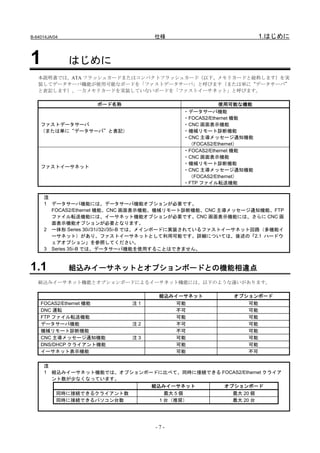
  • 420.
    13. 設定一覧画面に戻り、通信設定の状態を“有効”に変更します。通信設定一覧では、“O”と表示されます。 14. CNC の電源を再投入します。 注 RSNetWorx で構成に関する詳細な設定を行った場合、通信設定の状態を“有効”にすると通信設定一覧では T” “ と表示されます。このような通信設定には、構成に関する詳細な設定が保存されています。 構成に関する詳細な設定は、CNC の画面に内容を表示したり CNC の画面から値を変更することはできません。 このような通信設定を削除する場合、通信設定に対する初期化を実行してください。画面に表示される項目の 値を変更しただけでは、構成に関する詳細な設定は残ったままとなります。初期化の手順の詳細については、 「G.2.6 初期化」を参照してください。 FANUC Series 30i /31i /32i /35i –MODEL B 名 FANUC Power Motion i –MODEL A 称 EtherNet/IP スキャナ機能 図 番 B-64014JA/04-3 ペ ー 版 年月日 担当 変更内容 ジ 84/84 作成 2011.08.10 担当 保坂 承認 務台