Download free for 30 days
Sign in
Upload
Language (EN)
Support
Business
Mobile
Social Media
Marketing
Technology
Art & Photos
Career
Design
Education
Presentations & Public Speaking
Government & Nonprofit
Healthcare
Internet
Law
Leadership & Management
Automotive
Engineering
Software
Recruiting & HR
Retail
Sales
Services
Science
Small Business & Entrepreneurship
Food
Environment
Economy & Finance
Data & Analytics
Investor Relations
Sports
Spiritual
News & Politics
Travel
Self Improvement
Real Estate
Entertainment & Humor
Health & Medicine
Devices & Hardware
Lifestyle
Change Language
Language
English
Español
Português
Français
Deutsche
Cancel
Save
EN
Uploaded by
Yuki Igarashi
PDF, PPTX
2,173 views
Visual Studio付きWindowsインスタンスの利用方法
Microsoft AzureでVisual Studio付きWindowsインスタンスの作成方法と利用方法に関する資料です。
Software
◦
Read more
3
Save
Share
Embed
Embed presentation
Download
Download as PDF, PPTX
1
/ 45
2
/ 45
3
/ 45
4
/ 45
5
/ 45
6
/ 45
7
/ 45
8
/ 45
9
/ 45
10
/ 45
11
/ 45
12
/ 45
13
/ 45
14
/ 45
15
/ 45
16
/ 45
17
/ 45
18
/ 45
19
/ 45
20
/ 45
21
/ 45
22
/ 45
23
/ 45
24
/ 45
25
/ 45
26
/ 45
27
/ 45
28
/ 45
29
/ 45
30
/ 45
31
/ 45
32
/ 45
33
/ 45
34
/ 45
35
/ 45
36
/ 45
37
/ 45
38
/ 45
39
/ 45
40
/ 45
41
/ 45
42
/ 45
43
/ 45
44
/ 45
45
/ 45
More Related Content
PPTX
Microsoft Azure Visual Studio仮想マシンの利用方法
by
ms-tomo
PDF
VBCPP - ICT+R 2012
by
Yuki Igarashi
PDF
君も今日からWebMatrixMan(仮)
by
Yuki Igarashi
PDF
//publish/ MSPTutorial 応用編
by
Yuki Igarashi
PDF
EXTREME AZURE 2
by
Yuki Igarashi
PDF
Introduction to VSCode
by
Yuki Igarashi
PDF
Kinect v2を通してMicrosoft技術を考える
by
Yuki Igarashi
PDF
論文紹介:The wavelet matrix
by
Yuki Igarashi
Microsoft Azure Visual Studio仮想マシンの利用方法
by
ms-tomo
VBCPP - ICT+R 2012
by
Yuki Igarashi
君も今日からWebMatrixMan(仮)
by
Yuki Igarashi
//publish/ MSPTutorial 応用編
by
Yuki Igarashi
EXTREME AZURE 2
by
Yuki Igarashi
Introduction to VSCode
by
Yuki Igarashi
Kinect v2を通してMicrosoft技術を考える
by
Yuki Igarashi
論文紹介:The wavelet matrix
by
Yuki Igarashi
Viewers also liked
PDF
続・Kinect v2を通してMicrosoft技術を考える
by
Yuki Igarashi
PDF
🍻(Beer Mug)の読み方を考える(mecab-ipadic-NEologdのUnicode 絵文字対応)
by
Toshinori Sato
PDF
Visual Studio 拡張機能の作り方
by
Yuki Igarashi
PPT
大学3年生の僕に伝えたいことをつらつらと
by
Toshinori Sato
PDF
Microsoft Azure 概要
by
Yuki Igarashi
PDF
Azure MLで何かやる
by
Yuki Igarashi
PDF
それっぽく感じる機械学習
by
Yuki Igarashi
PDF
.NET Coreとツール類の今
by
Yuki Igarashi
PDF
Xamarin 概要 @ 「Xamarin」って何? Wエバンジェリストによる特濃「Xamarin」勉強会 Rev2
by
Yoshito Tabuchi
PDF
How to Make Awesome SlideShares: Tips & Tricks
by
Slideshare
PDF
Getting Started With SlideShare
by
Slideshare
続・Kinect v2を通してMicrosoft技術を考える
by
Yuki Igarashi
🍻(Beer Mug)の読み方を考える(mecab-ipadic-NEologdのUnicode 絵文字対応)
by
Toshinori Sato
Visual Studio 拡張機能の作り方
by
Yuki Igarashi
大学3年生の僕に伝えたいことをつらつらと
by
Toshinori Sato
Microsoft Azure 概要
by
Yuki Igarashi
Azure MLで何かやる
by
Yuki Igarashi
それっぽく感じる機械学習
by
Yuki Igarashi
.NET Coreとツール類の今
by
Yuki Igarashi
Xamarin 概要 @ 「Xamarin」って何? Wエバンジェリストによる特濃「Xamarin」勉強会 Rev2
by
Yoshito Tabuchi
How to Make Awesome SlideShares: Tips & Tricks
by
Slideshare
Getting Started With SlideShare
by
Slideshare
Similar to Visual Studio付きWindowsインスタンスの利用方法
PDF
今さら聞けない!Microsoft Azure仮想マシン入門
by
Trainocate Japan, Ltd.
PDF
S01 企業で活用が進む Microsoft Azureの仮想マシン (Windows)
by
Microsoft Azure Japan
PPTX
99999999 azure iaas_newportal版
by
Osamu Takazoe
PDF
今さら聞けないMicrosoft azure仮想マシン入門
by
Trainocate Japan, Ltd.
PDF
S02 企業で活用が進む Microsoft Azureの仮想マシン (Linux)
by
Microsoft Azure Japan
PDF
SITE PUBLISを支えるMicrosoft Azureのテクノロジ
by
侑樹 村松
PDF
さあ始めよう Visual Studio
by
Katsuhiro Aizawa
PDF
20141004 青森ハンズオン Azure概要
by
Sunao Tomita
PDF
[BPStudy#80] パブリック クラウド プラットフォーム「Microsoft Azure」 最新アップデート #bpstudy
by
Naoki (Neo) SATO
PPTX
20141110 tf azure_iaas
by
Osamu Takazoe
PDF
一歩先行く Azure Computing シリーズ(全3回) 第2回 Azure VM どれを選ぶの? Azure VM 集中講座
by
Minoru Naito
PDF
Azure IaaS 環境で安心してシステム開発する方法を教えます
by
wintechq
PPTX
Linux / Mac ユーザーのための Microsoft Azure 仮想マシン 入門
by
Daisuke Masubuchi
PDF
Azure仮想マシンと仮想ネットワークの基本 2016 ComCamp Fukuoka
by
wintechq
PPTX
Microsoft Azure IaaS 体験手順書
by
Masaki Takeda
PDF
S08 Microsoft Azure SQL Server の活用 (IaaS 環境における設定や運用)
by
Microsoft Azure Japan
PDF
Visual Studio と Microsoft Azure で変わる開発スタイル
by
Akira Inoue
PPTX
熊本クラウド語ろう会 - Azure開発入門
by
Daiyu Hatakeyama
PDF
20150821 Azure 仮想マシンと仮想ネットワーク
by
Kuninobu SaSaki
PDF
[G-Tech2014講演資料] Microsoft Azureで負荷分散された仮想マシンを作ってみよう ~Amazon Web Servicesと比べな...
by
Trainocate Japan, Ltd.
今さら聞けない!Microsoft Azure仮想マシン入門
by
Trainocate Japan, Ltd.
S01 企業で活用が進む Microsoft Azureの仮想マシン (Windows)
by
Microsoft Azure Japan
99999999 azure iaas_newportal版
by
Osamu Takazoe
今さら聞けないMicrosoft azure仮想マシン入門
by
Trainocate Japan, Ltd.
S02 企業で活用が進む Microsoft Azureの仮想マシン (Linux)
by
Microsoft Azure Japan
SITE PUBLISを支えるMicrosoft Azureのテクノロジ
by
侑樹 村松
さあ始めよう Visual Studio
by
Katsuhiro Aizawa
20141004 青森ハンズオン Azure概要
by
Sunao Tomita
[BPStudy#80] パブリック クラウド プラットフォーム「Microsoft Azure」 最新アップデート #bpstudy
by
Naoki (Neo) SATO
20141110 tf azure_iaas
by
Osamu Takazoe
一歩先行く Azure Computing シリーズ(全3回) 第2回 Azure VM どれを選ぶの? Azure VM 集中講座
by
Minoru Naito
Azure IaaS 環境で安心してシステム開発する方法を教えます
by
wintechq
Linux / Mac ユーザーのための Microsoft Azure 仮想マシン 入門
by
Daisuke Masubuchi
Azure仮想マシンと仮想ネットワークの基本 2016 ComCamp Fukuoka
by
wintechq
Microsoft Azure IaaS 体験手順書
by
Masaki Takeda
S08 Microsoft Azure SQL Server の活用 (IaaS 環境における設定や運用)
by
Microsoft Azure Japan
Visual Studio と Microsoft Azure で変わる開発スタイル
by
Akira Inoue
熊本クラウド語ろう会 - Azure開発入門
by
Daiyu Hatakeyama
20150821 Azure 仮想マシンと仮想ネットワーク
by
Kuninobu SaSaki
[G-Tech2014講演資料] Microsoft Azureで負荷分散された仮想マシンを作ってみよう ~Amazon Web Servicesと比べな...
by
Trainocate Japan, Ltd.
Visual Studio付きWindowsインスタンスの利用方法
1.
Microsoft Azure Visual Studio利用方法 Microsoft
Student Partners 五十嵐 祐貴 1
2.
インスタンスを作成する Microsoft Azureの仮想マシンにVisual Studioのインスタンスを作成します 2
3.
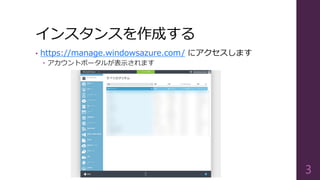
インスタンスを作成する • https://manage.windowsazure.com/ にアクセスします
アカウントポータルが表示されます 3
4.
インスタンスを作成する • 左下の[新規]ボタンをクリックします 4
5.
インスタンスを作成する • [コンピューティング][仮想マシン]の順に展開し、 [ギャラリーから]をクリックします 5
6.
インスタンスを作成する • [イメージの選択]ウインドウが表示されます 6
7.
インスタンスを作成する • 左側のタブから[VISUAL STUDIO]を選択し、中央のリス トボックスから作成したいイメージを選択し、[次へ]ボタ ンをクリックします。
ここでは Visual Studio Ultimate 2013 Update2 を選択します 7
8.
インスタンスを作成する • [仮想マシンの構成]ウインドウが表示されます 8
9.
インスタンスを作成する • 必要情報を入力します 9 入力項目 内容
備考 仮想マシン名 作成する仮想マシンの名前を入力 します 3文字以上15文字以下、先頭はアルファ ベットのみです 階層 仮想マシンに割り当てる機能を選 択します 基本にはオートスケールや負荷分散機能 が含まれていません 特に必要がない限り[標準]を選択します サイズ 仮想マシンのサイズを選択します 快適に動作させるため、A2以上を推奨し ます 新しいユーザー名 仮想マシンに作成されるユーザー 名を入力します 特にこれらの情報はログイン時に必要と なりますので、紛失にはご注意ください 新しいパスワード 仮想マシンに作成されるユーザー のパスワードを入力します 確認 新しいパスワードで入力した内容 をもう一度入力します
10.
インスタンスを作成する • 入力例 • [次へ]ボタンをクリックします 10
11.
インスタンスを作成する • [仮想マシンの構成]ウインドウが表示されます 11
12.
インスタンスを作成する • 必要項目を入力します 12 入力項目 内容
備考 クラウドサービス 割り当てるクラウドサービスを選択します 特に必要がない限り[新しいクラウドサービスの作成]を選 択します クラウドサービスDNS クラウドサービスに割り当てるドメイン名を 入力します 標準では前ページで入力した仮想マシン名が入力されてい ます ここにはAzureサービス利用者がまだ利用していない名前 を入力する必要が有るため、必要に応じて名前を変更しま す リージョン クラウドサービス及び仮想マシンの作成先 データセンターを選択します 特に必要がない限り[日本(東)]もしくは[日本(西)]を選択し ます ストレージアカウント 仮想マシンに割り当てるストレージアカウン トを選択します 特に必要がない限り[自動的に生成されたストレージアカ ウントを使用]を選択します 可用性セット 仮想マシンに割り当てる可用性セットを選択 します Azureでは一部のシステムに障害が発生した際、全体のシ スタムも落ちないよう、仮想マシンを別のクラウタに自動 的に配置する機能(可用性セット)があります 今回は特に必要がありませんので、[(なし)]を選択します エンドポイント 仮想マシンのエンドポイントを入力します 今回はRemote Desktopのみを利用しますので、デフォル トのままで問題ありません
13.
インスタンスを作成する • 入力例 • [次へ]ボタンをクリックします 13
14.
インスタンスを作成する • [仮想マシンの構成]ウインドウが表示されます 特に必要がない限り、デフォルトの状態で[完了]ボタンをクリックします 14
15.
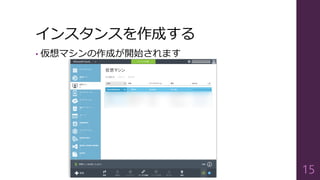
インスタンスを作成する • 仮想マシンの作成が開始されます 15
16.
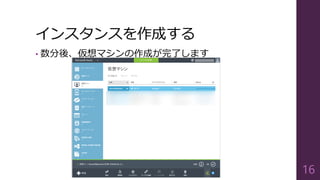
インスタンスを作成する • 数分後、仮想マシンの作成が完了します 16
17.
仮想マシンにアクセスする Windows編 仮想マシンにアクセスを行い、Visual Studioの使用を開始します 17
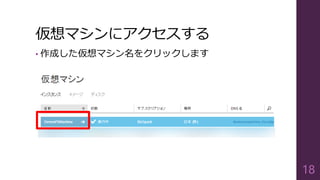
18.
仮想マシンにアクセスする • 作成した仮想マシン名をクリックします 18
19.
仮想マシンにアクセスする • クイックスタートページが表示されます • [ダッシュボード]タブをクリックして移動します 19
20.
仮想マシンにアクセスする • [接続]ボタンをクリックします 20
21.
仮想マシンにアクセスする • ダウンロードが開始されますので、[開く]もしくは [保存]してファイルを開いてください 21
22.
仮想マシンにアクセスする • ファイルを開くとリモートデスクトップ接続が開始されます セキュリティ警告に関するウインドウが表示された場合は、[接続]ボタンをクリックして ください 22
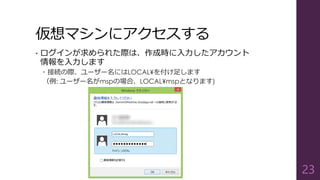
23.
仮想マシンにアクセスする • ログインが求められた際は、作成時に入力したアカウント 情報を入力します 接続の際、ユーザー名にはLOCAL¥を付け足します (例:
ユーザー名がmspの場合、LOCAL¥mspとなります) 23
24.
仮想マシンにアクセスする • 証明書の確認を求められた場合、[はい]をクリック して続行します 24
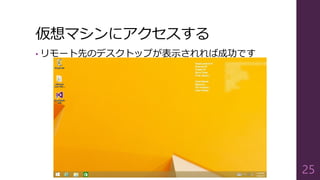
25.
仮想マシンにアクセスする • リモート先のデスクトップが表示されれば成功です 25
26.
仮想マシンにアクセスする Mac編 仮想マシンにアクセスを行い、Visual Studioの使用を開始します 26
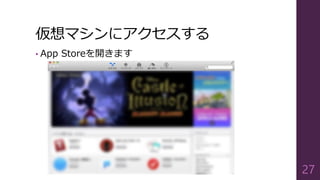
27.
仮想マシンにアクセスする • App Storeを開きます 27
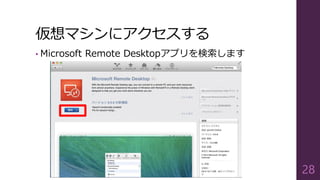
28.
仮想マシンにアクセスする • Microsoft Remote
Desktopアプリを検索します 28
29.
仮想マシンにアクセスする • [無料]ボタンをクリックして、インストールを行います 29
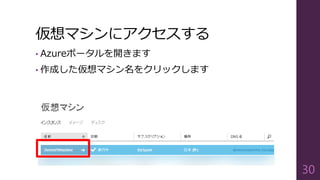
30.
仮想マシンにアクセスする • Azureポータルを開きます • 作成した仮想マシン名をクリックします 30
31.
仮想マシンにアクセスする • クイックスタートページが表示されます • [ダッシュボード]タブをクリックして移動します 31
32.
仮想マシンにアクセスする • [接続]ボタンをクリックします 32
33.
仮想マシンにアクセスする • ダウンロードが開始されますので、[開く]もしくは [保存]してファイルを開いてください 33
34.
仮想マシンにアクセスする • 途中セキュリティに関する警告ウインドウが表示さ れた場合、[Continue]ボタンをクリックします 34
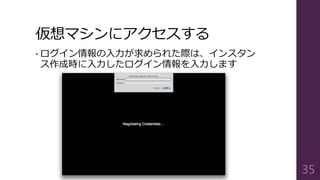
35.
仮想マシンにアクセスする • ログイン情報の入力が求められた際は、インスタン ス作成時に入力したログイン情報を入力します 35
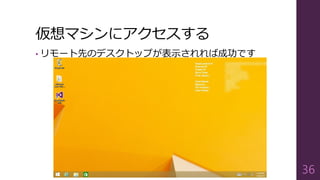
36.
仮想マシンにアクセスする • リモート先のデスクトップが表示されれば成功です 36
37.
Visual Studioを起動する 作成したインスタンスでのVisual Studioの初期設定を行います 37
38.
Visual Studioを起動する • リモートデスクトップ先のデスクトップにある [Visual
Studio 2013]のショートカットをダブル クリックします 38
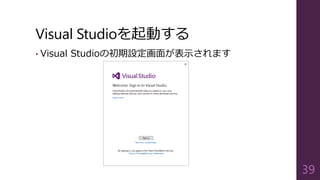
39.
Visual Studioを起動する • Visual
Studioの初期設定画面が表示されます 39
40.
Visual Studioを起動する • [Login]ボタンをクリックします
本人確認が求められた際は、指示に従い入力します 40
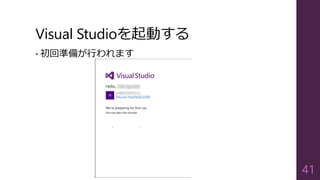
41.
Visual Studioを起動する • 初回準備が行われます 41
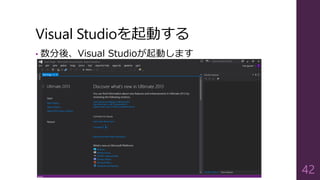
42.
Visual Studioを起動する • 数分後、Visual
Studioが起動します 42
43.
その他 Microsoft AzureのVisual Studioを利用する際に役立つTipsを掲載しています 43
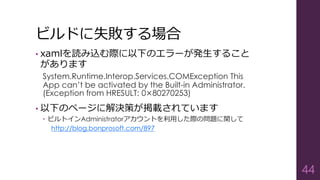
44.
ビルドに失敗する場合 • xamlを読み込む際に以下のエラーが発生すること があります System.Runtime.Interop.Services.COMException This App
can’t be activated by the Built-in Administrator. (Exception from HRESULT: 0×80270253) • 以下のページに解決策が掲載されています ビルトインAdministratorアカウントを利用した際の問題に関して http://blog.bonprosoft.com/897 44
45.
45
Download


![インスタンスを作成する
• 左下の[新規]ボタンをクリックします
4](https://image.slidesharecdn.com/azurevs-140806021448-phpapp02/85/Visual-Studio-Windows-4-320.jpg)
![インスタンスを作成する
• [コンピューティング][仮想マシン]の順に展開し、
[ギャラリーから]をクリックします
5](https://image.slidesharecdn.com/azurevs-140806021448-phpapp02/85/Visual-Studio-Windows-5-320.jpg)
![インスタンスを作成する
• [イメージの選択]ウインドウが表示されます
6](https://image.slidesharecdn.com/azurevs-140806021448-phpapp02/85/Visual-Studio-Windows-6-320.jpg)
![インスタンスを作成する
• 左側のタブから[VISUAL STUDIO]を選択し、中央のリス
トボックスから作成したいイメージを選択し、[次へ]ボタ
ンをクリックします。
ここでは Visual Studio Ultimate 2013 Update2 を選択します
7](https://image.slidesharecdn.com/azurevs-140806021448-phpapp02/85/Visual-Studio-Windows-7-320.jpg)
![インスタンスを作成する
• [仮想マシンの構成]ウインドウが表示されます
8](https://image.slidesharecdn.com/azurevs-140806021448-phpapp02/85/Visual-Studio-Windows-8-320.jpg)
![インスタンスを作成する
• 必要情報を入力します
9
入力項目 内容 備考
仮想マシン名
作成する仮想マシンの名前を入力
します
3文字以上15文字以下、先頭はアルファ
ベットのみです
階層
仮想マシンに割り当てる機能を選
択します
基本にはオートスケールや負荷分散機能
が含まれていません
特に必要がない限り[標準]を選択します
サイズ 仮想マシンのサイズを選択します
快適に動作させるため、A2以上を推奨し
ます
新しいユーザー名
仮想マシンに作成されるユーザー
名を入力します
特にこれらの情報はログイン時に必要と
なりますので、紛失にはご注意ください
新しいパスワード
仮想マシンに作成されるユーザー
のパスワードを入力します
確認
新しいパスワードで入力した内容
をもう一度入力します](https://image.slidesharecdn.com/azurevs-140806021448-phpapp02/85/Visual-Studio-Windows-9-320.jpg)
![インスタンスを作成する
• 入力例
• [次へ]ボタンをクリックします
10](https://image.slidesharecdn.com/azurevs-140806021448-phpapp02/85/Visual-Studio-Windows-10-320.jpg)
![インスタンスを作成する
• [仮想マシンの構成]ウインドウが表示されます
11](https://image.slidesharecdn.com/azurevs-140806021448-phpapp02/85/Visual-Studio-Windows-11-320.jpg)
![インスタンスを作成する
• 必要項目を入力します
12
入力項目 内容 備考
クラウドサービス 割り当てるクラウドサービスを選択します
特に必要がない限り[新しいクラウドサービスの作成]を選
択します
クラウドサービスDNS
クラウドサービスに割り当てるドメイン名を
入力します
標準では前ページで入力した仮想マシン名が入力されてい
ます
ここにはAzureサービス利用者がまだ利用していない名前
を入力する必要が有るため、必要に応じて名前を変更しま
す
リージョン
クラウドサービス及び仮想マシンの作成先
データセンターを選択します
特に必要がない限り[日本(東)]もしくは[日本(西)]を選択し
ます
ストレージアカウント
仮想マシンに割り当てるストレージアカウン
トを選択します
特に必要がない限り[自動的に生成されたストレージアカ
ウントを使用]を選択します
可用性セット
仮想マシンに割り当てる可用性セットを選択
します
Azureでは一部のシステムに障害が発生した際、全体のシ
スタムも落ちないよう、仮想マシンを別のクラウタに自動
的に配置する機能(可用性セット)があります
今回は特に必要がありませんので、[(なし)]を選択します
エンドポイント 仮想マシンのエンドポイントを入力します
今回はRemote Desktopのみを利用しますので、デフォル
トのままで問題ありません](https://image.slidesharecdn.com/azurevs-140806021448-phpapp02/85/Visual-Studio-Windows-12-320.jpg)
![インスタンスを作成する
• 入力例
• [次へ]ボタンをクリックします
13](https://image.slidesharecdn.com/azurevs-140806021448-phpapp02/85/Visual-Studio-Windows-13-320.jpg)
![インスタンスを作成する
• [仮想マシンの構成]ウインドウが表示されます
特に必要がない限り、デフォルトの状態で[完了]ボタンをクリックします
14](https://image.slidesharecdn.com/azurevs-140806021448-phpapp02/85/Visual-Studio-Windows-14-320.jpg)
![仮想マシンにアクセスする
• クイックスタートページが表示されます
• [ダッシュボード]タブをクリックして移動します
19](https://image.slidesharecdn.com/azurevs-140806021448-phpapp02/85/Visual-Studio-Windows-19-320.jpg)
![仮想マシンにアクセスする
• [接続]ボタンをクリックします
20](https://image.slidesharecdn.com/azurevs-140806021448-phpapp02/85/Visual-Studio-Windows-20-320.jpg)
![仮想マシンにアクセスする
• ダウンロードが開始されますので、[開く]もしくは
[保存]してファイルを開いてください
21](https://image.slidesharecdn.com/azurevs-140806021448-phpapp02/85/Visual-Studio-Windows-21-320.jpg)
![仮想マシンにアクセスする
• ファイルを開くとリモートデスクトップ接続が開始されます
セキュリティ警告に関するウインドウが表示された場合は、[接続]ボタンをクリックして
ください
22](https://image.slidesharecdn.com/azurevs-140806021448-phpapp02/85/Visual-Studio-Windows-22-320.jpg)
![仮想マシンにアクセスする
• 証明書の確認を求められた場合、[はい]をクリック
して続行します
24](https://image.slidesharecdn.com/azurevs-140806021448-phpapp02/85/Visual-Studio-Windows-24-320.jpg)

![仮想マシンにアクセスする
• [無料]ボタンをクリックして、インストールを行います
29](https://image.slidesharecdn.com/azurevs-140806021448-phpapp02/85/Visual-Studio-Windows-29-320.jpg)
![仮想マシンにアクセスする
• クイックスタートページが表示されます
• [ダッシュボード]タブをクリックして移動します
31](https://image.slidesharecdn.com/azurevs-140806021448-phpapp02/85/Visual-Studio-Windows-31-320.jpg)
![仮想マシンにアクセスする
• [接続]ボタンをクリックします
32](https://image.slidesharecdn.com/azurevs-140806021448-phpapp02/85/Visual-Studio-Windows-32-320.jpg)
![仮想マシンにアクセスする
• ダウンロードが開始されますので、[開く]もしくは
[保存]してファイルを開いてください
33](https://image.slidesharecdn.com/azurevs-140806021448-phpapp02/85/Visual-Studio-Windows-33-320.jpg)
![仮想マシンにアクセスする
• 途中セキュリティに関する警告ウインドウが表示さ
れた場合、[Continue]ボタンをクリックします
34](https://image.slidesharecdn.com/azurevs-140806021448-phpapp02/85/Visual-Studio-Windows-34-320.jpg)
![Visual Studioを起動する
• リモートデスクトップ先のデスクトップにある
[Visual Studio 2013]のショートカットをダブル
クリックします
38](https://image.slidesharecdn.com/azurevs-140806021448-phpapp02/85/Visual-Studio-Windows-38-320.jpg)
![Visual Studioを起動する
• [Login]ボタンをクリックします
本人確認が求められた際は、指示に従い入力します
40](https://image.slidesharecdn.com/azurevs-140806021448-phpapp02/85/Visual-Studio-Windows-40-320.jpg)



![[BPStudy#80] パブリック クラウド プラットフォーム「Microsoft Azure」 最新アップデート #bpstudy](https://cdn.slidesharecdn.com/ss_thumbnails/20140425bpstudyazure-140425060959-phpapp01-thumbnail.jpg?width=640&height=640&fit=bounds)


![[G-Tech2014講演資料] Microsoft Azureで負荷分散された仮想マシンを作ってみよう ~Amazon Web Servicesと比べな...](https://cdn.slidesharecdn.com/ss_thumbnails/c-4microsoftazure-141020195818-conversion-gate01-thumbnail.jpg?width=640&height=640&fit=bounds)