Download free for 30 days
Sign in
Upload
Language (EN)
Support
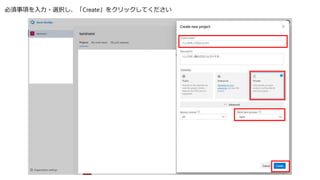
Business
Mobile
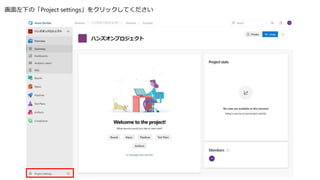
Social Media
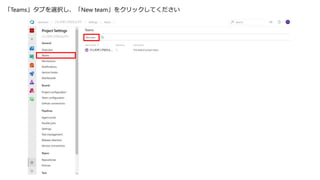
Marketing
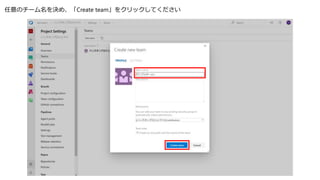
Technology
Art & Photos
Career
Design
Education
Presentations & Public Speaking
Government & Nonprofit
Healthcare
Internet
Law
Leadership & Management
Automotive
Engineering
Software
Recruiting & HR
Retail
Sales
Services
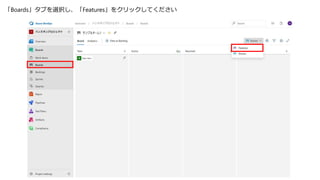
Science
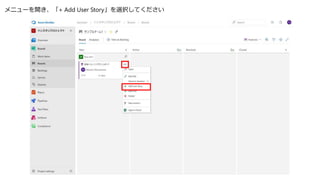
Small Business & Entrepreneurship
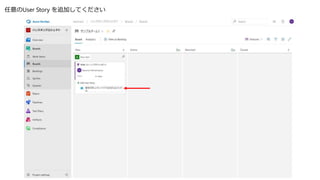
Food
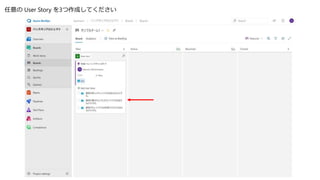
Environment
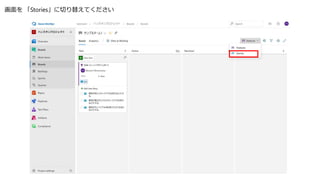
Economy & Finance
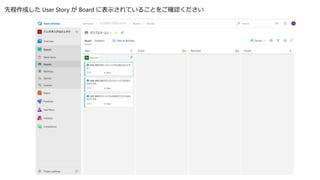
Data & Analytics
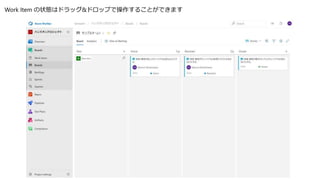
Investor Relations
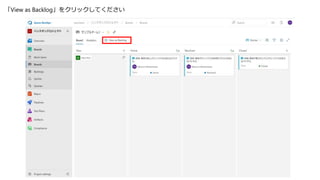
Sports
Spiritual
News & Politics
Travel
Self Improvement
Real Estate
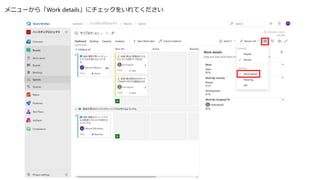
Entertainment & Humor
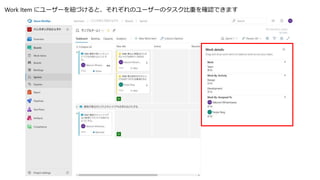
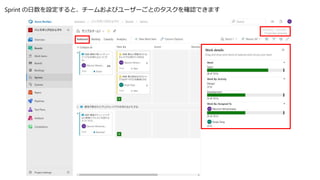
Health & Medicine
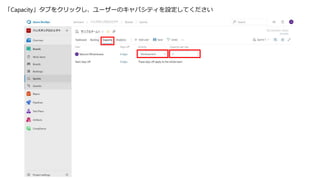
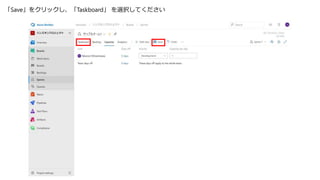
Devices & Hardware
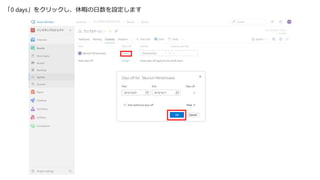
Lifestyle
Change Language
Language
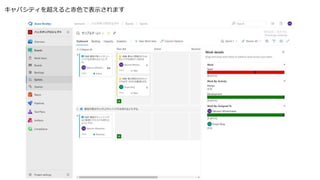
English
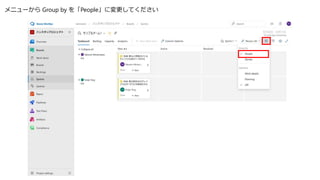
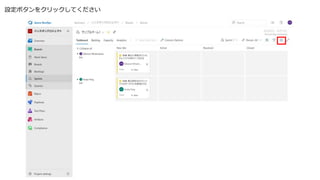
Español
Português
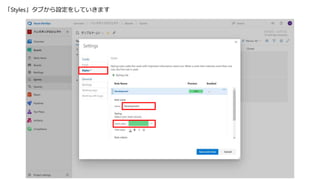
Français
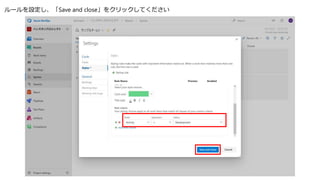
Deutsche
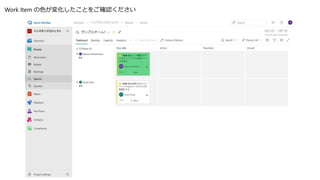
Cancel
Save
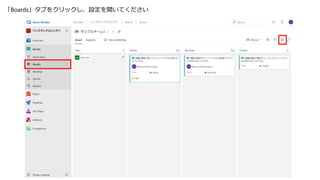
EN
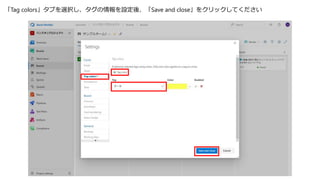
TM
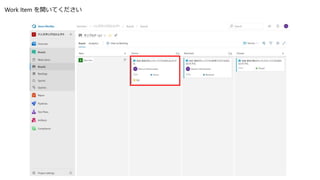
Uploaded by
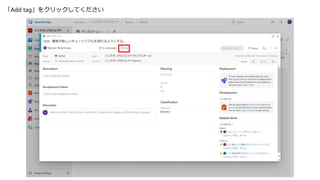
Takunori Minamisawa
PPTX, PDF
1,695 views
Azure DevOps ハンズオン Vo.1 ~Azure Boards を用いたアジャイル計画とポートフォリオマネジメント~
Azure Boardsのハンズオンコンテンツです。Azure DevOps Labsのコンテンツを日本語化したものになっています。
Technology
◦
Read more
2
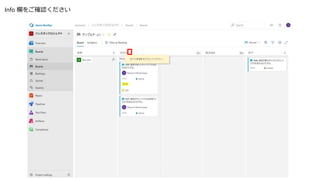
Save
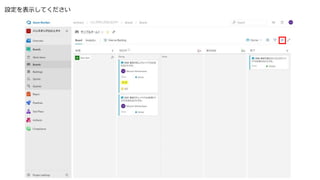
Share
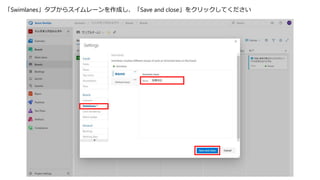
Embed
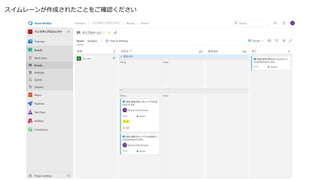
Embed presentation
Download
Downloaded 21 times
1
/ 69
2
/ 69
3
/ 69
4
/ 69
5
/ 69
6
/ 69
7
/ 69
8
/ 69
9
/ 69
10
/ 69
11
/ 69
12
/ 69
13
/ 69
14
/ 69
15
/ 69
16
/ 69
17
/ 69
18
/ 69
19
/ 69
20
/ 69
21
/ 69
22
/ 69
23
/ 69
24
/ 69
25
/ 69
26
/ 69
27
/ 69
28
/ 69
29
/ 69
30
/ 69
31
/ 69
32
/ 69
33
/ 69
34
/ 69
35
/ 69
36
/ 69
37
/ 69
38
/ 69
39
/ 69
40
/ 69
41
/ 69
42
/ 69
43
/ 69
44
/ 69
45
/ 69
46
/ 69
47
/ 69
48
/ 69
49
/ 69
50
/ 69
51
/ 69
52
/ 69
53
/ 69
54
/ 69
55
/ 69
56
/ 69
57
/ 69
58
/ 69
59
/ 69
60
/ 69
61
/ 69
62
/ 69
63
/ 69
64
/ 69
65
/ 69
66
/ 69
67
/ 69
68
/ 69
69
/ 69
More Related Content
PDF
Infrastructure as Code (IaC) 談義 2022
by
Amazon Web Services Japan
PDF
AWSとオンプレミスを繋ぐときに知っておきたいルーティングの基礎知識(CCSI監修!)
by
Trainocate Japan, Ltd.
PDF
20210127 今日から始めるイベントドリブンアーキテクチャ AWS Expert Online #13
by
Amazon Web Services Japan
PDF
[Aurora事例祭り]Amazon Aurora を使いこなすためのベストプラクティス
by
Amazon Web Services Japan
PDF
Apache Kafkaって本当に大丈夫?~故障検証のオーバービューと興味深い挙動の紹介~
by
NTT DATA OSS Professional Services
PPTX
Amazon EKS によるスマホゲームのバックエンド運用事例
by
gree_tech
PDF
20190514 AWS Black Belt Online Seminar Amazon API Gateway
by
Amazon Web Services Japan
PDF
Ingress on Azure Kubernetes Service
by
Toru Makabe
Infrastructure as Code (IaC) 談義 2022
by
Amazon Web Services Japan
AWSとオンプレミスを繋ぐときに知っておきたいルーティングの基礎知識(CCSI監修!)
by
Trainocate Japan, Ltd.
20210127 今日から始めるイベントドリブンアーキテクチャ AWS Expert Online #13
by
Amazon Web Services Japan
[Aurora事例祭り]Amazon Aurora を使いこなすためのベストプラクティス
by
Amazon Web Services Japan
Apache Kafkaって本当に大丈夫?~故障検証のオーバービューと興味深い挙動の紹介~
by
NTT DATA OSS Professional Services
Amazon EKS によるスマホゲームのバックエンド運用事例
by
gree_tech
20190514 AWS Black Belt Online Seminar Amazon API Gateway
by
Amazon Web Services Japan
Ingress on Azure Kubernetes Service
by
Toru Makabe
What's hot
PPTX
Azure Artifactsを触ってみよう
by
DevTakas
PPTX
Azure DevOps ハンズオン Vo.3 ~Delivery Plans を用いたプロジェクトのスケジュール管理~
by
Takunori Minamisawa
PDF
コンテナの作り方「Dockerは裏方で何をしているのか?」
by
Masahito Zembutsu
PDF
AWSのログ管理ベストプラクティス
by
Akihiro Kuwano
PDF
インフラCICDの勘所
by
Toru Makabe
PDF
20190911 AWS Black Belt Online Seminar AWS Batch
by
Amazon Web Services Japan
PPTX
ポスト・ラムダアーキテクチャの切り札? Apache Hudi(NTTデータ テクノロジーカンファレンス 2020 発表資料)
by
NTT DATA Technology & Innovation
PDF
Serverless Anti-Patterns
by
Keisuke Nishitani
PDF
ITサービスマネジメントとSRE
by
真吾 吉田
PDF
マイクロサービス化に向けて
by
HIRA
PDF
AWS Black Belt - AWS Glue
by
Amazon Web Services Japan
PDF
"Kong Summit, Japan 2022" パートナーセッション:Kong on AWS で実現するスケーラブルな API 基盤の構築
by
Junji Nishihara
PDF
[AWSマイスターシリーズ] Instance Store & Elastic Block Store
by
Amazon Web Services Japan
PDF
インフラエンジニアの綺麗で優しい手順書の書き方
by
Shohei Koyama
PDF
AWS CURのデータを安く楽に可視化して共有したい
by
Takayuki Ishikawa
PDF
20200722 AWS Black Belt Online Seminar AWSアカウント シングルサインオンの設計と運用
by
Amazon Web Services Japan
PDF
Dockerfile を書くためのベストプラクティス解説編
by
Masahito Zembutsu
PDF
ログ管理のベストプラクティス
by
Akihiro Kuwano
PDF
コンテナとimmutableとわたし。あとセキュリティ。(Kubernetes Novice Tokyo #15 発表資料)
by
NTT DATA Technology & Innovation
PDF
Micrometer/Prometheusによる大規模システムモニタリング #jsug #sf_26
by
Yahoo!デベロッパーネットワーク
Azure Artifactsを触ってみよう
by
DevTakas
Azure DevOps ハンズオン Vo.3 ~Delivery Plans を用いたプロジェクトのスケジュール管理~
by
Takunori Minamisawa
コンテナの作り方「Dockerは裏方で何をしているのか?」
by
Masahito Zembutsu
AWSのログ管理ベストプラクティス
by
Akihiro Kuwano
インフラCICDの勘所
by
Toru Makabe
20190911 AWS Black Belt Online Seminar AWS Batch
by
Amazon Web Services Japan
ポスト・ラムダアーキテクチャの切り札? Apache Hudi(NTTデータ テクノロジーカンファレンス 2020 発表資料)
by
NTT DATA Technology & Innovation
Serverless Anti-Patterns
by
Keisuke Nishitani
ITサービスマネジメントとSRE
by
真吾 吉田
マイクロサービス化に向けて
by
HIRA
AWS Black Belt - AWS Glue
by
Amazon Web Services Japan
"Kong Summit, Japan 2022" パートナーセッション:Kong on AWS で実現するスケーラブルな API 基盤の構築
by
Junji Nishihara
[AWSマイスターシリーズ] Instance Store & Elastic Block Store
by
Amazon Web Services Japan
インフラエンジニアの綺麗で優しい手順書の書き方
by
Shohei Koyama
AWS CURのデータを安く楽に可視化して共有したい
by
Takayuki Ishikawa
20200722 AWS Black Belt Online Seminar AWSアカウント シングルサインオンの設計と運用
by
Amazon Web Services Japan
Dockerfile を書くためのベストプラクティス解説編
by
Masahito Zembutsu
ログ管理のベストプラクティス
by
Akihiro Kuwano
コンテナとimmutableとわたし。あとセキュリティ。(Kubernetes Novice Tokyo #15 発表資料)
by
NTT DATA Technology & Innovation
Micrometer/Prometheusによる大規模システムモニタリング #jsug #sf_26
by
Yahoo!デベロッパーネットワーク
Similar to Azure DevOps ハンズオン Vo.1 ~Azure Boards を用いたアジャイル計画とポートフォリオマネジメント~
PPTX
Azure DevOps ハンズオン Vo.2 ~Azure DevOps Wiki を用いたドキュメントの作成~
by
Takunori Minamisawa
PDF
Azure boards for beginners
by
Kazushi Kamegawa
PPTX
Azure DevOps で始めるスタートダッシュ
by
Yasuaki Matsuda
PDF
Azure DevOps's security
by
Kazushi Kamegawa
PDF
Tech summitの歩き方 dev-ops編
by
Tech Summit 2016
PDF
Azure DevOps入門~TechLab編
by
Kazushi Kamegawa
PPTX
20190117 teamup
by
Katsuhiro Honda
PDF
Visual Studio Onlineで実践するDevOps手法
by
Takashi Takebayashi
PPTX
ウォーターフォール・アジャイル・DevOps どんなチームでも開発・テスト・リリースでVSTS/TFSをフル活用する方法
by
慎一 古賀
PDF
【BS9】モダン & クラウドネイティブなソフトウエア開発はじめよう ~ Azure DevOps & GitHub を使ったアプリ開発 DevOps 101
by
日本マイクロソフト株式会社
PPTX
開発キックオフ時にマネージャが行うべき11のこと ~Visual Studio Online & TFS 使い始めと HOME 画面の構成
by
慎一 古賀
DOCX
Team Founfation Server / Visual Studio Online ハンズオン トレーニング手順書
by
Masaki Takeda
PDF
そろそろ(おまえらの)DevOpsについて一言いっておくか
by
Takashi Takebayashi
PPTX
What's Azure DevOps
by
Kazushi Kamegawa
PPTX
Visual Studio 2017 と Team Foundation Server / Visual Studio Team Services で実現...
by
Masaki Takeda
PDF
[TL02] "Shift Left" で問題の早期発見を実現する、最新 Visual Studio の品質チェック・テスト機能の使い方
by
de:code 2017
PDF
Azureミニセミナー(ハンズオン編)
by
Yoshinori Yamanouchi
PDF
Ossを使ったazureでのdev ops
by
裕貴 荒井
PPTX
[2021年3月11日] エンタープライズ・インフラ構築・運用でもDevOpsを活用しよう(CloudNative Days Spring 2021 ON...
by
Hiroshi Tomioka
PDF
【19-B-4】 そろそろ俺たちの本気を見せてやるぜ!~ マイクロソフトとOSSごった煮 DevOps 衝撃デモシリーズ!
by
Developers Summit
Azure DevOps ハンズオン Vo.2 ~Azure DevOps Wiki を用いたドキュメントの作成~
by
Takunori Minamisawa
Azure boards for beginners
by
Kazushi Kamegawa
Azure DevOps で始めるスタートダッシュ
by
Yasuaki Matsuda
Azure DevOps's security
by
Kazushi Kamegawa
Tech summitの歩き方 dev-ops編
by
Tech Summit 2016
Azure DevOps入門~TechLab編
by
Kazushi Kamegawa
20190117 teamup
by
Katsuhiro Honda
Visual Studio Onlineで実践するDevOps手法
by
Takashi Takebayashi
ウォーターフォール・アジャイル・DevOps どんなチームでも開発・テスト・リリースでVSTS/TFSをフル活用する方法
by
慎一 古賀
【BS9】モダン & クラウドネイティブなソフトウエア開発はじめよう ~ Azure DevOps & GitHub を使ったアプリ開発 DevOps 101
by
日本マイクロソフト株式会社
開発キックオフ時にマネージャが行うべき11のこと ~Visual Studio Online & TFS 使い始めと HOME 画面の構成
by
慎一 古賀
Team Founfation Server / Visual Studio Online ハンズオン トレーニング手順書
by
Masaki Takeda
そろそろ(おまえらの)DevOpsについて一言いっておくか
by
Takashi Takebayashi
What's Azure DevOps
by
Kazushi Kamegawa
Visual Studio 2017 と Team Foundation Server / Visual Studio Team Services で実現...
by
Masaki Takeda
[TL02] "Shift Left" で問題の早期発見を実現する、最新 Visual Studio の品質チェック・テスト機能の使い方
by
de:code 2017
Azureミニセミナー(ハンズオン編)
by
Yoshinori Yamanouchi
Ossを使ったazureでのdev ops
by
裕貴 荒井
[2021年3月11日] エンタープライズ・インフラ構築・運用でもDevOpsを活用しよう(CloudNative Days Spring 2021 ON...
by
Hiroshi Tomioka
【19-B-4】 そろそろ俺たちの本気を見せてやるぜ!~ マイクロソフトとOSSごった煮 DevOps 衝撃デモシリーズ!
by
Developers Summit
Azure DevOps ハンズオン Vo.1 ~Azure Boards を用いたアジャイル計画とポートフォリオマネジメント~
1.
Azure DevOps ハンズオン
Vo.1 日本マイクロソフト株式会社 Azure アプリケーション開発技術営業本部 南澤 拓法 (Takunori MINAMISAWA) ※2019年10月4日時点でのコンテンツです。 ~Azure Boards を用いたアジャイル計画とポートフォリオマネジメント~
2.
はじめに ・本資料は Azure DevOps
Labs のコンテンツを日本語化したものです。 (https://www.azuredevopslabs.com/labs/azuredevops/agile/) ・タスク管理系のコンテンツを全3回でまとめています。 Vol.1 ~ Vol.3 まで通して実施することを想定して作成しました。 ・このコンテンツは2019年10月4日時点のものです。 今後のUI等の変更には対応していませんので、ご了承ください。
3.
事前準備 Section 0
4.
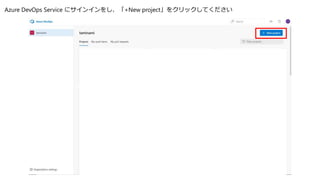
Azure DevOps Service
にサインインをし、「+New project」をクリックしてください
5.
必須事項を入力・選択し、「Create」をクリックしてください
6.
チーム・エリア・イテレーションの設定 Section 1
7.
画面左下の「Project settings」をクリックしてください
8.
「Teams」タブを選択し、「New team」をクリックしてください
9.
任意のチーム名を決め、「Create team」をクリックしてください
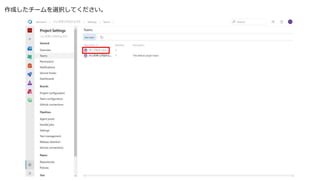
10.
作成したチームを選択してください。
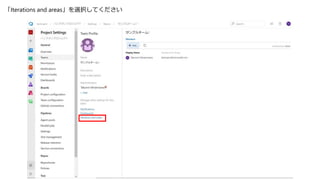
11.
「Iterations and areas」を選択してください
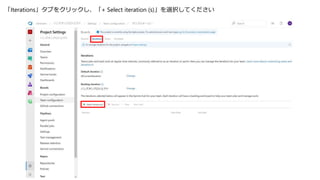
12.
「Iterations」タブをクリックし、「+ Select iteration
(s)」を選択してください
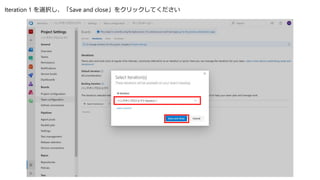
13.
Iteration 1 を選択し、「Save
and close」をクリックしてください
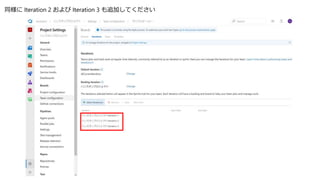
14.
同様に Iteration 2
および Iteration 3 も追加してください
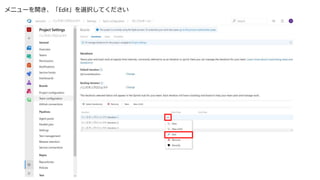
15.
メニューを開き、「Edit」を選択してください
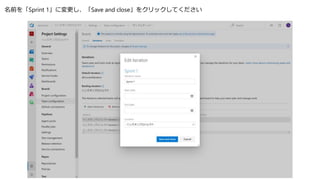
16.
名前を「Sprint 1」に変更し、「Save and
close」をクリックしてください
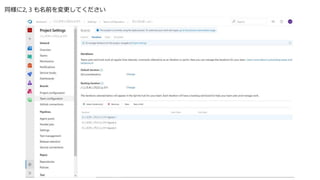
17.
同様に2, 3 も名前を変更してください
18.
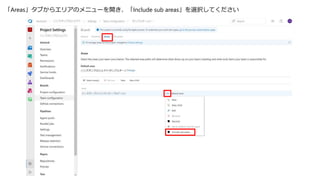
「Areas」タブからエリアのメニューを開き、「Include sub areas」を選択してください
19.
Work Item の作成 Section
2
20.
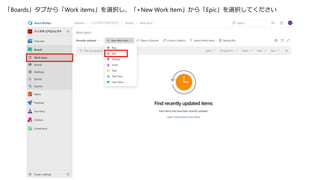
「Boards」タブから「Work items」を選択し、「+New Work
Item」から「Epic」を選択してください
21.
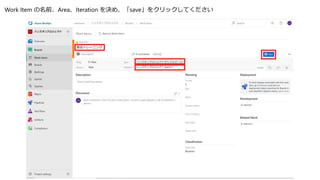
Work Item の名前、Area、Iteration
を決め、「save」をクリックしてください
22.
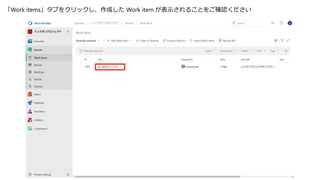
「Work items」タブをクリックし、作成した Work
item が表示されることをご確認ください
23.
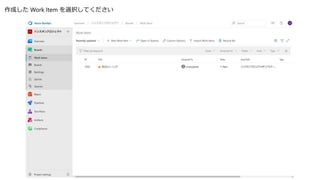
作成した Work Item
を選択してください
24.
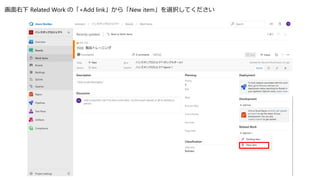
画面右下 Related Work
の「+Add link」から「New item」を選択してください
25.
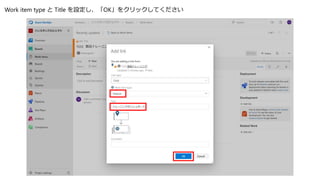
Work item type
と Title を設定し、「OK」をクリックしてください
26.
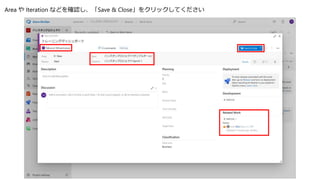
Area や Iteration
などを確認し、「Save & Close」をクリックしてください
27.
「Boards」タブを選択し、「Features」をクリックしてください
28.
メニューを開き、「+ Add User
Story」を選択してください
29.
任意のUser Story を追加してください
30.
任意の User Story
を3つ作成してください
31.
画面を 「Stories」に切り替えてください
32.
先程作成した User Story
が Board に表示されていることをご確認ください
33.
Work Item の状態はドラッグ&ドロップで操作することができます
34.
「View as Backlog」をクリックしてください
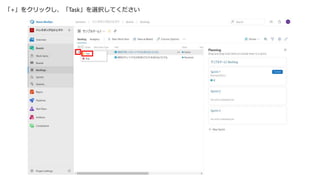
35.
「+」をクリックし、「Task」を選択してください
36.
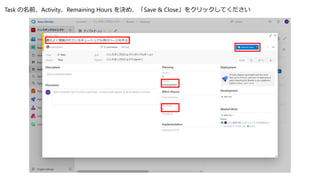
Task の名前、Activity、Remaining Hours
を決め、「Save & Close」をクリックしてください
37.
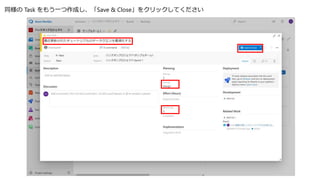
同様の Task をもう一つ作成し、「Save
& Close」をクリックしてください
38.
スプリントとキャパシティの管理 Section 3
39.
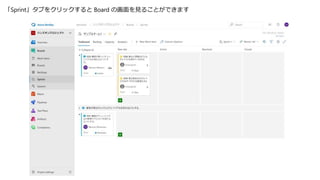
「Sprint」タブをクリックすると Board の画面を見ることができます
40.
メニューから「Work details」にチェックをいれてください
41.
Work Item にユーザーを紐づけると、それぞれのユーザーのタスク比重を確認できます
42.
「Capacity」タブをクリックし、ユーザーのキャパシティを設定してください
43.
「0 days」をクリックし、休暇の日数を設定します
44.
「Save」をクリックし、「Taskboard」 を選択してください
45.
Sprint の日数を設定すると、チームおよびユーザーごとのタスクを確認できます
46.
キャパシティを超えると赤色で表示されます
47.
メニューから Group by
を「People」に変更してください
48.
設定ボタンをクリックしてください
49.
「Styles」タブから設定をしていきます
50.
ルールを設定し、「Save and close」をクリックしてください
51.
Work Item の色が変化したことをご確認ください
52.
カンバンボードのカスタマイズ Section 4
53.
「Boards」タブをクリックし、設定を開いてください
54.
「Tag colors」タブを選択し、タグの情報を設定後、「Save and
close」をクリックしてください
55.
Work Item を開いてください
56.
「Add tag」をクリックしてください
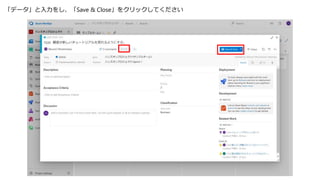
57.
「データ」と入力をし、「Save & Close」をクリックしてください
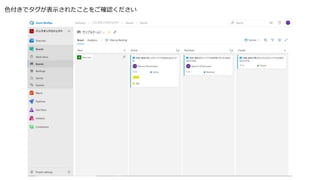
58.
色付きでタグが表示されたことをご確認ください
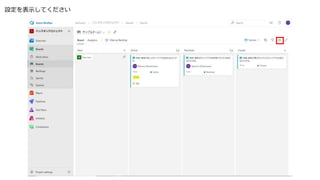
59.
設定を表示してください
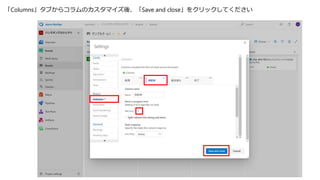
60.
「Columns」タブからコラムのカスタマイズ後、「Save and close」をクリックしてください
61.
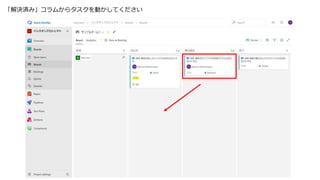
「解決済み」コラムからタスクを動かしてください
62.
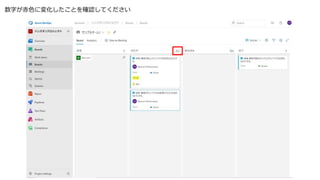
数字が赤色に変化したことを確認してください
63.
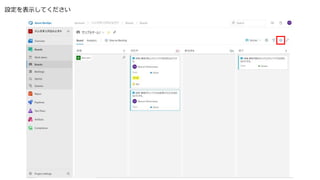
設定を表示してください
64.
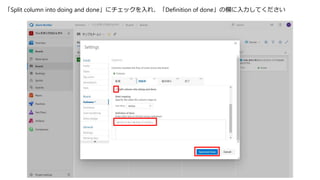
「Split column into
doing and done」にチェックを入れ、「Definition of done」の欄に入力してください
65.
Info 欄をご確認ください
66.
設定を表示してください
67.
「Swimlanes」タブからスイムレーンを作成し、「Save and close」をクリックしてください
68.
スイムレーンが作成されたことをご確認ください
69.
© 2019 Microsoft
Corporation. All rights reserved. 本情報の内容 (添付文書、リンク先などを含む) は、2019年9月時点のものであり、予告なく変更される場合があります。 本コンテンツの著作権、および本コンテンツ中に出てくる商標権、団体名、ロゴ、製品、サービスなどはそれぞれ、各権利保有者に帰属します。
Download








![[Aurora事例祭り]Amazon Aurora を使いこなすためのベストプラクティス](https://cdn.slidesharecdn.com/ss_thumbnails/amazonauroratips-170307140000-thumbnail.jpg?width=640&height=640&fit=bounds)


![[AWSマイスターシリーズ] Instance Store & Elastic Block Store](https://cdn.slidesharecdn.com/ss_thumbnails/20140129aws-meister-reloaded-ephemeral-ebs-public-140130055222-phpapp02-thumbnail.jpg?width=640&height=640&fit=bounds)


![[TL02] "Shift Left" で問題の早期発見を実現する、最新 Visual Studio の品質チェック・テスト機能の使い方](https://cdn.slidesharecdn.com/ss_thumbnails/tl02-170614050626-thumbnail.jpg?width=640&height=640&fit=bounds)


![[2021年3月11日] エンタープライズ・インフラ構築・運用でもDevOpsを活用しよう(CloudNative Days Spring 2021 ON...](https://cdn.slidesharecdn.com/ss_thumbnails/cndopresentation20210311-210228035404-thumbnail.jpg?width=640&height=640&fit=bounds)
