Download free for 30 days
Sign in
Upload
Language (EN)
Support
Business
Mobile
Social Media
Marketing
Technology
Art & Photos
Career
Design
Education
Presentations & Public Speaking
Government & Nonprofit
Healthcare
Internet
Law
Leadership & Management
Automotive
Engineering
Software
Recruiting & HR
Retail
Sales
Services
Science
Small Business & Entrepreneurship
Food
Environment
Economy & Finance
Data & Analytics
Investor Relations
Sports
Spiritual
News & Politics
Travel
Self Improvement
Real Estate
Entertainment & Humor
Health & Medicine
Devices & Hardware
Lifestyle
Change Language
Language
English
Español
Português
Français
Deutsche
Cancel
Save
Submit search
EN
Uploaded by
典子 松本
PPTX, PDF
7,572 views
Azure Appservice WebAppsでWordPressサイトを構築すると 運用が劇的にラクになる話
2015/4/18の「WordBench福岡」で使用したスライドです。
Technology
◦
Read more
16
Save
Share
Embed
Embed presentation
Download
Downloaded 31 times
1
/ 39
2
/ 39
3
/ 39
4
/ 39
Most read
5
/ 39
6
/ 39
7
/ 39
8
/ 39
9
/ 39
10
/ 39
11
/ 39
12
/ 39
13
/ 39
14
/ 39
15
/ 39
16
/ 39
17
/ 39
18
/ 39
19
/ 39
20
/ 39
21
/ 39
22
/ 39
23
/ 39
24
/ 39
25
/ 39
26
/ 39
27
/ 39
28
/ 39
29
/ 39
30
/ 39
31
/ 39
32
/ 39
33
/ 39
34
/ 39
35
/ 39
36
/ 39
37
/ 39
38
/ 39
39
/ 39
More Related Content
PDF
20200811 AWS Black Belt Online Seminar CloudEndure
by
Amazon Web Services Japan
PPTX
え!? Power BI の画面からデータ更新なんてできるの!? ~PowerApps カスタムビジュアルの可能性~
by
Yugo Shimizu
PDF
AWSとオンプレミスを繋ぐときに知っておきたいルーティングの基礎知識(CCSI監修!)
by
Trainocate Japan, Ltd.
PPTX
サポート エンジニアが Azure Networking をじっくりたっぷり語りつくす会
by
ShuheiUda
PDF
S03_まずはここから!Microsoft 365 E3 でセキュリティの第一歩を踏み出す [Microsoft Japan Digital Days]
by
日本マイクロソフト株式会社
PDF
M08_あなたの知らない Azure インフラの世界 [Microsoft Japan Digital Days]
by
日本マイクロソフト株式会社
PDF
Amazon Glacierのご紹介(機能編)
by
Amazon Web Services Japan
PDF
AWSのログ管理ベストプラクティス
by
Akihiro Kuwano
20200811 AWS Black Belt Online Seminar CloudEndure
by
Amazon Web Services Japan
え!? Power BI の画面からデータ更新なんてできるの!? ~PowerApps カスタムビジュアルの可能性~
by
Yugo Shimizu
AWSとオンプレミスを繋ぐときに知っておきたいルーティングの基礎知識(CCSI監修!)
by
Trainocate Japan, Ltd.
サポート エンジニアが Azure Networking をじっくりたっぷり語りつくす会
by
ShuheiUda
S03_まずはここから!Microsoft 365 E3 でセキュリティの第一歩を踏み出す [Microsoft Japan Digital Days]
by
日本マイクロソフト株式会社
M08_あなたの知らない Azure インフラの世界 [Microsoft Japan Digital Days]
by
日本マイクロソフト株式会社
Amazon Glacierのご紹介(機能編)
by
Amazon Web Services Japan
AWSのログ管理ベストプラクティス
by
Akihiro Kuwano
What's hot
PDF
機密データとSaaSは共存しうるのか!?セキュリティー重視のユーザー層を取り込む為のネットワーク通信のアプローチ
by
Amazon Web Services Japan
PDF
AWSではじめるMLOps
by
MariOhbuchi
PPTX
え!?データがオンプレにあるけどPower BI で BI したいの?
by
Yugo Shimizu
PDF
20201111 AWS Black Belt Online Seminar AWS CodeStar & AWS CodePipeline
by
Amazon Web Services Japan
PPTX
Power BI をアプリに埋め込みたい? ならば Power BI Embedded だ!
by
Teruchika Yamada
PDF
AWS Black Belt Online Seminar 2018 Amazon DynamoDB Advanced Design Pattern
by
Amazon Web Services Japan
PPTX
JAZUG12周年 俺の Azure Cosmos DB
by
Daiyu Hatakeyama
PDF
Office365勉強会 #23 Azure AD のテナント設計(Office365管理者向け)
by
Genki WATANABE
PPTX
クラウドでも非機能要求グレードは必要だよね
by
YoshioSawada
PDF
ニワトリでもわかるECS入門
by
Yoshiki Kobayashi
PDF
よく聞くけど、「SharePoint リストの 5,000 件問題」ってなんなの?
by
Hirofumi Ota
PDF
AWSからのメール送信
by
Amazon Web Services Japan
PDF
20190521 AWS Black Belt Online Seminar Amazon Simple Email Service (Amazon SES)
by
Amazon Web Services Japan
PDF
VPC Reachability Analyzer 使って人生が変わった話
by
Noritaka Sekiyama
PDF
Aws auto scalingによるwebapサーバbatchサーバの構成例
by
Takeshi Mikami
PDF
AWS Black Belt Techシリーズ Amazon WorkDocs / Amazon WorkMail
by
Amazon Web Services Japan
PDF
AWSでDockerを扱うためのベストプラクティス
by
Amazon Web Services Japan
PPTX
GraphQLのsubscriptionで出来ること
by
Shingo Fukui
PDF
サイボウズLive → サイボウズ Office 乗り換え提案資料
by
Cybozucommunity
PDF
Docker入門-基礎編 いまから始めるDocker管理【2nd Edition】
by
Masahito Zembutsu
機密データとSaaSは共存しうるのか!?セキュリティー重視のユーザー層を取り込む為のネットワーク通信のアプローチ
by
Amazon Web Services Japan
AWSではじめるMLOps
by
MariOhbuchi
え!?データがオンプレにあるけどPower BI で BI したいの?
by
Yugo Shimizu
20201111 AWS Black Belt Online Seminar AWS CodeStar & AWS CodePipeline
by
Amazon Web Services Japan
Power BI をアプリに埋め込みたい? ならば Power BI Embedded だ!
by
Teruchika Yamada
AWS Black Belt Online Seminar 2018 Amazon DynamoDB Advanced Design Pattern
by
Amazon Web Services Japan
JAZUG12周年 俺の Azure Cosmos DB
by
Daiyu Hatakeyama
Office365勉強会 #23 Azure AD のテナント設計(Office365管理者向け)
by
Genki WATANABE
クラウドでも非機能要求グレードは必要だよね
by
YoshioSawada
ニワトリでもわかるECS入門
by
Yoshiki Kobayashi
よく聞くけど、「SharePoint リストの 5,000 件問題」ってなんなの?
by
Hirofumi Ota
AWSからのメール送信
by
Amazon Web Services Japan
20190521 AWS Black Belt Online Seminar Amazon Simple Email Service (Amazon SES)
by
Amazon Web Services Japan
VPC Reachability Analyzer 使って人生が変わった話
by
Noritaka Sekiyama
Aws auto scalingによるwebapサーバbatchサーバの構成例
by
Takeshi Mikami
AWS Black Belt Techシリーズ Amazon WorkDocs / Amazon WorkMail
by
Amazon Web Services Japan
AWSでDockerを扱うためのベストプラクティス
by
Amazon Web Services Japan
GraphQLのsubscriptionで出来ること
by
Shingo Fukui
サイボウズLive → サイボウズ Office 乗り換え提案資料
by
Cybozucommunity
Docker入門-基礎編 いまから始めるDocker管理【2nd Edition】
by
Masahito Zembutsu
Similar to Azure Appservice WebAppsでWordPressサイトを構築すると 運用が劇的にラクになる話
PPTX
インフラ知識ゼロの Webデザイナーが AzureWebSitesを使ってみた話
by
典子 松本
PPTX
現実的な「WordPress on Azure App Service」 クイックスタート
by
Kazuyuki Miyake
PPTX
Microsoft Azure WebAppsで ECサイトを構築してみた話 ~EC-CUBE3で試してみました~
by
典子 松本
PPTX
Web制作に便利な機能いろいろ!Microsoft Azureの概要
by
典子 松本
PPTX
一度使うとレンタルサーバーに戻れない!?便利機能を使ってみよう!Web制作でのMicrosoft Azure 活用方法
by
典子 松本
PPTX
なるほどわかった!App Service on Linux
by
Yasuaki Matsuda
PPTX
Webデザイナーの私がMicrosoft Azureを使うようになったワケ
by
典子 松本
PPTX
Webデザイナー視点で使ってみた Microsoft Azureの話
by
典子 松本
PDF
Windows azure webサイトの紹介
by
Daisuke Abe
PPTX
インフラ知識ゼロの「デザイナー」でもOK! Microsoft Azureの便利機能を Web制作的に活かしてみた話
by
典子 松本
PPTX
Azure appservice で作るwordpress-サイト
by
宣之 渡邉
PPTX
Azure App Service を使った無料のハンズオン
by
Sunao Tomita
PPTX
Web制作的に便利な機能満載!Microsoft Azureを使ってみよう
by
典子 松本
PPTX
JAZUG沖縄第二回 Azure App Service Web Apps
by
Kazumi Hirose
PPTX
案件規模で使い分けよう!Microsoft Azure×WordPressの話
by
典子 松本
PDF
Microsoft Azure ~ Web開発 & モバイル開発者向け情報 ~
by
Daisuke Masubuchi
PDF
Web appsとcleardbで作る簡単webサイト
by
Tsukasa Kato
PDF
なるほど分かった!平成最後のApp Serviceハンズオン
by
Takayuki Fuwa
PDF
なるほどわかった!平成最後のAzureとAppService編
by
Takayuki Fuwa
PDF
Azure App Service Overview LT
by
Keiji Kamebuchi
インフラ知識ゼロの Webデザイナーが AzureWebSitesを使ってみた話
by
典子 松本
現実的な「WordPress on Azure App Service」 クイックスタート
by
Kazuyuki Miyake
Microsoft Azure WebAppsで ECサイトを構築してみた話 ~EC-CUBE3で試してみました~
by
典子 松本
Web制作に便利な機能いろいろ!Microsoft Azureの概要
by
典子 松本
一度使うとレンタルサーバーに戻れない!?便利機能を使ってみよう!Web制作でのMicrosoft Azure 活用方法
by
典子 松本
なるほどわかった!App Service on Linux
by
Yasuaki Matsuda
Webデザイナーの私がMicrosoft Azureを使うようになったワケ
by
典子 松本
Webデザイナー視点で使ってみた Microsoft Azureの話
by
典子 松本
Windows azure webサイトの紹介
by
Daisuke Abe
インフラ知識ゼロの「デザイナー」でもOK! Microsoft Azureの便利機能を Web制作的に活かしてみた話
by
典子 松本
Azure appservice で作るwordpress-サイト
by
宣之 渡邉
Azure App Service を使った無料のハンズオン
by
Sunao Tomita
Web制作的に便利な機能満載!Microsoft Azureを使ってみよう
by
典子 松本
JAZUG沖縄第二回 Azure App Service Web Apps
by
Kazumi Hirose
案件規模で使い分けよう!Microsoft Azure×WordPressの話
by
典子 松本
Microsoft Azure ~ Web開発 & モバイル開発者向け情報 ~
by
Daisuke Masubuchi
Web appsとcleardbで作る簡単webサイト
by
Tsukasa Kato
なるほど分かった!平成最後のApp Serviceハンズオン
by
Takayuki Fuwa
なるほどわかった!平成最後のAzureとAppService編
by
Takayuki Fuwa
Azure App Service Overview LT
by
Keiji Kamebuchi
More from 典子 松本
PPTX
はじめよう!PowerAppsキホンのキ kintone × Microsoft Flow / Logic Appsの話
by
典子 松本
PDF
テキスト書き起こし&読み上げLINEボットを作ってみた
by
典子 松本
PDF
古代エジプトの魅力について
by
典子 松本
PDF
ノンコーディングで LINE Bot 開発! Azure Logic Apps × Azure Cognitive Services ×LINE メッセー...
by
典子 松本
PDF
Designer's Design Talk「デザインの基礎」
by
典子 松本
PPTX
【Logic Apps編】ノンコーディングでデキる!お問い合わせフォーム機能拡張
by
典子 松本
PPTX
ノンコーディングでやってみよう!音声テキスト変換 - LINE × Logic Apps × Speech to text -
by
典子 松本
PDF
ノーコードでAIサービスを使ってみよう!「AI Bulder」
by
典子 松本
PPTX
もっとサーバーレスを手軽に便利に!Azure Logic Apps
by
典子 松本
PPTX
ノンコーディングでサーバーレス体験。Azure Logic Apps のすゝめ
by
典子 松本
PPTX
LogicFlow 実践編~LogicFlowでいろいろつくってみた ~
by
典子 松本
PPTX
ノンコーディングでも!ここまでできるkintone
by
典子 松本
PPTX
非エンジニアでも安心!ノンコーディングでもココまでできる!LINE × Azure Logic Apps
by
典子 松本
PPTX
ノンコーディングでここまでできる!LINE BOT を作ってみよう!
by
典子 松本
PDF
ノーコーディングでAIサービスを使ってみた話
by
典子 松本
PDF
自社でつくれる生産性向上ツール 必要だと思ったらすぐに作れるビジネスアプリ
by
典子 松本
PDF
ノーコーディングでやってみよう!写真を色々加工して自動ツイートするLINE Botを作ってみた話。
by
典子 松本
PDF
Microsoft Flow 改め、Power Automateはじめました。
by
典子 松本
PDF
「JPOHC」のロゴ制作の話
by
典子 松本
PPTX
タイムカード打刻チャットボット「ごえもん」誕生話
by
典子 松本
はじめよう!PowerAppsキホンのキ kintone × Microsoft Flow / Logic Appsの話
by
典子 松本
テキスト書き起こし&読み上げLINEボットを作ってみた
by
典子 松本
古代エジプトの魅力について
by
典子 松本
ノンコーディングで LINE Bot 開発! Azure Logic Apps × Azure Cognitive Services ×LINE メッセー...
by
典子 松本
Designer's Design Talk「デザインの基礎」
by
典子 松本
【Logic Apps編】ノンコーディングでデキる!お問い合わせフォーム機能拡張
by
典子 松本
ノンコーディングでやってみよう!音声テキスト変換 - LINE × Logic Apps × Speech to text -
by
典子 松本
ノーコードでAIサービスを使ってみよう!「AI Bulder」
by
典子 松本
もっとサーバーレスを手軽に便利に!Azure Logic Apps
by
典子 松本
ノンコーディングでサーバーレス体験。Azure Logic Apps のすゝめ
by
典子 松本
LogicFlow 実践編~LogicFlowでいろいろつくってみた ~
by
典子 松本
ノンコーディングでも!ここまでできるkintone
by
典子 松本
非エンジニアでも安心!ノンコーディングでもココまでできる!LINE × Azure Logic Apps
by
典子 松本
ノンコーディングでここまでできる!LINE BOT を作ってみよう!
by
典子 松本
ノーコーディングでAIサービスを使ってみた話
by
典子 松本
自社でつくれる生産性向上ツール 必要だと思ったらすぐに作れるビジネスアプリ
by
典子 松本
ノーコーディングでやってみよう!写真を色々加工して自動ツイートするLINE Botを作ってみた話。
by
典子 松本
Microsoft Flow 改め、Power Automateはじめました。
by
典子 松本
「JPOHC」のロゴ制作の話
by
典子 松本
タイムカード打刻チャットボット「ごえもん」誕生話
by
典子 松本
Azure Appservice WebAppsでWordPressサイトを構築すると 運用が劇的にラクになる話
1.
Azure Appservice WebAppsで WordPressサイトを構築すると 運用が劇的にラクになる話 Noriko
Matsumoto 松本 典子
2.
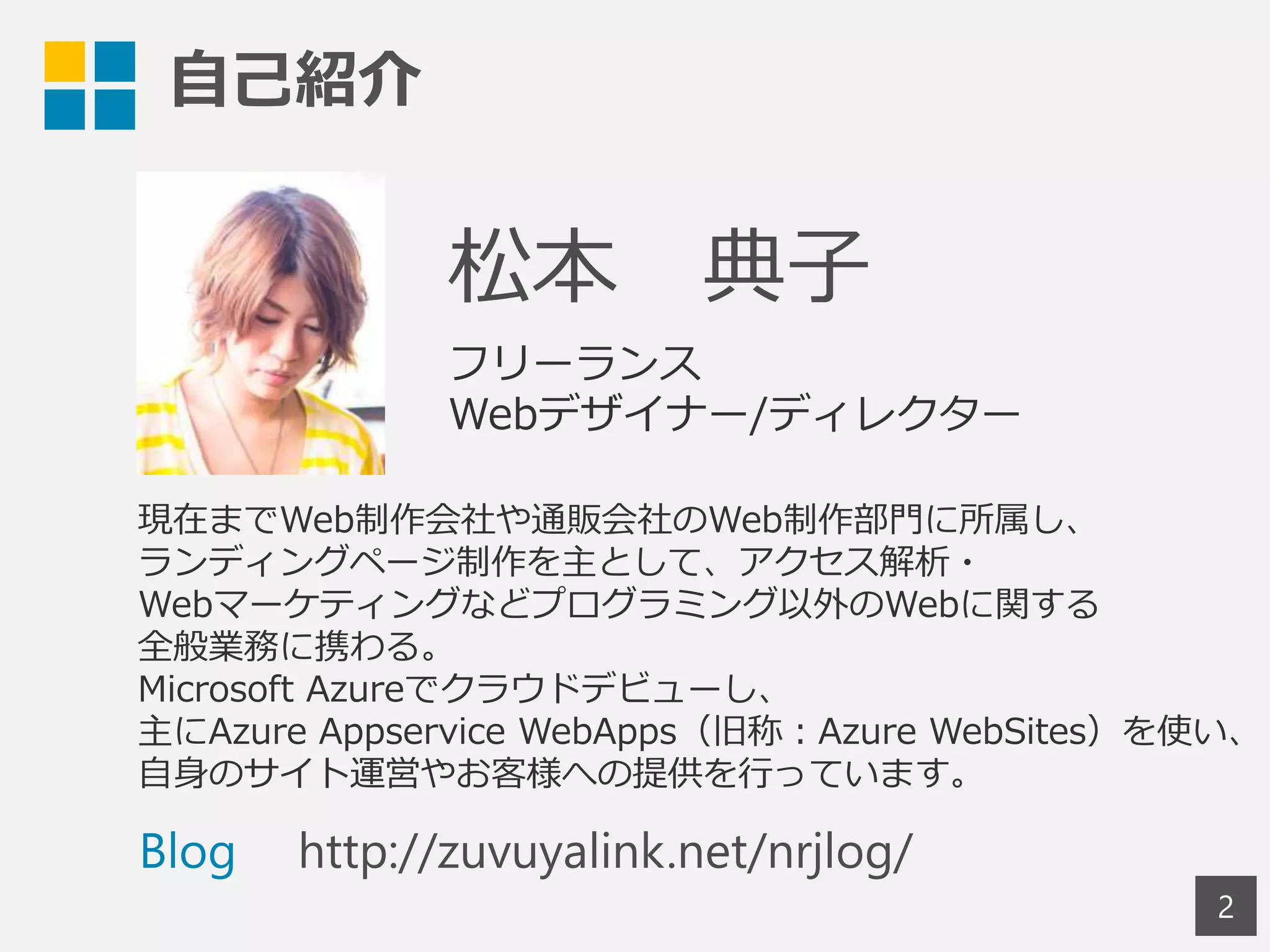
自己紹介 2 松本 典子 http://zuvuyalink.net/nrjlog/Blog 現在までWeb制作会社や通販会社のWeb制作部門に所属し、 ランディングページ制作を主として、アクセス解析・ Webマーケティングなどプログラミング以外のWebに関する 全般業務に携わる。 Microsoft Azureでクラウドデビューし、 主にAzure
Appservice WebApps(旧称:Azure WebSites)を使い、 自身のサイト運営やお客様への提供を行っています。 フリーランス Webデザイナー/ディレクター
3.
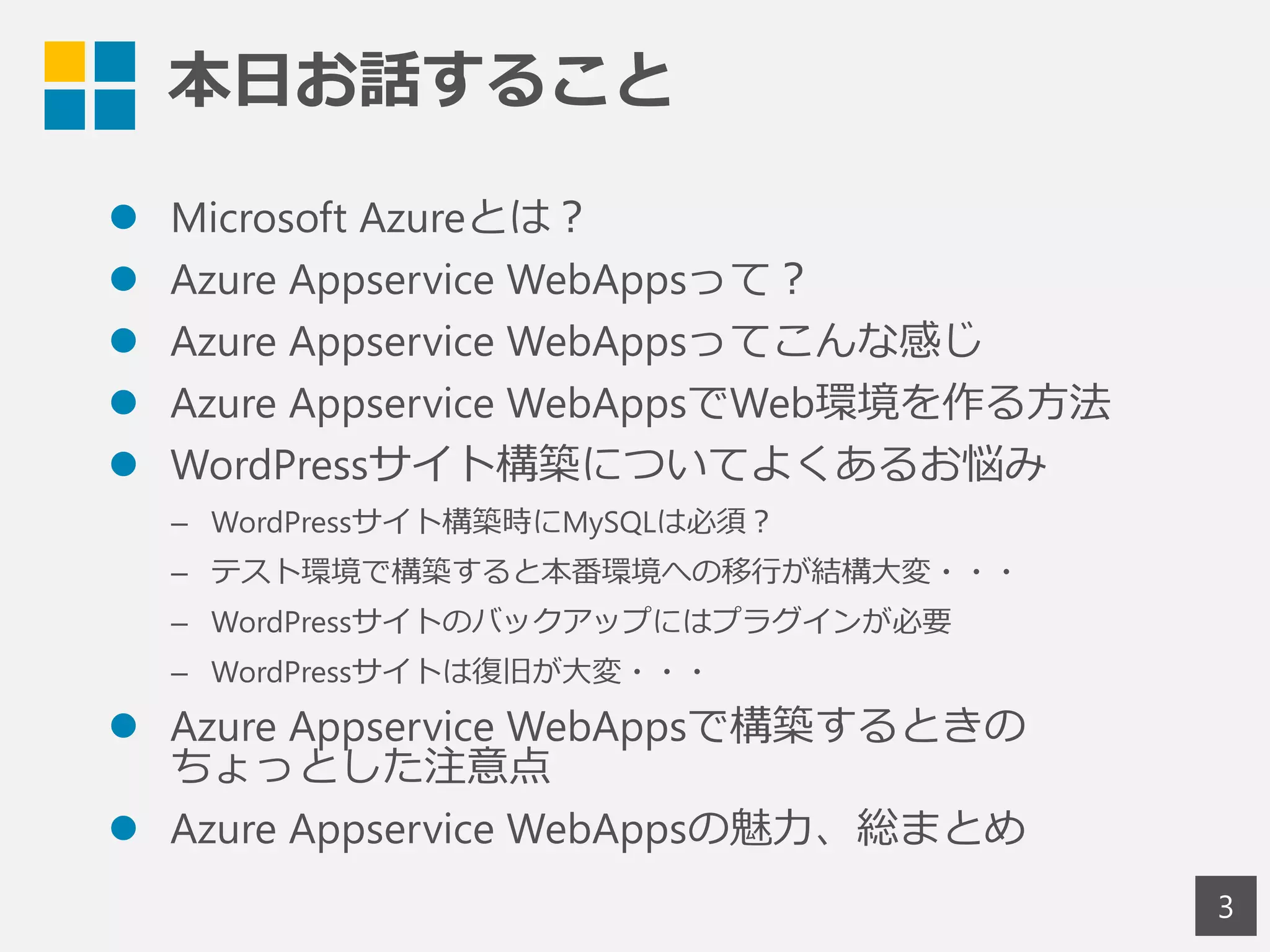
本日お話すること Microsoft Azureとは?
Azure Appservice WebAppsって? Azure Appservice WebAppsってこんな感じ Azure Appservice WebAppsでWeb環境を作る方法 WordPressサイト構築についてよくあるお悩み – WordPressサイト構築時にMySQLは必須? – テスト環境で構築すると本番環境への移行が結構大変・・・ – WordPressサイトのバックアップにはプラグインが必要 – WordPressサイトは復旧が大変・・・ Azure Appservice WebAppsで構築するときの ちょっとした注意点 Azure Appservice WebAppsの魅力、総まとめ 3
4.
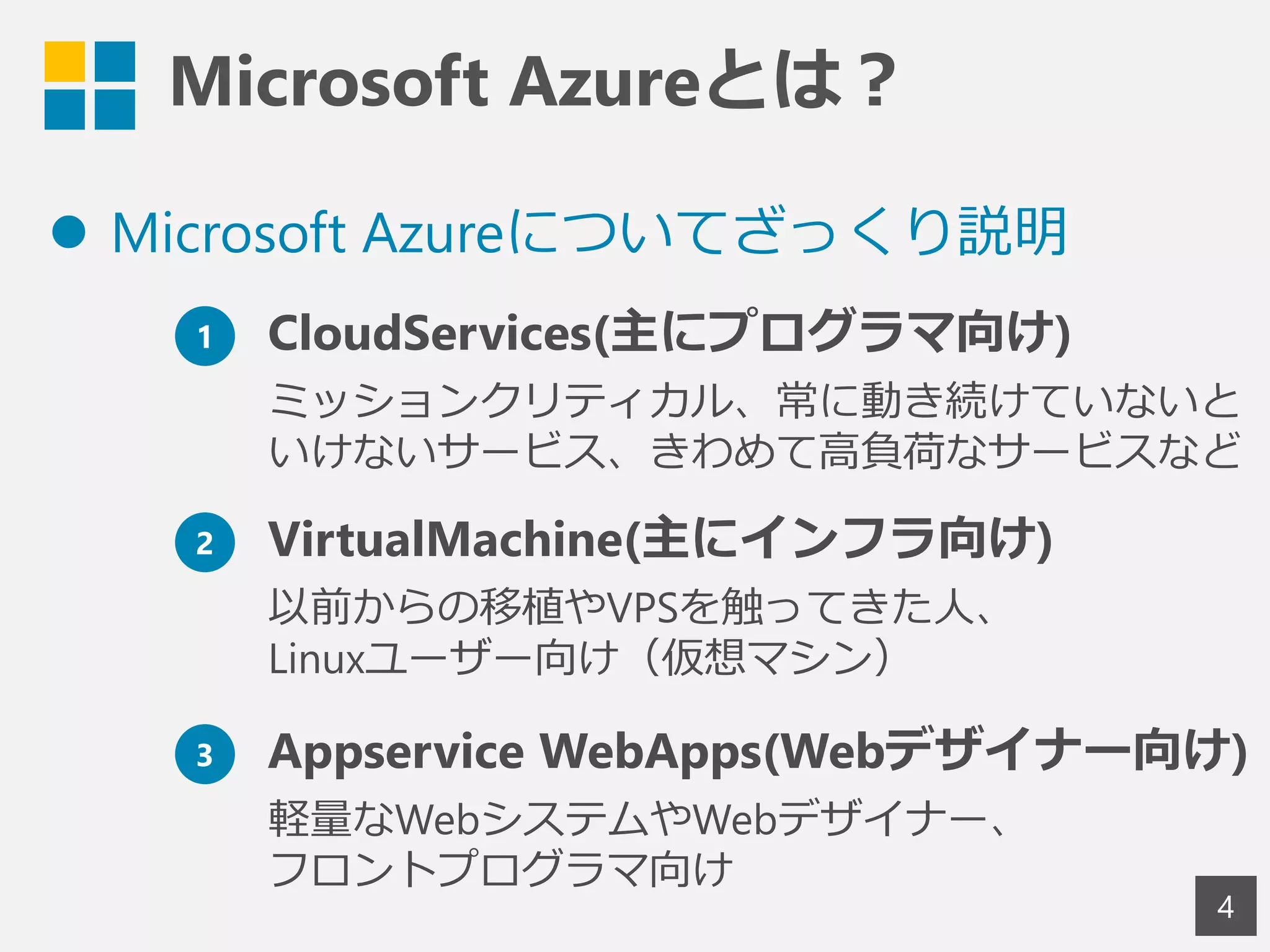
Microsoft Azureとは? Microsoft
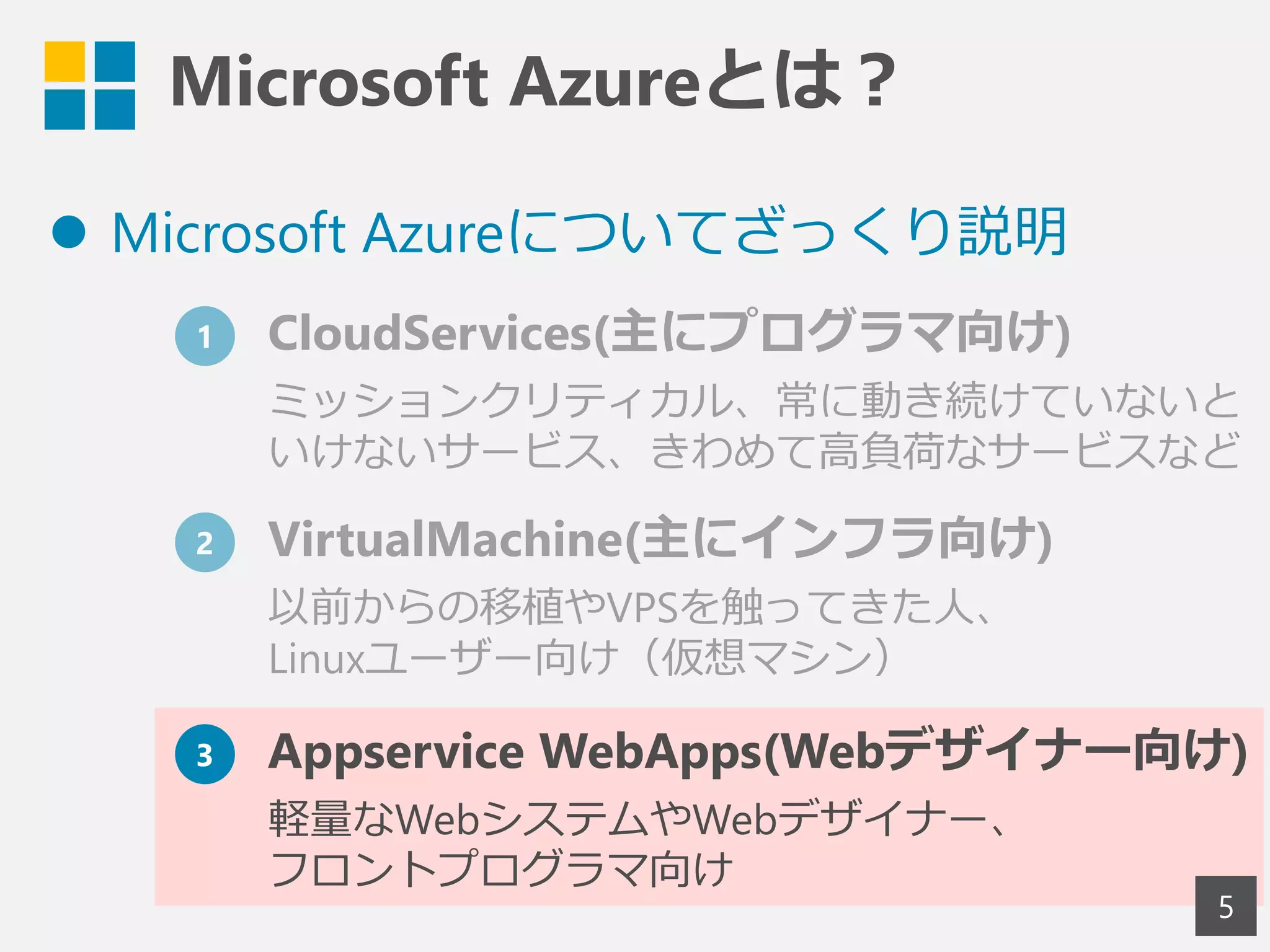
Azureについてざっくり説明 4 1 CloudServices(主にプログラマ向け) ミッションクリティカル、常に動き続けていないと いけないサービス、きわめて高負荷なサービスなど 2 VirtualMachine(主にインフラ向け) 以前からの移植やVPSを触ってきた人、 Linuxユーザー向け(仮想マシン) 3 Appservice WebApps(Webデザイナー向け) 軽量なWebシステムやWebデザイナー、 フロントプログラマ向け
5.
Microsoft Azureとは? Microsoft
Azureについてざっくり説明 5 1 CloudServices(主にプログラマ向け) ミッションクリティカル、常に動き続けていないと いけないサービス、きわめて高負荷なサービスなど 2 VirtualMachine(主にインフラ向け) 以前からの移植やVPSを触ってきた人、 Linuxユーザー向け(仮想マシン) 3 Appservice WebApps(Webデザイナー向け) 軽量なWebシステムやWebデザイナー、 フロントプログラマ向け
6.
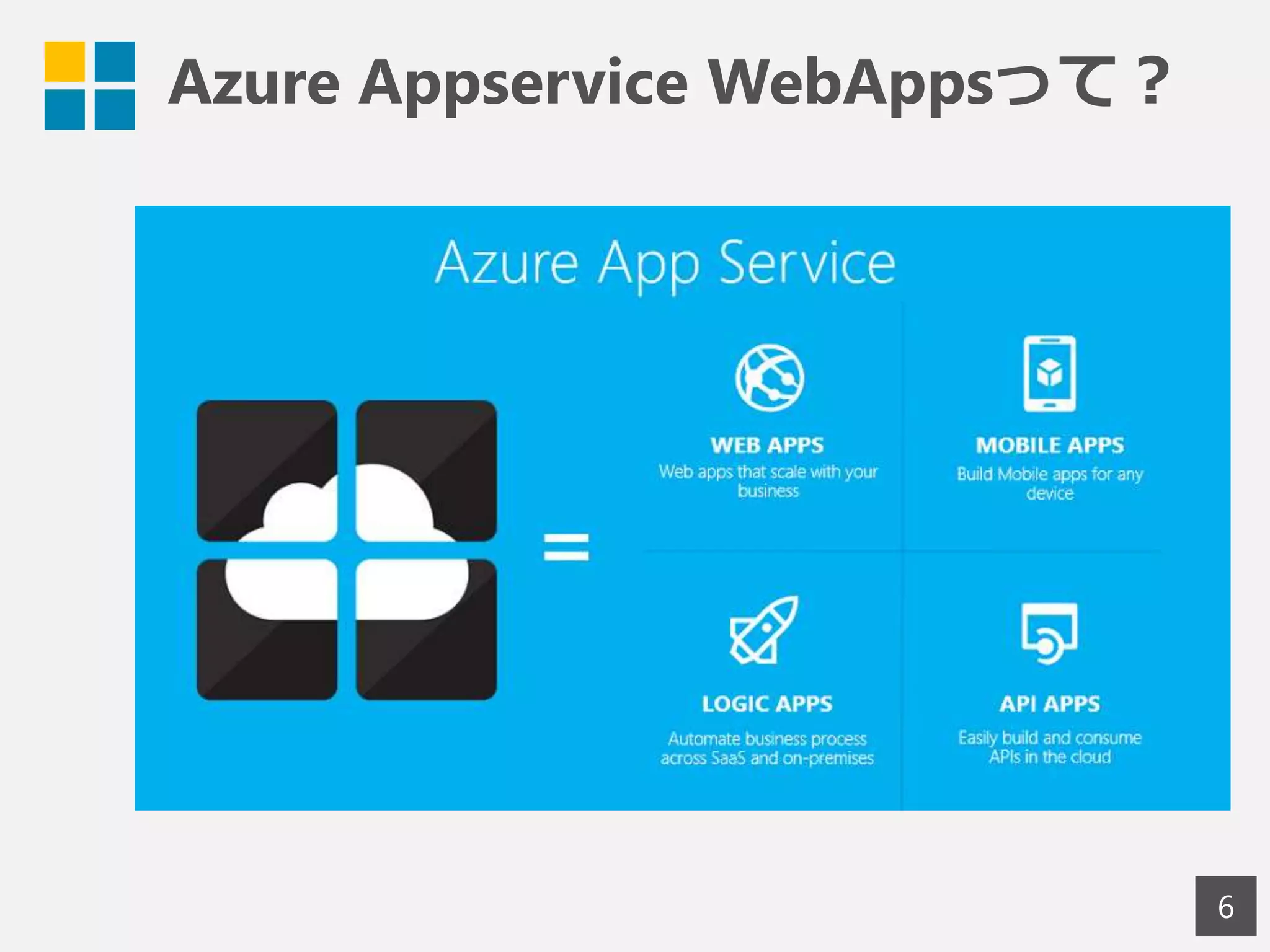
Azure Appservice WebAppsって? 6
7.
Azure Appservice WebAppsって こんな感じ
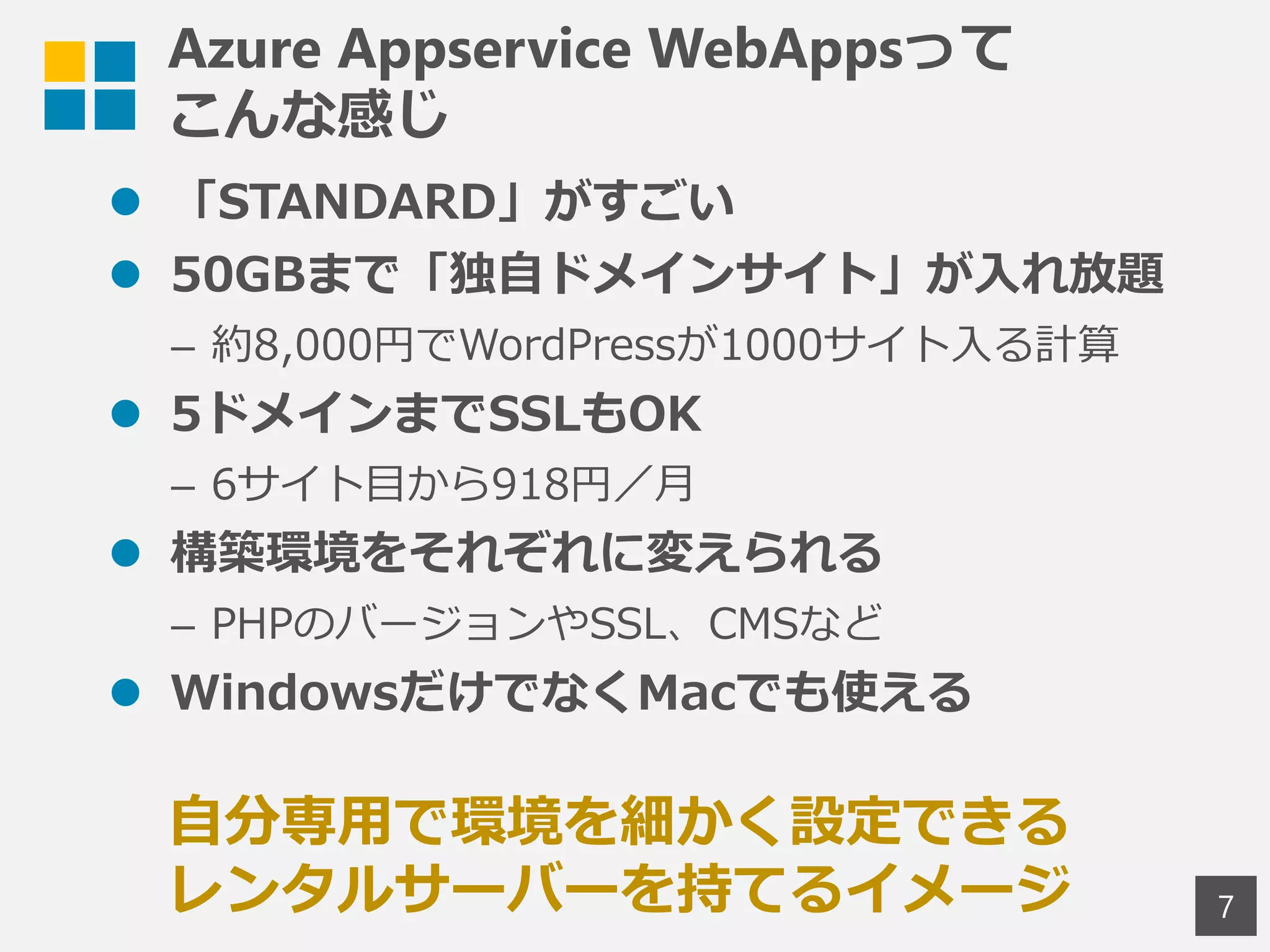
「STANDARD」がすごい 50GBまで「独自ドメインサイト」が入れ放題 – 約8,000円でWordPressが1000サイト入る計算 5ドメインまでSSLもOK – 6サイト目から918円/月 構築環境をそれぞれに変えられる – PHPのバージョンやSSL、CMSなど WindowsだけでなくMacでも使える 7 自分専用で環境を細かく設定できる レンタルサーバーを持てるイメージ
8.
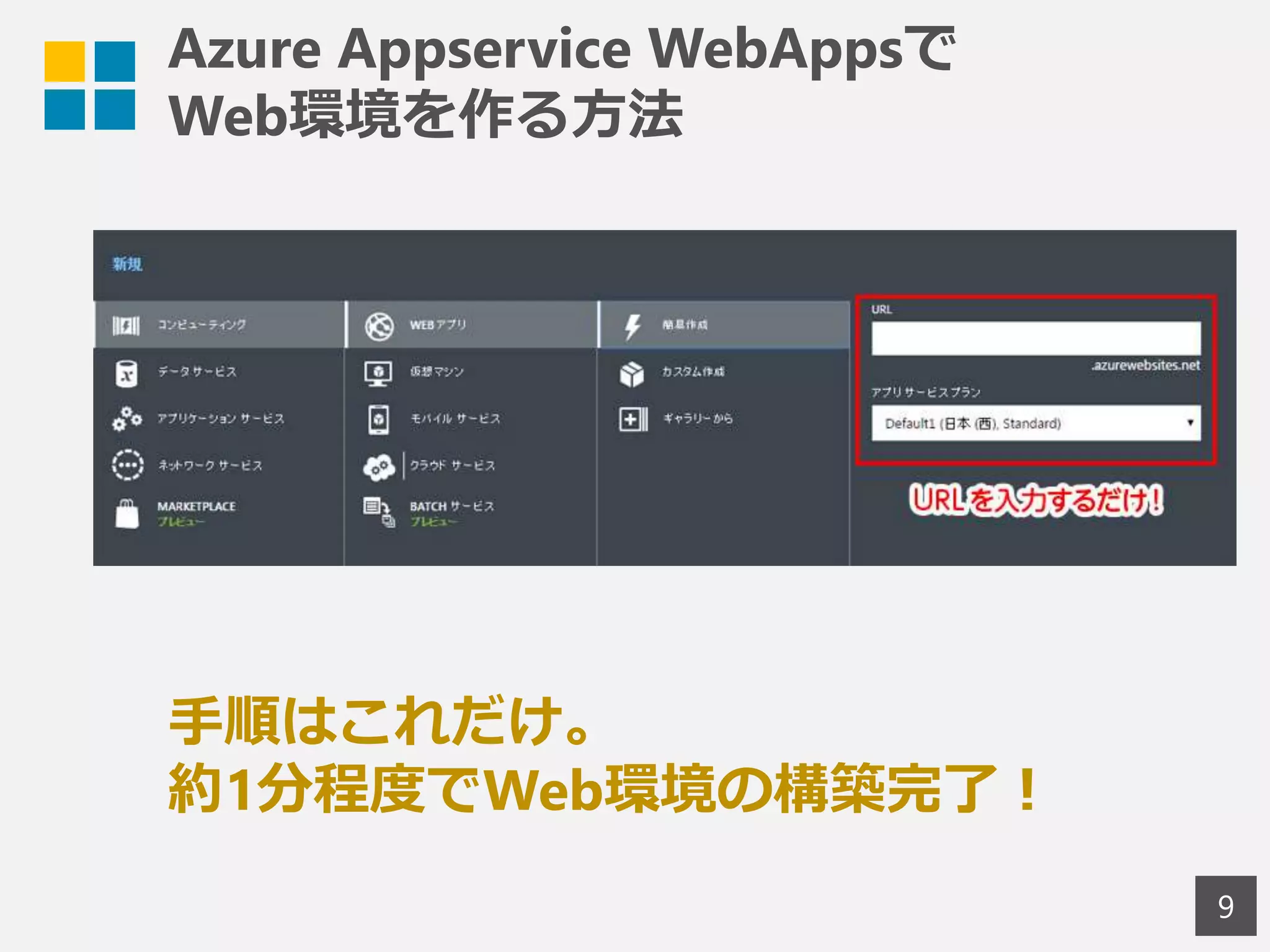
Azure Appservice WebAppsで Web環境を作る方法 8 [管理画面]にログイン→[Webアプリ]を選択
9.
Azure Appservice WebAppsで Web環境を作る方法 9 手順はこれだけ。 約1分程度でWeb環境の構築完了!
10.
では、本題。 10
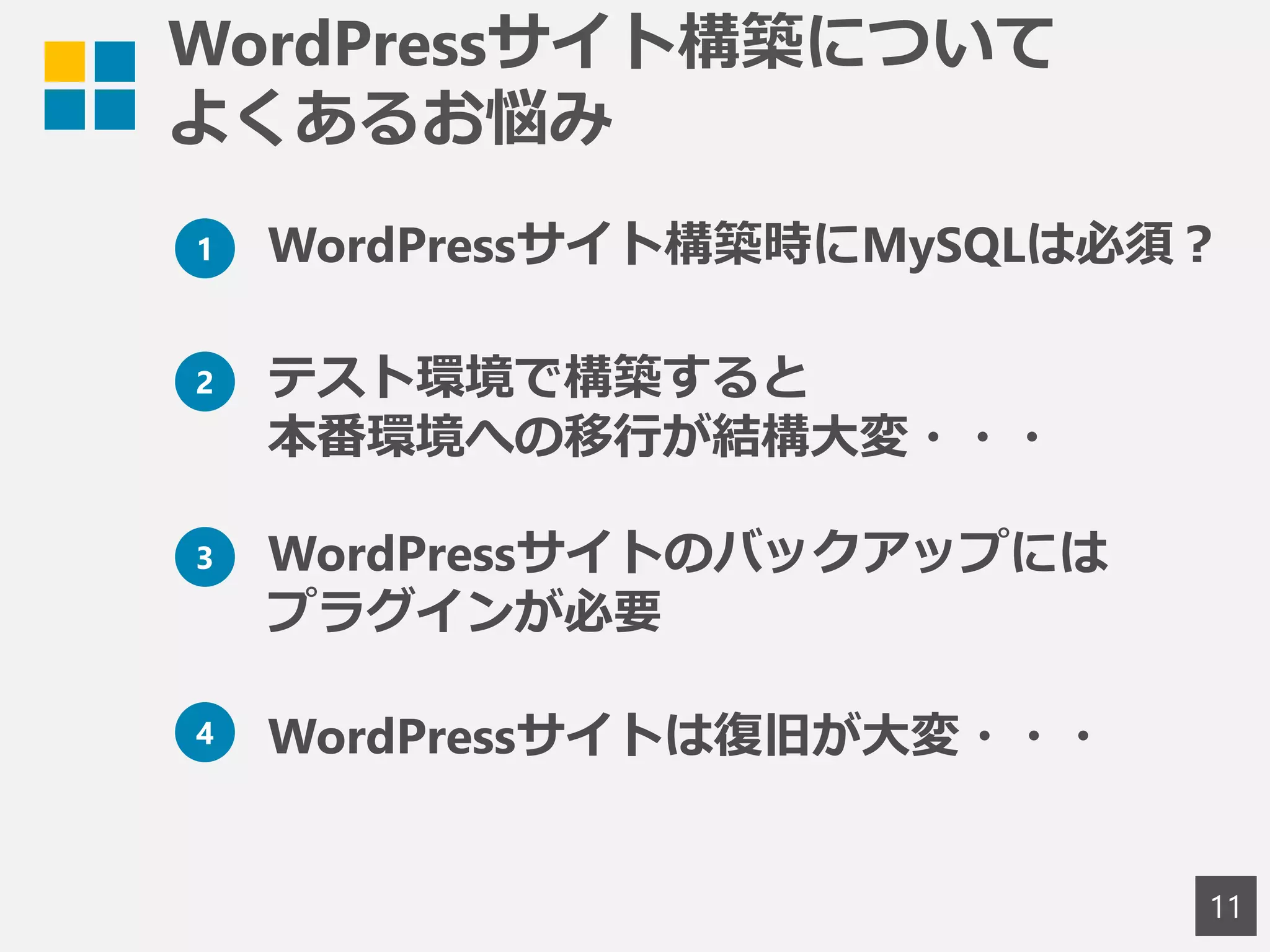
11.
WordPressサイト構築について よくあるお悩み 11 2 テスト環境で構築すると 本番環境への移行が結構大変・・・ 1 WordPressサイト構築時にMySQLは必須? 3
WordPressサイトのバックアップには プラグインが必要 4 WordPressサイトは復旧が大変・・・
12.
WordPressサイト構築時に MySQLは必須? 12
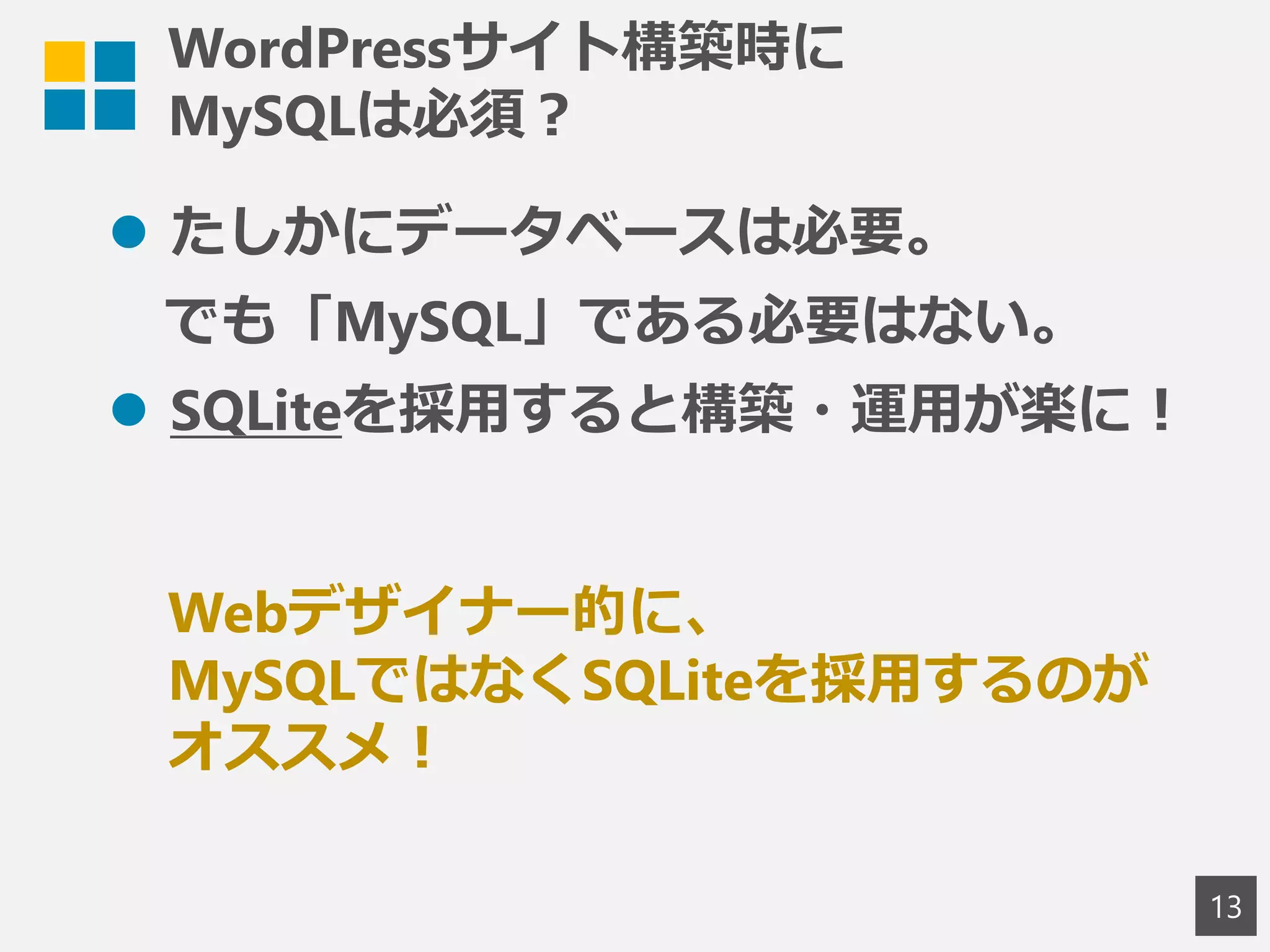
13.
WordPressサイト構築時に MySQLは必須? たしかにデータベースは必要。 でも「MySQL」である必要はない。 SQLiteを採用すると構築・運用が楽に! 13 Webデザイナー的に、 MySQLではなくSQLiteを採用するのが オススメ!
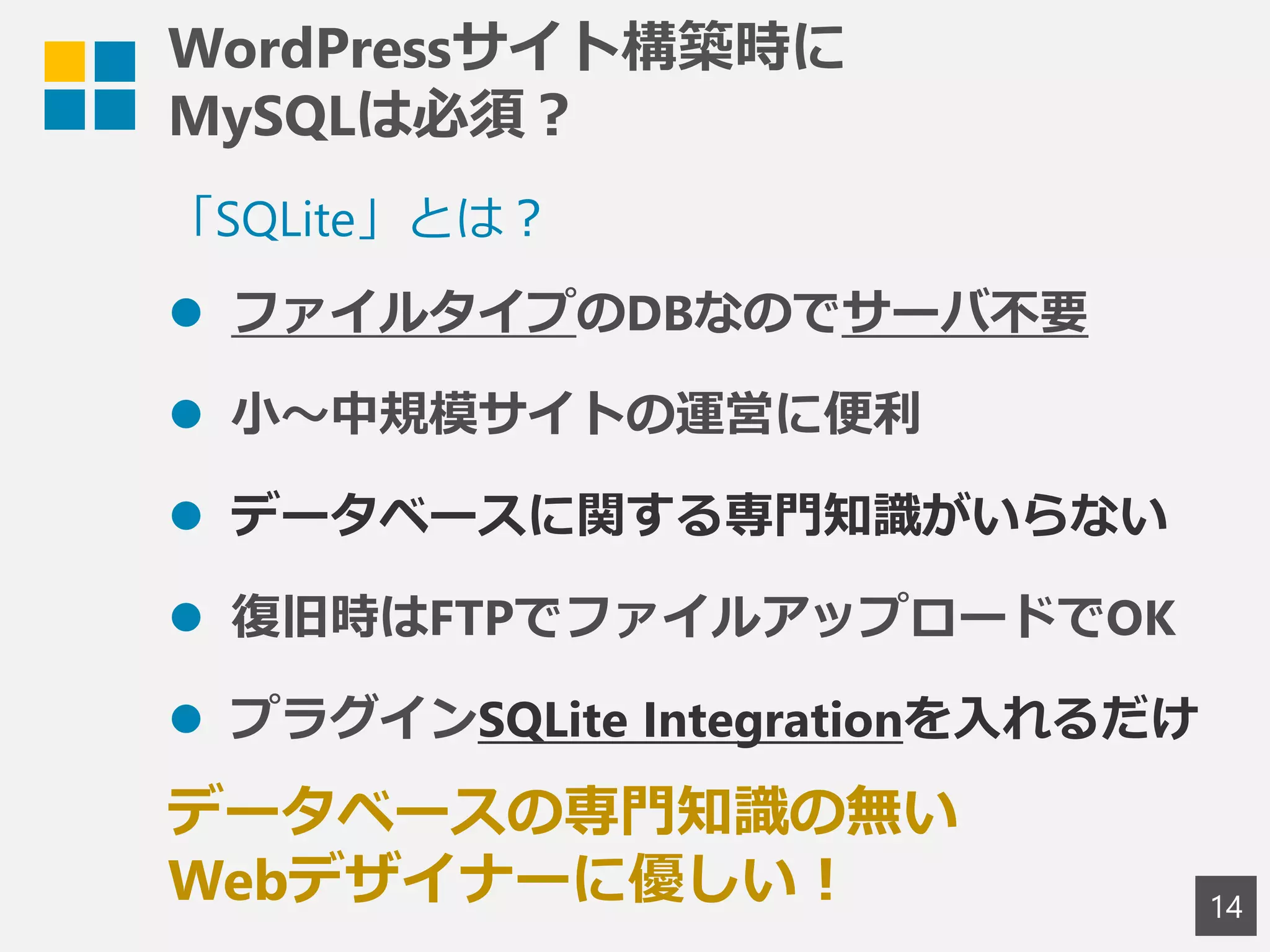
14.
WordPressサイト構築時に MySQLは必須? 14 「SQLite」とは? ファイルタイプのDBなのでサーバ不要 小~中規模サイトの運営に便利
データベースに関する専門知識がいらない 復旧時はFTPでファイルアップロードでOK プラグインSQLite Integrationを入れるだけ データベースの専門知識の無い Webデザイナーに優しい!
15.
テスト環境で構築すると 本番環境への移行が結構大変・・・ 15
16.
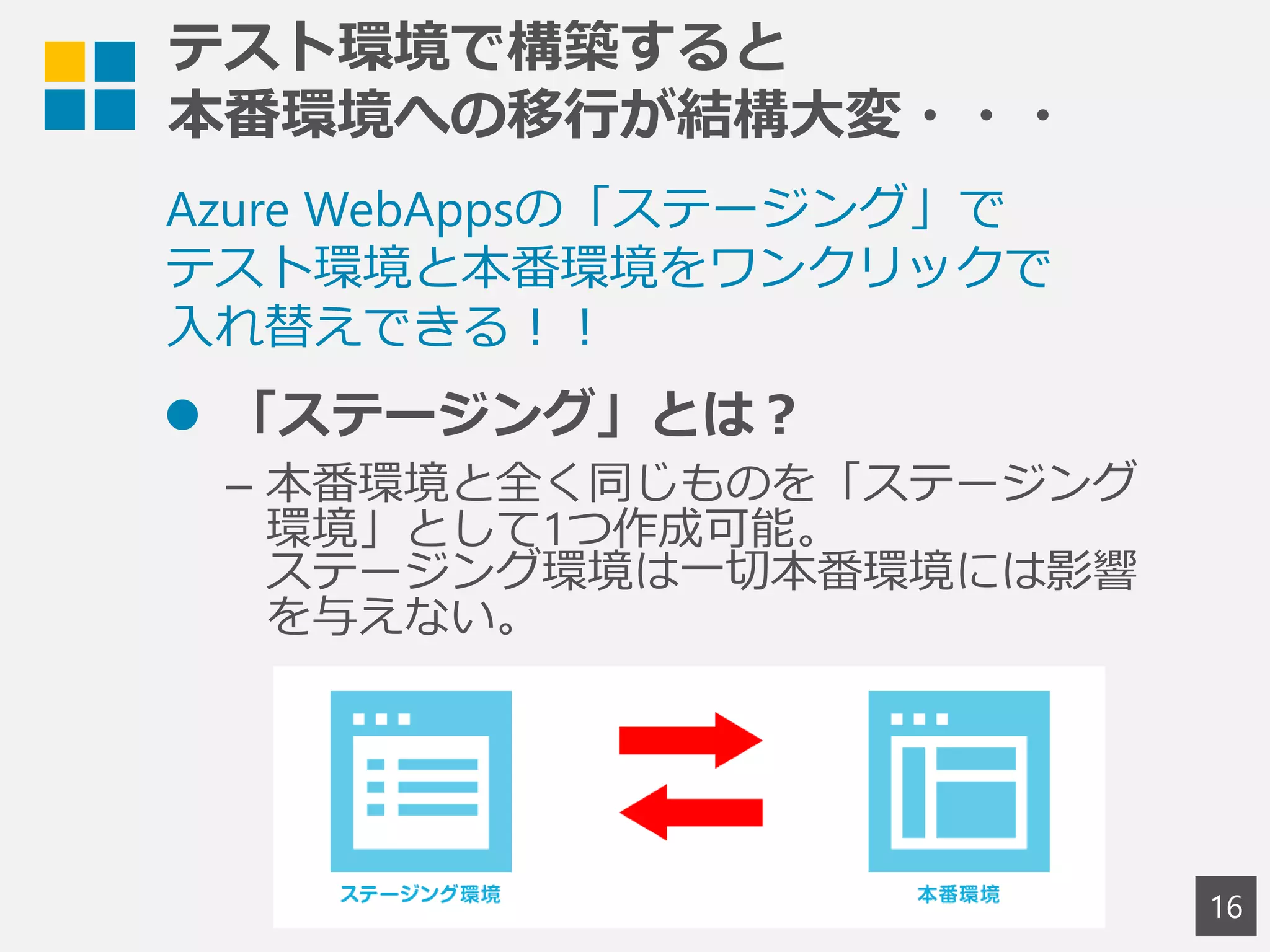
テスト環境で構築すると 本番環境への移行が結構大変・・・ 16 Azure WebAppsの「ステージング」で テスト環境と本番環境をワンクリックで 入れ替えできる!! 「ステージング」とは? –
本番環境と全く同じものを「ステージング 環境」として1つ作成可能。 ステージング環境は一切本番環境には影響 を与えない。
17.
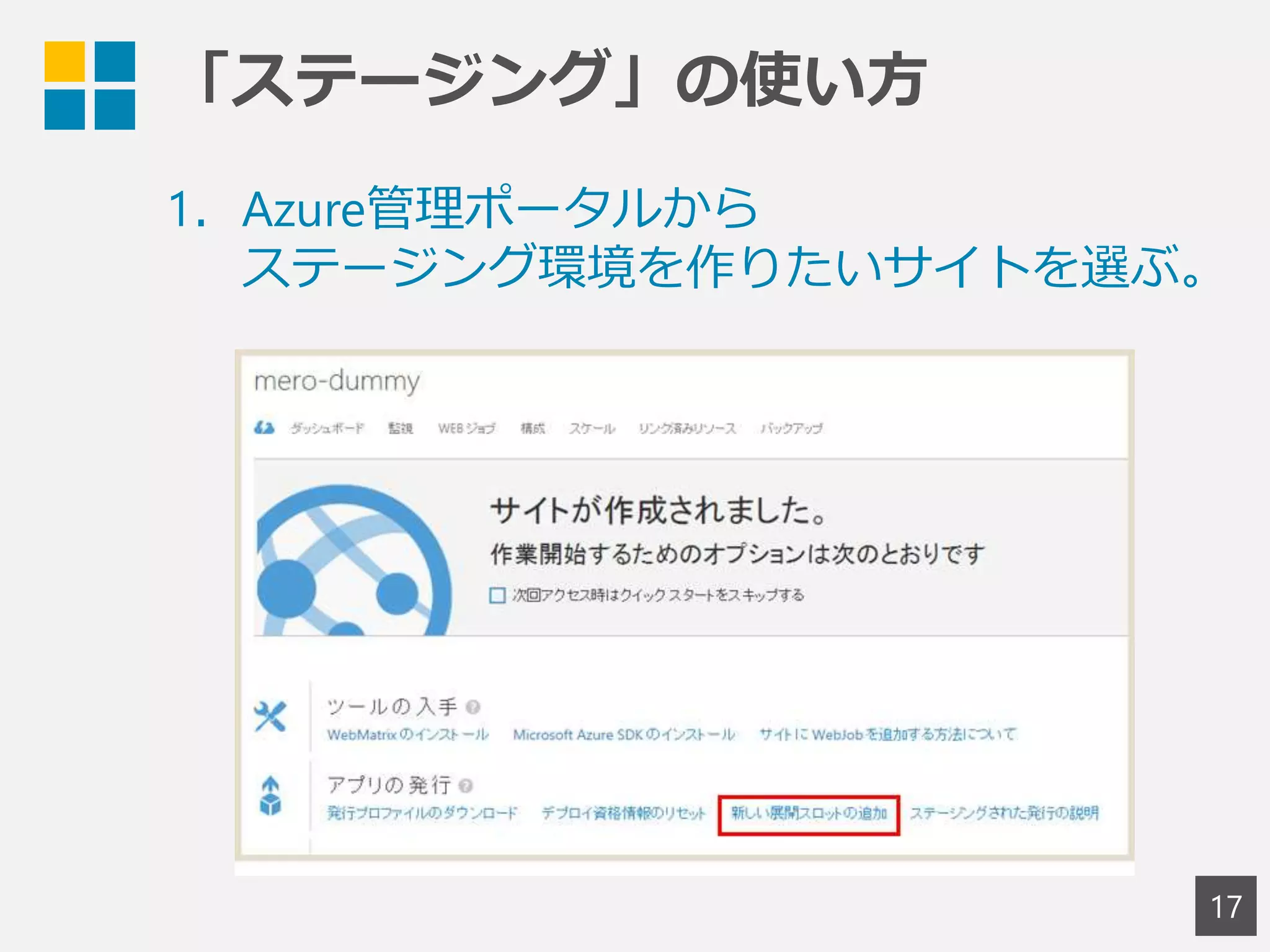
「ステージング」の使い方 17 1.Azure管理ポータルから ステージング環境を作りたいサイトを選ぶ。
18.
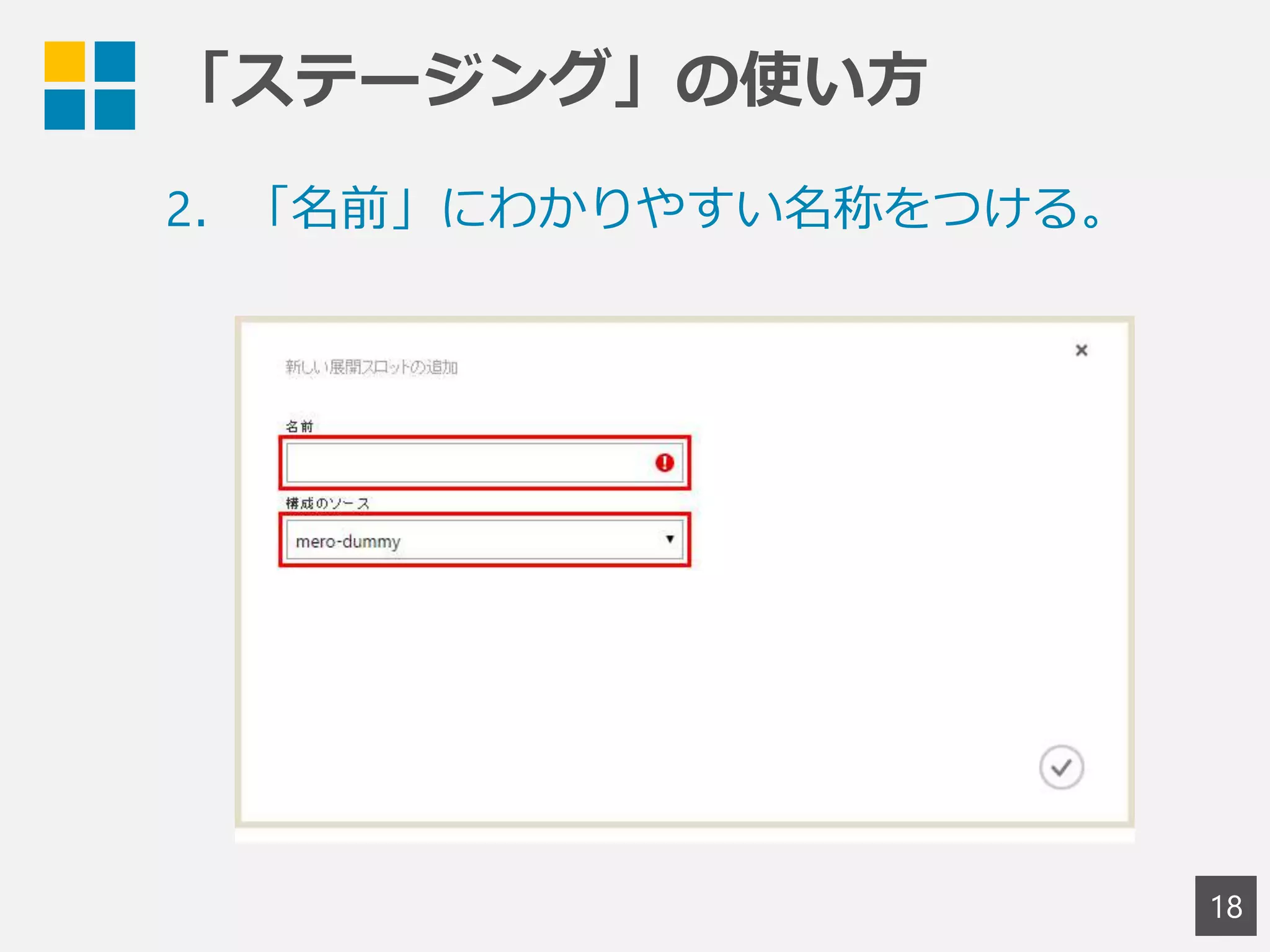
「ステージング」の使い方 18 2.「名前」にわかりやすい名称をつける。
19.
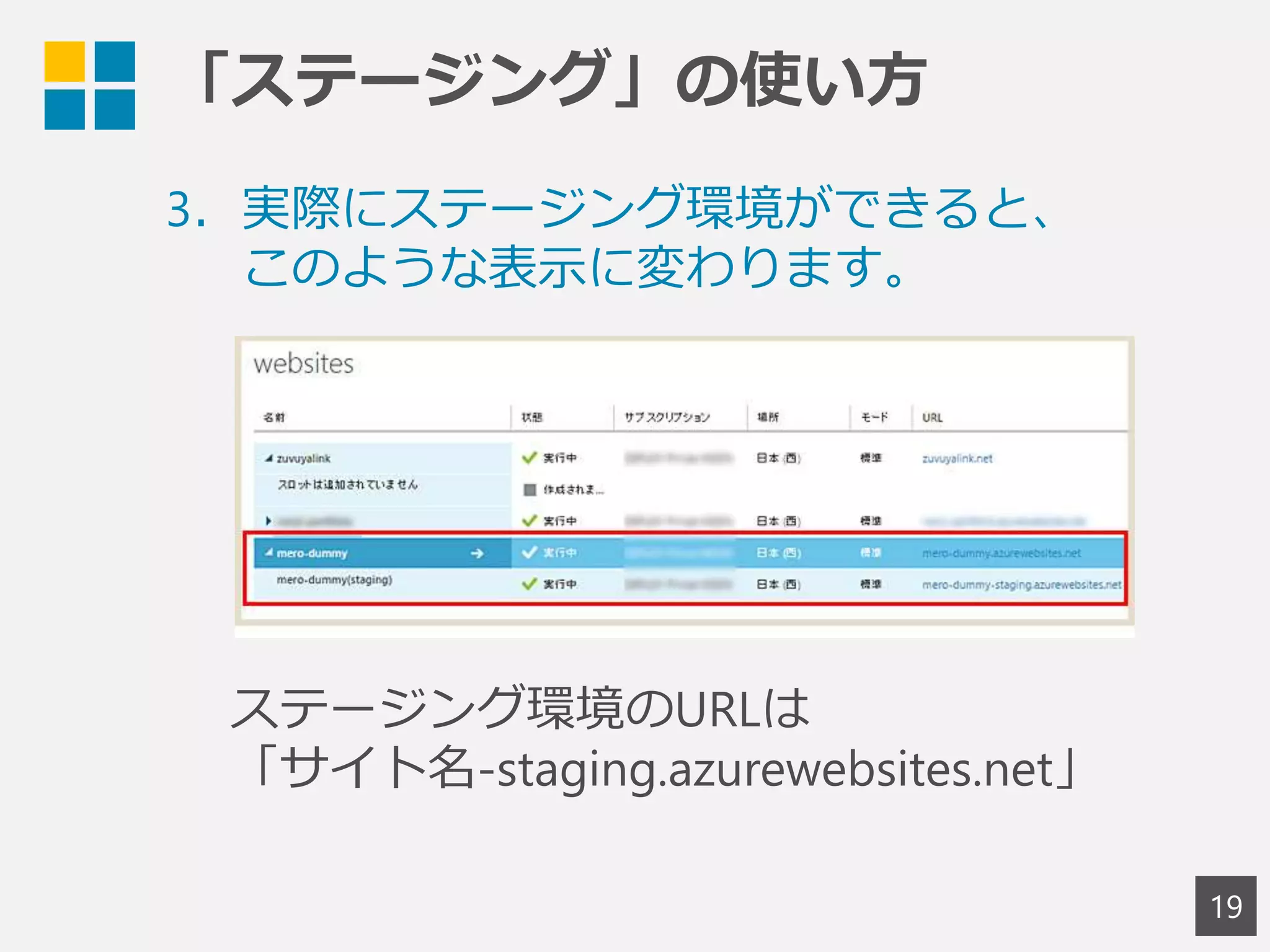
「ステージング」の使い方 19 3.実際にステージング環境ができると、 このような表示に変わります。 ステージング環境のURLは 「サイト名-staging.azurewebsites.net」
20.
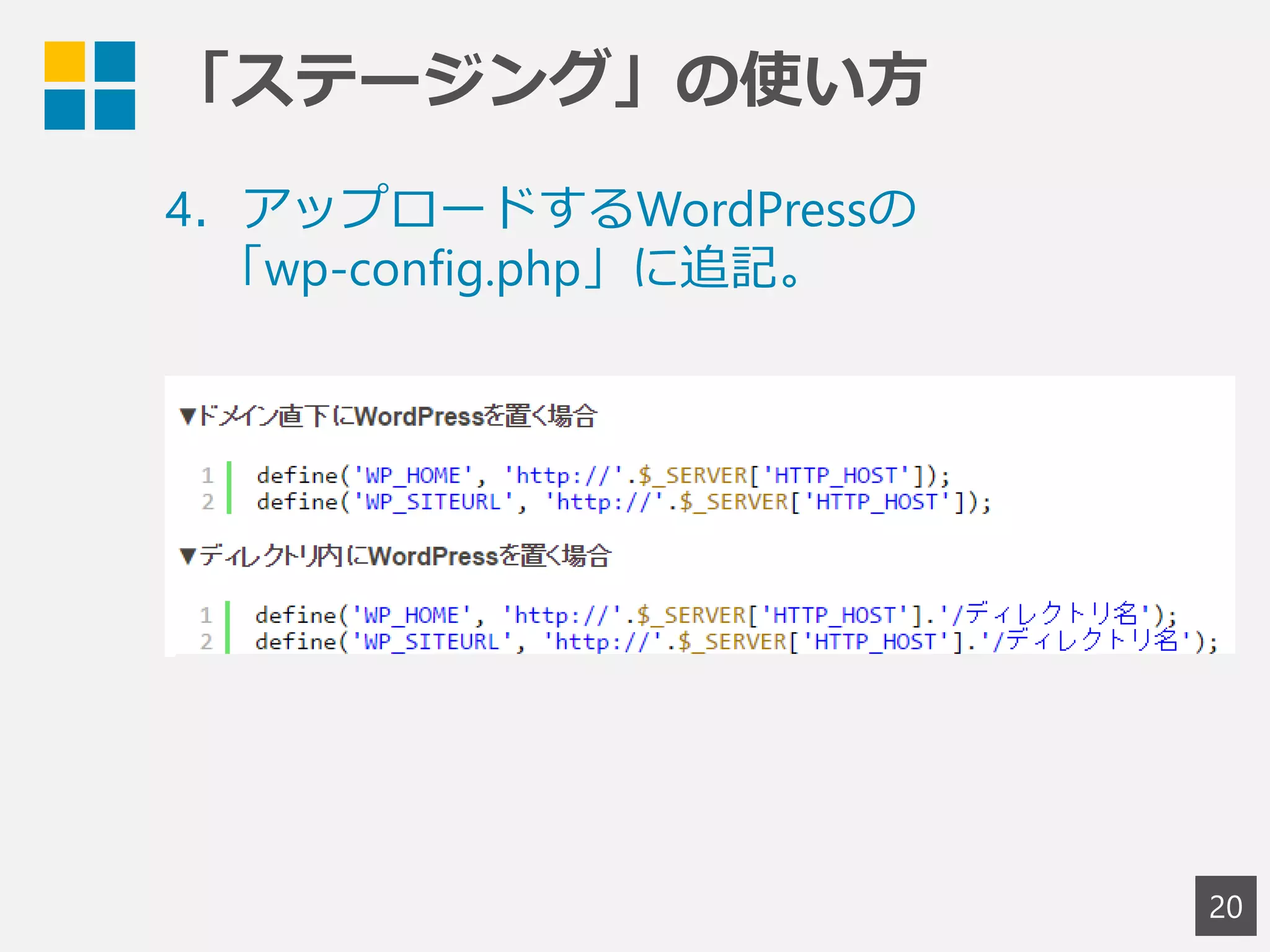
「ステージング」の使い方 20 4.アップロードするWordPressの 「wp-config.php」に追記。
21.
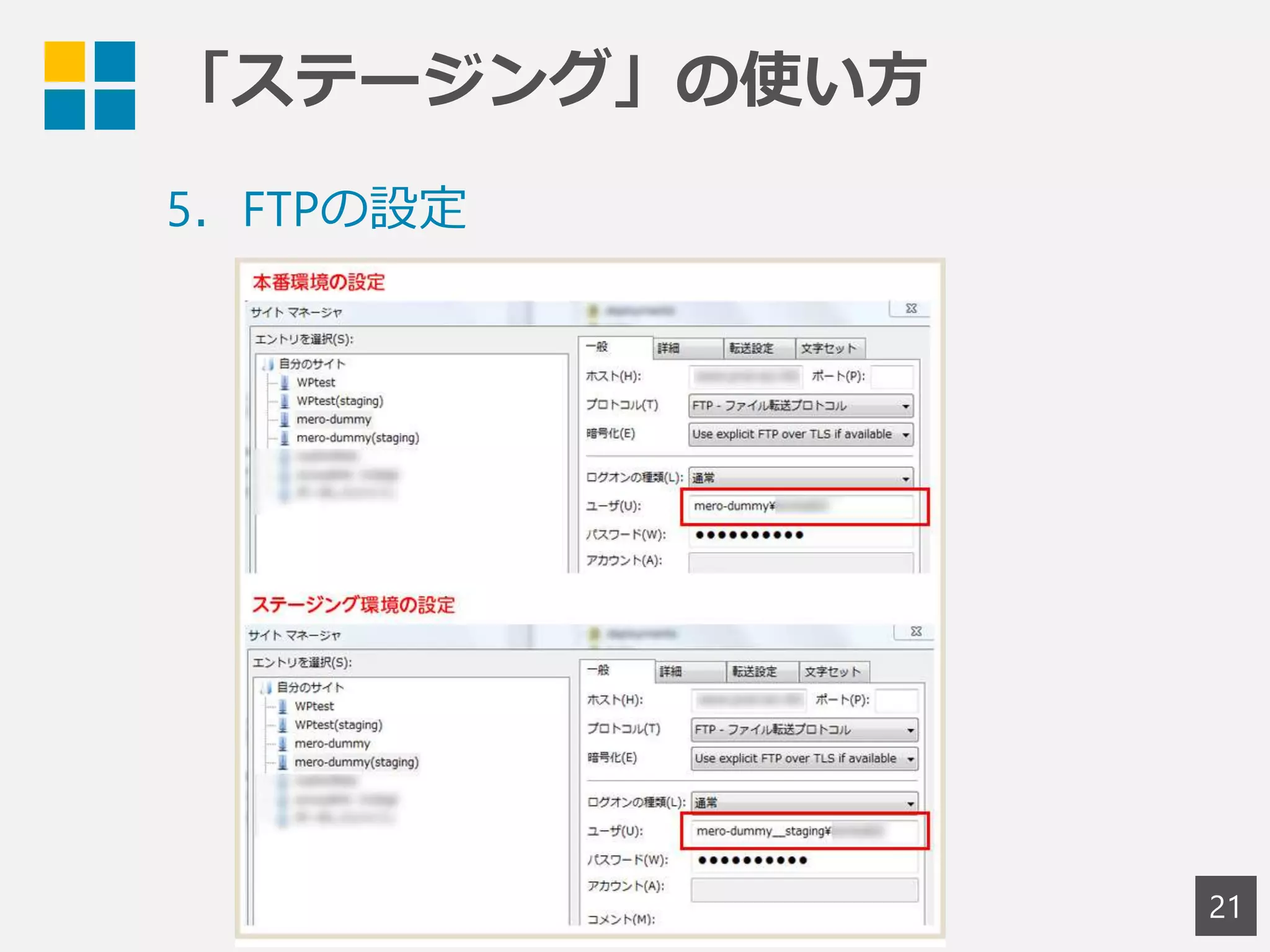
「ステージング」の使い方 21 5.FTPの設定
22.
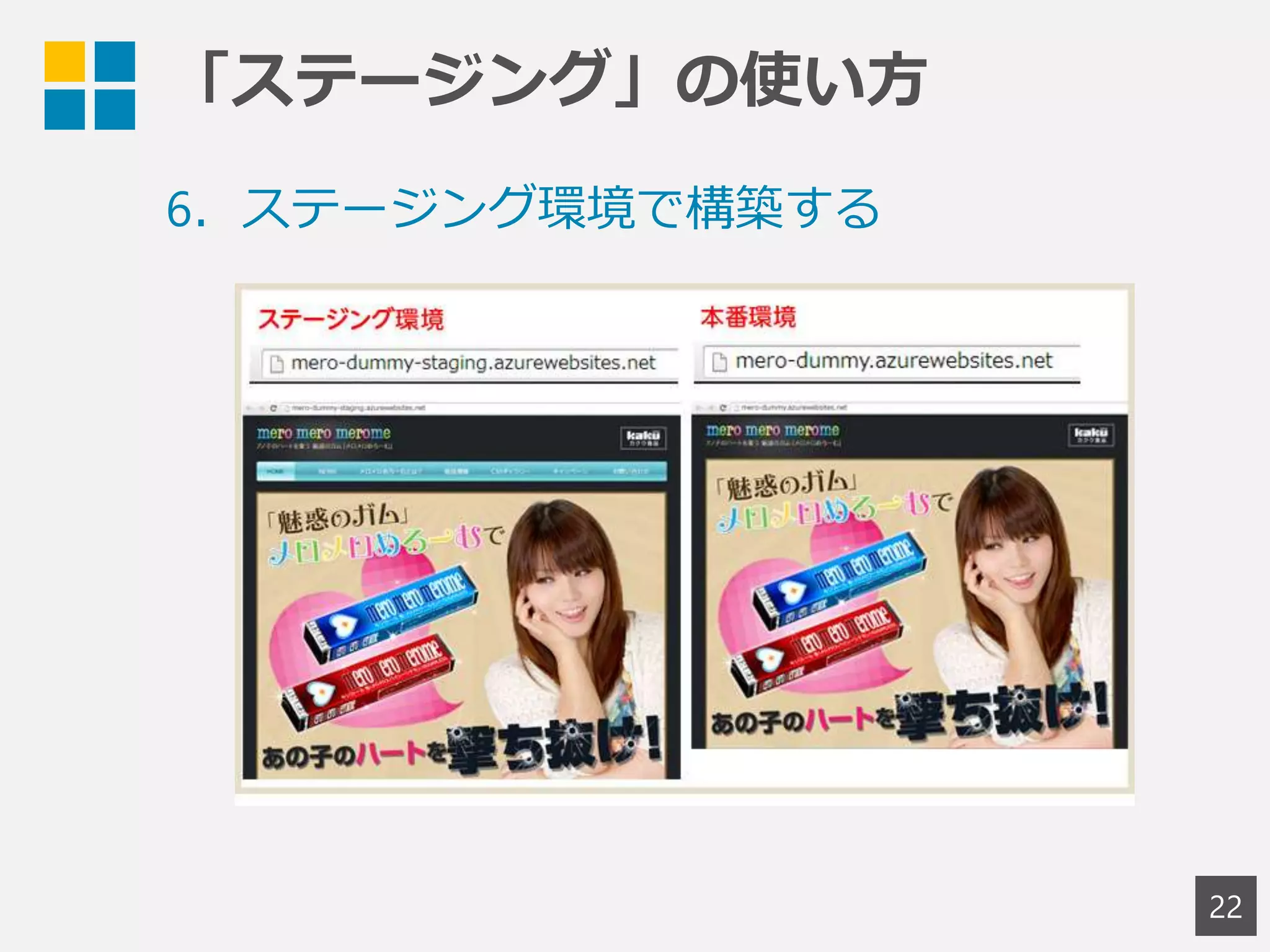
「ステージング」の使い方 22 6.ステージング環境で構築する
23.
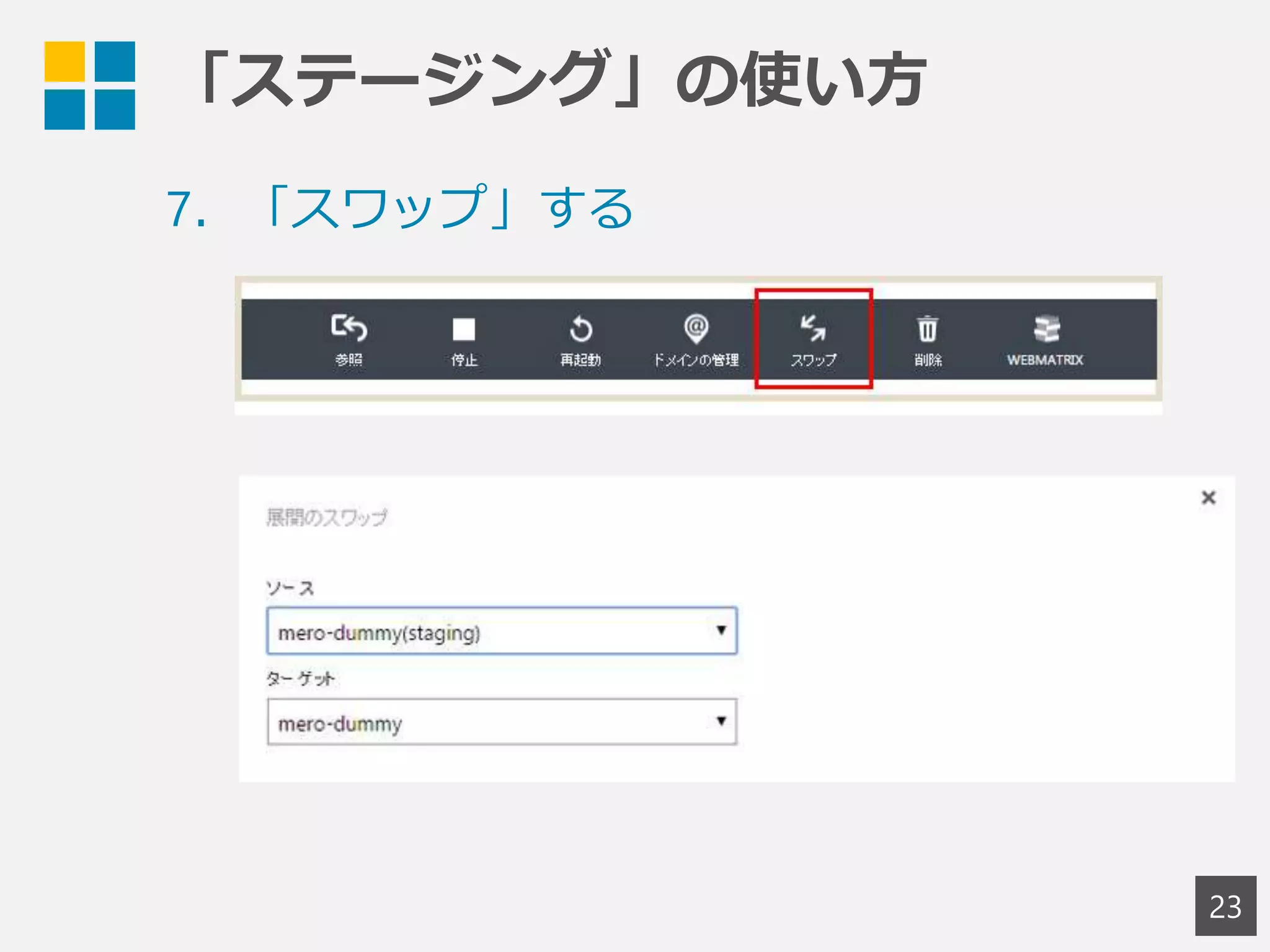
「ステージング」の使い方 23 7.「スワップ」する
24.
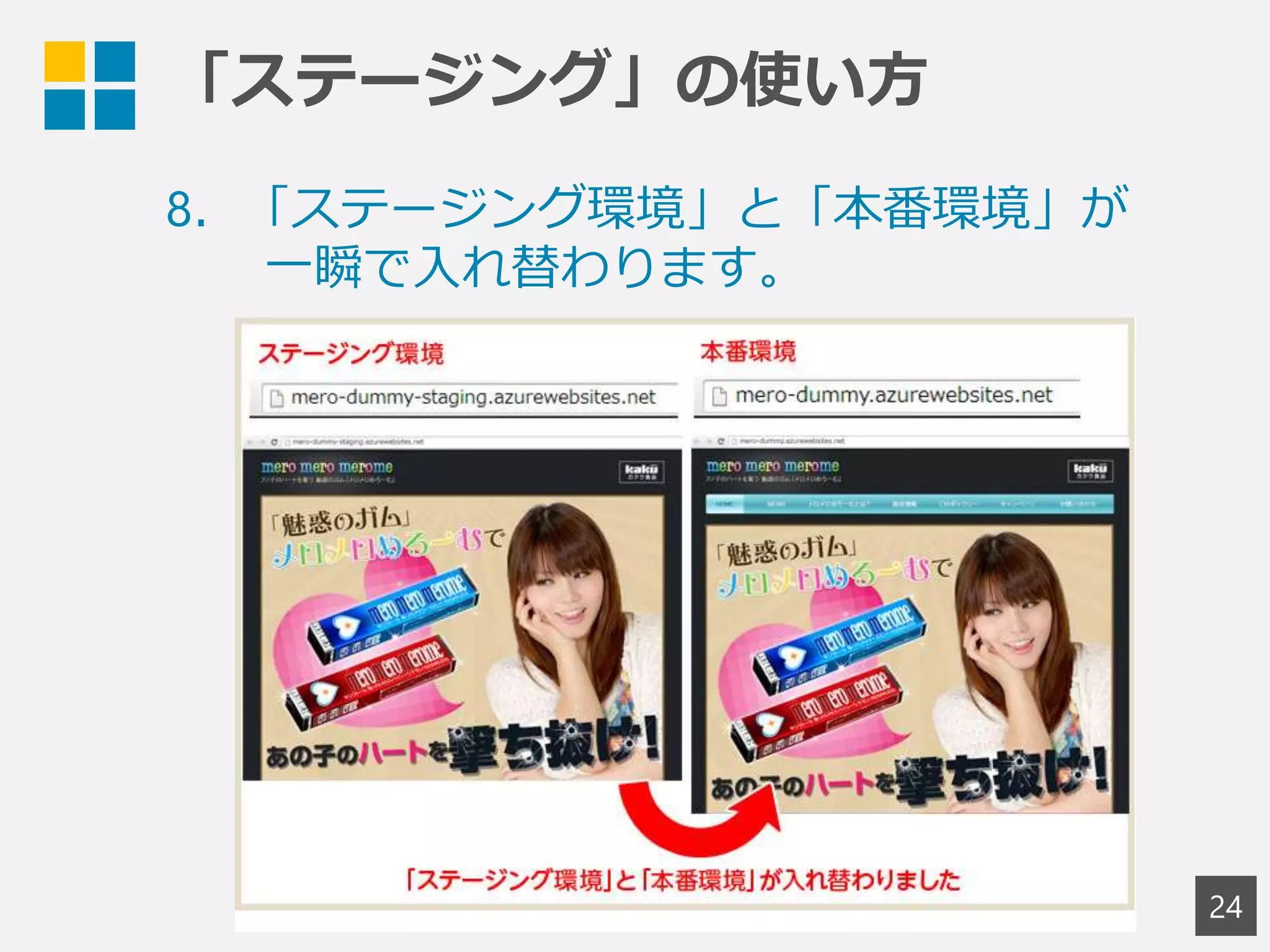
「ステージング」の使い方 24 8.「ステージング環境」と「本番環境」が 一瞬で入れ替わります。
25.
WordPressサイトの バックアップにはプラグインが必要 25
26.
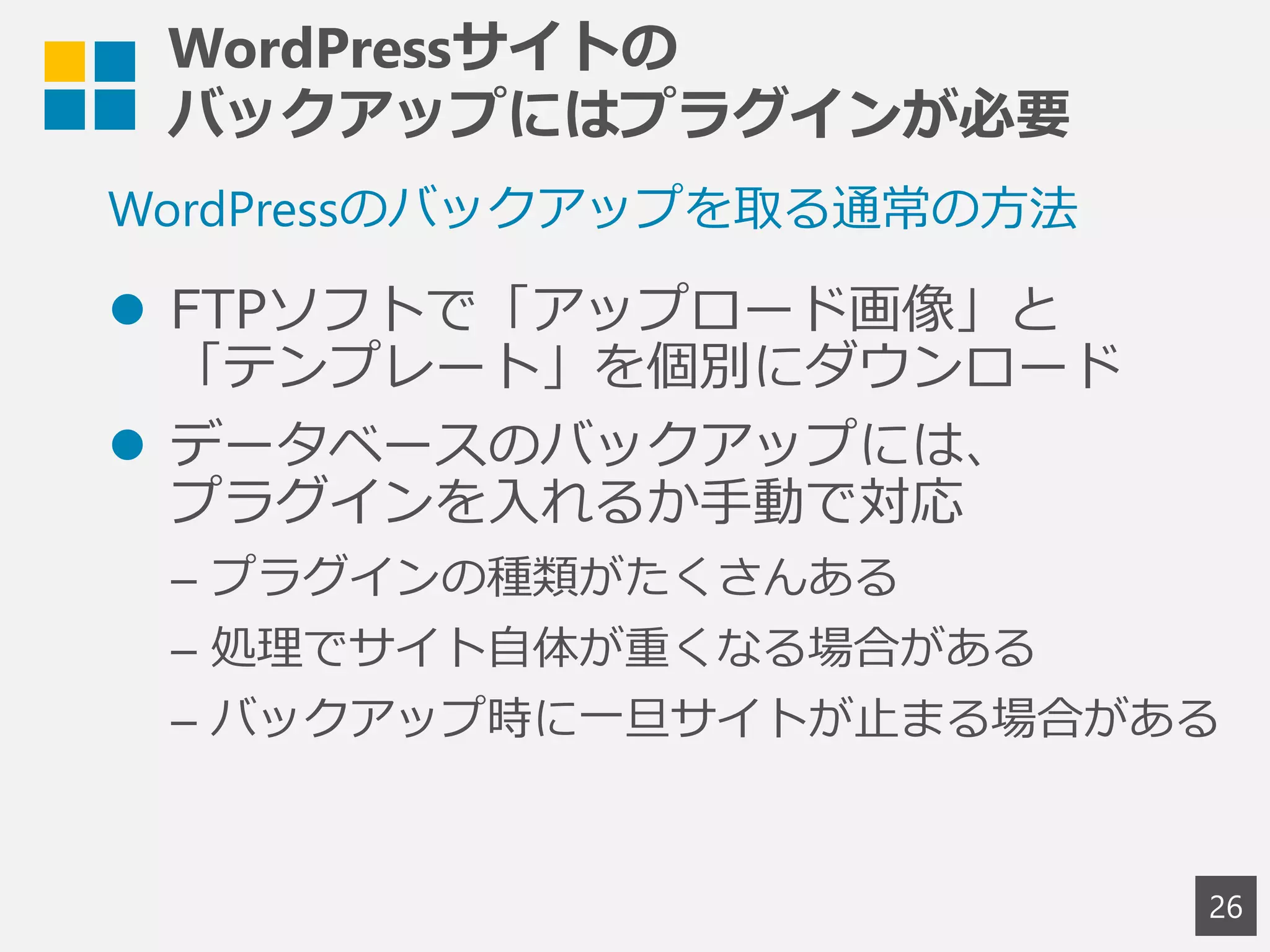
WordPressサイトの バックアップにはプラグインが必要 FTPソフトで「アップロード画像」と 「テンプレート」を個別にダウンロード データベースのバックアップには、 プラグインを入れるか手動で対応 –
プラグインの種類がたくさんある – 処理でサイト自体が重くなる場合がある – バックアップ時に一旦サイトが止まる場合がある 26 WordPressのバックアップを取る通常の方法
27.
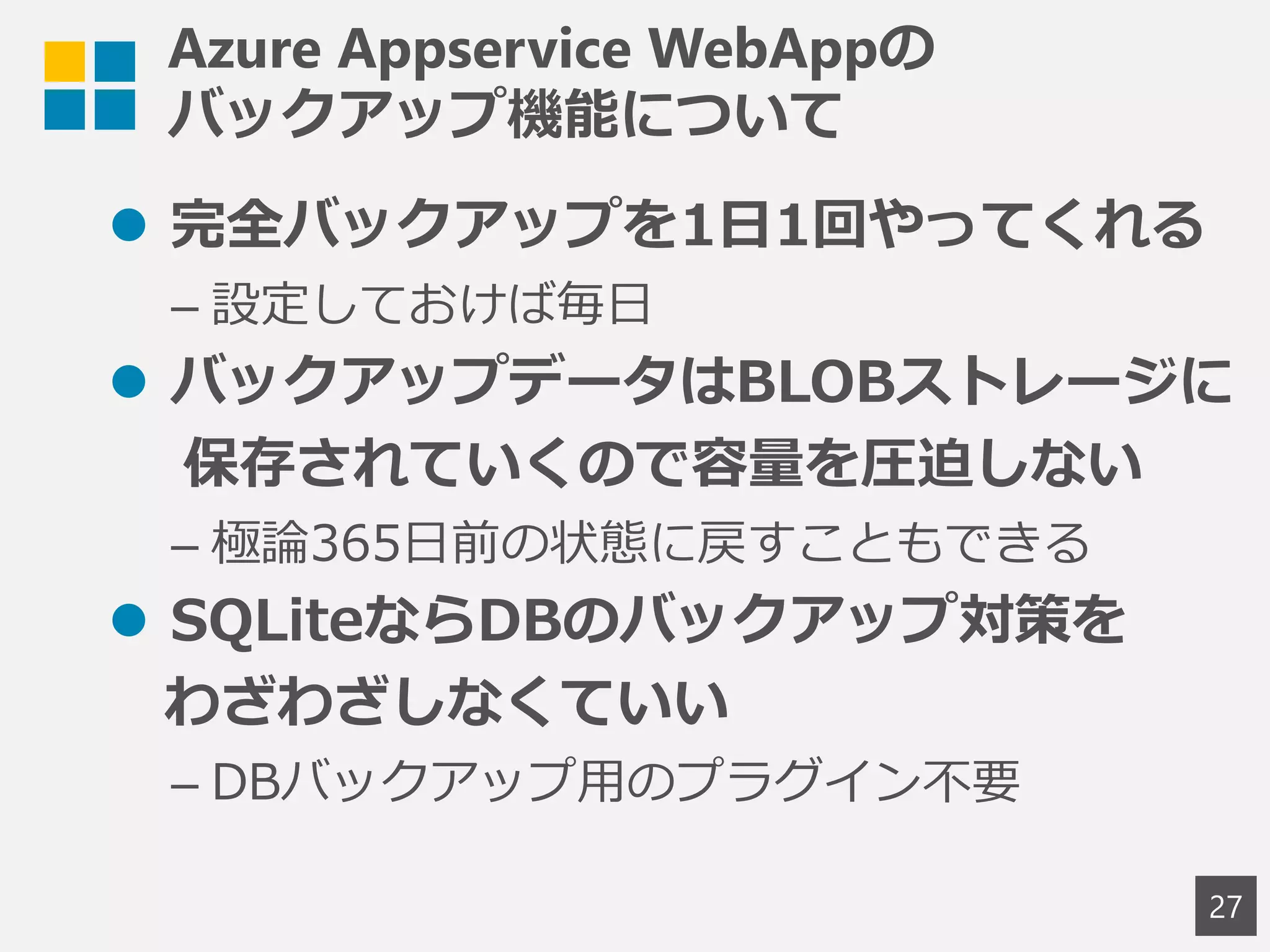
Azure Appservice WebAppの バックアップ機能について
完全バックアップを1日1回やってくれる – 設定しておけば毎日 バックアップデータはBLOBストレージに 保存されていくので容量を圧迫しない – 極論365日前の状態に戻すこともできる SQLiteならDBのバックアップ対策を わざわざしなくていい – DBバックアップ用のプラグイン不要 27
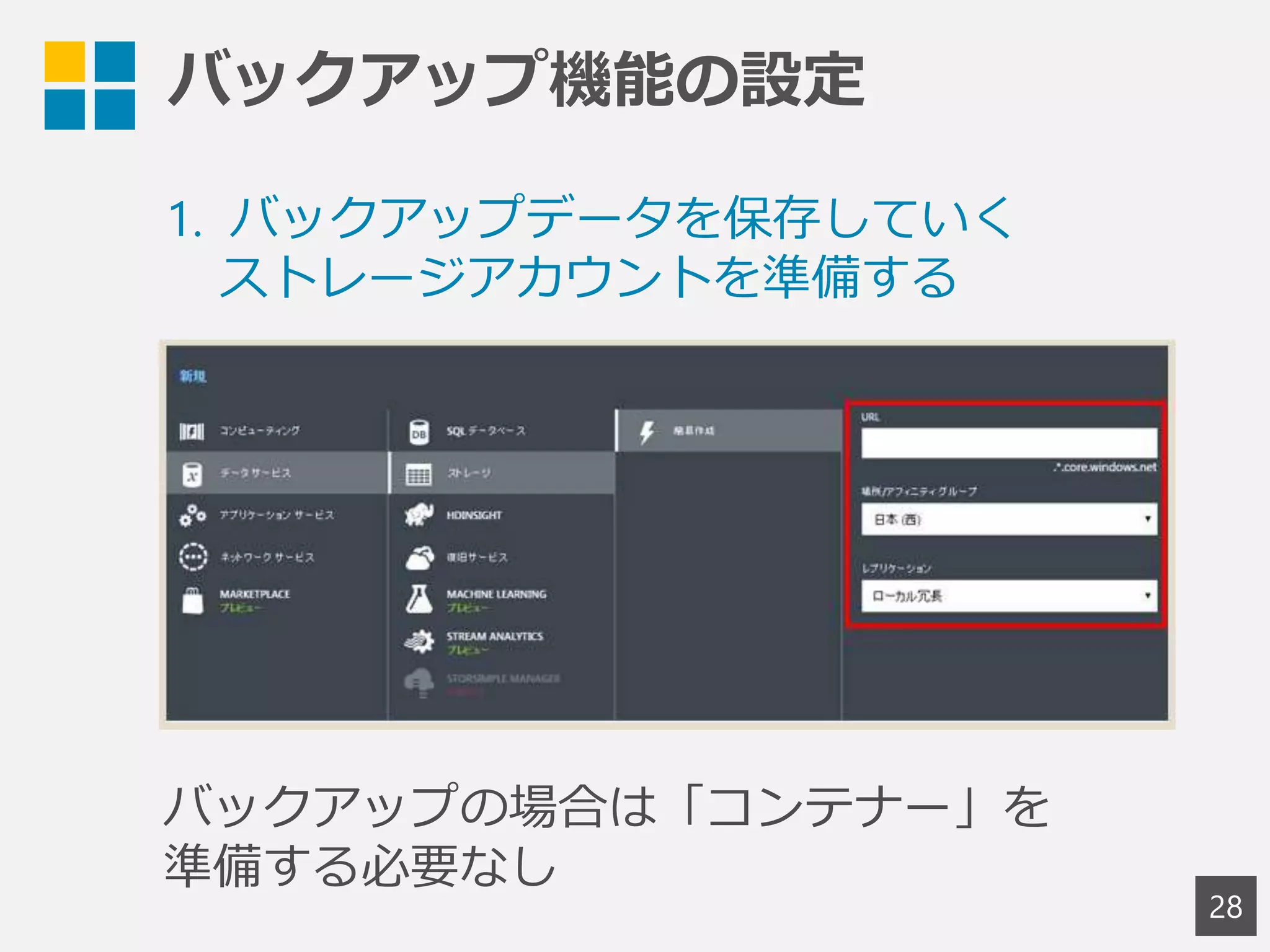
28.
バックアップ機能の設定 28 1. バックアップデータを保存していく ストレージアカウントを準備する バックアップの場合は「コンテナー」を 準備する必要なし
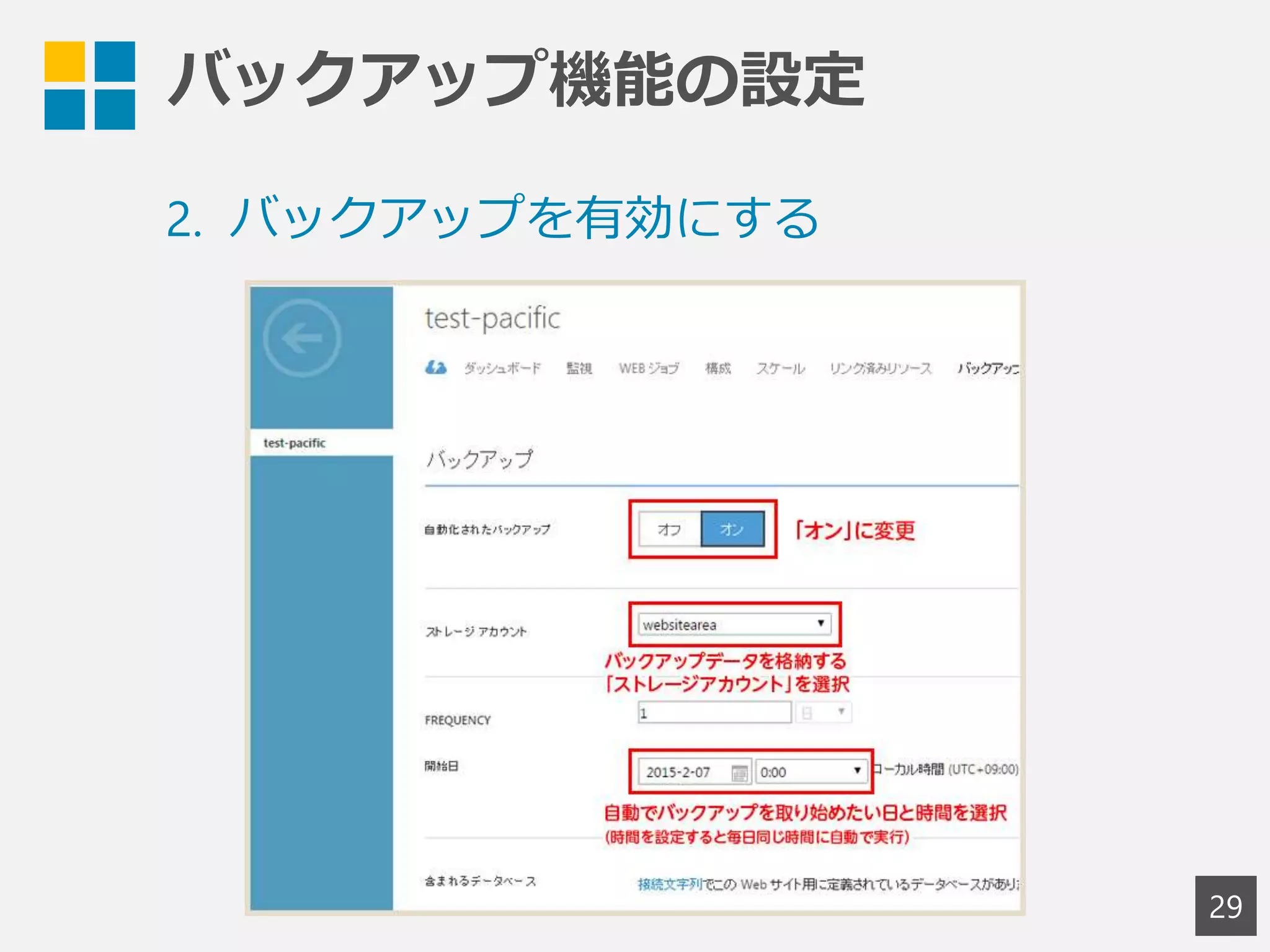
29.
バックアップ機能の設定 29 2. バックアップを有効にする
30.
WordPressサイトは 復旧が大変・・・ 30
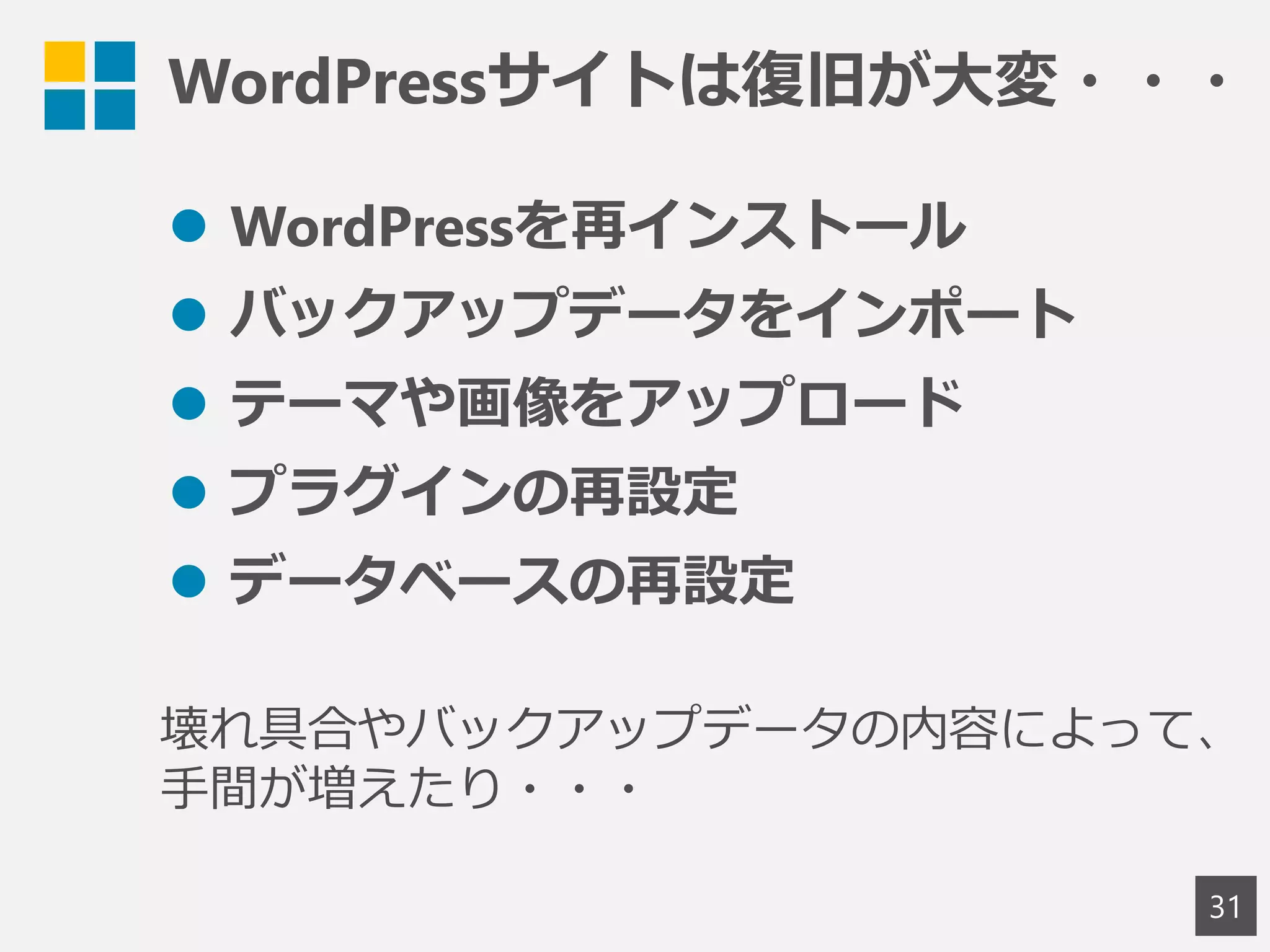
31.
WordPressサイトは復旧が大変・・・ 31 WordPressを再インストール バックアップデータをインポート
テーマや画像をアップロード プラグインの再設定 データベースの再設定 壊れ具合やバックアップデータの内容によって、 手間が増えたり・・・
32.
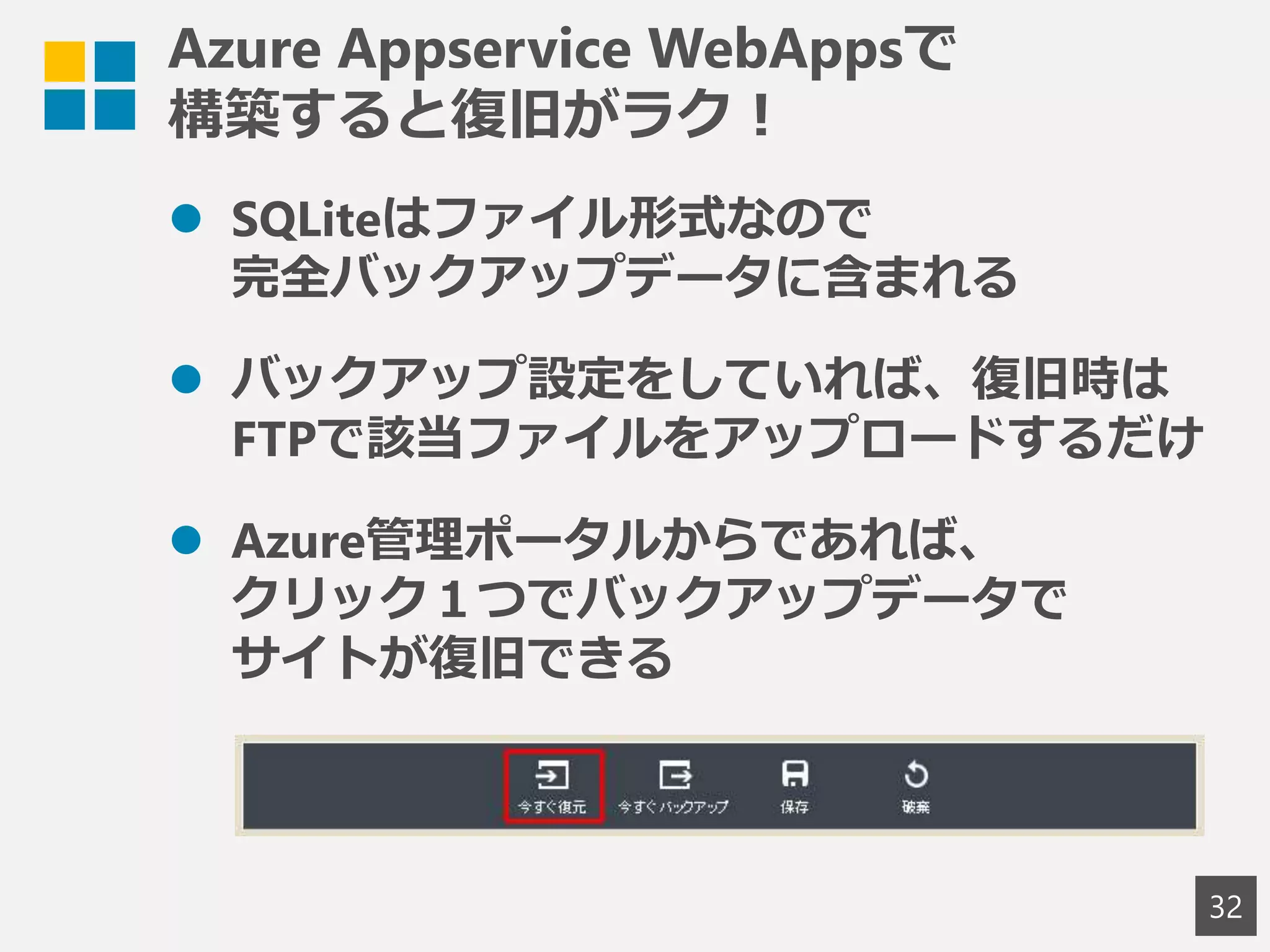
Azure Appservice WebAppsで 構築すると復旧がラク! 32
SQLiteはファイル形式なので 完全バックアップデータに含まれる バックアップ設定をしていれば、復旧時は FTPで該当ファイルをアップロードするだけ Azure管理ポータルからであれば、 クリック1つでバックアップデータで サイトが復旧できる
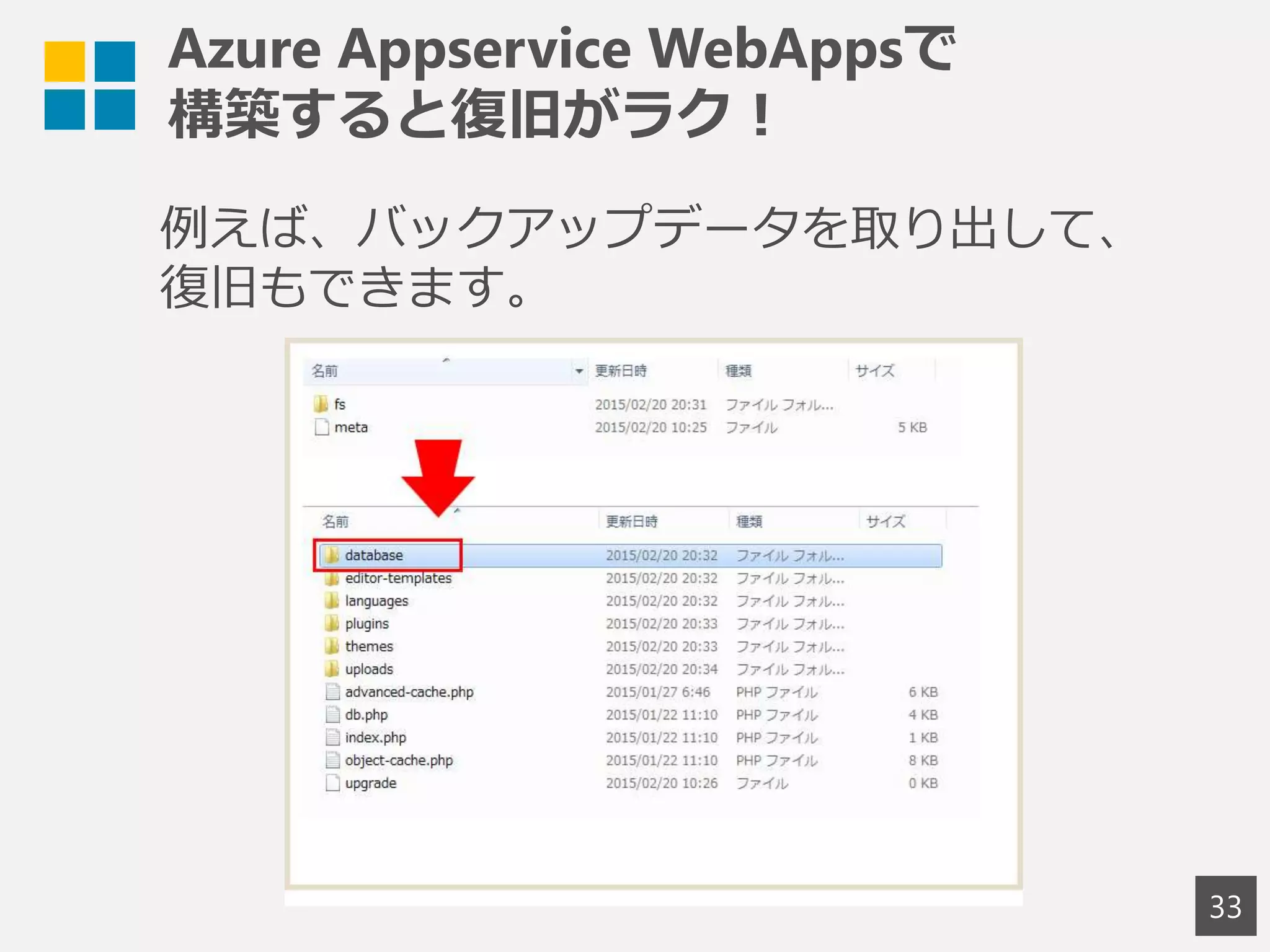
33.
Azure Appservice WebAppsで 構築すると復旧がラク! 33 例えば、バックアップデータを取り出して、 復旧もできます。
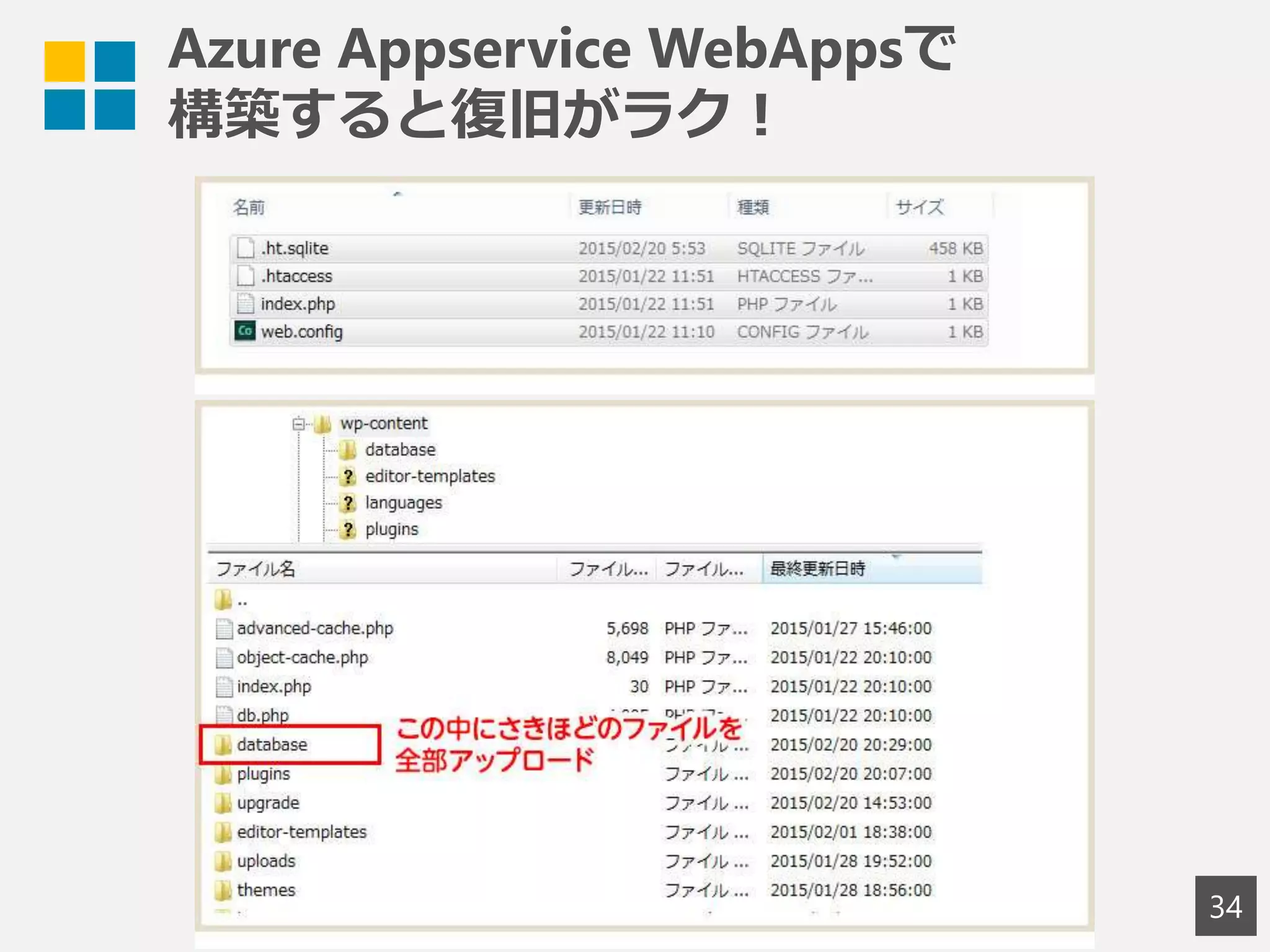
34.
Azure Appservice WebAppsで 構築すると復旧がラク! 34
35.
Azure Appservice WebAppsで 構築するときのちょっとした注意点 35
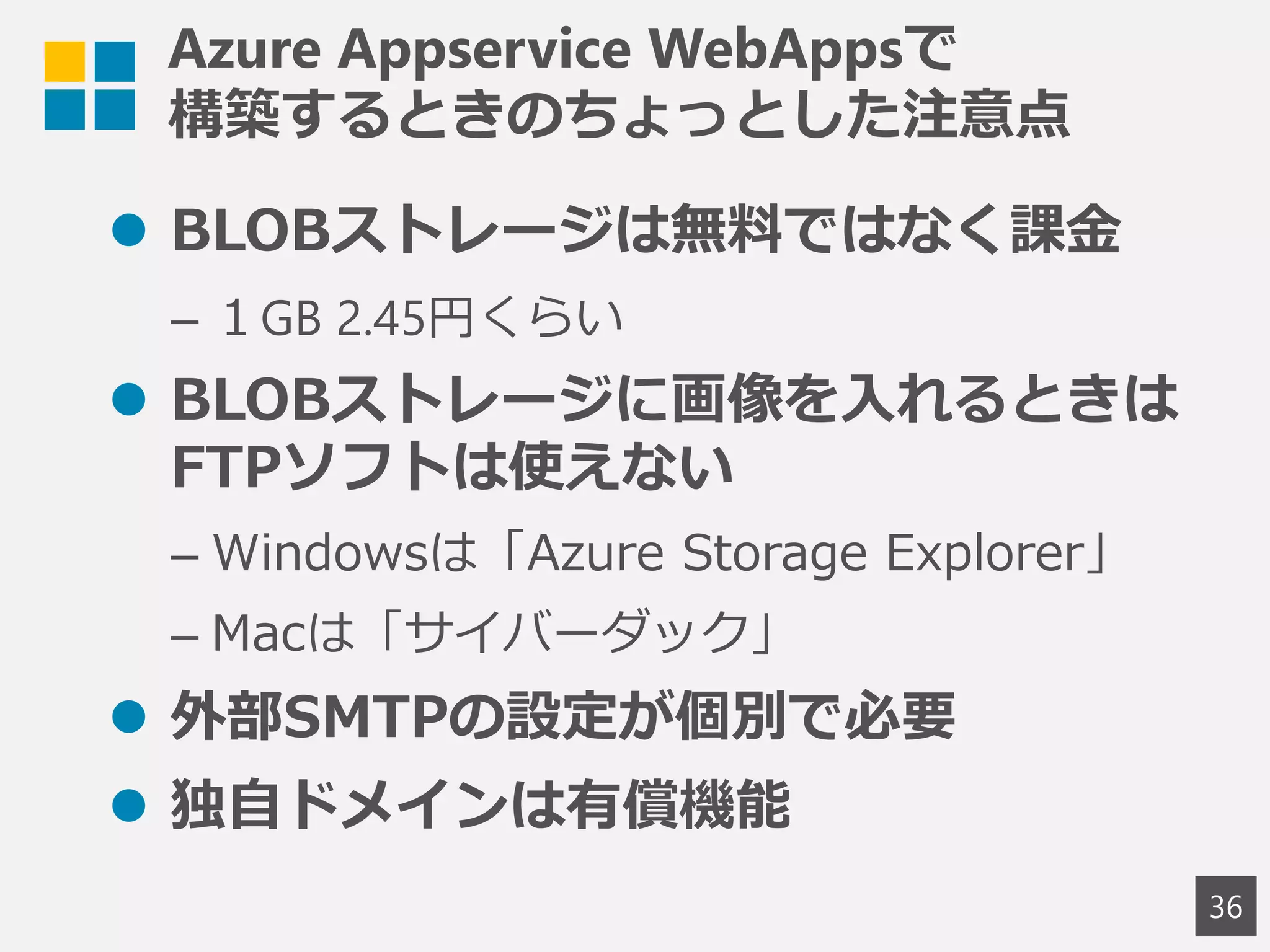
36.
Azure Appservice WebAppsで 構築するときのちょっとした注意点
BLOBストレージは無料ではなく課金 – 1GB 2.45円くらい BLOBストレージに画像を入れるときは FTPソフトは使えない – Windowsは「Azure Storage Explorer」 – Macは「サイバーダック」 外部SMTPの設定が個別で必要 独自ドメインは有償機能 36
37.
Azure Appservice WebAppsの魅力 総まとめ 37
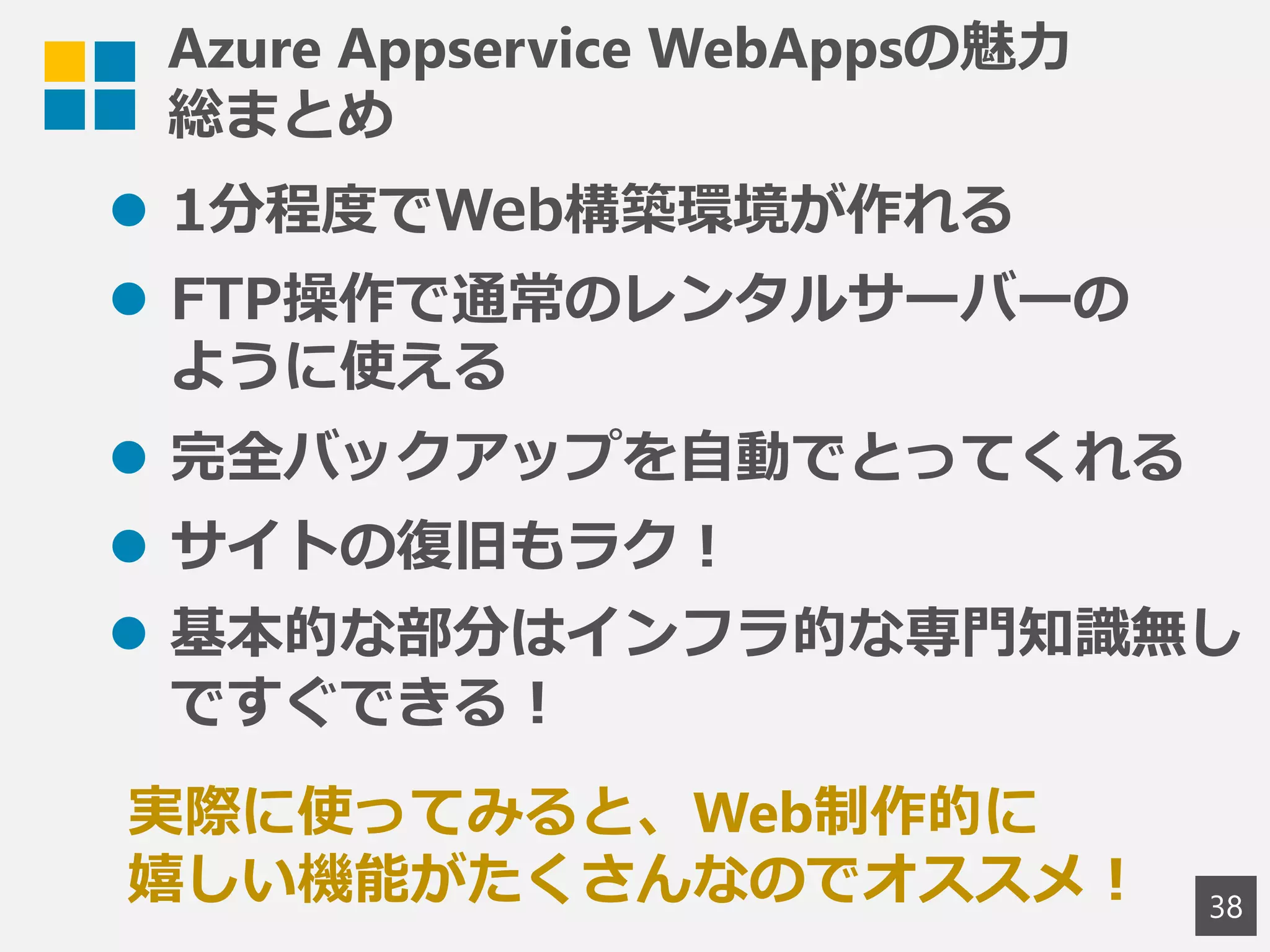
38.
Azure Appservice WebAppsの魅力 総まとめ
1分程度でWeb構築環境が作れる FTP操作で通常のレンタルサーバーの ように使える 完全バックアップを自動でとってくれる サイトの復旧もラク! 基本的な部分はインフラ的な専門知識無し ですぐできる! 38 実際に使ってみると、Web制作的に 嬉しい機能がたくさんなのでオススメ!
39.
ご静聴ありがとうございました 39
Editor's Notes
#5
Cloud Servicesは、仮想マシンとApp Serviceの中間に位置する「PaaS」
#7
図解するとこんな感じ。 「WEB APPS」が旧称「WebSites」と呼ばれてました。機能的には変わってないけど名前が変わった。 あと「LOGIC APPS」と「API APPS」が追加になって、全部合わせて「Azure APP Seavice」と呼ぶようになりました。
#8
「WordPressだったら1000サイト入る」ですが、WordPressは本体で50MB使うので、単純計算1000サイト。 ざっと5000円分くらいのSSL運用料金がついてくる形で一ヶ月の運営費が8000円なので、安い
#15
実はAzure WebAppsで本気でMySQLを構築して使うとなると、仮想マシンを使用する必要が有るため実質的にコストが高くなるキケンがあります。 (WebSitesで仮想マシンを使用せず使えるMySQLはclearDBという、予めチューニングしたMySQLを貸してくれるクラウドのものでアプリ的なイメージ)
#17
ステージング(新しい展開スロットの追加)。 ステージング環境で構築や開発を進めることができます。 最終的にワンクリックで本番環境とステージング環境を入れ替えることができる では実際にAzureの管理ポータルでの設定を説明します
#20
ステージングが無いサイトは「スロットは追加されていません」と表示されます。
#21
WordPressのステージングを行う場合は、「本番環境」と「ステージング環境」両方にまずはベースになるWordPressをそれぞれにアップロードして準備しておきます。 Azureは「.htaccess」ではなく、「wp-config.php」になります。 追記する内容は、ベースになるサイトURLを自動生成するようにします。 ちなみに、静的に書かれているURLは書き変えることができないので注意!
#22
赤枠の「ユーザー名」のところだけがステージング環境と本番環境で変わります。
#23
ステージング環境で構築進めます。(本番環境には影響していない)
#25
タイムラグもなく、一瞬で切り替わります。
#33
SQLiteを採用すると、完全バックアップデータに含まれるのでDBの設定が不要です。 また、バックアップデータを取り出して該当ファイルをUPする復旧方法もありますが、サイト丸ごとバックアップデータで置き換えることもクリック1つで手軽にできます。 そこそこの規模のサイトでも大体10分かからないくらいで正常表示になります。(Azureのエラー画面表示にはなります)
#34
サイト全体の復旧はしなくていいけど、投稿を消してしまったから復旧したいということもあると思います。 そういう場合は、DBに当たるファイルをFTPでアップロードするだけで復旧できます。 バックアップデータはzipなんですが、DLして解凍すると「データベース」というフォルダ。 これがSQLiteの本体になります。
#35
中身はこんな感じ。 これをFTPでアップロ―ドするだけで復旧できます。 復旧したい内容によって復旧方法のやり方(サイト丸ごとか一部か)使い分けが必要。
#37
BLOBストレージの課金:1GB2.45円 バックアップデータが格納されるBLOBストレージからデータをDLするには、専用ソフトが必要。 Windowsだったら「Azure Storage Explorer」がオススメ、Macだったら「サイバーダック」
#39
お客さま向けでもサラッと作れるし、一々サーバーの設定をする必要がないのがいいですね
Download
![Azure Appservice WebAppsで
Web環境を作る方法
8
[管理画面]にログイン→[Webアプリ]を選択](https://image.slidesharecdn.com/wordbench0418up-150419065403-conversion-gate01/75/Azure-Appservice-WebApps-WordPress-8-2048.jpg)




![S03_まずはここから!Microsoft 365 E3 でセキュリティの第一歩を踏み出す [Microsoft Japan Digital Days]](https://cdn.slidesharecdn.com/ss_thumbnails/s03microsoft365e3-211028133442-thumbnail.jpg?width=640&height=640&fit=bounds)
![M08_あなたの知らない Azure インフラの世界 [Microsoft Japan Digital Days]](https://cdn.slidesharecdn.com/ss_thumbnails/m08azure-211027131016-thumbnail.jpg?width=640&height=640&fit=bounds)


