IDZ DO
         PRZYK£ADOWY ROZDZIA£

                           SPIS TRE CI   AutoCAD 2004.
                                         Pierwsze kroki
           KATALOG KSI¥¯EK
                                         Autor: Andrzej Pikoñ
                      KATALOG ONLINE     ISBN: 83-7361-153-3
                                         Format: B5, stron: 208
       ZAMÓW DRUKOWANY KATALOG


              TWÓJ KOSZYK
                                         Nawet najbardziej zaawansowane, profesjonalne aplikacje staj¹ siê ³atwe w obs³udze,
                    DODAJ DO KOSZYKA     gdy dysponujesz odpowiednim podrêcznikiem. Ksi¹¿ka „AutoCAD 2004 Pierwsze kroki”
                                         to pozycja skierowana do osób, które z AutoCAD-em stykaj¹ siê po raz pierwszy.
                                         Napisana w przystêpny sposób, bez zag³êbiania siê w wyrafinowane niuanse i detale,
         CENNIK I INFORMACJE             pozwoli Ci szybko rozpocz¹æ tworzenie w³asnych projektów w jednym
                                         z najpopularniejszych narzêdzi CAD. Ksi¹¿ka mo¿e s³u¿yæ do samodzielnej nauki, jest
                   ZAMÓW INFORMACJE      te¿ doskona³ym podrêcznikiem, który z powodzeniem mo¿e byæ wykorzystywany na
                     O NOWO CIACH        kursach AutoCAD-a w jego najnowszej wersji.
                                            • Stwórz swój pierwszy rysunek.
                       ZAMÓW CENNIK         • Poznaj podstawowe obiekty AutoCAD-a, takie jak: odcinek, prostok¹t, okr¹g, ³uk,
                                              wielobok, polilinia, obszar i pier cieñ.
                 CZYTELNIA                  • Naucz siê ogl¹daæ rysunek wykorzystuj¹c wygodne narzêdzia AutoCAD-a, takie
                                              jak: powiêkszanie i zmniejszanie, szybkie powiêkszanie, powiêkszanie okna,
          FRAGMENTY KSI¥¯EK ONLINE            powiêkszanie do zakresu i do granic oraz przesuwanie rysunku na ekranie.
                                            • Zadbaj o dok³adno æ swojej pracy stosuj¹c punkty charakterystyczne, takie jak:
                                               rodek, koniec, punkt przeciêcia, punkt styczny itp. Zapoznaj siê równie¿ ze
                                               ledzeniem punktów charakterystycznych.
                                            • Naucz siê usuwaæ i modyfikowaæ obiekty przez ich przesuwanie, kopiowanie,
                                              odcinanie, wyd³u¿anie, zaokr¹glanie, fazowanie, rozci¹ganie, skalowanie,
                                              obracanie i odbicie lustrzane.
                                            • Zwiêksz czytelno æ rysunku stosuj¹c kreski ró¿nego typu i ró¿nej grubo ci.
                                            • Zastosuj skok i siatkê w celu poprawienia dok³adno ci rysunku.
                                            • Wykonaj automatyczne kreskowanie obszarów zamkniêtych.
                                            • Poznaj w³a ciwo ci obiektów oraz zastosuj mened¿era w³a ciwo ci s³u¿¹cego
                                              do ich modyfikacji.
Wydawnictwo Helion                          • Umie æ na rysunku czytelne napisy i wymiary.
ul. Chopina 6                               • Naucz siê tworzyæ i wstawiaæ bloki oraz wykorzystaj warstwy.
44-100 Gliwice                              • Usprawnij rysowanie pos³uguj¹c siê centrum danych projektowych.
tel. (32)230-98-63                          • Wydrukuj rysunek.
e-mail: helion@helion.pl
Spis treści


Wstęp............................................................................................. 5

Wprowadzenie ............................................................................... 7

Pierwszy rysunek............................................................................13

Podstawowe obiekty .....................................................................19

Współrzędne..................................................................................47

Oglądanie rysunku ........................................................................65

Punkty charakterystyczne................................................................75

Pomoc............................................................................................85

Modyfikacje obiektów ...................................................................87

Cofanie........................................................................................125

Grubość kreski .............................................................................127

Szyk (tablica) ..............................................................................129

Uchwyty.......................................................................................137

Skok i siatka ...............................................................................143
Informacje dotyczące rysunku .......................................................147

Kreskowanie................................................................................151

Linie przerywane.........................................................................159

Menedżer właściwości..................................................................165

Malarz formatów.........................................................................167

Napisy.........................................................................................171

Wymiarowanie ............................................................................175

Bloki ...........................................................................................187

Warstwy ......................................................................................191

Centrum danych projektowych ......................................................197

Granice i jednostki ......................................................................201

Wydruk........................................................................................203
Wymiarowanie                              175


Wymiarowanie

    AutoCAD umo liwia wykonanie półautomatycznego wymiarowania. U ytkownik wska-
    zuje dwa punkty albo obiekt przeznaczony do wymiarowania, a AutoCAD odczytuje z ry-
    sunku wymiarowaną odległość. U ytkownik mo e zaakceptować tę odległość albo wy-
    brać opcję Tekst i wpisać tekst wymiarowy z klawiatury.

    Na początku pracy warto umieścić na ekranie okno narzędziowe z narzędziami słu ącymi
    do wymiarowania. Osiągniesz to klikając prawym przyciskiem myszki w obszarze do-
    wolnego okna narzędziowego i włączając przełącznik Dimension.


    Za pomocą powy szego okna uzyskasz mo liwość tworzenia ró nych wymiarów.


Wymiary liniowe
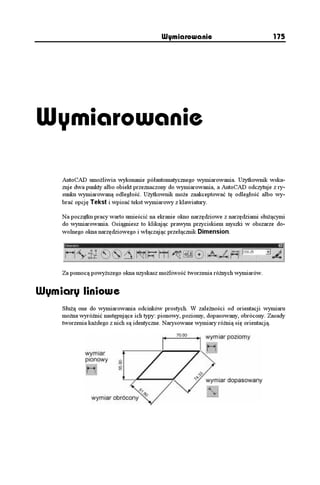
    Słu ą one do wymiarowania odcinków prostych. W zale ności od orientacji wymiaru
    mo na wyró nić następujące ich typy: pionowy, poziomy, dopasowany, obrócony. Zasady
    tworzenia ka dego z nich są identyczne. Narysowane wymiary ró nią się orientacją.
176   AutoCAD 2004. Pierwsze kroki


      Narysuj trójkąt prostokątny o bokach: 30, 40, 50, a następnie zwymiaruj jego wszystkie
      boki.


      Rozpocznij od wymiaru poziomego.
      Command:


      Specify first extension line origin or <select object>:
      naciśnij prawy przycisk myszy
      Select object to dimension: P1
      Specify dimension line location or[Mtext/Text/Angle/Horizontal/Vertical/Rotated]: P2
      Następnie narysuj wymiar pionowy.
      Command:
Wymiarowanie                              177


Specify first extension line origin or <select object>:
naciśnij prawy przycisk myszy
Select object to dimension: P3
Specify dimension line location or[Mtext/Text/Angle/Horizontal/Vertical/Rotated]: P4

Narysuj wymiar dopasowany.
Command:


Specify first extension line origin or <select object>:
naciśnij prawy przycisk myszy
Select object to dimension: P5
Specify dimension line location or [Mtext/Text/Angle]: P6


Zwymiaruj odległość poziomą pomiędzy środkami okręgów.


Skorzystaj z wymiaru poziomego.
Command:
178   AutoCAD 2004. Pierwsze kroki


      Specify first extension line origin or <select object>: P1
      Specify second extension line origin: P2
      Specify dimension line location or [Mtext/Text/Angle/Horizontal/Vertical/Rotated]:
      P3

      W powy szym przykładzie wskazałeś na ekranie punkty, pomiędzy którymi został umiesz-
      czony wymiar. Natomiast w przykładzie poprzednim nie wskazywałeś punktów tylko
      obiekt, który automatycznie wyznaczał punkty wymiarowe.


Łańcuchy wymiarowe
      W praktyce często będziesz u ywał łańcuchów wymiarowych. AutoCAD umo liwia ła-
      twe rysowanie dwóch ich rodzajów: bazowych i szeregowych.

      Tworzenie łańcucha rozpoczynasz od narysowania jednego wymiaru liniowego, który
      wyznacza bazę dla łańcucha bazowego lub początek łańcucha szeregowego. Następnie
      rysujesz dalsze jego elementy.

      Zwymiaruj element za pomocą łańcucha bazowego i szeregowego.
Wymiarowanie                              179


Rozpocznij od narysowania wymiaru poziomego.
Command:


Specify first extension line origin or <select object>: ENTER
Select object to dimension: P1
Specify dimension line location or[Mtext/Text/Angle/Horizontal/Vertical/Rotated]: P2

Następnie narysuj łańcuch bazowy.
Command:
180   AutoCAD 2004. Pierwsze kroki


      Specify a second extension line origin or [Undo/Select] <Select>: P3
      Specify a second extension line origin or [Undo/Select] <Select>: P4
      Specify a second extension line origin or [Undo/Select] <Select>: ENTER
      Select base dimension: ENTER

      Rysowanie łańcucha szeregowego rozpocznij od narysowania wymiaru poziomego.
      Command:


      Specify first extension line origin or <select object>:
      naciśnij prawy przycisk myszy
      Select object to dimension: P5
      Specify dimension line location or[Mtext/Text/Angle/Horizontal/Vertical/Rotated]: P6

      Narysuj szeregowy łańcuch wymiarowy.

      Command:
Wymiarowanie                                181


    Specify a second extension line origin or [Undo/Select] <Select>: P7
    Specify a second extension line origin or [Undo/Select] <Select>: P8
    Specify a second extension line origin or [Undo/Select] <Select>: ENTER
    Select continued dimension: ENTER

    Podczas tworzenia wymiaru poziomego wybierałeś element jeszcze przed rozpoczęciem
    rysowania łańcucha. Miejsce wyboru tego elementu jest istotne – jego bli szy koniec wy-
    znacza linię bazową oraz linię początkową łańcucha wymiarowego.


    Je eli łańcuch wymiarowy będzie rozbudowywany w prawo, wskazać trzeba odcinek
    z lewej strony. Je eli natomiast będzie on rozbudowywany w lewo, trzeba wskazać od-
    cinek z prawej strony.


Wymiary promieniowe
    Wymiary promieniowe słu ą do wymiarowania promienia oraz średnicy okręgów i łu-
    ków. Umo liwiają one równie zaznaczenie środka okręgu i łuku. Wyró niamy trzy ro-
    dzaje wymiarów promieniowych, są to: średnica, promień, znacznik środka.
182   AutoCAD 2004. Pierwsze kroki


      Zwymiaruj promień zaokrąglenia.


      Command:


      Select arc or circle: P1
      Dimension text = 15
      Specify dimension line location or [Mtext/Text/Angle]: P2


Wymiar kątowy
      Za pomocą tej funkcji wymiarujemy kąt, który mo e być wyznaczony przez dwa odcinki,
      łuk lub trzy punkty.
Wymiarowanie                            183


    Zwymiaruj kąt między dwoma odcinkami prostymi.


    Command:
    Select arc, circle, line, or <specify vertex>: P1
    Select second line: P2
    Specify dimension arc line location or [Mtext/Text/Angle]: P3
    Dimension text = 32

Szybkie wymiarowanie
    W AutoCAD-zie istnieje mo liwość dokonania szybkiego zwymiarowania kilku obiektów
    „za jednym zamachem”. Kliknij ikonę szybkiego wymiarowania w oknie Dimension lub
    wybierz z menu [Dimension]→[Quick Dimension]. Polecenie to znakomicie nadaje się
    do szybkiego tworzenia łańcuchów wymiarowych. Umo liwia równie edycję utworzo-
    nych za jego pomocą wymiarów.


    Za pomocą funkcji szybkiego wymiarowania narysuj bazowy łańcuch wymiarowy.
184   AutoCAD 2004. Pierwsze kroki


      Command:
      Select geometry to dimension: P1
      Specify opposite corner: P2
      Select geometry to dimension: naciśnij prawy przycisk myszy
      Specify dimension line position, or [Continuous/Staggered/Baseline/Ordinate/Radius/
      Diameter/datumPoint/Editt/seTings] <Continuous>:b
      Specify dimension line position, or [Continuous/Staggered/Baseline/Ordinate/Radius/
      Diameter/datumPoint/Editt/seTings] <Baseline>: P3


      Za pomocą funkcji szybkiego wymiarowania narysuj łańcuch wymiarowy – taki jak na
      rysunku.
Wymiarowanie                              185


Command:
Select geometry to dimension: P1
Specify opposite corner: P2
Select geometry to dimension: naciśnij prawy przycisk myszy
Specify dimension line position, or [Continuous/Staggered/Baseline/Ordinate/Radius/
Diameter/datumPoint/Editt/seTings] <Staggered>:s
Specify dimension line position, or [Continuous/Staggered/Baseline/Ordinate/Radius/
Diameter/datumPoint/Editt/seTings] <Staggered>: P3


Za pomocą funkcji szybkiego wymiarowania zwymiaruj promienie czterech okręgów.
186   AutoCAD 2004. Pierwsze kroki


      Command:
      Select geometry to dimension: P1
      Specify opposite corner: P2
      Select geometry to dimension: naciśnij prawy przycisk myszy
      Specify dimension line position, or [Continuous/Staggered/Baseline/Ordinate/Radius/
      Diameter/datumPoint/Edit/seTings] <Staggered>:r
      Specify dimension line position, or [Continuous/Staggered/Baseline/Ordinate/Radius/
      Diameter/datumPoint/Editt/seTings] <Radius>: P3


Wielkość wymiarów
      W AutoCAD-zie istnieje mo liwość zmiany wielkości rysowanych wymiarów. Wpisz z
      klawiatury DIMSCALE. W odpowiedzi na „Enter new value for DIMSCALE <1.0>:”
      podaj współczynnik skali dla nowo-rysowanych wymiarów. Zmiana współczynnika nie
      będzie dotyczyła wymiarów, które ju znajdują się na rysunku.
Wymiarowanie   187

AutoCAD 2004. Pierwsze kroki

  • 1.
    IDZ DO PRZYK£ADOWY ROZDZIA£ SPIS TRE CI AutoCAD 2004. Pierwsze kroki KATALOG KSI¥¯EK Autor: Andrzej Pikoñ KATALOG ONLINE ISBN: 83-7361-153-3 Format: B5, stron: 208 ZAMÓW DRUKOWANY KATALOG TWÓJ KOSZYK Nawet najbardziej zaawansowane, profesjonalne aplikacje staj¹ siê ³atwe w obs³udze, DODAJ DO KOSZYKA gdy dysponujesz odpowiednim podrêcznikiem. Ksi¹¿ka „AutoCAD 2004 Pierwsze kroki” to pozycja skierowana do osób, które z AutoCAD-em stykaj¹ siê po raz pierwszy. Napisana w przystêpny sposób, bez zag³êbiania siê w wyrafinowane niuanse i detale, CENNIK I INFORMACJE pozwoli Ci szybko rozpocz¹æ tworzenie w³asnych projektów w jednym z najpopularniejszych narzêdzi CAD. Ksi¹¿ka mo¿e s³u¿yæ do samodzielnej nauki, jest ZAMÓW INFORMACJE te¿ doskona³ym podrêcznikiem, który z powodzeniem mo¿e byæ wykorzystywany na O NOWO CIACH kursach AutoCAD-a w jego najnowszej wersji. • Stwórz swój pierwszy rysunek. ZAMÓW CENNIK • Poznaj podstawowe obiekty AutoCAD-a, takie jak: odcinek, prostok¹t, okr¹g, ³uk, wielobok, polilinia, obszar i pier cieñ. CZYTELNIA • Naucz siê ogl¹daæ rysunek wykorzystuj¹c wygodne narzêdzia AutoCAD-a, takie jak: powiêkszanie i zmniejszanie, szybkie powiêkszanie, powiêkszanie okna, FRAGMENTY KSI¥¯EK ONLINE powiêkszanie do zakresu i do granic oraz przesuwanie rysunku na ekranie. • Zadbaj o dok³adno æ swojej pracy stosuj¹c punkty charakterystyczne, takie jak: rodek, koniec, punkt przeciêcia, punkt styczny itp. Zapoznaj siê równie¿ ze ledzeniem punktów charakterystycznych. • Naucz siê usuwaæ i modyfikowaæ obiekty przez ich przesuwanie, kopiowanie, odcinanie, wyd³u¿anie, zaokr¹glanie, fazowanie, rozci¹ganie, skalowanie, obracanie i odbicie lustrzane. • Zwiêksz czytelno æ rysunku stosuj¹c kreski ró¿nego typu i ró¿nej grubo ci. • Zastosuj skok i siatkê w celu poprawienia dok³adno ci rysunku. • Wykonaj automatyczne kreskowanie obszarów zamkniêtych. • Poznaj w³a ciwo ci obiektów oraz zastosuj mened¿era w³a ciwo ci s³u¿¹cego do ich modyfikacji. Wydawnictwo Helion • Umie æ na rysunku czytelne napisy i wymiary. ul. Chopina 6 • Naucz siê tworzyæ i wstawiaæ bloki oraz wykorzystaj warstwy. 44-100 Gliwice • Usprawnij rysowanie pos³uguj¹c siê centrum danych projektowych. tel. (32)230-98-63 • Wydrukuj rysunek. e-mail: helion@helion.pl
  • 2.
    Spis treści Wstęp............................................................................................. 5 Wprowadzenie............................................................................... 7 Pierwszy rysunek............................................................................13 Podstawowe obiekty .....................................................................19 Współrzędne..................................................................................47 Oglądanie rysunku ........................................................................65 Punkty charakterystyczne................................................................75 Pomoc............................................................................................85 Modyfikacje obiektów ...................................................................87 Cofanie........................................................................................125 Grubość kreski .............................................................................127 Szyk (tablica) ..............................................................................129 Uchwyty.......................................................................................137 Skok i siatka ...............................................................................143
  • 3.
    Informacje dotyczące rysunku.......................................................147 Kreskowanie................................................................................151 Linie przerywane.........................................................................159 Menedżer właściwości..................................................................165 Malarz formatów.........................................................................167 Napisy.........................................................................................171 Wymiarowanie ............................................................................175 Bloki ...........................................................................................187 Warstwy ......................................................................................191 Centrum danych projektowych ......................................................197 Granice i jednostki ......................................................................201 Wydruk........................................................................................203
  • 4.
    Wymiarowanie 175 Wymiarowanie AutoCAD umo liwia wykonanie półautomatycznego wymiarowania. U ytkownik wska- zuje dwa punkty albo obiekt przeznaczony do wymiarowania, a AutoCAD odczytuje z ry- sunku wymiarowaną odległość. U ytkownik mo e zaakceptować tę odległość albo wy- brać opcję Tekst i wpisać tekst wymiarowy z klawiatury. Na początku pracy warto umieścić na ekranie okno narzędziowe z narzędziami słu ącymi do wymiarowania. Osiągniesz to klikając prawym przyciskiem myszki w obszarze do- wolnego okna narzędziowego i włączając przełącznik Dimension. Za pomocą powy szego okna uzyskasz mo liwość tworzenia ró nych wymiarów. Wymiary liniowe Słu ą one do wymiarowania odcinków prostych. W zale ności od orientacji wymiaru mo na wyró nić następujące ich typy: pionowy, poziomy, dopasowany, obrócony. Zasady tworzenia ka dego z nich są identyczne. Narysowane wymiary ró nią się orientacją.
  • 5.
    176 AutoCAD 2004. Pierwsze kroki Narysuj trójkąt prostokątny o bokach: 30, 40, 50, a następnie zwymiaruj jego wszystkie boki. Rozpocznij od wymiaru poziomego. Command: Specify first extension line origin or <select object>: naciśnij prawy przycisk myszy Select object to dimension: P1 Specify dimension line location or[Mtext/Text/Angle/Horizontal/Vertical/Rotated]: P2 Następnie narysuj wymiar pionowy. Command:
  • 6.
    Wymiarowanie 177 Specify first extension line origin or <select object>: naciśnij prawy przycisk myszy Select object to dimension: P3 Specify dimension line location or[Mtext/Text/Angle/Horizontal/Vertical/Rotated]: P4 Narysuj wymiar dopasowany. Command: Specify first extension line origin or <select object>: naciśnij prawy przycisk myszy Select object to dimension: P5 Specify dimension line location or [Mtext/Text/Angle]: P6 Zwymiaruj odległość poziomą pomiędzy środkami okręgów. Skorzystaj z wymiaru poziomego. Command:
  • 7.
    178 AutoCAD 2004. Pierwsze kroki Specify first extension line origin or <select object>: P1 Specify second extension line origin: P2 Specify dimension line location or [Mtext/Text/Angle/Horizontal/Vertical/Rotated]: P3 W powy szym przykładzie wskazałeś na ekranie punkty, pomiędzy którymi został umiesz- czony wymiar. Natomiast w przykładzie poprzednim nie wskazywałeś punktów tylko obiekt, który automatycznie wyznaczał punkty wymiarowe. Łańcuchy wymiarowe W praktyce często będziesz u ywał łańcuchów wymiarowych. AutoCAD umo liwia ła- twe rysowanie dwóch ich rodzajów: bazowych i szeregowych. Tworzenie łańcucha rozpoczynasz od narysowania jednego wymiaru liniowego, który wyznacza bazę dla łańcucha bazowego lub początek łańcucha szeregowego. Następnie rysujesz dalsze jego elementy. Zwymiaruj element za pomocą łańcucha bazowego i szeregowego.
  • 8.
    Wymiarowanie 179 Rozpocznij od narysowania wymiaru poziomego. Command: Specify first extension line origin or <select object>: ENTER Select object to dimension: P1 Specify dimension line location or[Mtext/Text/Angle/Horizontal/Vertical/Rotated]: P2 Następnie narysuj łańcuch bazowy. Command:
  • 9.
    180 AutoCAD 2004. Pierwsze kroki Specify a second extension line origin or [Undo/Select] <Select>: P3 Specify a second extension line origin or [Undo/Select] <Select>: P4 Specify a second extension line origin or [Undo/Select] <Select>: ENTER Select base dimension: ENTER Rysowanie łańcucha szeregowego rozpocznij od narysowania wymiaru poziomego. Command: Specify first extension line origin or <select object>: naciśnij prawy przycisk myszy Select object to dimension: P5 Specify dimension line location or[Mtext/Text/Angle/Horizontal/Vertical/Rotated]: P6 Narysuj szeregowy łańcuch wymiarowy. Command:
  • 10.
    Wymiarowanie 181 Specify a second extension line origin or [Undo/Select] <Select>: P7 Specify a second extension line origin or [Undo/Select] <Select>: P8 Specify a second extension line origin or [Undo/Select] <Select>: ENTER Select continued dimension: ENTER Podczas tworzenia wymiaru poziomego wybierałeś element jeszcze przed rozpoczęciem rysowania łańcucha. Miejsce wyboru tego elementu jest istotne – jego bli szy koniec wy- znacza linię bazową oraz linię początkową łańcucha wymiarowego. Je eli łańcuch wymiarowy będzie rozbudowywany w prawo, wskazać trzeba odcinek z lewej strony. Je eli natomiast będzie on rozbudowywany w lewo, trzeba wskazać od- cinek z prawej strony. Wymiary promieniowe Wymiary promieniowe słu ą do wymiarowania promienia oraz średnicy okręgów i łu- ków. Umo liwiają one równie zaznaczenie środka okręgu i łuku. Wyró niamy trzy ro- dzaje wymiarów promieniowych, są to: średnica, promień, znacznik środka.
  • 11.
    182 AutoCAD 2004. Pierwsze kroki Zwymiaruj promień zaokrąglenia. Command: Select arc or circle: P1 Dimension text = 15 Specify dimension line location or [Mtext/Text/Angle]: P2 Wymiar kątowy Za pomocą tej funkcji wymiarujemy kąt, który mo e być wyznaczony przez dwa odcinki, łuk lub trzy punkty.
  • 12.
    Wymiarowanie 183 Zwymiaruj kąt między dwoma odcinkami prostymi. Command: Select arc, circle, line, or <specify vertex>: P1 Select second line: P2 Specify dimension arc line location or [Mtext/Text/Angle]: P3 Dimension text = 32 Szybkie wymiarowanie W AutoCAD-zie istnieje mo liwość dokonania szybkiego zwymiarowania kilku obiektów „za jednym zamachem”. Kliknij ikonę szybkiego wymiarowania w oknie Dimension lub wybierz z menu [Dimension]→[Quick Dimension]. Polecenie to znakomicie nadaje się do szybkiego tworzenia łańcuchów wymiarowych. Umo liwia równie edycję utworzo- nych za jego pomocą wymiarów. Za pomocą funkcji szybkiego wymiarowania narysuj bazowy łańcuch wymiarowy.
  • 13.
    184 AutoCAD 2004. Pierwsze kroki Command: Select geometry to dimension: P1 Specify opposite corner: P2 Select geometry to dimension: naciśnij prawy przycisk myszy Specify dimension line position, or [Continuous/Staggered/Baseline/Ordinate/Radius/ Diameter/datumPoint/Editt/seTings] <Continuous>:b Specify dimension line position, or [Continuous/Staggered/Baseline/Ordinate/Radius/ Diameter/datumPoint/Editt/seTings] <Baseline>: P3 Za pomocą funkcji szybkiego wymiarowania narysuj łańcuch wymiarowy – taki jak na rysunku.
  • 14.
    Wymiarowanie 185 Command: Select geometry to dimension: P1 Specify opposite corner: P2 Select geometry to dimension: naciśnij prawy przycisk myszy Specify dimension line position, or [Continuous/Staggered/Baseline/Ordinate/Radius/ Diameter/datumPoint/Editt/seTings] <Staggered>:s Specify dimension line position, or [Continuous/Staggered/Baseline/Ordinate/Radius/ Diameter/datumPoint/Editt/seTings] <Staggered>: P3 Za pomocą funkcji szybkiego wymiarowania zwymiaruj promienie czterech okręgów.
  • 15.
    186 AutoCAD 2004. Pierwsze kroki Command: Select geometry to dimension: P1 Specify opposite corner: P2 Select geometry to dimension: naciśnij prawy przycisk myszy Specify dimension line position, or [Continuous/Staggered/Baseline/Ordinate/Radius/ Diameter/datumPoint/Edit/seTings] <Staggered>:r Specify dimension line position, or [Continuous/Staggered/Baseline/Ordinate/Radius/ Diameter/datumPoint/Editt/seTings] <Radius>: P3 Wielkość wymiarów W AutoCAD-zie istnieje mo liwość zmiany wielkości rysowanych wymiarów. Wpisz z klawiatury DIMSCALE. W odpowiedzi na „Enter new value for DIMSCALE <1.0>:” podaj współczynnik skali dla nowo-rysowanych wymiarów. Zmiana współczynnika nie będzie dotyczyła wymiarów, które ju znajdują się na rysunku.
  • 16.