Download free for 30 days
Sign in
Upload
Language (EN)
Support
Business
Mobile
Social Media
Marketing
Technology
Art & Photos
Career
Design
Education
Presentations & Public Speaking
Government & Nonprofit
Healthcare
Internet
Law
Leadership & Management
Automotive
Engineering
Software
Recruiting & HR
Retail
Sales
Services
Science
Small Business & Entrepreneurship
Food
Environment
Economy & Finance
Data & Analytics
Investor Relations
Sports
Spiritual
News & Politics
Travel
Self Improvement
Real Estate
Entertainment & Humor
Health & Medicine
Devices & Hardware
Lifestyle
Change Language
Language
English
Español
Português
Français
Deutsche
Cancel
Save
EN
Uploaded by
Hiroko Tamagawa
PPTX, PDF
2,738 views
20170809 start python_selenium
みんなのPython勉強会 #27「SeleniumでWebと戯れる」の発表資料です。
Engineering
◦
Read more
6
Save
Share
Embed
Embed presentation
Download
Downloaded 16 times
1
/ 20
2
/ 20
3
/ 20
4
/ 20
5
/ 20
6
/ 20
7
/ 20
8
/ 20
9
/ 20
10
/ 20
11
/ 20
12
/ 20
13
/ 20
14
/ 20
15
/ 20
16
/ 20
17
/ 20
18
/ 20
19
/ 20
20
/ 20
More Related Content
PDF
エンタープライズ開発でのSelenium活用事例
by
isaac-otao
PDF
海外のSeleniumカンファレンスではどんな発表がされているのか2014
by
Nozomi Ito
PDF
Seleniumをもっと知るための本の話
by
Ryuji Tamagawa
PDF
去年のデブサミの「日本Seleniumユーザーコミュニティ」のLTが真面目すぎてイマイチだったので、今年は何とかしようと色々がんばった結果ww
by
Nozomi Ito
PPTX
Selenium IDE for primer
by
yasukoS
PPTX
サイボウズLiveの開発を支えるSeleniumテスト
by
Kazufumi Fukushima
PPTX
Appium を使って iOS / Android の UI テストを共通化
by
Kenichi Tatsuhama
PDF
20141018 selenium appium_cookpad
by
Kazuaki Matsuo
エンタープライズ開発でのSelenium活用事例
by
isaac-otao
海外のSeleniumカンファレンスではどんな発表がされているのか2014
by
Nozomi Ito
Seleniumをもっと知るための本の話
by
Ryuji Tamagawa
去年のデブサミの「日本Seleniumユーザーコミュニティ」のLTが真面目すぎてイマイチだったので、今年は何とかしようと色々がんばった結果ww
by
Nozomi Ito
Selenium IDE for primer
by
yasukoS
サイボウズLiveの開発を支えるSeleniumテスト
by
Kazufumi Fukushima
Appium を使って iOS / Android の UI テストを共通化
by
Kenichi Tatsuhama
20141018 selenium appium_cookpad
by
Kazuaki Matsuo
What's hot
PDF
Appiumのテスト結果レポートをsahaginで作ってみる
by
Nozomi Ito
PDF
Selenium入門
by
onozaty
PDF
Selenium boot campの紹介
by
Nozomi Ito
PDF
Seleniumの薄っすい話 百八式 @ 第3回 日本Seleniumユーザーコミュニティ勉強会
by
Hiroshi Toda
PDF
テストの自動化を考える前に
by
bleis tift
PDF
テスト自動化の様々な道具を使ってみた四方山話
by
haljik Seiji
PPTX
STFとAppiumをもちいたAndroidアプリの自動テスト
by
Toshiyuki Hirata
PDF
20161212 selenium adventcalender
by
Naoya Kojima
PDF
サイボウズがWebアプリ自動テスト に活用しているossツールの紹介
by
Yuki Okada
PDF
JenkinsとSeleniumの活用事例
by
Takeshi Kondo
PPTX
価値あるシステムテスト自動化の実現By friendly
by
Tatsuya Ishikawa
PDF
はじめてのTypescript
by
純一 榮枝
PPTX
Win7 * appium * androidで実機自動テストやってみた。
by
Naoto Kishino
PPTX
iOSアプリ開発のテスト環境 - テストをはじめる最初の一歩 -
by
Toshiyuki Hirata
PDF
チャットツールをSlackだけにしたい話ver1 00
by
ppengotsu Name
PDF
Ruby on vim yokohama.vim発表資料
by
Shohei Kobayashi
PPTX
Selenium2(web driver) ide編
by
Tetsuya Hasegawa
PDF
XP祭り2013-LT-Codeer
by
Tatsuya Ishikawa
PPTX
Robotium を使った UI テストとレイアウト確認の効率化
by
Kenichi Tatsuhama
PDF
わかると楽しいInfrastructure as code
by
Shohei Kobayashi
Appiumのテスト結果レポートをsahaginで作ってみる
by
Nozomi Ito
Selenium入門
by
onozaty
Selenium boot campの紹介
by
Nozomi Ito
Seleniumの薄っすい話 百八式 @ 第3回 日本Seleniumユーザーコミュニティ勉強会
by
Hiroshi Toda
テストの自動化を考える前に
by
bleis tift
テスト自動化の様々な道具を使ってみた四方山話
by
haljik Seiji
STFとAppiumをもちいたAndroidアプリの自動テスト
by
Toshiyuki Hirata
20161212 selenium adventcalender
by
Naoya Kojima
サイボウズがWebアプリ自動テスト に活用しているossツールの紹介
by
Yuki Okada
JenkinsとSeleniumの活用事例
by
Takeshi Kondo
価値あるシステムテスト自動化の実現By friendly
by
Tatsuya Ishikawa
はじめてのTypescript
by
純一 榮枝
Win7 * appium * androidで実機自動テストやってみた。
by
Naoto Kishino
iOSアプリ開発のテスト環境 - テストをはじめる最初の一歩 -
by
Toshiyuki Hirata
チャットツールをSlackだけにしたい話ver1 00
by
ppengotsu Name
Ruby on vim yokohama.vim発表資料
by
Shohei Kobayashi
Selenium2(web driver) ide編
by
Tetsuya Hasegawa
XP祭り2013-LT-Codeer
by
Tatsuya Ishikawa
Robotium を使った UI テストとレイアウト確認の効率化
by
Kenichi Tatsuhama
わかると楽しいInfrastructure as code
by
Shohei Kobayashi
Viewers also liked
PDF
Jenkinsfileのlintで救える命がある
by
Jumpei Miyata
PDF
Travis, Circle そして Jenkins 2.0
by
Hiroshi Maekawa
PPTX
Jenkins と groovy
by
Kohsuke Kawaguchi
PDF
自動化パタンランゲージ
by
Hiroshi Maekawa
PDF
「むしゃくしゃしたのでOpenDocumentで帳票テンプレート」 - 第13回関西LibreOffice勉強会 #LibOKansai
by
Kazuhito Miura
PDF
スクラムにおける事前期待のマネジメント - Customer Expectations Management of Scrum #sgt2016
by
満徳 関
PDF
モックアップ共有のススメ
by
Kazuyoshi Goto
PDF
自動家(オートメーター)大地に立つ!! 〜オールドタイプの一年戦争〜
by
Kazuhito Miura
PDF
Shibuyatrac#13 scurmでやってみた
by
Kanu orz
PDF
Jenkins 2を使った究極のpipeline ~ 明日もう一度来てください、本物のpipelineをお見せしますよ ~
by
ikikko
PDF
「実録!となりのJenkins2.0」 - 第7回大阪 / 第9回(東京)Jenkins勉強会 #jenkinsstudy
by
Kazuhito Miura
PDF
Startup jenkins!
by
Kanu orz
PDF
Jenkins User Conference 2012 Tokyo 「SIerのJenkins事情」
by
Takahisa Wada
PDF
書類作成環境のあるべき論とは
by
Jun Iio
PDF
よろしい、ならば自動化だっ! ~自動家の自動化哲学~ #AsianAA
by
Kazuhito Miura
PDF
第4回品川Redmine勉強会資料「チケット駆動開発のフレームワーク~現場の経験知からパターン言語へ(ベータ版)」
by
akipii Oga
PDF
サラリーマンでギョーミーなプログラマ(つまりオレ)でも片手間で作れるXFD
by
Kazuhito Miura
PDF
邪道Jenkins
by
hazisarashi
PDF
Jenkinsではじめる継続的インテグレーション
by
Masanori Satoh
PDF
Jenkinsを導入する本当の理由を考えてみた
by
kakakikikeke
Jenkinsfileのlintで救える命がある
by
Jumpei Miyata
Travis, Circle そして Jenkins 2.0
by
Hiroshi Maekawa
Jenkins と groovy
by
Kohsuke Kawaguchi
自動化パタンランゲージ
by
Hiroshi Maekawa
「むしゃくしゃしたのでOpenDocumentで帳票テンプレート」 - 第13回関西LibreOffice勉強会 #LibOKansai
by
Kazuhito Miura
スクラムにおける事前期待のマネジメント - Customer Expectations Management of Scrum #sgt2016
by
満徳 関
モックアップ共有のススメ
by
Kazuyoshi Goto
自動家(オートメーター)大地に立つ!! 〜オールドタイプの一年戦争〜
by
Kazuhito Miura
Shibuyatrac#13 scurmでやってみた
by
Kanu orz
Jenkins 2を使った究極のpipeline ~ 明日もう一度来てください、本物のpipelineをお見せしますよ ~
by
ikikko
「実録!となりのJenkins2.0」 - 第7回大阪 / 第9回(東京)Jenkins勉強会 #jenkinsstudy
by
Kazuhito Miura
Startup jenkins!
by
Kanu orz
Jenkins User Conference 2012 Tokyo 「SIerのJenkins事情」
by
Takahisa Wada
書類作成環境のあるべき論とは
by
Jun Iio
よろしい、ならば自動化だっ! ~自動家の自動化哲学~ #AsianAA
by
Kazuhito Miura
第4回品川Redmine勉強会資料「チケット駆動開発のフレームワーク~現場の経験知からパターン言語へ(ベータ版)」
by
akipii Oga
サラリーマンでギョーミーなプログラマ(つまりオレ)でも片手間で作れるXFD
by
Kazuhito Miura
邪道Jenkins
by
hazisarashi
Jenkinsではじめる継続的インテグレーション
by
Masanori Satoh
Jenkinsを導入する本当の理由を考えてみた
by
kakakikikeke
Similar to 20170809 start python_selenium
PDF
201605 FA勉強会 seleniumスライド
by
秀平 高橋
PDF
201605 fa勉強会スライド
by
秀平 高橋
PPTX
WEB開発動作テストの自動化 を行うSeleniumの紹介
by
Nobuhiko Futagami
PPTX
Microsoft Excelでgoogle chromeを動かした話
by
洋史 東平
PPTX
ローカル環境のテスト自動化【勉強会資料】
by
株式会社キャッチアップ
PPTX
Selenium2(web driver)
by
Tetsuya Hasegawa
PDF
Selenium入門(2023年版)
by
onozaty
PDF
「Selenium実践入門」で学ぶテスト自動化の世界
by
Nozomi Ito
PPTX
Microsoft ExcelでWebブラウザ(Selenium WebDriver)を動かした話
by
洋史 東平
PPTX
Selenium
by
takeuchi-tk
PPTX
Selenium勉強会
by
Tatsunori Nishikori
PDF
SeleniumWebDriverを使ってつまらない作業を駆逐してやる!!
by
Masato Noguchi
PDF
初心者による初心者のためのRPA入門 ~Seleniumを使用したWebブラウザ操作の自動化~
by
ceres-inc
PDF
【Camphor ×サイボウズ】selenium勉強会
by
Yuki Okada
PPTX
Pythonでwebdriver
by
株式会社 システムヨシイ
PDF
サルから進化(?) Selenium WebDriverの 自動実行プログラム
by
洋史 東平
PPTX
Rselenium Dockerとの接続
by
Sora Kubota
PPTX
Seleniumまとめ
by
Sora Kubota
PDF
SeleniumIDEとSelenium WebDriver × Node.js Seleniumで業務効率化する15分
by
松田 千尋
PPTX
Selenium 触ってみよう
by
Oda Shinsuke
201605 FA勉強会 seleniumスライド
by
秀平 高橋
201605 fa勉強会スライド
by
秀平 高橋
WEB開発動作テストの自動化 を行うSeleniumの紹介
by
Nobuhiko Futagami
Microsoft Excelでgoogle chromeを動かした話
by
洋史 東平
ローカル環境のテスト自動化【勉強会資料】
by
株式会社キャッチアップ
Selenium2(web driver)
by
Tetsuya Hasegawa
Selenium入門(2023年版)
by
onozaty
「Selenium実践入門」で学ぶテスト自動化の世界
by
Nozomi Ito
Microsoft ExcelでWebブラウザ(Selenium WebDriver)を動かした話
by
洋史 東平
Selenium
by
takeuchi-tk
Selenium勉強会
by
Tatsunori Nishikori
SeleniumWebDriverを使ってつまらない作業を駆逐してやる!!
by
Masato Noguchi
初心者による初心者のためのRPA入門 ~Seleniumを使用したWebブラウザ操作の自動化~
by
ceres-inc
【Camphor ×サイボウズ】selenium勉強会
by
Yuki Okada
Pythonでwebdriver
by
株式会社 システムヨシイ
サルから進化(?) Selenium WebDriverの 自動実行プログラム
by
洋史 東平
Rselenium Dockerとの接続
by
Sora Kubota
Seleniumまとめ
by
Sora Kubota
SeleniumIDEとSelenium WebDriver × Node.js Seleniumで業務効率化する15分
by
松田 千尋
Selenium 触ってみよう
by
Oda Shinsuke
20170809 start python_selenium
1.
SeleniumでWebと戯れよう みんなのPython勉強会 #27 株式会社SHIFT 玉川紘子 @nkns165
2.
自己紹介 玉川紘子(@nkns165) ソフトウェアテストエンジニア
主に自動化・CIを担当しています コミュニティ活動もしています テスト自動化研究会
3.
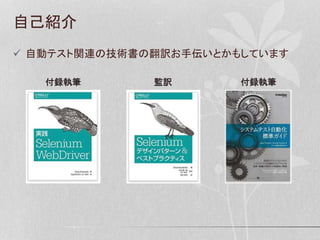
自己紹介 自動テスト関連の技術書の翻訳お手伝いとかもしています 付録執筆 監訳
付録執筆
4.
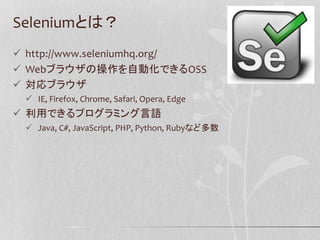
Seleniumとは? http://www.seleniumhq.org/ Webブラウザの操作を自動化できるOSS
対応ブラウザ IE, Firefox, Chrome, Safari, Opera, Edge 利用できるプログラミング言語 Java, C#, JavaScript, PHP, Python, Rubyなど多数
5.
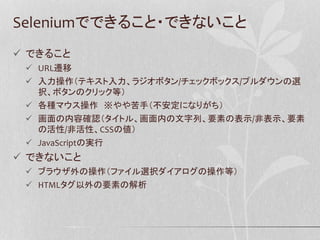
Seleniumでできること・できないこと できること URL遷移
入力操作(テキスト入力、ラジオボタン/チェックボックス/プルダウンの選 択、ボタンのクリック等) 各種マウス操作 ※やや苦手(不安定になりがち) 画面の内容確認(タイトル、画面内の文字列、要素の表示/非表示、要素 の活性/非活性、CSSの値) JavaScriptの実行 できないこと ブラウザ外の操作(ファイル選択ダイアログの操作等) HTMLタグ以外の要素の解析
6.
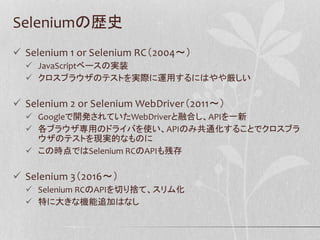
Seleniumの歴史 Selenium 1
or Selenium RC(2004〜) JavaScriptベースの実装 クロスブラウザのテストを実際に運用するにはやや厳しい Selenium 2 or Selenium WebDriver(2011〜) Googleで開発されていたWebDriverと融合し、APIを一新 各ブラウザ専用のドライバを使い、APIのみ共通化することでクロスブラ ウザのテストを現実的なものに この時点ではSelenium RCのAPIも残存 Selenium 3(2016〜) Selenium RCのAPIを切り捨て、スリム化 特に大きな機能追加はなし
7.
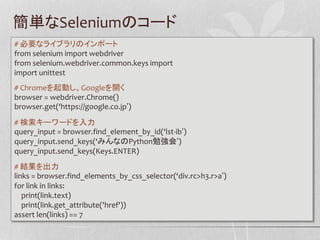
簡単なSeleniumのコード # 必要なライブラリのインポート from selenium
import webdriver from selenium.webdriver.common.keys import import unittest # Chromeを起動し、Googleを開く browser = webdriver.Chrome() browser.get(‘https://google.co.jp’) # 検索キーワードを入力 query_input = browser.find_element_by_id(‘lst-ib’) query_input.send_keys(‘みんなのPython勉強会’) query_input.send_keys(Keys.ENTER) # 結果を出力 links = browser.find_elements_by_css_selector(‘div.rc>h3.r>a’) for link in links: print(link.text) print(link.get_attribute('href')) assert len(links) == 7
8.
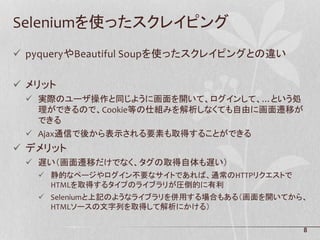
8 Seleniumを使ったスクレイピング pyqueryやBeautiful Soupを使ったスクレイピングとの違い
メリット 実際のユーザ操作と同じように画面を開いて、ログインして、…という処 理ができるので、Cookie等の仕組みを解析しなくても自由に画面遷移が できる Ajax通信で後から表示される要素も取得することができる デメリット 遅い(画面遷移だけでなく、タグの取得自体も遅い) 静的なページやログイン不要なサイトであれば、通常のHTTPリクエストで HTMLを取得するタイプのライブラリが圧倒的に有利 Seleniumと上記のようなライブラリを併用する場合もある(画面を開いてから、 HTMLソースの文字列を取得して解析にかける)
9.
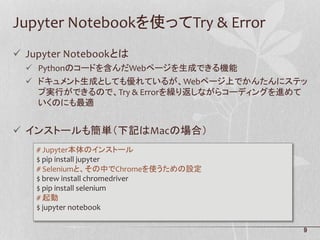
9 Jupyter Notebookを使ってTry &
Error Jupyter Notebookとは Pythonのコードを含んだWebページを生成できる機能 ドキュメント生成としても優れているが、Webページ上でかんたんにステッ プ実行ができるので、Try & Errorを繰り返しながらコーディングを進めて いくのにも最適 インストールも簡単(下記はMacの場合) # Jupyter本体のインストール $ pip install jupyter # Seleniumと、その中でChromeを使うための設定 $ brew install chromedriver $ pip install selenium # 起動 $ jupyter notebook
10.
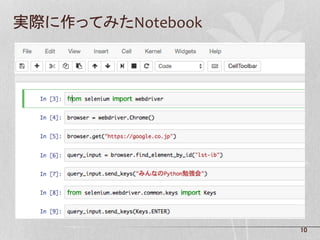
10 実際に作ってみたNotebook
11.
11 デモ
12.
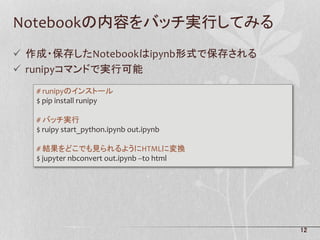
12 Notebookの内容をバッチ実行してみる 作成・保存したNotebookはipynb形式で保存される runipyコマンドで実行可能 #
runipyのインストール $ pip install runipy # バッチ実行 $ ruipy start_python.ipynb out.ipynb # 結果をどこでも見られるようにHTMLに変換 $ jupyter nbconvert out.ipynb --to html
13.
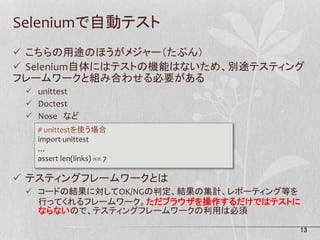
13 Seleniumで自動テスト こちらの用途のほうがメジャー(たぶん) Selenium自体にはテストの機能はないため、別途テスティング フレームワークと組み合わせる必要がある
unittest Doctest Nose など テスティングフレームワークとは コードの結果に対してOK/NGの判定、結果の集計、レポーティング等を 行ってくれるフレームワーク。ただブラウザを操作するだけではテストに ならないので、テスティングフレームワークの利用は必須 # unittestを使う場合 import unittest … assert len(links) == 7
14.
14 ふたたびデモ
15.
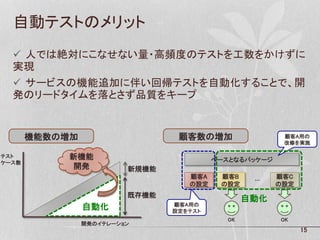
15 自動テストのメリット 人では絶対にこなせない量・高頻度のテストを工数をかけずに 実現 サービスの機能追加に伴い回帰テストを自動化することで、開 発のリードタイムを落とさず品質をキープ 機能数の増加
顧客数の増加 自動化 新規機能 既存機能 テスト ケース数 開発のイテレーション ベースとなるパッケージ 顧客A の設定 顧客B の設定 顧客C の設定 … 顧客A用の 改修を実施 顧客A用の 設定をテスト 自動化 新機能 開発 OK OK
16.
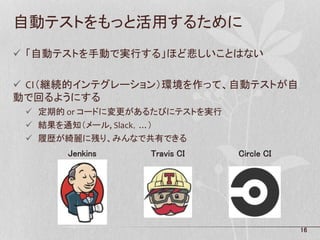
16 自動テストをもっと活用するために 「自動テストを手動で実行する」ほど悲しいことはない CI(継続的インテグレーション)環境を作って、自動テストが自 動で回るようにする
定期的 or コードに変更があるたびにテストを実行 結果を通知(メール, Slack,…) 履歴が綺麗に残り、みんなで共有できる Jenkins Travis CI Circle CI
17.
17 Seleniumで苦労する点 実行時間が長い いくら工数がかからないとは言え、あまりにも長いテストは生産性を下げる
テストが不安定になる 特にJavaScriptによる動的なアクションの多い画面では、うまく作らないとタイ ミング依存のエラーが頻発する 注意しないとすぐに保守コストが爆発 UI変更、文言変更で即崩壊するテストは役に立たない うまく共通化して保守コストを下げよう 人によっては、「何でもSeleniumでテストしたい」症候群を発病 メール受信のテストは普通にメール受信するプログラムを書きましょう…
18.
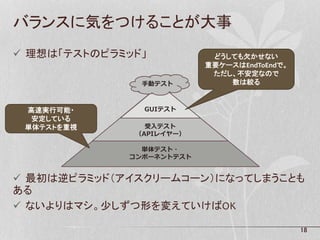
18 バランスに気をつけることが大事 理想は「テストのピラミッド」 最初は逆ピラミッド(アイスクリームコーン)になってしまうことも ある
ないよりはマシ。少しずつ形を変えていけばOK 単体テスト・ コンポーネントテスト 受入テスト (APIレイヤー) GUIテスト 手動テスト どうしても欠かせない 重要ケースはEndToEndで。 ただし、不安定なので 数は絞る 高速実行可能・ 安定している 単体テストを重視
19.
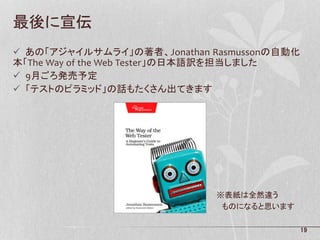
19 最後に宣伝 あの「アジャイルサムライ」の著者、Jonathan Rasmussonの自動化 本「The
Way of the Web Tester」の日本語訳を担当しました 9月ごろ発売予定 「テストのピラミッド」の話もたくさん出てきます ※表紙は全然違う ものになると思います
20.
20 ご清聴ありがとうございました!
Download