Selenium IDEでFirefoxの操作を自動化。 Selenium IDEではIEの画面キャプチャがうまくできない問題があったので、Selenium IDE+Selenium VBAでIEの操作を自動化しました。

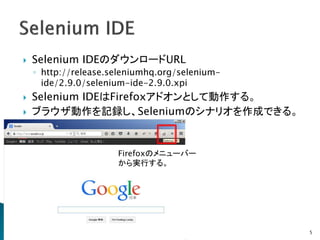
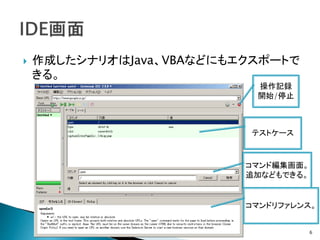
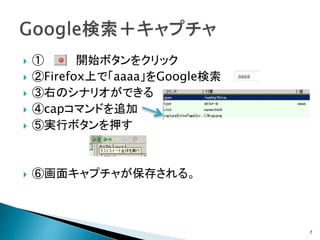

![ Selenium IDEで操作を記録。
[オプション]→[フォーマット]→[VBA/WebDriver]を選
択。
ソース画面にVBAのシナリオが表示されるのでコピー。
10](https://image.slidesharecdn.com/selenium2webdriveride-150811155720-lva1-app6892/85/Selenium2-web-driver-ide-10-320.jpg)
![ ExcelでAlt+F11を押してVBA編集画面を表示。
[ツール]→[参照設定]→SeleniumWrapper~に
チェック、OK
標準モジュールを追加して①で作成したVBAをコピー。
キャプチャコマンド等は適宜VBAに書き換える。
VBAを実行する。
11](https://image.slidesharecdn.com/selenium2webdriveride-150811155720-lva1-app6892/85/Selenium2-web-driver-ide-11-320.jpg)
![ IEを操作できない
「unable to get browser」がVBA実行時に表示。
[Winキー]+E →regedit
HKEY_LOCAL_MACHINESOFTWAREWow6432Node
MicrosoftInternet
ExplorerMainFeatureControlFEATURE_BFCACHE
に
DWORD、名前:iexplore.exe、値:0 を追加。
【レジストリファイル】
http://heliumhq.com/docs/internet_explorer
16](https://image.slidesharecdn.com/selenium2webdriveride-150811155720-lva1-app6892/85/Selenium2-web-driver-ide-16-320.jpg)
![Back/forward/refresh
goBack/goBackAndWait
1ページ戻る/進む。更新する。
戻るボタンを擬似する。
captureEntirePageScreenshot(fi
lename[,kwargs])
画面キャプチャ。Filenameでファイル名指定。
Check()/Click()/uncheck()
~AndWait()
Link/button/radio buttonをcheck/clickする。
~AndWaitは新しい画面に移動するまで待つ。
Close() 画面を閉じる。
Get(url[,timeout]) urlにアクセスする。
isChecked、is~系 ON/OFF状態を取得する。
Pause(times)、sleep(times)、
wait(times)
引数m秒待つ。
sendKey(string)、type、tyepkey 文字入力。
Stop() このテストケースを終了する。
setWindowsize(w,h)、
windowmaximize
ウィンドウサイズの変更。最大化。
(現在フォーカスされているウィンドウに適用されるみたい)
18](https://image.slidesharecdn.com/selenium2webdriveride-150811155720-lva1-app6892/85/Selenium2-web-driver-ide-18-320.jpg)


![テスト自動化ツール[Selenium]を検討してみて](https://cdn.slidesharecdn.com/ss_thumbnails/20160723selenium-160724074540-thumbnail.jpg?width=640&height=640&fit=bounds)


