More Related Content

KEY
คู่มือการติดตั้ง Wordpress บน AppServ 
PDF

PDF
สร้างเว็บไซต์ด้วยWordpress 
PDF
Build Website with Joomla! 3.3 
PDF

PDF
Joomla 3.4 Workshop by Marvelic Engine 
PDF

PDF
Joomla 3.2 workshop at PIM.ac.th What's hot

PDF

PDF

PDF

PDF
JoomlaTalk#9 - Joomla Security 
PDF

PDF
Joomla 3.7 Workshop 1 Day 
PDF

PDF
Many Solutions with Joomla! 
PDF

PDF
Joomla Talk ครั้งที่ 6 Back to basic Joomla and Template 
PDF
คู่มือการใช้งานระบบ E commerce 
PDF
JoomlaDay Bangkok 2014 - Various Solutions by Joomla! 
PDF
Joomla Mastering at NetDesign School 
PDF

PDF

PDF

PDF

PDF

PDF

PPT
20100806 wordpress-server2 go Similar to Wordpress day01 MoT

PDF

PDF
การสร้างเว็บไซต์ด้วยเวิร์ดเพรส (Website Creation with WordPress) 
PPT
20100806 wordpress-server2 go 
PPT
20100806 wordpress-server2 go 
PPT
20100806 wordpress-server2 go 
PPT
20100806 wordpress-server2 go 
PPT

PPT
20100806 wordpress-server2 go 
PPT

PDF

PDF
Mamp โปรแกรมจำลอง server บน mac 
PDF

PDF

PPT

PDF

PDF

PDF

PDF

PDF

PDF
More from Mongkon Cheeva-aree Tengrungroj

PPT
Performance Improvement of RFID System� in Mass Races 
PDF

PDF

PPTX
สาระน่ารู้เกี่ยวกับการจ้าง 
PDF
การติดตั้งและใช้งาน Dropbox 
PPTX
A Spatial Decision Support System for Wireless Local Area Network. Wordpress day01 MoT
- 1.
- 2.
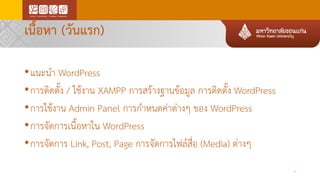
เนื้อหา (วันแรก)
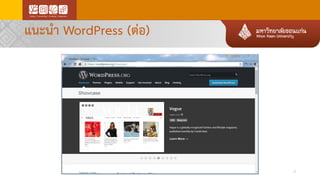
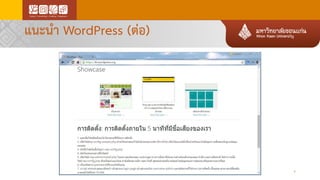
•แนะนา WordPress
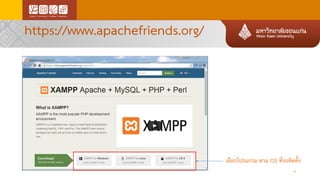
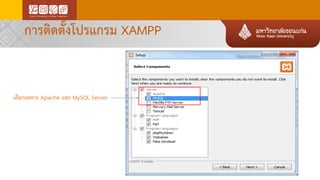
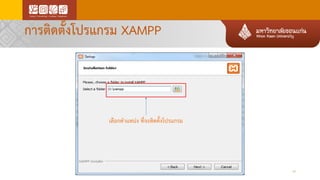
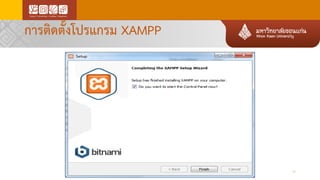
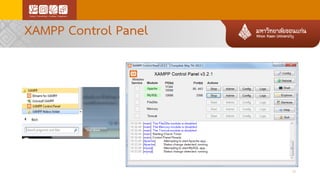
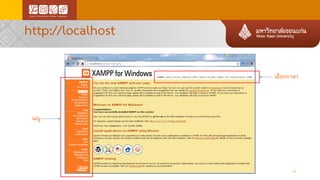
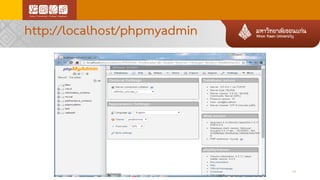
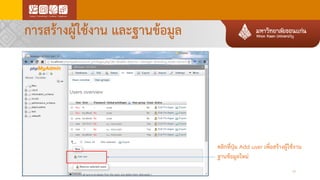
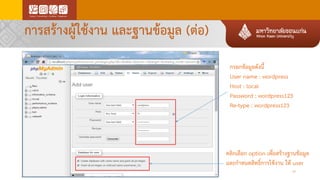
•การติดตั้ง/ ใช้งาน XAMPP การสร้างฐานข้อมูล การติดตั้ง WordPress
•การใช้งาน Admin Panel การกาหนดค่าต่างๆ ของ WordPress
•การจัดการเนื้อหาใน WordPress
•การจัดการ Link, Post, Page การจัดการไฟล์สื่อ (Media) ต่างๆ
2
- 3.
- 4.
- 5.
- 6.
- 7.
- 8.
- 9.
- 10.
- 11.
- 12.
- 13.
- 14.
- 15.
- 16.
- 17.
- 18.
- 19.
- 20.
- 21.
- 22.
- 23.
- 24.
- 25.
- 26.
- 27.
- 28.
- 29.
- 30.
- 31.
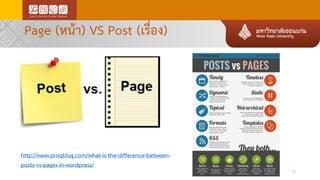
Page (หน้า) VSPost (เรื่อง)
31
http://www.proqblog.com/what-is-the-difference-between-
posts-vs-pages-in-wordpress/
- 32.
- 33.
- 34.
- 35.
- 36.
- 37.