ДПТНЗ Н копольськийцентрі
профес йно осв тиі ї і
Урок – презентац я на тему:і
«MS Excel : основи
роботи»
Виконала:
Майстер виробничого навчання
Козар Юлія Олександрівна
Н копольі
2011 р кі
2.
• Призначення йобласті застосування
табличних процесорів
• Історія й тенденції розвитку
• Основні поняття
• Знайомство з табличним процесором
MS Excel
• Запуск MS Excel
• Знайомство з екраном MS Excel
• Стандартна панель і панель
форматування
• Інші елементи вікна Microsoft Excel
• Робота з аркушами й книгами
3.
- :П оперше
П рактично в будь-якій області діяльності лю дини,
особливо при розв' язанні планово-економічних
завдань, бухгалтерському й банківському обліку й
т.п. виникає необхідність представляти дані у
вигляді таблиць.
- :П о друге
Електронні таблиці призначені для зберігання й
обробки інформації, представленої в табличній
формі.
4.
- :П отретє
• Табличні процесори забезпечую ть:
• введення, зберігання й корегування даних;
• оформлення й друк електронних таблиць;
• дружній інтерфейс і т.д.
:І нарешті
• Сучасні табличні процесори реалізую ть цілий ряд
додаткових функцій:
• можливість роботи в локальній мережі;
• можливість роботи із тривимірною організацією
електронних таблиць;
• розробку макрокоманд, налаштування середи від
потреби користувача і т.д.
5.
Ідея створення таблицівиникла в студента
Гарвардського університету (США) Дена Брикліна
в1979р. Виконуючи нудні обчислення економічного
характеру за допомогою бухгалтерської книги, він і
його друг Боб Франкстон, який розбирався в
програмуванні, розробили першу програму
електронної таблиці, названу ними Visicalc.
Новий істотний крок у розвитку електронних
таблиць - поява в 1982р. на ринку програмних засобів
Lotus 1-2-3. Lotus у перший же рік підвищує свій
обсяг продажів до 50 млн. діл. І стає найбільшою
незалежною компанією - виробником програмних
засобів.
6.
Наступний крок -поява в 1987р. табличного
процесора Excel фірми Microsoft. Ця програма
запропонувала більш простий графічний
інтерфейс у комбінації зі спадаючими меню,
значно розширивши при цьому функціональні
можливості пакета й підвищивши якість вихідної
інформації.
Наявні сьогодні на ринку табличні процесори
здатні працювати ви широкому колі економічних і
інших додатків і можуть задовольнити практично
будь-якого користувача.
7.
А тепер запам’ятайтеосновні
визначення:
Електронна таблиця - автоматизований
,еквівалент звичайної таблиці у комірках якої
,знаходяться або дані або результати розрахунків
.по формулах
Робоча область електронної таблиці складається з
, .рядків і стовпців що мають свої імена Імена
рядків - .це їх номера Імена стовпців - це букви
.латинського алфавіту
Комірка - ,область обумовлена перетинанням
,стовпця й рядка електронної таблиці що має
.свою унікальну адресу
8.
Адреса комірки ()визначається іменем номером
( ) ,стовпця й іменем номером рядка на перетинанні
.яких перебуває комірка
Посилання - .зазначення адреси комірки
Блок комірок - ,група суміжних комірок
.обумовлена за допомогою адреси Блок комірок
, , ,може складатися з однієї комірки рядка стовпця а
.також послідовності рядків і стовпців
Адреса блоку комірок задається вказівкою
,посилань першої й останньої його комірок між
-якими ставиться розділовий символ двокрапка
.або дві крапки підряд
9.
Табличний процесор MSExcel використовується
для обробки даних.
Обробка включає у себе:
• проведення різних обчислень із використанням
потужного апарата функції й формул;
• дослідження впливу різних факторів на дані;
• розв'язок завдань оптимізації;
• одержання вибірки даних, що задовольняють певним
критеріям;
• побудова графіків і діаграм;
• статистичний аналіз даних.
10.
•При запусканні MSExcel на екрані з'являється
робоча книга "Книга 1",яка містить 16 робочих
аркушів.
•Кожний аркуш являє собою таблицю.
•У цих таблицях ви можете зберігати дані, з
якими будете працювати.
11.
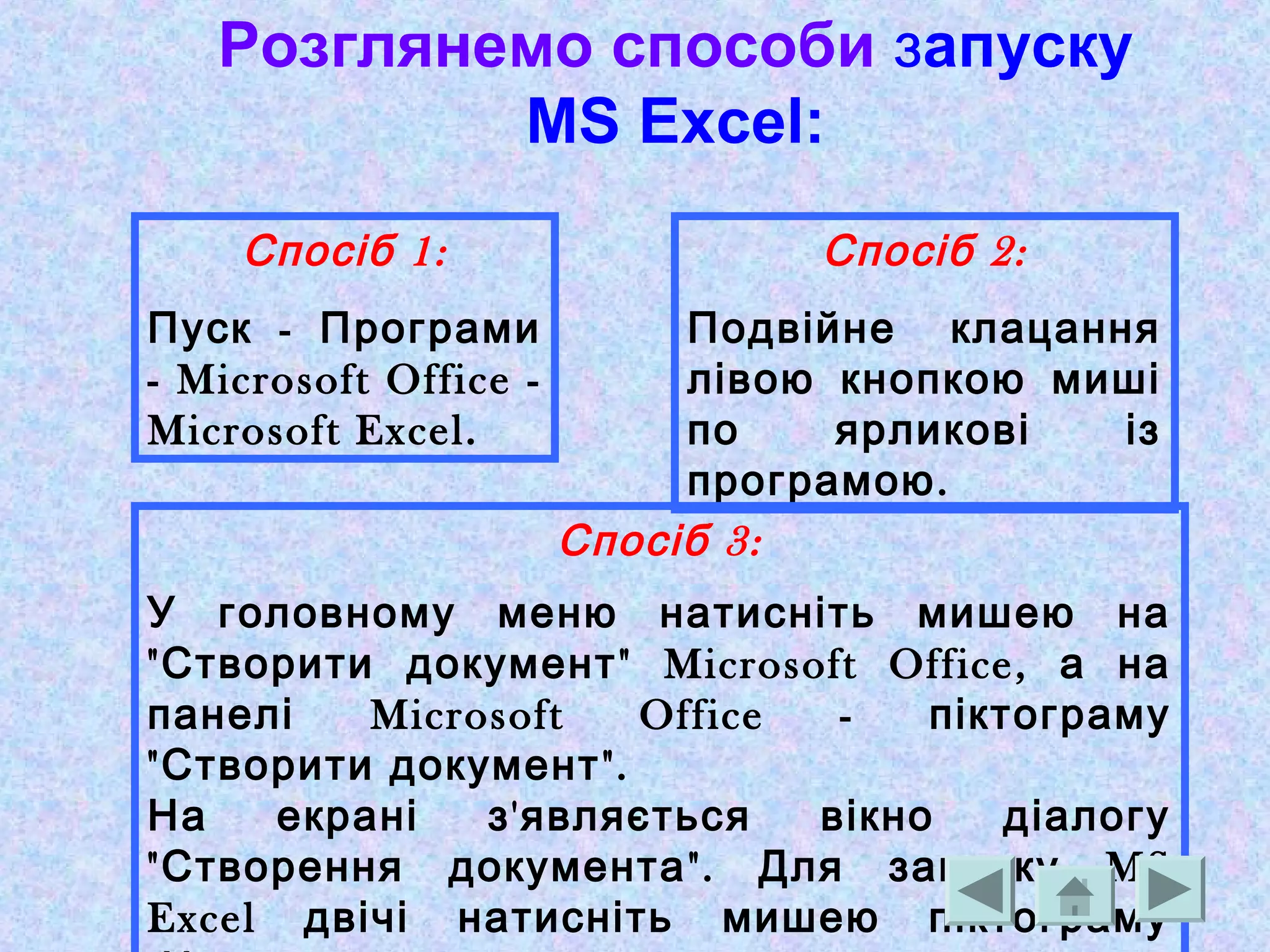
Розглянемо способи запуску
MSExcel:
1:Спосіб
-Пуск Програми
- Microsoft Office -
Microsoft Excel.
2:Спосіб
Подвійне клацання
лівою кнопкою миші
по ярликові із
.програмою
3:Спосіб
У головному меню натисніть мишею на
" " Microsoft Office,Створити документ а на
Microsoft Office -панелі піктограму
" ".Створити документ
'На екрані з являється вікно діалогу
" ". MSСтворення документа Для запуску
Excel двічі натисніть мишею піктограму
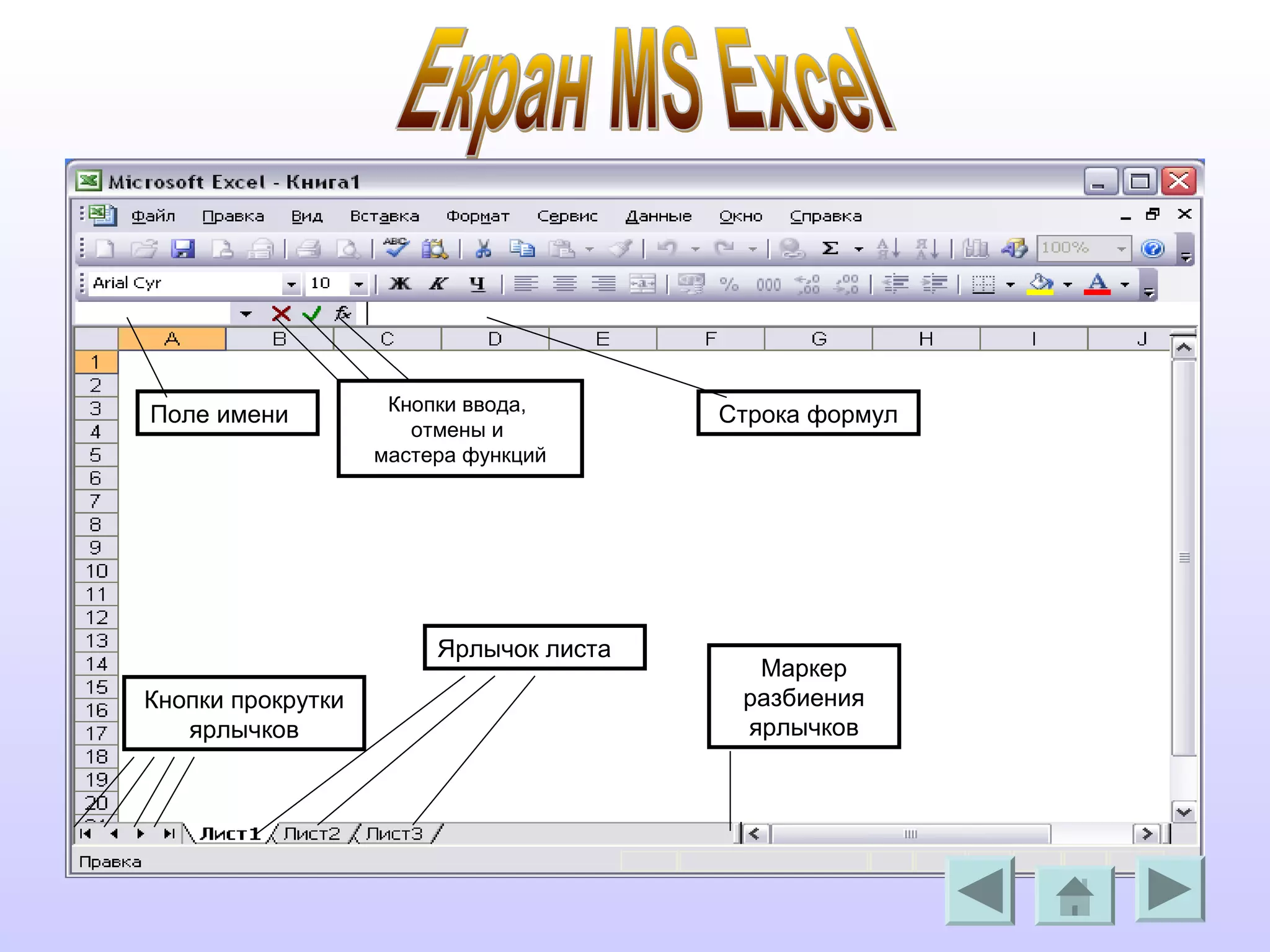
Поле имени Строкаформул
Кнопки прокрутки
ярлычков
Ярлычок листа
Маркер
разбиения
ярлычков
Кнопки ввода,
отмены и
мастера функций
14.
• Панелі інструментівПанеліінструментів можна розташуватиможна розташувати
один за одним в одному рядку. Наприклад, приодин за одним в одному рядку. Наприклад, при
першому запуску додатку Microsoft Officeпершому запуску додатку Microsoft Office
панель інструментівпанель інструментів СтандартнаСтандартна
розташовується поруч із панеллю інструментіврозташовується поруч із панеллю інструментів
ФорматуванняФорматування..
• При розміщенніПри розміщенні в одному рядку декількохв одному рядку декількох
панелей інструментів може не вистачати місцяпанелей інструментів може не вистачати місця
для відображення всіх кнопок. У цьому випадкудля відображення всіх кнопок. У цьому випадку
відображаються найбільше частовідображаються найбільше часто
використовувані кнопки.використовувані кнопки.
15.
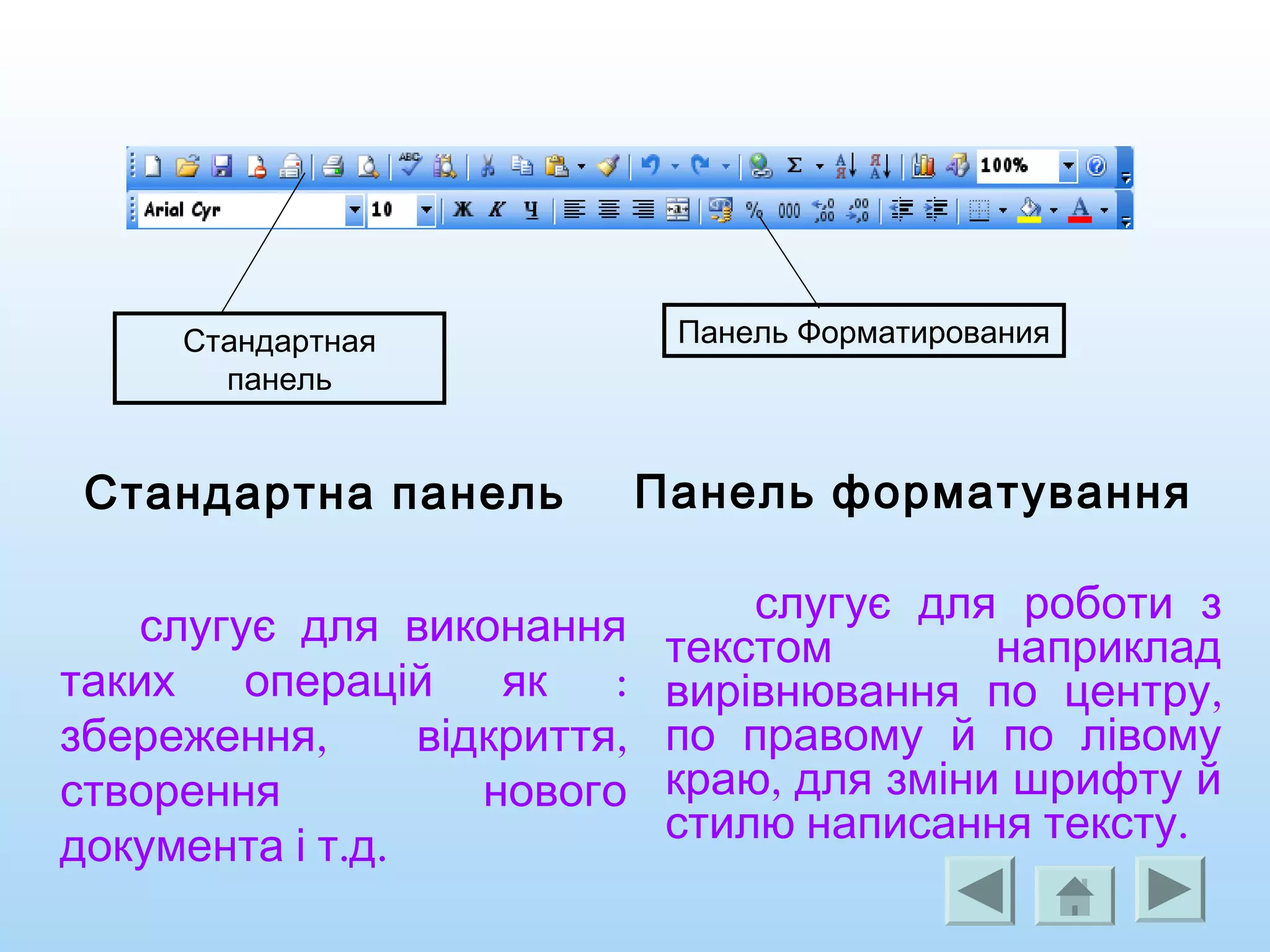
Стандартна панель
слугує длявиконання
:таких операцій як
, ,збереження відкриття
створення нового
. .документа і т д
Панель форматування
слугує для роботи з
текстом наприклад
,вирівнювання по центру
по правому й по лівому
,краю для зміни шрифту й
.стилю написання тексту
Стандартная
панель
Панель Форматирования
16.
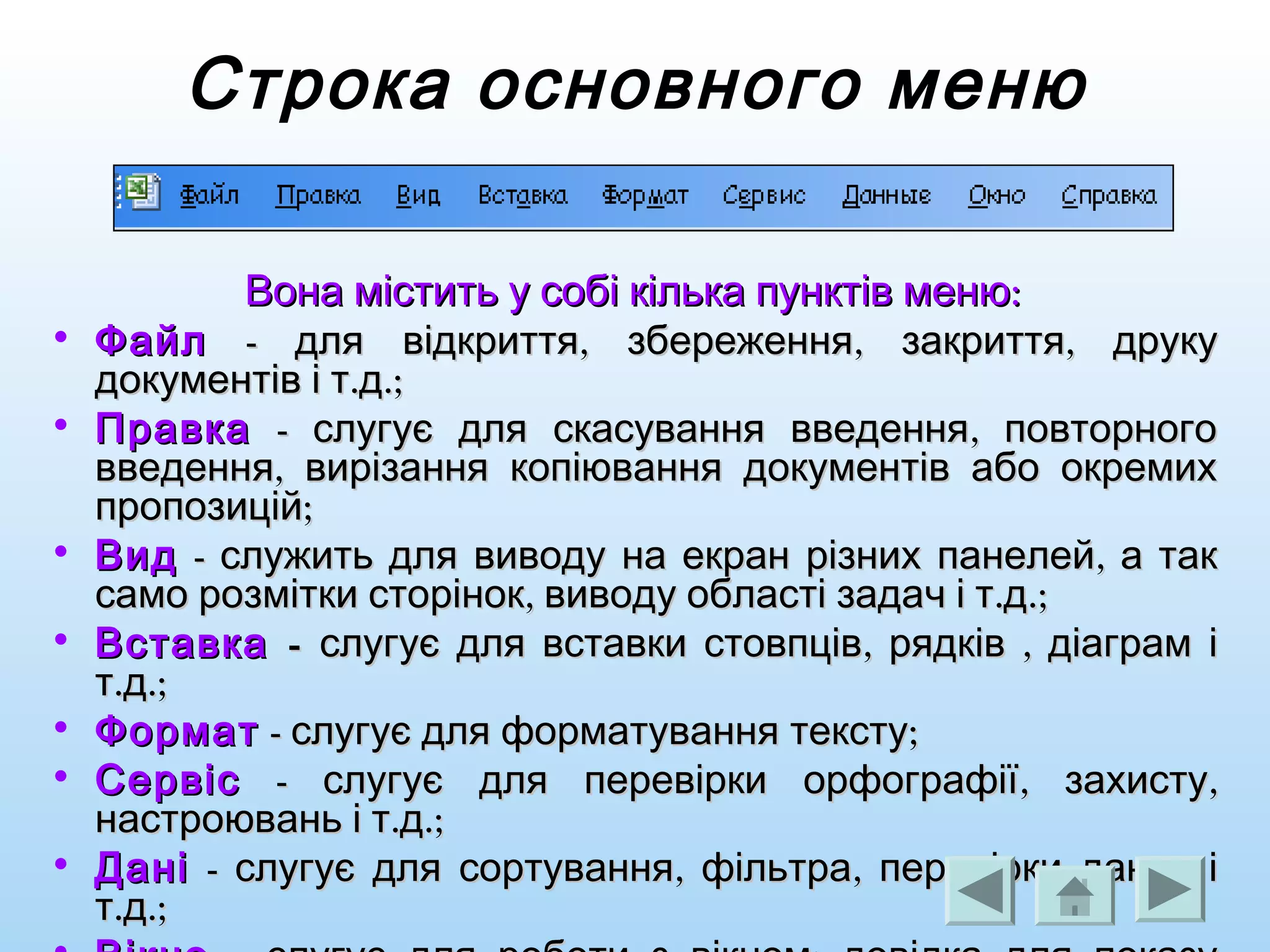
Строка основного меню
:Вонамістить у собі кілька пунктів меню:Вона містить у собі кілька пунктів меню
• ФайлФайл - , , ,для відкриття збереження закриття друку- , , ,для відкриття збереження закриття друку
. .;документів і т д. .;документів і т д
• ПравкаПравка - ,слугує для скасування введення повторного- ,слугує для скасування введення повторного
,введення вирізання копіювання документів або окремих,введення вирізання копіювання документів або окремих
;пропозицій;пропозицій
• ВидВид - ,служить для виводу на екран різних панелей а так- ,служить для виводу на екран різних панелей а так
, . .;само розмітки сторінок виводу області задач і т д, . .;само розмітки сторінок виводу області задач і т д
• ВставкаВставка -- , ,слугує для вставки стовпців рядків діаграм і, ,слугує для вставки стовпців рядків діаграм і
. .;т д. .;т д
• ФорматФормат - ;слугує для форматування тексту- ;слугує для форматування тексту
• СервісСервіс - , ,слугує для перевірки орфографії захисту- , ,слугує для перевірки орфографії захисту
. .;настроювань і т д. .;настроювань і т д
• ДаніДані - , ,слугує для сортування фільтра перевірки даних і- , ,слугує для сортування фільтра перевірки даних і
. .;т д. .;т д
17.
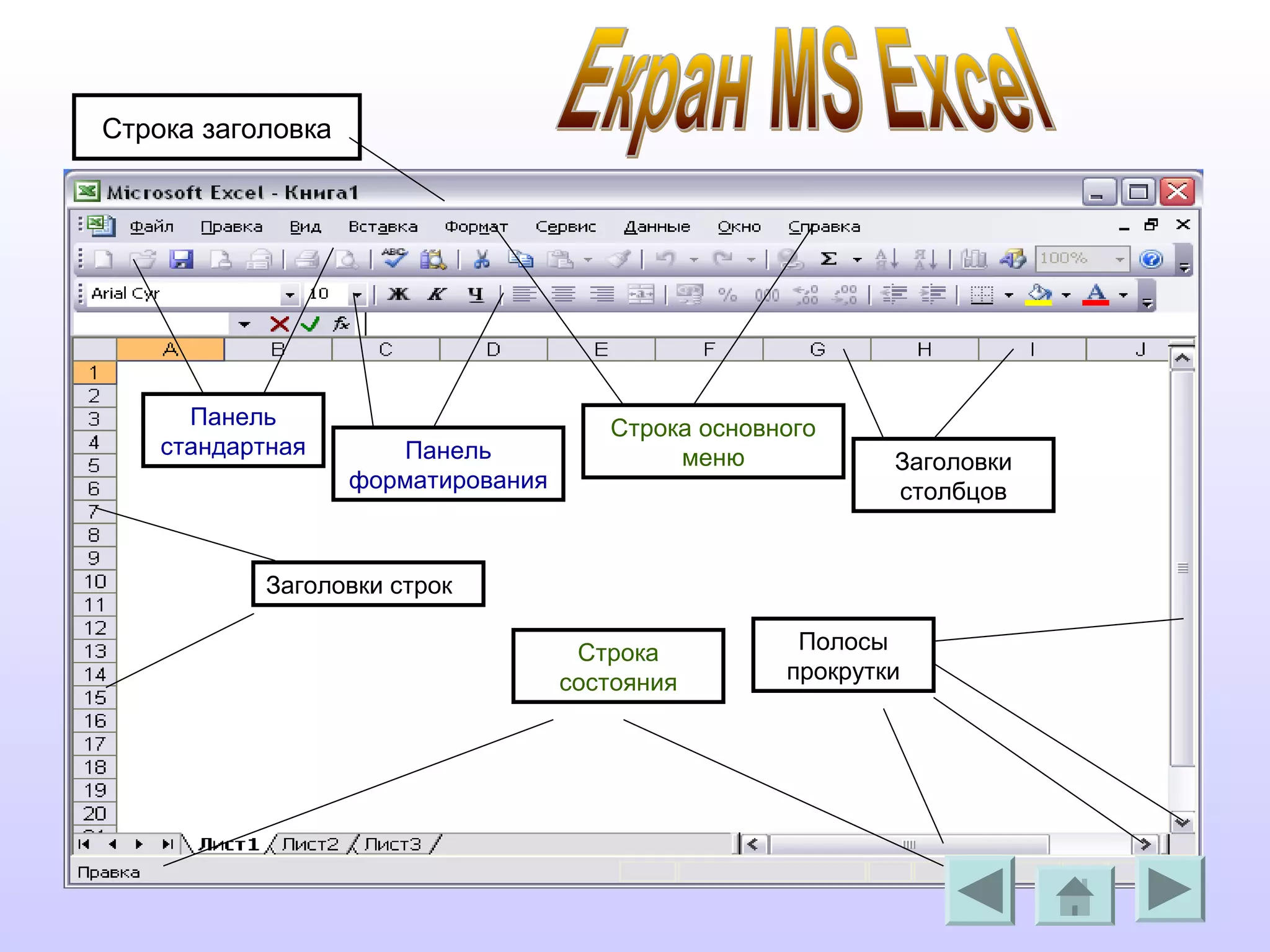
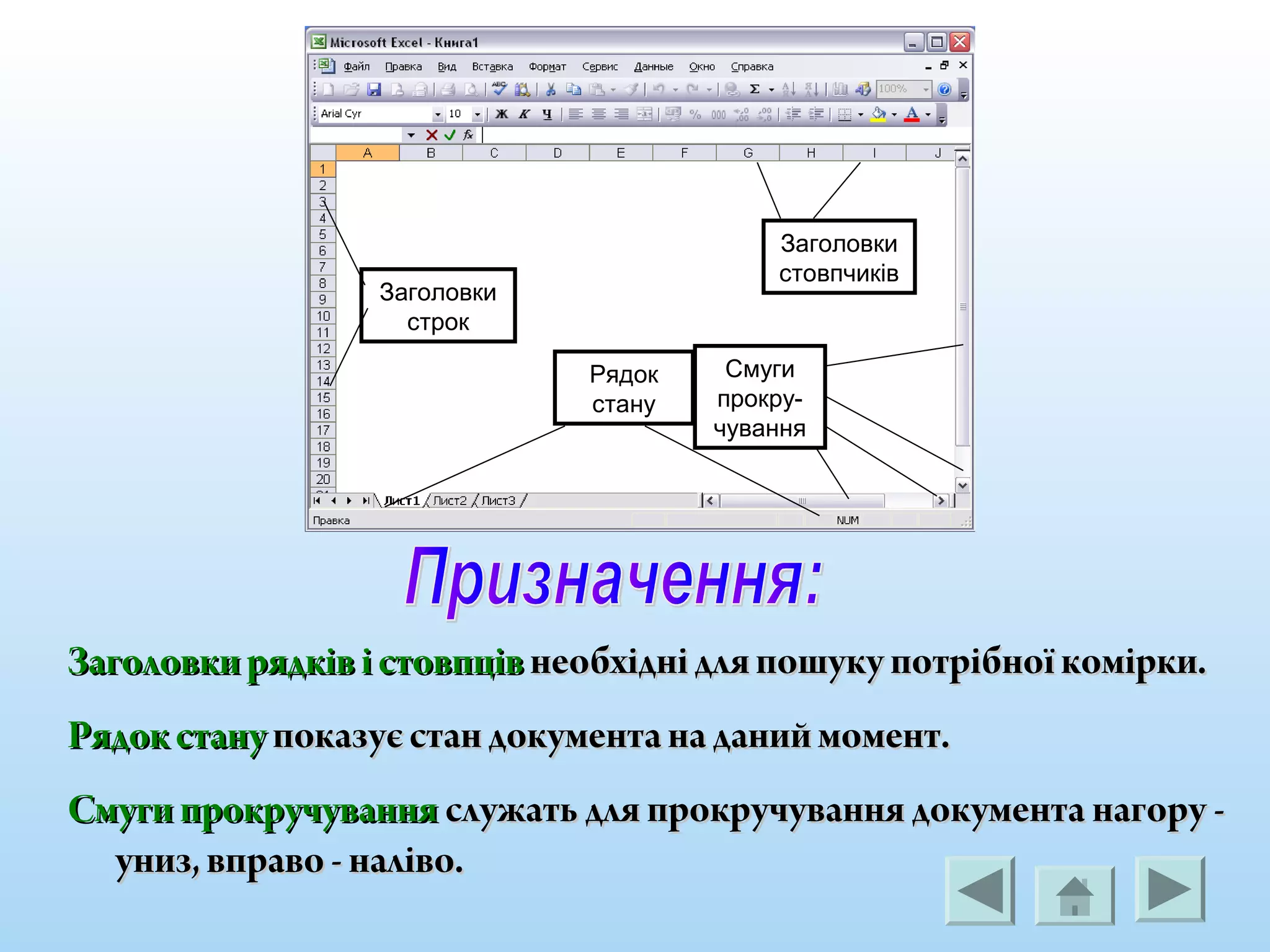
Заголовкирядківі стовпцівЗаголовкирядківі стовпцівнеобхіднідляпошуку потрібноїкомірки.необхіднідляпошуку потрібноїкомірки.
РядокстануРядокстану показуєстан документана даниймомент.показуєстан документана даниймомент.
Смуги прокручуванняСмуги прокручування служать для прокручування документа нагору -служать для прокручування документа нагору -
униз,вправо -наліво.униз,вправо -наліво.
Заголовки
стовпчиків
Заголовки
строк
Рядок
стану
Смуги
прокру-
чування
18.
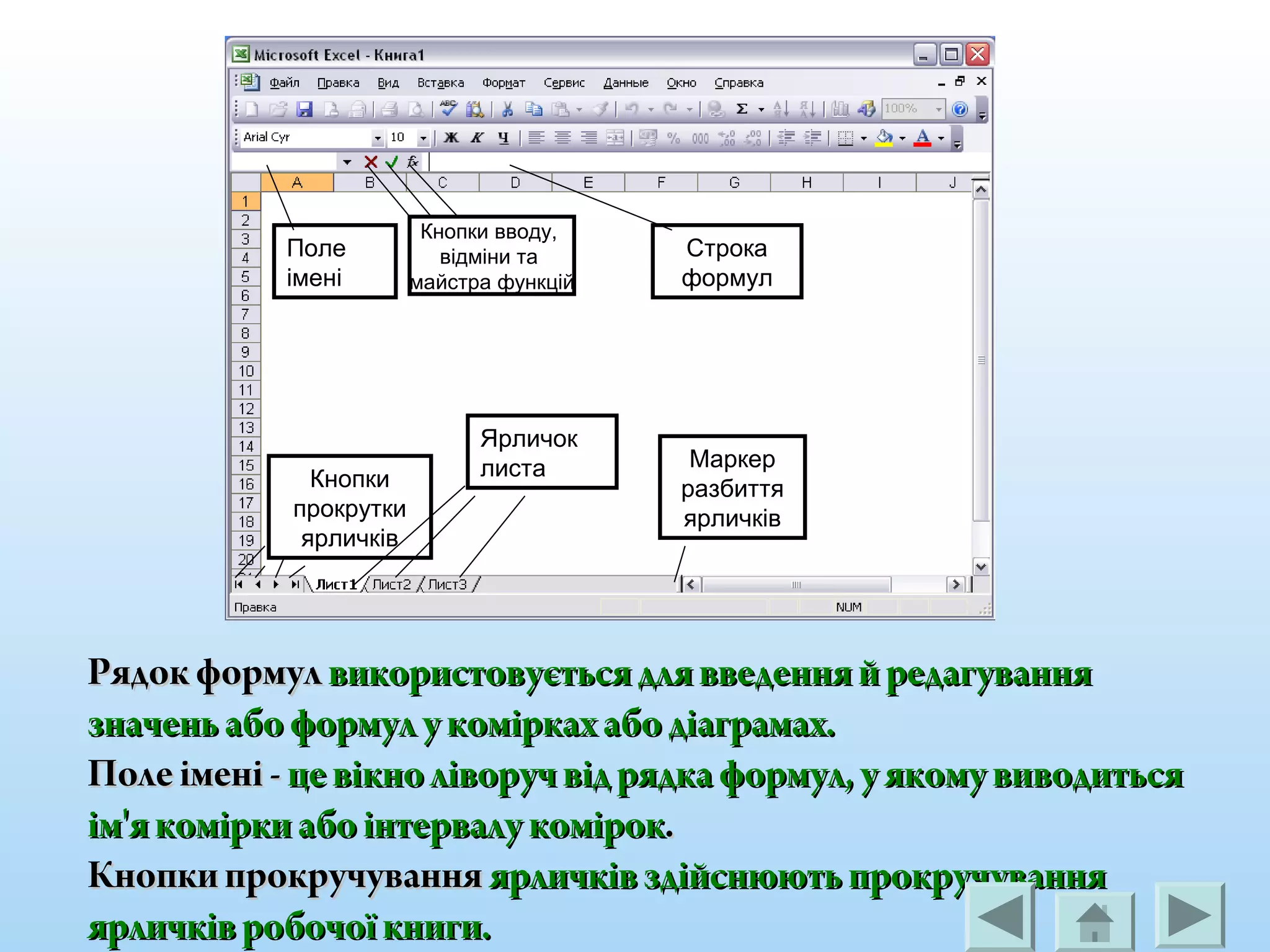
Поле
імені
Строка
формул
Кнопки
прокрутки
ярличків
Ярличок
листа Маркер
разбиття
ярличків
Кнопки вводу,
відмінита
майстра функцій
РядокформулРядокформул використовуєтьсядлявведення йредагуваннявикористовуєтьсядлявведення йредагування
значень або формул укоміркахабо діаграмах.значень або формул укоміркахабо діаграмах.
Полеімені -Полеімені - цевікноліворуч від рядкаформул, уякомувиводитьсяцевікноліворуч від рядкаформул, уякомувиводиться
ім'якоміркиабо інтервалу комірокім'якоміркиабо інтервалу комірок..
КнопкипрокручуванняКнопкипрокручування ярличківздійснюють прокручуванняярличківздійснюють прокручування
ярличківробочоїкниги.ярличківробочоїкниги.
19.
Робота з аркушами
такнигами
• ( -Створення нової робочої книги меню файл( -Створення нової робочої книги меню файл
створити або через кнопку на стандартній панелістворити або через кнопку на стандартній панелі
).інструментів ).інструментів
• ( - ).Збереження робочої книги меню файл зберегти( - ).Збереження робочої книги меню файл зберегти
• ( - ).Відкриття наявної книги меню файл відкрити( - ).Відкриття наявної книги меню файл відкрити
• ( ) ( " "Захист книги аркуша паролем команда захист з( ) ( " "Захист книги аркуша паролем команда захист з
).меню сервіс).меню сервіс
• (Перейменування аркуша подвійне клацання за(Перейменування аркуша подвійне клацання за
).назвою аркуша).назвою аркуша
• .Завдання кольору ярлика аркуша.Завдання кольору ярлика аркуша
• ( - ).Сортування аркушів меню дані сортування( - ).Сортування аркушів меню дані сортування
• ( - )Вставка нових аркушів вставка аркуш( - )Вставка нових аркушів вставка аркуш
• (Вставка нових рядків виділити рядок і клацнути(Вставка нових рядків виділити рядок і клацнути
- ).правою кнопкою додати- ).правою кнопкою додати
• ( " ",Зміна кількості аркушів у книзі меню сервіс( " ",Зміна кількості аркушів у книзі меню сервіс
" ",команда параметри установити перемикач у" ",команда параметри установити перемикач у
" ").поле аркушів у новій книзі" ").поле аркушів у новій книзі
20.
' :Підіб ємопідсумки' :Підіб ємо підсумки
• Основи роботи з табличним процесоромОснови роботи з табличним процесором
• Призначення й області застосування табличнихПризначення й області застосування табличних
процесорівпроцесорів
• Історія й тенденції розвиткуІсторія й тенденції розвитку
• Основні поняттяОсновні поняття
• Знайомство з табличним процесором MS ExcelЗнайомство з табличним процесором MS Excel
• Запуск MS ExcelЗапуск MS Excel
• Способи запуску MS ExcelСпособи запуску MS Excel
• Екран MS ExcelЕкран MS Excel
• Панелі інструментівПанелі інструментів
• Рядок основного менюРядок основного меню
• Робота з аркушами й книгамиРобота з аркушами й книгами