Електронні таблиці (ЕТ)– це програма для
обробки даних поданих у вигляді двомірної
таблиці.
Робоча книга – це основний документ Excel.
Робоча книга складається з окремих аркушів (робочі
аркуші)
Клітинка ЕТ – основний елемент ЕТ для
зберігання даних. Кожна клітинка має власне
ім’я(адресу), що утворюється з перетину назви
стовпця і номера рядка клітинки
Основні поняття
3.
•Розрахунки грошових обігіву
фінансових операціях
•Інженерні розрахунки
•Статистична обробка даних
•Математичне моделювання
даних
Основні сфери застосування
електронних таблиць
4.
Основні можливості
електронних таблиць
•Введенняі редагування даних
•Форматування таблиць
•Обчислення з участю даних, які находяться в
клітинках таблиці
•Графічне відображення числової інформації
•Відображення даних на географічних картах
•Обробка рядків і стовпчиків таблиці як бази даних
•Аналіз даних на основі таблиць
•Статистичний аналіз даних
•Імпорт даних з інших програм
•Попередній перегляд і друк
5.
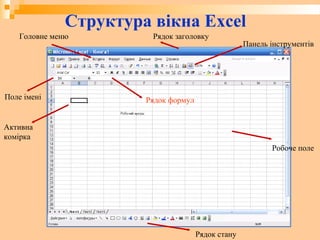
Структура вікна Excel
Головнеменю
Робоче поле
Панель інструментів
Рядок заголовку
Рядок стану
Активна
комірка
Поле імені Рядок формул
6.
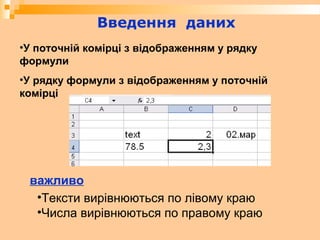
Введення даних
•У поточнійкомірці з відображенням у рядку
формули
•У рядку формули з відображенням у поточній
комірці
•Тексти вирівнюються по лівому краю
•Числа вирівнюються по правому краю
важливо
7.
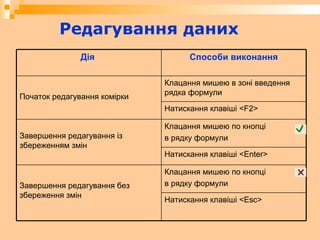
Редагування даних
Клацання мишеюпо кнопці
в рядку формулиЗавершення редагування без
збереження змін
Натискання клавіші <Enter>
Клацання мишею по кнопці
в рядку формулиЗавершення редагування із
збереженням змін
Натискання клавіші <Esc>
Натискання клавіші <F2>
Клацання мишею в зоні введення
рядка формули
Початок редагування комірки
Способи виконанняДія
8.
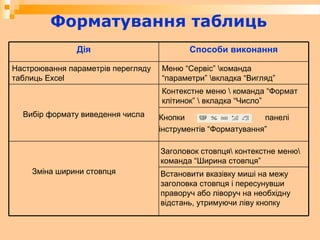
Форматування таблиць
Встановити вказівкумиші на межу
заголовка стовпця і пересунувши
праворуч або ліворуч на необхідну
відстань, утримуючи ліву кнопку
Заголовок стовпця контекстне меню
команда “Ширина стовпця”
Зміна ширини стовпця
Кнопки панелі
інструментів “Форматування”
Контекстне меню команда “Формат
клітинок” вкладка “Число”
Вибір формату виведення числа
Меню “Сервіс” команда
“параметри” вкладка “Вигляд”
Настроювання параметрів перегляду
таблиць Excel
Способи виконанняДія
9.
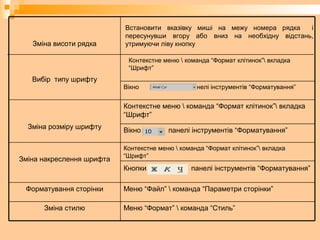
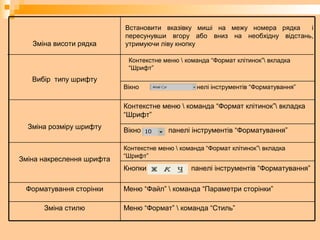
Меню “Файл” команда “Параметри сторінки”Форматування сторінки
Кнопки панелі інструментів “Форматування”
Зміна накреслення шрифта
Контекстне меню команда “Формат клітинок” вкладка
“Шрифт”
Зміна стилю
Вікно панелі інструментів “Форматування”
Вікно панелі інструментів “Форматування”
Контекстне меню команда “Формат клітинок” вкладка
“Шрифт”
Зміна розміру шрифту
Меню “Формат” команда “Стиль”
Контекстне меню команда “Формат клітинок” вкладка
“Шрифт”
Вибір типу шрифту
Встановити вказівку миші на межу номера рядка і
пересунувши вгору або вниз на необхідну відстань,
утримуючи ліву кнопкуЗміна висоти рядка
10.
Меню “Файл” команда “Параметри сторінки”Форматування сторінки
Кнопки панелі інструментів “Форматування”
Зміна накреслення шрифта
Контекстне меню команда “Формат клітинок” вкладка
“Шрифт”
Зміна стилю
Вікно панелі інструментів “Форматування”
Вікно панелі інструментів “Форматування”
Контекстне меню команда “Формат клітинок” вкладка
“Шрифт”
Зміна розміру шрифту
Меню “Формат” команда “Стиль”
Контекстне меню команда “Формат клітинок” вкладка
“Шрифт”
Вибір типу шрифту
Встановити вказівку миші на межу номера рядка і
пересунувши вгору або вниз на необхідну відстань,
утримуючи ліву кнопкуЗміна висоти рядка