1 © 2001-2003 Marty Hall, Larry Brown http://www.corewebprogramming.com
core
programming
HTML Forms
Sending Data to Server-Side Programs
HTML Forms2 www.corewebprogramming.com
Agenda
• Sending data from forms
• The FORM element
• Text controls
• Push buttons
• Check boxes and radio buttons
• Combo boxes and list boxes
• File upload controls
• Server-side image maps
• Hidden fields
• Grouping controls
• Tab ordering
HTML Forms3 www.corewebprogramming.com
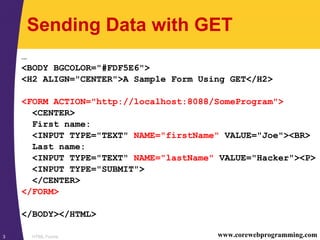
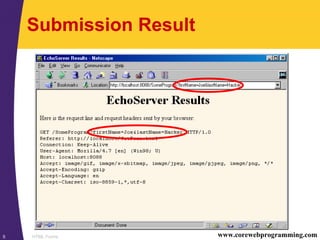
Sending Data with GET
…
<BODY BGCOLOR="#FDF5E6">
<H2 ALIGN="CENTER">A Sample Form Using GET</H2>
<FORM ACTION="http://localhost:8088/SomeProgram">
<CENTER>
First name:
<INPUT TYPE="TEXT" NAME="firstName" VALUE="Joe"><BR>
Last name:
<INPUT TYPE="TEXT" NAME="lastName" VALUE="Hacker"><P>
<INPUT TYPE="SUBMIT">
</CENTER>
</FORM>
</BODY></HTML>
HTML Forms4 www.corewebprogramming.com
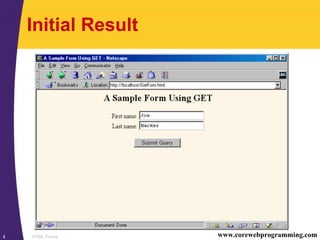
Initial Result
HTML Forms5 www.corewebprogramming.com
Submission Result
HTML Forms6 www.corewebprogramming.com
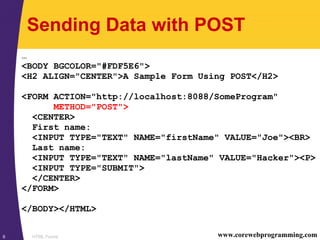
Sending Data with POST
…
<BODY BGCOLOR="#FDF5E6">
<H2 ALIGN="CENTER">A Sample Form Using POST</H2>
<FORM ACTION="http://localhost:8088/SomeProgram"
METHOD="POST">
<CENTER>
First name:
<INPUT TYPE="TEXT" NAME="firstName" VALUE="Joe"><BR>
Last name:
<INPUT TYPE="TEXT" NAME="lastName" VALUE="Hacker"><P>
<INPUT TYPE="SUBMIT">
</CENTER>
</FORM>
</BODY></HTML>
HTML Forms7 www.corewebprogramming.com
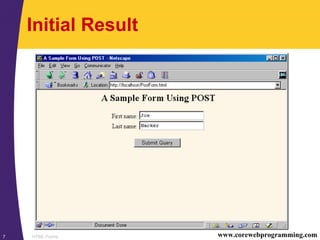
Initial Result
HTML Forms8 www.corewebprogramming.com
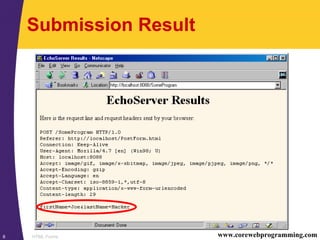
Submission Result
HTML Forms9 www.corewebprogramming.com
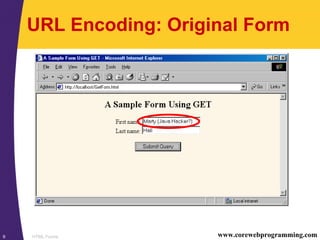
URL Encoding: Original Form
HTML Forms10 www.corewebprogramming.com
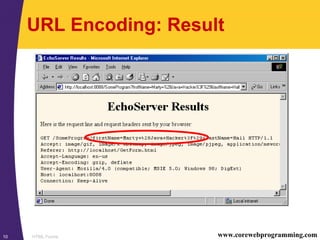
URL Encoding: Result
HTML Forms11 www.corewebprogramming.com
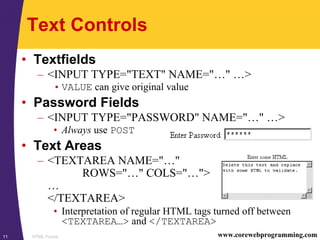
Text Controls
• Textfields
– <INPUT TYPE="TEXT" NAME="…" …>
• VALUE can give original value
• Password Fields
– <INPUT TYPE="PASSWORD" NAME="…" …>
• Always use POST
• Text Areas
– <TEXTAREA NAME="…"
ROWS="…" COLS="…">
…
</TEXTAREA>
• Interpretation of regular HTML tags turned off between
<TEXTAREA…> and </TEXTAREA>
HTML Forms12 www.corewebprogramming.com
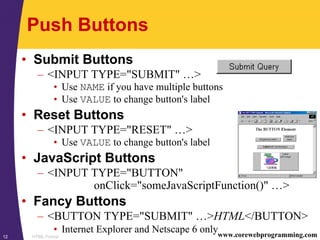
Push Buttons
• Submit Buttons
– <INPUT TYPE="SUBMIT" …>
• Use NAME if you have multiple buttons
• Use VALUE to change button's label
• Reset Buttons
– <INPUT TYPE="RESET" …>
• Use VALUE to change button's label
• JavaScript Buttons
– <INPUT TYPE="BUTTON"
onClick="someJavaScriptFunction()" …>
• Fancy Buttons
– <BUTTON TYPE="SUBMIT" …>HTML</BUTTON>
• Internet Explorer and Netscape 6 only
HTML Forms13 www.corewebprogramming.com
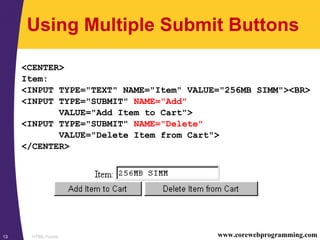
Using Multiple Submit Buttons
<CENTER>
Item:
<INPUT TYPE="TEXT" NAME="Item" VALUE="256MB SIMM"><BR>
<INPUT TYPE="SUBMIT" NAME="Add"
VALUE="Add Item to Cart">
<INPUT TYPE="SUBMIT" NAME="Delete"
VALUE="Delete Item from Cart">
</CENTER>
HTML Forms14 www.corewebprogramming.com
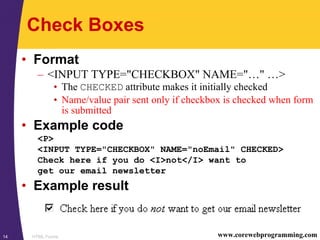
Check Boxes
• Format
– <INPUT TYPE="CHECKBOX" NAME="…" …>
• The CHECKED attribute makes it initially checked
• Name/value pair sent only if checkbox is checked when form
is submitted
• Example code
<P>
<INPUT TYPE="CHECKBOX" NAME="noEmail" CHECKED>
Check here if you do <I>not</I> want to
get our email newsletter
• Example result
HTML Forms15 www.corewebprogramming.com
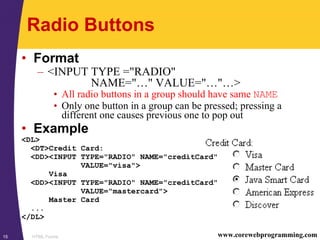
Radio Buttons
• Format
– <INPUT TYPE ="RADIO"
NAME="…" VALUE="…"…>
• All radio buttons in a group should have same NAME
• Only one button in a group can be pressed; pressing a
different one causes previous one to pop out
• Example
<DL>
<DT>Credit Card:
<DD><INPUT TYPE="RADIO" NAME="creditCard"
VALUE="visa">
Visa
<DD><INPUT TYPE="RADIO" NAME="creditCard"
VALUE="mastercard">
Master Card
...
</DL>
HTML Forms16 www.corewebprogramming.com
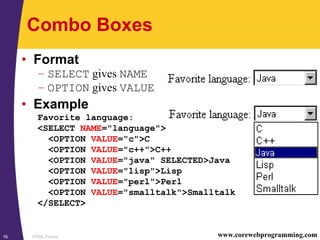
Combo Boxes
• Format
– SELECT gives NAME
– OPTION gives VALUE
• Example
Favorite language:
<SELECT NAME="language">
<OPTION VALUE="c">C
<OPTION VALUE="c++">C++
<OPTION VALUE="java" SELECTED>Java
<OPTION VALUE="lisp">Lisp
<OPTION VALUE="perl">Perl
<OPTION VALUE="smalltalk">Smalltalk
</SELECT>
HTML Forms17 www.corewebprogramming.com
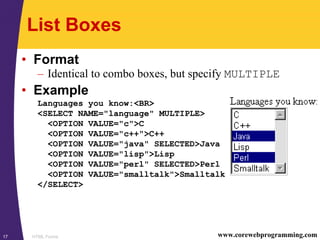
List Boxes
• Format
– Identical to combo boxes, but specify MULTIPLE
• Example
Languages you know:<BR>
<SELECT NAME="language" MULTIPLE>
<OPTION VALUE="c">C
<OPTION VALUE="c++">C++
<OPTION VALUE="java" SELECTED>Java
<OPTION VALUE="lisp">Lisp
<OPTION VALUE="perl" SELECTED>Perl
<OPTION VALUE="smalltalk">Smalltalk
</SELECT>
HTML Forms18 www.corewebprogramming.com
Other Controls and Options
• File upload controls
– Lets user select a file and send it to the server
• Server-side image maps
– User clicks on an image and form gets submitted.
– Form data gets sent as name.x=x-pos&name.y=y-pos
• Hidden fields
– Preset NAME and VALUE sent with form submission..
• Grouping Controls
– FIELDSET lets you visually group forms.
– Internet Explorer and Netscape 6 only.
• Tab order control
– TABINDEX (Internet Explorer and Netscape 6 only)
HTML Forms19 www.corewebprogramming.com
Summary
• General process
– FORM uses ACTION to specify base URL
– Input elements each have a NAME
– User enters values
– When form submitted, URL is
baseURL?name1=value1&name2=value2&…
– For POST requests, name/value pairs sent on separate line
(not part of URL)
• Textfields
– <INPUT TYPE="TEXT" …>
• Submit Buttons
– <INPUT TYPE="SUBMIT" …>
20 © 2001-2003 Marty Hall, Larry Brown http://www.corewebprogramming.com
core
programming
Questions?

18servers And Forms

  • 1.
    1 © 2001-2003Marty Hall, Larry Brown http://www.corewebprogramming.com core programming HTML Forms Sending Data to Server-Side Programs
  • 2.
    HTML Forms2 www.corewebprogramming.com Agenda •Sending data from forms • The FORM element • Text controls • Push buttons • Check boxes and radio buttons • Combo boxes and list boxes • File upload controls • Server-side image maps • Hidden fields • Grouping controls • Tab ordering
  • 3.
    HTML Forms3 www.corewebprogramming.com SendingData with GET … <BODY BGCOLOR="#FDF5E6"> <H2 ALIGN="CENTER">A Sample Form Using GET</H2> <FORM ACTION="http://localhost:8088/SomeProgram"> <CENTER> First name: <INPUT TYPE="TEXT" NAME="firstName" VALUE="Joe"><BR> Last name: <INPUT TYPE="TEXT" NAME="lastName" VALUE="Hacker"><P> <INPUT TYPE="SUBMIT"> </CENTER> </FORM> </BODY></HTML>
  • 4.
  • 5.
  • 6.
    HTML Forms6 www.corewebprogramming.com SendingData with POST … <BODY BGCOLOR="#FDF5E6"> <H2 ALIGN="CENTER">A Sample Form Using POST</H2> <FORM ACTION="http://localhost:8088/SomeProgram" METHOD="POST"> <CENTER> First name: <INPUT TYPE="TEXT" NAME="firstName" VALUE="Joe"><BR> Last name: <INPUT TYPE="TEXT" NAME="lastName" VALUE="Hacker"><P> <INPUT TYPE="SUBMIT"> </CENTER> </FORM> </BODY></HTML>
  • 7.
  • 8.
  • 9.
  • 10.
  • 11.
    HTML Forms11 www.corewebprogramming.com TextControls • Textfields – <INPUT TYPE="TEXT" NAME="…" …> • VALUE can give original value • Password Fields – <INPUT TYPE="PASSWORD" NAME="…" …> • Always use POST • Text Areas – <TEXTAREA NAME="…" ROWS="…" COLS="…"> … </TEXTAREA> • Interpretation of regular HTML tags turned off between <TEXTAREA…> and </TEXTAREA>
  • 12.
    HTML Forms12 www.corewebprogramming.com PushButtons • Submit Buttons – <INPUT TYPE="SUBMIT" …> • Use NAME if you have multiple buttons • Use VALUE to change button's label • Reset Buttons – <INPUT TYPE="RESET" …> • Use VALUE to change button's label • JavaScript Buttons – <INPUT TYPE="BUTTON" onClick="someJavaScriptFunction()" …> • Fancy Buttons – <BUTTON TYPE="SUBMIT" …>HTML</BUTTON> • Internet Explorer and Netscape 6 only
  • 13.
    HTML Forms13 www.corewebprogramming.com UsingMultiple Submit Buttons <CENTER> Item: <INPUT TYPE="TEXT" NAME="Item" VALUE="256MB SIMM"><BR> <INPUT TYPE="SUBMIT" NAME="Add" VALUE="Add Item to Cart"> <INPUT TYPE="SUBMIT" NAME="Delete" VALUE="Delete Item from Cart"> </CENTER>
  • 14.
    HTML Forms14 www.corewebprogramming.com CheckBoxes • Format – <INPUT TYPE="CHECKBOX" NAME="…" …> • The CHECKED attribute makes it initially checked • Name/value pair sent only if checkbox is checked when form is submitted • Example code <P> <INPUT TYPE="CHECKBOX" NAME="noEmail" CHECKED> Check here if you do <I>not</I> want to get our email newsletter • Example result
  • 15.
    HTML Forms15 www.corewebprogramming.com RadioButtons • Format – <INPUT TYPE ="RADIO" NAME="…" VALUE="…"…> • All radio buttons in a group should have same NAME • Only one button in a group can be pressed; pressing a different one causes previous one to pop out • Example <DL> <DT>Credit Card: <DD><INPUT TYPE="RADIO" NAME="creditCard" VALUE="visa"> Visa <DD><INPUT TYPE="RADIO" NAME="creditCard" VALUE="mastercard"> Master Card ... </DL>
  • 16.
    HTML Forms16 www.corewebprogramming.com ComboBoxes • Format – SELECT gives NAME – OPTION gives VALUE • Example Favorite language: <SELECT NAME="language"> <OPTION VALUE="c">C <OPTION VALUE="c++">C++ <OPTION VALUE="java" SELECTED>Java <OPTION VALUE="lisp">Lisp <OPTION VALUE="perl">Perl <OPTION VALUE="smalltalk">Smalltalk </SELECT>
  • 17.
    HTML Forms17 www.corewebprogramming.com ListBoxes • Format – Identical to combo boxes, but specify MULTIPLE • Example Languages you know:<BR> <SELECT NAME="language" MULTIPLE> <OPTION VALUE="c">C <OPTION VALUE="c++">C++ <OPTION VALUE="java" SELECTED>Java <OPTION VALUE="lisp">Lisp <OPTION VALUE="perl" SELECTED>Perl <OPTION VALUE="smalltalk">Smalltalk </SELECT>
  • 18.
    HTML Forms18 www.corewebprogramming.com OtherControls and Options • File upload controls – Lets user select a file and send it to the server • Server-side image maps – User clicks on an image and form gets submitted. – Form data gets sent as name.x=x-pos&name.y=y-pos • Hidden fields – Preset NAME and VALUE sent with form submission.. • Grouping Controls – FIELDSET lets you visually group forms. – Internet Explorer and Netscape 6 only. • Tab order control – TABINDEX (Internet Explorer and Netscape 6 only)
  • 19.
    HTML Forms19 www.corewebprogramming.com Summary •General process – FORM uses ACTION to specify base URL – Input elements each have a NAME – User enters values – When form submitted, URL is baseURL?name1=value1&name2=value2&… – For POST requests, name/value pairs sent on separate line (not part of URL) • Textfields – <INPUT TYPE="TEXT" …> • Submit Buttons – <INPUT TYPE="SUBMIT" …>
  • 20.
    20 © 2001-2003Marty Hall, Larry Brown http://www.corewebprogramming.com core programming Questions?