More Related Content

PDF

PDF

DOCX
แบบสังเกตพฤติกรรมความกระตือรือร้นในการเข้าร่วมกิจกรรม 
PDF
แบบประเมินโครงงาน1โดยอาจารย์ที่ปรึกษาก่อนpresent 
PDF

PDF
บทที่ 4 หลักการทำงานของระบบคอมพิวเตอร์ 
PDF

DOCX
What's hot

PDF
แนวข้อสอบเจ้าพนักงานธุรการ นักวิชาการคอมพิวเตอร์และตำแหน่งอื่นๆที่ต้องมีความร... 
PDF

PPTX
ตัวอย่าง PPT นำเสนอประเมินการพัฒนางาน ว.PA (15 นา.pptx 
PDF
การวิเคราะห์ผู้เรียน ชั้นมัธยมศึกษาปีที่ 4/4 โรงเรียนเตรียมอุดมศึกษาพัฒนาการ... 
PDF

PDF

PDF

PDF

PDF
ข้อสอบ พรบคอมพิวเตอ50มี 20 ข้อ 
PDF

PDF
หน่วยที่ 4-เครื่องมือช่างพื้นฐาน 
PDF

PDF
วิทยาการคำนวณ ม.5 - บทที่ 1 ข้อมูลมีคุณค่า 
PDF
การเขียนผังงาน (Flow Chart) 
PPSX
การพัฒนาทักษะการพิมพ์ของนักเรียนประถมศึกษา 
PDF

PDF
โครงการนิเทศภายในโรงเรียน 
DOC
1.แบบประเมินความพึงพอใจในการจัดกิจกรรมต่อต้านยาไอซ์ในโรงเรียน (1) 
PPTX

DOC
แผนการจัดประสบการณ์(ต่าง) Similar to 08ความเสี่ยงในการใช้คอมพิวเตอร์

PDF
Privacy and security ความเป็นส่วนตัวและความปลอดภัยในการใช้คอมพิวเตอร์ (ภาษาไทย) 
PDF
IT Security & Risk Management (TMI HITQIF v.1.2) 
PPT

PDF
IT Security & Risk Management (August 26, 2019) 
PDF

PDF
อาชญากรรมคอมพิวเตอร์ และกฎหมายที่เกี่ยวข้อง 
PDF
Ethics, Security and Privacy Management of Hospital Data Part 2 (January 24, ... 
PDF
การจัดการความปลอดภัยและความเป็นส่วนตัวของข้อมูลผู้ป่วย 
PDF
IT Security & Risk Management 
PDF

PPT

PDF

PDF

PDF

PDF
การป้องกันและระบบความปลอดภัย 
PDF
อาชญากรรมคอมพิวเตอร์ และกฎหมายที่เกี่ยวข้อง 
PPT

PDF
อาชญากรรมคอมพิวเตอร์ และกฎหมายที่เกี่ยวข้อง 1 
PDF
อาชญากรรมคอมพิวเตอร์ และกฎหมายที่เกี่ยวข้อง 1 
PPT
More from teaw-sirinapa

PDF
ขั้นตอนการจัดกิจกรรมนันทนาการ 
PDF

PDF

PDF

PDF

PDF

PDF

PDF

PDF

DOCX
ใบความรู้ การจัดนันทนาการ 
PDF

PDF

PDF

PDF

PPTX

PDF

PDF
รายงานการประชุมครั้งที่ 1 
PDF

PDF

PDF
08ความเสี่ยงในการใช้คอมพิวเตอร์
- 1.
- 2.
- 3.
องค์ประกอบหลักของ Security [1]
•ความลับ (Confidentiality)
– ข้อมูลต้องไม่ถูกเปิดเผยให้แก่บุคคลอื่นที่ไม่มีสิทธิ์
– ข้อมูลที่ต้องการ “ความลับ” อาจเป็น ข้อมูลบัตรเครดิตของคุณเอง เอกสาร
การเงินของหน่วยงาน เป็นต้น
• ความสมบูรณ์ของข้อมูล (Integrity)
– ข้อมูลต้องไม่ถูกเปลี่ยนแปลงหรือแก้ไขให้ต่างไปจากเดิม
– ข้อมูลที่สูญเสีย “ความสมบูรณ์” เช่น ข่าวในหน้าเว็บที่ถูกเปลี่ยนแปลงเพื่อ
สร้างความแตกแยกในสังคม เรื่องราวเล่าต่อกันมาที่ถูกบิดเบือนไปทีละนิด
เป็นต้น
- 4.
องค์ประกอบของ Security [2]
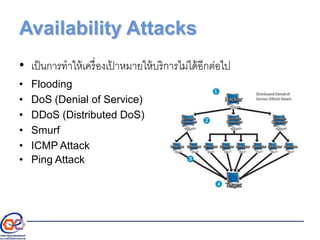
•ความพร้อมในการทางาน (Availability)
– ระบบคอมพิวเตอร์ต้องพร้อมในการทางาน ในการให้บริการอยู่เสมอ
– ตัวอย่างของระบบที่ต้องการ Availability สูง ได้แก่ เว็บ hotmail ที่
ให้บริการทุกวันตลอด 24 ชั่วโมง เป็นต้น
- 5.
องค์ประกอบอื่นๆ ของ Security
•Authenticity – การยืนยันตัวตนของบุคคลหนึ่ง เช่น การเข้าระบบ
ด้วยการใช้ username และ password
• Authority – การยืนยันสิทธิ์ของบุคคลในการกระทาใดๆ
– ต้องยืนยันสิทธิ์ของบุคคลที่ผ่านการตรวจสอบตัวตนมาแล้ว
• Privacy – ความเป็นส่วนตัวของบุคคล
– ข้อมูลส่วนตัวของเราต้องไม่ถูกเปิดเผยแก่สาธาณะ
• Non-Repudiation – ห้ามปฏิเสธการกระทาของตน
– มีกลไกที่จะใช้ยืนยันการกระทาของผู้ใช้ โดยเฉพาะในอินเทอร์เน็ต
– มีประโยชน์ในการทาพาณิชย์อิเล็กทรอนิกส์
- 6.
ทาไมจึงเกิดความเสี่ยง
คอมพิวเตอร์ในอดีตไม่ได้ถูกออกแบบมากับ Security
จานวนผู้ใช้เพิ่มขึ้นจากเดิมหลายเท่า
ประสิทธิภาพการสื่อสารสูงขึ้น = ช่องทางบุกรุกที่เพิ่มขึ้น (และง่ายดายขึ้น)
ผู้ใช้และผู้บริหารไม่เห็นความสาคัญของ Security
บุคลากรขาดความรู้ความเข้าใจ และขาดการจัดการเชิงนโยบาย
ขั้นตอนการจัดการด้าน Security ไม่ดีพอ
ฯลฯ
สรุป: ความเสี่ยงไม่ได้เกิดขึ้นในแง่ของ “เทคโนโลยี” เพียงอย่างเดียว แต่ยังเกี่ยวข้องกับ
ทั้ง “ผู้ใช้งาน” และ “ขั้นตอนดาเนินงาน” อีกด้วย
(People, Process, และ Technology)
- 7.
ความเสี่ยงทางกายภาพ (Physical Threats)
•ภัยจากการโจรกรรม เช่น ขโมยอุปกรณ์คอมพิวเตอร์ ขโมยบัตรเครดิต ฯลฯ
• ภัยจากอุบัติเหตุ เช่น ไฟฟ้ าลัดวงจร ไฟฟ้ าขัดข้อง อุปกรณ์ตก น้าหก ฯลฯ
• ภัยธรรมชาติ เช่น น้าท่วม ไฟฟ้ ากระชาก ฟ้ าผ่า ฯลฯ
• การบุกรุกทางกายภาพ เข้าถึงคอมพิวเตอร์ และทรัพยากรโดยตรง
กระทบต่อทั้ง Confidentiality, Integrity, และ Availability
- 8.
- 9.
ความเสี่ยงส่วนบุคคล (Personnel Threats)
•การถูกเดารหัสผ่านเข้าระบบ
• การถูกปลอมตัวเข้ามาในระบบแทน โดยอาจปลอมทางกายภาพ (ใช้
บัตรปลอม เป็นต้น) หรืออาจปลอมทางอิเล็กทรอนิกส์ (log on เข้ามา
เป็นอีกคนหนึ่ง)
• การก็อปปี้ หรือใช้งานซอฟต์แวร์ผิดกฎหมาย
• การถูกลักลอบอ่านข้อความส่วนตัว เช่น อีเมล์ ข้อความเอ็ม เป็นต้น
• การถูกทราบถึงพฤติกรรมการใช้งานคอมพิวเตอร์ที่เป็นส่วนตัว
• การถูกโจมตีโดยเทคนิควิศวกรรมสังคม (Social Engineering)
- 10.
วิธีป้ องกันความเสี่ยงส่วนบุคคล
• ตั้งรหัสผ่านให้ยาวประกอบไปด้วยตัวอักษรและตัวเลข
• เปลี่ยนรหัสผ่านเป็นระยะ
• เข้ารหัสข้อมูลก่อนนาไปจัดเก็บ หรือจัดส่ง
• ไม่ตั้งให้ระบบจดจารหัสผ่านโดยอัตโนมัติ
• ลบไฟล์ชั่วคราวทิ้งเป็นระยะๆ
– ยกตัวอย่างเช่น ไฟล์ชั่วคราวใน Internet Explorer 8 (ในเมนู Tools -> Internet
Options -> Browsing History -> Settings -> View files) จะเก็บไฟล์รูป สคริปต์
หรือ cookie ของเว็บที่เคยถูกเข้าถึงในอดีต
• จากัดการใช้งาน cookie ในเว็บที่ไม่น่าเชื่อถือ
– cookie ส่วนมากจะเก็บข้อมูลการใช้งานของเว็บหนึ่งๆ ของเราเอาไว้
- 11.
ความเสี่ยงทางข้อมูล และการสื่อสาร (DataSecurity
and Communication Threats)
• ภัยคุกคามต่อข้อมูล ในด้าน Confidentiality, Integrity, และ Availability
– การดักฟังการสนทนา ข้อความสื่อสาร (Sniffing)
– การแก้ไขข้อมูลโดยไม่ได้รับอนุญาต (Data fraud)
– การจู่โจมที่ทาให้เครื่องคอมพิวเตอร์ทางานล้มเหลว (เช่น flooding)
• ภัยคุกคามต่อซอฟต์แวร์
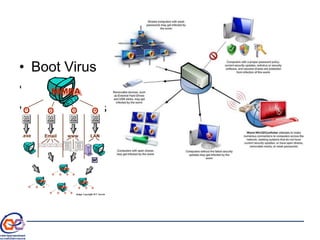
– Virus, Worm, Trojan Horse, Back Door, และHoax
– ช่องโหว่ของระบบปฏิบัติการ
• ภัยคุกคามในการใช้อินเทอร์เน็ต
– SPAM Mail, Spoofing, DoS
- 12.
- 13.
Data Fraud
• ข้อมูลปลอมบางส่วนหรือทั้งหมด
• มีแนวโน้มว่า data fraud จะเพิ่มขึ้นเรื่อยๆ
สรุป: ในยุคที่สื่อดิจิตอลเฟื่องฟู เราต้องระมัดระวังในการรับข้อมูลข่าวสาร
ตัวอย่างที่เห็นได้ชัด:
• สงครามสื่อระหว่างเสื้อแดงกับรัฐบาล (ต่างก็หาว่าอีกฝ่ายเป็น fraud)
• ข้อมูลที่บิดเบือนในเว็บแชร์ลูกโซ่ออนไลน์
- 14.
- 15.
- 16.
Virus Prevention &Protection
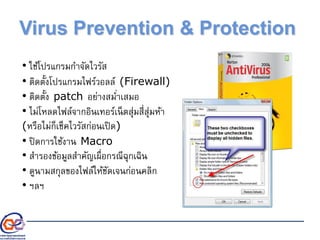
• ใช้โปรแกรมกาจัดไวรัส
• ติดตั้งโปรแกรมไฟร์วอลล์ (Firewall)
• ติดตั้ง patch อย่างสม่าเสมอ
• ไม่โหลดไฟล์จากอินเทอร์เน็ตสุ่มสี่สุ่มห้า
(หรือไม่ก็เช็คไวรัสก่อนเปิด)
• ปิดการใช้งาน Macro
• สารองข้อมูลสาคัญเผื่อกรณีฉุกเฉิน
• ดูนามสกุลของไฟล์ให้ชัดเจนก่อนคลิก
• ฯลฯ
- 17.
- 18.
- 19.
- 20.
Hoax & SPAMMail & Phishing
เมล์ขยะทั้งหลาย!!!
ลองสังเกตชื่อผู้ส่งอีเมล์ของธ.กสิกรไทย
ชื่อผู้ส่งดันมาจาก thaimail..!!!
- 21.
Spoofing
• รูปแบบหนึ่งของการปลอมแปลงข้อความสื่อสาร
• เช่นการปลอม ARP (หรือ ARP Spoofing ซึ่งเป็นเทคนิคที่ถูกใช้ในโปรแกรม
netcut ที่ทาให้เราใช้อินเทอร์เน็ตของหอพักไม่ได้)
• นอกจากนี้ยังมีการปลอมที่อยู่เว็บ (URL Spoofing) การปลอมอีเมล์
แอดเดรส (Email Address Spoofing) เป็นต้น
• ผู้ใช้ต้องมีความระมัดระวังในการรับหรือส่งข้อมูล
• ก่อนจะเชื่อถือข้อมูลในอินเทอร์เน็ต ควรตรวจสอบให้แน่ใจเสียก่อนว่าถูกต้อง
• อ่านหน้าต่างและข้อความภาษาอังกฤษให้เข้าใจก่อนคลิกทุกครั้ง!!!
- 22.
Conclusion
• ติดตั้งโปรแกรมกาจัดไวรัส
• อัพเดตวินโดวส์และซอฟต์แวร์ต่างๆ อย่างสม่าเสมอ (ใช้ autoupdate)
• ติดตั้งโปรแกรมจากแหล่งที่เชื่อถือได้เท่านั้น
• ตรวจสอบไวรัสก่อนจะนาเอาข้อมูลมาใส่ในฮาร์ดดิสก์
• อ่านทุกอย่างทุกข้อความก่อนกดปุ่มตอบรับ ไม่ว่าจะเป็น yes หรือ no
• สารองข้อมูลสาคัญเก็บไว้อีกที่หนึ่ง
• ตั้งรหัสผ่านให้ยาว และเปลี่ยนรหัสผ่านเรื่อยๆ
• ปิดเครื่อง ปิดบราวเซอร์ หรือปิดโปรแกรมทุกครั้งที่เลิกใช้งาน
• *ระวังเป็นพิเศษเวลาไปใช้คอมพิวเตอร์ตามร้านอินเทอร์เน็ต


![องค์ประกอบหลักของ Security [1]
• ความลับ (Confidentiality)
– ข้อมูลต้องไม่ถูกเปิดเผยให้แก่บุคคลอื่นที่ไม่มีสิทธิ์
– ข้อมูลที่ต้องการ “ความลับ” อาจเป็น ข้อมูลบัตรเครดิตของคุณเอง เอกสาร
การเงินของหน่วยงาน เป็นต้น
• ความสมบูรณ์ของข้อมูล (Integrity)
– ข้อมูลต้องไม่ถูกเปลี่ยนแปลงหรือแก้ไขให้ต่างไปจากเดิม
– ข้อมูลที่สูญเสีย “ความสมบูรณ์” เช่น ข่าวในหน้าเว็บที่ถูกเปลี่ยนแปลงเพื่อ
สร้างความแตกแยกในสังคม เรื่องราวเล่าต่อกันมาที่ถูกบิดเบือนไปทีละนิด
เป็นต้น](https://image.slidesharecdn.com/08-130420070040-phpapp02/85/08-3-320.jpg)
![องค์ประกอบของ Security [2]
• ความพร้อมในการทางาน (Availability)
– ระบบคอมพิวเตอร์ต้องพร้อมในการทางาน ในการให้บริการอยู่เสมอ
– ตัวอย่างของระบบที่ต้องการ Availability สูง ได้แก่ เว็บ hotmail ที่
ให้บริการทุกวันตลอด 24 ชั่วโมง เป็นต้น](https://image.slidesharecdn.com/08-130420070040-phpapp02/85/08-4-320.jpg)