MODUL 9 – ADOBE PHOTOSHOP
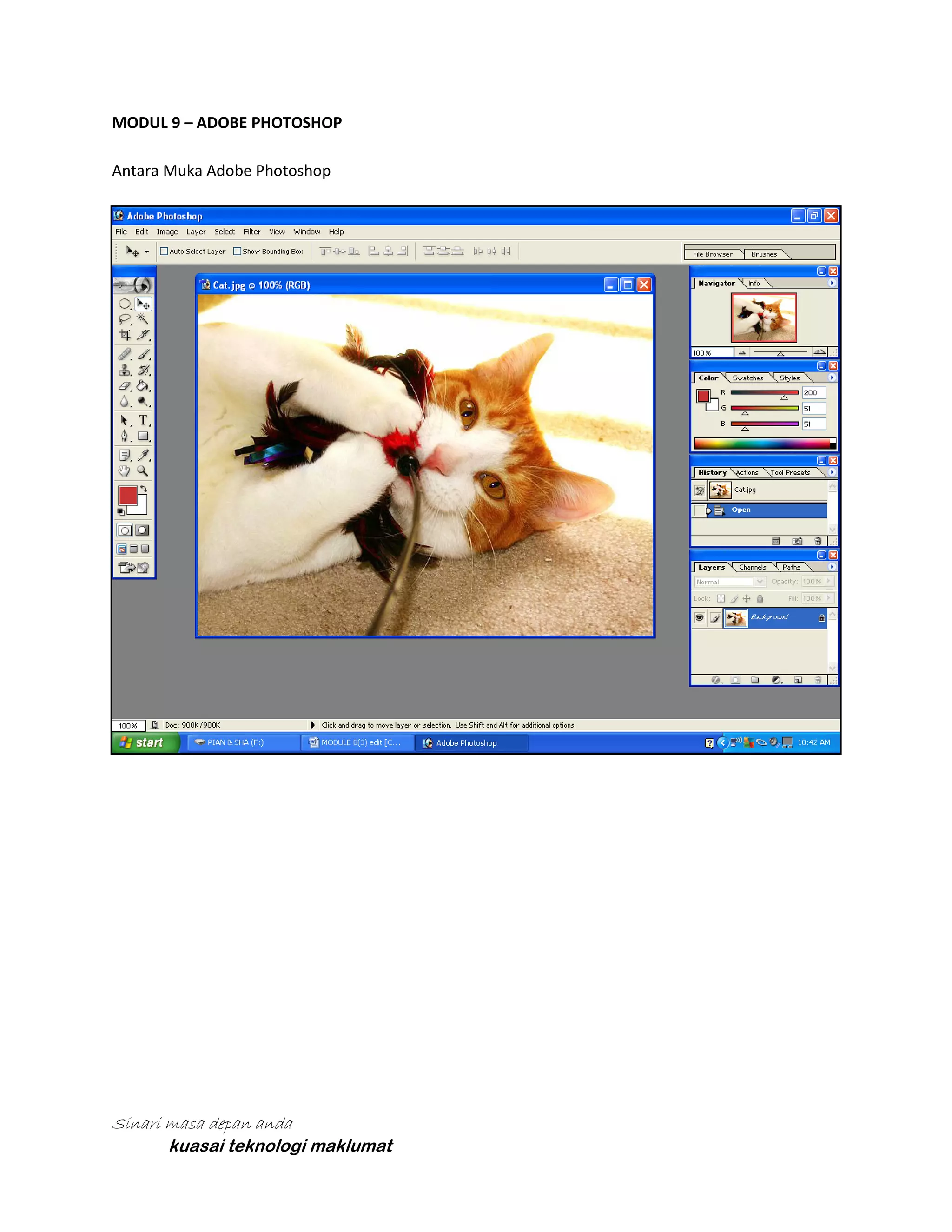
Antara Muka Adobe Photoshop

Sinari masa depan anda
kuasai teknologi maklumat
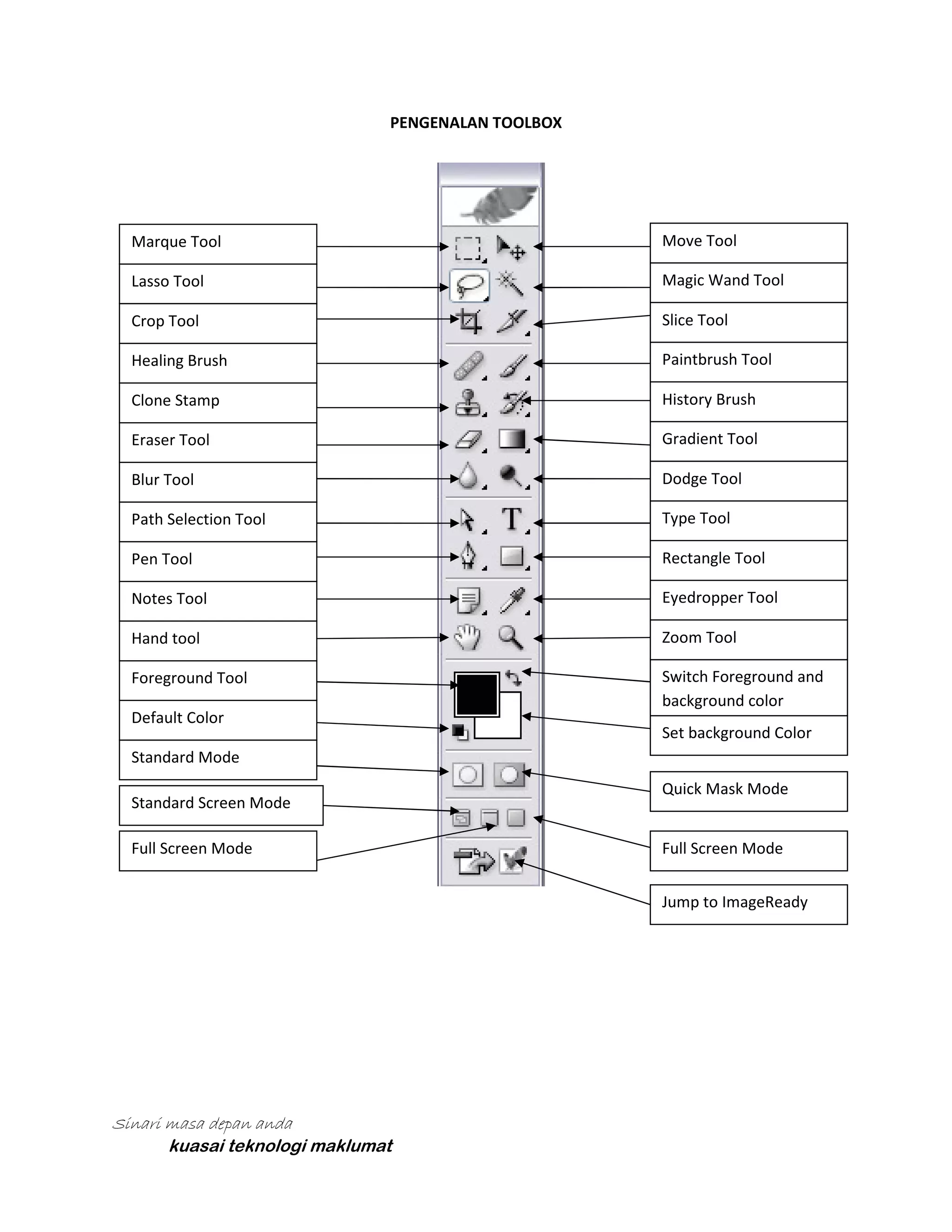
PENGENALAN TOOLBOX

Marque Tool

Move Tool

Lasso Tool

Magic Wand Tool

Crop Tool

Slice Tool

Healing Brush

Paintbrush Tool

Clone Stamp

History Brush

Eraser Tool

Gradient Tool

Blur Tool

Dodge Tool

Path Selection Tool

Type Tool

Pen Tool

Rectangle Tool

Notes Tool

Eyedropper Tool

Hand tool

Zoom Tool

Foreground Tool

Switch Foreground and
background color

Default Color
Set background Color
Standard Mode
Standard Screen Mode
Full Screen Mode

Quick Mask Mode

Full Screen Mode
Jump to ImageReady

Sinari masa depan anda
kuasai teknologi maklumat
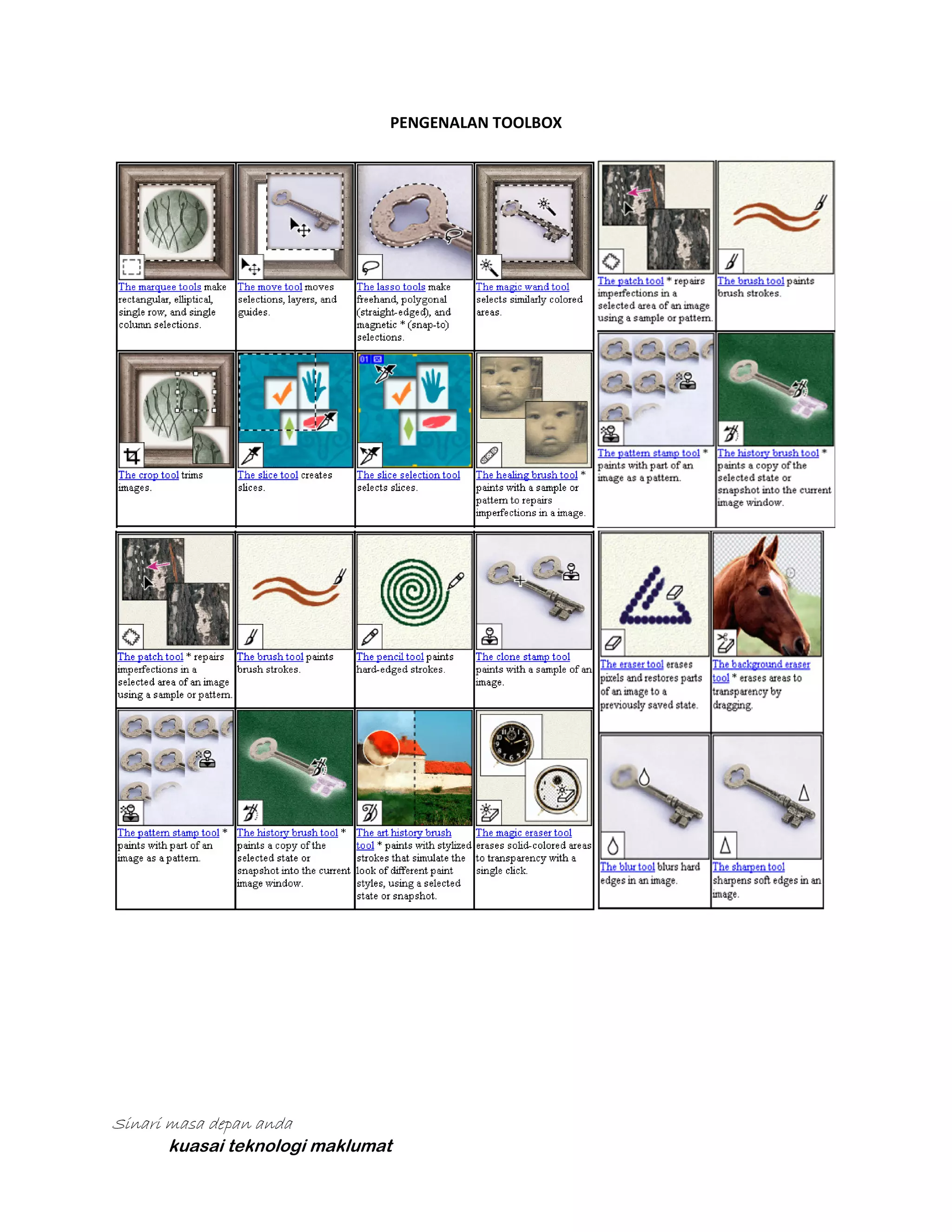
PENGENALAN TOOLBOX

Sinari masa depan anda
kuasai teknologi maklumat
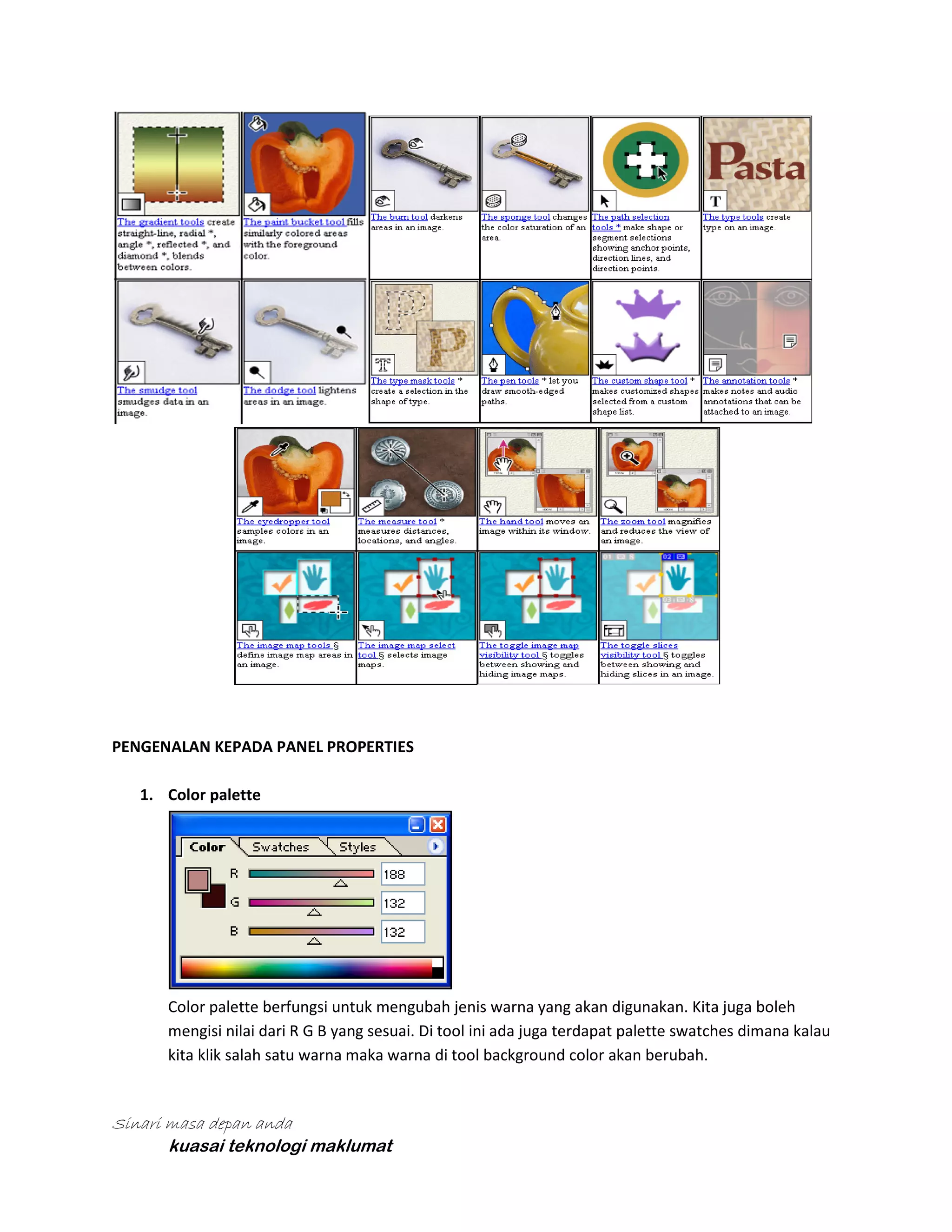
PENGENALAN KEPADA PANEL PROPERTIES
1. Color palette

Color palette berfungsi untuk mengubah jenis warna yang akan digunakan. Kita juga boleh
mengisi nilai dari R G B yang sesuai. Di tool ini ada juga terdapat palette swatches dimana kalau
kita klik salah satu warna maka warna di tool background color akan berubah.

Sinari masa depan anda
kuasai teknologi maklumat
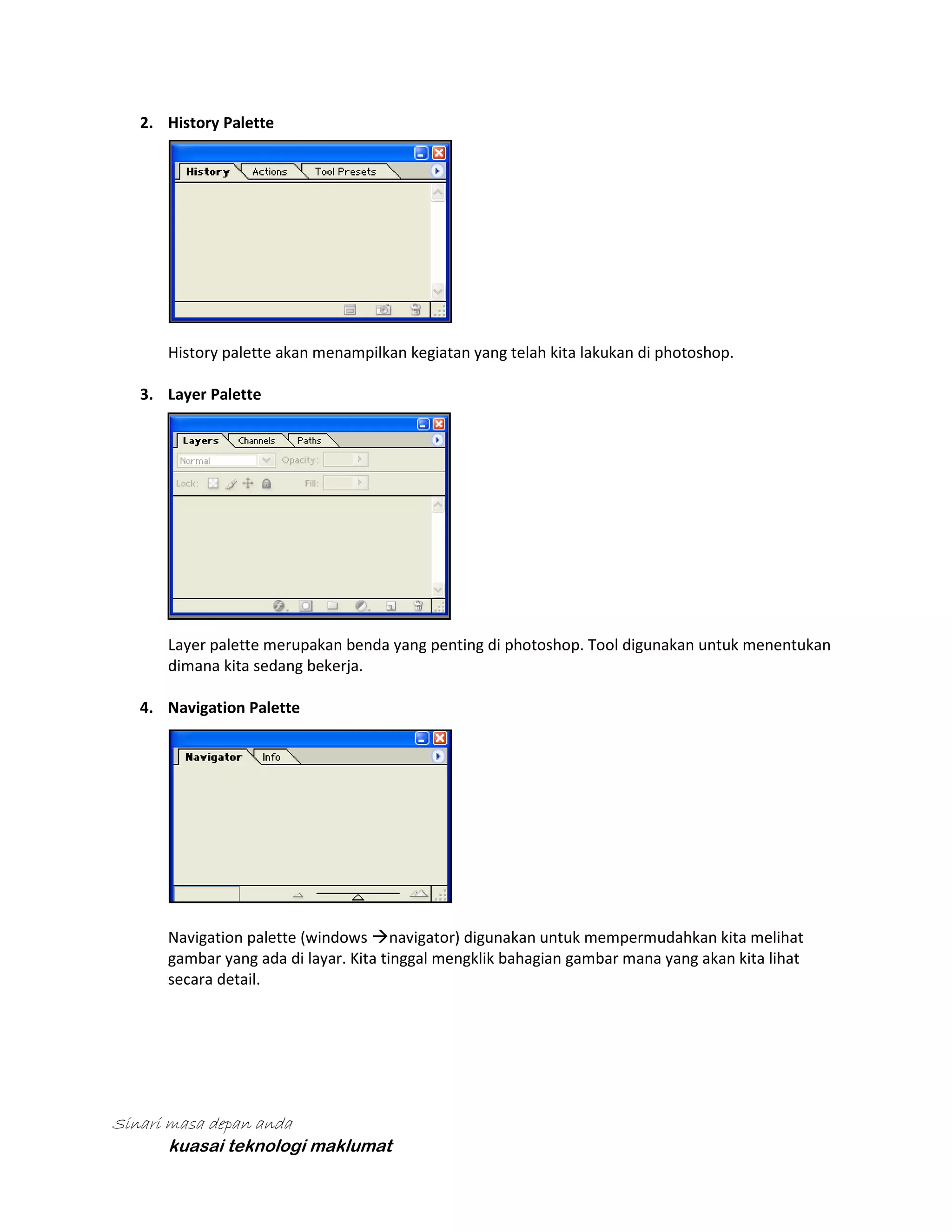
2. History Palette

History palette akan menampilkan kegiatan yang telah kita lakukan di photoshop.
3. Layer Palette

Layer palette merupakan benda yang penting di photoshop. Tool digunakan untuk menentukan
dimana kita sedang bekerja.
4. Navigation Palette

Navigation palette (windows navigator) digunakan untuk mempermudahkan kita melihat
gambar yang ada di layar. Kita tinggal mengklik bahagian gambar mana yang akan kita lihat
secara detail.

Sinari masa depan anda
kuasai teknologi maklumat
LATIHAN 1
1.
2.
3.
4.

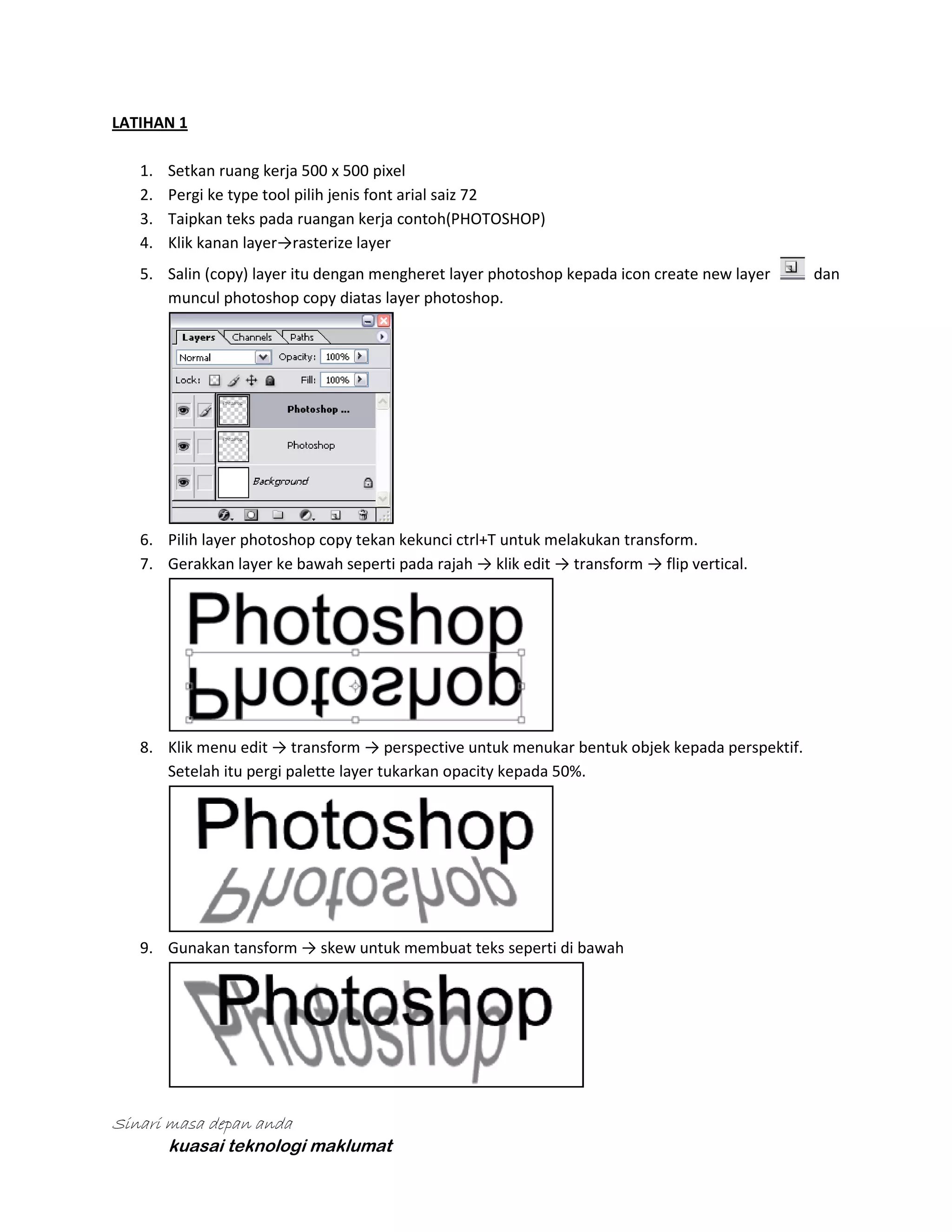
Setkan ruang kerja 500 x 500 pixel
Pergi ke type tool pilih jenis font arial saiz 72
Taipkan teks pada ruangan kerja contoh(PHOTOSHOP)
Klik kanan layer→rasterize layer

5. Salin (copy) layer itu dengan mengheret layer photoshop kepada icon create new layer
muncul photoshop copy diatas layer photoshop.

6. Pilih layer photoshop copy tekan kekunci ctrl+T untuk melakukan transform.
7. Gerakkan layer ke bawah seperti pada rajah → klik edit → transform → flip vertical.

8. Klik menu edit → transform → perspective untuk menukar bentuk objek kepada perspektif.
Setelah itu pergi palette layer tukarkan opacity kepada 50%.

9. Gunakan tansform → skew untuk membuat teks seperti di bawah

Sinari masa depan anda
kuasai teknologi maklumat

dan
LATIHAN 2
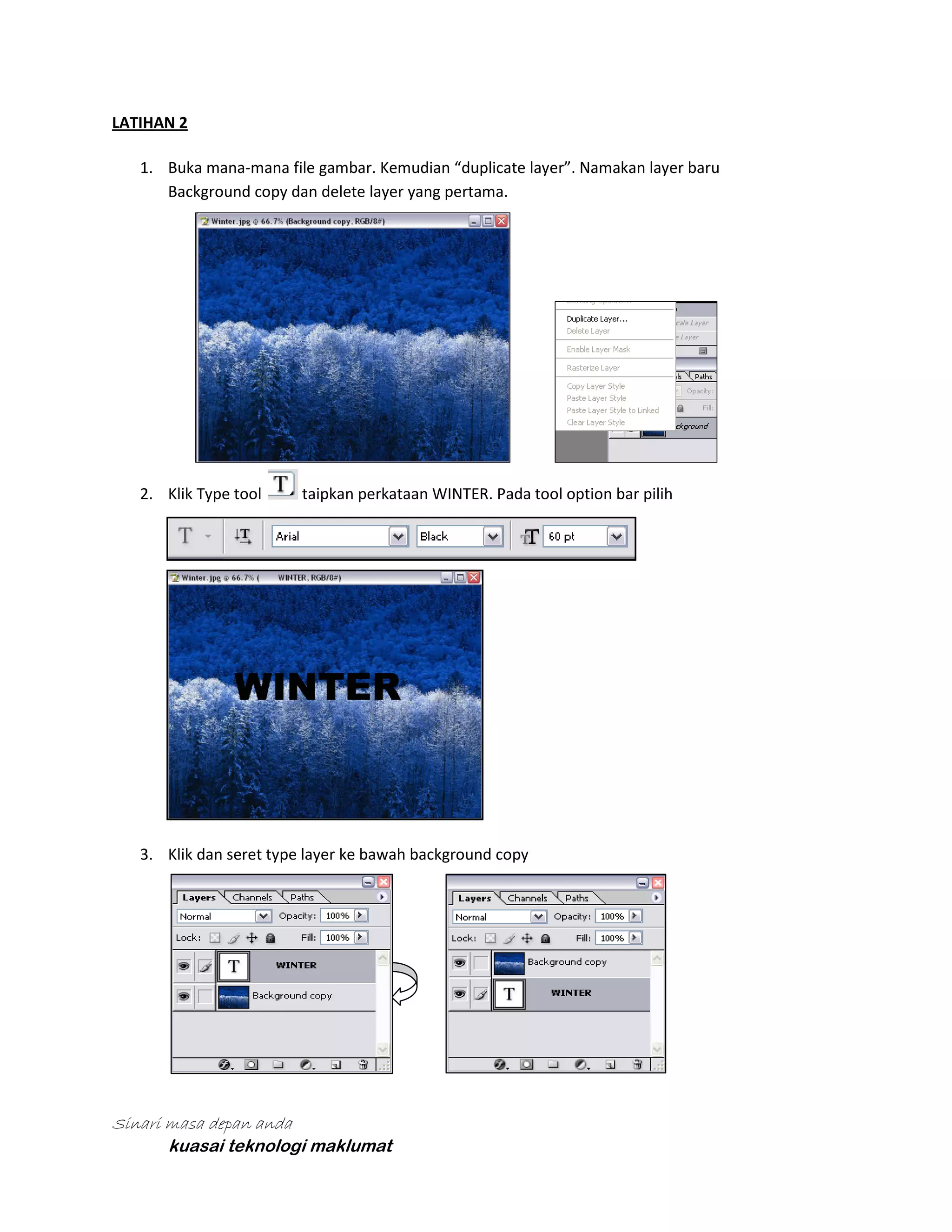
1. Buka mana-mana file gambar. Kemudian “duplicate layer”. Namakan layer baru
Background copy dan delete layer yang pertama.

2. Klik Type tool

taipkan perkataan WINTER. Pada tool option bar pilih

3. Klik dan seret type layer ke bawah background copy

Sinari masa depan anda
kuasai teknologi maklumat
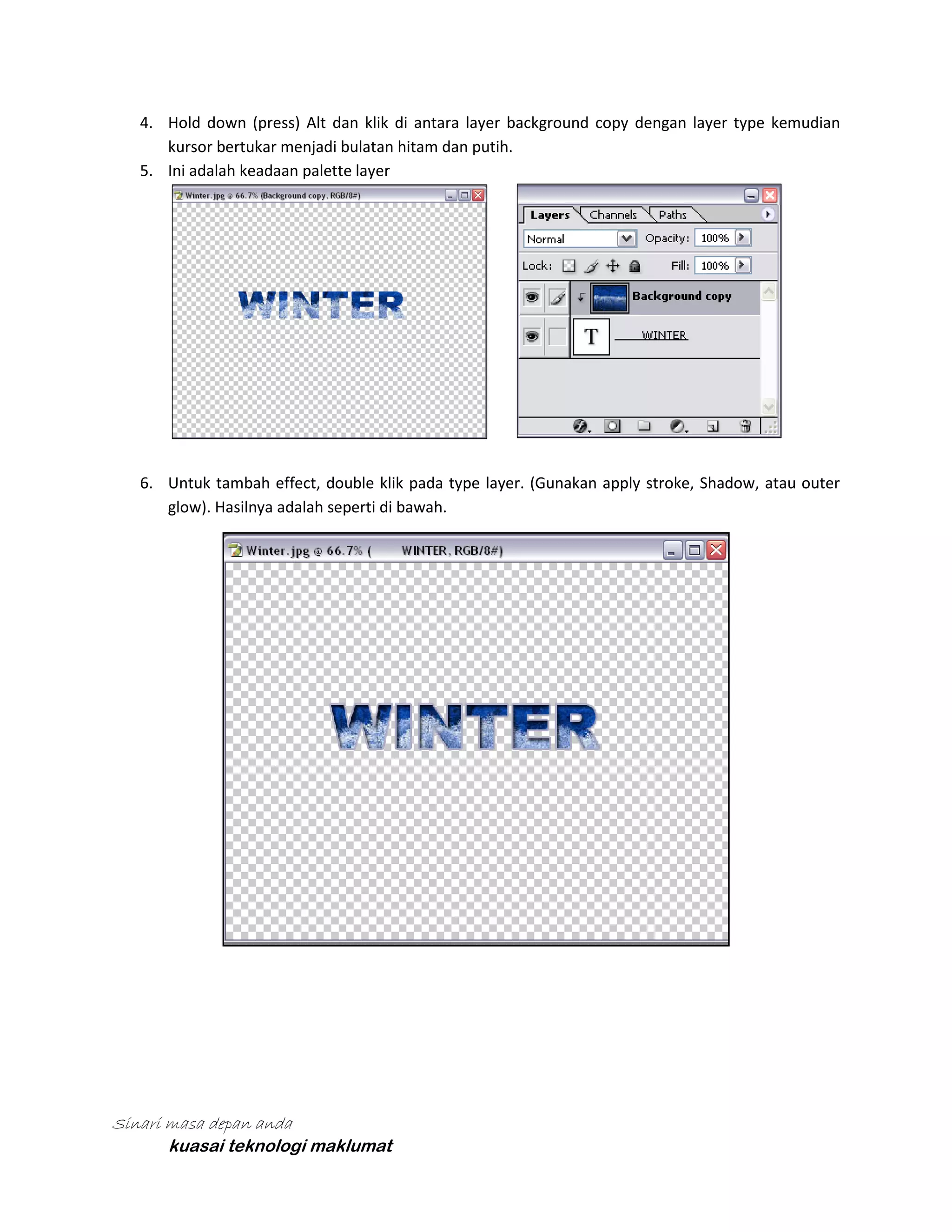
4. Hold down (press) Alt dan klik di antara layer background copy dengan layer type kemudian
kursor bertukar menjadi bulatan hitam dan putih.
5. Ini adalah keadaan palette layer

6. Untuk tambah effect, double klik pada type layer. (Gunakan apply stroke, Shadow, atau outer
glow). Hasilnya adalah seperti di bawah.

Sinari masa depan anda
kuasai teknologi maklumat
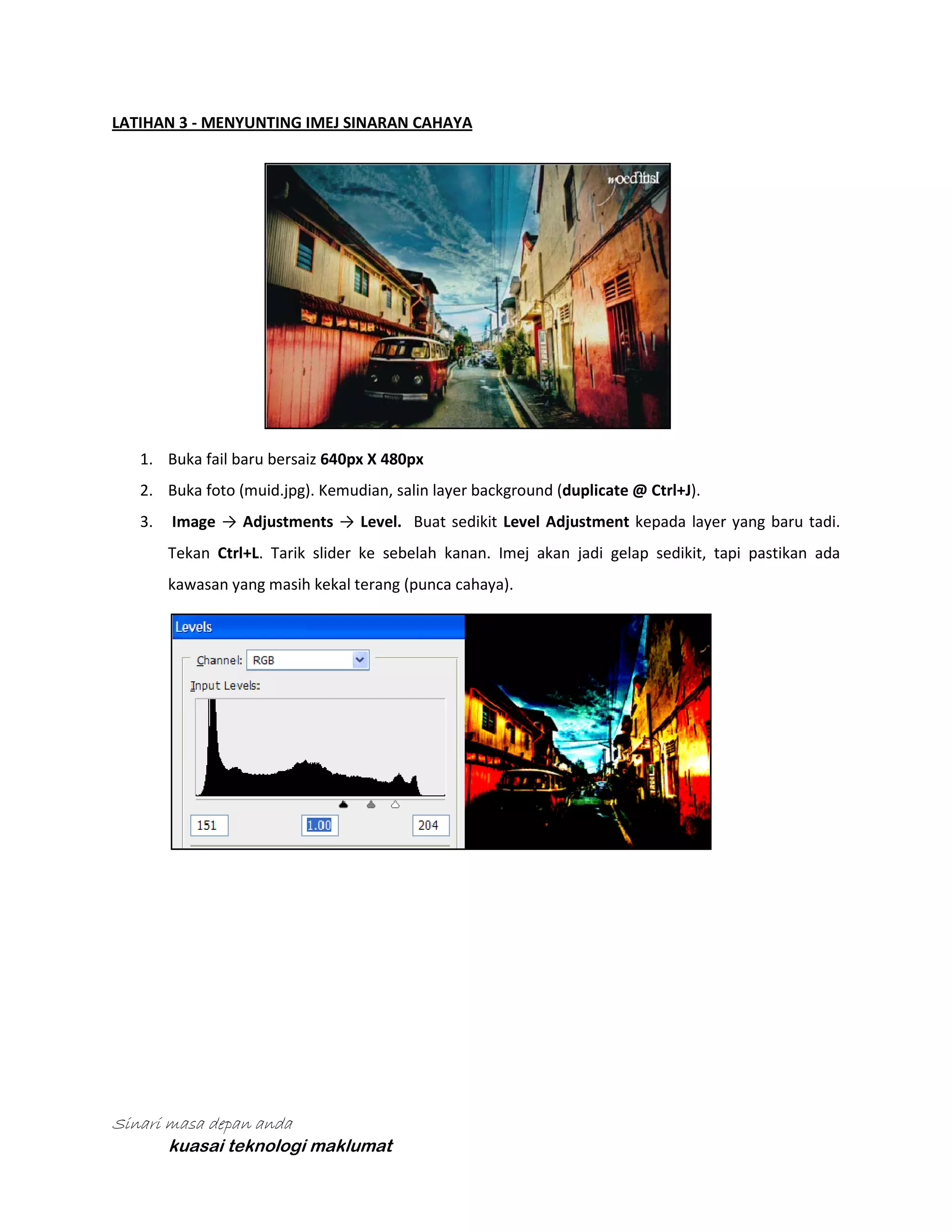
LATIHAN 3 - MENYUNTING IMEJ SINARAN CAHAYA

1. Buka fail baru bersaiz 640px X 480px
2. Buka foto (muid.jpg). Kemudian, salin layer background (duplicate @ Ctrl+J).
3.

Image → Adjustments → Level. Buat sedikit Level Adjustment kepada layer yang baru tadi.
Tekan Ctrl+L. Tarik slider ke sebelah kanan. Imej akan jadi gelap sedikit, tapi pastikan ada
kawasan yang masih kekal terang (punca cahaya).

Sinari masa depan anda
kuasai teknologi maklumat
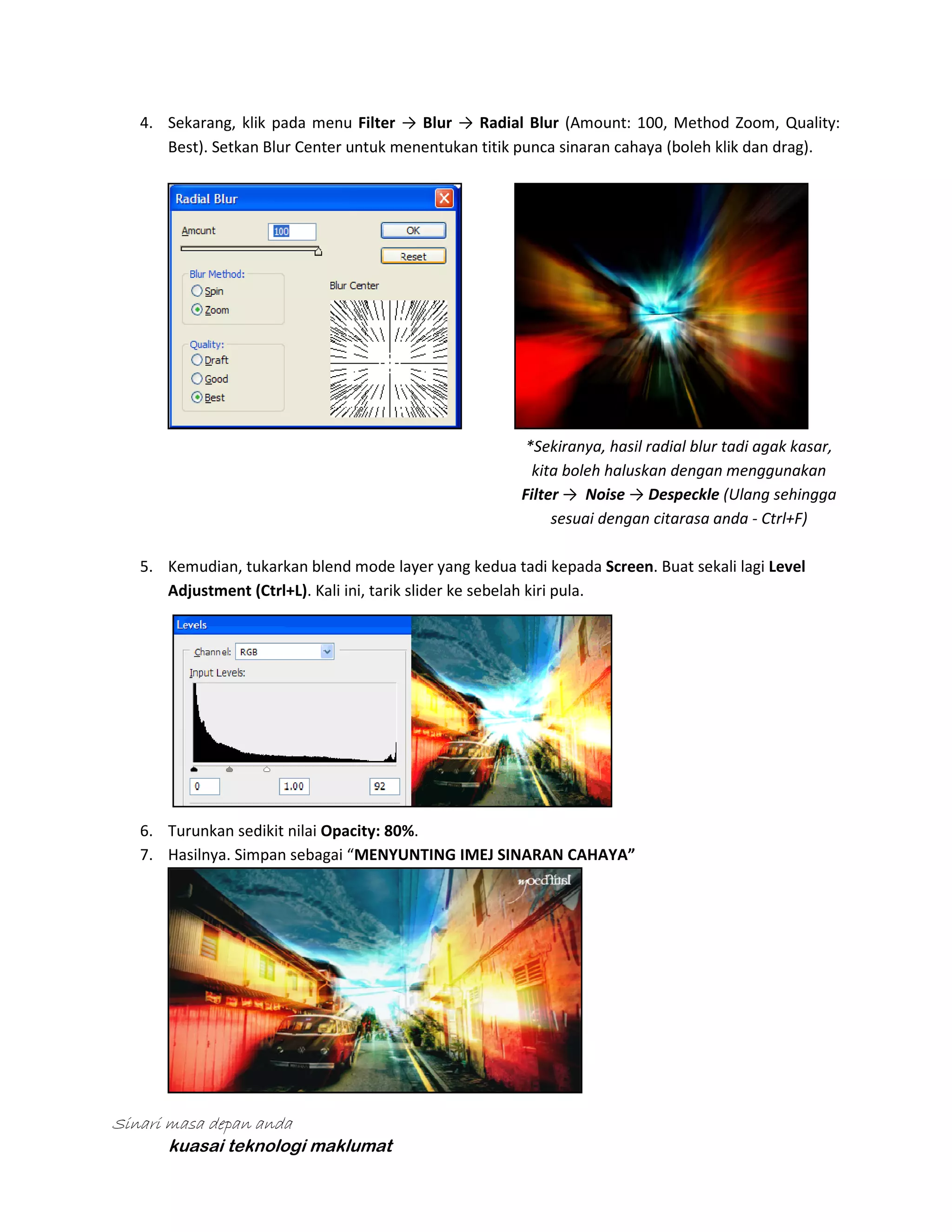
4. Sekarang, klik pada menu Filter → Blur → Radial Blur (Amount: 100, Method Zoom, Quality:
Best). Setkan Blur Center untuk menentukan titik punca sinaran cahaya (boleh klik dan drag).

*Sekiranya, hasil radial blur tadi agak kasar,
kita boleh haluskan dengan menggunakan
Filter → Noise → Despeckle (Ulang sehingga
sesuai dengan citarasa anda - Ctrl+F)
5. Kemudian, tukarkan blend mode layer yang kedua tadi kepada Screen. Buat sekali lagi Level
Adjustment (Ctrl+L). Kali ini, tarik slider ke sebelah kiri pula.

6. Turunkan sedikit nilai Opacity: 80%.
7. Hasilnya. Simpan sebagai “MENYUNTING IMEJ SINARAN CAHAYA”

Sinari masa depan anda
kuasai teknologi maklumat
LATIHAN 4 - IMAGE WITH NEW EDGE
1. Buka fail baru bersaiz 640px X 480px
2. Pilih dan buka gambar yang dikehendaki
atau

3. Tambah layer

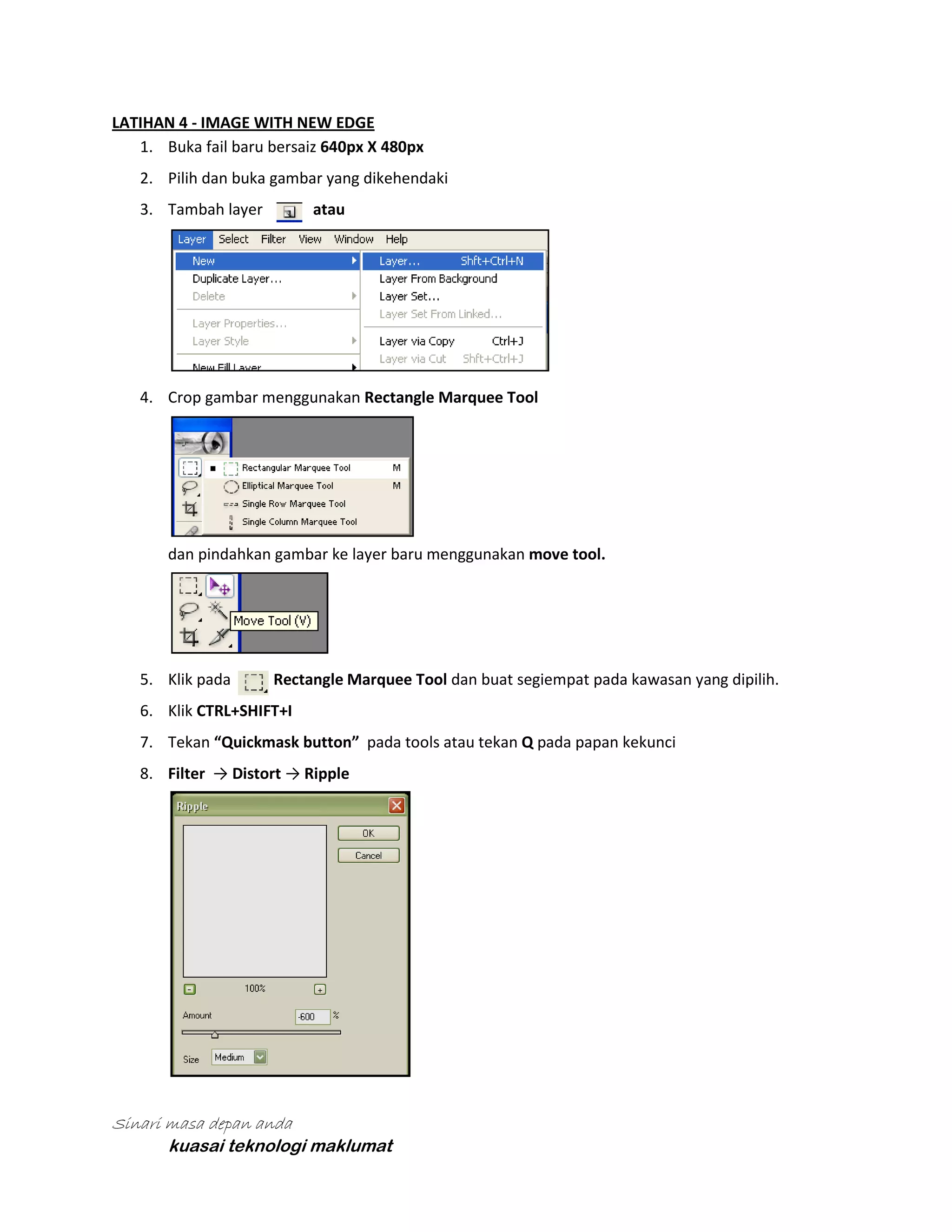
4. Crop gambar menggunakan Rectangle Marquee Tool

dan pindahkan gambar ke layer baru menggunakan move tool.

5. Klik pada

Rectangle Marquee Tool dan buat segiempat pada kawasan yang dipilih.

6. Klik CTRL+SHIFT+I
7. Tekan “Quickmask button” pada tools atau tekan Q pada papan kekunci
8. Filter → Distort → Ripple

Sinari masa depan anda
kuasai teknologi maklumat
9. Kemudian tekan Q semula pada papan kekunci
10. Klik CTRL+SHIFT+I
11. Buka layer baru File → New → bersaiz 640px X 480px
12. Pindahkan gambar tersebut ke layer baru.
13. Insert New →Layer → Pilih warna banground yang dikehendaki → AktifkanPaint Bucket
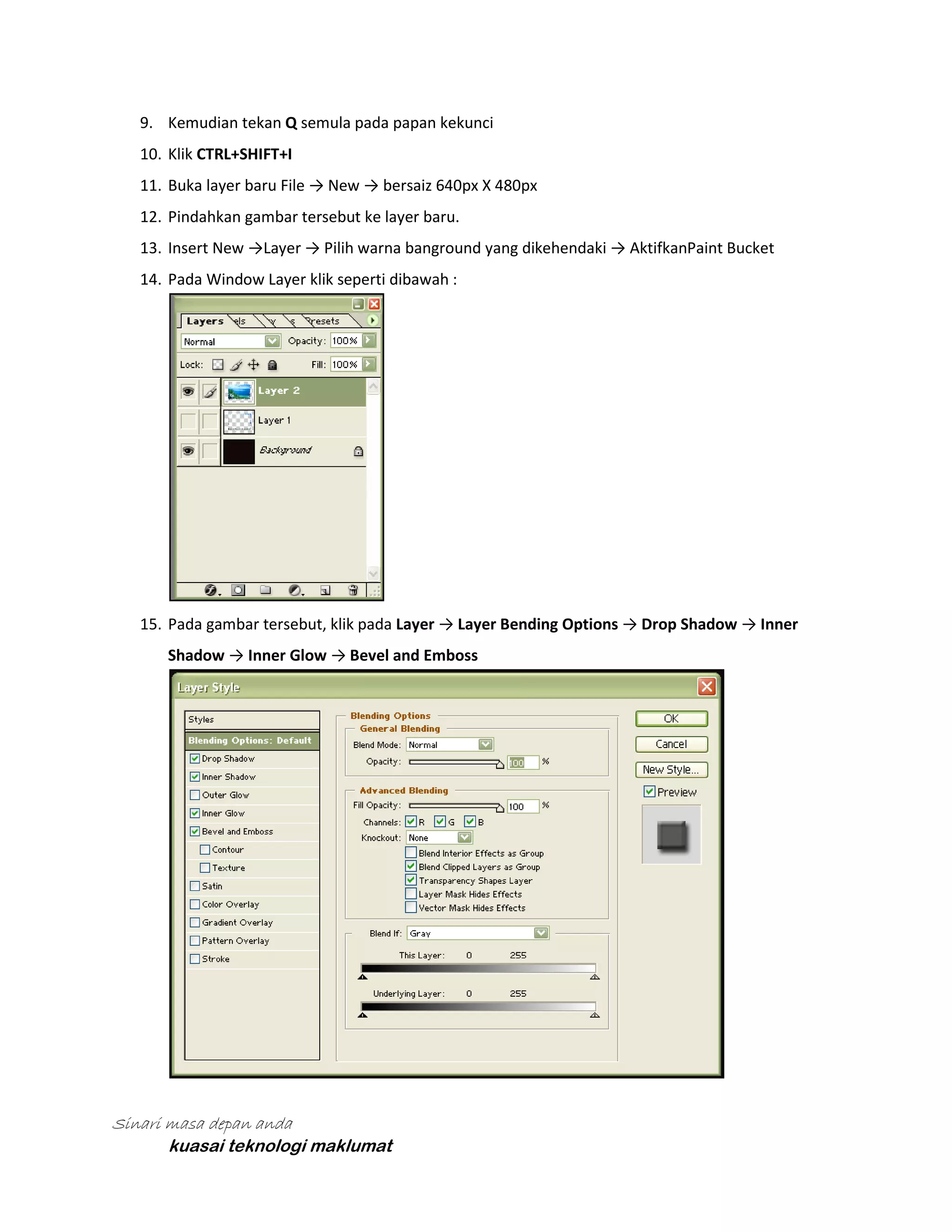
14. Pada Window Layer klik seperti dibawah :

15. Pada gambar tersebut, klik pada Layer → Layer Bending Options → Drop Shadow → Inner
Shadow → Inner Glow → Bevel and Emboss

Sinari masa depan anda
kuasai teknologi maklumat
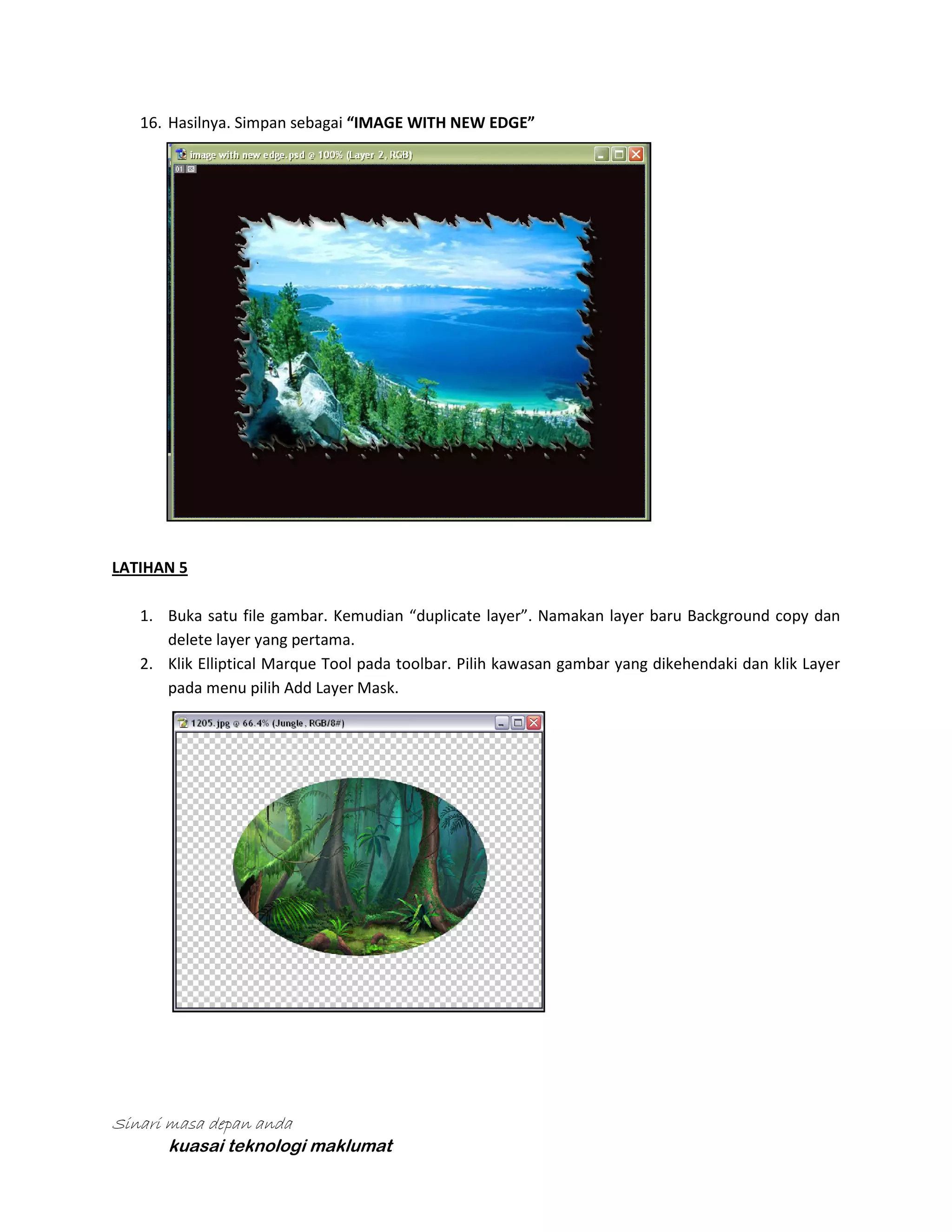
16. Hasilnya. Simpan sebagai “IMAGE WITH NEW EDGE”

LATIHAN 5
1. Buka satu file gambar. Kemudian “duplicate layer”. Namakan layer baru Background copy dan
delete layer yang pertama.
2. Klik Elliptical Marque Tool pada toolbar. Pilih kawasan gambar yang dikehendaki dan klik Layer
pada menu pilih Add Layer Mask.

Sinari masa depan anda
kuasai teknologi maklumat
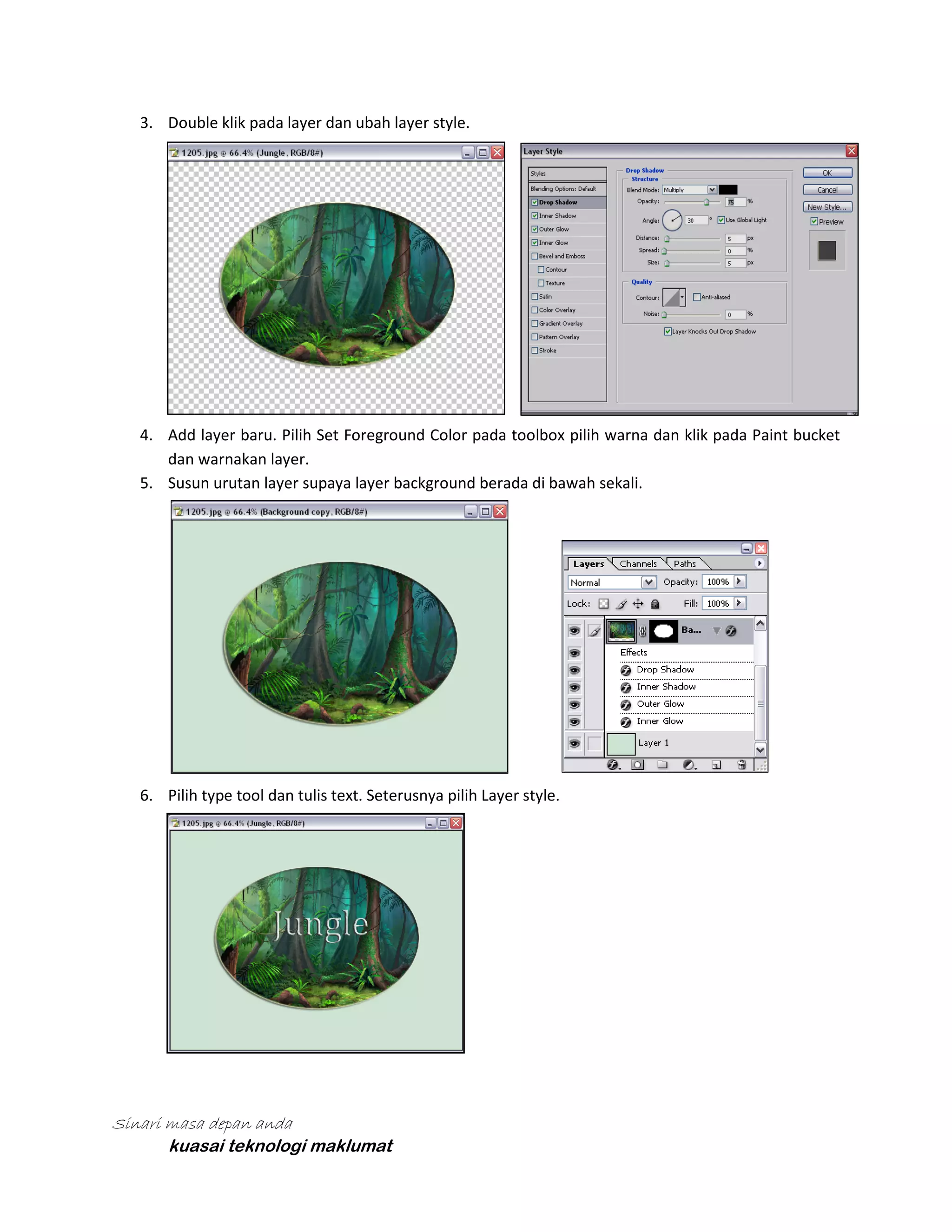
3. Double klik pada layer dan ubah layer style.

4. Add layer baru. Pilih Set Foreground Color pada toolbox pilih warna dan klik pada Paint bucket
dan warnakan layer.
5. Susun urutan layer supaya layer background berada di bawah sekali.

6. Pilih type tool dan tulis text. Seterusnya pilih Layer style.

Sinari masa depan anda
kuasai teknologi maklumat
LATIHAN 6 - MENGHASILKAN BANNER
1. Buka fail bersaiz 950px X 150px
2. Buka fail imej yang disediakan (earth.jpeg).
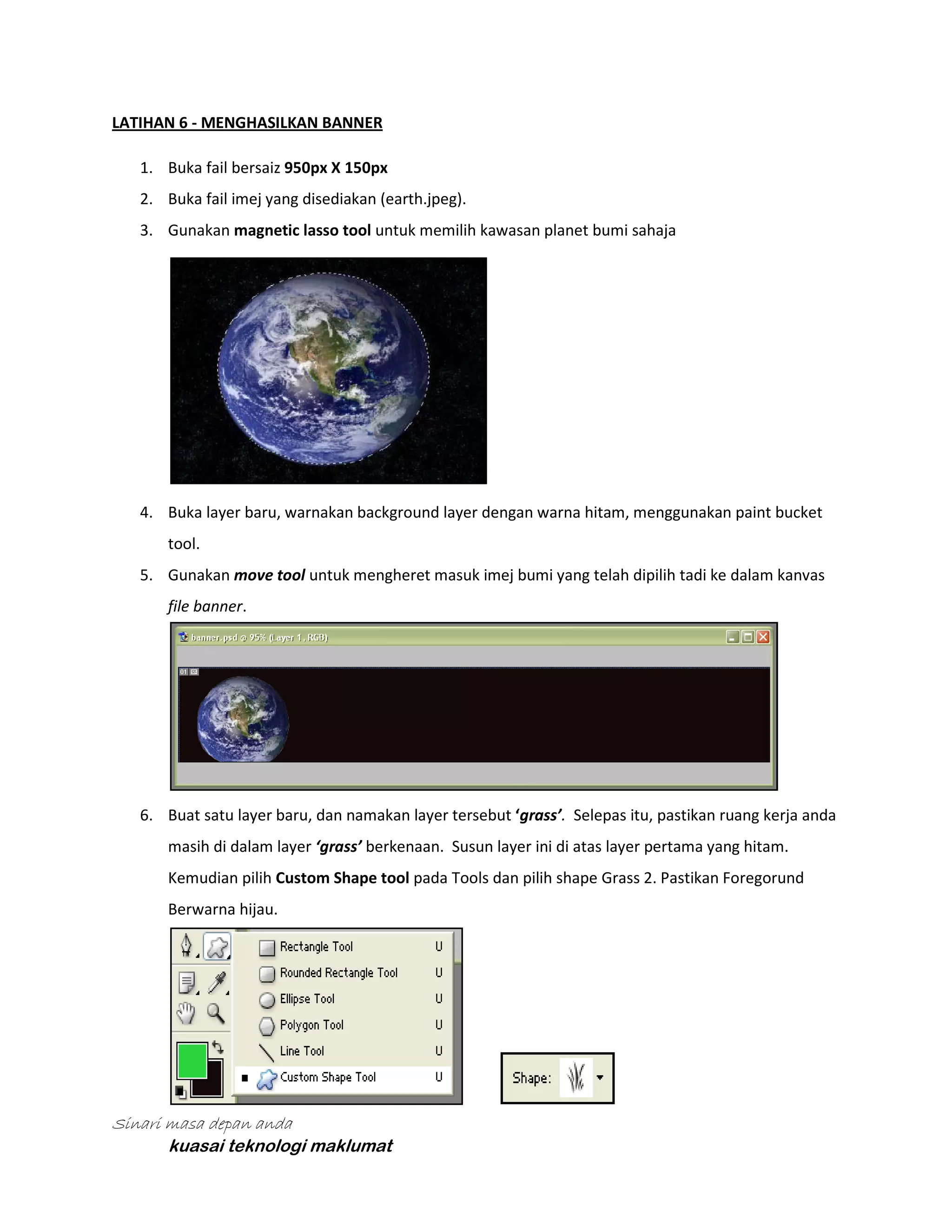
3. Gunakan magnetic lasso tool untuk memilih kawasan planet bumi sahaja

4. Buka layer baru, warnakan background layer dengan warna hitam, menggunakan paint bucket
tool.
5. Gunakan move tool untuk mengheret masuk imej bumi yang telah dipilih tadi ke dalam kanvas
file banner.

6. Buat satu layer baru, dan namakan layer tersebut ‘grass’. Selepas itu, pastikan ruang kerja anda
masih di dalam layer ‘grass’ berkenaan. Susun layer ini di atas layer pertama yang hitam.
Kemudian pilih Custom Shape tool pada Tools dan pilih shape Grass 2. Pastikan Foregorund
Berwarna hijau.

Sinari masa depan anda
kuasai teknologi maklumat
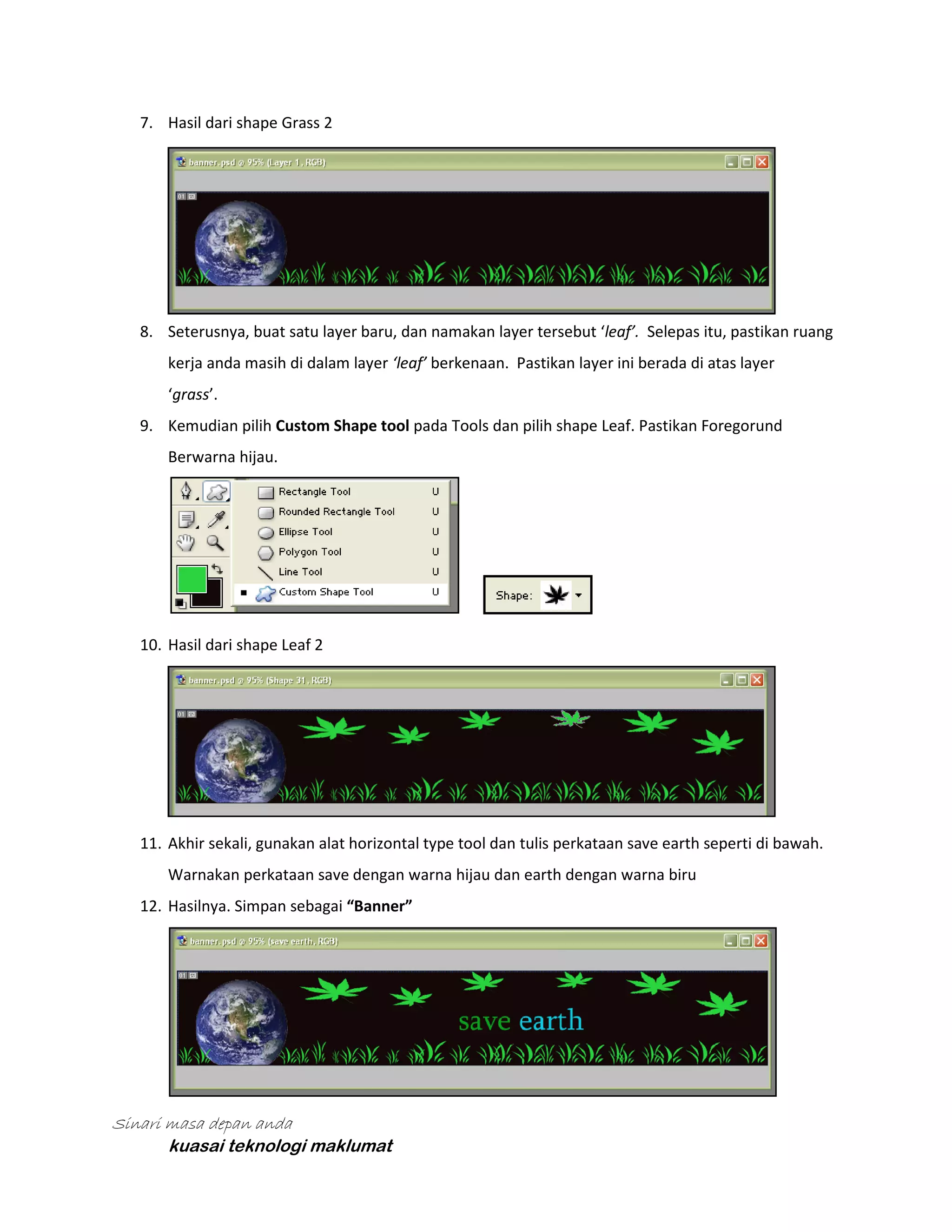
7. Hasil dari shape Grass 2

8. Seterusnya, buat satu layer baru, dan namakan layer tersebut ‘leaf’. Selepas itu, pastikan ruang
kerja anda masih di dalam layer ‘leaf’ berkenaan. Pastikan layer ini berada di atas layer
‘grass’.
9. Kemudian pilih Custom Shape tool pada Tools dan pilih shape Leaf. Pastikan Foregorund
Berwarna hijau.

10. Hasil dari shape Leaf 2

11. Akhir sekali, gunakan alat horizontal type tool dan tulis perkataan save earth seperti di bawah.
Warnakan perkataan save dengan warna hijau dan earth dengan warna biru
12. Hasilnya. Simpan sebagai “Banner”

Sinari masa depan anda
kuasai teknologi maklumat

Adobe Photoshop Full Tutorial

  • 1.
    MODUL 9 –ADOBE PHOTOSHOP Antara Muka Adobe Photoshop Sinari masa depan anda kuasai teknologi maklumat
  • 2.
    PENGENALAN TOOLBOX Marque Tool MoveTool Lasso Tool Magic Wand Tool Crop Tool Slice Tool Healing Brush Paintbrush Tool Clone Stamp History Brush Eraser Tool Gradient Tool Blur Tool Dodge Tool Path Selection Tool Type Tool Pen Tool Rectangle Tool Notes Tool Eyedropper Tool Hand tool Zoom Tool Foreground Tool Switch Foreground and background color Default Color Set background Color Standard Mode Standard Screen Mode Full Screen Mode Quick Mask Mode Full Screen Mode Jump to ImageReady Sinari masa depan anda kuasai teknologi maklumat
  • 3.
    PENGENALAN TOOLBOX Sinari masadepan anda kuasai teknologi maklumat
  • 4.
    PENGENALAN KEPADA PANELPROPERTIES 1. Color palette Color palette berfungsi untuk mengubah jenis warna yang akan digunakan. Kita juga boleh mengisi nilai dari R G B yang sesuai. Di tool ini ada juga terdapat palette swatches dimana kalau kita klik salah satu warna maka warna di tool background color akan berubah. Sinari masa depan anda kuasai teknologi maklumat
  • 5.
    2. History Palette Historypalette akan menampilkan kegiatan yang telah kita lakukan di photoshop. 3. Layer Palette Layer palette merupakan benda yang penting di photoshop. Tool digunakan untuk menentukan dimana kita sedang bekerja. 4. Navigation Palette Navigation palette (windows navigator) digunakan untuk mempermudahkan kita melihat gambar yang ada di layar. Kita tinggal mengklik bahagian gambar mana yang akan kita lihat secara detail. Sinari masa depan anda kuasai teknologi maklumat
  • 6.
    LATIHAN 1 1. 2. 3. 4. Setkan ruangkerja 500 x 500 pixel Pergi ke type tool pilih jenis font arial saiz 72 Taipkan teks pada ruangan kerja contoh(PHOTOSHOP) Klik kanan layer→rasterize layer 5. Salin (copy) layer itu dengan mengheret layer photoshop kepada icon create new layer muncul photoshop copy diatas layer photoshop. 6. Pilih layer photoshop copy tekan kekunci ctrl+T untuk melakukan transform. 7. Gerakkan layer ke bawah seperti pada rajah → klik edit → transform → flip vertical. 8. Klik menu edit → transform → perspective untuk menukar bentuk objek kepada perspektif. Setelah itu pergi palette layer tukarkan opacity kepada 50%. 9. Gunakan tansform → skew untuk membuat teks seperti di bawah Sinari masa depan anda kuasai teknologi maklumat dan
  • 7.
    LATIHAN 2 1. Bukamana-mana file gambar. Kemudian “duplicate layer”. Namakan layer baru Background copy dan delete layer yang pertama. 2. Klik Type tool taipkan perkataan WINTER. Pada tool option bar pilih 3. Klik dan seret type layer ke bawah background copy Sinari masa depan anda kuasai teknologi maklumat
  • 8.
    4. Hold down(press) Alt dan klik di antara layer background copy dengan layer type kemudian kursor bertukar menjadi bulatan hitam dan putih. 5. Ini adalah keadaan palette layer 6. Untuk tambah effect, double klik pada type layer. (Gunakan apply stroke, Shadow, atau outer glow). Hasilnya adalah seperti di bawah. Sinari masa depan anda kuasai teknologi maklumat
  • 9.
    LATIHAN 3 -MENYUNTING IMEJ SINARAN CAHAYA 1. Buka fail baru bersaiz 640px X 480px 2. Buka foto (muid.jpg). Kemudian, salin layer background (duplicate @ Ctrl+J). 3. Image → Adjustments → Level. Buat sedikit Level Adjustment kepada layer yang baru tadi. Tekan Ctrl+L. Tarik slider ke sebelah kanan. Imej akan jadi gelap sedikit, tapi pastikan ada kawasan yang masih kekal terang (punca cahaya). Sinari masa depan anda kuasai teknologi maklumat
  • 10.
    4. Sekarang, klikpada menu Filter → Blur → Radial Blur (Amount: 100, Method Zoom, Quality: Best). Setkan Blur Center untuk menentukan titik punca sinaran cahaya (boleh klik dan drag). *Sekiranya, hasil radial blur tadi agak kasar, kita boleh haluskan dengan menggunakan Filter → Noise → Despeckle (Ulang sehingga sesuai dengan citarasa anda - Ctrl+F) 5. Kemudian, tukarkan blend mode layer yang kedua tadi kepada Screen. Buat sekali lagi Level Adjustment (Ctrl+L). Kali ini, tarik slider ke sebelah kiri pula. 6. Turunkan sedikit nilai Opacity: 80%. 7. Hasilnya. Simpan sebagai “MENYUNTING IMEJ SINARAN CAHAYA” Sinari masa depan anda kuasai teknologi maklumat
  • 11.
    LATIHAN 4 -IMAGE WITH NEW EDGE 1. Buka fail baru bersaiz 640px X 480px 2. Pilih dan buka gambar yang dikehendaki atau 3. Tambah layer 4. Crop gambar menggunakan Rectangle Marquee Tool dan pindahkan gambar ke layer baru menggunakan move tool. 5. Klik pada Rectangle Marquee Tool dan buat segiempat pada kawasan yang dipilih. 6. Klik CTRL+SHIFT+I 7. Tekan “Quickmask button” pada tools atau tekan Q pada papan kekunci 8. Filter → Distort → Ripple Sinari masa depan anda kuasai teknologi maklumat
  • 12.
    9. Kemudian tekanQ semula pada papan kekunci 10. Klik CTRL+SHIFT+I 11. Buka layer baru File → New → bersaiz 640px X 480px 12. Pindahkan gambar tersebut ke layer baru. 13. Insert New →Layer → Pilih warna banground yang dikehendaki → AktifkanPaint Bucket 14. Pada Window Layer klik seperti dibawah : 15. Pada gambar tersebut, klik pada Layer → Layer Bending Options → Drop Shadow → Inner Shadow → Inner Glow → Bevel and Emboss Sinari masa depan anda kuasai teknologi maklumat
  • 13.
    16. Hasilnya. Simpansebagai “IMAGE WITH NEW EDGE” LATIHAN 5 1. Buka satu file gambar. Kemudian “duplicate layer”. Namakan layer baru Background copy dan delete layer yang pertama. 2. Klik Elliptical Marque Tool pada toolbar. Pilih kawasan gambar yang dikehendaki dan klik Layer pada menu pilih Add Layer Mask. Sinari masa depan anda kuasai teknologi maklumat
  • 14.
    3. Double klikpada layer dan ubah layer style. 4. Add layer baru. Pilih Set Foreground Color pada toolbox pilih warna dan klik pada Paint bucket dan warnakan layer. 5. Susun urutan layer supaya layer background berada di bawah sekali. 6. Pilih type tool dan tulis text. Seterusnya pilih Layer style. Sinari masa depan anda kuasai teknologi maklumat
  • 15.
    LATIHAN 6 -MENGHASILKAN BANNER 1. Buka fail bersaiz 950px X 150px 2. Buka fail imej yang disediakan (earth.jpeg). 3. Gunakan magnetic lasso tool untuk memilih kawasan planet bumi sahaja 4. Buka layer baru, warnakan background layer dengan warna hitam, menggunakan paint bucket tool. 5. Gunakan move tool untuk mengheret masuk imej bumi yang telah dipilih tadi ke dalam kanvas file banner. 6. Buat satu layer baru, dan namakan layer tersebut ‘grass’. Selepas itu, pastikan ruang kerja anda masih di dalam layer ‘grass’ berkenaan. Susun layer ini di atas layer pertama yang hitam. Kemudian pilih Custom Shape tool pada Tools dan pilih shape Grass 2. Pastikan Foregorund Berwarna hijau. Sinari masa depan anda kuasai teknologi maklumat
  • 16.
    7. Hasil darishape Grass 2 8. Seterusnya, buat satu layer baru, dan namakan layer tersebut ‘leaf’. Selepas itu, pastikan ruang kerja anda masih di dalam layer ‘leaf’ berkenaan. Pastikan layer ini berada di atas layer ‘grass’. 9. Kemudian pilih Custom Shape tool pada Tools dan pilih shape Leaf. Pastikan Foregorund Berwarna hijau. 10. Hasil dari shape Leaf 2 11. Akhir sekali, gunakan alat horizontal type tool dan tulis perkataan save earth seperti di bawah. Warnakan perkataan save dengan warna hijau dan earth dengan warna biru 12. Hasilnya. Simpan sebagai “Banner” Sinari masa depan anda kuasai teknologi maklumat