Bài 5
TÔ VẼ VÀ CHỈNH SỬA ẢNH
NHẮC LẠI BÀI TRƯỚC
Làm việc với công cụ Pen:
Kỹ thuật sử dụng
Tạo vùng chọn với Pen
Giới thiệu các công cụ hỗ trợ vẽ vector trong
Photoshop
Làm việc với công cụ Pen:
Kỹ thuật sử dụng
Tạo vùng chọn với Pen
Giới thiệu các công cụ hỗ trợ vẽ vector trong
Photoshop
Slide 5 – Tô vẽ & Chỉnh sửa ảnh trong Photoshop 2
MỤC TIÊU BÀI HỌC
Khái niệm cơ bản về màu sắc và hệ màu.
Sử dụng các công cụ vẽ:
Painting
Cloning
Healing
Khái niệm cơ bản về màu sắc và hệ màu.
Sử dụng các công cụ vẽ:
Painting
Cloning
Healing
Slide 5 – Tô vẽ & Chỉnh sửa ảnh trong Photoshop 3
CƠ BẢN VỀ MÀU SẮC
GAM MÀU
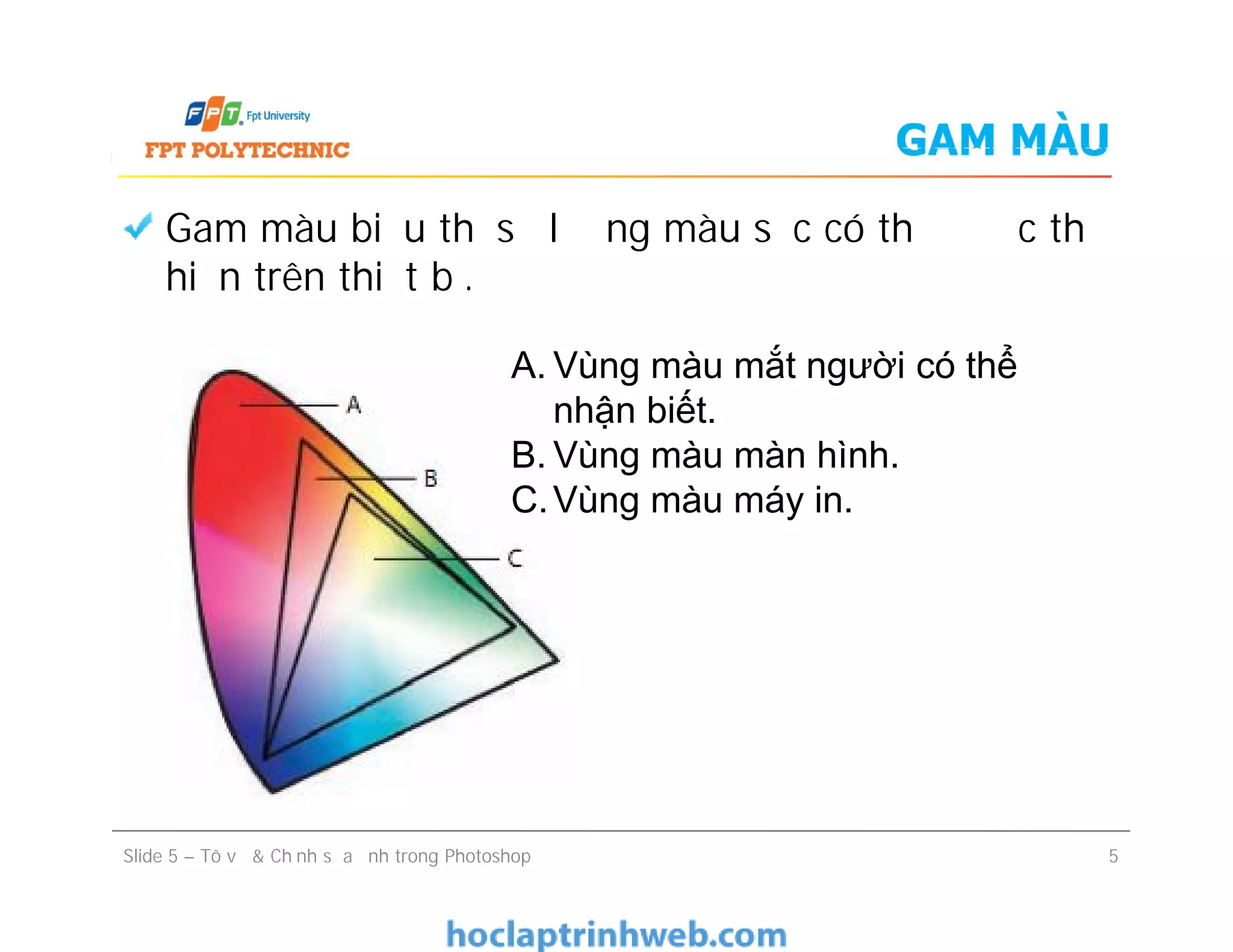
Gam màu biểu thị số lượng màu sắc có thể được thể
hiện trên thiết bị.
A. Vùng màu mắt người có thể
nhận biết.
B. Vùng màu màn hình.
C.Vùng màu máy in.
Slide 5 – Tô vẽ & Chỉnh sửa ảnh trong Photoshop 5
A. Vùng màu mắt người có thể
nhận biết.
B. Vùng màu màn hình.
C.Vùng màu máy in.
MÔ HÌNH MÀU RGB
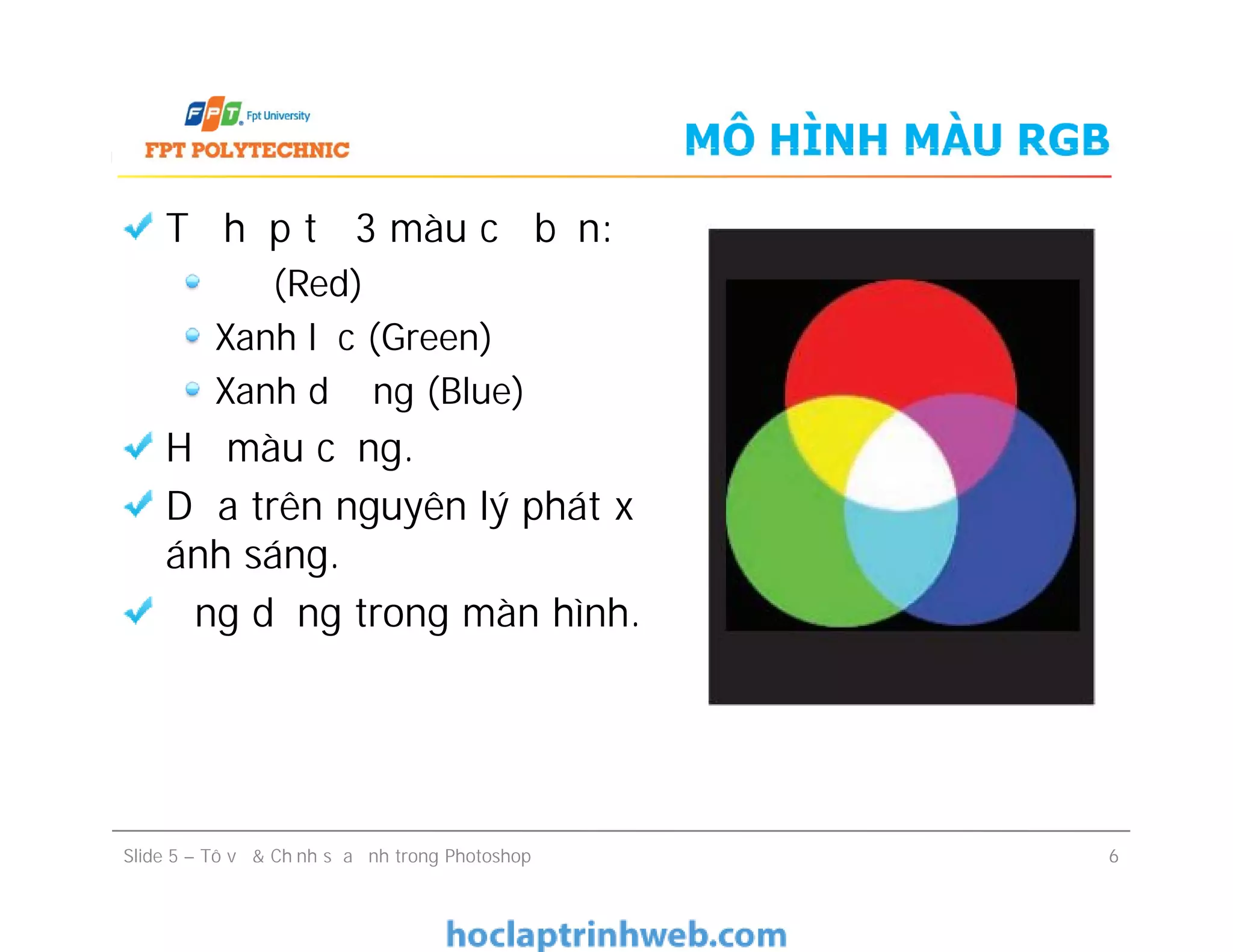
Tổ hợp từ 3 màu cơ bản:
Đỏ (Red)
Xanh lục (Green)
Xanh dương (Blue)
Hệ màu cộng.
Dựa trên nguyên lý phát xạ
ánh sáng.
Ứng dụng trong màn hình.
Tổ hợp từ 3 màu cơ bản:
Đỏ (Red)
Xanh lục (Green)
Xanh dương (Blue)
Hệ màu cộng.
Dựa trên nguyên lý phát xạ
ánh sáng.
Ứng dụng trong màn hình.
Slide 5 – Tô vẽ & Chỉnh sửa ảnh trong Photoshop 6
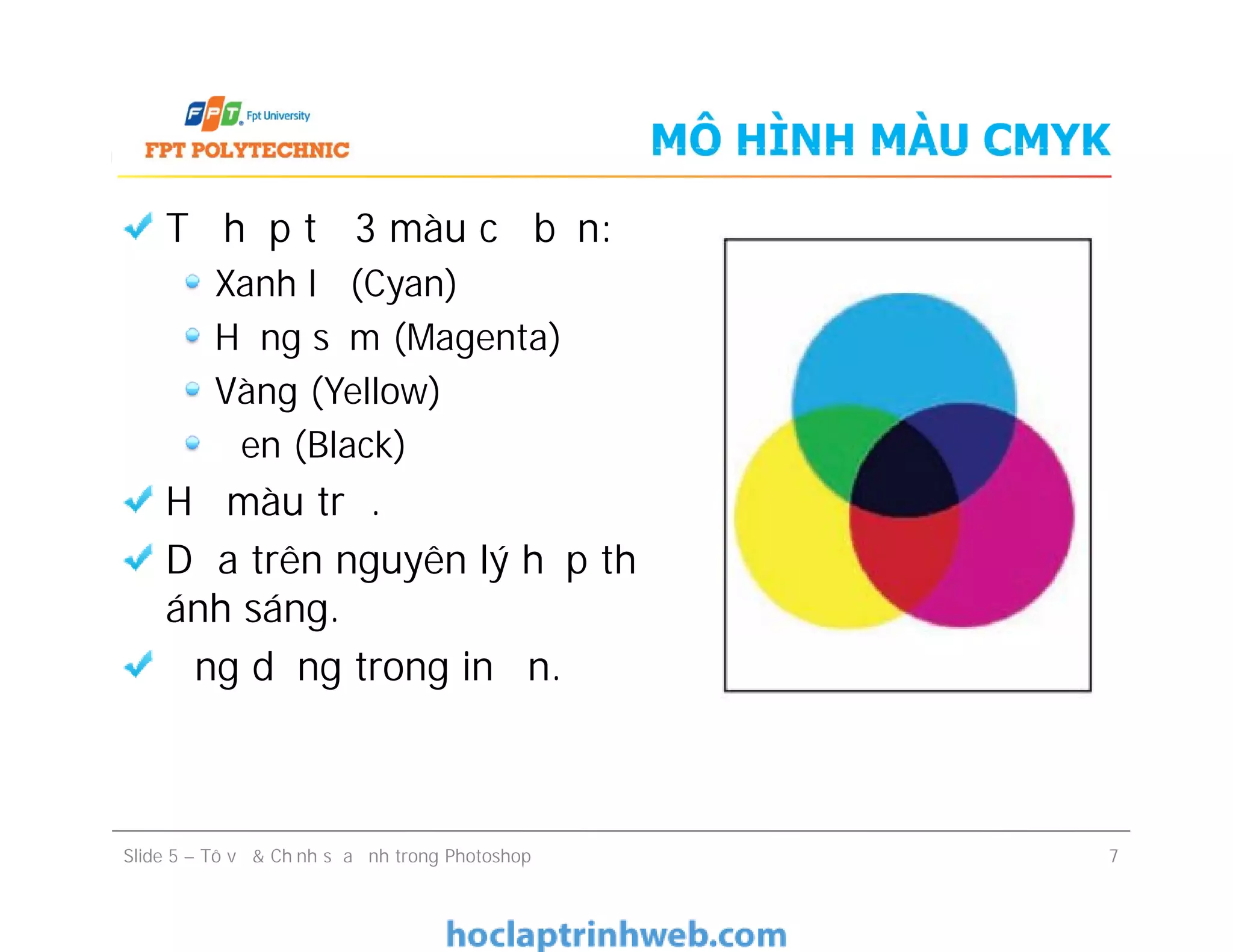
MÔ HÌNH MÀU CMYK
Tổ hợp từ 3 màu cơ bản:
Xanh lơ (Cyan)
Hồng sẫm (Magenta)
Vàng (Yellow)
Đen (Black)
Hệ màu trừ.
Dựa trên nguyên lý hấp thụ
ánh sáng.
Ứng dụng trong in ấn.
Tổ hợp từ 3 màu cơ bản:
Xanh lơ (Cyan)
Hồng sẫm (Magenta)
Vàng (Yellow)
Đen (Black)
Hệ màu trừ.
Dựa trên nguyên lý hấp thụ
ánh sáng.
Ứng dụng trong in ấn.
Slide 5 – Tô vẽ & Chỉnh sửa ảnh trong Photoshop 7
LỰA CHỌN MÀU SẮC
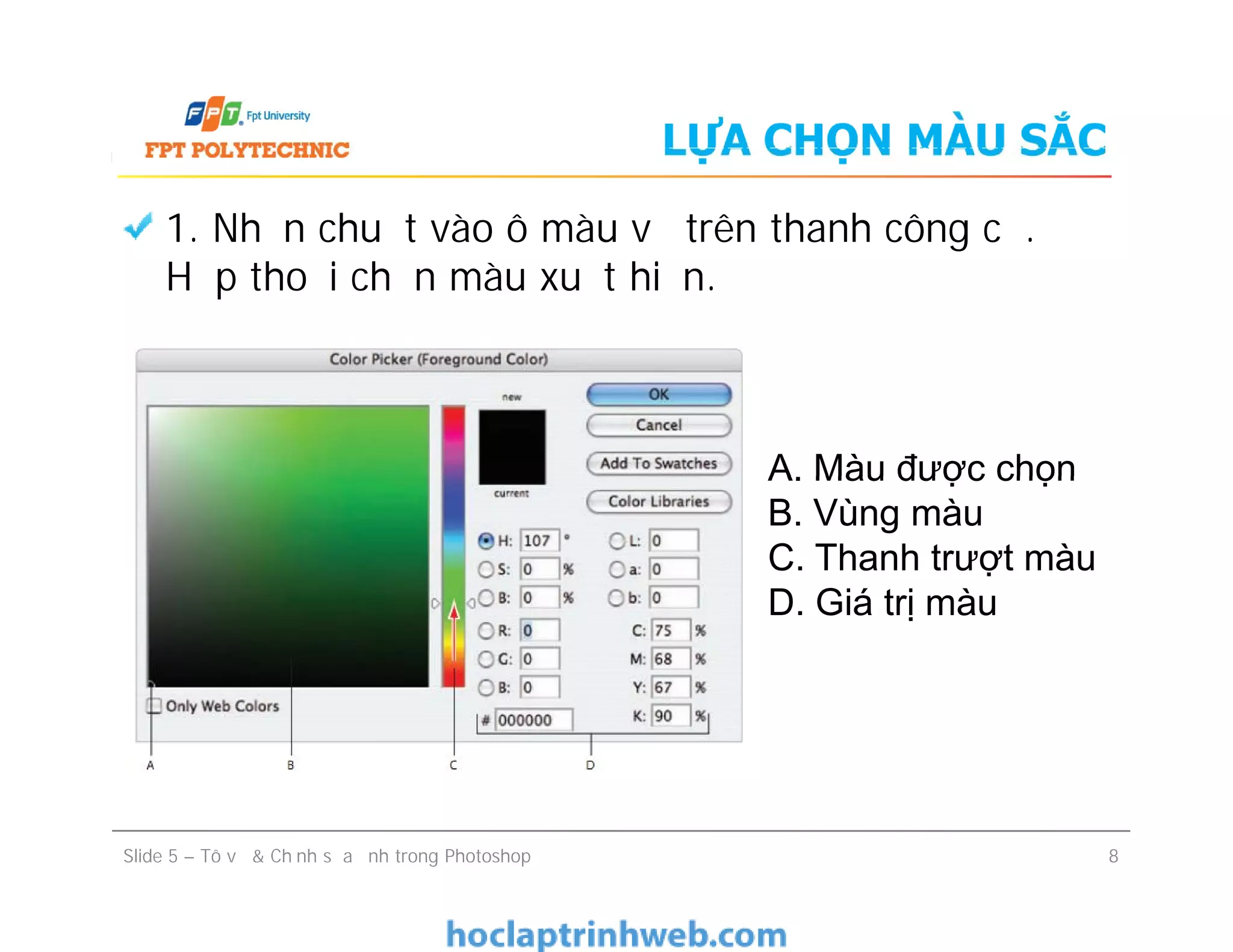
1. Nhấn chuột vào ô màu vẽ trên thanh công cụ.
Hộp thoại chọn màu xuất hiện.
A. Màu được chọn
B. Vùng màu
C. Thanh trượt màu
D. Giá trị màu
Slide 5 – Tô vẽ & Chỉnh sửa ảnh trong Photoshop 8
A. Màu được chọn
B. Vùng màu
C. Thanh trượt màu
D. Giá trị màu
LỰA CHỌN MÀU SẮC
2. Kéo thanh trượt để thay đổi màu chọn.
3. Nhấn và di chuột trong ô chọn màu:
Hướng lên phía trên bên phải để chọn màu đậm hơn.
Hướng lên phía trên bên trái để chọn màu nhạt hơn.
4. Nhấn tổ hợp phím Ctrl + Shift + Y để xem màu
trong hệ CMYK.
5. Chọn và bỏ chọn ô Only Web Color.
2. Kéo thanh trượt để thay đổi màu chọn.
3. Nhấn và di chuột trong ô chọn màu:
Hướng lên phía trên bên phải để chọn màu đậm hơn.
Hướng lên phía trên bên trái để chọn màu nhạt hơn.
4. Nhấn tổ hợp phím Ctrl + Shift + Y để xem màu
trong hệ CMYK.
5. Chọn và bỏ chọn ô Only Web Color.
Slide 5 – Tô vẽ & Chỉnh sửa ảnh trong Photoshop 9
TÔ VẼ ẢNH
SỬ DỤNG BẢNG COLOR
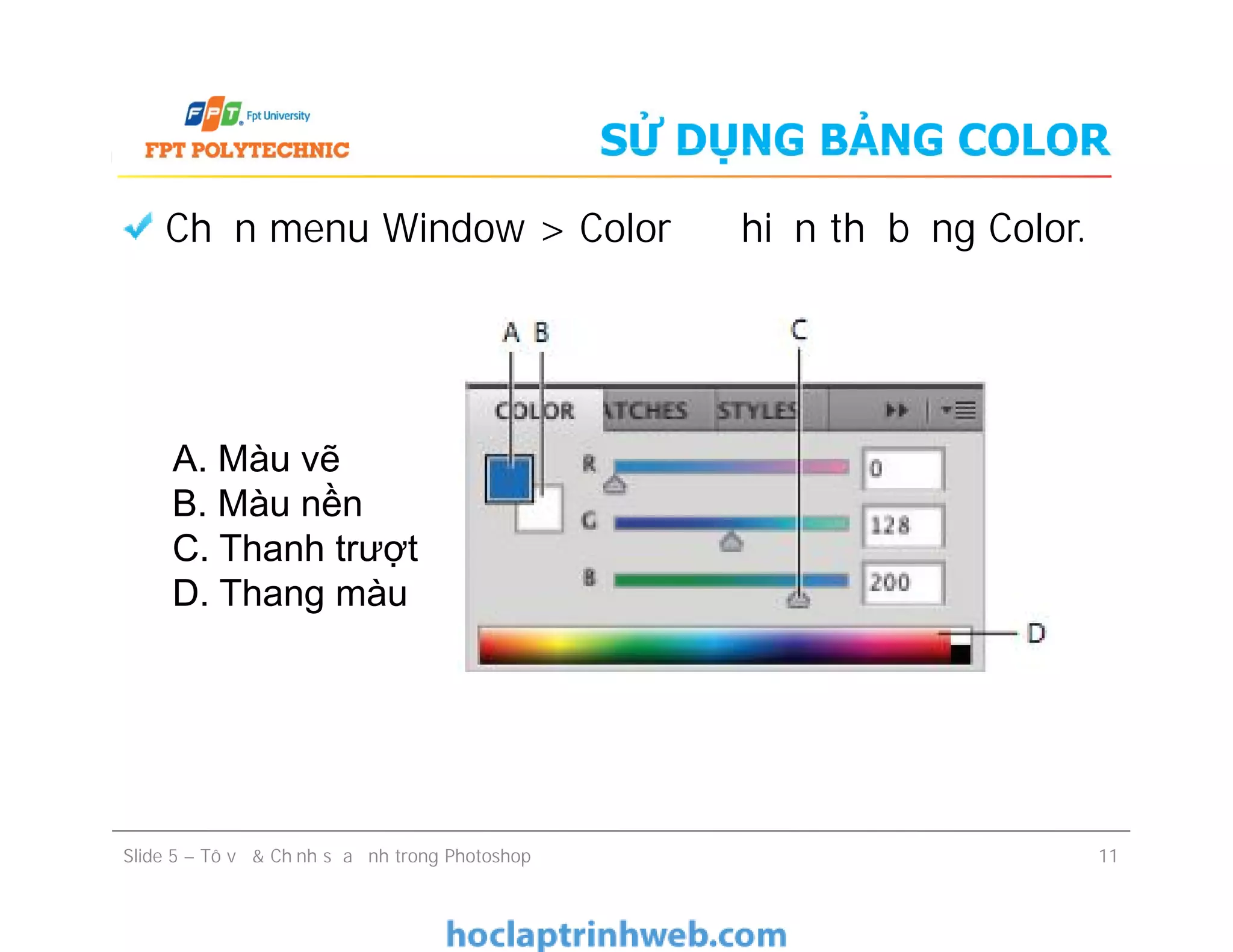
Chọn menu Window > Color để hiển thị bảng Color.
A. Màu vẽ
B. Màu nền
C. Thanh trượt
D. Thang màu
Slide 5 – Tô vẽ & Chỉnh sửa ảnh trong Photoshop 11
A. Màu vẽ
B. Màu nền
C. Thanh trượt
D. Thang màu
SỬ DỤNG BẢNG COLOR
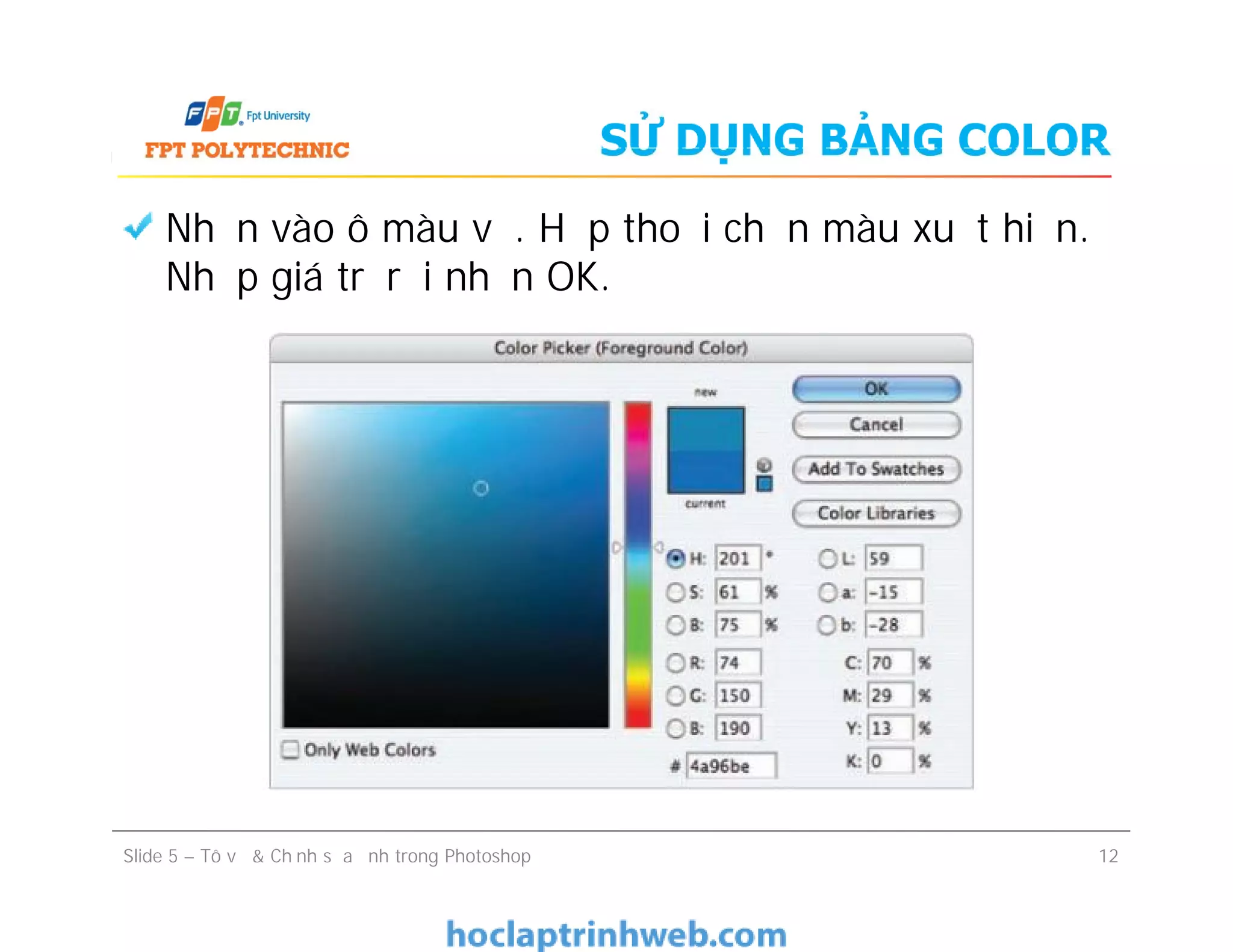
Nhấn vào ô màu vẽ. Hộp thoại chọn màu xuất hiện.
Nhập giá trị rồi nhấn OK.
Slide 5 – Tô vẽ & Chỉnh sửa ảnh trong Photoshop 12
SỬ DỤNG CÔNG CỤ BRUSH
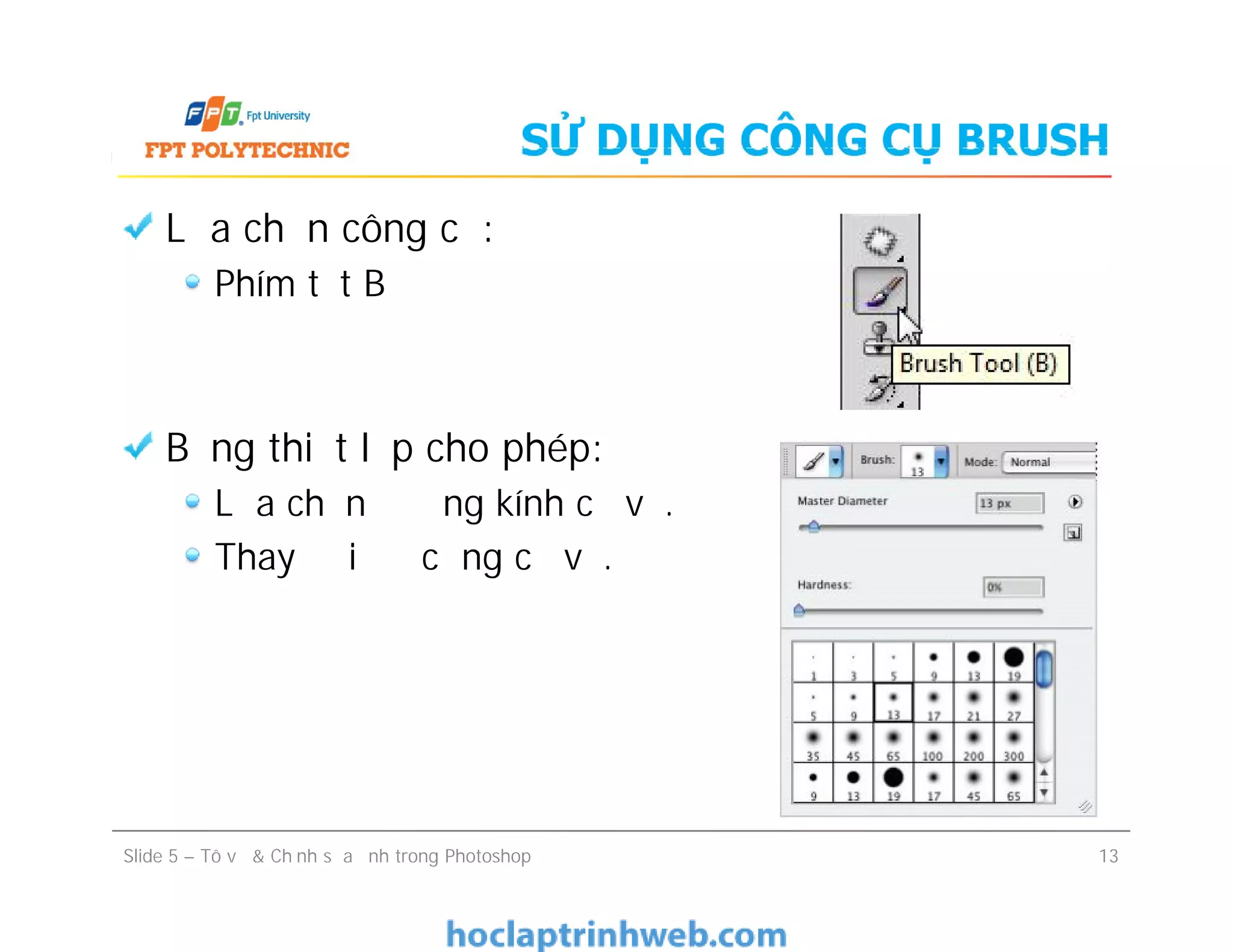
Lựa chọn công cụ:
Phím tắt B
Bảng thiết lập cho phép:
Lựa chọn đường kính cọ vẽ.
Thay đổi độ cứng cọ vẽ.
Lựa chọn công cụ:
Phím tắt B
Bảng thiết lập cho phép:
Lựa chọn đường kính cọ vẽ.
Thay đổi độ cứng cọ vẽ.
Slide 5 – Tô vẽ & Chỉnh sửa ảnh trong Photoshop 13
SỬ DỤNG CÔNG CỤ BRUSH
Nhấn, giữ và di chuyển chuột để vẽ:
Các phím tắt:
Phím ] : tăng kích thước cọ vẽ.
Phím [ : giảm kích thước cọ vẽ.
Nhấn, giữ và di chuyển chuột để vẽ:
Các phím tắt:
Phím ] : tăng kích thước cọ vẽ.
Phím [ : giảm kích thước cọ vẽ.
Slide 5 – Tô vẽ & Chỉnh sửa ảnh trong Photoshop 14
SỬ DỤNG CÔNG CỤ BRUSH
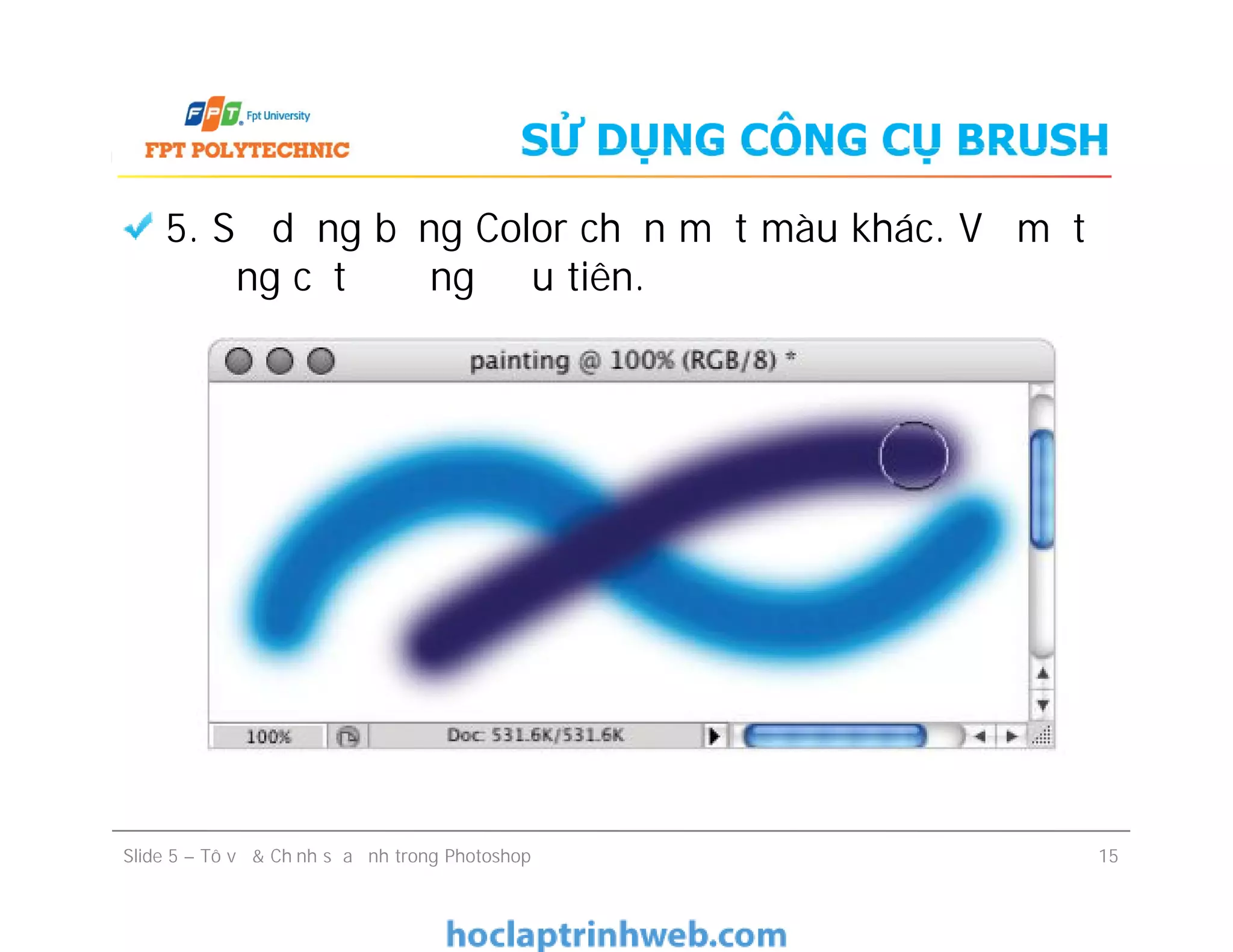
5. Sử dụng bảng Color chọn một màu khác. Vẽ một
đường cắt đường đầu tiên.
Slide 5 – Tô vẽ & Chỉnh sửa ảnh trong Photoshop 15
SỬ DỤNG CÔNG CỤ BRUSH
6. Sử dụng phím tắt để điều chỉnh kích thước cọ vẽ:
Phím [ giảm kích thước.
Phím ] tăng kích thước.
Slide 5 – Tô vẽ & Chỉnh sửa ảnh trong Photoshop 16
SỬ DỤNG BẢNG SWATCHES
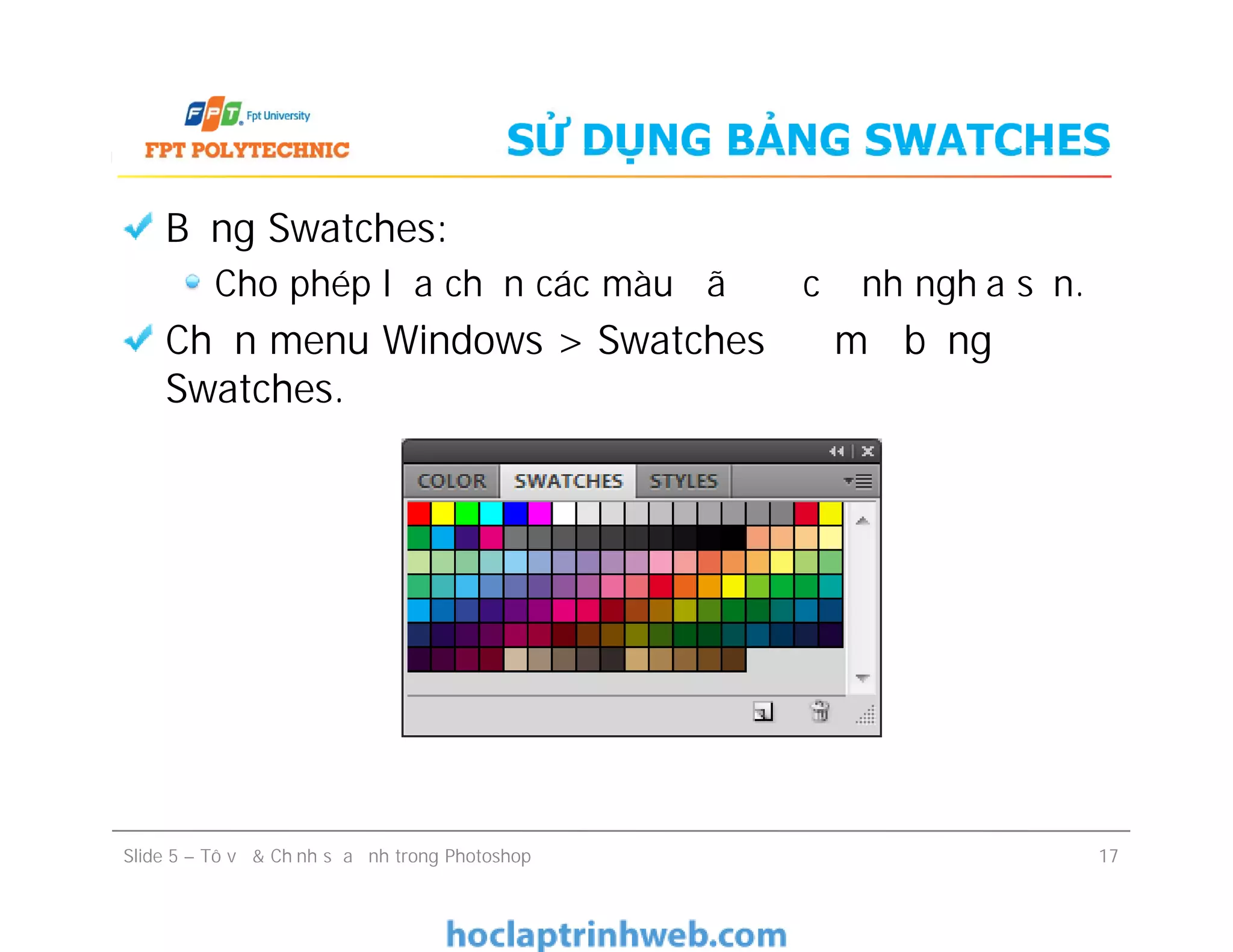
Bảng Swatches:
Cho phép lựa chọn các màu đã được định nghĩa sẵn.
Chọn menu Windows > Swatches để mở bảng
Swatches.
Bảng Swatches:
Cho phép lựa chọn các màu đã được định nghĩa sẵn.
Chọn menu Windows > Swatches để mở bảng
Swatches.
Slide 5 – Tô vẽ & Chỉnh sửa ảnh trong Photoshop 17
THAY ĐỔI ĐỘ MỜ
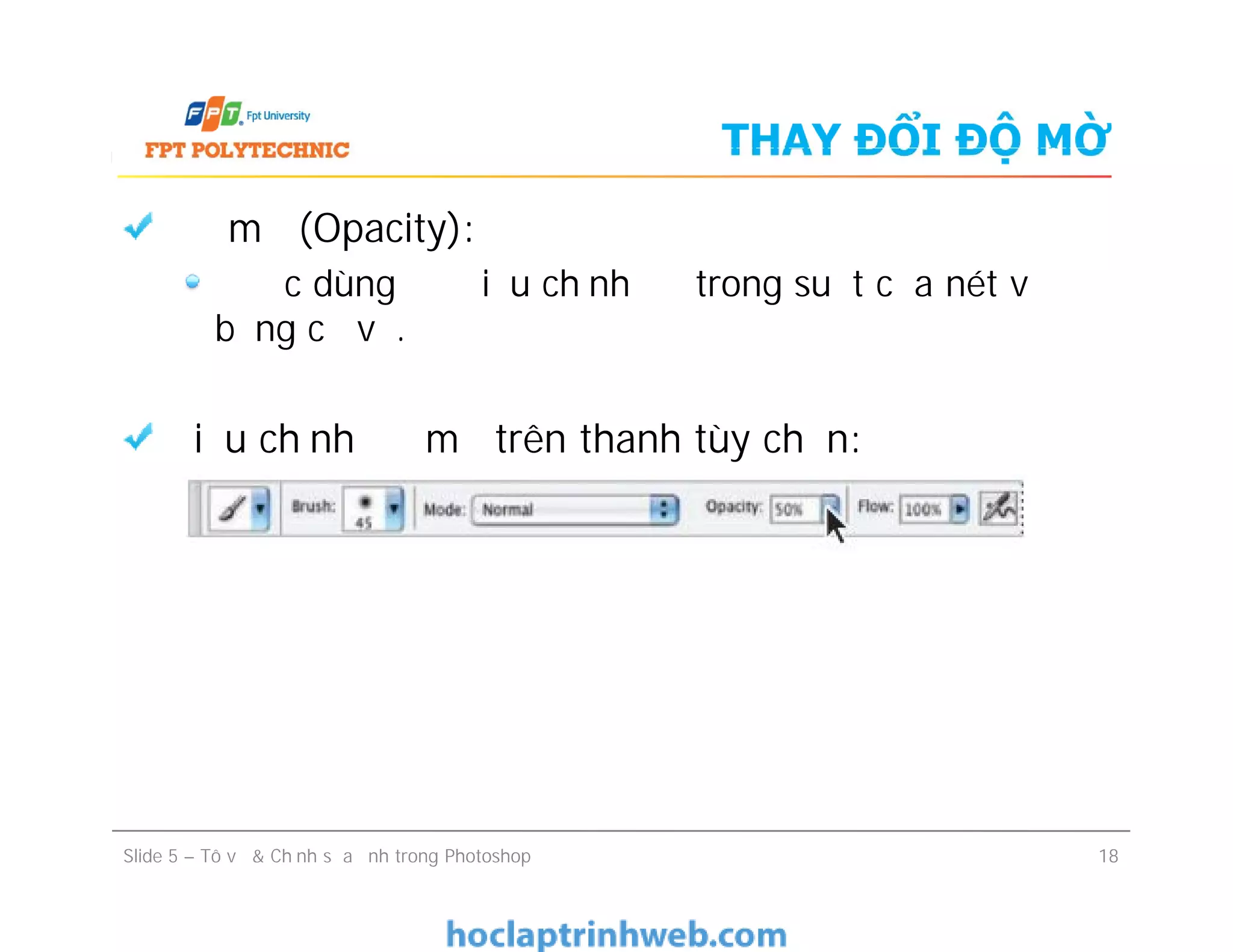
Độ mờ (Opacity):
Được dùng để điều chỉnh độ trong suốt của nét vẽ
bằng cọ vẽ.
Điều chỉnh độ mờ trên thanh tùy chọn:
Slide 5 – Tô vẽ & Chỉnh sửa ảnh trong Photoshop 18
TÔ MÀU
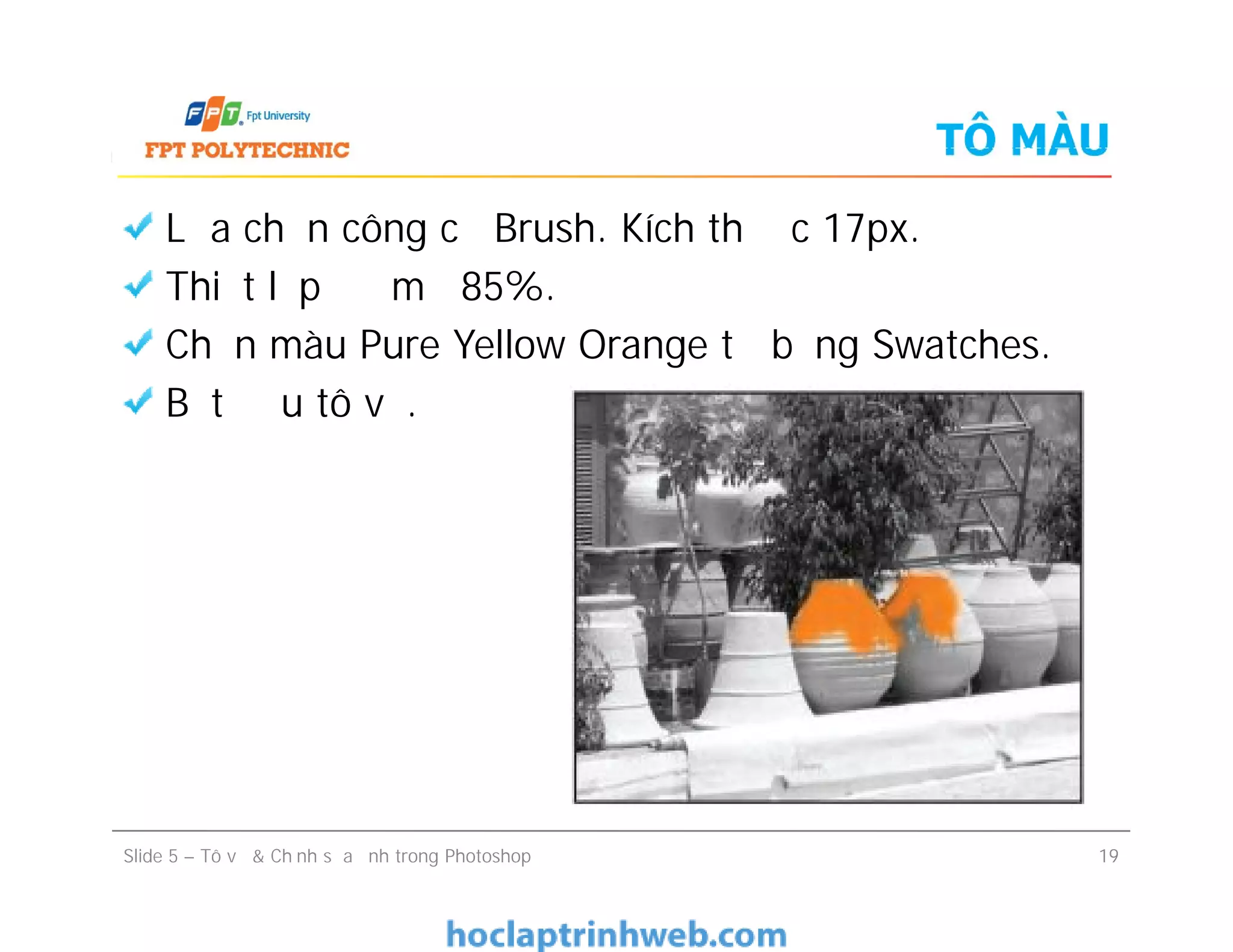
Lựa chọn công cụ Brush. Kích thước 17px.
Thiết lập độ mờ 85%.
Chọn màu Pure Yellow Orange từ bảng Swatches.
Bắt đầu tô vẽ.
Lựa chọn công cụ Brush. Kích thước 17px.
Thiết lập độ mờ 85%.
Chọn màu Pure Yellow Orange từ bảng Swatches.
Bắt đầu tô vẽ.
Slide 5 – Tô vẽ & Chỉnh sửa ảnh trong Photoshop 19
CHẾ ĐỘ HÒA TRỘN MÀU
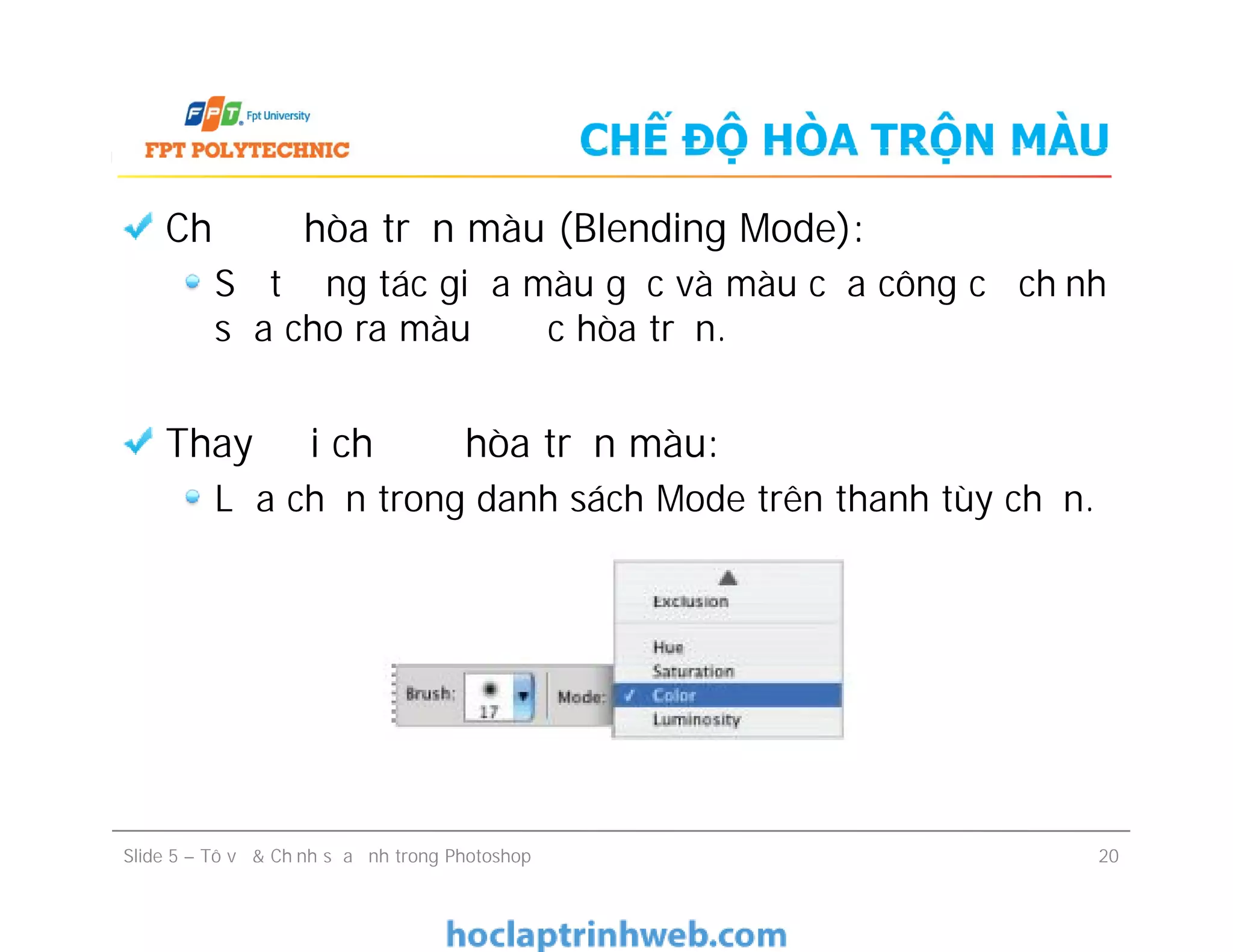
Chế độ hòa trộn màu (Blending Mode):
Sự tương tác giữa màu gốc và màu của công cụ chỉnh
sửa cho ra màu được hòa trộn.
Thay đổi chế độ hòa trộn màu:
Lựa chọn trong danh sách Mode trên thanh tùy chọn.
Chế độ hòa trộn màu (Blending Mode):
Sự tương tác giữa màu gốc và màu của công cụ chỉnh
sửa cho ra màu được hòa trộn.
Thay đổi chế độ hòa trộn màu:
Lựa chọn trong danh sách Mode trên thanh tùy chọn.
Slide 5 – Tô vẽ & Chỉnh sửa ảnh trong Photoshop 20
TÔ MÀU VỚI CHẾ ĐỘ HÒA TRỘN MÀU
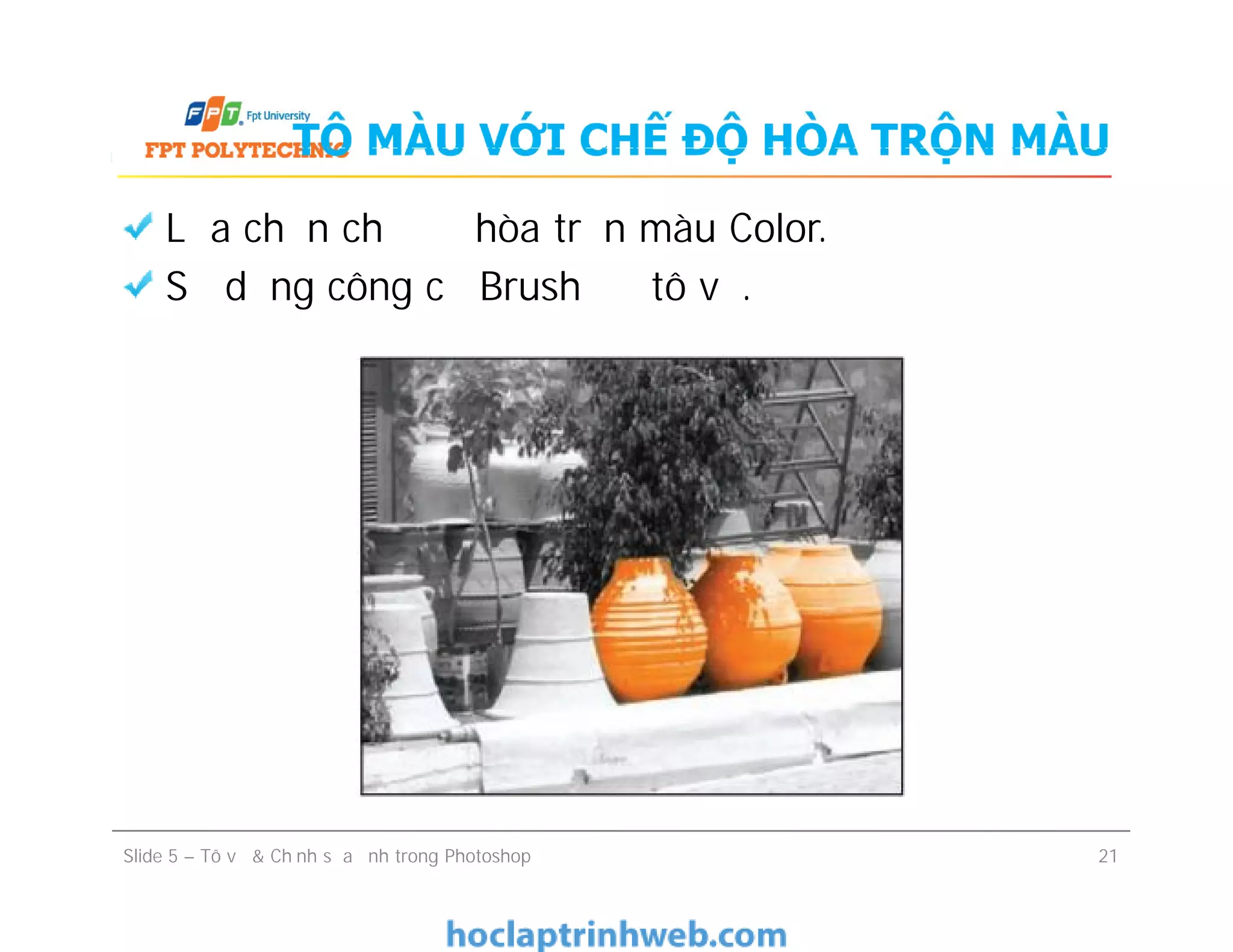
Lựa chọn chế độ hòa trộn màu Color.
Sử dụng công cụ Brush để tô vẽ.
Slide 5 – Tô vẽ & Chỉnh sửa ảnh trong Photoshop 21
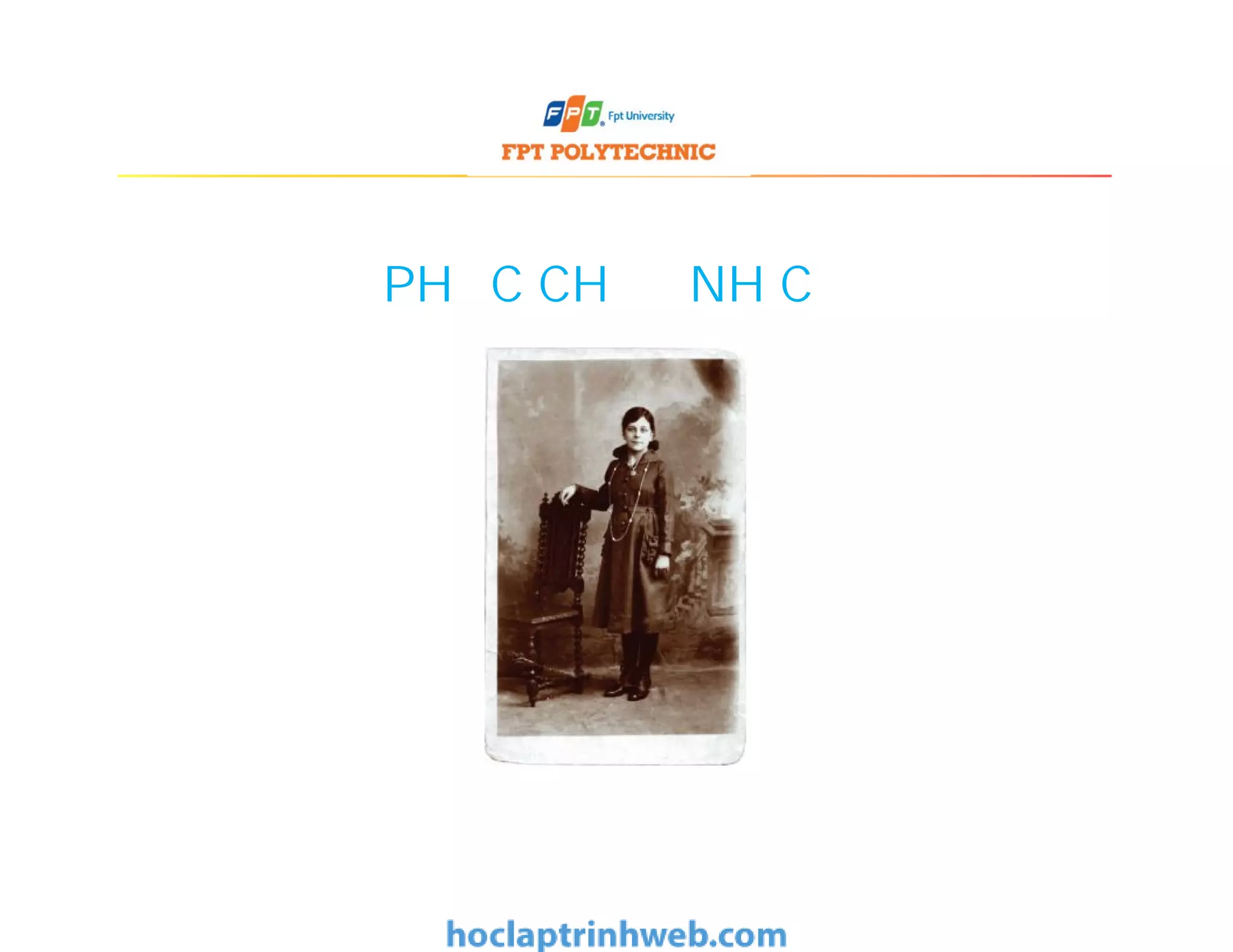
PHỤC CHẾ ẢNH CŨ
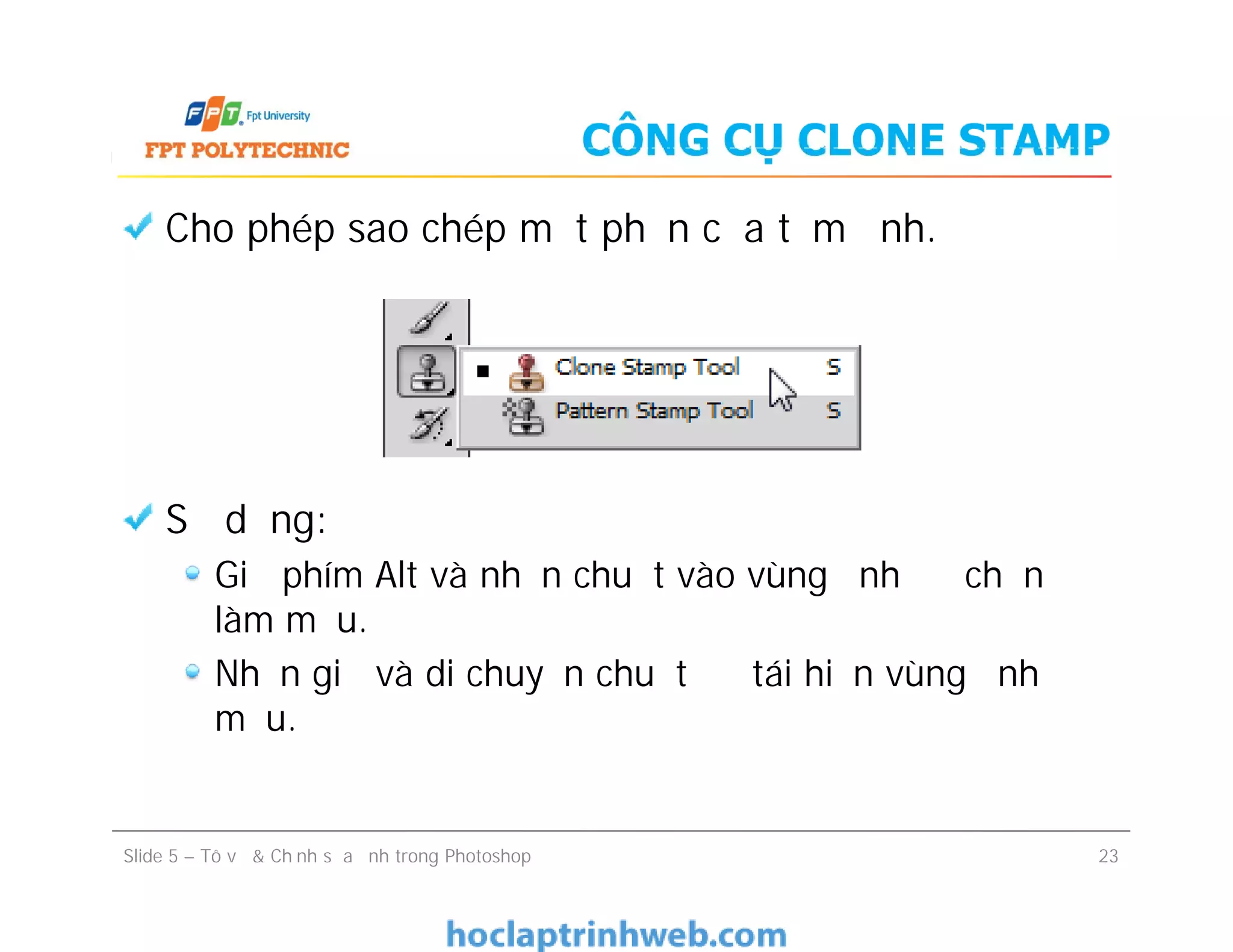
CÔNG CỤ CLONE STAMP
Cho phép sao chép một phần của tấm ảnh.
Sử dụng:
Giữ phím Alt và nhấn chuột vào vùng ảnh để chọn
làm mẫu.
Nhấn giữ và di chuyển chuột để tái hiện vùng ảnh
mẫu.
Cho phép sao chép một phần của tấm ảnh.
Sử dụng:
Giữ phím Alt và nhấn chuột vào vùng ảnh để chọn
làm mẫu.
Nhấn giữ và di chuyển chuột để tái hiện vùng ảnh
mẫu.
Slide 5 – Tô vẽ & Chỉnh sửa ảnh trong Photoshop 23
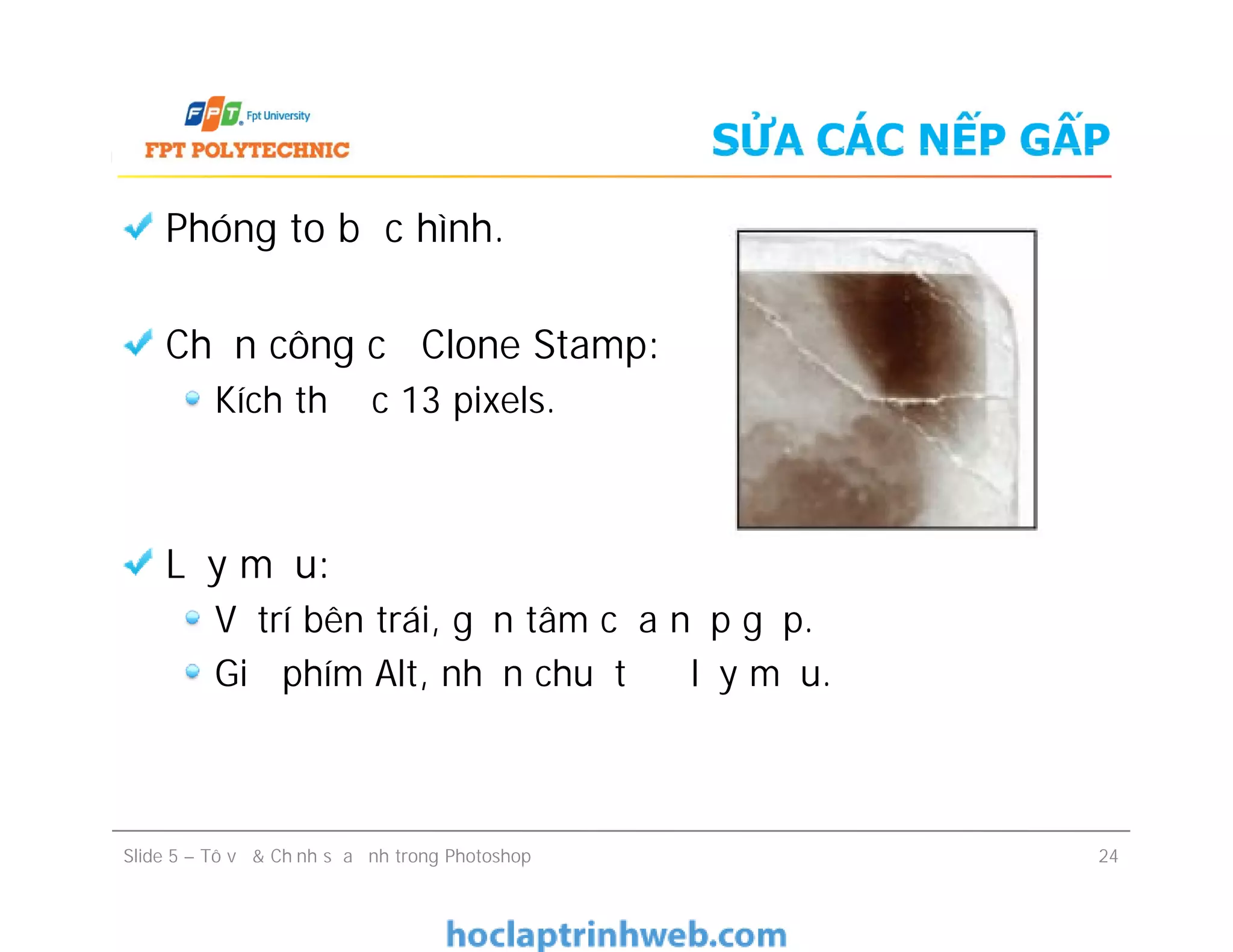
SỬA CÁC NẾP GẤP
Phóng to bức hình.
Chọn công cụ Clone Stamp:
Kích thước 13 pixels.
Lấy mẫu:
Vị trí bên trái, gần tâm của nếp gấp.
Giữ phím Alt, nhấn chuột để lấy mẫu.
Phóng to bức hình.
Chọn công cụ Clone Stamp:
Kích thước 13 pixels.
Lấy mẫu:
Vị trí bên trái, gần tâm của nếp gấp.
Giữ phím Alt, nhấn chuột để lấy mẫu.
Slide 5 – Tô vẽ & Chỉnh sửa ảnh trong Photoshop 24
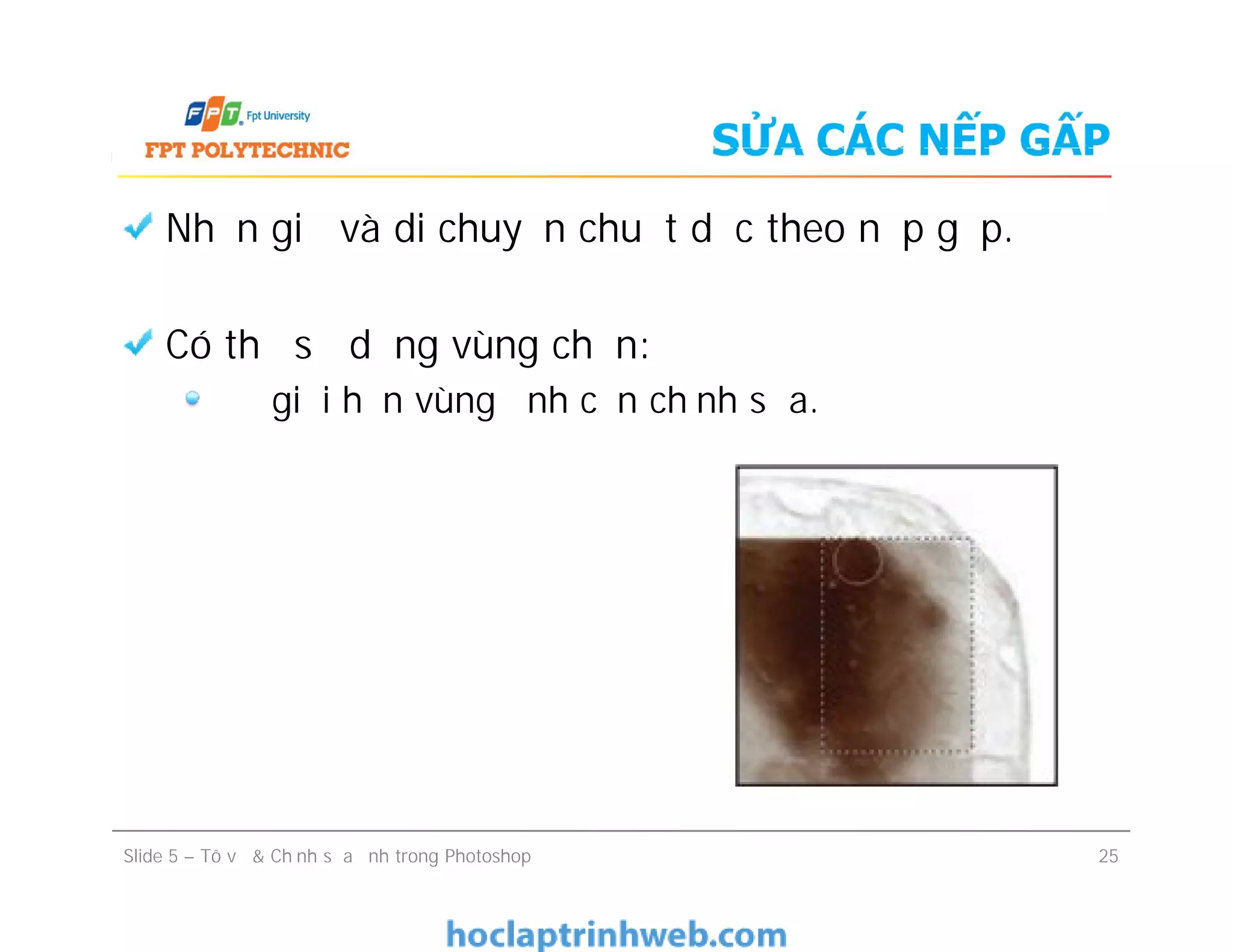
SỬA CÁC NẾP GẤP
Nhấn giữ và di chuyển chuột dọc theo nếp gấp.
Có thể sử dụng vùng chọn:
Để giới hạn vùng ảnh cần chỉnh sửa.
Nhấn giữ và di chuyển chuột dọc theo nếp gấp.
Có thể sử dụng vùng chọn:
Để giới hạn vùng ảnh cần chỉnh sửa.
Slide 5 – Tô vẽ & Chỉnh sửa ảnh trong Photoshop 25
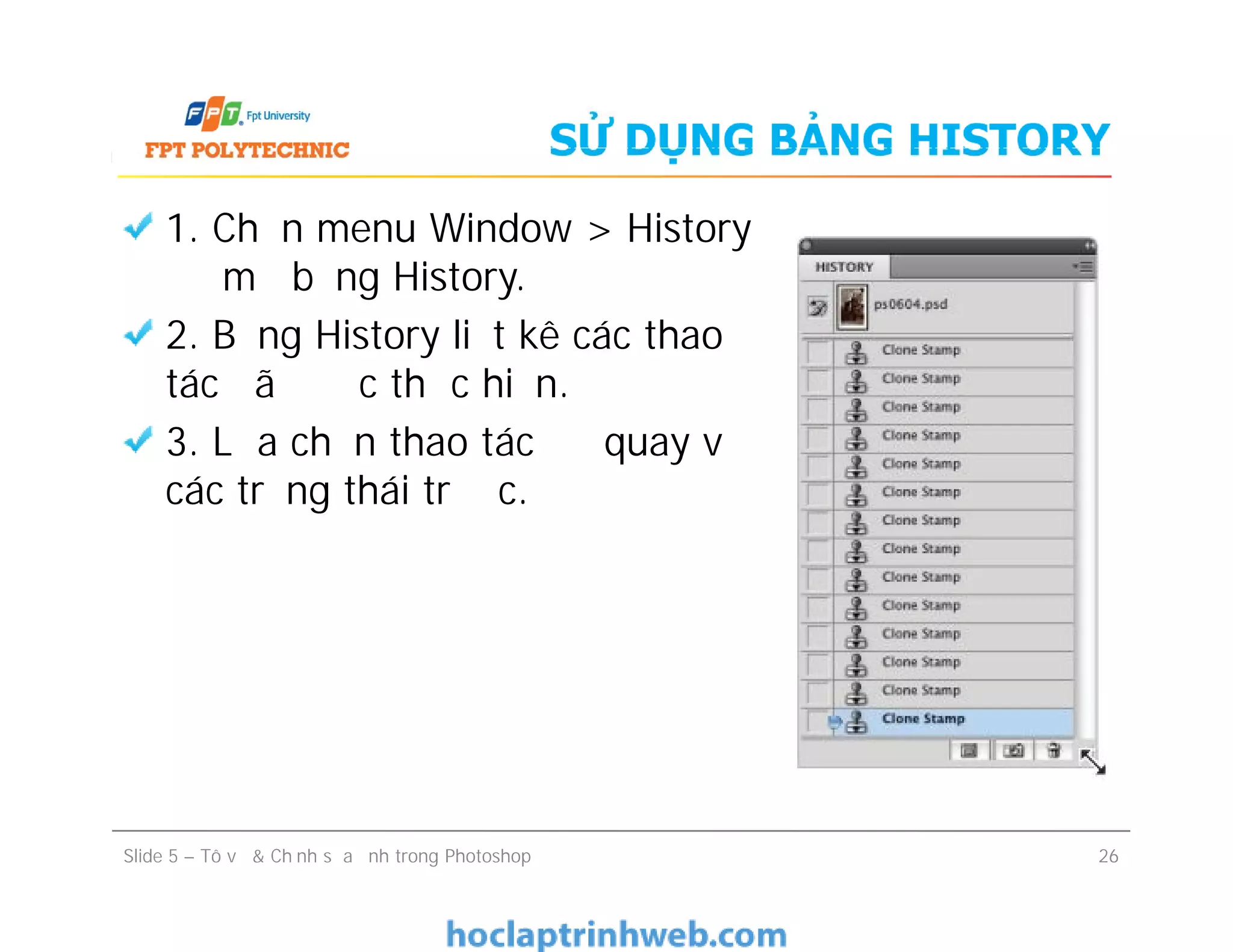
SỬ DỤNG BẢNG HISTORY
1. Chọn menu Window > History
để mở bảng History.
2. Bảng History liệt kê các thao
tác đã được thực hiện.
3. Lựa chọn thao tác để quay về
các trạng thái trước.
1. Chọn menu Window > History
để mở bảng History.
2. Bảng History liệt kê các thao
tác đã được thực hiện.
3. Lựa chọn thao tác để quay về
các trạng thái trước.
Slide 5 – Tô vẽ & Chỉnh sửa ảnh trong Photoshop 26
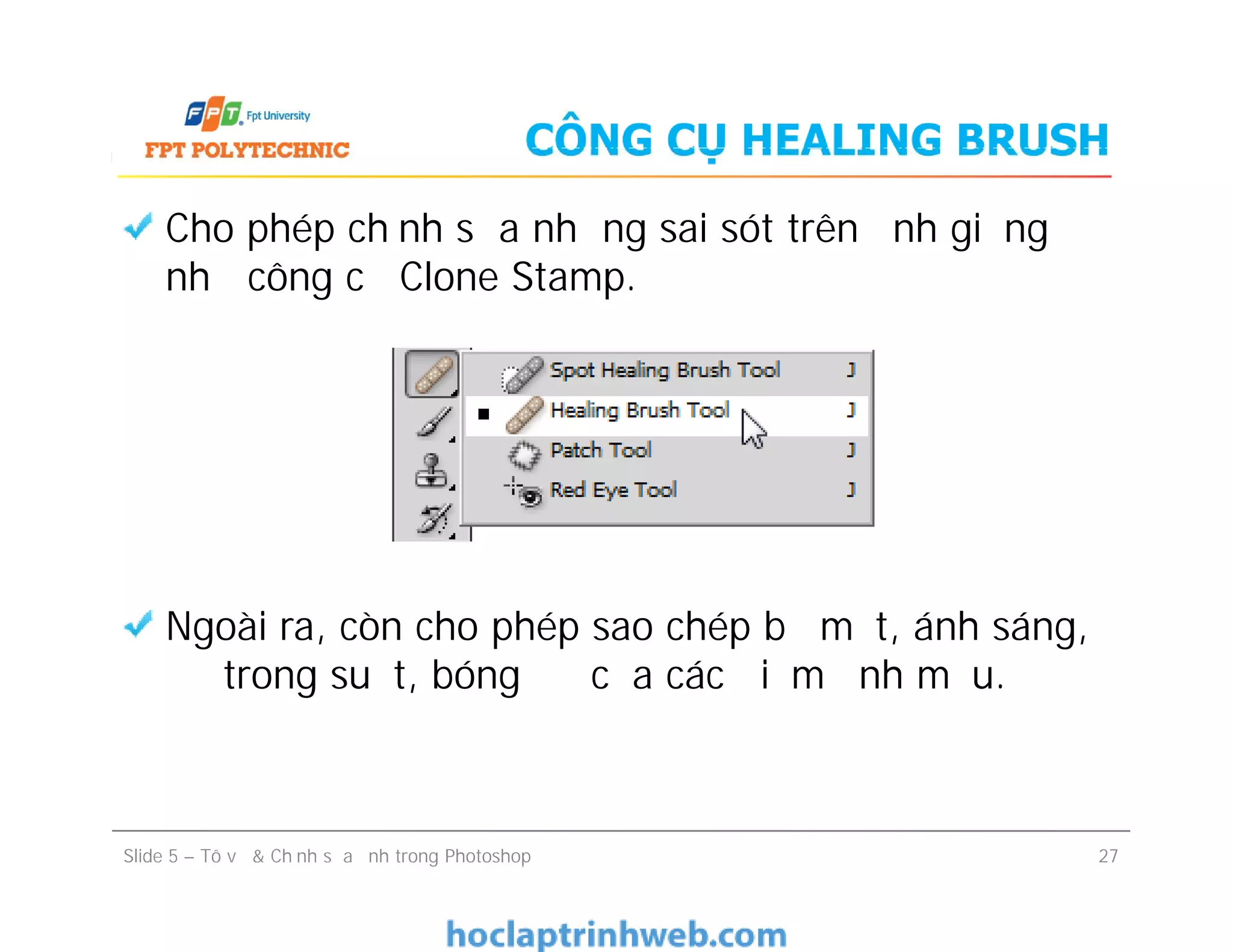
CÔNG CỤ HEALING BRUSH
Cho phép chỉnh sửa những sai sót trên ảnh giống
như công cụ Clone Stamp.
Ngoài ra, còn cho phép sao chép bề mặt, ánh sáng,
độ trong suốt, bóng đổ của các điểm ảnh mẫu.
Cho phép chỉnh sửa những sai sót trên ảnh giống
như công cụ Clone Stamp.
Ngoài ra, còn cho phép sao chép bề mặt, ánh sáng,
độ trong suốt, bóng đổ của các điểm ảnh mẫu.
Slide 5 – Tô vẽ & Chỉnh sửa ảnh trong Photoshop 27
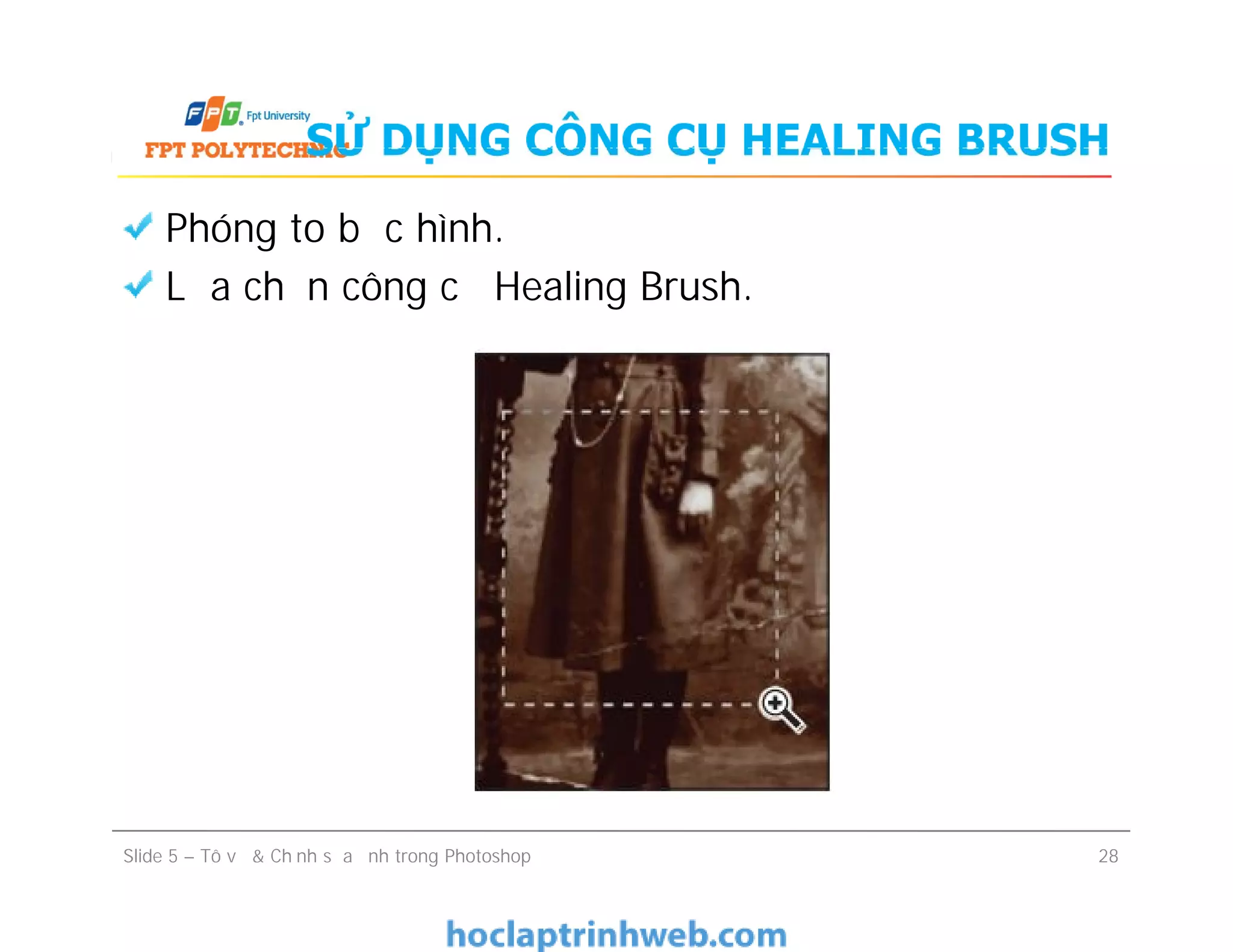
SỬ DỤNG CÔNG CỤ HEALING BRUSH
Phóng to bức hình.
Lựa chọn công cụ Healing Brush.
Slide 5 – Tô vẽ & Chỉnh sửa ảnh trong Photoshop 28
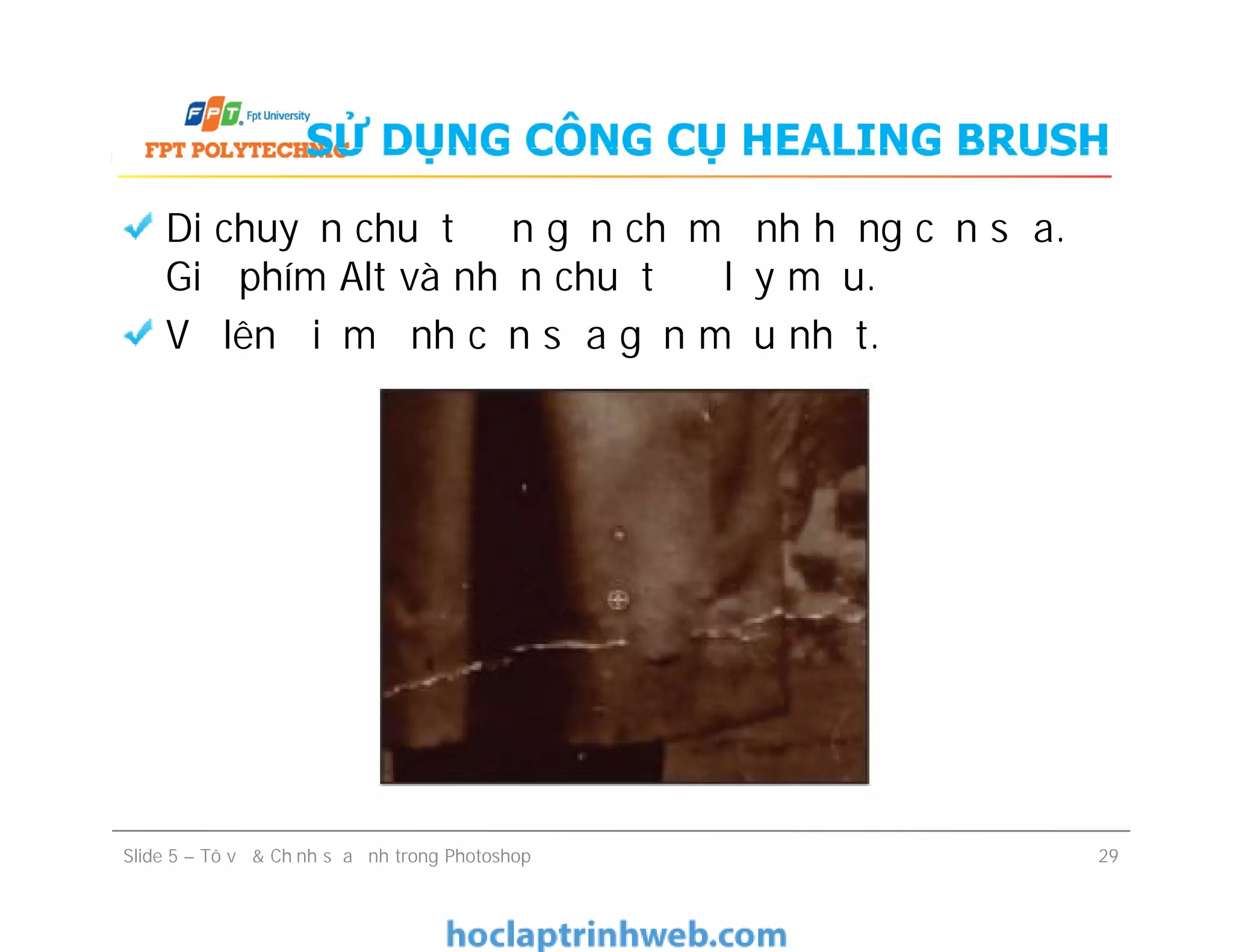
SỬ DỤNG CÔNG CỤ HEALING BRUSH
Di chuyển chuột đến gần chấm ảnh hỏng cần sửa.
Giữ phím Alt và nhấn chuột để lấy mẫu.
Vẽ lên điểm ảnh cần sửa gần mẫu nhất.
Slide 5 – Tô vẽ & Chỉnh sửa ảnh trong Photoshop 29
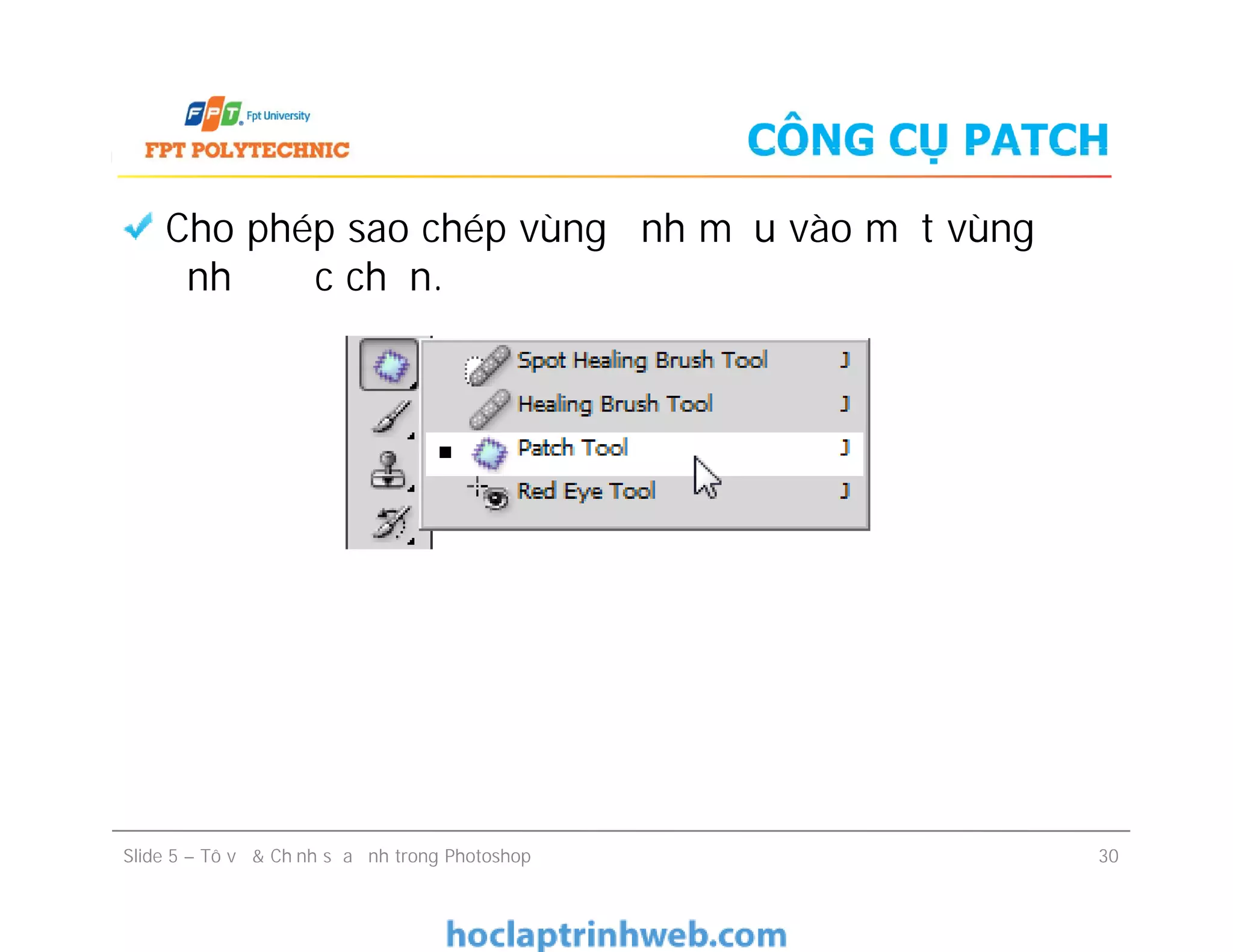
CÔNG CỤ PATCH
Cho phép sao chép vùng ảnh mẫu vào một vùng
ảnh được chọn.
Slide 5 – Tô vẽ & Chỉnh sửa ảnh trong Photoshop 30
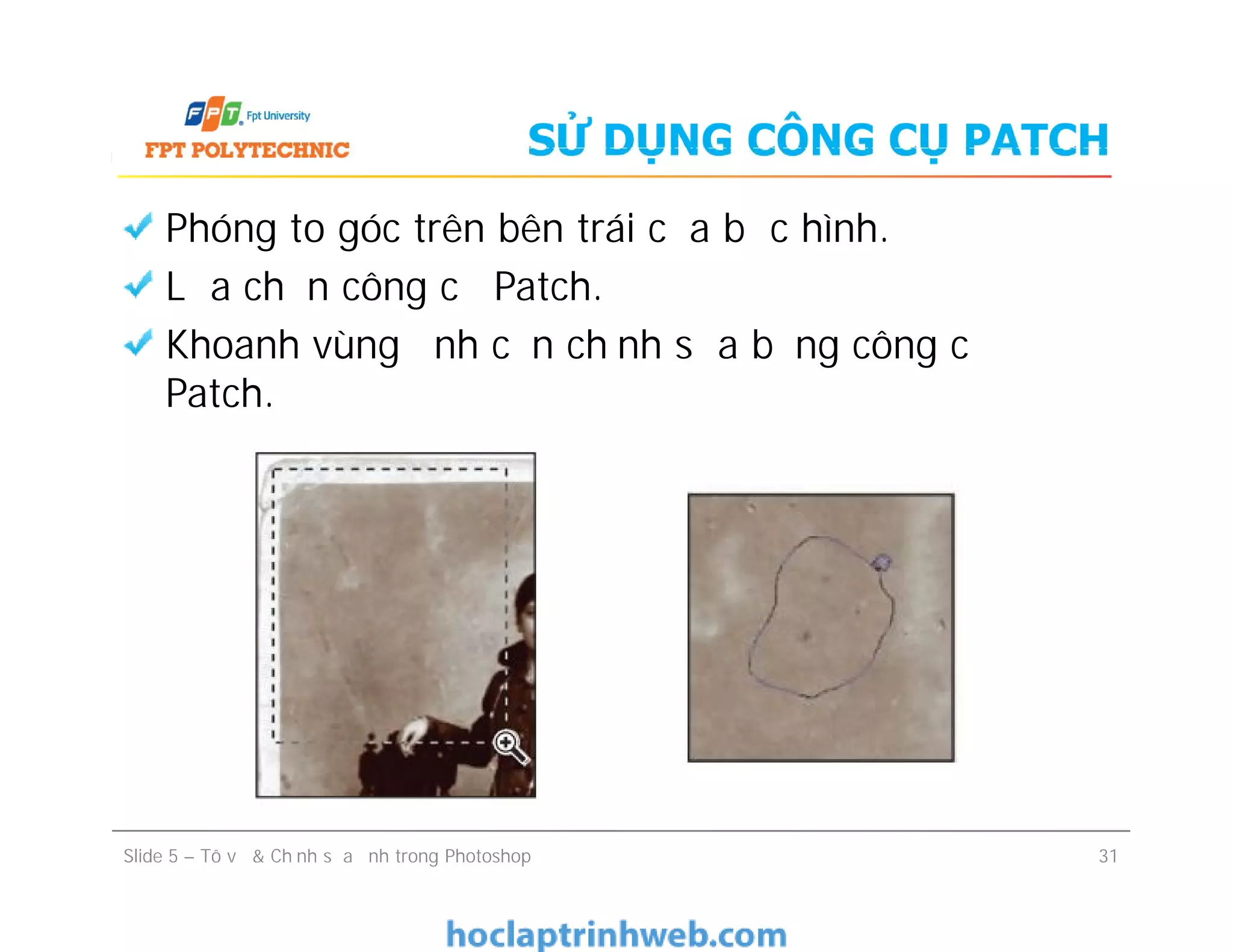
SỬ DỤNG CÔNG CỤ PATCH
Phóng to góc trên bên trái của bức hình.
Lựa chọn công cụ Patch.
Khoanh vùng ảnh cần chỉnh sửa bằng công cụ
Patch.
Phóng to góc trên bên trái của bức hình.
Lựa chọn công cụ Patch.
Khoanh vùng ảnh cần chỉnh sửa bằng công cụ
Patch.
Slide 5 – Tô vẽ & Chỉnh sửa ảnh trong Photoshop 31
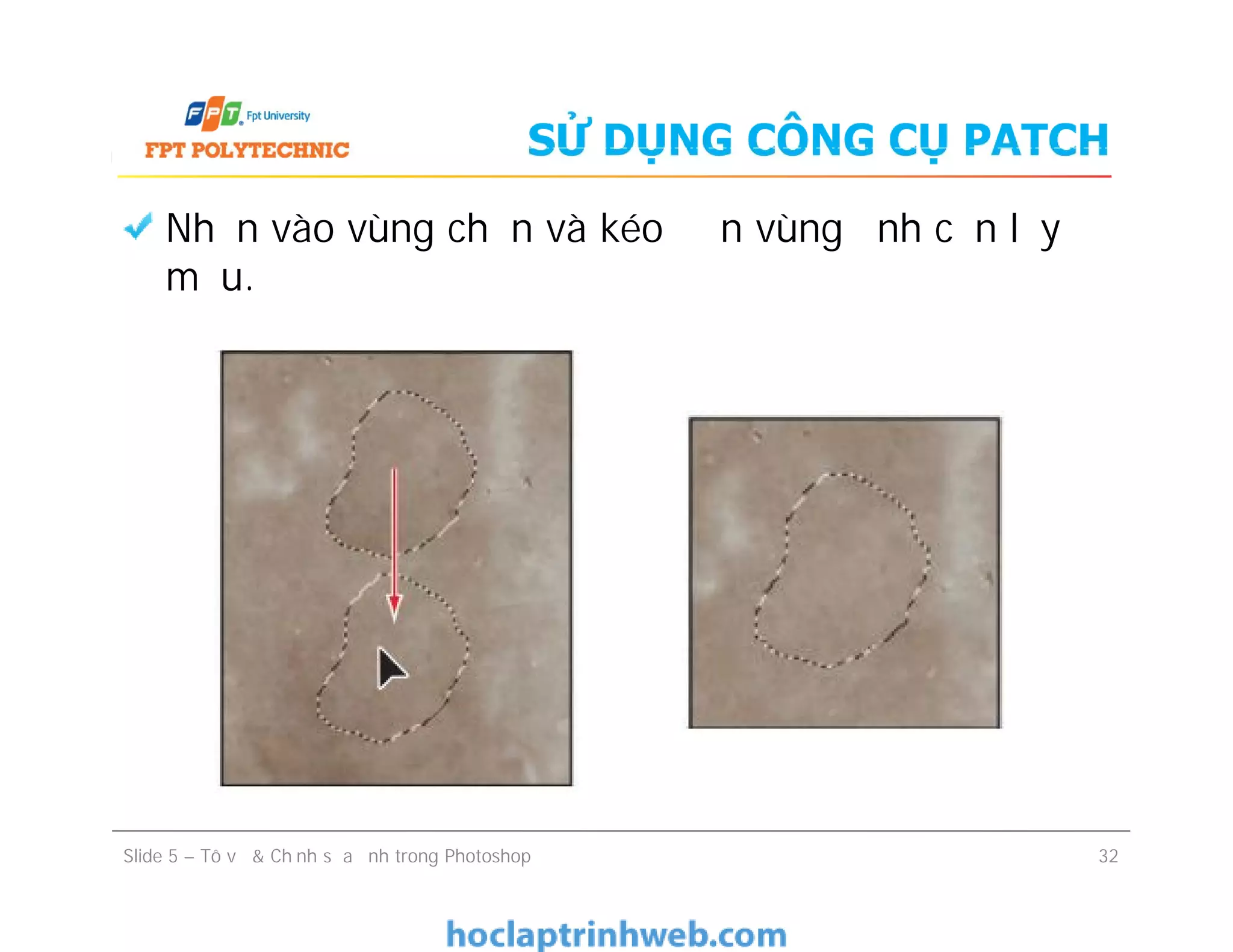
SỬ DỤNG CÔNG CỤ PATCH
Nhấn vào vùng chọn và kéo đến vùng ảnh cần lấy
mẫu.
Slide 5 – Tô vẽ & Chỉnh sửa ảnh trong Photoshop 32
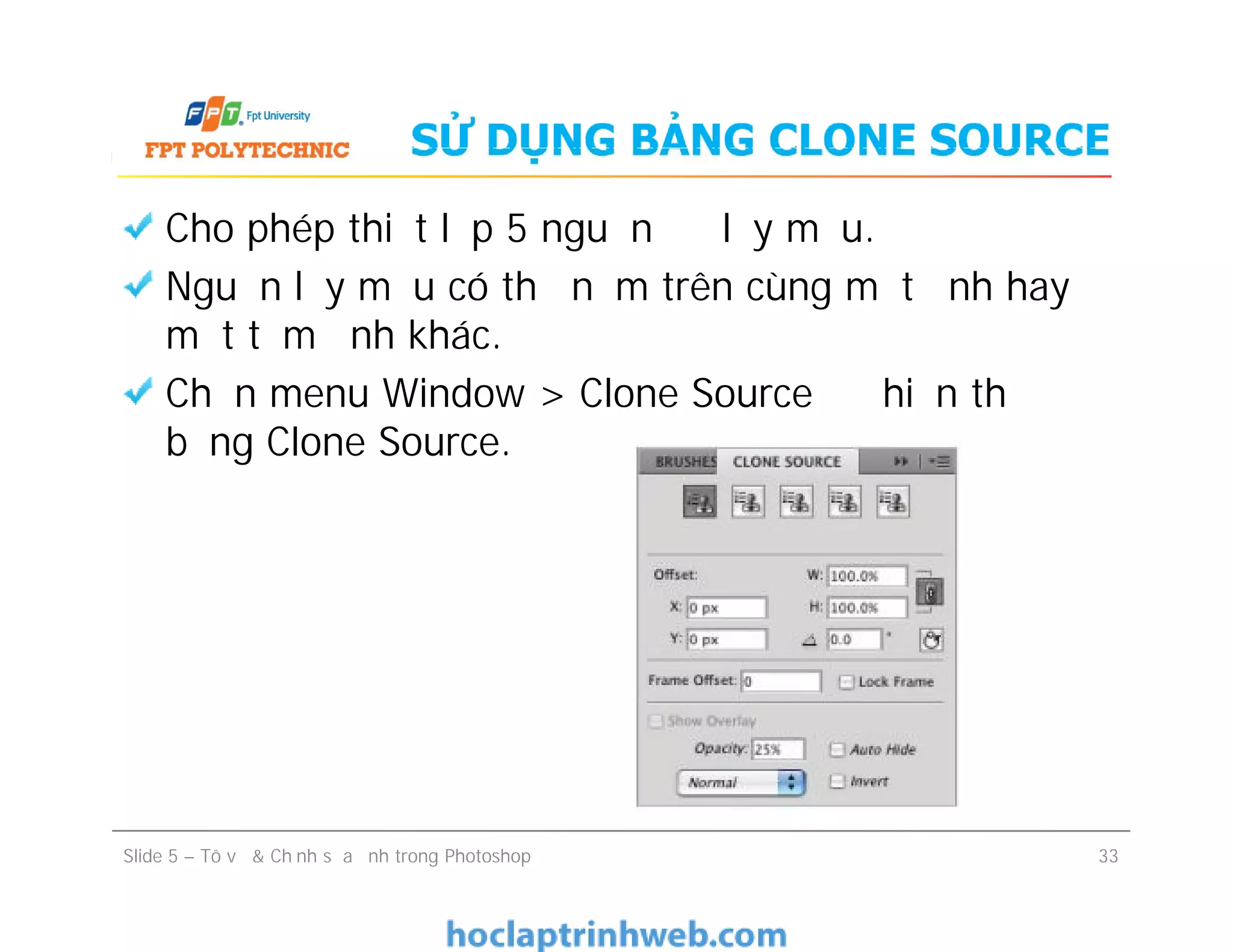
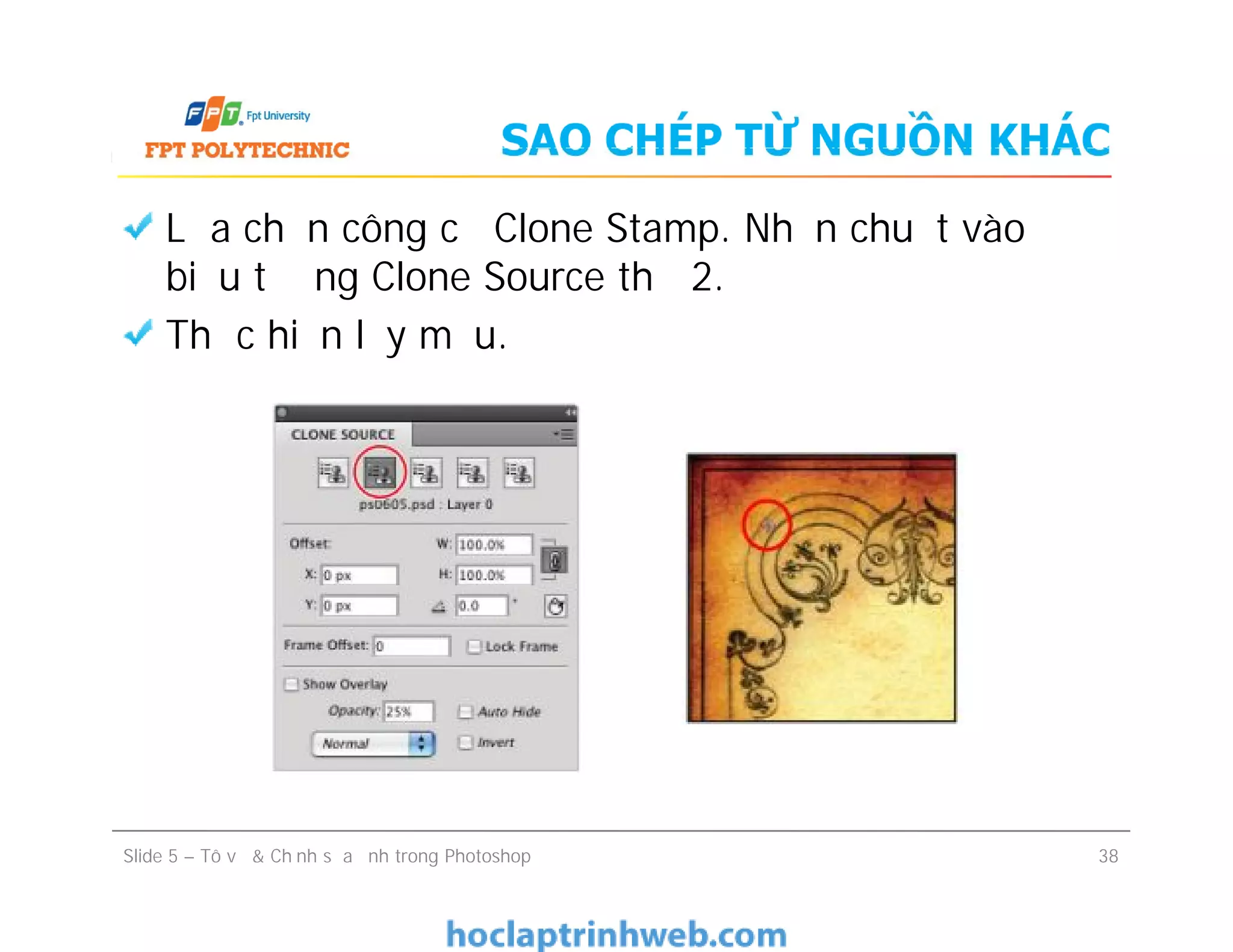
SỬ DỤNG BẢNG CLONE SOURCE
Cho phép thiết lập 5 nguồn để lấy mẫu.
Nguồn lấy mẫu có thể nằm trên cùng một ảnh hay ở
một tấm ảnh khác.
Chọn menu Window > Clone Source để hiển thị
bảng Clone Source.
Slide 5 – Tô vẽ & Chỉnh sửa ảnh trong Photoshop 33
SỬ DỤNG BẢNG CLONE SOURCE
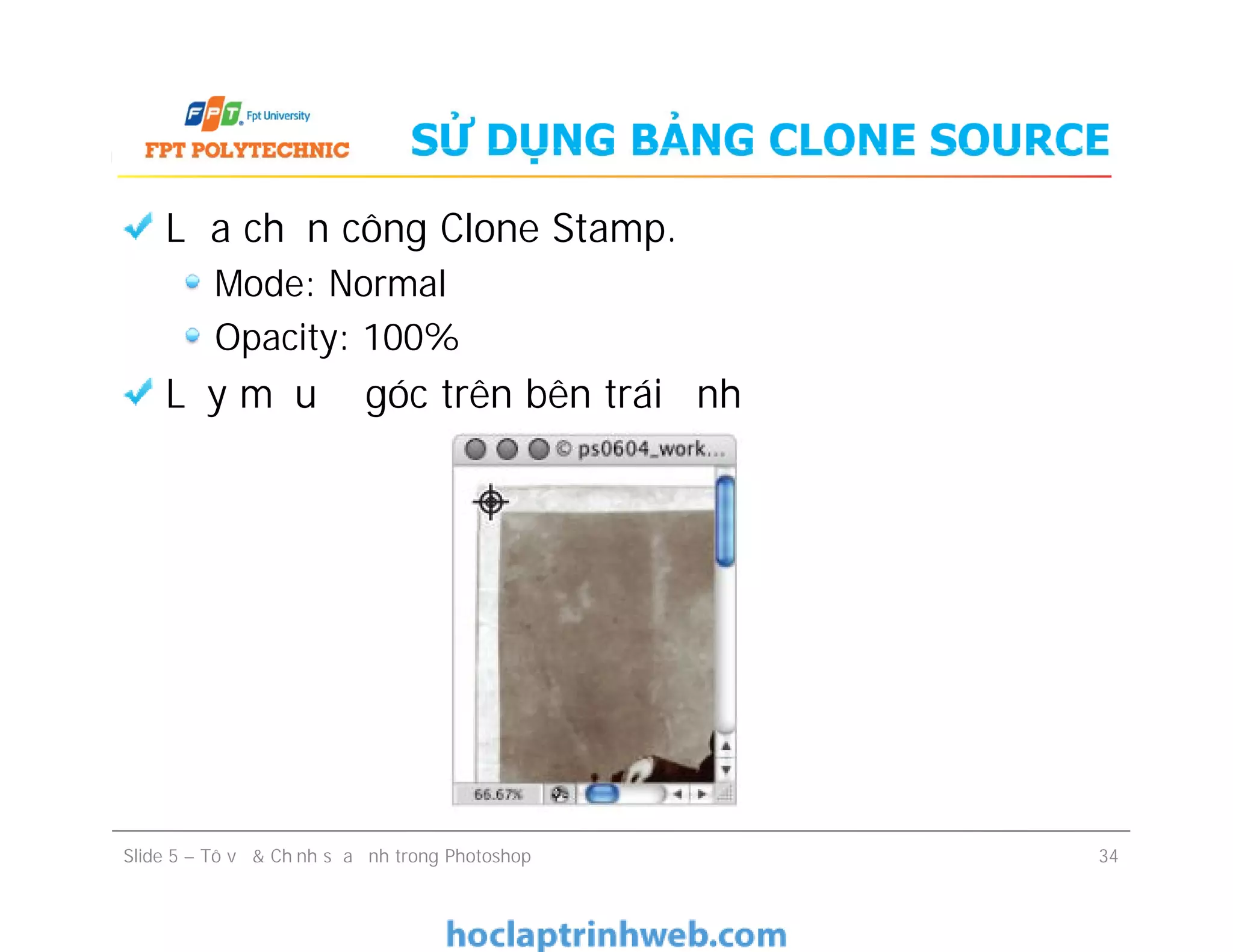
Lựa chọn công Clone Stamp.
Mode: Normal
Opacity: 100%
Lấy mẫu ở góc trên bên trái ảnh
Lựa chọn công Clone Stamp.
Mode: Normal
Opacity: 100%
Lấy mẫu ở góc trên bên trái ảnh
Slide 5 – Tô vẽ & Chỉnh sửa ảnh trong Photoshop 34
SỬ DỤNG BẢNG CLONE SOURCE
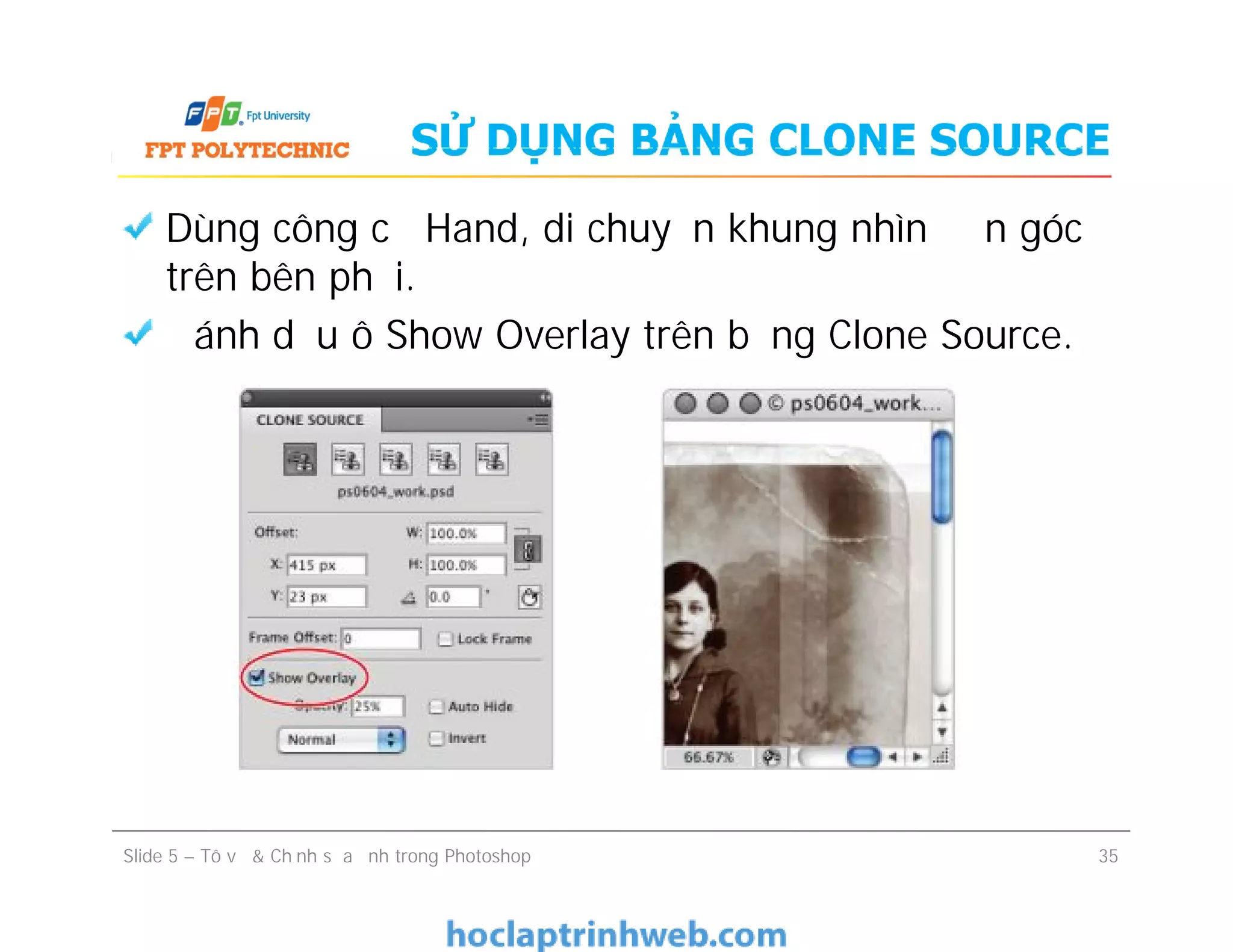
Dùng công cụ Hand, di chuyển khung nhìn đến góc
trên bên phải.
Đánh dấu ô Show Overlay trên bảng Clone Source.
Slide 5 – Tô vẽ & Chỉnh sửa ảnh trong Photoshop 35
SỬ DỤNG BẢNG CLONE SOURCE
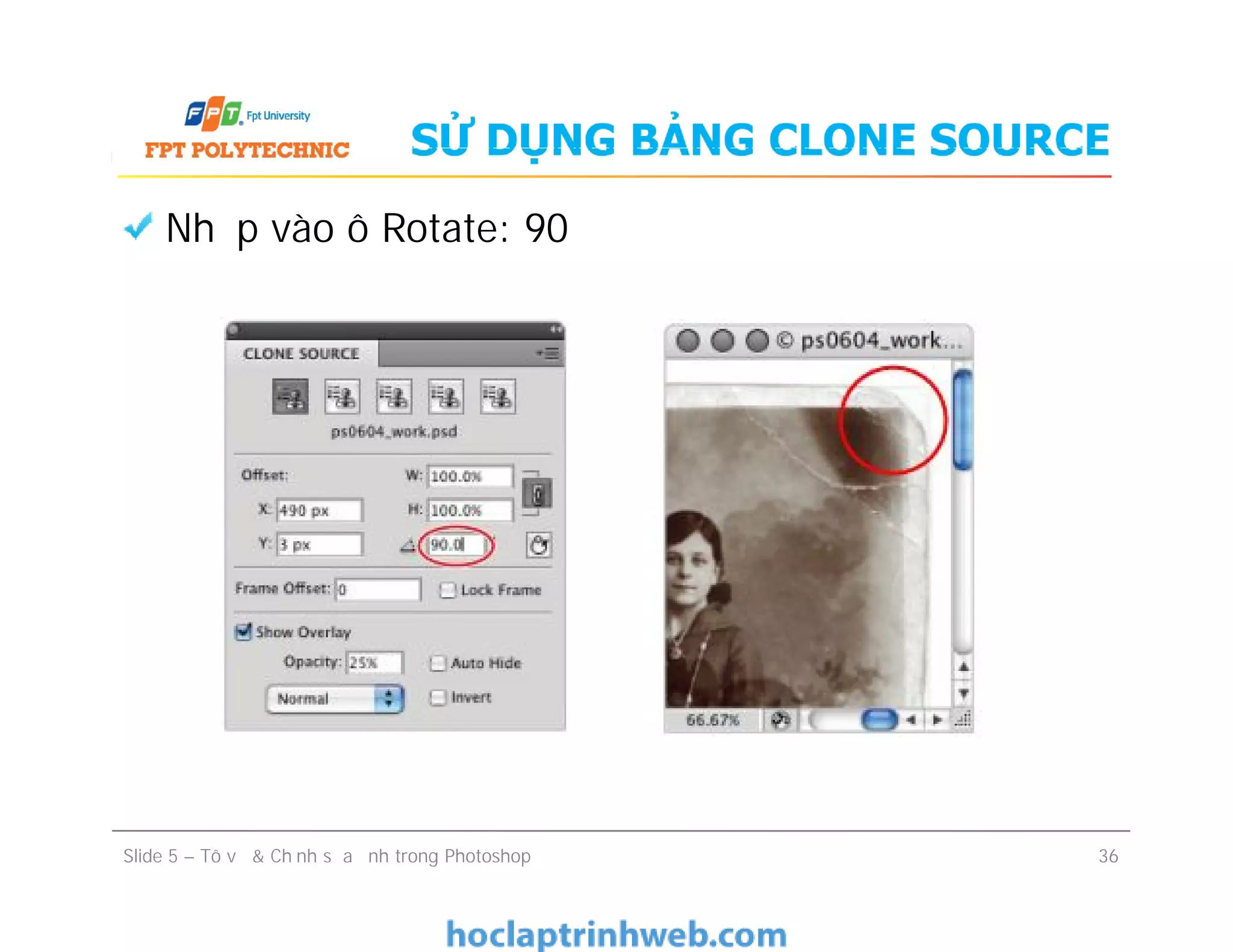
Nhập vào ô Rotate: 90
Slide 5 – Tô vẽ & Chỉnh sửa ảnh trong Photoshop 36
SỬ DỤNG BẢNG CLONE SOURCE
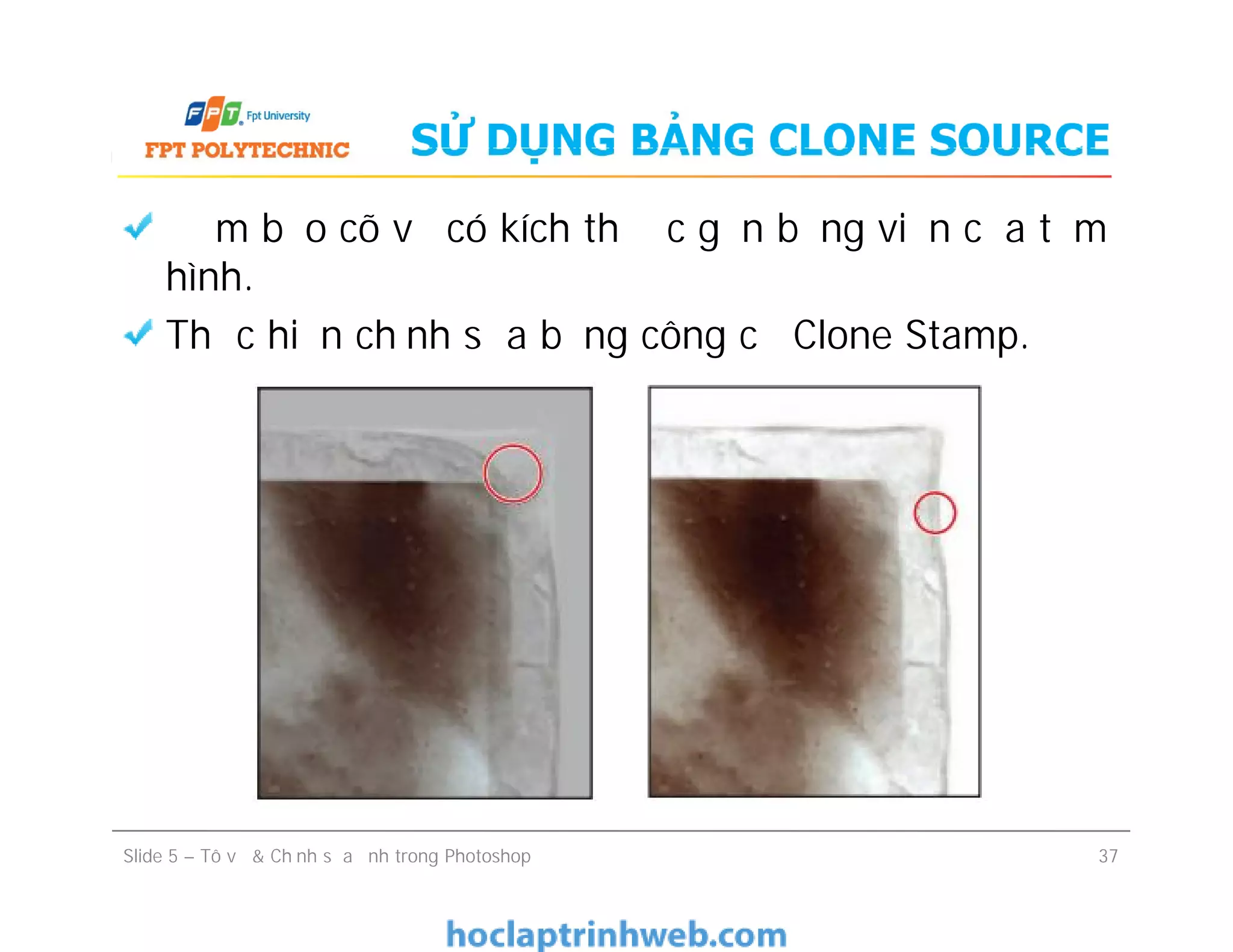
Đảm bảo cõ vẽ có kích thước gần bằng viền của tấm
hình.
Thực hiện chỉnh sửa bằng công cụ Clone Stamp.
Slide 5 – Tô vẽ & Chỉnh sửa ảnh trong Photoshop 37
SAO CHÉP TỪ NGUỒN KHÁC
Lựa chọn công cụ Clone Stamp. Nhấn chuột vào
biểu tượng Clone Source thứ 2.
Thực hiện lấy mẫu.
Slide 5 – Tô vẽ & Chỉnh sửa ảnh trong Photoshop 38
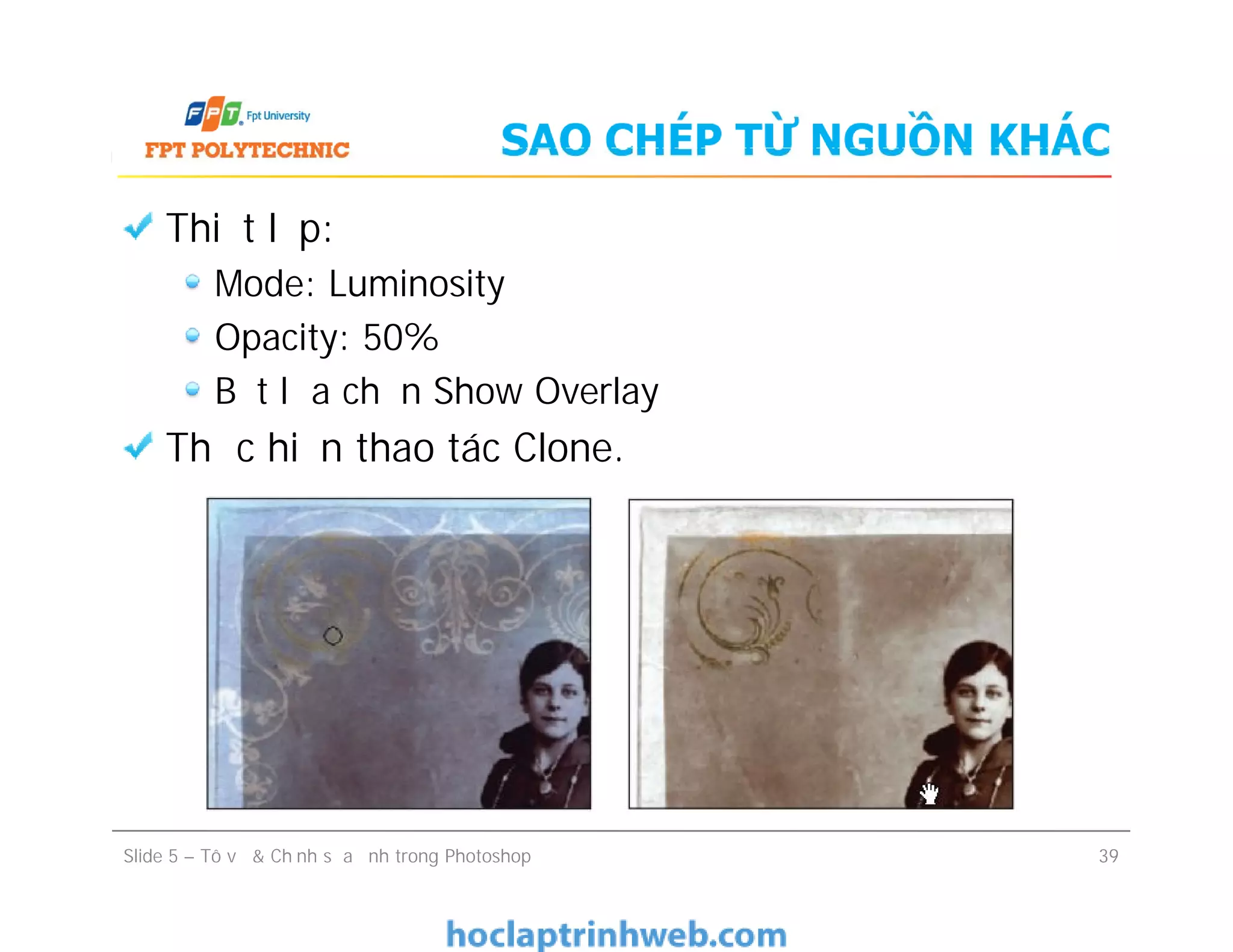
SAO CHÉP TỪ NGUỒN KHÁC
Thiết lập:
Mode: Luminosity
Opacity: 50%
Bật lựa chọn Show Overlay
Thực hiện thao tác Clone.
Thiết lập:
Mode: Luminosity
Opacity: 50%
Bật lựa chọn Show Overlay
Thực hiện thao tác Clone.
Slide 5 – Tô vẽ & Chỉnh sửa ảnh trong Photoshop 39
TỔNG KẾT
Một số chú ý khi thực hiện tô màu:
Tạo vùng chọn
Sử dụng kết hợp với chế độ hoà trộn để màu
được thật nhất
Sử dụng kết hợp các công cụ phục chế hình
ảnh với từng vùng hình ảnh
Một số chú ý khi thực hiện tô màu:
Tạo vùng chọn
Sử dụng kết hợp với chế độ hoà trộn để màu
được thật nhất
Sử dụng kết hợp các công cụ phục chế hình
ảnh với từng vùng hình ảnh
Slide 5 – Tô vẽ & Chỉnh sửa ảnh trong Photoshop 40

Bài 5 Tô vẽ và chỉnh sửa ảnh - Giáo trình FPT

  • 1.
    Bài 5 TÔ VẼVÀ CHỈNH SỬA ẢNH
  • 2.
    NHẮC LẠI BÀITRƯỚC Làm việc với công cụ Pen: Kỹ thuật sử dụng Tạo vùng chọn với Pen Giới thiệu các công cụ hỗ trợ vẽ vector trong Photoshop Làm việc với công cụ Pen: Kỹ thuật sử dụng Tạo vùng chọn với Pen Giới thiệu các công cụ hỗ trợ vẽ vector trong Photoshop Slide 5 – Tô vẽ & Chỉnh sửa ảnh trong Photoshop 2
  • 3.
    MỤC TIÊU BÀIHỌC Khái niệm cơ bản về màu sắc và hệ màu. Sử dụng các công cụ vẽ: Painting Cloning Healing Khái niệm cơ bản về màu sắc và hệ màu. Sử dụng các công cụ vẽ: Painting Cloning Healing Slide 5 – Tô vẽ & Chỉnh sửa ảnh trong Photoshop 3
  • 4.
    CƠ BẢN VỀMÀU SẮC
  • 5.
    GAM MÀU Gam màubiểu thị số lượng màu sắc có thể được thể hiện trên thiết bị. A. Vùng màu mắt người có thể nhận biết. B. Vùng màu màn hình. C.Vùng màu máy in. Slide 5 – Tô vẽ & Chỉnh sửa ảnh trong Photoshop 5 A. Vùng màu mắt người có thể nhận biết. B. Vùng màu màn hình. C.Vùng màu máy in.
  • 6.
    MÔ HÌNH MÀURGB Tổ hợp từ 3 màu cơ bản: Đỏ (Red) Xanh lục (Green) Xanh dương (Blue) Hệ màu cộng. Dựa trên nguyên lý phát xạ ánh sáng. Ứng dụng trong màn hình. Tổ hợp từ 3 màu cơ bản: Đỏ (Red) Xanh lục (Green) Xanh dương (Blue) Hệ màu cộng. Dựa trên nguyên lý phát xạ ánh sáng. Ứng dụng trong màn hình. Slide 5 – Tô vẽ & Chỉnh sửa ảnh trong Photoshop 6
  • 7.
    MÔ HÌNH MÀUCMYK Tổ hợp từ 3 màu cơ bản: Xanh lơ (Cyan) Hồng sẫm (Magenta) Vàng (Yellow) Đen (Black) Hệ màu trừ. Dựa trên nguyên lý hấp thụ ánh sáng. Ứng dụng trong in ấn. Tổ hợp từ 3 màu cơ bản: Xanh lơ (Cyan) Hồng sẫm (Magenta) Vàng (Yellow) Đen (Black) Hệ màu trừ. Dựa trên nguyên lý hấp thụ ánh sáng. Ứng dụng trong in ấn. Slide 5 – Tô vẽ & Chỉnh sửa ảnh trong Photoshop 7
  • 8.
    LỰA CHỌN MÀUSẮC 1. Nhấn chuột vào ô màu vẽ trên thanh công cụ. Hộp thoại chọn màu xuất hiện. A. Màu được chọn B. Vùng màu C. Thanh trượt màu D. Giá trị màu Slide 5 – Tô vẽ & Chỉnh sửa ảnh trong Photoshop 8 A. Màu được chọn B. Vùng màu C. Thanh trượt màu D. Giá trị màu
  • 9.
    LỰA CHỌN MÀUSẮC 2. Kéo thanh trượt để thay đổi màu chọn. 3. Nhấn và di chuột trong ô chọn màu: Hướng lên phía trên bên phải để chọn màu đậm hơn. Hướng lên phía trên bên trái để chọn màu nhạt hơn. 4. Nhấn tổ hợp phím Ctrl + Shift + Y để xem màu trong hệ CMYK. 5. Chọn và bỏ chọn ô Only Web Color. 2. Kéo thanh trượt để thay đổi màu chọn. 3. Nhấn và di chuột trong ô chọn màu: Hướng lên phía trên bên phải để chọn màu đậm hơn. Hướng lên phía trên bên trái để chọn màu nhạt hơn. 4. Nhấn tổ hợp phím Ctrl + Shift + Y để xem màu trong hệ CMYK. 5. Chọn và bỏ chọn ô Only Web Color. Slide 5 – Tô vẽ & Chỉnh sửa ảnh trong Photoshop 9
  • 10.
  • 11.
    SỬ DỤNG BẢNGCOLOR Chọn menu Window > Color để hiển thị bảng Color. A. Màu vẽ B. Màu nền C. Thanh trượt D. Thang màu Slide 5 – Tô vẽ & Chỉnh sửa ảnh trong Photoshop 11 A. Màu vẽ B. Màu nền C. Thanh trượt D. Thang màu
  • 12.
    SỬ DỤNG BẢNGCOLOR Nhấn vào ô màu vẽ. Hộp thoại chọn màu xuất hiện. Nhập giá trị rồi nhấn OK. Slide 5 – Tô vẽ & Chỉnh sửa ảnh trong Photoshop 12
  • 13.
    SỬ DỤNG CÔNGCỤ BRUSH Lựa chọn công cụ: Phím tắt B Bảng thiết lập cho phép: Lựa chọn đường kính cọ vẽ. Thay đổi độ cứng cọ vẽ. Lựa chọn công cụ: Phím tắt B Bảng thiết lập cho phép: Lựa chọn đường kính cọ vẽ. Thay đổi độ cứng cọ vẽ. Slide 5 – Tô vẽ & Chỉnh sửa ảnh trong Photoshop 13
  • 14.
    SỬ DỤNG CÔNGCỤ BRUSH Nhấn, giữ và di chuyển chuột để vẽ: Các phím tắt: Phím ] : tăng kích thước cọ vẽ. Phím [ : giảm kích thước cọ vẽ. Nhấn, giữ và di chuyển chuột để vẽ: Các phím tắt: Phím ] : tăng kích thước cọ vẽ. Phím [ : giảm kích thước cọ vẽ. Slide 5 – Tô vẽ & Chỉnh sửa ảnh trong Photoshop 14
  • 15.
    SỬ DỤNG CÔNGCỤ BRUSH 5. Sử dụng bảng Color chọn một màu khác. Vẽ một đường cắt đường đầu tiên. Slide 5 – Tô vẽ & Chỉnh sửa ảnh trong Photoshop 15
  • 16.
    SỬ DỤNG CÔNGCỤ BRUSH 6. Sử dụng phím tắt để điều chỉnh kích thước cọ vẽ: Phím [ giảm kích thước. Phím ] tăng kích thước. Slide 5 – Tô vẽ & Chỉnh sửa ảnh trong Photoshop 16
  • 17.
    SỬ DỤNG BẢNGSWATCHES Bảng Swatches: Cho phép lựa chọn các màu đã được định nghĩa sẵn. Chọn menu Windows > Swatches để mở bảng Swatches. Bảng Swatches: Cho phép lựa chọn các màu đã được định nghĩa sẵn. Chọn menu Windows > Swatches để mở bảng Swatches. Slide 5 – Tô vẽ & Chỉnh sửa ảnh trong Photoshop 17
  • 18.
    THAY ĐỔI ĐỘMỜ Độ mờ (Opacity): Được dùng để điều chỉnh độ trong suốt của nét vẽ bằng cọ vẽ. Điều chỉnh độ mờ trên thanh tùy chọn: Slide 5 – Tô vẽ & Chỉnh sửa ảnh trong Photoshop 18
  • 19.
    TÔ MÀU Lựa chọncông cụ Brush. Kích thước 17px. Thiết lập độ mờ 85%. Chọn màu Pure Yellow Orange từ bảng Swatches. Bắt đầu tô vẽ. Lựa chọn công cụ Brush. Kích thước 17px. Thiết lập độ mờ 85%. Chọn màu Pure Yellow Orange từ bảng Swatches. Bắt đầu tô vẽ. Slide 5 – Tô vẽ & Chỉnh sửa ảnh trong Photoshop 19
  • 20.
    CHẾ ĐỘ HÒATRỘN MÀU Chế độ hòa trộn màu (Blending Mode): Sự tương tác giữa màu gốc và màu của công cụ chỉnh sửa cho ra màu được hòa trộn. Thay đổi chế độ hòa trộn màu: Lựa chọn trong danh sách Mode trên thanh tùy chọn. Chế độ hòa trộn màu (Blending Mode): Sự tương tác giữa màu gốc và màu của công cụ chỉnh sửa cho ra màu được hòa trộn. Thay đổi chế độ hòa trộn màu: Lựa chọn trong danh sách Mode trên thanh tùy chọn. Slide 5 – Tô vẽ & Chỉnh sửa ảnh trong Photoshop 20
  • 21.
    TÔ MÀU VỚICHẾ ĐỘ HÒA TRỘN MÀU Lựa chọn chế độ hòa trộn màu Color. Sử dụng công cụ Brush để tô vẽ. Slide 5 – Tô vẽ & Chỉnh sửa ảnh trong Photoshop 21
  • 22.
  • 23.
    CÔNG CỤ CLONESTAMP Cho phép sao chép một phần của tấm ảnh. Sử dụng: Giữ phím Alt và nhấn chuột vào vùng ảnh để chọn làm mẫu. Nhấn giữ và di chuyển chuột để tái hiện vùng ảnh mẫu. Cho phép sao chép một phần của tấm ảnh. Sử dụng: Giữ phím Alt và nhấn chuột vào vùng ảnh để chọn làm mẫu. Nhấn giữ và di chuyển chuột để tái hiện vùng ảnh mẫu. Slide 5 – Tô vẽ & Chỉnh sửa ảnh trong Photoshop 23
  • 24.
    SỬA CÁC NẾPGẤP Phóng to bức hình. Chọn công cụ Clone Stamp: Kích thước 13 pixels. Lấy mẫu: Vị trí bên trái, gần tâm của nếp gấp. Giữ phím Alt, nhấn chuột để lấy mẫu. Phóng to bức hình. Chọn công cụ Clone Stamp: Kích thước 13 pixels. Lấy mẫu: Vị trí bên trái, gần tâm của nếp gấp. Giữ phím Alt, nhấn chuột để lấy mẫu. Slide 5 – Tô vẽ & Chỉnh sửa ảnh trong Photoshop 24
  • 25.
    SỬA CÁC NẾPGẤP Nhấn giữ và di chuyển chuột dọc theo nếp gấp. Có thể sử dụng vùng chọn: Để giới hạn vùng ảnh cần chỉnh sửa. Nhấn giữ và di chuyển chuột dọc theo nếp gấp. Có thể sử dụng vùng chọn: Để giới hạn vùng ảnh cần chỉnh sửa. Slide 5 – Tô vẽ & Chỉnh sửa ảnh trong Photoshop 25
  • 26.
    SỬ DỤNG BẢNGHISTORY 1. Chọn menu Window > History để mở bảng History. 2. Bảng History liệt kê các thao tác đã được thực hiện. 3. Lựa chọn thao tác để quay về các trạng thái trước. 1. Chọn menu Window > History để mở bảng History. 2. Bảng History liệt kê các thao tác đã được thực hiện. 3. Lựa chọn thao tác để quay về các trạng thái trước. Slide 5 – Tô vẽ & Chỉnh sửa ảnh trong Photoshop 26
  • 27.
    CÔNG CỤ HEALINGBRUSH Cho phép chỉnh sửa những sai sót trên ảnh giống như công cụ Clone Stamp. Ngoài ra, còn cho phép sao chép bề mặt, ánh sáng, độ trong suốt, bóng đổ của các điểm ảnh mẫu. Cho phép chỉnh sửa những sai sót trên ảnh giống như công cụ Clone Stamp. Ngoài ra, còn cho phép sao chép bề mặt, ánh sáng, độ trong suốt, bóng đổ của các điểm ảnh mẫu. Slide 5 – Tô vẽ & Chỉnh sửa ảnh trong Photoshop 27
  • 28.
    SỬ DỤNG CÔNGCỤ HEALING BRUSH Phóng to bức hình. Lựa chọn công cụ Healing Brush. Slide 5 – Tô vẽ & Chỉnh sửa ảnh trong Photoshop 28
  • 29.
    SỬ DỤNG CÔNGCỤ HEALING BRUSH Di chuyển chuột đến gần chấm ảnh hỏng cần sửa. Giữ phím Alt và nhấn chuột để lấy mẫu. Vẽ lên điểm ảnh cần sửa gần mẫu nhất. Slide 5 – Tô vẽ & Chỉnh sửa ảnh trong Photoshop 29
  • 30.
    CÔNG CỤ PATCH Chophép sao chép vùng ảnh mẫu vào một vùng ảnh được chọn. Slide 5 – Tô vẽ & Chỉnh sửa ảnh trong Photoshop 30
  • 31.
    SỬ DỤNG CÔNGCỤ PATCH Phóng to góc trên bên trái của bức hình. Lựa chọn công cụ Patch. Khoanh vùng ảnh cần chỉnh sửa bằng công cụ Patch. Phóng to góc trên bên trái của bức hình. Lựa chọn công cụ Patch. Khoanh vùng ảnh cần chỉnh sửa bằng công cụ Patch. Slide 5 – Tô vẽ & Chỉnh sửa ảnh trong Photoshop 31
  • 32.
    SỬ DỤNG CÔNGCỤ PATCH Nhấn vào vùng chọn và kéo đến vùng ảnh cần lấy mẫu. Slide 5 – Tô vẽ & Chỉnh sửa ảnh trong Photoshop 32
  • 33.
    SỬ DỤNG BẢNGCLONE SOURCE Cho phép thiết lập 5 nguồn để lấy mẫu. Nguồn lấy mẫu có thể nằm trên cùng một ảnh hay ở một tấm ảnh khác. Chọn menu Window > Clone Source để hiển thị bảng Clone Source. Slide 5 – Tô vẽ & Chỉnh sửa ảnh trong Photoshop 33
  • 34.
    SỬ DỤNG BẢNGCLONE SOURCE Lựa chọn công Clone Stamp. Mode: Normal Opacity: 100% Lấy mẫu ở góc trên bên trái ảnh Lựa chọn công Clone Stamp. Mode: Normal Opacity: 100% Lấy mẫu ở góc trên bên trái ảnh Slide 5 – Tô vẽ & Chỉnh sửa ảnh trong Photoshop 34
  • 35.
    SỬ DỤNG BẢNGCLONE SOURCE Dùng công cụ Hand, di chuyển khung nhìn đến góc trên bên phải. Đánh dấu ô Show Overlay trên bảng Clone Source. Slide 5 – Tô vẽ & Chỉnh sửa ảnh trong Photoshop 35
  • 36.
    SỬ DỤNG BẢNGCLONE SOURCE Nhập vào ô Rotate: 90 Slide 5 – Tô vẽ & Chỉnh sửa ảnh trong Photoshop 36
  • 37.
    SỬ DỤNG BẢNGCLONE SOURCE Đảm bảo cõ vẽ có kích thước gần bằng viền của tấm hình. Thực hiện chỉnh sửa bằng công cụ Clone Stamp. Slide 5 – Tô vẽ & Chỉnh sửa ảnh trong Photoshop 37
  • 38.
    SAO CHÉP TỪNGUỒN KHÁC Lựa chọn công cụ Clone Stamp. Nhấn chuột vào biểu tượng Clone Source thứ 2. Thực hiện lấy mẫu. Slide 5 – Tô vẽ & Chỉnh sửa ảnh trong Photoshop 38
  • 39.
    SAO CHÉP TỪNGUỒN KHÁC Thiết lập: Mode: Luminosity Opacity: 50% Bật lựa chọn Show Overlay Thực hiện thao tác Clone. Thiết lập: Mode: Luminosity Opacity: 50% Bật lựa chọn Show Overlay Thực hiện thao tác Clone. Slide 5 – Tô vẽ & Chỉnh sửa ảnh trong Photoshop 39
  • 40.
    TỔNG KẾT Một sốchú ý khi thực hiện tô màu: Tạo vùng chọn Sử dụng kết hợp với chế độ hoà trộn để màu được thật nhất Sử dụng kết hợp các công cụ phục chế hình ảnh với từng vùng hình ảnh Một số chú ý khi thực hiện tô màu: Tạo vùng chọn Sử dụng kết hợp với chế độ hoà trộn để màu được thật nhất Sử dụng kết hợp các công cụ phục chế hình ảnh với từng vùng hình ảnh Slide 5 – Tô vẽ & Chỉnh sửa ảnh trong Photoshop 40