http://learnmine.blogspot.com
Membuat User Interface 
• Pemrograman Visual Basic adalah suatu 
pemrograman visual, dimana pembuatan 
program dilakukan menggunakan media visual 
atau sering disebut dengan user-interface. 
• Yang artinya bahwa pembuatan program 
berdasarkan tampilan yang dihasilkan program, 
dengan kode-kode program (Script) diletakkan 
masing-masing komponen.
Contoh 1: 
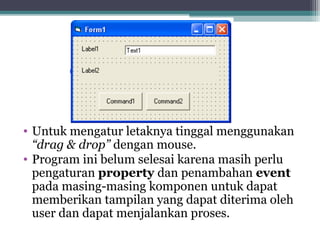
•Buat project baru dengan 
StandartEXE untuk 
membuat User Interface 
sederhana dengan 
melibatkan komponen 
Label, Textbox dan 
CommandButton yang ada 
di Toolbox pada sebelah 
kiri dari antar muka Visual 
Basic seperti gambar 2.1 
dan gambar 2.2 berikut: 
Gambar 2.1. Komponen yang 
digunakan
• Untuk mengatur letaknya tinggal menggunakan 
“drag & drop” dengan mouse. 
• Program ini belum selesai karena masih perlu 
pengaturan property dan penambahan event 
pada masing-masing komponen untuk dapat 
memberikan tampilan yang dapat diterima oleh 
user dan dapat menjalankan proses.
Mengatur Property 
• Property pada 
tampilan antar 
muka Visual 
Basic terletak di 
sebelah kanan, 
seperti gambar 
2.3 berikut: 
Gambar 2.3. Tampilan property
Contoh 2: 
•Pada contoh 1 di atas, komponen-komponen yang sudah 
digunakan adalah Label1, Label 2, Text1, Command1 dan 
Command2. 
•Atur property masing-masing komponen tersebut sebagai 
berikut, sehingga menghasilkan tampilan seperti gambar 2.4.
• Hasil form setelah propertynya di atur adalah: 
• Masing-masing komponen mempunyai property 
yang berbeda dan jumlahnya banyak, tetapi ada 
beberapa property yang sering digunakan pada 
setiap komponen, antara lain [Caption].
• Property yang sering digunakan untuk Form 
antara lain: 
 Name: menyatakan nama obyek form yang sangat 
berguna untuk memanggil dan menyimpan form. 
 Caption: digunakan untuk memberikan title pada 
form. 
 StartUpPosition: digunakan untuk meletakkan 
form ketika form tersebut dipanggil atau aktif. 
Ada empat pilihan yaitu: Manual, CenterOwner, 
CenterScreen, Windows Default,
Event Dengan Kode Program 
• Pemrograman visual bersifat event-driver, yang artinya 
program bekerja berdasarkan event yang terjadi ketika 
suatu object diberikan aksi misalkan tombol ditekan, 
option dipilih, atau setelah mengetikkan sesuatu pada 
text kemudian di tekan [Enter]. 
• Untuk membuat event ini tinggal click pada komponen 
dari tampilan user interface yang sudah dibuat. 
Contoh 3: 
• Pada tampilan contoh 2, click pada form (bagian kosong 
yang tidak digunakan komponen-komponen lainnya), 
maka akan muncul tampilan seperti gambar 5
Gambar 2.5. Tampilan untuk kode program 
• Perhatikan gambar 2.5, ketika form di-click maka akan 
muncul event Load, ini disebabkan event default untuk form 
adalah load. Dan secara otomatis di bagian kode program 
sudah disediakan fungsi untuk event load pada form yang 
tertulis: 
Private Sub Form_Load() 
End Sub 
• Di dalam fungsi ini dituliskan kode program. 
• Kode program ini dijalankan ketika form dipanggil. 
• Event ini bisa diganti di bagian [Event], perhatikan bahwa 
event pada setiap komponen termasuk form jumlahnya 
banyak, tinggal dipilih sesuai kebutuhan aplikasi.
Contoh 4: 
•Pada tampilan contoh 2, click pada command1, 
sehingga muncul event pada bagian kode program 
sebagai berikut: 
Private Sub Command1_Click() 
End Sub 
•Tambahkan program pada kode program ini 
sehingga menjadi: 
Private Sub Command1_Click() 
Label2.Caption = Text1.Text 
End Sub 
•Program ini berarti bahwa apa yang diketikkan 
pada text1 akan ditampilkan pada label2.
• Kemudian click pada command2, dan tambahkan 
kode program sehingga menjadi: 
Private Sub Command2_Click() 
End 
End Sub 
• Perintah End, berarti program keluar dan selesai. 
• Simpan form dan project ini dengan cara pilih menu 
[File] >> [Save Project], beri nama form dengan 
formLatihan21 dan nama project dengan 
projectLatihan21. 
• Jalankan dengan menekan ikon Run (  ) pada 
toolbar. 
• Masukkan nama misalnya “Achmad Basuki” pada 
text1, dan tekan tombol Ok. 
• Hasilnya adalah seperti gambar 2.6 berikut.
Gambar 2.6. Hasil program latihan 2.1
Membuat Project Mengatur Property 
Contoh 5: 
•Buat project baru dengan StandardEXE untuk 
mencoba bermain dengan 
•property dan event lebih jauh lagi. Tambahkan 
komponen-komponen Label, Text, 
•Frame, OptionButton, CheckBox dan Command. 
Atur tampilannya seperti gambar 
•2.7 berikut:
• Bila menggunakan tampilan di dalam frame, 
maka frame harus dibuat terlebih dahulu baru 
komponen-komponen di dalamnya. 
• Atur property setiap komponen seperti tabel 2.2. 
berikut: 
Gambar 2.7. Contoh tampilan awal latihan 2.2
Tabel 2.2 Pengaturan property latihan 2.2
• Dari pengaturan ini akan dihasilkan tampilan 
program aplikasi seperti pada gambar 2.8 di 
bawah ini.
• Click pada command1, tambahkan kode program 
sehingga menjadi: 
Private Sub Command1_Click() 
Label2.Caption = Text1.Text 
End Sub 
• Click pada command2, tambahkan kode program 
sehingga menjadi: 
Private Sub Command2_Click() 
End 
End Sub 
• Click pada Option1, tambahkan kode program 
sehingga menjadi: 
Private Sub Option1_Click() 
Label2.ForeColor = vbRed 
End Sub
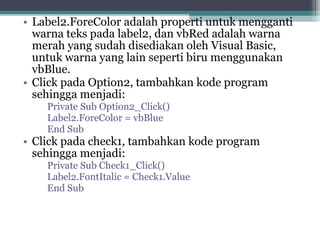
• Label2.ForeColor adalah properti untuk mengganti 
warna teks pada label2, dan vbRed adalah warna 
merah yang sudah disediakan oleh Visual Basic, 
untuk warna yang lain seperti biru menggunakan 
vbBlue. 
• Click pada Option2, tambahkan kode program 
sehingga menjadi: 
Private Sub Option2_Click() 
Label2.ForeColor = vbBlue 
End Sub 
• Click pada check1, tambahkan kode program 
sehingga menjadi: 
Private Sub Check1_Click() 
Label2.FontItalic = Check1.Value 
End Sub
• Click pada check2, tambahkan kode program sehingga 
menjadi: 
Private Sub Check2_Click() 
Label2.FontBold = Check2.Value 
End Sub 
• Label2.FontItalic adalah property untuk mengatur 
apakah teks pada label2 dibuat miring atau tidak, bila 
nilainya True maka teks menjadi miring. 
• Label2.FontBold adalah property untuk mengatur 
apakah teks pada label2 dibuat tebal atau tidak, bila 
nilainya True maka teks menjadi tebal. 
• Simpan project dengan nama projectLatihan22. 
• Dan jalankan program, masukkan nama Achmad Basuki, 
atur teksnya menjadi merah dan miring seperti gambar 
2.9.
• Hasil akhir setelah dijalankan > run 
Gambar 2.9. Hasil dari latihan 2.2
Contoh 6: 
•Buat project baru dengan StandardEXE untuk membuat 
aplikasi yang menggunakan event dan property untuk 
bermain dengan command button. 
•Tambahkan komponen-komponen Command Button. 
•Atur tampilannya seperti gambar 2.10. berikut: 
Gambar 2.10. Tampilan form contoh 6
• Program ini bertujuan bila ditekan OPEN maka tombol OPEN tidak 
kelihatan, dan tinggal tombol CLOSE. 
• Bila ditekan CLOSE maka tombol CLOSE tidak kelihatan dan 
tinggal tombol OPEN. 
• Click pada command1, tambahkan program untuk event click 
sebagai berikut: 
Private Sub Command1_Click() 
Command1.Visible = False 
Command2.Visible = True 
End Sub 
• Click pada command1, tambahkan program untuk event click 
sebagai berikut: 
Private Sub Command2_Click() 
Command2.Visible = False 
Command1.Visible = True 
End Sub 
• Simpan form dalam formLatihan24, dan simpan project dalam 
projectLatihan24.
Latihan 
• (1) Buat program untuk memilih menu makanan 
dan minuman menggunakan OptionButton dan 
Label tampilan seperti gambar 2.10 berikut
• (2) Buat program untuk menampilkan judul VCD sesuai 
dengan jenis VCD yang dipilih menggunakan Option Button 
dan ListBox seperti gambar 2.11 berikut. 
• Gunakan property Clear pada listbox untuk membersihkan 
tampilan sebelumnya pada listbox, dan property AddItem 
pada listbox untuk menambahkan teks pada listbox.
• (3) Buat program untuk mengganti warna latar belakang 
form menggunakan Frame dan optionButton seperti 
gambar 2.12 berikut. Gunakan event change pada 
combobox, dan property backcolor pada form.
• (4) Buat program untuk Mengatur alignment teks 
menggunakan OptionButton dan label seperti 
gambar 2.13 berikut. 
• Gunakan property alignmet pada label untuk 
mengatur alignment.

Event & Property VB - dasar visual basic bagian 4

  • 1.
  • 2.
    Membuat User Interface • Pemrograman Visual Basic adalah suatu pemrograman visual, dimana pembuatan program dilakukan menggunakan media visual atau sering disebut dengan user-interface. • Yang artinya bahwa pembuatan program berdasarkan tampilan yang dihasilkan program, dengan kode-kode program (Script) diletakkan masing-masing komponen.
  • 3.
    Contoh 1: •Buatproject baru dengan StandartEXE untuk membuat User Interface sederhana dengan melibatkan komponen Label, Textbox dan CommandButton yang ada di Toolbox pada sebelah kiri dari antar muka Visual Basic seperti gambar 2.1 dan gambar 2.2 berikut: Gambar 2.1. Komponen yang digunakan
  • 4.
    • Untuk mengaturletaknya tinggal menggunakan “drag & drop” dengan mouse. • Program ini belum selesai karena masih perlu pengaturan property dan penambahan event pada masing-masing komponen untuk dapat memberikan tampilan yang dapat diterima oleh user dan dapat menjalankan proses.
  • 5.
    Mengatur Property •Property pada tampilan antar muka Visual Basic terletak di sebelah kanan, seperti gambar 2.3 berikut: Gambar 2.3. Tampilan property
  • 6.
    Contoh 2: •Padacontoh 1 di atas, komponen-komponen yang sudah digunakan adalah Label1, Label 2, Text1, Command1 dan Command2. •Atur property masing-masing komponen tersebut sebagai berikut, sehingga menghasilkan tampilan seperti gambar 2.4.
  • 7.
    • Hasil formsetelah propertynya di atur adalah: • Masing-masing komponen mempunyai property yang berbeda dan jumlahnya banyak, tetapi ada beberapa property yang sering digunakan pada setiap komponen, antara lain [Caption].
  • 8.
    • Property yangsering digunakan untuk Form antara lain:  Name: menyatakan nama obyek form yang sangat berguna untuk memanggil dan menyimpan form.  Caption: digunakan untuk memberikan title pada form.  StartUpPosition: digunakan untuk meletakkan form ketika form tersebut dipanggil atau aktif. Ada empat pilihan yaitu: Manual, CenterOwner, CenterScreen, Windows Default,
  • 9.
    Event Dengan KodeProgram • Pemrograman visual bersifat event-driver, yang artinya program bekerja berdasarkan event yang terjadi ketika suatu object diberikan aksi misalkan tombol ditekan, option dipilih, atau setelah mengetikkan sesuatu pada text kemudian di tekan [Enter]. • Untuk membuat event ini tinggal click pada komponen dari tampilan user interface yang sudah dibuat. Contoh 3: • Pada tampilan contoh 2, click pada form (bagian kosong yang tidak digunakan komponen-komponen lainnya), maka akan muncul tampilan seperti gambar 5
  • 10.
    Gambar 2.5. Tampilanuntuk kode program • Perhatikan gambar 2.5, ketika form di-click maka akan muncul event Load, ini disebabkan event default untuk form adalah load. Dan secara otomatis di bagian kode program sudah disediakan fungsi untuk event load pada form yang tertulis: Private Sub Form_Load() End Sub • Di dalam fungsi ini dituliskan kode program. • Kode program ini dijalankan ketika form dipanggil. • Event ini bisa diganti di bagian [Event], perhatikan bahwa event pada setiap komponen termasuk form jumlahnya banyak, tinggal dipilih sesuai kebutuhan aplikasi.
  • 11.
    Contoh 4: •Padatampilan contoh 2, click pada command1, sehingga muncul event pada bagian kode program sebagai berikut: Private Sub Command1_Click() End Sub •Tambahkan program pada kode program ini sehingga menjadi: Private Sub Command1_Click() Label2.Caption = Text1.Text End Sub •Program ini berarti bahwa apa yang diketikkan pada text1 akan ditampilkan pada label2.
  • 12.
    • Kemudian clickpada command2, dan tambahkan kode program sehingga menjadi: Private Sub Command2_Click() End End Sub • Perintah End, berarti program keluar dan selesai. • Simpan form dan project ini dengan cara pilih menu [File] >> [Save Project], beri nama form dengan formLatihan21 dan nama project dengan projectLatihan21. • Jalankan dengan menekan ikon Run (  ) pada toolbar. • Masukkan nama misalnya “Achmad Basuki” pada text1, dan tekan tombol Ok. • Hasilnya adalah seperti gambar 2.6 berikut.
  • 13.
    Gambar 2.6. Hasilprogram latihan 2.1
  • 14.
    Membuat Project MengaturProperty Contoh 5: •Buat project baru dengan StandardEXE untuk mencoba bermain dengan •property dan event lebih jauh lagi. Tambahkan komponen-komponen Label, Text, •Frame, OptionButton, CheckBox dan Command. Atur tampilannya seperti gambar •2.7 berikut:
  • 15.
    • Bila menggunakantampilan di dalam frame, maka frame harus dibuat terlebih dahulu baru komponen-komponen di dalamnya. • Atur property setiap komponen seperti tabel 2.2. berikut: Gambar 2.7. Contoh tampilan awal latihan 2.2
  • 16.
    Tabel 2.2 Pengaturanproperty latihan 2.2
  • 17.
    • Dari pengaturanini akan dihasilkan tampilan program aplikasi seperti pada gambar 2.8 di bawah ini.
  • 18.
    • Click padacommand1, tambahkan kode program sehingga menjadi: Private Sub Command1_Click() Label2.Caption = Text1.Text End Sub • Click pada command2, tambahkan kode program sehingga menjadi: Private Sub Command2_Click() End End Sub • Click pada Option1, tambahkan kode program sehingga menjadi: Private Sub Option1_Click() Label2.ForeColor = vbRed End Sub
  • 19.
    • Label2.ForeColor adalahproperti untuk mengganti warna teks pada label2, dan vbRed adalah warna merah yang sudah disediakan oleh Visual Basic, untuk warna yang lain seperti biru menggunakan vbBlue. • Click pada Option2, tambahkan kode program sehingga menjadi: Private Sub Option2_Click() Label2.ForeColor = vbBlue End Sub • Click pada check1, tambahkan kode program sehingga menjadi: Private Sub Check1_Click() Label2.FontItalic = Check1.Value End Sub
  • 20.
    • Click padacheck2, tambahkan kode program sehingga menjadi: Private Sub Check2_Click() Label2.FontBold = Check2.Value End Sub • Label2.FontItalic adalah property untuk mengatur apakah teks pada label2 dibuat miring atau tidak, bila nilainya True maka teks menjadi miring. • Label2.FontBold adalah property untuk mengatur apakah teks pada label2 dibuat tebal atau tidak, bila nilainya True maka teks menjadi tebal. • Simpan project dengan nama projectLatihan22. • Dan jalankan program, masukkan nama Achmad Basuki, atur teksnya menjadi merah dan miring seperti gambar 2.9.
  • 21.
    • Hasil akhirsetelah dijalankan > run Gambar 2.9. Hasil dari latihan 2.2
  • 22.
    Contoh 6: •Buatproject baru dengan StandardEXE untuk membuat aplikasi yang menggunakan event dan property untuk bermain dengan command button. •Tambahkan komponen-komponen Command Button. •Atur tampilannya seperti gambar 2.10. berikut: Gambar 2.10. Tampilan form contoh 6
  • 23.
    • Program inibertujuan bila ditekan OPEN maka tombol OPEN tidak kelihatan, dan tinggal tombol CLOSE. • Bila ditekan CLOSE maka tombol CLOSE tidak kelihatan dan tinggal tombol OPEN. • Click pada command1, tambahkan program untuk event click sebagai berikut: Private Sub Command1_Click() Command1.Visible = False Command2.Visible = True End Sub • Click pada command1, tambahkan program untuk event click sebagai berikut: Private Sub Command2_Click() Command2.Visible = False Command1.Visible = True End Sub • Simpan form dalam formLatihan24, dan simpan project dalam projectLatihan24.
  • 24.
    Latihan • (1)Buat program untuk memilih menu makanan dan minuman menggunakan OptionButton dan Label tampilan seperti gambar 2.10 berikut
  • 25.
    • (2) Buatprogram untuk menampilkan judul VCD sesuai dengan jenis VCD yang dipilih menggunakan Option Button dan ListBox seperti gambar 2.11 berikut. • Gunakan property Clear pada listbox untuk membersihkan tampilan sebelumnya pada listbox, dan property AddItem pada listbox untuk menambahkan teks pada listbox.
  • 26.
    • (3) Buatprogram untuk mengganti warna latar belakang form menggunakan Frame dan optionButton seperti gambar 2.12 berikut. Gunakan event change pada combobox, dan property backcolor pada form.
  • 27.
    • (4) Buatprogram untuk Mengatur alignment teks menggunakan OptionButton dan label seperti gambar 2.13 berikut. • Gunakan property alignmet pada label untuk mengatur alignment.