Quantum GIS
インストールガイド +


        東京大学空間情報科学研究センター
               マイクロジオデータ研究会

                    秋山 祐樹・仙石 裕明
         http://geodata.csis.u-tokyo.ac.jp/wp/
Quantum GIS (QGIS) とは?
     •   FOSS4G (Free and Open Source Software for Geospatial)
         と呼ばれるオープンソース系ソフトウェアのひとつ

     •   無料で入手・使用できる

     •   改造,再配布が可能

     •   ユーザーフレンドリーなGUI

     •   マルチプラットフォーム(Win, Mac OS X, Linux)

     •   多言語対応

     •   プラグインの追加による機能拡張
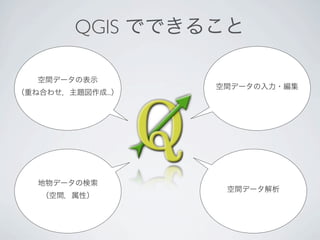
QGIS でできること

   空間データの表示
                   空間データの入力・編集
(重ね合わせ,主題図作成...)


   地物データの検索
                    空間データ解析
   (空間,属性)
◆ 下準備 ◆

  まずは QGIS を
インストールしましょう!
インストール for Windows


      qgis.org にアクセス →

     • スタンドアロンインストーラ


     • OSGeo4W    インストーラ

      ‣   Desktop Express Install を選択
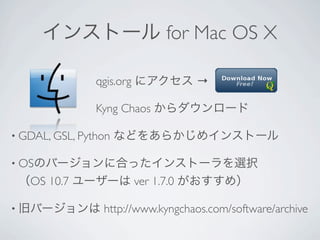
インストール for Mac OS X

               qgis.org にアクセス →

               Kyng Chaos からダウンロード

• GDAL, GSL, Python   などをあらかじめインストール

• OSのバージョンに合ったインストーラを選択   
 (OS 10.7 ユーザーは ver 1.7.0 がおすすめ)

• 旧バージョンは        http://www.kyngchaos.com/software/archive
インストール for Linux

     • Debian   系
      #   sudo apt-get install qgis


     • Red   Hat 系
      #   yum install qgis
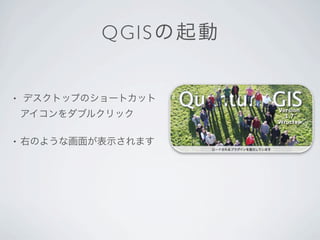
Q G I S の起動


•   デスクトップのショートカット
    アイコンをダブルクリック

•   右のような画面が表示されます
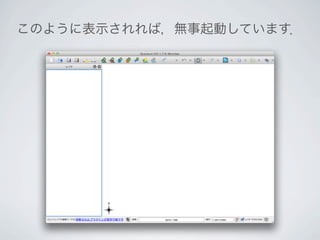
このように表示されれば,無事起動しています.
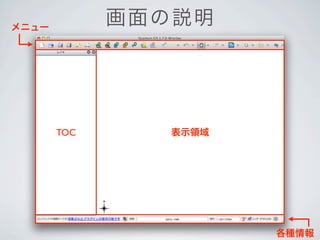
メニュー
             画面 の説明


       TOC      表示領域


                       各種情報
画面 の説明
•   メニュー

     レイヤの追加やプラグインのショートカットアイコンが
     並んでいます.

•   表示領域

     ここにデータが描画されます.

•   TOC (Table of contents)
     右側に表示されているレイヤの索引です.

•   各種情報

     縮尺やカレントCRSなどの情報が表示されます.
プラ グインの 設定
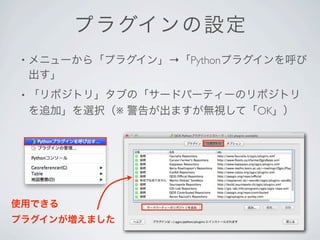
 •   メニューから「プラグイン」→「Pythonプラグインを呼び
     出す」
 •   「リポジトリ」タブの「サードパーティーのリポジトリ
     を追加」を選択(※ 警告が出ますが無視して「OK」)


使用できる
プラグインが増えました
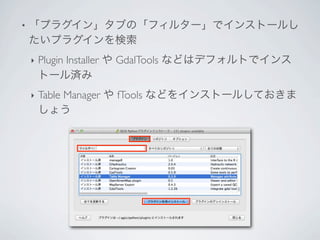
•   「プラグイン」タブの「フィルター」でインストールし
    たいプラグインを検索
    ‣   Plugin Installer や GdalTools などはデフォルトでインス
        トール済み
    ‣   Table Manager や fTools などをインストールしておきま
        しょう
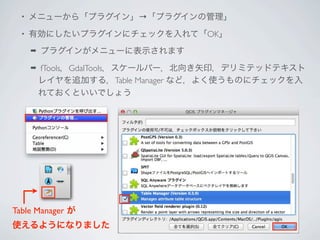
•   メニューから「プラグイン」→「プラグインの管理」
  •   有効にしたいプラグインにチェックを入れて「OK」
      ➡   プラグインがメニューに表示されます
      ➡   fTools,GdalTools,スケールバー,北向き矢印,デリミテッドテキスト
          レイヤを追加する,Table Manager など,よく使うものにチェックを入
          れておくといいでしょう


Table Manager が
使えるようになりました
G I S のデー タ
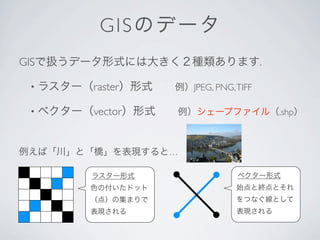
GISで扱うデータ形式には大きく2種類あります.

 •   ラスター(raster)形式  例)JPEG, PNG, TIFF

 •   ベクター(vector)形式  例)シェープファイル(.shp)


例えば「川」と「橋」を表現すると…

             ラスター形式                ベクター形式
             色の付いたドット              始点と終点とそれ
             (点)の集まりで              をつなぐ線として
             表現される                 表現される
シ ェ ープ ファイル(S h a p e fi l e) と は ?

•   GISで最も標準的に用いられるデータ形式

•   互換性が高く,ほとんどのGISソフトウェアで利用可能

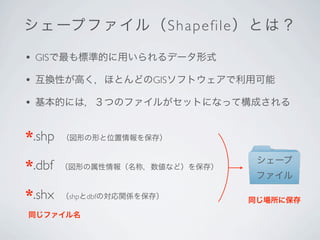
•   基本的には,3つのファイルがセットになって構成される


*.shp (図形の形と位置情報を保存)
                               シェープ
*.dbf (図形の属性情報(名称,数値など)を保存)
                               ファイル

*.shx (shpとdbfの対応関係を保存)       同じ場所に保存
同じファイル名
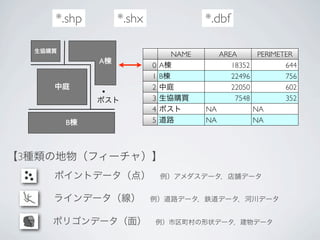
*.shp         *.shx                 *.dbf

  生協購買
                                  NAME      AREA      PERIMETER
              A棟
                           0   A棟              18352         644
                           1   B棟              22496         756
     中庭                    2   中庭              22050         602
              ・
              ポスト          3   生協購買             7548         352
                           4   ポスト       NA          NA
         B棟                5   道路        NA          NA


【3種類の地物(フィーチャ)】
     ポイントデータ(点) 例)アメダスデータ,店舗データ

     ラインデータ(線) 例)道路データ,鉄道データ,河川データ

     ポリゴンデータ(面) 例)市区町村の形状データ,建物データ
参考ウェブサイト
• Quantum   GIS Project   http://www.qgis.org

• OSGeo4W       https://trac.osgeo.org/osgeo4w/

• 株式会社パスコ 用語集とGISの使い方

 http://www.pasco.co.jp/recommend/

Qgislecture 0

  • 1.
    Quantum GIS インストールガイド + 東京大学空間情報科学研究センター マイクロジオデータ研究会 秋山 祐樹・仙石 裕明 http://geodata.csis.u-tokyo.ac.jp/wp/
  • 2.
    Quantum GIS (QGIS)とは? • FOSS4G (Free and Open Source Software for Geospatial) と呼ばれるオープンソース系ソフトウェアのひとつ • 無料で入手・使用できる • 改造,再配布が可能 • ユーザーフレンドリーなGUI • マルチプラットフォーム(Win, Mac OS X, Linux) • 多言語対応 • プラグインの追加による機能拡張
  • 3.
    QGIS でできること 空間データの表示 空間データの入力・編集 (重ね合わせ,主題図作成...) 地物データの検索 空間データ解析 (空間,属性)
  • 4.
    ◆ 下準備 ◆ まずは QGIS を インストールしましょう!
  • 5.
    インストール for Windows qgis.org にアクセス → • スタンドアロンインストーラ • OSGeo4W インストーラ ‣ Desktop Express Install を選択
  • 6.
    インストール for MacOS X  qgis.org にアクセス →  Kyng Chaos からダウンロード • GDAL, GSL, Python などをあらかじめインストール • OSのバージョンに合ったインストーラを選択    (OS 10.7 ユーザーは ver 1.7.0 がおすすめ) • 旧バージョンは http://www.kyngchaos.com/software/archive
  • 7.
    インストール for Linux • Debian 系 # sudo apt-get install qgis • Red Hat 系 # yum install qgis
  • 8.
    Q G IS の起動 • デスクトップのショートカット アイコンをダブルクリック • 右のような画面が表示されます
  • 9.
  • 10.
    メニュー 画面 の説明 TOC 表示領域 各種情報
  • 11.
    画面 の説明 • メニュー レイヤの追加やプラグインのショートカットアイコンが 並んでいます. • 表示領域 ここにデータが描画されます. • TOC (Table of contents) 右側に表示されているレイヤの索引です. • 各種情報 縮尺やカレントCRSなどの情報が表示されます.
  • 12.
    プラ グインの 設定 • メニューから「プラグイン」→「Pythonプラグインを呼び 出す」 • 「リポジトリ」タブの「サードパーティーのリポジトリ を追加」を選択(※ 警告が出ますが無視して「OK」) 使用できる プラグインが増えました
  • 13.
    「プラグイン」タブの「フィルター」でインストールし たいプラグインを検索 ‣ Plugin Installer や GdalTools などはデフォルトでインス トール済み ‣ Table Manager や fTools などをインストールしておきま しょう
  • 14.
    メニューから「プラグイン」→「プラグインの管理」 • 有効にしたいプラグインにチェックを入れて「OK」 ➡ プラグインがメニューに表示されます ➡ fTools,GdalTools,スケールバー,北向き矢印,デリミテッドテキスト レイヤを追加する,Table Manager など,よく使うものにチェックを入 れておくといいでしょう Table Manager が 使えるようになりました
  • 15.
    G I Sのデー タ GISで扱うデータ形式には大きく2種類あります. • ラスター(raster)形式  例)JPEG, PNG, TIFF • ベクター(vector)形式  例)シェープファイル(.shp) 例えば「川」と「橋」を表現すると… ラスター形式 ベクター形式 色の付いたドット 始点と終点とそれ (点)の集まりで をつなぐ線として 表現される 表現される
  • 16.
    シ ェ ープファイル(S h a p e fi l e) と は ? • GISで最も標準的に用いられるデータ形式 • 互換性が高く,ほとんどのGISソフトウェアで利用可能 • 基本的には,3つのファイルがセットになって構成される *.shp (図形の形と位置情報を保存) シェープ *.dbf (図形の属性情報(名称,数値など)を保存) ファイル *.shx (shpとdbfの対応関係を保存) 同じ場所に保存 同じファイル名
  • 17.
    *.shp *.shx *.dbf 生協購買 NAME AREA PERIMETER A棟 0 A棟 18352 644 1 B棟 22496 756 中庭 2 中庭 22050 602 ・ ポスト 3 生協購買 7548 352 4 ポスト NA NA B棟 5 道路 NA NA 【3種類の地物(フィーチャ)】 ポイントデータ(点) 例)アメダスデータ,店舗データ ラインデータ(線) 例)道路データ,鉄道データ,河川データ ポリゴンデータ(面) 例)市区町村の形状データ,建物データ
  • 18.
    参考ウェブサイト • Quantum GIS Project http://www.qgis.org • OSGeo4W https://trac.osgeo.org/osgeo4w/ • 株式会社パスコ 用語集とGISの使い方 http://www.pasco.co.jp/recommend/