コンテナをイメージ化して起動
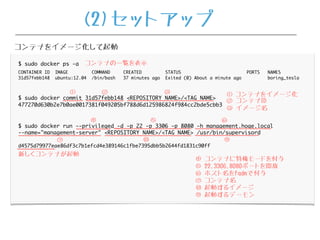
$ sudo dockerps -a
CONTAINER ID IMAGE COMMAND CREATED STATUS PORTS NAMES
31d57febb148 ubuntu:12.04 /bin/bash 37 minutes ago Exited (0) About a minute ago boring_tesla
!
!
$ sudo docker commit 31d57febb148 <REPOSITORY NAME>/<TAG NAME>
477270d630b2e7b0ae0017381f049205bf788d6d125986824f984cc2bde5cbb3
!
!
$ sudo docker run --privileged -d -p 22 -p 3306 -p 8080 -h management.hoge.local
--name="management-server" <REPOSITORY NAME>/<TAG NAME> /usr/bin/supervisord
!
d4575d79977eae86df3c7b1efcd4e389146c1fbe7395dbb5b2644fd1831c90ff
!
!
!
!
!
!
(2)セットアップ
コンテナの一覧を表示
① ② ③ ① コンテナをイメージ化
② コンテナID
③ イメージ名
新しくコンテナが起動
④ ⑤ ⑥
⑦ ⑧ ⑨
④ コンテナに特権モードを付与
⑤ 22,3306,8080ポートを開放
⑥ ホスト名をfqdnで付与
⑦ コンテナ名
⑧ 起動するイメージ
⑨ 起動するデーモン
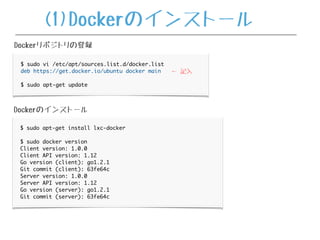
18.
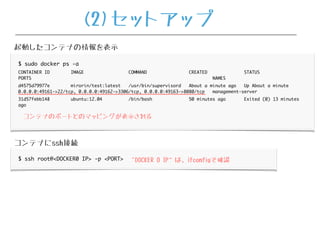
$ sudo dockerps -a
CONTAINER ID IMAGE COMMAND CREATED STATUS
PORTS NAMES
d4575d79977e mirorin/test:latest /usr/bin/supervisord About a minute ago Up About a minute
0.0.0.0:49161->22/tcp, 0.0.0.0:49162->3306/tcp, 0.0.0.0:49163->8080/tcp management-server
31d57febb148 ubuntu:12.04 /bin/bash 50 minutes ago Exited (0) 13 minutes
ago
!
起動したコンテナの情報を表示
(2)セットアップ
コンテナのポートとのマッピングが表示される
$ ssh root@<DOCKER0 IP> -p <PORT>
コンテナにssh接続
“DOCKER 0 IP”は、ifconfigで確認
19.
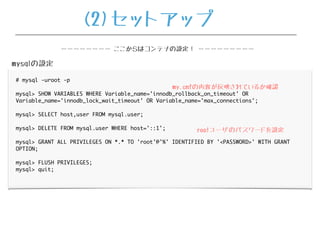
# mysql -uroot-p
!
mysql> SHOW VARIABLES WHERE Variable_name='innodb_rollback_on_timeout' OR
Variable_name='innodb_lock_wait_timeout' OR Variable_name='max_connections';
!
mysql> SELECT host,user FROM mysql.user;
!
mysql> DELETE FROM mysql.user WHERE host='::1';
!
mysql> GRANT ALL PRIVILEGES ON *.* TO 'root'@'%' IDENTIFIED BY '<PASSWORD>' WITH GRANT
OPTION;
!
mysql> FLUSH PRIVILEGES;
mysql> quit;
mysqlの設定
(2)セットアップ
my.cnfの内容が反映されているか確認
rootユーザのパスワードを設定
ーーーーーーーー ここからはコンテナの設定! ーーーーーーーーー
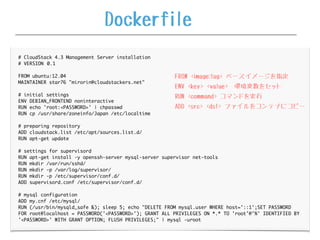
Dockerfile
# CloudStack 4.3Management Server installation
# VERSION 0.1
!
FROM ubuntu:12.04
MAINTAINER star76 "mirorin@cloudstackers.net"
!
# initial settings
ENV DEBIAN_FRONTEND noninteractive
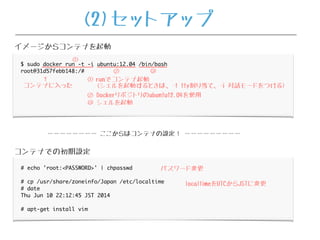
RUN echo 'root:<PASSWORD>' | chpasswd
RUN cp /usr/share/zoneinfo/Japan /etc/localtime
!
# preparing repository
ADD cloudstack.list /etc/apt/sources.list.d/
RUN apt-get update
!
# settings for supervisord
RUN apt-get install -y openssh-server mysql-server supervisor net-tools
RUN mkdir /var/run/sshd/
RUN mkdir -p /var/log/supervisor/
RUN mkdir -p /etc/supervisor/conf.d/
ADD supervisord.conf /etc/supervisor/conf.d/
!
# mysql configuration
ADD my.cnf /etc/mysql/
RUN (/usr/bin/mysqld_safe &); sleep 5; echo "DELETE FROM mysql.user WHERE host='::1';SET PASSWORD
FOR root@localhost = PASSWORD('<PASSWORD>'); GRANT ALL PRIVILEGES ON *.* TO 'root'@'%' IDENTIFIED BY
'<PASSWORD>' WITH GRANT OPTION; FLUSH PRIVILEGES;" | mysql -uroot
FROM <image:tag> ベースイメージを指定
RUN <command> コマンドを実行
ENV <key> <value> 環境変数をセット
ADD <src> <dst> ファイルをコンテナにコピー
27.
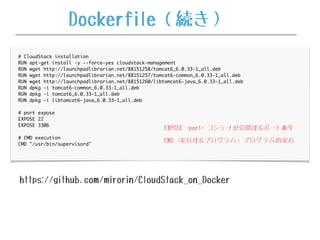
Dockerfile(続き)
# CloudStack installation
RUNapt-get install -y --force-yes cloudstack-management
RUN wget http://launchpadlibrarian.net/88151258/tomcat6_6.0.33-1_all.deb
RUN wget http://launchpadlibrarian.net/88151257/tomcat6-common_6.0.33-1_all.deb
RUN wget http://launchpadlibrarian.net/88151260/libtomcat6-java_6.0.33-1_all.deb
RUN dpkg -i tomcat6-common_6.0.33-1_all.deb
RUN dpkg -i tomcat6_6.0.33-1_all.deb
RUN dpkg -i libtomcat6-java_6.0.33-1_all.deb
!
# port expose
EXPOSE 22
EXPOSE 3306
!
# CMD execution
CMD "/usr/bin/supervisord"
https://github.com/mirorin/CloudStack_on_Docker
EXPOSE <port> コンテナが公開するポート番号
CMD <実行するプログラム> プログラムの実行


![CloudStackリポジトリの設定
# vi /etc/apt/sources.list.d/cloudstack.list
deb http://repo.star76.jp/ubuntu/ ./
!
(次の1行はCloudStackのリポジトリを使用する場合のみ実施)
# wget -O - http://cloudstack.apt-get.eu/release.asc|apt-key add -
!
# apt-get update
公式リポジトリのパッケージを使うと
エラーが出るため、リポジトリを変更しています
パッケージのインストール
# apt-get install -y openssh-server mysql-server supervisor net-tools inetutils-ping
supervisordの設定
# mkdir /var/run/sshd
# mkdir -p /var/log/supervisor
# mkdir -p /etc/supervisor/conf.d/
# vi /etc/supervisor/conf.d/supervisord.conf
[supervisord]
nodaemon=true
!
[program:sshd]
command=/usr/sbin/sshd -D
!
[program:mysqld]
command=/usr/bin/mysqld_safe
(2)セットアップ](https://image.slidesharecdn.com/20140612cloudstackdockercloudstack-140612062146-phpapp02/85/20140612_Docker-CloudStack-15-320.jpg)
![mysqlの設定
# vi /etc/mysql/my.cnf
!
[mysqld]
# bind-address = 127.0.0.1
!
bind-address = 0.0.0.0
innodb_rollback_on_timeout=1
innodb_lock_wait_timeout=600
max_connections=350
log-bin=mysql-bin
binlog-format = 'ROW'
[mysqld]セクションの
“bind-address”の行をコメントアウト
[mysqld]セクションに追記
bind-addressの値を変更して
ホストから接続できるようにします
コンテナから抜ける
# exit
(2)セットアップ
一度コンテナから抜けます](https://image.slidesharecdn.com/20140612cloudstackdockercloudstack-140612062146-phpapp02/85/20140612_Docker-CloudStack-16-320.jpg)