Download free for 30 days
Sign in
Upload
Language (EN)
Support
Business
Mobile
Social Media
Marketing
Technology
Art & Photos
Career
Design
Education
Presentations & Public Speaking
Government & Nonprofit
Healthcare
Internet
Law
Leadership & Management
Automotive
Engineering
Software
Recruiting & HR
Retail
Sales
Services
Science
Small Business & Entrepreneurship
Food
Environment
Economy & Finance
Data & Analytics
Investor Relations
Sports
Spiritual
News & Politics
Travel
Self Improvement
Real Estate
Entertainment & Humor
Health & Medicine
Devices & Hardware
Lifestyle
Change Language
Language
English
Español
Português
Français
Deutsche
Cancel
Save
Submit search
EN
Uploaded by
Ken Morishita
PPTX, PDF
7,992 views
知らないと損するアプリ開発におけるStateMachineの活用法(15分版)
StateMachine for iOS/Android/ClientWeb Apps.
Technology
◦
Read more
24
Save
Share
Embed
Embed presentation
Download
Downloaded 21 times
1
/ 45
2
/ 45
3
/ 45
4
/ 45
5
/ 45
6
/ 45
7
/ 45
8
/ 45
9
/ 45
10
/ 45
11
/ 45
12
/ 45
13
/ 45
14
/ 45
Most read
15
/ 45
16
/ 45
17
/ 45
Most read
18
/ 45
19
/ 45
20
/ 45
Most read
21
/ 45
22
/ 45
23
/ 45
24
/ 45
25
/ 45
26
/ 45
27
/ 45
28
/ 45
29
/ 45
30
/ 45
31
/ 45
32
/ 45
33
/ 45
34
/ 45
35
/ 45
36
/ 45
37
/ 45
38
/ 45
39
/ 45
40
/ 45
41
/ 45
42
/ 45
43
/ 45
44
/ 45
45
/ 45
More Related Content
PPTX
知らないと損するアプリ開発におけるStateMachineの活用法(full版)
by
Ken Morishita
PDF
ChatGPTの ビジネス活用とセキュリティ
by
Daisuke Masubuchi
PDF
動的なILの生成と編集
by
terurou
PDF
WPF4.5入門
by
一希 大田
PPTX
イケてない開発チームがイケてる開発を始めようとする軌跡
by
NTT Communications Technology Development
PDF
S08_Microsoft 365 E5 Compliance による内部不正対策の実践 [Microsoft Japan Digital Days]
by
日本マイクロソフト株式会社
PDF
ChatGPTをシステムに組み込むためのプロンプト技法 #chatgptjp
by
K Kinzal
PDF
LTを支える技術(LLD'11 Winter)
by
masayoshi takahashi
知らないと損するアプリ開発におけるStateMachineの活用法(full版)
by
Ken Morishita
ChatGPTの ビジネス活用とセキュリティ
by
Daisuke Masubuchi
動的なILの生成と編集
by
terurou
WPF4.5入門
by
一希 大田
イケてない開発チームがイケてる開発を始めようとする軌跡
by
NTT Communications Technology Development
S08_Microsoft 365 E5 Compliance による内部不正対策の実践 [Microsoft Japan Digital Days]
by
日本マイクロソフト株式会社
ChatGPTをシステムに組み込むためのプロンプト技法 #chatgptjp
by
K Kinzal
LTを支える技術(LLD'11 Winter)
by
masayoshi takahashi
What's hot
PPTX
コミュニケーション戦略を前提にしたOutlookやTeams活用
by
Daiyu Hatakeyama
PDF
UnityによるHoloLensアプリケーション入門
by
Yuichi Ishii
PDF
AWS Black Belt Tech シリーズ 2015 AWS CLI & AWS Tools for Windows Powershell
by
Amazon Web Services Japan
PDF
PythonによるOPC-UAの利用
by
Kioto Hirahara
PDF
BYOD_Policy_JP-1.0.pdf
by
Hisaho Nakata
PPTX
「DX完全に理解した」「DXわけがわからないよ」なユーザ企業の方へ
by
YoheiGibo
PDF
Договірна відповідальність у деяких країнах світу - Микола Ларін
by
UBA-komitet
PPTX
プレゼン基礎講座 2016.11
by
智治 長沢
PDF
GitLab Auto DevOps with Container CI/CD
by
Shingo Kitayama
PDF
超簡単! Bitnami RedmineをWindowsにインストール
by
Shin Tanigawa
PDF
xUnit Test Patterns - Chapter16
by
Takuto Wada
PDF
開発から見たWindowsの国際化機能
by
Tadahiro Ishisaka
PDF
Prometheus at Preferred Networks
by
Preferred Networks
PPTX
reg-suitとQA Wolfを活用したVisual Regression Test
by
Kazuyuki Tsuzisaki
PDF
20230425_getsudemy01_Power Platform + Azure Cognitive Serviceを語らせてください!.pdf
by
Demodori Gatsuo - A Certain Citizen Developers Association
PPTX
ここがつらいよAws batch
by
Yu Yamada
PPTX
BigQuery Query Optimization クエリ高速化編
by
sutepoi
PDF
分散トレーシング技術について(Open tracingやjaeger)
by
NTT Communications Technology Development
PDF
JVM上で動くPython処理系実装のススメ
by
Yoshiaki Shibutani
PPTX
MVPパターンによる設計アプローチ「あなたのアプリ報連相できてますか」
by
U-dai Yokoyama
コミュニケーション戦略を前提にしたOutlookやTeams活用
by
Daiyu Hatakeyama
UnityによるHoloLensアプリケーション入門
by
Yuichi Ishii
AWS Black Belt Tech シリーズ 2015 AWS CLI & AWS Tools for Windows Powershell
by
Amazon Web Services Japan
PythonによるOPC-UAの利用
by
Kioto Hirahara
BYOD_Policy_JP-1.0.pdf
by
Hisaho Nakata
「DX完全に理解した」「DXわけがわからないよ」なユーザ企業の方へ
by
YoheiGibo
Договірна відповідальність у деяких країнах світу - Микола Ларін
by
UBA-komitet
プレゼン基礎講座 2016.11
by
智治 長沢
GitLab Auto DevOps with Container CI/CD
by
Shingo Kitayama
超簡単! Bitnami RedmineをWindowsにインストール
by
Shin Tanigawa
xUnit Test Patterns - Chapter16
by
Takuto Wada
開発から見たWindowsの国際化機能
by
Tadahiro Ishisaka
Prometheus at Preferred Networks
by
Preferred Networks
reg-suitとQA Wolfを活用したVisual Regression Test
by
Kazuyuki Tsuzisaki
20230425_getsudemy01_Power Platform + Azure Cognitive Serviceを語らせてください!.pdf
by
Demodori Gatsuo - A Certain Citizen Developers Association
ここがつらいよAws batch
by
Yu Yamada
BigQuery Query Optimization クエリ高速化編
by
sutepoi
分散トレーシング技術について(Open tracingやjaeger)
by
NTT Communications Technology Development
JVM上で動くPython処理系実装のススメ
by
Yoshiaki Shibutani
MVPパターンによる設計アプローチ「あなたのアプリ報連相できてますか」
by
U-dai Yokoyama
Viewers also liked
PDF
WKWebViewとUIWebView
by
Yuki Hirai
PDF
VC「もしかして...」Model「私たち...」「「入れ替わってるー!?」」を前前前世から防ぐ方法
by
Kenji Tanaka
PDF
あのアニメのOp,edっぽいアニメーションを実装する話
by
Kenji Tanaka
PDF
用途に合わせたアニメーションの実装方法
by
Takao Sumitomo
PPTX
Mvc
by
Shutaro Anno
PDF
Android cleanarchitecture
by
Tomoaki Imai
PDF
Canvas tutorial
by
oneslocus
WKWebViewとUIWebView
by
Yuki Hirai
VC「もしかして...」Model「私たち...」「「入れ替わってるー!?」」を前前前世から防ぐ方法
by
Kenji Tanaka
あのアニメのOp,edっぽいアニメーションを実装する話
by
Kenji Tanaka
用途に合わせたアニメーションの実装方法
by
Takao Sumitomo
Mvc
by
Shutaro Anno
Android cleanarchitecture
by
Tomoaki Imai
Canvas tutorial
by
oneslocus
More from Ken Morishita
PDF
iOS/Androidアプリエンジニアが理解すべき「Model」の振る舞い
by
Ken Morishita
PDF
iOSやAndroidアプリ開発のGoodPractice
by
Ken Morishita
PDF
IOS/Androidアプリの3つの大事な設計方針
by
Ken Morishita
PDF
Logをs3とredshiftに格納する仕組み
by
Ken Morishita
PDF
最近の単体テスト
by
Ken Morishita
PPTX
Pythonとdeep learningで手書き文字認識
by
Ken Morishita
PDF
SwiftでのiOSアプリ開発
by
Ken Morishita
PDF
BigQuery勉強会 Standard SQL Dialect
by
Ken Morishita
iOS/Androidアプリエンジニアが理解すべき「Model」の振る舞い
by
Ken Morishita
iOSやAndroidアプリ開発のGoodPractice
by
Ken Morishita
IOS/Androidアプリの3つの大事な設計方針
by
Ken Morishita
Logをs3とredshiftに格納する仕組み
by
Ken Morishita
最近の単体テスト
by
Ken Morishita
Pythonとdeep learningで手書き文字認識
by
Ken Morishita
SwiftでのiOSアプリ開発
by
Ken Morishita
BigQuery勉強会 Standard SQL Dialect
by
Ken Morishita
Recently uploaded
PDF
第21回 Gen AI 勉強会「NotebookLMで60ページ超の スライドを作成してみた」
by
嶋 是一 (Yoshikazu SHIMA)
PDF
100年後の知財業界-生成AIスライドアドリブプレゼン イーパテントYouTube配信
by
e-Patent Co., Ltd.
PDF
Starlink Direct-to-Cell (D2C) 技術の概要と将来の展望
by
CRI Japan, Inc.
PDF
Reiwa 7 IT Strategist Afternoon I Question-1 3C Analysis
by
akipii ogaoga
PDF
Reiwa 7 IT Strategist Afternoon I Question-1 Ansoff's Growth Vector
by
akipii ogaoga
PDF
さくらインターネットの今 法林リージョン:さくらのAIとか GPUとかイベントとか 〜2026年もバク進します!〜
by
法林浩之
PDF
2025→2026宙畑ゆく年くる年レポート_100社を超える企業アンケート総まとめ!!_企業まとめ_1229_3版
by
sorabatake
PDF
Drupal Recipes 解説 .
by
iPride Co., Ltd.
PPTX
ddevについて .
by
iPride Co., Ltd.
第21回 Gen AI 勉強会「NotebookLMで60ページ超の スライドを作成してみた」
by
嶋 是一 (Yoshikazu SHIMA)
100年後の知財業界-生成AIスライドアドリブプレゼン イーパテントYouTube配信
by
e-Patent Co., Ltd.
Starlink Direct-to-Cell (D2C) 技術の概要と将来の展望
by
CRI Japan, Inc.
Reiwa 7 IT Strategist Afternoon I Question-1 3C Analysis
by
akipii ogaoga
Reiwa 7 IT Strategist Afternoon I Question-1 Ansoff's Growth Vector
by
akipii ogaoga
さくらインターネットの今 法林リージョン:さくらのAIとか GPUとかイベントとか 〜2026年もバク進します!〜
by
法林浩之
2025→2026宙畑ゆく年くる年レポート_100社を超える企業アンケート総まとめ!!_企業まとめ_1229_3版
by
sorabatake
Drupal Recipes 解説 .
by
iPride Co., Ltd.
ddevについて .
by
iPride Co., Ltd.
知らないと損するアプリ開発におけるStateMachineの活用法(15分版)
1.
知らないと損する アプリ開発における StateMachineの活用法 2014年10月 ゆめみ 森下 健 1
2.
自己紹介 • mokemokechicken @{Twitter, Facebook,
Github, Qiita} • 株式会社ゆめみ 2014年度CTO • 設計/インフラ/サーバサイド/iOS が主 • こもんちゃん好きな二児のパパ 任期は1年なのです 2
3.
3 あるあるじゃない? あるよね? • 通信やダイアログやアニメーションが多い ViewControllerがカオス状態 •
アプリの初期化・起動処理が 複雑でダ・ヴィンチ・コード級の謎 こんな困ったことありませんか?
4.
4 今回はそんな悩みを解決するState Machineの話だよ。 「Finite State
Machine(有限状態機械、略してFSM)」と 呼ぶこともあるね。 そこで
5.
5 TVはリモコンの同じ電源ボタンを押しても振る舞いが 違うよね。これはTVが状態を持っている、からと言える。 これを状態図で表すとこんな感じになるよ。 OFF ON 電源ボタン /
電源ON 電源ボタン / 電源OFF 例えば
6.
6 「状態」「イベント」「アクション」「遷移」は大事な言葉だ から覚えてね。「状態OFF」のときに「電源ボタンイベン ト」で「電源ONアクション」が実行されて「状態ON」に遷 移する、という意味になるよ。 OFF ON 状態 イベント 遷移 アクション 電源ボタン /
電源ON 電源ボタン / 電源OFF
7.
7 例えば、TCPの通信状態は状態図で書くとわかりやす いね。 http://www.atmarkit.co.jp/ait/articles/0402/13/news096_3.html 状態 イベント アクション TCPの通信状態
8.
8 AndroidのActivityも状態図だと説明しやすいよ。 http://www.tutorialspoint.com/android/android_acitivities.htm 状態 アクション
9.
9 そして、StateMachineは簡単に言うと 状態図を実装したもの になります。 状態図 実装 StateMachine
10.
10 こんな風に状態図やStateMachineは色々なところで使 われているよ。
11.
11
12.
12 簡易実装ならまだ簡単なんだけどね StateMachineを実際に自分で実装すると結 構たいへん。 例えばJavaだと、ちょっとしたものでも数百行 になってしまう。
13.
13 そこでState Machine Compilerを使うよ。 SMC The
State Machine Compiler http://smc.sourceforge.net/ ロゴには Map って書いてあるw そこで
14.
14 これを使うと、DSLで書いたコードから、「各言語の StateMachineコード」と「状態図(画像)」ができる。状態 図とコードが対応していることが保証されるので、 StateMachine部分のコードを読む必要が無くなる。 DSL 状態図 StateMachine コード 入力 出力 意味的に同じもの こっちを見れば こっちは見なくても良い
15.
15 実際の例
16.
16 では、実際のアプリケーションを考えます。 「ぺたんぷ」っていう「子供用ご褒美シールアプリ」を題 材にしてみるよ。
17.
③スタンプを選択 17 例えば、こんな仕様の画面制御を行うとします。 ①押せるスタンプを選べる ②アニメーション ④押したい場所でタップ
18.
18 こんな手順で進めていくよ 1.状態図を作る 2.DSLを書いてコンパイル 3.アクションを実装する SMCを使うときの3つのStep
19.
19 まず、ざっくりと状態名を考える。 初期 伸長中 シート表示中 スタンプ選択済み スタンプ押下済み 状態 ①押せるスタンプを選べる ②アニメーション ③スタンプを選択 ④押したい場所でタップ
20.
20 遷移とイベント名を考えます 初期 伸長中 シート表示中 スタンプ選択済み スタンプ押下済み 状態 tap button finish animation select
stamp tap card
21.
21 他にもあり得るイベント・遷移を追加する。 初期 伸長中 シート表示中 スタンプ選択済み スタンプ押下済み 状態 tap button select stamp tap
card 縮小中 finish animation tap else finish stamp finish animation cancel
22.
22 とりあえずこんな感じで進めましょう! 足りないものは後で追加できるしね。 押せるスタンプを選べる アニメーション ①スタンプを選択 ②押したい場所でタップ 初期 伸長中 シート表示中 スタンプ選択済み スタンプ押下済み 状態遷移 tap button select
stamp tap card 縮小中 finish animation tap else finish stamp finish animation cancel
23.
23 状態図通りにDSLを書いていくよ。 「状態」「イベント」「遷移」は状態図にあるけど、「アク ション名」をさらに考える必要があるよ。 オススメは「機械的に付けること」かな。 初期 INIT 伸長中 EXPANDING シート表示中 SHOWING_SHEET 状態遷移 tap 縮小中 tap else finish INIT { tap EXPANDING
{} } EXPANDING Entry { onEntryExpading(); } { finish SHOWING_SHEET {} } SHOWING_SHEET ・・・ DSL 名前考えるのむずい onEntryExpading
24.
24 DSLをSMCで変換 するよ。画像とFSM が生成されます。 INIT { tap EXPANDING {} } EXPANDING Entry
{ onEntryExpading(); } { finish SHOWING_SHEET {} } SHOWING_SHEET ・・・ DSL http://goodparts.d.yumemi.jp/generator#StateMachineGenerator-- 8774598a35e825c6da9a9275f50cb373b5685e06
25.
25 必要なアクションを書いていくよ。 アクションの内容は、「Viewの操作」「通信開始」などに なるから、基本的にSDKや自分のコード依存だね。 public protocol Petamp_Action
{ func onEntryExpading() func onEntryShrinking() func onEntryStampFinished() func onEntryStampSelected() } 生成されたコード (Action Protocol) Action class PetampAction : Petamp_Action { func onEntryExpanding() { UIView.animateWithDuration(0.5) { // アニメーションコード } } ・・・ 自作Swift版はprotocolも生成してくれる。 (他の言語はしてくれない…)
26.
26 こんな感じで「状態図→DSL → アクションコード」という 流れになるよ。コーディングとしては、「DSL書いて、アク ション書く」という感じだね。 INIT { tap
EXPANDING {} } EXPANDING Entry { onEntryExpading(); } { finish SHOWING_SHEET {} } SHOWING_SHEET ・・・ DSL Action class PetampAction : Petamp_Action { func onEntryExpanding() { UIView.animateWithDuration(0.5) { // アニメーションコード } } ・・・ ←これ書いて これを書く→ 大事なことなので 2度言います
27.
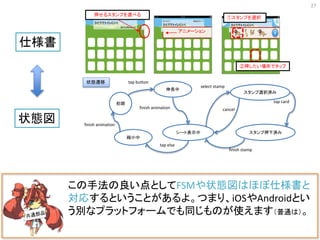
27 この手法の良い点としてFSMや状態図はほぼ仕様書と 対応するということがあるよ。つまり、iOSやAndroidとい う別なプラットフォームでも同じものが使えます(普通は)。 押せるスタンプを選べる アニメーション ①スタンプを選択 ②押したい場所でタップ 初期 伸長中 シート表示中 スタンプ選択済み スタンプ押下済み 状態遷移 tap button select
stamp tap card 縮小中 finish animation tap else finish stamp finish animation cancel 仕様書 状態図
28.
28 状態図と仕様書を見比べると仕様を満たせそうか判断 しやすいので、レビューがものすごく捗ります。状態図 が適切なら「設計上の大枠はOKだね」となります。 レビューも捗る! https://twitter.com/Hackadoll
29.
29 まあ、確かにね。 よろしい。ならば仕様追加だ。 ん〜、この程度UIだったら 別に要らないんじゃない? む、来たな
30.
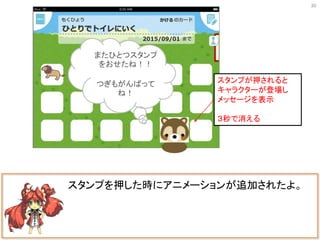
またひとつスタンプ をおせたね!! つぎもがんばって ね! 30 スタンプを押した時にアニメーションが追加されたよ。 スタンプが押されると キャラクターが登場し メッセージを表示 3秒で消える
31.
31 状態を1個追加して、遷移も変更するよ。 この追加した状態のEntryで表示を行い、Exitで表示を 消す、と良さそうだね。 初期 伸長中 シート表示中 スタンプ選択済み スタンプ押下済み 状態遷移 tap button select
stamp tap card 縮小中 finish animation tap else finish stamp finish animation cancel メッセージ表示中 SHOWING_MESSAGE finish animation
32.
32 アクションを2つ追加するよ。 この時、他には何も手を入れなくて良いのがまた良い 所なんだよね。 Action class PetampAction :
Petamp_Action { ・・・ func onEntryShowingMessage () { // メッセージ表示処理 // 3秒後にfsm.finish_animation() する } func onExitShowingMessage() { // メッセージ非表示処理 } ・・・ 単体テストも 書きやすい
33.
33 よろしい。 ならば仕様追加だ。 ん〜、この程度UIだったら いつも普通に書いてるよ? 仕様追加は 世の常人の常
34.
34 「スタンプを追加する機能」とその前に「親認証」を行う とするよ。 押せるスタンプを親が追加 下の数字を入力してください nine two seven 親認証スタンプ追加ボタン 「親認証ダイアログ」で認証を行う
35.
35 状態を2つ追加するよ。 それぞれの状態のEntry/Exitでダイアログを表示/非表 示するよ。親認証は「成功」「失敗」で遷移が変わるね。 初期 伸長中 シート表示中 スタンプ選択済み スタンプ押下済み 状態遷移 tap button select
stamp tap card 縮小中 finish animation tap else finish stamp finish animation cancel メッセージ表示中 finish animation 親認証中 スタンプ追加中 tap_add ok ng finish
36.
36 Actionを4つ追加するよ。 この時、他には何も手を入れなくて良いのがまた良い 所なんだよね。 認証ダイアログ表示 認証ダイアログ非表示 スタンプ追加ダイアログ表示 スタンプ追加ダイアログ非表示 onEntryAuthParent() onExitAuthParent() onEntryAddingStamp() onExitAddingStamp() 親認証中 スタンプ追加中 大事なことなので2度 (ry
37.
37 少し複雑になったね。でも、この図のおかげで仕様書と 見比べれば何をやっているか想像つくし、変更するとき にどこを触れば良いかもわかりやすいでしょ? http://goodparts.d.yumemi.jp/generator#StateMachineGenerator--078e39c669ee45f55a2bf6b92523d32f0924aad8
38.
38 よろしい。 ならば仕様追加だ。 ま、まだまだ・・・ やれる・・・ 実際普通に 増えるんだよね・・・
39.
39 この2つの仕様が追加されたよ。 もう説明は省くけど、似たような感じで対応できるよ。 2012/12/ 21 スタンプをタップするとスタンプを 押した日付が見える 長押しでXボタン出現→削除
40.
40 コンポーネント間の連携はこんな感じになるよ。 ViewController Activity FSM Action ユーザ Model Event ① onBtnTouch ② tap 初期 伸長中 ③
tap ④ onEnterExpanding() ⑤ Animation処理開始
41.
41 続きはWebで! http://qiita.com/mokemokechicken/items/9f59bbb11eec2f30b524 SMCの実行環境 % docker run
-d -p 8000:8000 -p 9000:9000 -p 10022:22 -v /var/lib/smc:/application/GoodParts/mnt mokemokechicken/smc_service Dockerがあれば1行!
42.
42 まとめ
43.
StateMachineのメリット • 複雑な非同期ロジックがある場合 – 状態図による抜け漏れが(少)ない分析・設計 –
可読性が高く・変更に強い実装 – レビューが容易、再利用性も高い 43 夢のような感じだ
44.
StateMachineのデメリット • 新しい概念を覚えないといけない(人が多い) – 覚えよう •
StateMachineを実装するのが大変 – SMC使う • 導入前後ではリファクタリングが必要 – これはしょうがない 44 まあ、手間が増えるのは確かだね
45.
45
Download








![S08_Microsoft 365 E5 Compliance による内部不正対策の実践 [Microsoft Japan Digital Days]](https://cdn.slidesharecdn.com/ss_thumbnails/s08microsoft365e5compliance-211028192815-thumbnail.jpg?width=640&height=640&fit=bounds)


