Download free for 30 days
Sign in
Upload
Language (EN)
Support
Business
Mobile
Social Media
Marketing
Technology
Art & Photos
Career
Design
Education
Presentations & Public Speaking
Government & Nonprofit
Healthcare
Internet
Law
Leadership & Management
Automotive
Engineering
Software
Recruiting & HR
Retail
Sales
Services
Science
Small Business & Entrepreneurship
Food
Environment
Economy & Finance
Data & Analytics
Investor Relations
Sports
Spiritual
News & Politics
Travel
Self Improvement
Real Estate
Entertainment & Humor
Health & Medicine
Devices & Hardware
Lifestyle
Change Language
Language
English
Español
Português
Français
Deutsche
Cancel
Save
EN
Uploaded by
Chatchai Jantaraprim
PDF, PPTX
563 views
Editors for-linux
Slide presentation for Linux System Admin Workshop
Engineering
◦
Read more
3
Save
Share
Embed
Embed presentation
Download
Download as PDF, PPTX
1
/ 37
2
/ 37
3
/ 37
4
/ 37
5
/ 37
6
/ 37
7
/ 37
8
/ 37
9
/ 37
10
/ 37
11
/ 37
12
/ 37
13
/ 37
14
/ 37
15
/ 37
16
/ 37
17
/ 37
18
/ 37
19
/ 37
20
/ 37
21
/ 37
22
/ 37
23
/ 37
24
/ 37
25
/ 37
26
/ 37
27
/ 37
28
/ 37
29
/ 37
30
/ 37
31
/ 37
32
/ 37
33
/ 37
34
/ 37
35
/ 37
36
/ 37
37
/ 37
More Related Content
PPT
Basic linux
by
taggi
PDF
Linux command-reference
by
Suphot Chaichana
PPT
Basic Linux
by
minafaw2
PAGES
คำสั่ง ลินุกซ์ (Linux)
by
Arkom Thaicharoen
PDF
Cent OS-book
by
nin9nin9
PDF
Unix
by
Arun Maneeon
ODP
Ch05 name-services
by
Chatchai Jantaraprim
DOCX
Tiptlog 2
by
sm1nok
Basic linux
by
taggi
Linux command-reference
by
Suphot Chaichana
Basic Linux
by
minafaw2
คำสั่ง ลินุกซ์ (Linux)
by
Arkom Thaicharoen
Cent OS-book
by
nin9nin9
Unix
by
Arun Maneeon
Ch05 name-services
by
Chatchai Jantaraprim
Tiptlog 2
by
sm1nok
What's hot
PDF
Linux diskless
by
อภิสิทธิ์ อภิชิตศศิวิมล
PDF
Ch06 bind9
by
Chatchai Jantaraprim
PPTX
ระบบ UNIX
by
ssuseraa96d2
PDF
Ch09 mail-systems-part2
by
Chatchai Jantaraprim
PPTX
การใช้เครื่องมือต่างๆ1
by
guestdfabcfa
PPTX
การใช้เครื่องมือต่างๆ
by
guest3f77f6
PPTX
การใช้เครื่องมือต่างๆ12
by
guest7878b9
PPTX
การใช้เครื่องมือต่างๆ1
by
guestdfabcfa
PDF
Hotspotubuntu8
by
Kwanchai Charoennet
PDF
Coovaubuntu904
by
Kwanchai Charoennet
PDF
Ch08 mail-systems
by
Chatchai Jantaraprim
PDF
NETWORK SERVICEOPENSSH + NTP + SQUID
by
Ploynatcha Akkaraputtipat
PDF
Search google
by
Naruk Naendu
PDF
Cent os
by
สามารถ จงนอก
PPT
Wordpress
by
Satapon Yosakonkun
PPT
Server2Go เว็บพกพาตัวจริง
by
Boonlert Aroonpiboon
PDF
Xml parser week2
by
Aey Unthika
PDF
ชุดที่74
by
ประพันธ์ เวารัมย์ แบ่งปันความรู้ส่ความก้าวหน้า
Linux diskless
by
อภิสิทธิ์ อภิชิตศศิวิมล
Ch06 bind9
by
Chatchai Jantaraprim
ระบบ UNIX
by
ssuseraa96d2
Ch09 mail-systems-part2
by
Chatchai Jantaraprim
การใช้เครื่องมือต่างๆ1
by
guestdfabcfa
การใช้เครื่องมือต่างๆ
by
guest3f77f6
การใช้เครื่องมือต่างๆ12
by
guest7878b9
การใช้เครื่องมือต่างๆ1
by
guestdfabcfa
Hotspotubuntu8
by
Kwanchai Charoennet
Coovaubuntu904
by
Kwanchai Charoennet
Ch08 mail-systems
by
Chatchai Jantaraprim
NETWORK SERVICEOPENSSH + NTP + SQUID
by
Ploynatcha Akkaraputtipat
Search google
by
Naruk Naendu
Cent os
by
สามารถ จงนอก
Wordpress
by
Satapon Yosakonkun
Server2Go เว็บพกพาตัวจริง
by
Boonlert Aroonpiboon
Xml parser week2
by
Aey Unthika
ชุดที่74
by
ประพันธ์ เวารัมย์ แบ่งปันความรู้ส่ความก้าวหน้า
Viewers also liked
PDF
Endian Firewall
by
Danai Thongsin
PDF
Cisco packet tracer
by
Tru Regis Nitt
PDF
Ch11 web-app
by
Chatchai Jantaraprim
PDF
Ch17 secure-password
by
Chatchai Jantaraprim
PDF
Ch10 web servers
by
Chatchai Jantaraprim
PDF
CompTIA Linux+
by
Matthew Shellhart
PDF
Ch15 elastic hosts-svradmin
by
Chatchai Jantaraprim
PDF
Ch12 web-app-part2
by
Chatchai Jantaraprim
ODP
Ch01 administrators-tasks
by
Chatchai Jantaraprim
PDF
Virtualbox networking
by
Chatchai Jantaraprim
PPTX
Learn docker in 90 minutes
by
Larry Cai
PDF
Shipping Applications to Production in Containers with Docker
by
Jérôme Petazzoni
PDF
A Gentle Introduction To Docker And All Things Containers
by
Jérôme Petazzoni
PPTX
Why Docker
by
dotCloud
PPTX
Docker introduction
by
dotCloud
PDF
Docker from A to Z, including Swarm and OCCS
by
Frank Munz
PDF
Study: The Future of VR, AR and Self-Driving Cars
by
LinkedIn
PDF
The Future of Everything
by
Charbel Zeaiter
Endian Firewall
by
Danai Thongsin
Cisco packet tracer
by
Tru Regis Nitt
Ch11 web-app
by
Chatchai Jantaraprim
Ch17 secure-password
by
Chatchai Jantaraprim
Ch10 web servers
by
Chatchai Jantaraprim
CompTIA Linux+
by
Matthew Shellhart
Ch15 elastic hosts-svradmin
by
Chatchai Jantaraprim
Ch12 web-app-part2
by
Chatchai Jantaraprim
Ch01 administrators-tasks
by
Chatchai Jantaraprim
Virtualbox networking
by
Chatchai Jantaraprim
Learn docker in 90 minutes
by
Larry Cai
Shipping Applications to Production in Containers with Docker
by
Jérôme Petazzoni
A Gentle Introduction To Docker And All Things Containers
by
Jérôme Petazzoni
Why Docker
by
dotCloud
Docker introduction
by
dotCloud
Docker from A to Z, including Swarm and OCCS
by
Frank Munz
Study: The Future of VR, AR and Self-Driving Cars
by
LinkedIn
The Future of Everything
by
Charbel Zeaiter
Similar to Editors for-linux
PDF
Gitbook
by
Micro4you
PDF
Git ฉบับอนุบาล 2
by
Bhuridech Sudsee
ODP
Ch02 administrators-tasks
by
Chatchai Jantaraprim
PDF
การเข้าใช้โปรแกรมซี Dev C++
by
dechathon
PDF
การนำข้อมูลเข้าสู่ระบบอินเทอร์เน็ต
by
guestf5f1f0
PDF
เคล็ดลับวินโดวส์ ตอน เก็บเบี้ยใต้ถุนร้าน
by
Surapol Imi
PDF
รายงาน PHP - Know2pro.com
by
Know Mastikate
PDF
คู่มือการติดตั้ง Cent os
by
Pacharin Ngowpradit
PDF
ระบบปฎิบัติการ ปวช
by
ปภัสรา ปัญญาวง
PDF
Ubuntu office server-10.04-x64
by
apichat_L
PDF
Edit
by
yoyopin
PDF
Manual setup cned model
by
Prachoom Rangkasikorn
PDF
Untitled
by
ครูอ้อย สุดสวย
PDF
Untitled
by
ครูอ้อย สุดสวย
PDF
Jamie
by
jamiezaa123
PDF
โครงงานคอมพิวเตอร์ เผยแพร่ความรู้ออนไลน์ เรื่อง ระบบปฏิบัติการ
by
jamiezaa123
DOCX
Walaiporn sengaroon 57.38
by
walaiporn5738
PDF
18 ฝ่ามือพิชิต docker
by
Bhuridech Sudsee
PDF
Ch24
by
burin rujjanapan
PPT
ระบบปฎิบัติการและเตรือข่ายคอม ณัฐพร อภิสันต์
by
Aphison Pukon
Gitbook
by
Micro4you
Git ฉบับอนุบาล 2
by
Bhuridech Sudsee
Ch02 administrators-tasks
by
Chatchai Jantaraprim
การเข้าใช้โปรแกรมซี Dev C++
by
dechathon
การนำข้อมูลเข้าสู่ระบบอินเทอร์เน็ต
by
guestf5f1f0
เคล็ดลับวินโดวส์ ตอน เก็บเบี้ยใต้ถุนร้าน
by
Surapol Imi
รายงาน PHP - Know2pro.com
by
Know Mastikate
คู่มือการติดตั้ง Cent os
by
Pacharin Ngowpradit
ระบบปฎิบัติการ ปวช
by
ปภัสรา ปัญญาวง
Ubuntu office server-10.04-x64
by
apichat_L
Edit
by
yoyopin
Manual setup cned model
by
Prachoom Rangkasikorn
Untitled
by
ครูอ้อย สุดสวย
Untitled
by
ครูอ้อย สุดสวย
Jamie
by
jamiezaa123
โครงงานคอมพิวเตอร์ เผยแพร่ความรู้ออนไลน์ เรื่อง ระบบปฏิบัติการ
by
jamiezaa123
Walaiporn sengaroon 57.38
by
walaiporn5738
18 ฝ่ามือพิชิต docker
by
Bhuridech Sudsee
Ch24
by
burin rujjanapan
ระบบปฎิบัติการและเตรือข่ายคอม ณัฐพร อภิสันต์
by
Aphison Pukon
Editors for-linux
1.
Linux System Admin Editors (nano
and vi) Chatchai J. 2014-02-27
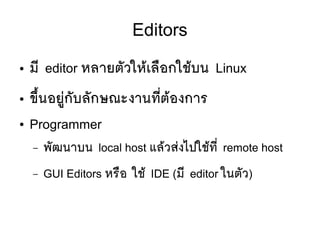
2.
Editors ● มมี editor
หลายตตัวใหห้เลลือกใชห้บน Linux ● ขขขึ้นอยยยู่กตับลตักษณะงานทมีที่ตห้องการ ● Programmer – พตัฒนาบน local host แลห้วสยงไปใชห้ทมีที่ remote host – GUI Editors หรลือ ใชห้ IDE (มมี editor ในตตัว)
3.
Editors ● System /
Network Admin – ตรวจสอบ/แกห้ไข config file – เขมียน script ● ใชห้งานบนเซซิรร์ฟเวอรร์ (remote host) ● ผยาน Secure shell connection – Text editor (full screen)
4.
Linux Text Editors ●
Nano ● Vi ● Emacs ● มมีอลืที่นๆใหห้เลลือกอมีกมาก $ aptcache search editor
5.
Editors ● Default editor
คลือ nano – มาจาก pico – pico เปป็นสยวนหนขที่งของ pine package ● Freeware แตยไมยใชย open source license – ใชห้สสาหรตับการอยาน/เขมียน mail
6.
nano ● Full screen
editor ● ใชห้ Cursor Navigation ● ไมยมมี search and replace ● มมี syntax hilight
7.
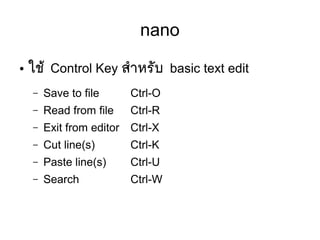
nano ● ใชห้ Control
Key สสาหรตับ basic text edit – Save to file Ctrl-O – Read from file Ctrl-R – Exit from editor Ctrl-X – Cut line(s) Ctrl-K – Paste line(s) Ctrl-U – Search Ctrl-W
8.
emacs ● เปป็นทตัขึ้ง editor
และ IDE สสาหรตับการพตัฒนา ซอฟตร์แวรร์ ● Full screen editor ● Programmable ● แตยผมไมยเคยใชห้อยยางจรซิงจตัง -_-”
9.
vi ● Default editor
กยอนทมีที่จะมมี nano ● มมีใชห้งานบน unix ททุกระบบ ● มมีความสตัมพตันธร์กตับ ed, ex, sed และเครลืที่องมลือ อลืที่นๆ ● ความรห้ยู่เอาไปใชห้งานรยวมกตันไดห้
10.
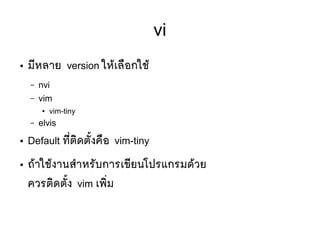
vi ● มมีหลาย version
ใหห้เลลือกใชห้ – nvi – vim ● vim-tiny – elvis ● Default ทมีที่ตซิดตตัขึ้งคลือ vim-tiny ● ถห้าใชห้งานสสาหรตับการเขมียนโปรแกรมดห้วย ควรตซิดตตัขึ้ง vim เพซิที่ม
11.
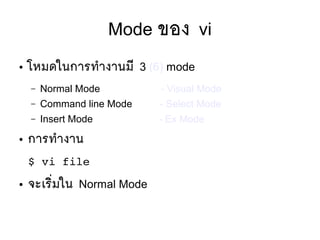
Mode ของ vi ●
โหมดในการทสางานมมี 3 (6) mode – Normal Mode - Visual Mode – Command line Mode - Select Mode – Insert Mode - Ex Mode ● การทสางาน $ vi file ● จะเรซิที่มใน Normal Mode
12.
Quit from vi ●
ไมยวยาจะอยยยู่ใน mode ใหน [ESC] :q! ● จะยกเลซิกสซิที่งทมีที่กสาลตัง edit และกลตับสยยู่ shell prompt [ESC] :wq [ESC] :x ● จะ save สซิที่งทมีที่กสาลตัง edit และกลตับสยยู่ shell prompt
13.
Quit from vi ●
ตห้องการ save แตยใหห้อยยยู่ในชลืที่อไฟลร์อลืที่น [ESC] :w /tmp/tempfile.txt [ESC] :q! ● จะ save ลงไปในไฟลร์ชลืที่อ /tmp/tempfile.txt
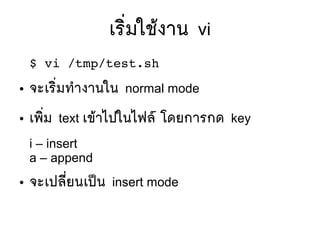
14.
เรซิที่มใชห้งาน vi $ vi /tmp/test.sh ● จะเรซิที่มทสางานใน
normal mode ● เพซิที่ม text เขห้าไปในไฟลร์ โดยการกด key i – insert a – append ● จะเปลมีที่ยนเปป็น insert mode
15.
เรซิที่มใชห้งาน vi ● ออกจาก
insert mode โดยใชห้ [ESC] ● ใน insert mode สามารถใชห้คมียร์ลยู่กศร, DEL, BACKSPACE ไดห้ ● ตห้องการ save ใหห้ใชห้ [ESC] :w
16.
หยทุดแคยนมีขึ้ ● ใน 5
slide ทมีที่ผยานมา – วซิธมีการเรมียกใชห้ (vi file) – 1 slide – วซิธมีการ quit – 2 slide – การ edit – 1 slide – การ save – 1 slide ● เกลือบเทยากตับการใชห้งานฟตังกร์ชตันหลตักของ nano
17.
Editor ทสาไมถขงจะกลตับไปใชห้ nano?
18.
Editor มาดยู่ vi กตันตยอ
19.
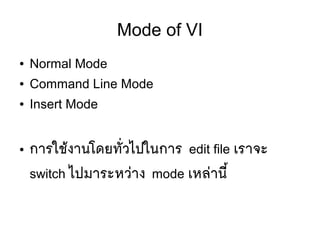
Mode of VI ●
Normal Mode ● Command Line Mode ● Insert Mode ● การใชห้งานโดยทตัที่วไปในการ edit file เราจะ switch ไปมาระหวยาง mode เหลยานมีขึ้
20.
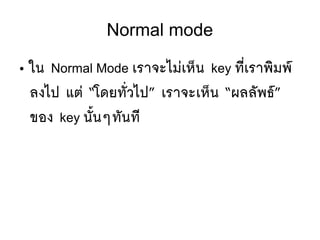
Normal mode ● ใน
Normal Mode เราจะไมยเหป็น key ทมีที่เราพซิมพร์ ลงไป แตย “โดยทตัที่วไป” เราจะเหป็น “ผลลตัพธร์” ของ key นตัขึ้นๆทตันทมี
21.
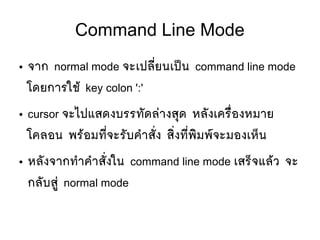
Command Line Mode ●
จาก normal mode จะเปลมีที่ยนเปป็น command line mode โดยการใชห้ key colon ':' ● cursor จะไปแสดงบรรทตัดลยางสทุด หลตังเครลืที่องหมาย โคลอน พรห้อมทมีที่จะรตับคสาสตัที่ง สซิที่งทมีที่พซิมพร์จะมองเหป็น ● หลตังจากทสาคสาสตัที่งใน command line mode เสรป็จแลห้ว จะ กลตับสยยู่ normal mode
22.
Insert Mode ● จาก
normal mode เมลืที่อใชห้ key – A,a – append text – I,i – insert text – O.o – open new line ● กป็จะอยยยู่ใน insert mode จนกระทตัที่งกดปยทุม [ESC] กป็จะกลตับ normal mode
23.
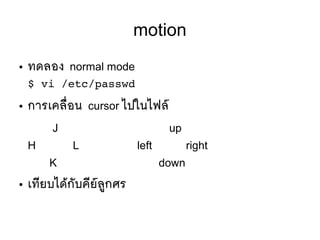
motion ● ทดลอง normal
mode $ vi /etc/passwd ● การเคลลืที่อน cursor ไปในไฟลร์ J up H L left right K down ● เทมียบไดห้กตับคมียร์ลยู่กศร
24.
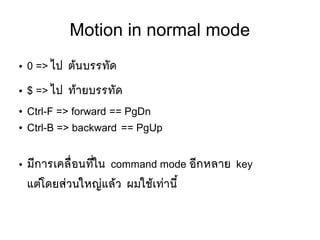
Motion in normal
mode ● 0 => ไป ตห้นบรรทตัด ● $ => ไป ทห้ายบรรทตัด ● Ctrl-F => forward == PgDn ● Ctrl-B => backward == PgUp ● มมีการเคลลืที่อนทมีที่ใน command mode อมีกหลาย key แตยโดยสยวนใหญยแลห้ว ผมใชห้เทยานมีขึ้
25.
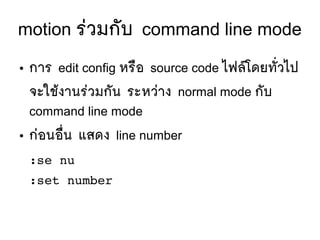
motion รยวมกตับ command
line mode ● การ edit config หรลือ source code ไฟลร์โดยทตัที่วไป จะใชห้งานรยวมกตัน ระหวยาง normal mode กตับ command line mode ● กยอนอลืที่น แสดง line number :se nu :set number
26.
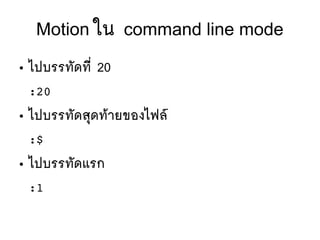
Motion ใน command
line mode ● ไปบรรทตัดทมีที่ 20 :20 ● ไปบรรทตัดสทุดทห้ายของไฟลร์ :$ ● ไปบรรทตัดแรก :1
27.
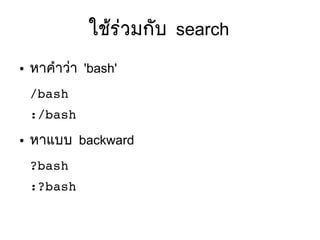
ใชห้รยวมกตับ search ● หาคสาวยา
'bash' /bash :/bash ● หาแบบ backward ?bash :?bash
28.
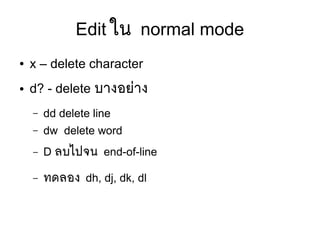
Edit ใน normal
mode ● x – delete character ● d? - delete บางอยยาง – dd delete line – dw delete word – D ลบไปจน end-of-line – ทดลอง dh, dj, dk, dl
29.
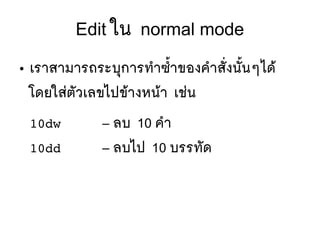
Edit ใน normal
mode ● เราสามารถระบทุการทสาซสขึ้าของคสาสตัที่งนตัขึ้นๆไดห้ โดยใสยตตัวเลขไปขห้างหนห้า เชยน 10dw – ลบ 10 คสา 10dd – ลบไป 10 บรรทตัด
30.
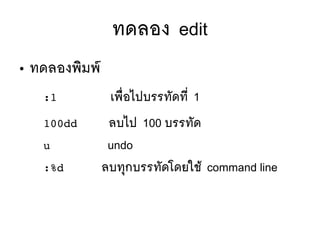
ทดลอง edit ● ทดลองพซิมพร์ :1
เพลืที่อไปบรรทตัดทมีที่ 1 100dd ลบไป 100 บรรทตัด u undo :%d ลบททุกบรรทตัดโดยใชห้ command line
31.
ทดลอง edit ● ทดลองพซิมพร์ 10a
จะเขห้าสยยู่ insertmode 1234567890 แลห้วเคาะ [ESC] เพลืที่อกลตับ command line mode ● เกซิดอะไรขขขึ้น?
32.
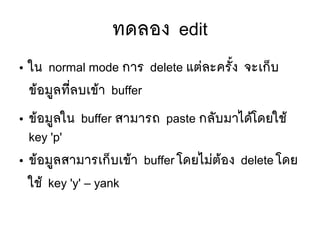
ทดลอง edit ● ใน
normal mode การ delete แตยละครตัขึ้ง จะเกป็บ ขห้อมยู่ลทมีที่ลบเขห้า buffer ● ขห้อมยู่ลใน buffer สามารถ paste กลตับมาไดห้โดยใชห้ key 'p' ● ขห้อมยู่ลสามารเกป็บเขห้า buffer โดยไมยตห้อง delete โดย ใชห้ key 'y' – yank
33.
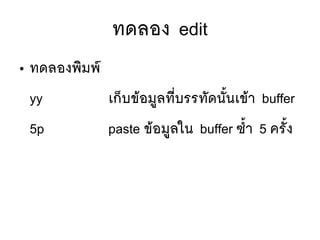
ทดลอง edit ● ทดลองพซิมพร์ yy
เกป็บขห้อมยู่ลทมีที่บรรทตัดนตัขึ้นเขห้า buffer 5p paste ขห้อมยู่ลใน buffer ซสขึ้า 5 ครตัขึ้ง
34.
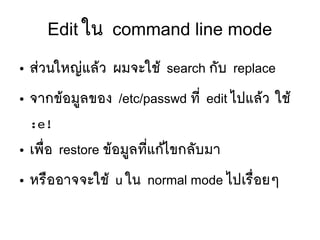
Edit ใน command
line mode ● สยวนใหญยแลห้ว ผมจะใชห้ search กตับ replace ● จากขห้อมยู่ลของ /etc/passwd ทมีที่ edit ไปแลห้ว ใชห้ :e! ● เพลืที่อ restore ขห้อมยู่ลทมีที่แกห้ไขกลตับมา ● หรลืออาจจะใชห้ u ใน normal mode ไปเรลืที่อยๆ
35.
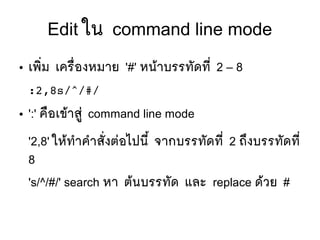
Edit ใน command
line mode ● เพซิที่ม เครลืที่องหมาย '#' หนห้าบรรทตัดทมีที่ 2 – 8 :2,8s/^/#/ ● ':' คลือเขห้าสยยู่ command line mode '2,8' ใหห้ทสาคสาสตัที่งตยอไปนมีขึ้ จากบรรทตัดทมีที่ 2 ถขงบรรทตัดทมีที่ 8 's/^/#/' search หา ตห้นบรรทตัด และ replace ดห้วย #
36.
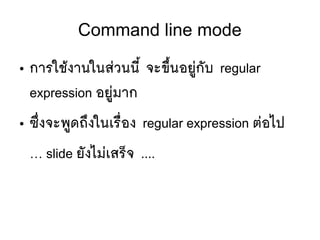
Command line mode ●
การใชห้งานในสยวนนมีขึ้ จะขขขึ้นอยยยู่กตับ regular expression อยยยู่มาก ● ซขที่งจะพยู่ดถขงในเรลืที่อง regular expression ตยอไป … slide ยตังไมยเสรป็จ ….
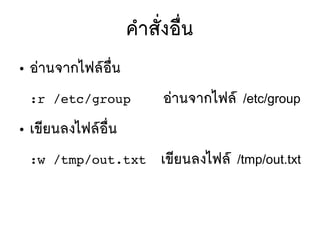
37.
คสาสตัที่งอลืที่น ● อยานจากไฟลร์อลืที่น :r /etc/group อยานจากไฟลร์
/etc/group ● เขมียนลงไฟลร์อลืที่น :w /tmp/out.txt เขมียนลงไฟลร์ /tmp/out.txt
Download


![Quit from vi
● ไมยวยาจะอยยยู่ใน mode ใหน
[ESC] :q!
● จะยกเลซิกสซิที่งทมีที่กสาลตัง edit และกลตับสยยู่ shell prompt
[ESC] :wq
[ESC] :x
● จะ save สซิที่งทมีที่กสาลตัง edit และกลตับสยยู่ shell prompt](https://image.slidesharecdn.com/editors-for-linux-150824033156-lva1-app6891/85/Editors-for-linux-12-320.jpg)
![Quit from vi
● ตห้องการ save แตยใหห้อยยยู่ในชลืที่อไฟลร์อลืที่น
[ESC] :w /tmp/tempfile.txt
[ESC] :q!
● จะ save ลงไปในไฟลร์ชลืที่อ /tmp/tempfile.txt](https://image.slidesharecdn.com/editors-for-linux-150824033156-lva1-app6891/85/Editors-for-linux-13-320.jpg)
![เรซิที่มใชห้งาน vi
● ออกจาก insert mode โดยใชห้ [ESC]
● ใน insert mode สามารถใชห้คมียร์ลยู่กศร, DEL,
BACKSPACE ไดห้
● ตห้องการ save ใหห้ใชห้
[ESC] :w](https://image.slidesharecdn.com/editors-for-linux-150824033156-lva1-app6891/85/Editors-for-linux-15-320.jpg)
![Insert Mode
● จาก normal mode เมลืที่อใชห้ key
– A,a – append text
– I,i – insert text
– O.o – open new line
● กป็จะอยยยู่ใน insert mode จนกระทตัที่งกดปยทุม [ESC]
กป็จะกลตับ normal mode](https://image.slidesharecdn.com/editors-for-linux-150824033156-lva1-app6891/85/Editors-for-linux-22-320.jpg)
![ทดลอง edit
● ทดลองพซิมพร์
10a จะเขห้าสยยู่ insertmode
1234567890 แลห้วเคาะ [ESC] เพลืที่อกลตับ
command line mode
● เกซิดอะไรขขขึ้น?](https://image.slidesharecdn.com/editors-for-linux-150824033156-lva1-app6891/85/Editors-for-linux-31-320.jpg)