10
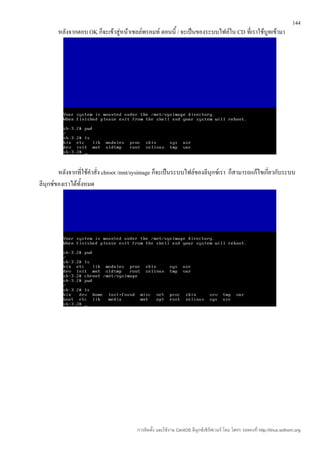
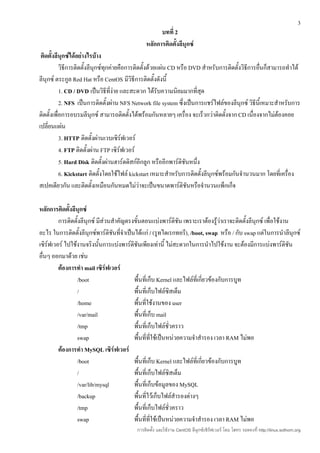
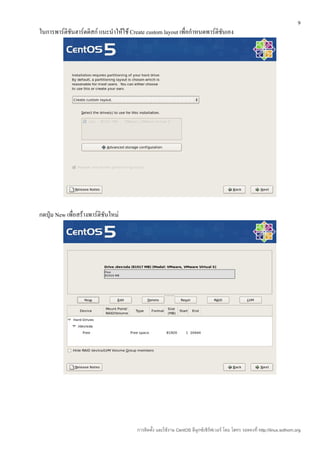
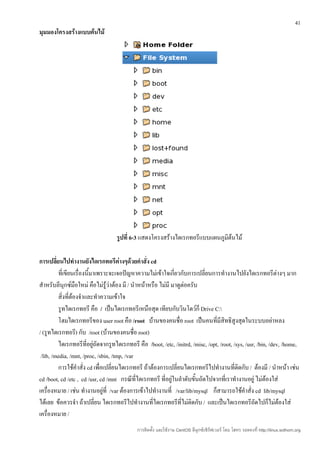
เลือก Mount Pointเป็น /boot File System Type เป็น ext3 Size 100 MB ตอบ OK
ก็จะได้พาร์ติชันใหม่มาหนึ่งพาร์ติชน
ั
การติดตั้ง และใช้งาน CentOS ลีนุกซ์เซิร์ฟเวอร์ โดย โสทร รอดคงที่ http://linux.sothorn.org
11.
11
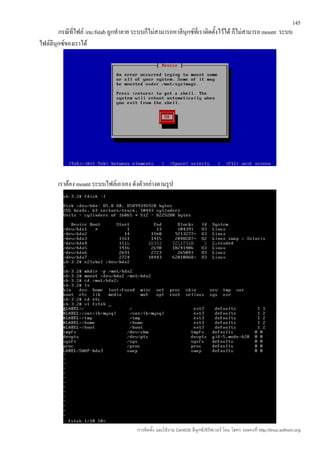
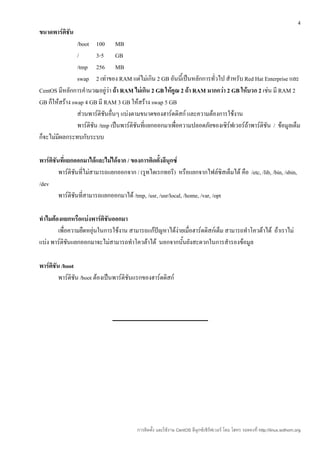
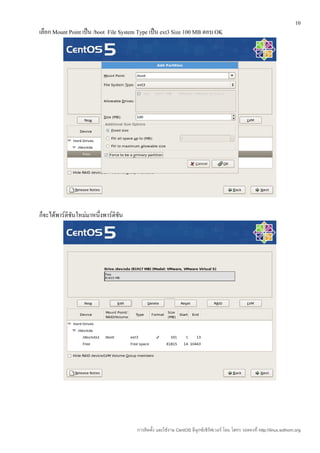
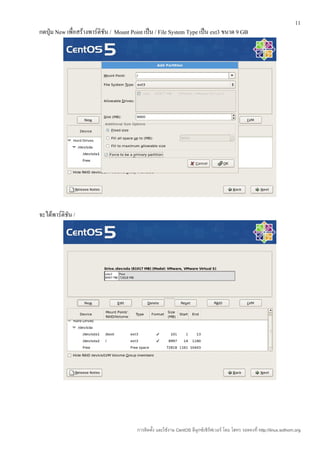
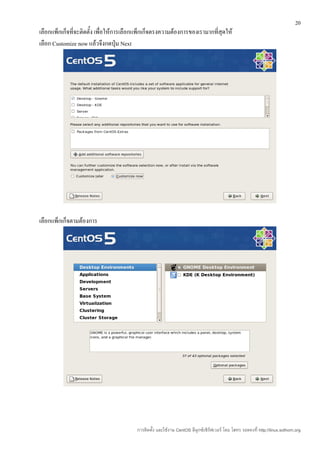
กดปุ่ม New เพื่อสร้างพาร์ติชัน/ Mount Point เป็น / File System Type เป็น ext3 ขนาด 9 GB
จะได้พาร์ติชัน /
การติดตั้ง และใช้งาน CentOS ลีนุกซ์เซิร์ฟเวอร์ โดย โสทร รอดคงที่ http://linux.sothorn.org
12.
12
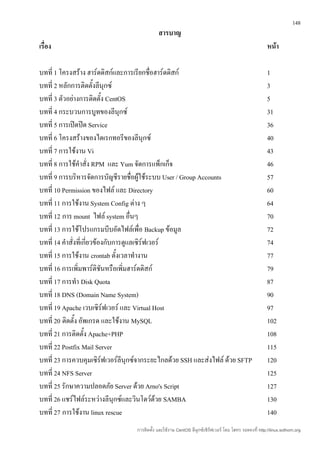
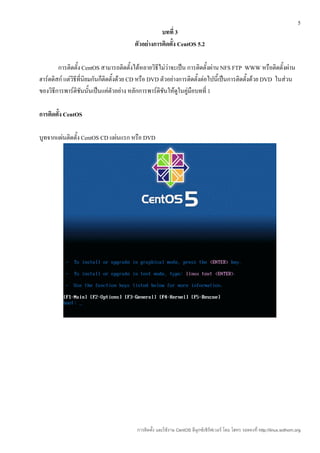
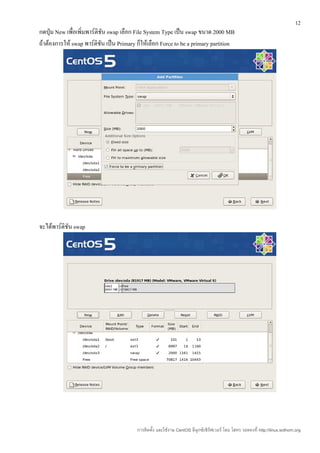
กดปุ่ม New เพื่อเพิ่มพาร์ติชันswap เลือก File System Type เป็น swap ขนาด 2000 MB
ถ้าต้องการให้ swap พาร์ติชัน เป็น Primary ก็ให้เลือก Force to be a primary partition
จะได้พาร์ติชัน swap
การติดตั้ง และใช้งาน CentOS ลีนุกซ์เซิร์ฟเวอร์ โดย โสทร รอดคงที่ http://linux.sothorn.org
13.
13
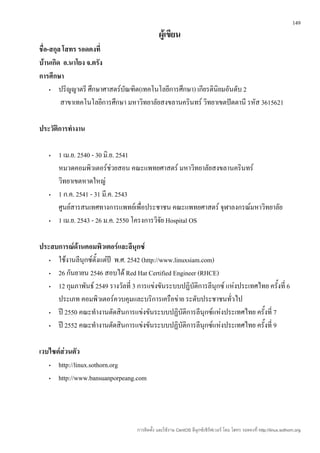
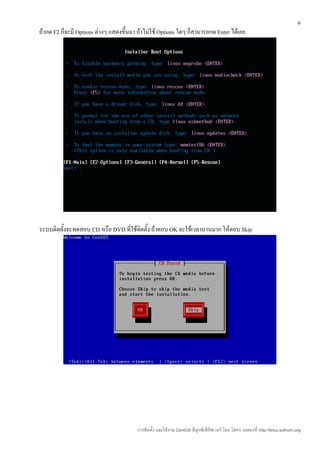
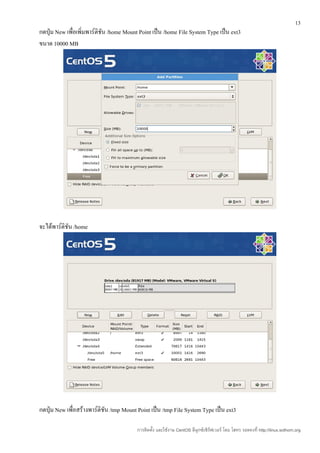
กดปุ่ม New เพื่อเพิ่มพาร์ติชัน/home Mount Point เป็น /home File System Type เป็น ext3
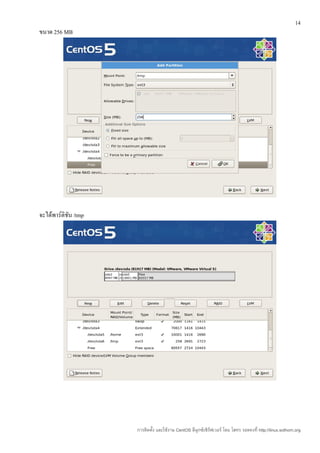
ขนาด 10000 MB
จะได้พาร์ติชัน /home
กดปุ่ม New เพื่อสร้างพาร์ติชัน /tmp Mount Point เป็น /tmp File System Type เป็น ext3
การติดตั้ง และใช้งาน CentOS ลีนุกซ์เซิร์ฟเวอร์ โดย โสทร รอดคงที่ http://linux.sothorn.org
15
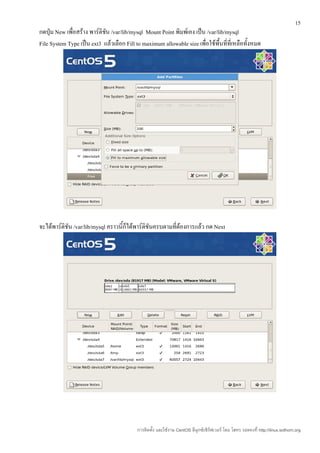
กดปุ่ม New เพื่อสร้างพาร์ติชน /var/lib/mysql Mount Point พิมพ์เอง เป็น /var/lib/mysql
ั
File System Type เป็น ext3 แล้วเลือก Fill to maximum allowable size เพื่อใช้พื้นที่ที่เหลือทั้งหมด
จะได้พาร์ติชัน /var/lib/mysql คราวนี้ก็ได้พาร์ติชันครบตามที่ต้องการแล้ว กด Next
การติดตั้ง และใช้งาน CentOS ลีนุกซ์เซิร์ฟเวอร์ โดย โสทร รอดคงที่ http://linux.sothorn.org
36
บทที่ 5
การเปิดปิด Service
service บนลีนุกซ์ มี 2 ประเภท ได้แก่ stand alone service และ xinetd control
stand alone service เป็น service ที่อยู่ได้ด้วยตัวเอง
ลักษณะสำาคัญของ stand alone service ได้แก่
1. ทำางานตอนบูท
2. Service เปิดอยู่ตลอดเวลา
3. ไฟล์ start script เก็บอยู่ที่ /etc/init.d
การใช้คำาสั่งสำาหรับการ start service ต่างๆ ไม่ว่าจะเป็นลีนุกซ์ Red Hat หรือ Fedora จะใช้คำาสั่ง service
เช่น service ชือ service {start|stop|restart|reload|status} เช่น service httpd start สำาหรับลีนุกซ์ทั่วไปจะใช้คำา
่
สั่ง /etc/init.d/ชือ service {start|stop|restart|force-reload} เช่น /etc/init.d/httpd start สำาหรับคำาสั่งนี้ บนลีนุกซ์
่
ตระกูล Red Hat ก็สามารถ ใช้คำาสั่งนี้ได้เช่นกัน
xinetd control เป็น service ทีถูกควบคุมด้วยโปรแกรม xinetd
่
ลักษณะสำาคัญของ xinetd control service ได้แก่
1. service ถูกควบคุมโดยโปรแกรม xinetd
2. service จะทำางานหรือให้บริการเมื่อมีการร้องขอ
3. ไฟล์ start script เก็บอยู่ที่ /etc/xinit.d
สำาหรับการ start service บน Red Hat จะใช้คำาสั่ง chkconfig ชื่อ service on เช่น chkconfig rsync on
หรือจะแก้ไขไฟล์ start script โดยตรงเช่น
# default: off
# description: The rsync server is a good addition to an ftp
server, as it
#allows crc checksumming etc.
service rsync
{
disable = yes
socket_type = stream
wait = no
user = root
server = /usr/bin/rsync
server_args = daemon
log_on_failure += USERID
}
ถ้าเราต้องการเปิด service ของ rsync เราให้แก้ไขบรรทัด disable = yes ให้เป็น disable = no service อื่นๆ
ก็เช่นกัน
การติดตั้ง และใช้งาน CentOS ลีนุกซ์เซิร์ฟเวอร์ โดย โสทร รอดคงที่ http://linux.sothorn.org
37.
37
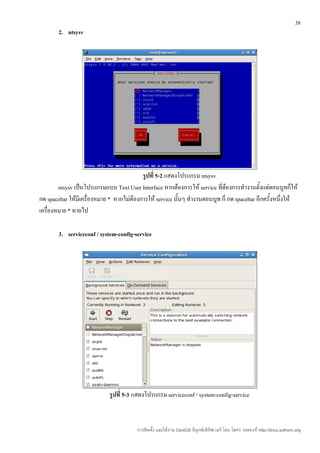
เครื่องมือที่ชวยในการเปิดปิด service ตอนบูท
่
ลีนุกซ์ตระกูล Red Hat จะมีเครื่องมือช่วยให้ service ต่างๆทำางานตั้งแต่ตอนบูท ดังนี้
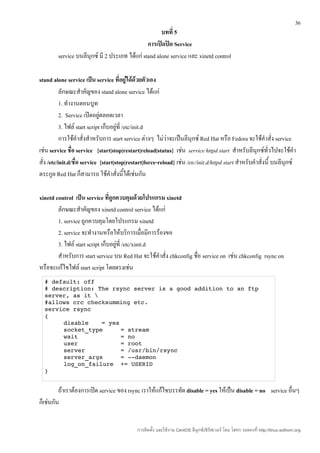
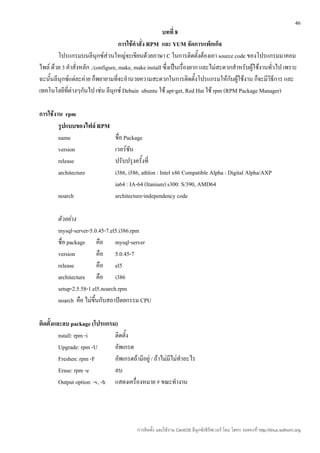
1. chkconfig
รูปที่ 5-1 แสดงการใช้คำาสั่ง chkconfig
chkconfig เป็นคำาสั่งแบบ command line การใช้งานง่าย
chkconfig --list [ชื่อ service] แสดง service ทั้งหมด
chkconfig --add <ชื่อ service> เพิ่ม service เข้าไปในระบบ
chkconfig --del <ชื่อ service> ลบ service ออกไป
chkconfig ชื่อ service on | off เปิด-ปิด service
เช่น
[root@server1 ~]# chkconfig list mysqld
mysqld 0:off 1:off 2:on 3:on 4:on 5:on 6:off
[root@server1 ~]# chkconfig mysqld off
[root@server1 ~]# chkconfig list mysqld
mysqld 0:off 1:off 2:off 3:off 4:off 5:off 6:off
[root@server1 ~]# chkconfig level 35 mysqld on
[root@server1 ~]# chkconfig list mysqld
mysqld 0:off 1:off 2:off 3:on 4:off 5:on 6:off
การติดตั้ง และใช้งาน CentOS ลีนุกซ์เซิร์ฟเวอร์ โดย โสทร รอดคงที่ http://linux.sothorn.org
42
ตัวอย่างการใช้คำาสั่ง cd เพื่อเปลี่ยนการทำางานไปยังไดเรกทอรีต่างๆ
ทำางานอยู่ที่ /root เปลี่ยนไปทำางานที่ /var/lib/mysql ใช้คำาสั่ง cd /var/lib/mysql
ทำางานอยู่ที่ /var/lib/mysql เปลี่ยนไปทำางานที่ /var/www ใช้คำาสั่ง cd /var/www
ทำางานอยู่ที่ / เปลี่ยนไปทำางานที่ /var/lib/mysql ใช้คำาสั่ง cd var/lib/mysql
` ทำางานอยู่ที่ / เปลี่ยนไปทำางานที่ /etc ใช้คำาสั่ง cd etc
ทำางานอยู่ที่ /root เปลี่ยนไปทำางานที่ /etc/httpd/ ใช้คำาสั่ง cd /etc/httpd
ไม่สนใจว่าทำางานอยู่ที่ไหน ต้องการเปลี่ยนไปทำางาน ที่ /var/www/html ใช้คำาสั่ง cd /var/www/html
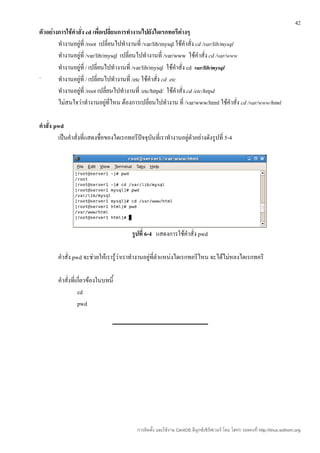
คำาสั่ง pwd
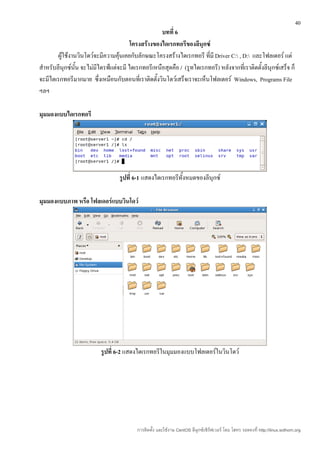
เป็นคำาสั่งที่แสดงชื่อของไดเรกทอรีปัจจุบันที่เราทำางานอยู่ตวอย่างดังรูปที่ 5-4
ั
รูปที่ 6-4 แสดงการใช้คำาสั่ง pwd
คำาสั่ง pwd จะช่วยให้เรารู้ว่าเราทำางานอยู่ที่ตำาแหน่งไดเรกทอรีไหน จะได้ไม่หลงไดเรกทอรี
คำาสั่งที่เกี่ยวข้องในบทนี้
cd
pwd
การติดตั้ง และใช้งาน CentOS ลีนุกซ์เซิร์ฟเวอร์ โดย โสทร รอดคงที่ http://linux.sothorn.org
43.
43
บทที่ 7
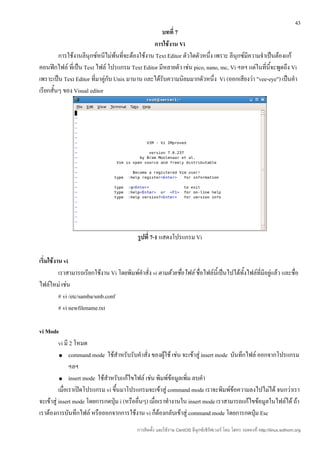
การใช้งาน Vi
การใช้งานลีนุกซ์หนีไม่พ้นที่จะต้องใช้งาน Text Editor ตัวใดตัวหนึ่ง เพราะ ลีนุกซ์มีความจำาเป็นต้องแก้
คอนฟิกไฟล์ ที่เป็น Text ไฟล์ โปรแกรม Text Editor มีหลายตัว เช่น pico, nano, mc, Vi ฯลฯ แต่ในทีนี้จะพูดถึง Vi
่
เพราะเป็น Text Editor ที่มาคู่กับ Unix มานาน และได้รับความนิยมมากตัวหนึ่ง Vi (ออกเสียงว่า "vee-eye") เป็นคำา
เรียกสั้นๆ ของ Visual editor
รูปที่ 7-1 แสดงโปรแกรม Vi
เริ่มใช้งาน vi
เราสามารถเรียกใช้งาน Vi โดยพิมพ์คำาสั่ง vi ตามด้วยชื่อไฟล์ ชื่อไฟล์นี้เป็นไปได้ทั้งไฟล์ที่มีอยู่แล้ว และชื่อ
ไฟล์ใหม่ เช่น
# vi /etc/samba/smb.conf
# vi newfilename.txt
vi Mode
vi มี 2 โหมด
● command mode ใช้สำาหรับรับคำาสั่ง ของผูใช้ เช่น จะเข้าสู่ insert mode บันทึกไฟล์ ออกจากโปรแกรม
้
ฯลฯ
● insert mode ใช้สำาหรับแก้ไขไฟล์ เช่น พิมพ์ข้อมูลเพิ่ม ลบคำา
เมื่อเราเปิดโปรแกรม vi ขึนมาโปรแกรมจะเข้าสู่ command mode เราจะพิมพ์ข้อความลงไปไม่ได้ จนกว่าเรา
้
จะเข้าสู่ insert mode โดยการกดปุ่ม i (หรืออื่นๆ) เมื่อเราทำางานใน insert mode เราสามารถแก้ไขข้อมูลในไฟล์ได้ ถ้า
เราต้องการบันทึกไฟล์ หรือออกจากการใช้งาน vi ก็ต้องกลับเข้าสู่ command mode โดยการกดปุ่ม Esc
การติดตั้ง และใช้งาน CentOS ลีนุกซ์เซิร์ฟเวอร์ โดย โสทร รอดคงที่ http://linux.sothorn.org
44.
44
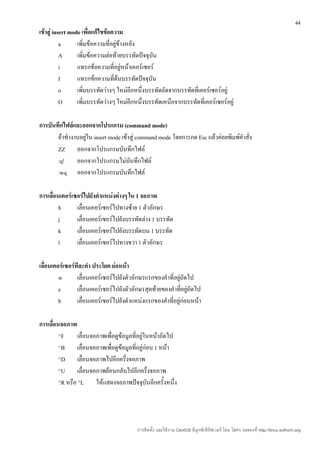
เข้าสู่ insert modeเพื่อแก้ไขข้อความ
a เพิ่มข้อความที่อยู่ข้างหลัง
A เพิ่มข้อความต่อท้ายบรรทัดปัจจุบัน
i แทรกข้อความที่อยู่หน้าเคอร์เซอร์
I แทรกข้อความที่ต้นบรรทัดปัจจุบัน
o เพิ่มบรรทัดว่างๆ ใหม่อีกหนึ่งบรรทัดถัดจากบรรทัดที่เคอร์เซอร์อยู่
O เพิ่มบรรทัดว่างๆ ใหม่อีกหนึ่งบรรทัดเหนือจากบรรทัดที่เคอร์เซอร์อยู่
การบันทึกไฟล์และออกจากโปรแกรม (command mode)
ถ้าทำางานอยู่ใน insert mode เข้าสู่ command mode โดยการกด Esc แล้วค่อยพิมพ์คำาสั่ง
ZZ ออกจากโปรแกรมบันทึกไฟล์
:q! ออกจากโปรแกรมไม่บันทึกไฟล์
:wq ออกจากโปรแกรมบันทึกไฟล์
การเลื่อนเคอร์เซอร์ไปยังตำาแหน่งต่างๆ ใน 1 จอภาพ
h เลื่อนเคอร์เซอร์ไปทางซ้าย 1 ตัวอักษร
j เลื่อนเคอร์เซอร์ไปยังบรรทัดล่าง 1 บรรทัด
k เลื่อนเคอร์เซอร์ไปยังบรรทัดบน 1 บรรทัด
l เลื่อนเคอร์เซอร์ไปทางขวา 1 ตัวอักษร
เลื่อนเคอร์เซอร์ทีละคำา ประโยค ย่อหน้า
w เลื่อนเคอร์เซอร์ไปยังตัวอักษรแรกของคำาที่อยู่ถัดไป
e เลื่อนเคอร์เซอร์ไปยังตัวอักษรสุดท้ายของคำาที่อยู่ถัดไป
b เลื่อนเคอร์เซอร์ไปยังตำาแหน่งแรกของคำาที่อยู่ก่อนหน้า
การเลื่อนจอภาพ
^F เลื่อนจอภาพเพื่อดูข้อมูลที่อยู่ในหน้าถัดไป
^B เลื่อนจอภาพเพื่อดูข้อมูลที่อยู่ก่อน 1 หน้า
^D เลื่อนจอภาพไปอีกครึ่งจอภาพ
^U เลื่อนจอภาพย้อนกลับไปอีกครึ่งจอภาพ
^R หรือ ^L ให้แสดงจอภาพปัจจุบันอีกครั้งหนึ่ง
การติดตั้ง และใช้งาน CentOS ลีนุกซ์เซิร์ฟเวอร์ โดย โสทร รอดคงที่ http://linux.sothorn.org
45.
45
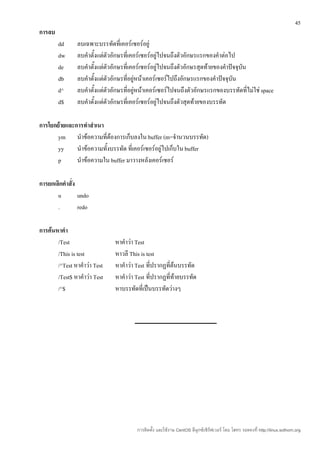
การลบ
dd ลบเฉพาะบรรทัดที่เคอร์เซอร์อยู่
dw ลบคำาตั้งแต่ตัวอักษรที่เคอร์เซอร์อยู่ไปจนถึงตัวอักษรแรกของคำาต่อไป
de ลบคำาตั้งแต่ตัวอักษรที่เคอร์เซอร์อยู่ไปจนถึงตัวอักษรสุดท้ายของคำาปัจจุบน
ั
db ลบคำาตั้งแต่ตัวอักษรที่อยู่หน้าเคอร์เซอร์ไปถึงอักษรแรกของคำาปัจจุบนั
d^ ลบคำาตั้งแต่ตัวอักษรที่อยู่หน้าเคอร์เซอร์ไปจนถึงตัวอักษรแรกของบรรทัดที่ไม่ใช่ space
d$ ลบคำาตั้งแต่ตัวอักษรที่เคอร์เซอร์อยู่ไปจนถึงตัวสุดท้ายของบรรทัด
การโยกย้ายและการทำาสำาเนา
ym นำาข้อความที่ต้องการเก็บลงใน buffer (m=จำานวนบรรทัด)
yy นำาข้อความทั้งบรรทัด ที่เคอร์เซอร์อยู่ไปเก็บใน buffer
p นำาข้อความใน buffer มาวางหลังเคอร์เซอร์
การยกเลิกคำาสั่ง
u undo
. redo
การค้นหาคำา
/Test หาคำาว่า Test
/This is test หาวลี This is test
/^Test หาคำาว่า Test หาคำาว่า Test ที่ปรากฏที่ต้นบรรทัด
/Test$ หาคำาว่า Test หาคำาว่า Test ที่ปรากฏที่ท้ายบรรทัด
/^$ หาบรรทัดที่เป็นบรรทัดว่างๆ
การติดตั้ง และใช้งาน CentOS ลีนุกซ์เซิร์ฟเวอร์ โดย โสทร รอดคงที่ http://linux.sothorn.org
57
บทที่ 9
การบริหารจัดการบัญชีรายชื่อผู้ใช้ระบบ User / Group Accounts
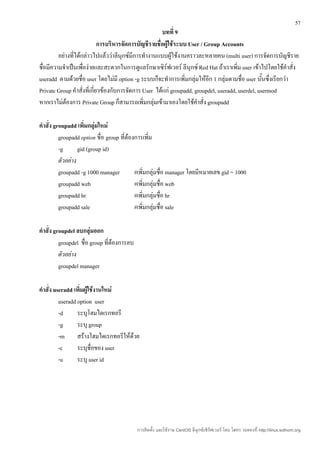
อย่างที่ได้กล่าวไปแล้วว่าลีนุกซ์มีการทำางานแบบผู้ใช้งานคราวละหลายคน (multi user) การจัดการบัญชีราย
ชื่อมีความจำาเป็นเพื่อง่ายและสะดวกในการดูแลรักษาเซิร์ฟเวอร์ ลีนุกซ์ Red Hat ถ้าเราเพิ่ม user เข้าไปโดยใช้คำาสั่ง
useradd ตามด้วยชื่อ user โดยไม่มี option -g ระบบก็จะทำาการเพิ่มกลุ่มให้อีก 1 กลุ่มตามชื่อ user นันซึ่งเรียกว่า
้
Private Group คำาสั่งที่เกี่ยวข้องกับการจัดการ User ได้แก่ groupadd, groupdel, useradd, userdel, usermod
หากเราไม่ต้องการ Private Group ก็สามารถเพิ่มกลุ่มเข้ามาเองโดยใช้คำาสั่ง groupadd
คำาสั่ง groupadd เพิมกลุ่มใหม่
่
groupadd option ชื่อ group ที่ต้องการเพิ่ม
-g gid (group id)
ตัวอย่าง
groupadd -g 1000 manager #เพิ่มกลุ่มชื่อ manager โดยมีหมายเลข gid = 1000
groupadd web #เพิ่มกลุ่มชื่อ web
groupadd hr #เพิ่มกลุ่มชื่อ hr
groupadd sale #เพิ่มกลุ่มชื่อ sale
คำาสั่ง groupdel ลบกลุ่มออก
groupdel ชื่อ group ที่ต้องการลบ
ตัวอย่าง
groupdel manager
คำาสั่ง useradd เพิ่มผู้ใช้งานใหม่
useradd option user
-d ระบุโฮมไดเรกทอรี
-g ระบุ group
-m สร้างโฮมไดเรกทอรีให้ด้วย
-c ระบุชื่อของ user
-u ระบุ user id
การติดตั้ง และใช้งาน CentOS ลีนุกซ์เซิร์ฟเวอร์ โดย โสทร รอดคงที่ http://linux.sothorn.org
58.
58
ตัวอย่าง
หลังจากที่เราเพิ่มกลุ่มเรียบร้อยแล้วเราก็สามารถเพิ่ม user ได้เลย
useradd -g manager -c “Mr. Somchai” somchai
#เพิ่มผู้ใช้งาน ชื่อ somchai อยุ่ในกลุ่ม manager มีชื่อว่า Mr. Somchai
useradd -g web -c “Miss Manee” manee
#เพิ่มผู้ใช้งาน ชื่อ manee อยุ่ในกลุ่ม web มีชื่อว่า Miss Manee
useradd -g web -c “Mr. Piti” piti
#เพิ่มผู้ใช้งาน ชื่อ piti อยุ่ในกลุ่ม web มีชื่อว่า Mr. Piti
useradd -g hr -c “Miss Chuchai” chuchai
#เพิ่มผู้ใช้งาน ชื่อ chuchai อยุ่ในกลุ่ม hr มีชื่อว่า Miss Chuchai
useradd -g sale -c “Mr. Mana” mana
#เพิ่มผู้ใช้งาน ชื่อ mana อยุ่ในกลุ่ม sale มีชื่อว่า Mr. Mana
passwd somchai # Set password ให้กับ user somchai
passwd manee # Set password ให้กับ user manee
passwd piti # Set password ให้กับ user piti
passwd chuchai # Set password ให้กับ user chuchai
passwd mana # Set password ให้กับ user mana
คำาสั่ง userdel ลบผู้ใช้งานออก
userdel option user ที่ต้องการลบ
-r ลบไฟล์ของ user ในโฮม และใน /var/spool/mail
การเปลี่ยนแปลงข้อมูลของผู้ใช้งานด้วย usermod
usermod option user ที่ต้องการเปลี่ยนแปลง
-c เปลี่ยน comment หรือชื่อของ user
-d เปลี่ยนโฮมไดเรกทอรีของ user
-e ตั้งวันหมดอายุให้กับ user
-g เปลี่ยนกลุ่มของ user
-G group1 [ ,group2,... , [groupN] เพิ่มกลุ่มให้กับ user ให้ user มีกลุ่มหลายกลุ่มได้
-u uid เปลี่ยน uid ของ user
-L ล๊อคไม่ให้ user เข้าใช้งาน
-U ยกเลิกการล๊อค
การติดตั้ง และใช้งาน CentOS ลีนุกซ์เซิร์ฟเวอร์ โดย โสทร รอดคงที่ http://linux.sothorn.org
70
บทที่ 12
การ mount ไฟล์ system อื่นๆ
การใช้งานบนวินโดว์เวลาเราต้องการเอาอุปกรณ์บันทึกข้อมูลอื่นใส่เข้าไปวินโดว์ก็จะรู้จัก และแสดงไดรฟ์
ให้เห็นและสามารถใช้งานได้เลย บนลีนุกซ์เวอร์ชนใหม่ๆ ก็มีความสามารถแบบนั้นแล้วเช่นกัน แต่ก็ควรรู้เอาไว้
ั
หากลีนุกซ์ไม่ทำางานให้อัตโนมัติจะ mount อย่างไร
mount point หรือ ไดเรกทอรีที่ต้องการ mount
mount point คือ ไดเรกทอรีที่ต้องการเอาไฟล์บนอุปกรณ์ที่จะเมาท์มาแสดง ไดเรกทอรีที่นิยมสำาหรับการ
เมาท์ คือ /mnt เช่น /mnt/floppy , /mnt/cdrom, แต่ในปัจจุบันในลีนุกซ์เวอร์ชนใหม่ๆ จะนิยมเอา mount point ไปไว้
ั
ที่ /media เช่น /media/cdrom, /media/hda1
ชื่ออุปกรณ์ที่จะ mount
/dev/cdrom เป็น CD/DVD Drive
/dev/fd0 เป็น Flopy Disk
/dev/hda1 เป็น ฮาร์ดดิสก์ Primary Master IDE พาร์ติชนที่ 1
ั
/dev/sda1 เป็น ฮาร์ดดิสก์ SCSI พาร์ติชนที่ 1
ั
/dev/sda เป็น อุปกรณ์พวก Thumb drive USB ถ้าฮาร์ดดิสก์ เป็น /dev/sda อุปกรณ์พวกนี้
ก็จะเป็น /dev/hdb จะมีหมายเลขพาร์ติชันหรือไม่ขึ้นกับอุปกรณ์นั้นๆ ต้องลองเช่น บางอัน mount /dev/sda บางอัน
ก็ mount /dev/sda1
การใช้คำาสั่ง mount
mount options device | dir หรือ mount options device dir
ตัวอย่าง
mount -t vfat /dev/hda1 /mnt/hda1
mount /dev/fd0 /mnt/fd0
mount /dev/cdrom /mnt/cdrom
mount /dev/sda /mnt/thumb
mount /dev/cdrom
mount /mnt/cdrom
การ mount แบบย่อ mount options device | dir เช่น mount /mnt/cdrom การที่จะใช้คำาสั่งแบบนี้ได้ จะต้อง
มีข้อมูลของอุปกรณ์ หรือ พาร์ติชันอยู่ในไฟล์ /etc/fstab ก่อน
ก่อนที่จะ mount directory /mnt/fd0, /mnt/cdrom, /mnt/thumb จะเป็นไดเรกทอรีเปล่าๆ เมื่อ mount ได้
สำาเร็จในไดเรกทอรีเหล่านั้นก็จะมีไฟล์ต่างๆ ที่อยู่ซึ่งเป็นไฟล์ในอุปกรณ์ที่ mount ขึ้นมานันเอง
่
การติดตั้ง และใช้งาน CentOS ลีนุกซ์เซิร์ฟเวอร์ โดย โสทร รอดคงที่ http://linux.sothorn.org
80
[root@fdisk ~]# fdisk /dev/hda
The number of cylinders for this disk is set to 4865.
There is nothing wrong with that, but this is larger than 1024,
and could in certain setups cause problems with:
1) software that runs at boot time (e.g., old versions of LILO)
2) booting and partitioning software from other OSs
(e.g., DOS FDISK, OS/2 FDISK)
Command (m for help): m
Command action
a toggle a bootable flag
b edit bsd disklabel
c toggle the dos compatibility flag
d delete a partition
l list known partition types
m print this menu
n add a new partition
o create a new empty DOS partition table
p print the partition table
q quit without saving changes
s create a new empty Sun disklabel
t change a partition's system id
u change display/entry units
v verify the partition table
w write table to disk and exit
x extra functionality (experts only)
Command (m for help):
ต้องการสร้างพาร์ติชันใหม่
Command (m for help): n
Command action
e extended
p primary partition (14)
e
Selected partition 4
First cylinder (13544865, default 1354):
Using default value 1354
Last cylinder or +size or +sizeM or +sizeK (13544865, default
4865):
Using default value 4865
ในการสร้างพาร์ติชันใหม่ให้ใช้คำาสั่ง n เนื่องจาก พาร์ติชันเดิมที่มีอยู่ 3 พาร์ติชันนัน เป็น Primary พาร์ติชน
้ ั
ทั้งหมด ถ้าพาร์ติชันที่เพิ่มมาใหม่เป็น Primary อีก ก็ไม่สามารถที่จะเพิ่มพาร์ติชนได้อีก เพราะฉะนั้นเราต้องเอาพื้นที่
ั
ที่เหลือทั้งหมดเป็น Extended โดยการตอบ e เดิมมีอยู่แล้ว 3 พาร์ติชนก็ให้พาร์ติชันต่อมาเป็นพาร์ติชนที่ 4 First
ั ั
cylinder ให้ Enter ผ่าน หรือใส่ 1354 ตามค่า default ก็ได้ เพราะเราต้องการพาร์ติชันต่อจากพาร์ติชันเดิมอยู่แล้ว
การติดตั้ง และใช้งาน CentOS ลีนุกซ์เซิร์ฟเวอร์ โดย โสทร รอดคงที่ http://linux.sothorn.org
81.
81
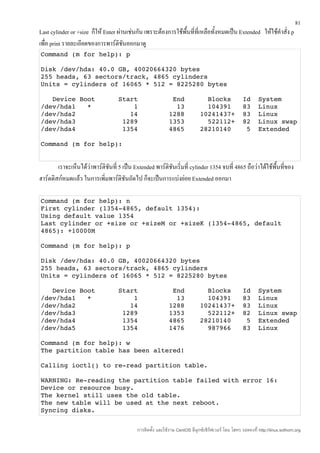
Last cylinder or+size ก็ให้ Enter ผ่านเช่นกัน เพราะต้องการใช้พื้นที่ที่เหลือทั้งหมดเป็น Extended ให้ใช้คำาสั่ง p
เพื่อ print รายละเอียดของการพาร์ติชนออกมาดู
ั
Command (m for help): p
Disk /dev/hda: 40.0 GB, 40020664320 bytes
255 heads, 63 sectors/track, 4865 cylinders
Units = cylinders of 16065 * 512 = 8225280 bytes
Device Boot Start End Blocks Id System
/dev/hda1 * 1 13 104391 83 Linux
/dev/hda2 14 1288 10241437+ 83 Linux
/dev/hda3 1289 1353 522112+ 82 Linux swap
/dev/hda4 1354 4865 28210140 5 Extended
Command (m for help):
เราจะเห็นได้วาพาร์ติชนที่ 5 เป็น Extended พาร์ติชันเริ่มที่ cylinder 1354 จบที่ 4865 ถือว่าได้ใช้พนที่ของ
่ ั ื้
ฮาร์ดดิสก์หมดแล้ว ในการเพิ่มพาร์ติชันถัดไป ก็จะเป็นการแบ่งย่อย Extended ออกมา
Command (m for help): n
First cylinder (13544865, default 1354):
Using default value 1354
Last cylinder or +size or +sizeM or +sizeK (13544865, default
4865): +10000M
Command (m for help): p
Disk /dev/hda: 40.0 GB, 40020664320 bytes
255 heads, 63 sectors/track, 4865 cylinders
Units = cylinders of 16065 * 512 = 8225280 bytes
Device Boot Start End Blocks Id System
/dev/hda1 * 1 13 104391 83 Linux
/dev/hda2 14 1288 10241437+ 83 Linux
/dev/hda3 1289 1353 522112+ 82 Linux swap
/dev/hda4 1354 4865 28210140 5 Extended
/dev/hda5 1354 1476 987966 83 Linux
Command (m for help): w
The partition table has been altered!
Calling ioctl() to reread partition table.
WARNING: Rereading the partition table failed with error 16:
Device or resource busy.
The kernel still uses the old table.
The new table will be used at the next reboot.
Syncing disks.
การติดตั้ง และใช้งาน CentOS ลีนุกซ์เซิร์ฟเวอร์ โดย โสทร รอดคงที่ http://linux.sothorn.org
82.
82
การเพิ่มพาร์ติชนใหม่ให้ใช้คำาสั่ง n แล้ว เมื่อถาม First cylinder ให้ Enter ผ่านเพื่อใช้ค่า default
ั
Last cylinder or +size or +sizeM or +sizeK ให้ตอบขนาดพาร์ติชนที่ต้องการ เช่น +10000M เพื่อให้พาร์ติชนนี้มี
ั ั
ขนาด 10 GB ให้ใช้คำาสั่ง p เพื่อให้แสดงรายละเอียดของพาร์ติชัน หลังจากนั้นให้ใช้คำาสั่ง w (write) สิ่งที่ได้กระทำา
ไปลงฮาร์ดดิสก์ หลังจากใช้คำาสั่ง w แล้วจะออกจากการใช้งานโปรแกรม fdisk ให้ทดลองใช้คำาสั่ง fdisk -l
[root@fdisk ~]# fdisk l
Disk /dev/hda: 40.0 GB, 40020664320 bytes
255 heads, 63 sectors/track, 4865 cylinders
Units = cylinders of 16065 * 512 = 8225280 bytes
Device Boot Start End Blocks Id System
/dev/hda1 * 1 13 104391 83 Linux
/dev/hda2 14 1288 10241437+ 83 Linux
/dev/hda3 1289 1353 522112+ 82 Linux swap
/dev/hda4 1354 4865 28210140 5 Extended
/dev/hda5 1354 2570 9775521 83 Linux
จะเห็นว่าพาร์ติชันที่สร้างมาใหม่มี ID 83 มี ไฟล์ System เป็น Linux เป็นค่าปกติหากต้องการ File system
เป็นอย่างอื่นได้ โดยใช้คำาสั่ง l (แอล) เพื่อดูรหัสของ File system แล้วใช้คำาสั่ง t เพื่อเปลี่ยน File system
Command (m for help): l
0 Empty 1c Hidden W95 FAT3 70 DiskSecure Mult bb Boot Wizard hid
1 FAT12 1e Hidden W95 FAT1 75 PC/IX be Solaris boot
2 XENIX root 24 NEC DOS 80 Old Minix c1 DRDOS/sec (FAT
3 XENIX usr 39 Plan 9 81 Minix / old Lin c4 DRDOS/sec (FAT
4 FAT16 <32M 3c PartitionMagic 82 Linux swap c6 DRDOS/sec (FAT
5 Extended 40 Venix 80286 83 Linux c7 Syrinx
6 FAT16 41 PPC PReP Boot 84 OS/2 hidden C: da NonFS data
7 HPFS/NTFS 42 SFS 85 Linux extended db CP/M / CTOS / .
8 AIX 4d QNX4.x 86 NTFS volume set de Dell Utility
9 AIX bootable 4e QNX4.x 2nd part 87 NTFS volume set df BootIt
a OS/2 Boot Manag 4f QNX4.x 3rd part 8e Linux LVM e1 DOS access
b W95 FAT32 50 OnTrack DM 93 Amoeba e3 DOS R/O
c W95 FAT32 (LBA) 51 OnTrack DM6 Aux 94 Amoeba BBT e4 SpeedStor
e W95 FAT16 (LBA) 52 CP/M 9f BSD/OS eb BeOS fs
f W95 Ext'd (LBA) 53 OnTrack DM6 Aux a0 IBM Thinkpad hi ee EFI GPT
10 OPUS 54 OnTrackDM6 a5 FreeBSD ef EFI (FAT12/16/
11 Hidden FAT12 55 EZDrive a6 OpenBSD f0 Linux/PARISC b
12 Compaq diagnost 56 Golden Bow a7 NeXTSTEP f1 SpeedStor
14 Hidden FAT16 <3 5c Priam Edisk a8 Darwin UFS f4 SpeedStor
16 Hidden FAT16 61 SpeedStor a9 NetBSD f2 DOS secondary
17 Hidden HPFS/NTF 63 GNU HURD or Sys ab Darwin boot fd Linux raid auto
18 AST SmartSleep 64 Novell Netware b7 BSDI fs fe LANstep
1b Hidden W95 FAT3 65 Novell Netware b8 BSDI swap ff BBT
หลังจากที่แบ่งพาร์ติชันเสร็จแล้วถึงแม้ว่าจะมี ID เป็น 83 มี File system เป็น Linux ก็ตาม แต่ไม่สามารถใช้
งานพาร์ติชันนี้ได้เพราะยังไม่ได้สร้าง filesystem ในการสร้างไฟล์ system จำาเป็นต้องรีบูทเครื่องใหม่ ดังคำาเตือน
การติดตั้ง และใช้งาน CentOS ลีนุกซ์เซิร์ฟเวอร์ โดย โสทร รอดคงที่ http://linux.sothorn.org
83.
83
WARNING: Rereading the partition table failed with error 16:
Device or resource busy.
The kernel still uses the old table.
The new table will be used at the next reboot.
Syncing disks.
เมื่อรีบูทเครื่องมาใหม่แล้ว ก็ให้คำาสั่ง mke2fs เพื่อสร้าง File system
การใช้งาน mke2fs
[root@server1 ~]# mke2fs help
mke2fs: invalid option
Usage: mke2fs [c|t|l filename] [b blocksize] [f fragmentsize]
[i bytesperinode] [j] [J journaloptions] [N numberofinodes]
[m reservedblockspercentage] [o creatoros] [g blockspergroup]
[L volumelabel] [M lastmounteddirectory] [O feature[,...]]
[r fsrevision] [R options] [qvSV] device [blockscount]
[root@server1 ~]#
ตัวอย่าง
root@fdisk ~]# mke2fs j /dev/hda5
mke2fs 1.35 (28Feb2004)
max_blocks 2502533120, rsv_groups = 76372, rsv_gdb = 596
Filesystem label=
OS type: Linux
Block size=4096 (log=2)
Fragment size=4096 (log=2)
1224000 inodes, 2443880 blocks
122194 blocks (5.00%) reserved for the super user
First data block=0
Maximum filesystem blocks=2503999488
75 block groups
32768 blocks per group, 32768 fragments per group
16320 inodes per group
Superblock backups stored on blocks:
32768, 98304, 163840, 229376, 294912, 819200, 884736, 1605632
Writing inode tables: done
inode.i_blocks = 42920, i_size = 4243456
Creating journal (8192 blocks): done
Writing superblocks and filesystem accounting information: done
This filesystem will be automatically checked every 23 mounts or
180 days, whichever comes first. Use tune2fs c or i to override.
[root@fdisk ~]#
เป็นอันว่าเสร็จครับพาร์ติชนนี้พร้อมใช้งานแล้ว ถ้าทดลอง mount ก็สามารถ mount ได้แล้วดังตัวอย่าง
ั
[root@fdisk ~]# mkdir /backup
[root@fdisk ~]# mount /dev/hda5 /backup
[root@fdisk ~]# df h
Filesystem Size Used Avail Use% Mounted on
/dev/hda2 9.7G 1.7G 7.5G 18% /
/dev/hda1 99M 8.3M 86M 9% /boot
none 125M 0 125M 0% /dev/shm
/dev/hda5 9.2G 54M 8.7G 1% /backup
[root@fdisk ~]#
การติดตั้ง และใช้งาน CentOS ลีนุกซ์เซิร์ฟเวอร์ โดย โสทร รอดคงที่ http://linux.sothorn.org
90
บทที่ 18
DNS (Domain Name System)
ระบบชื่อโดเมน การกำาหนดชื่อโดเมนให้เครื่องคอมพิวเตอร์แทนการใช้หมายเลข IP (IP Address) ให้จำาง่าย
ในการอ้างอิงถึงคอมพิวเตอร์ที่เชื่อมต่อกับเครือข่ายอินเทอร์เน็ต เช่น หมายเลข IP 61.19.246.165 แทนด้วยโดเมน
ชื่อ sothorn.org ซึ่งจะมี DNS Server เป็นตัวให้บริการชื่อโดเมนซึ่งจัดเก็บฐานข้อมูลชื่อโดเมน และหมายเลขไอพี
โดยที่ DNS Server มีโปรแกรม ที่มีหน้าที่แปลงชื่อโดเมนเป็นหมายเลข IP และแปลงหมายเลข IP เป็นโดเมน เพื่อ
ตอบคำาถามให้กับเครื่องลูกข่ายที่ถามเข้ามา ตัว DNS Server แต่ละตัวไม่ได้มีข้อมูลครบทั้งหมด หากลูกข่ายถามมา
แล้วไม่เจอโดเมนนั้นๆ ตัว DNS Server ก็จะถาม DNS Server ในระดับสูงขึ้นไป
โดเมน กลุ่มของคอมพิวเตอร์บนเครือข่ายอินเทอร์เน็ตแบ่งเป็นระดับโดยมีเครื่องหมาย . เป็นตัวคัน เช่น่
univercity.ac.th โดยที่ .th เป็นโดเมนสูงสุด
ในการจดชื่อโดเมนสามารถทำาได้โดยเข้าไปที่เวบโฮสติ้งต่างๆ ทีรับจดชื่อและเช่าพื้นที่
่ เช่น
www.keepdomain.com เมื่อเรากรอกข้อมูลในขั้นตอนกรอก DNS Server เราต้องทราบก่อนว่าเราจะใช้พื้นที่ที่ไห
นทำาเวบที่ที่ให้เราเช่าพื้นที่ทำาเวบซึ่งก็จะมี DNS Server ให้อยู่แล้ว เช่น ของ KSC ns.ksc.co.th. 203.155.33.1
ns2.ksc.co.th. 202.44.144.33 หรือจะเช่าพื้นที่กับ Hosting ที่รับจดโดเมนเนมเลยก็ได้ หรือจดชื่อแล้วจะจัดการเรื่อง
DNS เองก็ลองไปลงทะเบียนที่ www.zonedit.com
ที่กล่าวมาเป็นเรื่องของอินเทอร์เน็ตถ้าเป็นอินทราเน็ต เราแค่ติดตั้ง DNS Server ในองค์กรเราก็สามารถตั้ง
ชื่อโดเมนอะไรก็ ได้ เพราะ DNS Server เป็นของเราเอง บนลีนุกซ์โปรแกรมที่ใช้ทำา DNS Server คือโปรแกรม
BIND ปัจจุบันพัฒนามาถึงเวอร์ชัน 9
ประวัตความเป็นมาของ BIND
ิ
BIND (Berkeley Internet Name Domain) โปรแกรม BIND ได้พัฒนาขึ้นที่ University of California at
Berkeley เป็นโปเจคของนักศึกษาปริญญาตรี ภายใต้การสนับสนุนโดย US Defense Advanced Research Projects
Administration (DARPA) โปรแกรม BIND ตั้งแต่เริ่มพัฒนาจนถึงเวอร์ชน 4.8.3 ได้รับการดูแลจาก Computer
ั
Systems Research Group (CSRG) ที่ UC Berkeley ทีมพัฒนาได้แก่ Douglas Terry, Mark Painter, David Riggle
และ Songnian Zhou
หลังจากนั้นก็ได้มีการรับช่วงการพัฒนามาหลายคนหลายองค์กร จนปัจจุบน BIND เวอร์ชัน 9 ซึ่งออกมาเมื่อ
ั
เดือนกันยายน ปี 2000 ได้รับการสนับสนุนการพัฒนาจากหน่วยงานเหล่านี้
● Sun Microsystems, Inc.
● Hewlett Packard
● Compaq Computer Corporation
● IBM
● Process Software Corporation
● Silicon Graphics, Inc.
การติดตั้ง และใช้งาน CentOS ลีนุกซ์เซิร์ฟเวอร์ โดย โสทร รอดคงที่ http://linux.sothorn.org
101
3) แก้ไข DNS ในไฟล์ /var/named/chroot/var/named/example.intranet.zone เพิ่ม
server2 IN A 192.168.2.112
ไฟล์ /var/named/chroot/var/named/192.168.2.zone เพิ่ม
112 PTR server2.example.intranet.
4) รีสตาร์ทเซอร์วิสของ /etc/init.d/named restart หรือ service named restart
5) แก้ไขไฟล์ /etc/httpd/conf/httpd.conf เพิ่ม
<VirtualHost server2.example.intranet:80>
ServerAdmin webmaster@example@example.intranet
DocumentRoot /var/www/html/server2
ServerName server2.example.intranet
ErrorLog logs/server2.example.intraneterror_log
CustomLog logs/server2.example.intranetaccess_log common
</VirtualHost>
6) สร้างไดเรกทอรี server2 และไฟล์ index.html
[root@server1 ~]# cd /var/www/html/
[root@server1 html]# mkdir server2
[root@server1 html]# cd server2
[root@server1 server2]# echo "Welcome to server2" > index.html
7) รีสตาร์ทเซอร์วิส ของ httpd ด้วยคำาสั่ง /etc/init.d/httpd restart หร
อ
ื
service httpd restart
8) เปิด Browser ทดลองเรียก URL http://server2.example.intranet
รูปที่ 19-5 แสดงเวบเพจ http://server2.example.intranet
การติดตั้ง และใช้งาน CentOS ลีนุกซ์เซิร์ฟเวอร์ โดย โสทร รอดคงที่ http://linux.sothorn.org
102.
102
บทที่ 20
ติดตั้ง อัพเกรด และใช้งาน MySQL
MySQL (มายเอสคิวแอล) เป็นระบบจัดการฐานข้อมูลโดยใช้ภาษา SQL. แม้ว่า MySQL เป็นซอฟต์แวร์
โอเพนซอร์ส แต่แตกต่างจากซอฟต์แวร์โอเพนซอร์สทั่วไป โดยมีการพัฒนาภายใต้บริษัท MySQL AB ในประเทศ
สวีเดน โดยจัดการ MySQL ทั้งในแบบที่ให้ใช้ฟรี และแบบที่ใช้ในเชิงธุรกิจ MySQL สร้างขึ้นโดยชาวสวีเดน 2 คน
และชาวฟินแลนด์ ชื่อ David Axmark, Allan Larsson และ Michael "Monty" Widenius.
ปัจจุบันบริษัทซันไมโครซิสเต็มส์ (Sun Microsystems, Inc.) เข้าซื้อกิจการของ MySQL AB เรียบร้อยแล้ว
ฉะนั้นผลิตภัณฑ์ภายใต้ MySQL AB ทั้งหมดจะตกเป็นของซัน
ที่มา : http://th.wikipedia.org/wiki/MySQL
การติดตั้ง MySQL บน CentOS
CentOS มีแพ็กเก็จ MySQL มาให้อยู่แล้ว สามารถติดตั้งได้โดยใช้ system-config-packages
รูปที่ 20-1 แสดงการติดตั้ง MySQL ด้วย system-config-packages
หรือ จะใช้คำาสั่ง yum install mysql-server ก็ได้เช่นเดียวกัน
เริ่มใช้งาน MySQL
หลังจากที่ติดตั้งเสร็จแล้วใช้คำาสั่งให้ MySQL ทำางานตอนบูท ด้วยคำาสั่ง chkconfig และให้ service
ของ MySQL ทำางานด้วยคำาสั่ง service ชื่อ service ของ MySQL คือ mysqld
การติดตั้ง และใช้งาน CentOS ลีนุกซ์เซิร์ฟเวอร์ โดย โสทร รอดคงที่ http://linux.sothorn.org
103.
103
[root@server1 ~]# chkconfig mysqld on
[root@server1 ~]# service mysqld start
Initializing MySQL database: [ OK ]
Starting MySQL: [ OK ]
จะเห็นว่าถ้าเราสั่งให้ MySQL ทำางานเป็นครั้งแรกก็จะมีการสร้างฐานข้อมูลตั้งต้นของ MySQL โดยดูได้จาก
ข้อความ Initializing MySQL database: จะมีข้อความนี้ครั้งแรกครั้งเดียว และ MySQL เริ่มทำางาน MySQL ทำางาน
แล้วก็สามารถใช้งาน MySQL ได้
ตั้งรหัสผ่านให้กับ user root ที่จะเข้าใช้งานฐานข้อมูล
เพื่อการรักษาความปลอดภัยของการเข้าถึงฐานข้อมูล มีความจำาเป็นจะต้องตั้งรหัสผ่านให้กับ user root ซึ่ง
เป็น user ที่จะติดต่อฐานข้อมูล โดยการใช้คำาสั่ง mysqladmin -u root password mypassword โดยที่ mypassword
คือ ผ่าน ต่อไปนี้การติดต่อฐานข้อมูลจะใช้ user root และรหัสผ่าน คือ mypassword
[root@server1 ~]# mysqladmin u root password mypassword
[root@server1 ~]# mysql u root p
Enter password:
Welcome to the MySQL monitor. Commands end with ; or g.
Your MySQL connection id is 4
Server version: 5.0.45 Source distribution
Type 'help;' or 'h' for help. Type 'c' to clear the buffer.
mysql>
ออกจากการใช้งาน MySQL
mysql> q
Bye
[root@server1 ~]#
หรือ
mysql> exit
Bye
[root@server1 ~]#
การใช้งาน user และ password ของ mysql
แบบแรก ให้ mysql ถามรหัสผ่าน
[root@server1 ~]# mysqladmin u root password mypassword
[root@server1 ~]# mysql u root p
Enter password:
Welcome to the MySQL monitor. Commands end with ; or g.
Your MySQL connection id is 4
Server version: 5.0.45 Source distribution
Type 'help;' or 'h' for help. Type 'c' to clear the buffer.
mysql>
การติดตั้ง และใช้งาน CentOS ลีนุกซ์เซิร์ฟเวอร์ โดย โสทร รอดคงที่ http://linux.sothorn.org
104.
104
แบบที่ 2 ใส่รหัสผ่านต่อจากออปชัน -p
[root@server1 ~]# mysql u root pmypassword
Welcome to the MySQL monitor. Commands end with ; or g.
Your MySQL connection id is 6
Server version: 5.0.45 Source distribution
Type 'help;' or 'h' for help. Type 'c' to clear the buffer.
mysql>
ถ้าใส่รหัสผ่านผิดก็จะมีข้อความเตือน
[root@server1 ~]# mysql u root p
Enter password:
ERROR 1045 (28000): Access denied for user 'root'@'localhost' (using
password: YES)
[root@server1 ~]#
การสร้างฐานข้อมูล MySQL
สร้างฐานข้อมูลใหม่และดูชื่อฐานข้อมูล
[root@server1 ~]# mysqladmin creat newdb u root p
Enter password:
[root@server1 ~]# mysql u root p
Enter password:
Welcome to the MySQL monitor. Commands end with ; or g.
Your MySQL connection id is 12
Server version: 5.0.45 Source distribution
Type 'help;' or 'h' for help. Type 'c' to clear the buffer.
mysql> show databases;
++
| Database |
++
| information_schema |
| mysql |
| newdb |
| test |
++
4 rows in set (0.00 sec)
mysql>
การนำาเข้าฐานข้อมูล และ backup ฐานข้อมูล
นำาเข้าฐานข้อมูลจากไฟล์ด้วย mysql newdb < /path/to/file.sql -u root -p
[root@server1 ~]# mysql newdb < /root/file.sql u root p
Enter password:
การติดตั้ง และใช้งาน CentOS ลีนุกซ์เซิร์ฟเวอร์ โดย โสทร รอดคงที่ http://linux.sothorn.org
105.
105
Backup ฐานข้อมูลด้วยคำาสั่ง dump
[root@server1 ~]# mysqldump dbname > /root/file_backup.sql u root p
Enter password:
การเปลี่ยน password ของ user root ทีใช้งานฐานข้อมูล MySQL
่
การเปลี่ยนรหัสผ่าน user root ของ MySQL แบบนี้ ท่านต้องจำารหัสผ่านเดิมได้
โดยการใช้คำาสั่งเหล่านี้
[root@server1 ~]# mysql u root p
Enter password:
Welcome to the MySQL monitor. Commands end with ; or g.
Your MySQL connection id is 12
Server version: 5.0.45 Source distribution
Type 'help;' or 'h' for help. Type 'c' to clear the buffer.
mysql> use mysql;
Reading table information for completion of table and column names
You can turn off this feature to get a quicker startup with A
Database changed
mysql> UPDATE mysql.user SET Password = PASSWORD('newpassword') WHERE
User = 'root';
Query OK, 0 rows affected (0.00 sec)
Rows matched: 3 Changed: 0 Warnings: 0
mysql> flush privileges;
Query OK, 0 rows affected (0.00 sec)
mysql>
หรือ
mysql> SET PASSWORD FOR 'root'@'localhost' = PASSWORD('newpassword‘);
โดยที่ newpassword เป็นรหัสผ่านใหม่ที่ต้องการเปลี่ยน ถ้าต้องการเปลี่ยนรหัสผ่านของผู้ใช้งานคนอื่น ก็
ให้ where ที่ user นันๆ
้
การอนุญาตให้ user ติดต่อฐานข้อมูลจากโฮสอื่น
โดยปกติ MySQL จะไม่อนุญาตให้ user root ติดต่อเข้ามาใช้ฐานข้อมูลจากเครื่องอื่น ถ้าจะทำาก็ทำาได้แต่ไม่
ควรทำา ทางที่ดีควรเพิ่ม user ใหม่เข้าไปและอนุญาตให้เฉพาะ user นันติดต่อฐานข้อมูลจากโฮสอื่นได้
้
mysql> grant all privileges on *.* to sothorn@'%';
Query OK, 0 rows affected (0.00 sec)
mysql> update user set Password=password('password') where
User='sothorn';
Query OK, 1 row affected (0.00 sec)
Rows matched: 1 Changed: 1 Warnings: 0
mysql> flush privileges;
Query OK, 0 rows affected (0.00 sec)
การติดตั้ง และใช้งาน CentOS ลีนุกซ์เซิร์ฟเวอร์ โดย โสทร รอดคงที่ http://linux.sothorn.org
106.
106
จากคำาสั่งสามารถอธิบายได้วา อนุญาตให้ user sothorn สามารถติดต่อฐานข้อมูลที่อยู่บนเครื่องนี้ ได้จากทุก
่
เครื่อง (%) โดยสามารถใช้งาน ได้ทุกฐานข้อมูลทุกตาราง (*.*) ถ้าอนุญาตบางฐานข้อมูลก็ใช้ ชื่อ db.* เช่น mydb.*
ทดสอบติดต่อฐานข้อมูลจากเครื่องอื่น
root@amdx2:~# mysql h 192.168.2.111 u sothorn p
Enter password:
Welcome to the MySQL monitor. Commands end with ; or g.
Your MySQL connection id is
Server version: 5.0.45 Source distribution
Type 'help;' or 'h' for help. Type 'c' to clear the buffer.
mysql>
วิธีแก้ปัญหาเมื่อลืมรหัสผ่านของ root ใน MySQL
มีความเป็นไปได้มากกับการลืมรหัสผ่านของ user root ของ MySQL ไม่ต้องตกใจครับมีวิธีการแก้ปัญหา
ดังคำาสั่งดังต่อไปนี้
[root@server1 ~]# /etc/init.d/mysqld stop
[root@server1 ~]# /usr/bin/mysqld_safe user=root skipgranttables &
[root@server1 ~]# mysql
Welcome to the MySQL monitor. Commands end with ; or g.
Your MySQL connection id is 2
Server version: 5.0.45 Source distribution
Type 'help;' or 'h' for help. Type 'c' to clear the buffer.
mysql> UPDATE mysql.user SET Password = PASSWORD('newpassword‘) WHERE
User = 'root';
mysql> FLUSH PRIVILEGES;
mysq> q
[root@server1 ~]# mysqladmin shutdown
[root@server1 ~]# /etc/init.d/mysqld start
จะเห็นว่าเราต้องหยุดการทำางานของ MySQL ก่อน แล้วจึงสั่งให้ MySQL ทำางานอีกครั้งหนึ่งโดยใช้
ออปชัน skipgranttables หลังจากนั้นก็สามารถเข้าใช้งาน MySQL ได้โดยไม่ต้องใส่รหัสผ่าน เมื่อเข้า
มาได้แล้วก็ทำาการเปลี่ยนรหัสผ่านโดยใช้คำาสั่ง update
การอัพเกรด MySQL เป็นเวอร์ชันล่าสุด
CentOS 5.2 มาพร้อมกับ MySQL เวอร์ชน 5.0.45 ถ้าต้องการเวอร์ชันที่ใหม่กว่านี้สามารถดาวน์โหลดได้ที่
ั
http://dev.mysql.com/downloads/mysql/5.1.html หัวข้อ
• Linux x86 generic RPM (dynamically linked) downloads หรือ
• Linux AMD64 / Intel EM64T generic RPM downloads
การติดตั้ง และใช้งาน CentOS ลีนุกซ์เซิร์ฟเวอร์ โดย โสทร รอดคงที่ http://linux.sothorn.org
107.
107
ขึ้นอยู่ CPU ที่ทานใช้อยู่ โดยดาวน์โหลดทุกไฟล์ในหัวข้อที่ตรงกับ CPU ที่ทานใช้งานอยู่ ดาวน์โหลดมา
่ ่
เรียบร้อยแล้วให้ดำาเนินการดังนี้
1) ถ้ามีฐานข้อมูลอยู่ให้สำารองข้อมูลด้วยคำาสั่ง mysqldump เพื่อความปลอดภัย
2) หยุดการทำางานของ MySQL ด้วยคำาสั่ง /etc/init.d/mysqld stop
3) ลบ MySQL เวอร์ชันที่ติดมากับ CentOS5.2 โดยใช้คำาสั่ง yum remove mysql-server
4) ไฟล์ที่ดาวน์โหลดมามีดังนี้
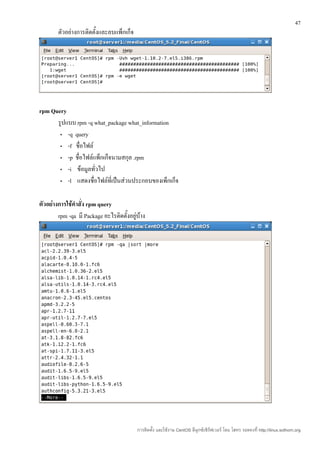
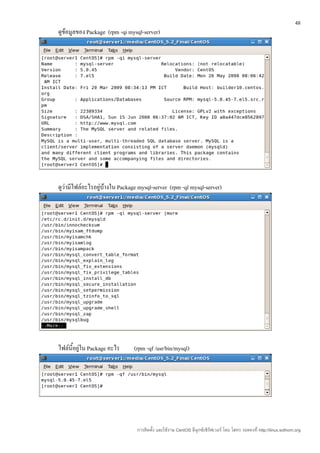
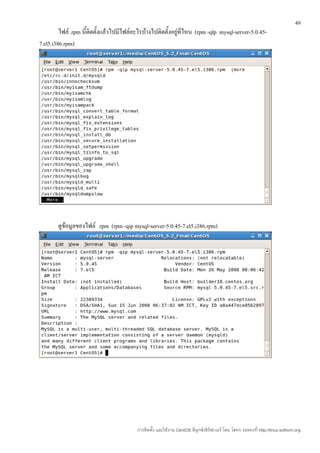
[root@server1 mysql_install]# ls
MySQL-client-5.1.32-0.glibc23.i386.rpm MySQL-server-5.1.32-0.glibc23.i386.rpm
MySQL-debuginfo-5.1.32-0.glibc23.i386.rpm MySQL-shared-5.1.32-0.glibc23.i386.rpm
MySQL-devel-5.1.32-0.glibc23.i386.rpm MySQL-shared-compat-5.1.32-0.glibc23.i386.rpm
MySQL-embedded-5.1.32-0.glibc23.i386.rpm MySQL-test-5.1.32-0.glibc23.i386.rpm
5) ติดตั้งโดยใช้คำาสั่ง rpm -Uvh --force MySQL-*.rpm
[root@server1 mysql_install]# rpm Uvh force MySQL*.rpm
Preparing... ########################################### [100%]
1:MySQLsharedcompat ########################################### [ 13%]
2:MySQLdevel ########################################### [ 25%]
3:MySQLclient ########################################### [ 38%]
4:MySQLdebuginfo ########################################### [ 50%]
5:MySQLembedded ########################################### [ 63%]
6:MySQLserver ########################################### [ 75%]
7:MySQLshared ########################################### [ 88%]
8:MySQLtest ########################################### [100%]
ติดตั้งเสร็จระบบจะสตาร์ท MySQL ให้เองทันที เราก็สามารถเข้าใช้งานฐานข้อมูลได้เลยโดยใช้ ผูใช้ และ
้
รหัสผ่านเดิม
[root@server1 mysql_install]# mysql u root p
Enter password:
Welcome to the MySQL monitor. Commands end with ; or g.
Your MySQL connection id is 2
Server version: 5.1.32 MySQL Community Server (Copyright 20002008 MySQL
AB, 2008 Sun Microsystems, Inc. All rights reserved. Use is subject
Type 'help;' or 'h' for help. Type 'c' to clear the buffer.
mysql>
ข้อควรระวัง
ไฟล์ start script ที่อยู่ใน /etc/init.d/ ใน MySQL เวอร์ชันนี้จะชื่อ mysql ไม่ใช่ mysqld เหมือนเวอร์ชนเก่า
ั
เพราะฉะนั้นเวลาสั่งสตาร์ท mysql เวอร์ชันนี้ ต้องใช้คำาสั่ง /etc/init.d/mysql start หรือ service mysql start
ถ้าหากไม่คุ้นเคยก็สามารถเปลี่ยนชื่อไฟล์จาก /etc/init.d/mysql เป็น /etc/init.d/mysqld ได้เช่นกัน
การติดตั้ง และใช้งาน CentOS ลีนุกซ์เซิร์ฟเวอร์ โดย โสทร รอดคงที่ http://linux.sothorn.org
115
บทที่ 22
Postfix Mail Server
ก่อนที่จะลงมือติดตั้ง Postfix มาทำาความเข้าใจคำาศัพท์ต่างๆ ที่เกี่ยวข้องกับเรื่อง mail ก่อนนะครับ
SMTP(Simple Mail Transfer Protocol) เป็นโปรโตคอล ของ TCP/IP ใช้ในการส่งและรับ
E-mail ในเครือข่ายอินเทอร์เน็ต ไปยังเครื่องบริการอื่น ๆ ซี่งสามารถส่งเมล์ไปยังผู้ใช้ได้ทั่วโลก และมีโปรโตคอล
ที่ใช้รับส่งชัดเจน
MTA (Mail Transport Agent) คือโปรแกรมคอมพิวเตอร์ททำาหน้าที่รับส่ง mail
ี่
POP3 (Post Office Protocol version 3) และ IMAP(Internet Message Access Protocol ) เป็น
โปรโตคอลที่ทำาให้สามารถใช้ในการรับ หรืออ่าน mail ผ่านโปรแกรม e-mail Client เช่น Thunderbird Outlook ได้
IMAP ได้รับการพัฒนาขึ้นมาหลังจากที่มีการใช้ POP มาก่อน ดังนั้น ความสามารถพื้นฐานที่ POP ทำาได้
IMAP ก็จะทำาได้เช่นกัน แต่จะมี ความสามารถเพิ่มเติมขึ้นมา เช่น คุณสามารถที่จะอ่าน E-mail ของคุณบน server ได้
เลย โดยที่ไม่จำาเป็นต้องดาวน์โหลดมาที่เครื่องของคุณ ซึ่งถ้าเป็น POP คุณจะต้องดาวน์โหลด email มาที่เครื่องคุณ
ก่อนคุณถึงจะอ่านได้
Port ที่ให้บริการ SMTP 25, POP3 110 และ IMAP 143
การติดตั้ง Postfix
โดยปกติ CentOS จะมีโปรแกรมที่เป็น MTA มาให้อยู่แล้วนั่นก็คือ sendmail ถึงแม้ว่า sendmail จะเป็น
โปรแกรมที่ได้รับความนิยมมาก แต่ในความเป็นจริง ประสิทธิภาพ และความสะดวกในการใช้งาน postfix มี
มากกว่า เพราะฉะนั้นในบทนีจะพูดถึงการติดตั้งและใช้งาน postfix ในการนำาเสนอในบทนี้เป็นเพียงพื้นฐานของ
้
postfix เท่านัน เพียงแค่ให้ใช้งานเป็นอินทราเน็ตเท่านั้น ในการใช้งานจริงบนโลกอินเทอร์เน็ตจะต้องศึกษาอีก
้
มากมาย
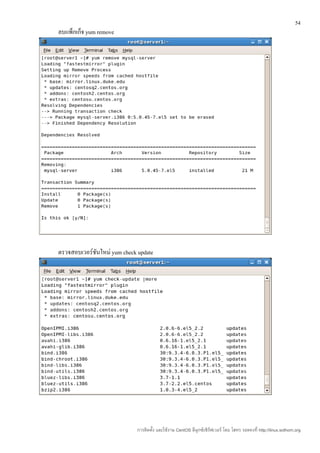
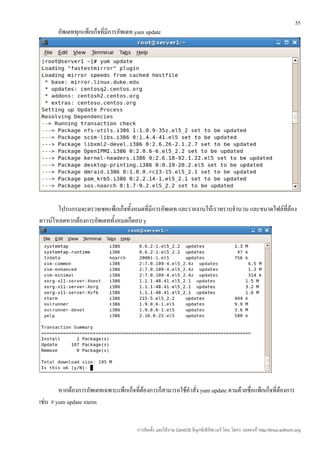
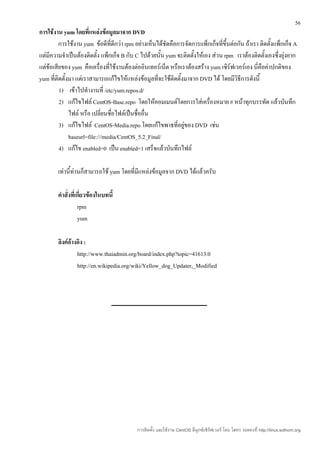
1) ลบ sendmail ออก โดยใช้คำาสั่ง yum remove sendmail
2) ติดตั้ง Postfix โดยใช้คำาสั่ง yum install posfix
3) ใช้คำาสั่ง chkconfig ให้ postfix ทำางานทุกครั้งที่บูท chkconfig postfix on
4) แก้ไฟล์ config /etc/postfix/main.cf
ก่อนที่จะให้ postfix ทำางาน มาแก้ไฟล์คอนฟิกของ postfix กันก่อนครับ ไฟล์คอนฟิกของ postfix ทั้งหมด
อยู่ที่ /etc/postfix ไฟล์ที่เราจะแก้คือ main.cf แก้โดยการเอาเครื่องหมาย # ออกและเอาชื่อโดเมนเราใส่เข้าไป
myhostname = example.intranet
ส่วน
inet_interfaces = localhost
หมายความว่าให้รับส่ง mail กันเฉพาะภายในเครื่องนี้เท่านั้น ถ้าต้องการให้ mail นี้ติดต่อกับ mail server ตัว
อื่น ให้เปลี่ยนเป็น
inet_interfaces = all
การติดตั้ง และใช้งาน CentOS ลีนุกซ์เซิร์ฟเวอร์ โดย โสทร รอดคงที่ http://linux.sothorn.org
116.
116
ส่วนค่าอื่นๆ ปล่อยให้เป็นค่าปกติ ถ้าใครจะทำาเป็น mail server ที่ใช้งานจริงบนอินเทอร์เน็ตต้องศึกษาให้
มากยิ่งกว่านี้ครับ
5) เมื่อแก้คอนฟิกเสร็จแล้ว service postfix start
6) เพิ่ม user เพื่อทดลองส่ง mail ในทีนี้จะเพิ่ม user1 และ user2
่
[root@server1 ~ ]# useradd user1
[root@server1 ~ ]# useradd user2
[root@server1 postfix]# passwd user1
Changing password for user user1.
New UNIX password:
BAD PASSWORD: it is based on a dictionary word
Retype new UNIX password:
passwd: all authentication tokens updated successfully.
[root@server1 postfix]# passwd user2
Changing password for user user2.
New UNIX password:
BAD PASSWORD: it is based on a dictionary word
Retype new UNIX password:
passwd: all authentication tokens updated successfully.
7) ทดลองส่ง mail ส่งจาก root ไปยัง user1
[root@server1 ~]# mail user1@example.intranet
Subject: Test Mail
Test
Cc:
8) ดูผลการทำางานจาก Log ด้วยคำาสั่ง tail -f /var/log/maillog
[root@server1 ~]# tail f /var/log/maillog
Mar 26 21:14:11 server1 postfix/pickup[8916]: 4387B1C3920: uid=0 from=<root>
Mar 26 21:14:11 server1 postfix/cleanup[8995]: 4387B1C3920: message
id=<20090326141411.4387B1C3920@example.intranet>
Mar 26 21:14:11 server1 postfix/qmgr[8917]: 4387B1C3920: from=<root@example.intranet>, size=308,
nrcpt=1 (queue active)
Mar 26 21:14:11 server1 postfix/local[8997]: 4387B1C3920: to=<user1@example.intranet>, relay=local,
delay=0.15, delays=0.11/0.02/0/0.02, dsn=2.0.0, status=sent (delivered to mailbox)
Mar 26 21:14:11 server1 postfix/qmgr[8917]: 4387B1C3920: removed
9) user1 เชค mail
[root@server1 ~]# su user1
[user1@server1 ~]$ mail
Mail version 8.1 6/6/93. Type ? for help.
"/var/spool/mail/user1": 1 message 1 new
>N 1 root@example.intrane Thu Mar 26 21:14 14/465 "Test Mail"
& 1
Message 1:
From root@example.intranet Thu Mar 26 21:14:11 2009
XOriginalTo: user1@example.intranet
DeliveredTo: user1@example.intranet
To: user1@example.intranet
Subject: Test Mail
Date: Thu, 26 Mar 2009 21:14:11 +0700 (ICT)
From: root@example.intranet (root)
Test
&
การติดตั้ง และใช้งาน CentOS ลีนุกซ์เซิร์ฟเวอร์ โดย โสทร รอดคงที่ http://linux.sothorn.org
117.
117
10) ทดลองส่ง mail จาก user1 ไปยัง user2
[root@server1 ~]# su user1
[user1@server1 ~]$ mail user2@example.intranet
Subject: Test From User1
Test
Cc:
[user1@server1 ~]$
11) ดูผลการทำางานจาก Log
Mar 26 21:20:52 server1 postfix/pickup[8916]: 72FA61C3920: uid=500 from=<user1>
Mar 26 21:20:52 server1 postfix/cleanup[9147]: 72FA61C3920: message
id=<20090326142052.72FA61C3920@example.intranet>
Mar 26 21:20:52 server1 postfix/qmgr[8917]: 72FA61C3920: from=<user1@example.intranet>, size=310,
nrcpt=1 (queue active)
Mar 26 21:20:52 server1 postfix/local[9149]: 72FA61C3920: to=<user2@example.intranet>, relay=local,
delay=0.13, delays=0.09/0.02/0/0.03, dsn=2.0.0, status=sent (delivered to mailbox)
Mar 26 21:20:52 server1 postfix/qmgr[8917]: 72FA61C3920: removed
12) user2 เชค mail
[root@server1 ~]# su user2
[user2@server1 ~]$ mail
Mail version 8.1 6/6/93. Type ? for help.
"/var/spool/mail/user2": 1 message 1 new
>N 1 user1@example.intran Thu Mar 26 21:20 14/469 "Test From User1"
& 1
Message 1:
From user1@example.intranet Thu Mar 26 21:20:52 2009
XOriginalTo: user2@example.intranet
DeliveredTo: user2@example.intranet
To: user2@example.intranet
Subject: Test From User1
Date: Thu, 26 Mar 2009 21:20:52 +0700 (ICT)
From: user1@example.intranet
Test
&
การติดตั้ง SquirrelMail
SquirrelMail เป็นโปรแกรมเวบเมล์ที่เขียนด้วย PHP ที่ติดตั้งง่ายมากตัวหนึ่ง ดาวน์โหลดได้ที่
http://www.squirrelmail.org/
แต่ก่อนที่จะติดตั้ง Squirrelmail เราต้องทำาให้เครื่องเรามี IMAP ให้บริการก่อน เพราะ squirrelmail ใช้
โปรโตคอล IMAP ในการเข้าถึง mail โปรแกรมที่ใช้คือ dovecot
1) ติดตั้งและใช้งาน dovecot
[root@server1 ~]# yum install dovecot
[root@server1 ~]# chkconfig dovecot on
[root@server1 ~]# service dovecot start หร
อ
ื [root@server1 ~]#
/etc/init.d/dovecot start
ส่วนนี้ไม่ต้องแก้คอนฟิกของ dovecot ก็ใช้งานได้เลย
การติดตั้ง และใช้งาน CentOS ลีนุกซ์เซิร์ฟเวอร์ โดย โสทร รอดคงที่ http://linux.sothorn.org
128
การติดตั้ง Arno's script
ดาวน์โหลด http://rocky.eld.leidenuniv.nl/iptables-firewall/arno-iptables-fir ewall_1.8.6c.tar.gz ไฟล์ที่ได้
มาชื่อ arno-iptables-firewall_1.8.6c.tar.gz จะต้องขยายไฟล์ออกมาก่อน
[root@server1 ~]# tar xvfz arnoiptablesfirewall_1.9.0b.tar.gz
arnoiptablesfirewall_1.9.0b/
arnoiptablesfirewall_1.9.0b/bin/
arnoiptablesfirewall_1.9.0b/bin/arnofwfilter
arnoiptablesfirewall_1.9.0b/bin/arnoiptablesfirewall
arnoiptablesfirewall_1.9.0b/etc/
…
[root@server1 ~]# cd arnoiptablesfirewall_1.9.0b
[root@server1 arnoiptablesfirewall_1.9.0b]# ls
bin contrib gpl_license.txt README uninstall.sh
CHANGELOG etc install.sh share
[root@server1 arnoiptablesfirewall_1.9.0b]# ./install.sh
What is your external interface (aka. internet interface) (multiple
interfaces should be comma separated)? eth0
Does your external interface get its IP through DHCP? (Y/N) N
Do you want to be pingable from the internet? (Y/N) Y
Which TCP ports do you want to allow from the internet? (ie. 22=SSH,
80=HTTP, etc.) (comma separate multiple ports)? 22 80
Which UDP ports do you want to allow from the internet? (ie. 53=DNS,
etc.) (comma separate multiple ports)? 53
Do you have an internal(aka LAN) interface that you want to setup? (Y/N)
N
Do you want the init script to be verbose (print out what it's doing)?
(Y/N) Y
คำาสั่งให้ Arno's Script ทำางาน
ให้ Arno's Script ทำางานด้วยคำาสั่งเหล่านี้
[root@server1 arnoiptablesfirewall_1.9.0b]# chkconfig iptables off
[root@server1 arnoiptablesfirewall_1.9.0b]# chkconfig arnoiptables
firewall on
[root@server1 arnoiptablesfirewall_1.9.0b]# /etc/init.d/arnoiptables
firewall start
ตอนนี้ก็สามารถใช้งานได้แล้วสามารถดูการทำางานของ IPTABLES ได้ โดยใช้คำาสั่ง iptables -L
หากต้องการเปิด port เพิ่ม หรือปรับแก้คอนฟิกเพิ่มเติมก็สามารถแก้ไขได้ที่ไฟล์ /etc/arno-iptables-
firewall/firewall.conf ในการแก้ไฟล์ /etc/arno-iptables-firewall/firewall.conf นอกจากนำาไปใช้ประโยชน์ในการ
รักษาความปลอดภัยเครื่องเซิร์ฟเวอร์แล้ว ยังสามารถทำาเป็น Proxy Firewall ลักษณะเดียวกับ Endian หรือ IPCop
เพียงแค่ปรับแก้คอนฟิกใน ไฟล์ /etc/arno-iptables-firewall/firewall.conf โดยที่เราไม่ต้องเขียนคำาสั่งของ
IPTABLES เลย แต่จะไม่พูดถึงวิธีการทำา หากใครสนใจลองศึกษาคำาอธิบายในไฟล์ /etc/arno-iptables-firewall.conf
ก็พอที่จะเข้าใจได้
การติดตั้ง และใช้งาน CentOS ลีนุกซ์เซิร์ฟเวอร์ โดย โสทร รอดคงที่ http://linux.sothorn.org

![37
เครื่องมือที่ชวยในการเปิดปิด service ตอนบูท
่
ลีนุกซ์ตระกูล Red Hat จะมีเครื่องมือช่วยให้ service ต่างๆทำางานตั้งแต่ตอนบูท ดังนี้
1. chkconfig
รูปที่ 5-1 แสดงการใช้คำาสั่ง chkconfig
chkconfig เป็นคำาสั่งแบบ command line การใช้งานง่าย
chkconfig --list [ชื่อ service] แสดง service ทั้งหมด
chkconfig --add <ชื่อ service> เพิ่ม service เข้าไปในระบบ
chkconfig --del <ชื่อ service> ลบ service ออกไป
chkconfig ชื่อ service on | off เปิด-ปิด service
เช่น
[root@server1 ~]# chkconfig list mysqld
mysqld 0:off 1:off 2:on 3:on 4:on 5:on 6:off
[root@server1 ~]# chkconfig mysqld off
[root@server1 ~]# chkconfig list mysqld
mysqld 0:off 1:off 2:off 3:off 4:off 5:off 6:off
[root@server1 ~]# chkconfig level 35 mysqld on
[root@server1 ~]# chkconfig list mysqld
mysqld 0:off 1:off 2:off 3:on 4:off 5:on 6:off
การติดตั้ง และใช้งาน CentOS ลีนุกซ์เซิร์ฟเวอร์ โดย โสทร รอดคงที่ http://linux.sothorn.org](https://image.slidesharecdn.com/01-centosbook-100610224605-phpapp02/85/Cent-OS-book-37-320.jpg)
![39
serviceconf / system-config-service เป็นโปรแกรมแบบ GUI สามารถรันได้บนกราฟิกโหมดเท่านัน ้
ข้อเสียของ ntsysv และ serviceconf คือ มันจะมีผลต่อการเปิดปิด service ตอนบูทเฉพาะรัน Level ที่เรา
ทำางานอยู่เท่านันเช่น เรียกใช้งานโปรแกรมใน runlevel 5 แล้วบูทเครื่องเข้ามา runlevel 3 service ที่เปิดหรือปิดเอา
้
ไว้ก็จะไม่มีผลเมื่อบูทเข้ามาใน runlevel 3
เปิดปิด service ตามความต้องการ
คำาสั่งที่ใช้เปิดปิดเซอร์วิสของลีนุกซ์ตระกูล Red Hat หรือ CentOS คือคำาสั่ง service มีวิธีการใช้งานดังนี้
service ชื่อเซอร์วิส start | stop | reload | restart | status เช่น
[root@server1 ~]# service mysqld stop
Stopping MySQL: [ OK ]
[root@server1 ~]# service mysqld start
Starting MySQL: [ OK ]
[root@server1 ~]# service mysqld status
mysqld (pid 5682) is running...
หรือจะใช้คำาสั่งแบบป้อน PATH เต็มคำาสั่งนี้จะใช้ได้กับลีนุกซ์ทุกค่าย เช่น
[root@server1 ~]# /etc/init.d/mysqld stop
Stopping MySQL: [ OK ]
[root@server1 ~]# /etc/init.d/mysqld start
Starting MySQL: [ OK ]
[root@server1 ~]# /etc/init.d/mysqld status
mysqld (pid 5855) is running...
ไดเรกทอรีที่เกี่ยวข้องในบทนี้
/etc/init.d
/etc/xinet.d
ไฟล์ที่เกี่ยวข้องในบทนี้
/etc/init.c/*
/etc/xinet.d/*
คำาสั่งที่เกี่ยวข้องในบทนี้
service
chkconfig
การติดตั้ง และใช้งาน CentOS ลีนุกซ์เซิร์ฟเวอร์ โดย โสทร รอดคงที่ http://linux.sothorn.org](https://image.slidesharecdn.com/01-centosbook-100610224605-phpapp02/85/Cent-OS-book-39-320.jpg)
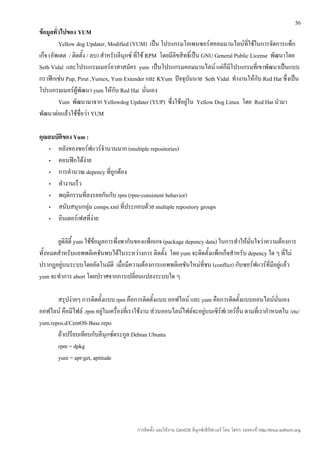
![58
ตัวอย่าง
หลังจากที่เราเพิ่มกลุ่มเรียบร้อยแล้วเราก็สามารถเพิ่ม user ได้เลย
useradd -g manager -c “Mr. Somchai” somchai
#เพิ่มผู้ใช้งาน ชื่อ somchai อยุ่ในกลุ่ม manager มีชื่อว่า Mr. Somchai
useradd -g web -c “Miss Manee” manee
#เพิ่มผู้ใช้งาน ชื่อ manee อยุ่ในกลุ่ม web มีชื่อว่า Miss Manee
useradd -g web -c “Mr. Piti” piti
#เพิ่มผู้ใช้งาน ชื่อ piti อยุ่ในกลุ่ม web มีชื่อว่า Mr. Piti
useradd -g hr -c “Miss Chuchai” chuchai
#เพิ่มผู้ใช้งาน ชื่อ chuchai อยุ่ในกลุ่ม hr มีชื่อว่า Miss Chuchai
useradd -g sale -c “Mr. Mana” mana
#เพิ่มผู้ใช้งาน ชื่อ mana อยุ่ในกลุ่ม sale มีชื่อว่า Mr. Mana
passwd somchai # Set password ให้กับ user somchai
passwd manee # Set password ให้กับ user manee
passwd piti # Set password ให้กับ user piti
passwd chuchai # Set password ให้กับ user chuchai
passwd mana # Set password ให้กับ user mana
คำาสั่ง userdel ลบผู้ใช้งานออก
userdel option user ที่ต้องการลบ
-r ลบไฟล์ของ user ในโฮม และใน /var/spool/mail
การเปลี่ยนแปลงข้อมูลของผู้ใช้งานด้วย usermod
usermod option user ที่ต้องการเปลี่ยนแปลง
-c เปลี่ยน comment หรือชื่อของ user
-d เปลี่ยนโฮมไดเรกทอรีของ user
-e ตั้งวันหมดอายุให้กับ user
-g เปลี่ยนกลุ่มของ user
-G group1 [ ,group2,... , [groupN] เพิ่มกลุ่มให้กับ user ให้ user มีกลุ่มหลายกลุ่มได้
-u uid เปลี่ยน uid ของ user
-L ล๊อคไม่ให้ user เข้าใช้งาน
-U ยกเลิกการล๊อค
การติดตั้ง และใช้งาน CentOS ลีนุกซ์เซิร์ฟเวอร์ โดย โสทร รอดคงที่ http://linux.sothorn.org](https://image.slidesharecdn.com/01-centosbook-100610224605-phpapp02/85/Cent-OS-book-58-320.jpg)
![59
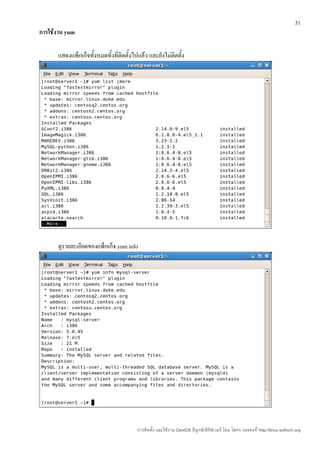
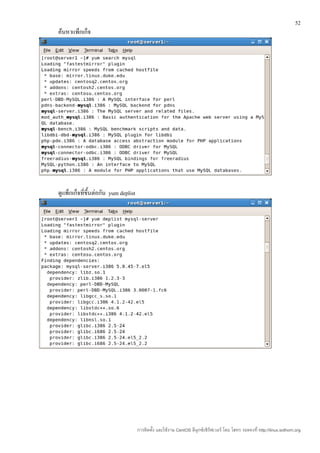
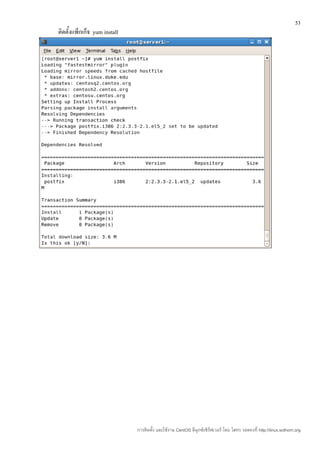
ตัวอย่างการจัดการบัญชีรายชื่อ
[root@server1 ~]# useradd g manager c "Mr. Somchai" somchai
[root@server1 ~]# useradd g web c "Miss Manee" manee
[root@server1 ~]# useradd g web c "Mr. Piti" piti
[root@server1 ~]# useradd g hr c "Miss Chuchai" chuchai
[root@server1 ~]# useradd g sale c "Mr. Mana" mana
[root@server1 ~]# id piti
uid=502(piti) gid=501(web) groups=501(web)
[root@server1 ~]# finger piti
Login: piti Name: Mr. Piti
Directory: /home/piti Shell: /bin/bash
Never logged in.
No mail.
No Plan.
[root@server1 ~]# usermod g hr c “Piti” piti
[root@server1 ~]# id piti
uid=502(piti) gid=502(hr) groups=502(hr)
[root@server1 ~]# finger piti
Login: piti Name: Piti
Directory: /home/piti Shell: /bin/bash
Never logged in.
No mail.
No Plan.
[root@server1 ~]#
[root@server1 ~]# passwd somchai
Changing password for user somchai.
New UNIX password:
Retype new UNIX password:
passwd: all authentication tokens updated successfully.
[root@server1 ~]# usermod g hr c “Piti Yindee” piti
[root@server1 ~]# usermod L piti
[root@server1 ~]#
คำาสั่งที่เกี่ยวข้องในบทนี้
groupadd
groupmod
groupdel
useradd
usermod
userdel
passwd
id
finger
การติดตั้ง และใช้งาน CentOS ลีนุกซ์เซิร์ฟเวอร์ โดย โสทร รอดคงที่ http://linux.sothorn.org](https://image.slidesharecdn.com/01-centosbook-100610224605-phpapp02/85/Cent-OS-book-59-320.jpg)
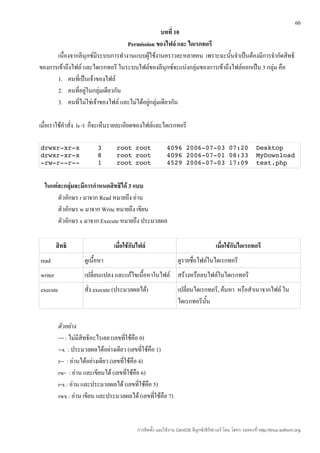
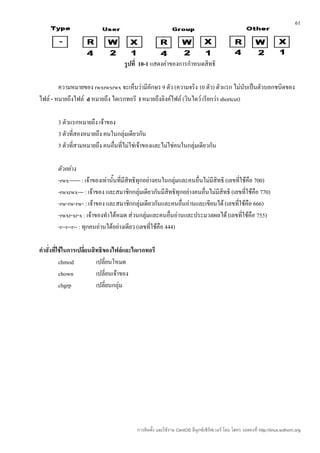
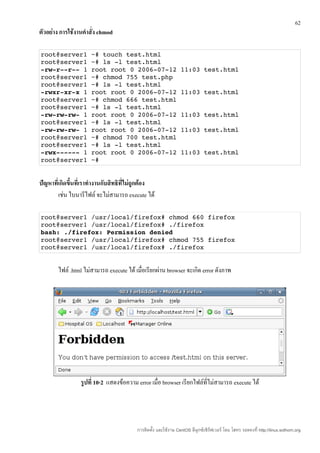
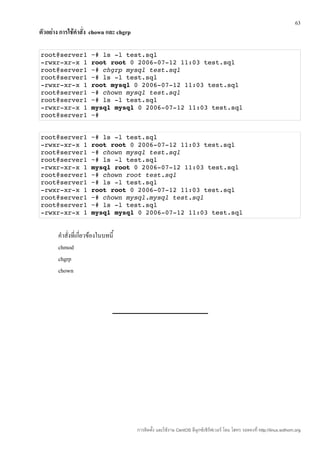
![64
บทที่ 11
การใช้งาน System Config ต่าง ๆ
ลีนุกซ์ Red Hat มีเครื่องมือในการช่วยปรับแก้ config ต่างๆของระบบ เช่น การเปลี่ยน IP การปรับวันที่
เวลา ฯลฯ เราสามารถทดลองดูได้ว่ามีโปรแกรมอะไรบ้าง โดยการพิมพ์ system- แล้วกด Tab สองครั้ง
ก็จะเห็นดังภาพ
[root@server1 ~]# systemcon
systemconfigauthentication systemconfignfs
systemconfigdate systemconfigpackages
systemconfigdisplay systemconfigrootpassword
systemconfighttpd systemconfigsamba
systemconfigkdump systemconfigsecuritylevel
systemconfigkeyboard systemconfigsecurityleveltui
systemconfiglanguage systemconfigservices
systemconfiglvm systemconfigsoundcard
systemconfignetwork systemconfigtime
systemconfignetworkcmd systemconfigusers
systemconfignetworkgui systemcontrolnetwork
systemconfignetworktui
โปรแกรมต่างๆ เหล่านี้จะอยู่ในเมนูอยู่แล้ว โปรแกรมจะช่วยเราทำางานใน Graphic Mode เท่านั้น
รูปที่ 11-1 แสดงโปรแกรม System Settings
การติดตั้ง และใช้งาน CentOS ลีนุกซ์เซิร์ฟเวอร์ โดย โสทร รอดคงที่ http://linux.sothorn.org](https://image.slidesharecdn.com/01-centosbook-100610224605-phpapp02/85/Cent-OS-book-64-320.jpg)
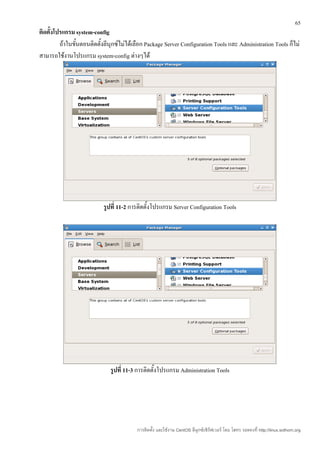
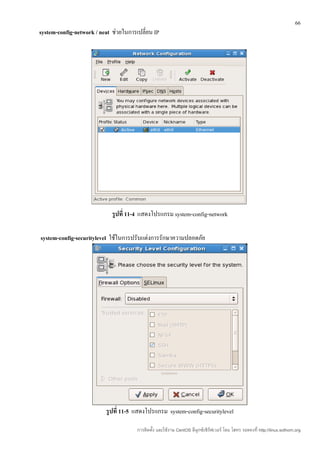
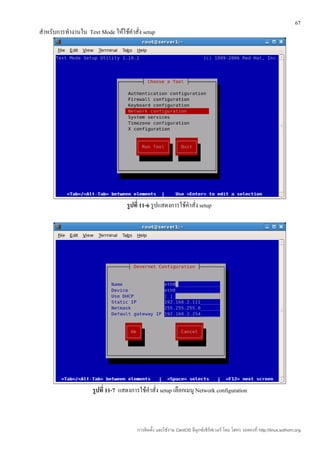
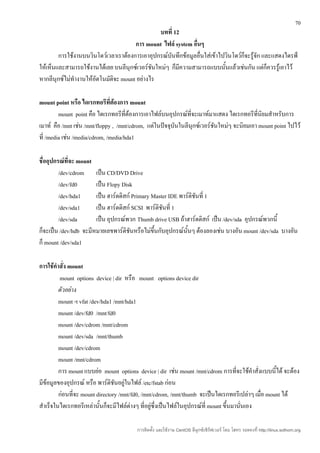
![68
การเปลี่ยนแปลงค่า Network TCP/IP โดยการแก้ไฟล์คอนฟิก
ถ้าหากเราต้องการเปลี่ยน IP ของเครื่องโดยที่เราไม่ใช้เครื่องมือช่วยก็สามารถแก้ไฟล์ได้สะดวกเวลาที่เรา
ทำางานบน Text Mode
การเปลี่ยน IP Address
ไดเรกทอรีที่เกี่ยวกับ Network ของ Red Hat อยู่ที่ /etc/sysconfig/network-scripts/
[root@server1 ~]# cd /etc/sysconfig/networkscripts/
[root@server1 networkscripts]# ls
ifcfgeth0 ifdownisdn ifupaliases ifupplip ifupwireless
ifcfglo ifdownpost ifupbnep ifupplusb init.ipv6global
ifdown ifdownppp ifupeth ifuppost net.hotplug
ifdownbnep ifdownroutes ifupippp ifupppp networkfunctions
ifdowneth ifdownsit ifupipsec ifuproutes networkfunctionsipv6
ifdownippp ifdownsl ifupipv6 ifupsit
ifdownipsec ifdowntunnel ifupipx ifupsl
ifdownipv6 ifup ifupisdn ifuptunnel
ไฟล์ที่เราต้องแก้คือ ifcfg-eth0
DEVICE=eth0
BOOTPROTO=none
BROADCAST=192.168.2.255
HWADDR=08:00:27:5A:99:F4
IPADDR=192.168.2.111
NETMASK=255.255.255.0
NETWORK=192.168.2.0
ONBOOT=yes
GATEWAY=192.168.2.254
TYPE=Ethernet
ถ้าหากต้องการเปลี่ยน IP ก็สามารถทำาได้โดยการแก้ไขบรรทัด IPADDR หรือบรรทัดอื่นๆ ตามต้องการ แก้
เสร็จให้ใช้คำาสั่ง service network restart หรือ /etc/init.d/network restart แค่นี้ก็เปลี่ยน IP ได้แล้วครับ
การเปลี่ยน Name เซิร์ฟเวอร์
Name เซิร์ฟเวอร์ สามารถเปลี่ยนได้ที่ /etc/resolv.conf
nameserver 203.155.33.1
หมายเลข IP ของเนมเซิร์ฟเวอร์สามารถเปลี่ยนได้ตาม ISP ที่ทานใช้บริการอยู่
่
การติดตั้ง และใช้งาน CentOS ลีนุกซ์เซิร์ฟเวอร์ โดย โสทร รอดคงที่ http://linux.sothorn.org](https://image.slidesharecdn.com/01-centosbook-100610224605-phpapp02/85/Cent-OS-book-68-320.jpg)

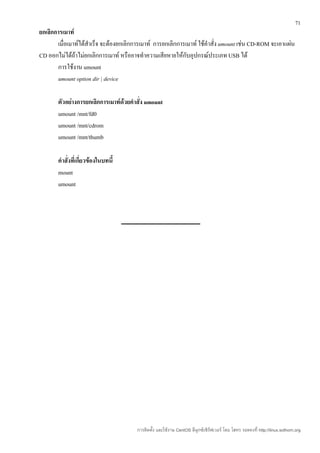
![72
บทที่ 13
การใช้โปรแกรมบีบอัดไฟล์เพื่อ Backup ข้อมูล
คำาสั่ง tar (Tape Archiver)
คำาสั่ง tar เป็นคำาสั่งที่ใช้สำารองไฟล์ลง Tape Backup แต่ยังใช้สำาหรับบีบอัดไฟล์หรือไดเรกทอรีให้มีขนาด
เล็กลง ให้รวมเป็น .tar ไฟล์เดียว เมื่อระบุออปชัน -z ก็จะบีบอัดด้วยโปรแกรม gzip อีกครั้งหนึ่ง ซึ่งจะมีนามสกุล
.tar.gz
รูปแบบการใช้คำาสั่ง tar ออปชัน ชื่อไฟล์ที่บีบอัด ไฟล์หรือไดเรกทอรีที่ต้องการบีบอัด
ออปชันของ tar
c สร้าง archive ไฟล์
x กู้ข้อมูลจาก archive ไฟล์
v แสดงรายละเอียดของการ tar
z บีบอัดด้วย gzip
-f file กำาหนดชื่อของ archive ไฟล์ ซึ่งจะเป็นไฟล์ธรรมดา หรือไฟล์อุปกรณ์ก็ได้
ตัวอย่าง การบีบอัดไฟล์ด้วย tar และ gzip
[root@server1 ~]# tar cvfz mydb_backup.tar.gz /var/lib/mysql/mydb
tar: Removing leading `/' from member names
/var/lib/mysql/mydb/
/var/lib/mysql/mydb/db.opt
[root@server1 ~]# ls l
rwrr 1 root root 208 Mar 23 16:22 mydb.tar.gz
ตัวอย่างการขยายไฟล์
[root@server1 ~]# tar xvfz mydb_backup.tar.gz
var/lib/mysql/mydb/
var/lib/mysql/mydb/db.opt
[root@server1 ~]#
คำาสั่ง zip
เป็นคำาสั่งที่ใช้บีบอัดไฟล์ไฟล์ที่บีบอัดบนลีนุกซ์ แล้วสามารถนำาไปขยายไฟล์ได้บนวินโดว์โดยใช้ winzip
หรือ winrar คำาสั่ง zip มี ออปชันมากมายแต่จะไม่พูดถึงในที่นี้
ออปชัน -r zip รวมเอาไฟล์ที่อยู่ในไดเรกทอรีย่อยด้วย
[root@server1 ~]# zip r mydb_backup.zip /var/lib/mysql/mydb/
adding: var/lib/mysql/mydb/ (stored 0%)
adding: var/lib/mysql/mydb/db.opt (deflated 18%)
[root@server1 ~]# ls l
rwrr 1 root root 178743 Mar 23 16:18 mydb_backup.zip
การติดตั้ง และใช้งาน CentOS ลีนุกซ์เซิร์ฟเวอร์ โดย โสทร รอดคงที่ http://linux.sothorn.org](https://image.slidesharecdn.com/01-centosbook-100610224605-phpapp02/85/Cent-OS-book-72-320.jpg)
![73
ขยายไฟล์ด้วย unzip
[root@server1 ~]# unzip mydb_backup.zip
Archive: mydb_backup.zip
creating: var/lib/mysql/mydb/
inflating: var/lib/mysql/mydb/db.opt
คำาสั่งที่เกี่ยวข้องในบทนี้
tar
zip
unzip
การติดตั้ง และใช้งาน CentOS ลีนุกซ์เซิร์ฟเวอร์ โดย โสทร รอดคงที่ http://linux.sothorn.org](https://image.slidesharecdn.com/01-centosbook-100610224605-phpapp02/85/Cent-OS-book-73-320.jpg)
![74
บทที่ 14
คำาสั่งที่เกี่ยวข้องกับการดูแลเซิร์ฟเวอร์
การใช้งานเซิร์ฟเวอร์จะเกิดปัญหาขึนมาถ้าไม่เกิดจากการถูกแฮก ก็จะเกิดจากผู้ดูแลระบบเองไม่ใส่ใจดูแล
้
เช่น ฮาร์ดดิสก์เต็ม ซึ่งจะสร้างปัญหาปวดหัวให้กับผู้ดูแลระบบมือใหม่พอสมควร เพราะฉะนั้นควรจะป้องกันเอาไว้
ก่อนโดยใช้คำาสั่งเพื่อตรวจสอบอยู่บ่อยๆ
คำาสั่ง df
df เป็นคำาสั่งที่รายงานการใช้งานพื้นที่ฮาร์ดดิสก์ ซึ่งมีออปชันต่างๆ แต่ที่ใช้บ่อยคือ -h ซึ่งจะแสดงขนาด
พื้นที่ที่เหลือและที่ใช้ไปแล้ว ออกมาเป็น K, M, G ซึ่งอ่านเข้าใจง่าย
ตัวอย่าง
[root@server1 ~]# df h
Filesystem Size Used Avail Use% Mounted on
/dev/hda2 8.6G 2.8G 5.4G 34% /
/dev/hda7 58G 180M 55G 1% /var/lb/mysql
/dev/hda6 251M 11M 228M 5% /tmp
/dev/hda5 9.5G 151M 8.9G 2% /home
/dev/hda1 99M 13M 81M 14% /boot
tmpfs 149M 0 149M 0% /dev/shm
คำาสั่ง ps
ps เป็นคำาสั่งที่ใช้ดูสถานะการทำางานของแต่ละโปรแกรมที่รันอยู่ (Process) คำาสั่ง ps มีออปชันเยอะมาก แต่
มีที่ใช้อยู่บ่อย คือ
-e แสดงทุกโปรเซส
-f แสดงแบบเต็มรูปแบบ
ตัวอย่าง
[root@server1 ~]# ps ef
UID PID PPID C STIME TTY TIME CMD
root 1 0 0 13:38 ? 00:00:00 init [5]
root 2 1 0 13:38 ? 00:00:00 [migration/0]
root 3 1 0 13:38 ? 00:00:00 [ksoftirqd/0]
root 4 1 0 13:38 ? 00:00:00 [watchdog/0]
...
คอลัมน์ซ้ายสุดจะเป็นเจ้าของโปรเซส ถัดมาเป็นหมายเลขโปรเซส คอลัมน์ขวาสุดจะเป็นคำาสั่งที่ทำางานอยู่
กรณีที่ต้องการดูเฉพาะโปรเซสที่ต้องการก็สามารถใช้ | grep ร่วมด้วย
การติดตั้ง และใช้งาน CentOS ลีนุกซ์เซิร์ฟเวอร์ โดย โสทร รอดคงที่ http://linux.sothorn.org](https://image.slidesharecdn.com/01-centosbook-100610224605-phpapp02/85/Cent-OS-book-74-320.jpg)
![75
[root@server1 ~]# ps ef |grep mysql
root 4245 1 0 13:39 ? 00:00:00 /bin/sh
/usr/bin/mysqld_safe datadir=/var/lib/mysql
socket=/var/lib/mysql/mysql.sock logerror=/var/log/mysqld.log
pidfile=/var/run/mysqld/mysqld.pid
mysql 4305 4245 0 13:39 ? 00:00:00
/usr/libexec/mysqld basedir=/usr datadir=/var/lib/mysql
user=mysql pidfile=/var/run/mysqld/mysqld.pid skip
externallocking socket=/var/lib/mysql/mysql.sock
root 6380 6301 0 19:02 pts/1 00:00:00 grep mysql
[root@server1 ~]#
คำาสั่ง kill
ใช้สำาหรับหยุดการทำางานของโปรเซส หรือพูดได้วาฆ่าโปรเซสทิ้ง ในการใช้คำาสั่ง kill ตามด้วยหมายเลข
่
โปรเซส (PID) เช่น
[root@server1 ~]# kill 4245
คำาสั่ง top
เป็นการดูโปรเซสโดยรวมของเครื่องแบบ real time ซึ่งจะ refresh ตามเวลาทีกำาหนด การใช้คำาสั่ง top -d 1
่
ให้ refresh ทุก 1 วินาที
รูปที่ 14-1 แสดงคำาสั่ง top
การติดตั้ง และใช้งาน CentOS ลีนุกซ์เซิร์ฟเวอร์ โดย โสทร รอดคงที่ http://linux.sothorn.org](https://image.slidesharecdn.com/01-centosbook-100610224605-phpapp02/85/Cent-OS-book-75-320.jpg)

![77
บทที่ 15
การใช้งาน crontab ตั้งเวลาทำางาน
crontab เป็นโปรแกรมตั้งเวลาทำางานบนลีนุกซ์โดยให้ลีนุกซ์ทำางานทุกๆ เวลาที่กำาหนด เช่น ทุกนาที, ทุก
ครึ่งชั่วโมง, ทุกชั่วโมง, ทุกเที่ยงคืนของวันอาทิตย์, ทุกวันที่ 1 มกราคมของทุกปี การทำางานของ crontab โปรแกรม
จะมีการเปิด service ของ crontab อยู่แล้ว เราเพียงเรียกใช้งานโปรแกรม แล้วระบุช่วงเวลา และคำาสั่งที่ต้องการให้
ทำางาน เมื่อเราเรียกโปรแกรม crontab มาใช้งานโปรแกรมก็จะเรียกโปรแกรม Text Editor ขึนมาทำางานส่วนใหญ่
้
แล้วบนลีนุกซ์ ตระกูล Red Hat จะเป็นโปรแกรม Vi ส่วน Debian และ Ubuntu จะเป็นโปรแกรม nano
การใช้งานโปรแกรม crontab
crontab [-u user] file
crontab [-u user] { -e | -l | -r }
-e แก้ไข หรือเพิ่ม crontab ของ user
-l แสดง crontab ของ user
-r ลบ crontab ของ user
การทำางานของ crontab จะผูกติดอยู่กับแต่ละ user เรา Login เข้ามาทำางานด้วย user ใดถ้าเรียกคำาสั่งโดยไม่
ระบุออปชัน -u ก็จะเป็น crontab ของ user ที่ Login เข้ามา
รูปแบบของคำาสั่งตั้งเวลาให้คำาสั่งต่างๆ ทำางาน
หลังจากที่เรียกโปรแกรม crontab แล้วจะเปิดโปรแกรม Text Editor เราจะต้องระบุช่วงเวลา และคำาสั่ง
โดยมีรูปแบบดังนี้
นาที ชัวโมง วันที่ เดือน
่ วันในสัปดาห์ คำาสั่งที่ต้องการให้ทำางาน
นาที แทนด้วย 0-59
ชัวโมง
่ แทนด้วย 0-23 โดยที่ 0=เที่ยงคืน
วันที่ แทนด้วย 1-31
เดือน แทนด้วย 1-12
วันในสัปดาห์ แทนด้วย 0-6 โดยที่ 0=วันอาทิตย์
ตัวอย่าง
***** คำาสั่ง ความหมายทำาคำาสั่งนั้นทุกๆ นาที
*/30 * * * * คำาสั่ง ความหมาย ทำาคำาสั่งนั้นทุกๆ 30 นาที
* 20 * * * คำาสั่ง ความหมาย ทำาคำาสั่งนั้นทุกๆนาทีโดยเริ่มตั้งแต่ 20.00-20.59 น.
50*** คำาสั่ง ความหมาย ทำาคำาสั่งนั้นทุกๆวันเวลา 00.05 น.
00**0 คำาสั่ง ความหมาย ทำาคำาสั่งนั้นทุกวันอาทิตย์ตอนเที่ยงคืน
*/10 8-17 * * * คำาสั่ง ความหมาย ทำาคำาสั่งนั้นทุก 10 นาที เวลา 08.00-17.00 น.
การติดตั้ง และใช้งาน CentOS ลีนุกซ์เซิร์ฟเวอร์ โดย โสทร รอดคงที่ http://linux.sothorn.org](https://image.slidesharecdn.com/01-centosbook-100610224605-phpapp02/85/Cent-OS-book-77-320.jpg)
![78
ตัวอย่างการใช้งาน
00*** /sbin/shutdow -r now
00**0 /path/to/your/script/script.sh
คำาสั่งที่เรียกใช้งานเป็นได้ทั้งคำาสั่งที่มีอยู่บนลีนุกซ์ และ shell script ที่เราเขียนขึ้นมาเอง เช่น จากตัวอย่าง
ข้างต้น shutdown -r now เป็นคำาสั่งบนลีนุกซ์ script.sh เป็นไฟล์ shell script ที่เราเขียนขึ้นเอง
ตัวอย่างรายงานข้อผิดพลาดกรณีที่เราระบุช่วงเวลาไม่ถูกต้อง
[root@server1 ~]# crontab -e
crontab: installing new crontab
"/tmp/crontab.XXXXgIneQA":1: bad minute
errors in crontab file, can't install.
Do you want to retry the same edit?
ตัวอย่างติดตั้ง crontab เรียบร้อย
[root@server1 ~]# crontab -e
crontab: installing new crontab
[root@server1 ~]#
การติดตั้ง และใช้งาน CentOS ลีนุกซ์เซิร์ฟเวอร์ โดย โสทร รอดคงที่ http://linux.sothorn.org](https://image.slidesharecdn.com/01-centosbook-100610224605-phpapp02/85/Cent-OS-book-78-320.jpg)
![79
บทที่ 16
การเพิ่มพาร์ตชันหรือเพิมฮาร์ดดิสก์
ิ ่
กรณีที่มีพื้นที่ฮาร์ดดิสก์เหลือ หรือต้องการเพิ่มฮาร์ดดิสก์บนวินโดว์เราสามารถเอาฮาร์ดดิสก์มาเสียบแล้ว
Format ก็สามารถใช้งานได้เลยซึ่งมี Drive เป็น Drive ถัดไป แต่บนลีนุกซ์นั้นไม่เป็นอย่างนั้นมีหลายขั้นตอน หลาย
คำาสั่ง เรามาเรียนรู้กัน
การใช้งาน fdisk
fdisk เป็นโปรแกรมที่ใช้สำาหรับจัดการพาร์ติชนของฮาร์ดดิสก์
ั
fdisk [-u] [-b sectorsize] [-C cyls] [-H heads] [-S sects] device
fdisk -l [-u] [device ...]
fdisk -s partition ...
fdisk -v
กรณีที่เราติดตั้งลีนุกซ์แล้วยังมีพื้นที่เหลือแล้วต้องการนำาพื้นที่ที่เหลือมาใช้ประโยชน์เราสามารถ
ตรวจสอบดูได้วาฮาร์ดดิสก์เรามีพื้นที่เหลือหรือไม่
่
[root@fdisk ~]# fdisk l
Disk /dev/hda: 40.0 GB, 40020664320 bytes
255 heads, 63 sectors/track, 4865 cylinders
Units = cylinders of 16065 * 512 = 8225280 bytes
Device Boot Start End Blocks Id System
/dev/hda1 * 1 13 104391 83 Linux
/dev/hda2 14 1288 10241437+ 83 Linux
/dev/hda3 1289 1353 522112+ 82 Linux swap
[root@fdisk ~]#
หลังจากที่ใช้คำาสั่ง fdisk -l จะเห็นว่าฮาร์ดดิสก์ขนาด 40.0 GB มี 4865 cylinders ตอนนี้ใช้ไป 1353
cylinders ถ้าหากเราต้องการจัดการพาร์ติชันของฮาร์ดดิสก์ /dev/hda เราก็สามารถใช้คำาสั่ง fdisk /dev/hda
หลังจากนั้นก็จะเข้าสู่การใช้งานโปรแกรม fdisk ถ้าเราใช้คำาสั่ง m ให้โปรแกรม fdisk แสดงคำาสั่งทั้งหมดออกมา
การติดตั้ง และใช้งาน CentOS ลีนุกซ์เซิร์ฟเวอร์ โดย โสทร รอดคงที่ http://linux.sothorn.org](https://image.slidesharecdn.com/01-centosbook-100610224605-phpapp02/85/Cent-OS-book-79-320.jpg)
![80
[root@fdisk ~]# fdisk /dev/hda
The number of cylinders for this disk is set to 4865.
There is nothing wrong with that, but this is larger than 1024,
and could in certain setups cause problems with:
1) software that runs at boot time (e.g., old versions of LILO)
2) booting and partitioning software from other OSs
(e.g., DOS FDISK, OS/2 FDISK)
Command (m for help): m
Command action
a toggle a bootable flag
b edit bsd disklabel
c toggle the dos compatibility flag
d delete a partition
l list known partition types
m print this menu
n add a new partition
o create a new empty DOS partition table
p print the partition table
q quit without saving changes
s create a new empty Sun disklabel
t change a partition's system id
u change display/entry units
v verify the partition table
w write table to disk and exit
x extra functionality (experts only)
Command (m for help):
ต้องการสร้างพาร์ติชันใหม่
Command (m for help): n
Command action
e extended
p primary partition (14)
e
Selected partition 4
First cylinder (13544865, default 1354):
Using default value 1354
Last cylinder or +size or +sizeM or +sizeK (13544865, default
4865):
Using default value 4865
ในการสร้างพาร์ติชันใหม่ให้ใช้คำาสั่ง n เนื่องจาก พาร์ติชันเดิมที่มีอยู่ 3 พาร์ติชันนัน เป็น Primary พาร์ติชน
้ ั
ทั้งหมด ถ้าพาร์ติชันที่เพิ่มมาใหม่เป็น Primary อีก ก็ไม่สามารถที่จะเพิ่มพาร์ติชนได้อีก เพราะฉะนั้นเราต้องเอาพื้นที่
ั
ที่เหลือทั้งหมดเป็น Extended โดยการตอบ e เดิมมีอยู่แล้ว 3 พาร์ติชนก็ให้พาร์ติชันต่อมาเป็นพาร์ติชนที่ 4 First
ั ั
cylinder ให้ Enter ผ่าน หรือใส่ 1354 ตามค่า default ก็ได้ เพราะเราต้องการพาร์ติชันต่อจากพาร์ติชันเดิมอยู่แล้ว
การติดตั้ง และใช้งาน CentOS ลีนุกซ์เซิร์ฟเวอร์ โดย โสทร รอดคงที่ http://linux.sothorn.org](https://image.slidesharecdn.com/01-centosbook-100610224605-phpapp02/85/Cent-OS-book-80-320.jpg)
![82
การเพิ่มพาร์ติชนใหม่ให้ใช้คำาสั่ง n แล้ว เมื่อถาม First cylinder ให้ Enter ผ่านเพื่อใช้ค่า default
ั
Last cylinder or +size or +sizeM or +sizeK ให้ตอบขนาดพาร์ติชนที่ต้องการ เช่น +10000M เพื่อให้พาร์ติชนนี้มี
ั ั
ขนาด 10 GB ให้ใช้คำาสั่ง p เพื่อให้แสดงรายละเอียดของพาร์ติชัน หลังจากนั้นให้ใช้คำาสั่ง w (write) สิ่งที่ได้กระทำา
ไปลงฮาร์ดดิสก์ หลังจากใช้คำาสั่ง w แล้วจะออกจากการใช้งานโปรแกรม fdisk ให้ทดลองใช้คำาสั่ง fdisk -l
[root@fdisk ~]# fdisk l
Disk /dev/hda: 40.0 GB, 40020664320 bytes
255 heads, 63 sectors/track, 4865 cylinders
Units = cylinders of 16065 * 512 = 8225280 bytes
Device Boot Start End Blocks Id System
/dev/hda1 * 1 13 104391 83 Linux
/dev/hda2 14 1288 10241437+ 83 Linux
/dev/hda3 1289 1353 522112+ 82 Linux swap
/dev/hda4 1354 4865 28210140 5 Extended
/dev/hda5 1354 2570 9775521 83 Linux
จะเห็นว่าพาร์ติชันที่สร้างมาใหม่มี ID 83 มี ไฟล์ System เป็น Linux เป็นค่าปกติหากต้องการ File system
เป็นอย่างอื่นได้ โดยใช้คำาสั่ง l (แอล) เพื่อดูรหัสของ File system แล้วใช้คำาสั่ง t เพื่อเปลี่ยน File system
Command (m for help): l
0 Empty 1c Hidden W95 FAT3 70 DiskSecure Mult bb Boot Wizard hid
1 FAT12 1e Hidden W95 FAT1 75 PC/IX be Solaris boot
2 XENIX root 24 NEC DOS 80 Old Minix c1 DRDOS/sec (FAT
3 XENIX usr 39 Plan 9 81 Minix / old Lin c4 DRDOS/sec (FAT
4 FAT16 <32M 3c PartitionMagic 82 Linux swap c6 DRDOS/sec (FAT
5 Extended 40 Venix 80286 83 Linux c7 Syrinx
6 FAT16 41 PPC PReP Boot 84 OS/2 hidden C: da NonFS data
7 HPFS/NTFS 42 SFS 85 Linux extended db CP/M / CTOS / .
8 AIX 4d QNX4.x 86 NTFS volume set de Dell Utility
9 AIX bootable 4e QNX4.x 2nd part 87 NTFS volume set df BootIt
a OS/2 Boot Manag 4f QNX4.x 3rd part 8e Linux LVM e1 DOS access
b W95 FAT32 50 OnTrack DM 93 Amoeba e3 DOS R/O
c W95 FAT32 (LBA) 51 OnTrack DM6 Aux 94 Amoeba BBT e4 SpeedStor
e W95 FAT16 (LBA) 52 CP/M 9f BSD/OS eb BeOS fs
f W95 Ext'd (LBA) 53 OnTrack DM6 Aux a0 IBM Thinkpad hi ee EFI GPT
10 OPUS 54 OnTrackDM6 a5 FreeBSD ef EFI (FAT12/16/
11 Hidden FAT12 55 EZDrive a6 OpenBSD f0 Linux/PARISC b
12 Compaq diagnost 56 Golden Bow a7 NeXTSTEP f1 SpeedStor
14 Hidden FAT16 <3 5c Priam Edisk a8 Darwin UFS f4 SpeedStor
16 Hidden FAT16 61 SpeedStor a9 NetBSD f2 DOS secondary
17 Hidden HPFS/NTF 63 GNU HURD or Sys ab Darwin boot fd Linux raid auto
18 AST SmartSleep 64 Novell Netware b7 BSDI fs fe LANstep
1b Hidden W95 FAT3 65 Novell Netware b8 BSDI swap ff BBT
หลังจากที่แบ่งพาร์ติชันเสร็จแล้วถึงแม้ว่าจะมี ID เป็น 83 มี File system เป็น Linux ก็ตาม แต่ไม่สามารถใช้
งานพาร์ติชันนี้ได้เพราะยังไม่ได้สร้าง filesystem ในการสร้างไฟล์ system จำาเป็นต้องรีบูทเครื่องใหม่ ดังคำาเตือน
การติดตั้ง และใช้งาน CentOS ลีนุกซ์เซิร์ฟเวอร์ โดย โสทร รอดคงที่ http://linux.sothorn.org](https://image.slidesharecdn.com/01-centosbook-100610224605-phpapp02/85/Cent-OS-book-82-320.jpg)
![83
WARNING: Rereading the partition table failed with error 16:
Device or resource busy.
The kernel still uses the old table.
The new table will be used at the next reboot.
Syncing disks.
เมื่อรีบูทเครื่องมาใหม่แล้ว ก็ให้คำาสั่ง mke2fs เพื่อสร้าง File system
การใช้งาน mke2fs
[root@server1 ~]# mke2fs help
mke2fs: invalid option
Usage: mke2fs [c|t|l filename] [b blocksize] [f fragmentsize]
[i bytesperinode] [j] [J journaloptions] [N numberofinodes]
[m reservedblockspercentage] [o creatoros] [g blockspergroup]
[L volumelabel] [M lastmounteddirectory] [O feature[,...]]
[r fsrevision] [R options] [qvSV] device [blockscount]
[root@server1 ~]#
ตัวอย่าง
root@fdisk ~]# mke2fs j /dev/hda5
mke2fs 1.35 (28Feb2004)
max_blocks 2502533120, rsv_groups = 76372, rsv_gdb = 596
Filesystem label=
OS type: Linux
Block size=4096 (log=2)
Fragment size=4096 (log=2)
1224000 inodes, 2443880 blocks
122194 blocks (5.00%) reserved for the super user
First data block=0
Maximum filesystem blocks=2503999488
75 block groups
32768 blocks per group, 32768 fragments per group
16320 inodes per group
Superblock backups stored on blocks:
32768, 98304, 163840, 229376, 294912, 819200, 884736, 1605632
Writing inode tables: done
inode.i_blocks = 42920, i_size = 4243456
Creating journal (8192 blocks): done
Writing superblocks and filesystem accounting information: done
This filesystem will be automatically checked every 23 mounts or
180 days, whichever comes first. Use tune2fs c or i to override.
[root@fdisk ~]#
เป็นอันว่าเสร็จครับพาร์ติชนนี้พร้อมใช้งานแล้ว ถ้าทดลอง mount ก็สามารถ mount ได้แล้วดังตัวอย่าง
ั
[root@fdisk ~]# mkdir /backup
[root@fdisk ~]# mount /dev/hda5 /backup
[root@fdisk ~]# df h
Filesystem Size Used Avail Use% Mounted on
/dev/hda2 9.7G 1.7G 7.5G 18% /
/dev/hda1 99M 8.3M 86M 9% /boot
none 125M 0 125M 0% /dev/shm
/dev/hda5 9.2G 54M 8.7G 1% /backup
[root@fdisk ~]#
การติดตั้ง และใช้งาน CentOS ลีนุกซ์เซิร์ฟเวอร์ โดย โสทร รอดคงที่ http://linux.sothorn.org](https://image.slidesharecdn.com/01-centosbook-100610224605-phpapp02/85/Cent-OS-book-83-320.jpg)
![84
การสร้างตั้งชื่อ(Label) ให้กับ partition
การใช้งาน e2label device [ new-label ]
ตัวอย่างการใช้งานคำาสั่ง label
[root@fdisk ~]# e2label /dev/hda5
[root@fdisk ~]# e2label /dev/hda5 /backup
[root@fdisk ~]# e2label /dev/hda5
/backup
[root@fdisk ~]#
ตอนนี้พาร์ติชัน /dev/hda5 มีชื่อว่า /backup ชื่อนี้สามารถเอาไปใช้งานร่วมกับไฟล์ /etc/fstab
การเมาท์พาร์ติชนแบบถาวร
ั
การเมาท์พาร์ติชันโดยใช้คำาสั่ง mount นัน เมื่อรีบูทเครื่องใหม่ก็ต้อง mount ใหม่ ถ้าหากต้องการให้
้
พาร์ติชน นี้ mount อยู่ตลอดเวลา ก็ต้องแก้ไฟล์ /etc/fstab ไฟล์ /etc/fstab จะเรียกใช้ด้วยโปรแกรม mount และ fsck
ั
ไฟล์ /etc/fstab ประกอบด้วย 6 คอลัมน์ ต่อ 1 บรรทัด
#<device> <mount point> <filesystem type> <options> <dump freq> <fsck_order>
LABEL=/backup /backup ext3 defaults 0 0
คอลัมน์ที่ 1 device
พาร์ติชนหรืออุปกรณ์ที่ต้องการ mount เช่น /dev/hda5, /dev/hdb1 ถ้าพาร์ติชนที่มีการตั้งชื่อแล้ว
ั ั
ก็สามารถใช้ชื่อได้เช่น LABEL=/backup
คอลัมน์ที่ 2 mount point
mount point ชื่อไดเรกทอรีที่ต้องการเมาท์เพื่อเอาไฟล์ที่อยู่ในอุปกรณ์หรือพาร์ติชันมาแสดง เช่น
/mnt/cdrom, /mnt/usb, /mnt/
คอลัมน์ที่ 3 filesystem type
คอลัมน์ที่ 3 เป็นการระบุ filesystem ของอุปกรณ์หรือ partition ซึ่งมี หลาย filesystem ที่ support
ext2 และ ext3 เป็นไฟล์ซิสเต็มมาตรฐานของลีนุกซ์ แต่ปัจจุบนลีนุกซ์ที่ออกมาใหม่ใช้ไฟล์ซิสเต็ม ext3 และ
ั
ReiserFS เป็นไฟล์ซิสเต็มมาตรฐานสำาหรับลีนุกซ์ ext3 เป็นไฟล์ซิสเต็มชนิดใหม่ แตกต่างกับ ext2 ที่ ext3 มี
journal เช่น ext2 ถ้าเราปิดคอมพิวเตอร์โดยการกดสวิตช์ทันที ข้อมูลจะเกิดการเสียหาย และ จะมีการ check
filesystem เวลาบูทขึนมาใหม่ ถ้าเป็น ext3 ก็จะไม่เกิดการเสียหายเพราะมี journal
้
reiserfs เป็น journaling ไฟล์ซิสเต็มคล้าย ext3 แต่มีความสามารถมากกว่า ext3
swap เป็น filesystem ของ swap partition
การติดตั้ง และใช้งาน CentOS ลีนุกซ์เซิร์ฟเวอร์ โดย โสทร รอดคงที่ http://linux.sothorn.org](https://image.slidesharecdn.com/01-centosbook-100610224605-phpapp02/85/Cent-OS-book-84-320.jpg)
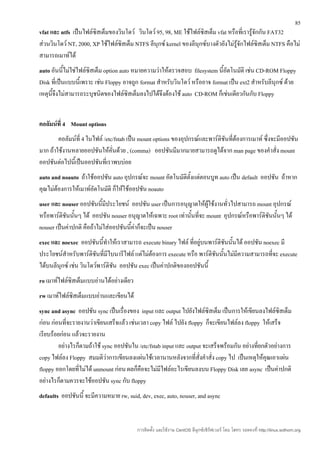
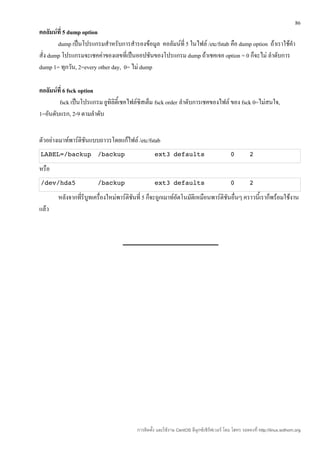
![88
5. กำาหนดสิทธิการใช้งานพื้นทีให้กับผู้ใช้งานโดยใช้สั่ง edquota
่
# edquota sothorn
Disk quotas for user sothorn (uid 501):
Filesystem blocks soft hard inodes soft hard
/dev/hda3 32 4096 5120 9 0 0
blocks พื้นที่ที่ใช้งานไปอันนี้ไม่ต้องแก้มันจะเชคจากพื้นที่ที่ใช้งานจริง
inode การจำากัดการใช้งานด้วยจำานวนไฟล์
soft คือพื้นที่ หรือจำานวนไฟล์ ที่ใช้ได้แต่จะมีข้อความเตือนเมื่อใช้พื้นที่ถึง soft limit แต่ยังไม่ถึง
hard limit
hard คืนพืนที่ หรือจำานวนไฟล์ ที่จะใช้งานได้เกินกว่านี้ไม่ได้อีกแล้ว
้
ถ้าหากต้องการใช้ groupquota ก็ให้ใช้คำาสั่ง edquota -g ตามด้วยชื่อ group เช่น edquota -g users
ทดสอบโควต้าแบบ block
[sothorn@server1 ~]$ dd if=/dev/zero of=newfile bs=1M count=3
3+0 records in
3+0 records out
[sothorn@server1 ~]$ dd if=/dev/zero of=newfile bs=1M count=4
hda3: warning, user block quota exceeded.
4+0 records in
4+0 records out
[sothorn@server1 ~]$ dd if=/dev/zero of=newfile bs=1M count=5
hda3: warning, user block quota exceeded.
hda3: write failed, user block limit reached.
dd: writing `newfile': Disk quota exceeded
5+0 records in
4+0 records out
[sothorn@server1 ~]$
ทดสอบแบบโควต้าแบบ inode
Disk quotas for user sothorn (uid 501):
Filesystem blocks soft hard inodes soft hard
/dev/hda3 32 0 0 9 40 50
การติดตั้ง และใช้งาน CentOS ลีนุกซ์เซิร์ฟเวอร์ โดย โสทร รอดคงที่ http://linux.sothorn.org](https://image.slidesharecdn.com/01-centosbook-100610224605-phpapp02/85/Cent-OS-book-88-320.jpg)
![89
[sothorn@server1 ~]$ for i in $(seq 1 50); do echo n "file${i}"; touch
file${i} 2>&1;done|less
cannot touch `file42': Disk quota exceeded
file43touch: cannot touch `file43': Disk quota exceeded
file44touch: cannot touch `file44': Disk quota exceeded
file45touch: cannot touch `file45': Disk quota exceeded
file46touch: cannot touch `file46': Disk quota exceeded
file47touch: cannot touch `file47': Disk quota exceeded
file48touch: cannot touch `file48': Disk quota exceeded
file49touch: cannot touch `file49': Disk quota exceeded
file50touch: cannot touch `file50': Disk quota exceeded
ทดลองสร้างไฟล์ จำานวน 50 ไฟล์
[sothorn@server1 ~]$ ls
file1 file12 file15 file18 file20 file23 file26 file29 file31
file34 file37 file4 file5 file8
file10 file13 file16 file19 file21 file24 file27 file3 file32
file35 file38 file40 file6 file9
file11 file14 file17 file2 file22 file25 file28 file30 file33
file36 file39 file41 file7
[sothorn@server1 ~]$ quota
Disk quotas for user sothorn (uid 501):
Filesystem blocks quota limit grace files quota limit
grace
/dev/hda3 36 0 0 50* 40 50
[sothorn@server ~]$
จะเห็นว่าเราสามารถสร้างได้แค่ 41 ไฟล์ รวมกับของเดิมที่มีอยู่แล้ว (ไฟล์ซ่อน 9 ไฟล์) เป็น 50 ไฟล์
ถ้าเรามี user จำานวนมากแล้วต้องมานั่ง set โควต้าให้กับทุกคนคงยุ่งยากพอสมควร เราสามารถก๊อปปี้
โควต้าจาก user หนึ่งไปยังอีก user หนึ่ง ได้ถ้าการจำากัดจำานวนโควต้าที่เท่ากัน โดยใช้คำาสั่ง
# edquota -p user1 user2 user3 ความหมายคือ ก๊อปปี้โควต้า ของ user1 ไปให้ user2 ไปให้ user3
Grace Period คือ เวลาที่เราใช้พื้นที่ มาถึง soft limit แต่ไม่ถึง hard limit มาเป็นเวลาครบตามกำาหนดโดยที่ soft
limit ก็จะกลายเป็น hard limit จนกว่าเราจะลบไฟล์ออก ค่าของ grace period ถ้าเราไม่กำาหนดค่า grace period จะ
มีค่า 7 วัน ค่าของ grace period มีค่าเป็น months, weeks, days, hours, minutes และ seconds
คำาสั่งที่ใช้เปลี่ยนแปลงค่า grace period คือ edquota -t
การติดตั้ง และใช้งาน CentOS ลีนุกซ์เซิร์ฟเวอร์ โดย โสทร รอดคงที่ http://linux.sothorn.org](https://image.slidesharecdn.com/01-centosbook-100610224605-phpapp02/85/Cent-OS-book-89-320.jpg)
![93
[root@server1 ~]# namedcheckconf /var/named/chroot/etc/named.conf
/var/named/chroot/etc/named.conf:11: 'mastor' unexpected
ถ้าไม่มีข้อผิดพลาด
[root@server1 ~]# namedcheckconf /var/named/chroot/etc/named.conf
[root@server1 ~]#
สร้างไฟล์ที่จะเปลี่ยนชื่อเป็น IP Address
ในทีนี้คือไฟล์ example.intranet.zone ซึ่งจะมีหน้าที่ในการเปลี่ยนชื่อเป็น IP Address โดยการสร้างไฟล์
่
ใหม่แล้วไปเก็บที่ /var/named/chroot/var/named โดยมีเนื้อหาภายในไฟล์
$TTL 86400
@ IN SOA exaple.intranet. root.example.intranet. (
1997022700 ; Serial
28800 ; Refresh
14400 ; Retry
3600000 ; Expire
86400 ) ; Minimum
@ IN NS ns1
IN MX 10 mail
IN A 192.168.2.111
ns1 IN A 192.168.2.111
webmail IN A 192.168.2.111
www IN A 192.168.2.111
phpmyadmin IN A 192.168.2.111
client01 IN A 192.168.2.101
client02 IN A 192.168.2.102
สร้างไฟล์ที่จะเปลี่ยน IP Address เป็นชื่อ (192.168.2.zone)
ในทีนี้คือไฟล์ 192.168.2.zone มีหน้าที่ในการเปลี่ยน IP Address เป็นชื่อ โดยการสร้างไฟล์ใหม่แล้วไป
่
เก็บที่ /var/named/chroot/var/named เช่นเดียวกันโดยมีเนื้อหาภายในไฟล์
$TTL 86400
@ IN SOA exaple.intranet. root.example.intranet. (
1997022700 ; Serial
28800 ; Refresh
14400 ; Retry
3600000 ; Expire
86400 ) ; Minimum
NS ns1.example.intranet.
111 PTR ns1.example.intranet.
111 PTR www.example.intranet.
111 PTR webmail.example.intranet.
111 PTR phpmyadmin.example.intranet.
101 PTR client01.example.intranet.
102 PTR client02.example.intranet.
การติดตั้ง และใช้งาน CentOS ลีนุกซ์เซิร์ฟเวอร์ โดย โสทร รอดคงที่ http://linux.sothorn.org](https://image.slidesharecdn.com/01-centosbook-100610224605-phpapp02/85/Cent-OS-book-93-320.jpg)
![94
รีสตาร์ท named
รีสตาร์ท named ด้วยคำาสั่ง /etc/init.d/named restart หรือ service named restart
DNS Client
DNS Client ในทีนี้เป็นเครื่องเซิร์ฟเวอร์ที่เรากำาลังคอนฟิกอยู่ก็ได้ หรือเป็นเครื่องอื่น บนลีนุกซ์การที่จะเป็น
่
DNS Client ได้ ต้องแก้ไขไฟล์ /etc/resolv.conf โดยเพิ่มบรรทัด nameserver 192.168.2.111 แล้วรีสตาร์ทเน็ตเวิร์ก
ด้วยคำาสั่ง [root@server1 ~]# /etc/init.d/network restart หลังจากนั้นจึงจะตรวจสอบการทำางานของเซิร์ฟเวอร์ได้
ว่าทำางานถูกต้องตามที่เราต้องการหรือเปล่า
เครื่องมือในการตรวจสอบ
เครื่องมือในการตรวจสอบว่าสิ่งที่เราได้ทำาไปถูกต้อง ได้ตามที่ต้องการหรือไม่ โดยการใช้คำาสั่ง dig,
nslookup และ host
[root@server1 ~]# dig example.intranet
; <<>> DiG 9.3.4P1 <<>> example.intranet
;; global options: printcmd
;; Got answer:
;; >>HEADER<< opcode: QUERY, status: NOERROR, id: 61465
;; flags: qr aa rd ra; QUERY: 1, ANSWER: 1, AUTHORITY: 1, ADDITIONAL: 1
;; QUESTION SECTION:
;example.intranet. IN A
;; ANSWER SECTION:
example.intranet. 86400 IN A 192.168.2.111
;; AUTHORITY SECTION:
example.intranet. 86400 IN NS ns1.example.intranet.
;; ADDITIONAL SECTION:
ns1.example.intranet. 86400 IN A 192.168.2.111
;; Query time: 4 msec
;; SERVER: 192.168.2.111#53(192.168.2.111)
;; WHEN: Wed Mar 25 03:59:27 2009
;; MSG SIZE rcvd: 84
การติดตั้ง และใช้งาน CentOS ลีนุกซ์เซิร์ฟเวอร์ โดย โสทร รอดคงที่ http://linux.sothorn.org](https://image.slidesharecdn.com/01-centosbook-100610224605-phpapp02/85/Cent-OS-book-94-320.jpg)
![95
[root@server1 ~]# dig webmail.example.intranet
; <<>> DiG 9.3.4P1 <<>> webmail.example.intranet
;; global options: printcmd
;; Got answer:
;; >>HEADER<< opcode: QUERY, status: NOERROR, id: 47455
;; flags: qr aa rd ra; QUERY: 1, ANSWER: 1, AUTHORITY: 1, ADDITIONAL: 1
;; QUESTION SECTION:
;webmail.example.intranet. IN A
;; ANSWER SECTION:
webmail.example.intranet. 86400 IN A 192.168.2.111
;; AUTHORITY SECTION:
example.intranet. 86400 IN NS ns1.example.intranet.
;; ADDITIONAL SECTION:
ns1.example.intranet. 86400 IN A 192.168.2.111
;; Query time: 4 msec
;; SERVER: 192.168.2.111#53(192.168.2.111)
;; WHEN: Wed Mar 25 04:00:44 2009
;; MSG SIZE rcvd: 92
ทดสอบด้วยคำาสั่ง host
[root@server1 named]# host client01.example.intranet
client01.example.intranet has address 192.168.2.101
[root@server1 named]# host client02.example.intranet
client02.example.intranet has address 192.168.2.102
[root@server1 named]# host client03.example.intranet
Host client03.example.intranet not found: 3(NXDOMAIN)
การติดตั้ง และใช้งาน CentOS ลีนุกซ์เซิร์ฟเวอร์ โดย โสทร รอดคงที่ http://linux.sothorn.org](https://image.slidesharecdn.com/01-centosbook-100610224605-phpapp02/85/Cent-OS-book-95-320.jpg)
![97
บทที่ 19
Apache เวบเซิร์ฟเวอร์ และ Virtual Host
ตามเนื้อหาในบทที่ 17 จะเห็นได้ว่าเราได้ทำา Virtual Host ไว้แล้ว นันคือ webmail.example.intranet และ
่
phpmyadmin.example.intranet ในการที่จะทำาให้ระบบที่ต้องการสมบูรณ์ก็ต้องแก้ไฟล์คอนฟิกของ Apache ด้วย
ไฟล์คอนฟิกของ Apache อยู่ที่ /etc/httpd/conf/httpd.conf การทำา Virtual Host สามารถทำาได้ 2 แบบ คือ แบบชื่อ
(หลายชื่อบน IP เดียว) และแบบ IP (1 เครื่อง มีหลาย IP 1 IP ต่อ 1 เวบไซต์)
การทำา Virtual Host แบบชื่อ (หลายชื่อบน IP เดียว)
มีวิธีการทำาดังนี้
1) แก้ไขไฟล์ /etc/httpd/conf/httpd.conf โดยการเพิ่มดังนี้
NameVirtualHost 192.168.2.111:80
<VirtualHost 192.168.2.111:80>
ServerAdmin webmaster@example@example.intranet
DocumentRoot /var/www/html/
ServerName example.intranet
ErrorLog logs/www.example.intraneterror_log
CustomLog logs/www.example.intranetaccess_log common
</VirtualHost>
<VirtualHost 192.168.2.111:80>
ServerAdmin webmaster@example.intranet
DocumentRoot /var/www/html/phpMyAdmin
ServerName phpMyadmin.example.intranet
ErrorLog logs/phpmyadmin.example.intraneterror_log
CustomLog logs/dummyhost.example.intranetaccess_log common
</VirtualHost>
<VirtualHost 192.168.2.111:80>
ServerAdmin webmaster@example.intranet
DocumentRoot /var/www/html/webmail
ServerName webmail.example.intranet
ErrorLog logs/webmail.example.intraneterror_log
CustomLog logs/webmail.example.intranetaccess_log common
</VirtualHost>
2) สร้างไดเรกทอรีตามที่กำาหนดใน httpd.conf และสร้างไฟล์ index.html
[root@server1 ~]# cd /var/www/html/
[root@server1 html]# mkdir webmail
[root@server1 html]# mkdir phpMyAdmin
[root@server1 webmail]# echo "Welcome to my webmail." >index.html
[root@server1 webmail]# cd ../phpMyAdmin
[root@server1 webmail]# cd ../phpMyAdmin/
[root@server1 phpMyAdmin]# echo "This is my phpMyAdmin." >index.html
[root@server1 phpMyAdmin]#
การติดตั้ง และใช้งาน CentOS ลีนุกซ์เซิร์ฟเวอร์ โดย โสทร รอดคงที่ http://linux.sothorn.org](https://image.slidesharecdn.com/01-centosbook-100610224605-phpapp02/85/Cent-OS-book-97-320.jpg)
![98
3) เมื่อแก้เสร็จก็ให้ใช้คำาสั่ง รีสตาร์ท service
[root@server1 ~]# /etc/init.d/httpd restart หร
อ
ื
[root@server1 ~]# service httpd restart
[root@server1 ~]# /etc/init.d/httpd restart
Stopping httpd: [ OK ]
Starting httpd: [ OK ]
[root@server1 ~]#
4) ทดลองโดยการเปิด Browser แล้วเรียก URL ไปที่ http://www.example.intranet
รูปที่ 19-1 แสดงเวบเพจ http://www.example.intranet
http://webmail.example.intranet
รูปที่ 19-2 แสดงเวบเพจ http://webmail.example.intranet
การติดตั้ง และใช้งาน CentOS ลีนุกซ์เซิร์ฟเวอร์ โดย โสทร รอดคงที่ http://linux.sothorn.org](https://image.slidesharecdn.com/01-centosbook-100610224605-phpapp02/85/Cent-OS-book-98-320.jpg)
![100
หรือจะใช้ system-config-network เพิ่ม Ethernet ก็ได้
รูปที่ 19-4 แสดง การเพิ่ม Ethernet
2) รีสตาร์ทเซอร์วิสเน็ตเวิร์ก โดยใช้คำาสั่ง /etc/init.d/network restart หรือ service network restart
แล้วทดสอบ ด้วยคำาสั่ง ifconfig
[root@server1 ~]# ifconfig
eth0 Link encap:Ethernet HWaddr 08:00:27:5A:99:F4
inet addr:192.168.2.111 Bcast:192.168.2.255 Mask:255.255.255.0
inet6 addr: fe80::a00:27ff:fe5a:99f4/64 Scope:Link
UP BROADCAST RUNNING MULTICAST MTU:1500 Metric:1
RX packets:7568 errors:0 dropped:0 overruns:0 frame:0
TX packets:7506 errors:0 dropped:0 overruns:0 carrier:0
collisions:0 txqueuelen:1000
RX bytes:3250897 (3.1 MiB) TX bytes:885729 (864.9 KiB)
Interrupt:11 Base address:0xc020
eth0:1 Link encap:Ethernet HWaddr 08:00:27:5A:99:F4
inet addr:192.168.2.112 Bcast:192.168.2.255 Mask:255.255.255.0
UP BROADCAST RUNNING MULTICAST MTU:1500 Metric:1
Interrupt:11 Base address:0xc020
เครื่องของเราก็จะมี 2 IP คือ 192.168.2.111 และ 192.168.2.112 ซึ่งเครื่อง 192.168.2.112 เราจะตั้งชื่อว่า
server2.example.intranet
การติดตั้ง และใช้งาน CentOS ลีนุกซ์เซิร์ฟเวอร์ โดย โสทร รอดคงที่ http://linux.sothorn.org](https://image.slidesharecdn.com/01-centosbook-100610224605-phpapp02/85/Cent-OS-book-100-320.jpg)
![101
3) แก้ไข DNS ในไฟล์ /var/named/chroot/var/named/example.intranet.zone เพิ่ม
server2 IN A 192.168.2.112
ไฟล์ /var/named/chroot/var/named/192.168.2.zone เพิ่ม
112 PTR server2.example.intranet.
4) รีสตาร์ทเซอร์วิสของ /etc/init.d/named restart หรือ service named restart
5) แก้ไขไฟล์ /etc/httpd/conf/httpd.conf เพิ่ม
<VirtualHost server2.example.intranet:80>
ServerAdmin webmaster@example@example.intranet
DocumentRoot /var/www/html/server2
ServerName server2.example.intranet
ErrorLog logs/server2.example.intraneterror_log
CustomLog logs/server2.example.intranetaccess_log common
</VirtualHost>
6) สร้างไดเรกทอรี server2 และไฟล์ index.html
[root@server1 ~]# cd /var/www/html/
[root@server1 html]# mkdir server2
[root@server1 html]# cd server2
[root@server1 server2]# echo "Welcome to server2" > index.html
7) รีสตาร์ทเซอร์วิส ของ httpd ด้วยคำาสั่ง /etc/init.d/httpd restart หร
อ
ื
service httpd restart
8) เปิด Browser ทดลองเรียก URL http://server2.example.intranet
รูปที่ 19-5 แสดงเวบเพจ http://server2.example.intranet
การติดตั้ง และใช้งาน CentOS ลีนุกซ์เซิร์ฟเวอร์ โดย โสทร รอดคงที่ http://linux.sothorn.org](https://image.slidesharecdn.com/01-centosbook-100610224605-phpapp02/85/Cent-OS-book-101-320.jpg)
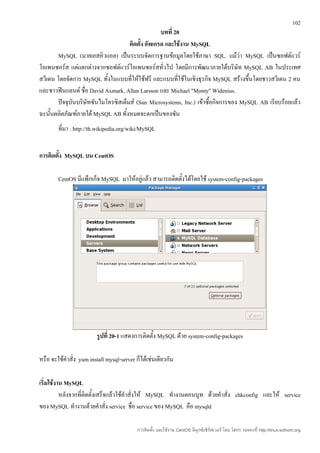
![103
[root@server1 ~]# chkconfig mysqld on
[root@server1 ~]# service mysqld start
Initializing MySQL database: [ OK ]
Starting MySQL: [ OK ]
จะเห็นว่าถ้าเราสั่งให้ MySQL ทำางานเป็นครั้งแรกก็จะมีการสร้างฐานข้อมูลตั้งต้นของ MySQL โดยดูได้จาก
ข้อความ Initializing MySQL database: จะมีข้อความนี้ครั้งแรกครั้งเดียว และ MySQL เริ่มทำางาน MySQL ทำางาน
แล้วก็สามารถใช้งาน MySQL ได้
ตั้งรหัสผ่านให้กับ user root ที่จะเข้าใช้งานฐานข้อมูล
เพื่อการรักษาความปลอดภัยของการเข้าถึงฐานข้อมูล มีความจำาเป็นจะต้องตั้งรหัสผ่านให้กับ user root ซึ่ง
เป็น user ที่จะติดต่อฐานข้อมูล โดยการใช้คำาสั่ง mysqladmin -u root password mypassword โดยที่ mypassword
คือ ผ่าน ต่อไปนี้การติดต่อฐานข้อมูลจะใช้ user root และรหัสผ่าน คือ mypassword
[root@server1 ~]# mysqladmin u root password mypassword
[root@server1 ~]# mysql u root p
Enter password:
Welcome to the MySQL monitor. Commands end with ; or g.
Your MySQL connection id is 4
Server version: 5.0.45 Source distribution
Type 'help;' or 'h' for help. Type 'c' to clear the buffer.
mysql>
ออกจากการใช้งาน MySQL
mysql> q
Bye
[root@server1 ~]#
หรือ
mysql> exit
Bye
[root@server1 ~]#
การใช้งาน user และ password ของ mysql
แบบแรก ให้ mysql ถามรหัสผ่าน
[root@server1 ~]# mysqladmin u root password mypassword
[root@server1 ~]# mysql u root p
Enter password:
Welcome to the MySQL monitor. Commands end with ; or g.
Your MySQL connection id is 4
Server version: 5.0.45 Source distribution
Type 'help;' or 'h' for help. Type 'c' to clear the buffer.
mysql>
การติดตั้ง และใช้งาน CentOS ลีนุกซ์เซิร์ฟเวอร์ โดย โสทร รอดคงที่ http://linux.sothorn.org](https://image.slidesharecdn.com/01-centosbook-100610224605-phpapp02/85/Cent-OS-book-103-320.jpg)
![104
แบบที่ 2 ใส่รหัสผ่านต่อจากออปชัน -p
[root@server1 ~]# mysql u root pmypassword
Welcome to the MySQL monitor. Commands end with ; or g.
Your MySQL connection id is 6
Server version: 5.0.45 Source distribution
Type 'help;' or 'h' for help. Type 'c' to clear the buffer.
mysql>
ถ้าใส่รหัสผ่านผิดก็จะมีข้อความเตือน
[root@server1 ~]# mysql u root p
Enter password:
ERROR 1045 (28000): Access denied for user 'root'@'localhost' (using
password: YES)
[root@server1 ~]#
การสร้างฐานข้อมูล MySQL
สร้างฐานข้อมูลใหม่และดูชื่อฐานข้อมูล
[root@server1 ~]# mysqladmin creat newdb u root p
Enter password:
[root@server1 ~]# mysql u root p
Enter password:
Welcome to the MySQL monitor. Commands end with ; or g.
Your MySQL connection id is 12
Server version: 5.0.45 Source distribution
Type 'help;' or 'h' for help. Type 'c' to clear the buffer.
mysql> show databases;
++
| Database |
++
| information_schema |
| mysql |
| newdb |
| test |
++
4 rows in set (0.00 sec)
mysql>
การนำาเข้าฐานข้อมูล และ backup ฐานข้อมูล
นำาเข้าฐานข้อมูลจากไฟล์ด้วย mysql newdb < /path/to/file.sql -u root -p
[root@server1 ~]# mysql newdb < /root/file.sql u root p
Enter password:
การติดตั้ง และใช้งาน CentOS ลีนุกซ์เซิร์ฟเวอร์ โดย โสทร รอดคงที่ http://linux.sothorn.org](https://image.slidesharecdn.com/01-centosbook-100610224605-phpapp02/85/Cent-OS-book-104-320.jpg)
![105
Backup ฐานข้อมูลด้วยคำาสั่ง dump
[root@server1 ~]# mysqldump dbname > /root/file_backup.sql u root p
Enter password:
การเปลี่ยน password ของ user root ทีใช้งานฐานข้อมูล MySQL
่
การเปลี่ยนรหัสผ่าน user root ของ MySQL แบบนี้ ท่านต้องจำารหัสผ่านเดิมได้
โดยการใช้คำาสั่งเหล่านี้
[root@server1 ~]# mysql u root p
Enter password:
Welcome to the MySQL monitor. Commands end with ; or g.
Your MySQL connection id is 12
Server version: 5.0.45 Source distribution
Type 'help;' or 'h' for help. Type 'c' to clear the buffer.
mysql> use mysql;
Reading table information for completion of table and column names
You can turn off this feature to get a quicker startup with A
Database changed
mysql> UPDATE mysql.user SET Password = PASSWORD('newpassword') WHERE
User = 'root';
Query OK, 0 rows affected (0.00 sec)
Rows matched: 3 Changed: 0 Warnings: 0
mysql> flush privileges;
Query OK, 0 rows affected (0.00 sec)
mysql>
หรือ
mysql> SET PASSWORD FOR 'root'@'localhost' = PASSWORD('newpassword‘);
โดยที่ newpassword เป็นรหัสผ่านใหม่ที่ต้องการเปลี่ยน ถ้าต้องการเปลี่ยนรหัสผ่านของผู้ใช้งานคนอื่น ก็
ให้ where ที่ user นันๆ
้
การอนุญาตให้ user ติดต่อฐานข้อมูลจากโฮสอื่น
โดยปกติ MySQL จะไม่อนุญาตให้ user root ติดต่อเข้ามาใช้ฐานข้อมูลจากเครื่องอื่น ถ้าจะทำาก็ทำาได้แต่ไม่
ควรทำา ทางที่ดีควรเพิ่ม user ใหม่เข้าไปและอนุญาตให้เฉพาะ user นันติดต่อฐานข้อมูลจากโฮสอื่นได้
้
mysql> grant all privileges on *.* to sothorn@'%';
Query OK, 0 rows affected (0.00 sec)
mysql> update user set Password=password('password') where
User='sothorn';
Query OK, 1 row affected (0.00 sec)
Rows matched: 1 Changed: 1 Warnings: 0
mysql> flush privileges;
Query OK, 0 rows affected (0.00 sec)
การติดตั้ง และใช้งาน CentOS ลีนุกซ์เซิร์ฟเวอร์ โดย โสทร รอดคงที่ http://linux.sothorn.org](https://image.slidesharecdn.com/01-centosbook-100610224605-phpapp02/85/Cent-OS-book-105-320.jpg)
![106
จากคำาสั่งสามารถอธิบายได้วา อนุญาตให้ user sothorn สามารถติดต่อฐานข้อมูลที่อยู่บนเครื่องนี้ ได้จากทุก
่
เครื่อง (%) โดยสามารถใช้งาน ได้ทุกฐานข้อมูลทุกตาราง (*.*) ถ้าอนุญาตบางฐานข้อมูลก็ใช้ ชื่อ db.* เช่น mydb.*
ทดสอบติดต่อฐานข้อมูลจากเครื่องอื่น
root@amdx2:~# mysql h 192.168.2.111 u sothorn p
Enter password:
Welcome to the MySQL monitor. Commands end with ; or g.
Your MySQL connection id is
Server version: 5.0.45 Source distribution
Type 'help;' or 'h' for help. Type 'c' to clear the buffer.
mysql>
วิธีแก้ปัญหาเมื่อลืมรหัสผ่านของ root ใน MySQL
มีความเป็นไปได้มากกับการลืมรหัสผ่านของ user root ของ MySQL ไม่ต้องตกใจครับมีวิธีการแก้ปัญหา
ดังคำาสั่งดังต่อไปนี้
[root@server1 ~]# /etc/init.d/mysqld stop
[root@server1 ~]# /usr/bin/mysqld_safe user=root skipgranttables &
[root@server1 ~]# mysql
Welcome to the MySQL monitor. Commands end with ; or g.
Your MySQL connection id is 2
Server version: 5.0.45 Source distribution
Type 'help;' or 'h' for help. Type 'c' to clear the buffer.
mysql> UPDATE mysql.user SET Password = PASSWORD('newpassword‘) WHERE
User = 'root';
mysql> FLUSH PRIVILEGES;
mysq> q
[root@server1 ~]# mysqladmin shutdown
[root@server1 ~]# /etc/init.d/mysqld start
จะเห็นว่าเราต้องหยุดการทำางานของ MySQL ก่อน แล้วจึงสั่งให้ MySQL ทำางานอีกครั้งหนึ่งโดยใช้
ออปชัน skipgranttables หลังจากนั้นก็สามารถเข้าใช้งาน MySQL ได้โดยไม่ต้องใส่รหัสผ่าน เมื่อเข้า
มาได้แล้วก็ทำาการเปลี่ยนรหัสผ่านโดยใช้คำาสั่ง update
การอัพเกรด MySQL เป็นเวอร์ชันล่าสุด
CentOS 5.2 มาพร้อมกับ MySQL เวอร์ชน 5.0.45 ถ้าต้องการเวอร์ชันที่ใหม่กว่านี้สามารถดาวน์โหลดได้ที่
ั
http://dev.mysql.com/downloads/mysql/5.1.html หัวข้อ
• Linux x86 generic RPM (dynamically linked) downloads หรือ
• Linux AMD64 / Intel EM64T generic RPM downloads
การติดตั้ง และใช้งาน CentOS ลีนุกซ์เซิร์ฟเวอร์ โดย โสทร รอดคงที่ http://linux.sothorn.org](https://image.slidesharecdn.com/01-centosbook-100610224605-phpapp02/85/Cent-OS-book-106-320.jpg)
![107
ขึ้นอยู่ CPU ที่ทานใช้อยู่ โดยดาวน์โหลดทุกไฟล์ในหัวข้อที่ตรงกับ CPU ที่ทานใช้งานอยู่ ดาวน์โหลดมา
่ ่
เรียบร้อยแล้วให้ดำาเนินการดังนี้
1) ถ้ามีฐานข้อมูลอยู่ให้สำารองข้อมูลด้วยคำาสั่ง mysqldump เพื่อความปลอดภัย
2) หยุดการทำางานของ MySQL ด้วยคำาสั่ง /etc/init.d/mysqld stop
3) ลบ MySQL เวอร์ชันที่ติดมากับ CentOS5.2 โดยใช้คำาสั่ง yum remove mysql-server
4) ไฟล์ที่ดาวน์โหลดมามีดังนี้
[root@server1 mysql_install]# ls
MySQL-client-5.1.32-0.glibc23.i386.rpm MySQL-server-5.1.32-0.glibc23.i386.rpm
MySQL-debuginfo-5.1.32-0.glibc23.i386.rpm MySQL-shared-5.1.32-0.glibc23.i386.rpm
MySQL-devel-5.1.32-0.glibc23.i386.rpm MySQL-shared-compat-5.1.32-0.glibc23.i386.rpm
MySQL-embedded-5.1.32-0.glibc23.i386.rpm MySQL-test-5.1.32-0.glibc23.i386.rpm
5) ติดตั้งโดยใช้คำาสั่ง rpm -Uvh --force MySQL-*.rpm
[root@server1 mysql_install]# rpm Uvh force MySQL*.rpm
Preparing... ########################################### [100%]
1:MySQLsharedcompat ########################################### [ 13%]
2:MySQLdevel ########################################### [ 25%]
3:MySQLclient ########################################### [ 38%]
4:MySQLdebuginfo ########################################### [ 50%]
5:MySQLembedded ########################################### [ 63%]
6:MySQLserver ########################################### [ 75%]
7:MySQLshared ########################################### [ 88%]
8:MySQLtest ########################################### [100%]
ติดตั้งเสร็จระบบจะสตาร์ท MySQL ให้เองทันที เราก็สามารถเข้าใช้งานฐานข้อมูลได้เลยโดยใช้ ผูใช้ และ
้
รหัสผ่านเดิม
[root@server1 mysql_install]# mysql u root p
Enter password:
Welcome to the MySQL monitor. Commands end with ; or g.
Your MySQL connection id is 2
Server version: 5.1.32 MySQL Community Server (Copyright 20002008 MySQL
AB, 2008 Sun Microsystems, Inc. All rights reserved. Use is subject
Type 'help;' or 'h' for help. Type 'c' to clear the buffer.
mysql>
ข้อควรระวัง
ไฟล์ start script ที่อยู่ใน /etc/init.d/ ใน MySQL เวอร์ชันนี้จะชื่อ mysql ไม่ใช่ mysqld เหมือนเวอร์ชนเก่า
ั
เพราะฉะนั้นเวลาสั่งสตาร์ท mysql เวอร์ชันนี้ ต้องใช้คำาสั่ง /etc/init.d/mysql start หรือ service mysql start
ถ้าหากไม่คุ้นเคยก็สามารถเปลี่ยนชื่อไฟล์จาก /etc/init.d/mysql เป็น /etc/init.d/mysqld ได้เช่นกัน
การติดตั้ง และใช้งาน CentOS ลีนุกซ์เซิร์ฟเวอร์ โดย โสทร รอดคงที่ http://linux.sothorn.org](https://image.slidesharecdn.com/01-centosbook-100610224605-phpapp02/85/Cent-OS-book-107-320.jpg)
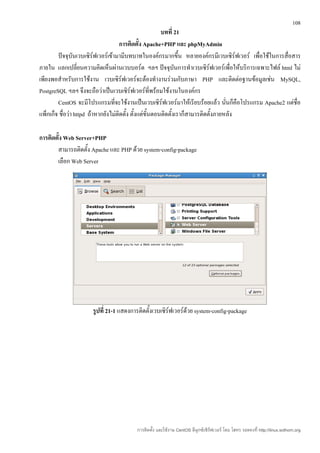
![109
กด Optional เพื่อเลือกแพ็กเก็จเพิ่มเติมตามต้องการ
รูปที่ 21-2 แสดงการเลือกแพ็กเก็จเพิ่มเติม
เราจะใช้งาน PHP ด้วยเพราะฉะนั้นอะไรที่เกี่ยวข้องก็เลือกไปเถอะครับเกินดีกว่าขาด มันไม่ได้กิน
พื้นที่มากด้วย เลือกเสร็จกดปุ่ม Close แล้ว Apply
หลังจากติดตั้งเสร็จให้ใช้คำาสั่ง
[root@server1~]# chkconfig httpd on
เพื่อให้ httpd ทำางานทุกครั้งที่เปิดเครื่อง
ให้ httpd ทำางาน
[root@server1~]# service httpd start
หรือ
[root@server1~]# /etc/init.d/httpd start
สิ่งที่ต้องทราบ
/var/www/html คือ ไดเรกทอรีที่เราเอาไฟล์ .html หรือ .php ไปเก็บไว้ หรือเรียกว่า Document root
/etc/httpd/conf/httpd.conf ไฟล์ config ของ Web Server
การติดตั้ง และใช้งาน CentOS ลีนุกซ์เซิร์ฟเวอร์ โดย โสทร รอดคงที่ http://linux.sothorn.org](https://image.slidesharecdn.com/01-centosbook-100610224605-phpapp02/85/Cent-OS-book-109-320.jpg)
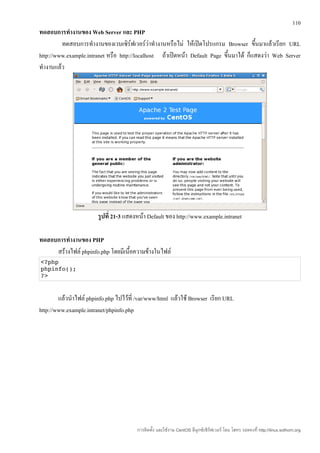
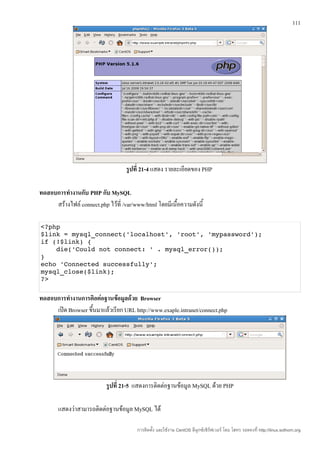
![112
การติดตั้ง phpMyAdmin
phpMyAdmin เป็นโปรแกรมฟรีที่เขียนด้วยภาษา PHP ให้สำาหรับจัดการฐานข้อมูล MySQL โดยที่เราไม่
ต้องใช้คำาสั่ง ทำางานผ่าน Web Browser ดาวน์โหลดมาติดตั้งได้จาก http://www.phpmyqdmin.net
รูปที่ 21-6 แสดงเวบ www.phpmyadmin.net
ปัจจุบัน phpMyAdmin เวอร์ชน 3.1.x ไม่สามารถติดตั้งบน CentOS 5.2 ได้ เพราะ CentOS 5 .2 ใช้ PHP
ั
เวอร์ชน 5.1 ซึ่งไม่สามารถใช้งานได้กับ phpMyadmin เวอร์ชน 3.1.x ต้องดาวน์โหลด phpMyAdmin เวอร์ชน
ั ั ั
2.11.x มาใช้แทนไฟล์ที่ดาวน์โหลดมา จะมีชื่อ phpMyAdmin-2.11.9.5-all-languages.tar.gz เมื่อขยายไฟล์แล้วให้
เอาไปไว้ที่ /var/www/html
[root@server1 ~]# tar xvfz phpMyAdmin2.11.9.5alllanguages.tar.gz |
more
phpMyAdmin2.11.9.5alllanguages/
phpMyAdmin2.11.9.5alllanguages/scripts/
phpMyAdmin2.11.9.5alllanguages/scripts/find_unused_messages.sh
phpMyAdmin2.11.9.5alllanguages/scripts/remove_control_m.sh
phpMyAdmin2.11.9.5alllanguages/scripts/langcleanup.sh
…
[root@server1 ~]# mv phpMyAdmin2.11.9.5alllanguages
/var/www/html/phpMyAdmin
การติดตั้ง และใช้งาน CentOS ลีนุกซ์เซิร์ฟเวอร์ โดย โสทร รอดคงที่ http://linux.sothorn.org](https://image.slidesharecdn.com/01-centosbook-100610224605-phpapp02/85/Cent-OS-book-112-320.jpg)
![113
ทดลองทดสอบการทำางานจาก Browser
เปิด Browser เรียก URL http://phpmyadmin.example.intranet/
รูปที่ 21-7 แสดงไม่สามารถเข้าใช้งาน phpMyAdmin
จากรูป 20-7 จะเห็นว่ายังไม่สามารถติดต่อฐานข้อมูลได้ ให้เข้าไปทำางานที่ไดเรกทอรี
/var/www/html/phpMyAdmin เพื่อแก้ไขไฟล์ config.inc.php แก้ไฟล์ด้วย vi หรือ text editor ที่ทานถนัด
่
[root@server1 ~]# cd /var/www/html/phpMyAdmin/
[root@server1 ~]# cp config.sample.inc.php config.inc.php
[root@server1 ~]# vi config.inc.php
แก้ไขไฟล์ config.inc.php โดยให้ค่าตัวแปร $cfg['blowfish_secret'] เป็นอะไรก็ได้
$cfg['blowfish_secret'] = 'fsdfsdf';
การติดตั้ง และใช้งาน CentOS ลีนุกซ์เซิร์ฟเวอร์ โดย โสทร รอดคงที่ http://linux.sothorn.org](https://image.slidesharecdn.com/01-centosbook-100610224605-phpapp02/85/Cent-OS-book-113-320.jpg)
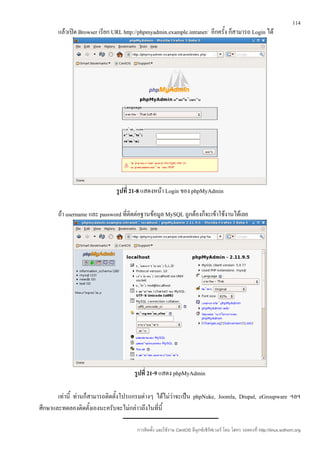
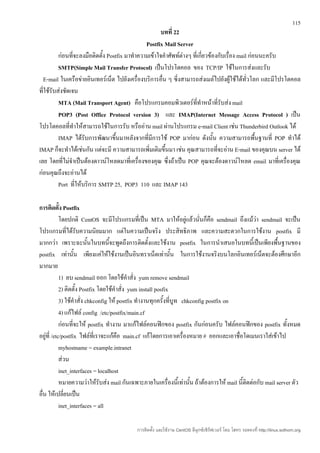
![116
ส่วนค่าอื่นๆ ปล่อยให้เป็นค่าปกติ ถ้าใครจะทำาเป็น mail server ที่ใช้งานจริงบนอินเทอร์เน็ตต้องศึกษาให้
มากยิ่งกว่านี้ครับ
5) เมื่อแก้คอนฟิกเสร็จแล้ว service postfix start
6) เพิ่ม user เพื่อทดลองส่ง mail ในทีนี้จะเพิ่ม user1 และ user2
่
[root@server1 ~ ]# useradd user1
[root@server1 ~ ]# useradd user2
[root@server1 postfix]# passwd user1
Changing password for user user1.
New UNIX password:
BAD PASSWORD: it is based on a dictionary word
Retype new UNIX password:
passwd: all authentication tokens updated successfully.
[root@server1 postfix]# passwd user2
Changing password for user user2.
New UNIX password:
BAD PASSWORD: it is based on a dictionary word
Retype new UNIX password:
passwd: all authentication tokens updated successfully.
7) ทดลองส่ง mail ส่งจาก root ไปยัง user1
[root@server1 ~]# mail user1@example.intranet
Subject: Test Mail
Test
Cc:
8) ดูผลการทำางานจาก Log ด้วยคำาสั่ง tail -f /var/log/maillog
[root@server1 ~]# tail f /var/log/maillog
Mar 26 21:14:11 server1 postfix/pickup[8916]: 4387B1C3920: uid=0 from=<root>
Mar 26 21:14:11 server1 postfix/cleanup[8995]: 4387B1C3920: message
id=<20090326141411.4387B1C3920@example.intranet>
Mar 26 21:14:11 server1 postfix/qmgr[8917]: 4387B1C3920: from=<root@example.intranet>, size=308,
nrcpt=1 (queue active)
Mar 26 21:14:11 server1 postfix/local[8997]: 4387B1C3920: to=<user1@example.intranet>, relay=local,
delay=0.15, delays=0.11/0.02/0/0.02, dsn=2.0.0, status=sent (delivered to mailbox)
Mar 26 21:14:11 server1 postfix/qmgr[8917]: 4387B1C3920: removed
9) user1 เชค mail
[root@server1 ~]# su user1
[user1@server1 ~]$ mail
Mail version 8.1 6/6/93. Type ? for help.
"/var/spool/mail/user1": 1 message 1 new
>N 1 root@example.intrane Thu Mar 26 21:14 14/465 "Test Mail"
& 1
Message 1:
From root@example.intranet Thu Mar 26 21:14:11 2009
XOriginalTo: user1@example.intranet
DeliveredTo: user1@example.intranet
To: user1@example.intranet
Subject: Test Mail
Date: Thu, 26 Mar 2009 21:14:11 +0700 (ICT)
From: root@example.intranet (root)
Test
&
การติดตั้ง และใช้งาน CentOS ลีนุกซ์เซิร์ฟเวอร์ โดย โสทร รอดคงที่ http://linux.sothorn.org](https://image.slidesharecdn.com/01-centosbook-100610224605-phpapp02/85/Cent-OS-book-116-320.jpg)
![117
10) ทดลองส่ง mail จาก user1 ไปยัง user2
[root@server1 ~]# su user1
[user1@server1 ~]$ mail user2@example.intranet
Subject: Test From User1
Test
Cc:
[user1@server1 ~]$
11) ดูผลการทำางานจาก Log
Mar 26 21:20:52 server1 postfix/pickup[8916]: 72FA61C3920: uid=500 from=<user1>
Mar 26 21:20:52 server1 postfix/cleanup[9147]: 72FA61C3920: message
id=<20090326142052.72FA61C3920@example.intranet>
Mar 26 21:20:52 server1 postfix/qmgr[8917]: 72FA61C3920: from=<user1@example.intranet>, size=310,
nrcpt=1 (queue active)
Mar 26 21:20:52 server1 postfix/local[9149]: 72FA61C3920: to=<user2@example.intranet>, relay=local,
delay=0.13, delays=0.09/0.02/0/0.03, dsn=2.0.0, status=sent (delivered to mailbox)
Mar 26 21:20:52 server1 postfix/qmgr[8917]: 72FA61C3920: removed
12) user2 เชค mail
[root@server1 ~]# su user2
[user2@server1 ~]$ mail
Mail version 8.1 6/6/93. Type ? for help.
"/var/spool/mail/user2": 1 message 1 new
>N 1 user1@example.intran Thu Mar 26 21:20 14/469 "Test From User1"
& 1
Message 1:
From user1@example.intranet Thu Mar 26 21:20:52 2009
XOriginalTo: user2@example.intranet
DeliveredTo: user2@example.intranet
To: user2@example.intranet
Subject: Test From User1
Date: Thu, 26 Mar 2009 21:20:52 +0700 (ICT)
From: user1@example.intranet
Test
&
การติดตั้ง SquirrelMail
SquirrelMail เป็นโปรแกรมเวบเมล์ที่เขียนด้วย PHP ที่ติดตั้งง่ายมากตัวหนึ่ง ดาวน์โหลดได้ที่
http://www.squirrelmail.org/
แต่ก่อนที่จะติดตั้ง Squirrelmail เราต้องทำาให้เครื่องเรามี IMAP ให้บริการก่อน เพราะ squirrelmail ใช้
โปรโตคอล IMAP ในการเข้าถึง mail โปรแกรมที่ใช้คือ dovecot
1) ติดตั้งและใช้งาน dovecot
[root@server1 ~]# yum install dovecot
[root@server1 ~]# chkconfig dovecot on
[root@server1 ~]# service dovecot start หร
อ
ื [root@server1 ~]#
/etc/init.d/dovecot start
ส่วนนี้ไม่ต้องแก้คอนฟิกของ dovecot ก็ใช้งานได้เลย
การติดตั้ง และใช้งาน CentOS ลีนุกซ์เซิร์ฟเวอร์ โดย โสทร รอดคงที่ http://linux.sothorn.org](https://image.slidesharecdn.com/01-centosbook-100610224605-phpapp02/85/Cent-OS-book-117-320.jpg)
![118
2) ติดตั้ง Squirrelmail
[root@server1 ~]# tar xvfz squirrelmail1.4.17.tar.gz
[root@server1 ~]# cd squirrelmail1.4.17
[root@server1 squirrelmail1.4.17]# cp R * /var/www/html/webmail/
[root@server1 squirrelmail1.4.17]# cd /var/www/html/webmail/config
[root@server1 config]# cp config_default.php config.php
[root@server1 config]# cd /var/local/
[root@server1 local]# mkdir p squirrelmail/data
[root@server1 local]# chmod 777 squirrelmail/data
3) เมื่อได้ทำาตามขั้นตอนเรียบร้อยแล้ว ก็เปิด Browser เรียก URL http://webmail.example.intranet แล้วลอง
Login
รูปที่ 22-1 แสดงหน้า Login ของ SquirrelMail
การติดตั้ง และใช้งาน CentOS ลีนุกซ์เซิร์ฟเวอร์ โดย โสทร รอดคงที่ http://linux.sothorn.org](https://image.slidesharecdn.com/01-centosbook-100610224605-phpapp02/85/Cent-OS-book-118-320.jpg)
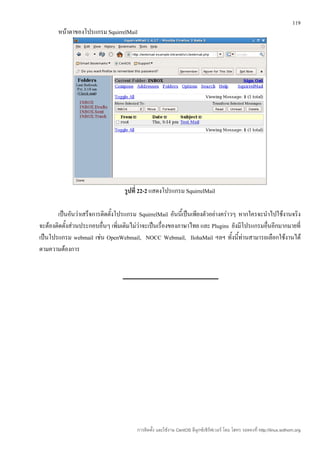
![120
บทที่ 23
การควบคุมเซิร์ฟเวอร์ลีนุกซ์จากระยะไกลด้วย SSH และส่งไฟล์ ด้วย SFTP
การใช้งานเซิร์ฟเวอร์โดยปกติแล้วเราอาจจะไม่ ได้ นั่ง อยู่ หน้า จอของเซิ ร์ฟ เวอร์ ตลอดเวลา เราสามารถ
รีโมทเข้ามาทำางานได้ เมื่อก่อนเราสามารถรีโมทเข้ามาทำางานด้วยโปรแกรม telnet แต่ telnet มีข้อด้อยในการรักษา
ความปลอดภัยในการส่งข้อมูลระหว่างไคลเอ็นต์กับเซิร์ฟเวอร์ เพราะไม่มีการเข้ารหัส ข้อมูลระหว่างการส่งข้อมูล
ในปัจจุบันได้เปลี่ยนมาใช้ Secure Shell (SSH)
Secure Shell (SSH)
โปรโตคอลในการสร้างการติดต่อเพื่อเข้าใช้งานระบบอย่างปลอดภัย โดยที่โปรโตคอลดังกล่าวจะทำาการเข้า
รหัสข้อมูลทุกอย่างไม่ว่าจะเป็น ชื่อผูใช้ รหัสผ่าน หรือข้อมูลอื่นๆ ก่อนทีจะทำาการส่งไปยังเครื่องเซิร์ฟเวอร์ โดย
้ ่
ปกตินิยมนำา SSH มาใช้งานแทน telnet เพราะมีความปลอดภัยมากกว่า
Secure File Transfer Protocol (SFTP)
เป็นโปรโตคอลที่นำามาใช้แทน FTP โดยจะเป็นส่วนหนึ่งของ SSH ซึ่งจะมี sftp-server เป็นโปรแกรมที่รัน
อยู่ที่ฝั่งเซิร์ฟเวอร์ รอรับการติดต่อจากไคลเอ็นต์ผ่านทางคำาสั่ง sftp บนระบบปฏิบัติการ linux และในระบบปฏิบัติ
การ Windows ก็มีโปรแกรมที่จะใช้สำาหรับติดต่อและโอนถ่ายข้อมูลกับเซิร์ฟเวอร์ผาน SSH ด้วย เช่น winscp และ
่
SSH Secure File Transfer Client เป็นต้น
การใช้งาน ssh และ sftp บนลีนุกซ์ตระกูล Red Hat หลังจากติดตั้งเสร็จสามารถใช้งานได้เลยถ้าไม่ได้ติดตั้ง
Firewall
การใช้งาน ssh บนลีนุกซ์
usage: ssh [-1246AaCfgKkMNnqsTtVvXxY] [-b bind_address] [-c cipher_spec]
[-D [bind_address:]port] [-e escape_char] [-F configfile]
[-i identity_file] [-L [bind_address:]port:host:hostport]
[-l login_name] [-m mac_spec] [-O ctl_cmd] [-o option] [-p port]
[-R [bind_address:]port:host:hostport] [-S ctl_path]
[-w local_tun[:remote_tun]] [user@]hostname [command]
ตัวอย่างการใช้งาน ssh
[root@client1 ~]# ssh l root 192.168.2.111
root@192.168.2.111's password:
Last login: Fri Mar 27 18:23:35 2009 from 192.168.2.111
[root@client1 ~]#
ตาม้ยคำส
ว
ด ่งั
[root@client1 ~]# ssh l root 192.168.2.111 shutdown h now
root@192.168.2.111's password:
Last login: Fri Mar 27 18:23:35 2009 from 192.168.2.111
การใช้งาน ssh จากโปรแกรมบนวินโดว์
การทำางานอยู่บนวินโดว์ก็สามารถรีโมทเข้ามาทำางานที่ลีนุกซ์ได้ แต่ต้องติดตั้งโปรแกรม SSH Client ก่อน
เช่น Putty SSH Secure Shell Client
การติดตั้ง และใช้งาน CentOS ลีนุกซ์เซิร์ฟเวอร์ โดย โสทร รอดคงที่ http://linux.sothorn.org](https://image.slidesharecdn.com/01-centosbook-100610224605-phpapp02/85/Cent-OS-book-120-320.jpg)
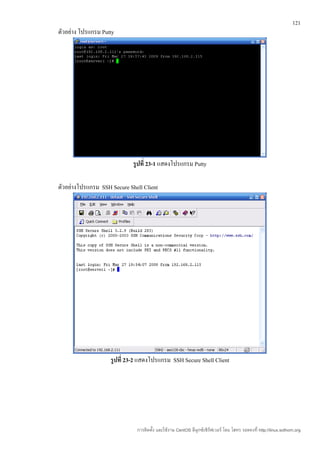
![122
การใช้งาน sftp
sftp [-1Cv] [-B buffer_size] [-b batchfile] [-F ssh_config]
[-o ssh_option] [-P sftp_server_path] [-R num_requests] [-S program]
[-s subsystem | sftp_server] host
ftp [[user@]host[:file [file]]]
sftp [[user@]host[:dir[/]]]
sftp -b batchfile [user@]host
ตัวอย่างการใช้งาน sftp แบบคำาสั่งบนลีนุกซ์
เอาไฟล์จาก Server มาไว้ที่เครื่องทำางาน (Download)
root@amdx2:~# sftp root@192.168.2.111
Connecting to 192.168.2.111...
root@192.168.2.111's password:
sftp> ls
mydb_backup.tar.gz
sftp> get mydb_backup.tar.gz
get mydb_backup.tar.gz
Fetching /root/mydb_backup.tar.gz to mydb_backup.tar.gz
/root/mydb_backup.tar.gz 100% 208 0.2KB/s
00:00
sftp>
เอาไฟล์จากเครื่องทำางานไปไว้ที่ Server (Upload)
root@amdx2:~# ls
VirtualBox2.1.241885Linux_amd64.run
sftp> bye
root@amdx2:~# sftp root@192.168.2.111
Connecting to 192.168.2.111...
root@192.168.2.111's password:
sftp> lls
VirtualBox2.1.241885Linux_amd64.run
sftp> put VirtualBox2.1.241885Linux_amd64.run
Uploading VirtualBox2.1.241885Linux_amd64.run to /root/VirtualBox
2.1.241885Linux_amd64.run
VirtualBox2.1.241885Linux_amd64.run 100% 37MB 3.1MB/s
00:12
sftp>
การใช้งาน sftp จากวินโดว์
บนวินโดว์เราสามารถส่งไฟล์ขึ้นไปบนลีนุกซ์ หรือนำาไฟล์จากลีนุกซ์ลงมาที่วินโดว์ โดยการติดตั้ง sftp
client ซึ่งมีอยู่หลายโปรแกรม เช่น WinSCP, SSH Secure File transfer Client
การติดตั้ง และใช้งาน CentOS ลีนุกซ์เซิร์ฟเวอร์ โดย โสทร รอดคงที่ http://linux.sothorn.org](https://image.slidesharecdn.com/01-centosbook-100610224605-phpapp02/85/Cent-OS-book-122-320.jpg)
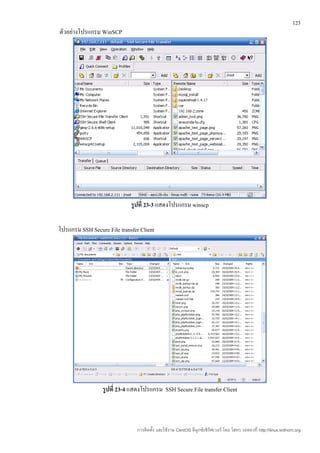
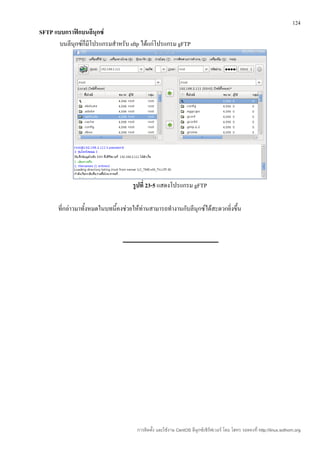
![125
บทที่ 24
NFS Server
Network File System (NFS) พัฒนาโดย Sun Microsystems ในปี 1984 เป็นโปรโตคอลที่อนุญาตให้
คอมพิวเตอร์เข้าถึงไฟล์ และไดเรกทอรีของเครื่องอื่นผ่านเน็ตเวิร์ก โดยที่ใช้งานง่ายเหมือนใช้อยู่บนฮาร์ดดิสก์
ของตัวเอง
การติดตั้ง NFS Server
ลีนุกซ์ Red Hat หลังจากที่เราติดตั้งตามปกติก็สามารถใช้งาน NFS ได้เลยเพราะ NFS มาพร้อมกับเคอร์เนล
อยู่แล้ว การที่จะใช้งาน NFS จำาเป็นต้องเปิดเซอร์วิส portmap ด้วยเพราะต้องใช้งาน
[root@server1~]# chkconfig portmap on
[root@server1~]# service portmap start
Starting portmap: [ OK ]
[root@server1~]# chkconfig nfs on
[root@server1~]# service nfs start
Starting NFS services: [ OK ]
Starting NFS quotas: [ OK ]
Starting NFS daemon: [ OK ]
Starting NFS mountd: [ OK ]
[root@server1~]# [ OK ]
ถ้าได้อย่างนี้แล้ว NFS Server พร้อมใช้งานแล้ว แต่เรายังไม่ได้แชร์ไดเรกทอรีให้เครื่องลูกข่ายเข้ามาใช้งาน
ไฟล์ที่จะแชร์ไดเรกทอรีคือ /etc/exports โดยมีการแชร์ไฟล์ เช่น
/var/ftp/pub 192.168.1.0/255.255.255.0(ro,sync,no_root_squash)
/var/ftp/pub ไดเรกทอรีที่ต้องการแชร์
192.168.1.0/255.255.255.0 เครื่องลูกข่าย ชื่อเครื่อง หรือ IP Address ที่อนุญาตให้เข้าใช้งาน
options อืนๆ
่
rw ให้สามารถอ่านเขียนไฟล์ได้
ro อ่านได้อย่างเดียว เขียนไม่ได้
async รายงานผลก่อนแล้วค่อยเขียนลงดิสก์ เสี่ยงต่อข้อมูลหาย
sync ให้เขียนไฟล์ลงดิสก์สำาเร็จก่อนแล้วค่อยรายงานผล
all_squash กำาหนดให้ทุกคนที่เข้ามาขอใช้ไฟล์ มีสิทธิ์เป็น anonymous
root_squash กำาหนดให้ถ้า root เข้ามาขอใช้ไฟล์มีสิทธิ์เป็น anonymous
no_root_squash กำาหนดให้ถ้า root เข้ามาใช้ไฟล์ก็มีสิทธิ์เป็น root
anonuid=uid กำาหนดให้ใครก็ตามที่เข้ามาใช้ไฟล์ จะมีสิทธิ์เท่ากับ uid ที่กำาหนด
anongid=gid กำาหนดให้ใครก็ตามที่เข้ามาใช้ไฟล์ จะมีสิทธิ์เท่ากับ gid ที่กำาหนด
no_wdelay เขียนลงดิสก์ทันที
รายละเอียดเพิ่มเติม http://www.troubleshooters.com/linux/nfs.htm
การติดตั้ง และใช้งาน CentOS ลีนุกซ์เซิร์ฟเวอร์ โดย โสทร รอดคงที่ http://linux.sothorn.org](https://image.slidesharecdn.com/01-centosbook-100610224605-phpapp02/85/Cent-OS-book-125-320.jpg)
![126
หลังจากที่เราแก้ไฟล์ /etc/exports เรียบร้อยแล้วเราก็ต้อง restart service ของ NFS ก่อน
[root@server1~]# service nfs restart
Shutting down NFS mountd: [ OK ]
Shutting down NFS daemon: [ OK ]
Shutting down NFS quotas: [ OK ]
Shutting down NFS services: [ OK ]
Starting NFS services: [ OK ]
Starting NFS quotas: [ OK ]
Starting NFS daemon: [ OK ]
Starting NFS mountd: [ OK ]
[root@server1~]# [ OK ]
หลังจากนั้นก็ทดสอบดูว่า ไดเรกทอรีที่เราแชร์เอาไว้ใช้งานได้หรือเปล่า ถ้าได้ข้อความดังด้านล่างนี้ก็แสดง
ว่า NFS Server ของเราพร้อมใช้งาน ให้ลูกข่ายติดต่อเข้ามาได้แล้ว
[root@server1~]# exportfs
/var/ftp/pub 192.168.1.0/255.255.255.0
[root@server1~]#
[root@server1~]# showmount e 192.168.1.1
Export list for localhost:
/var/ftp/pub 192.168.1.0/255.255.255.0
NFS Client
คราวนี้มาถึงเครื่องลูกข่ายที่จะขอไปใช้งานไฟล์และไดเรกทอรีบนเครื่อง server กันบ้างครับว่าจะต้องทำา
อย่างไรโปรแกรมที่เกี่ยวกับ NFS Client ก็มีมาแล้วเช่นกันสิ่งที่เราจะใช้ก็ใช้คำาสั่ง mount เช่นเดียวกับการ mount
อุปกรณ์ซึ่งได้กล่าวไปแล้วในบทที่ 15
ตัวอย่างการ mount
[root@server1~]# mkdir /mnt/nfs
[root@server1~]# mount 192.168.1.1:/var/ftp/pub /mnt/nfs
การ mount nfs แบบถาวร
การเมาท์แบบถาวรคือ การที่เปิดเครื่องขึ้นมาไดเรกทอรีที่แชร์อยู่ก็จะถูก mount โดยอัตโนมัติ โดยที่เราไม่
ต้องใช้คำาสั่ง mount ไฟล์ที่เกี่ยวข้องกับเรื่องนี้คือ /etc/fstab รายละเอียดของ /etc/fstab ก็ได้พูดถึงในบทที่ 15 แล้วซึ่ง
จะไม่พูดอีก แต่จะยกตัวอย่างการเมาท์
192.168.1.1:/var/ftp/pub /mnt/nfsnfs defaults 0 0
การติดตั้ง และใช้งาน CentOS ลีนุกซ์เซิร์ฟเวอร์ โดย โสทร รอดคงที่ http://linux.sothorn.org](https://image.slidesharecdn.com/01-centosbook-100610224605-phpapp02/85/Cent-OS-book-126-320.jpg)
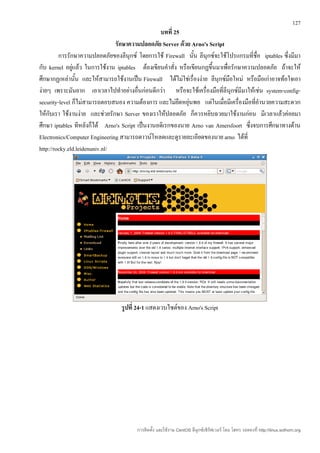
![128
การติดตั้ง Arno's script
ดาวน์โหลด http://rocky.eld.leidenuniv.nl/iptables-firewall/arno-iptables-fir ewall_1.8.6c.tar.gz ไฟล์ที่ได้
มาชื่อ arno-iptables-firewall_1.8.6c.tar.gz จะต้องขยายไฟล์ออกมาก่อน
[root@server1 ~]# tar xvfz arnoiptablesfirewall_1.9.0b.tar.gz
arnoiptablesfirewall_1.9.0b/
arnoiptablesfirewall_1.9.0b/bin/
arnoiptablesfirewall_1.9.0b/bin/arnofwfilter
arnoiptablesfirewall_1.9.0b/bin/arnoiptablesfirewall
arnoiptablesfirewall_1.9.0b/etc/
…
[root@server1 ~]# cd arnoiptablesfirewall_1.9.0b
[root@server1 arnoiptablesfirewall_1.9.0b]# ls
bin contrib gpl_license.txt README uninstall.sh
CHANGELOG etc install.sh share
[root@server1 arnoiptablesfirewall_1.9.0b]# ./install.sh
What is your external interface (aka. internet interface) (multiple
interfaces should be comma separated)? eth0
Does your external interface get its IP through DHCP? (Y/N) N
Do you want to be pingable from the internet? (Y/N) Y
Which TCP ports do you want to allow from the internet? (ie. 22=SSH,
80=HTTP, etc.) (comma separate multiple ports)? 22 80
Which UDP ports do you want to allow from the internet? (ie. 53=DNS,
etc.) (comma separate multiple ports)? 53
Do you have an internal(aka LAN) interface that you want to setup? (Y/N)
N
Do you want the init script to be verbose (print out what it's doing)?
(Y/N) Y
คำาสั่งให้ Arno's Script ทำางาน
ให้ Arno's Script ทำางานด้วยคำาสั่งเหล่านี้
[root@server1 arnoiptablesfirewall_1.9.0b]# chkconfig iptables off
[root@server1 arnoiptablesfirewall_1.9.0b]# chkconfig arnoiptables
firewall on
[root@server1 arnoiptablesfirewall_1.9.0b]# /etc/init.d/arnoiptables
firewall start
ตอนนี้ก็สามารถใช้งานได้แล้วสามารถดูการทำางานของ IPTABLES ได้ โดยใช้คำาสั่ง iptables -L
หากต้องการเปิด port เพิ่ม หรือปรับแก้คอนฟิกเพิ่มเติมก็สามารถแก้ไขได้ที่ไฟล์ /etc/arno-iptables-
firewall/firewall.conf ในการแก้ไฟล์ /etc/arno-iptables-firewall/firewall.conf นอกจากนำาไปใช้ประโยชน์ในการ
รักษาความปลอดภัยเครื่องเซิร์ฟเวอร์แล้ว ยังสามารถทำาเป็น Proxy Firewall ลักษณะเดียวกับ Endian หรือ IPCop
เพียงแค่ปรับแก้คอนฟิกใน ไฟล์ /etc/arno-iptables-firewall/firewall.conf โดยที่เราไม่ต้องเขียนคำาสั่งของ
IPTABLES เลย แต่จะไม่พูดถึงวิธีการทำา หากใครสนใจลองศึกษาคำาอธิบายในไฟล์ /etc/arno-iptables-firewall.conf
ก็พอที่จะเข้าใจได้
การติดตั้ง และใช้งาน CentOS ลีนุกซ์เซิร์ฟเวอร์ โดย โสทร รอดคงที่ http://linux.sothorn.org](https://image.slidesharecdn.com/01-centosbook-100610224605-phpapp02/85/Cent-OS-book-128-320.jpg)
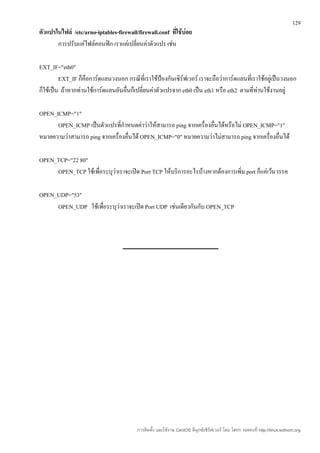
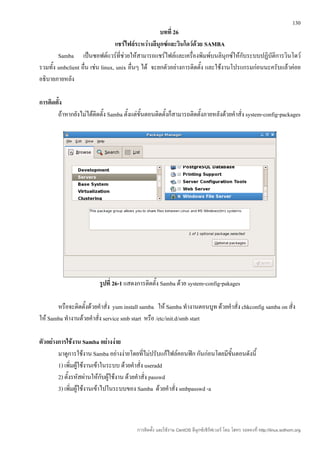
![131
[root@server1 ~]# useradd piti
[root@server1 ~]# passwd piti
Changing password for user piti.
New UNIX password:
BAD PASSWORD: it is based on a dictionary word
Retype new UNIX password:
passwd: all authentication tokens updated successfully.
[root@server1~]# smbpasswd a piti
New SMB password:
Retype new SMB password:
startsmbfilepwent_internal: file /etc/samba/smbpasswd did not exist.
File successfully created.
Added user piti.
[root@server1 ~]# service smb start
Starting SMB services: [ OK ]
Starting NMB services: [ OK ]
[root@server1 ~]#
ทดลองการแชร์ไฟล์กลับมาที่วินโดว์ มาทดลองดูว่าสิ่งที่เราทำาไปบน server ใช้ได้หรือเปล่า
192.169.1.111 ก็จะขึน Username password
้
รูปที่ 26-2 แสดงการ Login เข้า Samba
การติดตั้ง และใช้งาน CentOS ลีนุกซ์เซิร์ฟเวอร์ โดย โสทร รอดคงที่ http://linux.sothorn.org](https://image.slidesharecdn.com/01-centosbook-100610224605-phpapp02/85/Cent-OS-book-131-320.jpg)
![132
ถ้า Login สำาเร็จก็จะเห็นโฟลเดอร์ที่มีชื่อตรงกับผู้ใช้
รูปที่ 26-3 แสดงการ Login เข้า Samba ได้สำาเร็จ
การแชร์ไดเรกทอรีโดยการแก้ไฟล์คอนฟิกของ Samba
กลับมาที่ Server มาทดลองแชร์ไดเรกทอรีโดยการแก้ไฟล์คอนฟิกของ Samba ดังนี้
[root@server1 ~]# mkdir /share
[root@server1 ~]# chown piti.piti /share
[root@server1 ~]# vi /etc/samba/smb.conf
เพิ่มเนื้อหาในไฟล์ /etc/samba/smb.conf
[ourshare]
comment = Share Folder
path = /share
valid users = piti
public = no
writable = yes
รีสตาร์ท Samba
[root@server1 ~]# service smb restart
Shutting down SMB services: [ OK ]
Shutting down NMB services: [ OK ]
Starting SMB services: [ OK ]
Starting NMB services: [ OK ]
[root@server1 ~]#
การติดตั้ง และใช้งาน CentOS ลีนุกซ์เซิร์ฟเวอร์ โดย โสทร รอดคงที่ http://linux.sothorn.org](https://image.slidesharecdn.com/01-centosbook-100610224605-phpapp02/85/Cent-OS-book-132-320.jpg)
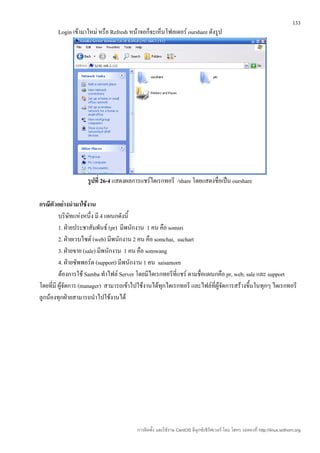
![134
การจัดการ User
[root@server1~]# groupaad manager
[root@server1~]# groupaad pr
[root@server1~]# groupaad web
[root@server1~]# groupadd sale
[root@server1~]# groupadd support
[root@server1~]# useradd g manager manager
[root@server1~]# useradd g pr somsri
[root@server1~]# useradd g web somchai
[root@server1~]# useradd g web suchart
[root@server1~]# useradd g sale somwang
[root@server1~]# useradd g support saisamorn
[root@server1~]# usermod G pr,web,sale,support manager
[root@server1~]# passwd manager
[root@server1~]# passwd somsri
[root@server1~]# passwd somchai
[root@server1~]# passwd suchart
[root@server1~]# passwd somwang
[root@server1~]# passwd saisamorn
[root@server1~]# smbpasswd a manager
[root@server1~]# smbpasswd a somsri
[root@server1~]# smbpasswd a somchai
[root@server1~]# smbpasswd a suchart
[root@server1~]# smbpasswd a somwang
[root@server1~]# smbpasswd a saisamorn
การจัดการไดเรกทอรี
[root@server1~]# mkdir /depts
[root@server1~]# mkdir p /depts/{pr,web,sale,support}
[root@server1~]# groupadd pr
[root@server1~]# groupadd web
[root@server1~]# groupadd sale
[root@server1~]# groupadd support
[root@server1~]# chgrp pr /depts/pr
[root@server1~]# chgrp web /depts/web
[root@server1~]# chgrp sale /depts/sale
[root@server1~]# chgrp support /depts/support
[root@server1~]# chmod 770 /depts/pr
[root@server1~]# chmod 770 /depts/web
[root@server1~]# chmod 770 /depts/sale
[root@server1~]# chmod 770 /depts/support
[root@server1~]# chmod g+s /depts/*
การติดตั้ง และใช้งาน CentOS ลีนุกซ์เซิร์ฟเวอร์ โดย โสทร รอดคงที่ http://linux.sothorn.org](https://image.slidesharecdn.com/01-centosbook-100610224605-phpapp02/85/Cent-OS-book-134-320.jpg)
![135
ให้แก้ไฟล์ /etc/samba/smb.conf เพิ่มบรรทัดเหล่านี้เข้าไป
[pr]
comment = Share for PR
path = /depts/pr
valid users = manager somsri
public = no
writable = yes
[web]
comment = Share for Web
path = /depts/web
valid users = manager somchai suchat
public = no
writable = yes
[sale]
comment = Share for Sale
path = /depts/sale
valid users = manager somwang
public = no
writable = yes
[support]
comment = Share for Support
path = /depts/support
valid users = manager saisamorn
public = no
writable = yes
ไม่ให้ user ใช้งานโฮมไดเรกทอรี comment บรรทัดเหล่านี้
#[homes]
; comment = Home Directories
; browseable = no
; writable = yes
รีสตาร์ทการทำางานของ Samba
[root@server1~]# /etc/init.d/smb restart
Shutting down SMB services: [ OK ]
Shutting down NMB services: [ OK ]
Starting SMB services: [ OK ]
Starting NMB services: [ OK ]
[root@server1~]#
การติดตั้ง และใช้งาน CentOS ลีนุกซ์เซิร์ฟเวอร์ โดย โสทร รอดคงที่ http://linux.sothorn.org](https://image.slidesharecdn.com/01-centosbook-100610224605-phpapp02/85/Cent-OS-book-135-320.jpg)
![136
คำาอธิบายเกี่ยวกับไฟล์คอนฟิกของ Samba
ไฟล์คอนฟิกของ Samba มี 2 ส่วนหลัก คือ ส่วน Global กับ ส่วนที่แชร์ ส่วน Global เป็นคอนฟิกรวมของ
ระบบทั้งหมด ขึ้นต้นด้วยบรรทัด [global] เมื่อจบส่วน global ก็จะเป็นส่วนแชร์ คือการแชร์ไดเรกทอรี ซึ่งจะมีค่า
ปกติมาคือ [home] และ [printers] ถ้าเราต้องการแชร์ไดเรกทอรีอื่นเพิ่มเข้าไปได้ ก็เริ่มต้นด้วย [xxx] โดยที่ xxx คือ
ชื่อที่ต้องการให้แสดง
คอมเมนท์
บรรทัดทีขึ้นต้นด้วย ; (semi-colon) และ # (hash) ถือว่าเป็นคอมเมนท์ คือจะไม่มีการอ่านค่าคอนฟิก ใน
่
บรรทัดนั้นๆ
# ใช้สำาหรับคอมเมนท์ทั่วไปที่เป็นคำาอธิบาย ช่วยจำา
; ใช้สำาหรับคอมเมนท์ บรรทัดที่เป็นการแชร์
เช่น
# A private directory, usable only by fred. Note that fred requires write
# access to the directory.
;[fredsdir]
; comment = Fred's Service
; path = /usr/somewhere/private
; valid users = fred
; public = no
; writable = yes
; printable = no
แต่ในความเป็นจริงจะใช้อันไหนก็มีผลเหมือนกัน
การอนุญาตให้เครื่องลูกข่ายเข้ามาใช้งาน
การอนุญาตให้เครื่องลูกข่ายเข้ามาใช้งานไฟล์และเครื่องพิมพ์บน Samba นันมี 4 แบบ สามารถทำาได้โดย
้
การทำาผ่านออปชัน security
security = share การเข้าใช้งานผูใช้งานสามารถเข้าใช้งานโดยไม่ต้องรู้ user มีแค่รหัสผ่านก็เข้าใช้งานได้
้
security = user การเข้าใช้งานผู้ใช้งานต้องใช้ username และ password ซึ่งค่าปกติของ samba จะเป็นค่านี้
security = server ทำางานเหมือน security = user แต่ในการเข้าใช้งานจะไปเชค username และ password
จาก Samba server เครื่องอื่น เป็นการรักษาความปลอดภัยเพิ่มขึ้นไปอีก
security = domain Samba สามารถเป็นสมาชิกของ Windows Domain ได้ ดังนันเมื่อผู้ใช้ทำาการยืนยันตัว
้
ตนกับ primary domain controller (PDC) แล้ว ก็จะสามารถเข้าใช้งานแชร์ที่อยู่บน Samba server ได้
ถ้าหากมีการระบุออปชัน Public = yes หรือ Guest ok = yes ใน /etc/samba/smbd.conf แล้ว และไม่ว่าจะ
การติดตั้ง และใช้งาน CentOS ลีนุกซ์เซิร์ฟเวอร์ โดย โสทร รอดคงที่ http://linux.sothorn.org](https://image.slidesharecdn.com/01-centosbook-100610224605-phpapp02/85/Cent-OS-book-136-320.jpg)
![137
ระบุ security เป็นออปชันใด Samba ก็จะไม่ทำาการตรวจสอบรหัสผ่านที่ส่งมาจากไคลเอ็นต์ (client) แต่อย่างใด
รหัสผ่าน
การที่ผใช้จะสามารถเข้าใช้งานไดเรกทอรีหรือเครื่องพิมพ์ที่แชร์ไว้ได้นั้น ผูใช้จะต้องมี user อยู่ลีนุกซ์ก่อน
ู้ ้
และต้องเป็น user ที่ได้ set password แล้ว ออปชันที่เกี่ยวกับ password คือ
encrypt passwords = yes
smb passwd file = /etc/samba/smbpasswd
ถ้า encrypt passwords = yes เวลา user login เข้ามาจะมีการตรวจสอบรหัสผ่านจาก /etc/samba/smbpasswd
ในการเพิ่ม user เข้าไปใน /etc/samba/smbpasswd โดยใช้คำาสั่ง
smbpasswd -a user เช่น smbpasswd somchai
ถ้าต้องการเปลี่ยน password ให้กับ user ใช้คำาสั่ง smbpasswd user เช่น smbpasswd somchai ถ้าหาก
ต้องการดูวิธีการใช้งานของ smbpasswd smbpasswd –help ส่วน encrypt passwords = no เป็นการเชค password
จาก /etc/pasword ซึ่งจะไม่พูดถึงในรายละเอียดและไม่ควรใช้ ออปชันนีครับ้
Networking Options
ออปชันที่เกี่ยวกับ Network เป็นการอนุญาตให้ลูกข่าย IP Address ต่างๆ เข้ามาใช้งาน
hosts allow = 192.168.1.
hosts deny = 192.168.1.226/255.255.255.255
hosts deny = ALL EXCEPT 192.168.1.
192.168.1. (หนึ่งเก้าสองจุดหนึ่งหกแปดจุดหนึ่งจุด) เป็นลักษณะ การเขียนของ Samba ซึ่งมีความ
หมายเดียวกับ 192.168.1. 0/255.255.255.0 หรือ 192.168.1.0/24 ซึ่งมีความหมายว่าอนุญาตให้ IP
192.168.1.1-192.168.1.254 อนุญาตให้เข้าใช้งานได้
อย่างไรก็ตาม Samba มีกฎในการนำาค่า configuration ของ host allow, hosts deny ไปใช้งานดังนี้
1. ถ้าไม่มีการระบุ hosts allow หรือ hosts deny ตัว Samba จะถือว่าเป็นการอนุญาตให้ใช้งานได้
อย่างอิสระ (เสมือน hosts allow = ALL)
2. ถ้ามีการระบุ hosts allow, hosts deny ใน [global] ค่าดังกล่าวจะมีผลกับทุกๆ แชร์ แม้วาจะมี
่
การระบุ hosts allow, deny ในแต่ละแชร์ ซึ่งการระบุในแต่ละแชร์ดังกล่าวจะถือว่าไม่มีผลแต่
อย่างใด
3. ถ้ามีการระบุ hosts allow แต่ไม่ได้ระบุ hosts deny จะถือว่า ค่าทีนอกเหนือจากที่ระบุใน hosts
่
allow จะมีสถานะเป็น deny โดยอัตโนมัติ
4. ในทำานองเดียวกัน ถ้ามีการระบุ hosts deny แต่ไม่ได้ระบุ hosts allow จะถือว่า ค่าทีนอกเหนือ
่
จากที่ระบุใน hosts deny จะมีสถานะเป็น allow โดยอัตโนมัติ
การติดตั้ง และใช้งาน CentOS ลีนุกซ์เซิร์ฟเวอร์ โดย โสทร รอดคงที่ http://linux.sothorn.org](https://image.slidesharecdn.com/01-centosbook-100610224605-phpapp02/85/Cent-OS-book-137-320.jpg)
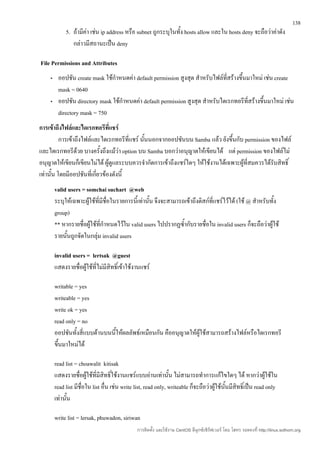
![139
เป็นการให้สิทธิ์ write แก่ผู้ใช้ที่มีชื่อในรายการนี้ แม้ว่าจะมีการระบุวา read only = yes ก็ตาม
่
public = no
guest ok = no
ออปชัน public และ guest ok สามารถใช้แทนกันได้ ซึ่งหากกำาหนดค่าเป็น yes ก็จะทำาให้สามารถเข้า
ใช้งานดิสก์ที่แชร์ไว้โดยไม่ต้องล็อกอิน
hosts equiv =
เป็นออปชันที่เป็นอันตรายอย่างยิ่ง ผู้ดูแลระบบควรตรวจสอบให้แน่ใจว่าไม่มีการระบุออปชันนี้ใน
ไฟล์ /etc/samba/smb.conf เป็นอันขาด เพราะในออปชัน hosts equiv ดังกล่าวจะกำาหนดรายชื่อผู้ใช้
และโฮสต์ที่สามารถเข้าใช้งานดิสก์ที่แชร์ไว้โด ยไม่ต้องใช้รหัสผ่าน (คล้ายกับไฟล์ hosts.equiv ของ
Unix)
อ้างอิง http://www.thaicert.org/paper/unix_linux/samba.php
การใช้งาน smbclient
smbclient เป็นโปรแกรม client แบบคำาสั่งที่ใช้งานบนลีนุกซ์
รูปแบบการใช้งาน smbclient //ชื่อเครื่อง หรือ IP Address/ชื่อทีแชร์ -U username%password
่
root@sothorn:~# smbclient //192.168.1.111/pr U manager%password
Domain=[OURINTRANET] OS=[Unix] Server=[Samba 3.0.101.4E]
smb: > ls
. D 0 Sat Mar 28 13:53:30 2009
.. D 0 Thu Mar 26 15:43:34 2009
new_file_in_pr.txt A 0 Sat Mar 28 13:52:55 2009
63002 blocks of size 131072. 39053 blocks available
smb: > ?
? altname archive blocksize cancel
case_sensitive cd chmod chown del
dir du exit get getfacl
hardlink help history lcd link
lowercase ls mask md mget
mkdir more mput newer open
print prompt put pwd q
queue quit rd recurse reget
rename reput rm rmdir setmode
stat symlink tar tarmode translate
volume vuid logon listconnect showconnect
!
smb: >
ท่านก็สามารถแชร์ไฟล์ระหว่างลีนุกซ์กับวินโดว์ได้ คงเพิ่มความสะดวกให้กับการทำางานของท่าน และนำา
Samba ไปใช้ให้เกิดประโยชน์กับองค์กรของท่านนะครับ
การติดตั้ง และใช้งาน CentOS ลีนุกซ์เซิร์ฟเวอร์ โดย โสทร รอดคงที่ http://linux.sothorn.org](https://image.slidesharecdn.com/01-centosbook-100610224605-phpapp02/85/Cent-OS-book-139-320.jpg)