Εισαγωγή στην υπηρεσία
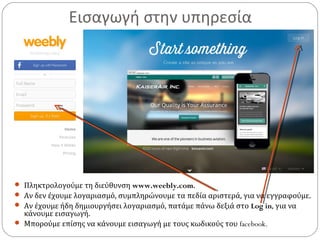
Πληκτρολογούμε τη διεύθυνση www.weebly.com.
Αν δεν έχουμε λογαριασμό, συμπληρώνουμε τα πεδία αριστερά, για να εγγραφούμε.
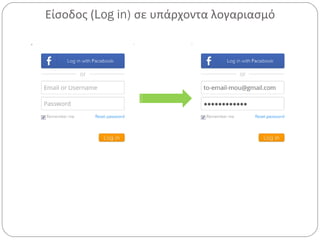
Αν έχουμε ήδη δημιουργήσει λογαριασμό, πατάμε πάνω δεξιά στο Log in, για να
κάνουμε εισαγωγή.
Μπορούμε επίσης να κάνουμε εισαγωγή με τους κωδικούς του facebook.
Επιλογή θέματος εμφάνισης(theme)
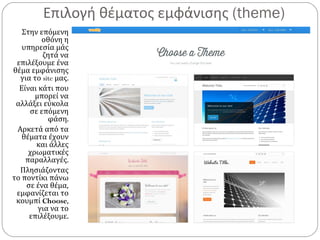
Στην επόμενη
οθόνη η
υπηρεσία μάς
ζητά να
επιλέξουμε ένα
θέμα εμφάνισης
για το site μας.
Είναι κάτι που
μπορεί να
αλλάξει εύκολα
σε επόμενη
φάση.
Αρκετά από τα
θέματα έχουν
και άλλες
χρωματικές
παραλλαγές.
Πλησιάζοντας
το ποντίκι πάνω
σε ένα θέμα,
εμφανίζεται το
κουμπί Choose,
για να το
επιλέξουμε.
5.
Επιλογή URL γιατο site μας
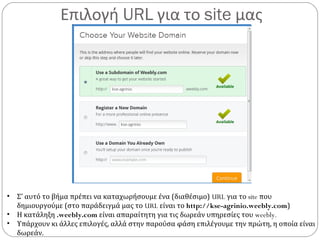
• Σ’ αυτό το βήμα πρέπει να καταχωρήσουμε ένα (διαθέσιμο) URL για το site που
δημιουργούμε (στο παράδειγμά μας το URL είναι το http://kse-agrinio.weebly.com)
• Η κατάληξη .weebly.com είναι απαραίτητη για τις δωρεάν υπηρεσίες του weebly.
• Υπάρχουν κι άλλες επιλογές, αλλά στην παρούσα φάση επιλέγουμε την πρώτη, η οποία είναι
δωρεάν.
6.
Δημιουργία του site
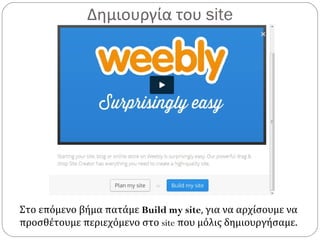
Στοεπόμενο βήμα πατάμε Build my site, για να αρχίσουμε να
προσθέτουμε περιεχόμενο στο site που μόλις δημιουργήσαμε.
Βήμα επιβεβαίωσης
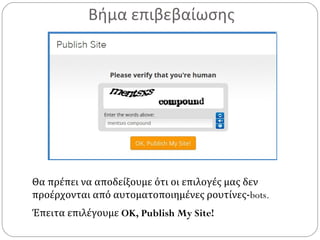
Θα πρέπεινα αποδείξουμε ότι οι επιλογές μας δεν
προέρχονται από αυτοματοποιημένες ρουτίνες-bots.
Έπειτα επιλέγουμε OK, Publish My Site!
9.
ΣΗΜΕΙΩΣΗ
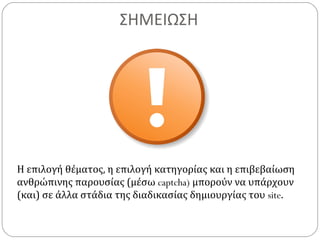
Η επιλογή θέματος,η επιλογή κατηγορίας και η επιβεβαίωση
ανθρώπινης παρουσίας (μέσω captcha) μπορούν να υπάρχουν
(και) σε άλλα στάδια της διαδικασίας δημιουργίας του site.
10.
Προσθήκη στοιχείων σεσελίδα
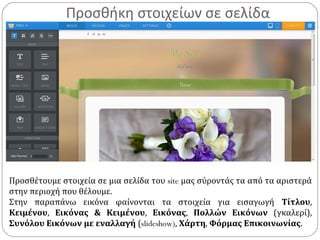
Προσθέτουμε στοιχεία σε μια σελίδα του site μας σύροντάς τα από τα αριστερά
στην περιοχή που θέλουμε.
Στην παραπάνω εικόνα φαίνονται τα στοιχεία για εισαγωγή Τίτλου,
Κειμένου, Εικόνας & Κειμένου, Εικόνας, Πολλών Εικόνων (γκαλερί),
Συνόλου Εικόνων με εναλλαγή (slideshow), Χάρτη, Φόρμας Επικοινωνίας.
11.
Προσθήκη στοιχείων σεσελίδα
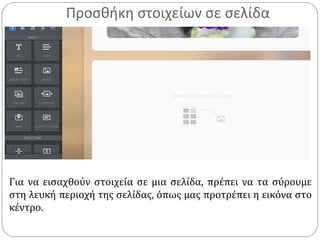
Για να εισαχθούν στοιχεία σε μια σελίδα, πρέπει να τα σύρουμε
στη λευκή περιοχή της σελίδας, όπως μας προτρέπει η εικόνα στο
κέντρο.
12.
Προσθήκη στοιχείων σεσελίδα
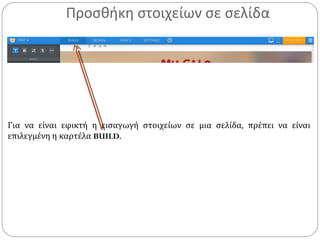
Για να είναι εφικτή η εισαγωγή στοιχείων σε μια σελίδα, πρέπει να είναι
επιλεγμένη η καρτέλα BUILD.
13.
Εισαγωγή εικόνας
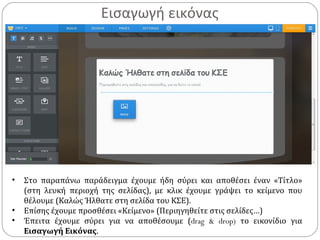
• Στοπαραπάνω παράδειγμα έχουμε ήδη σύρει και αποθέσει έναν «Τίτλο»
(στη λευκή περιοχή της σελίδας), με κλικ έχουμε γράψει το κείμενο που
θέλουμε (Καλώς Ήλθατε στη σελίδα του ΚΣΕ).
• Επίσης έχουμε προσθέσει «Κείμενο» (Περιηγηθείτε στις σελίδες…)
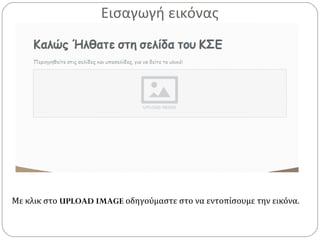
• Έπειτα έχουμε σύρει για να αποθέσουμε (drag & drop) το εικονίδιο για
Εισαγωγή Εικόνας.
Επιλογή εικόνας γιαεισαγωγή
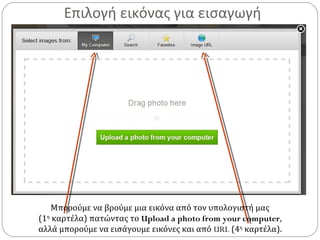
Μπορούμε να βρούμε μια εικόνα από τον υπολογιστή μας
(1η
καρτέλα) πατώντας το Upload a photo from your computer,
αλλά μπορούμε να εισάγουμε εικόνες και από URL (4η
καρτέλα).
16.
Εισαγωγή στοιχείων
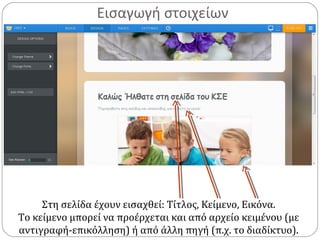
Στη σελίδαέχουν εισαχθεί: Τίτλος, Κείμενο, Εικόνα.
Το κείμενο μπορεί να προέρχεται και από αρχείο κειμένου (με
αντιγραφή-επικόλληση) ή από άλλη πηγή (π.χ. το διαδίκτυο).
17.
Επεξεργασία στοιχείων
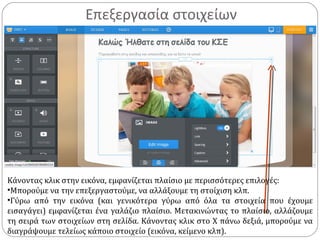
Κάνοντας κλικστην εικόνα, εμφανίζεται πλαίσιο με περισσότερες επιλογές:
•Μπορούμε να την επεξεργαστούμε, να αλλάξουμε τη στοίχιση κλπ.
•Γύρω από την εικόνα (και γενικότερα γύρω από όλα τα στοιχεία που έχουμε
εισαγάγει) εμφανίζεται ένα γαλάζιο πλαίσιο. Μετακινώντας το πλαίσιο, αλλάζουμε
τη σειρά των στοιχείων στη σελίδα. Κάνοντας κλικ στο Χ πάνω δεξιά, μπορούμε να
διαγράψουμε τελείως κάποιο στοιχείο (εικόνα, κείμενο κλπ).
18.
Εισαγωγή βίντεο
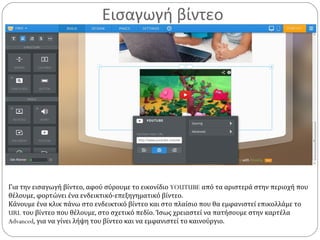
Για τηνεισαγωγή βίντεο, αφού σύρουμε το εικονίδιο YOUTUBE από τα αριστερά στην περιοχή που
θέλουμε, φορτώνει ένα ενδεικτικό-επεξηγηματικό βίντεο.
Κάνουμε ένα κλικ πάνω στο ενδεικτικό βίντεο και στο πλαίσιο που θα εμφανιστεί επικολλάμε το
URL του βίντεο που θέλουμε, στο σχετικό πεδίο. Ίσως χρειαστεί να πατήσουμε στην καρτέλα
Advanced, για να γίνει λήψη του βίντεο και να εμφανιστεί το καινούργιο.
19.
Βίντεο
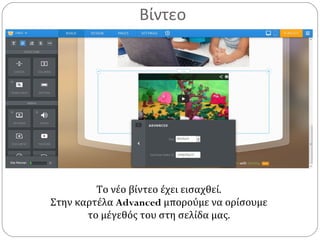
Το νέο βίντεοέχει εισαχθεί.
Στην καρτέλα Advanced μπορούμε να ορίσουμε
το μέγεθός του στη σελίδα μας.
20.
Απόκτηση κώδικα ενσωμάτωσηςβίντεο
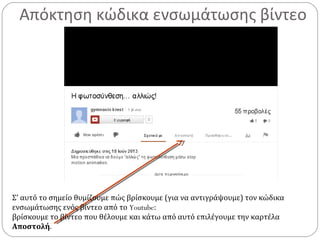
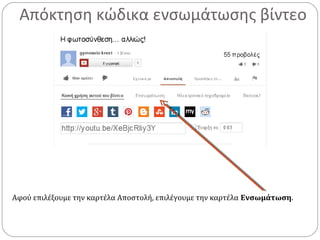
Σ’ αυτό το σημείο θυμίζουμε πώς βρίσκουμε (για να αντιγράψουμε) τον κώδικα
ενσωμάτωσης ενός βίντεο από το Youtube:
βρίσκουμε το βίντεο που θέλουμε και κάτω από αυτό επιλέγουμε την καρτέλα
Αποστολή.
Απόκτηση κώδικα ενσωμάτωσηςβίντεο
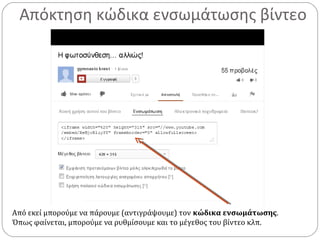
Από εκεί μπορούμε να πάρουμε (αντιγράψουμε) τον κώδικα ενσωμάτωσης.
Όπως φαίνεται, μπορούμε να ρυθμίσουμε και το μέγεθος του βίντεο κλπ.
Δημιουργία-ενσωμάτωση forum
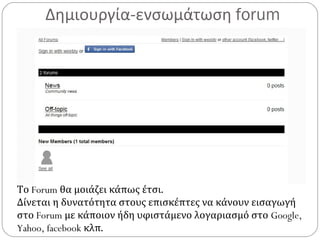
Το Forumθα μοιάζει κάπως έτσι.
Δίνεται η δυνατότητα στους επισκέπτες να κάνουν εισαγωγή
στο Forum με κάποιον ήδη υφιστάμενο λογαριασμό στο Google,
Yahoo, facebook κλπ.
25.
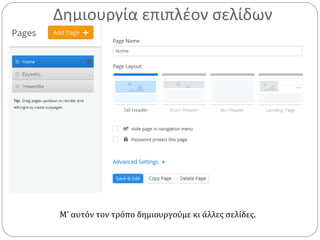
Δημιουργία σελίδων
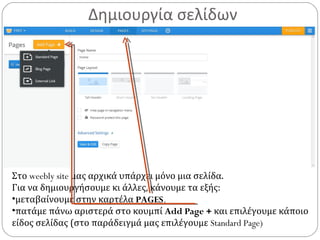
Στο weeblysite μας αρχικά υπάρχει μόνο μια σελίδα.
Για να δημιουργήσουμε κι άλλες, κάνουμε τα εξής:
•μεταβαίνουμε στην καρτέλα PAGES.
•πατάμε πάνω αριστερά στο κουμπί Add Page + και επιλέγουμε κάποιο
είδος σελίδας (στο παράδειγμά μας επιλέγουμε Standard Page)
26.
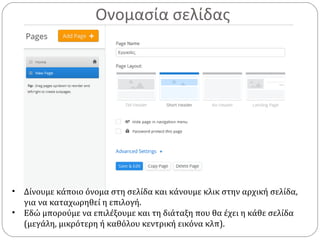
Ονομασία σελίδας
• Δίνουμεκάποιο όνομα στη σελίδα και κάνουμε κλικ στην αρχική σελίδα,
για να καταχωρηθεί η επιλογή.
• Εδώ μπορούμε να επιλέξουμε και τη διάταξη που θα έχει η κάθε σελίδα
(μεγάλη, μικρότερη ή καθόλου κεντρική εικόνα κλπ).
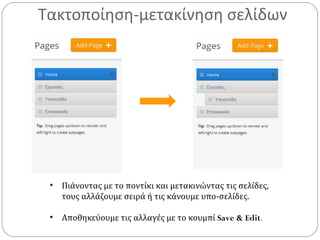
Τακτοποίηση-μετακίνηση σελίδων
• Πιάνονταςμε το ποντίκι και μετακινώντας τις σελίδες,
τους αλλάζουμε σειρά ή τις κάνουμε υπο-σελίδες.
• Αποθηκεύουμε τις αλλαγές με το κουμπί Save & Edit.
29.
Τακτοποίηση-μετακίνηση σελίδων
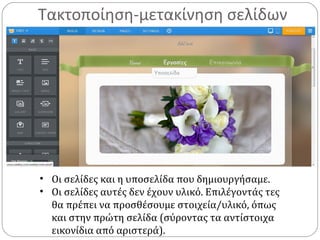
• Οισελίδες και η υποσελίδα που δημιουργήσαμε.
• Οι σελίδες αυτές δεν έχουν υλικό. Επιλέγοντάς τες
θα πρέπει να προσθέσουμε στοιχεία/υλικό, όπως
και στην πρώτη σελίδα (σύροντας τα αντίστοιχα
εικονίδια από αριστερά).
30.
Αποθήκευση / δημοσίευσηαλλαγών
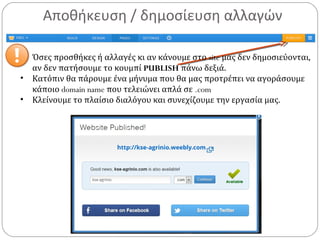
• Όσες προσθήκες ή αλλαγές κι αν κάνουμε στο site μας δεν δημοσιεύονται,
αν δεν πατήσουμε το κουμπί PUBLISH πάνω δεξιά.
• Κατόπιν θα πάρουμε ένα μήνυμα που θα μας προτρέπει να αγοράσουμε
κάποιο domain name που τελειώνει απλά σε .com
• Κλείνουμε το πλαίσιο διαλόγου και συνεχίζουμε την εργασία μας.
Ρυθμίσεις
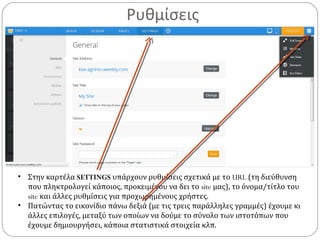
• Στην καρτέλαSETTINGS υπάρχουν ρυθμίσεις σχετικά με το URL (τη διεύθυνση
που πληκτρολογεί κάποιος, προκειμένου να δει το site μας), το όνομα/τίτλο του
site και άλλες ρυθμίσεις για προχωρημένους χρήστες.
• Πατώντας το εικονίδιο πάνω δεξιά (με τις τρεις παράλληλες γραμμές) έχουμε κι
άλλες επιλογές, μεταξύ των οποίων να δούμε το σύνολο των ιστοτόπων που
έχουμε δημιουργήσει, κάποια στατιστικά στοιχεία κλπ.
33.
Συγκεντρωτικός πίνακας ιστοτόπων
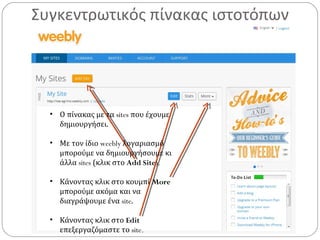
•Ο πίνακας με τα sites που έχουμε
δημιουργήσει.
• Με τον ίδιο weebly λογαριασμό
μπορούμε να δημιουργήσουμε κι
άλλα sites (κλικ στο Add Site).
• Κάνοντας κλικ στο κουμπί More
μπορούμε ακόμα και να
διαγράψουμε ένα site.
• Κάνοντας κλικ στο Edit
επεξεργαζόμαστε το site.
34.
Πλεονεκτήματα του weebly.com
•Η υπηρεσία weebly.com είναι δωρεάν για το μεγαλύτερο και
κυριότερο τμήμα επιλογών/εργαλείων που προσφέρει.
• Είναι μια γρήγορη υπηρεσία, πλούσια σε δυνατότητες και με
αυξημένη ασφάλεια.
• Είναι ένα πολύ καλό, εύκολο και χρήσιμο εργαλείο για τον
εκπαιδευτικό, με προφανείς δυνατότητες διδακτικής
αξιοποίησης.
• Μπορεί να αποτελέσει χώρο έκφρασης/δημοσίευσης τόσο
των μαθητών όσο και των διδασκόντων.