Sotsiaalse tarkvara kasutamine 22.09.2007 Laine Aluoja MA
Sotsiaalne tarkvara Tarkvara , mis võimaldab  grupitööd , luues soodsa keskkonna mõtete ja ideede jagamiseks, kogumiseks ning uute teadmiste tekkimiseks (veebipõhine) Pildiesitluse loomine tarkvaraga  SlideShow Slaidiesitluse loomine tarkvaraga  SlideShare Materjalide loomine tarkvaraga  PBWiki
Pildiesitluse loomine tarkvaraga SlideShow Veebipõhine töövahend piltidest esitluse loomiseks ja avaldamiseks  www.slide.com NB!  Pildid peavad olema arvutis vähendatud kujul.
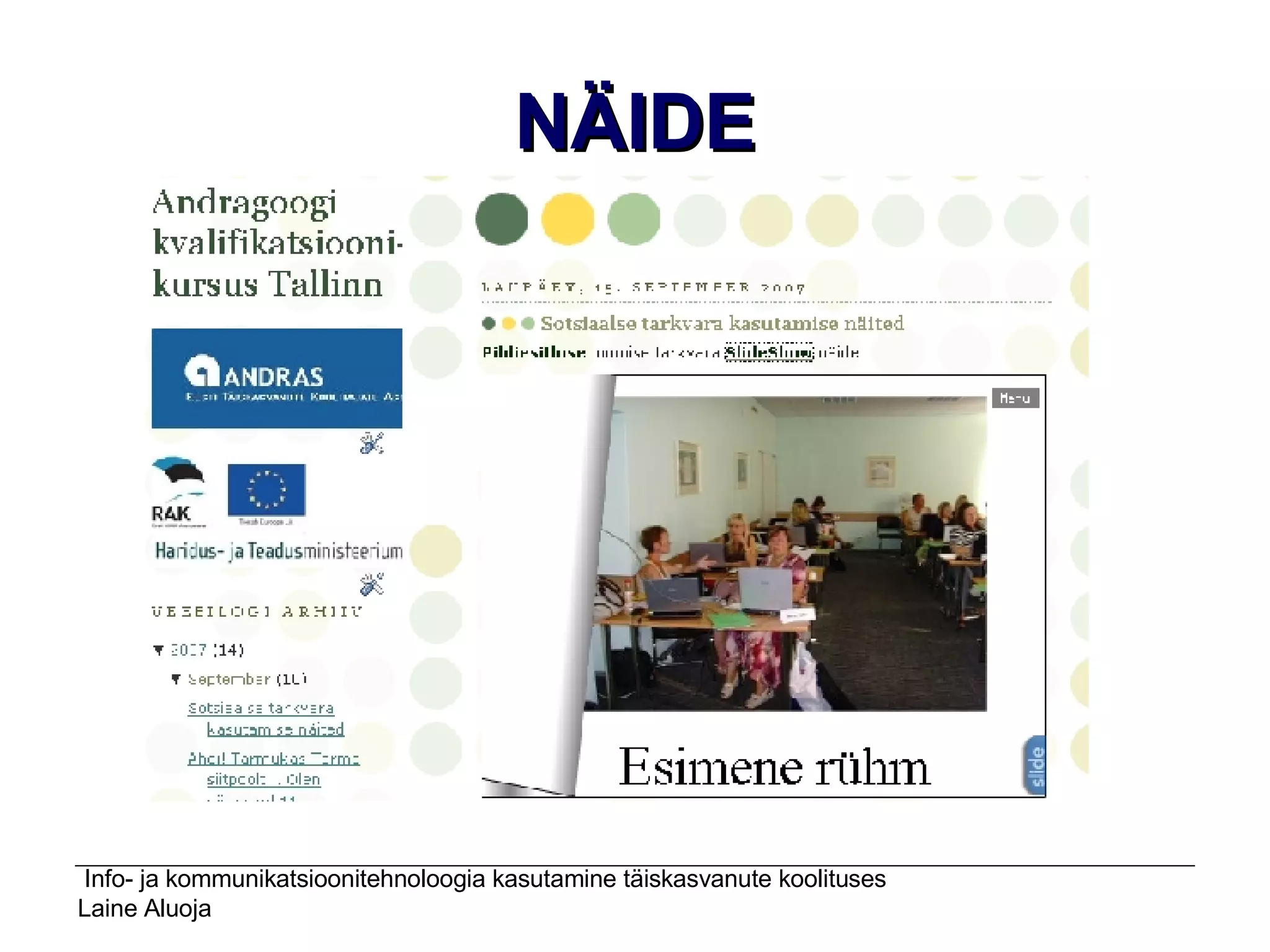
NÄIDE
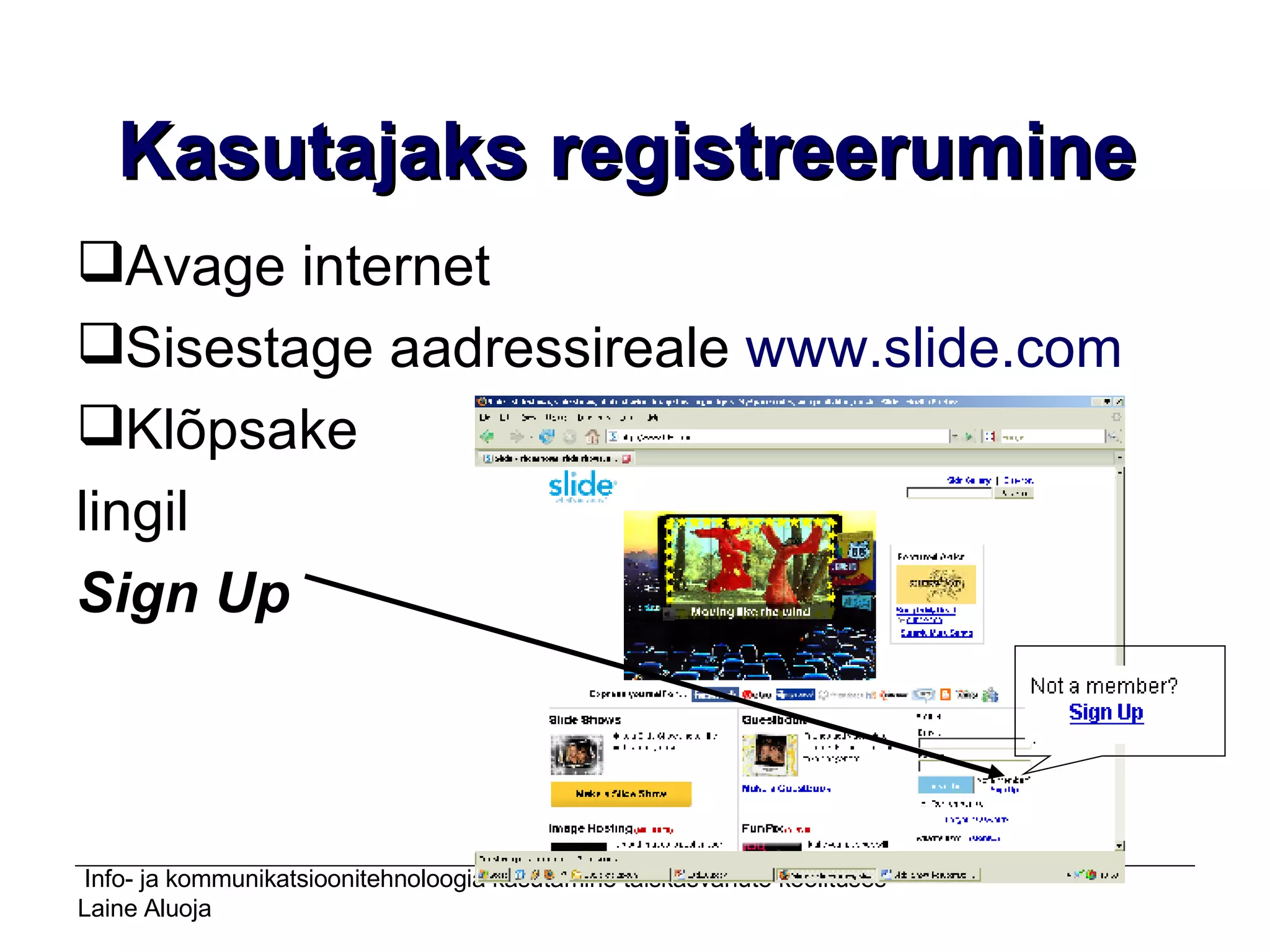
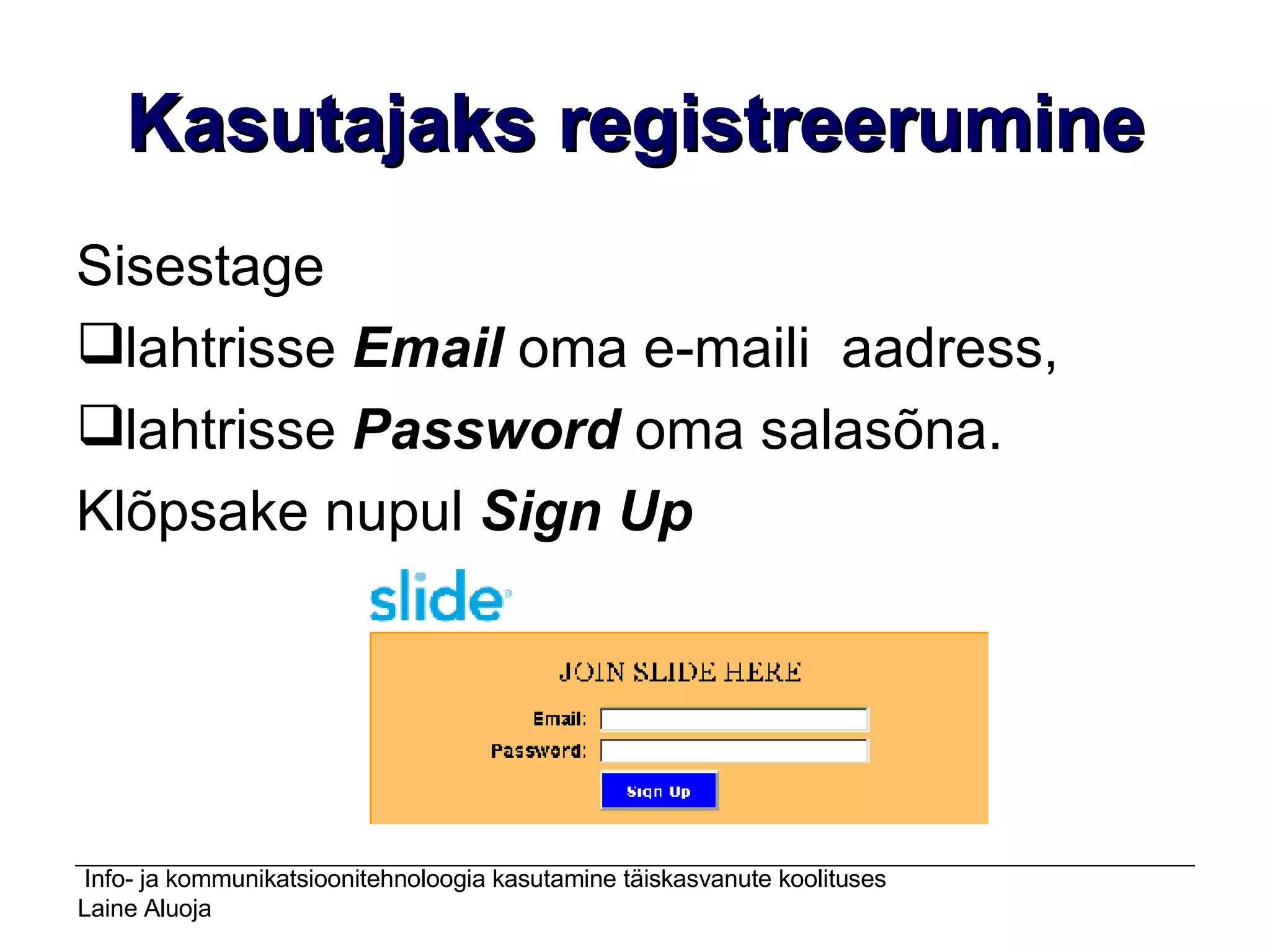
Kasutajaks registreerumine Avage internet Sisestage aadressireale  www.slide.com Klõpsake lingil  Sign Up
Kasutajaks registreerumine Sisestage lahtrisse  Email  oma e-maili  aadress, lahtrisse  Password  oma salasõna.  Klõpsake nupul  Sign Up
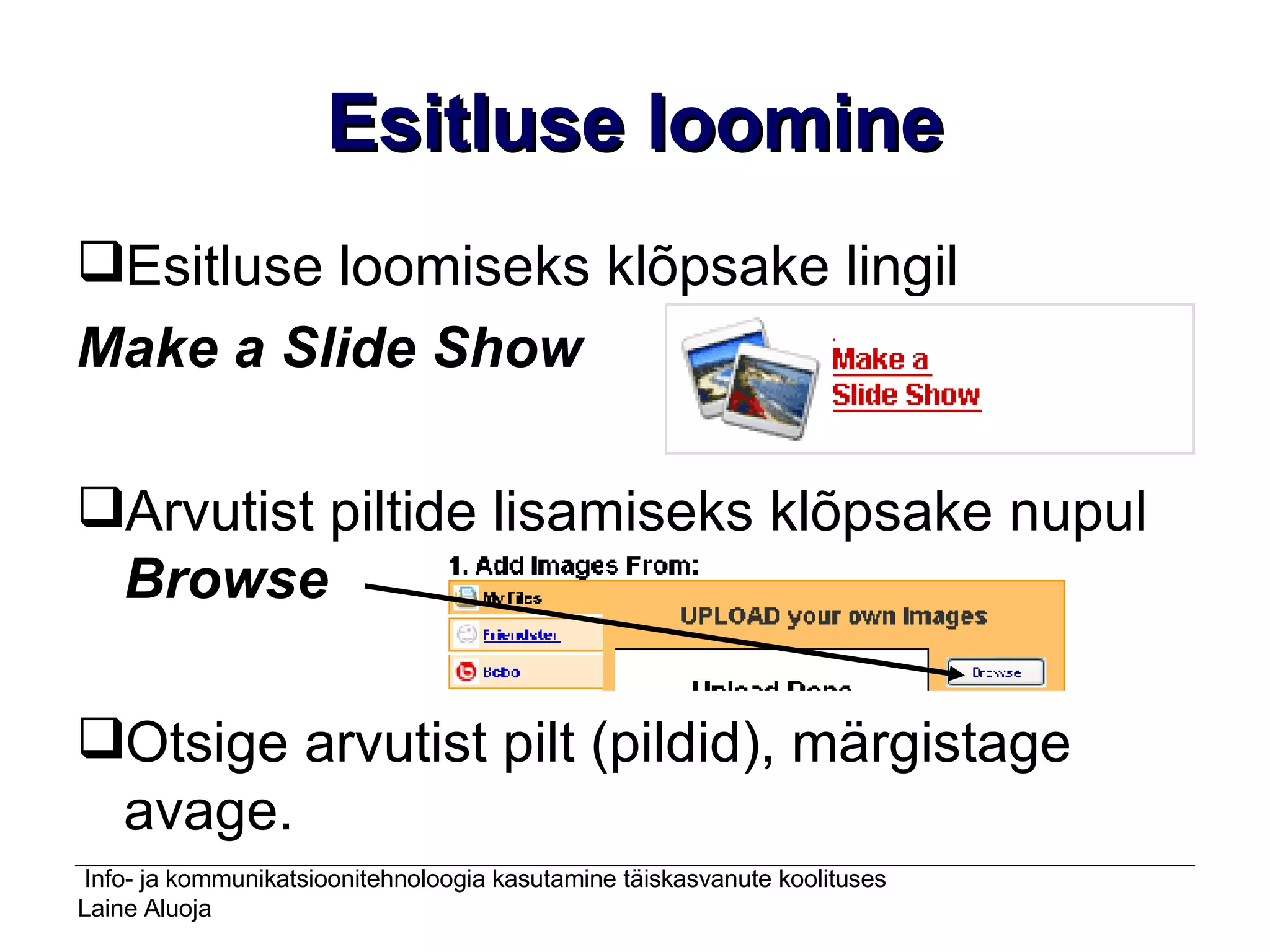
Esitluse loomine Esitluse loomiseks klõpsake lingil  Make a Slide Show Arvutist piltide lisamiseks klõpsake nupul  Browse Otsige arvutist pilt (pildid), märgistage avage.
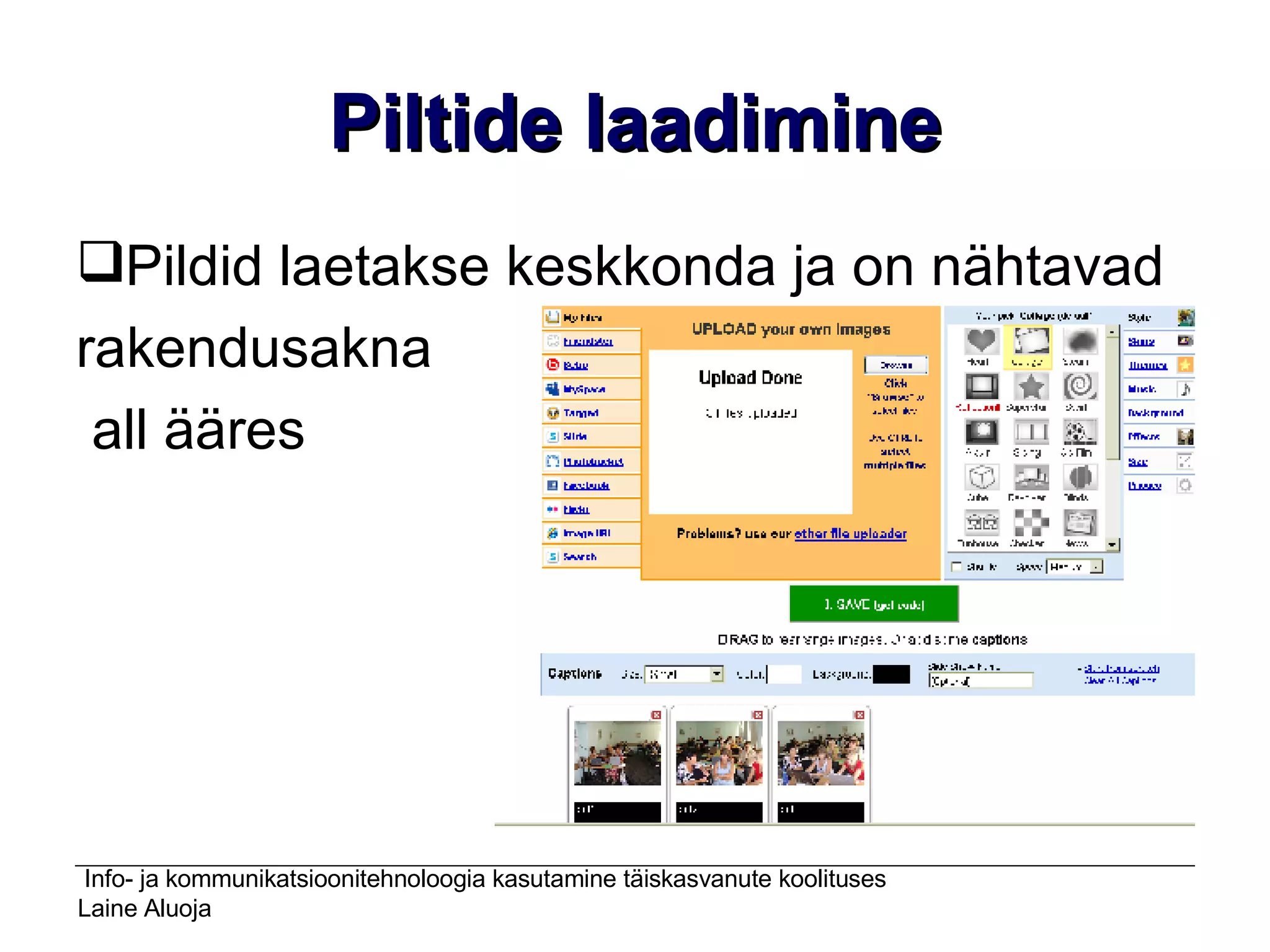
Piltide laadimine Pildid laetakse keskkonda ja on nähtavad rakendusakna all ääres
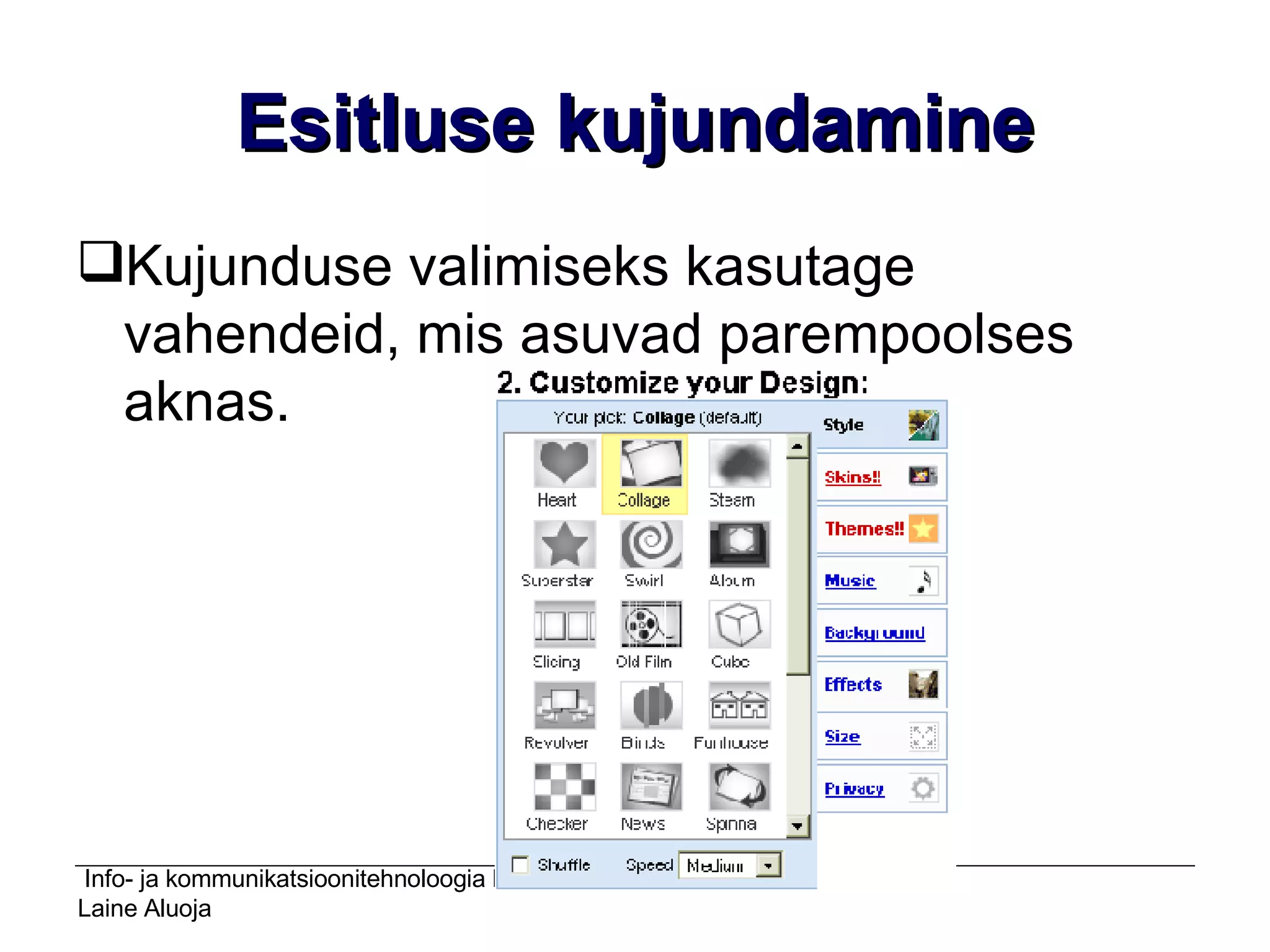
Esitluse kujundamine Kujunduse valimiseks kasutage vahendeid, mis asuvad parempoolses aknas.
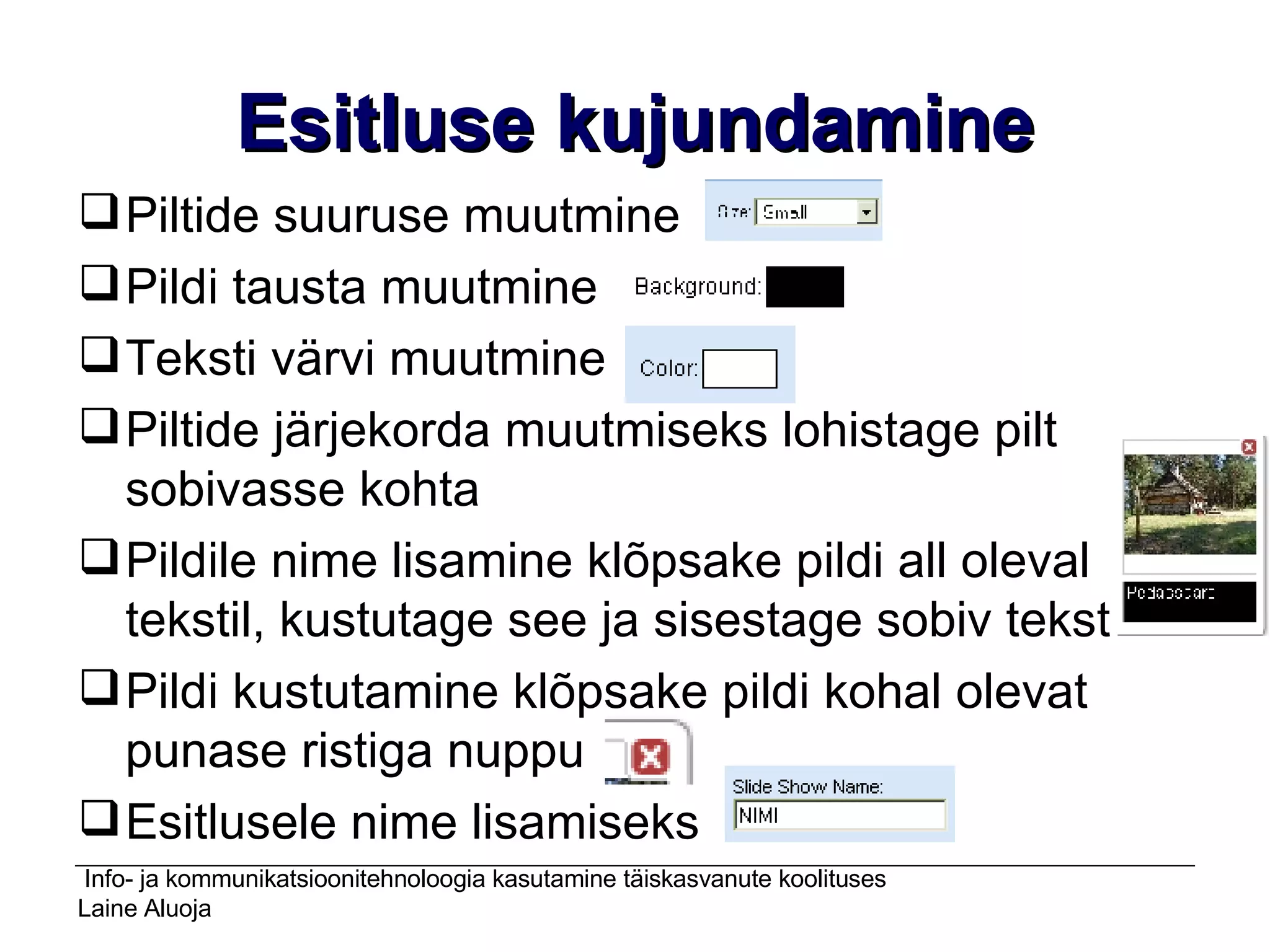
Esitluse kujundamine Piltide suuruse muutmine Pildi tausta muutmine Teksti värvi muutmine  Piltide järjekorda muutmiseks lohistage pilt sobivasse kohta Pildile nime lisamine klõpsake pildi all oleval tekstil, kustutage see ja sisestage sobiv tekst Pildi kustutamine klõpsake pildi kohal olevat punase ristiga nuppu Esitlusele nime lisamiseks
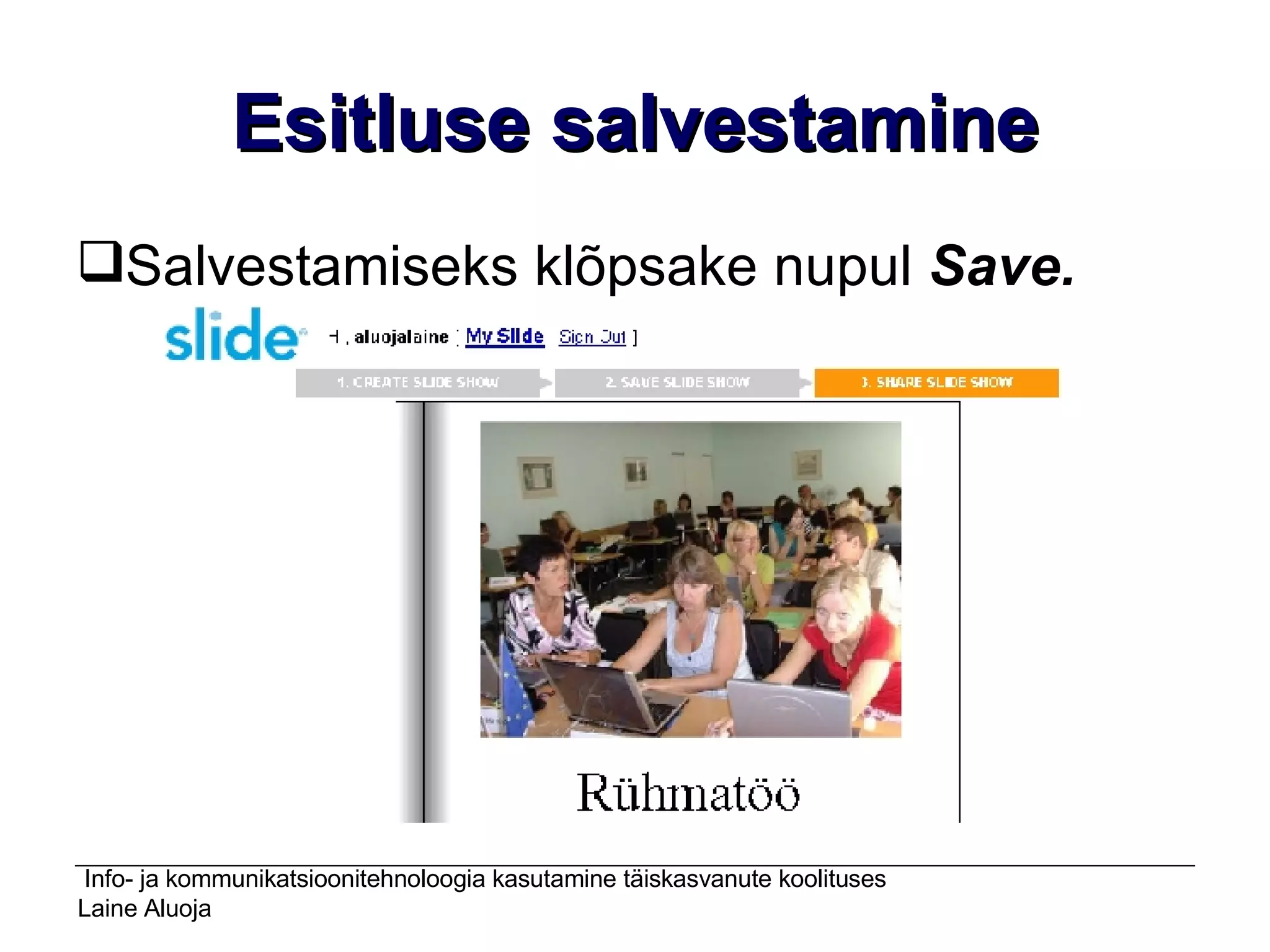
Esitluse salvestamine Salvestamiseks klõpsake nupul  Save.
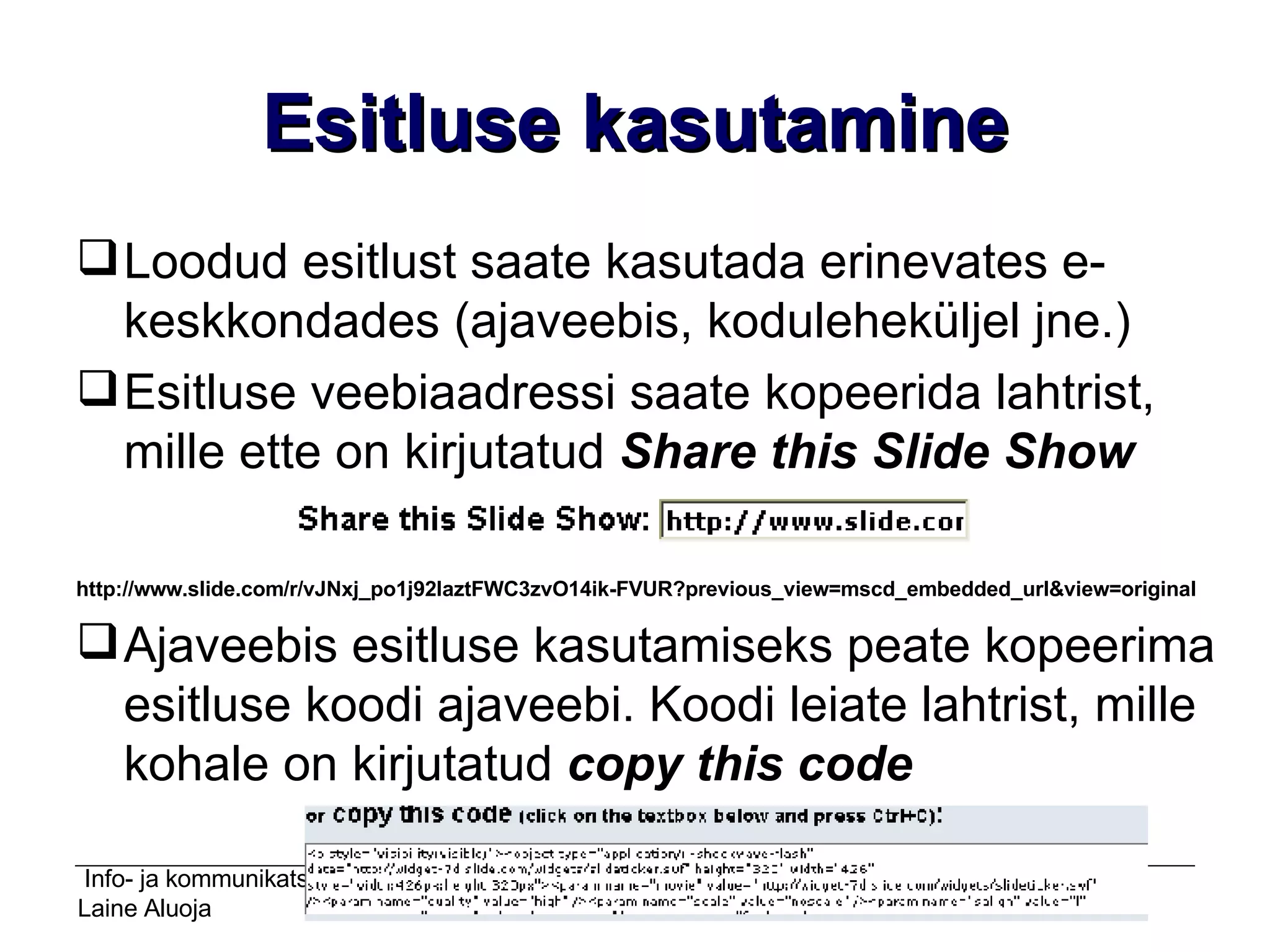
Esitluse kasutamine Loodud esitlust saate kasutada erinevates e-keskkondades (ajaveebis, koduleheküljel jne.) Esitluse veebiaadressi saate kopeerida lahtrist, mille ette on kirjutatud  Share this Slide Show http://www.slide.com/r/vJNxj_po1j92laztFWC3zvO14ik-FVUR?previous_view=mscd_embedded_url&view=original Ajaveebis esitluse kasutamiseks peate kopeerima esitluse koodi ajaveebi. Koodi leiate lahtrist, mille kohale on kirjutatud  copy this code
Slaidiesitluse avaldamine tarkvaraga SlideShare Veebipõhine töövahend esitluste avaldamiseks  www.slideshare.net NB!  Esitlus peab olema arvutis
Näide
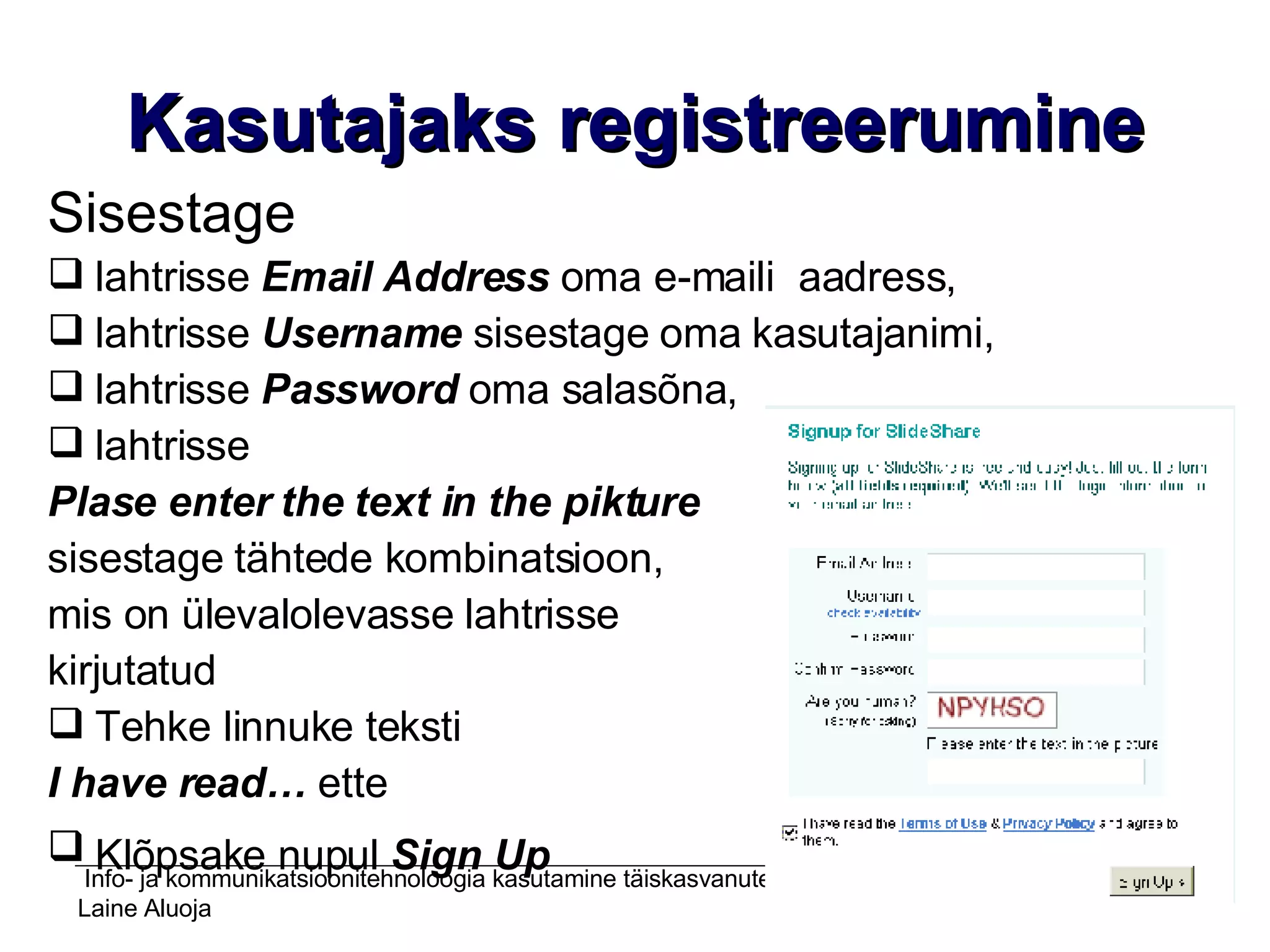
Kasutajaks registreerumine Avage internet Sisestage aadressireale  http://www.slideshare.net /   Klõpsake lingil  Sign Up
Kasutajaks registreerumine Sisestage lahtrisse  Email   Address  oma e-maili  aadress,  lahtrisse  Username  sisestage oma kasutajanimi, lahtrisse  Password  oma salasõna,  lahtrisse  Plase enter the text in the pikture   sisestage tähtede kombinatsioon,  mis on ülevalolevasse lahtrisse  kirjutatud Tehke linnuke teksti  I have read…  ette Klõpsake nupul  Sign Up
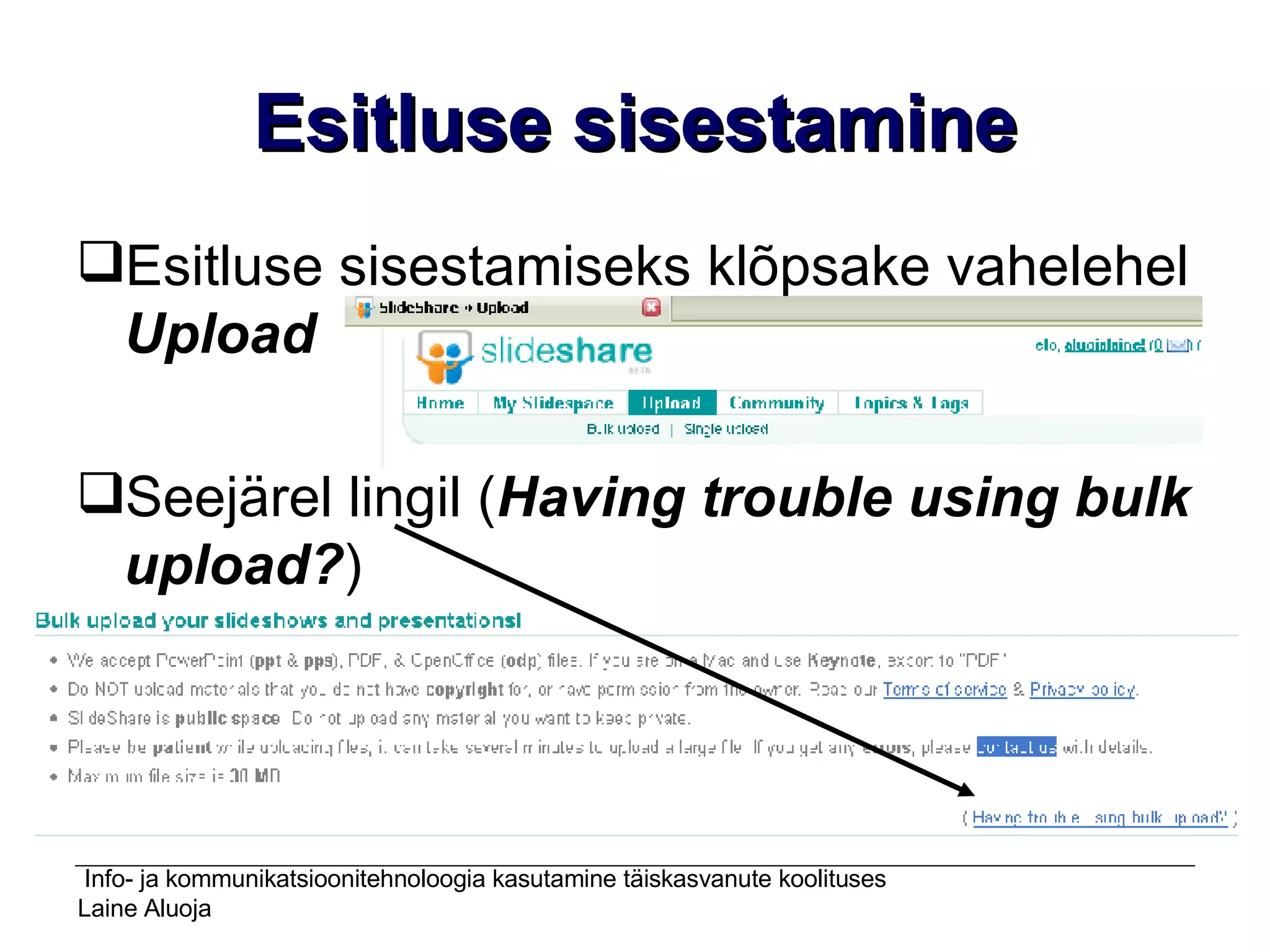
Esitluse sisestamine Esitluse sisestamiseks klõpsake vahelehel  Upload Seejärel lingil ( Having trouble using bulk upload? )
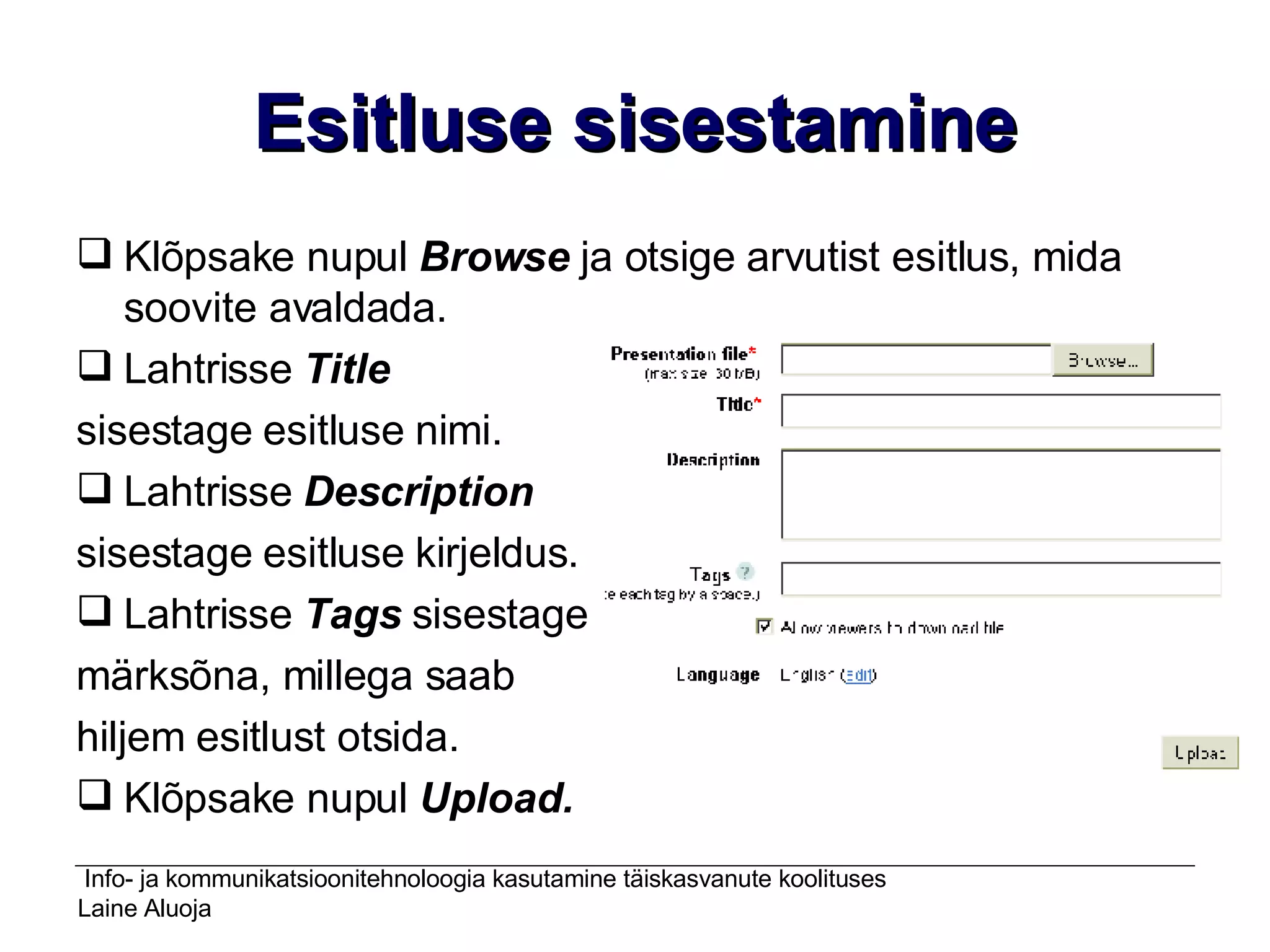
Esitluse sisestamine Klõpsake nupul  Browse  ja otsige arvutist esitlus, mida soovite avaldada. Lahtrisse  Title   sisestage esitluse nimi. Lahtrisse  Description   sisestage esitluse kirjeldus. Lahtrisse  Tags  sisestage  märksõna, millega saab  hiljem esitlust otsida. Klõpsake nupul  Upload.
Esitluse kasutamine Avaldatud esitlust saate kasutada erinevates e-keskkondades (ajaveebis, koduleheküljel jne.) Esitluse veebiaadressi saate kopeerida lahtrist, mille ette on kirjutatud  Link to a specific slide Ajaveebis esitluse kasutamiseks peate kopeerima esitluse koodi ajaveebi. Koodi leiate lahtrist, mille ette on kirjutatud  Embed in your blog
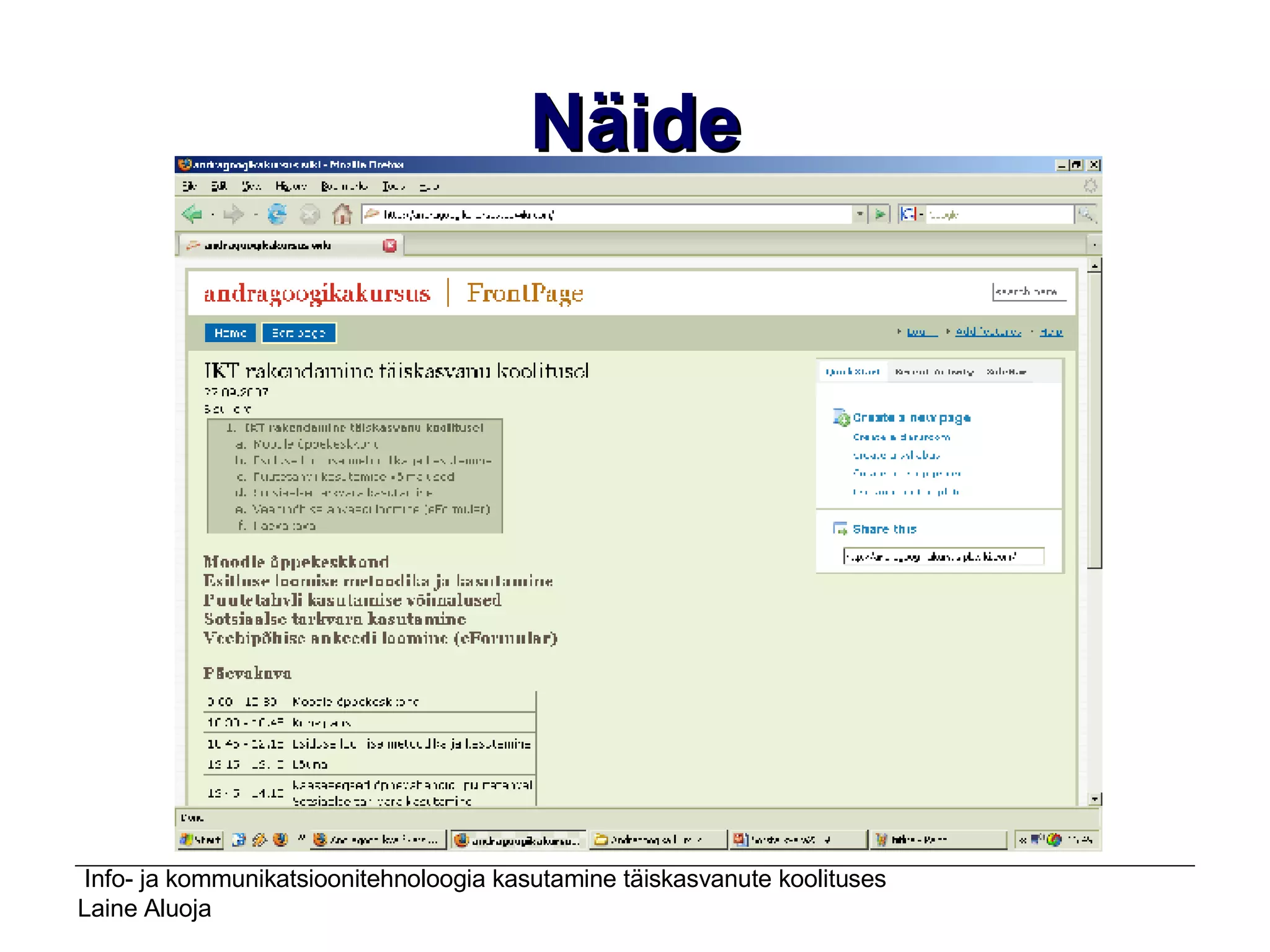
Materjalide loomine tarkvaraga PBWiki Veebipõhine  koostöövahend ühise projekti teostamiseks, materjalide loomiseks ja avaldamiseks. www.pbwiki.com http://projektipaun.pbwiki.com /
Näide
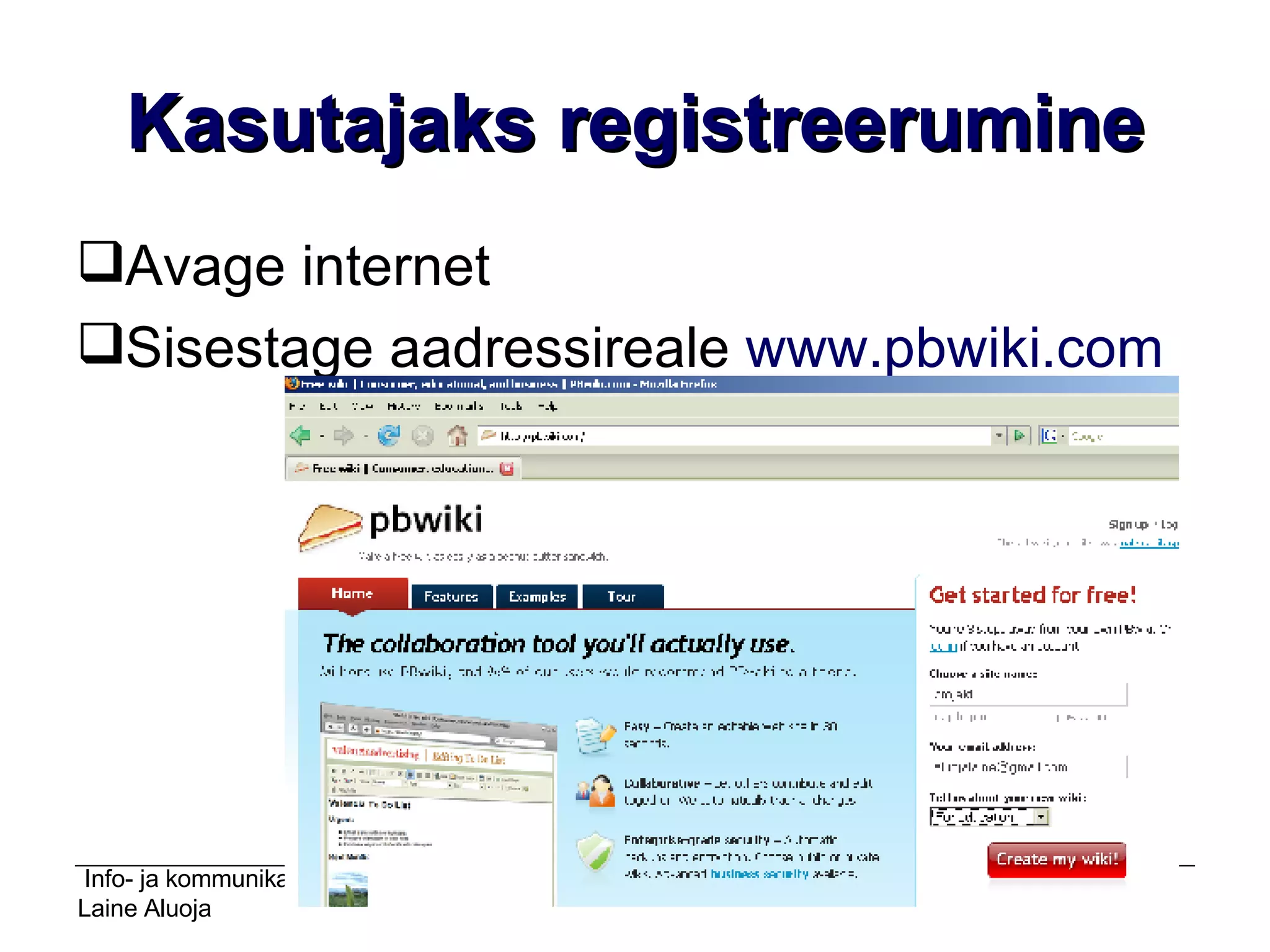
Kasutajaks registreerumine Avage internet Sisestage aadressireale  www.pbwiki.com
Kasutajaks registreerumine Sisestage aknasse  Get started for free ! loodava lehekülje nimi, oma emaili aadress, valige valdkond  For edukation, klõpsake nupul Crate my Wiki!
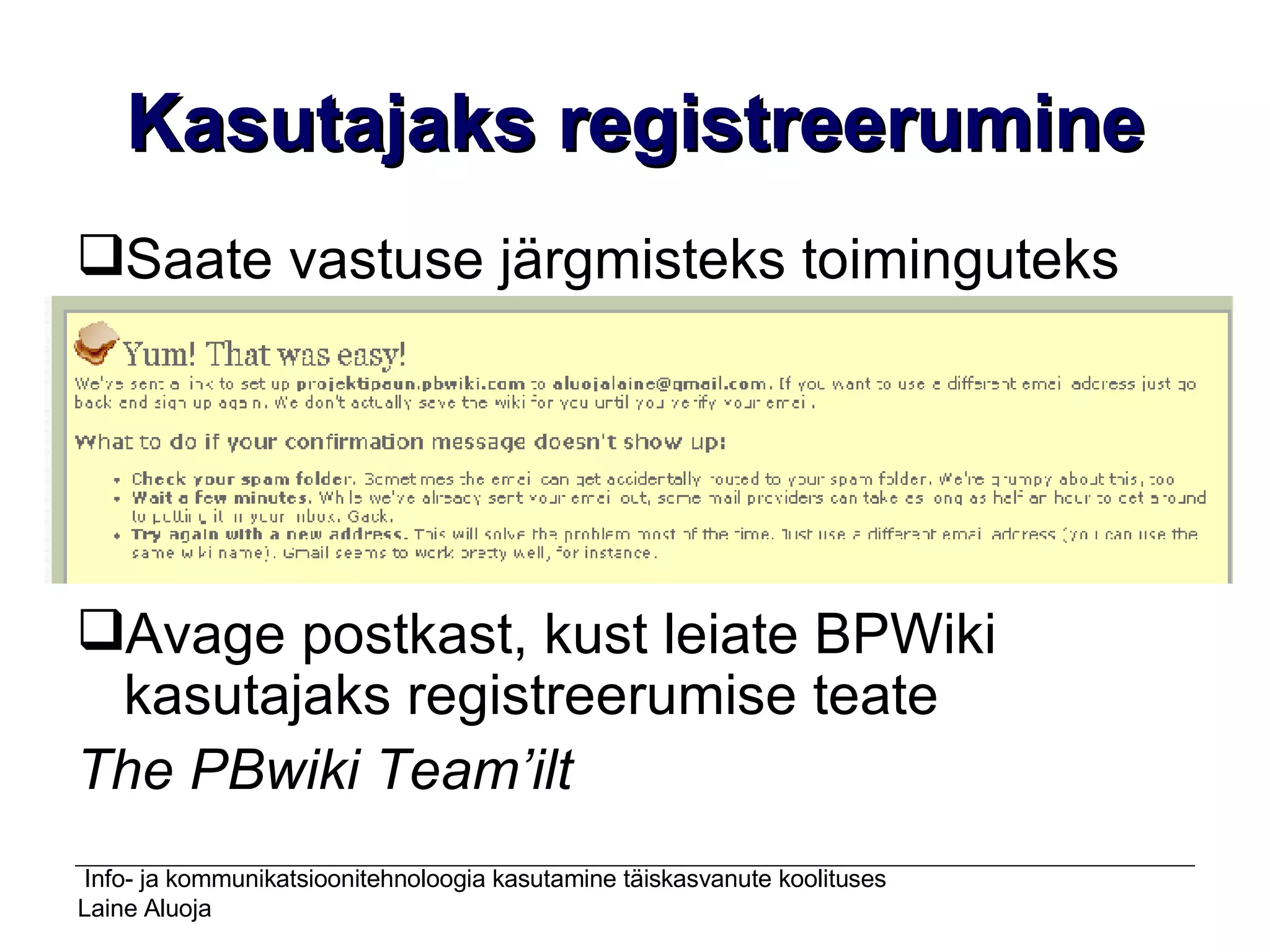
Kasutajaks registreerumine Saate vastuse järgmisteks toiminguteks Avage postkast, kust leiate BPWiki kasutajaks registreerumise teate  The PBwiki Team’ilt
Kasutajaks registreerumine Avage kiri ja klõpsake kirjas oleval lingil
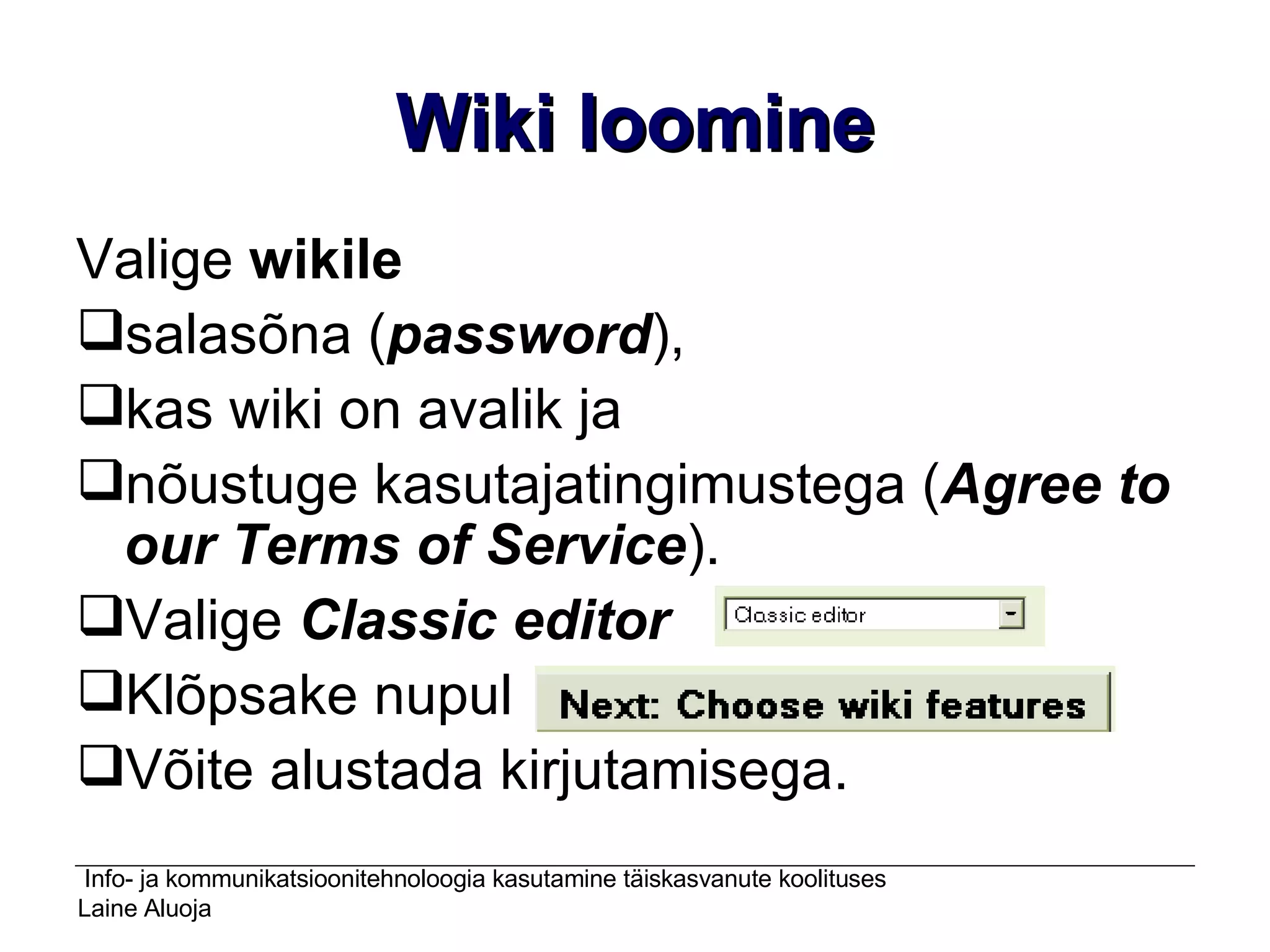
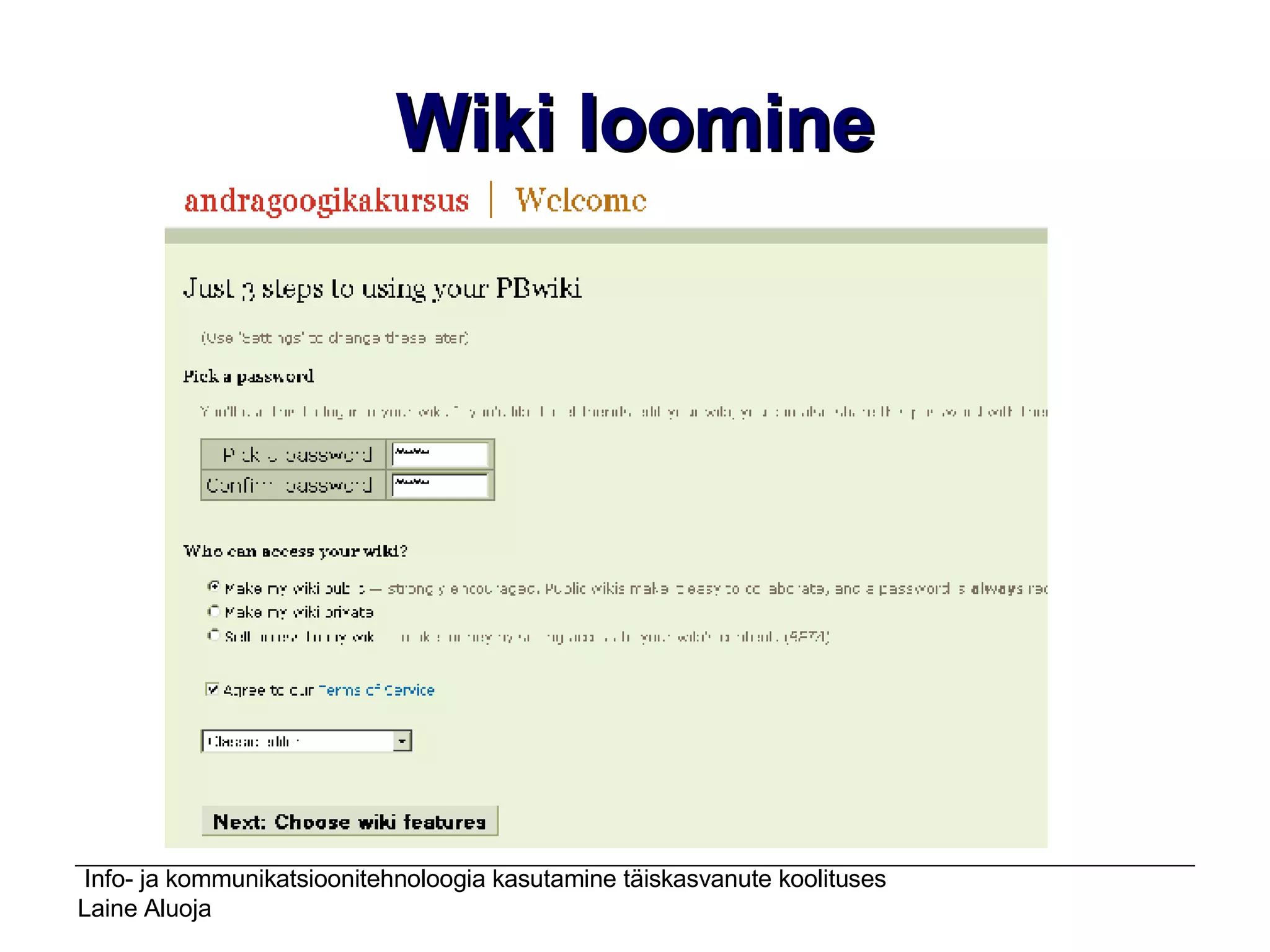
Wiki loomine Valige  wikile   salasõna ( password ),  kas wiki on avalik ja  nõustuge kasutajatingimustega ( Agree to our Terms of Service ).  Valige  Classic editor Klõpsake nupul  Võite alustada kirjutamisega.
Wiki loomine
Teksti sisestamine   Teksti sisestamiseks klõpsake nupul  Edit page   (Classic mode)
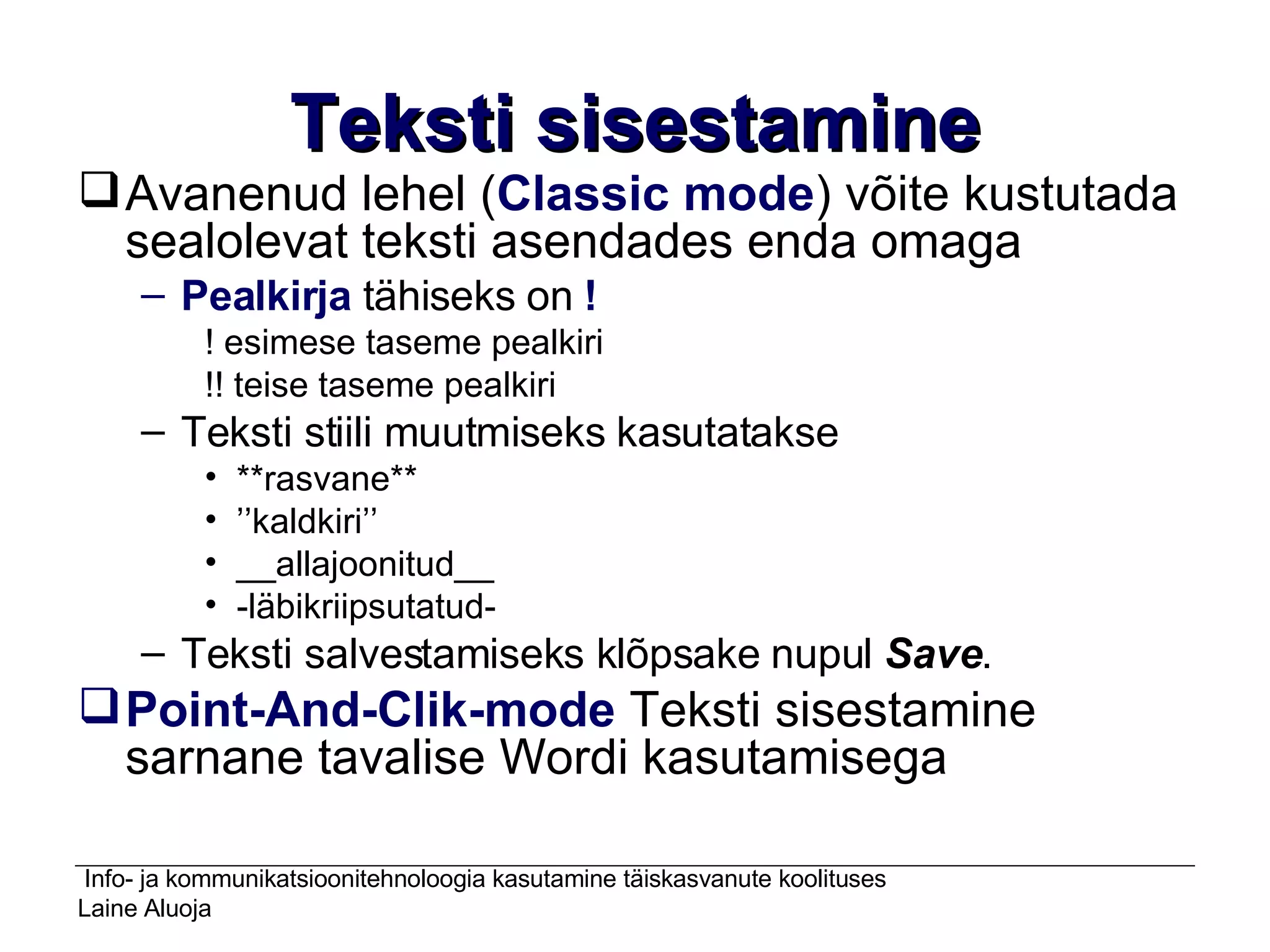
Teksti sisestamine Avanenud lehel ( Classic mode )   võite kustutada sealolevat teksti asendades enda omaga Pealkirja  tähiseks on  !  ! esimese taseme pealkiri  !! teise taseme pealkiri Teksti stiili muutmiseks kasutatakse  **rasvane** ’’ kaldkiri’’ __allajoonitud__ -läbikriipsutatud- Teksti salvestamiseks klõpsake nupul  Save . Point-And-Clik-mode  Teksti sisestamine sarnane tavalise Wordi kasutamisega
Teksti sisestamine  Teksti sisestamine ( Classic mode ) Klõpsake nupul  Save Salvestatud tekst
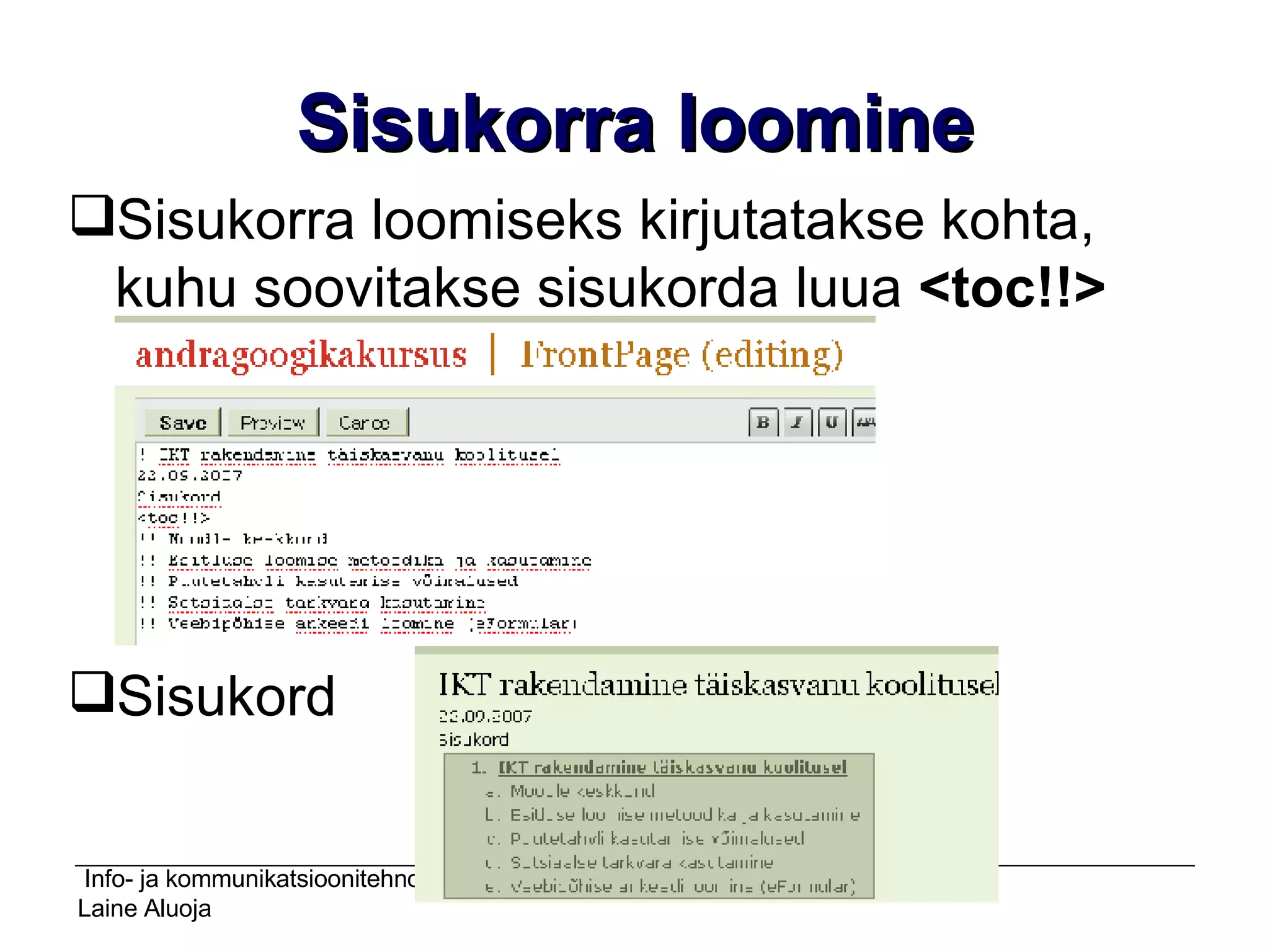
Sisukorra   loomine Sisukorra loomiseks kirjutatakse kohta, kuhu soovitakse sisukorda luua  <toc!!> Sisukord
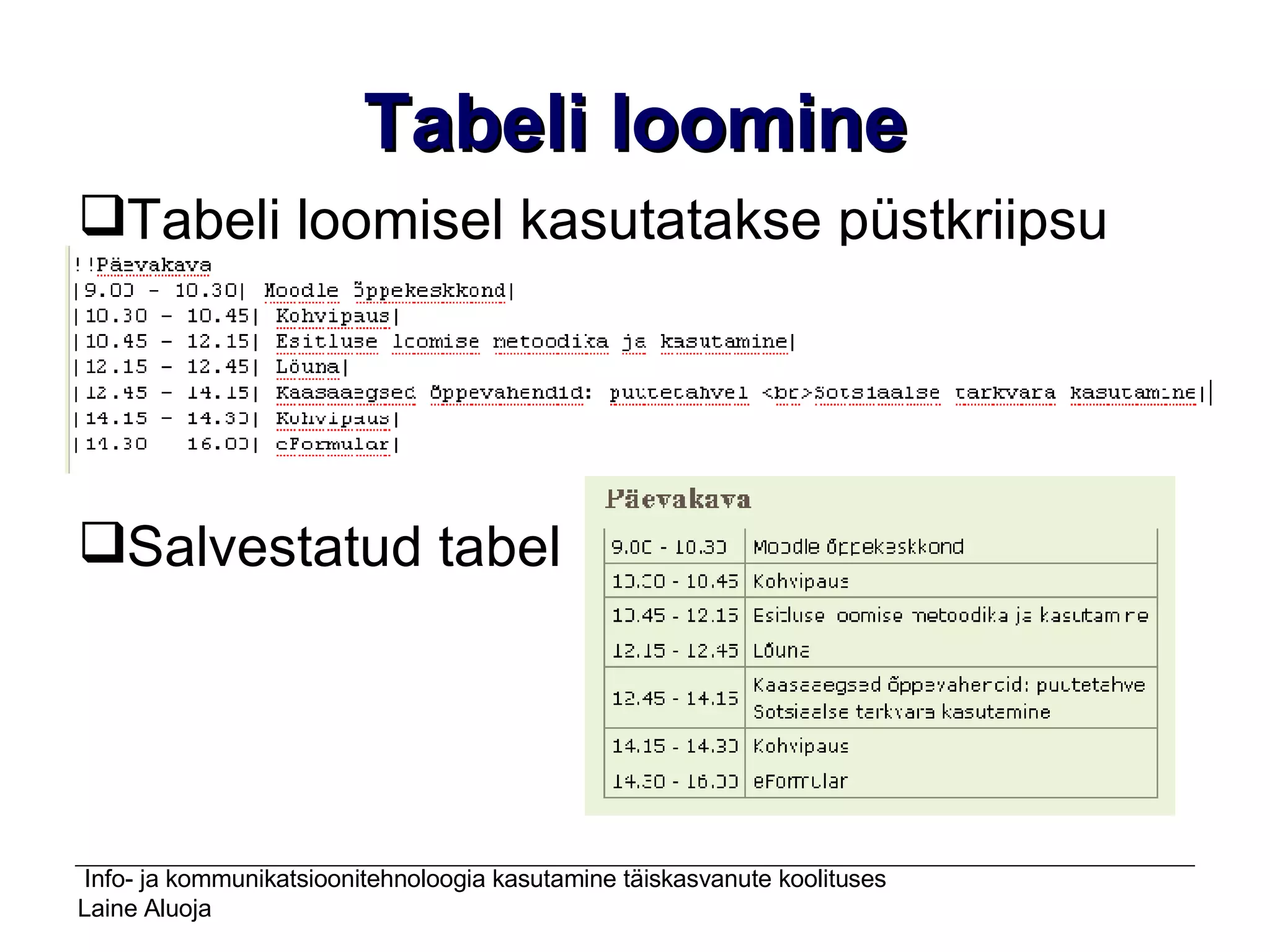
Tabeli loomine Tabeli loomisel kasutatakse püstkriipsu Salvestatud tabel
Pildi lisamine Pildi lisamiseks klõpsake nupul  Files   Pildifaili leidmiseks arvutist klõpsake nupul  Browse Pildi lisamiseks klõpsake nupul  Upload
Pildi lisamine Tehke lisatud faili nimel parema hiirenupuga klõps ja valige  Properties Kopeerige avanenud aknast pildifaili asukoht   Sulgege aken
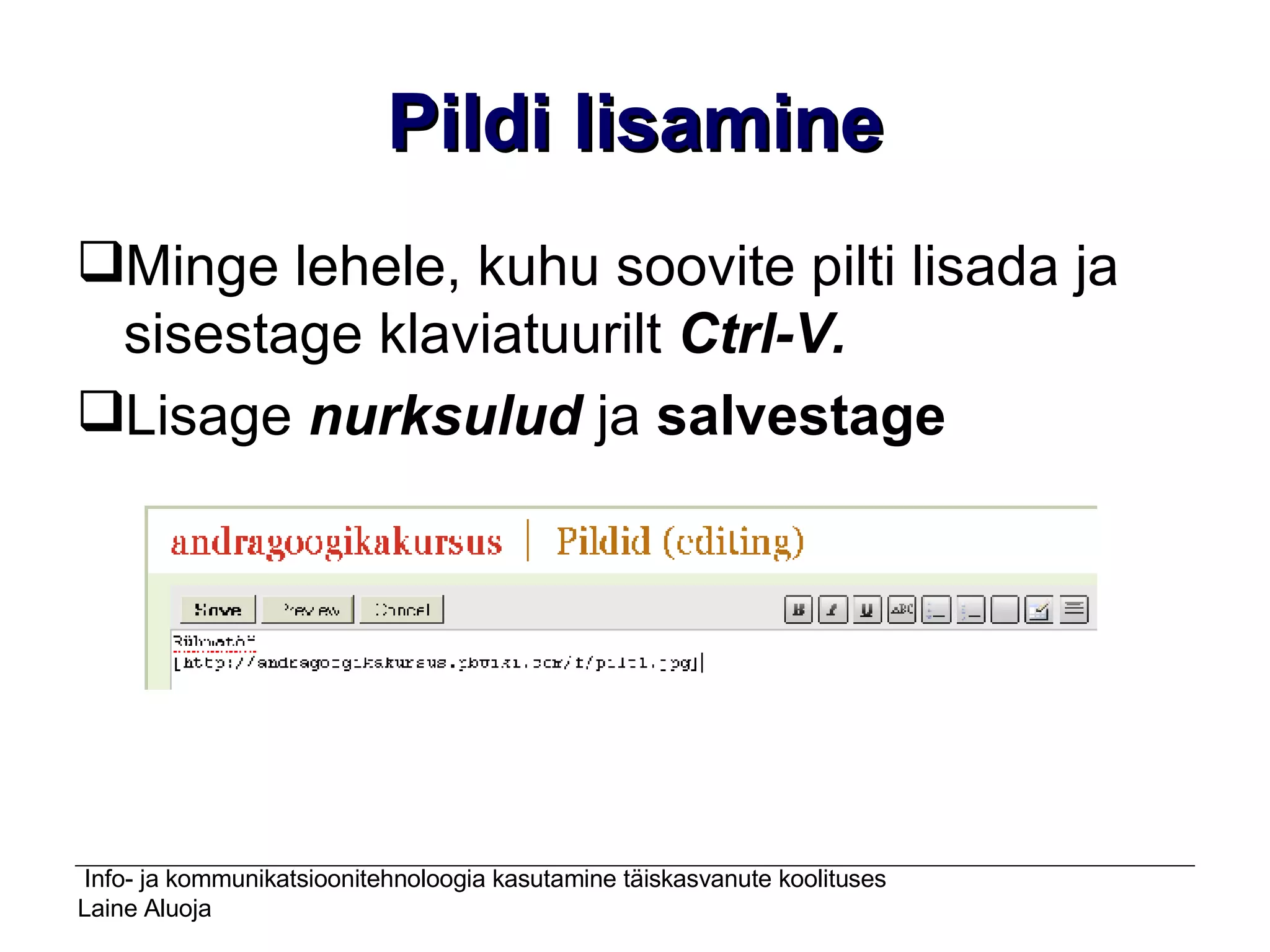
Pildi lisamine Minge lehele, kuhu soovite pilti lisada ja sisestage klaviatuurilt  Ctrl-V. Lisage  nurksulud  ja  salvestage
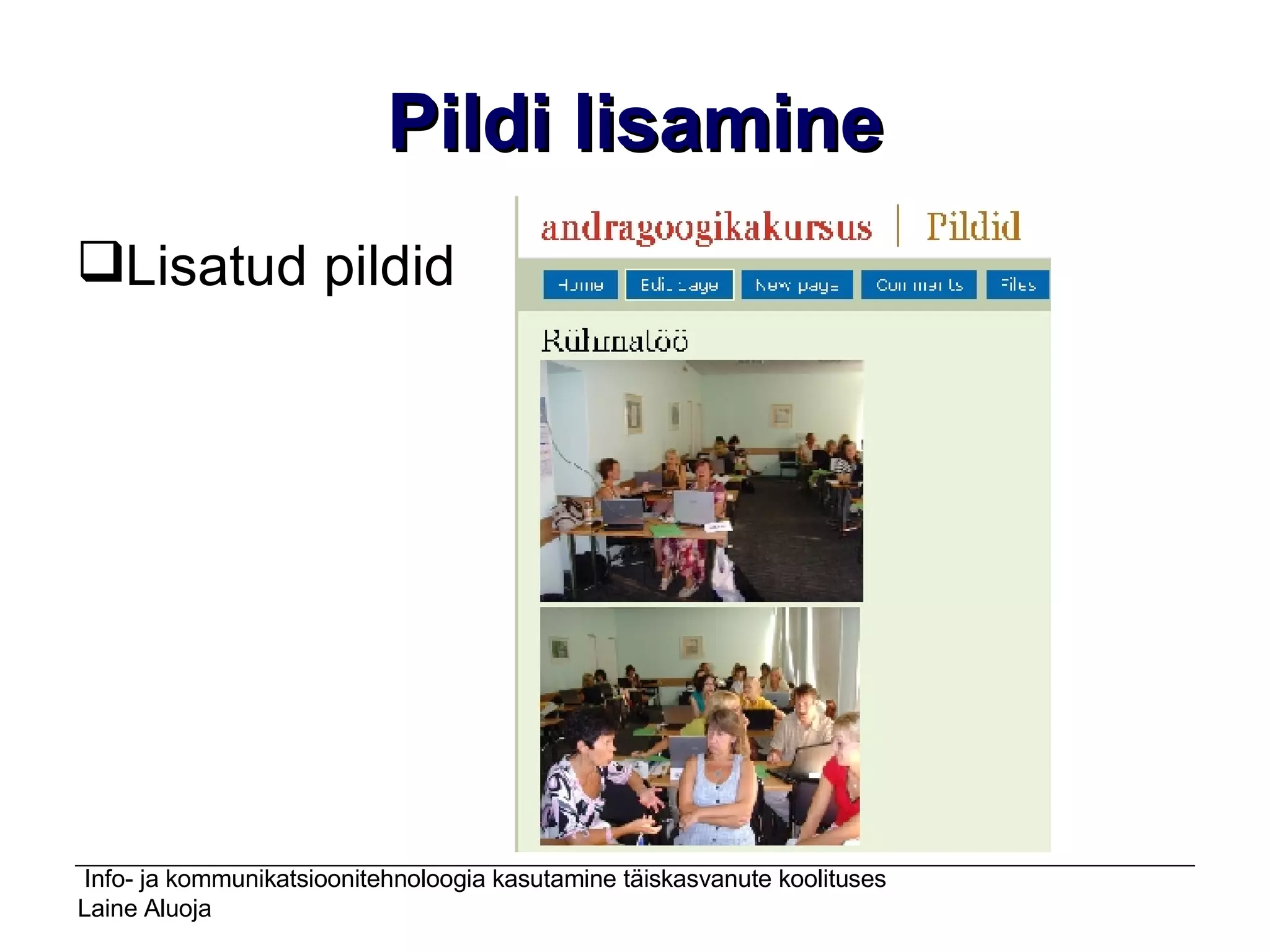
Pildi lisamine Lisatud pildid
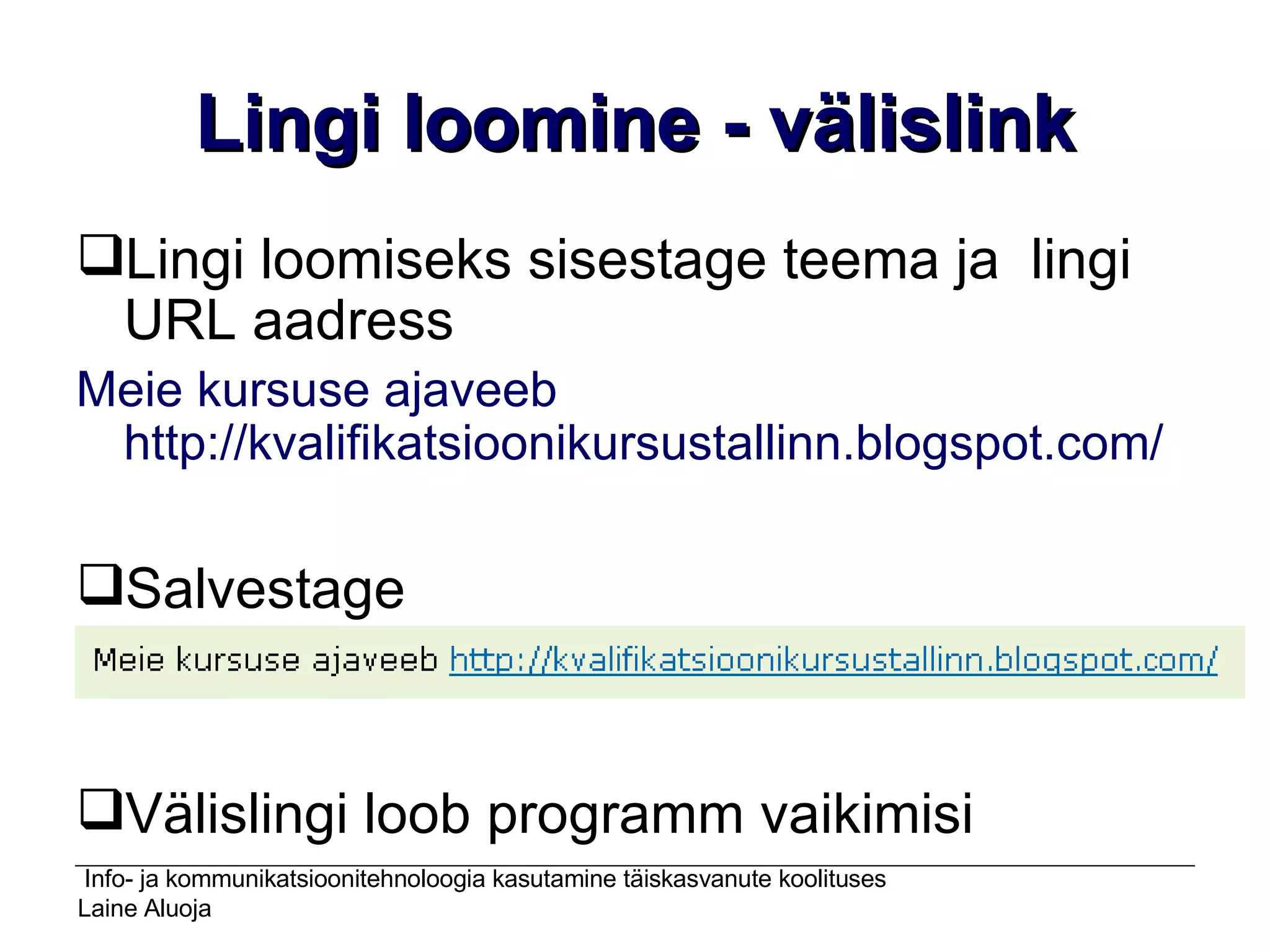
Lingi loomine - välislink Lingi loomiseks sisestage teema ja  lingi URL aadress  Meie kursuse ajaveeb   http://kvalifikatsioonikursustallinn.blogspot.com/   Salvestage Välislingi loob programm vaikimisi
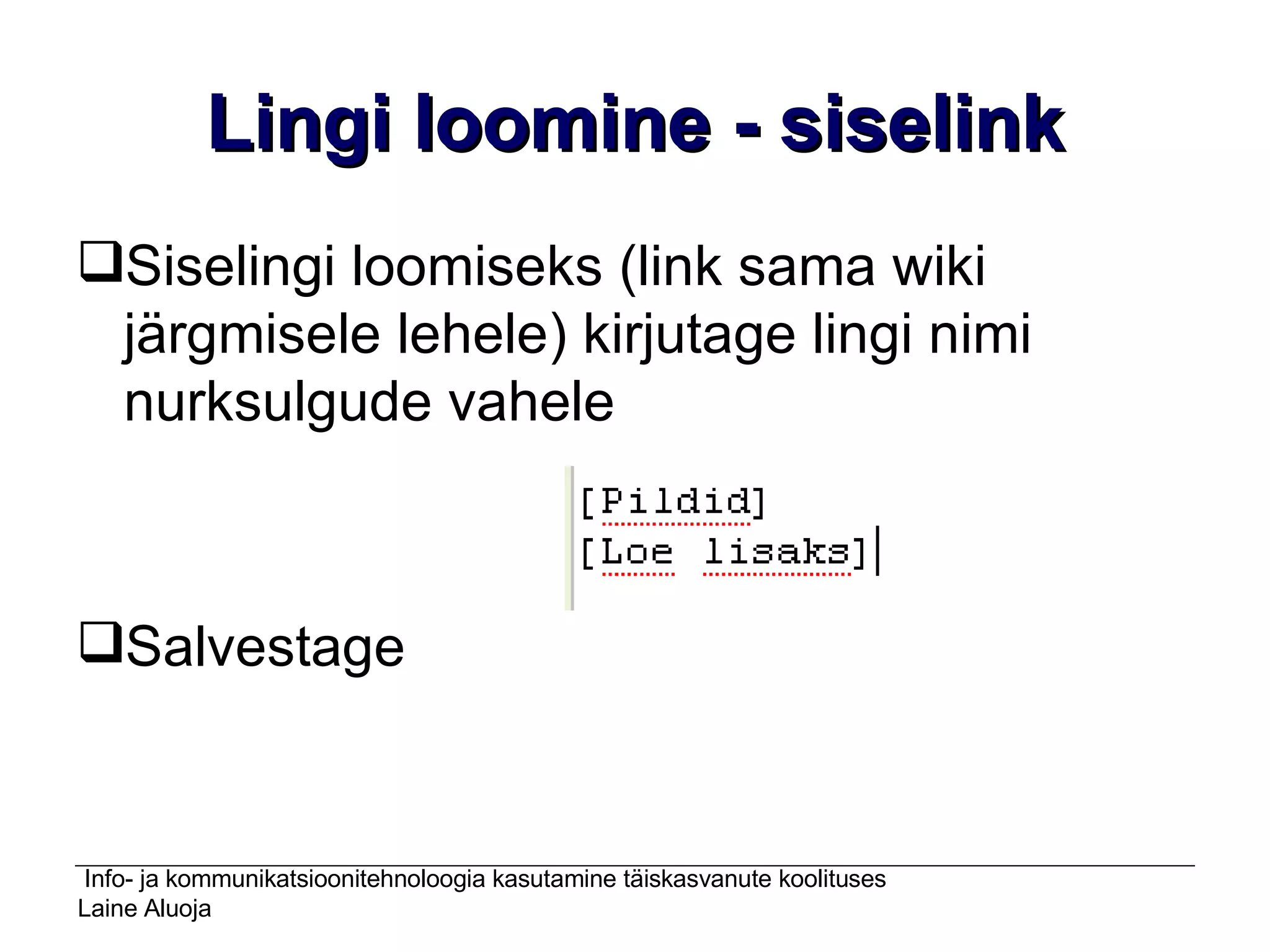
Lingi loomine - siselink Siselingi loomiseks (link sama wiki järgmisele lehele) kirjutage lingi nimi nurksulgude vahele Salvestage
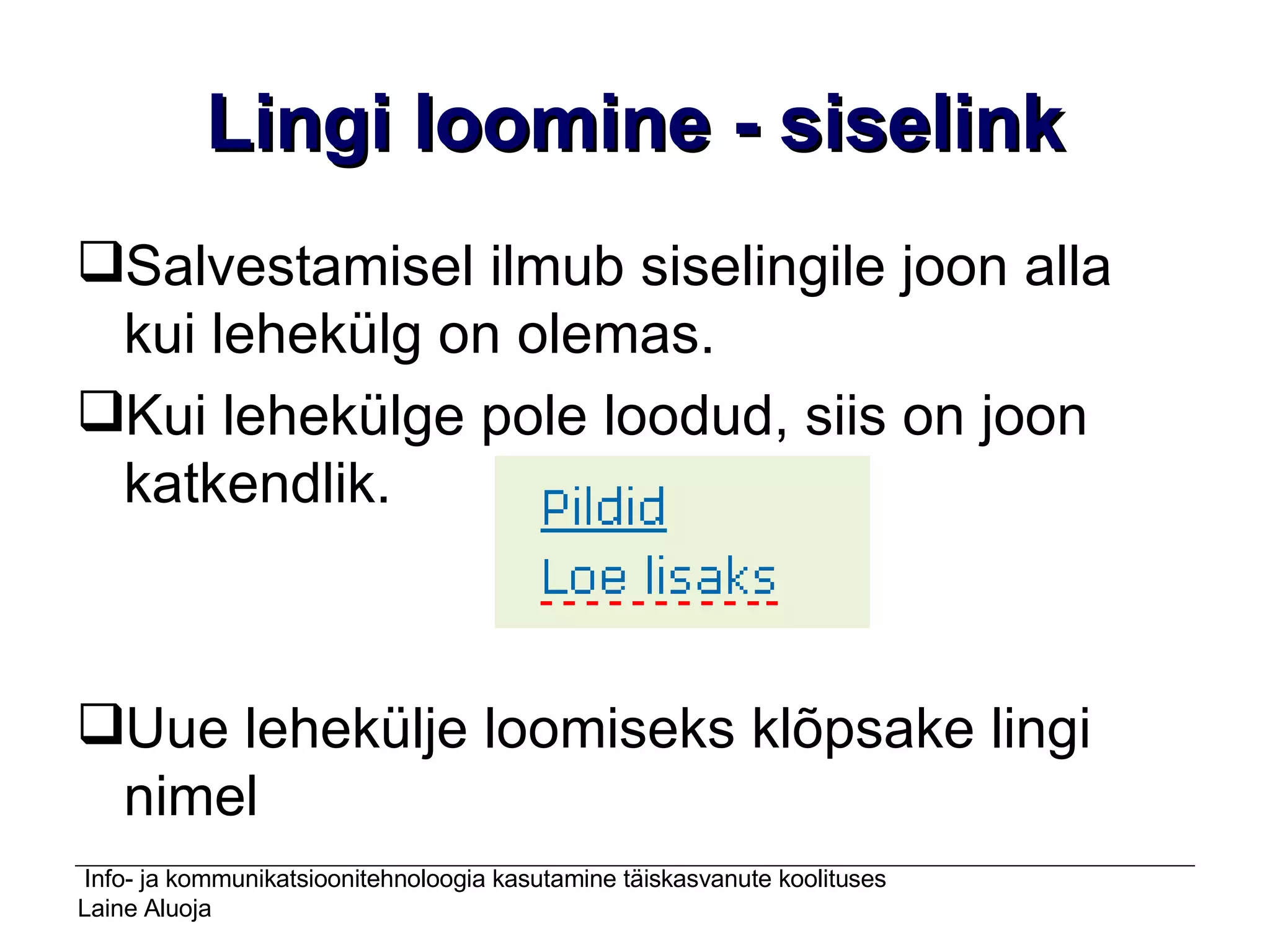
Lingi loomine - siselink Salvestamisel ilmub siselingile joon alla kui lehekülg on olemas. Kui lehekülge pole loodud, siis on joon katkendlik. Uue lehekülje loomiseks klõpsake lingi nimel
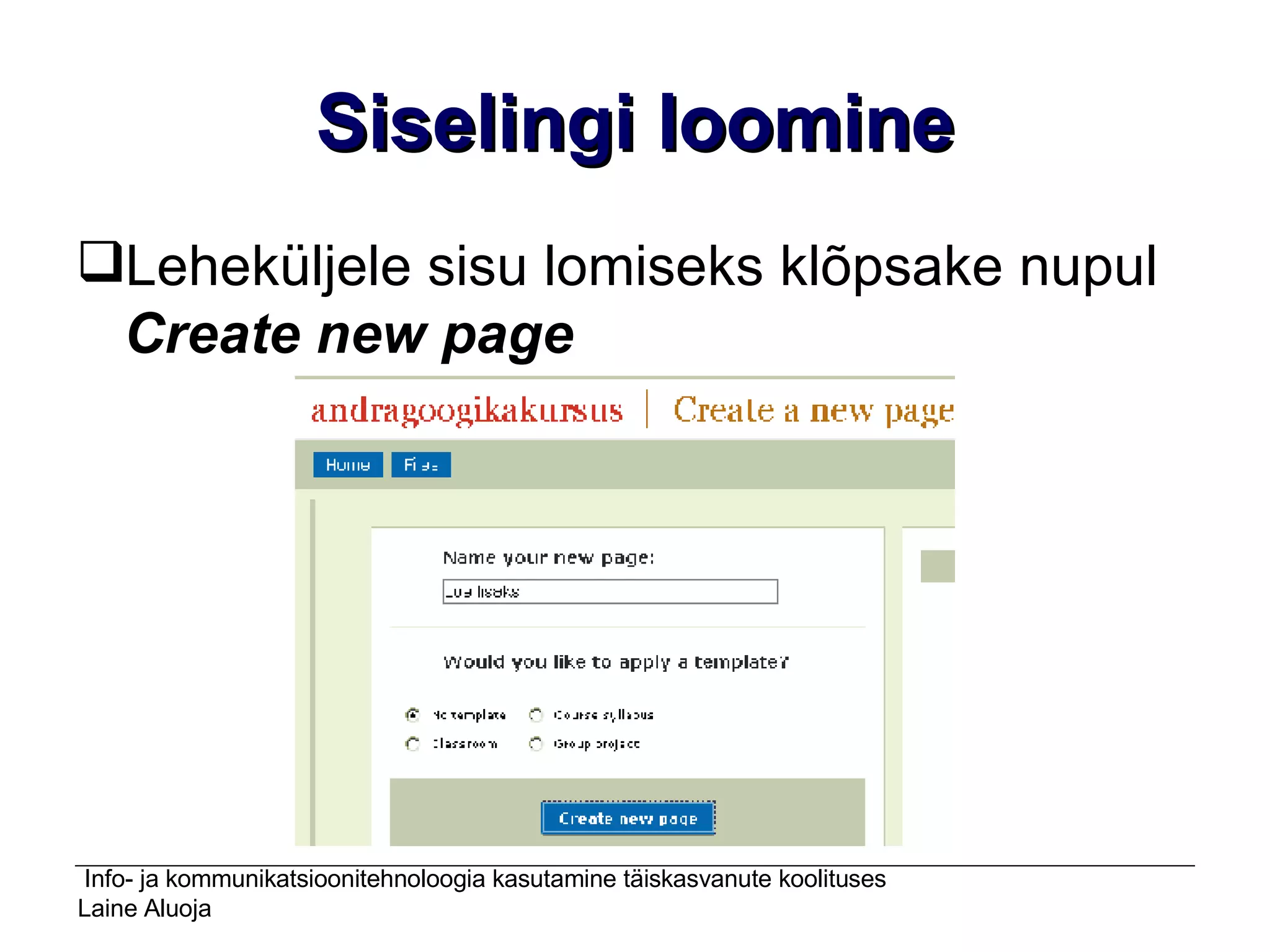
Siselingi loomine Leheküljele sisu lomiseks klõpsake nupul  Create new page
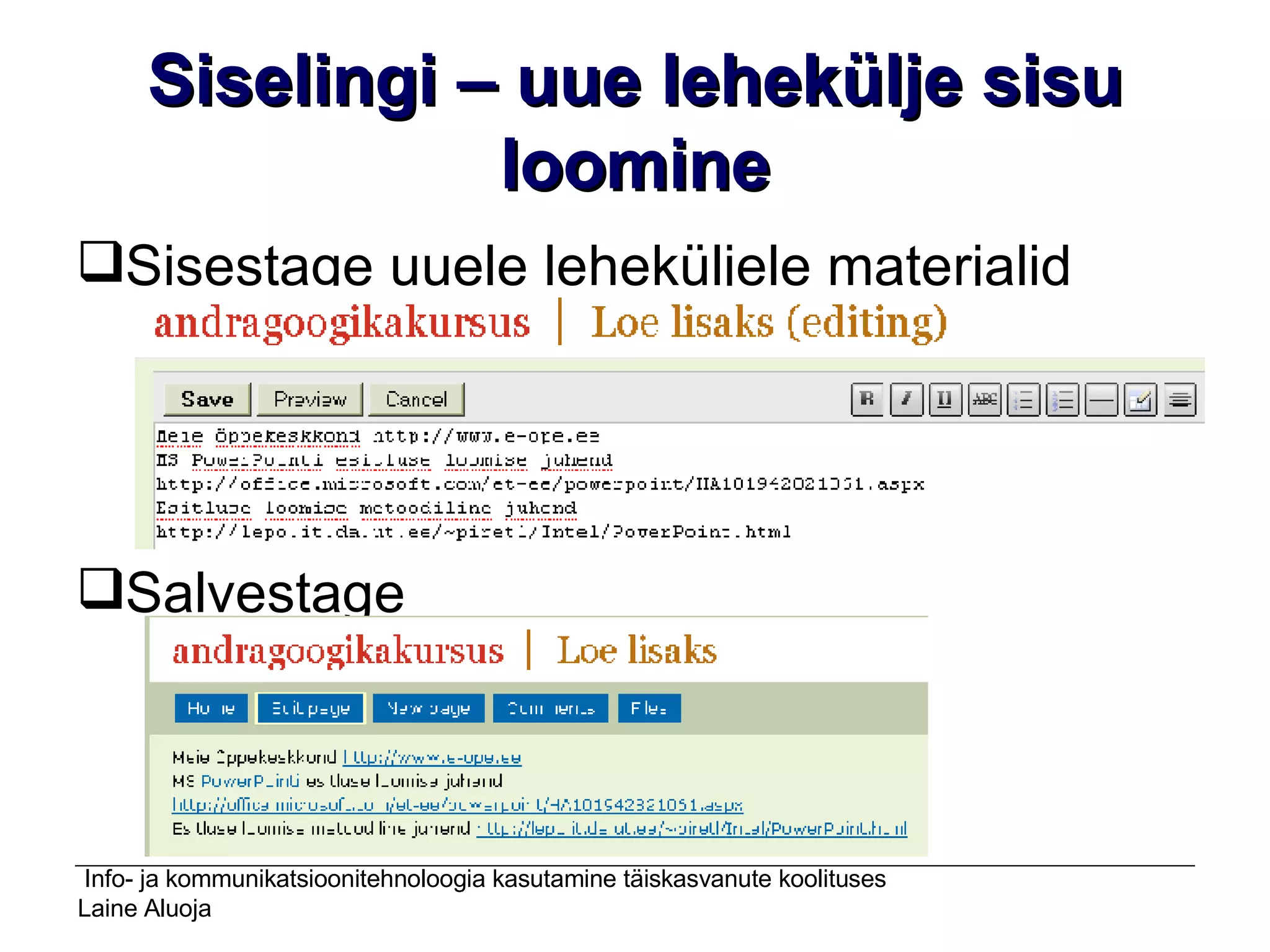
Siselingi – uue lehekülje sisu loomine Sisestage uuele leheküljele materjalid  Salvestage
Siselingi loomine Salvestatud siselingile ilmub joon alla kui lehekülg on olemas.
Uue lehekülje loomine Uue lehekülje loomiseks sisestage esmalt lehekülje nimi ja pange nimele nurksulud  [uus leht] Või sisestage uue lehekülje nimi suurte algustähtedega järjest ilma vaheta UusLeht Salvestage  Leheküljele sisu lisamiseks klõpsake lingil  ja lisage lehekülje sisu Salvestage
Uue lehekülje loomine Uue lehte saab lisada ka klõpsates nupul New page Sisestage avanenud aknas  leheküljele nimi Klõpsake lingil Creat new page Sisestage materjalid Salvestage
Veebipõhiste õppematerjalide loomine

  • 1.
    Sotsiaalse tarkvara kasutamine22.09.2007 Laine Aluoja MA
  • 2.
    Sotsiaalne tarkvara Tarkvara, mis võimaldab grupitööd , luues soodsa keskkonna mõtete ja ideede jagamiseks, kogumiseks ning uute teadmiste tekkimiseks (veebipõhine) Pildiesitluse loomine tarkvaraga SlideShow Slaidiesitluse loomine tarkvaraga SlideShare Materjalide loomine tarkvaraga PBWiki
  • 3.
    Pildiesitluse loomine tarkvaragaSlideShow Veebipõhine töövahend piltidest esitluse loomiseks ja avaldamiseks www.slide.com NB! Pildid peavad olema arvutis vähendatud kujul.
  • 4.
  • 5.
    Kasutajaks registreerumine Avageinternet Sisestage aadressireale www.slide.com Klõpsake lingil Sign Up
  • 6.
    Kasutajaks registreerumine Sisestagelahtrisse Email oma e-maili aadress, lahtrisse Password oma salasõna. Klõpsake nupul Sign Up
  • 7.
    Esitluse loomine Esitluseloomiseks klõpsake lingil Make a Slide Show Arvutist piltide lisamiseks klõpsake nupul Browse Otsige arvutist pilt (pildid), märgistage avage.
  • 8.
    Piltide laadimine Pildidlaetakse keskkonda ja on nähtavad rakendusakna all ääres
  • 9.
    Esitluse kujundamine Kujundusevalimiseks kasutage vahendeid, mis asuvad parempoolses aknas.
  • 10.
    Esitluse kujundamine Piltidesuuruse muutmine Pildi tausta muutmine Teksti värvi muutmine Piltide järjekorda muutmiseks lohistage pilt sobivasse kohta Pildile nime lisamine klõpsake pildi all oleval tekstil, kustutage see ja sisestage sobiv tekst Pildi kustutamine klõpsake pildi kohal olevat punase ristiga nuppu Esitlusele nime lisamiseks
  • 11.
  • 12.
    Esitluse kasutamine Loodudesitlust saate kasutada erinevates e-keskkondades (ajaveebis, koduleheküljel jne.) Esitluse veebiaadressi saate kopeerida lahtrist, mille ette on kirjutatud Share this Slide Show http://www.slide.com/r/vJNxj_po1j92laztFWC3zvO14ik-FVUR?previous_view=mscd_embedded_url&view=original Ajaveebis esitluse kasutamiseks peate kopeerima esitluse koodi ajaveebi. Koodi leiate lahtrist, mille kohale on kirjutatud copy this code
  • 13.
    Slaidiesitluse avaldamine tarkvaragaSlideShare Veebipõhine töövahend esitluste avaldamiseks www.slideshare.net NB! Esitlus peab olema arvutis
  • 14.
  • 15.
    Kasutajaks registreerumine Avageinternet Sisestage aadressireale http://www.slideshare.net / Klõpsake lingil Sign Up
  • 16.
    Kasutajaks registreerumine Sisestagelahtrisse Email Address oma e-maili aadress, lahtrisse Username sisestage oma kasutajanimi, lahtrisse Password oma salasõna, lahtrisse Plase enter the text in the pikture sisestage tähtede kombinatsioon, mis on ülevalolevasse lahtrisse kirjutatud Tehke linnuke teksti I have read… ette Klõpsake nupul Sign Up
  • 17.
    Esitluse sisestamine Esitlusesisestamiseks klõpsake vahelehel Upload Seejärel lingil ( Having trouble using bulk upload? )
  • 18.
    Esitluse sisestamine Klõpsakenupul Browse ja otsige arvutist esitlus, mida soovite avaldada. Lahtrisse Title sisestage esitluse nimi. Lahtrisse Description sisestage esitluse kirjeldus. Lahtrisse Tags sisestage märksõna, millega saab hiljem esitlust otsida. Klõpsake nupul Upload.
  • 19.
    Esitluse kasutamine Avaldatudesitlust saate kasutada erinevates e-keskkondades (ajaveebis, koduleheküljel jne.) Esitluse veebiaadressi saate kopeerida lahtrist, mille ette on kirjutatud Link to a specific slide Ajaveebis esitluse kasutamiseks peate kopeerima esitluse koodi ajaveebi. Koodi leiate lahtrist, mille ette on kirjutatud Embed in your blog
  • 20.
    Materjalide loomine tarkvaragaPBWiki Veebipõhine koostöövahend ühise projekti teostamiseks, materjalide loomiseks ja avaldamiseks. www.pbwiki.com http://projektipaun.pbwiki.com /
  • 21.
  • 22.
    Kasutajaks registreerumine Avageinternet Sisestage aadressireale www.pbwiki.com
  • 23.
    Kasutajaks registreerumine Sisestageaknasse Get started for free ! loodava lehekülje nimi, oma emaili aadress, valige valdkond For edukation, klõpsake nupul Crate my Wiki!
  • 24.
    Kasutajaks registreerumine Saatevastuse järgmisteks toiminguteks Avage postkast, kust leiate BPWiki kasutajaks registreerumise teate The PBwiki Team’ilt
  • 25.
    Kasutajaks registreerumine Avagekiri ja klõpsake kirjas oleval lingil
  • 26.
    Wiki loomine Valige wikile salasõna ( password ), kas wiki on avalik ja nõustuge kasutajatingimustega ( Agree to our Terms of Service ). Valige Classic editor Klõpsake nupul Võite alustada kirjutamisega.
  • 27.
  • 28.
    Teksti sisestamine Teksti sisestamiseks klõpsake nupul Edit page (Classic mode)
  • 29.
    Teksti sisestamine Avanenudlehel ( Classic mode ) võite kustutada sealolevat teksti asendades enda omaga Pealkirja tähiseks on ! ! esimese taseme pealkiri !! teise taseme pealkiri Teksti stiili muutmiseks kasutatakse **rasvane** ’’ kaldkiri’’ __allajoonitud__ -läbikriipsutatud- Teksti salvestamiseks klõpsake nupul Save . Point-And-Clik-mode Teksti sisestamine sarnane tavalise Wordi kasutamisega
  • 30.
    Teksti sisestamine Teksti sisestamine ( Classic mode ) Klõpsake nupul Save Salvestatud tekst
  • 31.
    Sisukorra loomine Sisukorra loomiseks kirjutatakse kohta, kuhu soovitakse sisukorda luua <toc!!> Sisukord
  • 32.
    Tabeli loomine Tabeliloomisel kasutatakse püstkriipsu Salvestatud tabel
  • 33.
    Pildi lisamine Pildilisamiseks klõpsake nupul Files Pildifaili leidmiseks arvutist klõpsake nupul Browse Pildi lisamiseks klõpsake nupul Upload
  • 34.
    Pildi lisamine Tehkelisatud faili nimel parema hiirenupuga klõps ja valige Properties Kopeerige avanenud aknast pildifaili asukoht Sulgege aken
  • 35.
    Pildi lisamine Mingelehele, kuhu soovite pilti lisada ja sisestage klaviatuurilt Ctrl-V. Lisage nurksulud ja salvestage
  • 36.
  • 37.
    Lingi loomine -välislink Lingi loomiseks sisestage teema ja lingi URL aadress Meie kursuse ajaveeb http://kvalifikatsioonikursustallinn.blogspot.com/ Salvestage Välislingi loob programm vaikimisi
  • 38.
    Lingi loomine -siselink Siselingi loomiseks (link sama wiki järgmisele lehele) kirjutage lingi nimi nurksulgude vahele Salvestage
  • 39.
    Lingi loomine -siselink Salvestamisel ilmub siselingile joon alla kui lehekülg on olemas. Kui lehekülge pole loodud, siis on joon katkendlik. Uue lehekülje loomiseks klõpsake lingi nimel
  • 40.
    Siselingi loomine Leheküljelesisu lomiseks klõpsake nupul Create new page
  • 41.
    Siselingi – uuelehekülje sisu loomine Sisestage uuele leheküljele materjalid Salvestage
  • 42.
    Siselingi loomine Salvestatudsiselingile ilmub joon alla kui lehekülg on olemas.
  • 43.
    Uue lehekülje loomineUue lehekülje loomiseks sisestage esmalt lehekülje nimi ja pange nimele nurksulud [uus leht] Või sisestage uue lehekülje nimi suurte algustähtedega järjest ilma vaheta UusLeht Salvestage Leheküljele sisu lisamiseks klõpsake lingil ja lisage lehekülje sisu Salvestage
  • 44.
    Uue lehekülje loomineUue lehte saab lisada ka klõpsates nupul New page Sisestage avanenud aknas leheküljele nimi Klõpsake lingil Creat new page Sisestage materjalid Salvestage