Google Docs'i
kasutamine õppetöös
See materjal on kaitstud Creative Commons Attribution-NonCommercial-
ShareAlike 3.0 litsentsiga.
Mõned soovitused ja nipid
Mis on Google Docs
• Google Docs on veebipõhine
kontoritarkvara, mis sisaldab
esitlusprogrammi, tekstiredaktorit,
tabelarvutust ja ankeetide koostamise
vahendit.
• Tehtud tööd on võimalik avaldada veebis
ja/või jagada teiste kasutajatega.
• Võimalik on „importida“ mõne muu
kontoritarkvaraga tehtud faile Google Docsi
keskkonda.
Piirangud
• 10 inimest võib korraga muuta esitlust
• 50 inimest võib korraga toimetada
tabelarvutuses
• 50 inimest võib samaaegselt muuta
dokumenti
Õpime üksteist tundma
• Jaga õpilastele ühiskasutamiseks dokument
• Iga õpilane peab vähemalt 3 vastusega
lõpetama õpetaja poolt alustatud lauset
o Minu hobid …
o Oskan väga hästi … jne
• Iga õpilane võib valida endale meeldiva värvi
kirjutamiseks
• Lõpetab oma sissekanded nimega
Dokumendi statistika
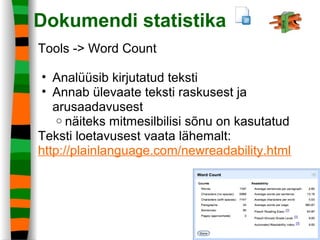
Tools -> Word Count
• Analüüsib kirjutatud teksti
• Annab ülevaate teksti raskusest ja
arusaadavusest
o näiteks mitmesilbilisi sõnu on kasutatud
Teksti loetavusest vaata lähemalt:
http://plainlanguage.com/newreadability.html
Kommenteeri tööd
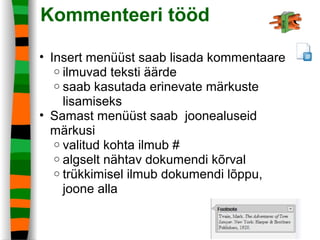
• Insert menüüst saab lisada kommentaare
o ilmuvad teksti äärde
o saab kasutada erinevate märkuste
lisamiseks
• Samast menüüst saab joonealuseid
märkusi
o valitud kohta ilmub #
o algselt nähtav dokumendi kõrval
o trükkimisel ilmub dokumendi lõppu,
joone alla
Kollektiivsed kodutööd
• Õpilased saavad koos teha
esitlust
• Koostada koos referaati
• Saab anda ülesanded, kus üks
õpilane peab parandama teise
teksti
• Väga mugav võimalus korjata
kokku vaatlus- või katseandmeid
Dokumentide jagamine
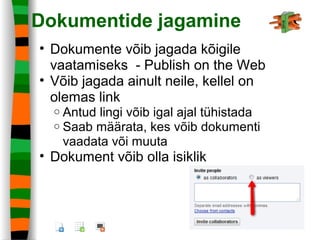
• Dokumente võib jagada kõigile
vaatamiseks - Publish on the Web
• Võib jagada ainult neile, kellel on
olemas link
o Antud lingi võib igal ajal tühistada
o Saab määrata, kes võib dokumenti
vaadata või muuta
• Dokument võib olla isiklik
Vestlus esitluse ajal
• Esitluse ajal on võimalik kaasata õpilasi
arutellu
• Esitluse kõrval on "vestlusriba"
• Õpilastele saab esitada küsimusi ja nad
saavad kirjalikult vastata
• Õpilased saavad lisada kommentaare ka
kaaslaste esitlustele
• Eriti motiveeritud on 9-10 aastased lapsed
Videod ja pildid vestluses
• Esitluste vestlusruumis on võimalik jagada
pilte ja videosid
• Lisa ainult link
• Youtube videod on nähtavad kohe samas
aknas
• Teiste poolt lisatud pilte ja videosid on
võimalik kohe näidata kõigile
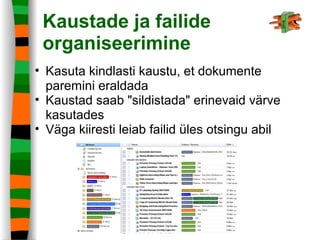
Kaustade ja failide
organiseerimine
• Kasuta kindlasti kaustu, et dokumente
paremini eraldada
• Kaustad saab "sildistada" erinevaid värve
kasutades
• Väga kiiresti leiab failid üles otsingu abil
Küsitluste kasutamine
• Vii läbi erinevaid küsitlusi klassis, kohe
saab teha kokkuvõtteid ja diagramme
õpilastele näidata
• Küsitle lapsevanemaid
• Mugav võimalus mingi teema kohta
veebiviiteid korjata ja hinnata neid
Näide
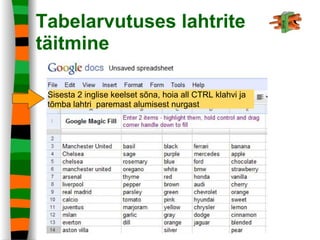
Tabelarvutuses lahtrite
täitmine
Sisesta 2 inglise keelset sõna, hoia all CTRL klahvi ja
tõmba lahtri paremast alumisest nurgast
Kasutatud Tom Barretti materjale
Vaata blogi

Google docs oppetoos

  • 1.
    Google Docs'i kasutamine õppetöös Seematerjal on kaitstud Creative Commons Attribution-NonCommercial- ShareAlike 3.0 litsentsiga. Mõned soovitused ja nipid
  • 2.
    Mis on GoogleDocs • Google Docs on veebipõhine kontoritarkvara, mis sisaldab esitlusprogrammi, tekstiredaktorit, tabelarvutust ja ankeetide koostamise vahendit. • Tehtud tööd on võimalik avaldada veebis ja/või jagada teiste kasutajatega. • Võimalik on „importida“ mõne muu kontoritarkvaraga tehtud faile Google Docsi keskkonda.
  • 3.
    Piirangud • 10 inimestvõib korraga muuta esitlust • 50 inimest võib korraga toimetada tabelarvutuses • 50 inimest võib samaaegselt muuta dokumenti
  • 4.
    Õpime üksteist tundma •Jaga õpilastele ühiskasutamiseks dokument • Iga õpilane peab vähemalt 3 vastusega lõpetama õpetaja poolt alustatud lauset o Minu hobid … o Oskan väga hästi … jne • Iga õpilane võib valida endale meeldiva värvi kirjutamiseks • Lõpetab oma sissekanded nimega
  • 5.
    Dokumendi statistika Tools ->Word Count • Analüüsib kirjutatud teksti • Annab ülevaate teksti raskusest ja arusaadavusest o näiteks mitmesilbilisi sõnu on kasutatud Teksti loetavusest vaata lähemalt: http://plainlanguage.com/newreadability.html
  • 6.
    Kommenteeri tööd • Insertmenüüst saab lisada kommentaare o ilmuvad teksti äärde o saab kasutada erinevate märkuste lisamiseks • Samast menüüst saab joonealuseid märkusi o valitud kohta ilmub # o algselt nähtav dokumendi kõrval o trükkimisel ilmub dokumendi lõppu, joone alla
  • 7.
    Kollektiivsed kodutööd • Õpilasedsaavad koos teha esitlust • Koostada koos referaati • Saab anda ülesanded, kus üks õpilane peab parandama teise teksti • Väga mugav võimalus korjata kokku vaatlus- või katseandmeid
  • 8.
    Dokumentide jagamine • Dokumentevõib jagada kõigile vaatamiseks - Publish on the Web • Võib jagada ainult neile, kellel on olemas link o Antud lingi võib igal ajal tühistada o Saab määrata, kes võib dokumenti vaadata või muuta • Dokument võib olla isiklik
  • 9.
    Vestlus esitluse ajal •Esitluse ajal on võimalik kaasata õpilasi arutellu • Esitluse kõrval on "vestlusriba" • Õpilastele saab esitada küsimusi ja nad saavad kirjalikult vastata • Õpilased saavad lisada kommentaare ka kaaslaste esitlustele • Eriti motiveeritud on 9-10 aastased lapsed
  • 10.
    Videod ja pildidvestluses • Esitluste vestlusruumis on võimalik jagada pilte ja videosid • Lisa ainult link • Youtube videod on nähtavad kohe samas aknas • Teiste poolt lisatud pilte ja videosid on võimalik kohe näidata kõigile
  • 11.
    Kaustade ja failide organiseerimine •Kasuta kindlasti kaustu, et dokumente paremini eraldada • Kaustad saab "sildistada" erinevaid värve kasutades • Väga kiiresti leiab failid üles otsingu abil
  • 12.
    Küsitluste kasutamine • Viiläbi erinevaid küsitlusi klassis, kohe saab teha kokkuvõtteid ja diagramme õpilastele näidata • Küsitle lapsevanemaid • Mugav võimalus mingi teema kohta veebiviiteid korjata ja hinnata neid Näide
  • 13.
    Tabelarvutuses lahtrite täitmine Sisesta 2inglise keelset sõna, hoia all CTRL klahvi ja tõmba lahtri paremast alumisest nurgast
  • 14.
    Kasutatud Tom Barrettimaterjale Vaata blogi