More Related Content

PPTX
Unityで Photonを使ってリアルタイム・マルチプレイヤーゲームを作っちゃおう【応用編】 
PDF
Cedec2013 photon network engine 
PDF
Photon勉強会(クライアントサイド)2015/8/4 発表資料 
PPTX
Unityで PhotonCloudを使ってリアルタイム・マルチプレイヤーゲームを作っちゃおう【導入編】 
PDF
iPhoneでリアルタイムマルチプレイを実現!Photon Network Engine 
PPTX
Photon Webhooks & IPv6対応の最新情報 
PPTX
GMOアプリクラウドではじめる Photon Server v4 (2016/4/20 発表資料) 
PPTX
【Photon勉強会】1時間でわかるプラグイン開発とその実際(2017/3/23講演) What's hot

PDF
【Unite 2017 Tokyo】DIYエフェクト実装: エンジニアレスでエフェクトを組み込める環境づくり 
PPTX
Windows Server+Photon Server環境でも�Fluentd+Elasticsearch+Kibanaを活用して�各種情報を可視化する... 
PPTX

PDF
【Unity道場 2017】PlayMakerによる初めてのUnityプログラミング 
PDF
ゲーム開発初心者の僕がUnity + WebSocketで何か作ってみた 
PPTX
DIYエフェクト実装: エンジニアレスでエフェクトを組み込める環境づくり 
PDF
UnityのフリーライセンスでPC-Android通信を実装するまで 
PDF

PDF
ビジュアルスクリプティングで始めるUnity入門1日目 プレイヤーを動かそう 
PDF

PDF
ビジュアルスクリプティングで始めるUnity入門2日目 ゴールとスコアの仕組み - Unityステーション 
PDF
ビジュアルスクリプティングシステムBoltを使ってみよう 2回目 
PDF
【Unity道場スペシャル 2018京都】最新機能オーバービュー ~2018から2019~ 
PPTX
【Photon勉強会】FFGMでも採用!1時間でわかるPlugin開発とEnterprise Cloudの詳解 
PDF
【Unite Tokyo 2019】「禍つヴァールハイト」Timelineだから可能だった!モバイルに最適化されたリアルタイム3D演出! 
PPT
Component basedgameenginedesign 
PPTX
S大学ゲーム制作サークル第一回 超初心者向けUE4チュートリアル(1) 
PDF
【GCC18】PUBGライクなゲームをUnityだけで早く確実に作る方法 〜ひとつのUnity上でダミークライアントを100個同時に動かす〜 
PDF
【GCC18】PUBGライクなゲームをUnityだけで早く確実に作る方法 〜ひとつのUnity上でダミークライアントを100個同時に動かす〜 
PDF
OpenStackを一発でデプロイ – Juju/MAAS - OpenStack最新情報セミナー 2015年2月 Viewers also liked

PDF

PDF

PPT

PPTX

PPTX

PPTX
新たなクラウドビジネスを支える「Gmoクラウドパートナー制度」 
PPTX
デザイナーにも優しいクラウド型ゲームエンジン"PlayCanvas" 
PPTX
PhotonのIPv6対応情報 & Server構築ポイント Similar to Unityで PhotonCloudを使ってリアルタイム・マルチプレイヤーゲームを作っちゃおう【応用編・前編】

PDF

PPTX
【Unite 2017 Tokyo】マルチプレイゲームのグローバル展開事例(BNE様)と完全同期を実現するPhoton TrueSync のご紹介 
PPTX
アプリ開発・運用で楽をするために知っておくべき Unity Services 
PPTX
FINAL FANTASY XVにおけるPhoton利用事例 - Photon運営事務局 GTMF 2018 OSAKA / TOKYO 
PPTX

PDF
【Unity道場 4月 ~アーティストの為のPBR再入門~】Unity Connected Gamesってなに? 
PPTX
GTMF 2017:Photonの実用ケーススタディご紹介とPlayCanvas新機能 GMOクラウド株式会社 
PDF

PPTX
GTMF 2016:Cocos2d-x/Marmalade&Photon最新事例 GMOクラウド株式会社 
PDF

PDF
Unityティーチャートレーニングデイ -認定アソシエイト編- 
PDF
Unity&unreal engineハンズオン資料 unity 
PPTX
HoloLensでPhotonを使ってみる(とりあえず動くか編) 
PDF
Photon Enterprise Cloud 事例 
PPTX

PDF
【Unite Tokyo 2019】AWS for Unity Developers 
PDF

PDF

PPTX
Unity初心者が初めてHTC ViveでVRゲームを作ってみた 
PDF
More from GMO GlobalSign Holdings K.K.

PPTX

PPTX

PDF

PDF

PPTX
GMOクラウド:2017年12月期 第2四半期決算説明会 
PDF

PDF
Unityで PhotonCloudを使ってリアルタイム・マルチプレイヤーゲームを作っちゃおう【応用編・前編】
- 1.
- 2.
- 3.
- 4.
- 5.
- 6.
- 7.
- 8.
- 9.
- 10.
- 11.
- 12.
- 13.
- 14.
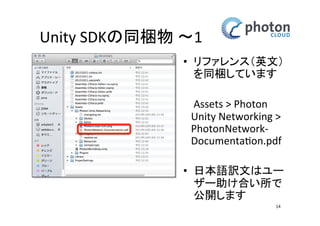
Unity SDKの同梱物 〜1
•リファレンス(英
文)を同梱してい
ます
Assets > Photon
Unity Networking >
PhotonNetworkDocumentation.pdf
• 日本語訳文はユー
ザー助け合い所で
公開します
14
- 15.
- 16.
- 17.
- 18.
- 19.
- 20.
- 21.
- 22.
- 23.
- 24.
- 25.
- 26.
ネットワーク機能実装 〜3
• ランダムマッチメイキング
用のスクリプトを組み込み
ます
•“Inspector”の下部の [Add
Component] ボタンをク
リックし、検索用の入力窓
に “RandomMatchmaker”と
入力し、検索候補から
“RandomMatchmaker”を選
択して先ほど作った
“Script”にアタッチします
• これで “Script” の
“Inspector” に “Random
Matchmaker”が加わります
26
- 27.
- 28.
- 29.
- 30.
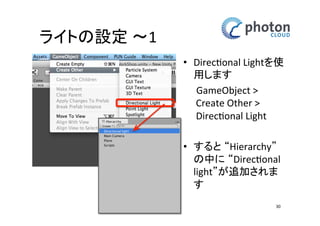
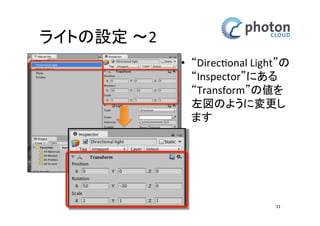
ライトの設定 〜1
• DirectionalLightを使
用します
GameObject >
Create Other >
Directional Light
• すると “Hierarchy”
の中に “Directional
light”が追加されま
す
30
- 31.
- 32.
- 33.
- 34.
![Unityの準備 〜2
• 新しいプロジェク
トを作成します
File > New Project
• “Create new
Project” が選択さ
れている状態で
[Set….] ボタンを
クリックします
6](https://image.slidesharecdn.com/photoncloudworkshop-appliedlevel-201301029-1-131029081251-phpapp01/85/Unity-PhotonCloud-6-320.jpg)
![Unityの準備 〜3
• 保存先を選び
“Save As: ” には
PhotonWorkShop
と入力します
• 準備が整ったら
[Save] をクリック
します
• 戻った画面で
[Create Project]をク
リックします
7](https://image.slidesharecdn.com/photoncloudworkshop-appliedlevel-201301029-1-131029081251-phpapp01/85/Unity-PhotonCloud-7-320.jpg)
![Assetのインポート 〜2
• 画面左側にある
[ Download ] ボタ
ンの右にある ▽
を
クリックします
• 現れたメニューの
一番上の
[ Download and
Import ] をクリッ
クします
11](https://image.slidesharecdn.com/photoncloudworkshop-appliedlevel-201301029-1-131029081251-phpapp01/85/Unity-PhotonCloud-11-320.jpg)
![Assetのインポート 〜3
• Importing package
画面で、全てのア
イテムにチェック
が付いている事を
確認して、、、
• 画面右下の
[ Import ] をク
リックします
12](https://image.slidesharecdn.com/photoncloudworkshop-appliedlevel-201301029-1-131029081251-phpapp01/85/Unity-PhotonCloud-12-320.jpg)
![PhotonCloudとの接続設定
• [alt]+[p]で“PUN Wizard”を
開きます
• 上から2段目の [ Setup ]
をクリック
• 次の画面の1段目に、
ワークショップ用の
AppIDを入力します
• 598db964-27b9-4cf0-b1ac69e32e95fac8
• “Cloud Region”は [Japan]
をクリックします
• 最後に3段目の右側の
[ Save ] をクリックして
完了です
20](https://image.slidesharecdn.com/photoncloudworkshop-appliedlevel-201301029-1-131029081251-phpapp01/85/Unity-PhotonCloud-20-320.jpg)

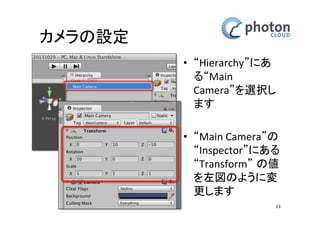
![ネットワーク機能実装 〜1
• 空のゲームオブ
ジェクトを作成し
ます
GameObject >
Create Empty
フォーカスされた状態
で [return]キーを押す
• “Hierarchy”に追加
された
“GameObject” の名
前を“Scripts”に変
更します
24](https://image.slidesharecdn.com/photoncloudworkshop-appliedlevel-201301029-1-131029081251-phpapp01/85/Unity-PhotonCloud-24-320.jpg)
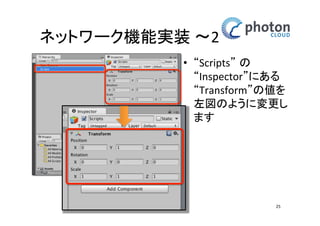
![ネットワーク機能実装 〜3
• ランダムマッチメイキング
用のスクリプトを組み込み
ます
• “Inspector”の下部の [Add
Component] ボタンをク
リックし、検索用の入力窓
に “RandomMatchmaker”と
入力し、検索候補から
“RandomMatchmaker”を選
択して先ほど作った
“Script”にアタッチします
• これで “Script” の
“Inspector” に “Random
Matchmaker”が加わります
26](https://image.slidesharecdn.com/photoncloudworkshop-appliedlevel-201301029-1-131029081251-phpapp01/85/Unity-PhotonCloud-26-320.jpg)