Download free for 30 days
Sign in
Upload
Language (EN)
Support
Business
Mobile
Social Media
Marketing
Technology
Art & Photos
Career
Design
Education
Presentations & Public Speaking
Government & Nonprofit
Healthcare
Internet
Law
Leadership & Management
Automotive
Engineering
Software
Recruiting & HR
Retail
Sales
Services
Science
Small Business & Entrepreneurship
Food
Environment
Economy & Finance
Data & Analytics
Investor Relations
Sports
Spiritual
News & Politics
Travel
Self Improvement
Real Estate
Entertainment & Humor
Health & Medicine
Devices & Hardware
Lifestyle
Change Language
Language
English
Español
Português
Français
Deutsche
Cancel
Save
Submit search
EN
Uploaded by
Nut Veron
65,071 views
Solidworks ขั้นพื้นฐาน
Solidworks ขั้นพื้นฐาน
Engineering
◦
Read more
23
Save
Share
Embed
Embed presentation
Download
Downloaded 387 times
1
/ 43
2
/ 43
Most read
3
/ 43
Most read
4
/ 43
Most read
5
/ 43
6
/ 43
7
/ 43
8
/ 43
9
/ 43
10
/ 43
11
/ 43
12
/ 43
13
/ 43
14
/ 43
15
/ 43
16
/ 43
17
/ 43
18
/ 43
19
/ 43
20
/ 43
21
/ 43
22
/ 43
23
/ 43
24
/ 43
25
/ 43
26
/ 43
27
/ 43
28
/ 43
29
/ 43
30
/ 43
31
/ 43
32
/ 43
33
/ 43
34
/ 43
35
/ 43
36
/ 43
37
/ 43
38
/ 43
39
/ 43
40
/ 43
41
/ 43
42
/ 43
43
/ 43
More Related Content
PDF
มาตรฐานเหล็กอุตสาหกรรม
by
Pannathat Champakul
PDF
วิชาเขียนแบบด้วยโปรแกรมคอมพิวเตอร์
by
ศุภชัย พุทธรักษ์
PPT
ภาพฉายมุมที่1 3
by
Aea สวัสดีค่ะ คุณความรัก
PDF
Catia full manual
by
Zharthit Phraserthlaph
PDF
มาตรฐานการเขียนแบบ
by
Peerapong Veluwanaruk
PPT
แบบฝึกหัดภาพฉาย
by
Aea สวัสดีค่ะ คุณความรัก
PDF
01-Bolt and Nut
by
MaloNe Wanger
PDF
All sdm basic_book_drmk
by
Mai Kawayapanik
มาตรฐานเหล็กอุตสาหกรรม
by
Pannathat Champakul
วิชาเขียนแบบด้วยโปรแกรมคอมพิวเตอร์
by
ศุภชัย พุทธรักษ์
ภาพฉายมุมที่1 3
by
Aea สวัสดีค่ะ คุณความรัก
Catia full manual
by
Zharthit Phraserthlaph
มาตรฐานการเขียนแบบ
by
Peerapong Veluwanaruk
แบบฝึกหัดภาพฉาย
by
Aea สวัสดีค่ะ คุณความรัก
01-Bolt and Nut
by
MaloNe Wanger
All sdm basic_book_drmk
by
Mai Kawayapanik
What's hot
PDF
แบบฝึกหัดกฏการเคลื่อนที่ของนิวตัน
by
เซิฟ กิ๊ฟ ติวเตอร์
PDF
บทที่7แรงเสียดทาน1 (2)
by
กิตติพงษ์ ม็อบลี่ย์
PDF
ใบความรู้ เรื่อง พลังงานความร้อน วิทยาศาสตร์ 2 ว 21102
by
พัน พัน
PDF
คู่มือ SketchUp
by
Piyaboon Nilkaew
PDF
ตัวอย่างข้อสอบ Gsp งานศิลปะหัตกรรม ปีการศึกษา 2552
by
waranyuati
PDF
ตัวอย่างโครงงานคอมพิวเตอร์
by
น้องยีน' ปีนโต๊ะ
PDF
49 ตรีโกณมิติ ตอนที่6_กฎของไซน์และโคไซน์
by
กลุ่มสาระการเรียนรู้คณิตศาสตร์ โรงเรียนอุตรดิตถ์
PDF
แบบทดสอบวัดผลสัมฤทธฺื๋ทางการเรียน หน่วย พลังงานไฟฟ้า
by
dnavaroj
PDF
เรื่องที่ 4 มาตราส่วนและการกำหนดขนาด
by
kruood
PDF
แบบประเมินการนำเสนอผลงาน
by
Khemjira_P
PDF
6 1
by
Pannathat Champakul
PDF
2 4โครงสร้างผังงานทำซ้ำ
by
Pannathat Champakul
DOCX
ตัวอย่างบทคัดย่อ
by
sukanya5729
PDF
เอกสารประกอบการเรียน วิชานาฏศิลป์ เรื่อง เทคนิคการจัดการแสดง
by
Panomporn Chinchana
PPTX
1.2 ส่วนต่างๆของหน้าจอของโปรแกรม sketch up 2015
by
วิชา อาคม
PDF
6 3
by
Pannathat Champakul
PDF
02 บทที่ 2-เอกสารที่เกี่ยวข้อง
by
Pongtep Treeone
PDF
5 1
by
Pannathat Champakul
PDF
ความสัมพันธ์ระหว่าง ความต่างศักย์ไฟฟ้า กระแสไฟฟ้า และ ความต้านทานไฟฟ้า
by
เรียนฟิสิกส์กับครูเอ็ม Miphukham
PDF
งานช่างพื้นฐาน
by
Anima หนูรุ้ง
แบบฝึกหัดกฏการเคลื่อนที่ของนิวตัน
by
เซิฟ กิ๊ฟ ติวเตอร์
บทที่7แรงเสียดทาน1 (2)
by
กิตติพงษ์ ม็อบลี่ย์
ใบความรู้ เรื่อง พลังงานความร้อน วิทยาศาสตร์ 2 ว 21102
by
พัน พัน
คู่มือ SketchUp
by
Piyaboon Nilkaew
ตัวอย่างข้อสอบ Gsp งานศิลปะหัตกรรม ปีการศึกษา 2552
by
waranyuati
ตัวอย่างโครงงานคอมพิวเตอร์
by
น้องยีน' ปีนโต๊ะ
49 ตรีโกณมิติ ตอนที่6_กฎของไซน์และโคไซน์
by
กลุ่มสาระการเรียนรู้คณิตศาสตร์ โรงเรียนอุตรดิตถ์
แบบทดสอบวัดผลสัมฤทธฺื๋ทางการเรียน หน่วย พลังงานไฟฟ้า
by
dnavaroj
เรื่องที่ 4 มาตราส่วนและการกำหนดขนาด
by
kruood
แบบประเมินการนำเสนอผลงาน
by
Khemjira_P
6 1
by
Pannathat Champakul
2 4โครงสร้างผังงานทำซ้ำ
by
Pannathat Champakul
ตัวอย่างบทคัดย่อ
by
sukanya5729
เอกสารประกอบการเรียน วิชานาฏศิลป์ เรื่อง เทคนิคการจัดการแสดง
by
Panomporn Chinchana
1.2 ส่วนต่างๆของหน้าจอของโปรแกรม sketch up 2015
by
วิชา อาคม
6 3
by
Pannathat Champakul
02 บทที่ 2-เอกสารที่เกี่ยวข้อง
by
Pongtep Treeone
5 1
by
Pannathat Champakul
ความสัมพันธ์ระหว่าง ความต่างศักย์ไฟฟ้า กระแสไฟฟ้า และ ความต้านทานไฟฟ้า
by
เรียนฟิสิกส์กับครูเอ็ม Miphukham
งานช่างพื้นฐาน
by
Anima หนูรุ้ง
Similar to Solidworks ขั้นพื้นฐาน
PDF
Matlab
by
Bongkotporn Jachernram
PDF
หนังสือ SketchUp อธิบายการสร้างและใช้ Component อย่างมีประสิทธิภาพ
by
SKETCHUP HOME
PDF
คู่มือ Extension สำหรับงานก่อสร้าง
by
SKETCHUP HOME
PDF
Blender manual
by
Little Pandaz
PDF
05 เซต สื่อปฏิสัมพันธ์เรื่องแผนภาพเวนน์-ออยเลอร์
by
กลุ่มสาระการเรียนรู้คณิตศาสตร์ โรงเรียนอุตรดิตถ์
PDF
Animation flash
by
สุดารัตน์ เป็นมงคล
PDF
prodesktop Lesson2
by
Palasut
PDF
ใบปฏิบัติงานที่ 6 1
by
Duangsuwun Lasadang
PDF
แบบฝึกปฏิบัติ ประยุกต์ใช้โดยการออกแบบรูปทรงแกนลอน
by
dechathon
PDF
แบบฝึกปฏิบัติ ประยุกต์ใช้โดยการออกแบบรูปทรงแกนลอน
by
dechathon
PDF
แบบฝึกปฏิบัติ เรื่อง การปรับเปลี่ยนรูปทรงด้วยการการเซาะ
by
dechathon
PDF
prodesk Lesson3
by
Palasut
PDF
แบบฝึกปฏิบัติ ประยุกต์ใช้โดยการออกแบบอิฐบล็อกได้
by
dechathon
PDF
ใบปฏิบัติงานที่ 4 1
by
Duangsuwun Lasadang
PDF
9789740329923
by
CUPress
PDF
ใบปฏิบัติงานที่ 015 1
by
Duangsuwun Lasadang
PDF
แบบฝึกที่17 หน้า36 39
by
dechathon
PDF
แบบฝึกปฏิบัติ การเจาะวัตถุให้กลวง
by
dechathon
PDF
แบบฝึกที่18 หน้า40 43
by
dechathon
PDF
แบบฝึกที่21 หน้า49 62
by
dechathon
Matlab
by
Bongkotporn Jachernram
หนังสือ SketchUp อธิบายการสร้างและใช้ Component อย่างมีประสิทธิภาพ
by
SKETCHUP HOME
คู่มือ Extension สำหรับงานก่อสร้าง
by
SKETCHUP HOME
Blender manual
by
Little Pandaz
05 เซต สื่อปฏิสัมพันธ์เรื่องแผนภาพเวนน์-ออยเลอร์
by
กลุ่มสาระการเรียนรู้คณิตศาสตร์ โรงเรียนอุตรดิตถ์
Animation flash
by
สุดารัตน์ เป็นมงคล
prodesktop Lesson2
by
Palasut
ใบปฏิบัติงานที่ 6 1
by
Duangsuwun Lasadang
แบบฝึกปฏิบัติ ประยุกต์ใช้โดยการออกแบบรูปทรงแกนลอน
by
dechathon
แบบฝึกปฏิบัติ ประยุกต์ใช้โดยการออกแบบรูปทรงแกนลอน
by
dechathon
แบบฝึกปฏิบัติ เรื่อง การปรับเปลี่ยนรูปทรงด้วยการการเซาะ
by
dechathon
prodesk Lesson3
by
Palasut
แบบฝึกปฏิบัติ ประยุกต์ใช้โดยการออกแบบอิฐบล็อกได้
by
dechathon
ใบปฏิบัติงานที่ 4 1
by
Duangsuwun Lasadang
9789740329923
by
CUPress
ใบปฏิบัติงานที่ 015 1
by
Duangsuwun Lasadang
แบบฝึกที่17 หน้า36 39
by
dechathon
แบบฝึกปฏิบัติ การเจาะวัตถุให้กลวง
by
dechathon
แบบฝึกที่18 หน้า40 43
by
dechathon
แบบฝึกที่21 หน้า49 62
by
dechathon
Solidworks ขั้นพื้นฐาน
1.
1 คูมือการใชโปรแกรม SolidWorks ขั้นพื้นฐาน โดย
ผศ.ดร. จตุรงค ลังกาพินธุ ภาควิชาวิศวกรรมเกษตร คณะวิศวกรรมศาสตร มหาวิทยาลัยเทคโนโลยีราชมงคลธัญบุรี คูมือการใชโปรแกรม SolidWorks ขั้นพื้นฐาน โดย… ผศ.ดร. จตุรงค ลังกาพินธุ ภาควิชาวิศวกรรมเกษตร คณะวิศวกรรมศาสตร มหาวิทยาลัยเทคโนโลยีราชมงคลธัญบุรี
2.
2 คูมือการใชโปรแกรม SolidWorks ขั้นพื้นฐาน โดย
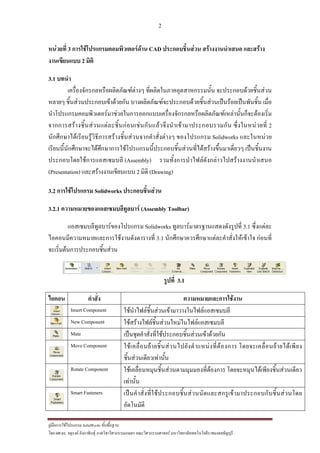
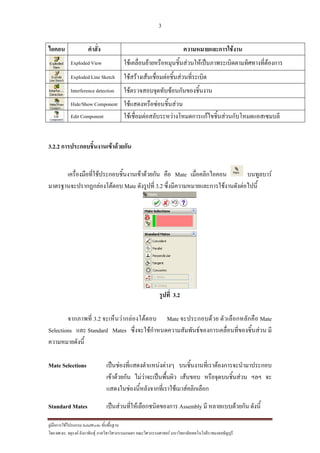
ผศ.ดร. จตุรงค ลังกาพินธุ ภาควิชาวิศวกรรมเกษตร คณะวิศวกรรมศาสตร มหาวิทยาลัยเทคโนโลยีราชมงคลธัญบุรี หนวยที่ 3 การใชโปรแกรมคอมพิวเตอรดาน CAD ประกอบชิ้นสวน สรางงานนําเสนอ และสราง งานเขียนแบบ 2 มิติ 3.1 บทนํา เครื่องจักรกลหรือผลิตภัณฑตางๆ ที่ผลิตในภาคอุตสาหกรรมนั้น จะประกอบดวยชิ้นสวน หลายๆ ชิ้นสวนประกอบเขาดวยกัน บางผลิตภัณฑจะประกอบดวยชิ้นสวนเปนรอยเปนพันชิ้น เมื่อ นําโปรแกรมคอมพิวเตอรมาชวยในการออกแบบเครื่องจักรกลหรือผลิตภัณฑเหลานั้นก็จะตองเริ่ม จากการสรางชิ้นสวนแตละชิ้นกอนเชนกันแลวจึงนําเขามาประกอบรวมกัน ซึ่งในหนวยที่ 2 นักศึกษาไดเรียนรูวิธีการสรางชิ้นสวนจากคําสั่งตางๆ ของโปรแกรม Solidworks และในหนวย เรียนนี้นักศึกษาจะไดศึกษาการใชโปรแกรมนี้ประกอบชิ้นสวนที่ไดสรางขึ้นมาเดี่ยวๆ เปนชิ้นงาน ประกอบโดยใชการแอสเซมบลี (Assembly) รวมทั้งการนําไฟลดังกลาวไปสรางงานนําเสนอ (Presentation) และสรางงานเขียนแบบ 2 มิติ (Drawing) 3.2 การใชโปรแกรม Solidworks ประกอบชิ้นสวน 3.2.1 ความหมายของแอสเซมบลีทูลบาร (Assembly Toolbar) แอสเซมบลีทูลบารของโปรแกรม Solidworks ทูลบารมาตรฐานแสดงดังรูปที่ 3.1 ซึ่งแตละ ไอคอนมีความหมายและการใชงานดังตารางที่ 3.1 นักศึกษาควรศึกษาแตละคําสั่งใหเขาใจ กอนที่ จะเริ่มตนการประกอบชิ้นสวน รูปที่ 3.1 ไอคอน คําสั่ง ความหมายและการใชงาน Insert Component ใชนําไฟลชิ้นสวนเขามาวางในไฟลแอสเซมบลี New Component ใชสรางไฟลชิ้นสวนใหมในไฟลแอสเซมบลี Mate เปนชุดคําสั่งที่ใชประกอบชิ้นสวนเขาดวยกัน Move Component ใชเคลื่อนยายชิ้นสวนไปยังตําแหนงที่ตองการ โดยจะเคลื่อนยายไดเพียง ชิ้นสวนเดียวเทานั้น Rotate Component ใชเคลื่อนหมุนชิ้นสวนตามมุมมองที่ตองการ โดยจะหมุนไดเพียงชิ้นสวนเดียว เทานั้น Smart Fasteners เปนคําสั่งที่ใชประกอบชิ้นสวนนัตและสกรูเขามาประกอบกับชิ้นสวนโดย อัตโนมัติ
3.
3 คูมือการใชโปรแกรม SolidWorks ขั้นพื้นฐาน โดย
ผศ.ดร. จตุรงค ลังกาพินธุ ภาควิชาวิศวกรรมเกษตร คณะวิศวกรรมศาสตร มหาวิทยาลัยเทคโนโลยีราชมงคลธัญบุรี ไอคอน คําสั่ง ความหมายและการใชงาน Exploded View ใชเคลื่อนยายหรือหมุนชิ้นสวนใหเปนภาพระเบิดตามทิศทางที่ตองการ Exploded Line Sketch ใชสรางเสนเชื่อมตอชิ้นสวนที่ระเบิด Interference detection ใชตรวจสอบจุดทับซอนกันของชิ้นงาน Hide/Show Component ใชแสดงหรือซอนชิ้นสวน Edit Component ใชเชื่อมตอสลับระหวางโหมดการแกไขชิ้นสวนกับโหมดแอสเซมบลี 3.2.2 การประกอบชิ้นงานเขาดวยกัน เครื่องมือที่ใชประกอบชิ้นงานเขาดวยกัน คือ Mate เมื่อคลิกไอคอน บนทูลบาร มาตรฐานจะปรากฏกลองโตตอบ Mate ดังรูปที่ 3.2 ซึ่งมีความหมายและการใชงานดังตอไปนี้ รูปที่ 3.2 จากภาพที่ 3.2 จะเห็นวากลองโตตอบ Mate จะประกอบดวย ตัวเลือกหลักคือ Mate Selections และ Standard Mates ซึ่งจะใชกําหนดความสัมพันธของการเคลื่อนที่ของชิ้นสวน มี ความหมายดังนี้ Mate Selections เปนชองที่แสดงตําแหนงตางๆ บนชิ้นงานที่เราตองการจะนํามาประกอบ เขาดวยกัน ไมวาจะเปนพื้นผิว เสนขอบ หรือจุดบนชิ้นสวน ฯลฯ จะ แสดงในชองนี้หลังจากที่เราใชเมาสคลิกเลือก Standard Mates เปนสวนที่ใหเลือกชนิดของการ Assembly มี หลายแบบดวยกัน ดังนี้
4.
4 คูมือการใชโปรแกรม SolidWorks ขั้นพื้นฐาน โดย
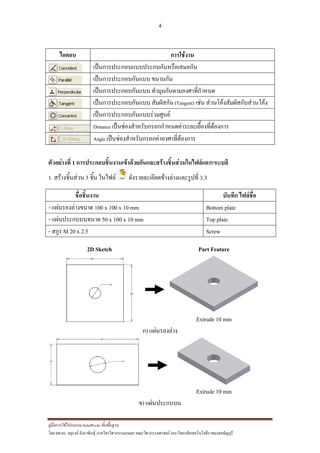
ผศ.ดร. จตุรงค ลังกาพินธุ ภาควิชาวิศวกรรมเกษตร คณะวิศวกรรมศาสตร มหาวิทยาลัยเทคโนโลยีราชมงคลธัญบุรี ไอคอน การใชงาน เปนการประกอบแบบประกบกันหรือเสมอกัน เปนการประกอบกันแบบ ขนานกัน เปนการประกอบกันแบบ ทํามุมกันตามองศาที่กําหนด เปนการประกอบกันแบบ สัมผัสกัน(Tangent) เชน สวนโคงสัมผัสกับสวนโคง เปนการประกอบกันแบบรวมศูนย Distance เปนชองสําหรับกรอกกําหนดคาระยะเยื้องที่ตองการ Angle เปนชองสําหรับกรอกคาองศาที่ตองการ ตัวอยางที่ 1 การประกอบชิ้นงานเขาดวยกันและสรางชิ้นสวนในไฟลแอสเซมบลี 1. สรางชิ้นสวน 3 ชิ้น ในไฟล ดังรายละเอียดขางลางและรูปที่ 3.3 ชื่อชิ้นงาน บันทึก ไฟลชื่อ - แผนรองลางขนาด 100 x 100 x 10 mm Bottom plate - แผนประกบบนขนาด 50 x 100 x 10 mm Top plate - สกูร M 20 x 2.5 Screw 2D Sketch Part Feature Extrude 10 mm ก) แผนรองลาง Extrude 10 mm ข) แผนประกบบน
5.
5 คูมือการใชโปรแกรม SolidWorks ขั้นพื้นฐาน โดย
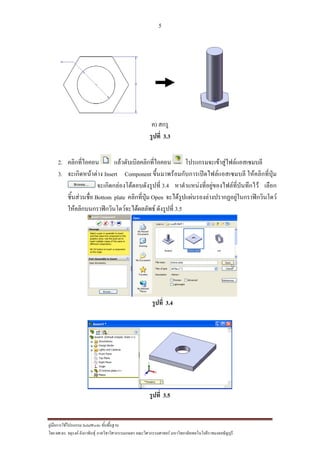
ผศ.ดร. จตุรงค ลังกาพินธุ ภาควิชาวิศวกรรมเกษตร คณะวิศวกรรมศาสตร มหาวิทยาลัยเทคโนโลยีราชมงคลธัญบุรี ค) สกรู รูปที่ 3.3 2. คลิกที่ไอคอน แลวดับเบิลคลิกที่ไอคอน โปรแกรมจะเขาสูไฟลแอสเซมบลี 3. จะเกิดหนาตาง Insert Component ขึ้นมาพรอมกับการเปดไฟลแอสเซมบลี ใหคลิกที่ปุม จะเกิดกลองโตตอบดังรูปที่ 3.4 หาตําแหนงที่อยูของไฟลที่บันทึกไว เลือก ชิ้นสวนชื่อ Bottom plate คลิกที่ปุม Open จะไดรูปแผนรองลางปรากฏอยูในกราฟกวินโดว ใหคลิกบนกราฟกวินโดวจะไดผลลัพธ ดังรูปที่ 3.5 รูปที่ 3.4 รูปที่ 3.5
6.
6 คูมือการใชโปรแกรม SolidWorks ขั้นพื้นฐาน โดย
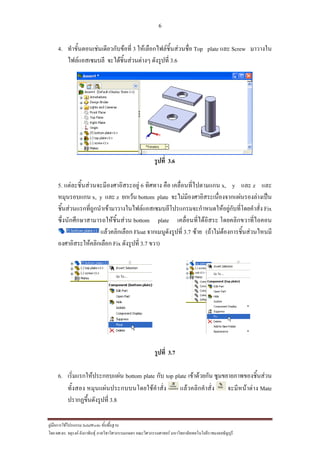
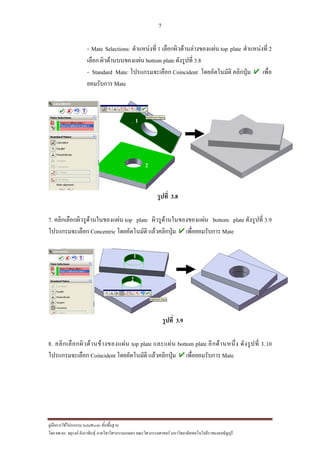
ผศ.ดร. จตุรงค ลังกาพินธุ ภาควิชาวิศวกรรมเกษตร คณะวิศวกรรมศาสตร มหาวิทยาลัยเทคโนโลยีราชมงคลธัญบุรี 4. ทําขั้นตอนเชนเดียวกับขอที่ 3 ใหเลือกไฟลชิ้นสวนชื่อ Top plate และ Screw มาวางใน ไฟลแอสเซมบลี จะไดชิ้นสวนตางๆ ดังรูปที่ 3.6 รูปที่ 3.6 5. แตละชิ้นสวนจะมีองศาอิสระอยู 6 ทิศทาง คือ เคลื่อนที่ไปตามแกน x, y และ z และ หมุนรอบแกน x, y และ z ยกเวน bottom plate จะไมมีองศาอิสระเนื่องจากแผนรองลางเปน ชิ้นสวนแรกที่ถูกนําเขามาวางในไฟลแอสเซมบลีโปรแกรมจะกําหนดใหอยูกับที่โดยคําสั่ง Fix ซึ่งนักศึกษาสามารถใหชิ้นสวน bottom plate เคลื่อนที่ไดอิสระ โดยคลิกขวาที่ไอคอน แลวคลิกเลือก Float จากเมนูดังรูปที่ 3.7 ซาย (ถาไมตองการชิ้นสวนไหนมี องศาอิสระใหคลิกเลือก Fix ดังรูปที่ 3.7 ขวา) รูปที่ 3.7 6. เริ่มแรกใหประกอบแผน bottom plate กับ top plate เขาดวยกัน ซูมขยายภาพของชิ้นสวน ทั้งสอง หมุนแผนประกบบนโดยใชคําสั่ง แลวคลิกคําสั่ง จะมีหนาตาง Mate ปรากฏขึ้นดังรูปที่ 3.8
7.
7 คูมือการใชโปรแกรม SolidWorks ขั้นพื้นฐาน โดย
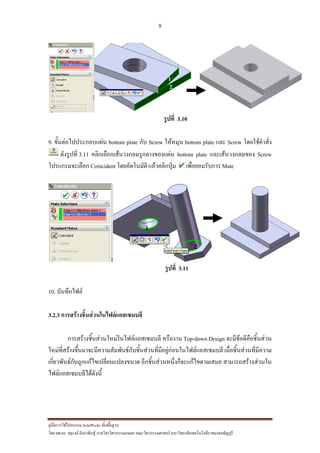
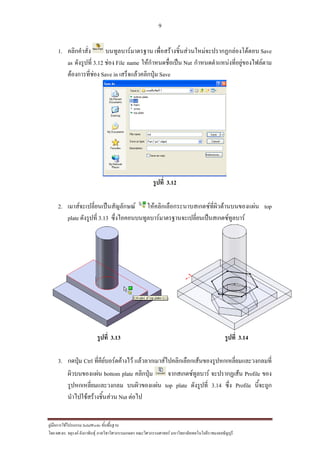
ผศ.ดร. จตุรงค ลังกาพินธุ ภาควิชาวิศวกรรมเกษตร คณะวิศวกรรมศาสตร มหาวิทยาลัยเทคโนโลยีราชมงคลธัญบุรี - Mate Selections: ตําแหนงที่ 1 เลือกผิวดานลางของแผน top plate ตําแหนงที่ 2 เลือก ผิวดานบนของแผน bottom plate ดังรูปที่ 3.8 - Standard Mate: โปรแกรมจะเลือก Coincident โดยอัตโนมัติ คลิกปุม เพื่อ ยอมรับการ Mate รูปที่ 3.8 7. คลิกเลือกผิวรูดานในของแผน top plate ผิวรูดานในของของแผน bottom plate ดังรูปที่ 3.9 โปรแกรมจะเลือก Concentric โดยอัตโนมัติ แลวคลิกปุม เพื่อยอมรับการ Mate รูปที่ 3.9 8. คลิกเลือกผิวดานขางของแผน top plate และแผน bottom plate อีกดานหนึ่ง ดังรูปที่ 3.10 โปรแกรมจะเลือก Coincident โดยอัตโนมัติ แลวคลิกปุม เพื่อยอมรับการ Mate 2 1 1 2
8.
8 คูมือการใชโปรแกรม SolidWorks ขั้นพื้นฐาน โดย
ผศ.ดร. จตุรงค ลังกาพินธุ ภาควิชาวิศวกรรมเกษตร คณะวิศวกรรมศาสตร มหาวิทยาลัยเทคโนโลยีราชมงคลธัญบุรี รูปที่ 3.10 9. ขั้นตอไปประกอบแผน bottom plate กับ Screw ใหหมุน bottom plate และ Screw โดยใชคําสั่ง ดังรูปที่ 3.11 คลิกเลือกเสนวงกลมรูกลางของแผน bottom plate และเสนวงกลมของ Screw โปรแกรมจะเลือก Coincident โดยอัตโนมัติ แลวคลิกปุม เพื่อยอมรับการ Mate รูปที่ 3.11 10. บันทึกไฟล 3.2.3 การสรางชิ้นสวนในไฟลแอสเซมบลี การสรางชิ้นสวนใหมในไฟลแอสเซมบลี หรืองาน Top-down Design จะมีขอดีคือชิ้นสวน ใหมที่สรางขึ้นมาจะมีความสัมพันธกับชิ้นสวนที่มีอยูกอนในไฟลแอสเซมบลี เมื่อชิ้นสวนที่มีความ เกี่ยวพันธกันถูกแกไขเปลี่ยนแปลงขนาด อีกชิ้นสวนหนึ่งก็จะแกไขตามเสมอ สามารถสรางสวนใน ไฟลแอสเซมบลีไดดังนี้ 2 1 1 2
9.
9 คูมือการใชโปรแกรม SolidWorks ขั้นพื้นฐาน โดย
ผศ.ดร. จตุรงค ลังกาพินธุ ภาควิชาวิศวกรรมเกษตร คณะวิศวกรรมศาสตร มหาวิทยาลัยเทคโนโลยีราชมงคลธัญบุรี 1. คลิกคําสั่ง บนทูลบารมาตรฐาน เพื่อสรางชิ้นสวนใหมจะปรากฏกลองโตตอบ Save as ดังรูปที่ 3.12 ชอง File name ใหกําหนดชื่อเปน Nut กําหนดตําแหนงที่อยูของไฟลตาม ตองการที่ชอง Save in เสร็จแลวคลิกปุม Save รูปที่ 3.12 2. เมาสจะเปลี่ยนเปนสัญลักษณ ใหคลิกเลือกระนาบสเกตซที่ผิวดานบนของแผน top plate ดังรูปที่ 3.13 ซึ่งไอคอนบนทูลบารมาตรฐานจะเปลี่ยนเปนสเกตซทูลบาร รูปที่ 3.13 รูปที่ 3.14 3. กดปุม Ctrl ที่คียบอรดคางไว แลวลากเมาสไปคลิกเลือกเสนของรูปหกเหลี่ยมและวงกลมที่ ผิวบนของแผน bottom plate คลิกปุม จากสเกตซทูลบาร จะปรากฏเสน Profile ของ รูปหกเหลี่ยมและวงกลม บนผิวของแผน top plate ดังรูปที่ 3.14 ซึ่ง Profile นี้จะถูก นําไปใชสรางชิ้นสวน Nut ตอไป
10.
10 คูมือการใชโปรแกรม SolidWorks ขั้นพื้นฐาน โดย
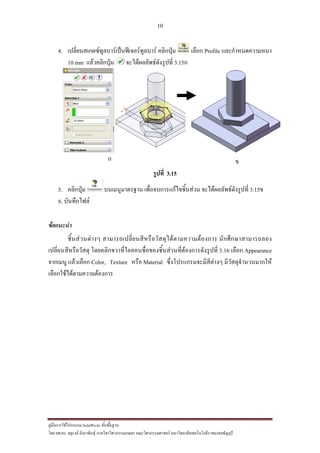
ผศ.ดร. จตุรงค ลังกาพินธุ ภาควิชาวิศวกรรมเกษตร คณะวิศวกรรมศาสตร มหาวิทยาลัยเทคโนโลยีราชมงคลธัญบุรี 4. เปลี่ยนสเกตซทูลบารเปนฟเจอรทูลบาร คลิกปุม เลือก Profile และกําหนดความหนา 10 mm แลวคลิกปุม จะไดผลลัพธดังรูปที่ 3.15ก ก ข รูปที่ 3.15 5. คลิกปุม บนเมนูมาตรฐาน เพื่อจบการแกไขชิ้นสวน จะไดผลลัพธดังรูปที่ 3.15ข 6. บันทึกไฟล ขอแนะนํา ชิ้นสวนตางๆ สามารถเปลี่ยนสีหรือวัสดุไดตามความตองการ นักศึกษาสามารถลอง เปลี่ยนสีหรือวัสดุ โดยคลิกขวาที่ไอคอนชื่อของชิ้นสวนที่ตองการดังรูปที่ 3.16 เลือก Appearance จากเมนู แลวเลือก Color, Texture หรือ Material ซึ่งโปรแกรมจะมีสีตางๆ มีวัสดุจํานวนมากให เลือกใชไดตามความตองการ
11.
11 คูมือการใชโปรแกรม SolidWorks ขั้นพื้นฐาน โดย
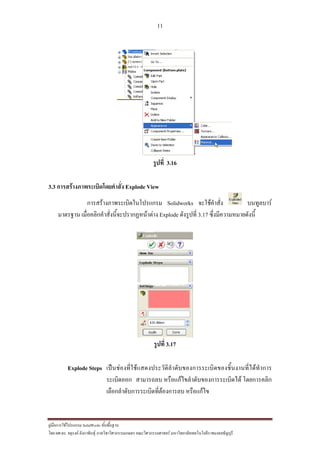
ผศ.ดร. จตุรงค ลังกาพินธุ ภาควิชาวิศวกรรมเกษตร คณะวิศวกรรมศาสตร มหาวิทยาลัยเทคโนโลยีราชมงคลธัญบุรี รูปที่ 3.16 3.3 การสรางภาพระเบิดโดยคําสั่ง Explode View การสรางภาพระเบิดในโปรแกรม Solidworks จะใชคําสั่ง บนทูลบาร มาตรฐาน เมื่อคลิกคําสั่งนี้จะปรากฏหนาตาง Explode ดังรูปที่ 3.17 ซึ่งมีความหมายดังนี้ รูปที่ 3.17 Explode Steps เปนชองที่ใชแสดงประวัติลําดับของการระเบิดของชิ้นงานที่ไดทําการ ระเบิดออก สามารถลบ หรือแกไขลําดับของการระเบิดได โดยการคลิก เลือกลําดับการระเบิดที่ตองการลบ หรือแกไข
12.
12 คูมือการใชโปรแกรม SolidWorks ขั้นพื้นฐาน โดย
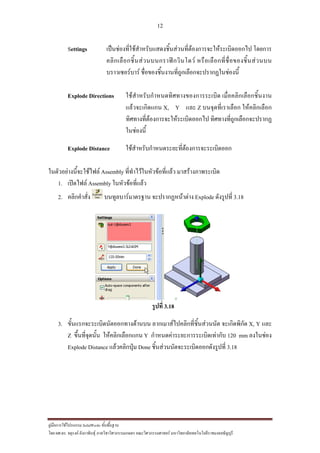
ผศ.ดร. จตุรงค ลังกาพินธุ ภาควิชาวิศวกรรมเกษตร คณะวิศวกรรมศาสตร มหาวิทยาลัยเทคโนโลยีราชมงคลธัญบุรี Settings เปนชองที่ใชสําหรับแสดงชิ้นสวนที่ตองการจะใหระเบิดออกไป โดยการ คลิกเลือกชิ้นสวนบนกราฟกวินโดว หรือเลือกที่ชื่อของชิ้นสวนบน บราวเซอรบาร ชื่อของชิ้นงานที่ถูกเลือกจะปรากฏในชองนี้ Explode Directions ใชสําหรับกําหนดทิศทางของการระเบิด เมื่อคลิกเลือกชิ้นงาน แลวจะเกิดแกน X, Y และ Z บนจุดที่เราเลือก ใหคลิกเลือก ทิศทางที่ตองการจะใหระเบิดออกไป ทิศทางที่ถูกเลือกจะปรากฏ ในชองนี้ Explode Distance ใชสําหรับกําหนดระยะที่ตองการจะระเบิดออก ในตัวอยางนี้จะใชไฟล Assembly ที่ทําไวในหัวขอที่แลว มาสรางภาพระเบิด 1. เปดไฟล Assembly ในหัวขอที่แลว 2. คลิกคําสั่ง บนทูลบารมาตรฐาน จะปรากฏหนาตาง Explode ดังรูปที่ 3.18 รูปที่ 3.18 3. ขั้นแรกจะระเบิดนัตออกทางดานบน ลากเมาสไปคลิกที่ชิ้นสวนนัต จะเกิดพิกัด X, Y และ Z ขึ้นที่จุดนั้น ใหคลิกเลือกแกน Y กําหนดคาระยะการระเบิดเทากับ 120 mm ลงในชอง Explode Distance แลวคลิกปุม Done ชิ้นสวนนัตจะระเบิดออกดังรูปที่ 3.18
13.
13 คูมือการใชโปรแกรม SolidWorks ขั้นพื้นฐาน โดย
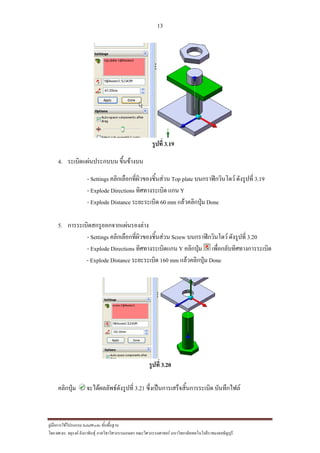
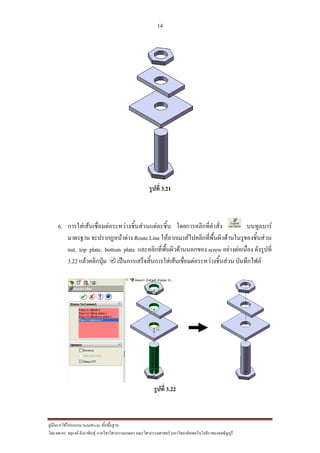
ผศ.ดร. จตุรงค ลังกาพินธุ ภาควิชาวิศวกรรมเกษตร คณะวิศวกรรมศาสตร มหาวิทยาลัยเทคโนโลยีราชมงคลธัญบุรี รูปที่ 3.19 4. ระเบิดแผนประกบบน ขึ้นขางบน - Settings คลิกเลือกที่ผิวของชิ้นสวน Top plate บนกราฟกวินโดว ดังรูปที่ 3.19 - Explode Directions ทิศทางระเบิด แกน Y - Explode Distance ระยะระเบิด 60 mm แลวคลิกปุม Done 5. การระเบิดสกรูออกจากแผนรองลาง - Settings คลิกเลือกที่ผิวของชิ้นสวน Screw บนกราฟกวินโดว ดังรูปที่ 3.20 - Explode Directions ทิศทางระเบิดแกน Y คลิกปุม เพื่อกลับทิศทางการระเบิด - Explode Distance ระยะระเบิด 160 mm แลวคลิกปุม Done รูปที่ 3.20 คลิกปุม จะไดผลลัพธดังรูปที่ 3.21 ซึ่งเปนการเสร็จสิ้นการระเบิด บันทึกไฟล
14.
14 คูมือการใชโปรแกรม SolidWorks ขั้นพื้นฐาน โดย
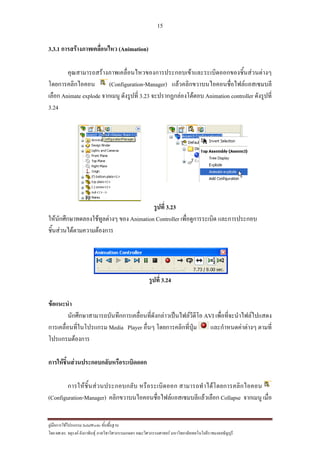
ผศ.ดร. จตุรงค ลังกาพินธุ ภาควิชาวิศวกรรมเกษตร คณะวิศวกรรมศาสตร มหาวิทยาลัยเทคโนโลยีราชมงคลธัญบุรี รูปที่ 3.21 6. การใสเสนเชื่อมตอระหวางชิ้นสวนแตละชิ้น โดยการคลิกที่คําสั่ง บนทูลบาร มาตรฐาน จะปรากฏหนาตาง Route Line ใหลากเมาสไปคลิกที่พื้นผิวดานในรูของชิ้นสวน nut, top plate, bottom plate และคลิกที่พื้นผิวดานนอกของ screw อยางตอเนื่อง ดังรูปที่ 3.22 แลวคลิกปุม เปนการเสร็จสิ้นการใสเสนเชื่อมตอระหวางชิ้นสวน บันทึกไฟล รูปที่ 3.22
15.
15 คูมือการใชโปรแกรม SolidWorks ขั้นพื้นฐาน โดย
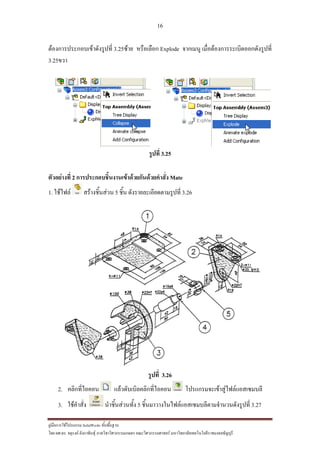
ผศ.ดร. จตุรงค ลังกาพินธุ ภาควิชาวิศวกรรมเกษตร คณะวิศวกรรมศาสตร มหาวิทยาลัยเทคโนโลยีราชมงคลธัญบุรี 3.3.1 การสรางภาพเคลื่อนไหว (Animation) คุณสามารถสรางภาพเคลื่อนไหวของการประกอบเขาและระเบิดออกของชิ้นสวนตางๆ โดยการคลิกไอคอน (Configuration-Manager) แลวคลิกขวาบนไอคอนชื่อไฟลแอสเซมบลี เลือก Animate explode จากเมนู ดังรูปที่ 3.23 จะปรากฏกลองโตตอบ Animation controller ดังรูปที่ 3.24 รูปที่ 3.23 ใหนักศึกษาทดลองใชทูลตางๆ ของ Animation Controller เพื่อดูการระเบิด และการประกอบ ชิ้นสวนไดตามความตองการ รูปที่ 3.24 ขอแนะนํา นักศึกษาสามารถบันทึกการเคลื่อนที่ดังกลาวเปนไฟลวีดีโอ AVI เพื่อที่จะนําไฟลไปแสดง การเคลื่อนที่ในโปรแกรม Media Player อื่นๆ โดยการคลิกที่ปุม และกําหนดคาตางๆ ตามที่ โปรแกรมตองการ การใหชิ้นสวนประกอบกลับหรือระเบิดออก การใหชิ้นสวนประกอบกลับ หรือระเบิดออก สามารถทําไดโดยการคลิกไอคอน (Configuration-Manager) คลิกขวาบนไอคอนชื่อไฟลแอสเซมบลีแลวเลือก Collapse จากเมนู เมื่อ
16.
16 คูมือการใชโปรแกรม SolidWorks ขั้นพื้นฐาน โดย
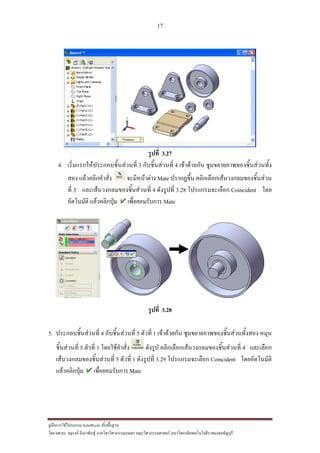
ผศ.ดร. จตุรงค ลังกาพินธุ ภาควิชาวิศวกรรมเกษตร คณะวิศวกรรมศาสตร มหาวิทยาลัยเทคโนโลยีราชมงคลธัญบุรี ตองการประกอบเขาดังรูปที่ 3.25ซาย หรือเลือก Explode จากเมนู เมื่อตองการระเบิดออกดังรูปที่ 3.25ขวา รูปที่ 3.25 ตัวอยางที่ 2 การประกอบชิ้นงานเขาดวยกันดวยคําสั่ง Mate 1. ใชไฟล สรางชิ้นสวน 5 ชิ้น ดังรายละเอียดตามรูปที่ 3.26 รูปที่ 3.26 2. คลิกที่ไอคอน แลวดับเบิลคลิกที่ไอคอน โปรแกรมจะเขาสูไฟลแอสเซมบลี 3. ใชคําสั่ง นําชิ้นสวนทั้ง 5 ชิ้นมาวางในไฟลแอสเซมบลีตามจํานวนดังรูปที่ 3.27
17.
17 คูมือการใชโปรแกรม SolidWorks ขั้นพื้นฐาน โดย
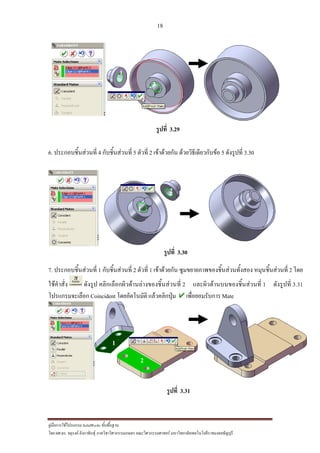
ผศ.ดร. จตุรงค ลังกาพินธุ ภาควิชาวิศวกรรมเกษตร คณะวิศวกรรมศาสตร มหาวิทยาลัยเทคโนโลยีราชมงคลธัญบุรี รูปที่ 3.27 4. เริ่มแรกใหประกอบชิ้นสวนที่ 3 กับชิ้นสวนที่ 4 เขาดวยกัน ซูมขยายภาพของชิ้นสวนทั้ง สอง แลวคลิกคําสั่ง จะมีหนาตาง Mate ปรากฏขึ้น คลิกเลือกเสนวงกลมของชิ้นสวน ที่ 3 และเสนวงกลมของชิ้นสวนที่ 4 ดังรูปที่ 3.28 โปรแกรมจะเลือก Coincident โดย อัตโนมัติ แลวคลิกปุม เพื่อยอมรับการ Mate รูปที่ 3.28 5. ประกอบชิ้นสวนที่ 4 กับชิ้นสวนที่ 5 ตัวที่ 1 เขาดวยกัน ซูมขยายภาพของชิ้นสวนทั้งสอง หมุน ชิ้นสวนที่ 5 ตัวที่ 1 โดยใชคําสั่ง ดังรูป คลิกเลือกเสนวงกลมของชิ้นสวนที่ 4 และเลือก เสนวงกลมของชิ้นสวนที่ 5 ตัวที่ 1 ดังรูปที่ 3.29 โปรแกรมจะเลือก Coincident โดยอัตโนมัติ แลวคลิกปุม เพื่อยอมรับการ Mate 1 2
18.
18 คูมือการใชโปรแกรม SolidWorks ขั้นพื้นฐาน โดย
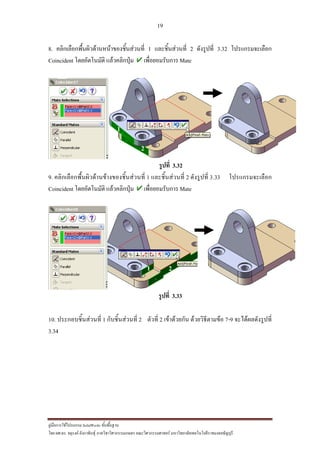
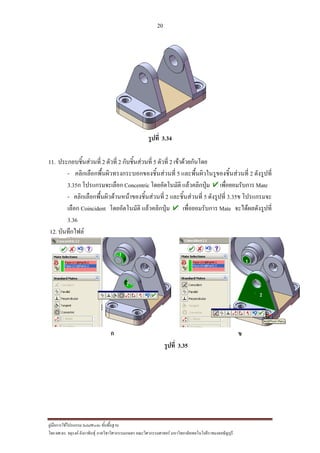
ผศ.ดร. จตุรงค ลังกาพินธุ ภาควิชาวิศวกรรมเกษตร คณะวิศวกรรมศาสตร มหาวิทยาลัยเทคโนโลยีราชมงคลธัญบุรี รูปที่ 3.29 6. ประกอบชิ้นสวนที่ 4 กับชิ้นสวนที่ 5 ตัวที่ 2 เขาดวยกัน ดวยวิธีเดียวกับขอ 5 ดังรูปที่ 3.30 รูปที่ 3.30 7. ประกอบชิ้นสวนที่ 1 กับชิ้นสวนที่ 2 ตัวที่ 1 เขาดวยกัน ซูมขยายภาพของชิ้นสวนทั้งสอง หมุนชิ้นสวนที่ 2 โดย ใชคําสั่ง ดังรูป คลิกเลือกผิวดานลางของชิ้นสวนที่ 2 และผิวดานบนของชิ้นสวนที่ 1 ดังรูปที่ 3.31 โปรแกรมจะเลือก Coincident โดยอัตโนมัติ แลวคลิกปุม เพื่อยอมรับการ Mate รูปที่ 3.31 1 2 2 1 2 1
19.
19 คูมือการใชโปรแกรม SolidWorks ขั้นพื้นฐาน โดย
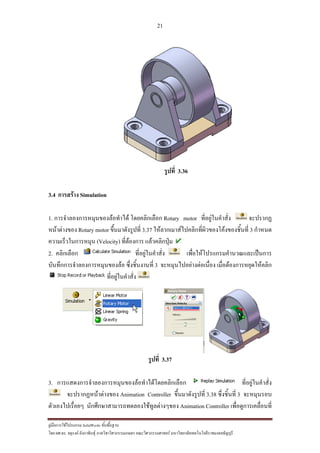
ผศ.ดร. จตุรงค ลังกาพินธุ ภาควิชาวิศวกรรมเกษตร คณะวิศวกรรมศาสตร มหาวิทยาลัยเทคโนโลยีราชมงคลธัญบุรี 8. คลิกเลือกพื้นผิวดานหนาของชิ้นสวนที่ 1 และชิ้นสวนที่ 2 ดังรูปที่ 3.32 โปรแกรมจะเลือก Coincident โดยอัตโนมัติ แลวคลิกปุม เพื่อยอมรับการ Mate รูปที่ 3.32 9. คลิกเลือกพื้นผิวดานขางของชิ้นสวนที่ 1 และชิ้นสวนที่ 2 ดังรูปที่ 3.33 โปรแกรมจะเลือก Coincident โดยอัตโนมัติ แลวคลิกปุม เพื่อยอมรับการ Mate รูปที่ 3.33 10. ประกอบชิ้นสวนที่ 1 กับชิ้นสวนที่ 2 ตัวที่ 2 เขาดวยกัน ดวยวิธีตามขอ 7-9 จะไดผลดังรูปที่ 3.34 1 2 1 2
20.
20 คูมือการใชโปรแกรม SolidWorks ขั้นพื้นฐาน โดย
ผศ.ดร. จตุรงค ลังกาพินธุ ภาควิชาวิศวกรรมเกษตร คณะวิศวกรรมศาสตร มหาวิทยาลัยเทคโนโลยีราชมงคลธัญบุรี รูปที่ 3.34 11. ประกอบชิ้นสวนที่ 2 ตัวที่ 2 กับชิ้นสวนที่ 5 ตัวที่ 2 เขาดวยกันโดย - คลิกเลือกพื้นผิวทรงกระบอกของชิ้นสวนที่ 5 และพื้นผิวในรูของชิ้นสวนที่ 2 ดังรูปที่ 3.35ก โปรแกรมจะเลือก Concentric โดยอัตโนมัติ แลวคลิกปุม เพื่อยอมรับการ Mate - คลิกเลือกพื้นผิวดานหนาของชิ้นสวนที่ 2 และชิ้นสวนที่ 5 ดังรูปที่ 3.35ข โปรแกรมจะ เลือก Coincident โดยอัตโนมัติ แลวคลิกปุม เพื่อยอมรับการ Mate จะไดผลดังรูปที่ 3.36 12. บันทึกไฟล ก ข รูปที่ 3.35 1 2 1 2
21.
21 คูมือการใชโปรแกรม SolidWorks ขั้นพื้นฐาน โดย
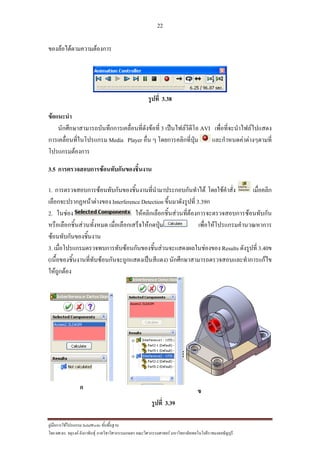
ผศ.ดร. จตุรงค ลังกาพินธุ ภาควิชาวิศวกรรมเกษตร คณะวิศวกรรมศาสตร มหาวิทยาลัยเทคโนโลยีราชมงคลธัญบุรี รูปที่ 3.36 3.4 การสราง Simulation 1. การจําลองการหมุนของลอทําได โดยคลิกเลือก Rotary motor ที่อยูในคําสั่ง จะปรากฏ หนาตางของ Rotary motor ขึ้นมาดังรูปที่ 3.37 ใหลากเมาสไปคลิกที่ผิวของโคงของชิ้นที่ 3 กําหนด ความเร็วในการหมุน (Velocity) ที่ตองการ แลวคลิกปุม 2. คลิกเลือก ที่อยูในคําสั่ง เพื่อใหโปรแกรมคํานวณและเปนการ บันทึกการจําลองการหมุนของลอ ซึ่งชิ้นงานที่ 3 จะหมุนไปอยางตอเนื่อง เมื่อตองการหยุดใหคลิก ที่อยูในคําสั่ง รูปที่ 3.37 3. การแสดงการจําลองการหมุนของลอทําไดโดยคลิกเลือก ที่อยูในคําสั่ง จะปรากฏหนาตางของ Animation Controller ขึ้นมาดังรูปที่ 3.38 ซึ่งชิ้นที่ 3 จะหมุนรอบ ตัวเองไปเรื่อยๆ นักศึกษาสามารถทดลองใชทูลตางๆของ Animation Controller เพื่อดูการเคลื่อนที่
22.
22 คูมือการใชโปรแกรม SolidWorks ขั้นพื้นฐาน โดย
ผศ.ดร. จตุรงค ลังกาพินธุ ภาควิชาวิศวกรรมเกษตร คณะวิศวกรรมศาสตร มหาวิทยาลัยเทคโนโลยีราชมงคลธัญบุรี ของลอไดตามความตองการ รูปที่ 3.38 ขอแนะนํา นักศึกษาสามารถบันทึกการเคลื่อนที่ดังขอที่ 3 เปนไฟลวีดีโอ AVI เพื่อที่จะนําไฟลไปแสดง การเคลื่อนที่ในโปรแกรม Media Player อื่น ๆ โดยการคลิกที่ปุม และกําหนดคาตางๆตามที่ โปรแกรมตองการ 3.5 การตรวจสอบการซอนทับกันของชิ้นงาน 1. การตรวจสอบการซอนทับกันของชิ้นงานที่นํามาประกอบกันทําได โดยใชคําสั่ง เมื่อคลิก เลือกจะปรากฏหนาตางของ Interference Detection ขึ้นมาดังรูปที่ 3.39ก 2. ในชอง ใหคลิกเลือกชิ้นสวนที่ตองการจะตรวจสอบการซอนทับกัน หรือเลือกชิ้นสวนทั้งหมด เมื่อเลือกเสร็จใหกดปุม เพื่อใหโปรแกรมคํานวณหาการ ซอนทับกันของชิ้นงาน 3. เมื่อโปรแกรมตรวจพบการทับซอนกันของชิ้นสวนจะแสดงผลในชองของ Results ดังรูปที่ 3.40ข (เนื้อของชิ้นงานที่ทับซอนกันจะถูกแสดงเปนสีแดง) นักศึกษาสามารถตรวจสอบและทําการแกไข ใหถูกตอง ก ข รูปที่ 3.39
23.
23 คูมือการใชโปรแกรม SolidWorks ขั้นพื้นฐาน โดย
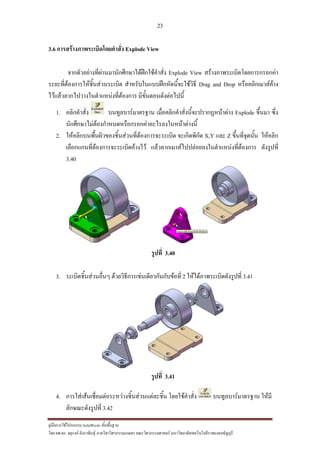
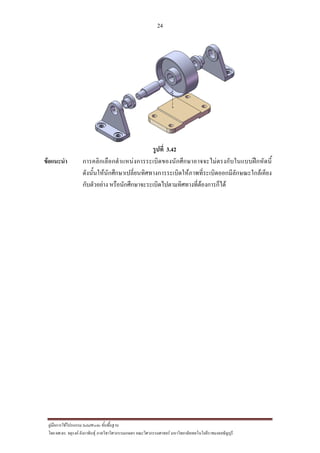
ผศ.ดร. จตุรงค ลังกาพินธุ ภาควิชาวิศวกรรมเกษตร คณะวิศวกรรมศาสตร มหาวิทยาลัยเทคโนโลยีราชมงคลธัญบุรี 3.6 การสรางภาพระเบิดโดยคําสั่ง Explode View จากตัวอยางที่ผานมานักศึกษาไดฝกใชคําสั่ง Explode View สรางภาพระเบิดโดยการกรอกคา ระยะที่ตองการใหชิ้นสวนระเบิด สําหรับในแบบฝกหัดนี้จะใชวิธี Drag and Drop หรือคลิกเมาสคาง ไวแลวลากไปวางในตําแหนงที่ตองการ มีขั้นตอนดังตอไปนี้ 1. คลิกคําสั่ง บนทูลบารมาตรฐาน เมื่อคลิกคําสั่งนี้จะปรากฏหนาตาง Explode ขึ้นมา ซึ่ง นักศึกษาไมตองกําหนดหรือกรอกคาอะไรลงในหนาตางนี้ 2. ใหคลิกบนพื้นผิวของชิ้นสวนที่ตองการจะระเบิด จะเกิดพิกัด X,Y และ Z ขึ้นที่จุดนั้น ใหคลิก เลือกแกนที่ตองการจะระเบิดคางไว แลวลากเมาสไปปลอยลงในตําแหนงที่ตองการ ดังรูปที่ 3.40 รูปที่ 3.40 3. ระเบิดชิ้นสวนอื่นๆ ดวยวิธีการเชนเดียวกันกับขอที่ 2 ใหไดภาพระเบิดดังรูปที่ 3.41 รูปที่ 3.41 4. การใสเสนเชื่อมตอระหวางชิ้นสวนแตละชิ้น โดยใชคําสั่ง บนทูลบารมาตรฐาน ใหมี ลักษณะดังรูปที่ 3.42
24.
24 คูมือการใชโปรแกรม SolidWorks ขั้นพื้นฐาน โดย
ผศ.ดร. จตุรงค ลังกาพินธุ ภาควิชาวิศวกรรมเกษตร คณะวิศวกรรมศาสตร มหาวิทยาลัยเทคโนโลยีราชมงคลธัญบุรี รูปที่ 3.42 ขอแนะนํา การคลิกเลือกตําแหนงการระเบิดของนักศึกษาอาจจะไมตรงกับในแบบฝกหัดนี้ ดังนั้นใหนักศึกษาเปลี่ยนทิศทางการระเบิดใหภาพที่ระเบิดออกมีลักษณะใกลเคียง กับตัวอยาง หรือนักศึกษาจะระเบิดไปตามทิศทางที่ตองการก็ได
25.
25 คูมือการใชโปรแกรม SolidWorks ขั้นพื้นฐาน โดย
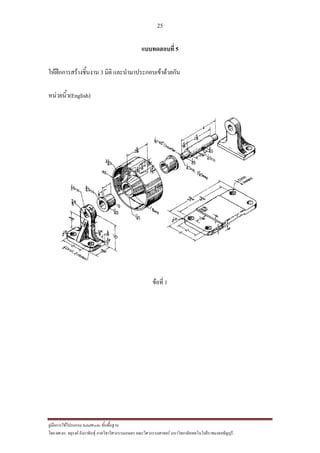
ผศ.ดร. จตุรงค ลังกาพินธุ ภาควิชาวิศวกรรมเกษตร คณะวิศวกรรมศาสตร มหาวิทยาลัยเทคโนโลยีราชมงคลธัญบุรี แบบทดสอบที่ 5 ใหฝกการสรางชิ้นงาน 3 มิติ และนํามาประกอบเขาดวยกัน หนวยนิ้ว(English) ขอที่ 1
26.
26 คูมือการใชโปรแกรม SolidWorks ขั้นพื้นฐาน โดย
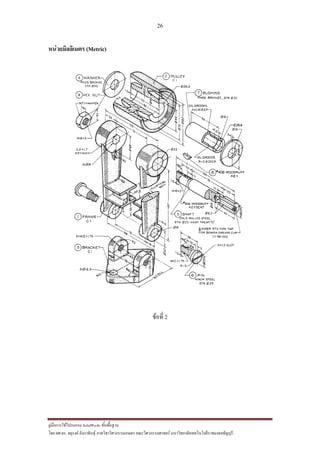
ผศ.ดร. จตุรงค ลังกาพินธุ ภาควิชาวิศวกรรมเกษตร คณะวิศวกรรมศาสตร มหาวิทยาลัยเทคโนโลยีราชมงคลธัญบุรี หนวยมิลลิเมตร (Metric) ขอที่ 2
27.
27 คูมือการใชโปรแกรม SolidWorks ขั้นพื้นฐาน โดย
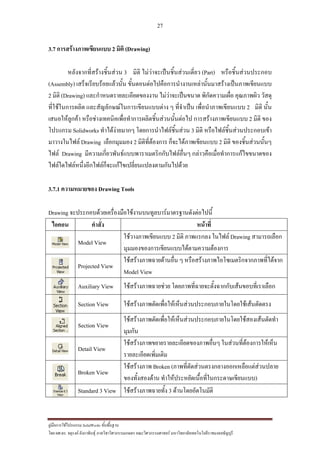
ผศ.ดร. จตุรงค ลังกาพินธุ ภาควิชาวิศวกรรมเกษตร คณะวิศวกรรมศาสตร มหาวิทยาลัยเทคโนโลยีราชมงคลธัญบุรี 3.7 การสรางภาพเขียนแบบ 2 มิติ (Drawing) หลังจากที่สรางชิ้นสวน 3 มิติ ไมวาจะเปนชิ้นสวนเดี่ยว (Part) หรือชิ้นสวนประกอบ (Assembly) เสร็จเรียบรอยแลวนั้น ขั้นตอนตอไปคือการนํางานเหลานั้นมาสรางเปนภาพเขียนแบบ 2 มิติ (Drawing) และกําหนดรายละเอียดของงาน ไมวาจะเปนขนาด พิกัดความเผื่อ คุณภาพผิว วัสดุ ที่ใชในการผลิต และสัญลักษณในการเขียนแบบตาง ๆ ที่จําเปน เพื่อนําภาพเขียนแบบ 2 มิติ นั้น เสนอใหลูกคา หรือชางเทคนิคเพื่อทําการผลิตชิ้นสวนนั้นตอไป การสรางภาพเขียนแบบ 2 มิติ ของ โปรแกรม Solidworks ทําไดงายมากๆ โดยการนําไฟลชิ้นสวน 3 มิติ หรือไฟลชิ้นสวนประกอบเขา มาวางในไฟล Drawing เลือกมุมมอง 2 มิติที่ตองการ ก็จะไดภาพเขียนแบบ 2 มิติ ของชิ้นสวนนั้นๆ ไฟล Drawing มีความเกี่ยวพันธแบบพาราเมตริกกับไฟลอื่นๆ กลาวคือเมื่อทําการแกไขขนาดของ ไฟลใดไฟลหนึ่งอีกไฟลก็จะแกไขเปลี่ยนแปลงตามกันไปดวย 3.7.1 ความหมายของ Drawing Tools Drawing จะประกอบดวยเครื่องมือใชงานบนทูลบารมาตรฐานดังตอไปนี้ ไอคอน คําสั่ง หนาที่ Model View ใชวางภาพเขียนแบบ 2 มิติ ภาพแรกลง ในไฟล Drawing สามารถเลือก มุมมองของการเขียนแบบไดตามความตองการ Projected View ใชสรางภาพฉายดานอื่น ๆ หรือสรางภาพไอโซเมตริกจากภาพที่ไดจาก Model View Auxiliary View ใชสรางภาพฉายชวย โดยภาพที่ฉายจะตั้งฉากกับเสนขอบที่เราเลือก Section View ใชสรางภาพตัดเพื่อใหเห็นสวนประกอบภายในโดยใชเสนตัดตรง Section View ใชสรางภาพตัดเพื่อใหเห็นสวนประกอบภายในโดยใชสองเสนตัดทํา มุมกัน Detail View ใชสรางภาพขยายรายละเอียดของภาพอื่นๆ ในสวนที่ตองการใหเห็น รายละเอียดเพิ่มเติม Broken View ใชสรางภาพ Broken (ภาพที่ตัดสวนตรงกลางออกเหลือแตสวนปลาย ของทั้งสองดาน ทําใหประหยัดเนื้อที่ในกระดาษเขียนแบบ) Standard 3 View ใชสรางภาพฉายทั้ง 3 ดานโดยอัตโนมัติ
28.
28 คูมือการใชโปรแกรม SolidWorks ขั้นพื้นฐาน โดย
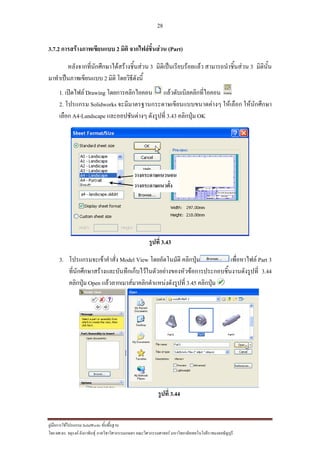
ผศ.ดร. จตุรงค ลังกาพินธุ ภาควิชาวิศวกรรมเกษตร คณะวิศวกรรมศาสตร มหาวิทยาลัยเทคโนโลยีราชมงคลธัญบุรี 3.7.2 การสรางภาพเขียนแบบ 2 มิติ จากไฟลชิ้นสวน (Part) หลังจากที่นักศึกษาไดสรางชิ้นสวน 3 มิติเปนเรียบรอยแลว สามารถนําชิ้นสวน 3 มิตินั้น มาทําเปนภาพเขียนแบบ 2 มิติ โดยวิธีดังนี้ 1. เปดไฟล Drawing โดยการคลิกไอคอน แลวดับเบิลคลิกที่ไอคอน 2. โปรแกรม Solidworks จะมีมาตรฐานกระดาษเขียนแบบขนาดตางๆ ใหเลือก ใหนักศึกษา เลือก A4-Landscape และออปชันตางๆ ดังรูปที่ 3.43 คลิกปุม OK รูปที่ 3.43 3. โปรแกรมจะเขาคําสั่ง Model View โดยอัตโนมัติ คลิกปุม เพื่อหาไฟล Part 3 ที่นักศึกษาสรางและบันทึกเก็บไวในตัวอยางของหัวขอการประกอบชิ้นงานดังรูปที่ 3.44 คลิกปุม Open แลวลากเมาสมาคลิกตําแหนงดังรูปที่ 3.45 คลิกปุม รูปที่ 3.44 วางกระดาษแนวนอน วางกระดาษแนวตั้ง
29.
29 คูมือการใชโปรแกรม SolidWorks ขั้นพื้นฐาน โดย
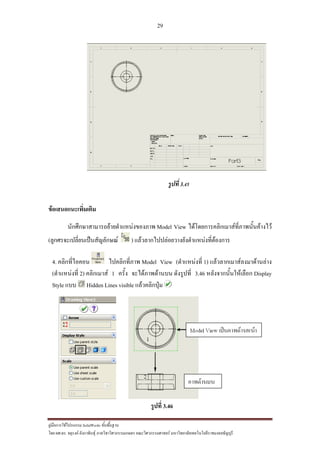
ผศ.ดร. จตุรงค ลังกาพินธุ ภาควิชาวิศวกรรมเกษตร คณะวิศวกรรมศาสตร มหาวิทยาลัยเทคโนโลยีราชมงคลธัญบุรี รูปที่3.45 ขอเสนอแนะเพิ่มเติม นักศึกษาสามารถยายตําแหนงของภาพ Model View ไดโดยการคลิกเมาสที่ภาพนั้นคางไว (ลูกศรจะเปลี่ยนเปนสัญลักษณ ) แลวลากไปปลอยวางยังตําแหนงที่ตองการ 4. คลิกที่ไอคอน ไปคลิกที่ภาพ Model View (ตําแหนงที่ 1) แลวลากเมาสลงมาดานลาง (ตําแหนงที่ 2) คลิกเมาส 1 ครั้ง จะไดภาพดานบน ดังรูปที่ 3.46 หลังจากนั้นใหเลือก Display Style แบบ Hidden Lines visible แลวคลิกปุม รูปที่ 3.46
30.
30 คูมือการใชโปรแกรม SolidWorks ขั้นพื้นฐาน โดย
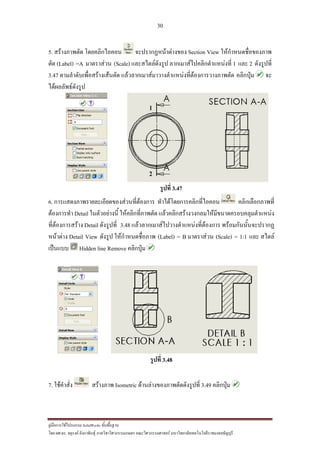
ผศ.ดร. จตุรงค ลังกาพินธุ ภาควิชาวิศวกรรมเกษตร คณะวิศวกรรมศาสตร มหาวิทยาลัยเทคโนโลยีราชมงคลธัญบุรี 5. สรางภาพตัด โดยคลิกไอคอน จะปรากฏหนาตางของ Section View ใหกําหนดชื่อของภาพ ตัด (Label) =A มาตราสวน (Scale) และสไตลดังรูป ลากเมาสไปคลิกตําแหนงที่ 1 และ 2 ดังรูปที่ 3.47 ตามลําดับเพื่อสรางเสนตัด แลวลากเมาสมาวางตําแหนงที่ตองการวางภาพตัด คลิกปุม จะ ไดผลลัพธดังรูป รูปที่ 3.47 6. การแสดงภาพรายละเอียดของสวนที่ตองการ ทําไดโดยการคลิกที่ไอคอน คลิกเลือกภาพที่ ตองการทํา Detail ในตัวอยางนี้ ใหคลิกที่ภาพตัด แลวคลิกสรางวงกลมใหมีขนาดครอบคลุมตําแหนง ที่ตองการสราง Detail ดังรูปที่ 3.48 แลวลากเมาสไปวางตําแหนงที่ตองการ พรอมกันนั้นจะปรากฏ หนาตาง Detail View ดังรูป ใหกําหนดชื่อภาพ (Label) = B มาตราสวน (Scale) = 1:1 และ สไตล เปนแบบ Hidden line Remove คลิกปุม รูปที่ 3.48 7. ใชคําสั่ง สรางภาพ Isometric ดานลางของภาพตัดดังรูปที่ 3.49 คลิกปุม
31.
31 คูมือการใชโปรแกรม SolidWorks ขั้นพื้นฐาน โดย
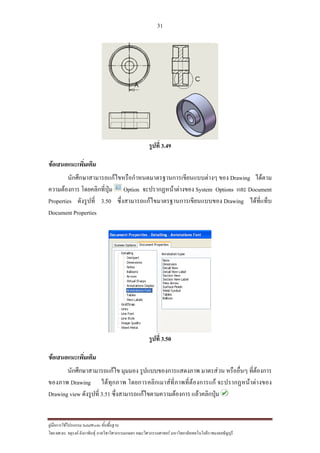
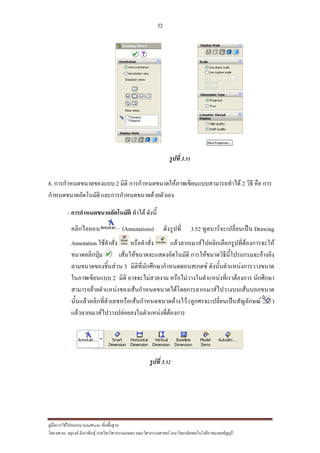
ผศ.ดร. จตุรงค ลังกาพินธุ ภาควิชาวิศวกรรมเกษตร คณะวิศวกรรมศาสตร มหาวิทยาลัยเทคโนโลยีราชมงคลธัญบุรี รูปที่ 3.49 ขอเสนอแนะเพิ่มเติม นักศึกษาสามารถแกไขหรือกําหนดมาตรฐานการเขียนแบบตางๆ ของ Drawing ไดตาม ความตองการ โดยคลิกที่ปุม Option จะปรากฏหนาตางของ System Options และ Document Properties ดังรูปที่ 3.50 ซึ่งสามารถแกไขมาตรฐานการเขียนแบบของ Drawing ไดที่แท็บ Document Properties รูปที่ 3.50 ขอเสนอแนะเพิ่มเติม นักศึกษาสามารถแกไข มุมมอง รูปแบบของการแสดงภาพ มาตรสวน หรืออื่นๆ ที่ตองการ ของภาพ Drawing ไดทุกภาพ โดยการคลิกเมาสที่ภาพที่ตองการแก จะปรากฏหนาตางของ Drawing view ดังรูปที่ 3.51 ซึ่งสามารถแกไขตามความตองการ แลวคลิกปุม
32.
32 คูมือการใชโปรแกรม SolidWorks ขั้นพื้นฐาน โดย
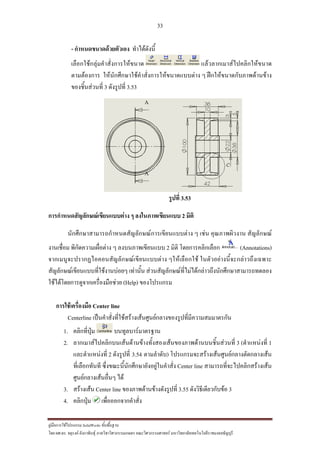
ผศ.ดร. จตุรงค ลังกาพินธุ ภาควิชาวิศวกรรมเกษตร คณะวิศวกรรมศาสตร มหาวิทยาลัยเทคโนโลยีราชมงคลธัญบุรี รูปที่3.51 8. การกําหนดขนาดของแบบ 2 มิติ การกําหนดขนาดใหภาพเขียนแบบสามารถทําได 2 วิธี คือ การ กําหนดขนาดอัตโนมัติ และการกําหนดขนาดดวยตัวเอง - การกําหนดขนาดอัตโนมัติ ทําได ดังนี้ คลิกไอคอน (Annotations) ดังรูปที่ 3.52 ทูลบารจะเปลี่ยนเปน Drawing Annotation ใชคําสั่ง หรือคําสั่ง แลวลากเมาสไปคลิกเลือกรูปที่ตองการจะให ขนาดคลิกปุม เสนใหขนาดจะแสดงอัตโนมัติ การใหขนาดวิธีนี้โปรแกรมจะอางอิง ตามขนาดของชิ้นสวน 3 มิติที่นักศึกษากําหนดตอนสเกตซ ดังนั้นตําแหนงการวางขนาด ในภาพเขียนแบบ 2 มิติ อาจจะไมสวยงาม หรือไมวางในตําแหนงที่เราตองการ นักศึกษา สามารถยายตําแหนงของเสนกําหนดขนาดไดโดยการลากเมาสไปวางบนเสนบอกขนาด นั้นแลวคลิกที่ตัวเลขหรือเสนกําหนดขนาดคางไว (ลูกศรจะเปลี่ยนเปนสัญลักษณ ) แลวลากเมาสไปวางปลอยลงในตําแหนงที่ตองการ รูปที่3.52
33.
33 คูมือการใชโปรแกรม SolidWorks ขั้นพื้นฐาน โดย
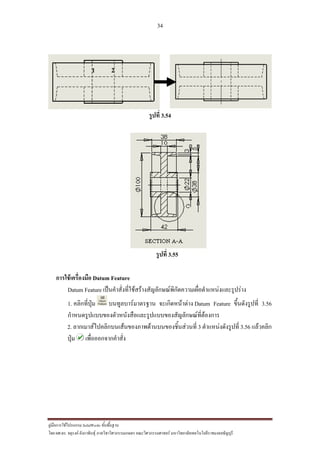
ผศ.ดร. จตุรงค ลังกาพินธุ ภาควิชาวิศวกรรมเกษตร คณะวิศวกรรมศาสตร มหาวิทยาลัยเทคโนโลยีราชมงคลธัญบุรี - กําหนดขนาดดวยตัวเอง ทําไดดังนี้ เลือกใชกลุมคําสั่งการใหขนาด แลวลากเมาสไปคลิกใหขนาด ตามตองการ ใหนักศึกษาใชคําสั่งการใหขนาดแบบตาง ๆ ฝกใหขนาดกับภาพดานขาง ของชิ้นสวนที่ 3 ดังรูปที่ 3.53 รูปที่ 3.53 การกําหนดสัญลักษณเขียนแบบตาง ๆ ลงในภาพเขียนแบบ 2 มิติ นักศึกษาสามารถกําหนดสัญลักษณการเขียนแบบตาง ๆ เชน คุณภาพผิวงาน สัญลักษณ งานเชื่อม พิกัดความเผื่อตาง ๆ ลงบนภาพเขียนแบบ 2 มิติ โดยการคลิกเลือก (Annotations) จากเมนูจะปรากฏไอคอนสัญลักษณเขียนแบบตาง ๆใหเลือกใช ในตัวอยางนี้จะกลาวถึงเฉพาะ สัญลักษณเขียนแบบที่ใชงานบอยๆ เทานั้น สวนสัญลักษณที่ไมไดกลาวถึงนักศึกษาสามารถทดลอง ใชไดโดยการดูจากเครื่องมือชวย (Help) ของโปรแกรม การใชเครื่องมือ Center line Centerline เปนคําสั่งที่ใชสรางเสนศูนยกลางของรูปที่มีความสมมาตรกัน 1. คลิกที่ปุม บนทูลบารมาตรฐาน 2. ลากเมาสไปคลิกบนเสนดานขางทั้งสองเสนของภาพดานบนชิ้นสวนที่ 3 (ตําแหนงที่ 1 และตําแหนงที่ 2 ดังรูปที่ 3.54 ตามลําดับ) โปรแกรมจะสรางเสนศูนยกลางตัดกลางเสน ที่เลือกทันที ซึ่งขณะนี้นักศึกษายังอยูในคําสั่ง Center line สามารถที่จะไปคลิกสรางเสน ศูนยกลางเสนอื่นๆ ได 3. สรางเสน Center line ของภาพดานขางดังรูปที่ 3.55 ดังวิธีเดียวกับขอ 3 4. คลิกปุม เพื่อออกจากคําสั่ง
34.
34 คูมือการใชโปรแกรม SolidWorks ขั้นพื้นฐาน โดย
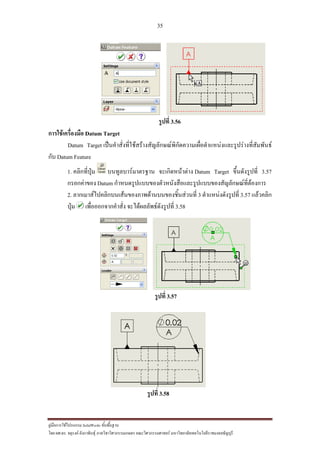
ผศ.ดร. จตุรงค ลังกาพินธุ ภาควิชาวิศวกรรมเกษตร คณะวิศวกรรมศาสตร มหาวิทยาลัยเทคโนโลยีราชมงคลธัญบุรี รูปที่ 3.54 รูปที่ 3.55 การใชเครื่องมือ Datum Feature Datum Feature เปนคําสั่งที่ใชสรางสัญลักษณพิกัดความเผื่อตําแหนงและรูปราง 1. คลิกที่ปุม บนทูลบารมาตรฐาน จะเกิดหนาตาง Datum Feature ขึ้นดังรูปที่ 3.56 กําหนดรูปแบบของตัวหนังสือและรูปแบบของสัญลักษณที่ตองการ 2. ลากเมาสไปคลิกบนเสนของภาพดานบนของชิ้นสวนที่ 3 ตําแหนงดังรูปที่ 3.56 แลวคลิก ปุม เพื่อออกจากคําสั่ง 21
35.
35 คูมือการใชโปรแกรม SolidWorks ขั้นพื้นฐาน โดย
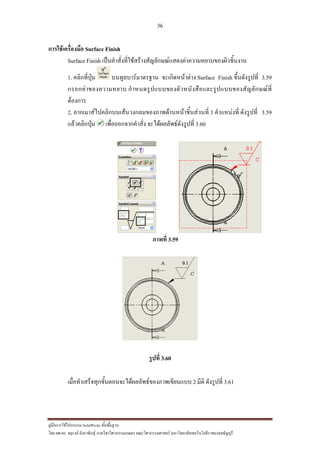
ผศ.ดร. จตุรงค ลังกาพินธุ ภาควิชาวิศวกรรมเกษตร คณะวิศวกรรมศาสตร มหาวิทยาลัยเทคโนโลยีราชมงคลธัญบุรี รูปที่ 3.56 การใชเครื่องมือ Datum Target Datum Target เปนคําสั่งที่ใชสรางสัญลักษณพิกัดความเผื่อตําแหนงและรูปรางที่สัมพันธ กับ Datum Feature 1. คลิกที่ปุม บนทูลบารมาตรฐาน จะเกิดหนาตาง Datum Target ขึ้นดังรูปที่ 3.57 กรอกคาของ Datum กําหนดรูปแบบของตัวหนังสือและรูปแบบของสัญลักษณที่ตองการ 2. ลากเมาสไปคลิกบนเสนของภาพดานบนของชิ้นสวนที่ 3 ตําแหนงดังรูปที่ 3.57 แลวคลิก ปุม เพื่อออกจากคําสั่ง จะไดผลลัพธดังรูปที่ 3.58 รูปที่ 3.57 รูปที่ 3.58
36.
36 คูมือการใชโปรแกรม SolidWorks ขั้นพื้นฐาน โดย
ผศ.ดร. จตุรงค ลังกาพินธุ ภาควิชาวิศวกรรมเกษตร คณะวิศวกรรมศาสตร มหาวิทยาลัยเทคโนโลยีราชมงคลธัญบุรี การใชเครื่องมือ Surface Finish Surface Finish เปนคําสั่งที่ใชสรางสัญลักษณแสดงคาความหยาบของผิวชิ้นงาน 1. คลิกที่ปุม บนทูลบารมาตรฐาน จะเกิดหนาตาง Surface Finish ขึ้นดังรูปที่ 3.59 กรอกคาของความหยาบ กําหนดรูปแบบของตัวหนังสือและรูปแบบของสัญลักษณที่ ตองการ 2. ลากเมาสไปคลิกบนเสนวงกลมของภาพดานหนาชิ้นสวนที่ 3 ตําแหนงที่ ดังรูปที่ 3.59 แลวคลิกปุม เพื่อออกจากคําสั่ง จะไดผลลัพธดังรูปที่ 3.60 ภาพที่ 3.59 รูปที่ 3.60 เมื่อทําเสร็จทุกขั้นตอนจะไดผลลัพธของภาพเขียนแบบ 2 มิติ ดังรูปที่ 3.61
37.
37 คูมือการใชโปรแกรม SolidWorks ขั้นพื้นฐาน โดย
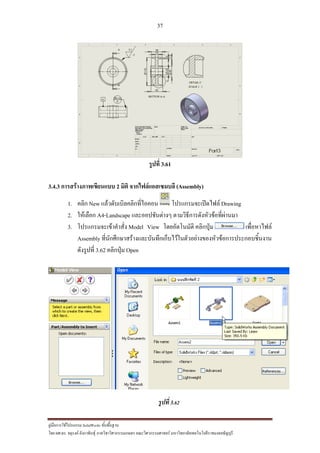
ผศ.ดร. จตุรงค ลังกาพินธุ ภาควิชาวิศวกรรมเกษตร คณะวิศวกรรมศาสตร มหาวิทยาลัยเทคโนโลยีราชมงคลธัญบุรี รูปที่ 3.61 3.4.3 การสรางภาพเขียนแบบ 2 มิติ จากไฟลแอสเซมบลี (Assembly) 1. คลิก New แลวดับเบิลคลิกที่ไอคอน โปรแกรมจะเปดไฟล Drawing 2. ใหเลือก A4-Landscape และออปชันตางๆ ตามวิธีการดังหัวขอที่ผานมา 3. โปรแกรมจะเขาคําสั่ง Model View โดยอัตโนมัติ คลิกปุม เพื่อหาไฟล Assembly ที่นักศึกษาสรางและบันทึกเก็บไวในตัวอยางของหัวขอการประกอบชิ้นงาน ดังรูปที่ 3.62 คลิกปุม Open รูปที่3.62
38.
38 คูมือการใชโปรแกรม SolidWorks ขั้นพื้นฐาน โดย
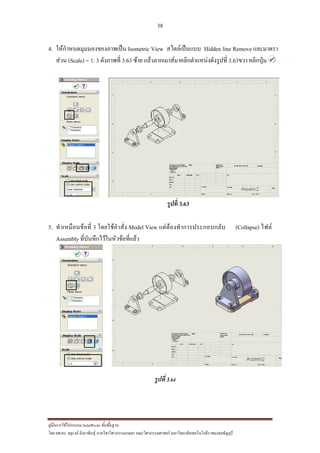
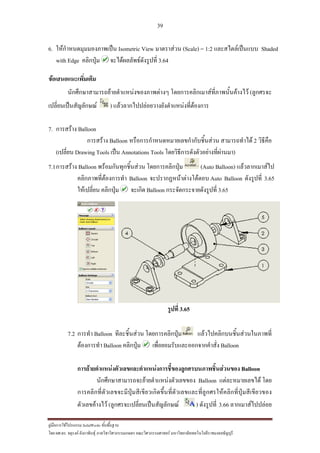
ผศ.ดร. จตุรงค ลังกาพินธุ ภาควิชาวิศวกรรมเกษตร คณะวิศวกรรมศาสตร มหาวิทยาลัยเทคโนโลยีราชมงคลธัญบุรี 4. ใหกําหนดมุมมองของภาพเปน Isometric View สไตลเปนแบบ Hidden line Remove และมาตรา สวน (Scale) = 1: 3 ดังภาพที่ 3.63 ซาย แลวลากเมาสมาคลิกตําแหนงดังรูปที่ 3.63ขวา คลิกปุม รูปที่ 3.63 5. ทําเหมือนขอที่ 3 โดยใชคําสั่ง Model View แตตองทําการประกอบกลับ (Collapse) ไฟล Assembly ที่บันทึกไวในหัวขอที่แลว รูปที่3.64
39.
39 คูมือการใชโปรแกรม SolidWorks ขั้นพื้นฐาน โดย
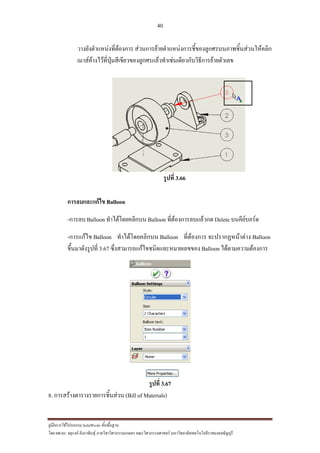
ผศ.ดร. จตุรงค ลังกาพินธุ ภาควิชาวิศวกรรมเกษตร คณะวิศวกรรมศาสตร มหาวิทยาลัยเทคโนโลยีราชมงคลธัญบุรี 6. ใหกําหนดมุมมองภาพเปน Isometric View มาตราสวน (Scale) = 1:2 และสไตลเปนแบบ Shaded with Edge คลิกปุม จะไดผลลัพธดังรูปที่ 3.64 ขอเสนอแนะเพิ่มเติม นักศึกษาสามารถยายตําแหนงของภาพตางๆ โดยการคลิกเมาสที่ภาพนั้นคางไว (ลูกศรจะ เปลี่ยนเปนสัญลักษณ ) แลวลากไปปลอยวางยังตําแหนงที่ตองการ 7. การสราง Balloon การสราง Balloon หรือการกําหนดหมายเลขกํากับชิ้นสวน สามารถทําได 2 วิธีคือ (เปลี่ยน Drawing Tools เปน Annotations Tools โดยวิธีการดังตัวอยางที่ผานมา) 7.1การสราง Balloon พรอมกันทุกชิ้นสวน โดยการคลิกปุม (Auto Balloon) แลวลากเมาสไป คลิกภาพที่ตองการทํา Balloon จะปรากฏหนาตางโตตอบ Auto Balloon ดังรูปที่ 3.65 ใหเปลี่ยน คลิกปุม จะเกิด Balloon กระจัดกระจายดังรูปที่ 3.65 รูปที่ 3.65 7.2 การทํา Balloon ทีละชิ้นสวน โดยการคลิกปุม แลวไปคลิกบนชิ้นสวนในภาพที่ ตองการทํา Balloon คลิกปุม เพื่อยอมรับและออกจากคําสั่ง Balloon การยายตําแหนงตัวเลขและตําแหนงการชี้ของลูกศรบนภาพชิ้นสวนของ Balloon นักศึกษาสามารถจะยายตําแหนงตัวเลขของ Balloon แตละหมายเลขได โดย การคลิกที่ตัวเลขจะมีปุมสีเขียวเกิดขึ้นที่ตัวเลขและที่ลูกศรใหคลิกที่ปุมสีเขียวของ ตัวเลขคางไว (ลูกศรจะเปลี่ยนเปนสัญลักษณ ) ดังรูปที่ 3.66 ลากเมาสไปปลอย
40.
40 คูมือการใชโปรแกรม SolidWorks ขั้นพื้นฐาน โดย
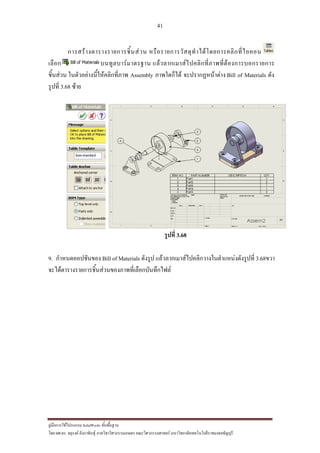
ผศ.ดร. จตุรงค ลังกาพินธุ ภาควิชาวิศวกรรมเกษตร คณะวิศวกรรมศาสตร มหาวิทยาลัยเทคโนโลยีราชมงคลธัญบุรี วางยังตําแหนงที่ตองการ สวนการยายตําแหนงการชี้ของลูกศรบนภาพชิ้นสวนใหคลิก เมาสคางไวที่ปุมสีเขียวของลูกศรแลวทําเชนเดียวกับวิธีการยายตัวเลข รูปที่ 3.66 การลบและแกไข Balloon -การลบ Balloon ทําไดโดยคลิกบน Balloon ที่ตองการลบแลวกด Delete บนคียบอรด -การแกไข Balloon ทําไดโดยคลิกบน Balloon ที่ตองการ จะปรากฏหนาตาง Balloon ขึ้นมาดังรูปที่ 3.67 ซึ่งสามารถแกไขชนิดและหมายเลขของ Balloon ไดตามความตองการ รูปที่ 3.67 8. การสรางตารางรายการชิ้นสวน (Bill of Materials)
41.
41 คูมือการใชโปรแกรม SolidWorks ขั้นพื้นฐาน โดย
ผศ.ดร. จตุรงค ลังกาพินธุ ภาควิชาวิศวกรรมเกษตร คณะวิศวกรรมศาสตร มหาวิทยาลัยเทคโนโลยีราชมงคลธัญบุรี การสรางตารางรายการชิ้นสวน หรือรายการวัสดุทําไดโดยการคลิกที่ไอคอน เลือก บนทูลบารมาตรฐาน แลวลากเมาสไปคลิกที่ภาพที่ตองการบอกรายการ ชิ้นสวน ในตัวอยางนี้ใหคลิกที่ภาพ Assembly ภาพใดก็ได จะปรากฏหนาตาง Bill of Materials ดัง รูปที่ 3.68 ซาย รูปที่ 3.68 9. กําหนดออปชันของ Bill of Materials ดังรูป แลวลากเมาสไปคลิกวางในตําแหนงดังรูปที่ 3.68ขวา จะไดตารางรายการชิ้นสวนของภาพที่เลือกบันทึกไฟล
42.
42 คูมือการใชโปรแกรม SolidWorks ขั้นพื้นฐาน โดย
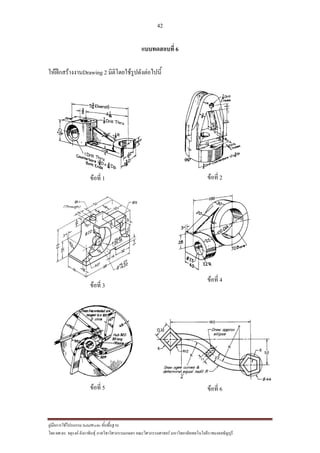
ผศ.ดร. จตุรงค ลังกาพินธุ ภาควิชาวิศวกรรมเกษตร คณะวิศวกรรมศาสตร มหาวิทยาลัยเทคโนโลยีราชมงคลธัญบุรี แบบทดสอบที่ 6 ใหฝกสรางงานDrawing 2 มิติโดยใชรูปดังตอไปนี้ ขอที่ 1 ขอที่ 2 ขอที่ 3 ขอที่ 4 ขอที่ 5 ขอที่ 6
43.
43 คูมือการใชโปรแกรม SolidWorks ขั้นพื้นฐาน โดย
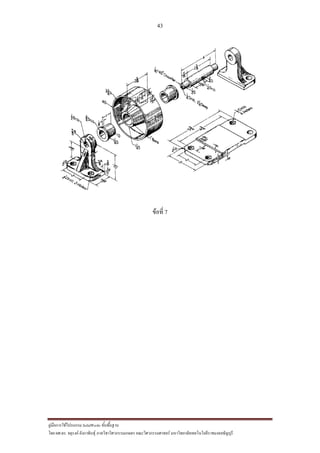
ผศ.ดร. จตุรงค ลังกาพินธุ ภาควิชาวิศวกรรมเกษตร คณะวิศวกรรมศาสตร มหาวิทยาลัยเทคโนโลยีราชมงคลธัญบุรี ขอที่ 7
Download