LANGKAH-LANGKAH 
SETTING EMAIL 
CLIENT GMAIL PADA 
MICROSOFT 
OUTLOOK
yaitu : 
1. Pertama yang dilakukan adalah Login ke 
Gmail dengan menggunakan account 
Email. 
2. Dan yang kedua klik icon (gear) yang 
terdapat di sebelah kanan-atas 
halaman lalu klik Mail settings 
atau Setelan, jika muncul 
message Galat (message ini muncul 
karena koneksi internet yang tidak 
stabil)klik saja link HTML biasa.
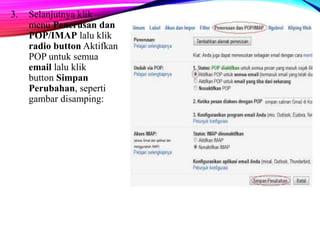
3. Selanjutnya klik 
menu Penerusan dan 
POP/IMAP lalu klik 
radio button Aktifkan 
POP untuk semua 
email lalu klik 
button Simpan 
Perubahan, seperti 
gambar disamping:
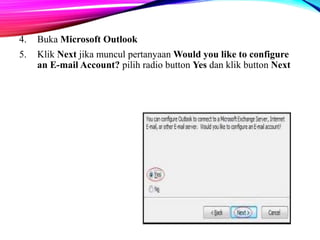
4. Buka Microsoft Outlook 
5. Klik Next jika muncul pertanyaanWould you like to configure 
an E-mail Account? pilih radio button Yes dan klik button Next
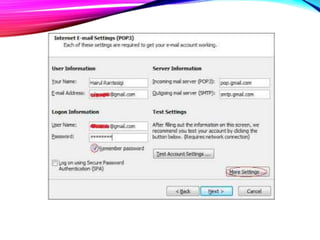
6. Pada halaman selanjutnya pilih type server POP3 lalu klik 
tombol Next 
7. Selanjutnya lengkapi informasi yang dibutuhkan: 
a. User Information 
Your Name : Masukkan nama lengkap. 
Email Address : Masukkan alamat email 
(contoh : username@gmail.com) 
b. Server Information 
Incoming mail server (POP3) : pop.gmail.com 
Outgoing mail server (SMTP) : smtp.gmail.com 
c. Login Information 
User Name : Masukkan username Gmail Anda 
dengan lengkap. 
(contoh : username@gmail.com) 
atau 
(alamat email Google) 
Password : Masukkan password email google Anda.
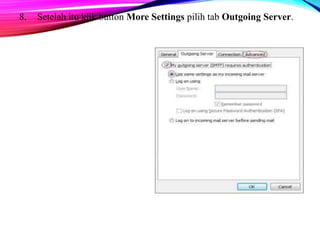
8. Setelah itu klik button More Settings pilih tab Outgoing Server.
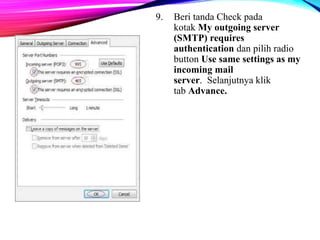
9. Beri tanda Check pada 
kotak My outgoing server 
(SMTP) requires 
authentication dan pilih radio 
button Use same settings as my 
incoming mail 
server. Selanjutnya klik 
tab Advance.
10. Pada Incoming Server (POP3), masukkan port 995 lalu beri tanda 
check pada kotak This server requires an encrypted connection 
(SSL). 
11. Pada Outgoing Server (SMTP), masukkan port 465 lalu beri 
tanda check pada kotak This server requires an encrypted 
connection (SSL). 
12. Klik button OK >> Next >> Finish 
13. Restart Microsoft Outlook. Dan selanjutnya kita sudah bisa 
melakukan pengunduhan email dari server Gmail ke lokal 
komputer melalui Microsoft Outlook

Tugas kkpi nadhatul_ilmi_smith

  • 2.
    LANGKAH-LANGKAH SETTING EMAIL CLIENT GMAIL PADA MICROSOFT OUTLOOK
  • 3.
    yaitu : 1.Pertama yang dilakukan adalah Login ke Gmail dengan menggunakan account Email. 2. Dan yang kedua klik icon (gear) yang terdapat di sebelah kanan-atas halaman lalu klik Mail settings atau Setelan, jika muncul message Galat (message ini muncul karena koneksi internet yang tidak stabil)klik saja link HTML biasa.
  • 4.
    3. Selanjutnya klik menu Penerusan dan POP/IMAP lalu klik radio button Aktifkan POP untuk semua email lalu klik button Simpan Perubahan, seperti gambar disamping:
  • 5.
    4. Buka MicrosoftOutlook 5. Klik Next jika muncul pertanyaanWould you like to configure an E-mail Account? pilih radio button Yes dan klik button Next
  • 6.
    6. Pada halamanselanjutnya pilih type server POP3 lalu klik tombol Next 7. Selanjutnya lengkapi informasi yang dibutuhkan: a. User Information Your Name : Masukkan nama lengkap. Email Address : Masukkan alamat email (contoh : username@gmail.com) b. Server Information Incoming mail server (POP3) : pop.gmail.com Outgoing mail server (SMTP) : smtp.gmail.com c. Login Information User Name : Masukkan username Gmail Anda dengan lengkap. (contoh : username@gmail.com) atau (alamat email Google) Password : Masukkan password email google Anda.
  • 8.
    8. Setelah ituklik button More Settings pilih tab Outgoing Server.
  • 9.
    9. Beri tandaCheck pada kotak My outgoing server (SMTP) requires authentication dan pilih radio button Use same settings as my incoming mail server. Selanjutnya klik tab Advance.
  • 10.
    10. Pada IncomingServer (POP3), masukkan port 995 lalu beri tanda check pada kotak This server requires an encrypted connection (SSL). 11. Pada Outgoing Server (SMTP), masukkan port 465 lalu beri tanda check pada kotak This server requires an encrypted connection (SSL). 12. Klik button OK >> Next >> Finish 13. Restart Microsoft Outlook. Dan selanjutnya kita sudah bisa melakukan pengunduhan email dari server Gmail ke lokal komputer melalui Microsoft Outlook