Langkah-langkah Membuat Web Gratis di Hostinger Indonesia
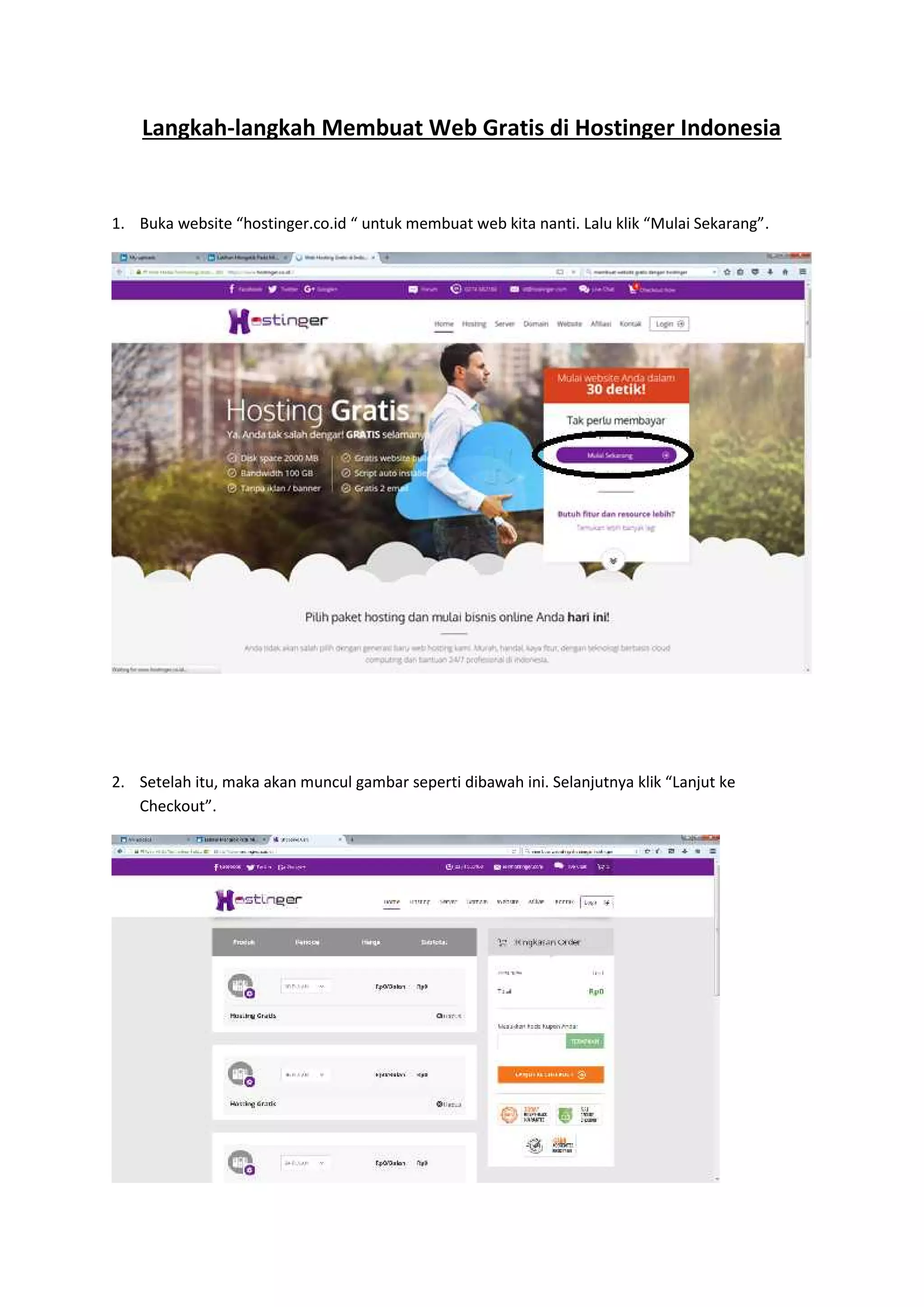
1. Buka website “hostinger.co.id “ untuk membuat web kita nanti. Lalu klik “Mulai Sekarang”.
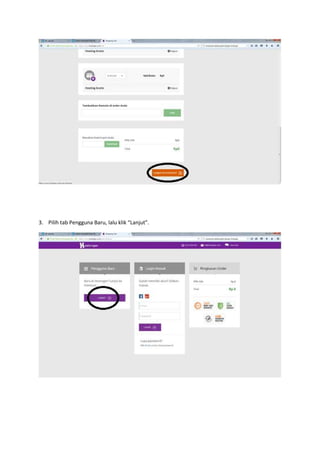
2. Setelah itu, maka akan muncul gambar seperti dibawah ini. Selanjutnya klik “Lanjut ke
Checkout”.
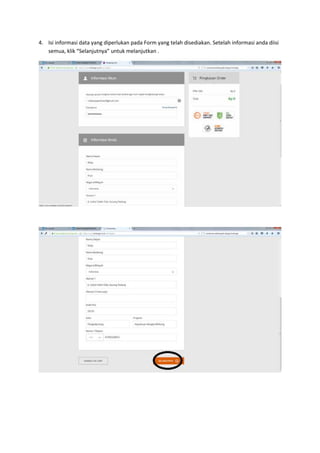
3. Pilih tab Pengguna Baru, lalu klik “Lanjut”.
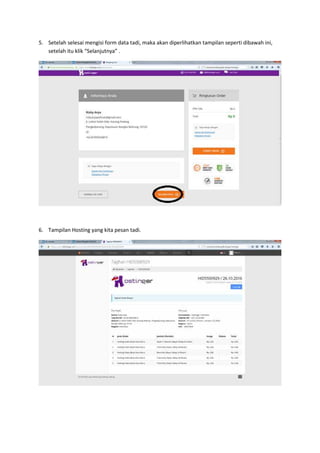
4. Isi informasi data yang diperlukan pada Form yang telah disediakan. Setelah informasi anda diisi
semua, klik “Selanjutnya” untuk melanjutkan .
5. Setelah selesai mengisi form data tadi, maka akan diperlihatkan tampilan seperti dibawah ini,
setelah itu klik “Selanjutnya” .
6. Tampilan Hosting yang kita pesan tadi.
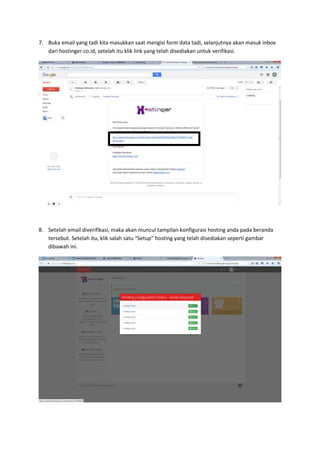
7. Buka email yang tadi kita masukkan saat mengisi form data tadi, selanjutnya akan masuk inbox
dari hostinger.co.id, setelah itu klik link yang telah disediakan untuk verifikasi.
8. Setelah email diverifikasi, maka akan muncul tampilan konfigurasi hosting anda pada beranda
tersebut. Setelah itu, klik salah satu “Setup” hosting yang telah disediakan seperti gambar
dibawah ini.
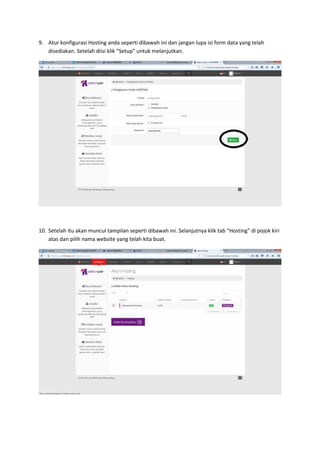
9. Atur konfigurasi Hosting anda seperti dibawah ini dan jangan lupa isi form data yang telah
disediakan. Setelah diisi klik “Setup” untuk melanjutkan.
10. Setelah itu akan muncul tampilan seperti dibawah ini. Selanjutnya klik tab “Hosting” di pojok kiri
atas dan pilih nama website yang telah kita buat.
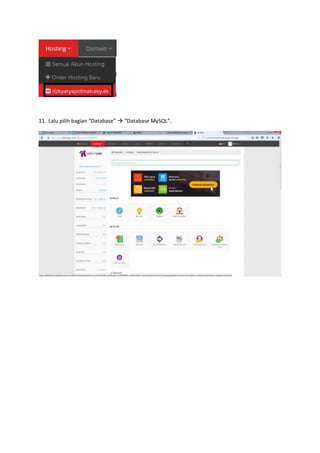
11. Lalu pilih bagian “Database”  “Database MySQL”.
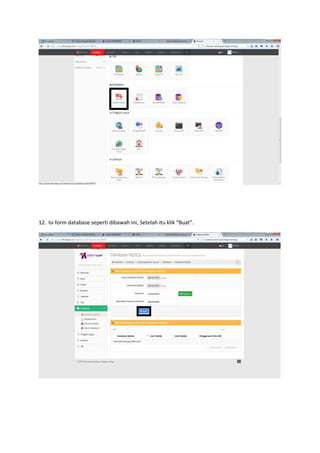
12. Isi form database seperti dibawah ini, Setelah itu klik “Buat”.
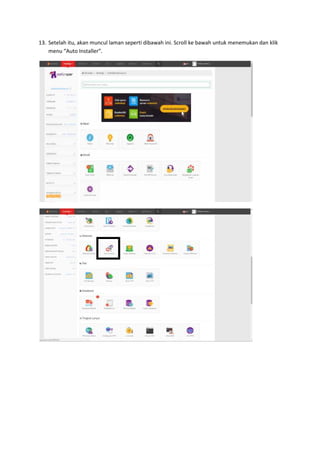
13. Setelah itu, akan muncul laman seperti dibawah ini. Scroll ke bawah untuk menemukan dan klik
menu “Auto Installer”.
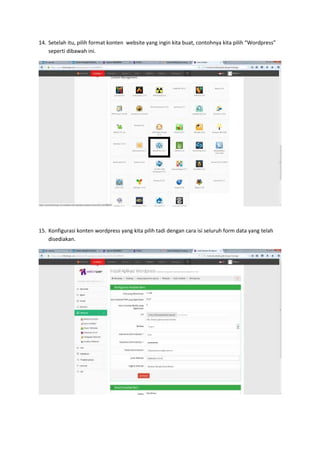
14. Setelah itu, pilih format konten website yang ingin kita buat, contohnya kita pilih “Wordpress”
seperti dibawah ini.
15. Konfigurasi konten wordpress yang kita pilih tadi dengan cara isi seluruh form data yang telah
disediakan.
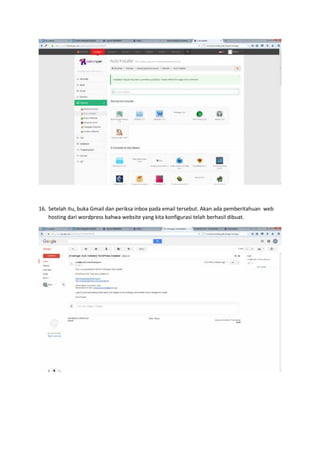
16. Setelah itu, buka Gmail dan periksa inbox pada email tersebut. Akan ada pemberitahuan web
hosting dari wordpress bahwa website yang kita konfigurasi telah berhasil dibuat.
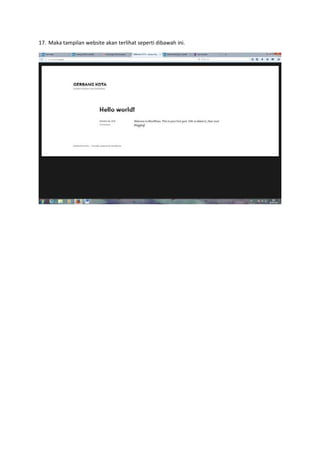
17. Maka tampilan website akan terlihat seperti dibawah ini.

Langkah Membuat Website Gratis di Hostinger.co.id

  • 1.
    Langkah-langkah Membuat WebGratis di Hostinger Indonesia 1. Buka website “hostinger.co.id “ untuk membuat web kita nanti. Lalu klik “Mulai Sekarang”. 2. Setelah itu, maka akan muncul gambar seperti dibawah ini. Selanjutnya klik “Lanjut ke Checkout”.
  • 2.
    3. Pilih tabPengguna Baru, lalu klik “Lanjut”.
  • 3.
    4. Isi informasidata yang diperlukan pada Form yang telah disediakan. Setelah informasi anda diisi semua, klik “Selanjutnya” untuk melanjutkan .
  • 4.
    5. Setelah selesaimengisi form data tadi, maka akan diperlihatkan tampilan seperti dibawah ini, setelah itu klik “Selanjutnya” . 6. Tampilan Hosting yang kita pesan tadi.
  • 5.
    7. Buka emailyang tadi kita masukkan saat mengisi form data tadi, selanjutnya akan masuk inbox dari hostinger.co.id, setelah itu klik link yang telah disediakan untuk verifikasi. 8. Setelah email diverifikasi, maka akan muncul tampilan konfigurasi hosting anda pada beranda tersebut. Setelah itu, klik salah satu “Setup” hosting yang telah disediakan seperti gambar dibawah ini.
  • 6.
    9. Atur konfigurasiHosting anda seperti dibawah ini dan jangan lupa isi form data yang telah disediakan. Setelah diisi klik “Setup” untuk melanjutkan. 10. Setelah itu akan muncul tampilan seperti dibawah ini. Selanjutnya klik tab “Hosting” di pojok kiri atas dan pilih nama website yang telah kita buat.
  • 7.
    11. Lalu pilihbagian “Database”  “Database MySQL”.
  • 8.
    12. Isi formdatabase seperti dibawah ini, Setelah itu klik “Buat”.
  • 9.
    13. Setelah itu,akan muncul laman seperti dibawah ini. Scroll ke bawah untuk menemukan dan klik menu “Auto Installer”.
  • 10.
    14. Setelah itu,pilih format konten website yang ingin kita buat, contohnya kita pilih “Wordpress” seperti dibawah ini. 15. Konfigurasi konten wordpress yang kita pilih tadi dengan cara isi seluruh form data yang telah disediakan.
  • 11.
    16. Setelah itu,buka Gmail dan periksa inbox pada email tersebut. Akan ada pemberitahuan web hosting dari wordpress bahwa website yang kita konfigurasi telah berhasil dibuat.
  • 12.
    17. Maka tampilanwebsite akan terlihat seperti dibawah ini.