TUGAS KKPI 
Nama : annisaa eryanthi putri 
kelas : XII-AKP
Berikut adalah cara setting Email Gmail di Microsoft Outlook 
2007,( untuk Ms.Outlook 2003 dan Ms. outlook 2010) • Langkah pertama, masuk / login dulu ke Gmail 
melalui browser untuk mengaktifkan fasilitas 
POPnya. 
• Masuk ke Account Setting yang berada di 
sebelah kanan atas
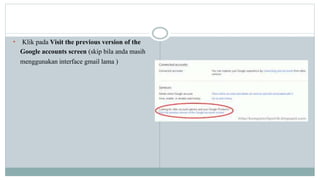
• Klik pada Visit the previous version of the 
Google accounts screen (skip bila anda masih 
menggunakan interface gmail lama )
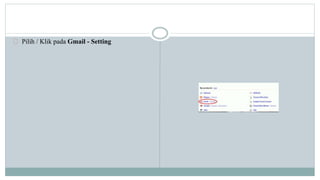
Pilih / Klik pada Gmail - Setting
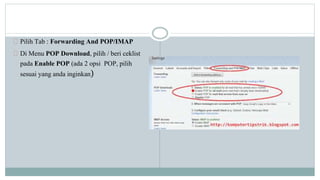
Pilih Tab : Forwarding And POP/IMAP 
Di Menu POP Download, pilih / beri ceklist 
pada Enable POP (ada 2 opsi POP, pilih 
sesuai yang anda inginkan)
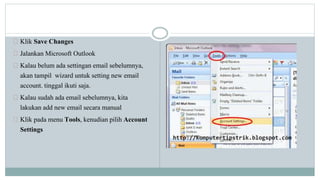
Klik Save Changes 
Jalankan Microsoft Outlook 
Kalau belum ada settingan email sebelumnya, 
akan tampil wizard untuk setting new email 
account. tinggal ikuti saja. 
Kalau sudah ada email sebelumnya, kita 
lakukan add new email secara manual 
Klik pada menu Tools, kenudian pilih Account 
Settings
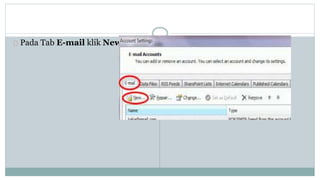
Pada Tab E-mail klik New
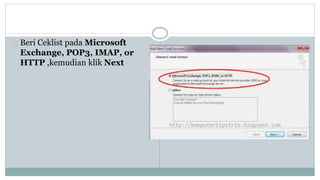
Beri Ceklist pada Microsoft 
Exchange, POP3, IMAP, or 
HTTP ,kemudian klik Next
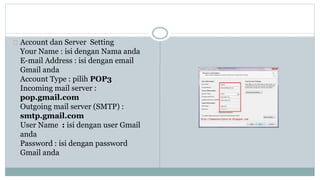
Account dan Server Setting 
Your Name : isi dengan Nama anda 
E-mail Address : isi dengan email 
Gmail anda 
Account Type : pilih POP3 
Incoming mail server : 
pop.gmail.com 
Outgoing mail server (SMTP) : 
smtp.gmail.com 
User Name : isi dengan user Gmail 
anda 
Password : isi dengan password 
Gmail anda
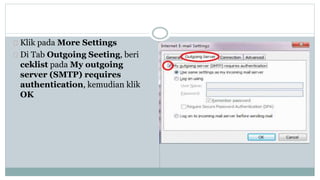
Klik pada More Settings 
Di Tab Outgoing Seeting, beri 
ceklist pada My outgoing 
server (SMTP) requires 
authentication, kemudian klik 
OK
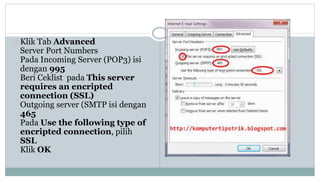
Klik Tab Advanced 
Server Port Numbers 
Pada Incoming Server (POP3) isi 
dengan 995 
Beri Ceklist pada This server 
requires an encripted 
connection (SSL) 
Outgoing server (SMTP isi dengan 
465 
Pada Use the following type of 
encripted connection, pilih 
SSL 
Klik OK
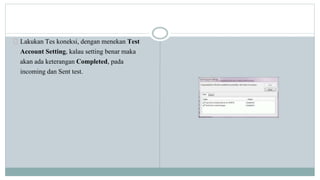
Lakukan Tes koneksi, dengan menekan Test 
Account Setting, kalau setting benar maka 
akan ada keterangan Completed, pada 
incoming dan Sent test.

Tugas kkpi annisaa eryanthi putri

  • 1.
    TUGAS KKPI Nama: annisaa eryanthi putri kelas : XII-AKP
  • 2.
    Berikut adalah carasetting Email Gmail di Microsoft Outlook 2007,( untuk Ms.Outlook 2003 dan Ms. outlook 2010) • Langkah pertama, masuk / login dulu ke Gmail melalui browser untuk mengaktifkan fasilitas POPnya. • Masuk ke Account Setting yang berada di sebelah kanan atas
  • 3.
    • Klik padaVisit the previous version of the Google accounts screen (skip bila anda masih menggunakan interface gmail lama )
  • 4.
    Pilih / Klikpada Gmail - Setting
  • 5.
    Pilih Tab :Forwarding And POP/IMAP Di Menu POP Download, pilih / beri ceklist pada Enable POP (ada 2 opsi POP, pilih sesuai yang anda inginkan)
  • 6.
    Klik Save Changes Jalankan Microsoft Outlook Kalau belum ada settingan email sebelumnya, akan tampil wizard untuk setting new email account. tinggal ikuti saja. Kalau sudah ada email sebelumnya, kita lakukan add new email secara manual Klik pada menu Tools, kenudian pilih Account Settings
  • 7.
  • 8.
    Beri Ceklist padaMicrosoft Exchange, POP3, IMAP, or HTTP ,kemudian klik Next
  • 9.
    Account dan ServerSetting Your Name : isi dengan Nama anda E-mail Address : isi dengan email Gmail anda Account Type : pilih POP3 Incoming mail server : pop.gmail.com Outgoing mail server (SMTP) : smtp.gmail.com User Name : isi dengan user Gmail anda Password : isi dengan password Gmail anda
  • 10.
    Klik pada MoreSettings Di Tab Outgoing Seeting, beri ceklist pada My outgoing server (SMTP) requires authentication, kemudian klik OK
  • 11.
    Klik Tab Advanced Server Port Numbers Pada Incoming Server (POP3) isi dengan 995 Beri Ceklist pada This server requires an encripted connection (SSL) Outgoing server (SMTP isi dengan 465 Pada Use the following type of encripted connection, pilih SSL Klik OK
  • 12.
    Lakukan Tes koneksi,dengan menekan Test Account Setting, kalau setting benar maka akan ada keterangan Completed, pada incoming dan Sent test.