강사 소개
2000년대 초반 , 피쳐폰 초기 시절 도
트디자이너 .
게임회사 2D/3D 디자이너로 12 년동
안 일했고 , 지금은 독립하여 인디게임
만듭니다 .
최근 고등학생들과 함께 만든 퍼즐게임
aVoid( 어보이드 ) 를 구글플레이 출시
했어요 !
게임잼에서 만난 사람들을 하나둘 도트
의 길로 인도하다가 지금 이 자리에 오
게 되었어요 .
3.
시작하기 전에
“ 우리는누구나 그림을 그릴 수 있어요 ! “
• 부담 없이 그리세요 .( 난이도 : 쉬움 )
• 연습장에 볼펜으로 낙서한다 생각하세요 .
• 다이어리에 사인펜으로 색칠한다 생각하세요 .
• 그림 그리기는 즐거운 일입니다 .
단축키
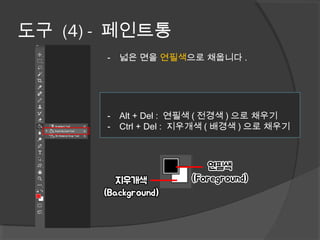
도구 (4) -페인트통
- 넓은 면을 연필색으로 채웁니다 .
- Alt + Del : 연필색 ( 전경색 ) 으로 채우기
- Ctrl + Del : 지우개색 ( 배경색 ) 으로 채우기
31.
- Tolerance( 동일색상허용값 )
- 미묘하게 비슷한 색 중 몇 개까지 같은 색으로 볼까 ?
- 정확히 그 색상인 픽셀만 선택하려면 1
- Anti-alias( 계단현상 방지 )
- 투명도가 미묘하게 다른 색이 섞임 ( 픽셀 보정 )
- 체크 해제 해야 , 정확히 그 색상인 픽셀만 선택 .
- Contiguous( 인접 )
체크하면 , 클릭한 위치 주변에서 같은 색을 찾아 선택 .
체크 해제 하면 , 이미지 전체를 대상으로 선택 .
32.
응용해봅시다 !
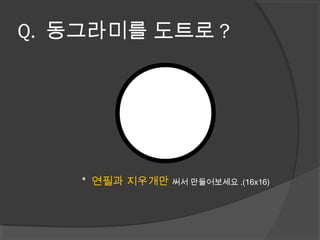
둥근 사각형(16x16) 을 만들어보세요 .
넓은 영역은 페인트통으로 쉽게 채울 수 있어요 .
대기 ( 앞) [1 프레임 ] – [2 프레임 ]
* 숨쉴 때 허리를 1px 만 살짝 늘려주면 끝 !
64.
Marquee( 선택영역 )
특정모양의 영역 선택하기 .
- Rectangular Marquee( 사각형 )
- Elliptical Marquee( 원형 )
- Single Row Marquee( 가로로 한 줄 )
- Single Column Marquee( 세로로 한 줄 )
* 기본도형 그릴 때도 써요 .
65.
캔버스 넓히기
바닥을 기준삼고 , 높이만 1px 늘렸어요 .
16 * 16 -> 16 * 17
[Image]-[Canvas Size]
그림 그릴 수 있는 공간 늘리기






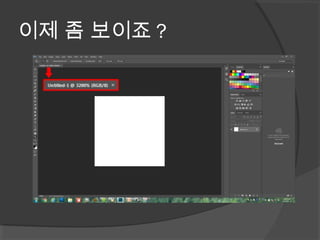
![새 그림 [File]-[New] 를 누르고 ,
16x16 의 새 그림을 만듭니다 .](https://image.slidesharecdn.com/170309-170309143808/85/2017-03-09-8-320.jpg)


![환경설정 (Grid)
[Edit]-[Preference]-[Guides, Grid & Slice] 에서 1 로 변경](https://image.slidesharecdn.com/170309-170309143808/85/2017-03-09-12-320.jpg)
![환경설정 (Snap) [View]-[Show]-[Grid] 체크 .
Snap 은 체크 해제 .](https://image.slidesharecdn.com/170309-170309143808/85/2017-03-09-13-320.jpg)
![환경설정 (Rulers)
[View]-[Show]-[Rulers] 를 체크 ( 눈금자 단위는 pixel)](https://image.slidesharecdn.com/170309-170309143808/85/2017-03-09-14-320.jpg)








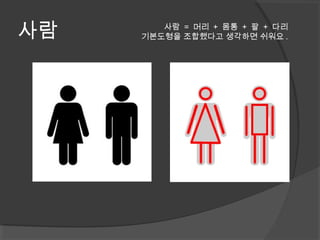

![[ 참고 ] 기본형
너비가 짝수일 때 너비가 홀수일 때
16x16 또는 32x32
그려보세요 .](https://image.slidesharecdn.com/170309-170309143808/85/2017-03-09-39-320.jpg)
![픽셀 키우기 !
[Image]-[Image Size] 를 띄워서 , 원하는 비율로 확대 !
Resample 옵션을 Nearest Neighbor 로 OK](https://image.slidesharecdn.com/170309-170309143808/85/2017-03-09-40-320.jpg)


![*.PNG 저장
Png-24 로 바꾸고 *.png 로 저장하면 끝 !
[File]-[Export]- [Save for web(legacy)]
*.PNG 로 리소스 저장](https://image.slidesharecdn.com/170309-170309143808/85/2017-03-09-44-320.jpg)


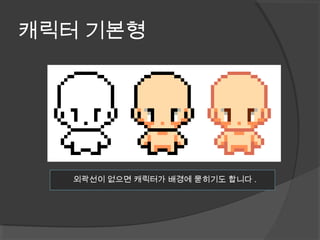


![대기 ( 앞 ) [1 프레임 ] – [2 프레임 ]
* 숨쉴 때 허리를 1px 만 살짝 늘려주면 끝 !](https://image.slidesharecdn.com/170309-170309143808/85/2017-03-09-63-320.jpg)

![캔버스 넓히기
바닥을 기준 삼고 , 높이만 1px 늘렸어요 .
16 * 16 -> 16 * 17
[Image]-[Canvas Size]
그림 그릴 수 있는 공간 늘리기](https://image.slidesharecdn.com/170309-170309143808/85/2017-03-09-65-320.jpg)

![애니메이션
[Window]-[Timeline] 를 누르
고 , Create Video Timeline 버
튼을 누르세요 .
* 포토샵 CS5 이전 버전에서
는 [Window]-[Animation] 이에
요 .](https://image.slidesharecdn.com/170309-170309143808/85/2017-03-09-67-320.jpg)

![애니메이션
[File]-[Export]- [Save for web(legacy)]
*.GIF 애니메이션 완성](https://image.slidesharecdn.com/170309-170309143808/85/2017-03-09-69-320.jpg)




![[IGC 2017] 유유자적라이프 김윤정 - 개발자를 위한 도트 디자인](https://cdn.slidesharecdn.com/ss_thumbnails/igc2017-170905074322-thumbnail.jpg?width=640&height=640&fit=bounds)

![[IGC2018] 이락디지털문화연구소 남기덕 - 게임 디자인의 시작, 테마](https://cdn.slidesharecdn.com/ss_thumbnails/3-181023024743-thumbnail.jpg?width=640&height=640&fit=bounds)


